Cafca Software Cloud
Cafca Backoffice et Cafca Cloud 'parlent' ...
Si vous ne travaillez pas avec Cafca Backoffice, vous allez directement à 1.3. Préparations dans Cafca Cloud.
Si vous travaillez avec Cafca Backoffice et Cafca Cloud, suivez les instructions ci-dessous.
Cafca Backoffice et Cafca Cloud 'parlent' ...
D'une manière...
Cafca Backoffice est votre logiciel classique au bureau.
D'autre manière...
Cafca Cloud est votre application tournant sur un serveur web (comme pc banking, etc). Les serveurs se trouvent dans des centres de données super qualitatifs.
Parlent...
La base de données de Cafca Backoffice synchronise avec la base de données de Cafca Cloud sur un serveur web. Donc tous les bordereaux de travail, la planification, les relations, etc arrivent sur le serveur web par une simple synchronisation. Comme ça le technicien a toujours les données correctes et actuelles. Par la même synchronisation les changements fait par le technicien arrivent dans Cafca Backoffice de nouveau.
Example...
Un planificateur prépare un bon de travail pour un technicien dans Cafca Backoffice. Quelques secondes après le planificateur et le technicien voient le bon de travail dans leur planification. Maintenant le technicien peut régistrer le déplacement, le travail et les matériaux. Si le technicien clique sur Fini, le planificateur voit le bon de travail rempli.
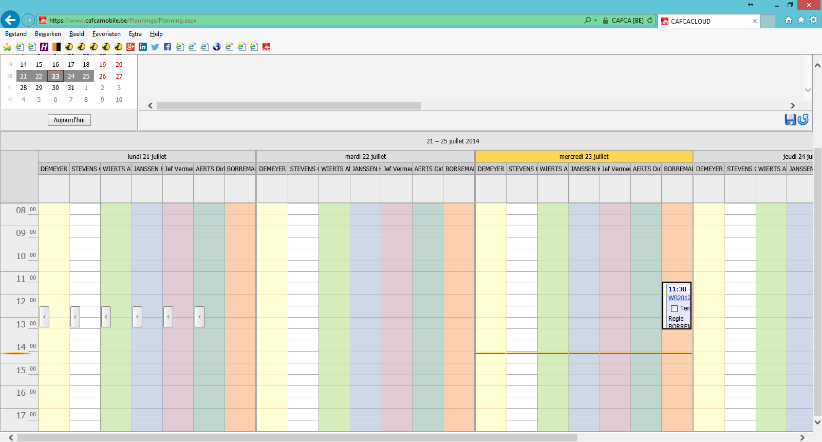
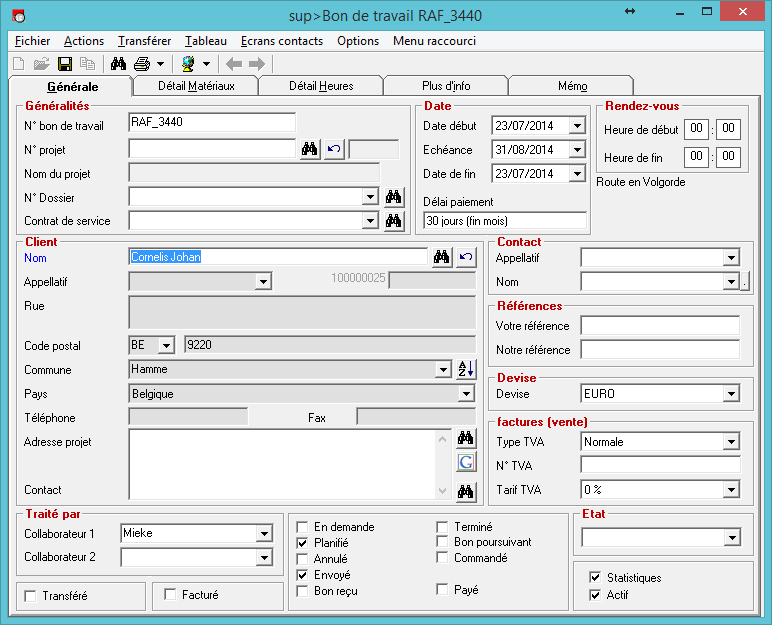
Bon de travail en Cafca Backoffice
Bon de travail en Cafca Cloud (Planification)
Cafca Backoffice
Cafca Cloud
Qui fait quoi?
Le service clientèle de Cafca fait le nécessaire pour être capable de s'identifier après, la configuration de la base de données et la synchronisation entre Cafca Backoffice et Cafca Cloud.
Les préparations ci-dessous dans Cafca Backoffice sont pour votre administration.
Exigences au bureau
Cafca Backoffice version 13 ou plus, minimum le module commercial (COM).
Un serveur avec la base de données de Cafca Backoffice (MS SQL 2005 ou plus).
Une connexion à l'internet (VDSL, Telenet Fibernet, etc). La vitesse de téléchargement doit être minimum 1 Mbit.
Exigences pour les techniciens
Un appareil avec connexion à l'internet (tablette Android).
L'appareil doit avoir un navigateur web.
Préparations dans Cafca Backoffice
Paramètrer des utilisateurs
Des utilisateurs sont des personnes qui utilisent Cafca au bureau. Chaque utilisateur Cafca est régistré dans le module OND, Utilisateurs.
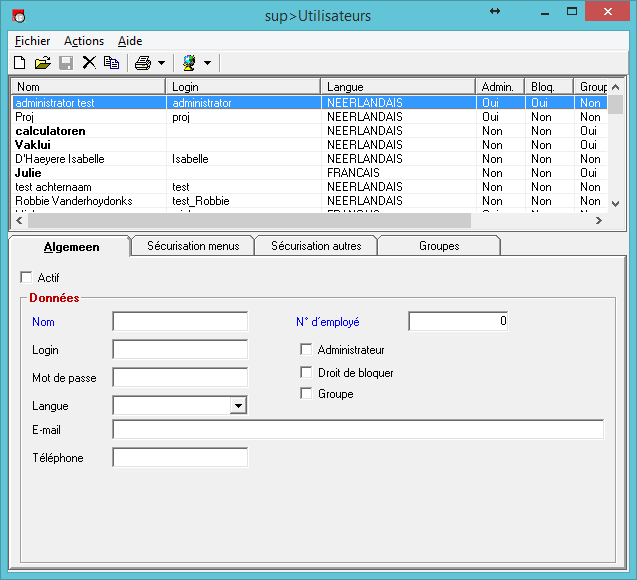
Comme utilisateur vous avez d'autres droits, écrans et possibilités qu'un technicien.
Paramètrer la bibliothèque
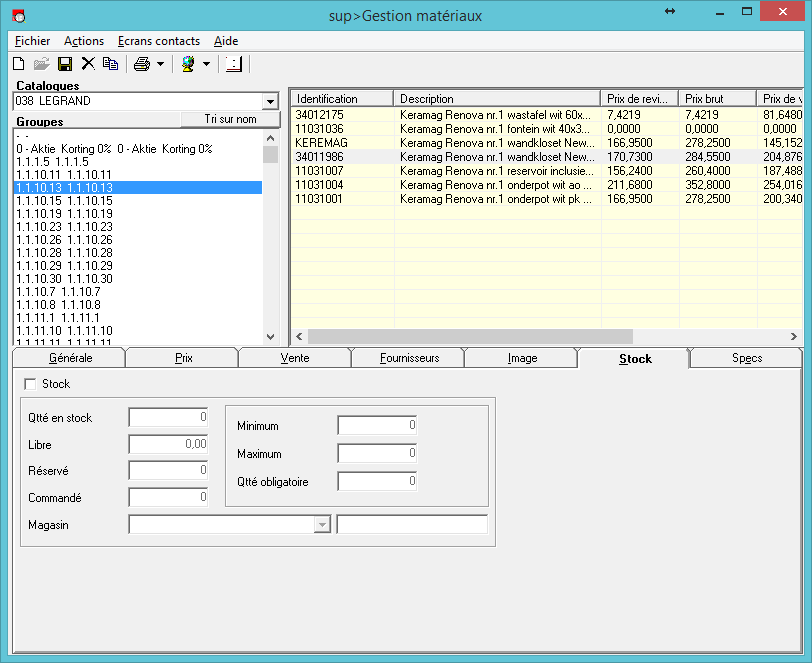
Si vous voulez que vos techniciens utilisent une bibliothèque avec d'articles, vous allez à Cafca Backoffice, Administration, Matériaux.
Il y a 2 possibilités maintenant:
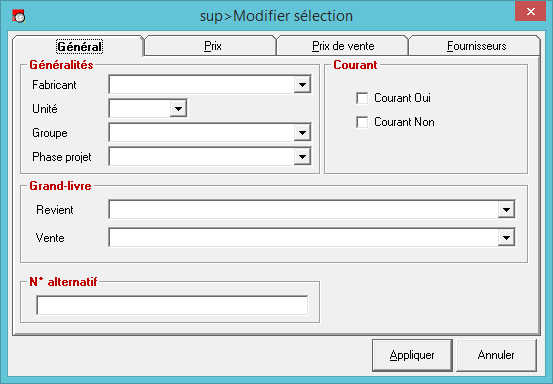
- Mettre des articles sur 'Courant'
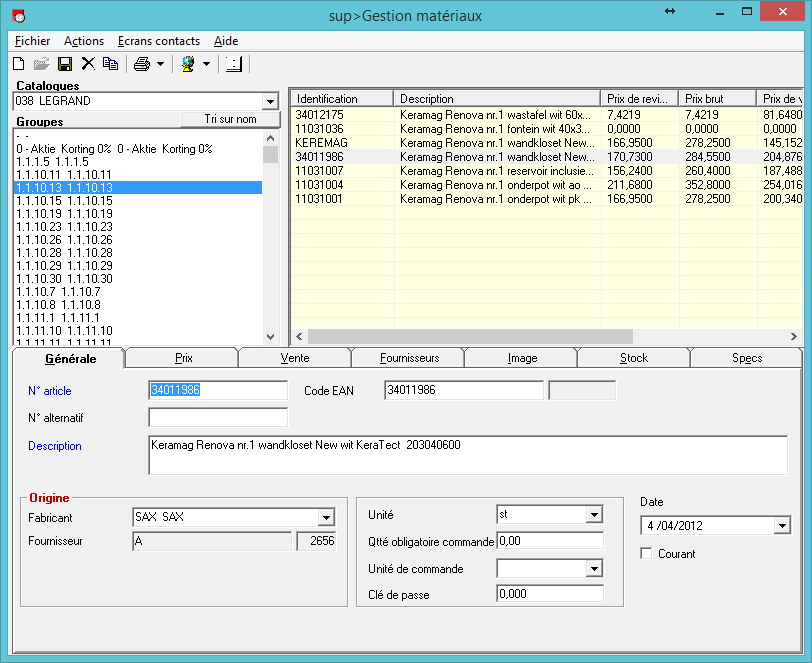
Vous pouvez mettre des articles sur 'Courant' en groupe aussi par Actions, Modifier sélection.
- Mettre des articles sur 'Stock'
Paramètrer des techniciens
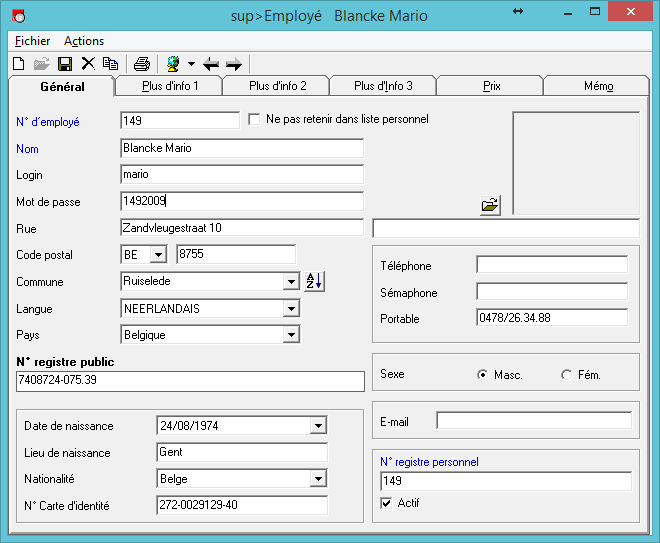
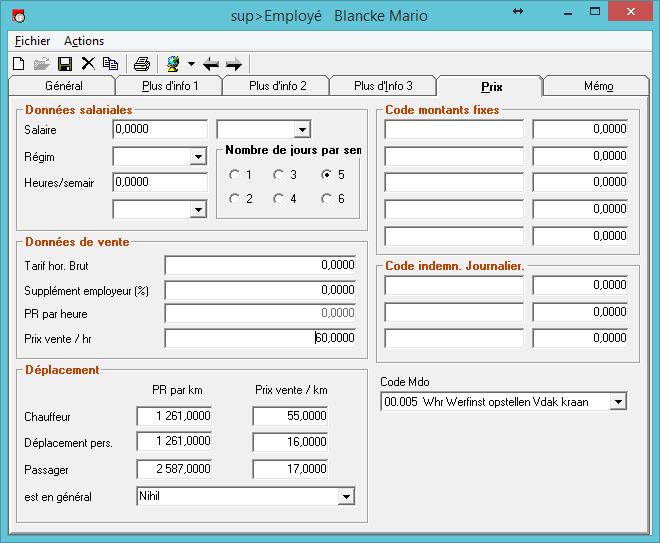
Des techniciens sont régistrés sous Administration, Fiche d'employé.
N'oubliez pas de remplir: Login, Mot de passe, Prix vente / hr, Prix vente / km comme Chauffeur. Cettes données sont nécessaires pour le bon de travail.
Préparations dans Cafca Cloud
Si vous visitez https://www.cafcamobile.be par votre navigateur web, vous voyez l'écran suivant:
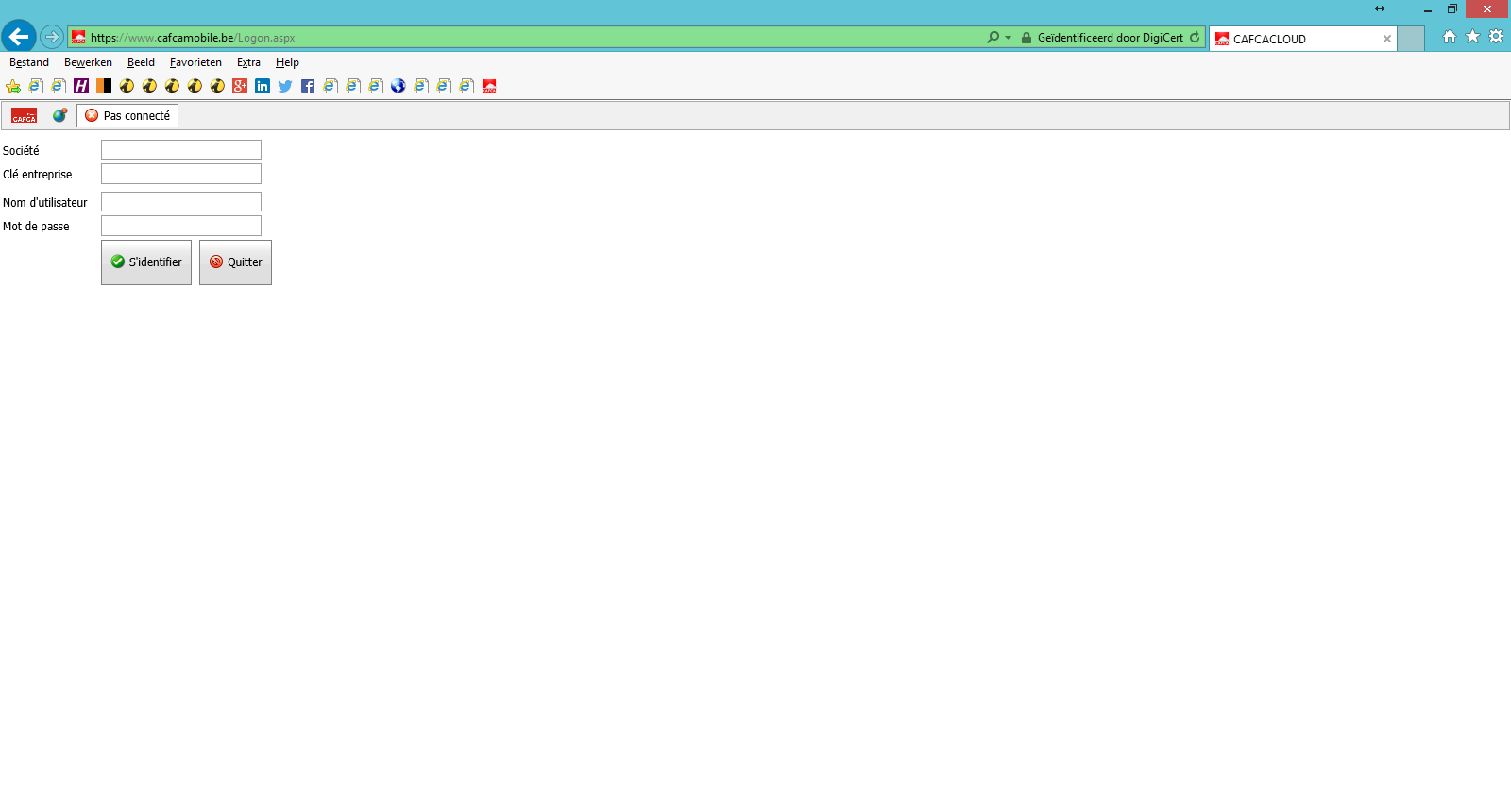
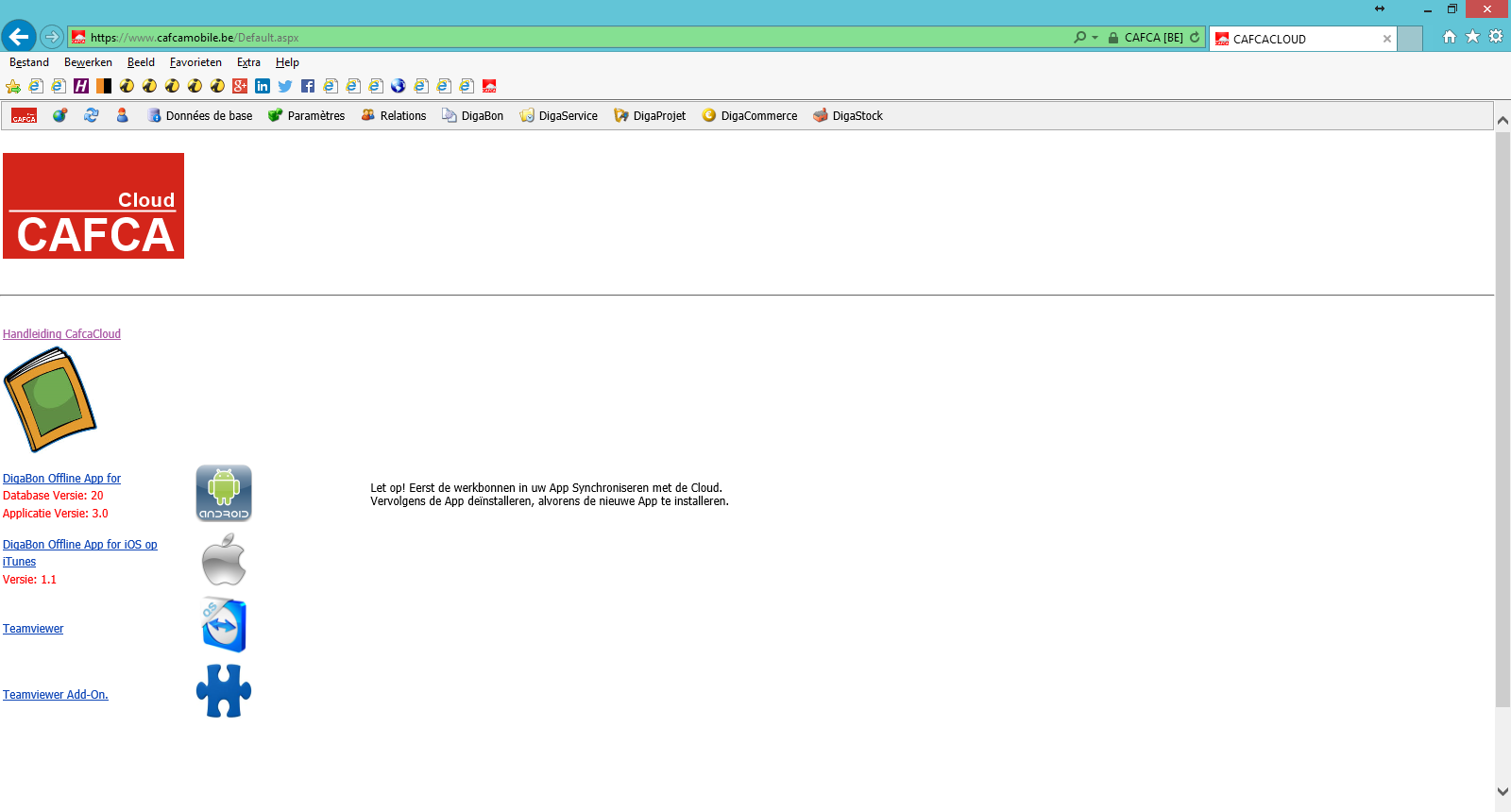
Remplissez Société et Clé d'entreprise. Ensuite vous remplissez votre Nom d'utilisateur et Mot de passe. Vous trouvez votre Nom d'utilisateur et Mot de passe dans Cafca Backoffice module OND, Utilisateurs ou sous Administration, Fiche d'employé. Dans Cafca Cloud, Paramètres, Utilisateurs ou Données de base, Employés. L'écran suivant s'ouvre.
Attention: si vous voulez s'identifier comme utilisateur et vous avez le même login dans 'Utilisateurs' que dans votre 'Fiche d'employé' vous mettez un 'U' avant votre Login.
Exemple: votre login dans Cafca Backoffice est JPC (dans le module OND, Utilisateurs et sous Administration, Fiche d'employé), vous s'identifiez alors avec UJPC. Cafca Cloud sait maintenant si vous êtes un utilisateur et pas un technicien.
Si vous n'avez pas Cafca Backoffice, les paramètres suivants sont nécessaires dans Cafca Cloud.
Ajouter des utilisateurs dans Paramètres, Utilisateurs.
Ajouter des employés dans Données de base, Employés.
Faire et configurer des Tableaux de planification dans Paramètres, Tableaux de planification et Paramètres Planification.
Paramètrer des utilisateurs
Un planificateur peut être un utilisateur.
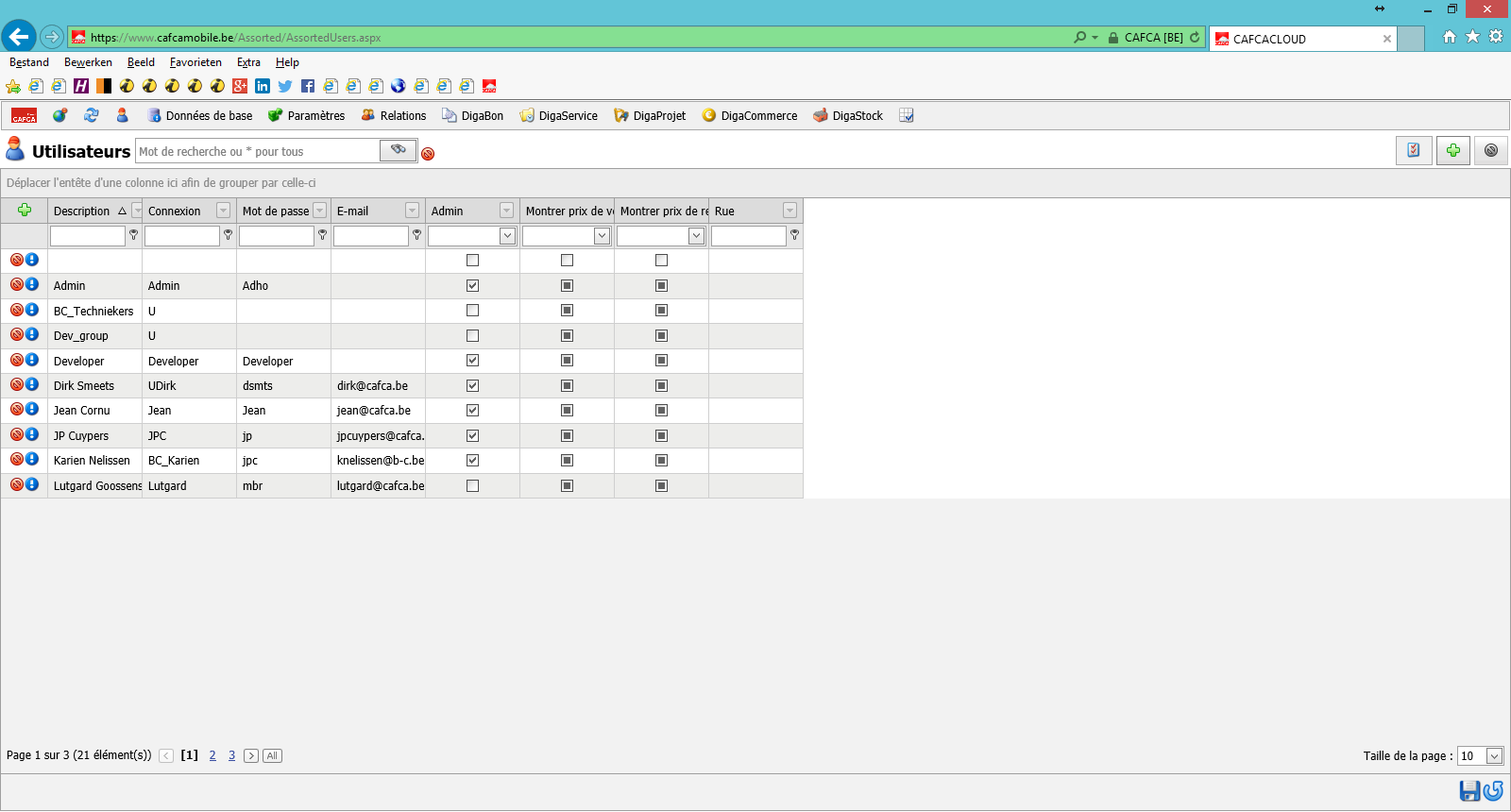
Avec la croix verte à la droite, vous pouvez ajouter des utilisateurs.
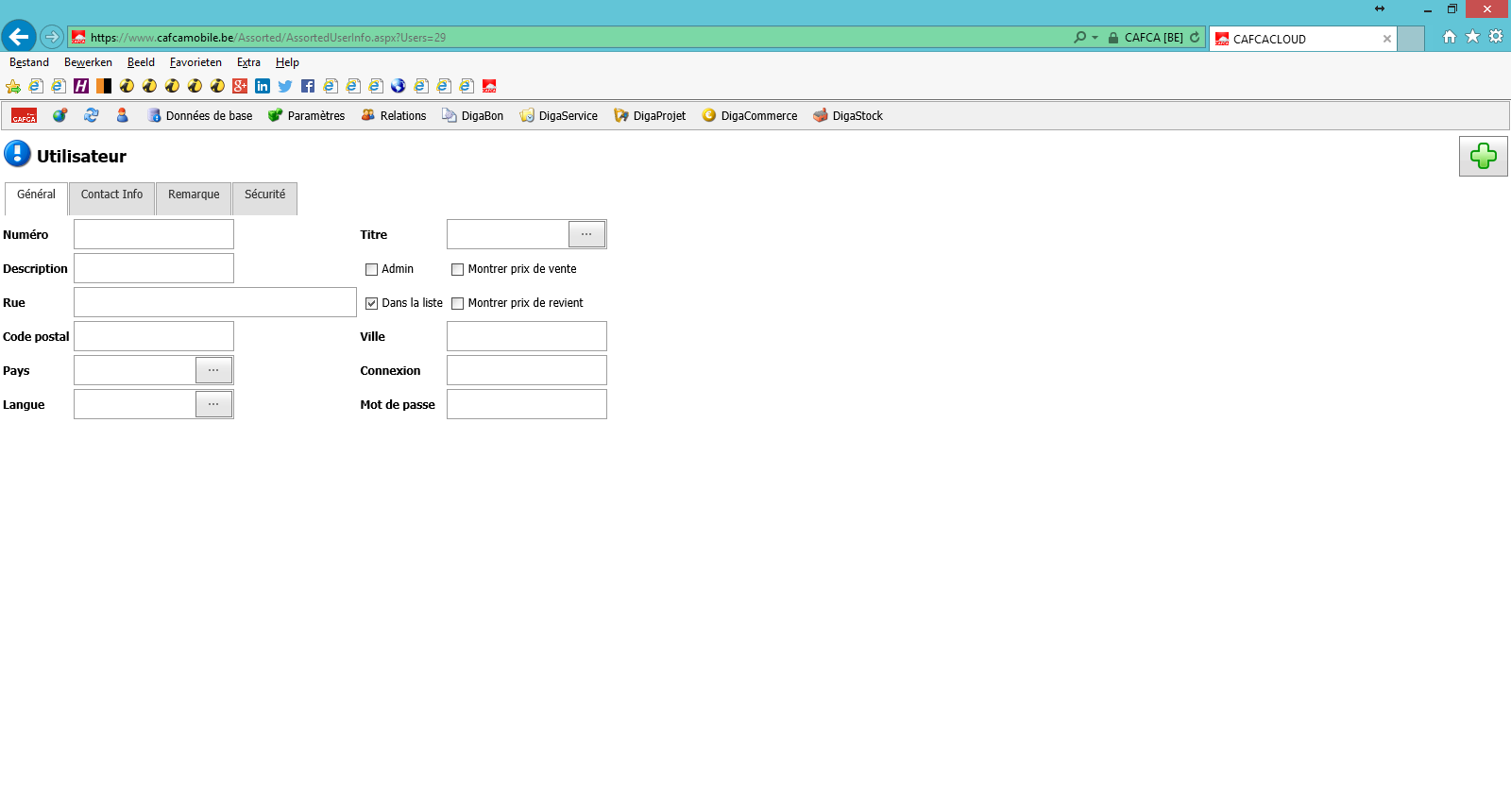
Champs importants!!!
Admin: administrateur avec tous les droits
Dans la liste: montrer dans la liste avec employés ou pas
Login et Mot de passe: données pour s'identifier dans Cafca Cloud
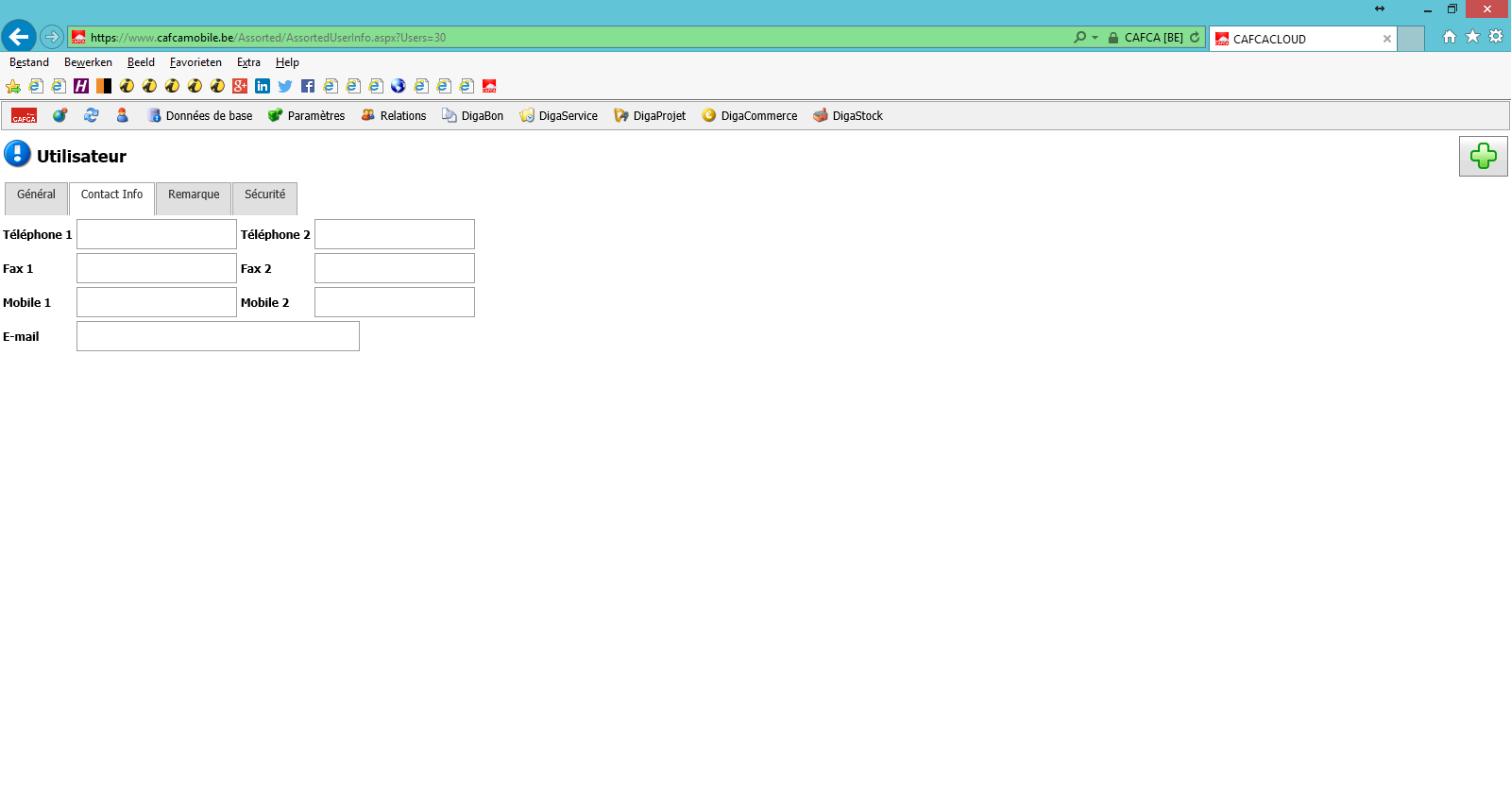
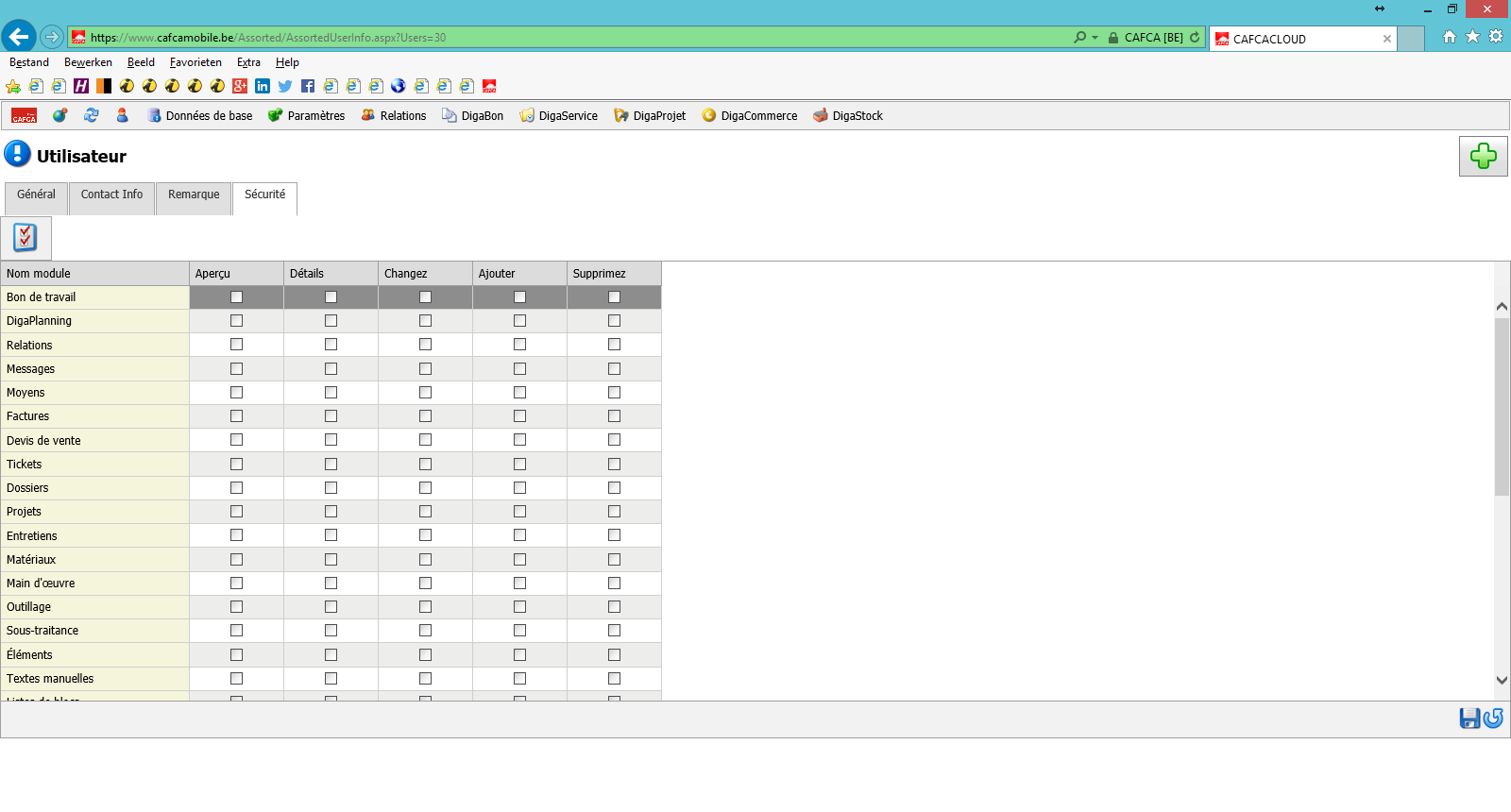
Ici on décide 'qu'est-ce qu'on peut faire un utilisateur?'
Nom module: le module dans Cafca Cloud
Aperçu: est-ce que le module doit être visible?
Détails: est-ce qu'on peut montrer détails dans un module? Exemple: lignes de détails d'un bon de travail
Changer: est-ce qu'on peut changer des choses?
Créer: est-ce qu'on peut créer des choses nouveaux?
Eliminer: est-ce qu'on peut éliminer des choses?
 Avec ce bouton
vous pouvez mettre paramètres sur différentes lignes en même temps
Avec ce bouton
vous pouvez mettre paramètres sur différentes lignes en même temps
Paramètrer des techniciens
Nécessaire pour être capable de planifier vos techniciens et pour mettre le niveau de sécurité.
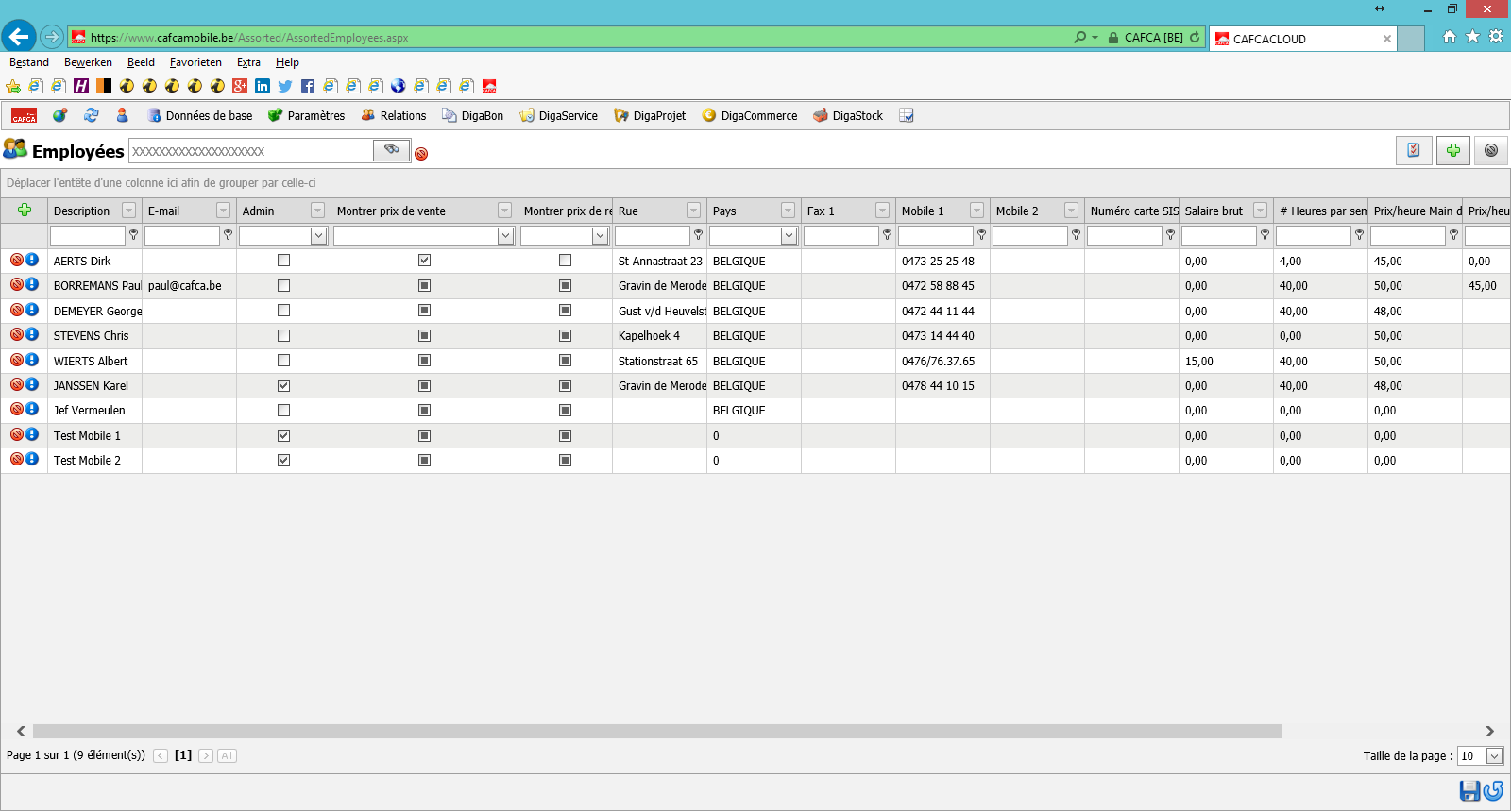
Avec la croix verte à la droite, vous pouvez ajouter des employés.
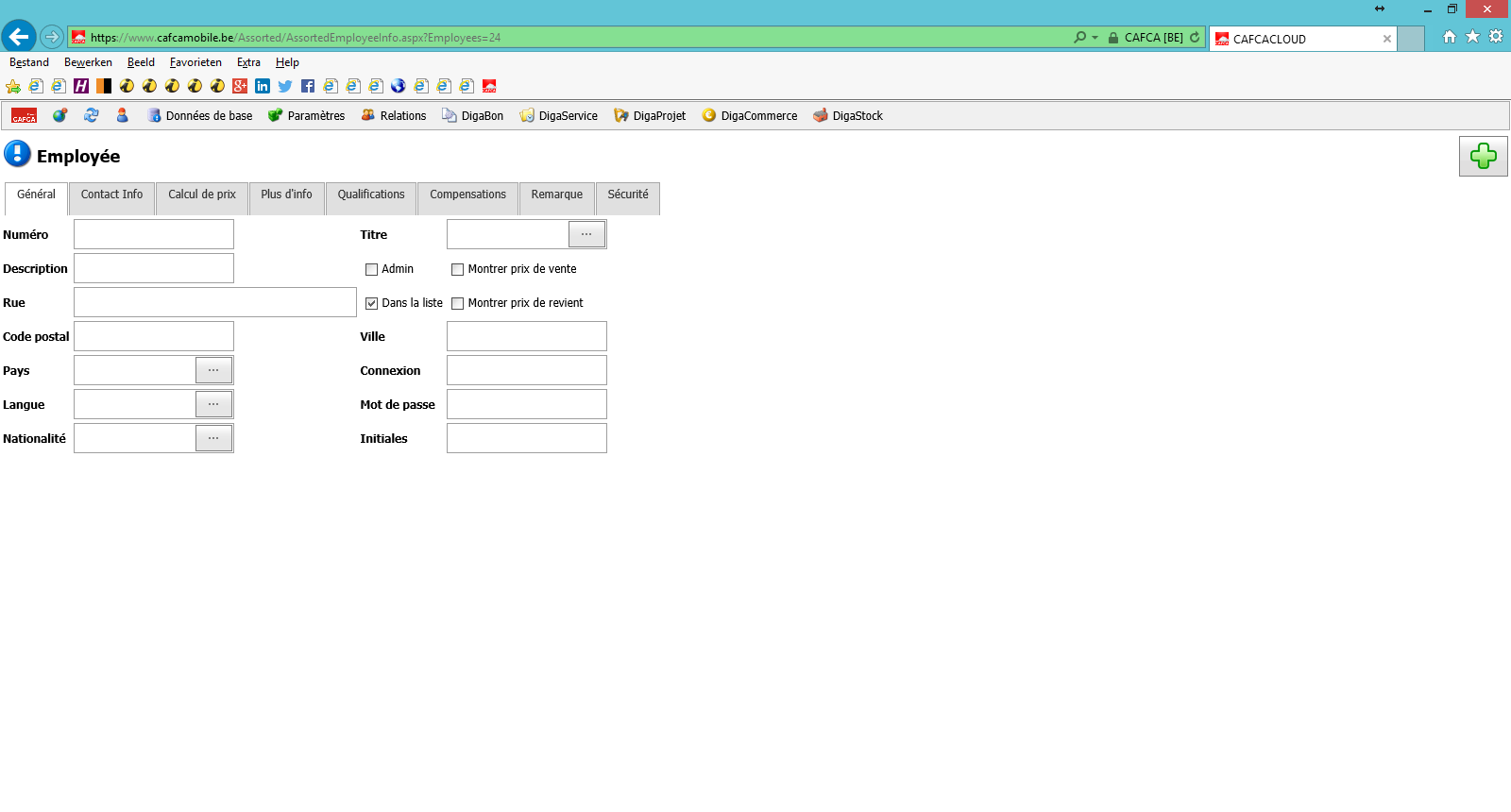
Champs importants!!!
Admin: administrateur avec tous les droits
Dans la liste: montrer dans la liste avec employés ou pas
Login et mot de passe: données pour s'identifier dans Cafca Cloud
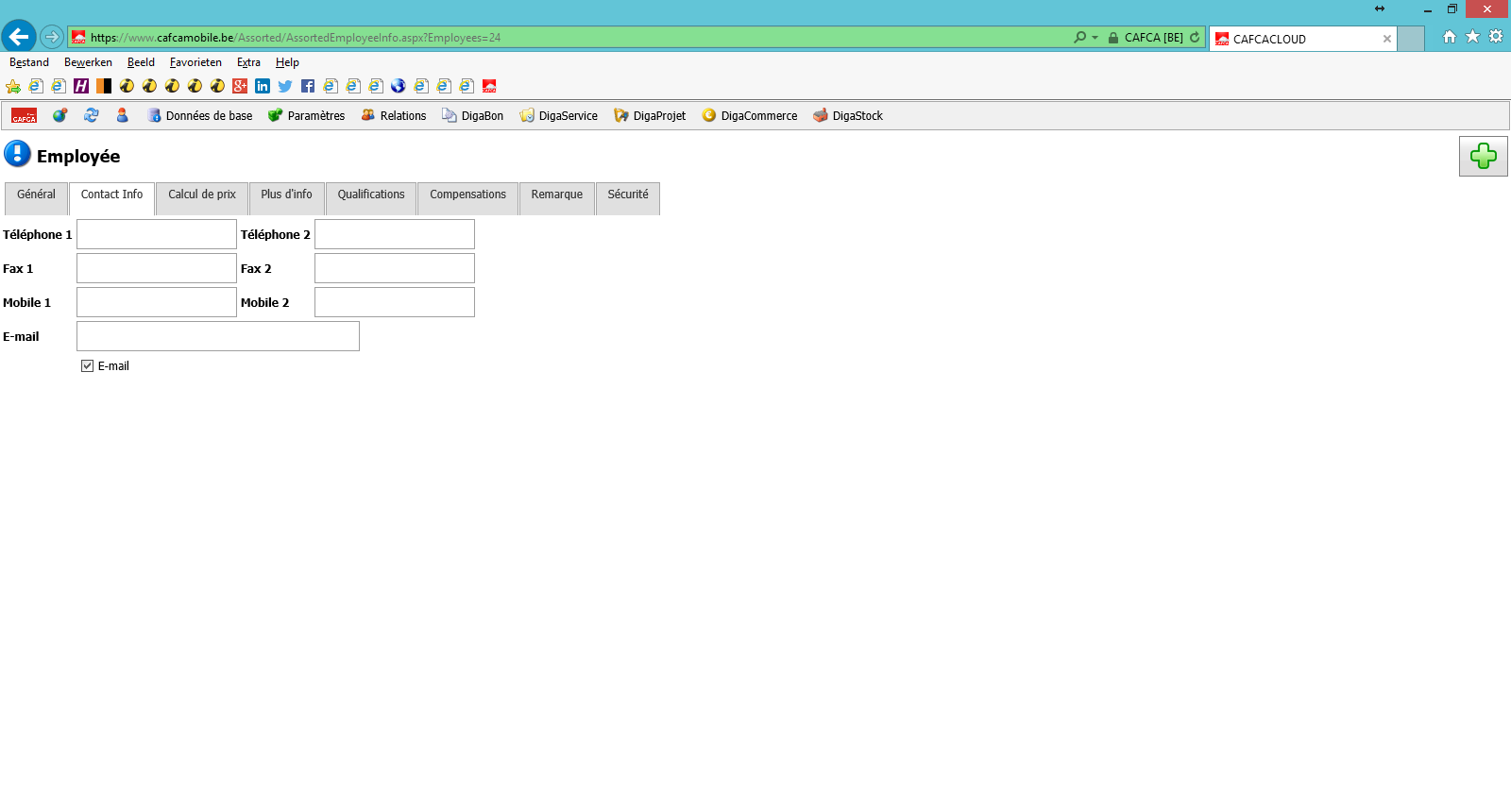
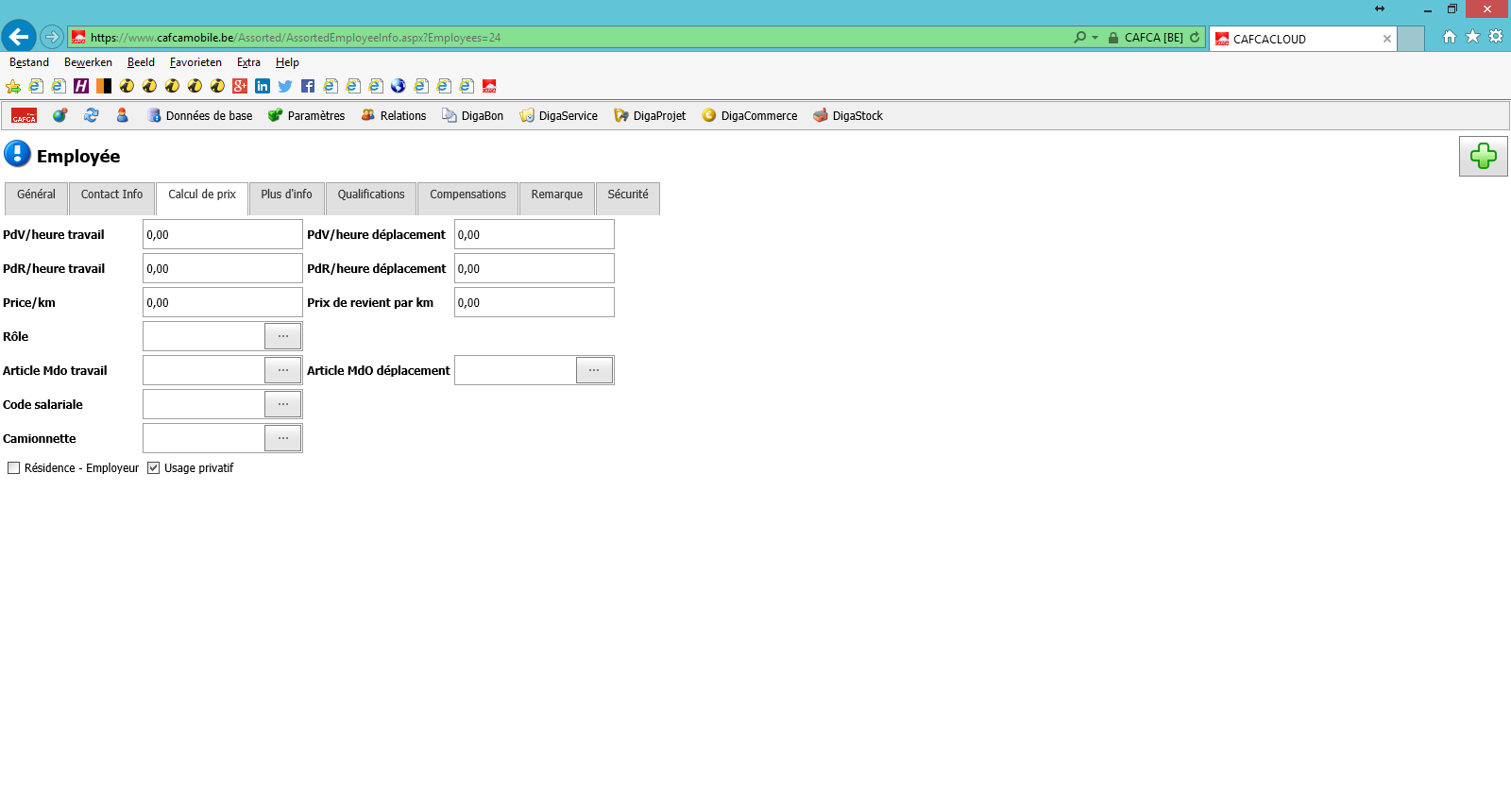
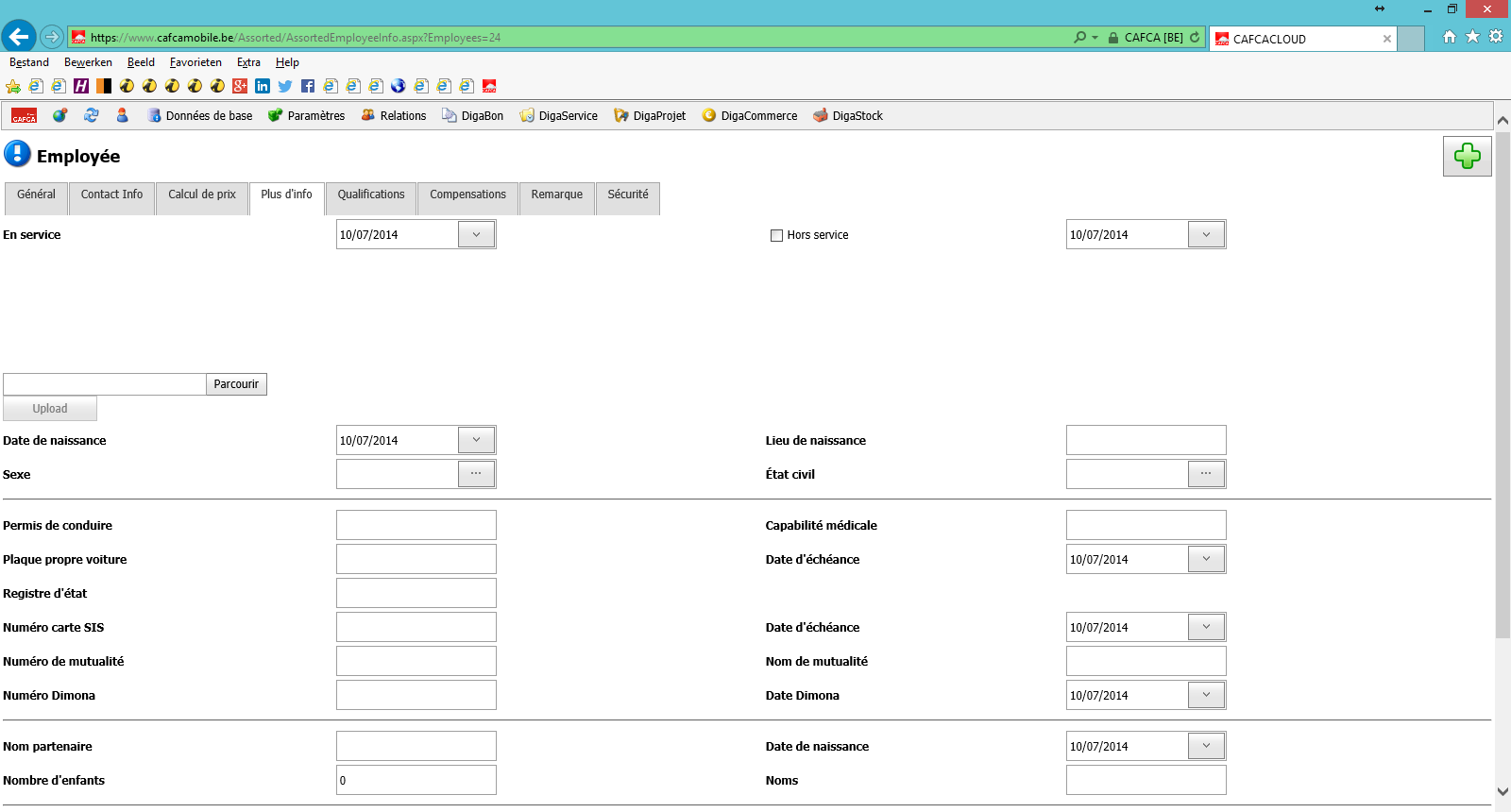
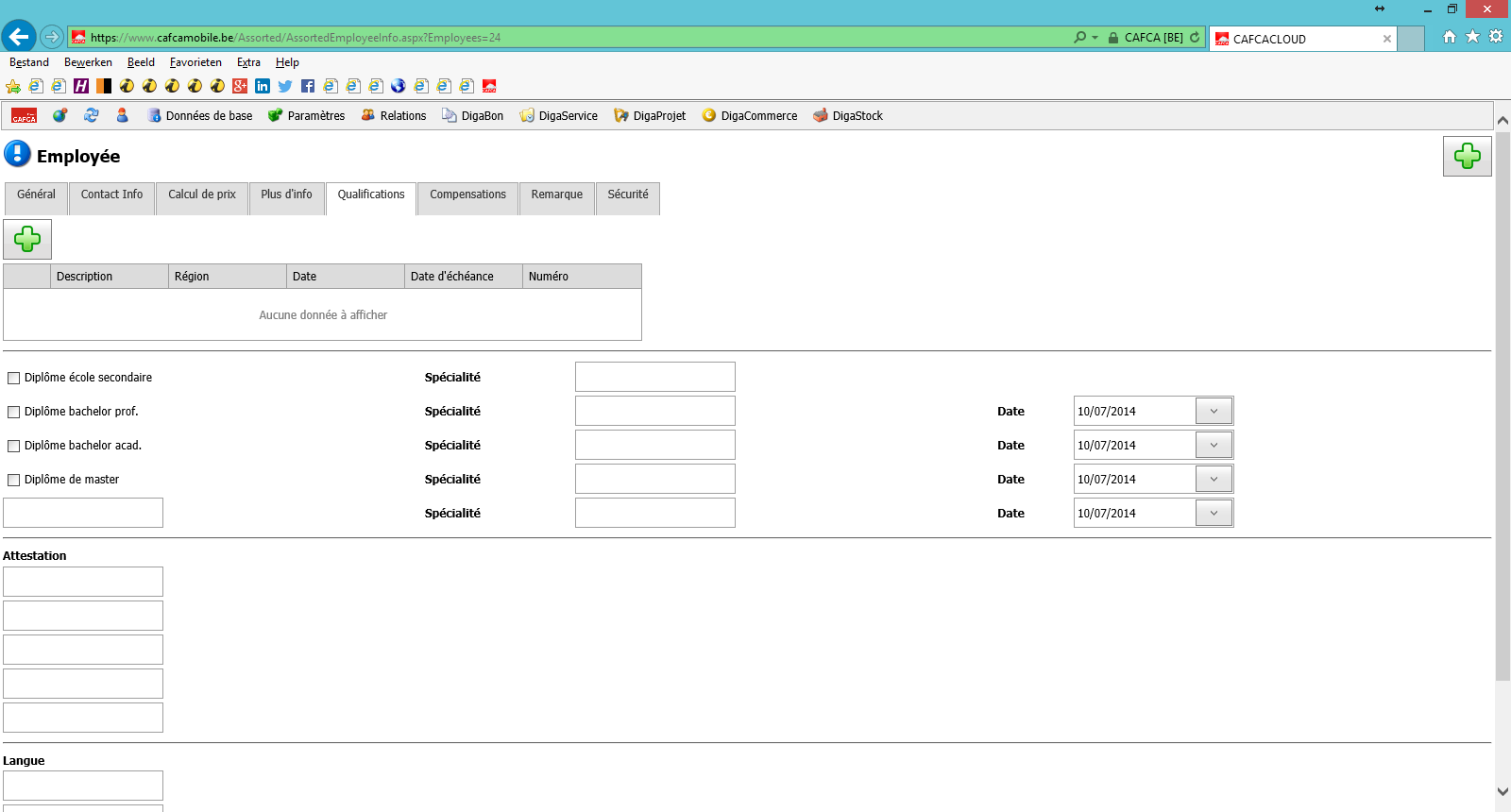
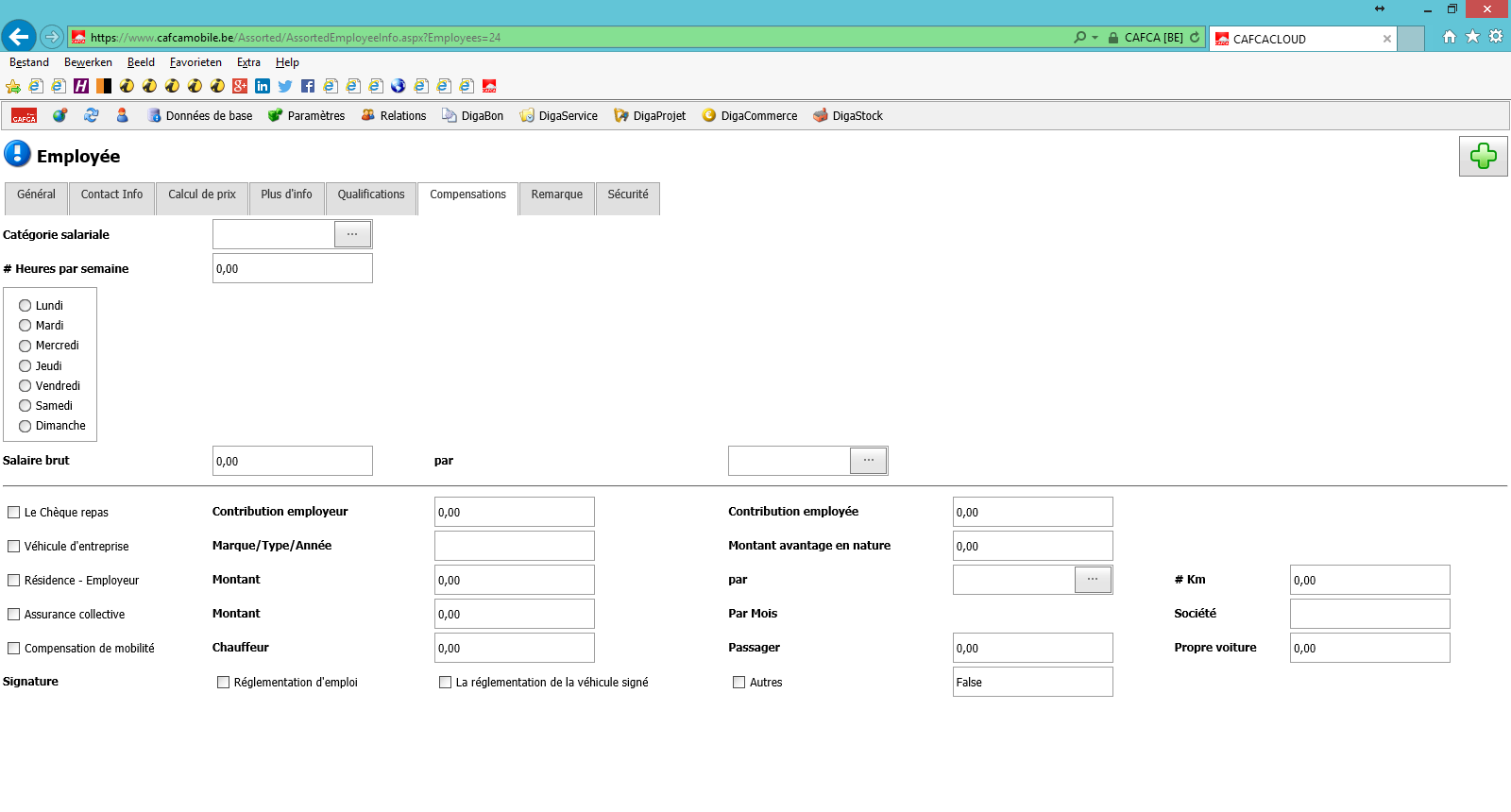
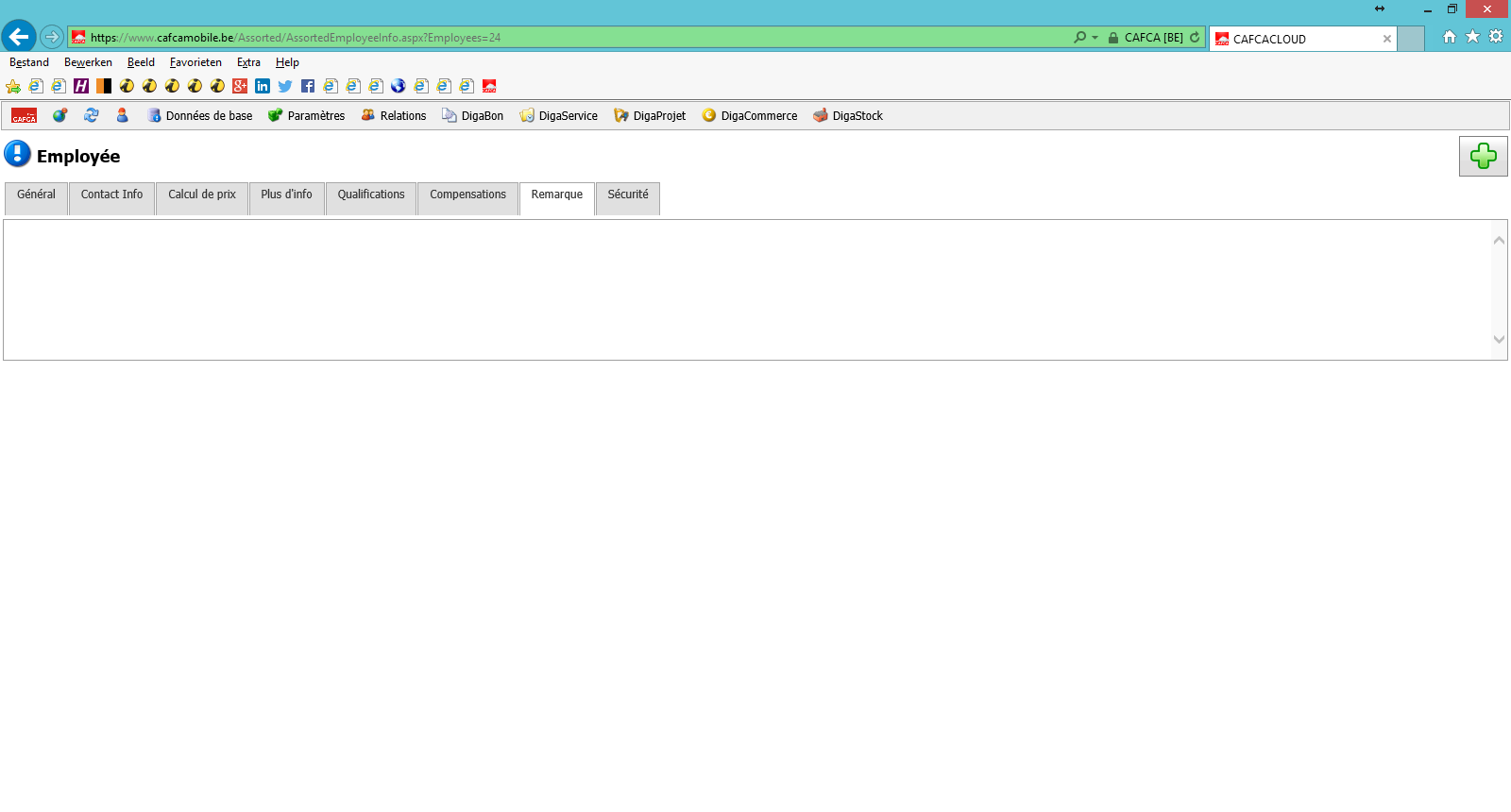
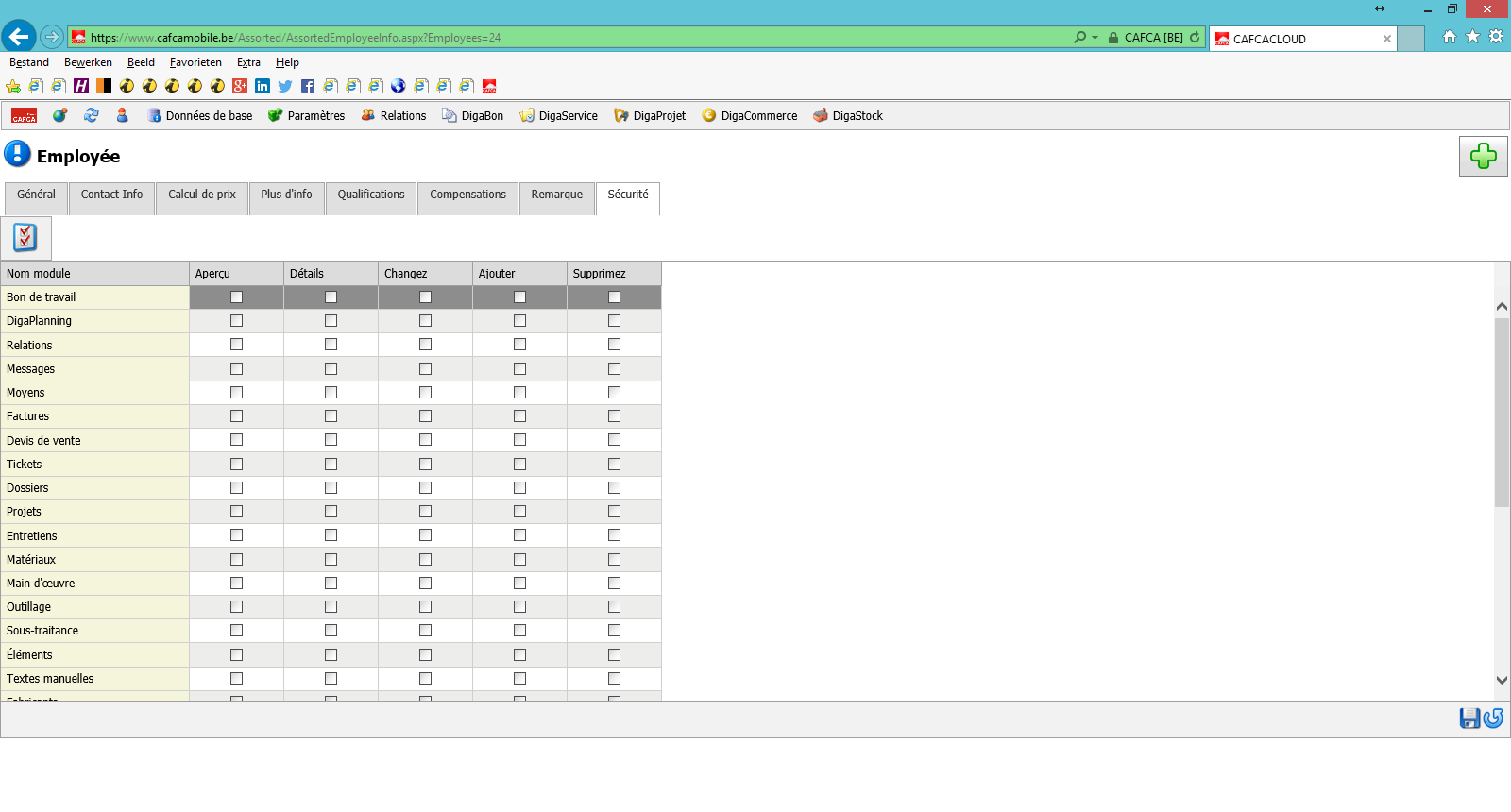
Ici on décide 'qu'est-ce qu'on peut faire mon employé?'
Nom module: le module dans Cafca Cloud
Aperçu: est-ce que le module doit être visible?
Détails: est-ce qu'on peut montrer détails dans un module? Exemple: lignes de détails d'un bon de travail
Changer: est-ce qu'on peut changer des choses?
Créer: est-ce qu'on peut créer des choses nouveaux?
Eliminer: est-ce qu'on peut éliminer des choses?
Avec ce bouton
vous pouvez mettre paramètres sur différentes lignes en même temps
Cafca Cloud
Ecran d'accueil
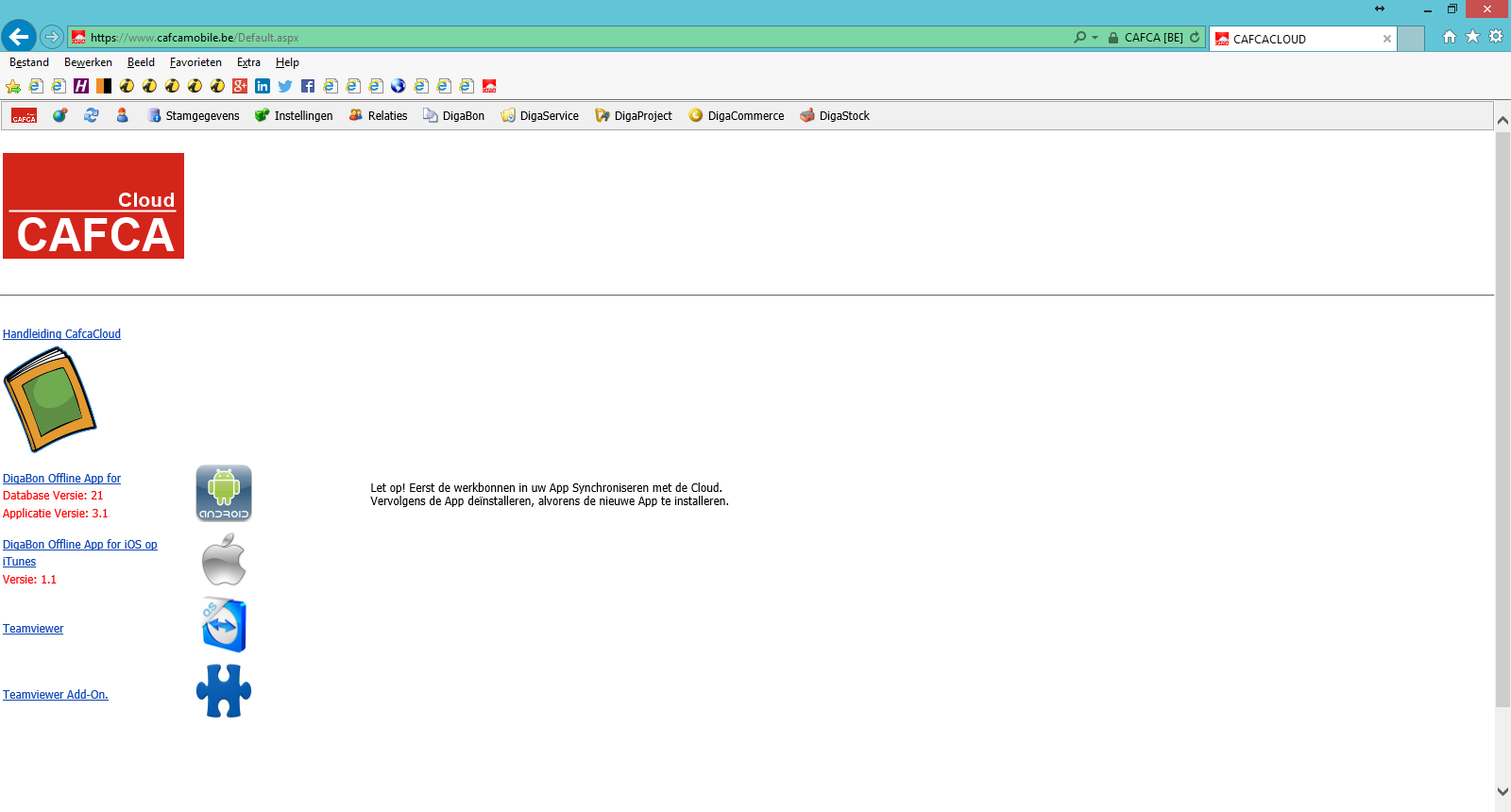
Dans l'écran d'accueil vous trouvez ce manuel. Vous pouvez aussi télécharger l'Application Offline Android et quelques outils Teamviewer si vous avez besoin notre service clientèle. Attention si vous voulez installer une nouvelle version de l'application! D'abord synchroniser les bons de travail dans l'application existante avec Cafca Cloud. Ensuite déinstaller l'application existante et installer la nouvelle version de l'application. Vous voyez aussi la version de la base de données et l'application.
S'identifier
Si vous visitez https://www.cafcamobile.be par votre navigateur web, vous voyez l'écran suivant:
Remplissez Société et Clé d'entreprise. Ensuite vous remplissez votre Nom d'utilisateur et Mot de passe. Vous trouvez votre Nom d'utilisateur et Mot de passe dans Cafca Backoffice module OND, Utilisateurs ou sous Administration, Fiche d'employé. Dans Cafca Cloud, Paramètres, Utilisateurs ou Données de base, Employés.
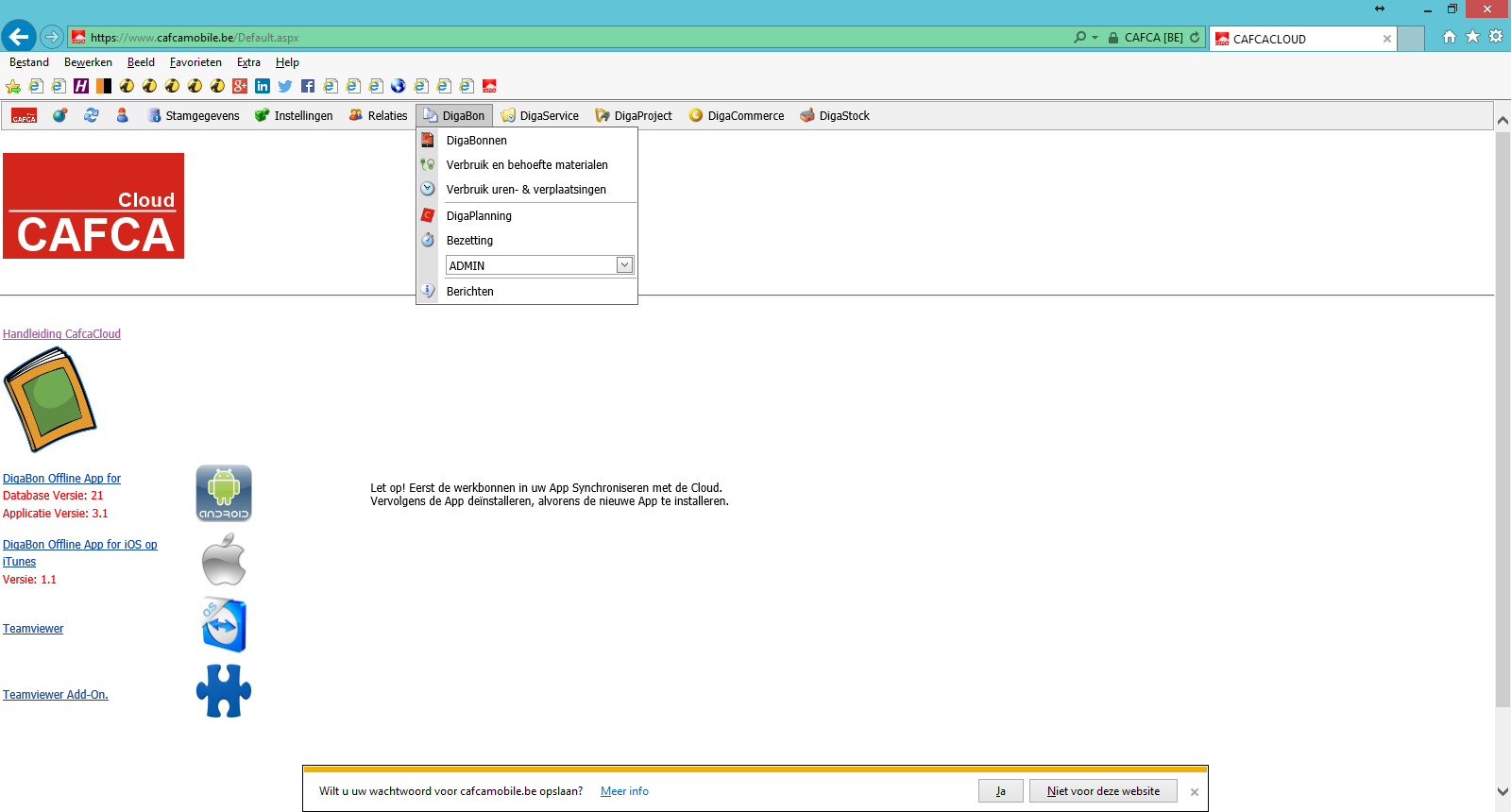
Ensuite vous voyez le menu principal:
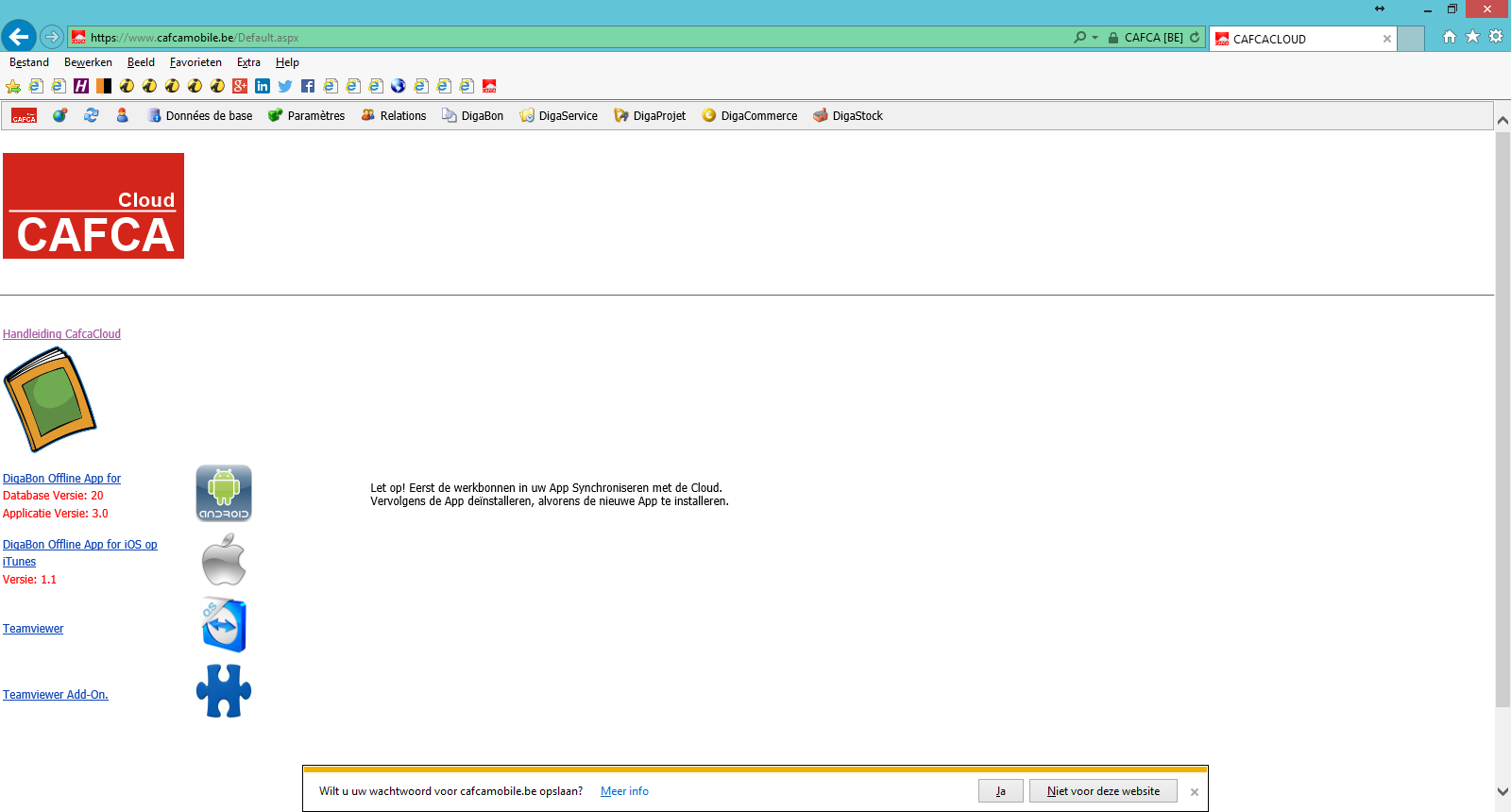
Si ça ne fonctionne pas:
-
Société, Clé d'entreprise, Nom d'utilisateur ou Mot de passe n'est pas correct
-
Permettre cookies chez Options Internet
Données de base
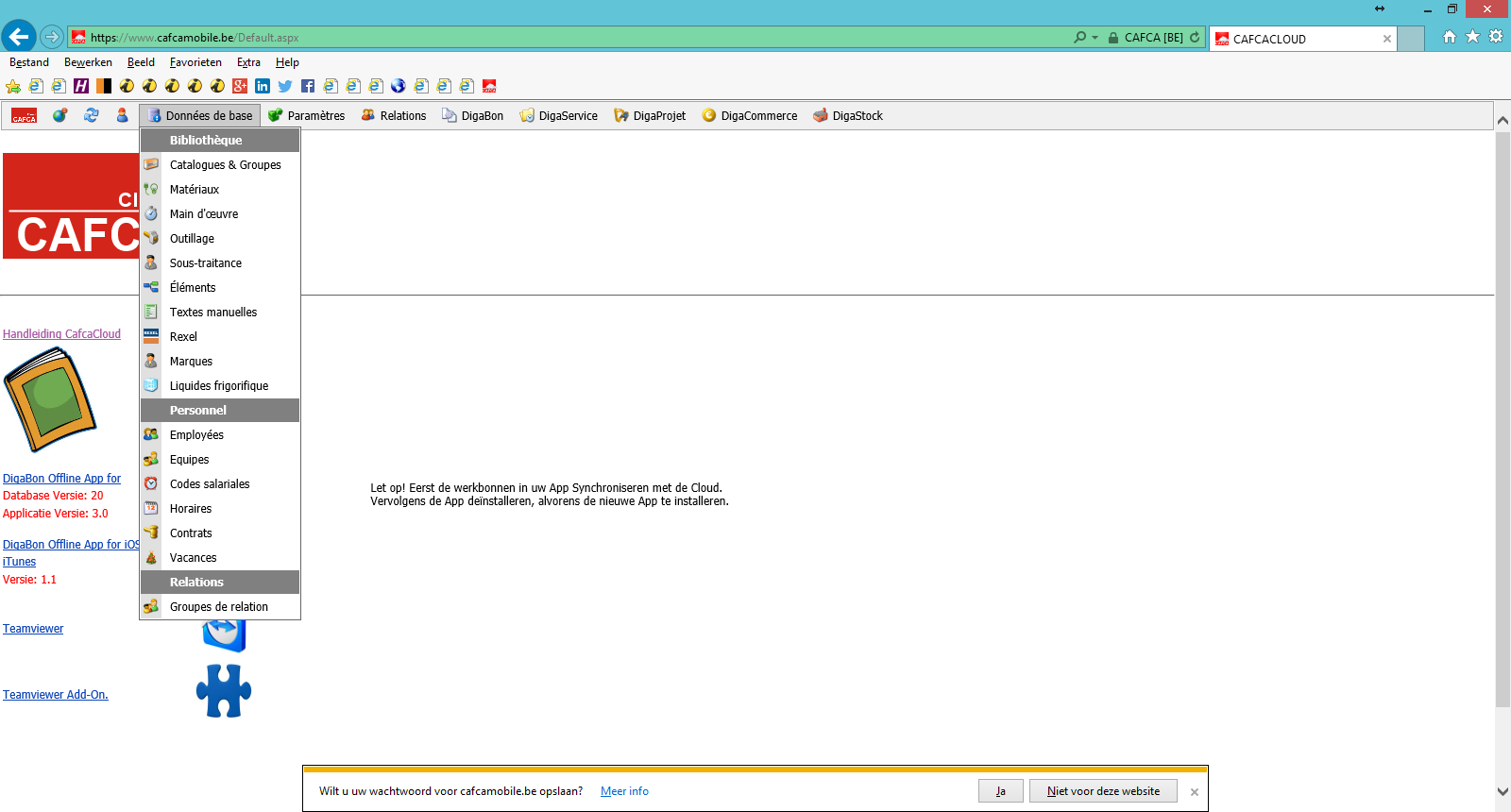
Bibliothèque: Catalogues & Groupes
Cliquez sur Matériaux.
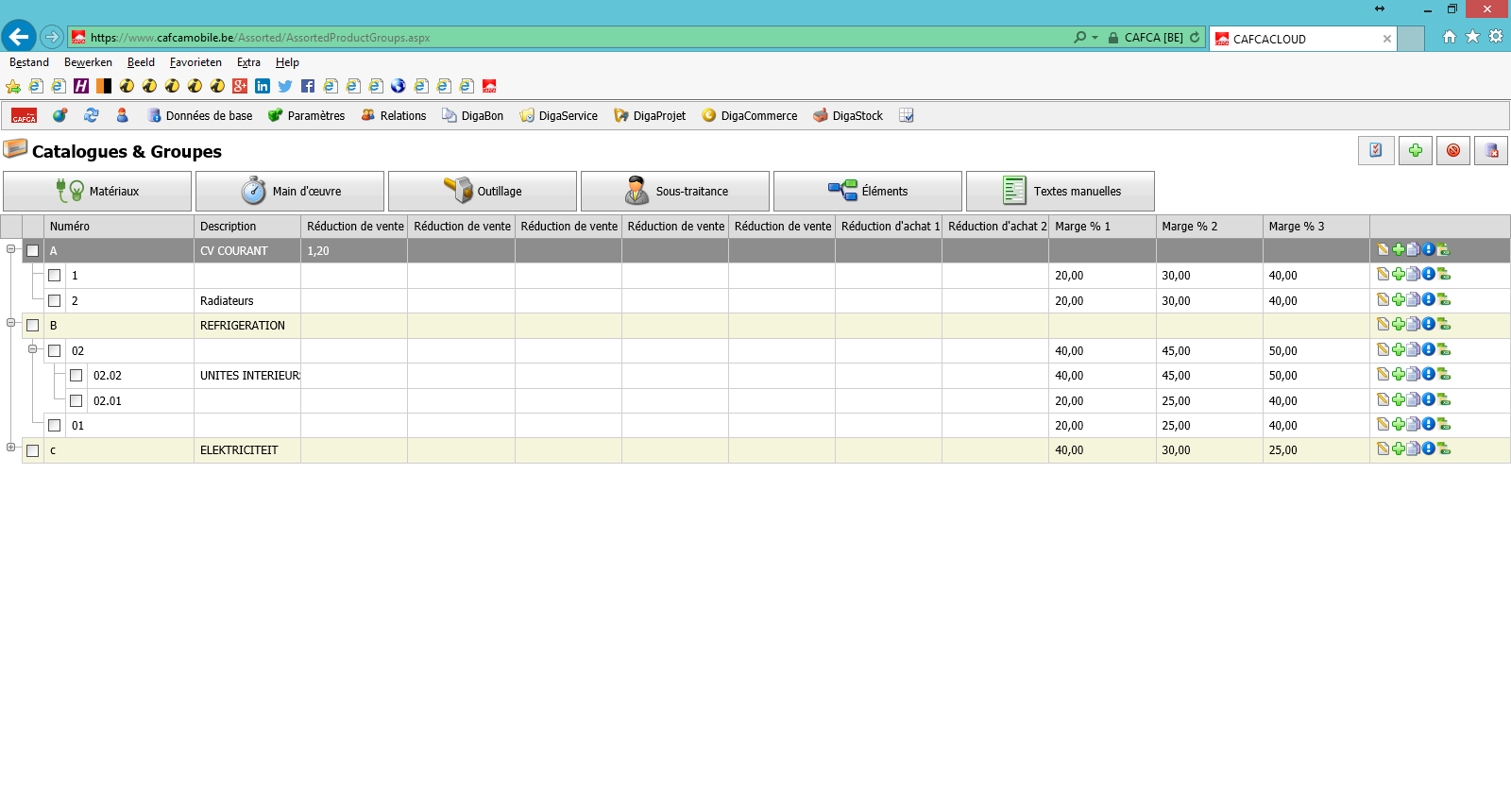
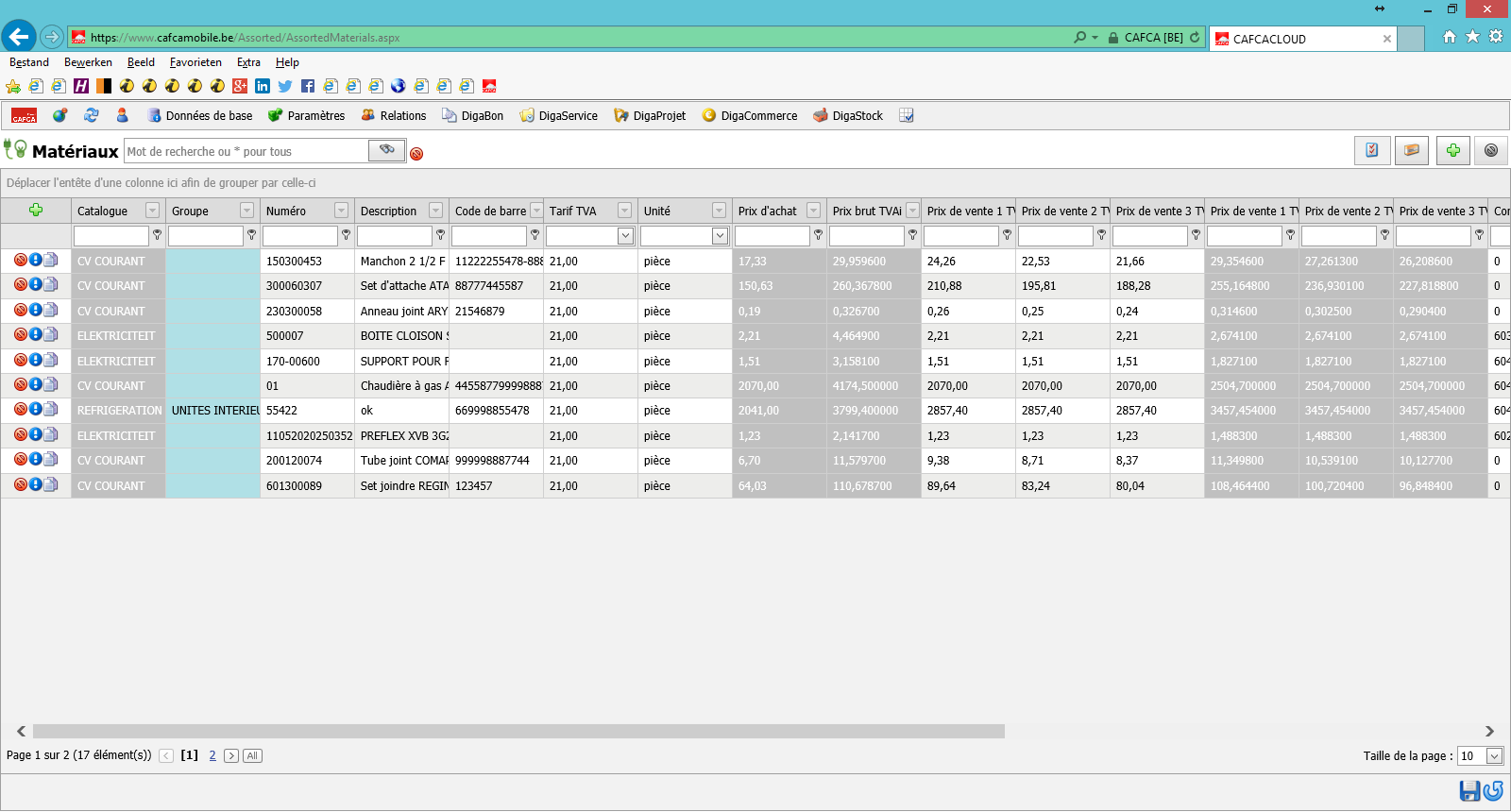
Bibliothèque: Matériaux
Cliquez sur 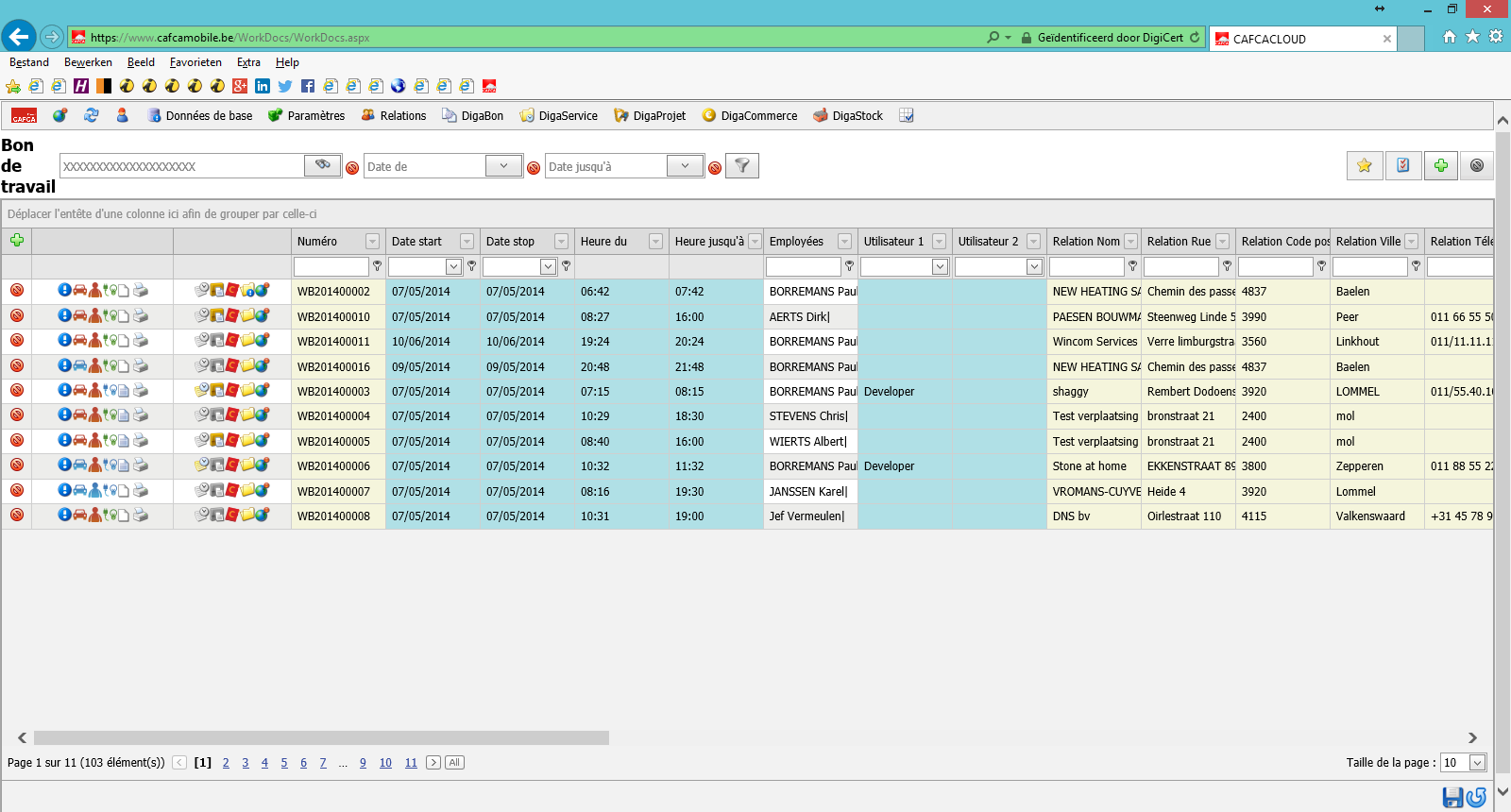 .
.
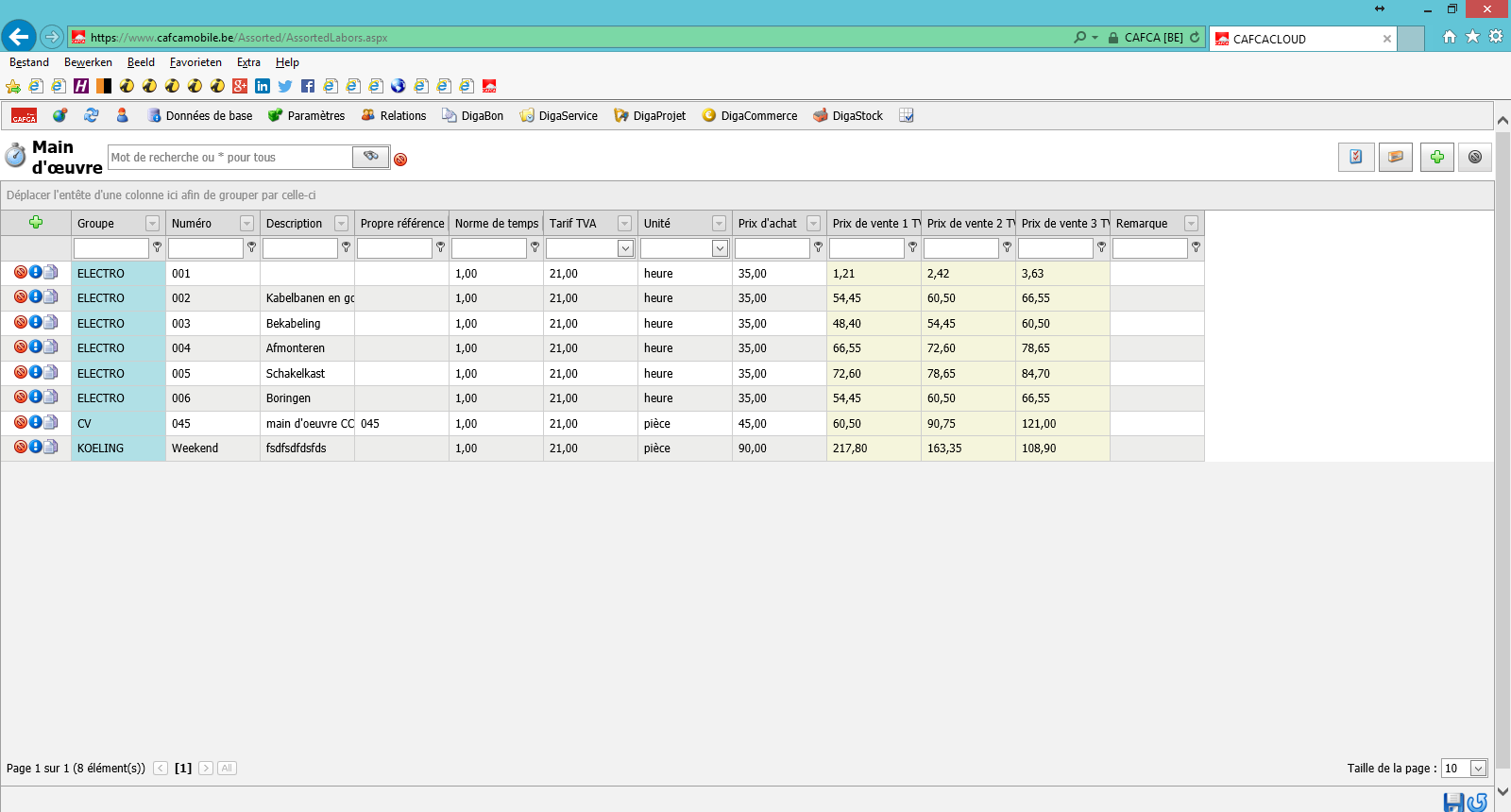
Bibliothèque: Main d'oeuvre
Cliquez sur .
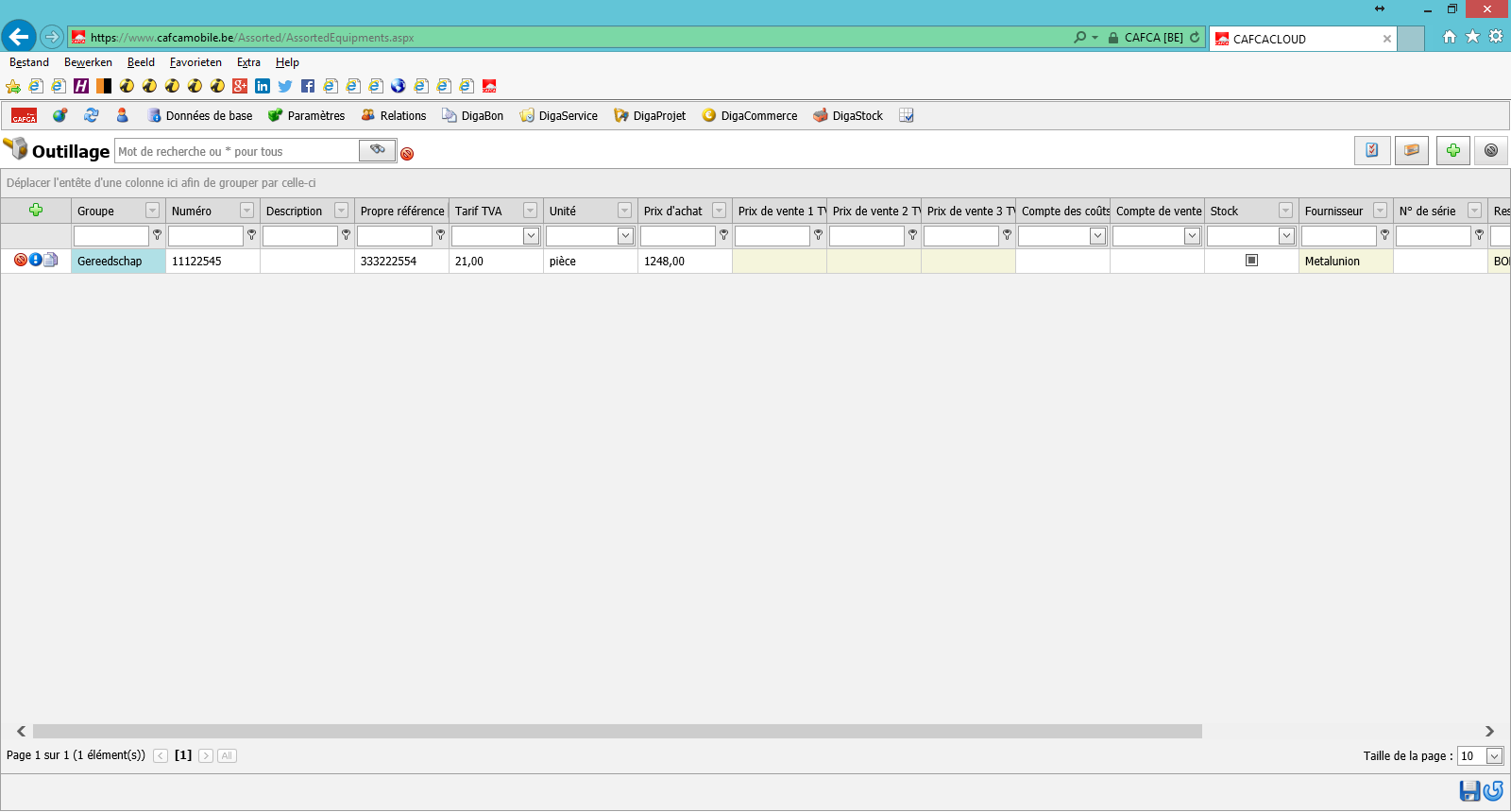
Bibliothèque: Outillage
Cliquez sur .
Bibliothèque: Sous-traitance
Cliquez sur .
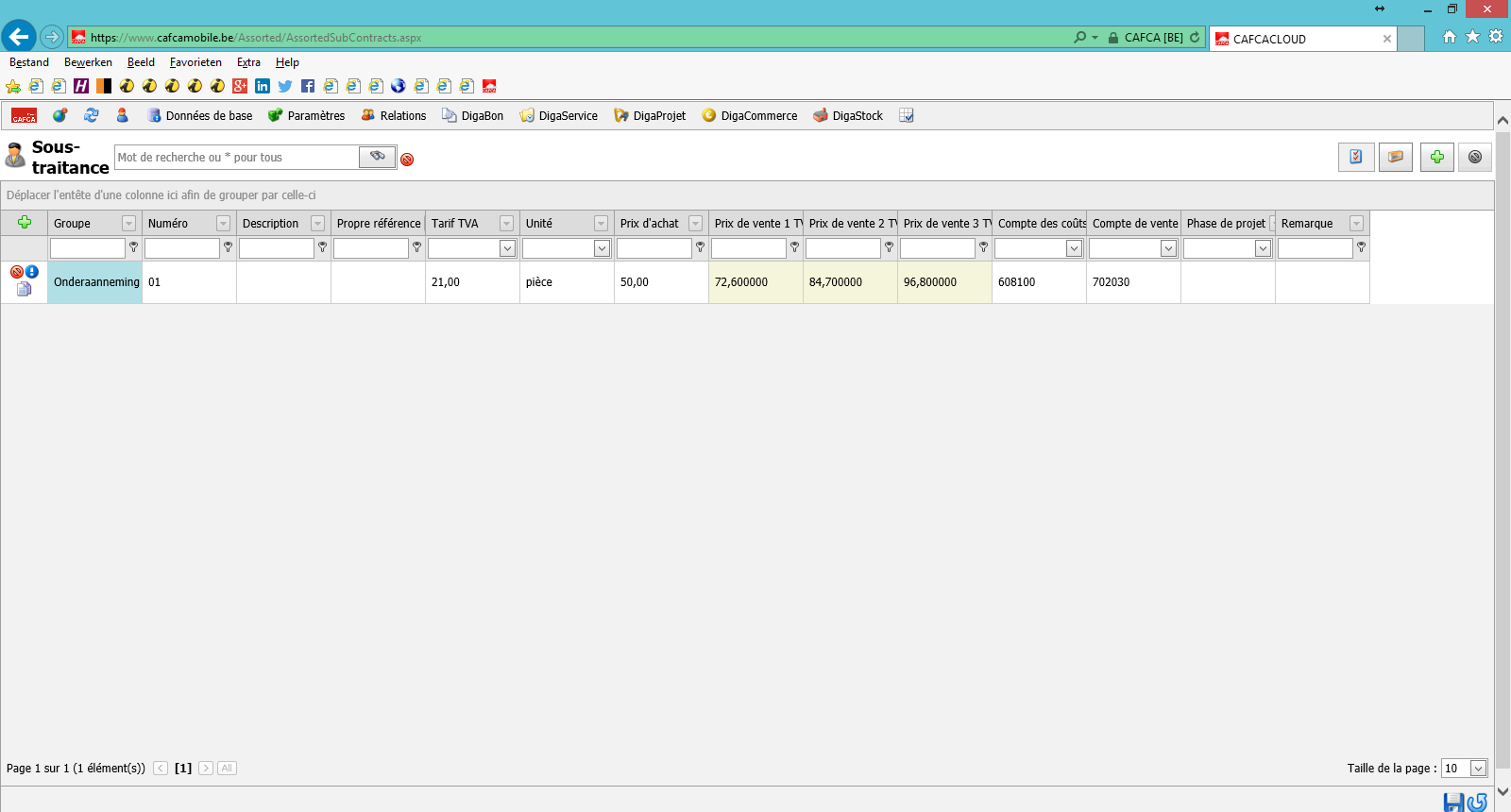
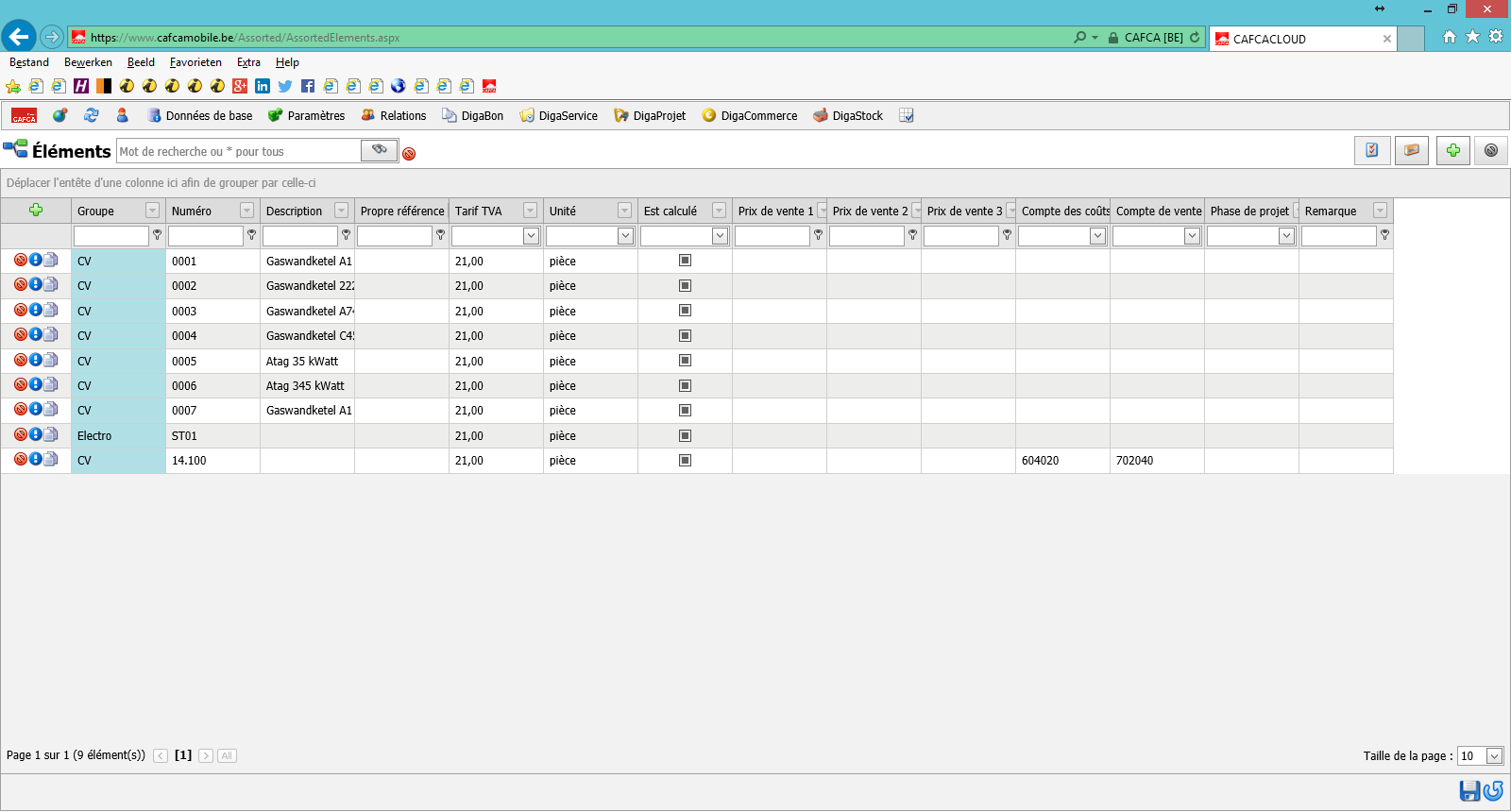
Bibliothèque: Eléments
Cliquez sur .
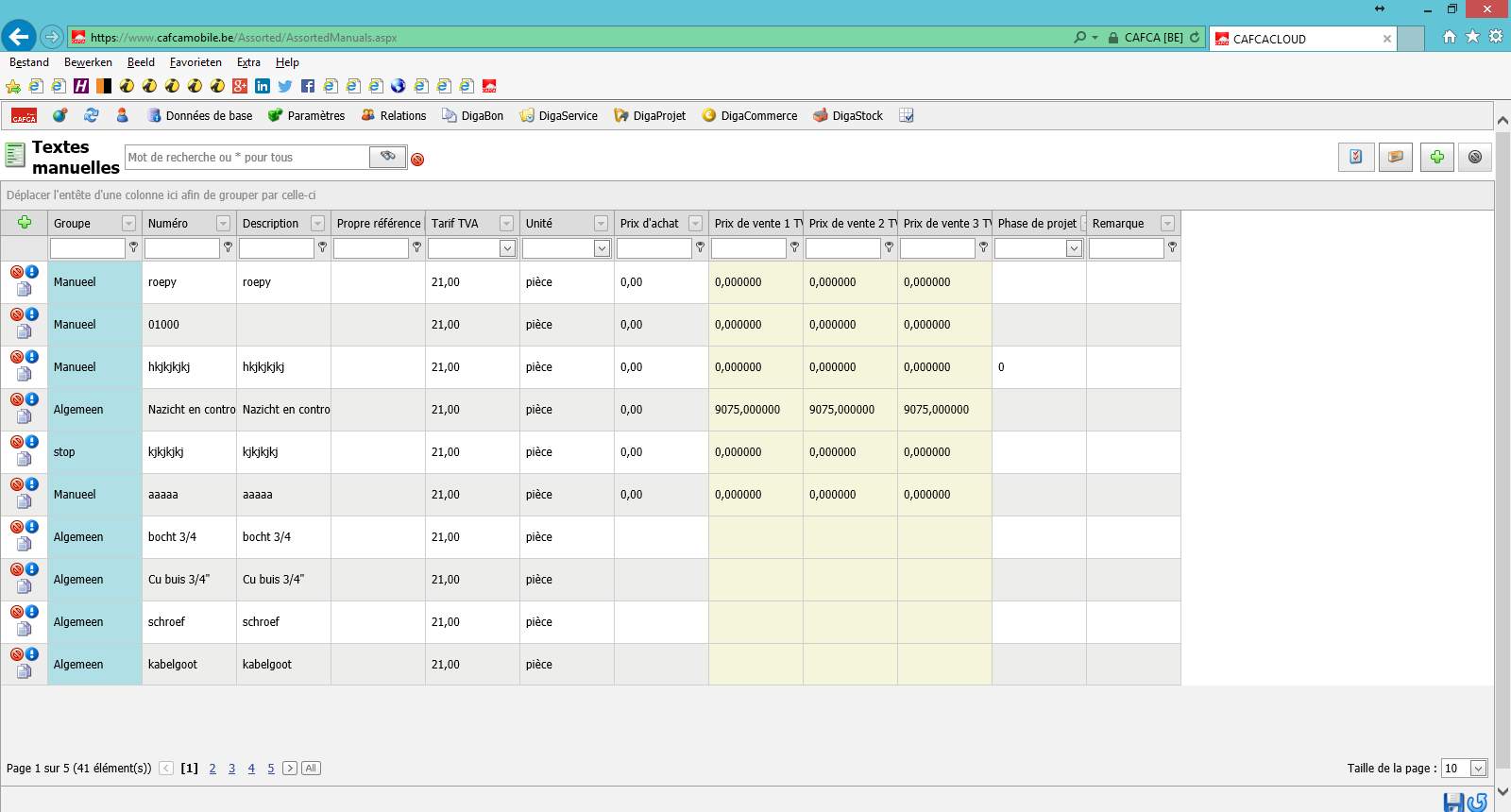
Bibliothèque: Textes manuelles
Cliquez sur .
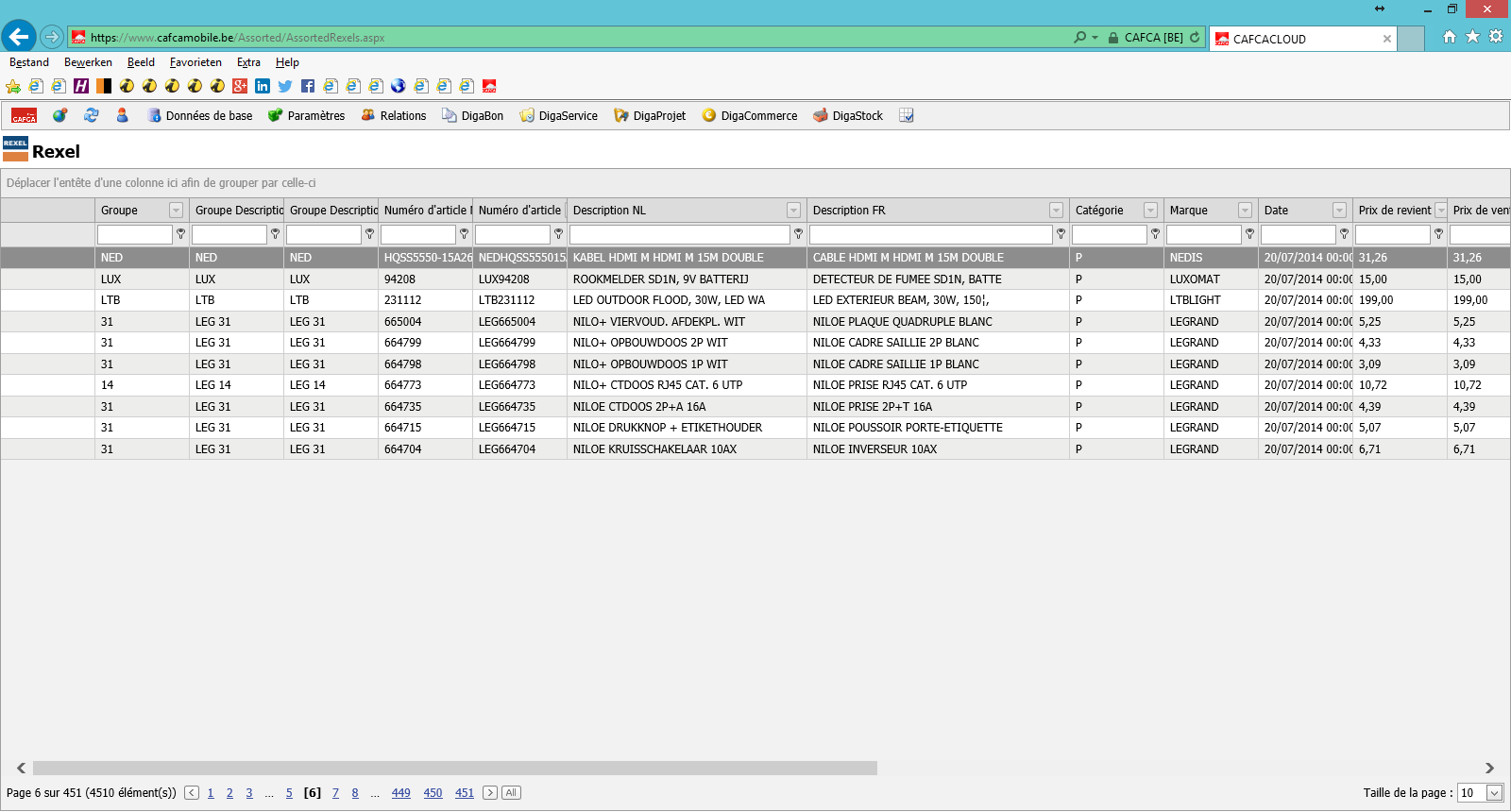
Bibliothèque: Rexel
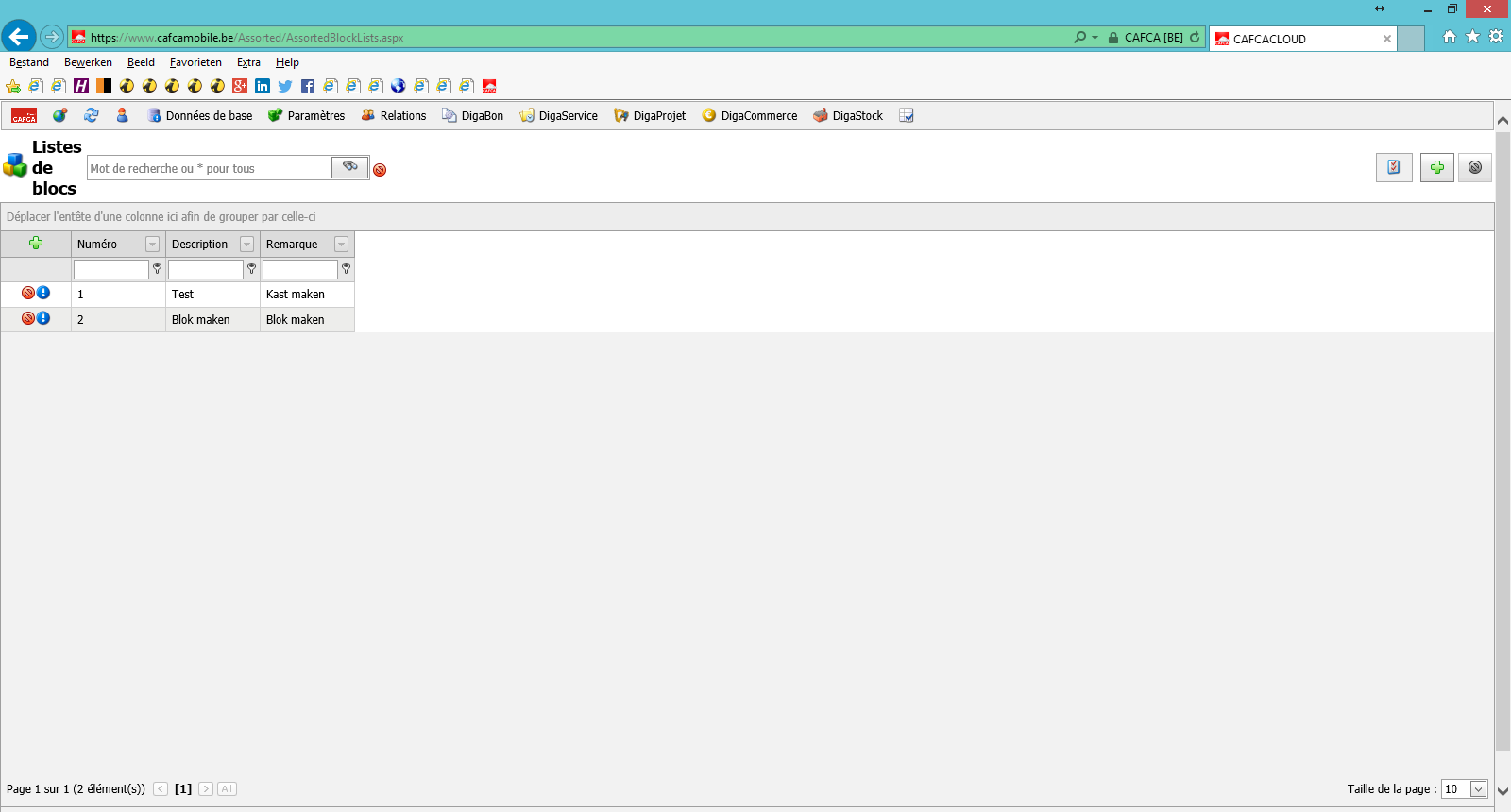
Bibliothèque: Listes de blocs
Cliquez sur .
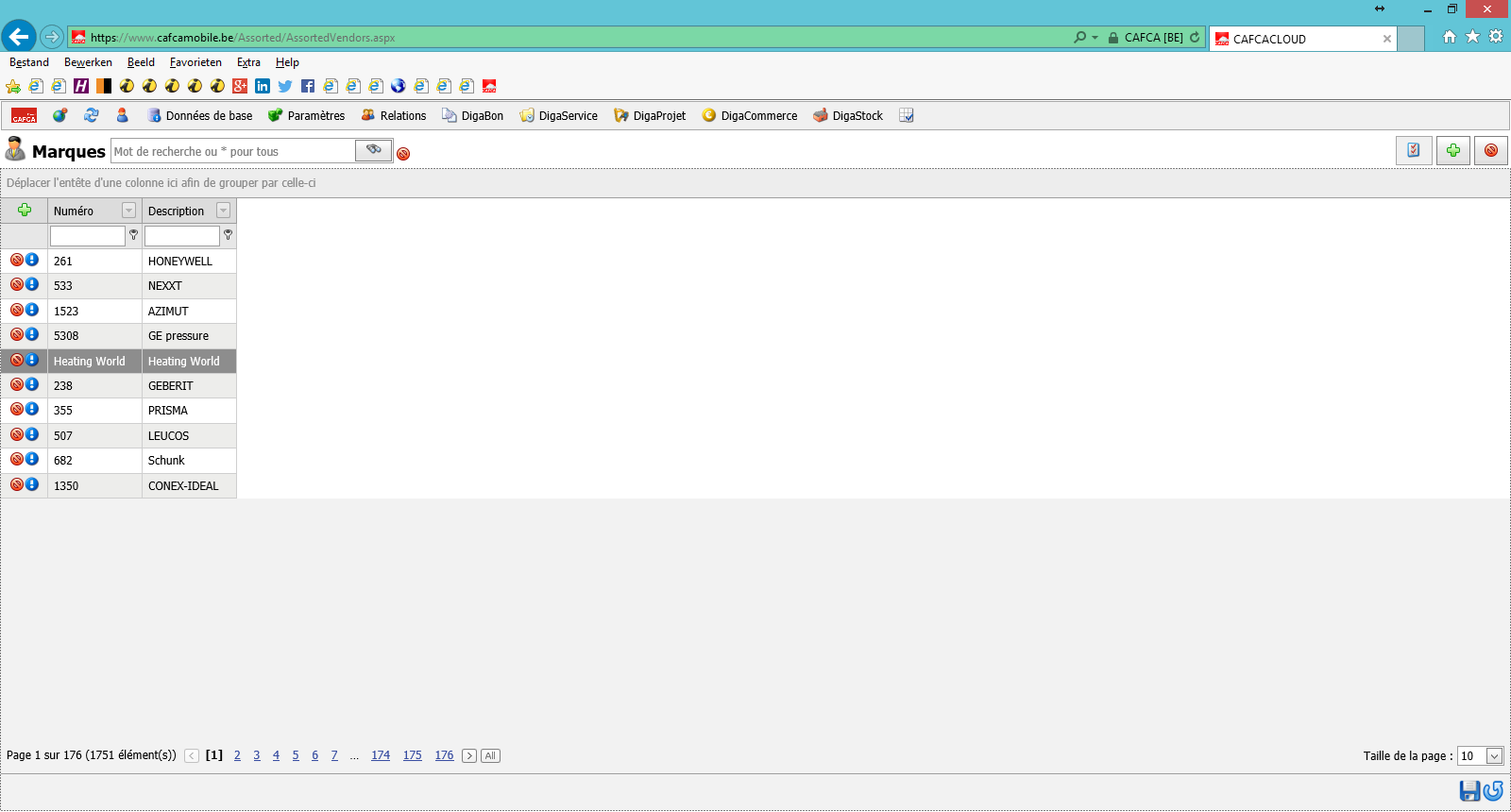
Bibliothèque: Marques
Cliquez sur .
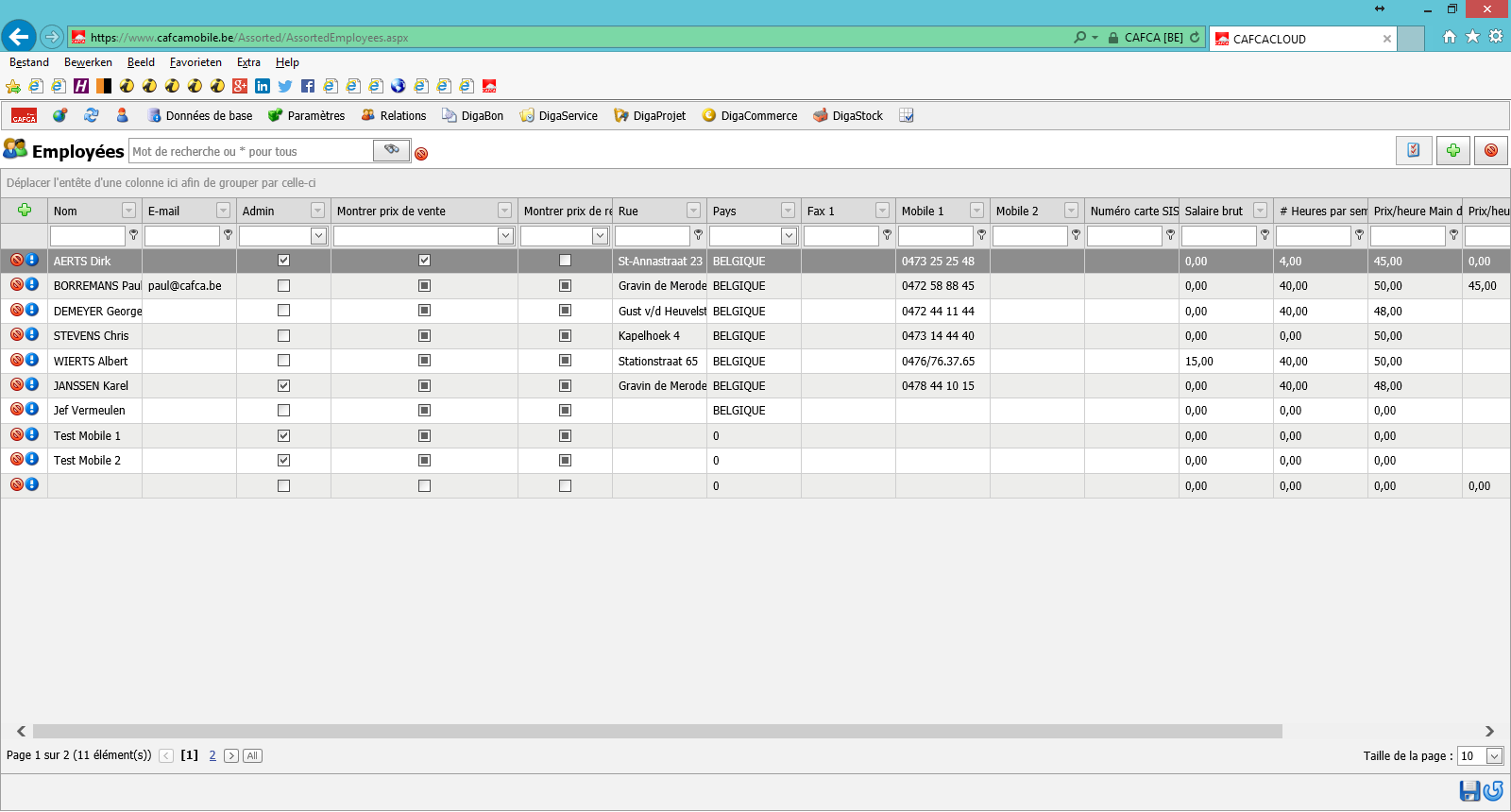
Personnel: Employées
Cliquez sur .
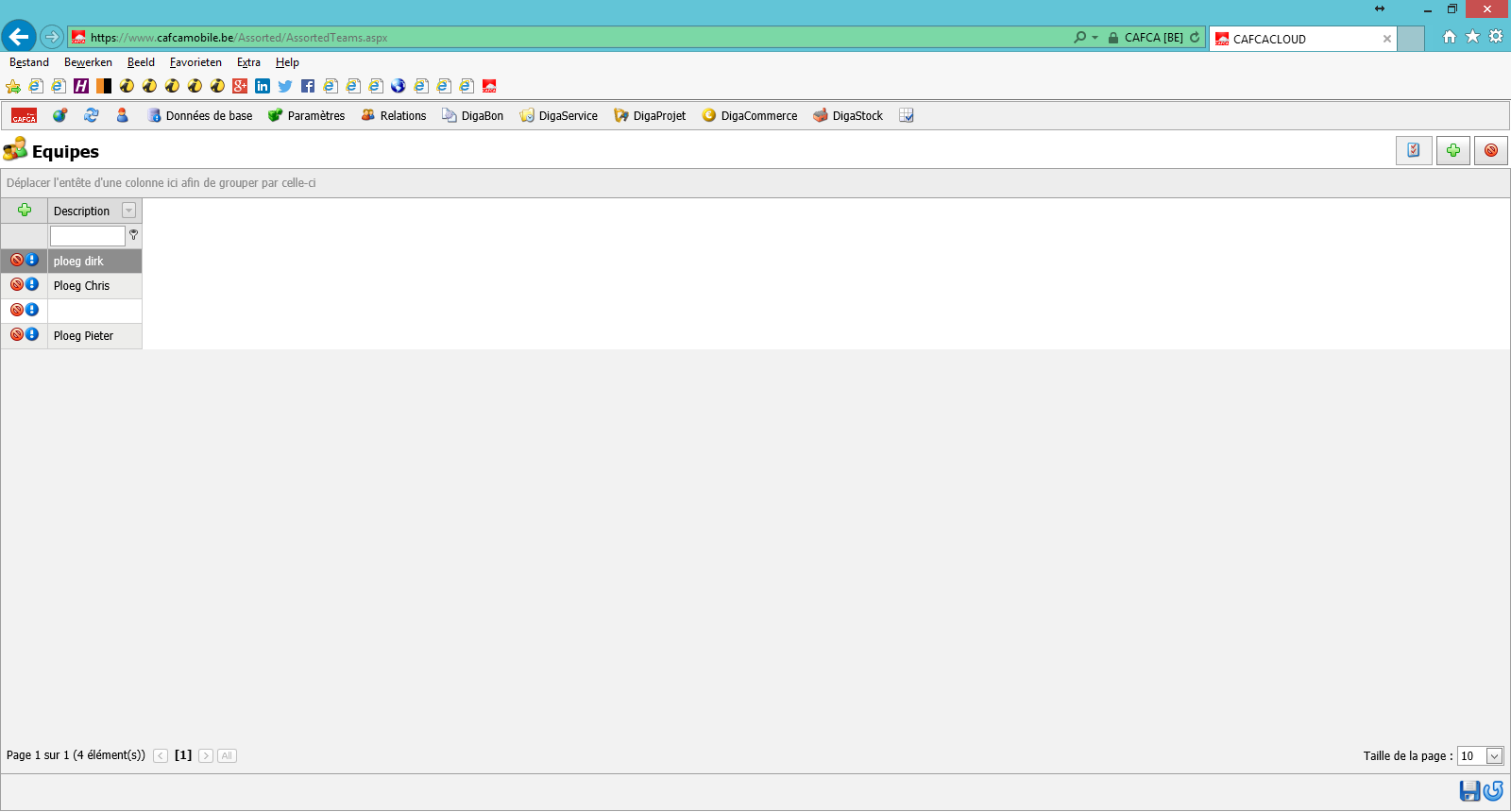
Personnel: Equipes
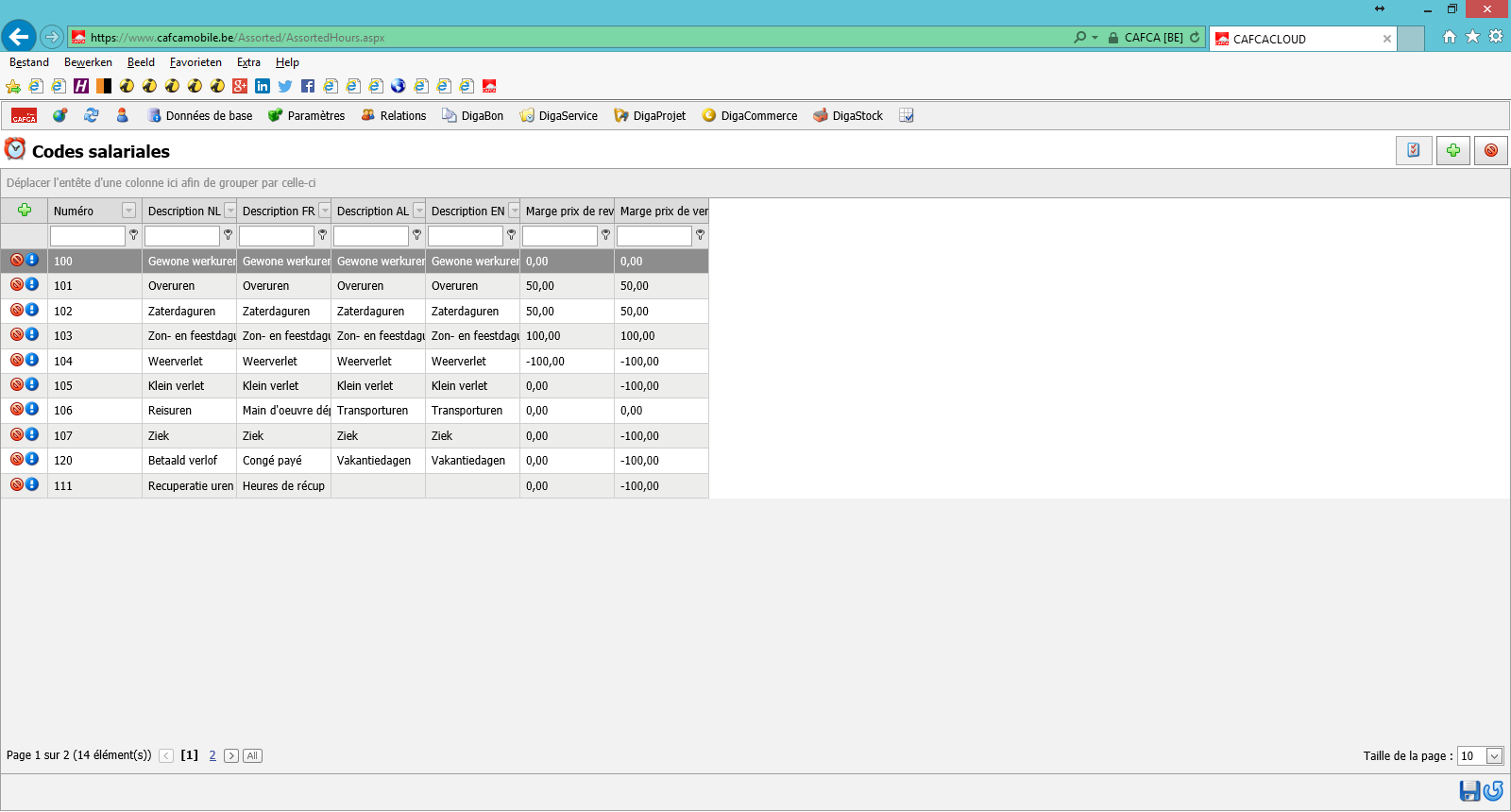
Personnel: Codes salariales
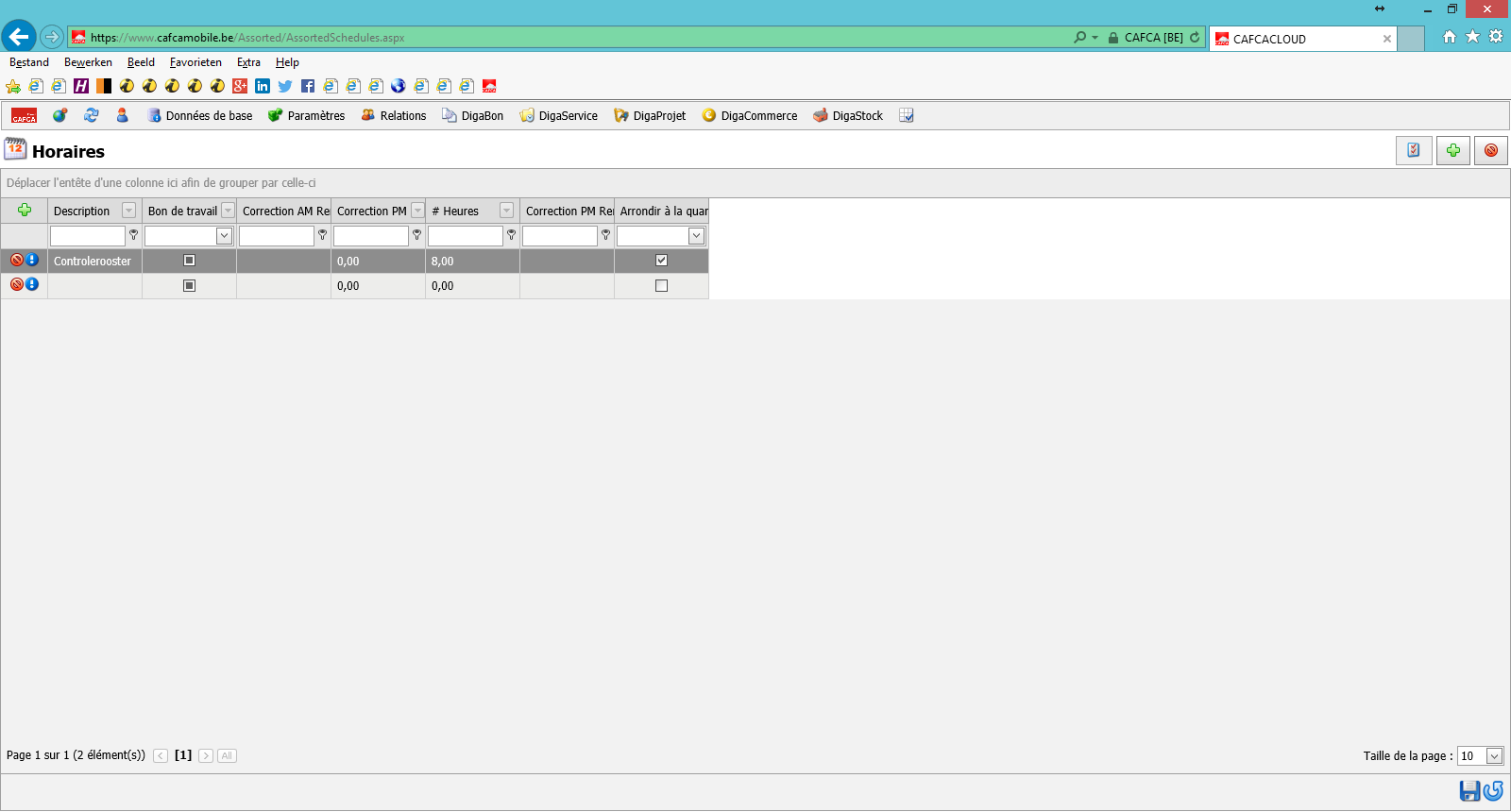
Personnel: Horaires
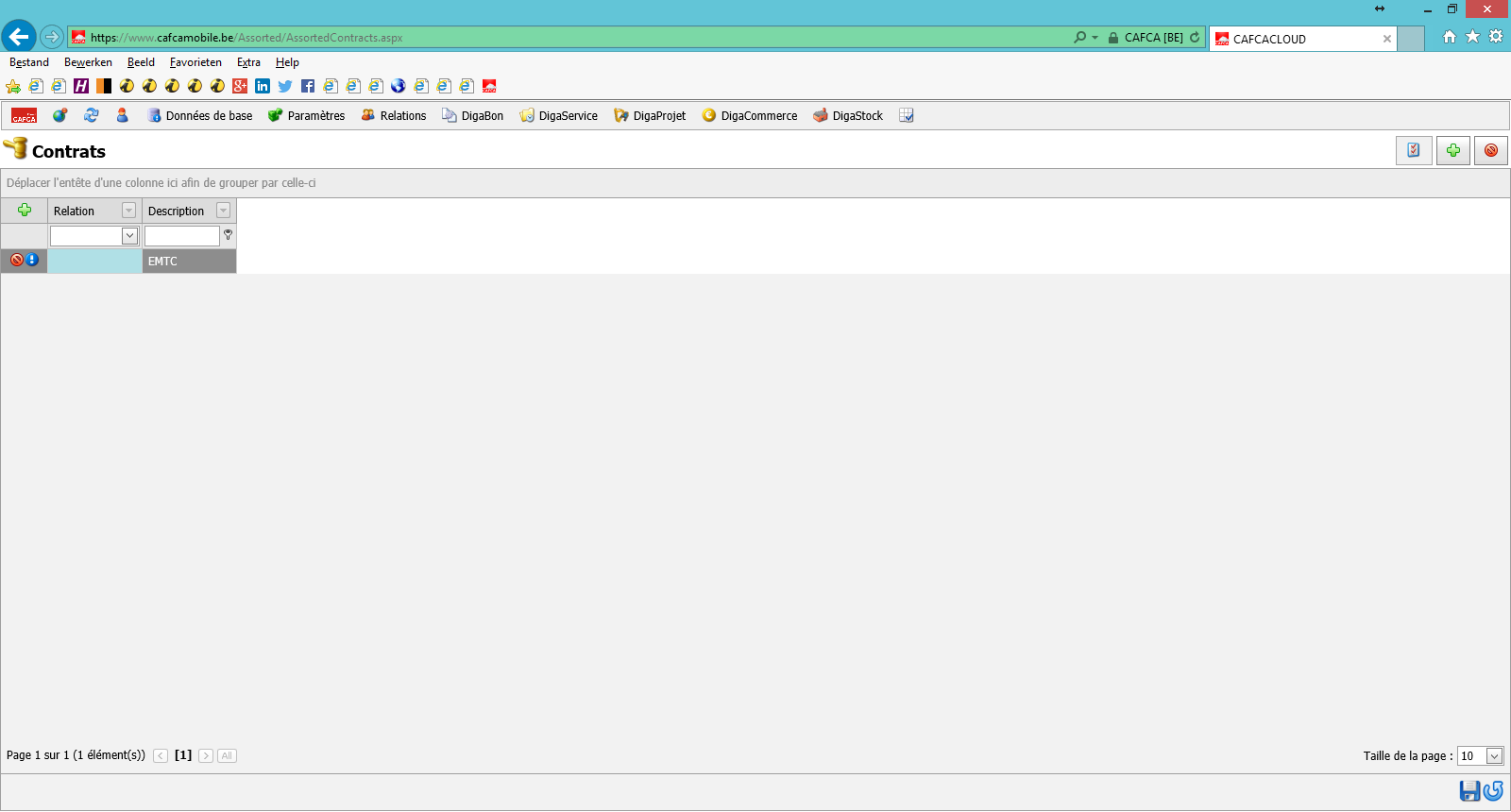
Personnel: Contrats
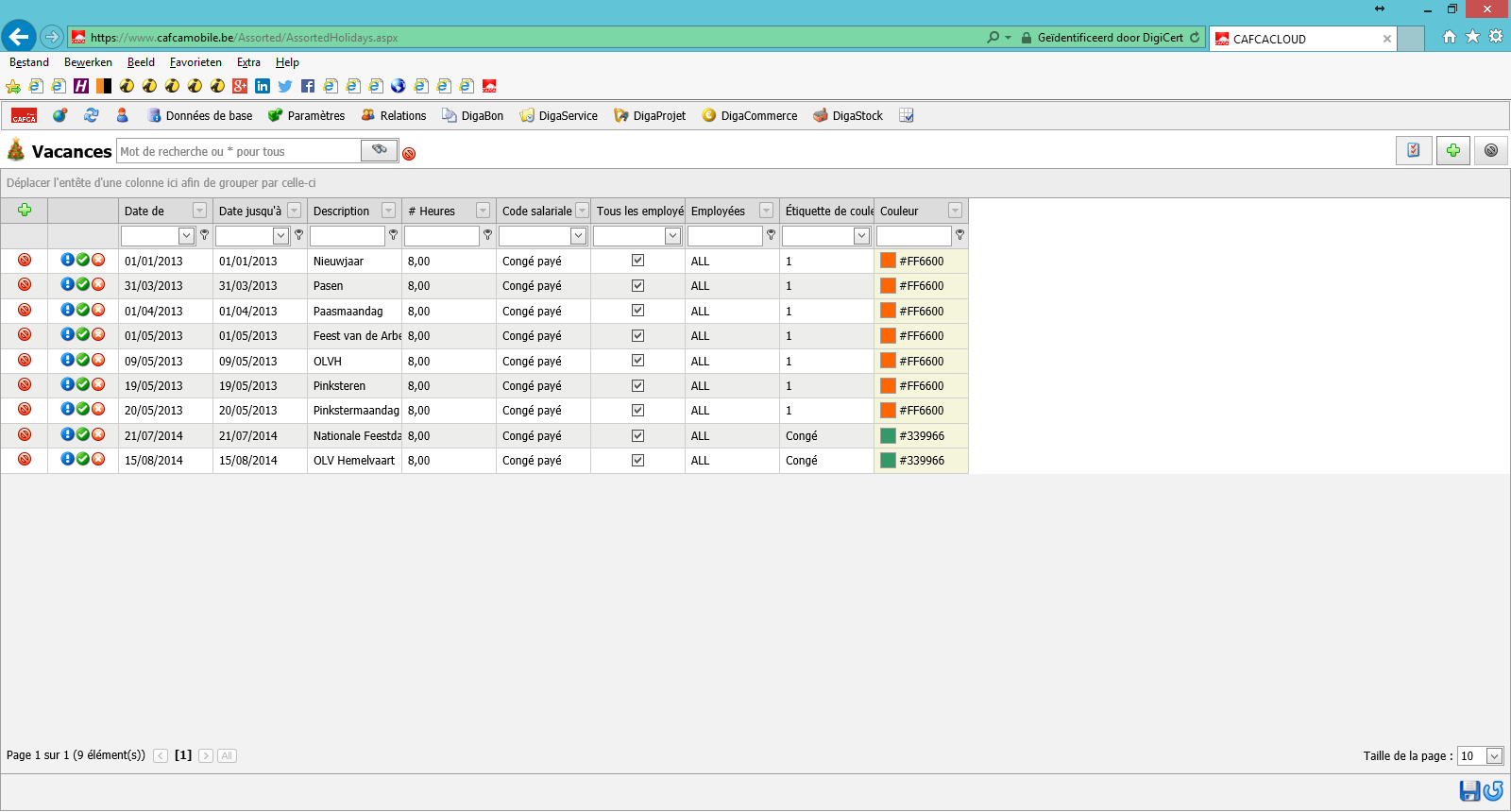
Personnel: Vacances
Cliquez sur .
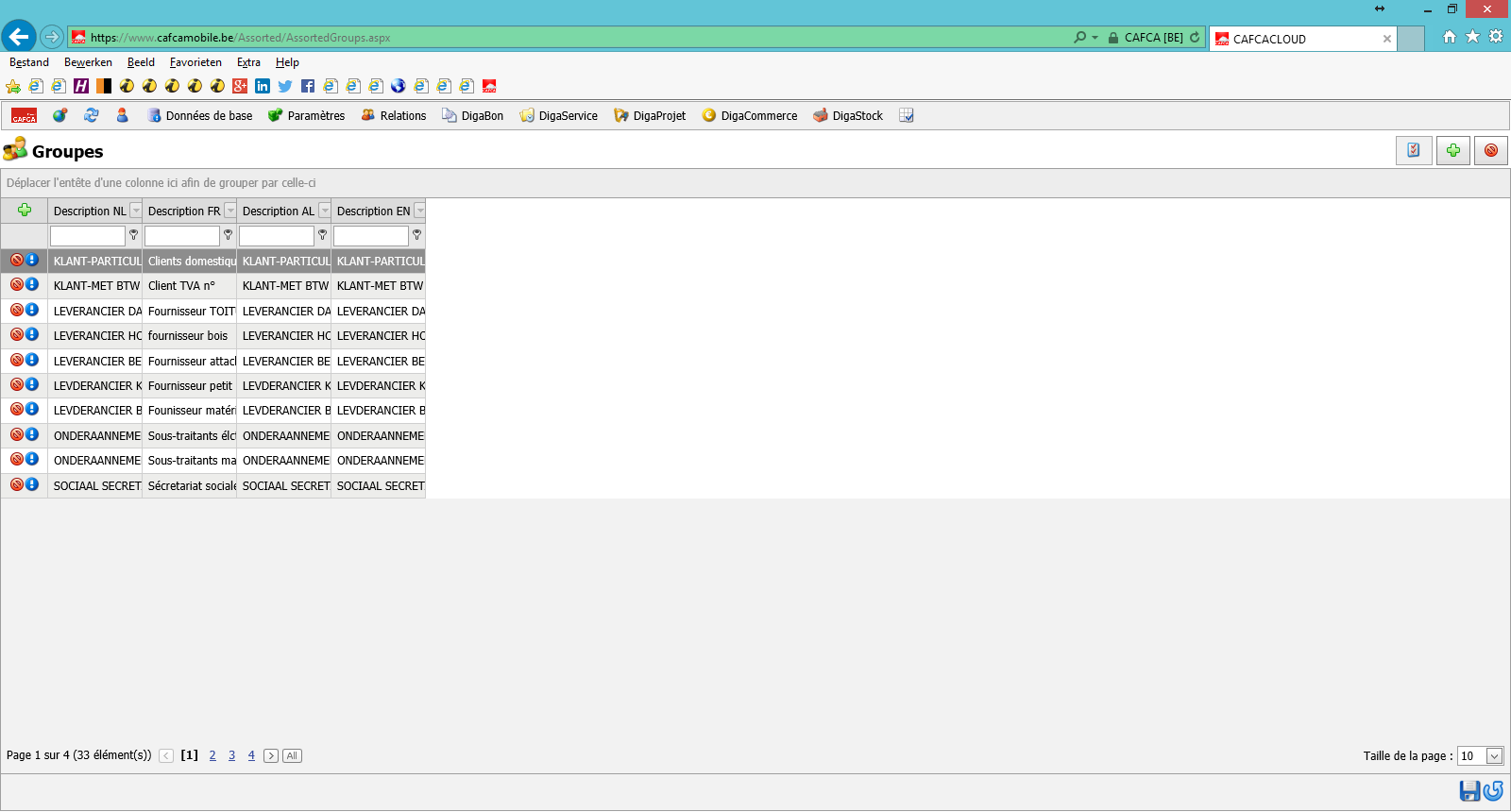
Relations: Groupes de relation
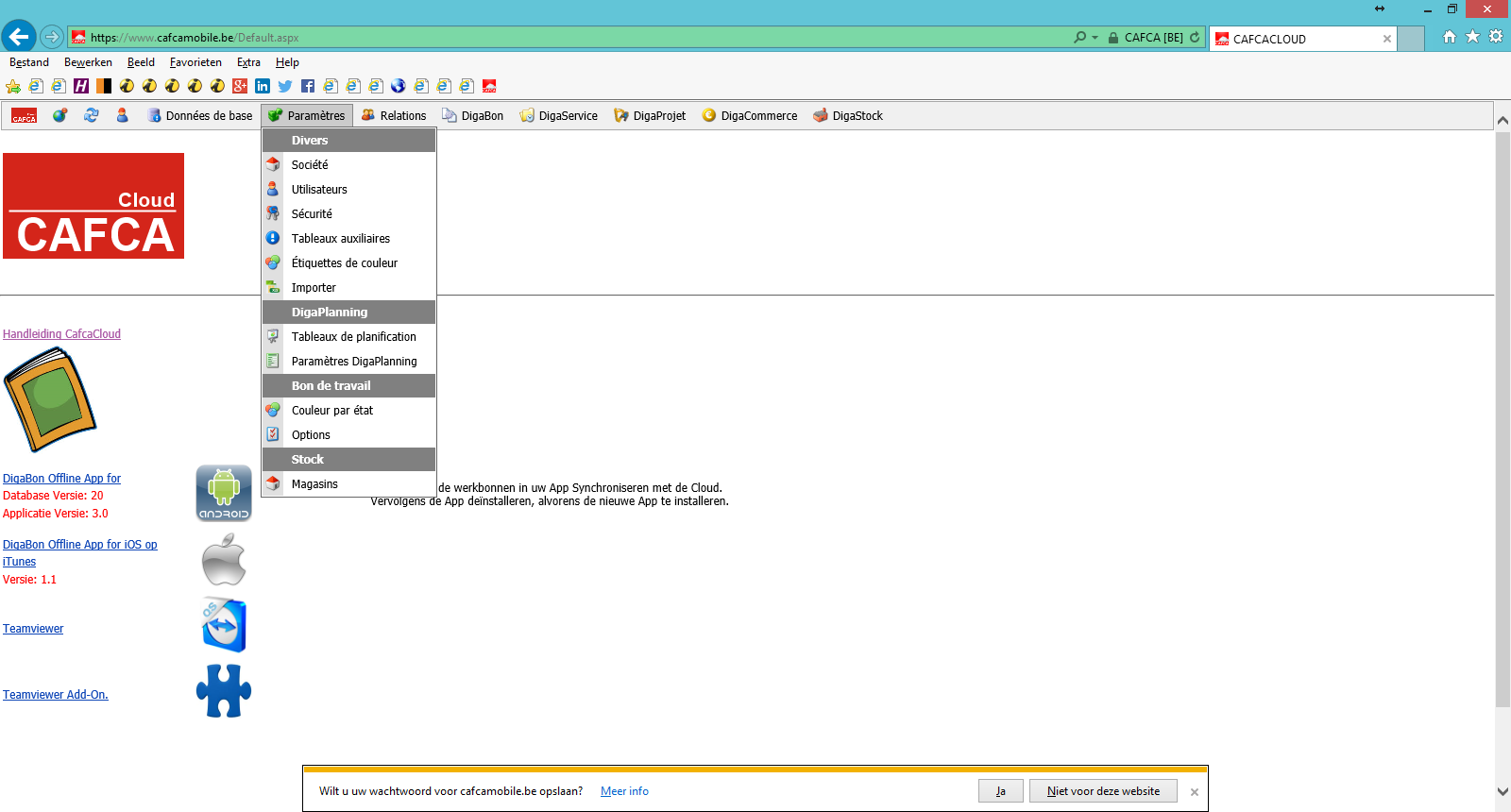
Paramètres
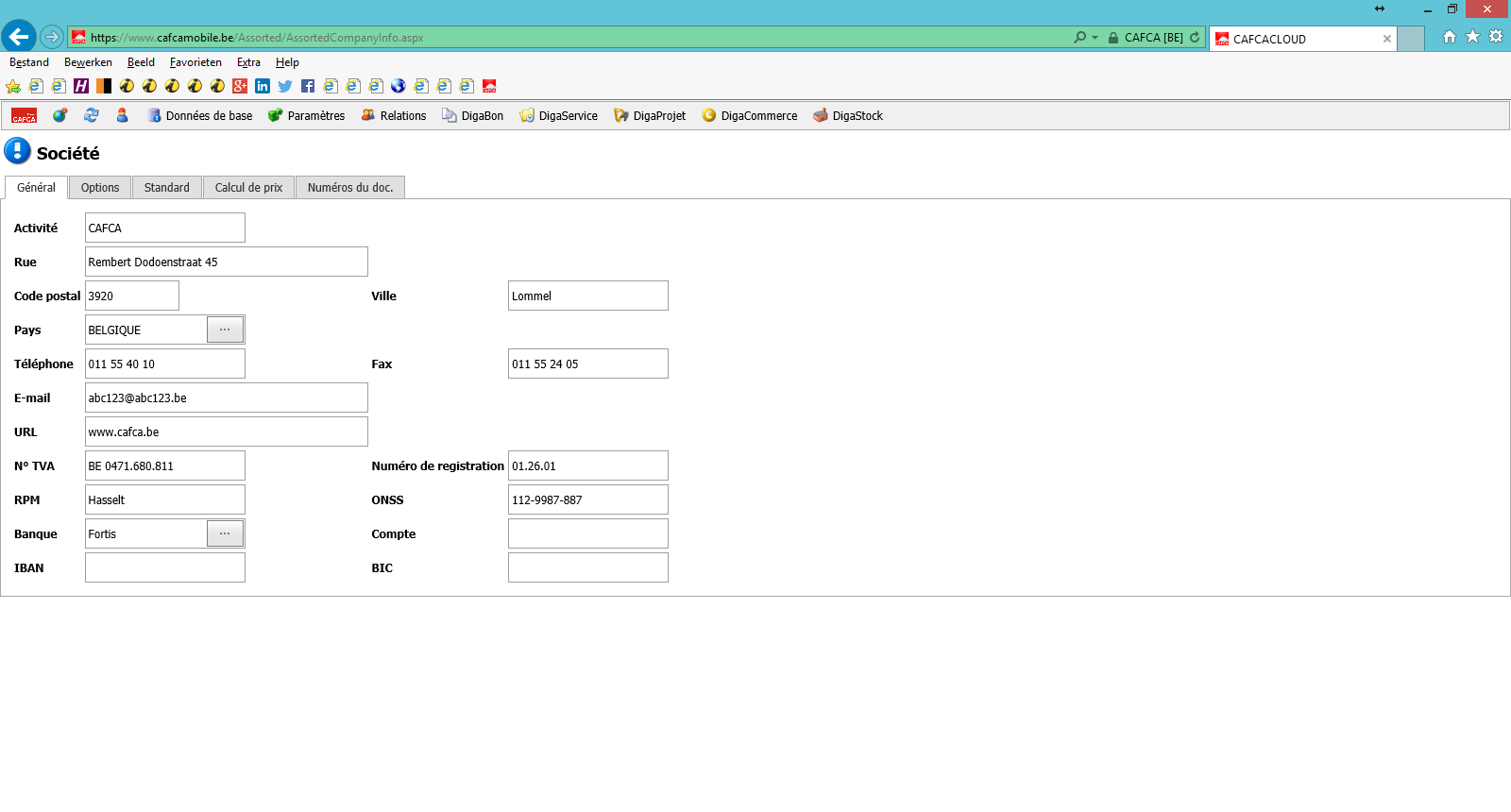
Divers: Société
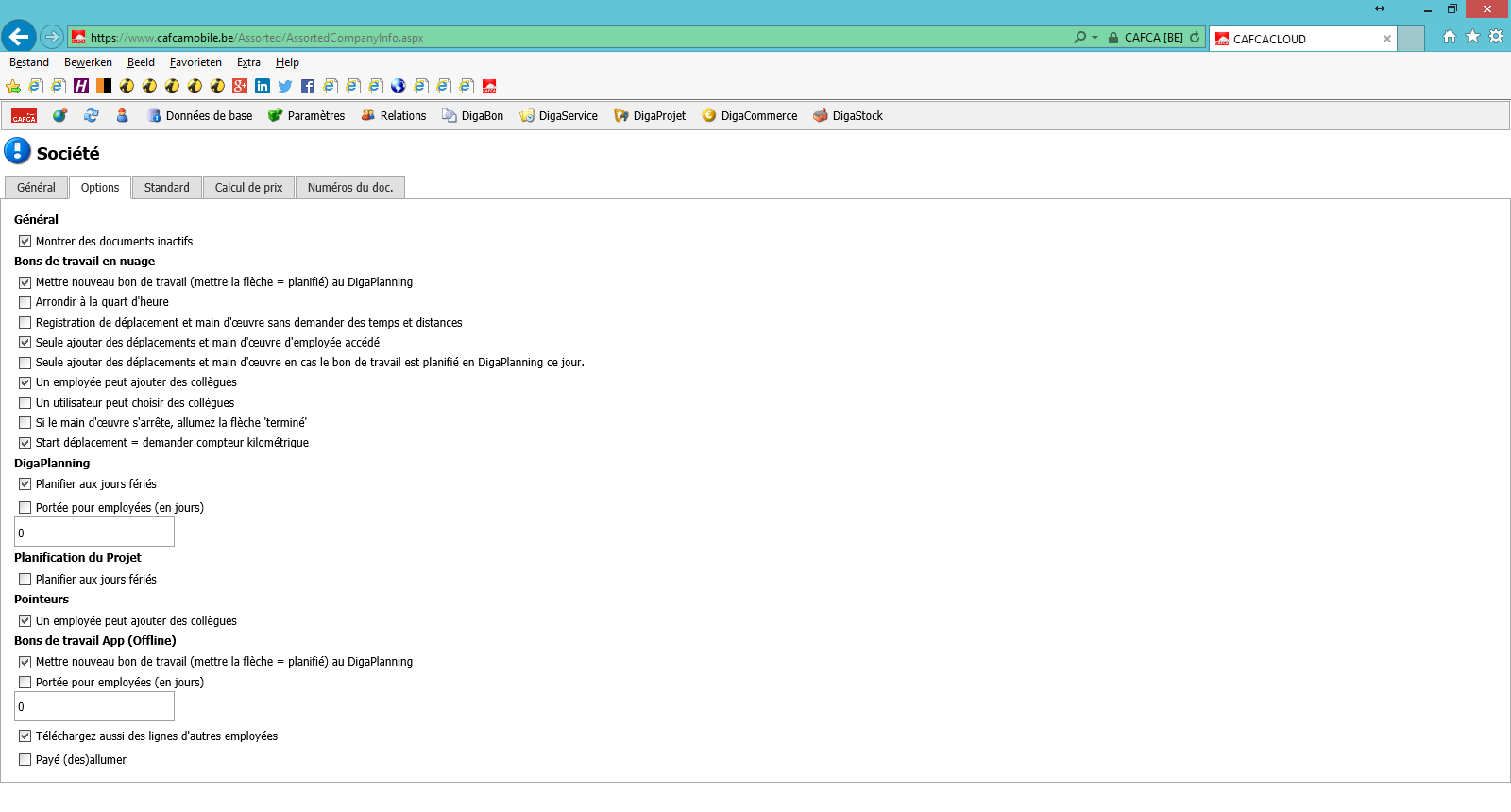
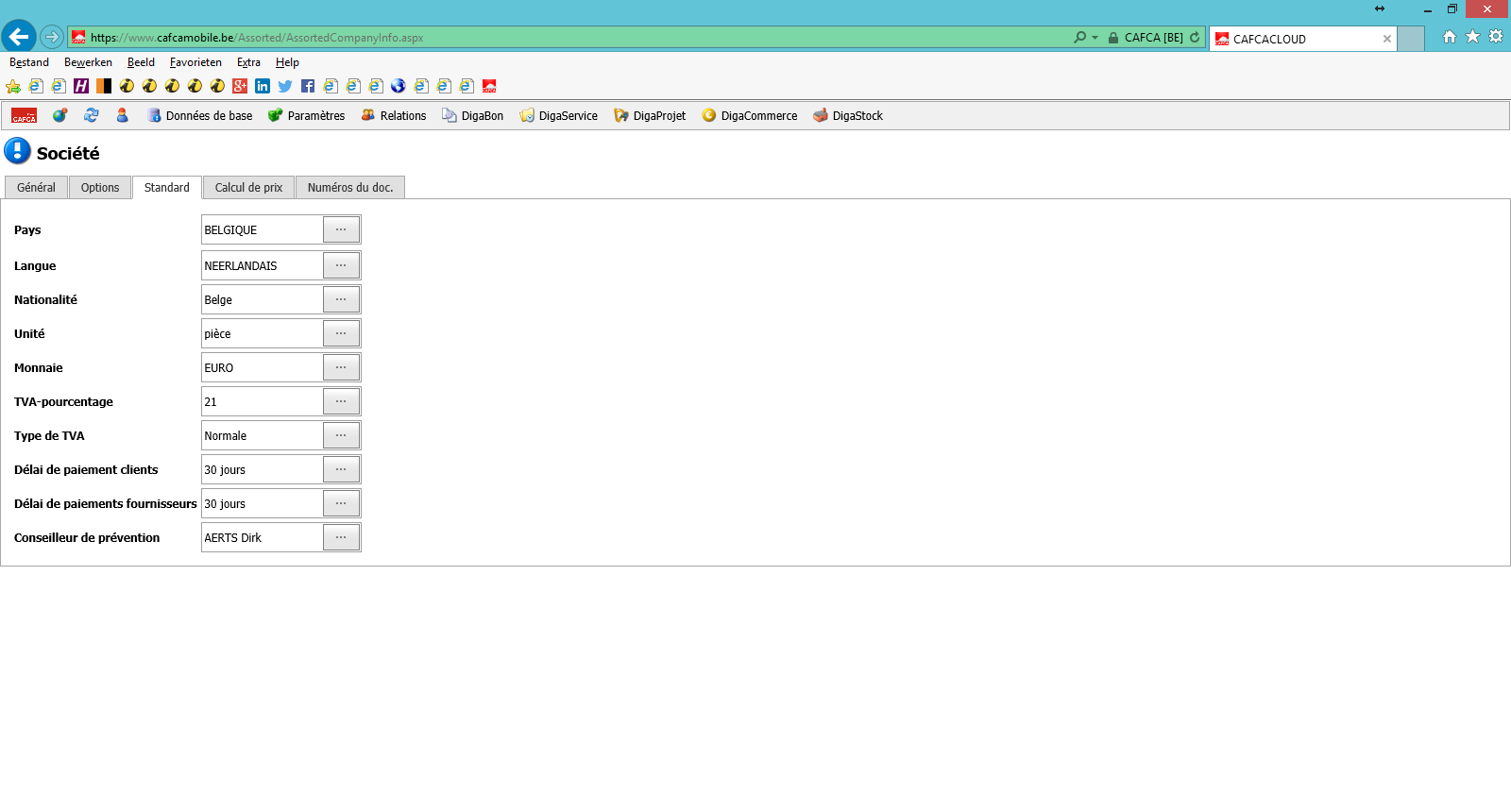
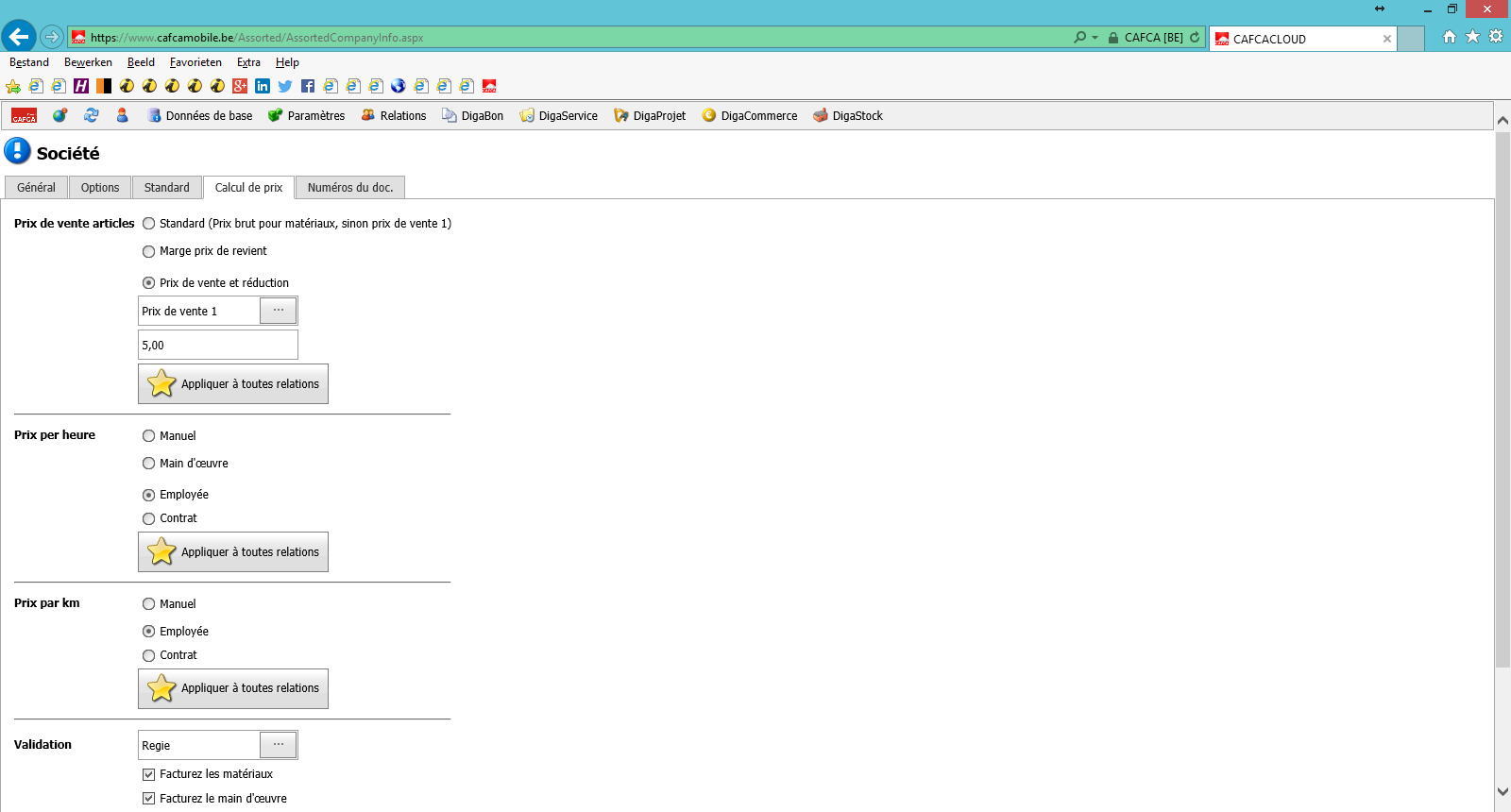
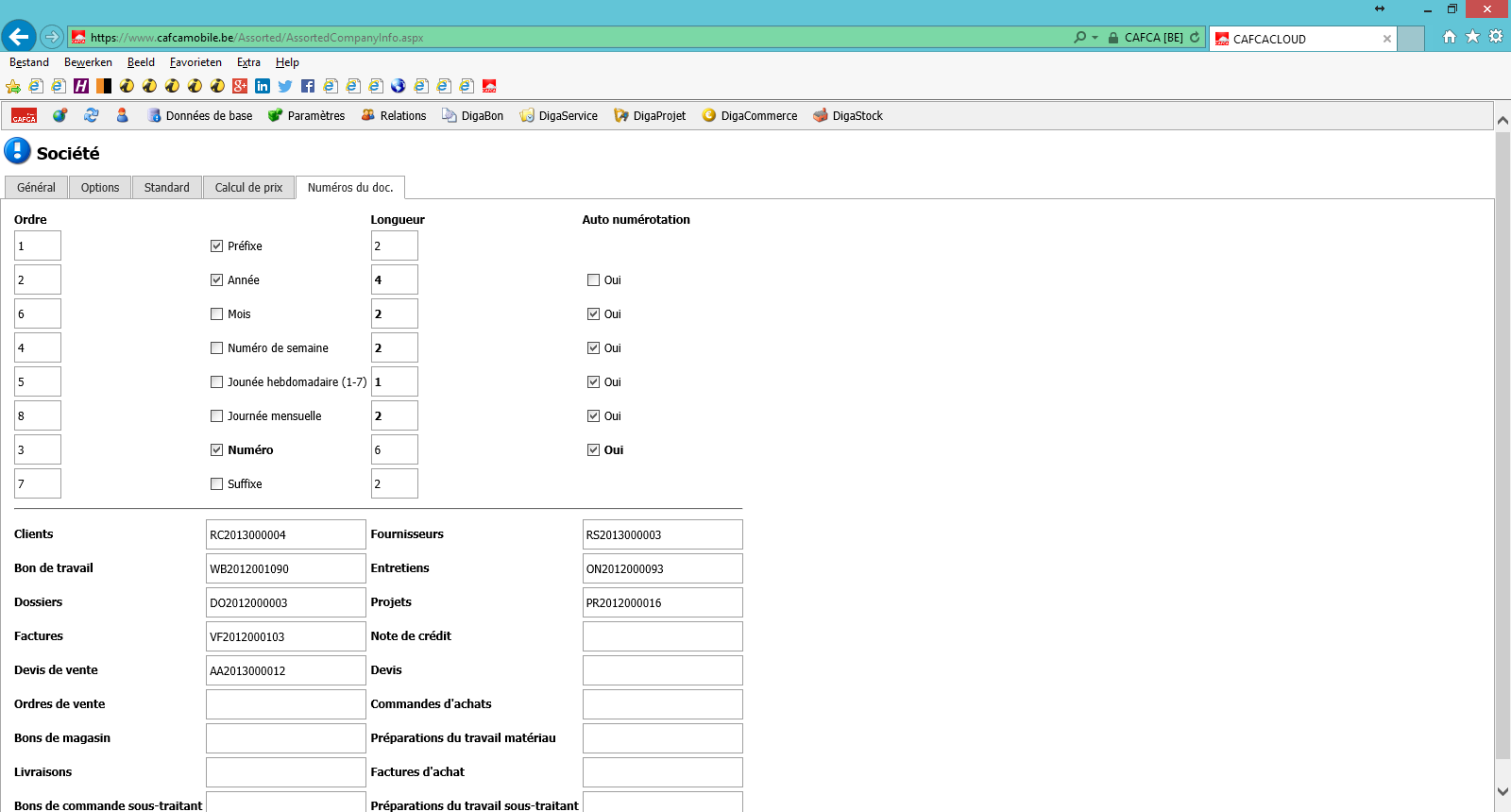
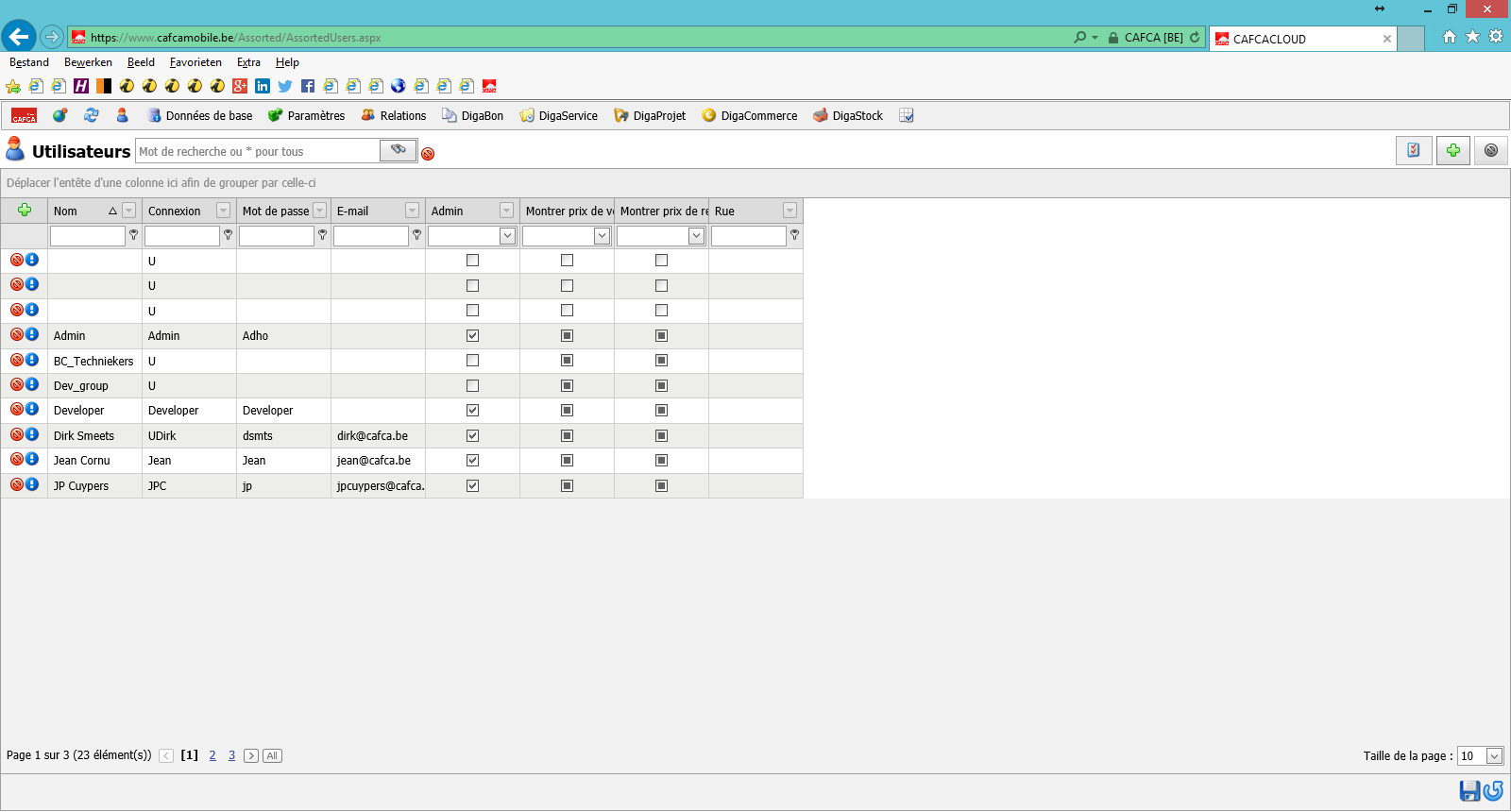
Divers: Utilisateurs
Cliquez sur .
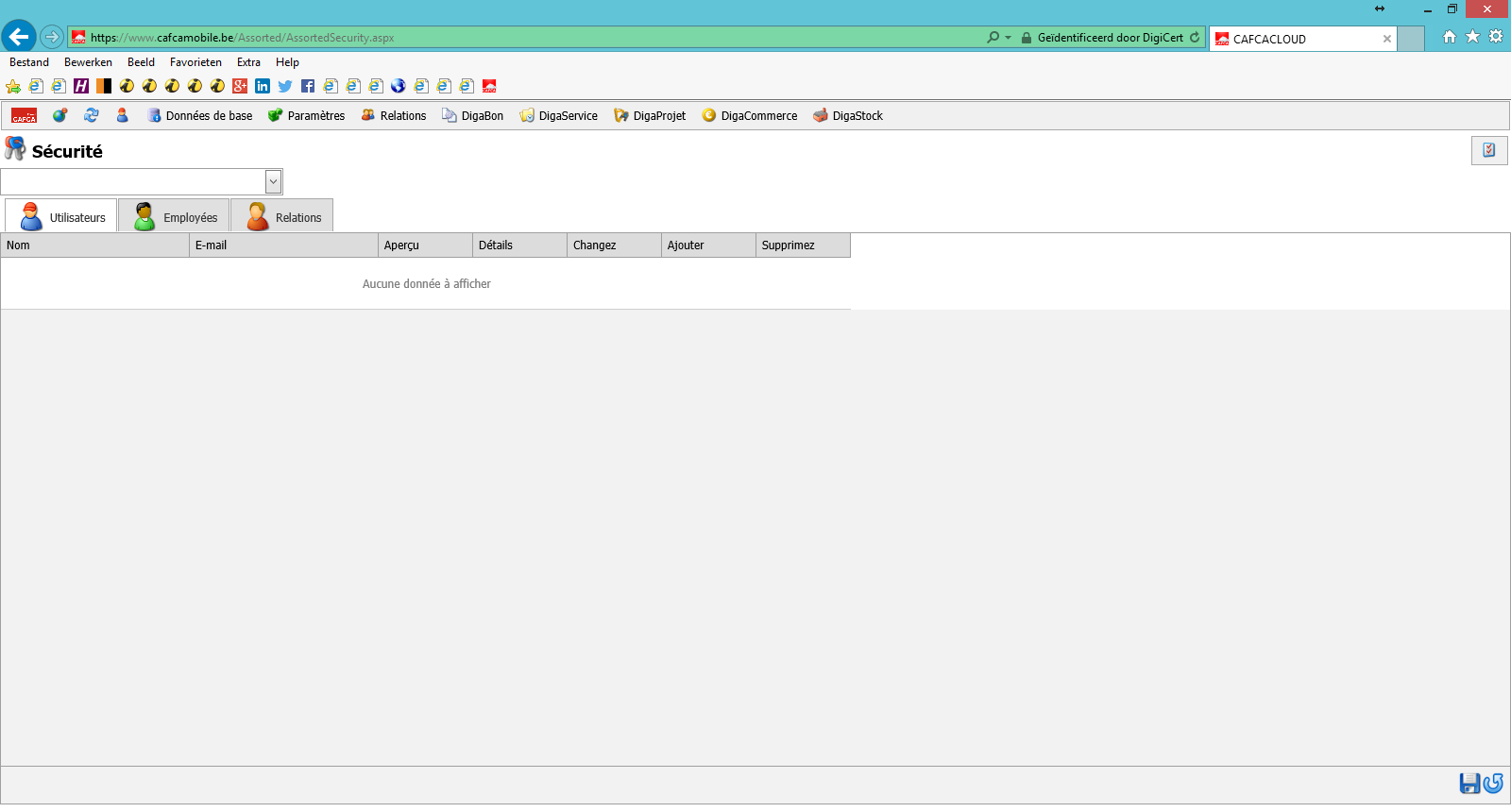
Divers: Sécurité
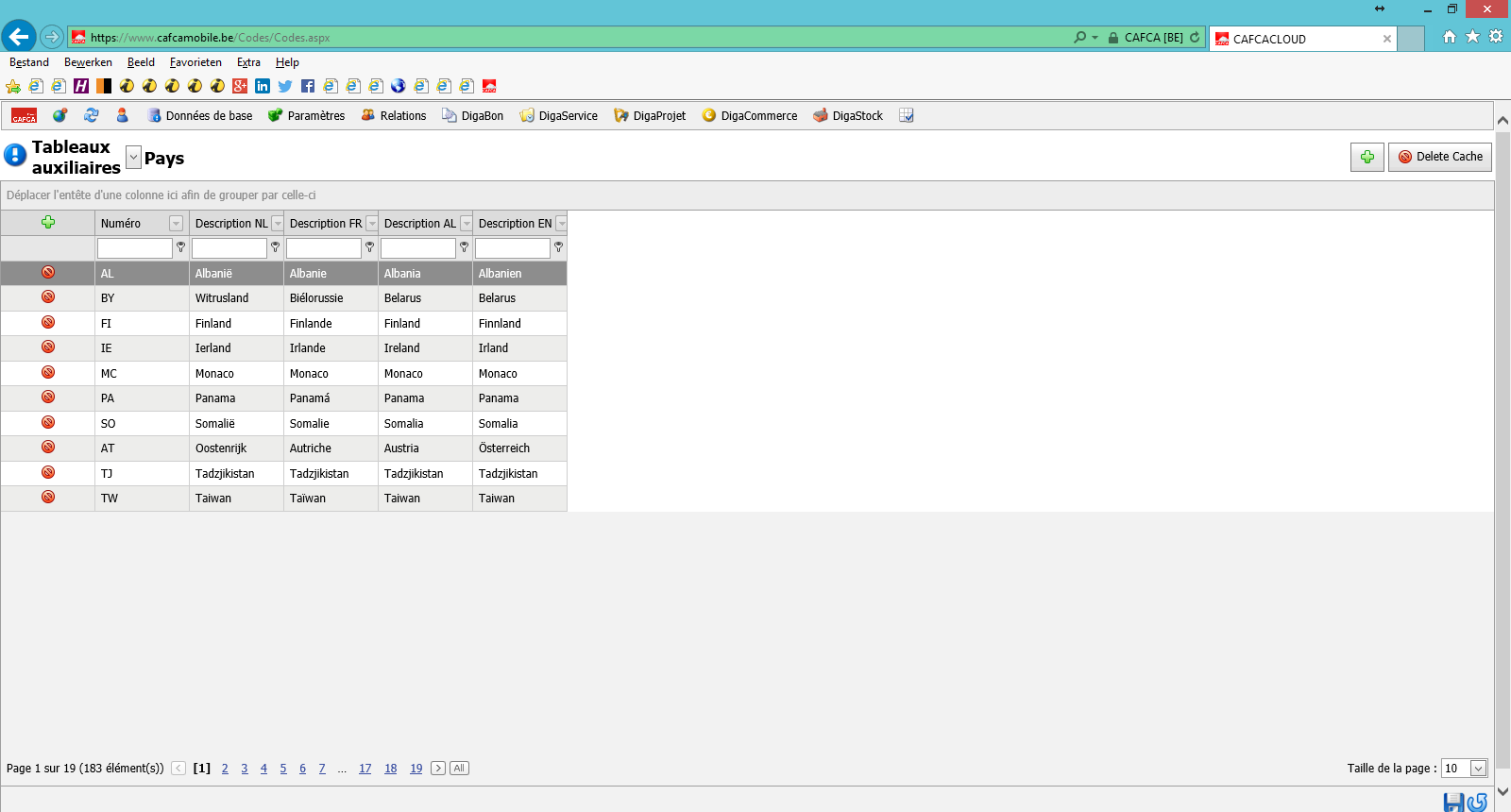
Divers: Tableaux auxiliaires
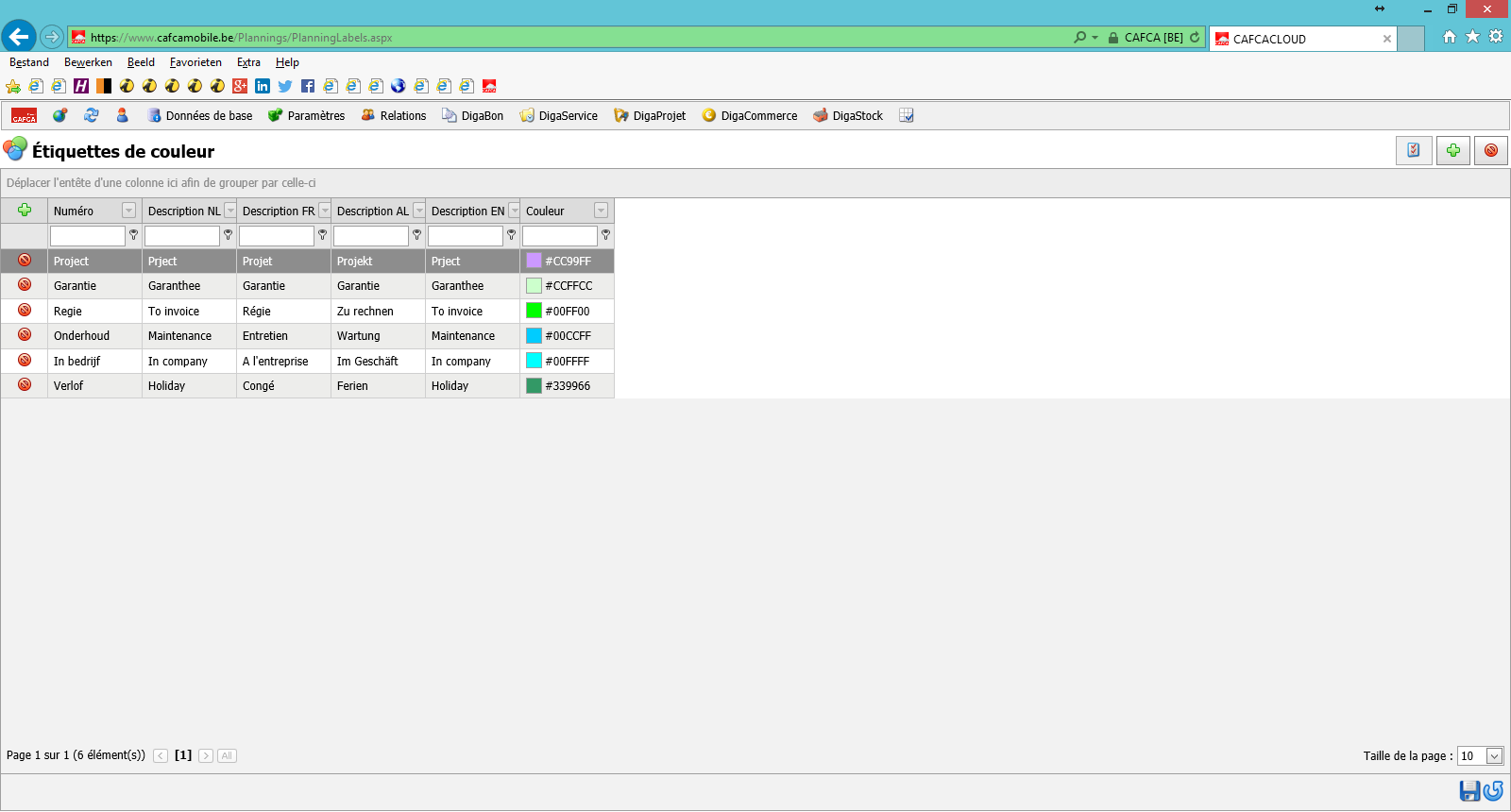
Divers: Etiquettes de couleur
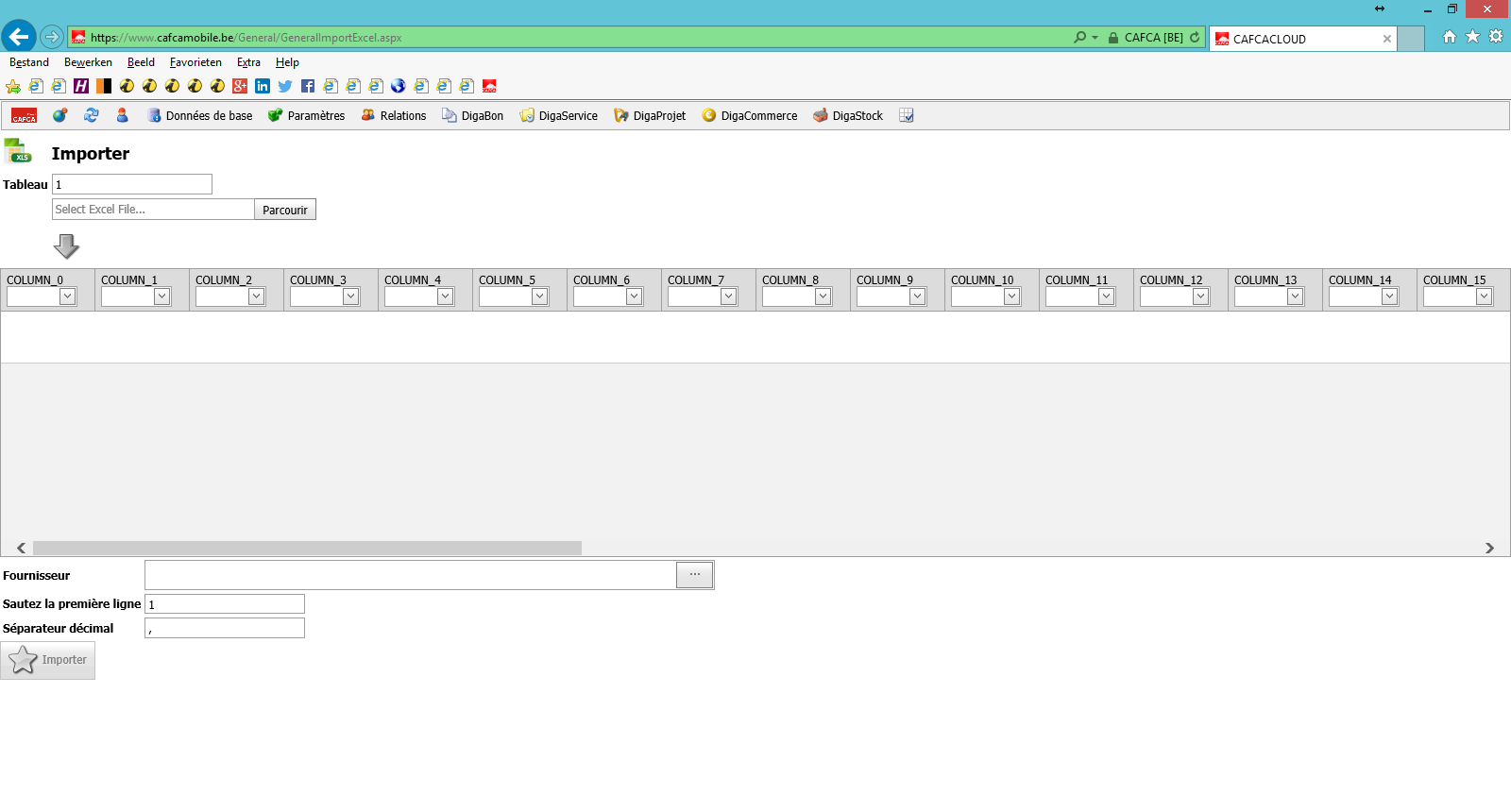
Divers: Importer
Planification: Tableaux de planification
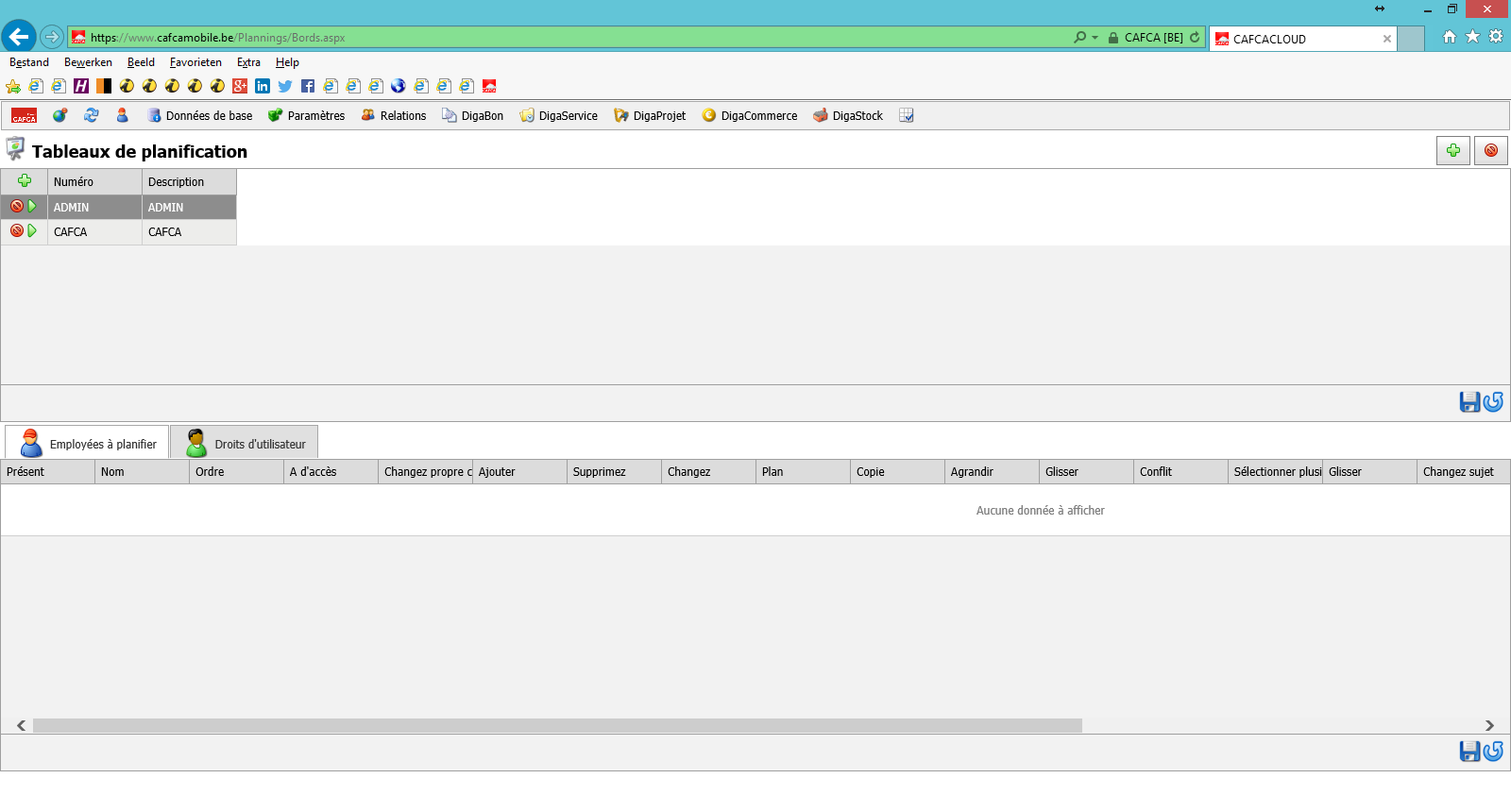
Vous pouvez ajouter des tableaux de planification par cliquant sur la croix verte à la droite.
Remplissez le Numéro et la Description.
Cliquez sur la flèche verte à droite après ADMIN.
D'abord des employés à planifier.
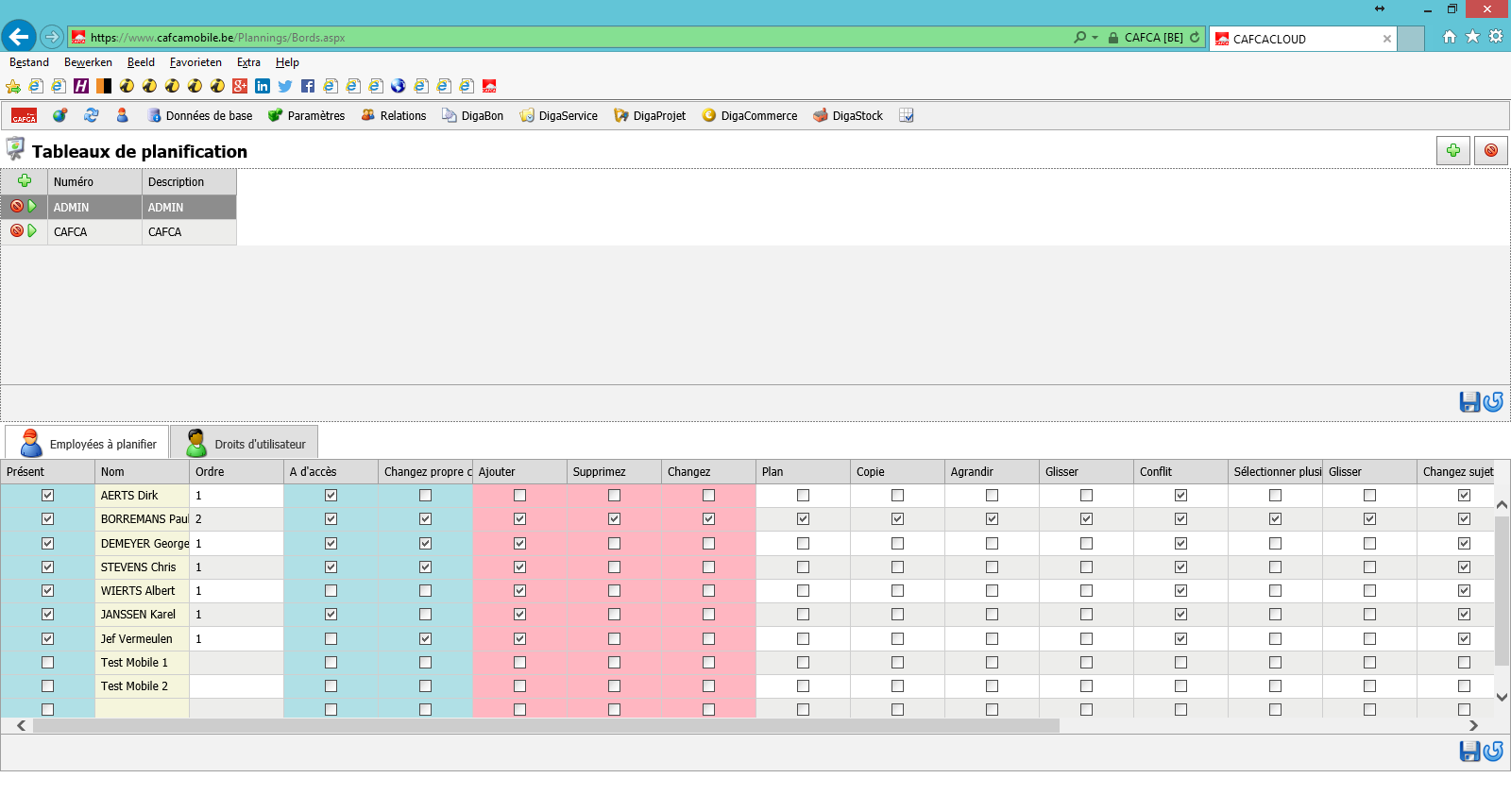
Dans la colonne Présent vous pouvez indiquer quels employés doivent apparaître dans le tableau de planification. Dans la colonne Ordre vous pouvez indiquer quel employé apparaît comme premier, etc. Dans la colonne A d'accès vous pouvez indiquer que l'employé voit seulement son champ dans le tableau de planification. Dans la colonne Changez propre champ vous pouvez indiquer si l'employé peut changer son propre champ.
Autres options pour les bons de travail et les rendez-vous: ajouter, supprimer, changer, planifier, copier, agrandir, glisser (dans le même jour), conflicter, sélectionner plusieurs, glisser (aux autres jours).
Autres options pour les rendez-vous seulement: changer sujet, jour complèt, répétir, rappeler, importer, exporter, calendrier.
Ensuite des droits d'utilisateur.
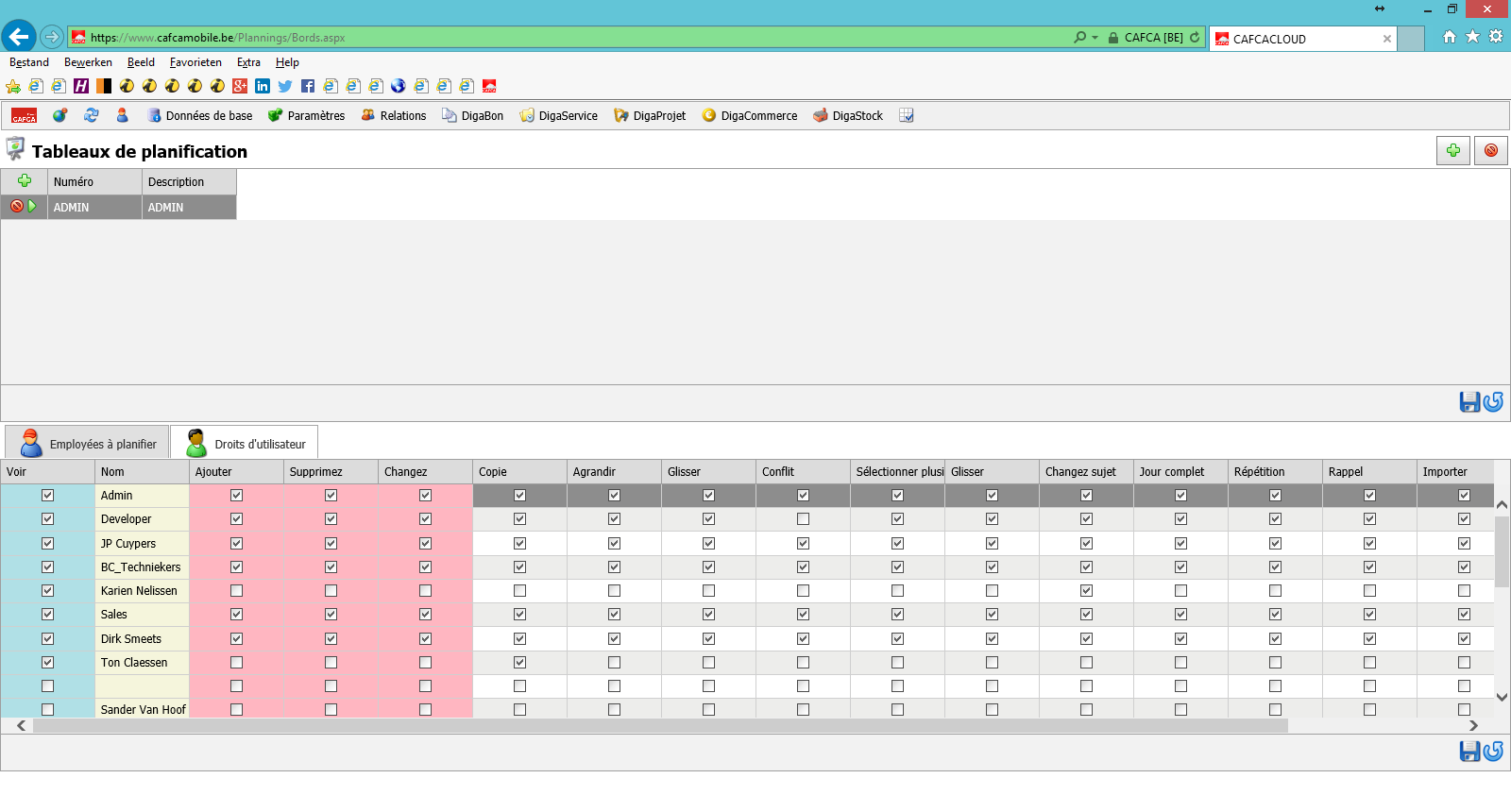
Mêmes options mais pour des utilisateurs alors.
Si nécessaire, fait un deuxième, troisième, ... tableau de planification.
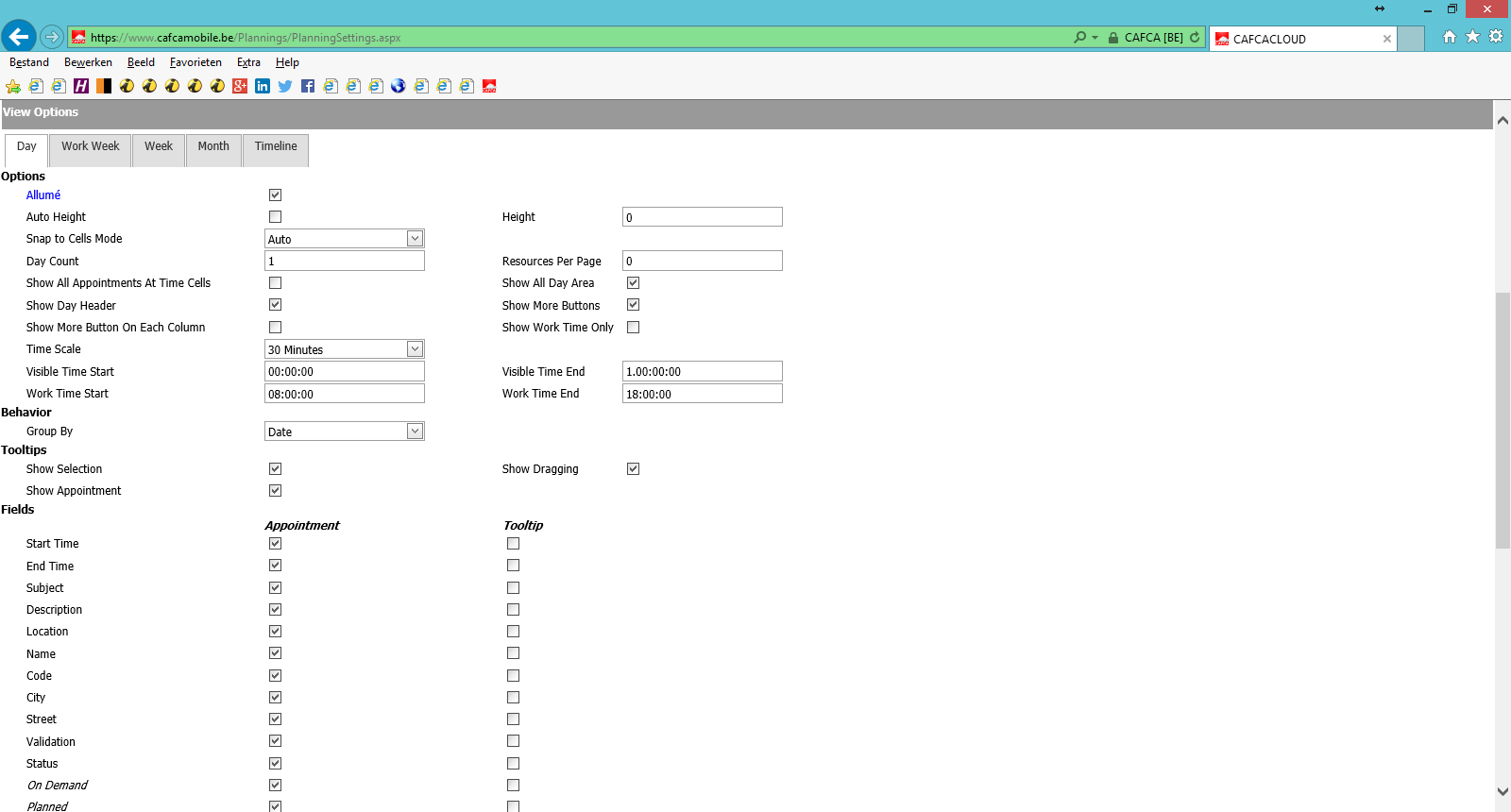
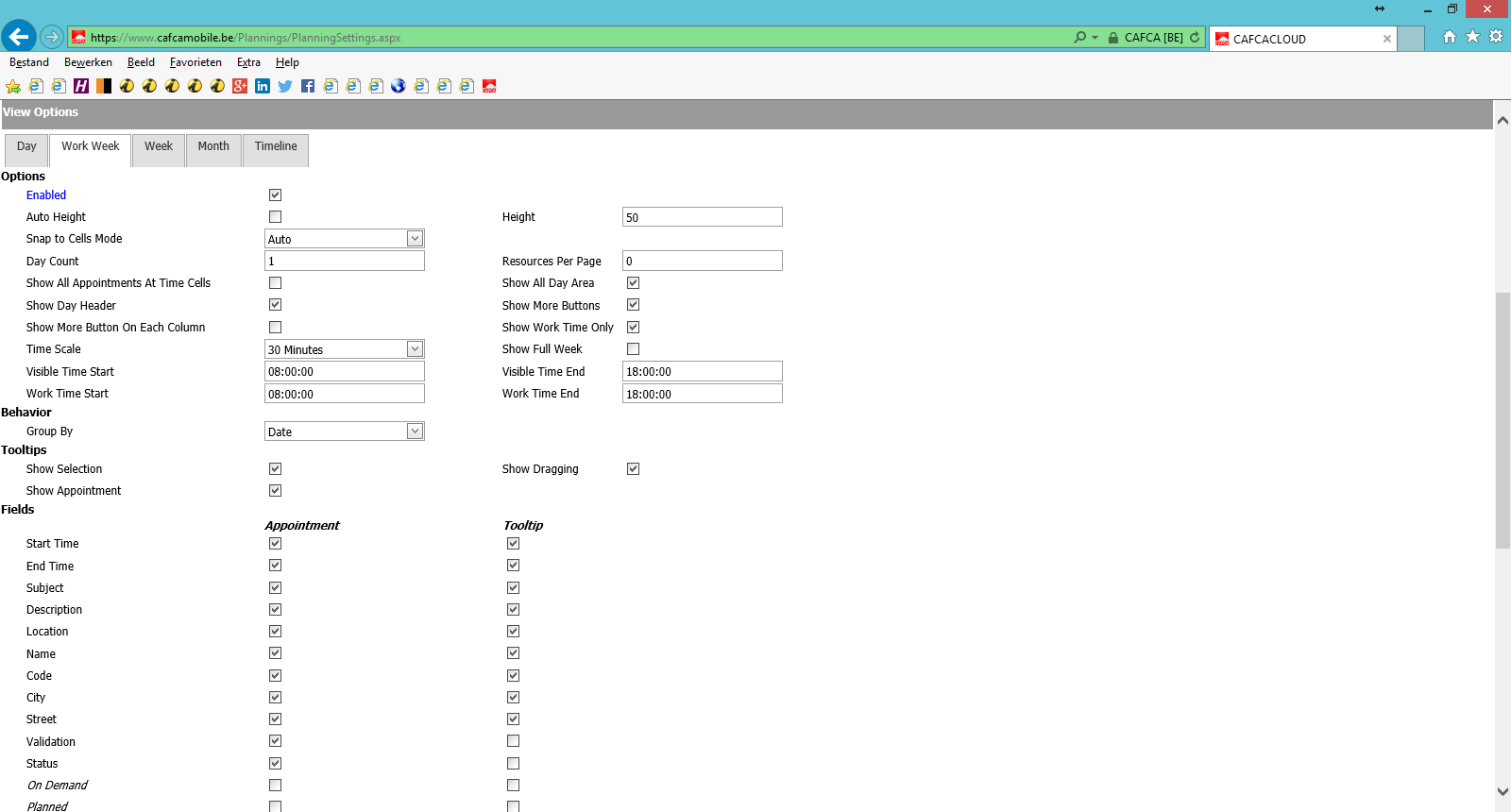
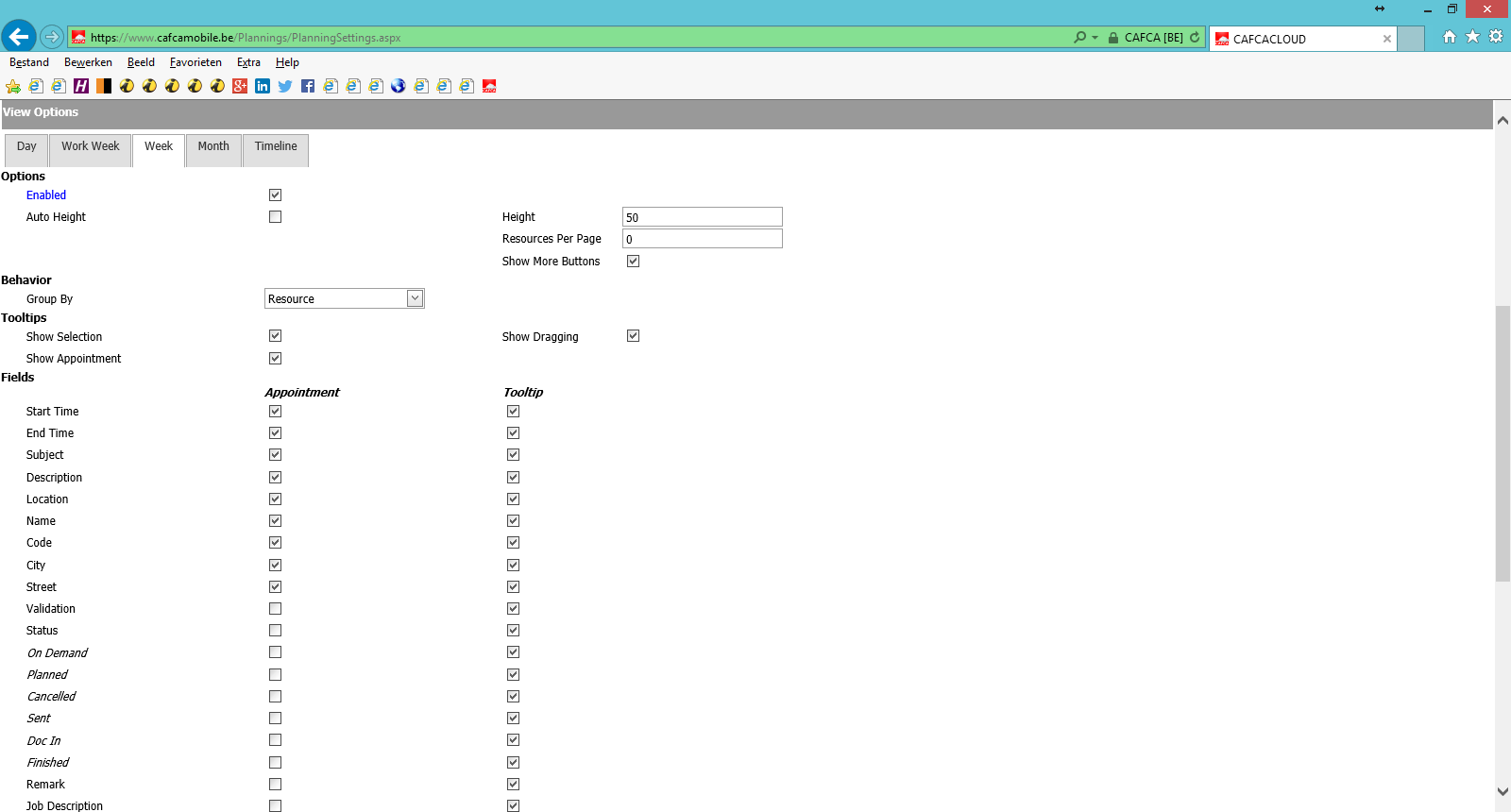
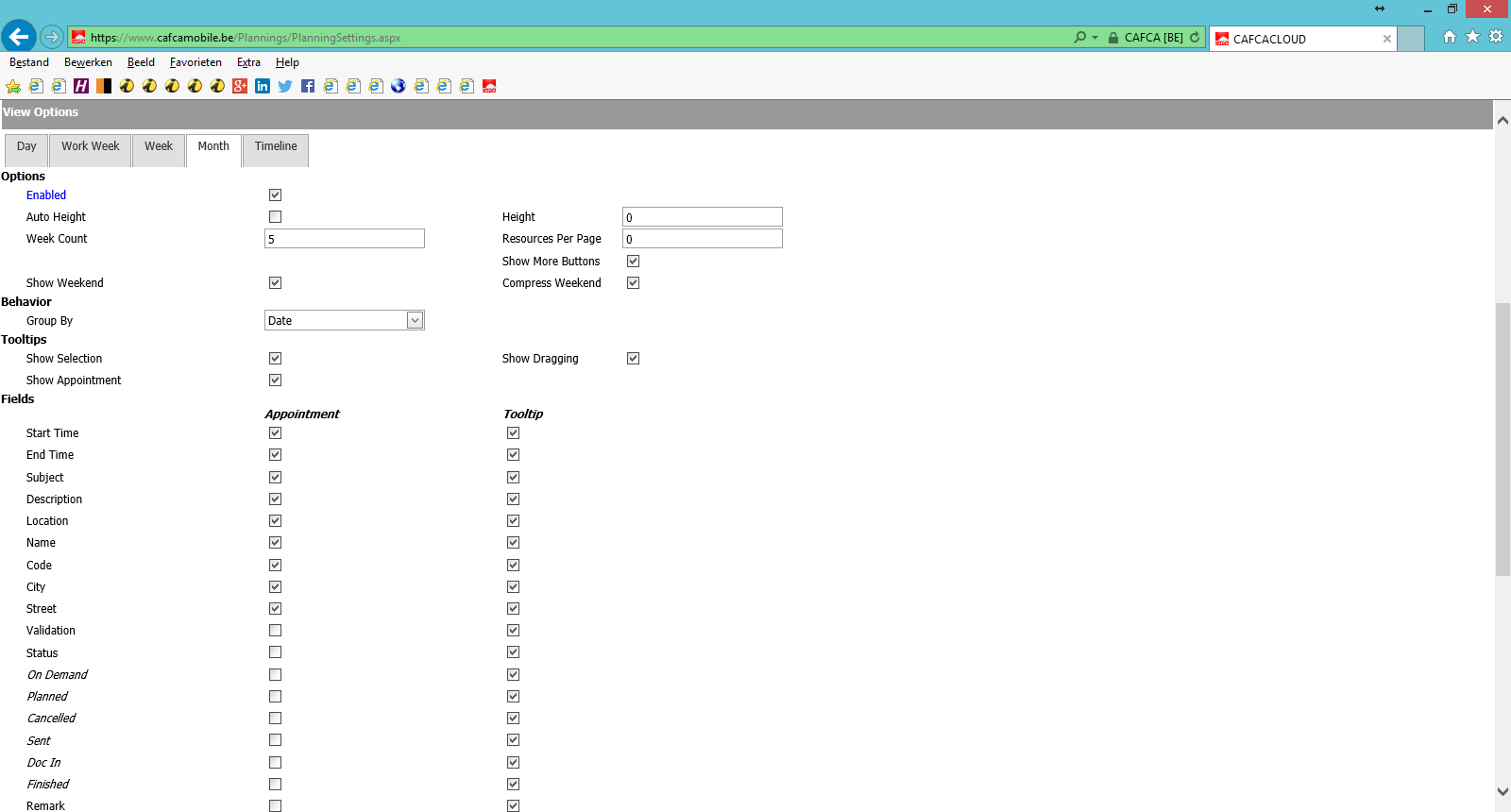
Planification: Paramètres Planification
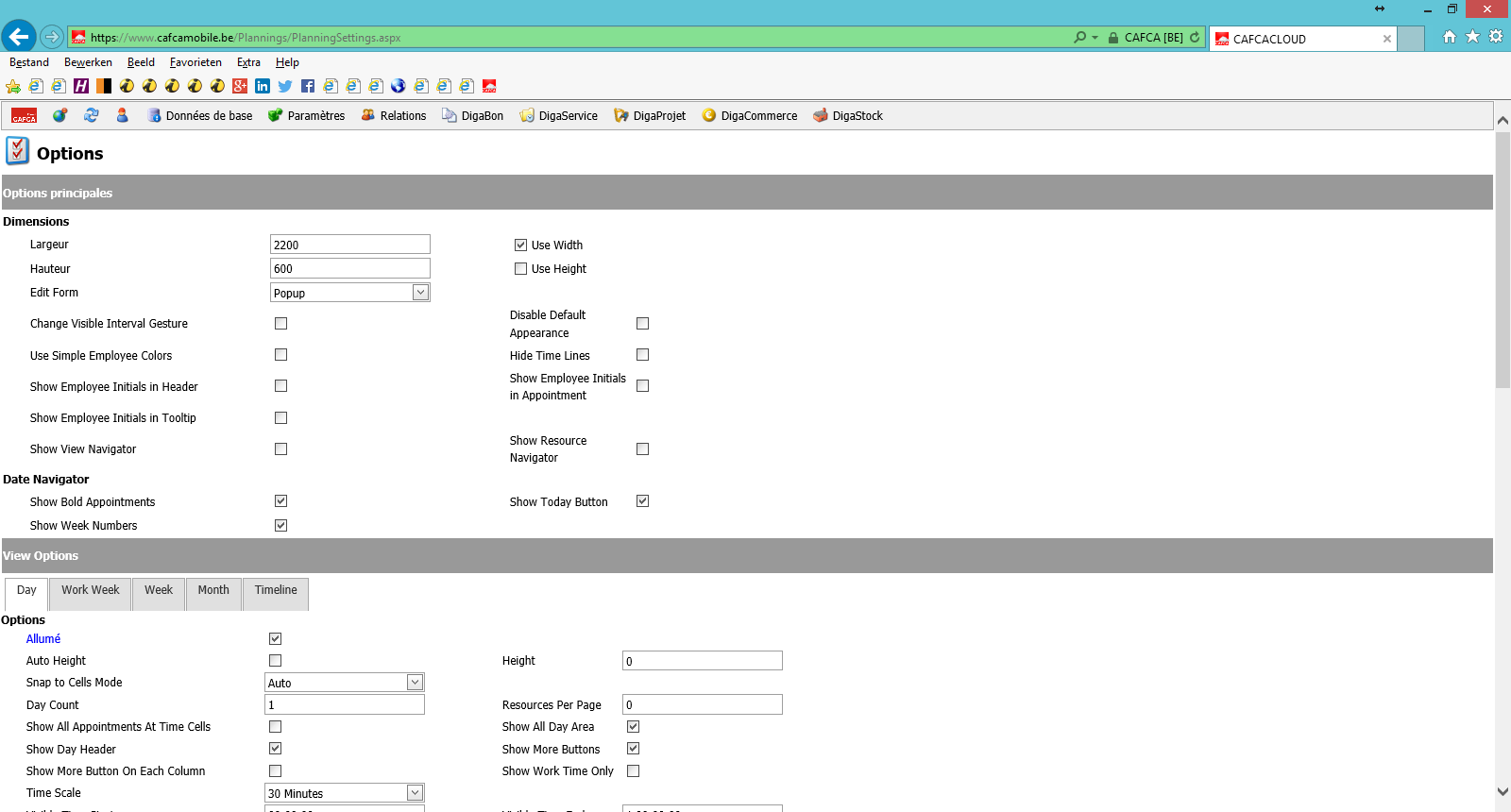
D'abord des options principales. Après des options pour des vues par jour, semaine de travail, semaine, mois et chronologique.
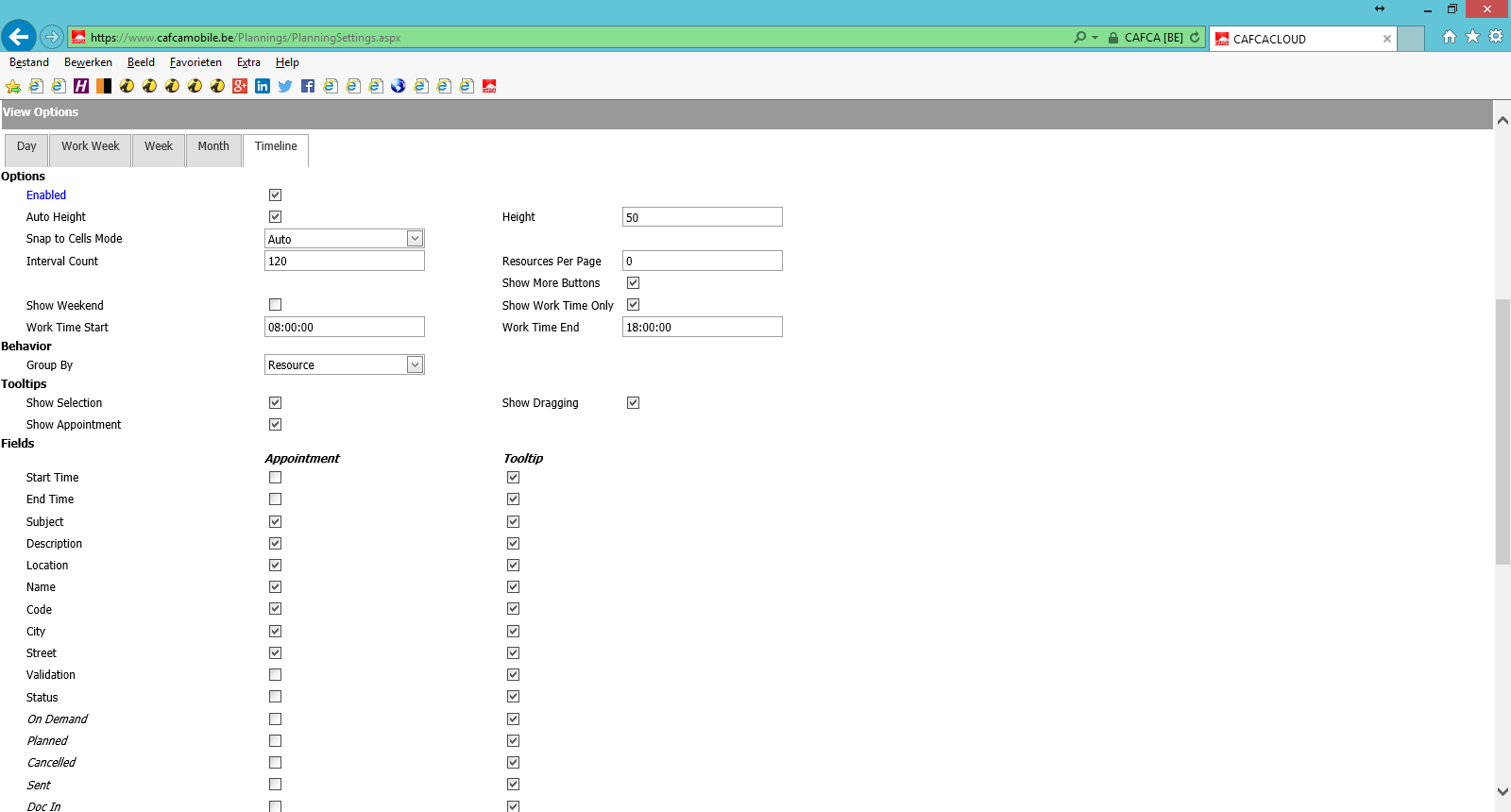
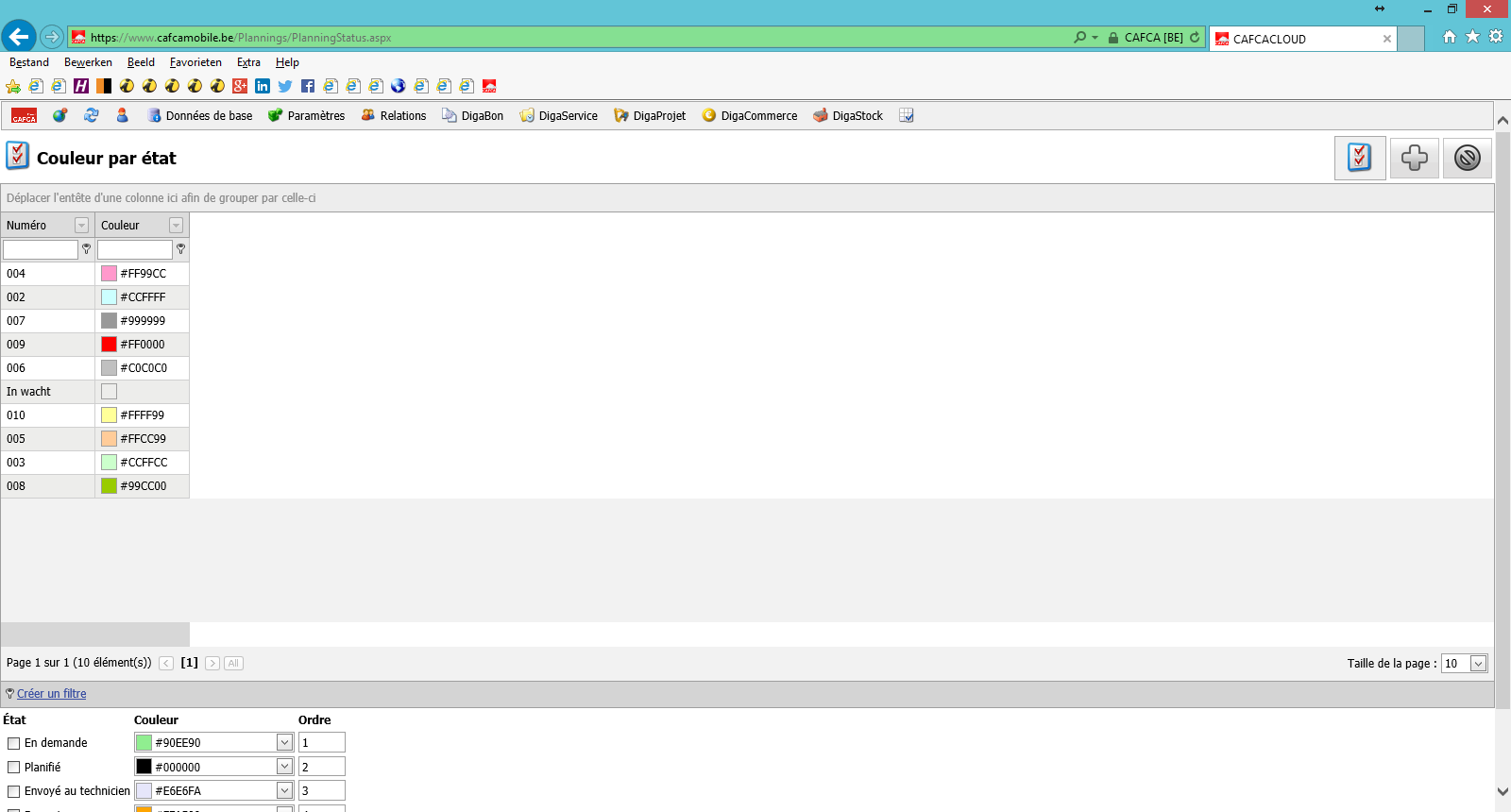
Bon de travail: Couleur par état
Bon de travail: Options
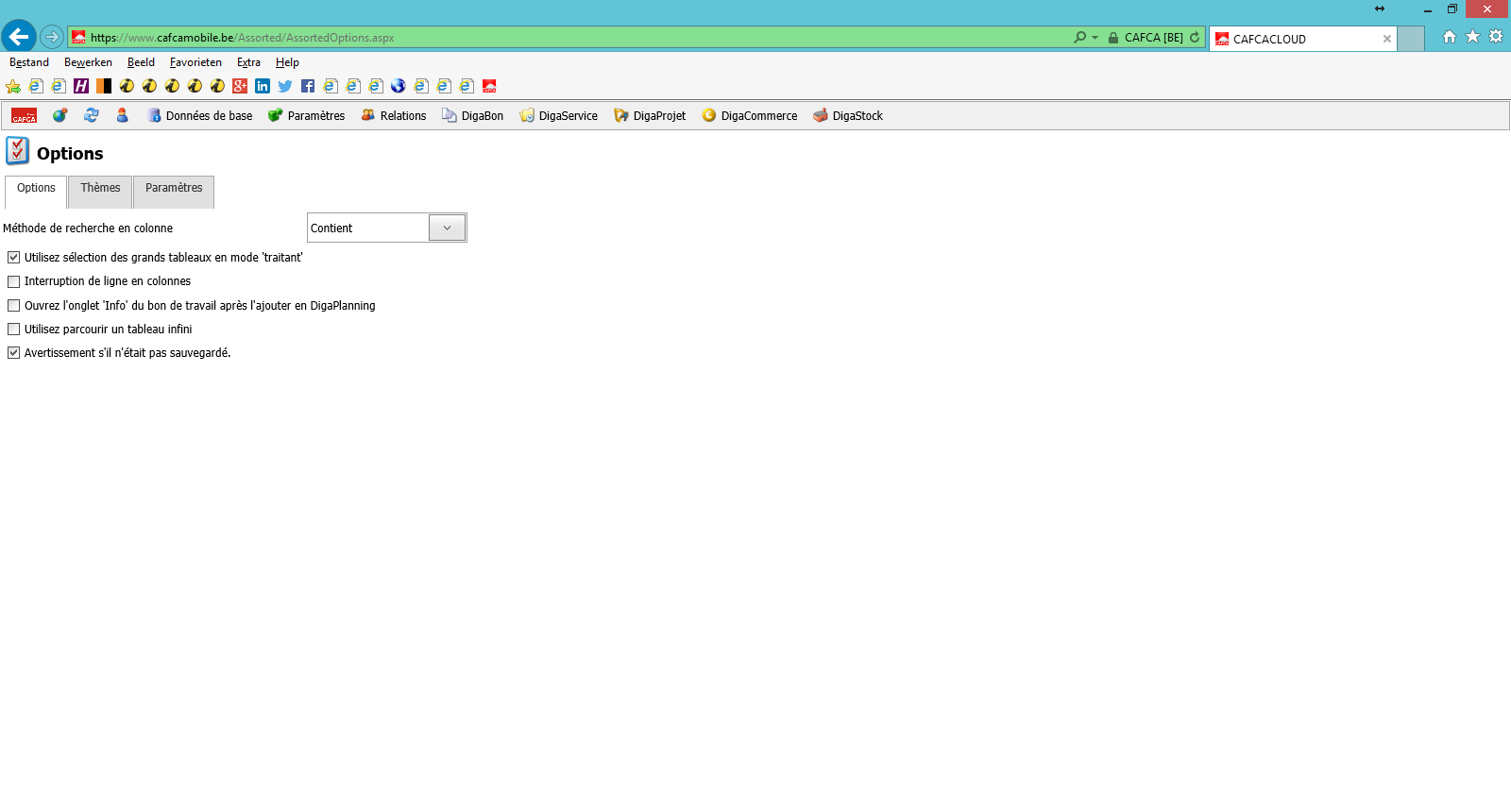
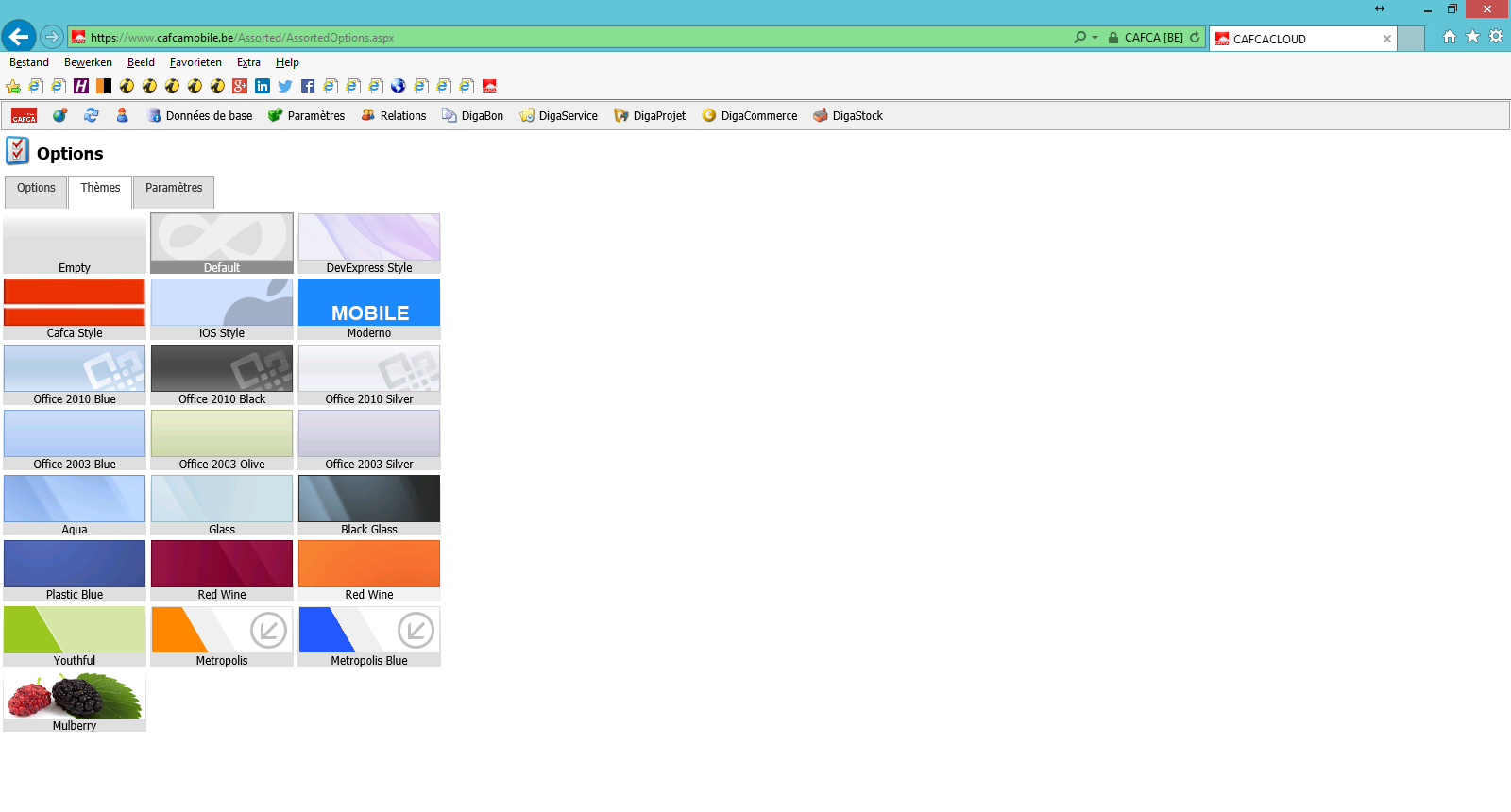
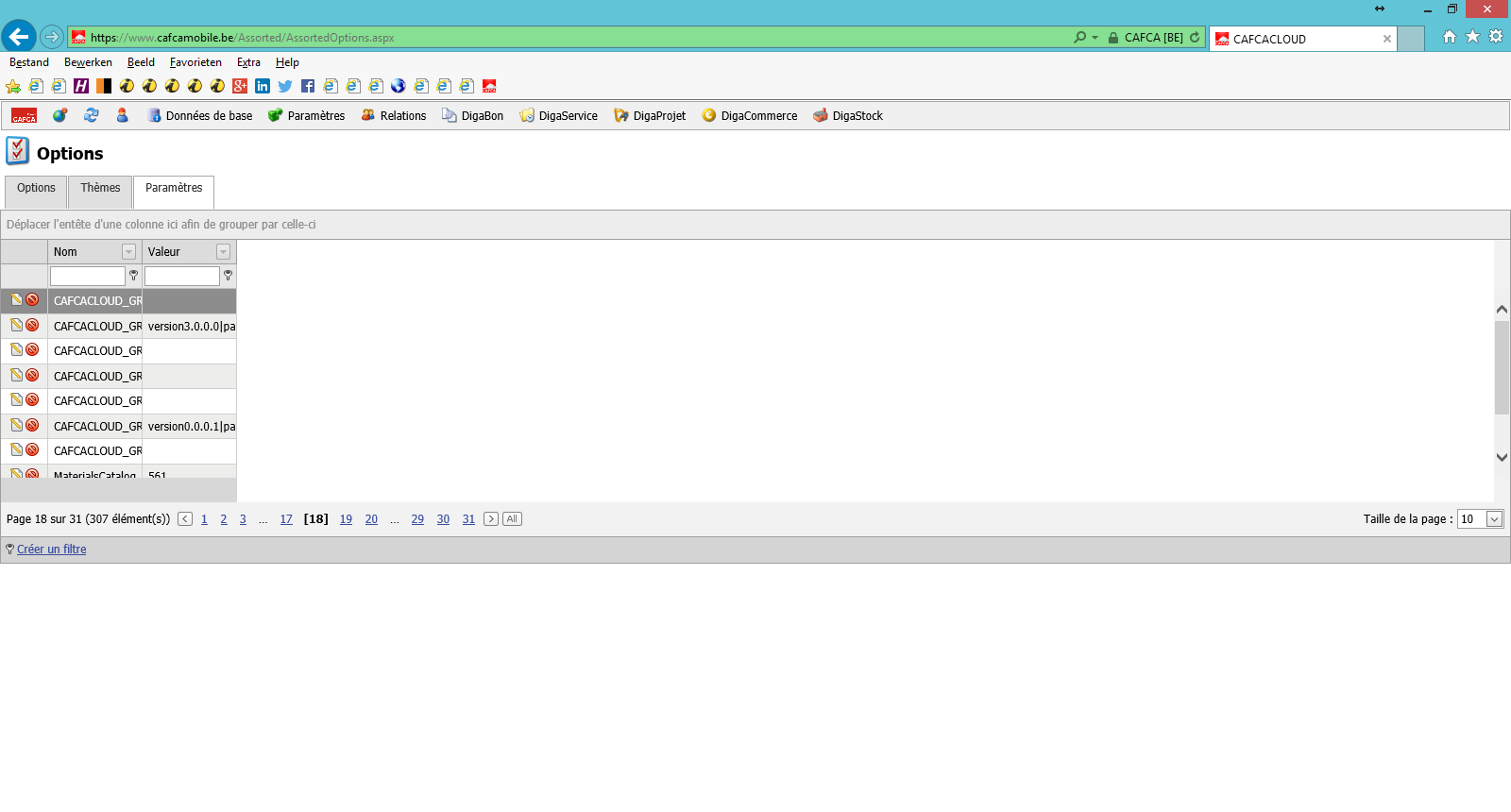
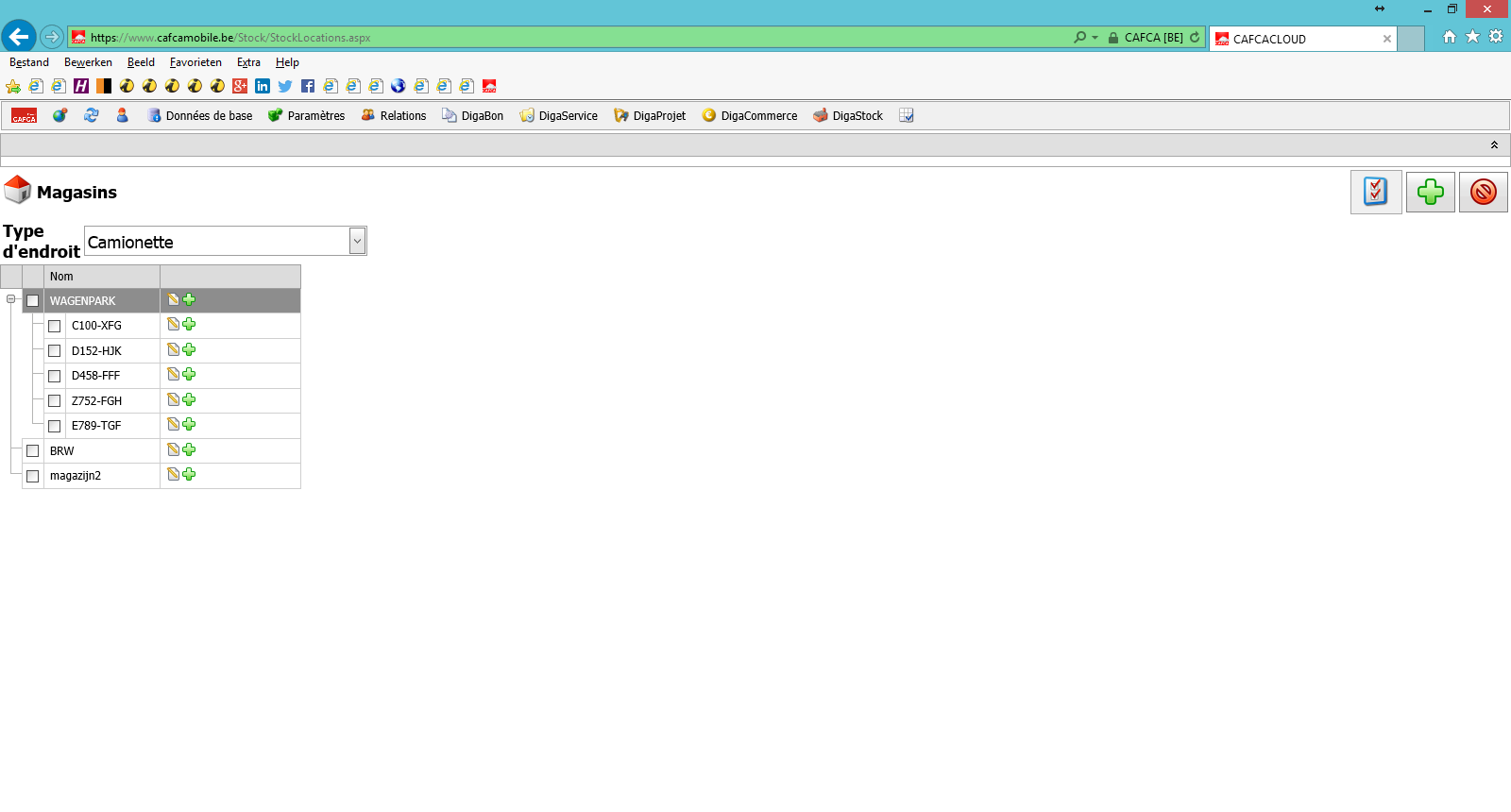
Stock: Magasins
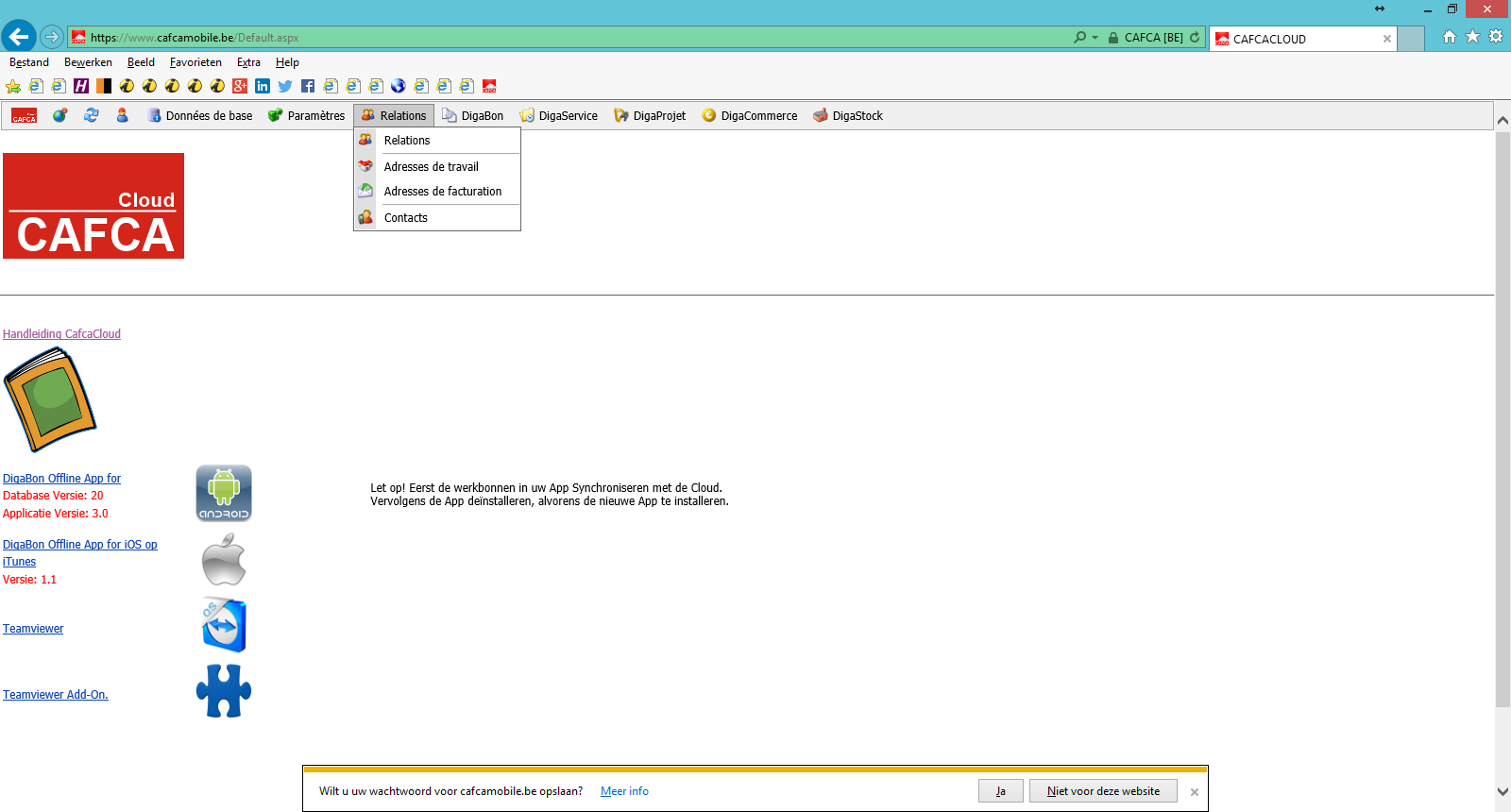
Relations
Relations
Sous relations vous trouvez des clients, des fournisseurs, des sous-traitants, des clients potentiels, etc.
Une relation a une adresse de relation, une ou plusieurs adresses de travail et une ou plusieurs adresses de facturation.
Chaque adresse de travail doit avoir une adresse de facturation.
Exemple:
Une banque (relation) a plusieurs branches (adresses de travail) et chaque branche a son adresse de facturation (banque ou branche).
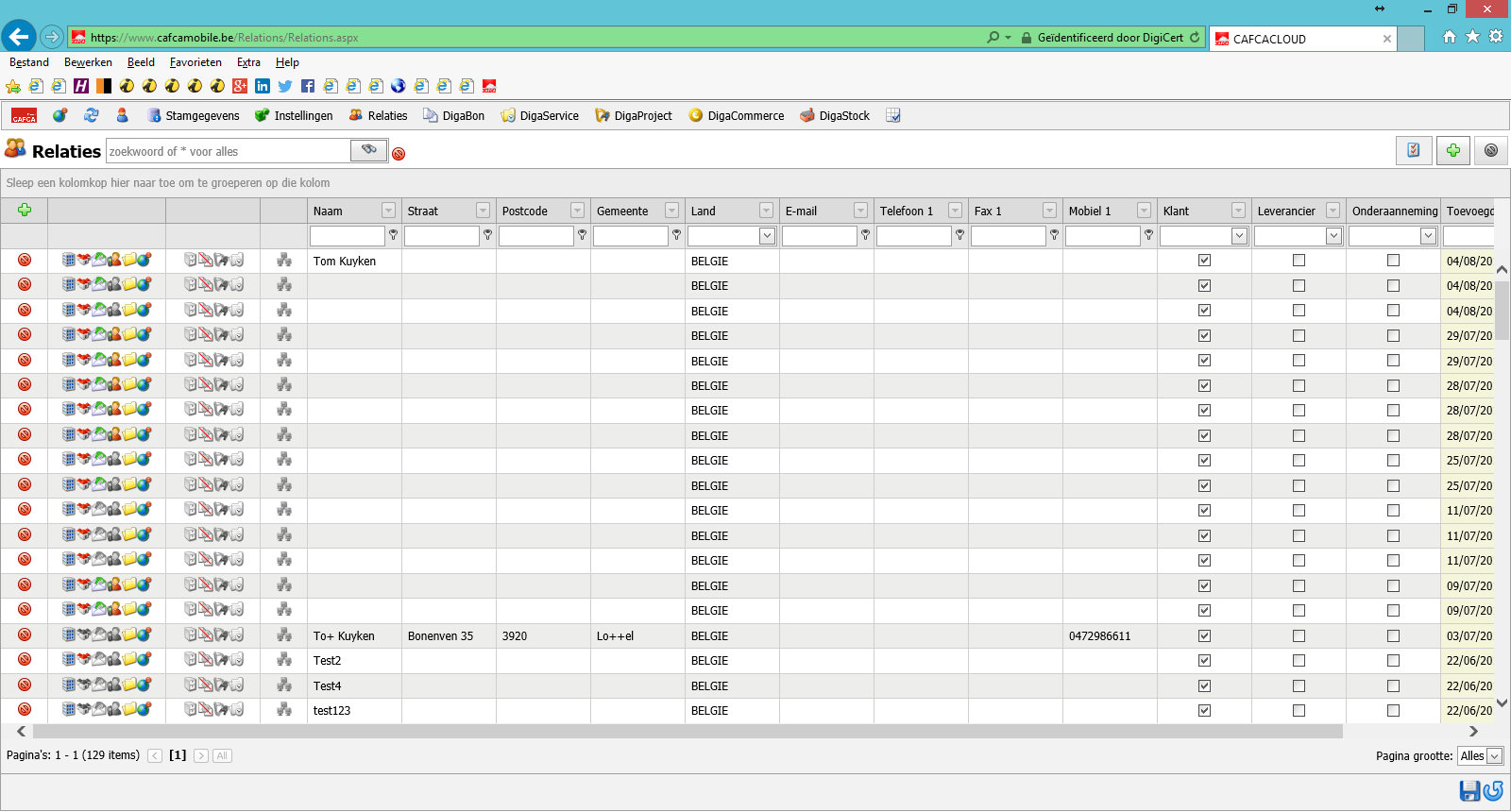
Cliquez sur Relations/Relations et cliquez sur
.
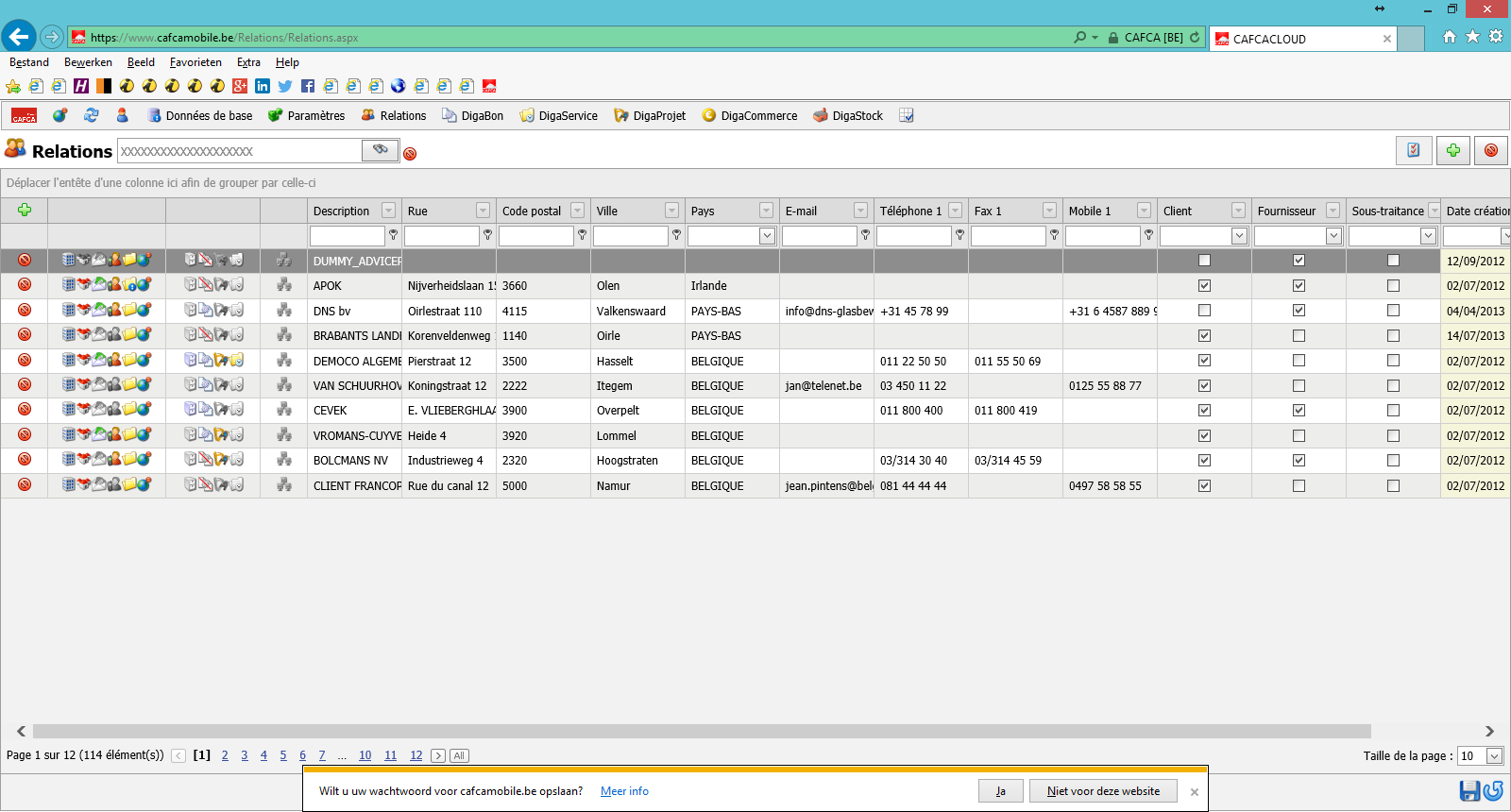
Le premier bouton on utilise pour changer des relations sélectionné en groupe. Ce bouton est disponible dans la plupart des écrans dans Cafca Cloud et a toujours le sens changer en groupe.
Le deuxième bouton on utilise pour ajouter des relations, ce bouton revient aussi dans autres écrans et veut dire toujours ajouter quelque chose.
Le troisième bouton on utilise pour éliminer des relations, ce bouton revient aussi dans autres écrans et veut dire toujours éliminer quelque chose.
Dans la plupart des écrans vous trouvez aussi le bouton Enregistrer les modifications et annuler les modifications apportées. N'oubliez pas de faire ça!
In de meeste schermen vindt u ook de knop Wijzigingen opslaan en annuleren terug. Vergeet dit niet te doen!
Cliquez sur la croix verte, c'est parti!
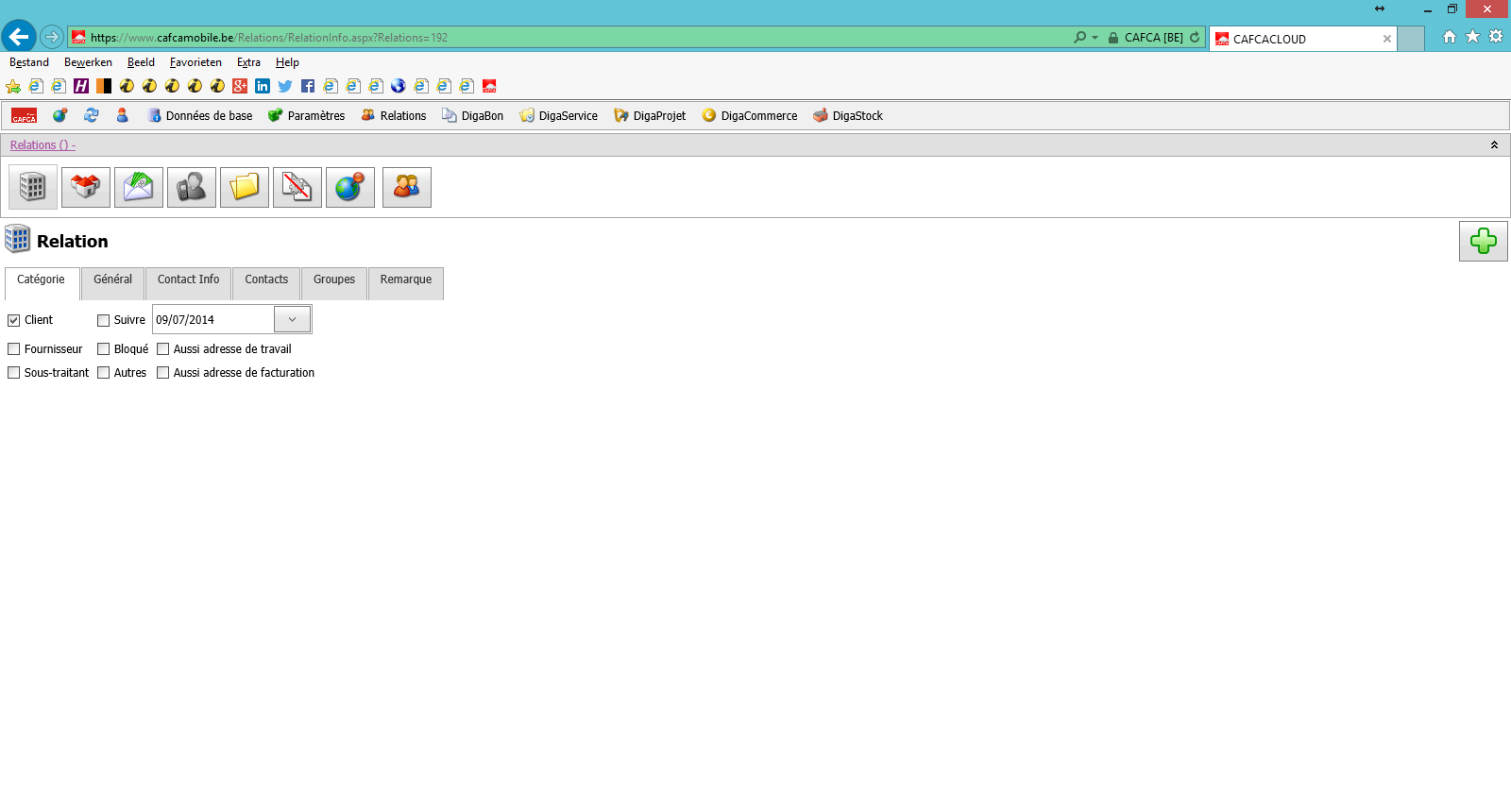
Indiquez si la relation est un client, fournisseur ou sais-traitant ou une combinaison (client et fournisseur, etc).
Suivre avec une date on peut utiliser chez un client potentiel par exemple.
Aussi adresse de travail et de facturation veut dire que les données de la relation sont identiques avec l'adresse de travail et de facturation.
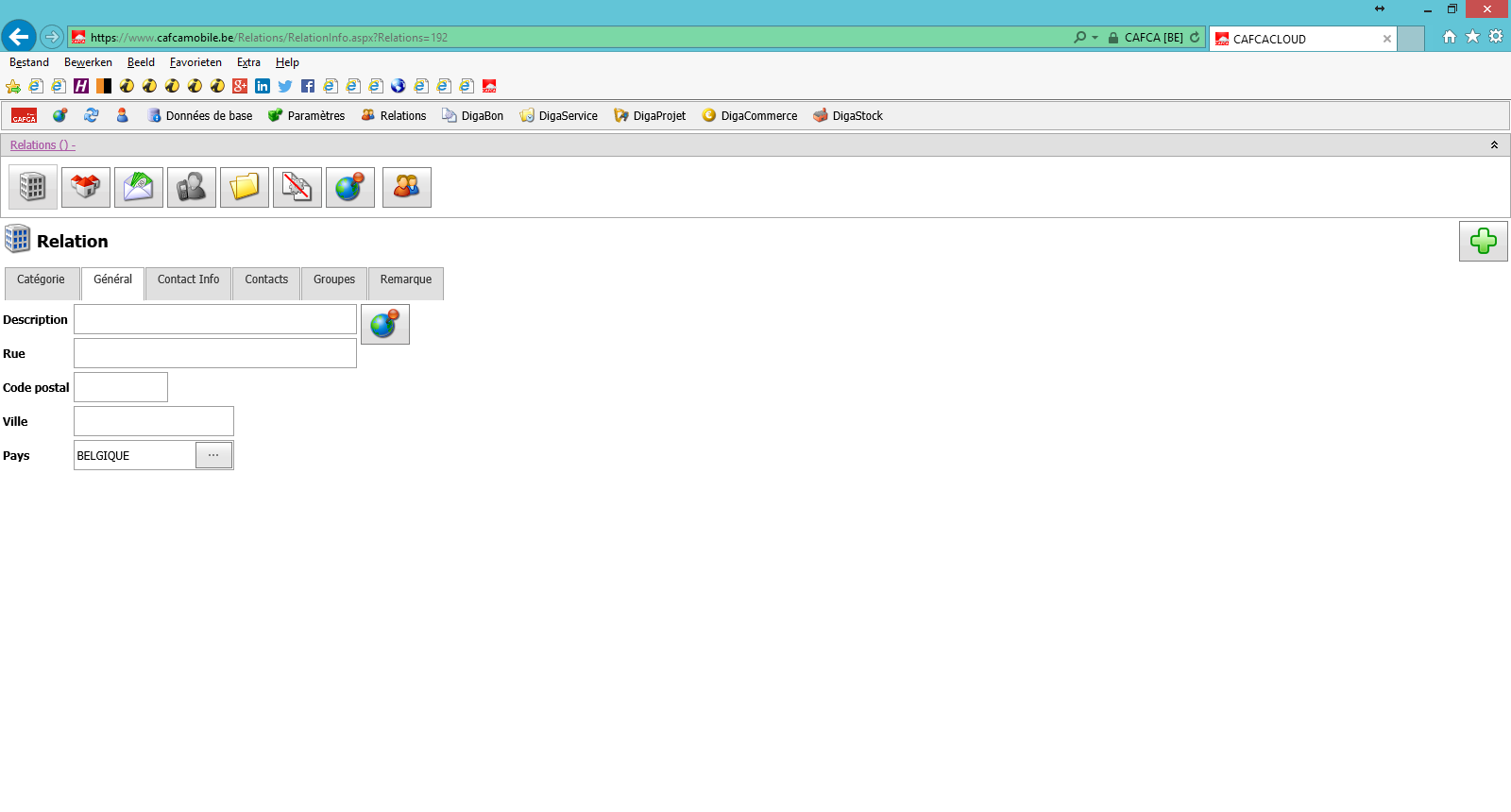
Par cliquant sur la planète bleue Google Maps s'ouvre et montre une description de route (de votre société à l'adresse de la relation).
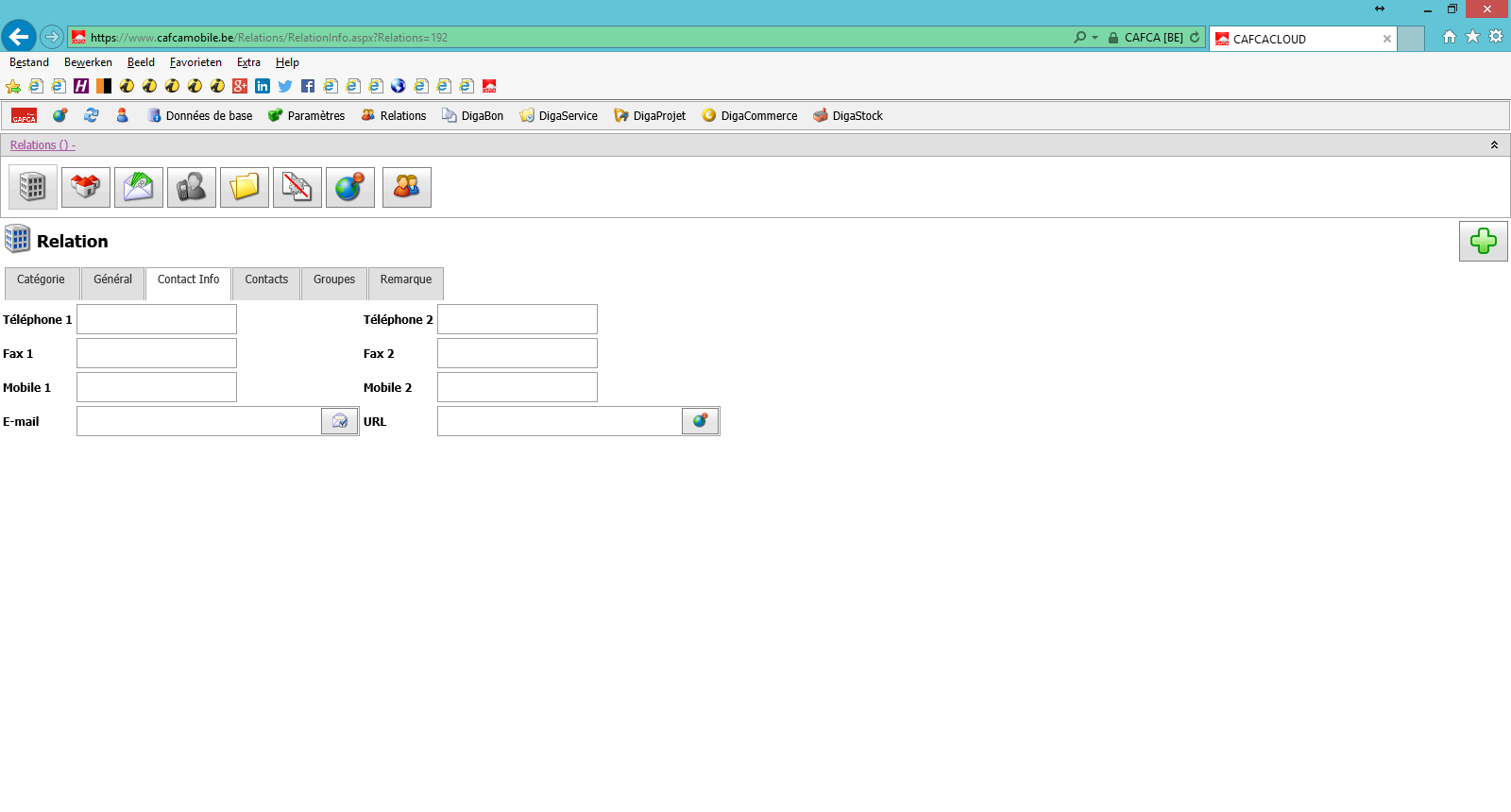
Par cliquant sur l'enveloppe votre programme e-mail standard s'ouvre.
Par cliquant sur la planète bleue votre navigateur web standard s'ouvre.
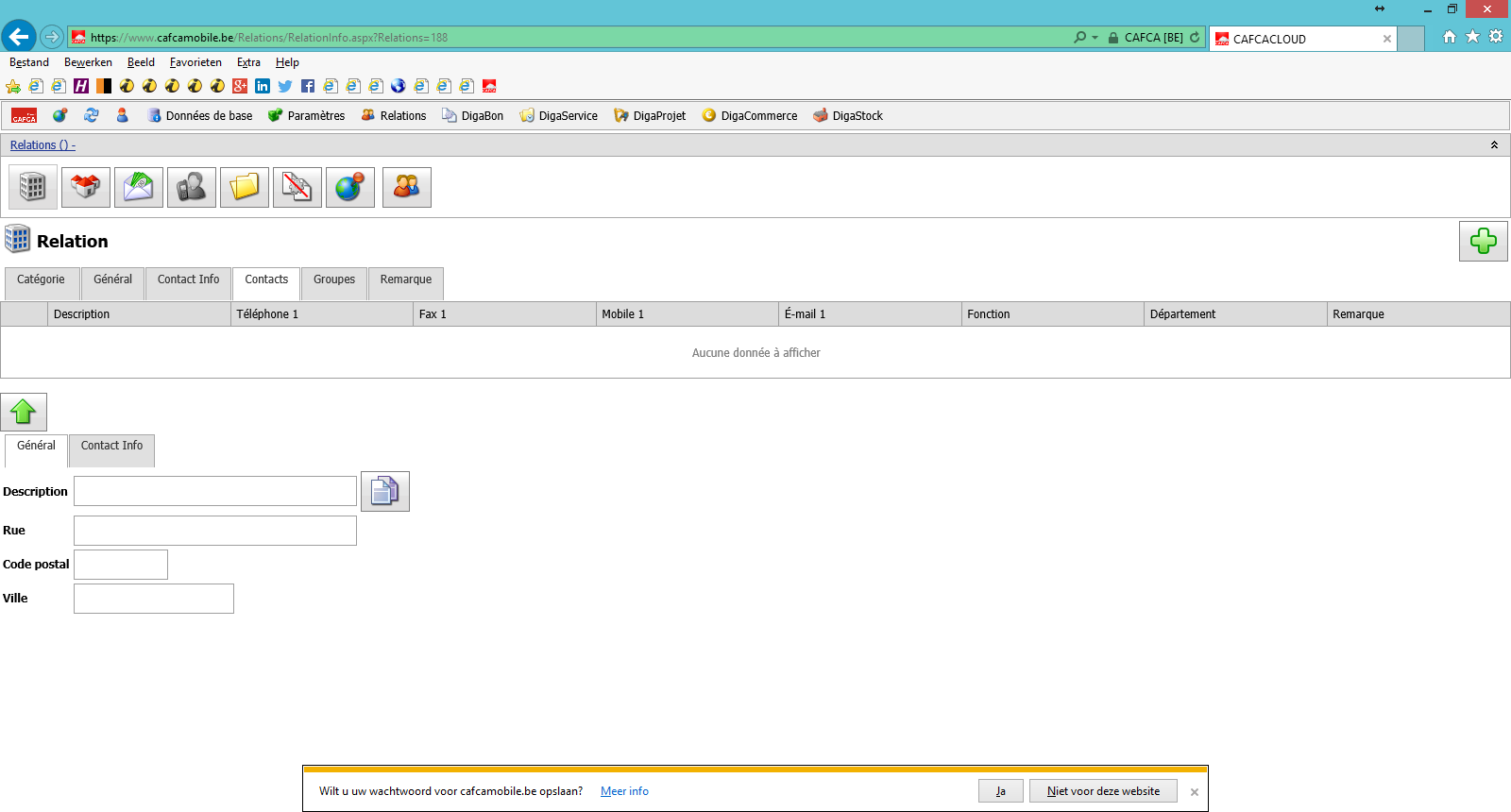
Remplissez une personne de contact et cliquez sur la flèche verte. La personne de contact est ajouté.
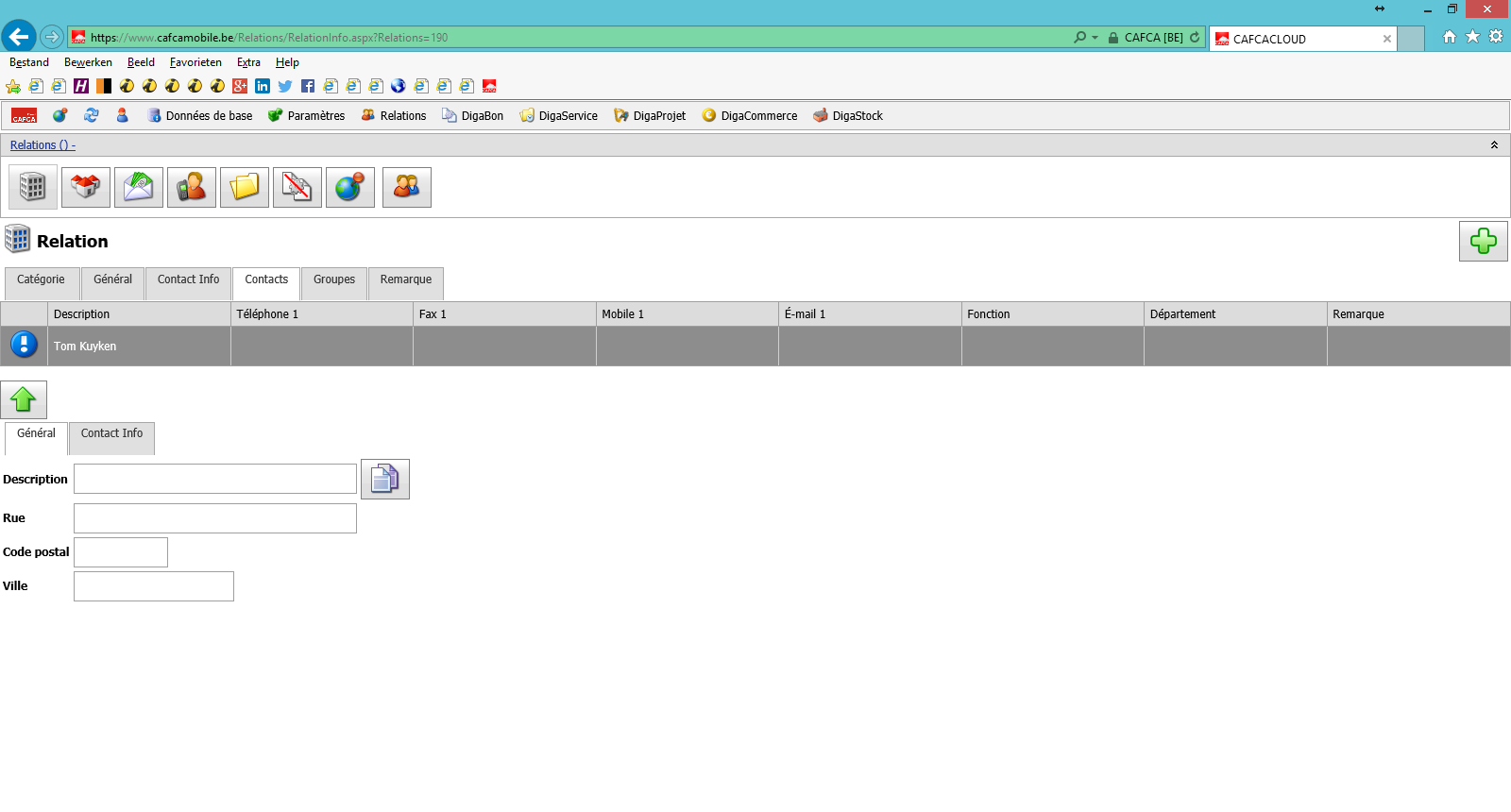
Cliquez double sur une ligne de contact ou cliquez sur le point d'exclamation bleu.
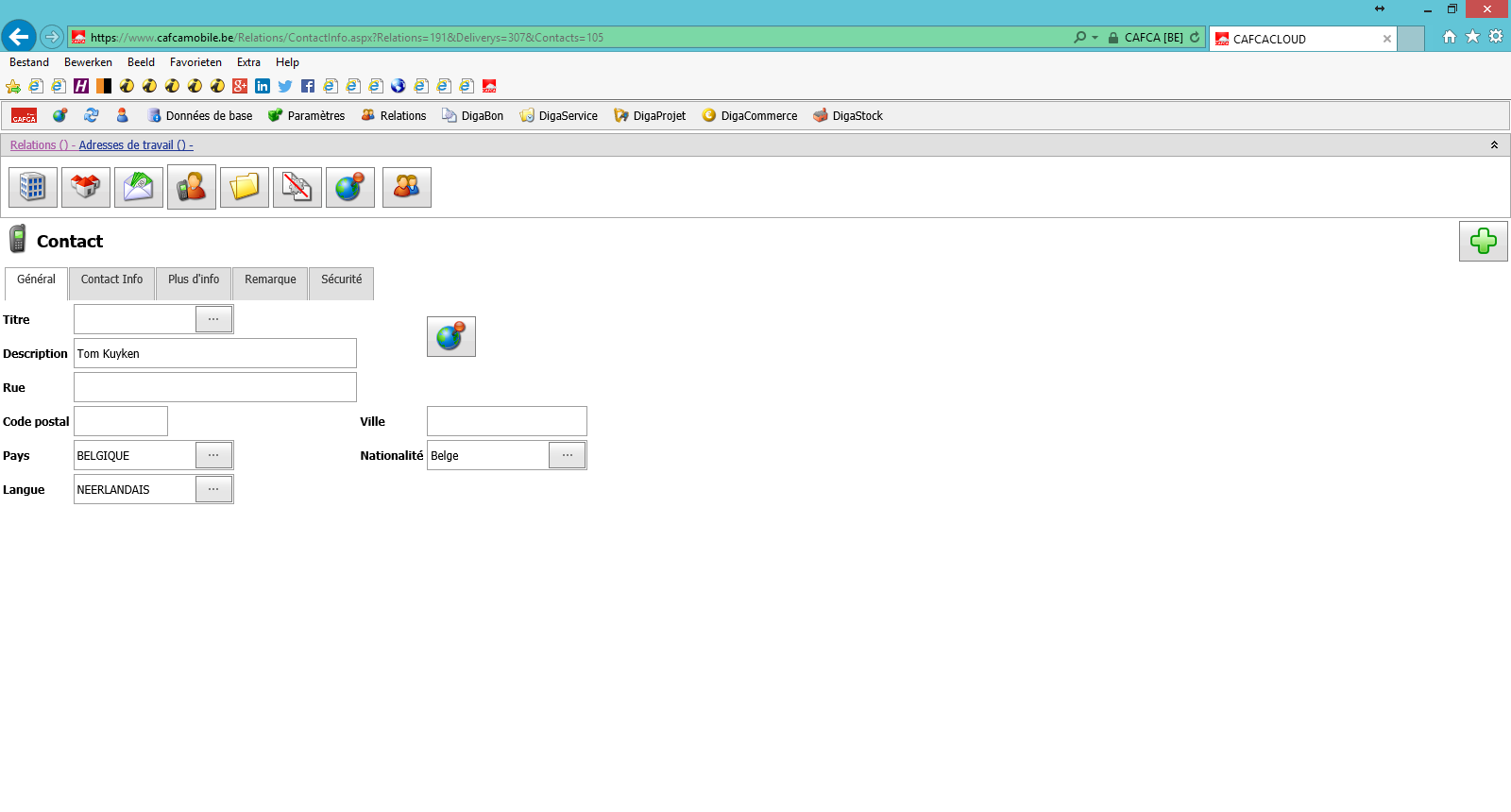
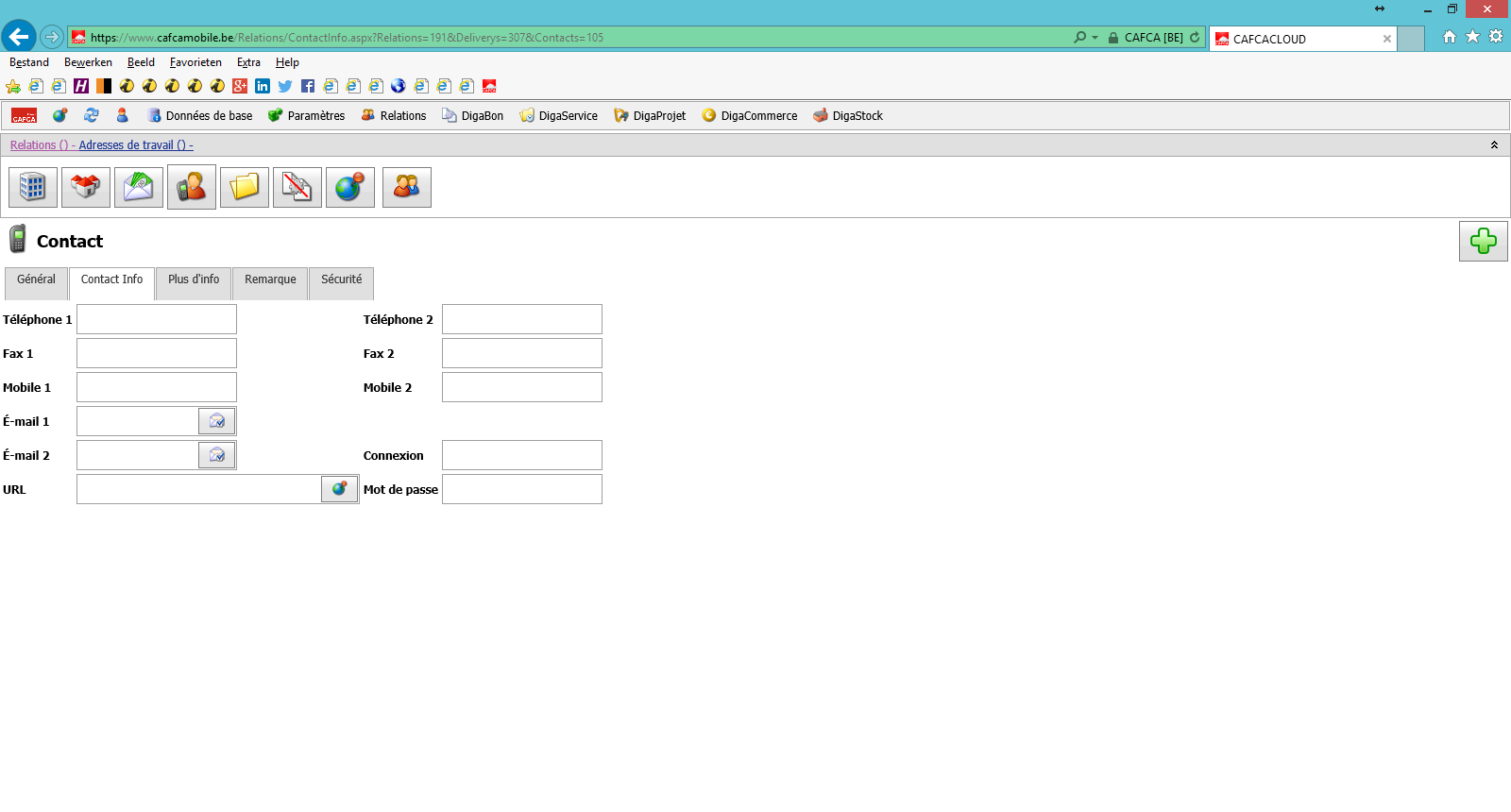
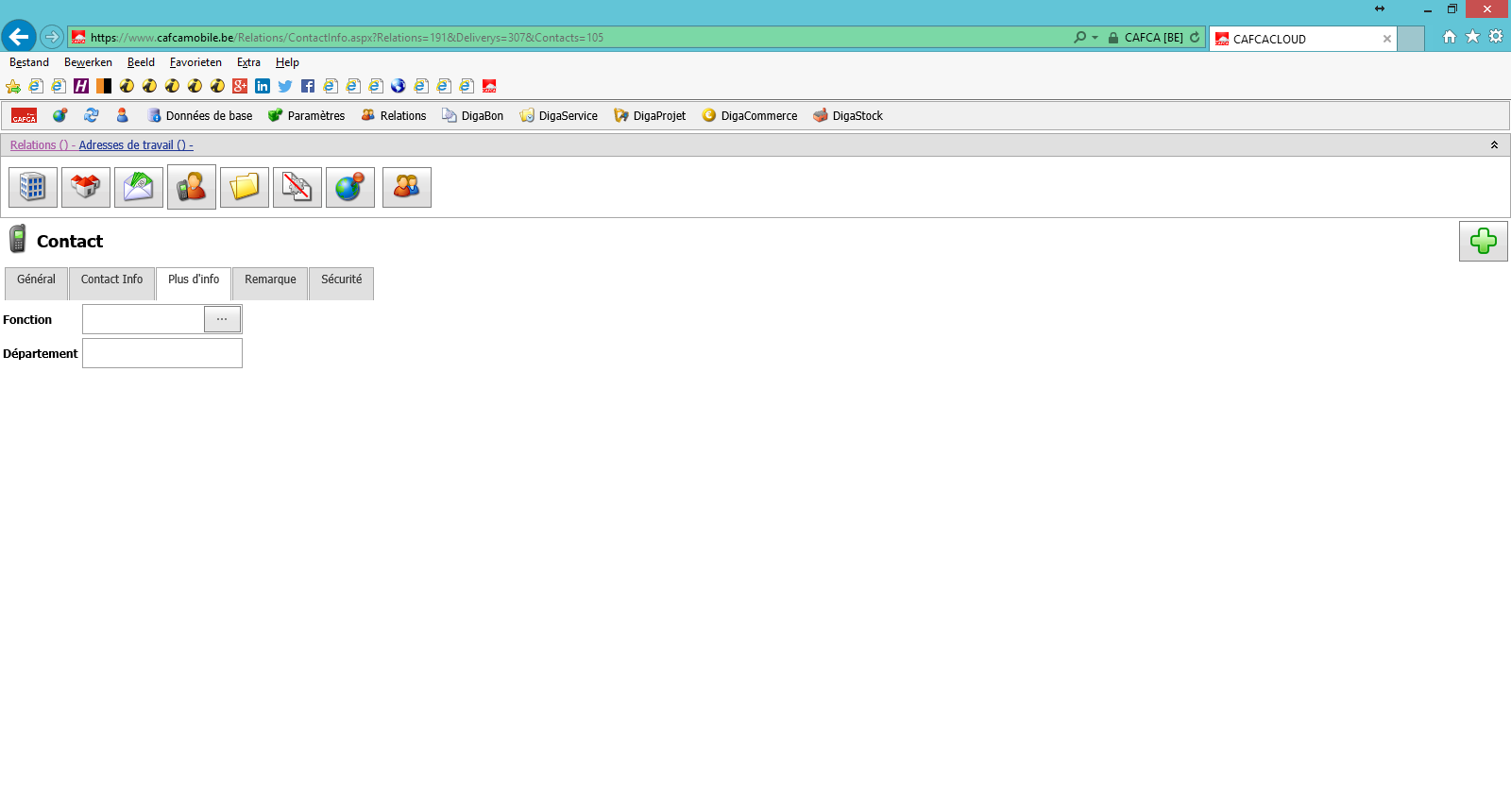
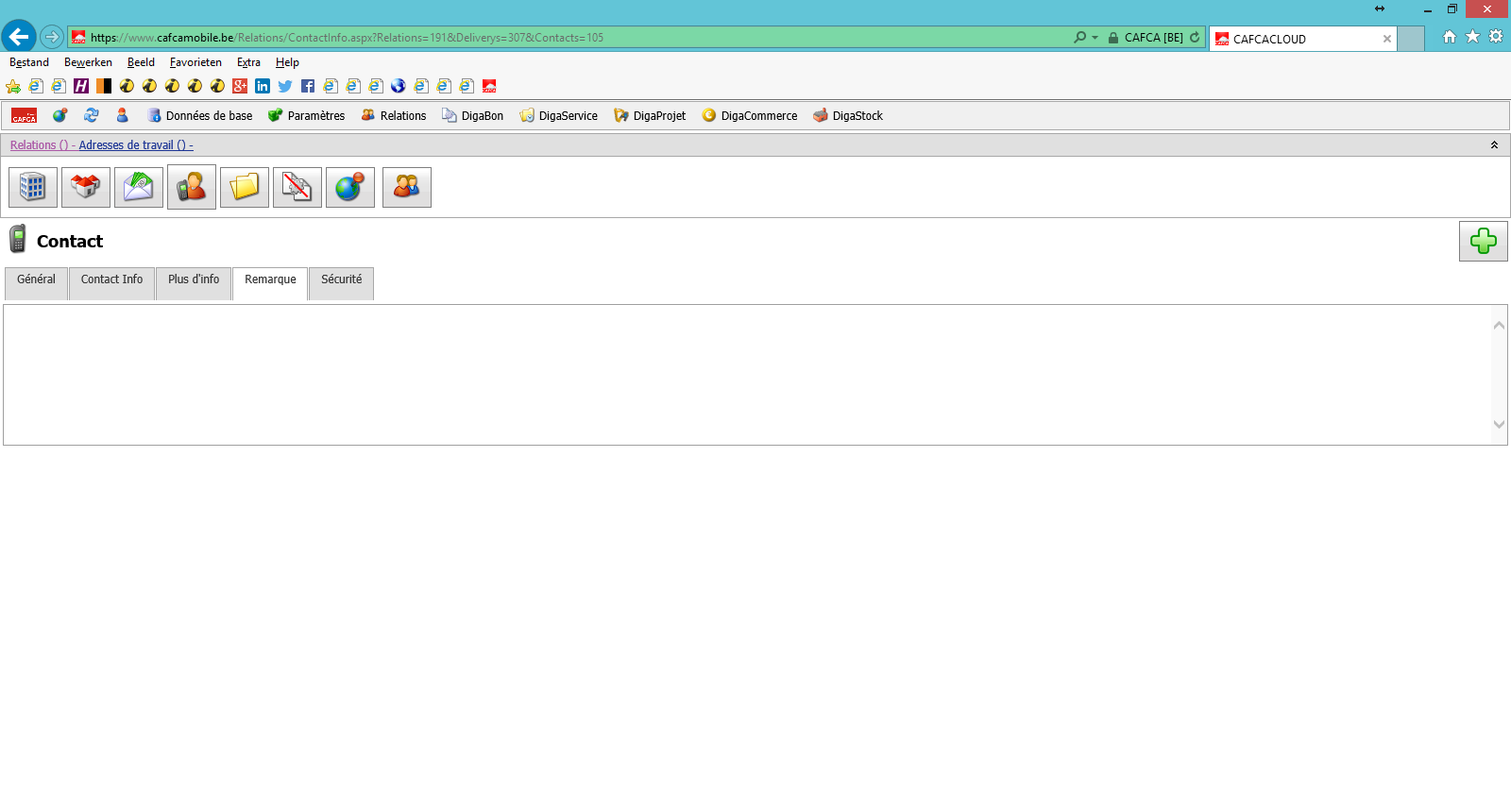
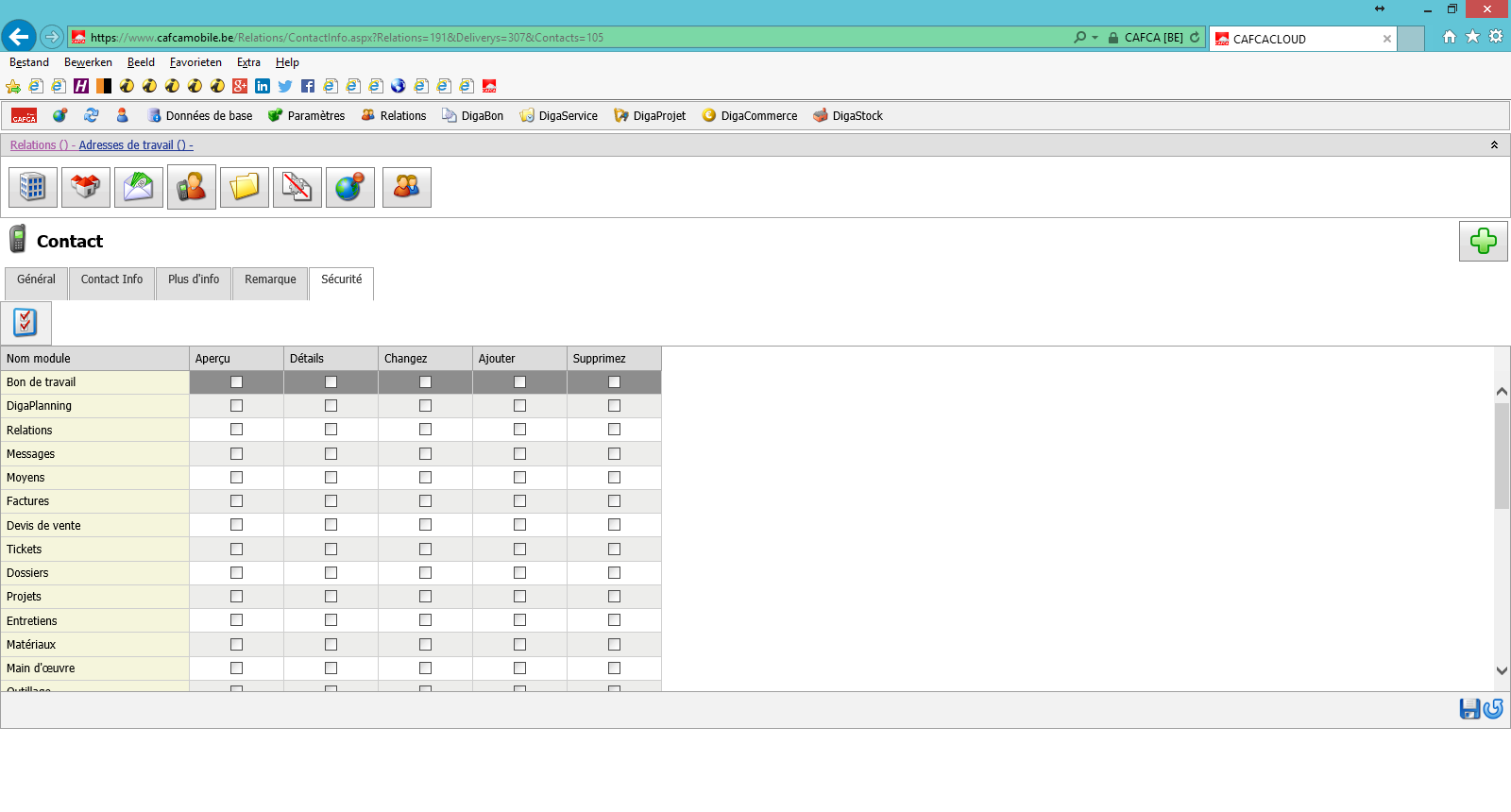
Remplissez tous les champs nécessaires chez Général, Contact Info, Plus d'info, Remarque et Sécurité.
Cliquez sur Adresse
capitale.
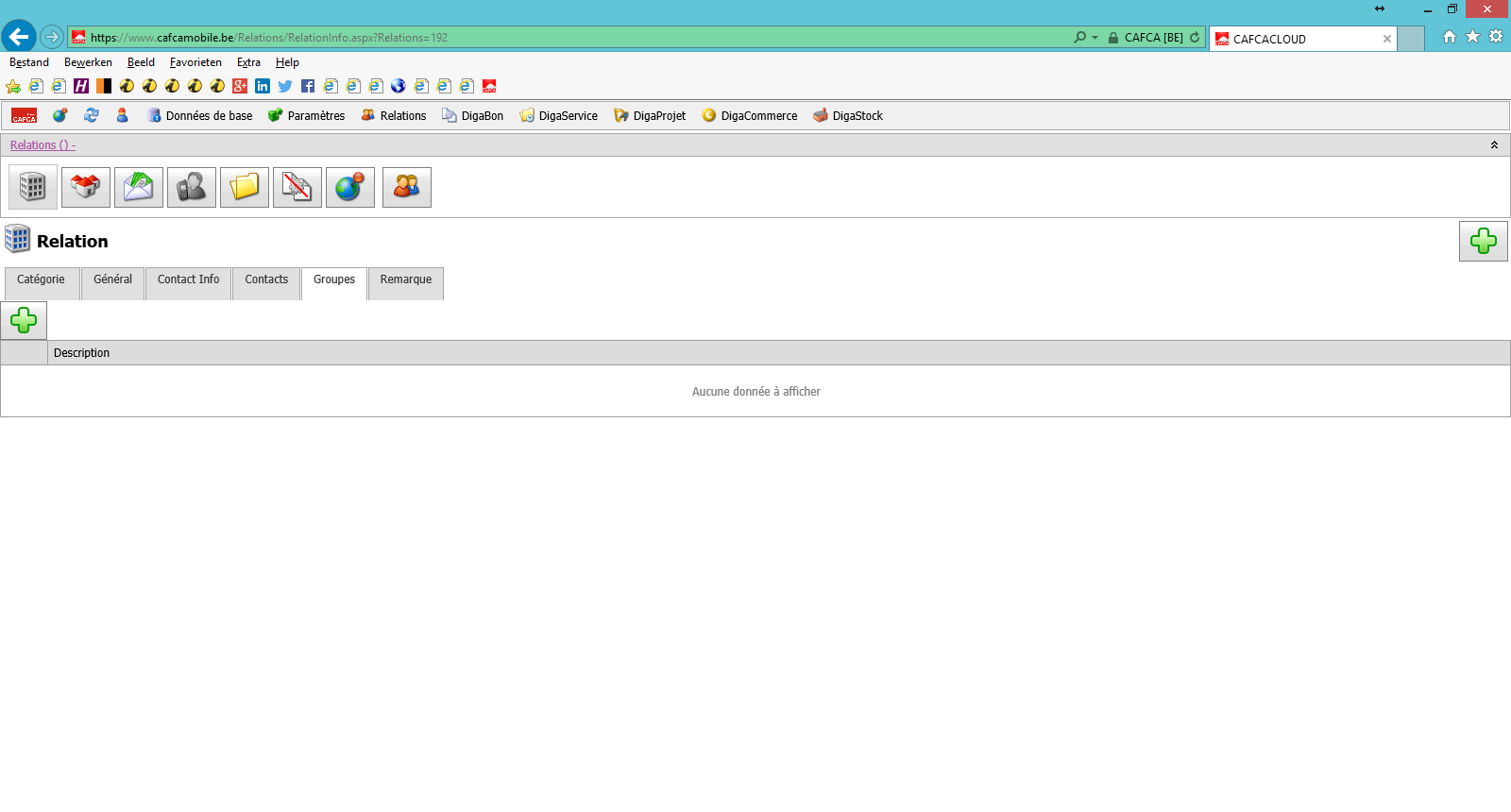
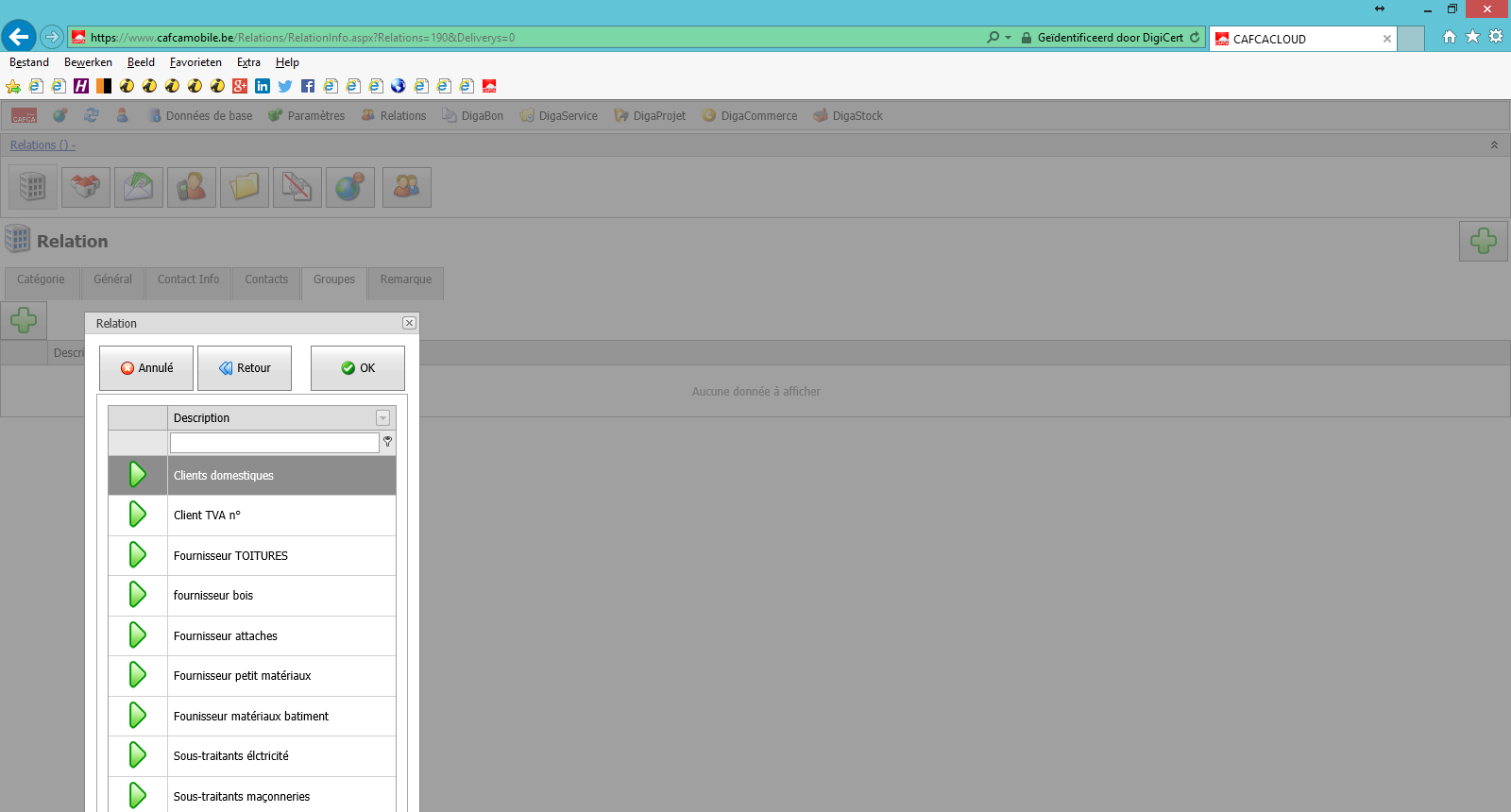
Vous pouvez lier une relation à un ou plusieurs groupes. Après vous pouvez filtrer sur certains groupes.
Cliquez sur la croix verte à la gauche, l'écran ci-dessous apparaît.
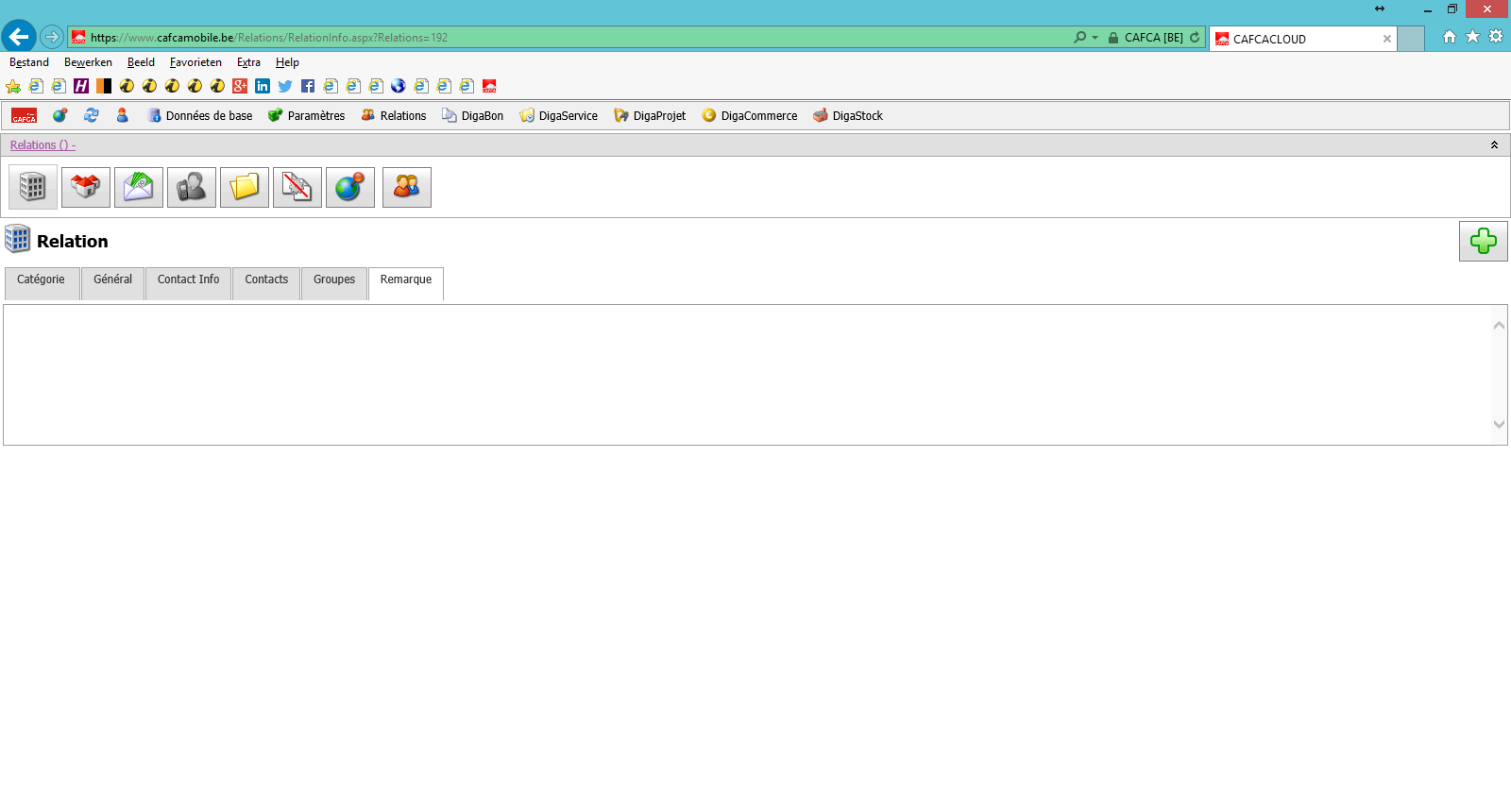
Ici vous pouvez encore noter une remarque.
Adresses de travail
Cliquez sur adresse de travail et sur la croix verte après.
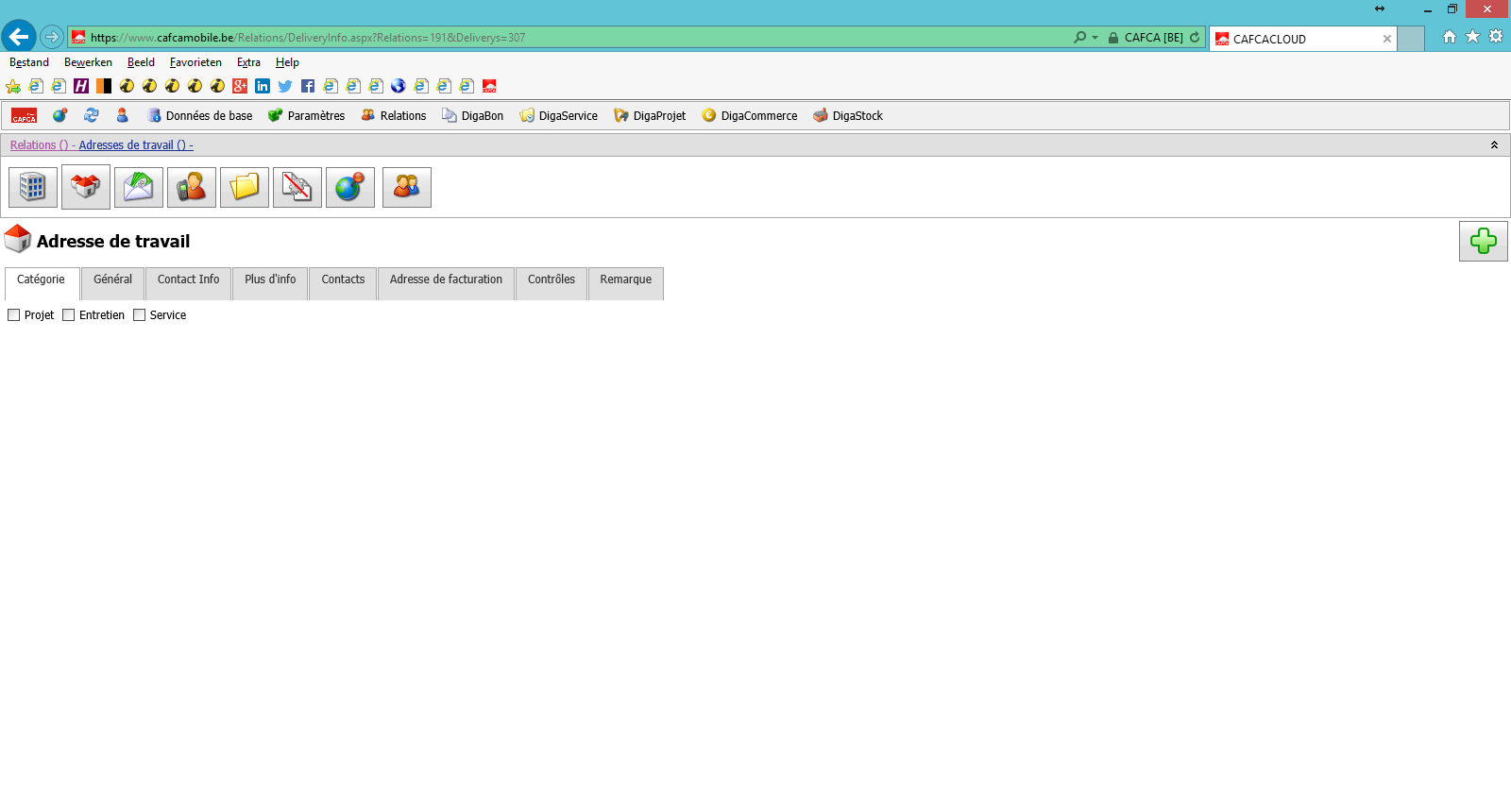
C'est quel type de travail? Projet, Entretien ou Service?
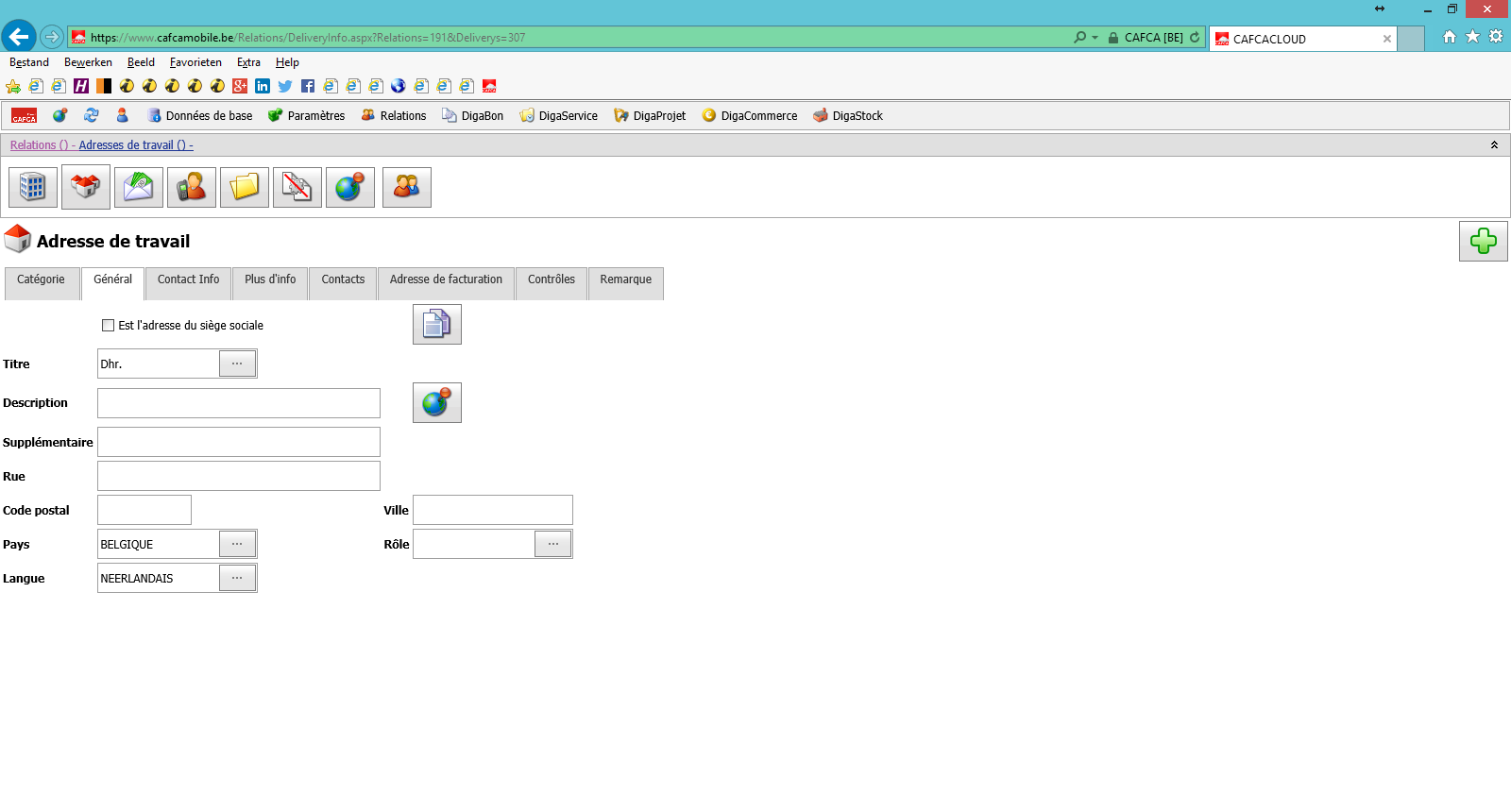
Indiquez si l'adresse de travail est la même que l'adresse de relation ou l'adresse du siège sociale. Si c'est le cas, cliquez sur Copie.
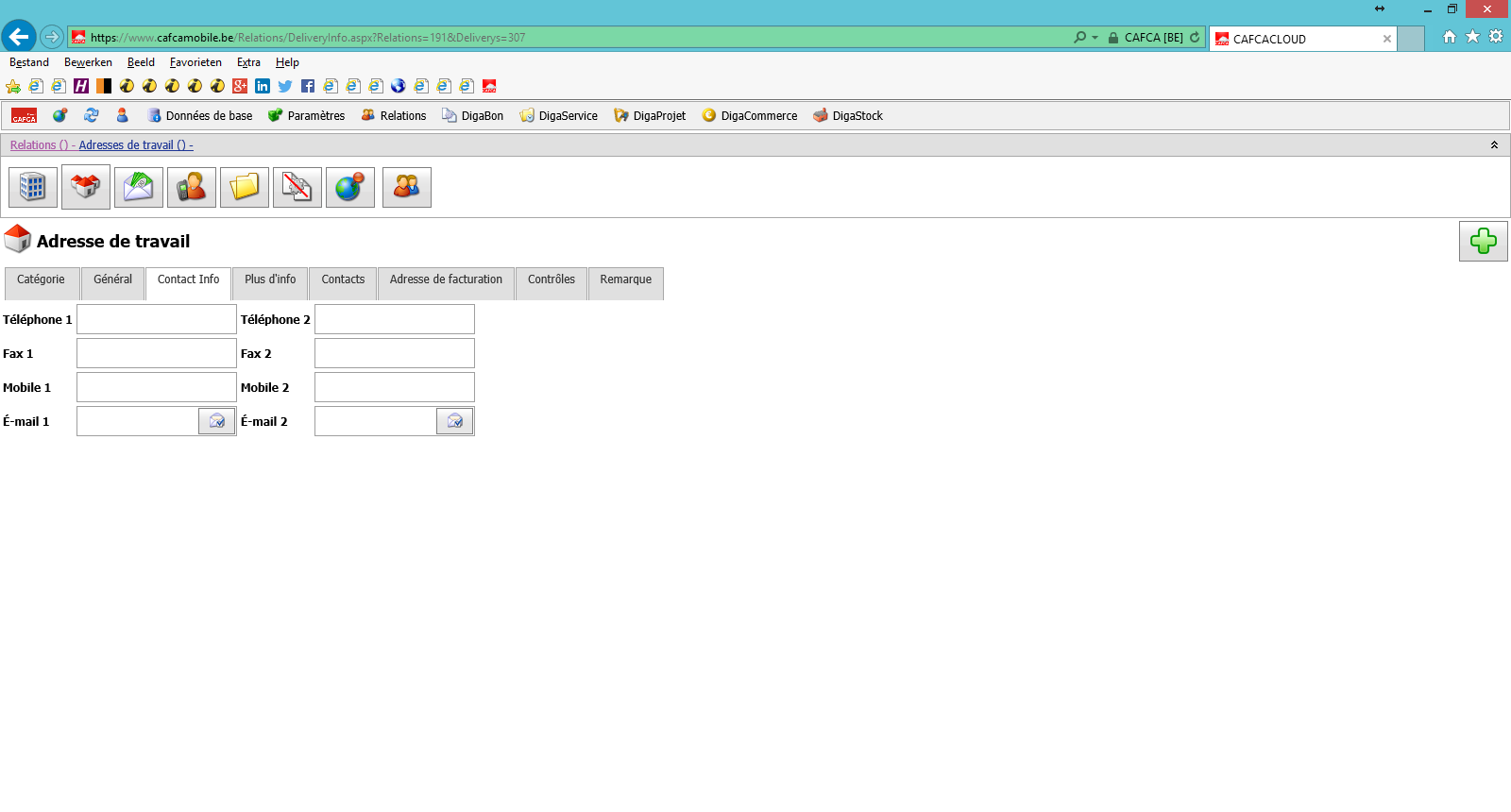
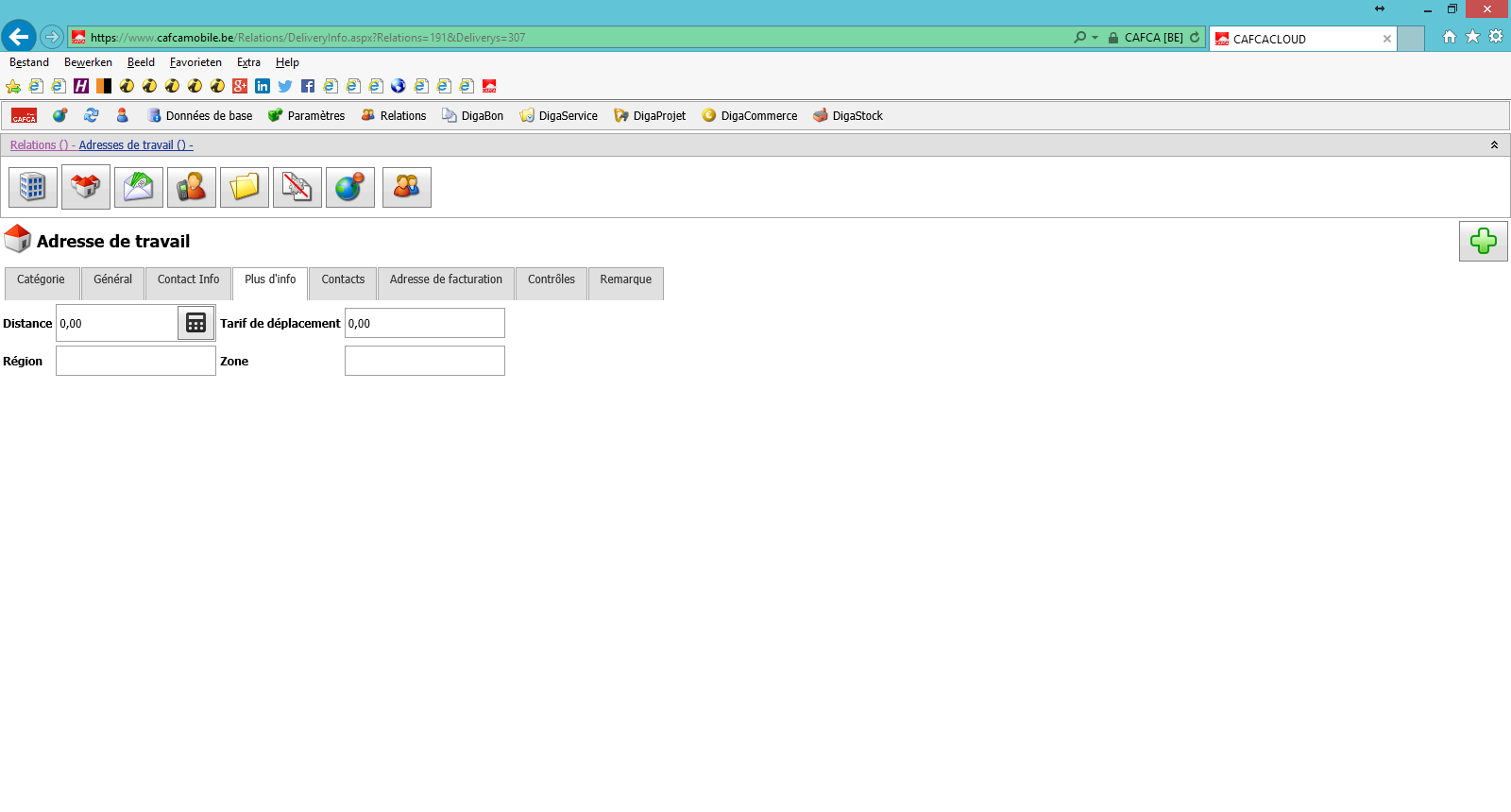
Par cliquant sur la calculatrice Cafca Cloud calcule la distance entre votre société et l'adresse de travail. Vous pouvez remplir le Tarif de déplacement et la Région et la Zone pour l'adresse de travail.
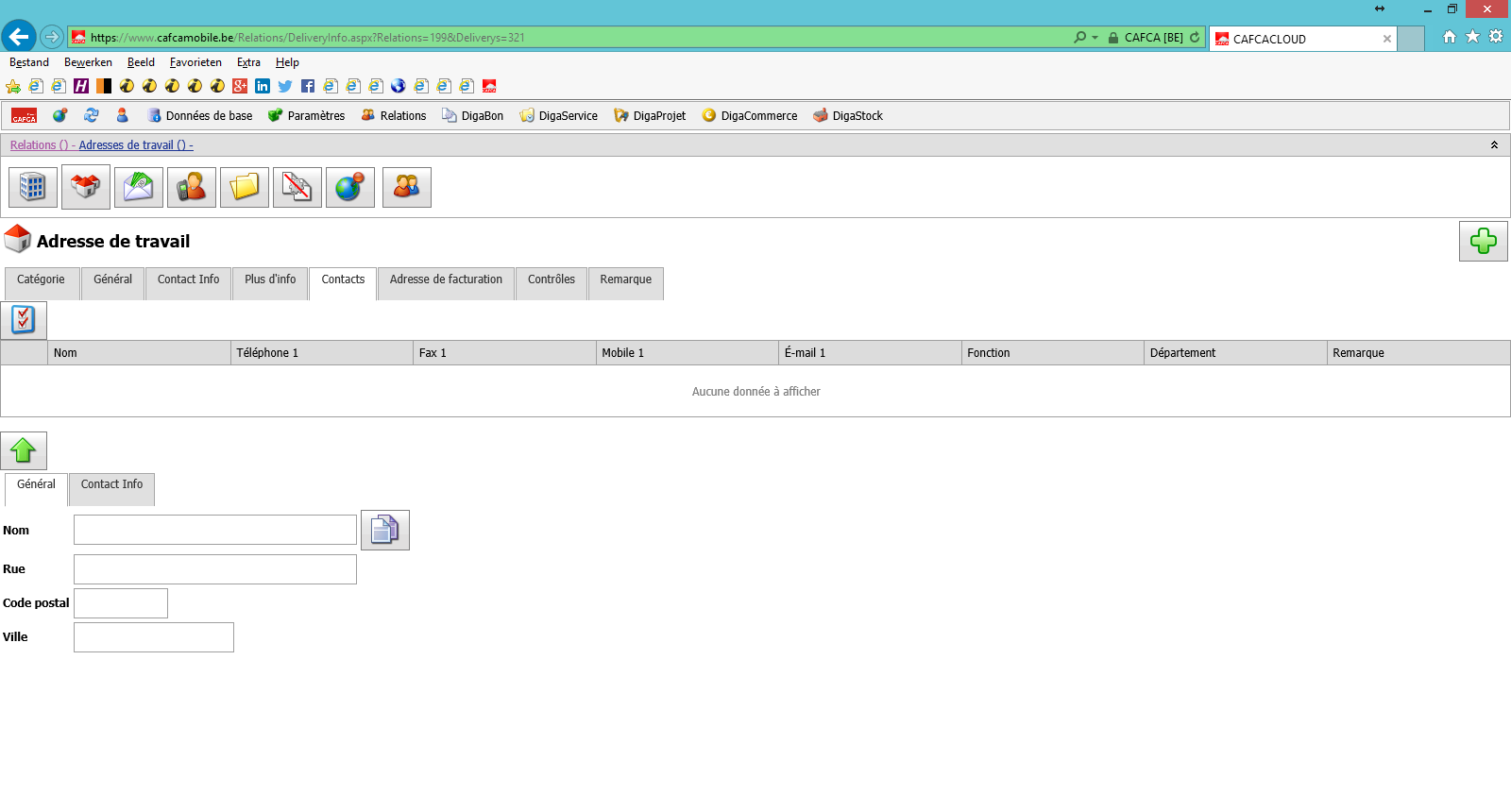
Remplissez une personne de contact et cliquez sur la flèche verte. La personne de contact est ajouté.
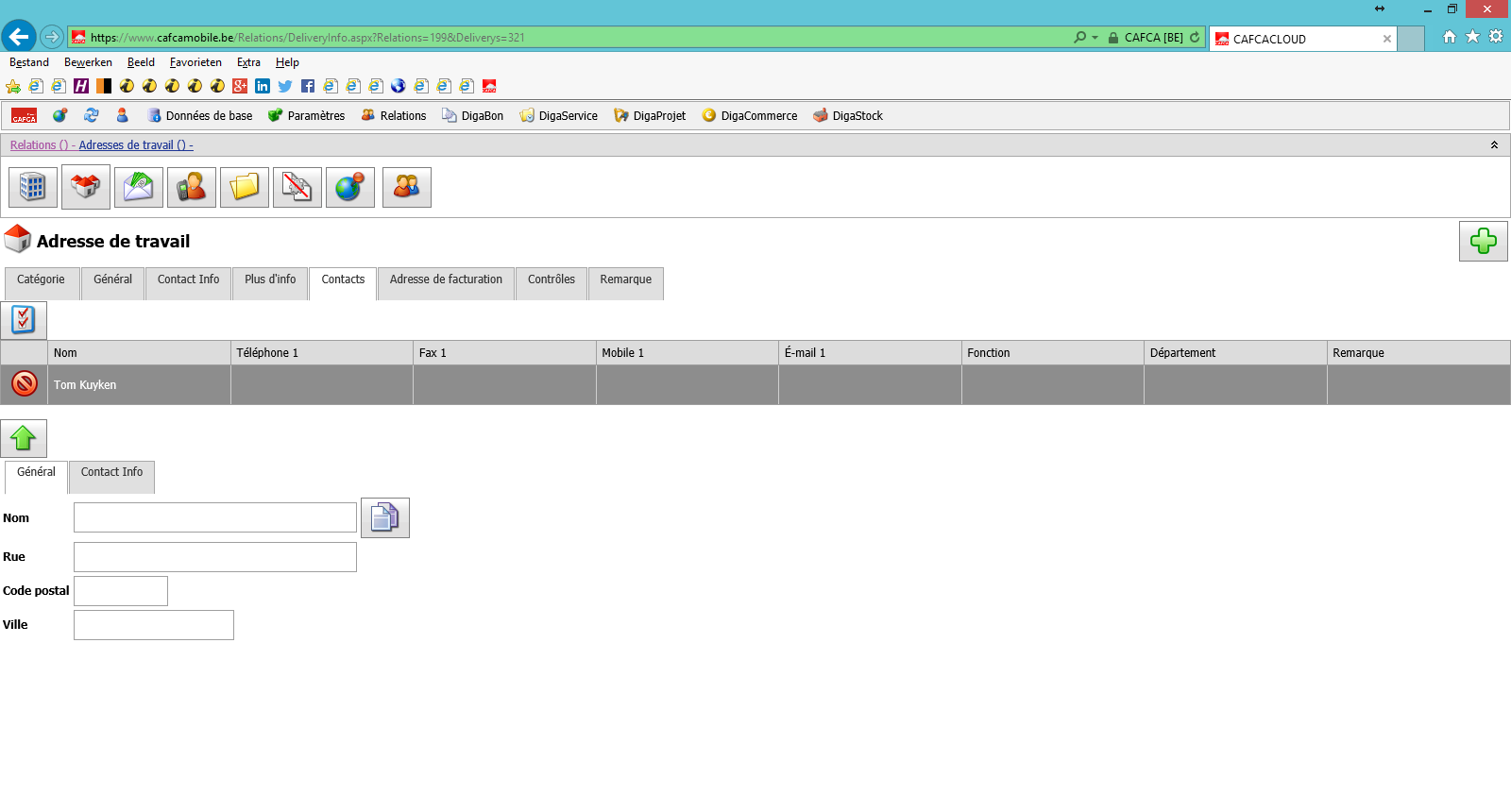
Cliquez double sur une ligne de contact.
Remplissez tous les champs nécessaires chez Général, Contact Info, Plus d'info, Remarque et Sécurité.
Cliquez sur Adresse de travail
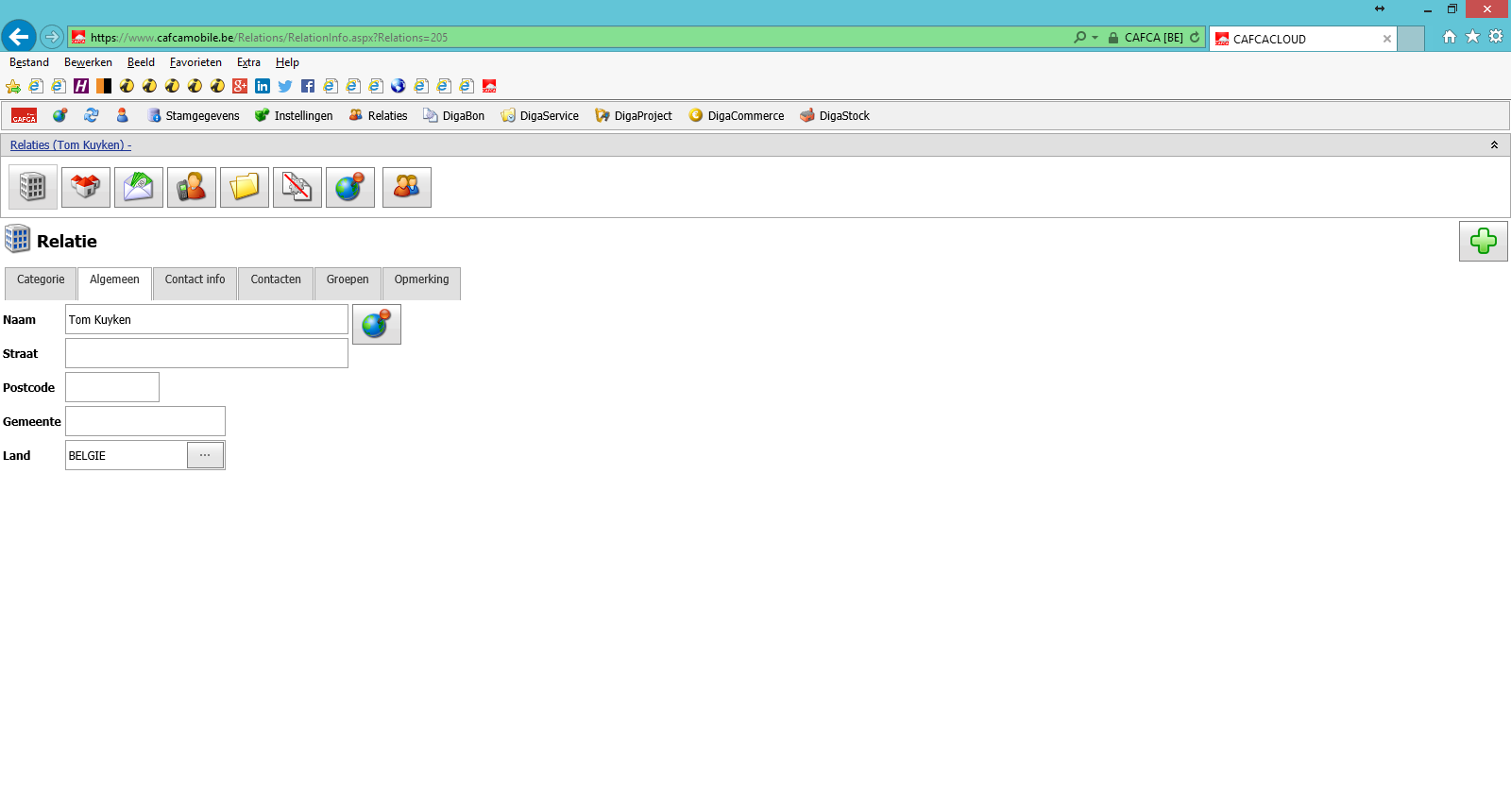 et après sur le
point d'exclamation bleu dans la ligne d'adresse de travail dans
l'aperçu.
et après sur le
point d'exclamation bleu dans la ligne d'adresse de travail dans
l'aperçu.
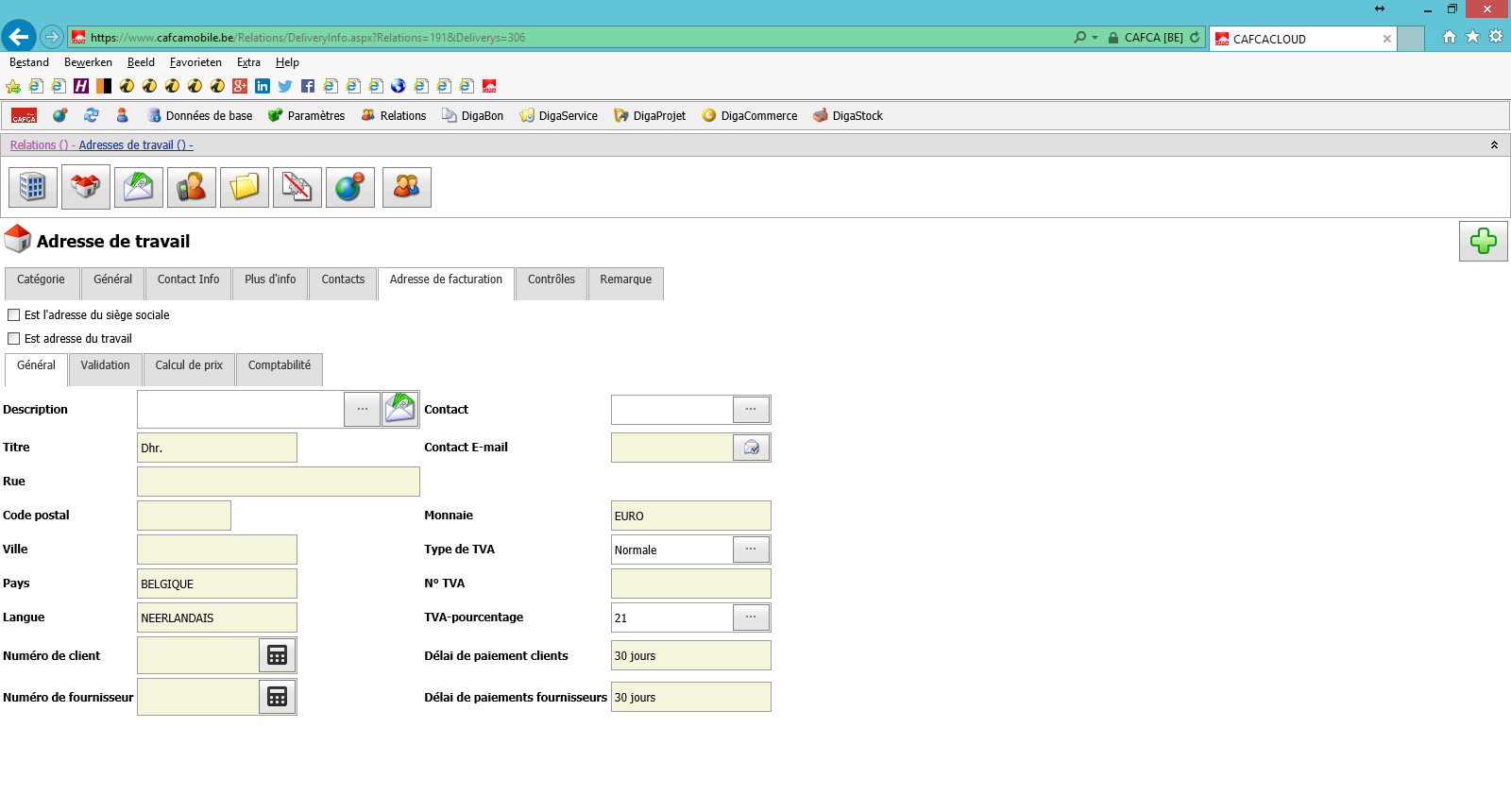
Ici vous remplissez les données de facturation pour l'adresse de travail.
Chez Est l'adresse du siège sociale et Est l'adresse du travail vous pouvez indiquer si l'adresse de facturation est la même, Cafca Cloud copie les données automatiquement.
Chez Numéro de client/fournisseur vous pouvez utiliser la calculatrice. Cafca Cloud prend le dernier numéro plus 1.
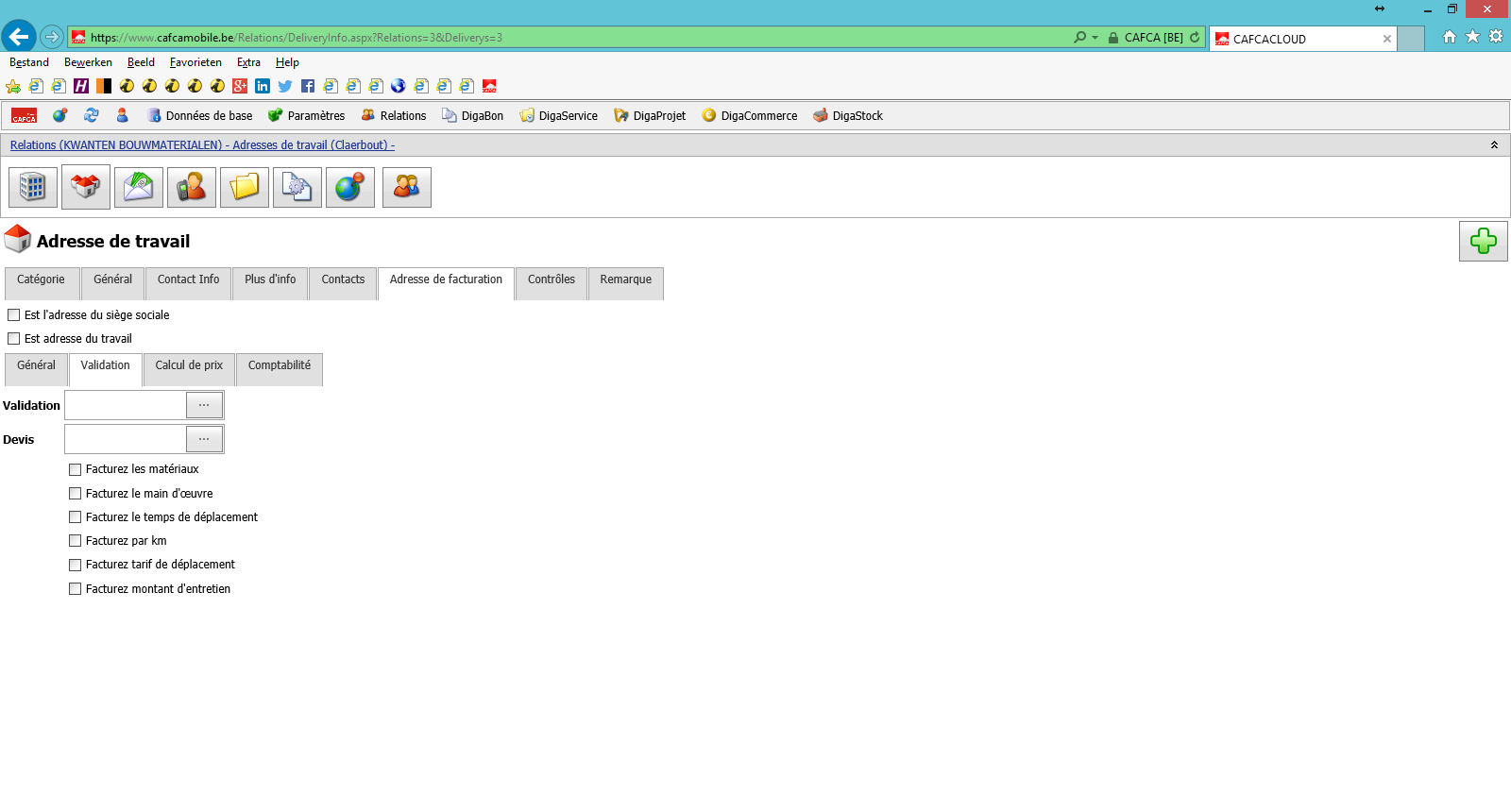
Quelle validation pour le bon de travail?
Cliquez sur ... et choisissez la validation.
Si c'est Régie: coché standard Facturer les matériaux, le main d'oeuvre et par km.
Si c'est Entretien: coché standard Facturer les matériaux et le montant d'entretien.
Chez Devis, Devis plus travail, Garantie et pas productif il n'y a rien choché.
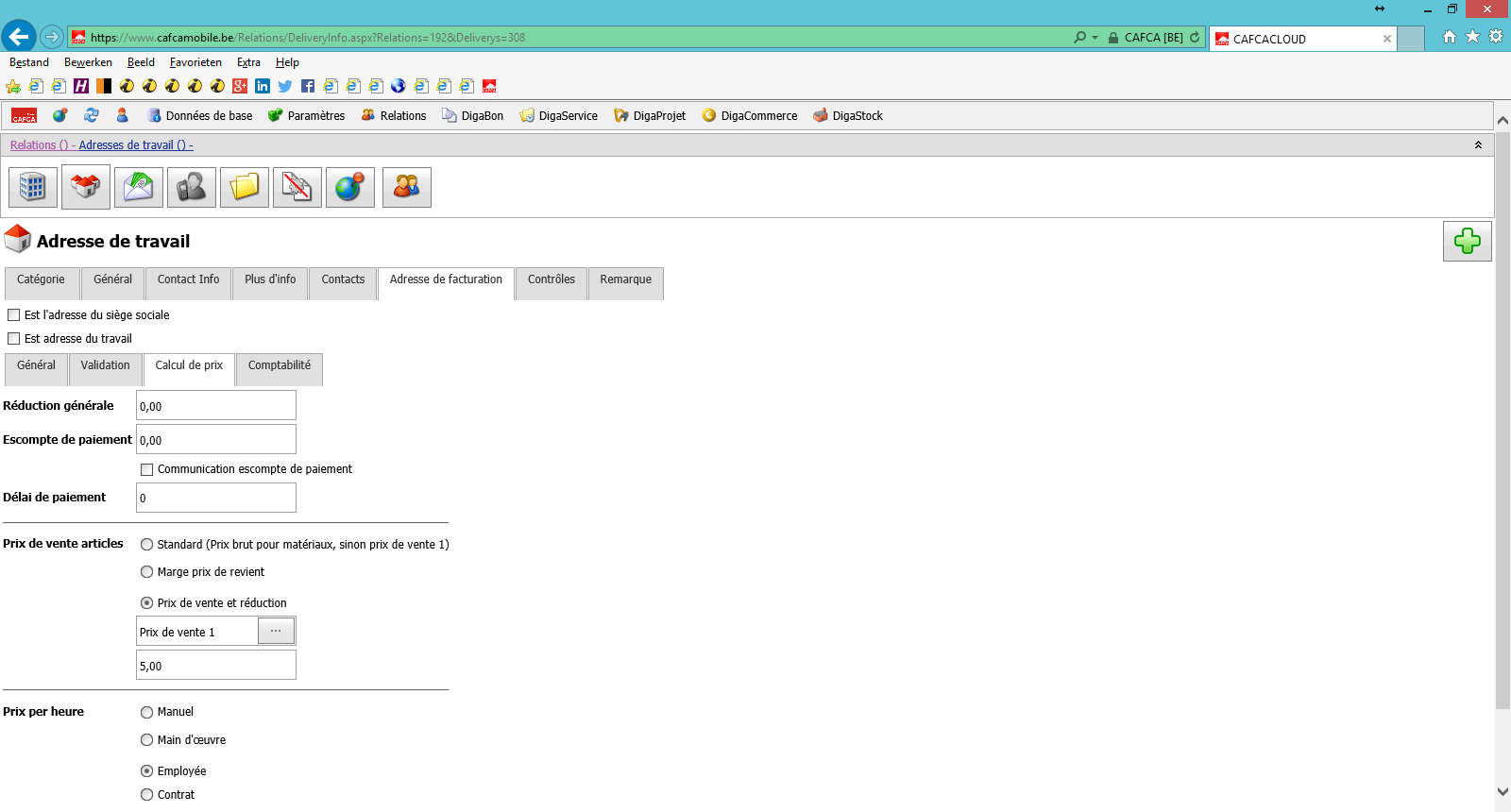
Calcul de prix s'applique au document complèt ici:
-
Réduction générale sur le montant total TVA exclusif
-
Escompte et délai de paiement
Calcul de prix s'applique au détail de chaque ligne ici:
-
Prix de vente articles
-
Prix par heure
-
Prix par km
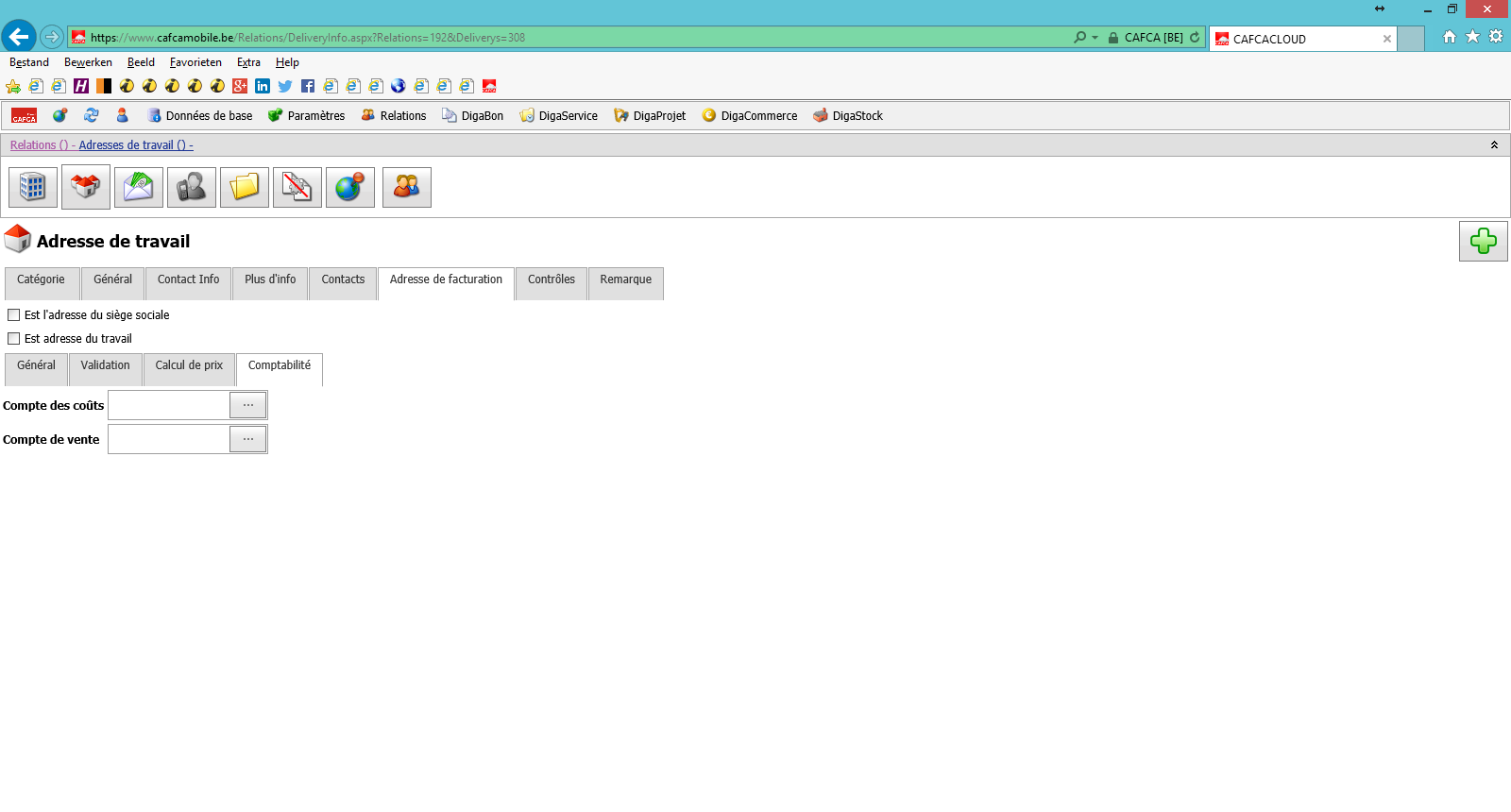 Sélectionnez le
compte des coûts et le compte de vente.
Sélectionnez le
compte des coûts et le compte de vente.
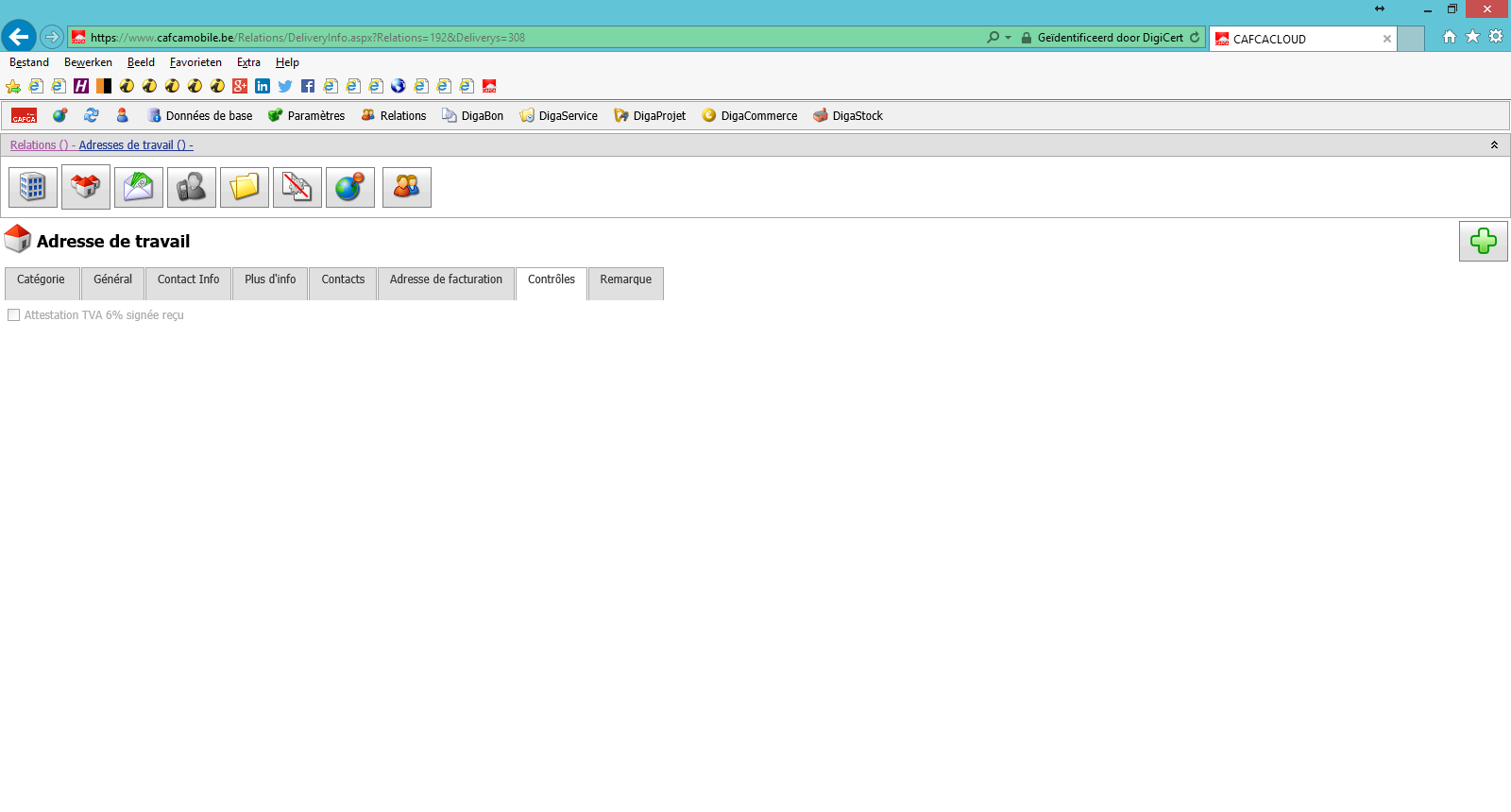
Ici on peut dire si vous avez reçu l'attestation TVA 6% signée. Si le client signe un bon de travail mobile, l'attestation TVA 6% est automatiquement aussi signée.
Ici vous pouvez remplir des remarques concernant l'adresse de travail.
Adresses de facturation
Pourquoi remplir une adresse de facturation sans adresse de travail?
Vous voulez lier une adresse de facturation ou plusieurs adresses de facturation à une relation, sans adresse de travail.
Vous voulez lier une adresse de facturation à une adresse de travail après.
La relation est un fournisseur, sous-traitant, etc.
Cliquez sur adresse de facturation et sur la croix verte après.
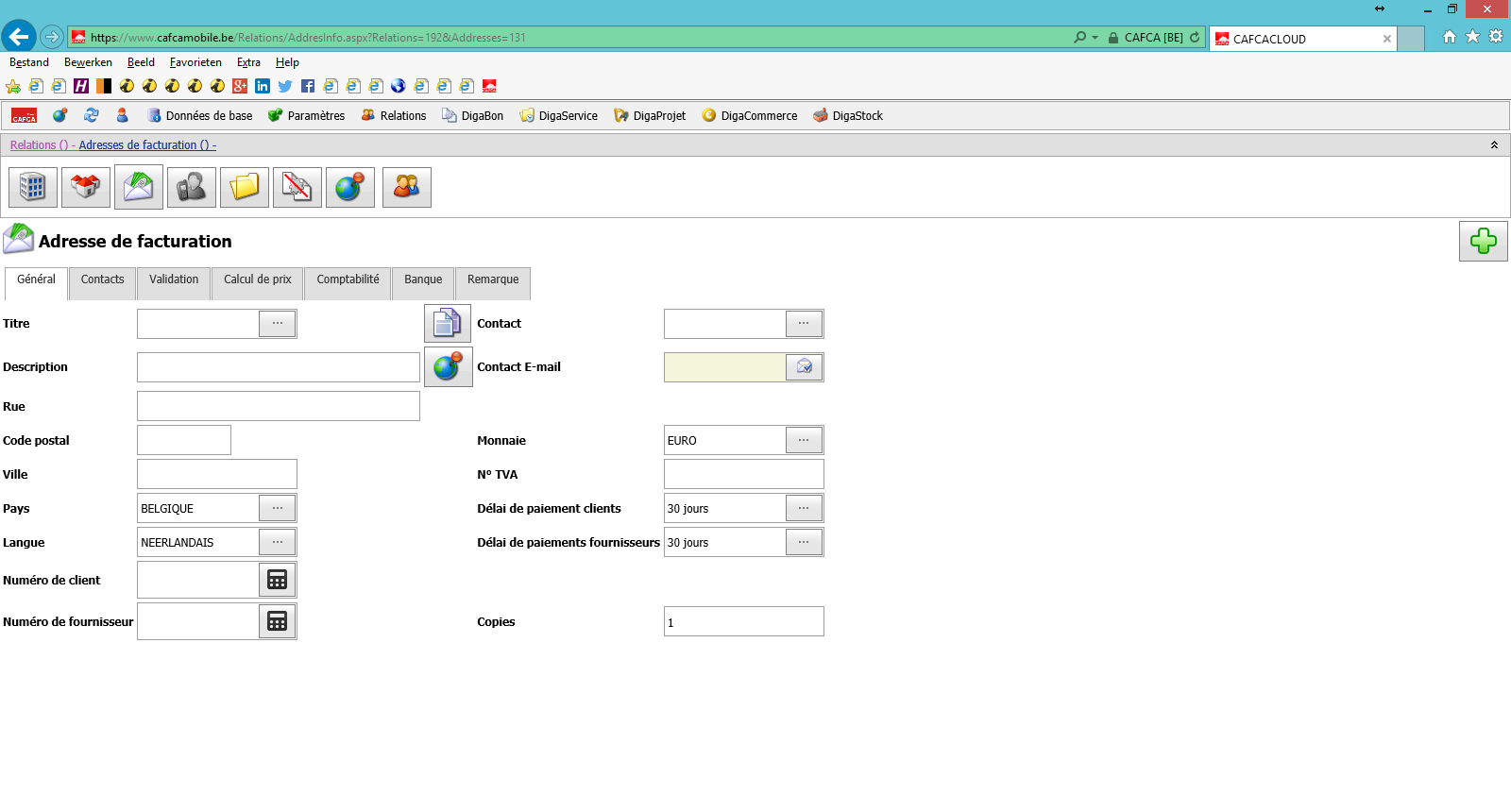
Cliquez sur adresse de facturation et sur la croix verte après.
Chez Copies vous pouvez indiquer combien de copies des factures Cafca Cloud doit imprimer chaque fois.
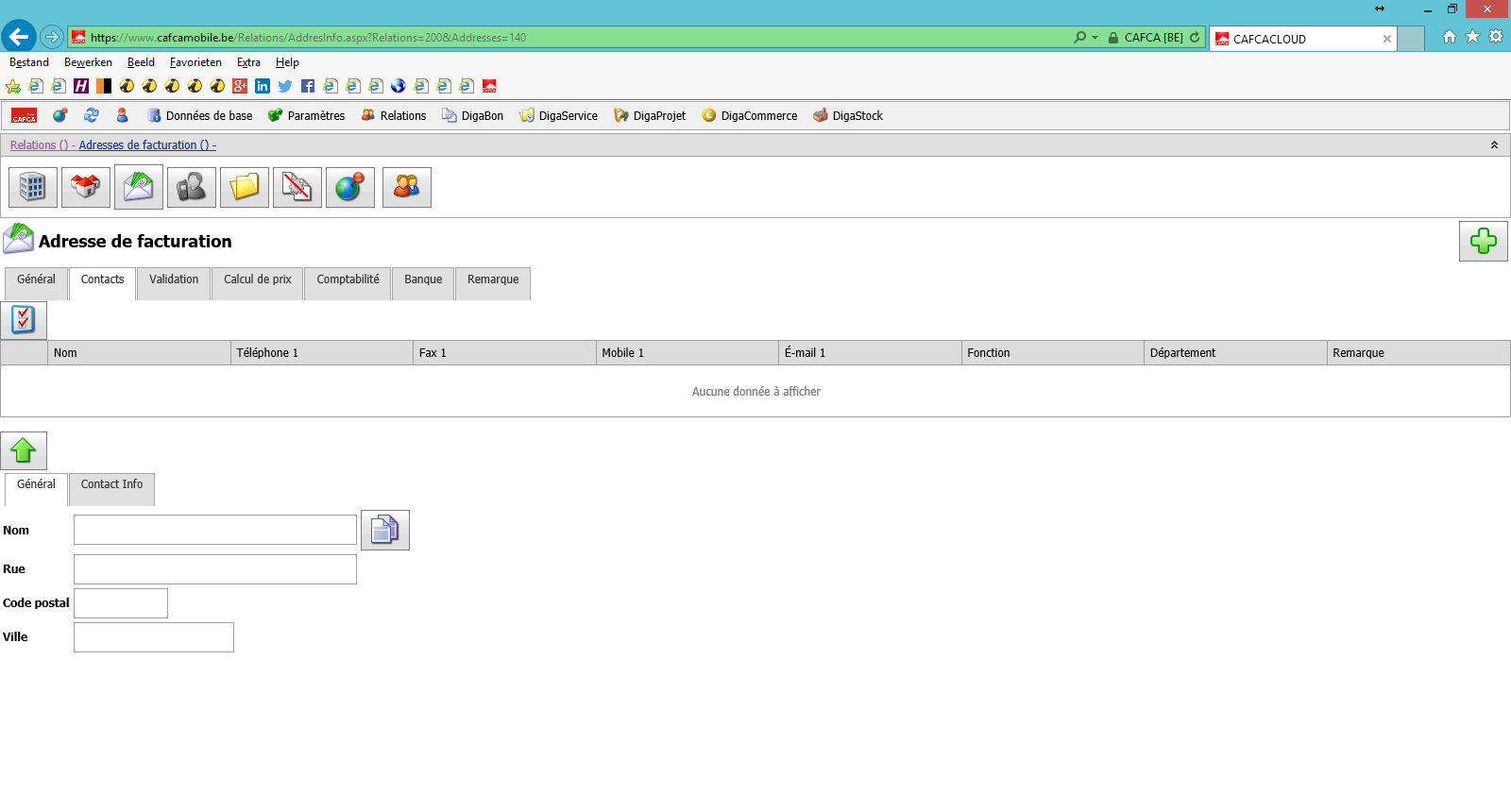
Remplissez une personne de contact et cliquez sur la flèche verte. La personne de contact est ajouté.
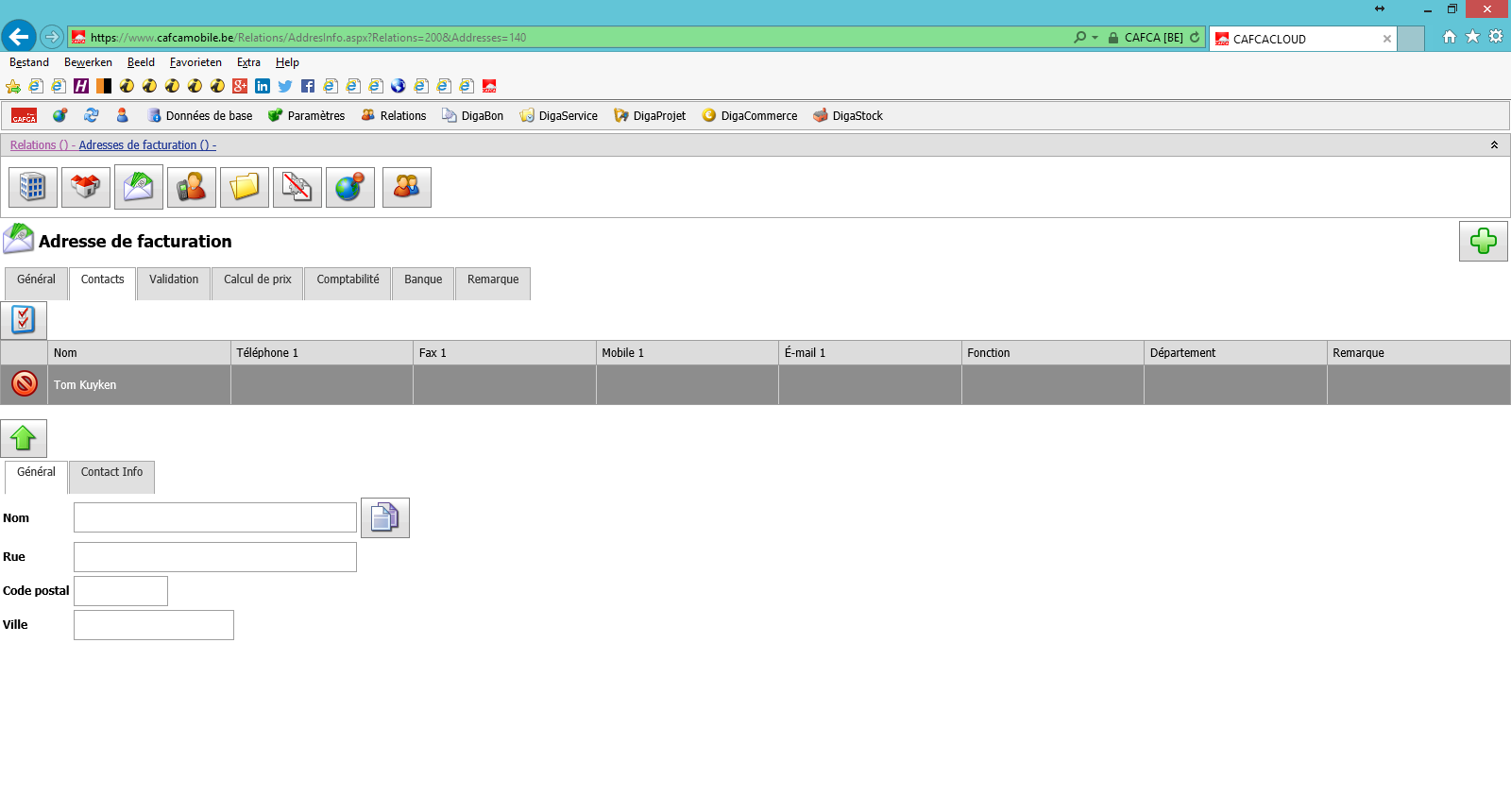
Cliquez double sur une ligne de contact.
Remplissez tous les champs nécessaires chez Général, Contact Info, Plus d'info, Remarque et Sécurité.
Cliquez sur Adresse de facturation
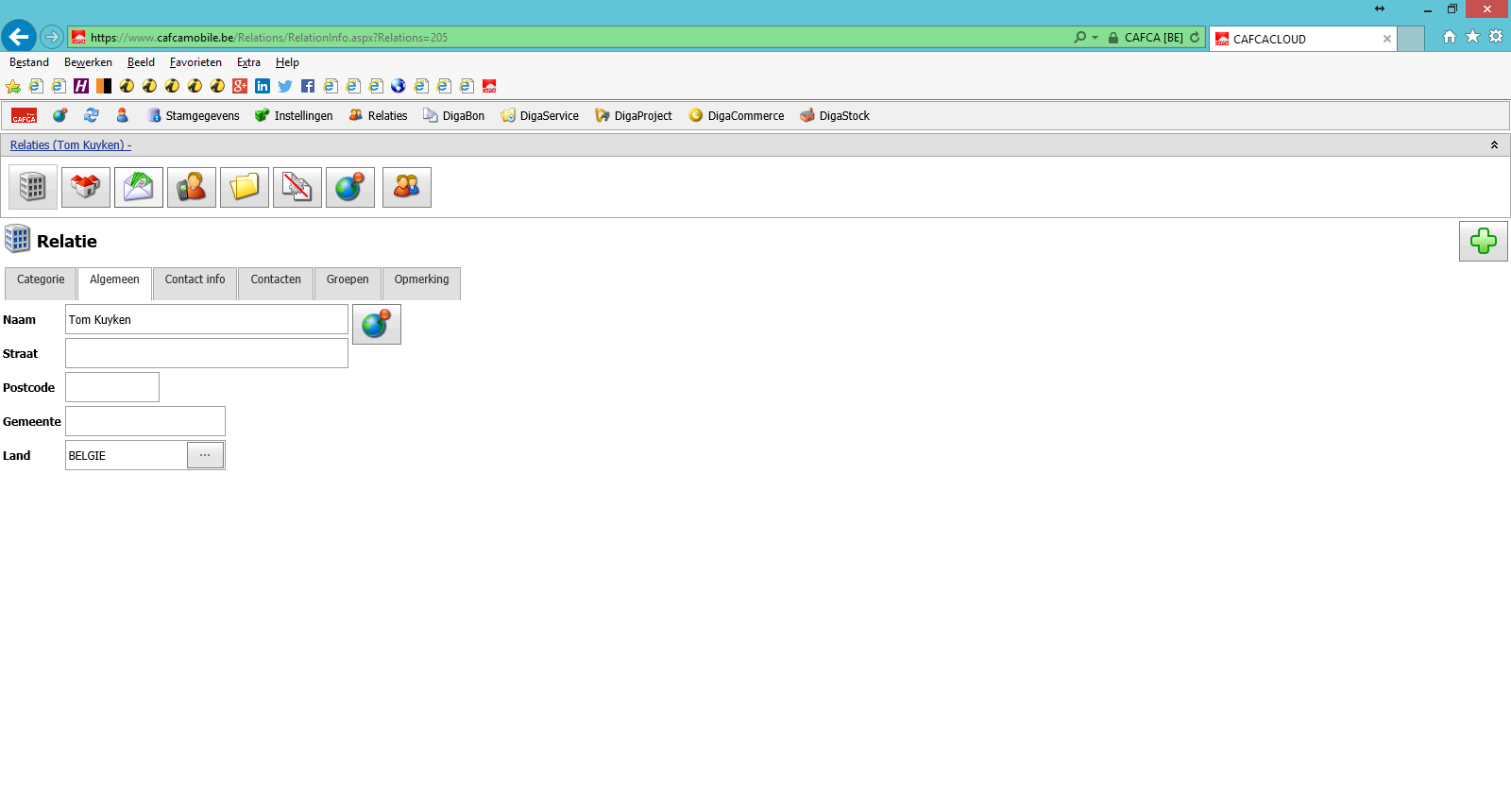 et après sur le
point d'exclamation bleu dans la ligne d'adresse de facturation dans
l'aperçu.
et après sur le
point d'exclamation bleu dans la ligne d'adresse de facturation dans
l'aperçu.
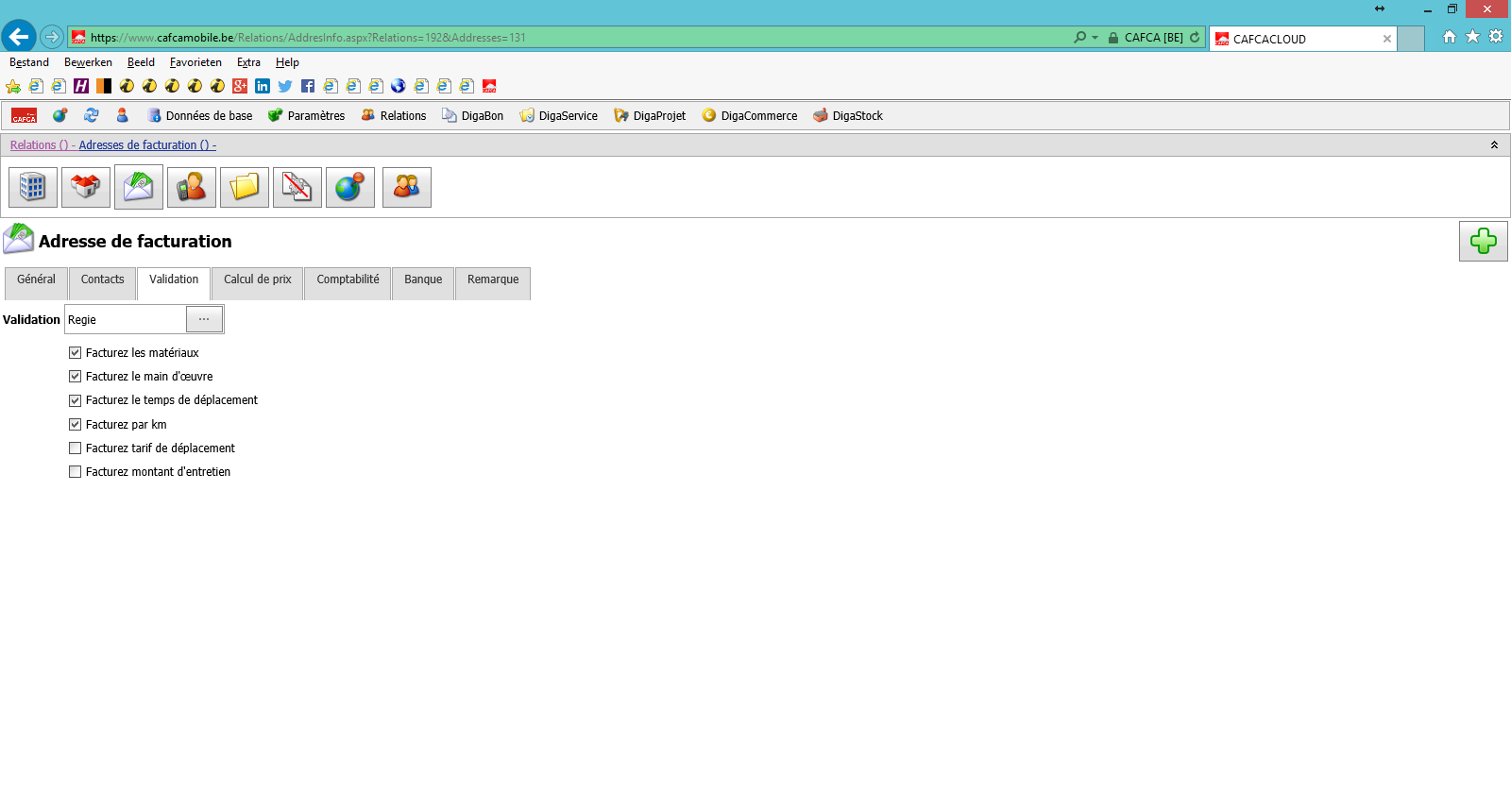
Quelle validation pour le bon de travail?
Cliquez sur ... et choisissez la validation.
Si c'est Régie: coché standard Facturer les matériaux, le main d'oeuvre et par km.
Si c'est Entretien: coché standard Facturer les matériaux et montant d'entretien.
Chez Devis, Devis plus travail, Garantie et pas productif il n'y a rien choché.
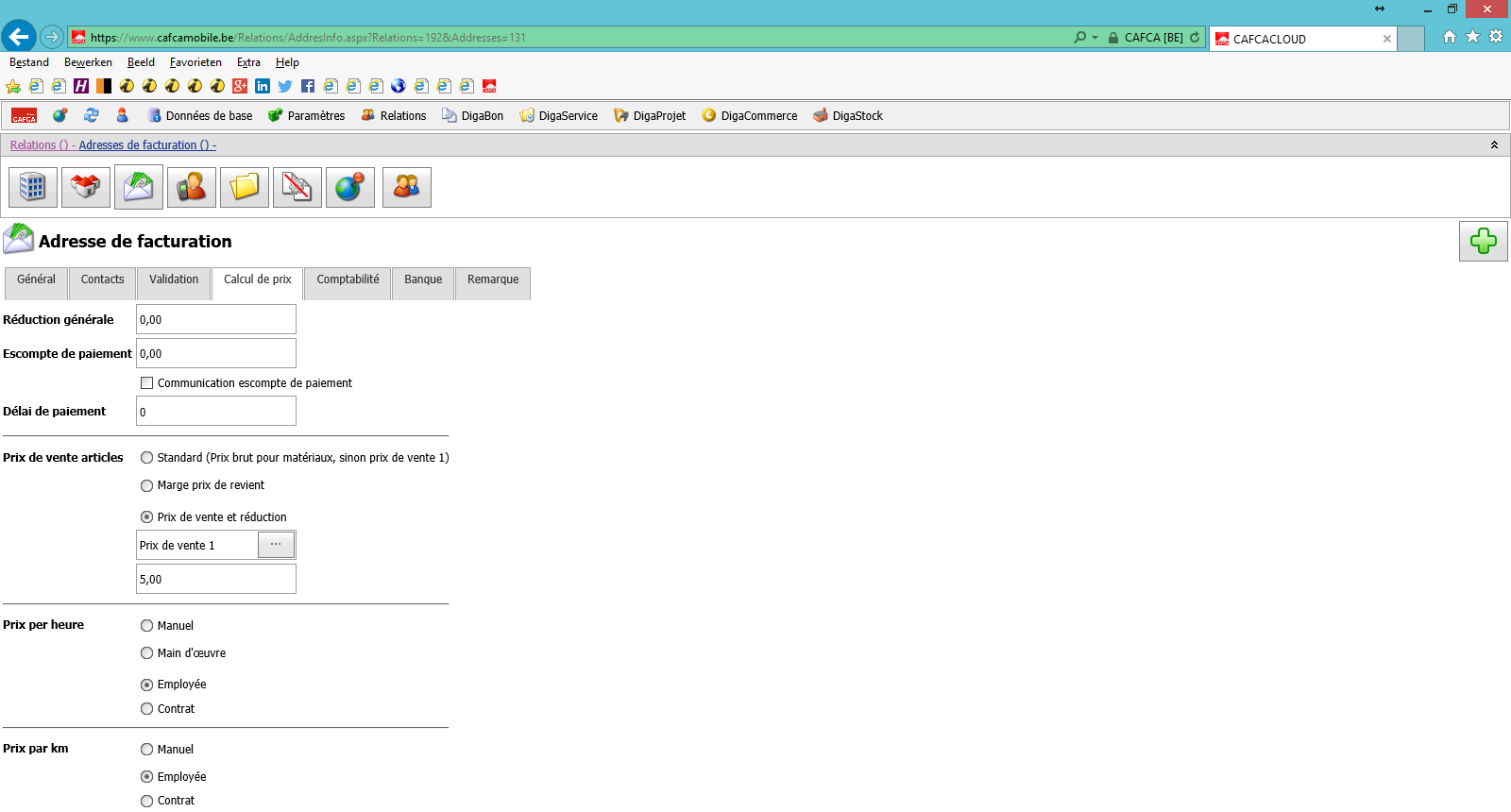
Calcul de prix s'applique au document complèt ici:
-
Réduction générale sur le montant total TVA exclusif
-
Escompte et délai de paiement
Calcul de prix s'applique au détail de chaque ligne ici:
-
Prix de vente articles
-
Prix par heure
-
Prix par km
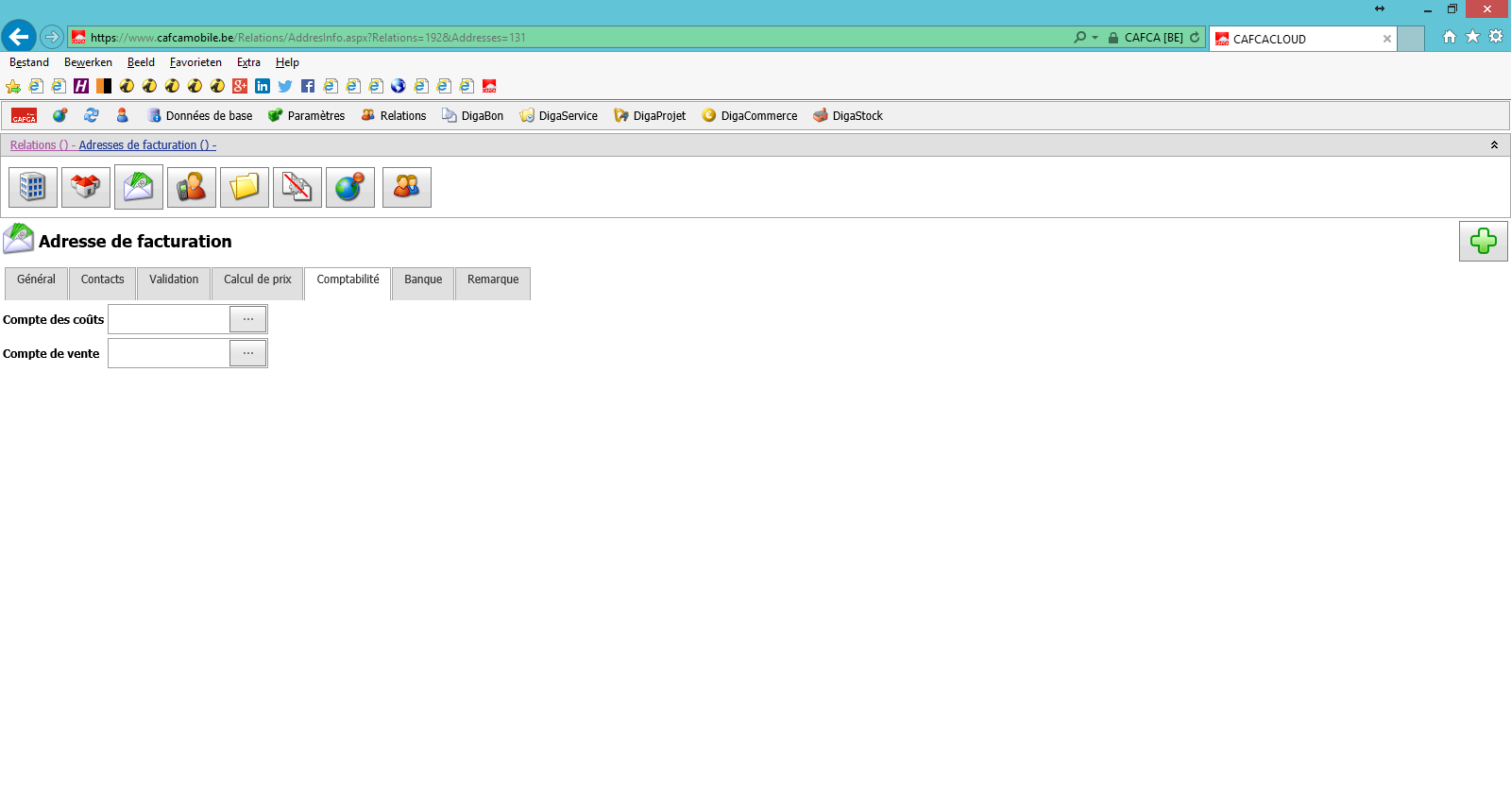
Sélectionnez le compte des coûts et le compte de vente.
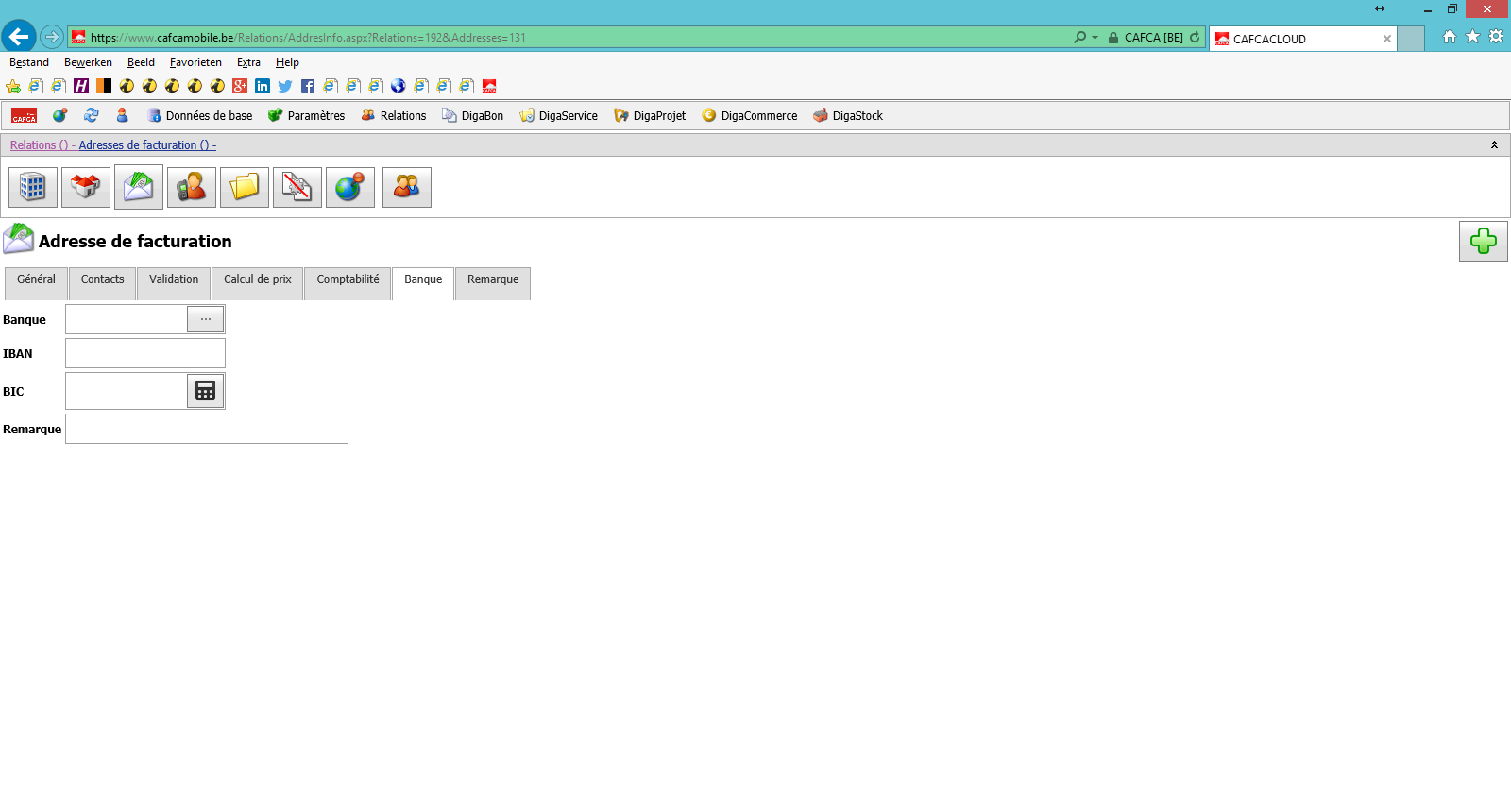
Ici vous pouvez remplir vos données bancaires.
Ici vous pouvez remplir des remarques concernant l'adresse de facturation.
Contacts
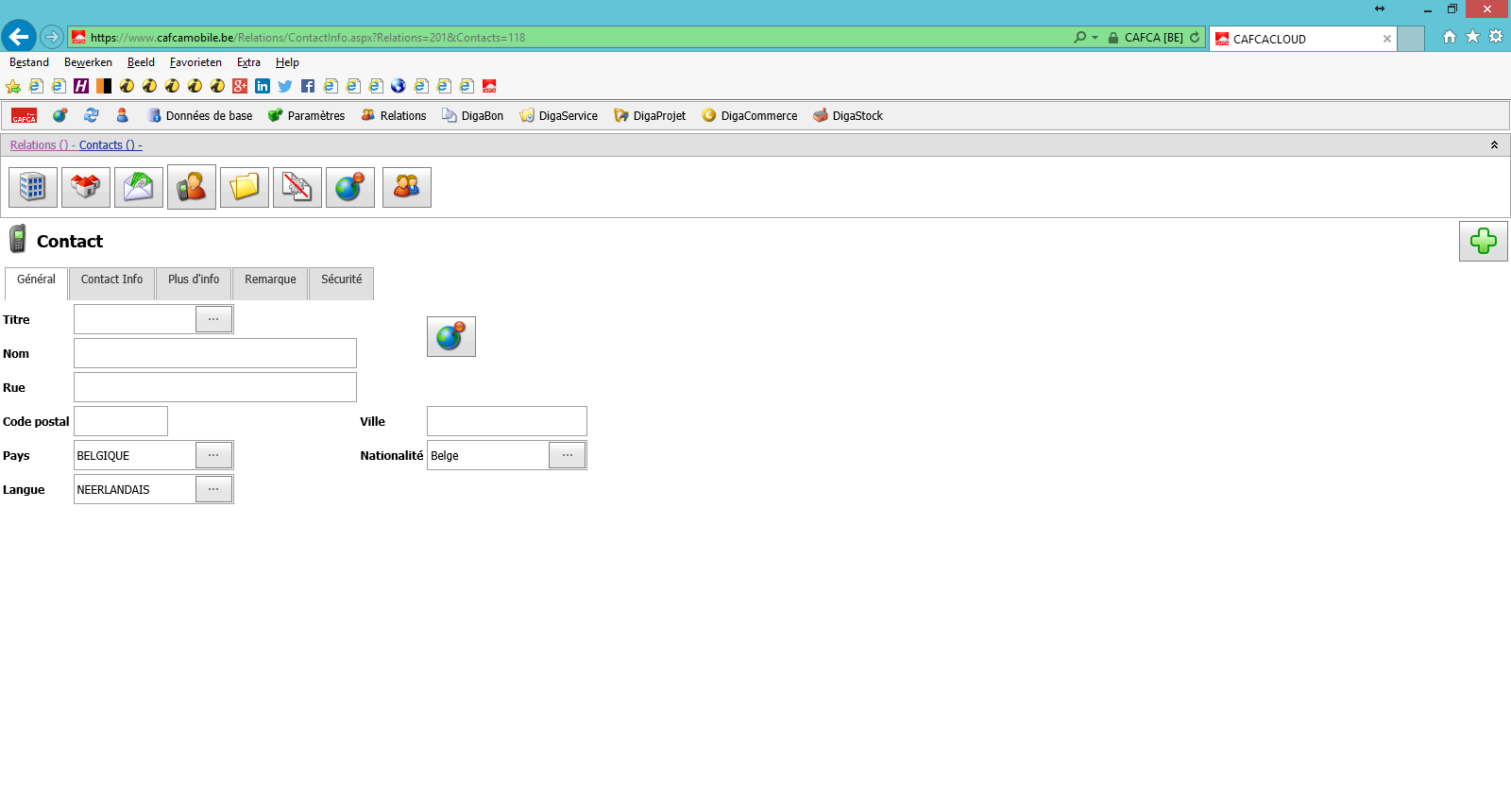
Normalement il y a déjà des contacts dans cette liste parce qu'on a déjà eu la possibilité d'ajouter des contacts chez la relation même, l'adresse de travail et l'adresse de facturation.
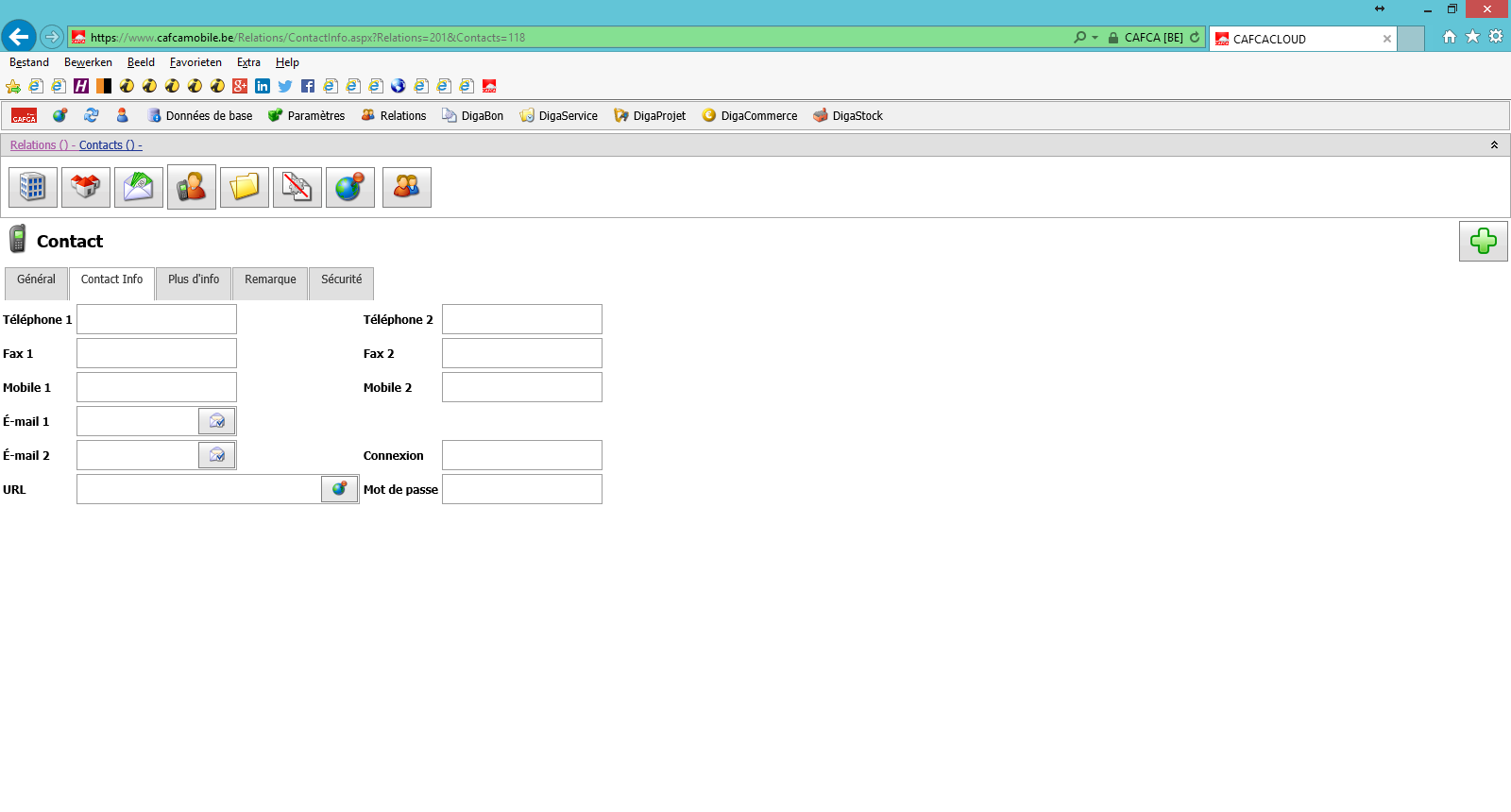
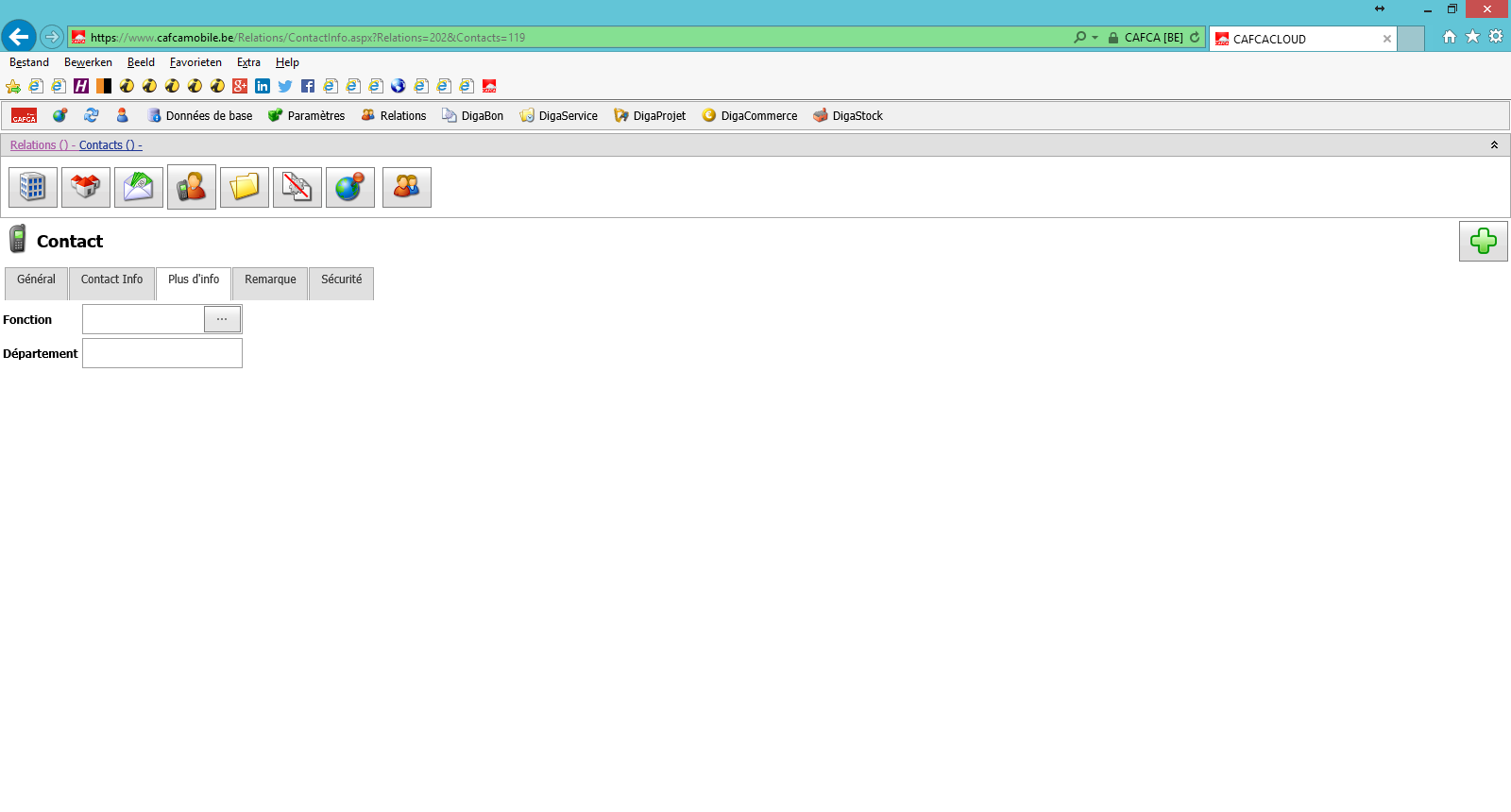
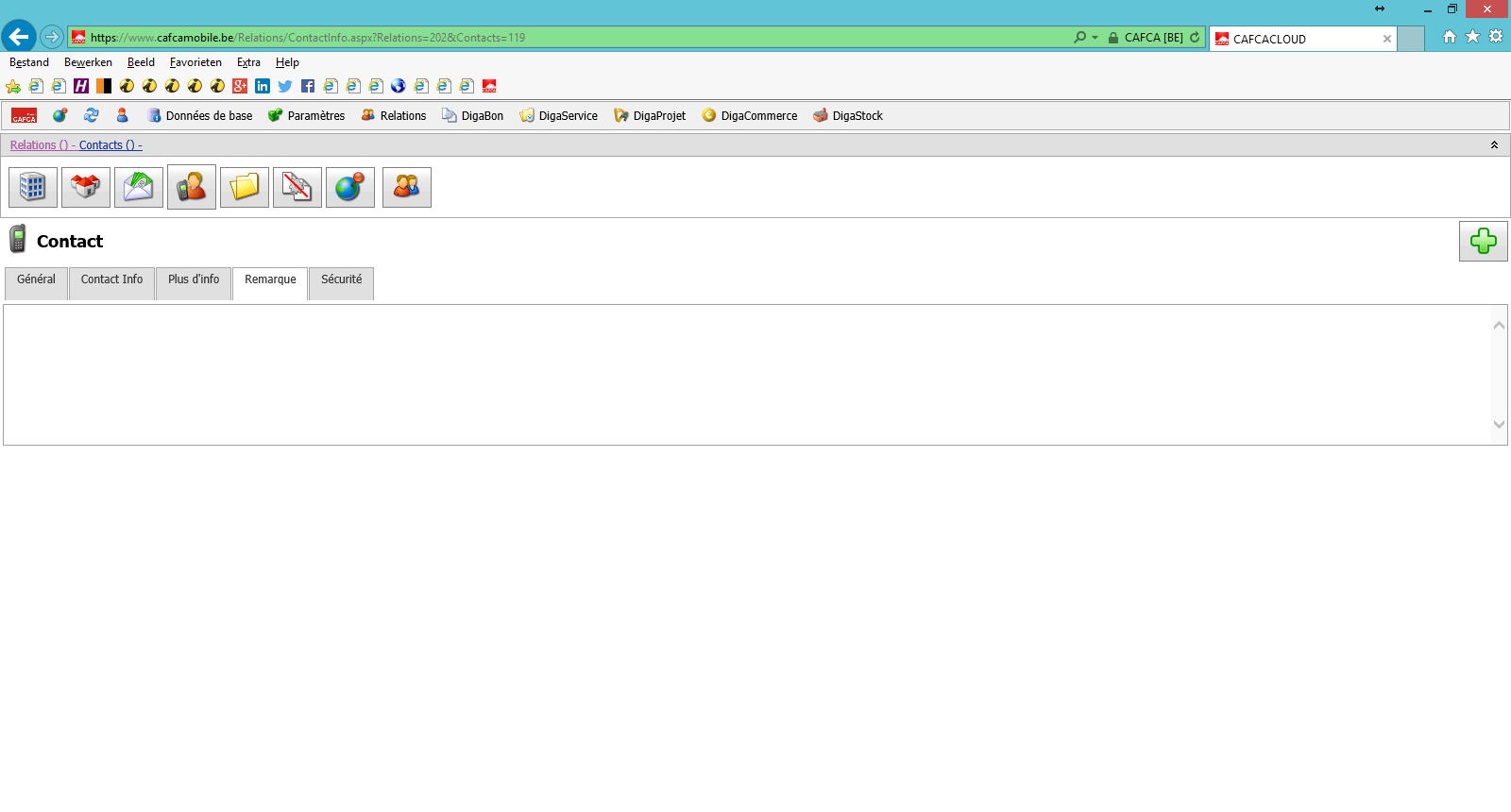
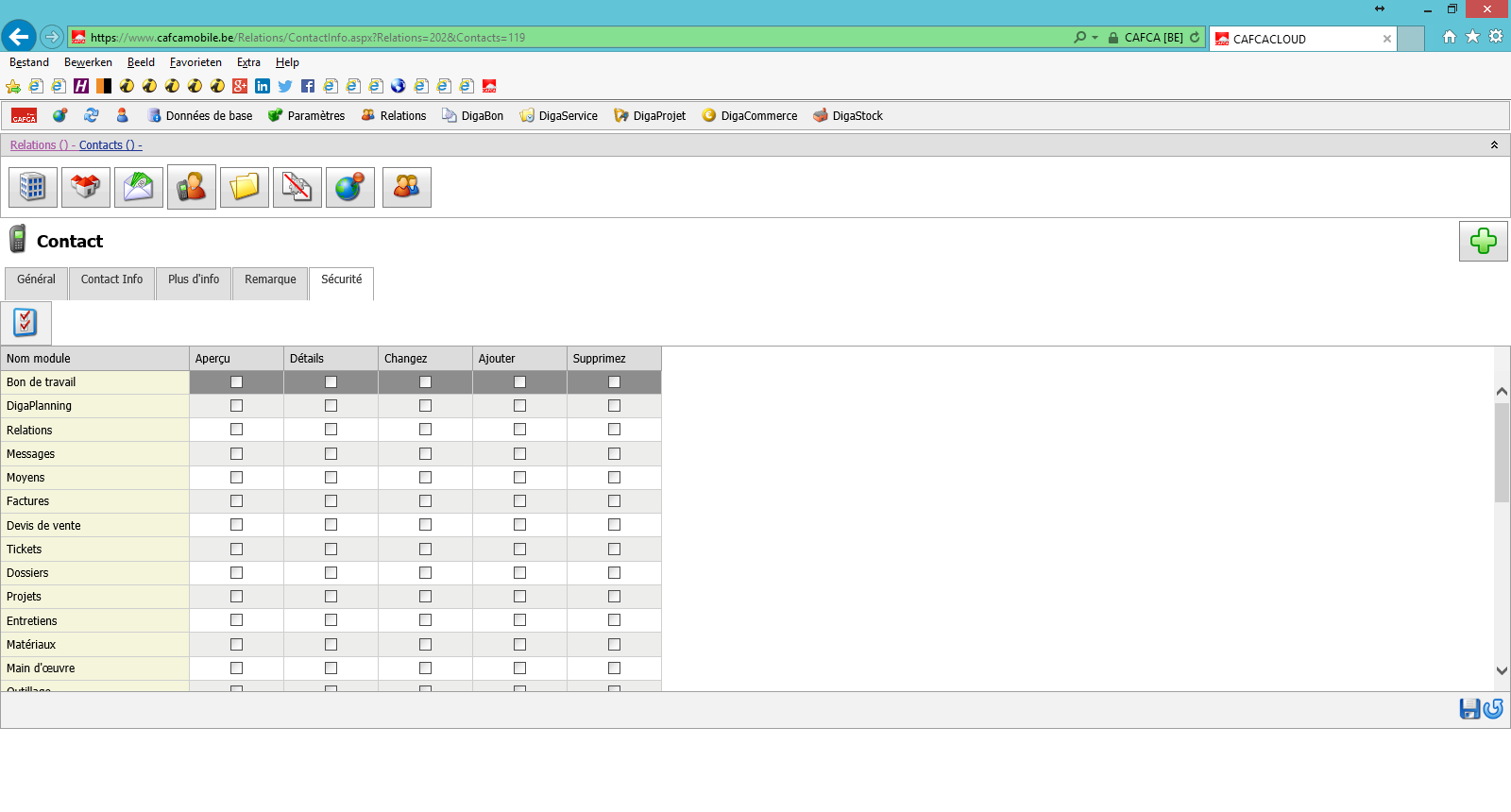
Remplissez tous les champs nécessaires chez Général, Contact Info, Plus d'info, Remarque et Sécurité.
Fichiers
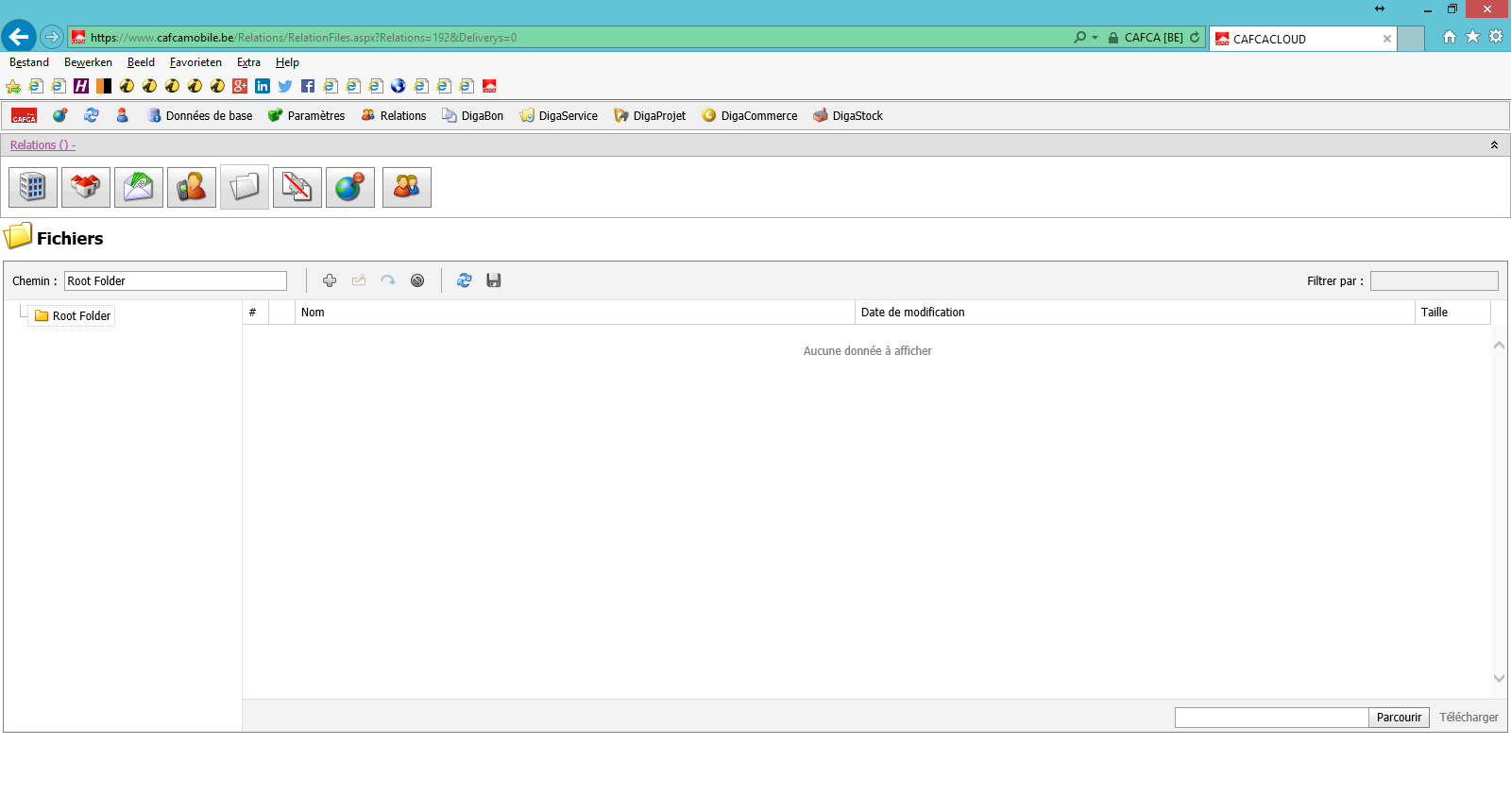
Ici vous pouvez télécharger des fichiers externes, d'abord cliquer sur Parcourir et sélectionnez vos fichiers.
Vous faites une structure sous Root Folder avec la croix verte en haut.
Bon de travail
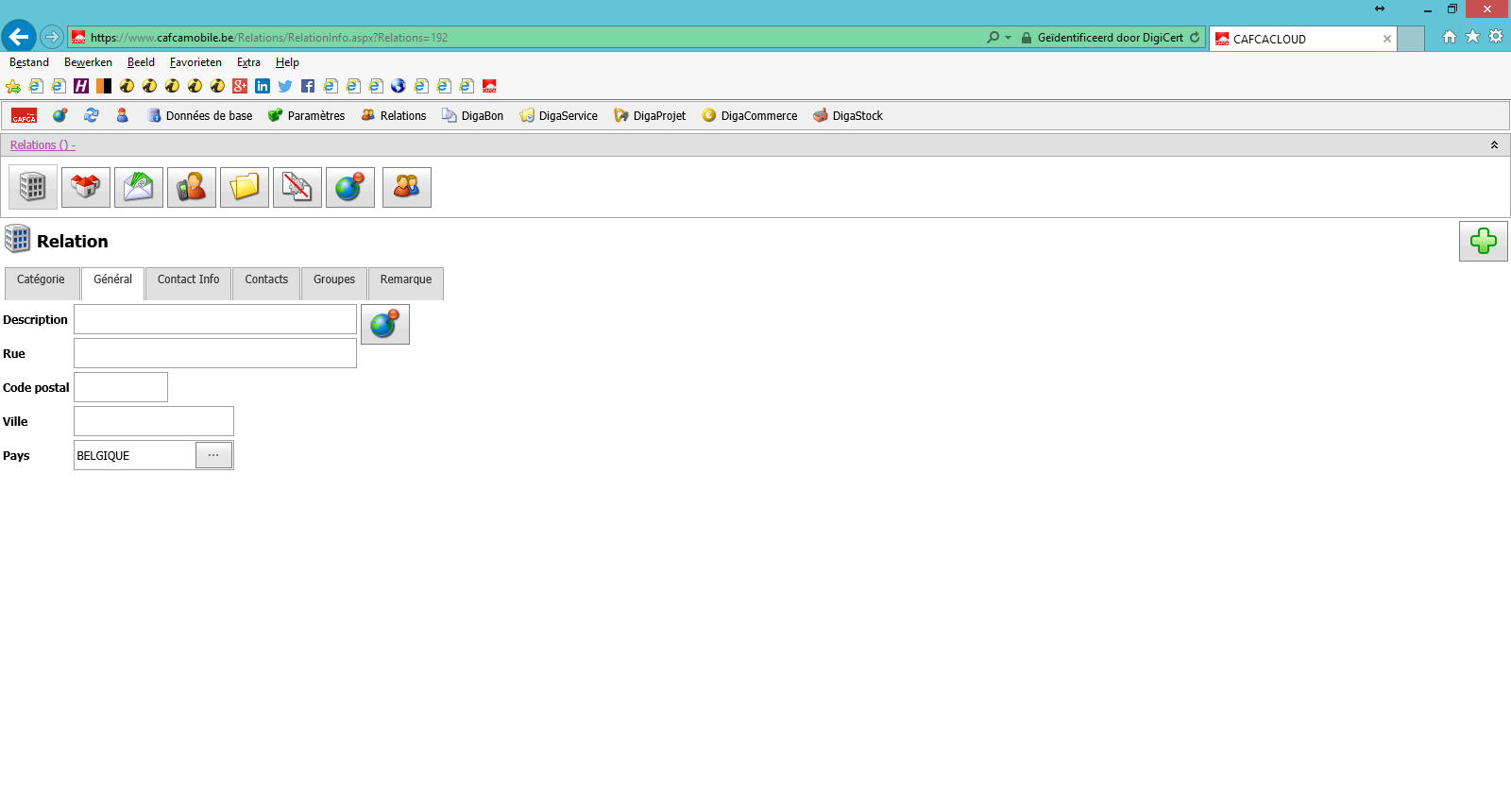
Retourner à l'aperçu des bons de travail.
Google Maps
Fonctionne pas encore.
Relations
Retourner à l'aperçu des relations.
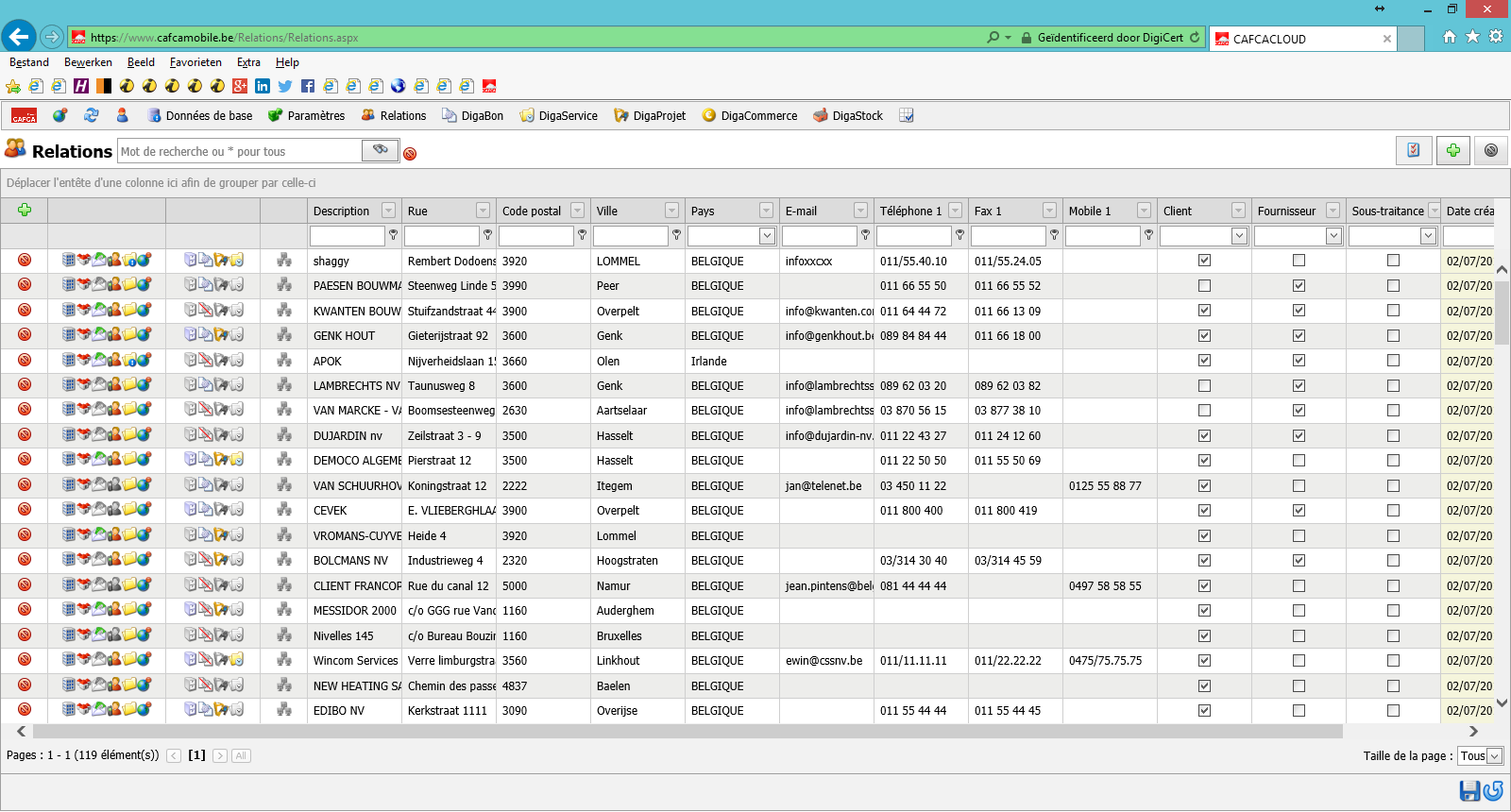
Chaque ligne est une relation, vous voyez différents boutons.
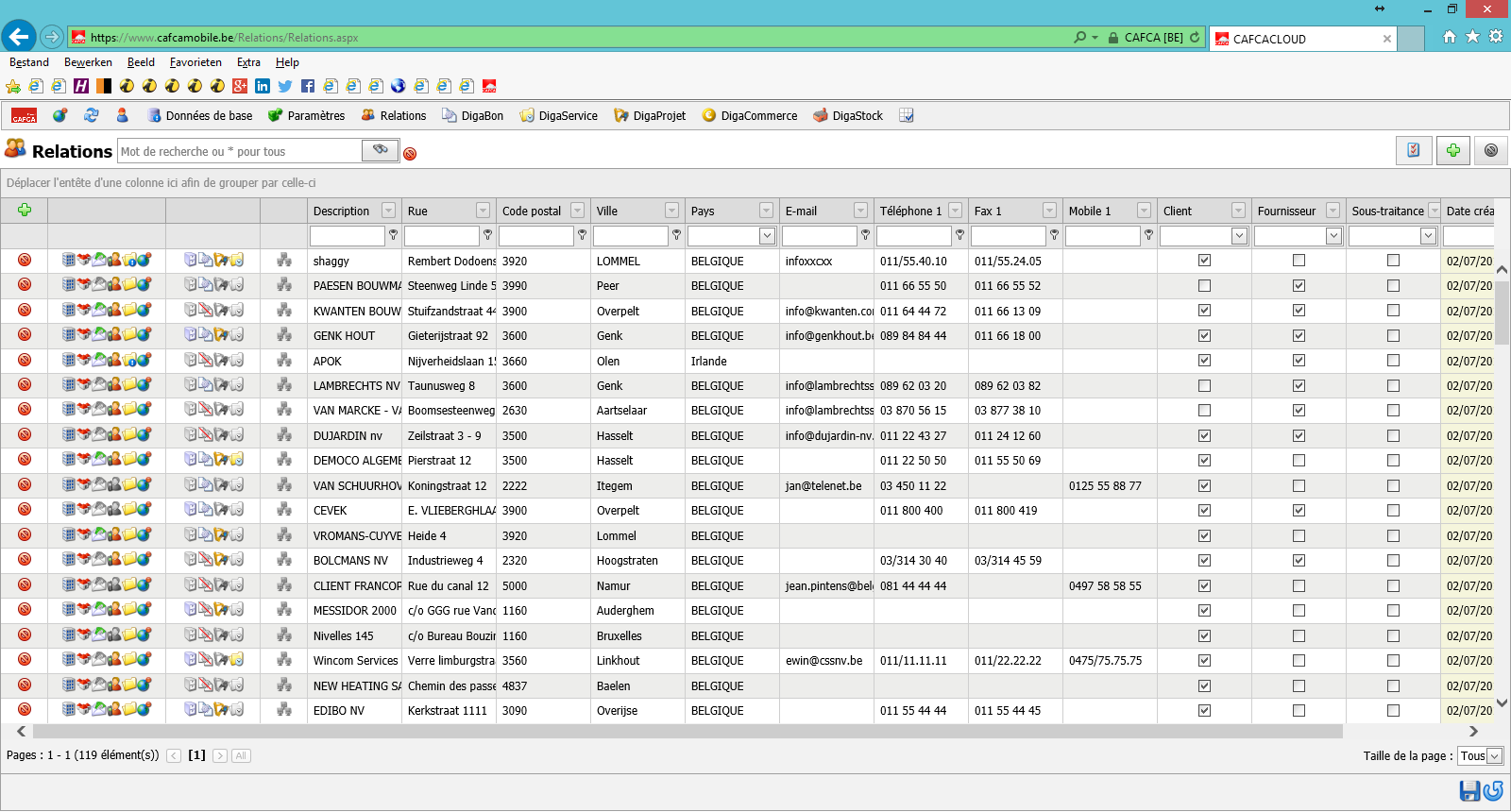
 Eliminer la
relation
Eliminer la
relation
-
Adresse de relation
-
Adresse de travail
-
Adresse de facturation
-
Contacts
-
Fichiers
-
Google Maps
-
Dossiers
-
Bons de travail
-
Projets
-
Entretiens
Bordereau de travail
Le bordereau de travail ou bon de travail mobile est toujours et partout disponible: pour le technicien au lieu de travail mais aussi pour l'employé au bureau.
Un bon de travail classique (sur papier) a pas mal de désavantages:
-
Je dois imprimer le bon de travail pour le technicien
-
Est-ce que les bons sont remplis au bon moment et pas à la fin de la journée/semaine/etc?
-
Est-ce que les bons sont bien lisibles?
-
Est-ce que j'ai bien reçu tous les bons?
-
Je ne comprends pas que le technicien veut dire ici, appeler, rappeler, etc
-
Je dois reprendre tous les déplacements, heures de travail et matériaux
-
Souvent je dois encore rechercher des matériaux, leur prix, etc
-
Le technicien doit remplir le certificat de nettoyage manuellement
-
Je dois envoyer le bon de travail avec certificats et autres documents par la poste
Les avantages d'un bon de travail mobile sont nombreux:
-
Professionnel pour votre client
-
Toutes les données sont disponible en ligne: relation, adresse du travail, articles, composants du module Service
-
Très facile à utiliser pour vos techniciens, avec un bouton démarrer et stop vous enregistrez votre déplacement et heures de travail
-
Une bibliothèque avec prix de ventes en ligne
-
Le client peut signer le bordereau de travail d'une manière digitale, le certificat 6% TVA est automatiquement signé aussi
-
Le technicien peut imprimer et envoyer par e-mail le bordereau de travail surplace
-
Les certificats peuvent être imprimé et envoyé surplace
-
Le technicien clique sur Fini et le bordereau de travail disapparaît pour le technicien et arrive dans le Backoffice par une synchronisation
-
Dans le Backoffice vous transmettez le bordereau de travail au projet ou facture d'une manière très simple
Bordereau de travail
Bordereau de travail pour l'utilisateur
Remplissez la Société, Clé d'entreprise et Nom d'utilisateur et Mot de passe de l'utilisateur.
Cliquez sur Bordereau de travail, Bon de travail et après sur visualiser
.
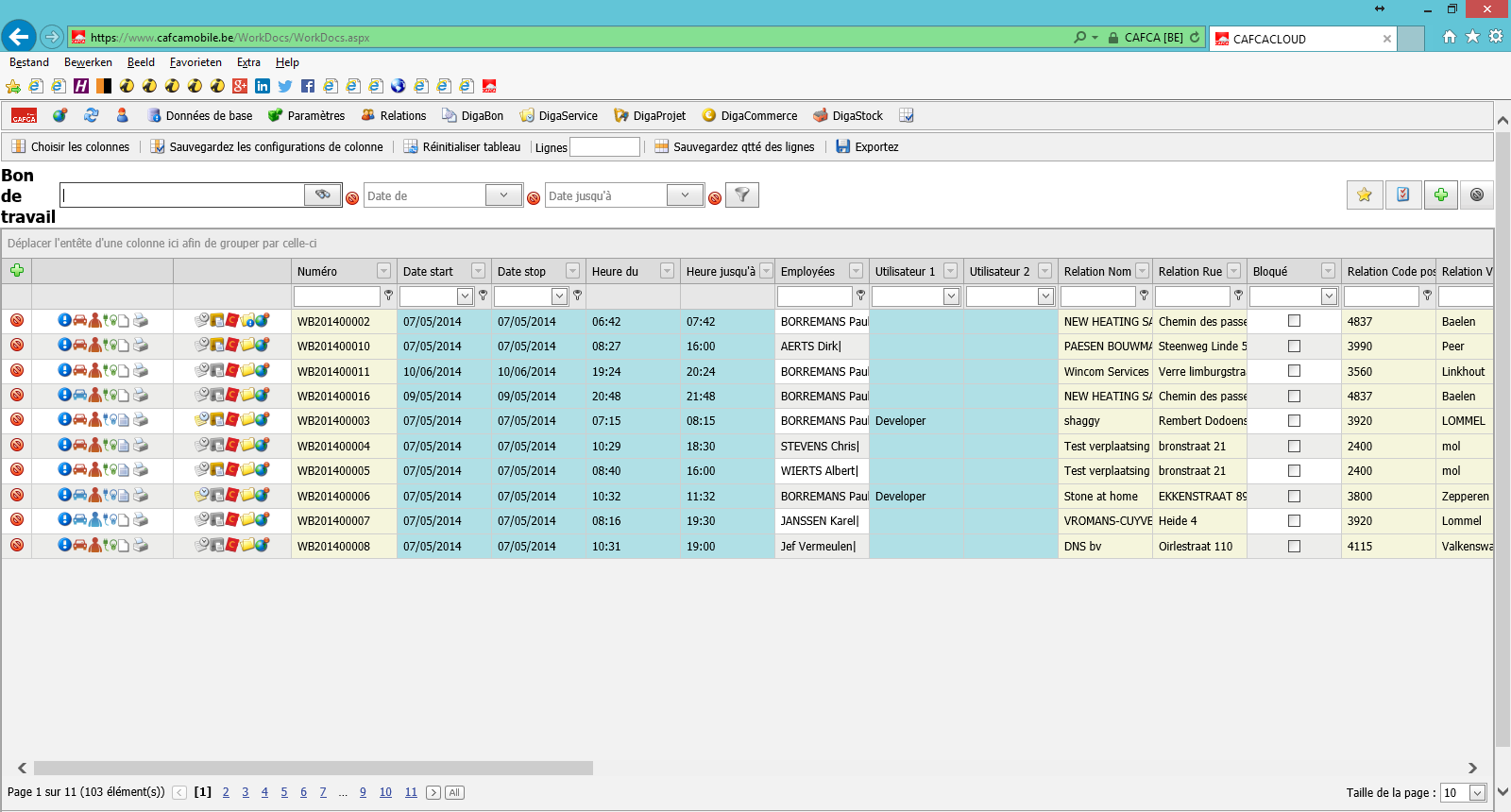
L'aperçu des bons de travail apparaît. Comme utilisateur vous voyez les bons dans un tableau. Après vous voyez que le technicien a une autre vue.
Ci-dessous quelques conseils d'utilisation intéressantes, chez Relations, Service, Projet et Stock vous avez les mêmes possibilités.
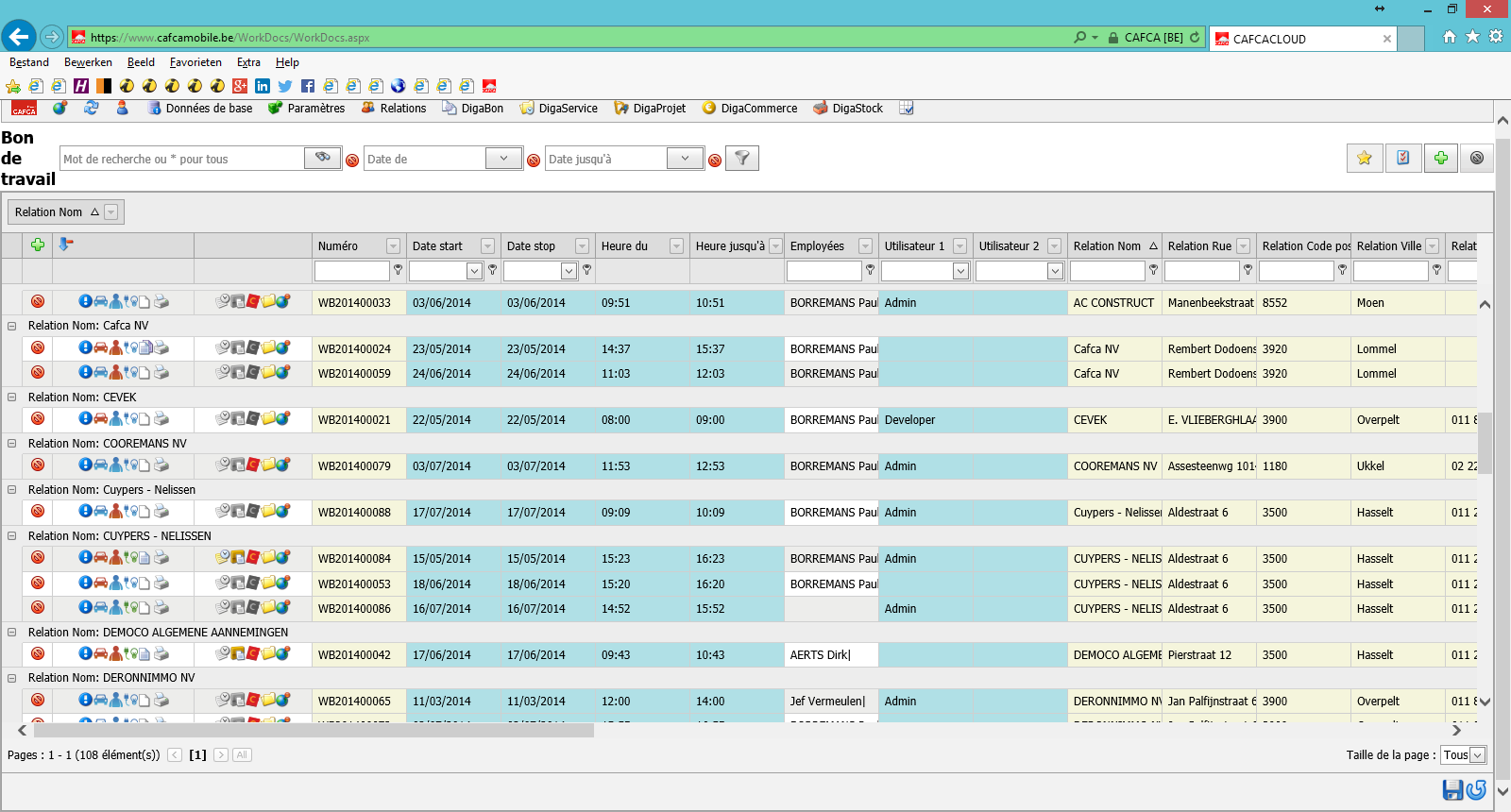
Déplacer l'entête d'une colonne ici afin de grouper par celle-ci.
Le résultat si vous groupez sur Relation Nom ci-dessous.
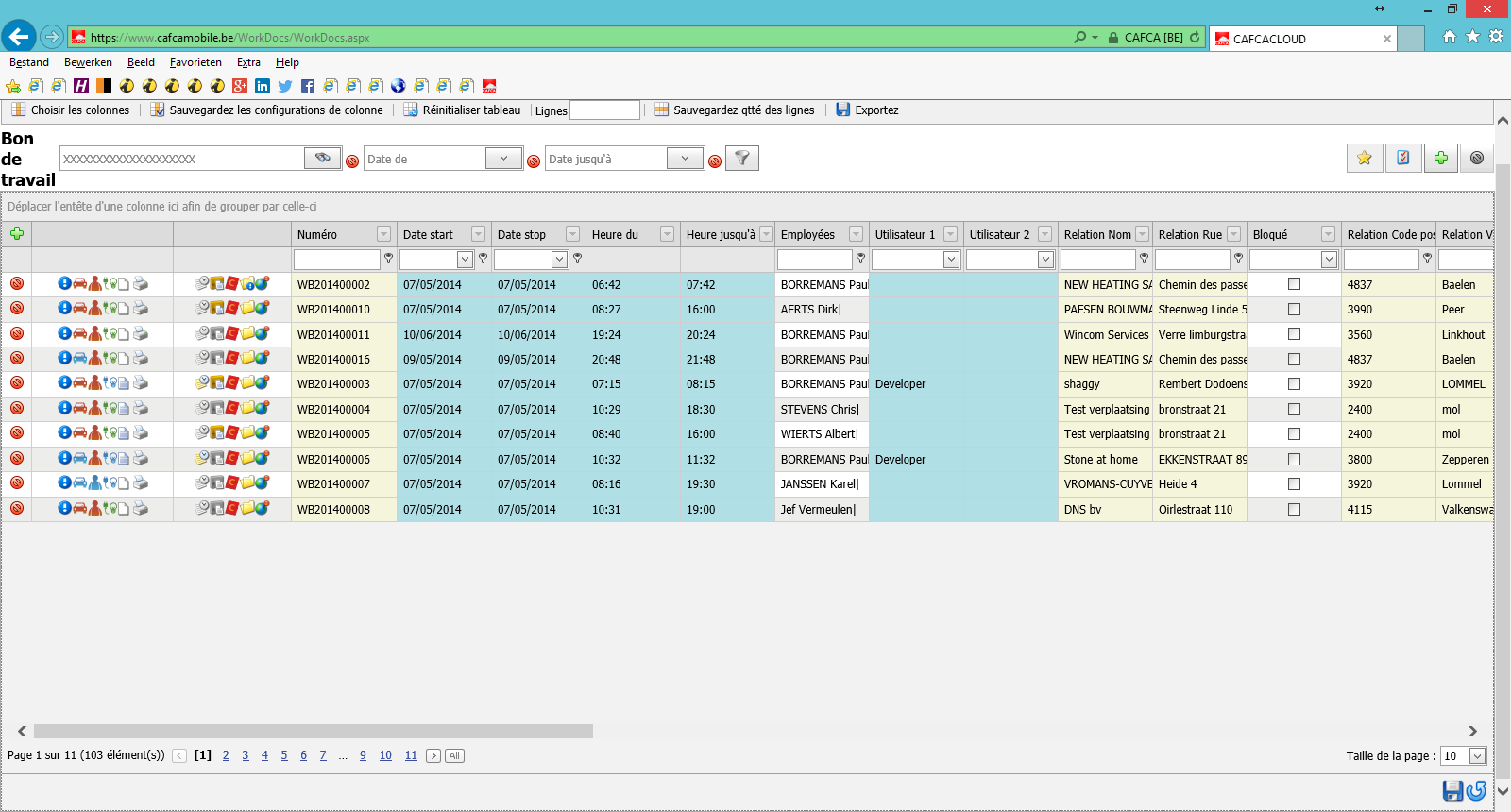
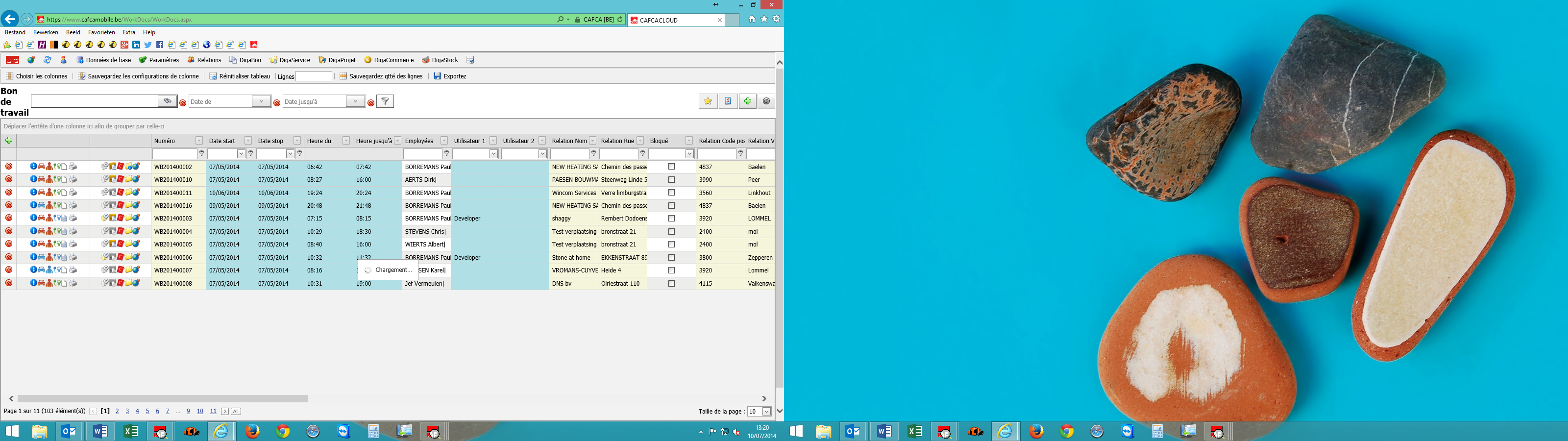
Modifier la largeur des colonnes, vous allez à la ligne entre Numéro et Date start et vous glissez avec la flèche double (⬄).
Vous pouvez filtrer sur différentes manières: par remplir quelque chose dans les champs (partie d'un mot ou chiffre suffit déjà), par cliquant dans une colonne (A-Z et Z-A), par cliquant sur la flèche dans un champ, etc.
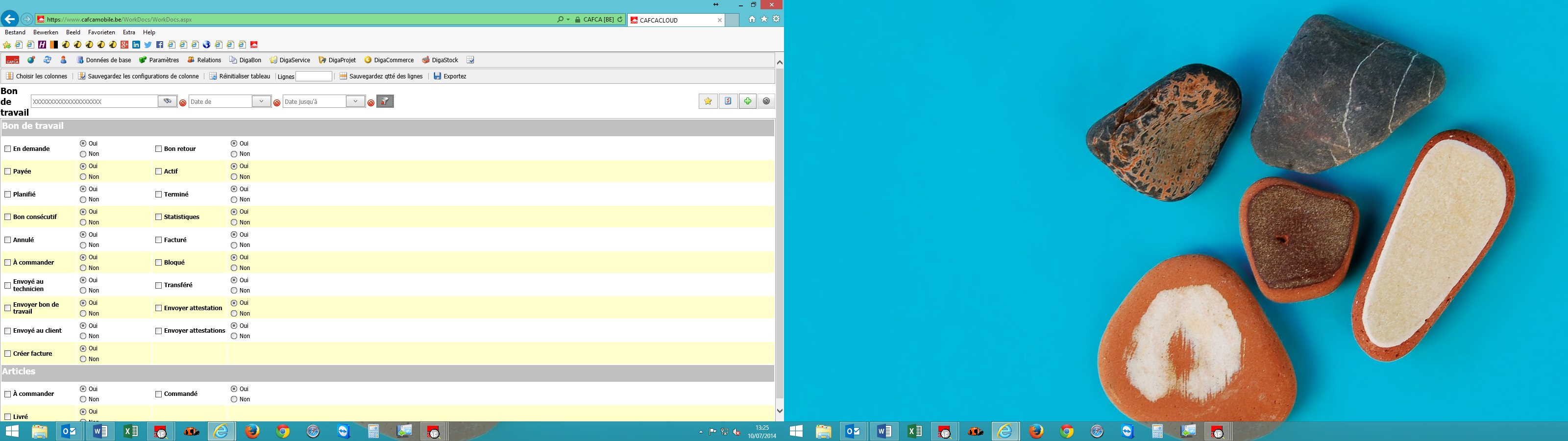
Si vous cliquez sur Filtre
 l'écran
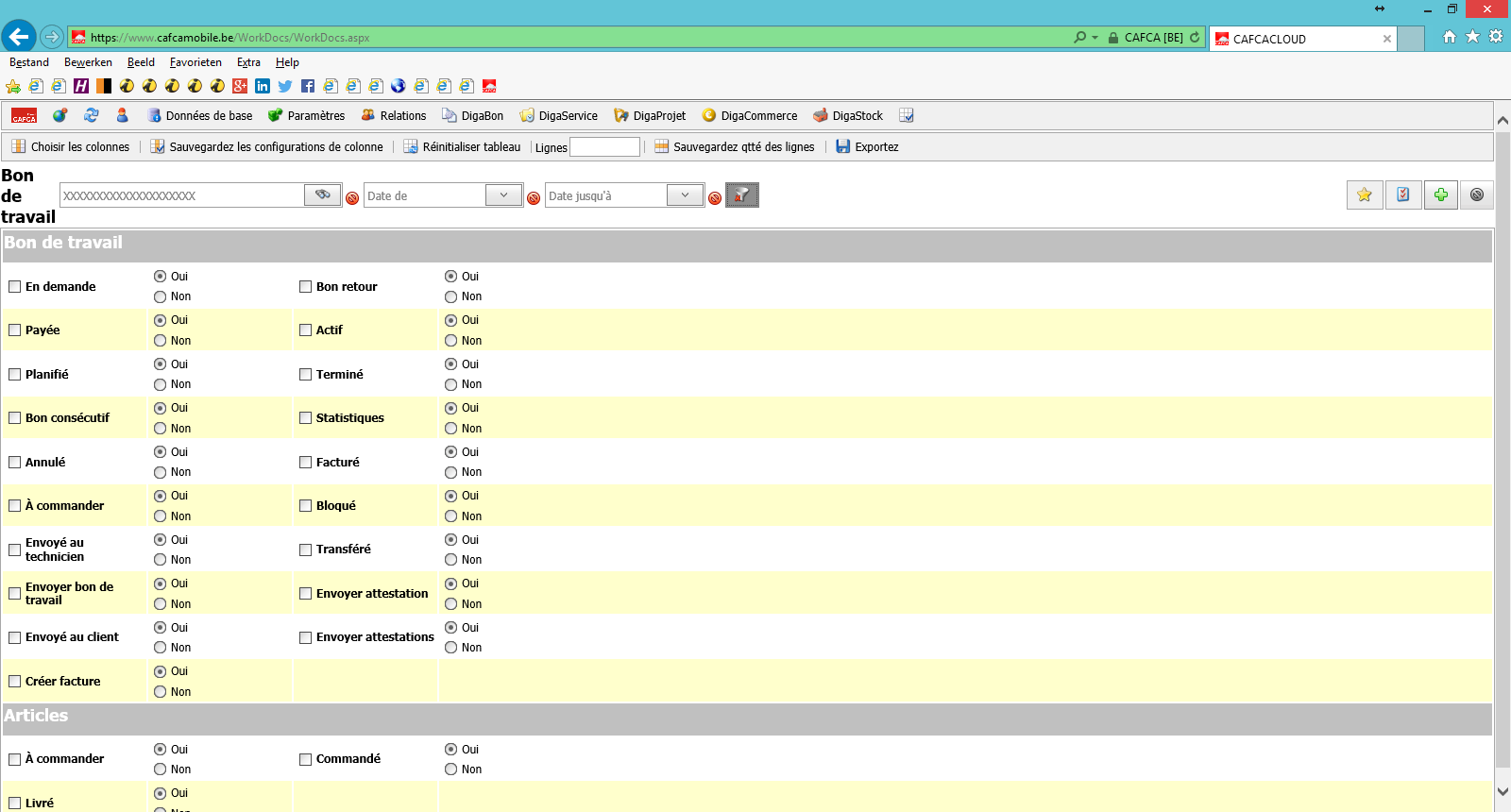
ci-dessous apparaît. Par ce filtre vous pouvez filtrer plus détaillé.
Vous quittez cet écran par cliqant sur
l'écran
ci-dessous apparaît. Par ce filtre vous pouvez filtrer plus détaillé.
Vous quittez cet écran par cliqant sur
 .
.
Glisser des colonnes à un autre endroit, vous cliquez sur Configurer tableau.
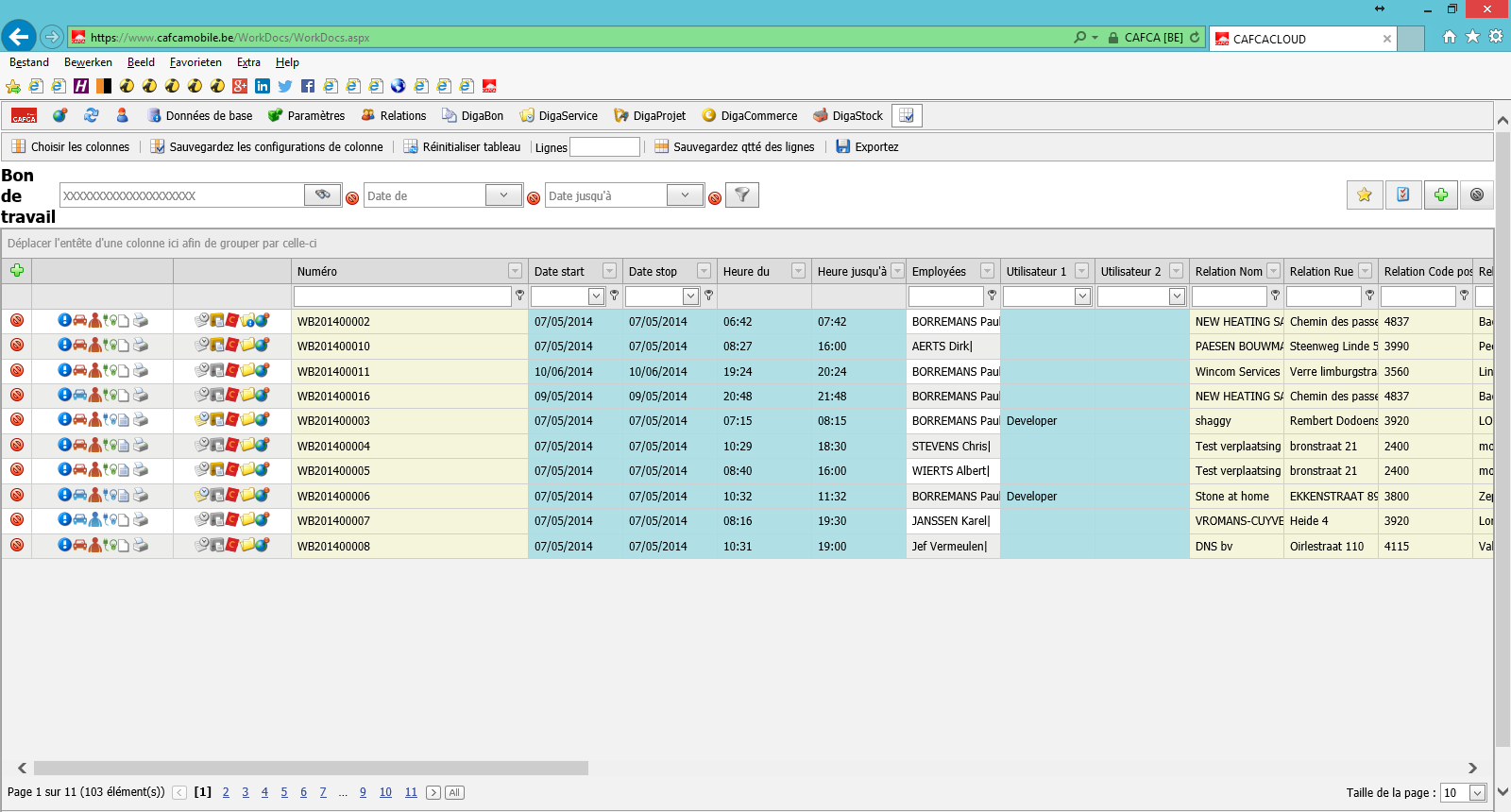
Vous cliquez sur Choisir les colonnes.
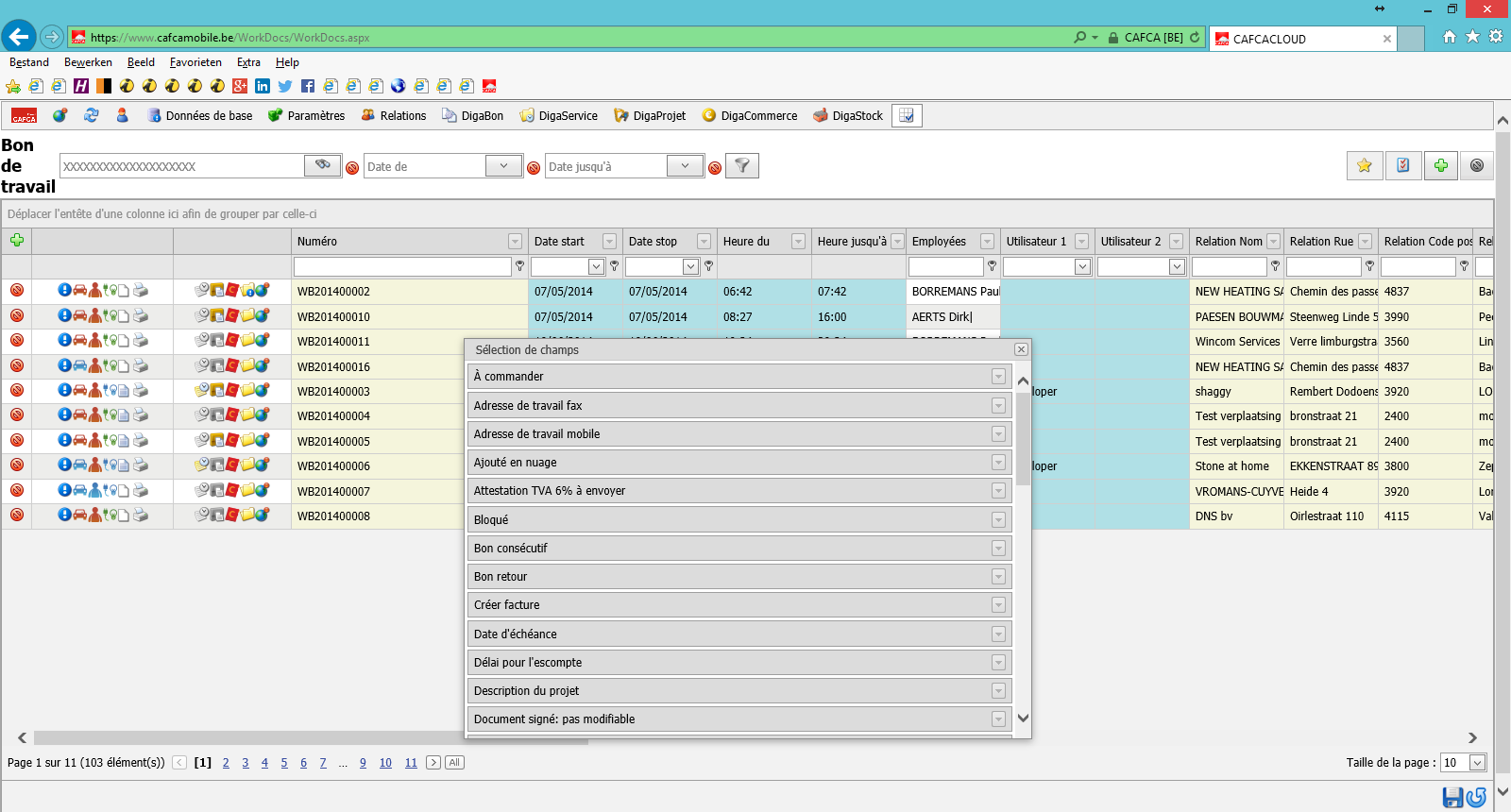
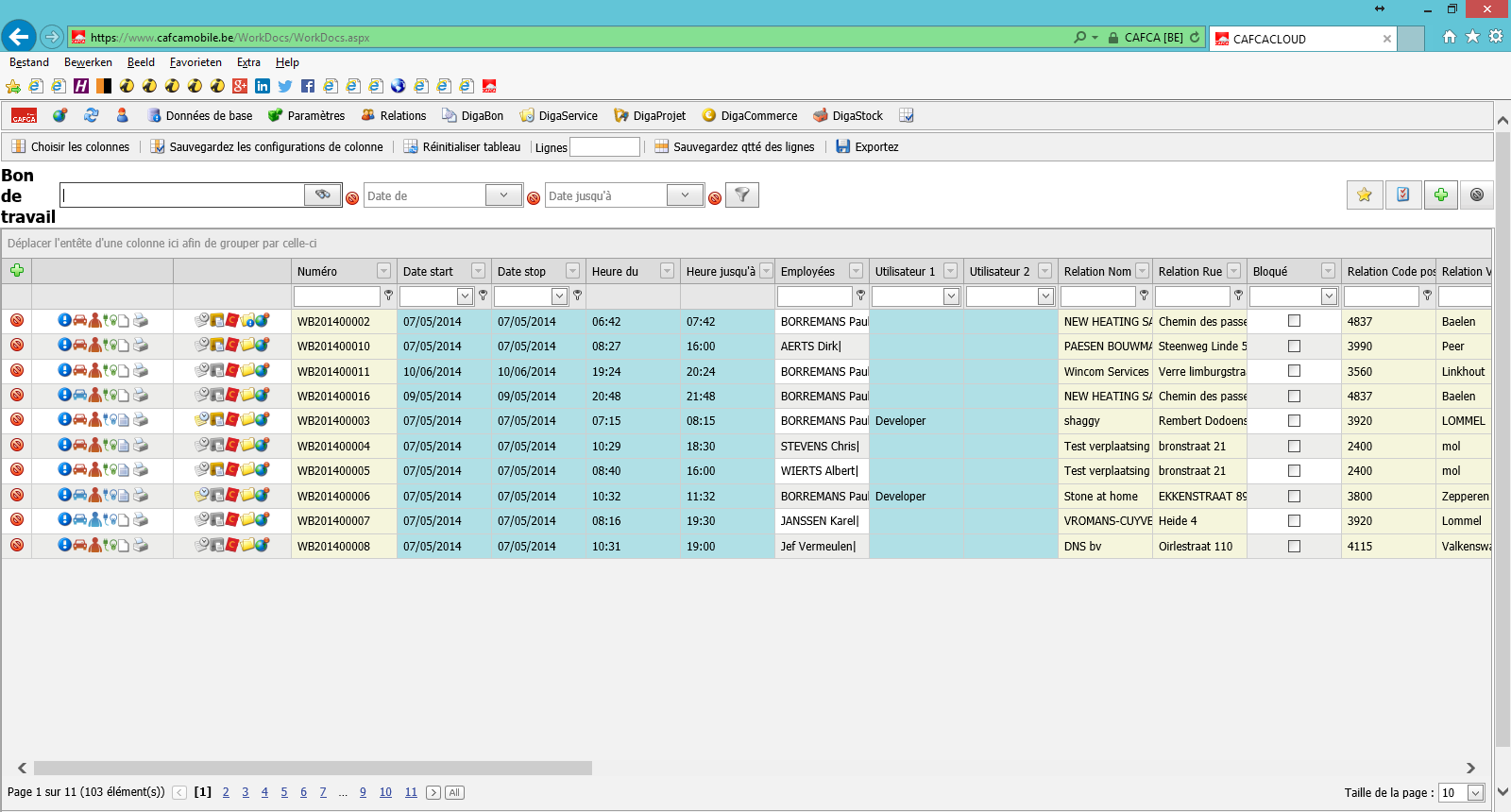
Maintenant vous pouvez glisser avec des colonnes de l'aperçu et des colonnes du tableau, le résultat c'est un aperçu personnalisé. Configurer tableau fonctionne partout dans Cafca Cloud. N'oubliez pas de sauvegarder les configurations de colonne. La quantité chez Lignes dit combien de lignes il y a dans le tableau. N'oubliez pas de sauvegarder la quantité des lignes. Si vous cliquez sur Exportez vous avez la possibilité d'exporter le tableau à Excel, etc.
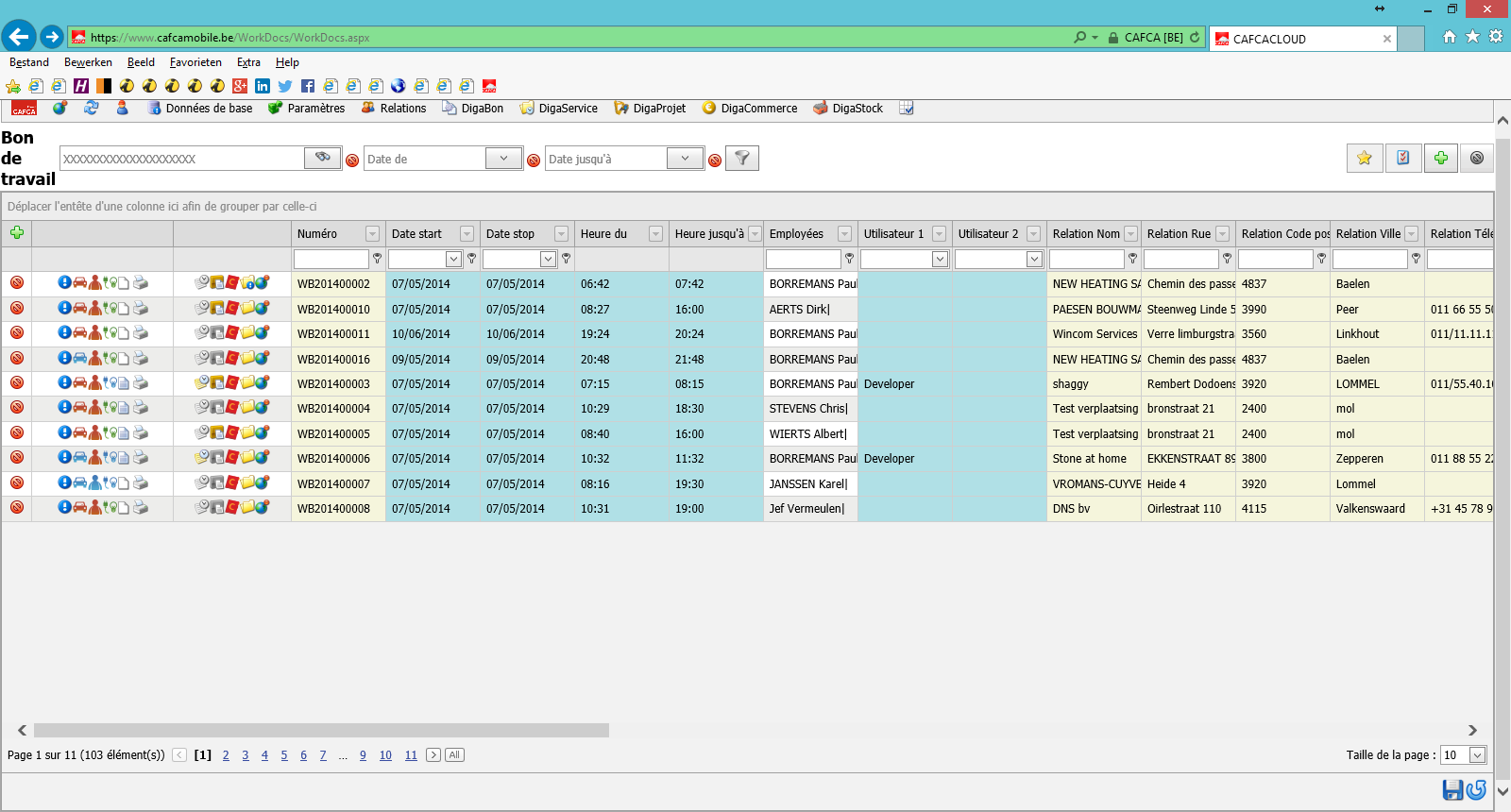
Chaque ligne est un bon de travail, vous voyez différents boutons.
Eliminer le bon
de travail
-
L'aperçu du bon de travail
-
Déplacement
-
Main d'oeuvre
-
Articles
-
Remarques
-
Rapports
-
Entretiens
-
Certificat
-
Planification
-
Fichiers
-
Google Maps
Bon à savoir!!!
Si la voiture, la personne et la lampe ont la couleur bleu il n'y a rien registré.
Si la voiture ou la personne ci-dessus a la couleur verte, le transport ou le travail n'est pas encore fini.
Si la voiture a la couleur rouge, le déplacement est rempli, si la personne a la couleur rouge, les heures de travail sont remplis.
Si la lampe a la couleur verte on a déjà enregistré des matériaux.
Créer un bordereau de travail comme utilisateur dans Cafca Cloud
Cliquez sur la croix verte à la droite. Avec la croix verte à la gauche vous pouvez éditer dans le Grid.
Ciquez sur la croix verte à la droite, l'écran suivant s'ouvre.
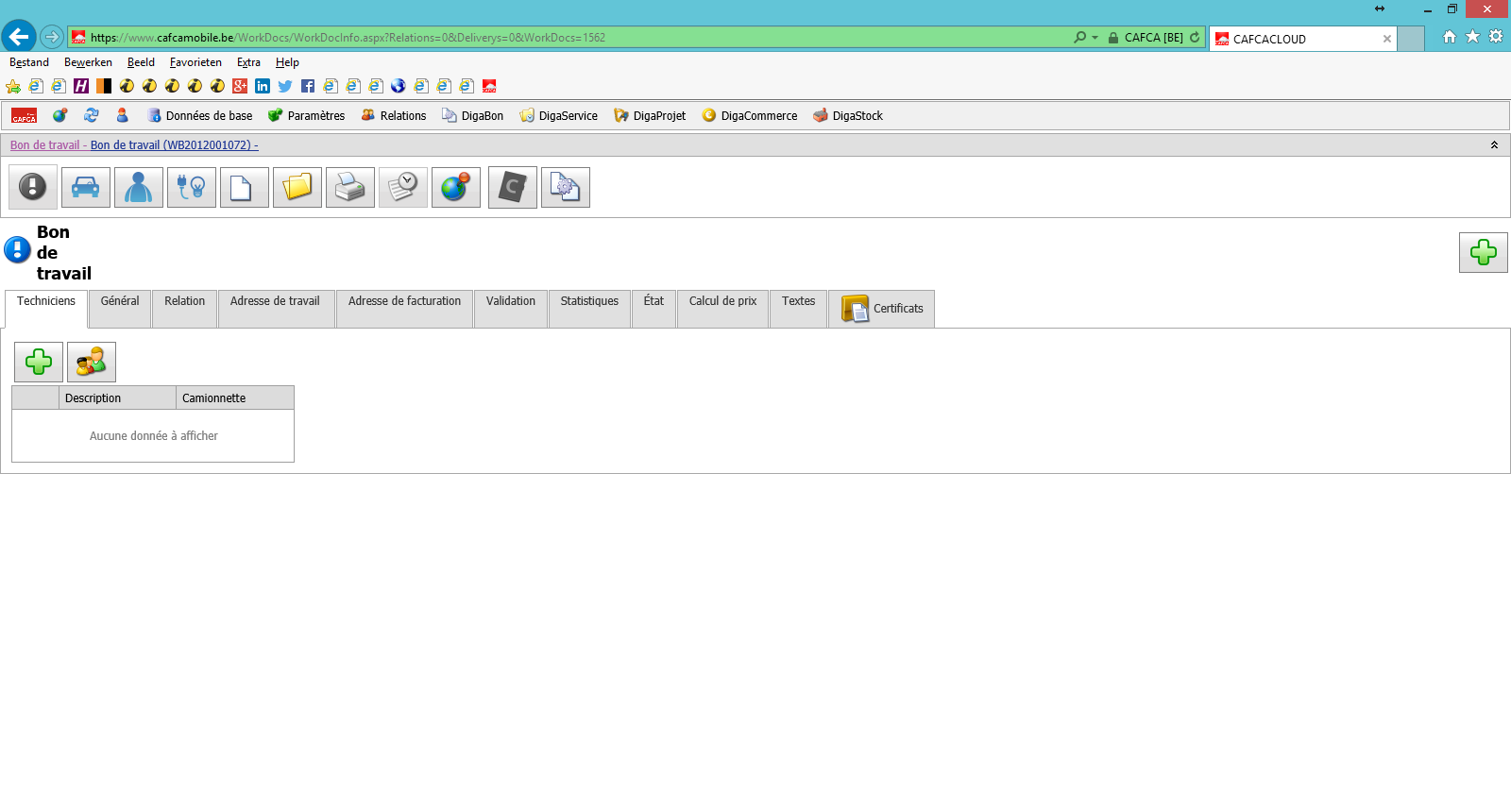
Cliquez sur la croix verte et sélectionnez un technicien dans la liste. Vous pouvez ajouter plusieurs techniciens sur le même bon de travail. Vous pouvez aussi sélectionnez un équipe, cliquez sur les 2 personnes.
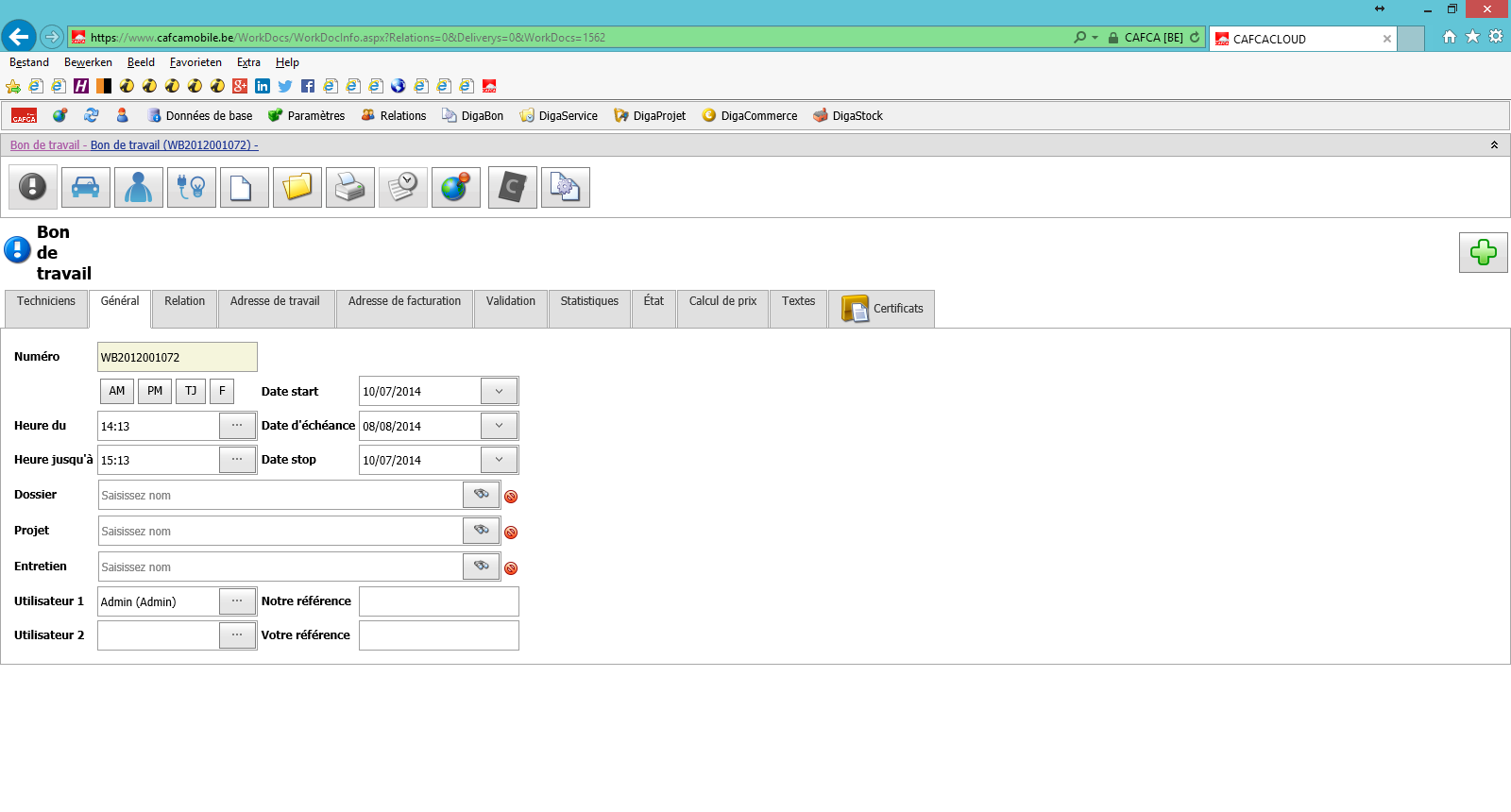
Cafca Cloud met automatiquement un Numéro pour le bon de travail (dernier numéro bon de travail +1).
Cafca Cloud met indicatif Date start et stop, Date d'échéance et Heure du et jusqu'à.
Vous pouvez lier un Dossier, Projet et Entretien au bon de travail.
Dans ce manuel on a déjà parlé de la Relation, Adresse de travail, Adresse de facturation, Validation et Calcul de prix.
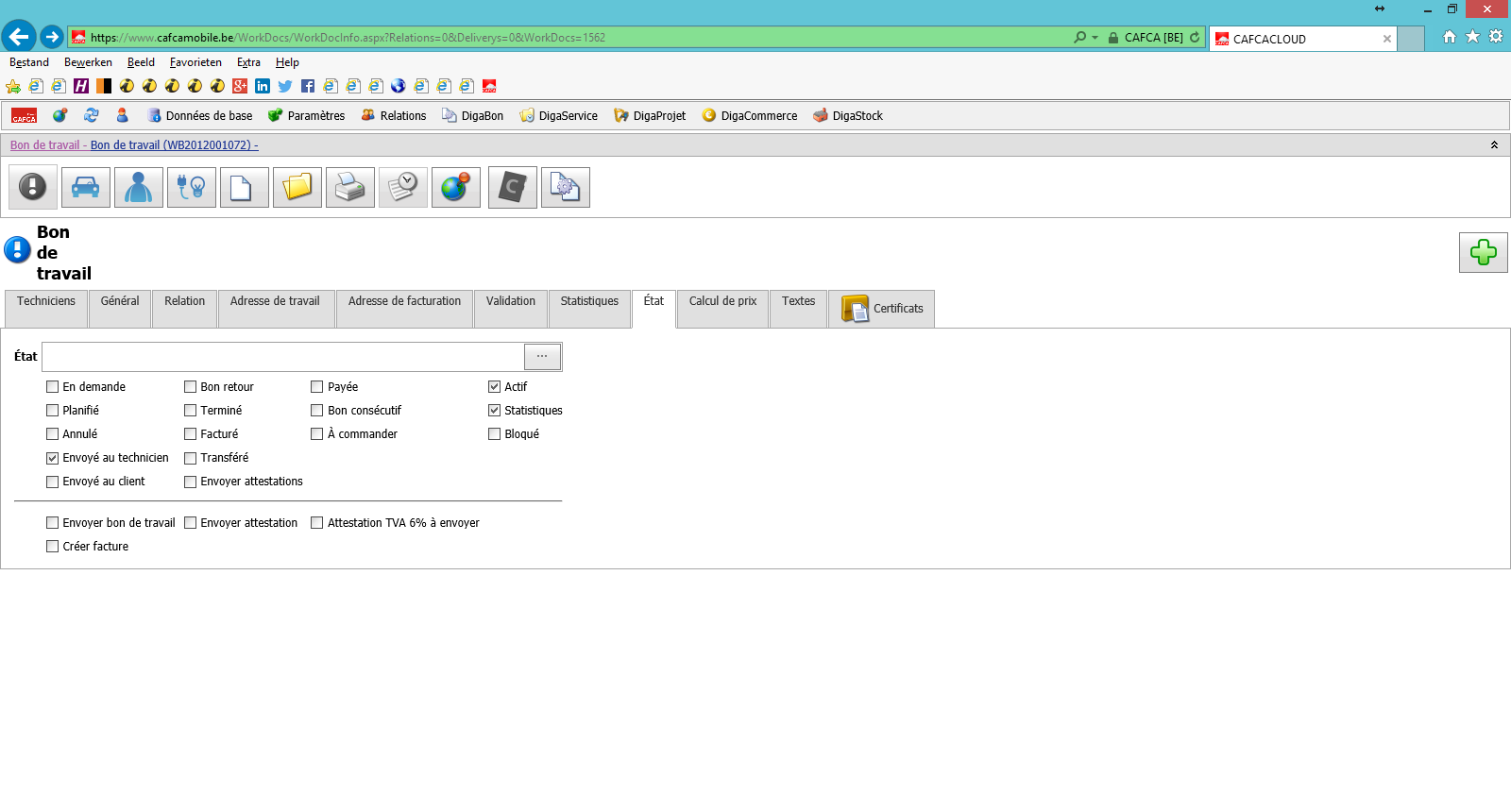
Quel est l'état du bordereau de travail?
-
En demande: vous trouvez le bordereau de travail dans la salle d'attente de Planification
-
Planifié: vous trouvez le bordereau de travail dans Planification
-
Annulé: le bordereau de travail est annulé
-
Envoyé au technicien: le bordereau de travail est envoyé au technicien
-
Envoyé au client: le bordereau de travail est envoyé au client
-
Bon retour: le bordereau de travail est revenu du technicien
-
Terminé: le bordereau de travail est terminé et plus visible pour le technicien
-
Facturé: le bordereau de travail a été facturé
-
Transféré: le bordereau de travail a été transféré à une facture par exemple
-
Envoyer certificats: les certificats du bordereau de travail sont envoyés
-
Payé: le bordereau de travail a été payé par le client
-
Bon consécutif: un deuxième bordereau de travail pour le même travail est nécessaire
-
A commander: il y a matériaux sur le bordereau de travail à commander
-
Actif: le bordereau de travail est visible dans l'aperçu des bons de travail
-
Statistiques: c'est un vrai bordereau de travail qu'on peut utiliser dans les statistiques
-
Bloqué: on ne peut plus changer ce bordereau de travail, seulement un utilisateur avec les droits corrects
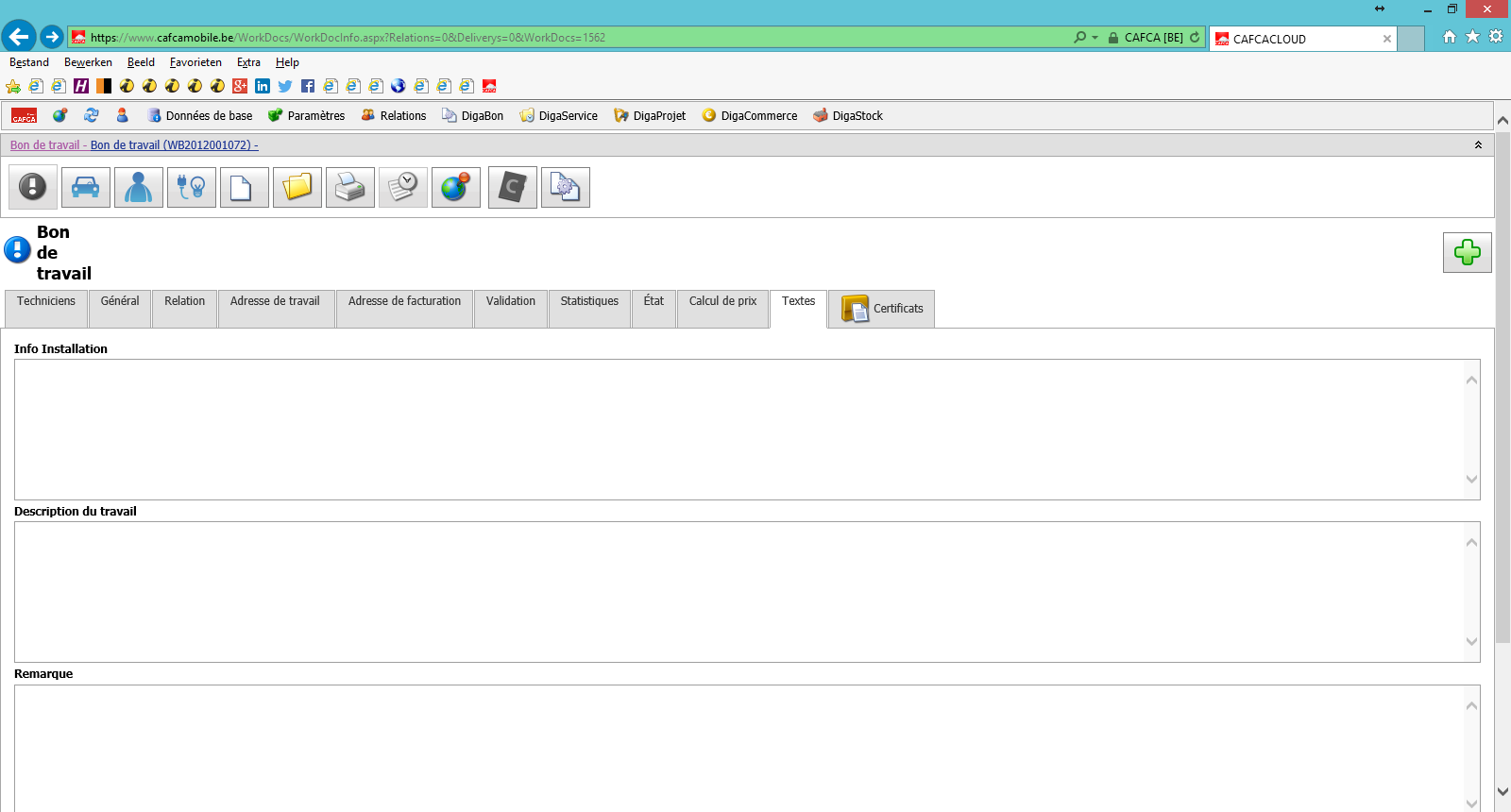
Ici vous pouvez noter des informations supplémentaires.
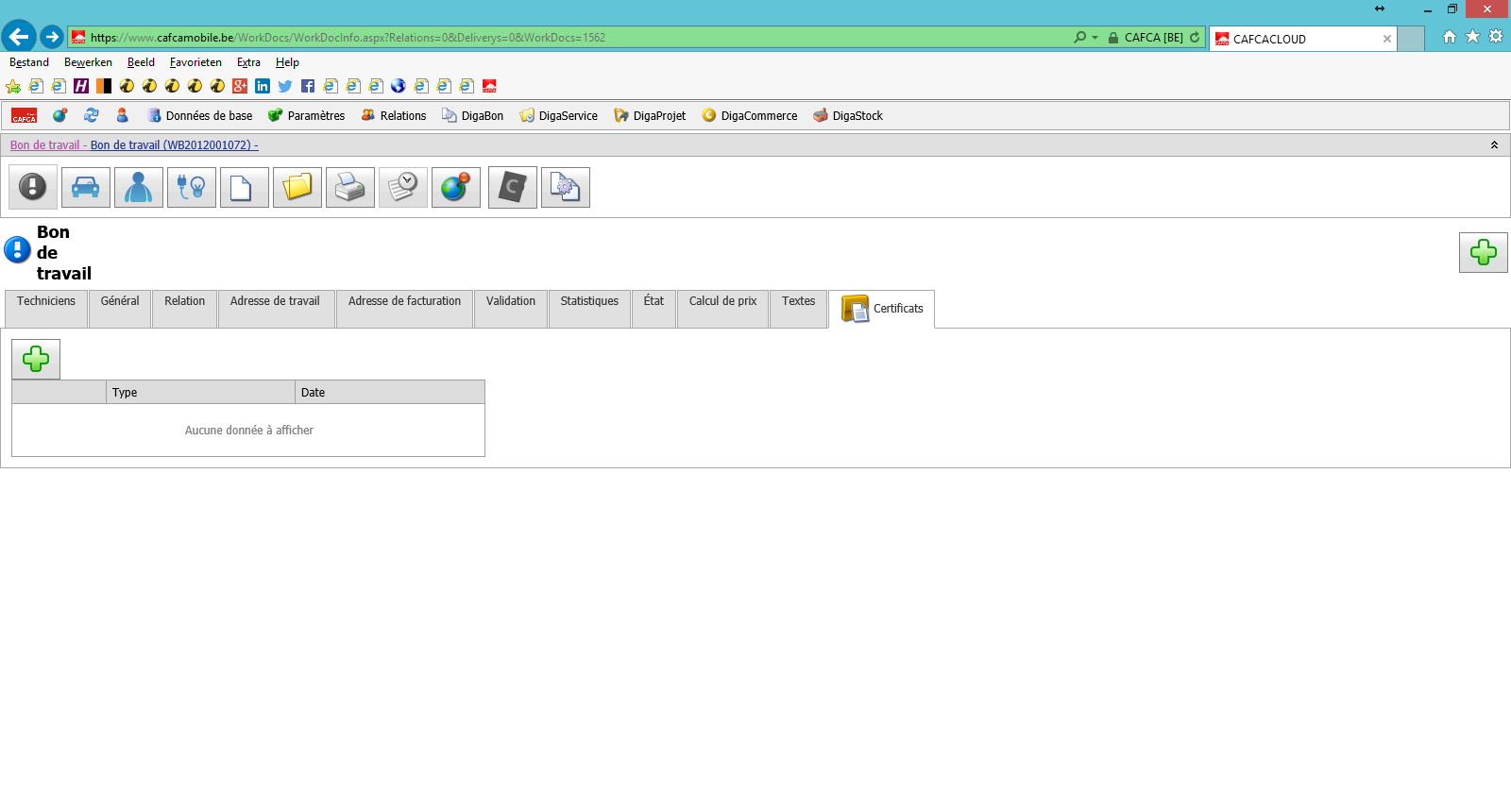
Ici vous pouvez ajouter des certificats au bordereau de travail (certificat de nettoyage, etc).
Bordereau de travail pour le technicien
Remplissez la Société, Clé d'entreprise et Nom d'utilisatuer et Mot de passe du technicien.
 La personne a la
couleur verte maintenant donc si vous vous identifiez comme technicien
la persoo personne est verte, si vous vous identifiez comme utilisateur
la personne est bleue.
La personne a la
couleur verte maintenant donc si vous vous identifiez comme technicien
la persoo personne est verte, si vous vous identifiez comme utilisateur
la personne est bleue.
Cliquez sur Bon, Bordereau de travail.
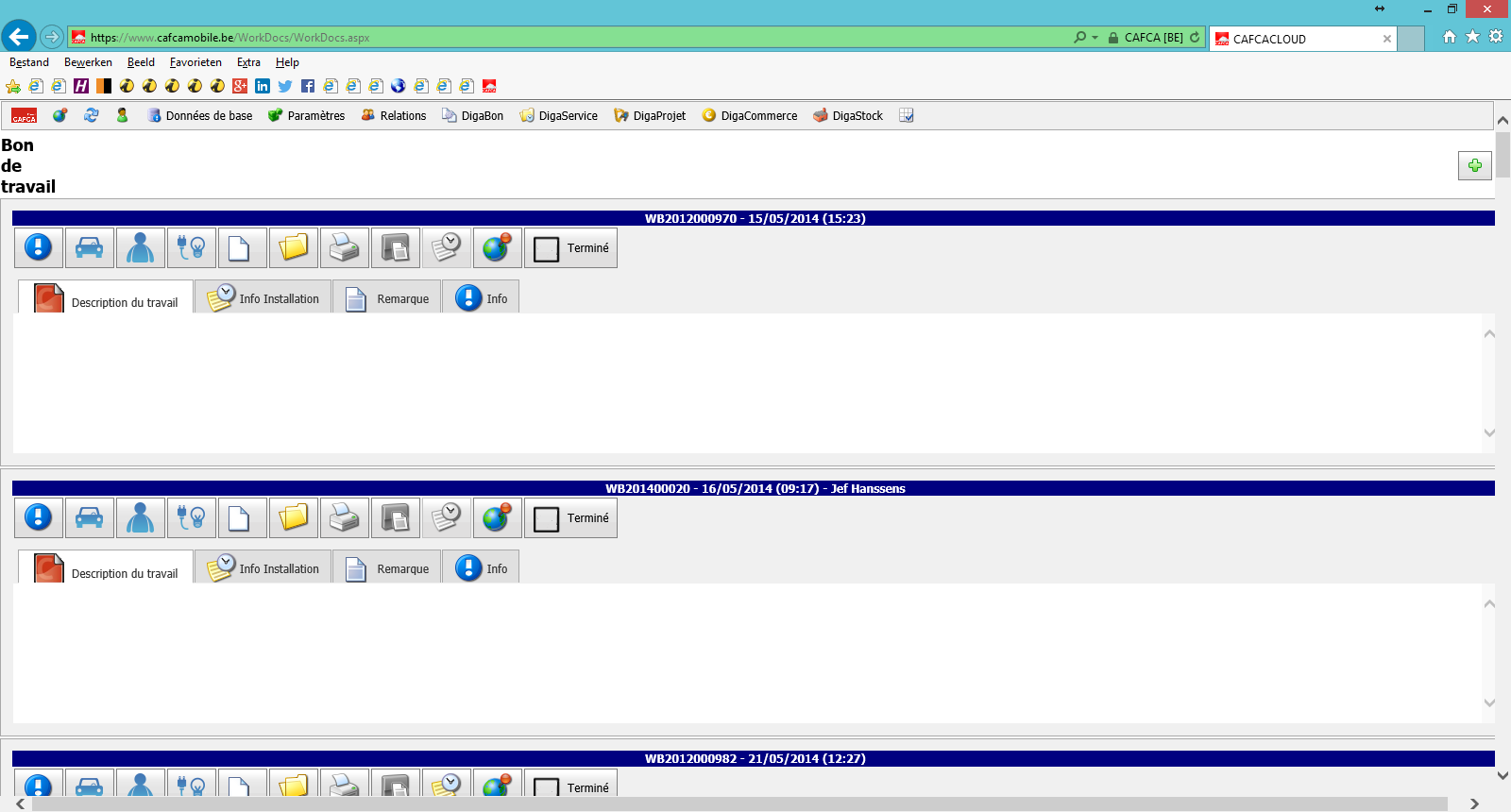
L'aperçu des bordereaux de travail mobiles apparaît.
Le plus vieux bordereau de travail en haut. Vous pouvez remplir le bordereau avec les doigts ou un stylo de tablette sur votre tablette Android par exemple.
Cliquez sur le point d'exclamation bleu.
Les boutons ont la même signification comme chez le Bordereau de travail pour l'utilisateur.
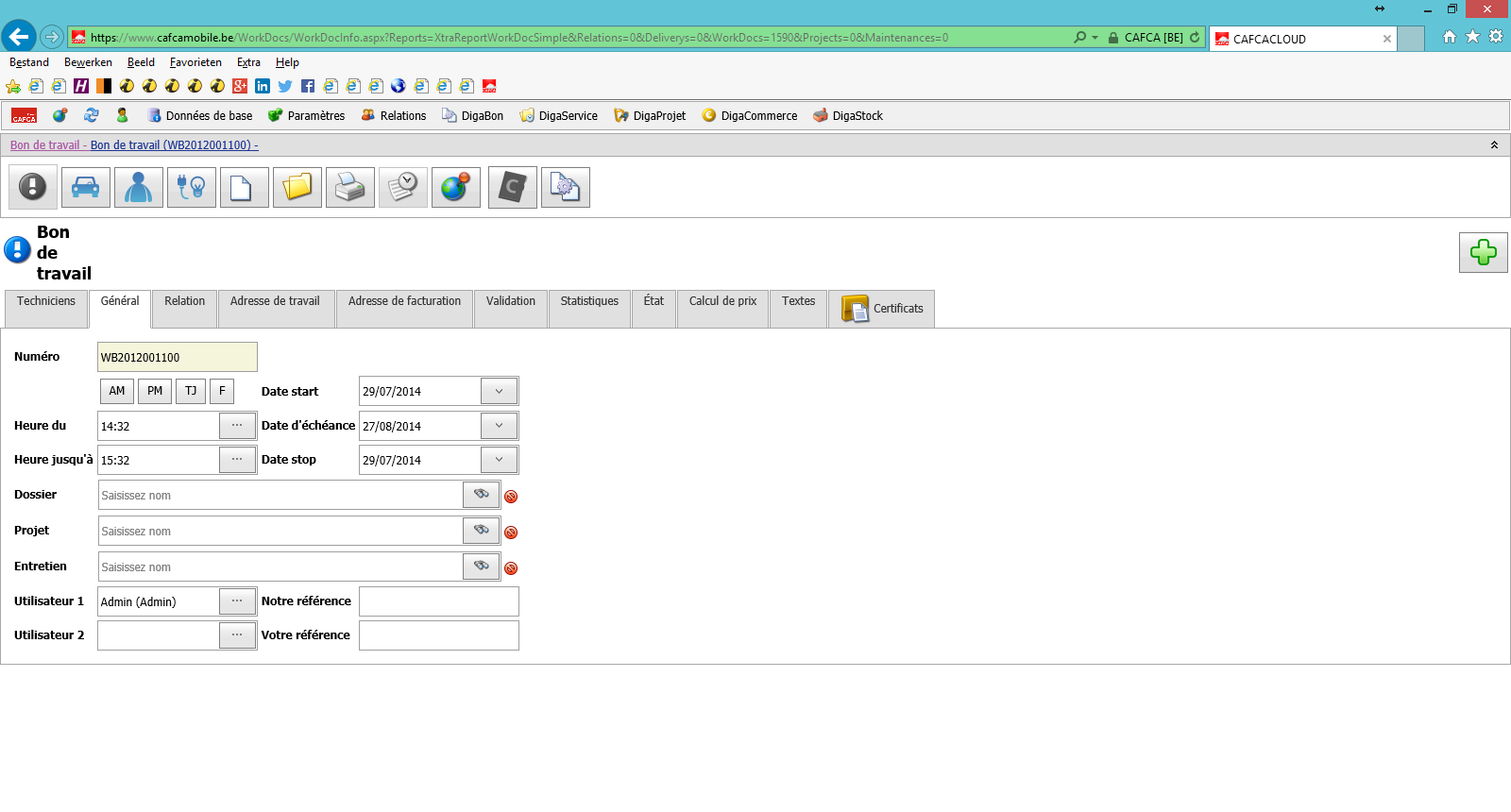
Ci-dessus l'aperçu du bordereau de travail.
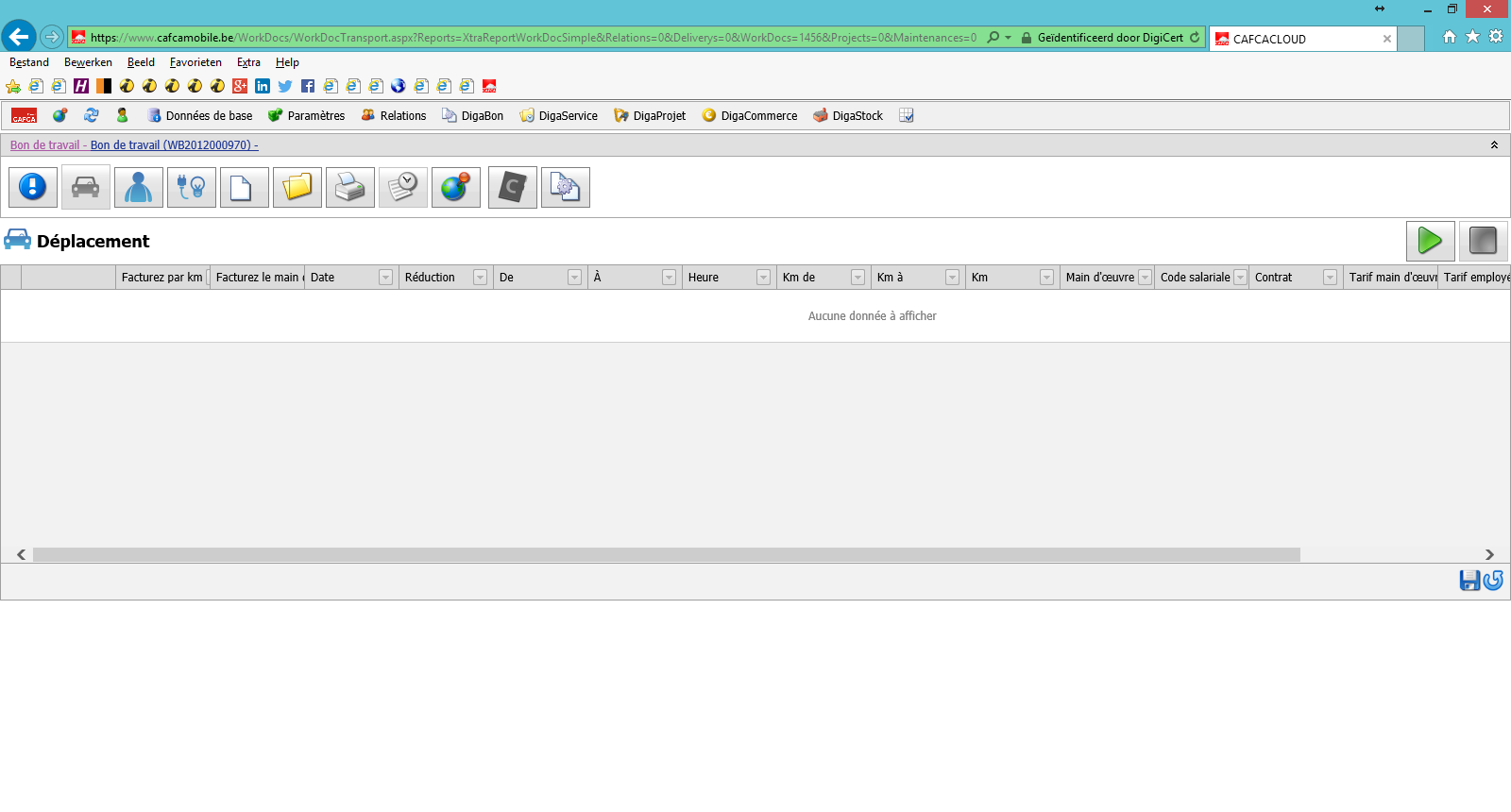
On commence avec la régistration du déplacement, cliquez sur Démarrer.
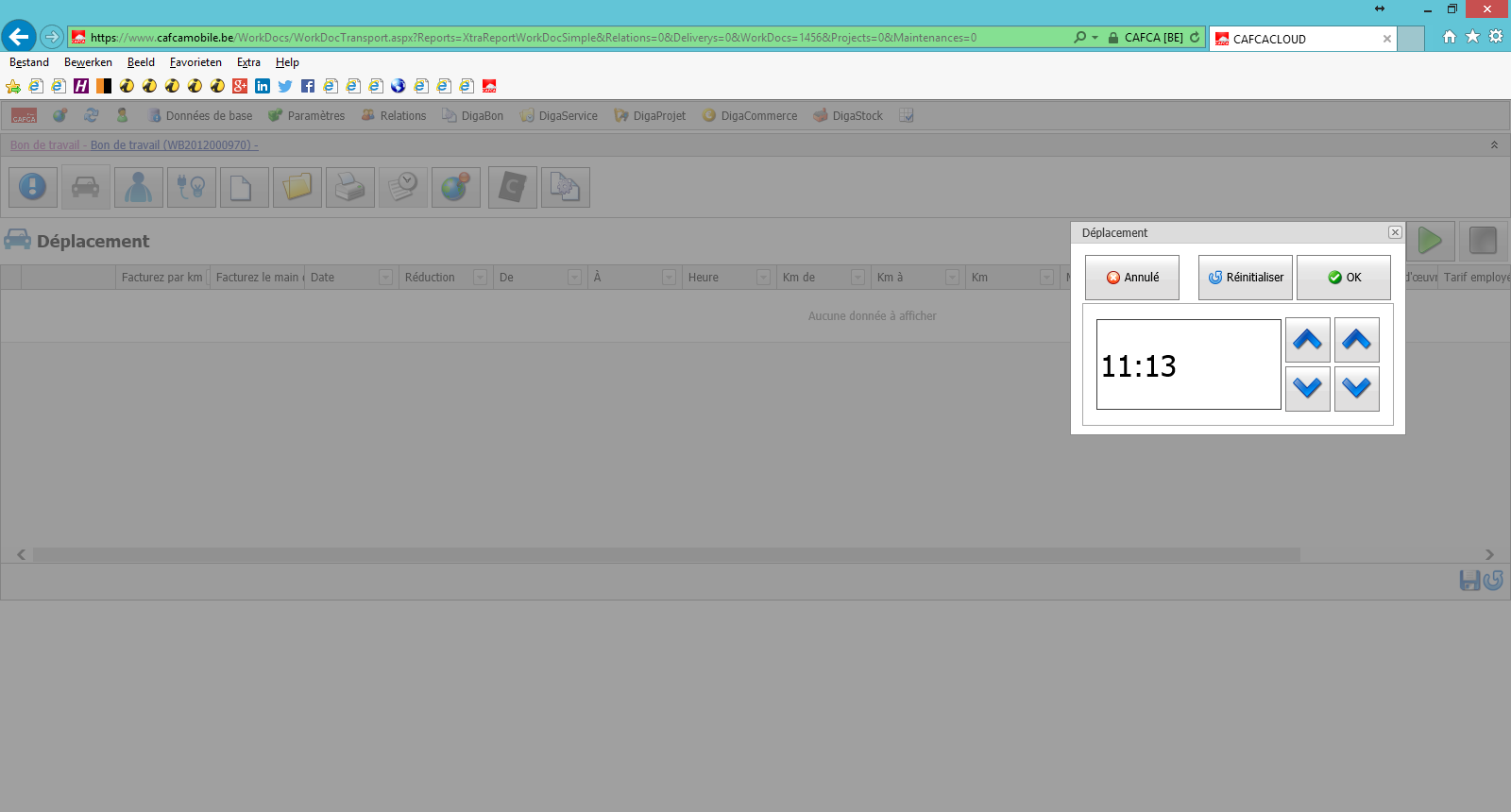
Confirmez ou changez l'heure, avec les boutons bleus à la gauche on change des heures, avec les boutons bleus à la droite on change des minutes.
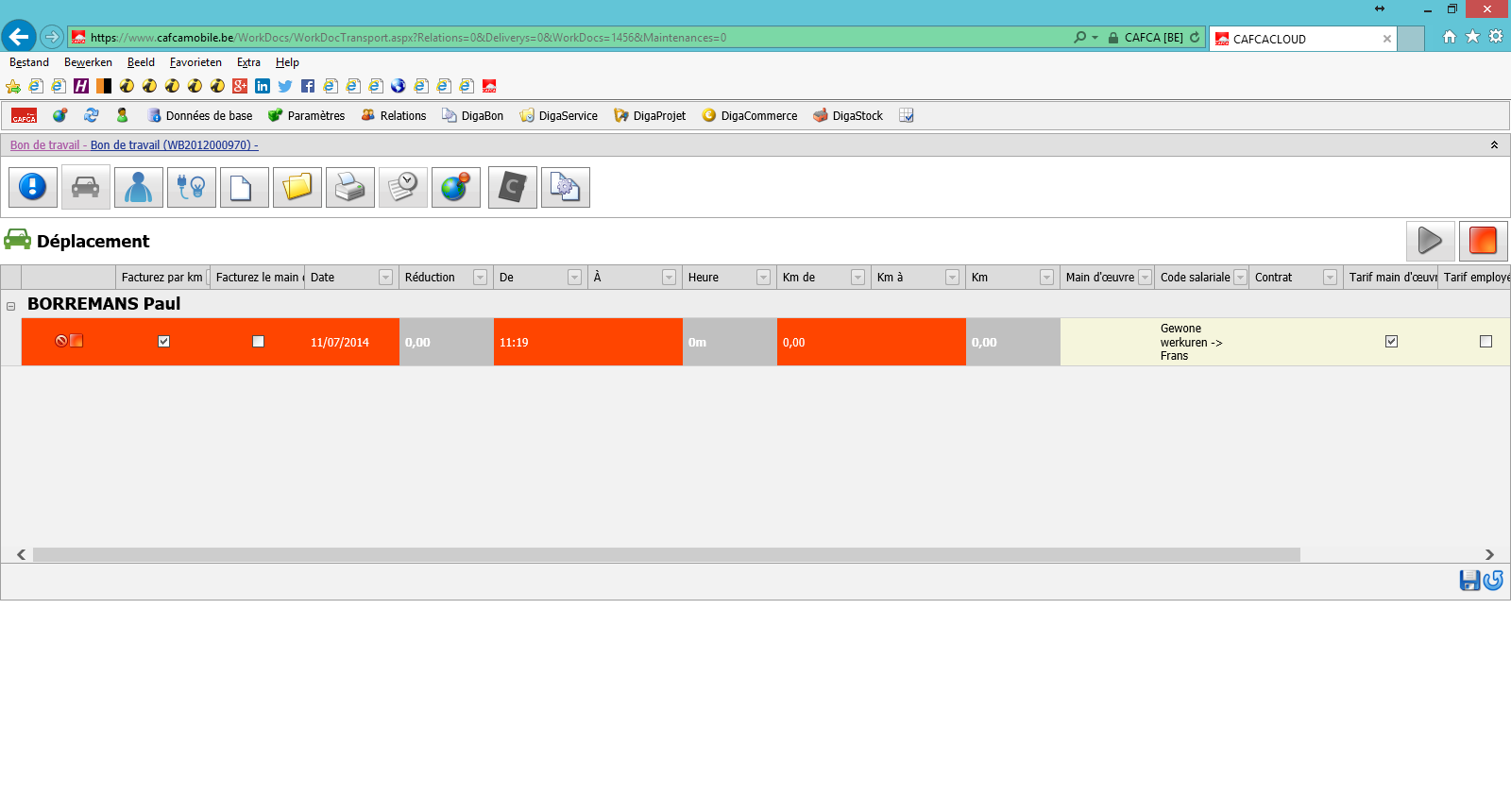
Le déplacemnet est en train... Cliquez sur Stop.
Confirmez ou changez l'heure de nouveau.
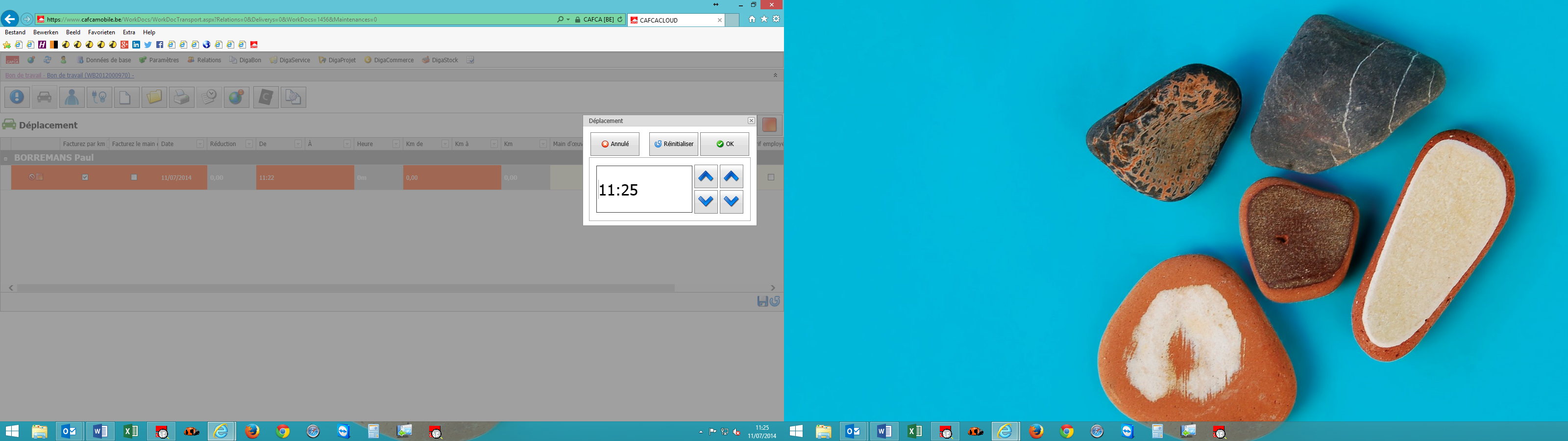
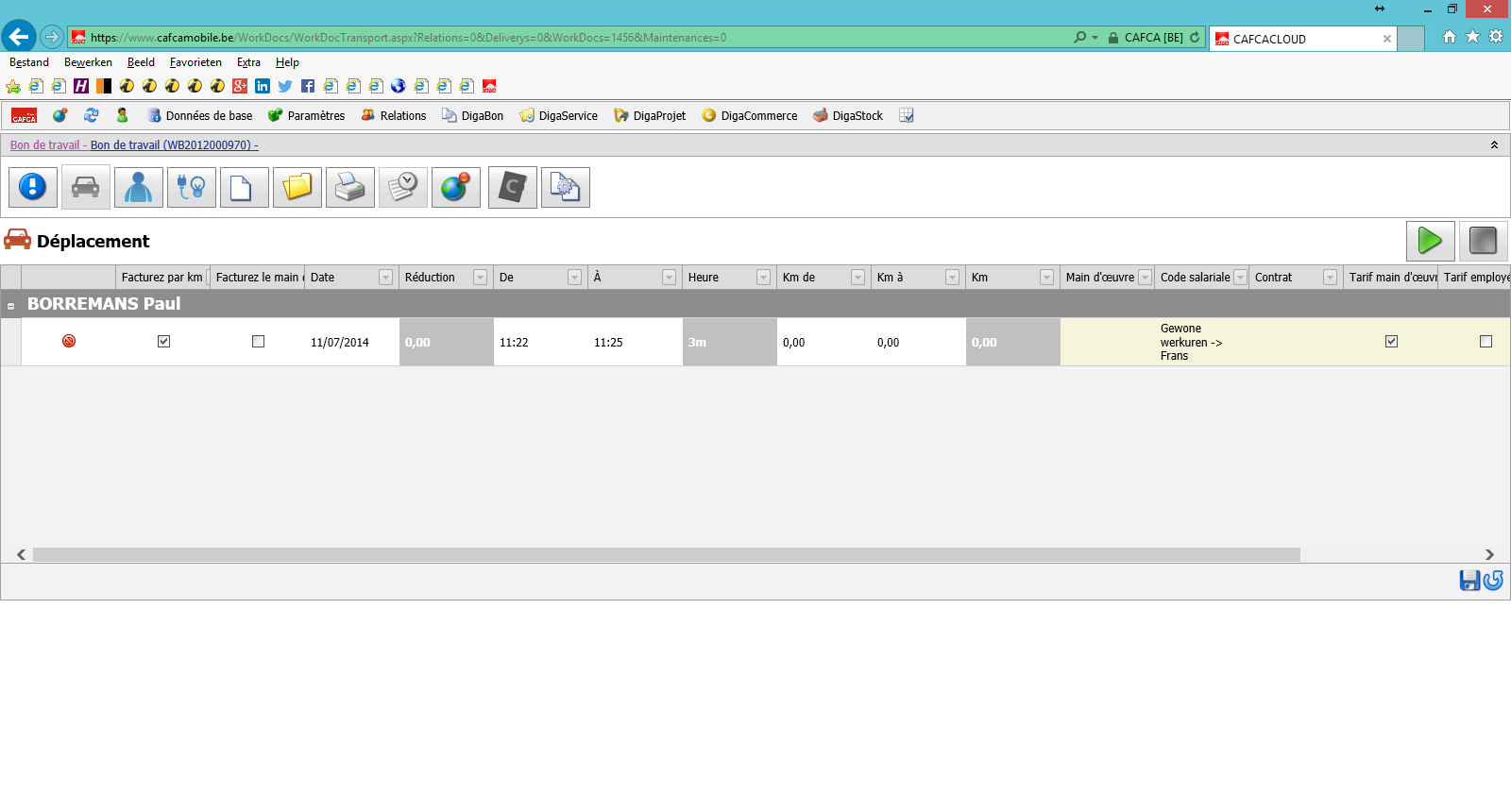
Le déplacement est régistré et fini.
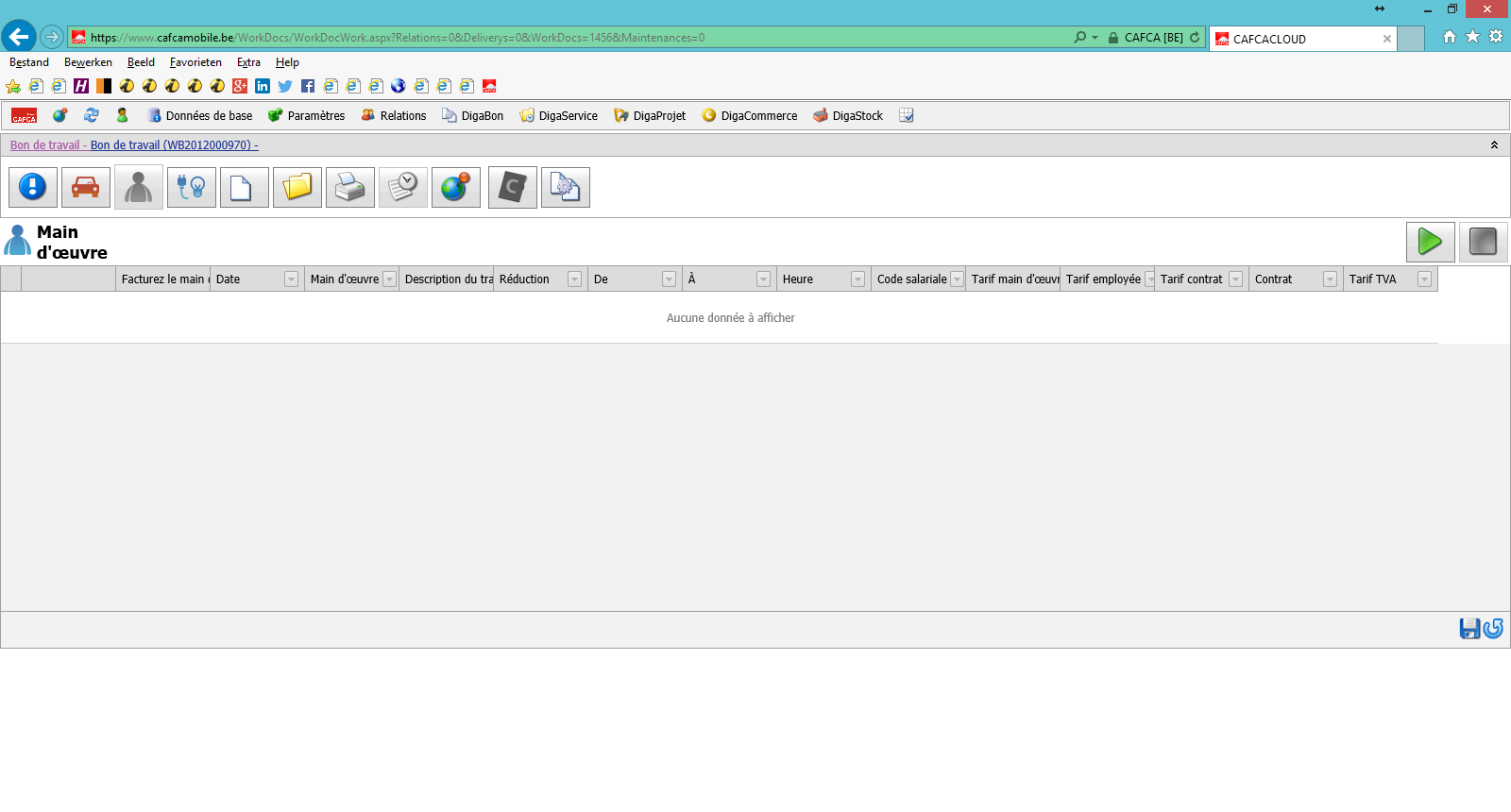
Après on commence avec la régistration du travail, cliquez sur Démarrer.
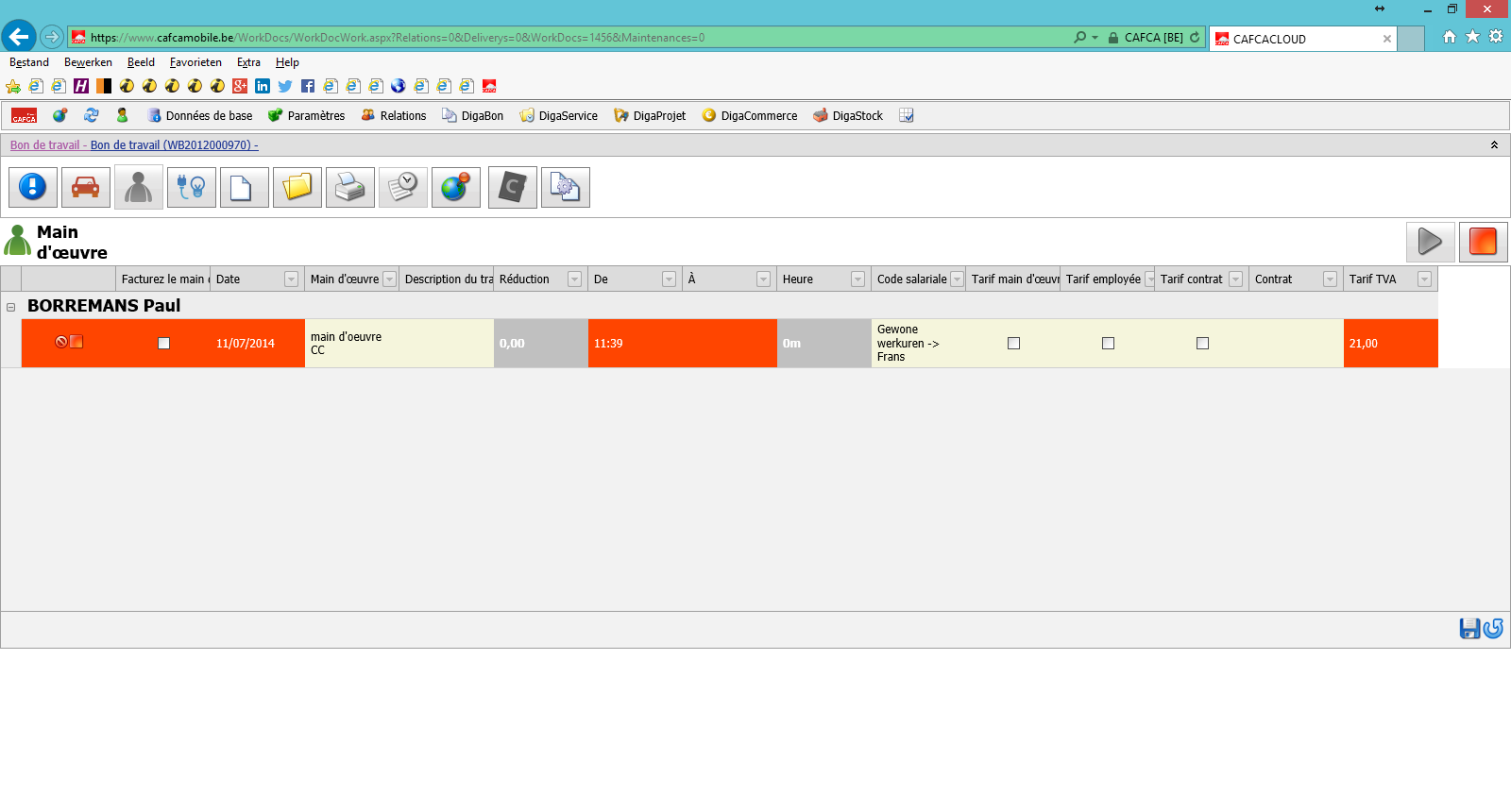
Le travail est en train... Cliquez sur Stop.
Confirmer ou changer l'heure.
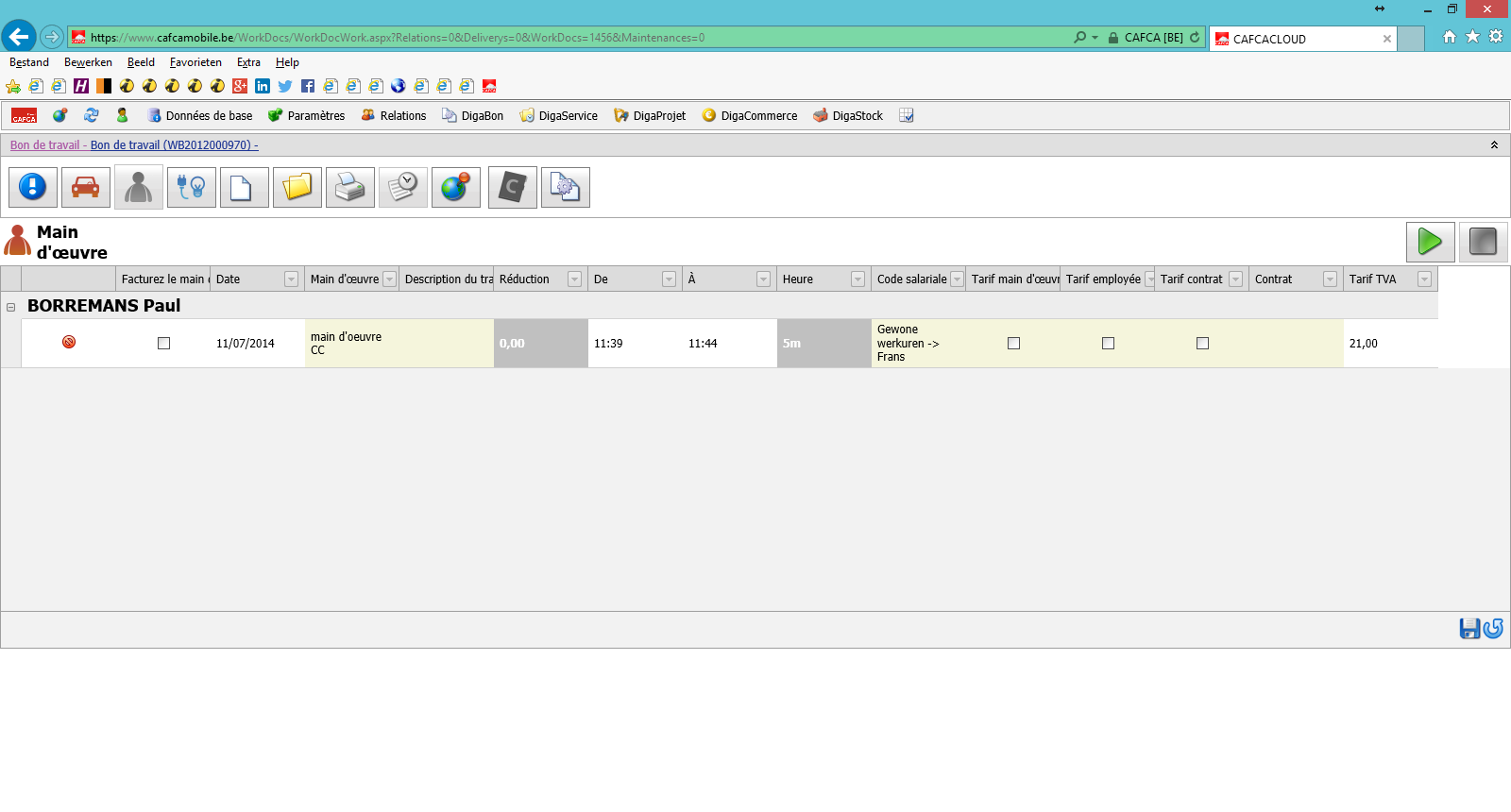
Les heures de travail sont régistré et fini.
Maintenat vous régistrez des matériaux.
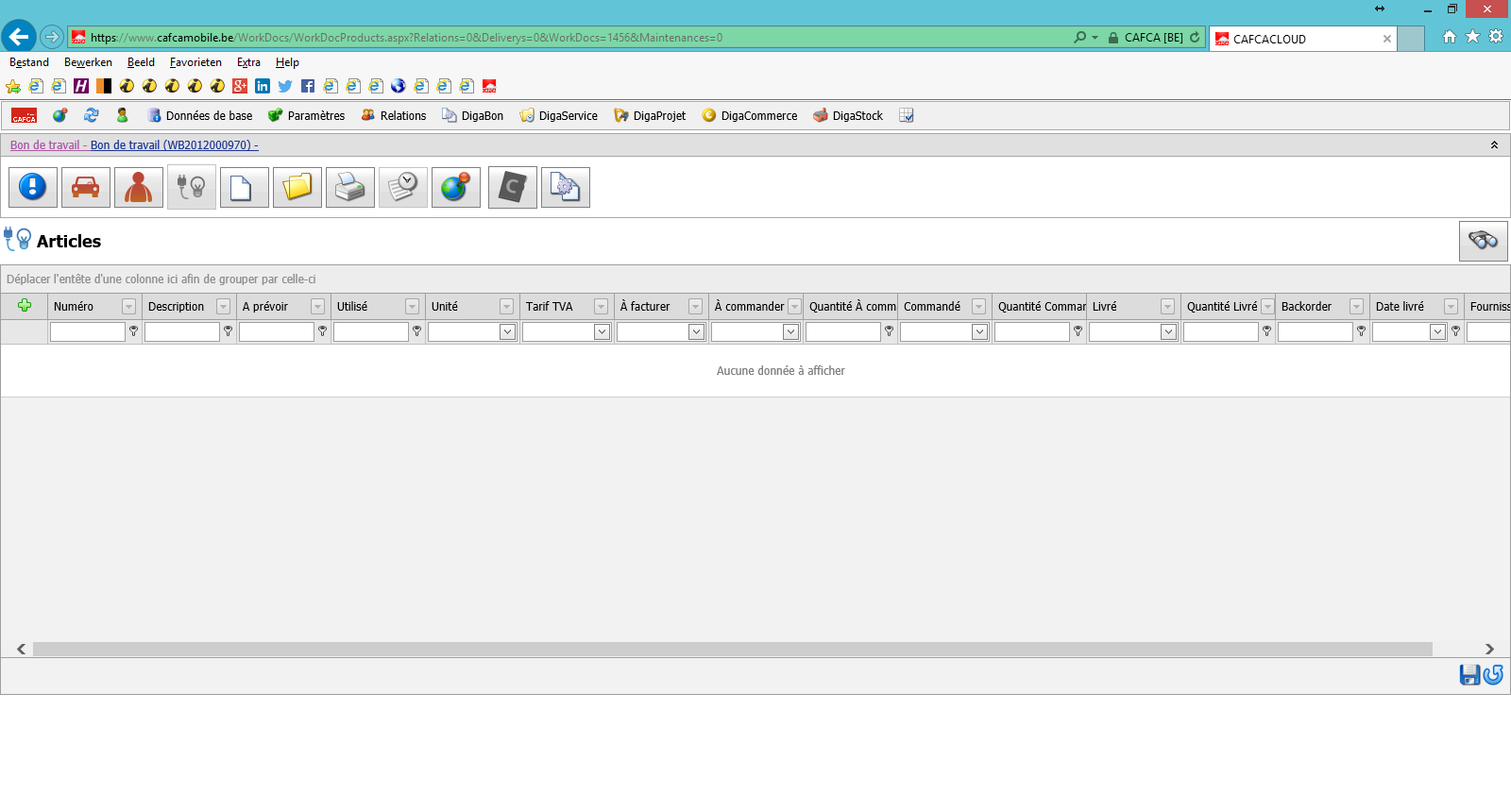
Cliquez sur .
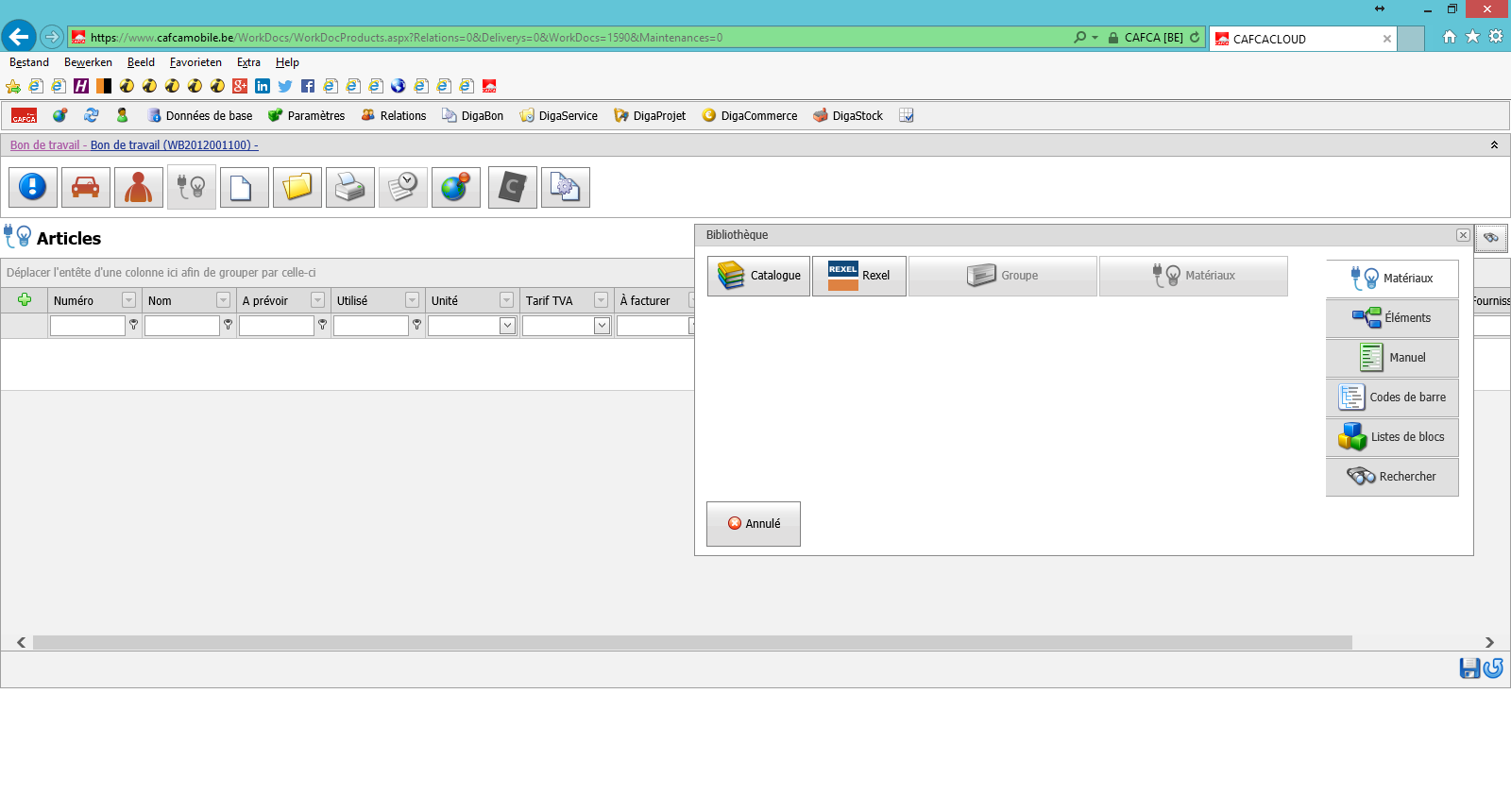
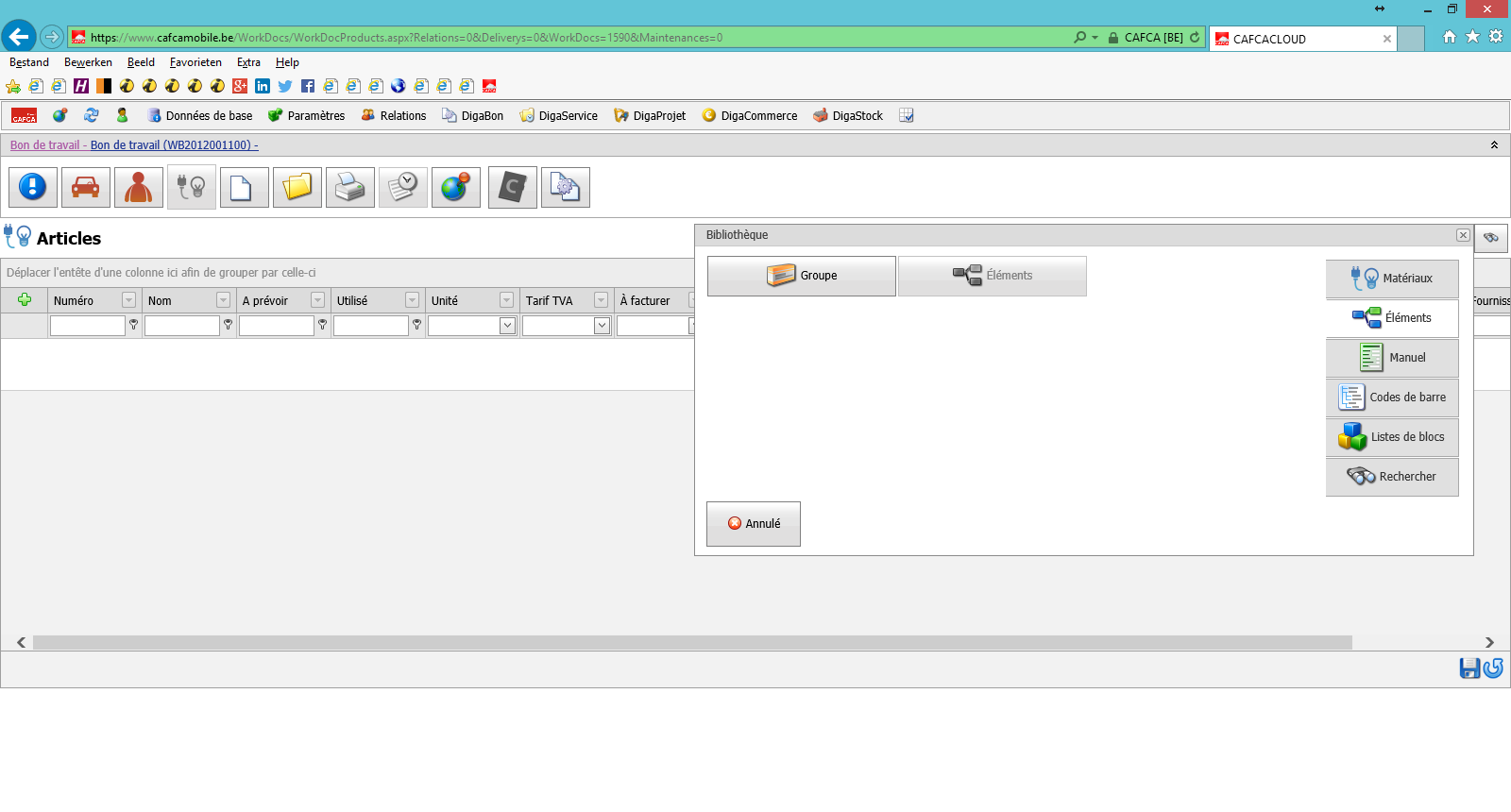
Il y a 6 manières pour régistrer vos materiaux sur un Bordereau de travail:
- Matériaux - Catalogue/Rexel/Groupe/Matériaux
- Eléments - Groupe/Eléments
- Manuellement
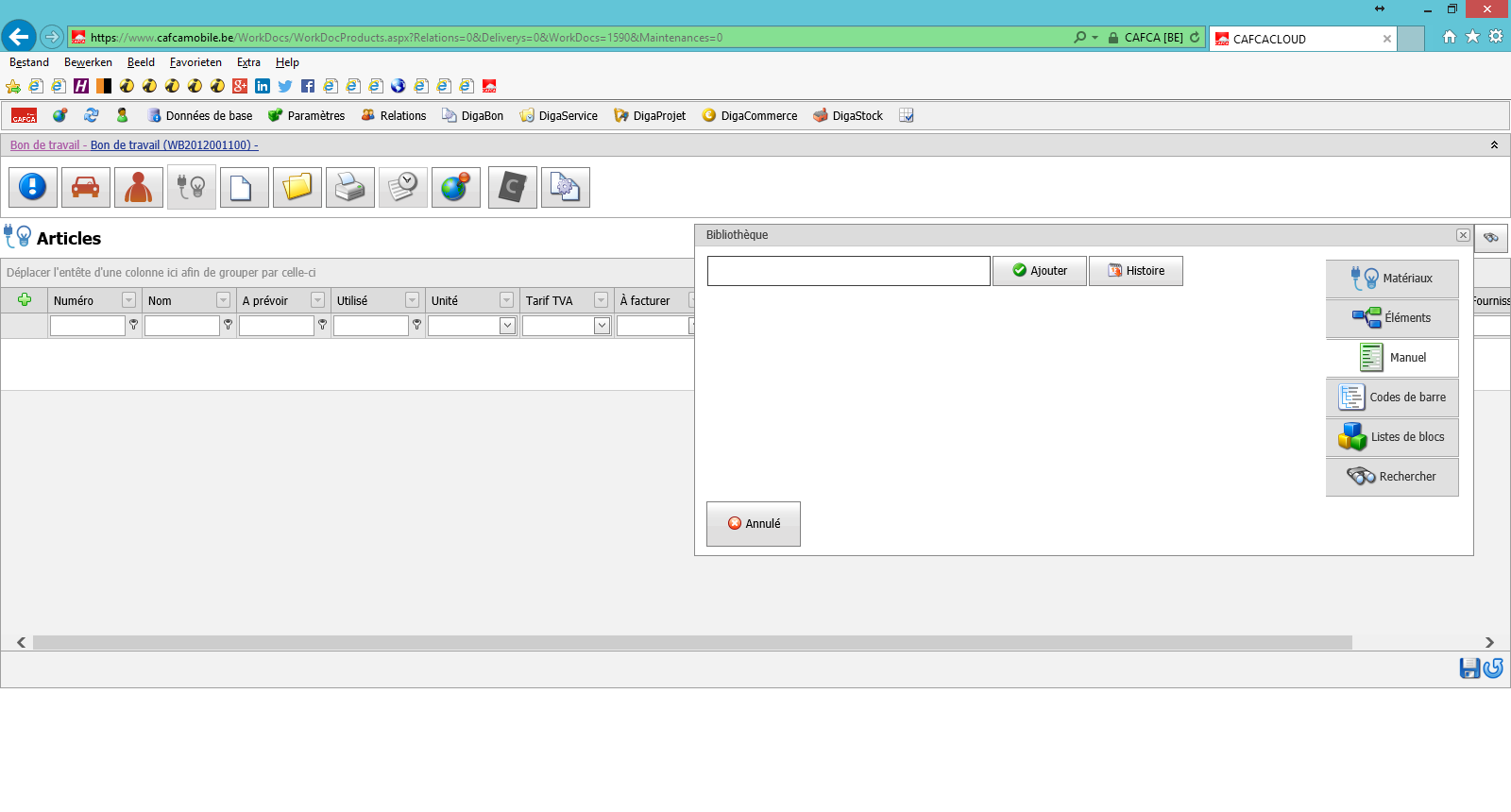
Ici on peut écrire des choses manuelles, par cliquant sur Histoire vous avez un aperçu de toutes les choses manuelles du passé.
- Codes de barres (avec scanner)
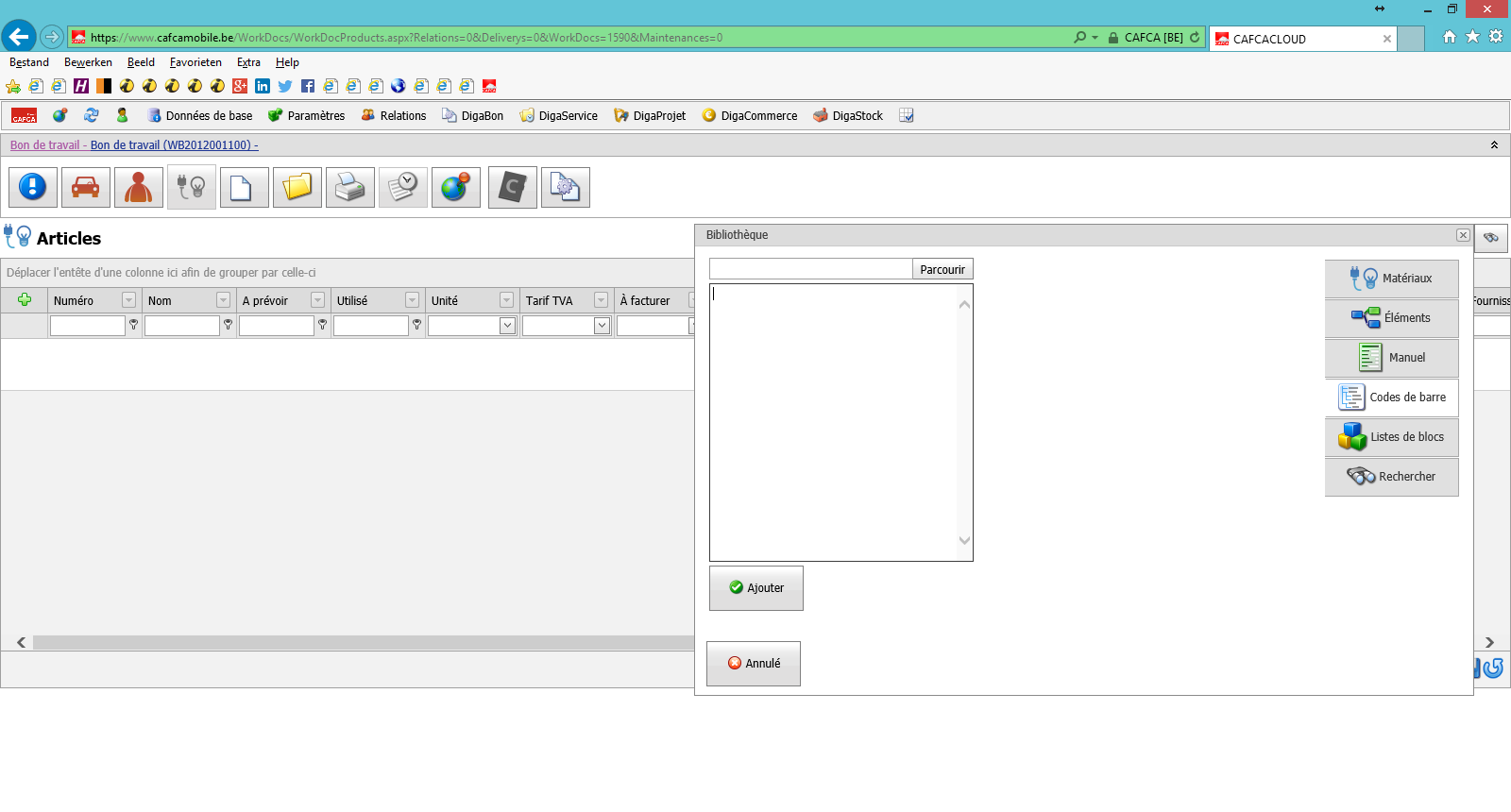
Ce cadre est prévu pour des numéros d'articles, chaque numéro d'article fini avec le signe |.
Pour plus d'info sur ce scanner voir plus tard dans ce manuel.
- Listes de blocs (nog uitleggen = nieuw)
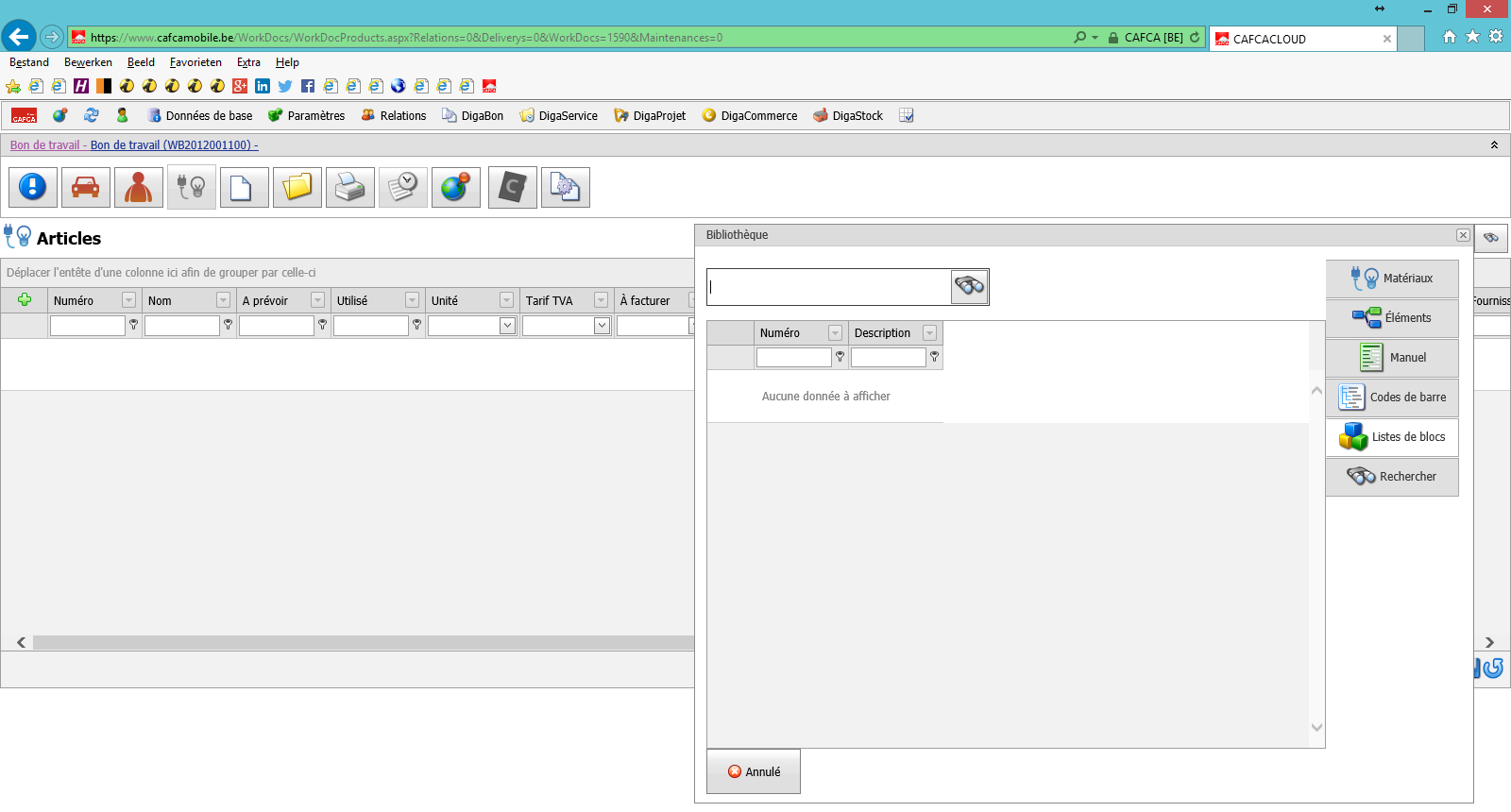
- Rechercher (dans la bibliothèque complet)
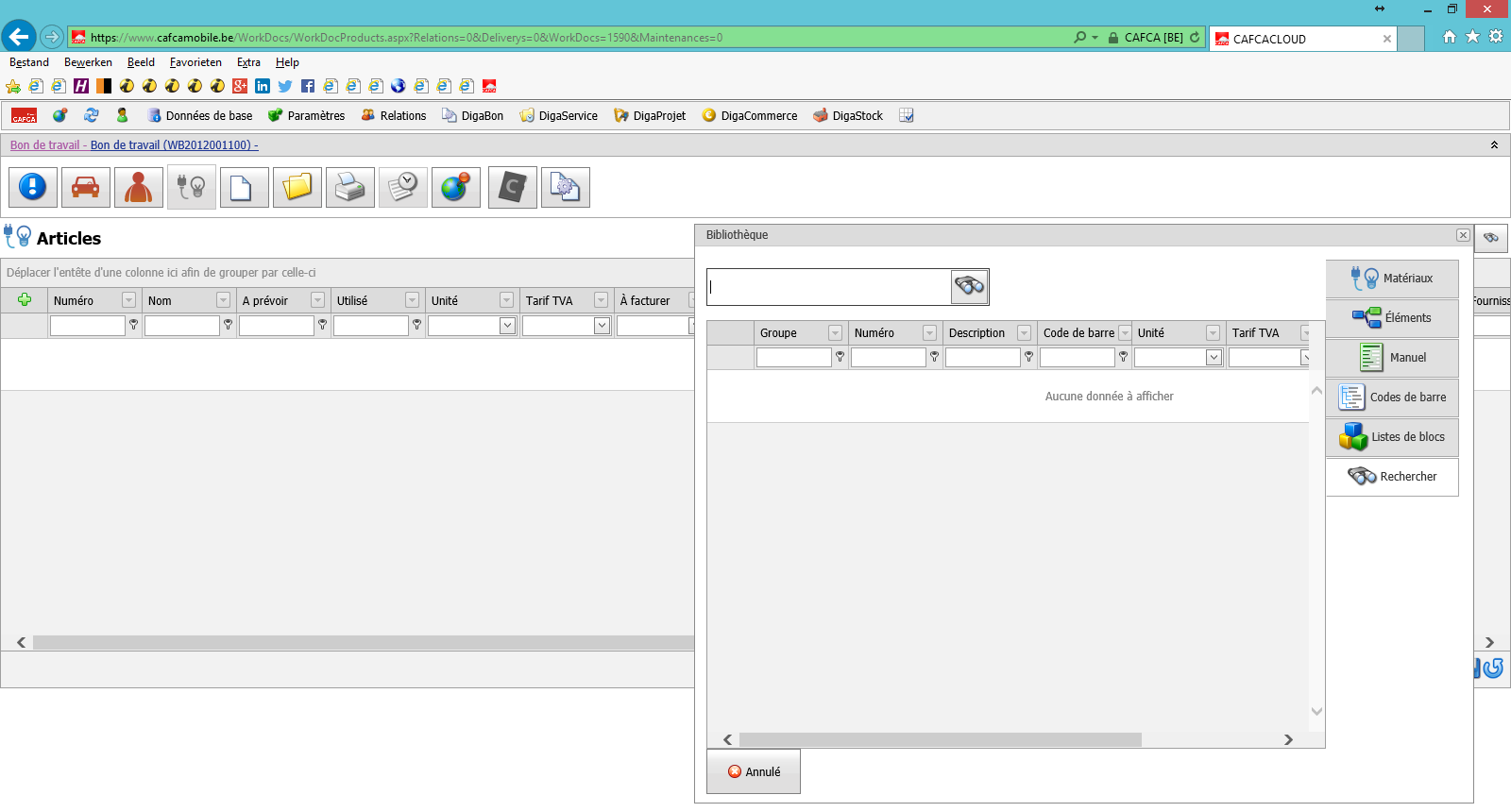
Remplissez ici une partie d'un numéro d'article ou d'une description et Cafca Cloud montre les résultats, choisissez l'article que vous avez besoin.
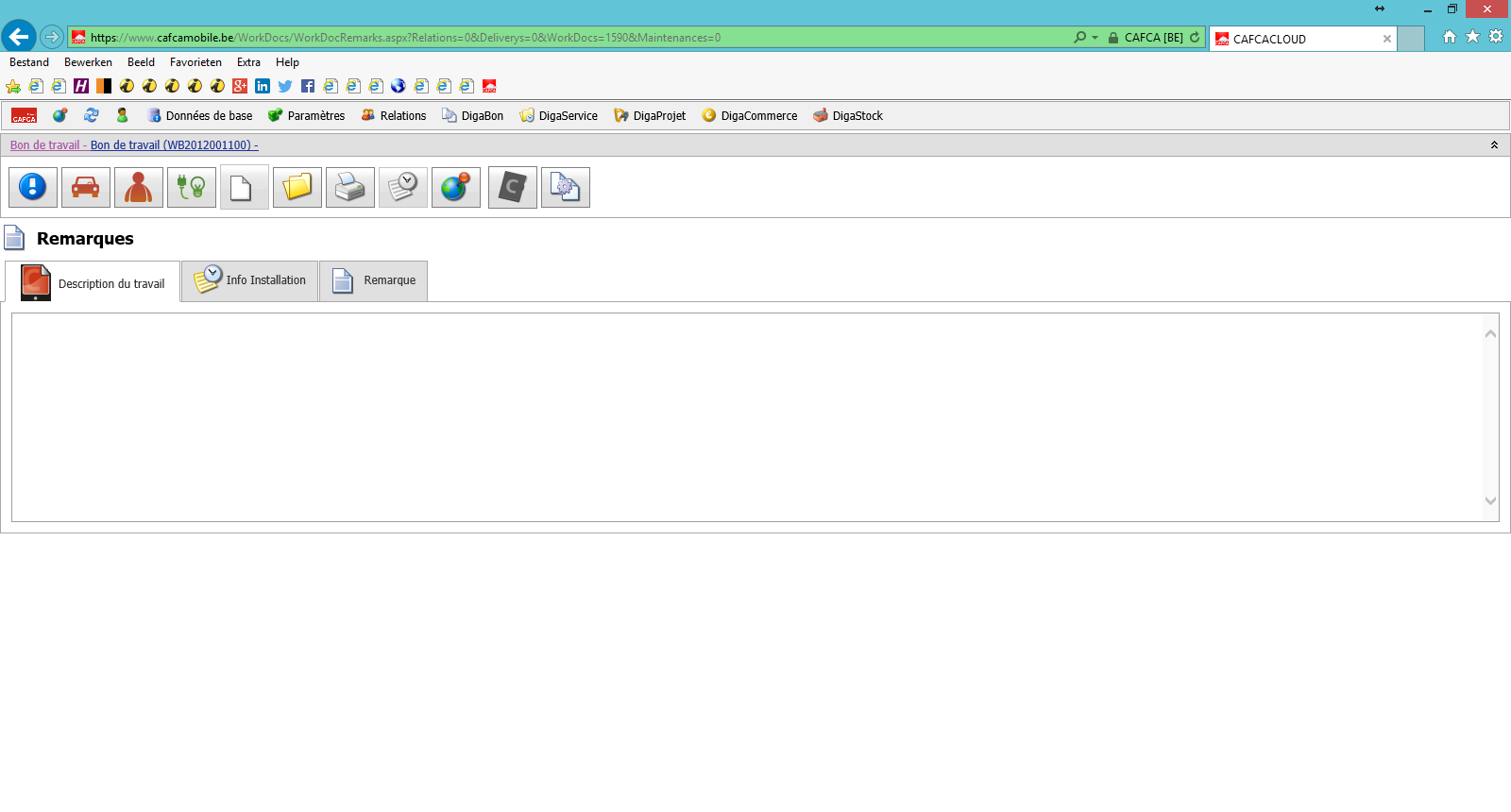
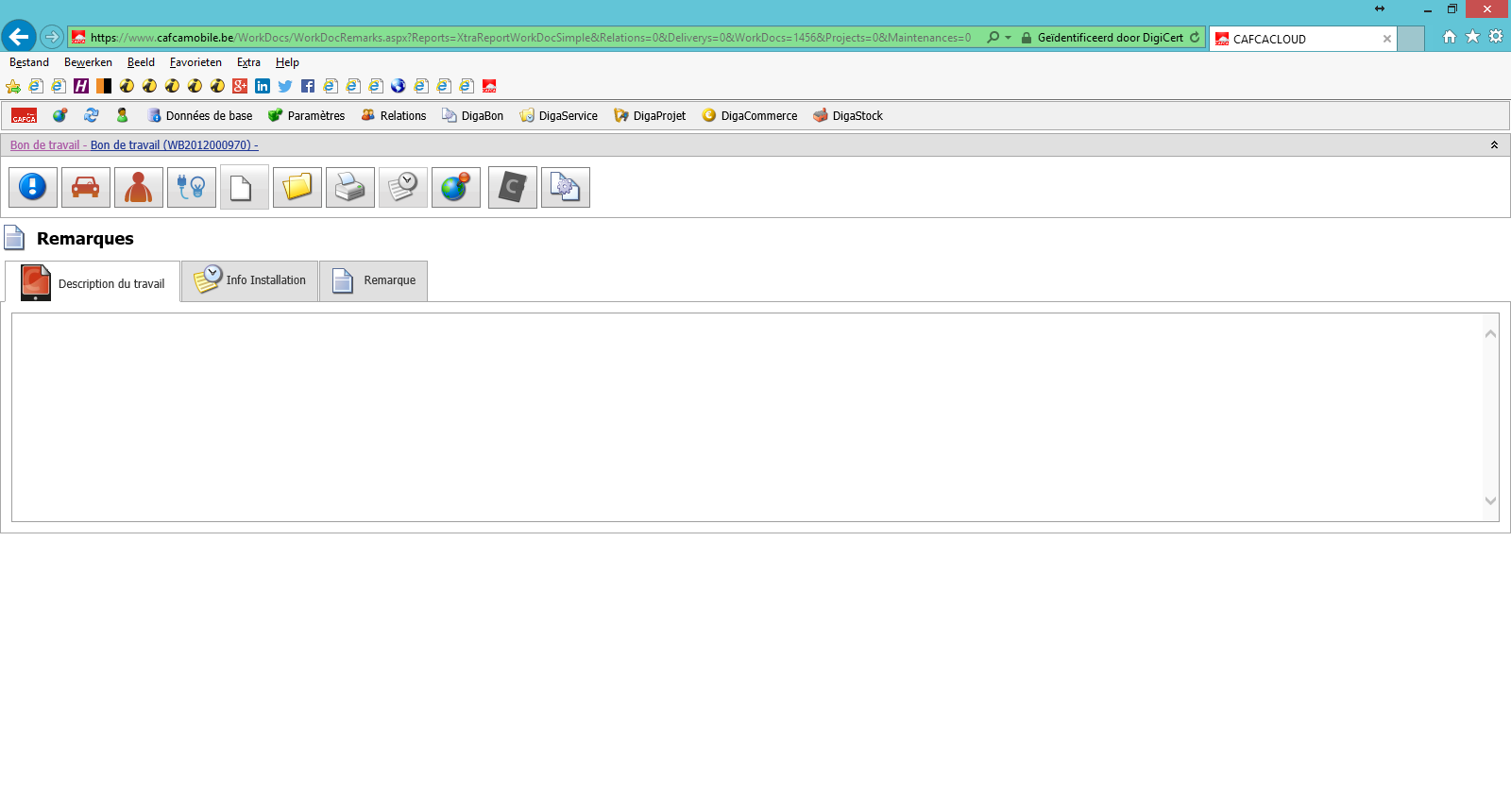
Description du travail, Info installation et Remarque.
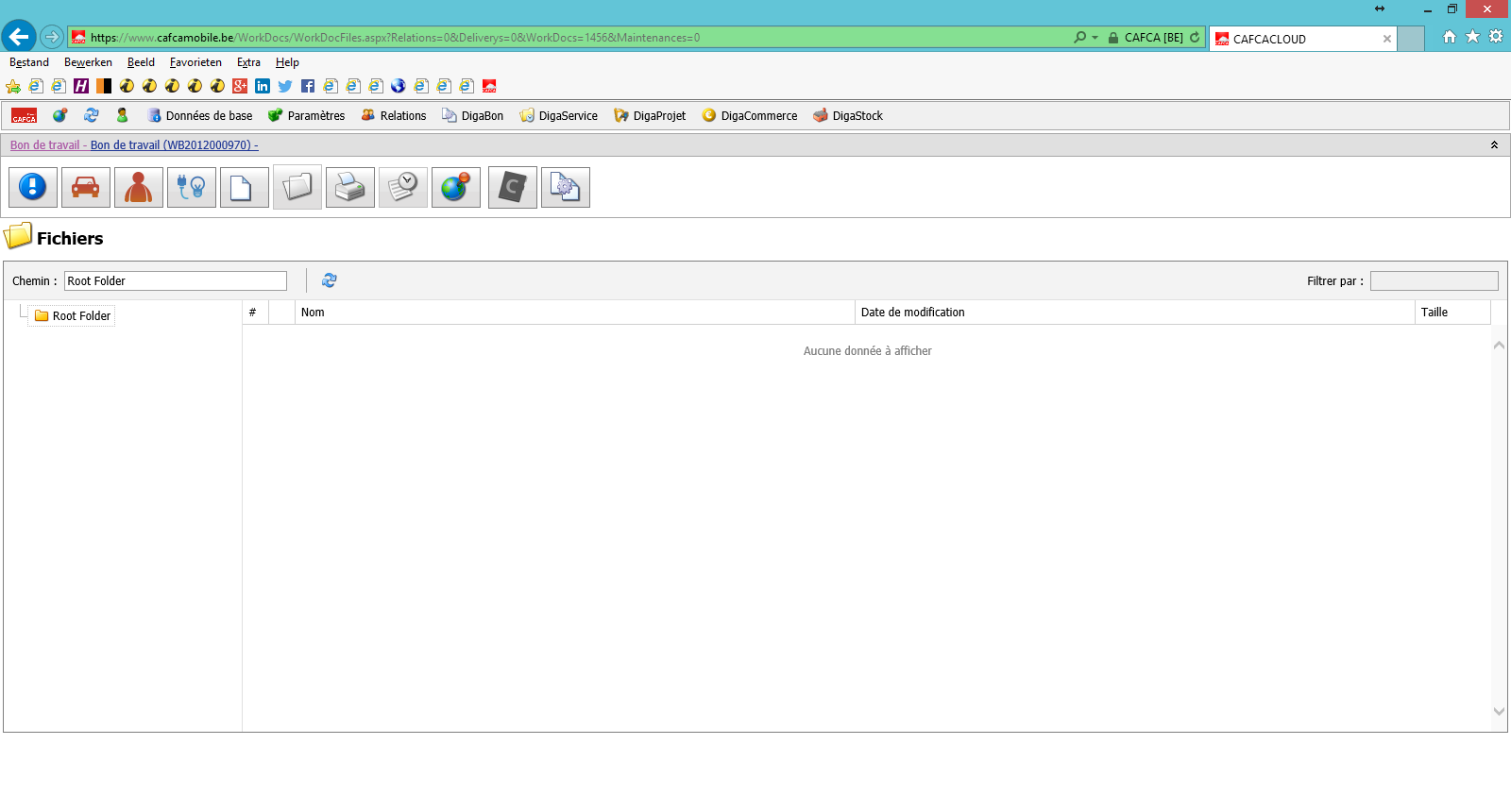
Ici vous pouvez consulter des fichiers externes. Standard pas actif, nous pouvons l'activer sur demande.
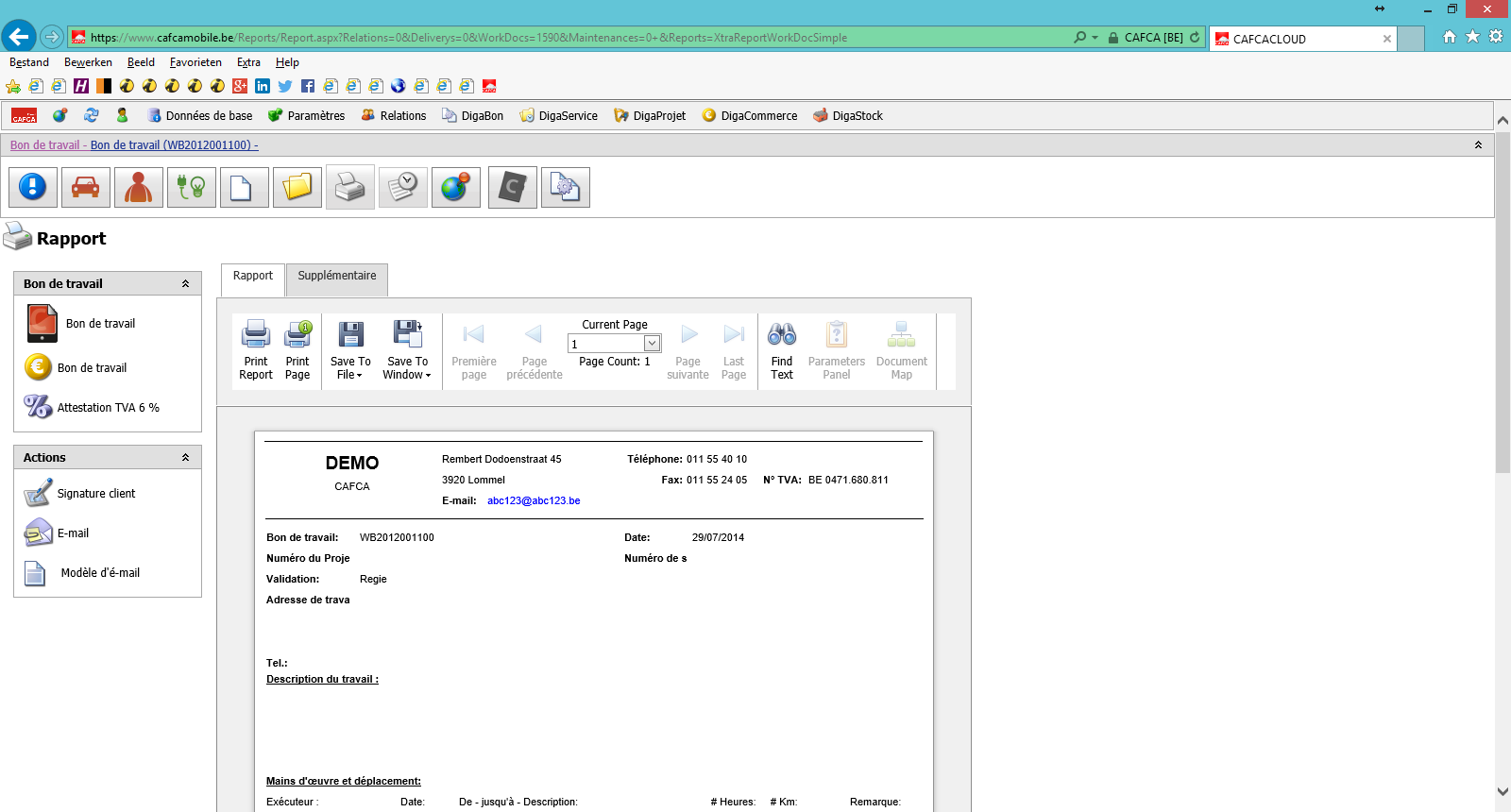
Cliquez sur Imprimer, le bon de travail et l'attestation TVA 6% apparaît.
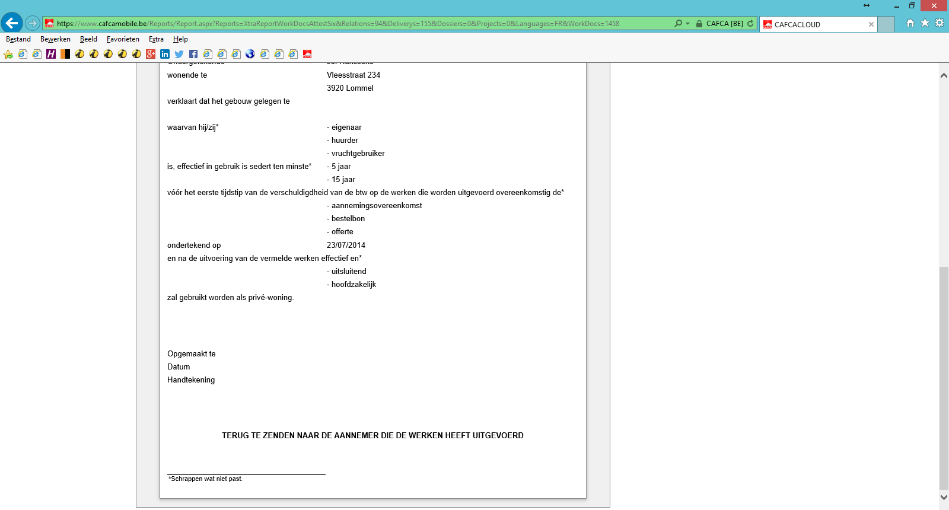
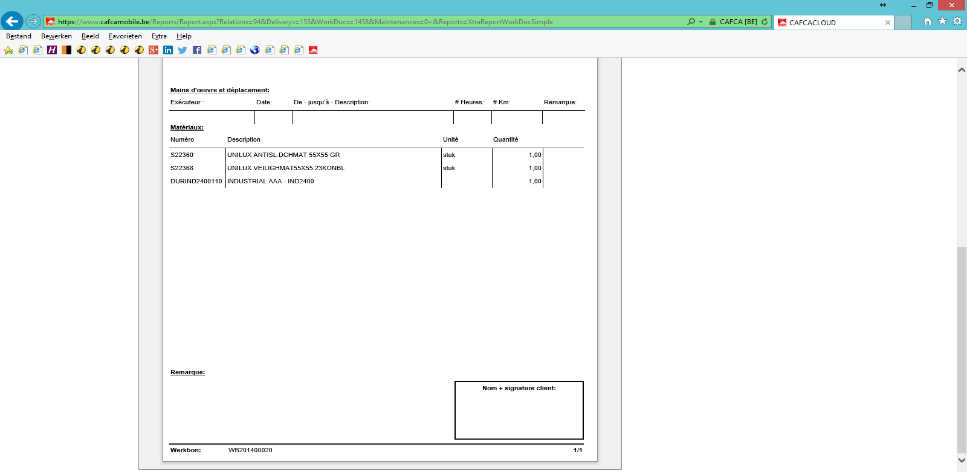
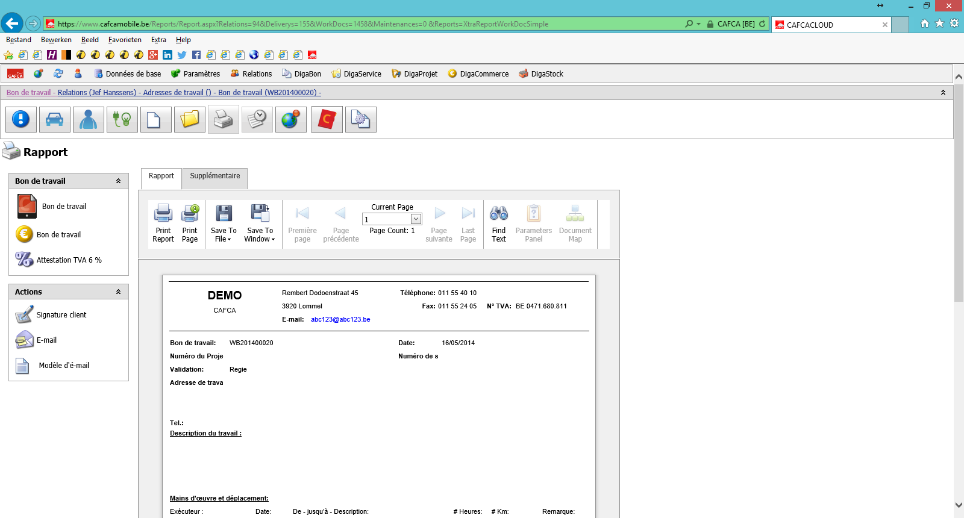
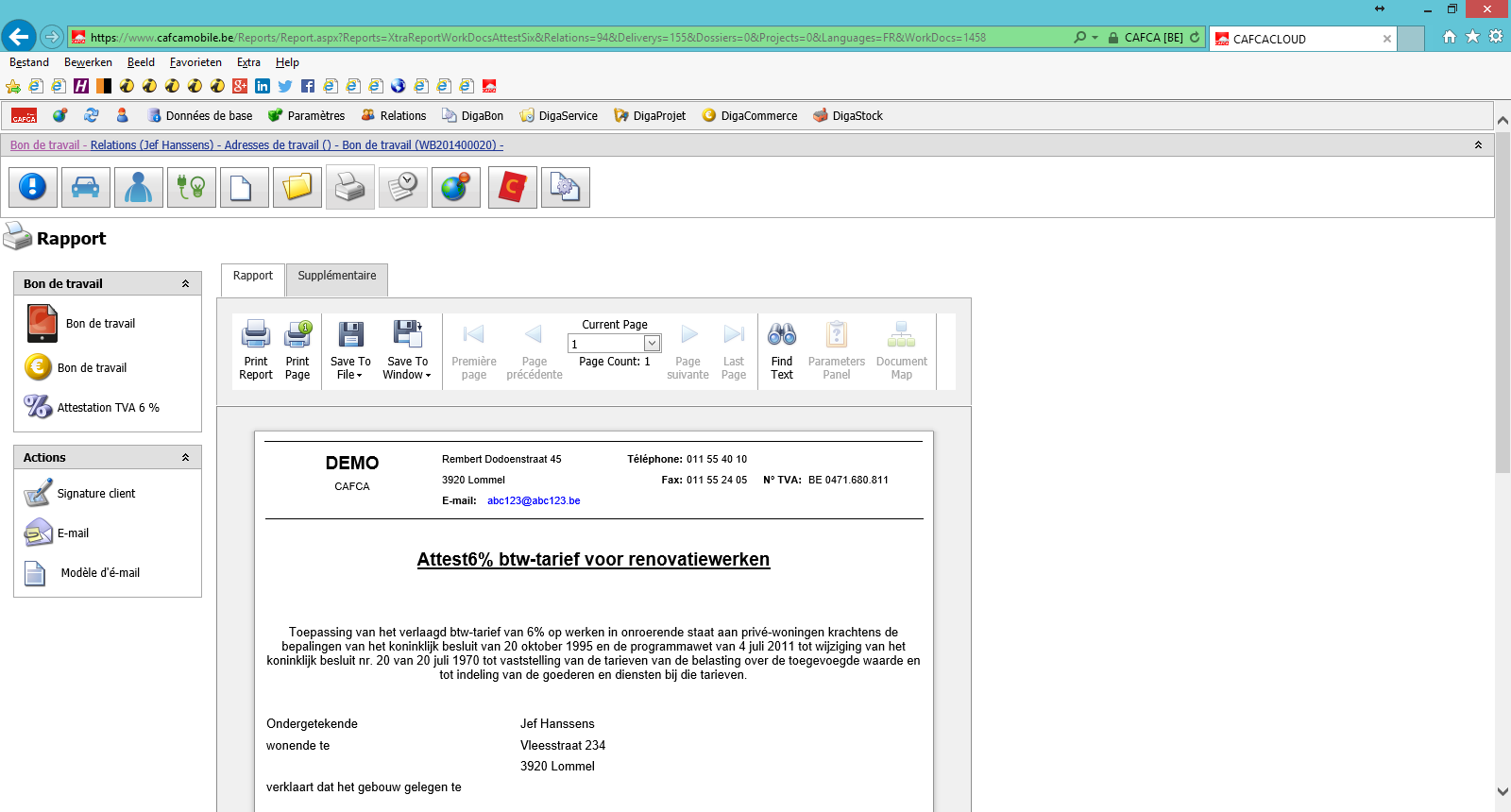
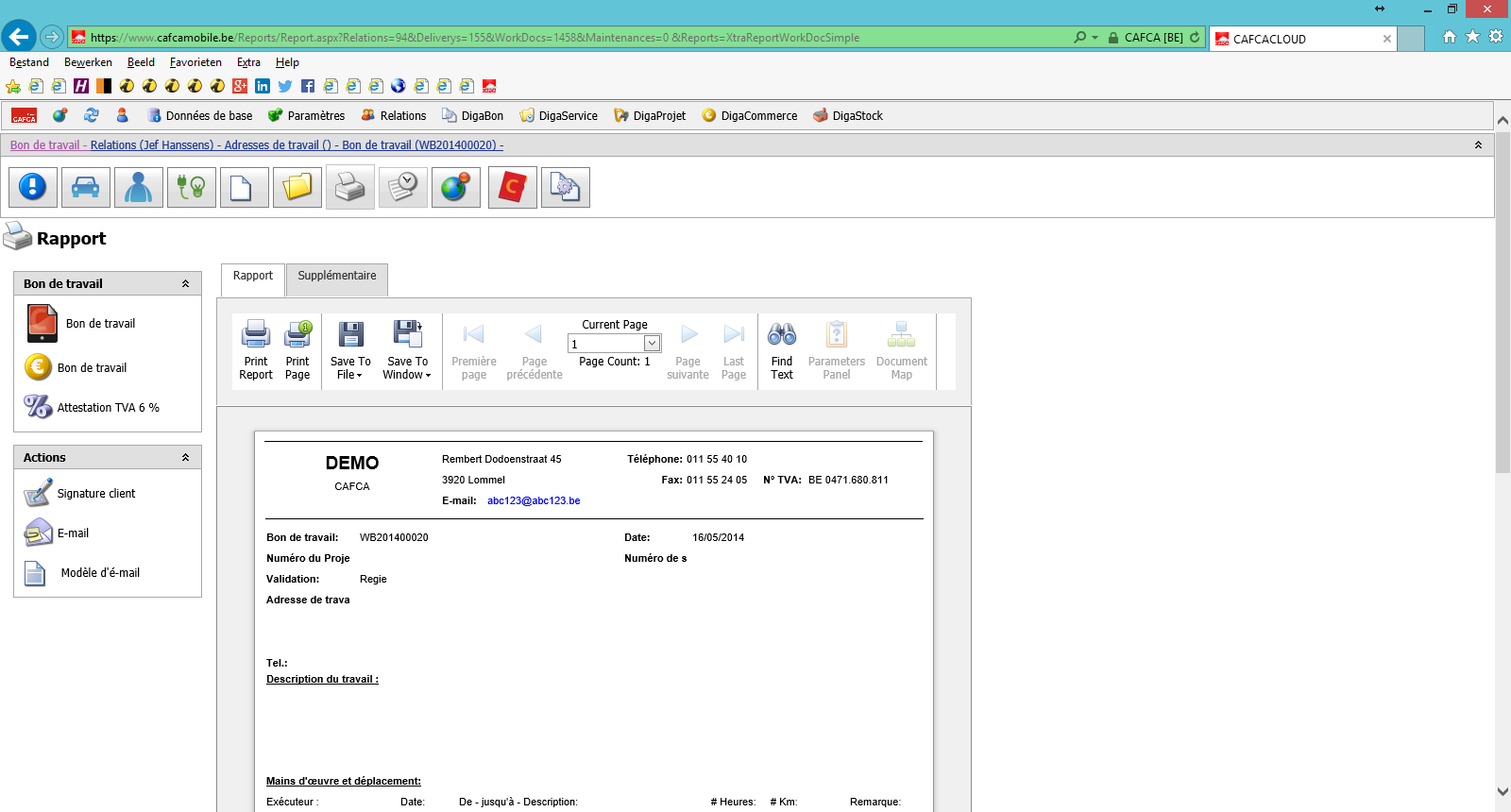
Si vous cliquez sur le symbole € Cafca Cloud montre les prix sur le bon de travail.
Si le client signe le Bon de travail, l'Attestation TVA 6% est aussi signé automatiquement.
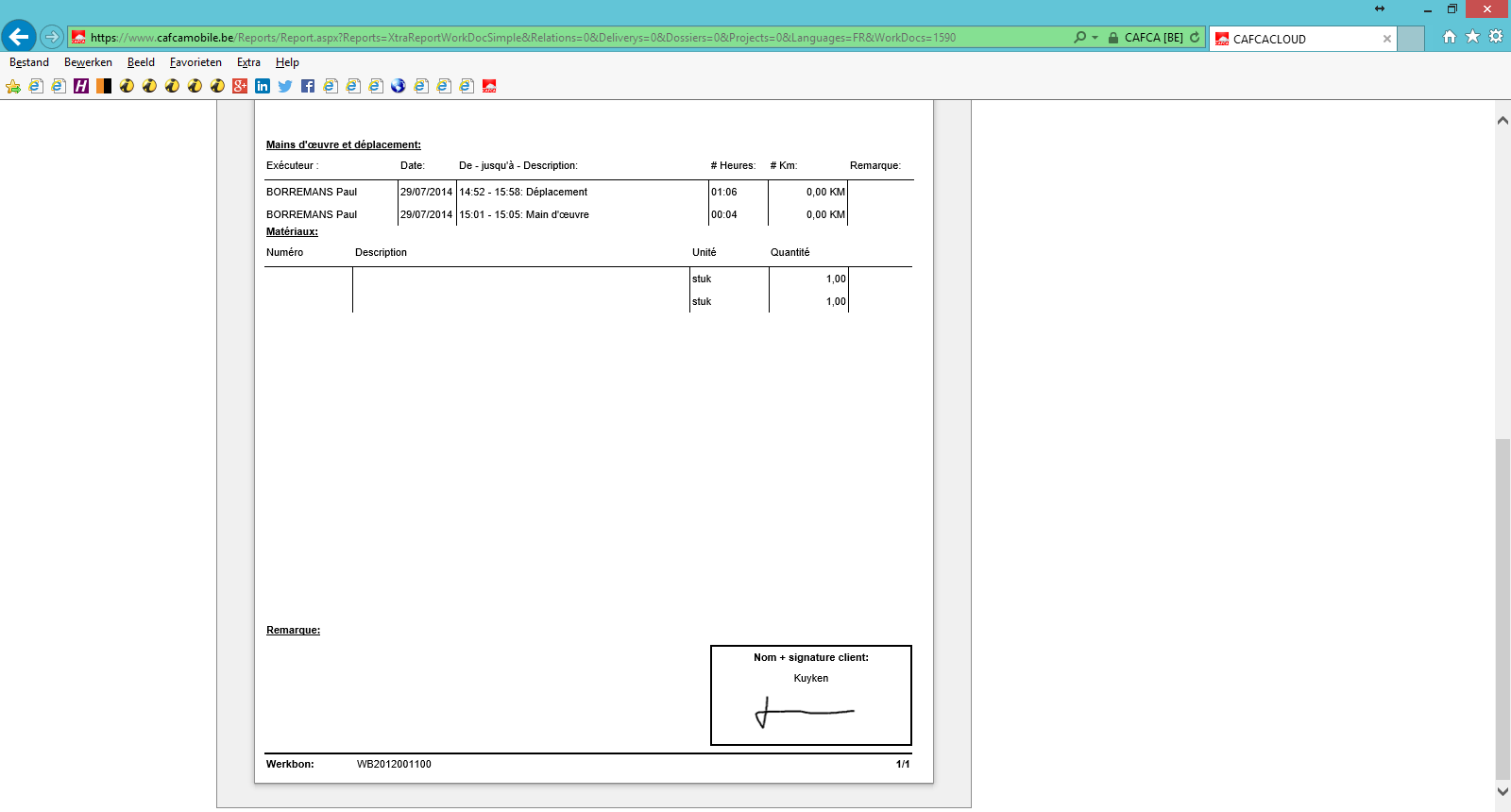
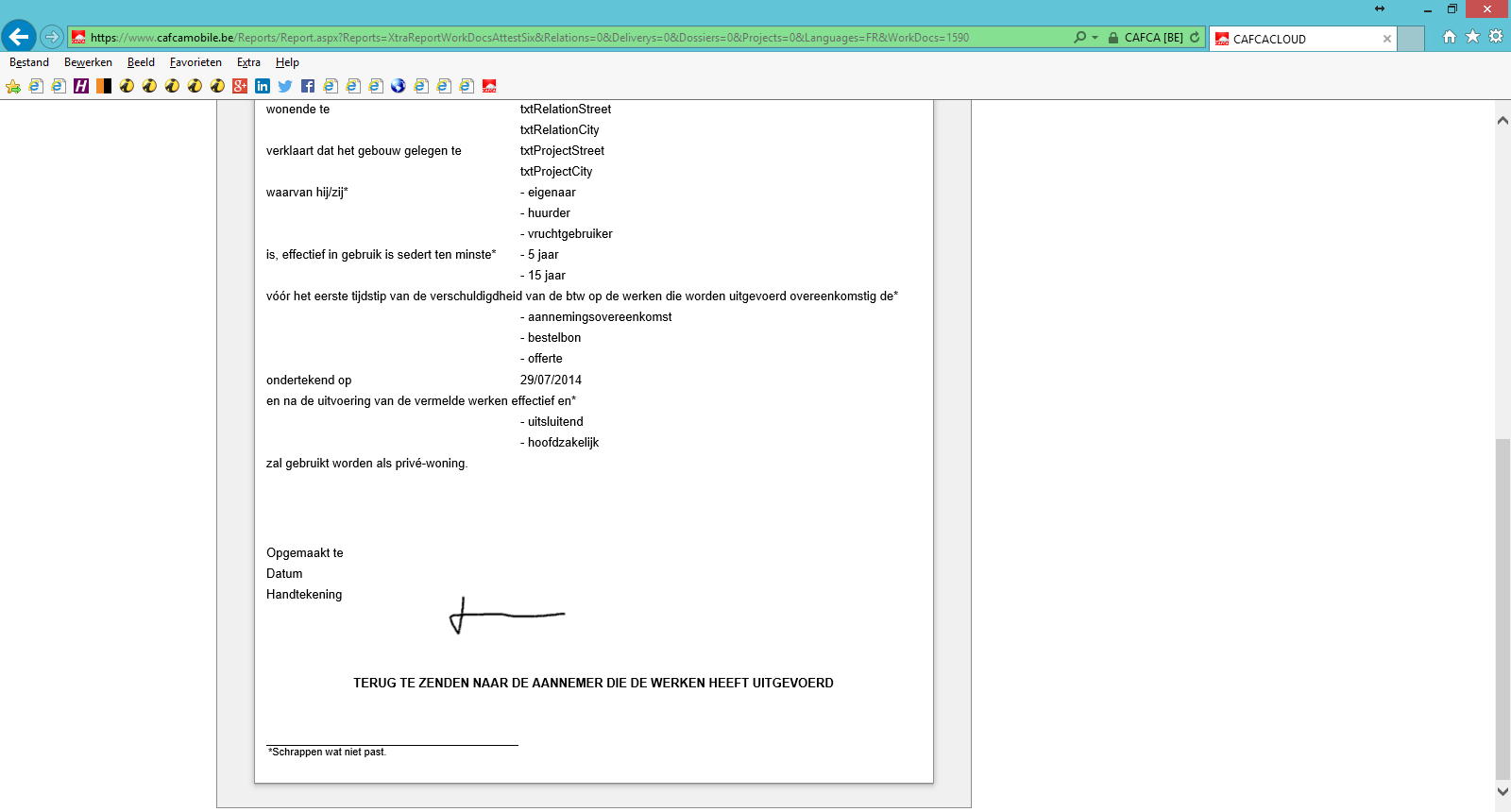
Si vous cliquez sur E-mail vous pouvez envoyer le bon de travail et l'attestation TVA 6%.
Vous pouvez ajouter un modèle d'E-mail.
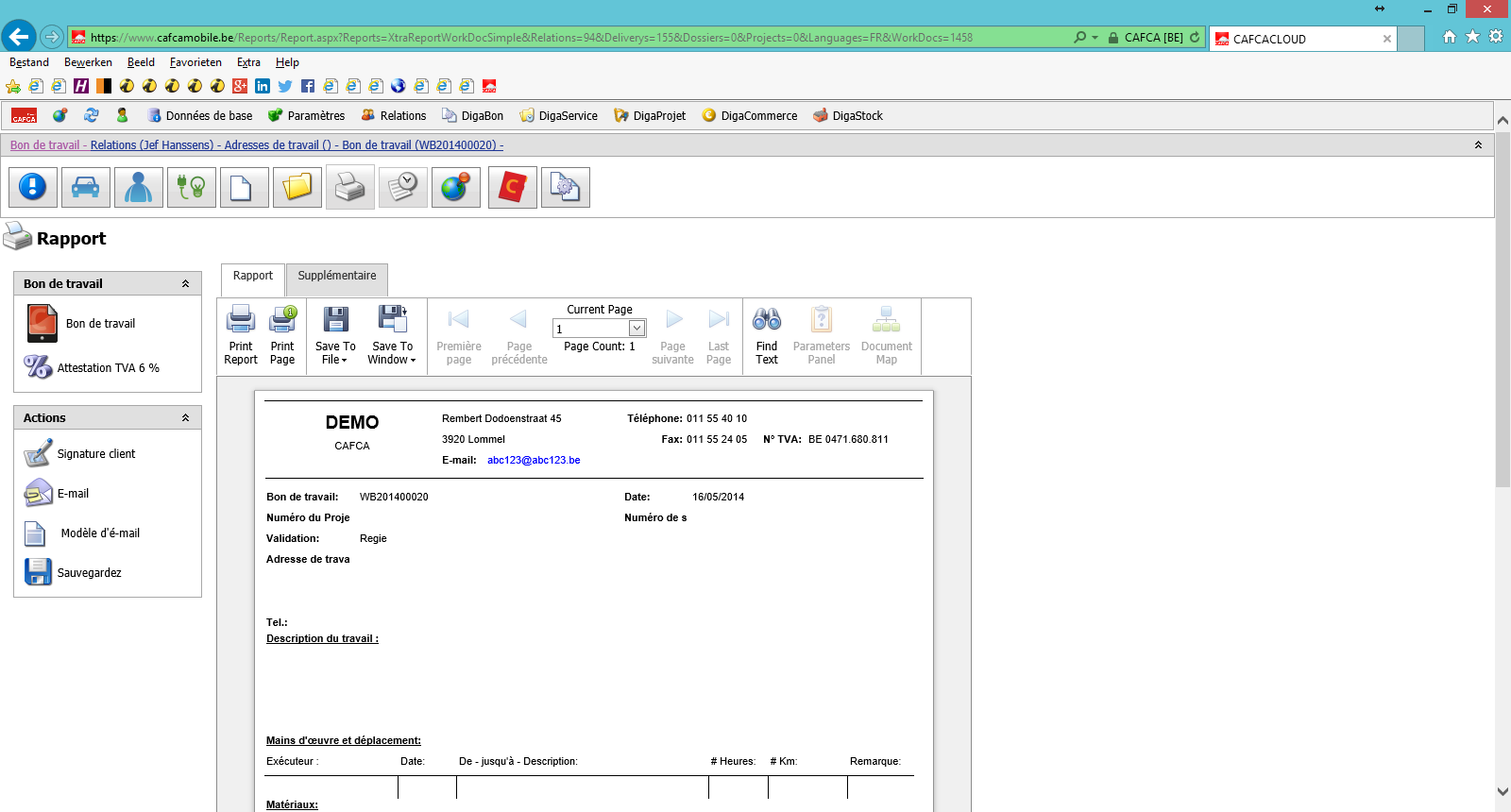
Ici vous avez encore la possibilité d'imprimer, sauvegarder, chercher, etc.
Ici vous trouvez toutes les données de l'installation. Pour plus d'info sur des entretiens voir plus tard dans ce manuel.
Avec ce bouton vous pouvez voir la descriptoin de route de votre société jusqu'au l'adresse de travail.
Retourner à la planification.
Retourner à l'aperçu des bordereaux de travail.
Si vous cliquez sur Bordereau de travail (WB...) vous pouvez cliquer sur Terminé, le bordereau de travail disapparaît pour le technicien, Cafca Cloud vous demande d'abord encore une confirmation.
Créer un Bordereau de travail comme technicien dans Cafca Cloud
Ciquez sur la croix verte à la droite, l'écran suivant s'ouvre.
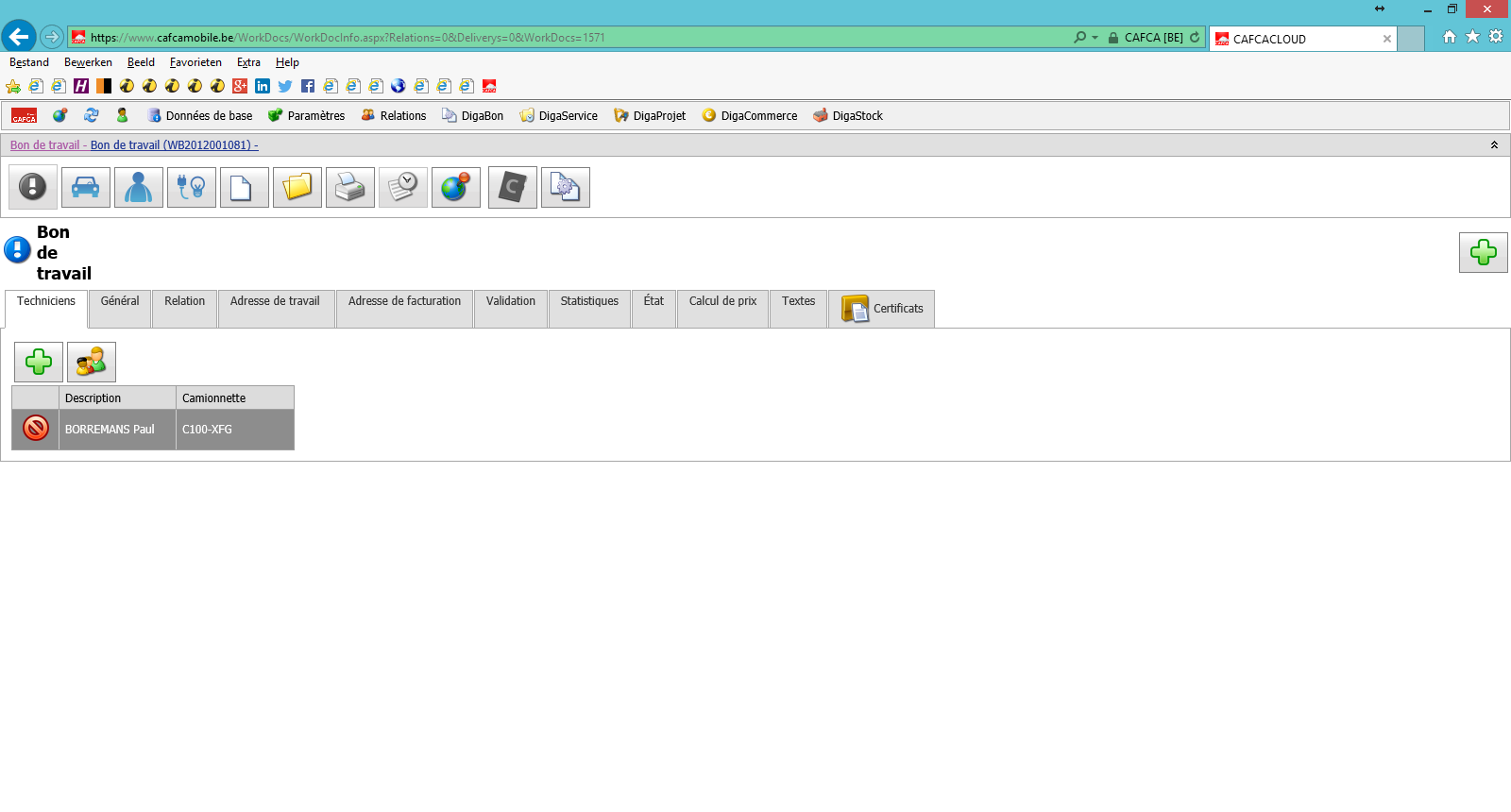
Votre nom est automatiquement rempli.
🕮 Voir Bordereau de travail/Créer un Bordereau de travail comme utilisateur dans Cafca Cloud.
Application offline Android
Attribuer des droits aux employés
Pour travailler avec l'application offline comme employé, on doit attribuer des droits en CafcaMobile.
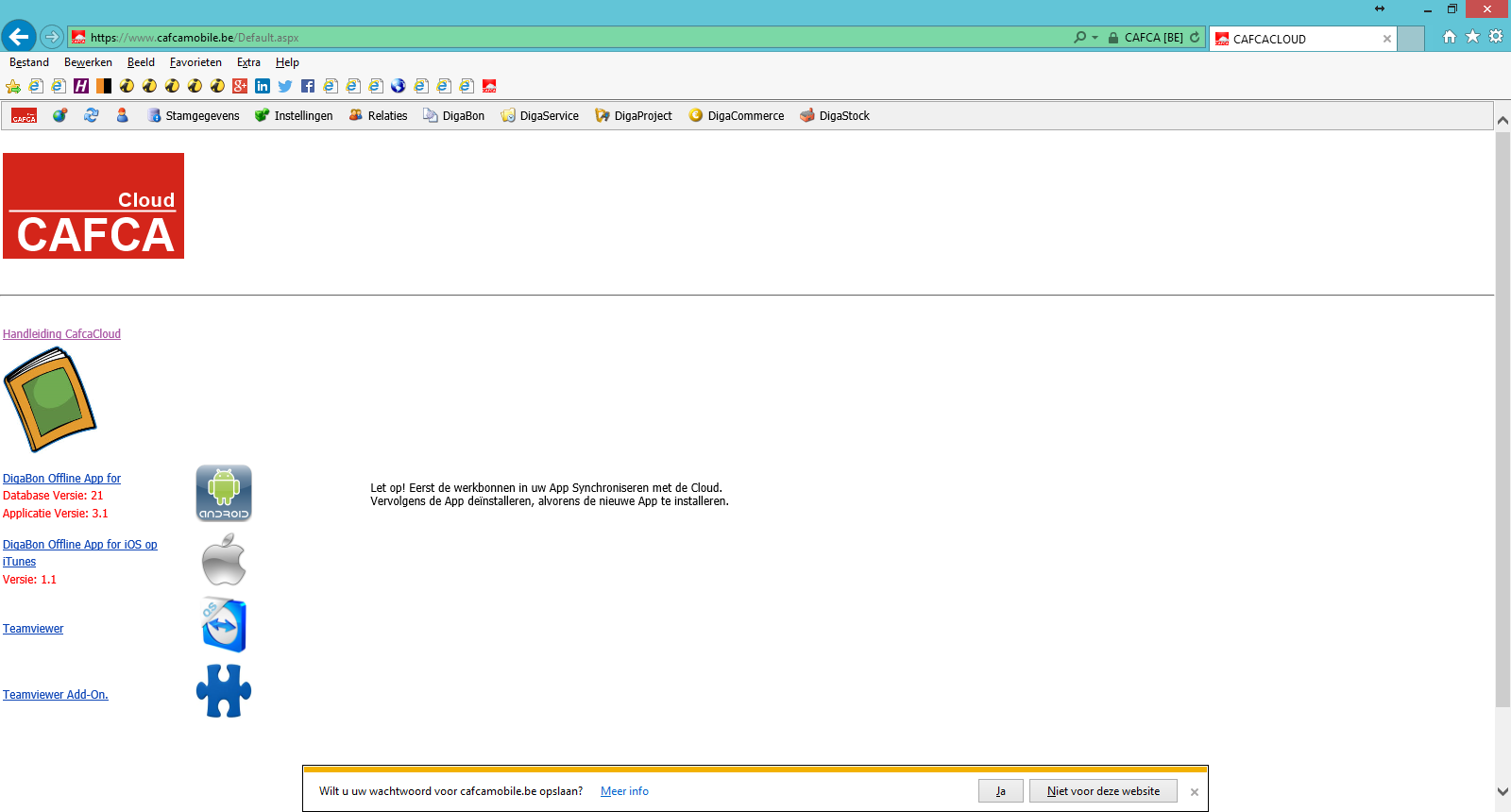
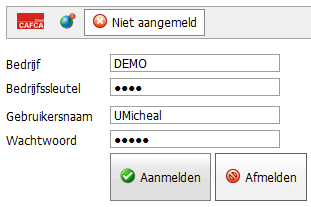
Vous allez au site web: https://www.cafcamobile.be. Ici vous identifiez comme utilisateur.
Vous allez aux données de base. Là vous pouvez sélectionner des employés.
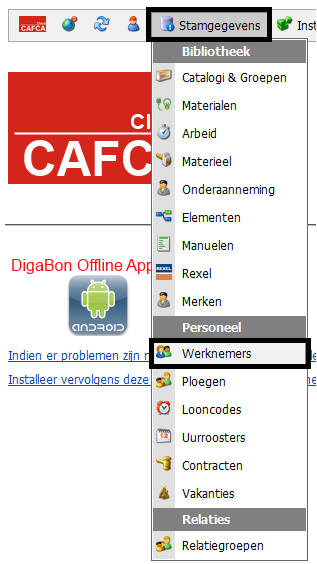
Dans l'aperçu des employés vous voyez tous les 'Techniciens'. Vous
sélectionnez le technicien qui peut avoir accès à l'application offline
et vous cliquez sur le point d'exclamation bleu
 .
.
Ici vous voyez toutes les données de cet employé. Maintenant vous cliquez sur Sécurité.
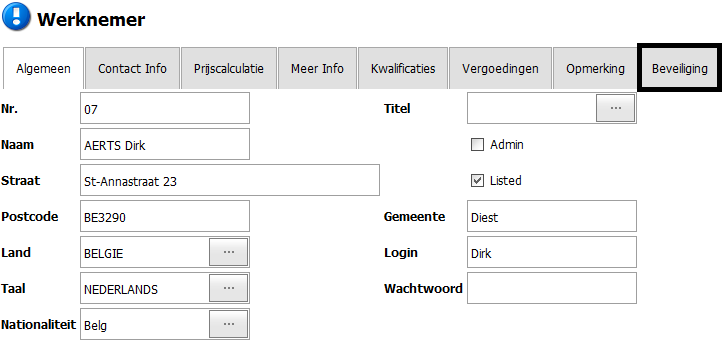
Ici vous voyez les différents modules avec leurs droits. Maintenant vous pouvez sélectionner les droits pour cet employé.
Le module ci-dessous est pour l'application offline.

Préparations sur tablette Android
Sur la tablette on doit choisir que des applications à l'extérieur du Google Playstore sont permis. Vous trouvez ça toujours dans les paramètres.
Souvent vous trouvez ça sous Sécurité dans les paramètres.

Installer l'application offline
Pour installer l'application offline le technicien doit s'identifier sur sa tabeltte en CafcaMobile.
Si vous êtes connecté vous voyez l'écran d'accueil de CafcaMobile. Ici vous cliquez sur l'icône Android, l'application commence à télécharger.
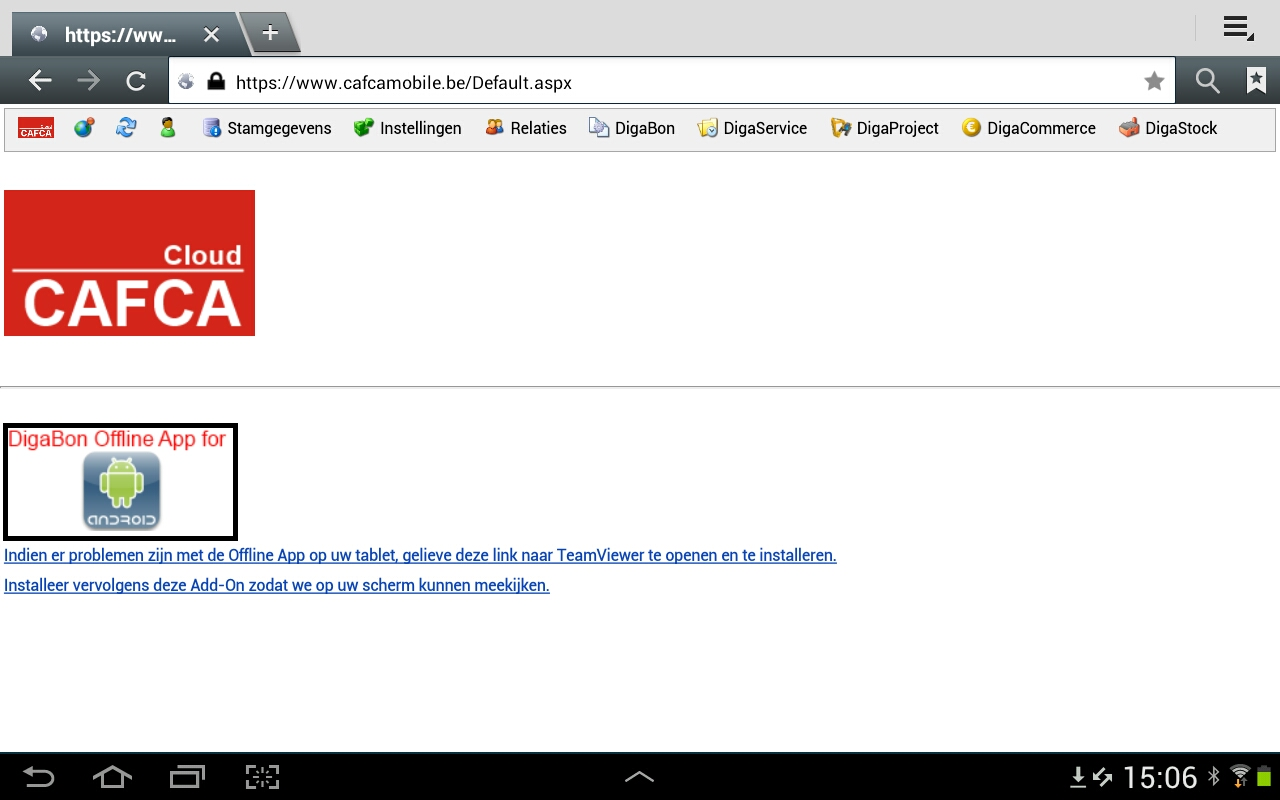
Si le téléchargement ne commence pas automatiquement vous pouvez regarder sur votre tablette chez téléchargements.
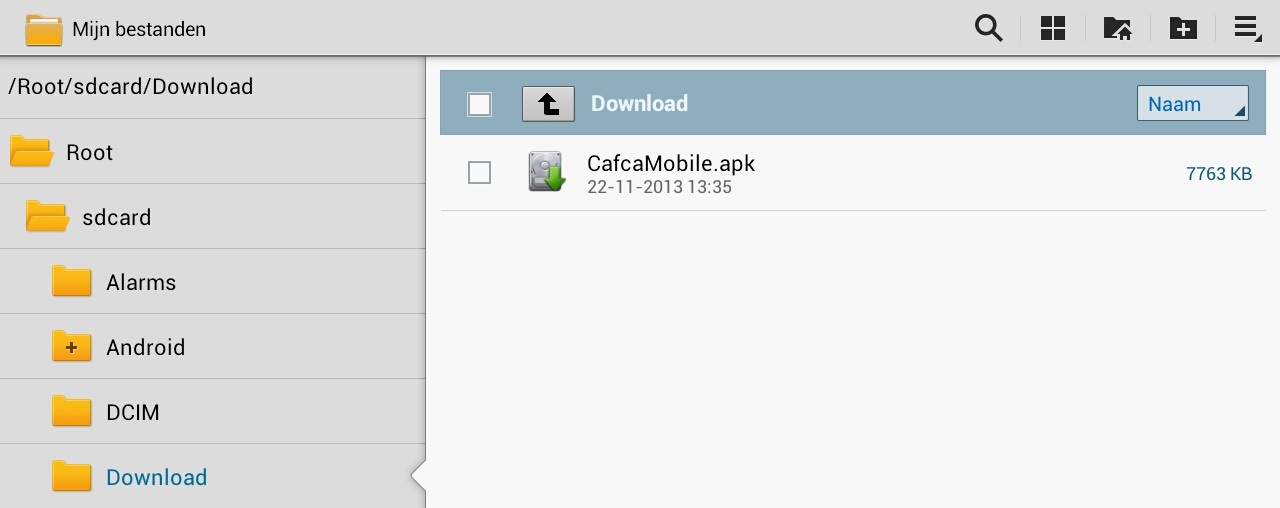
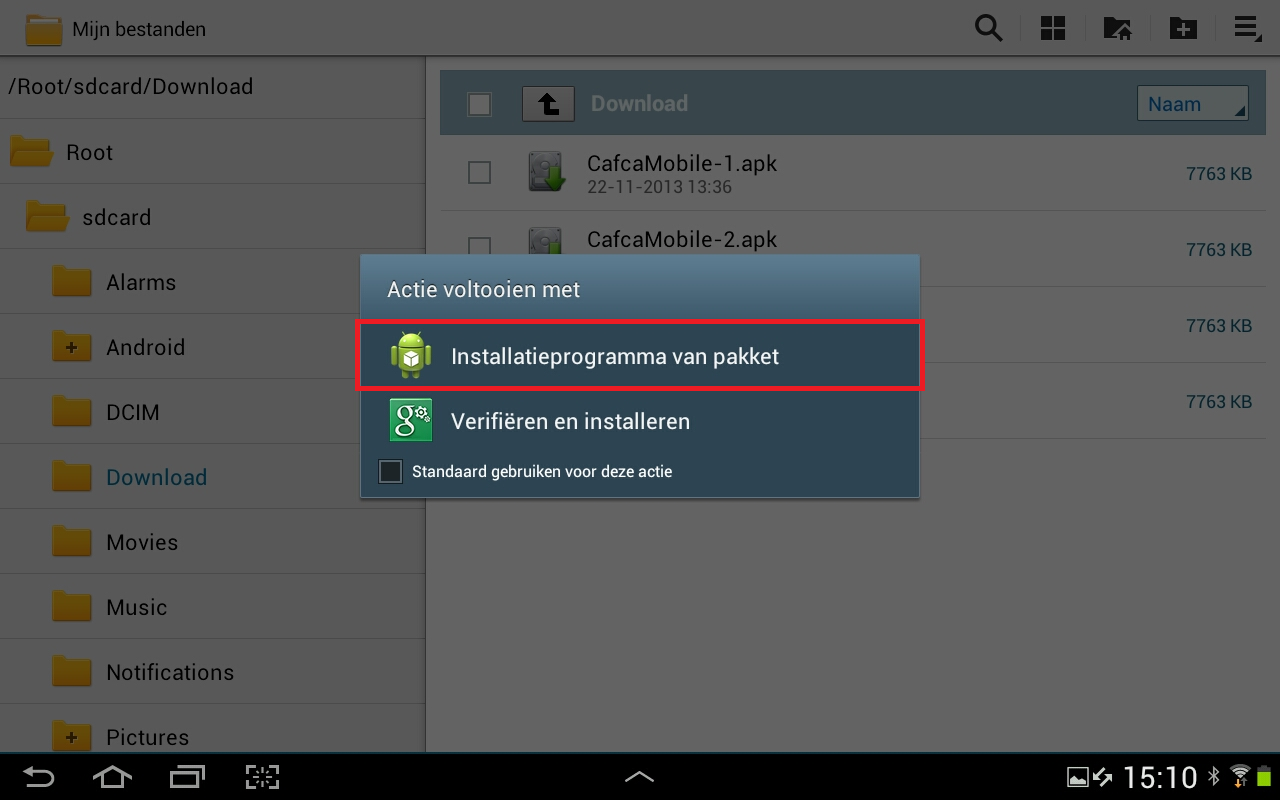
Si vous cliquez sur CafcaMobile apk vous pouvez choisir le programme d'installation.
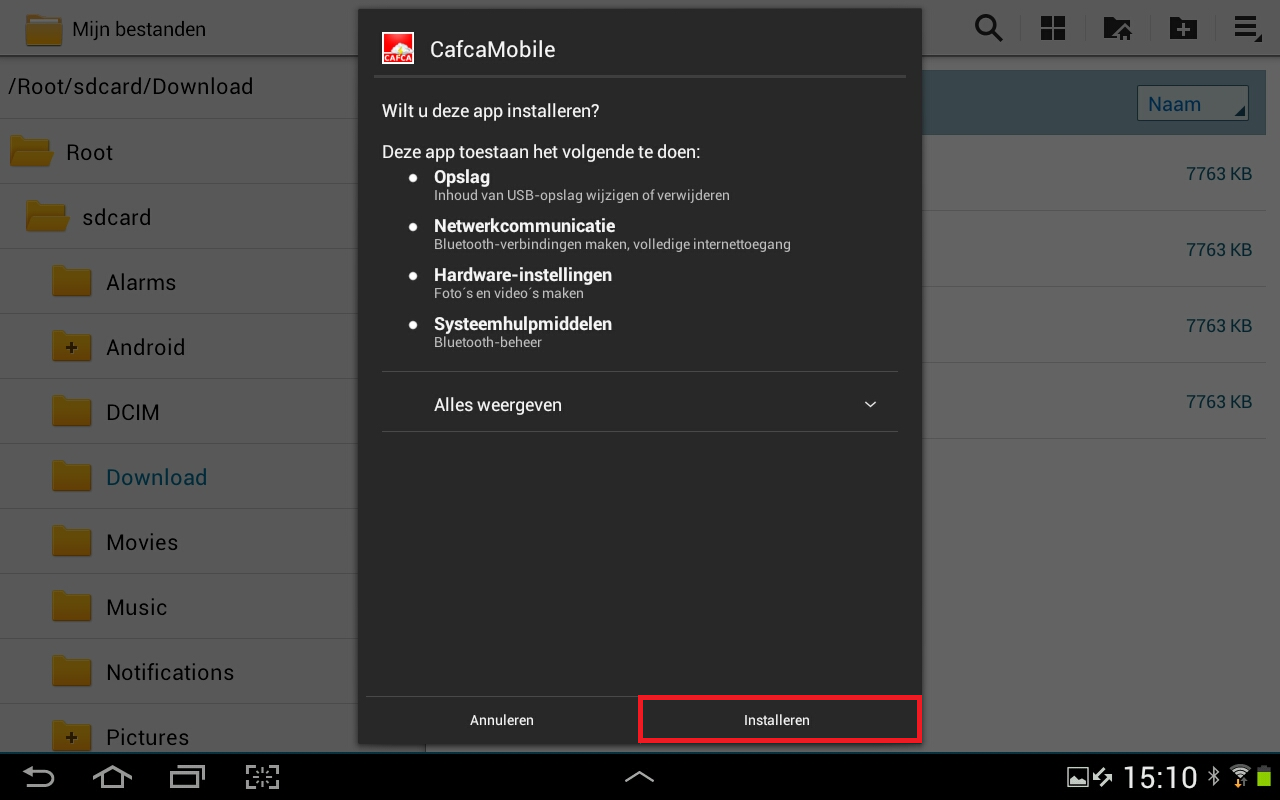
L'écran ci-dessous apparaît, ici vous cliquez sur installer.
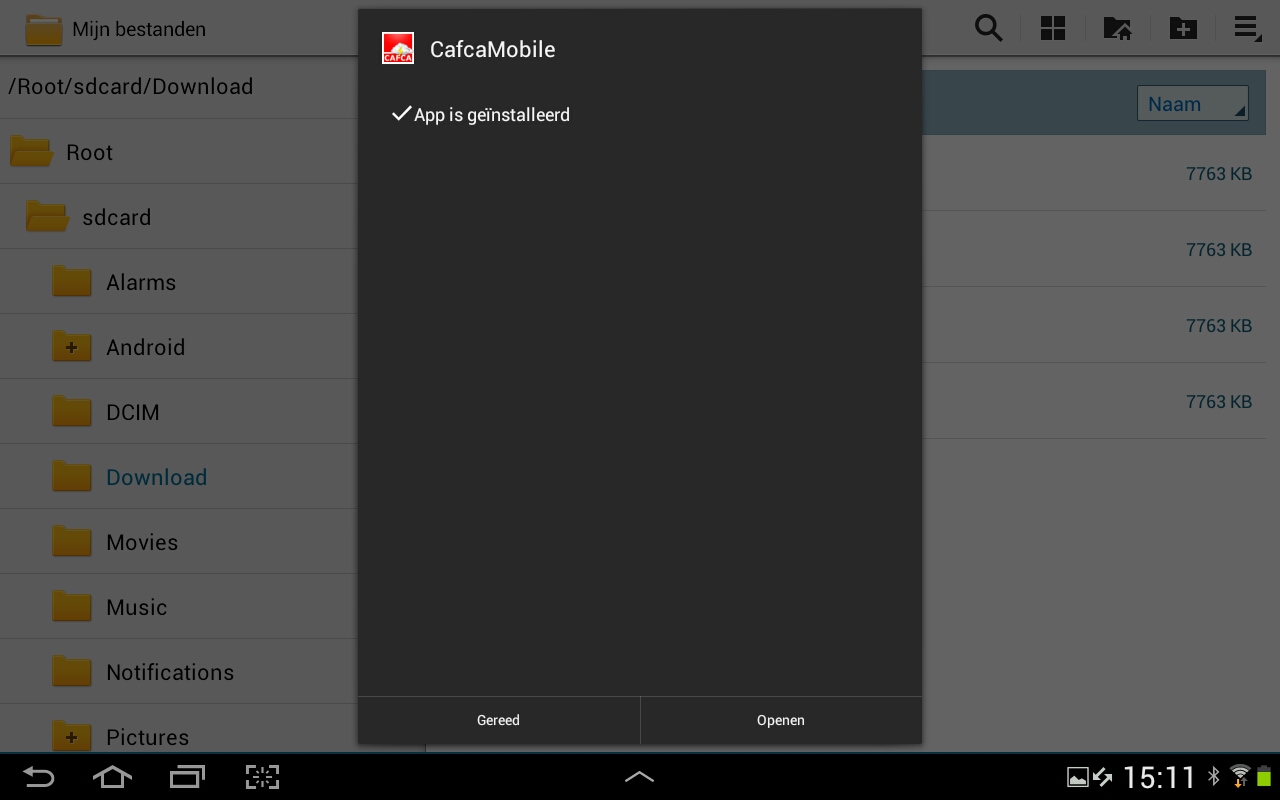
L'application est installé! Cliquez sur ouvrer.
Utiliser l'application offline
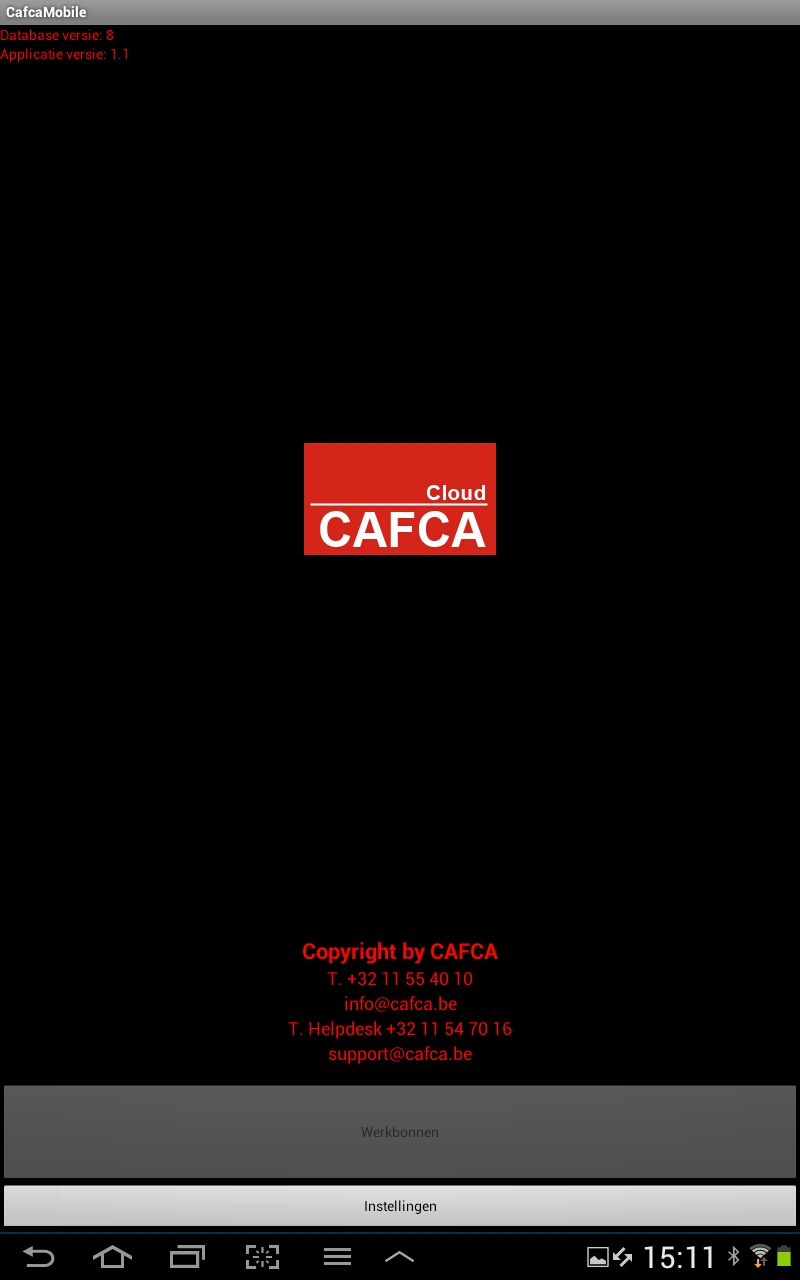
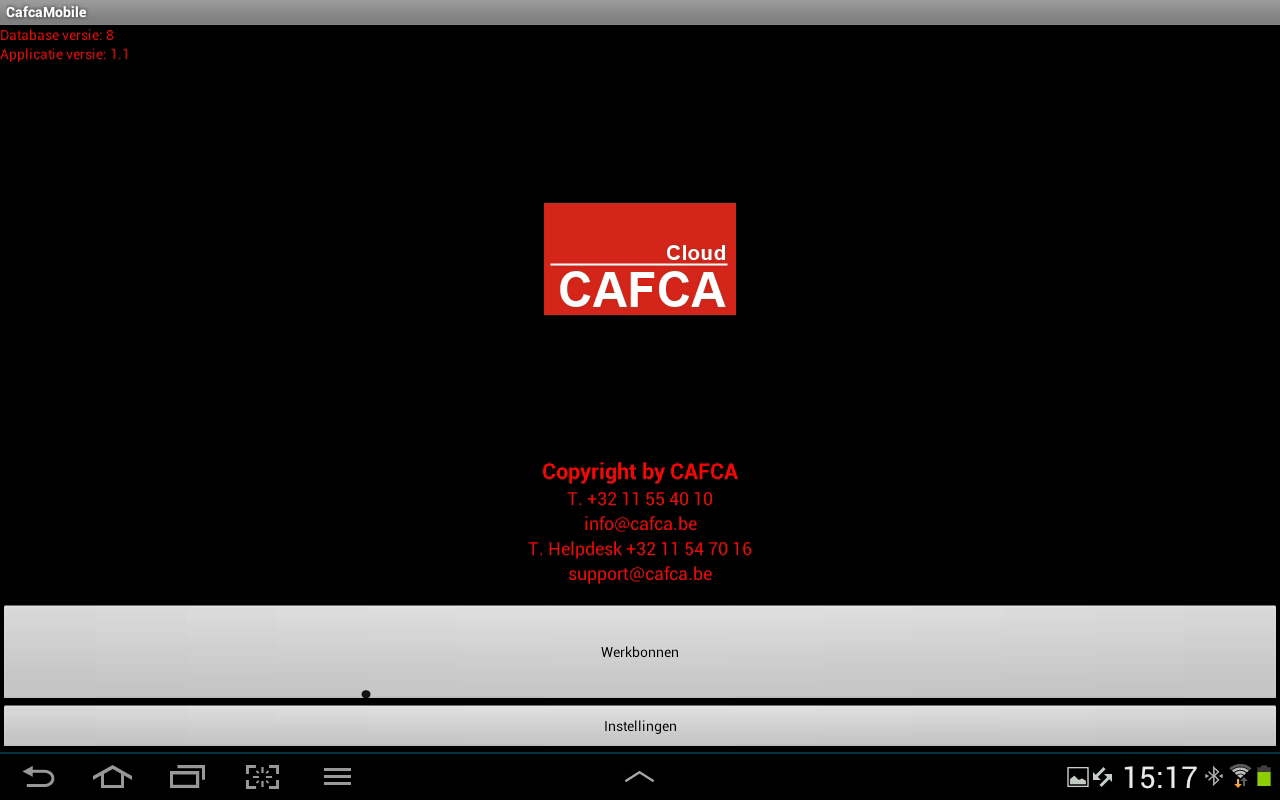
Si l'application est démarré vous voyez l'écran d'accueil. Ici vous avez 2 boutons:
les bons de travail et les paramètres
On commence avec les paramètres.
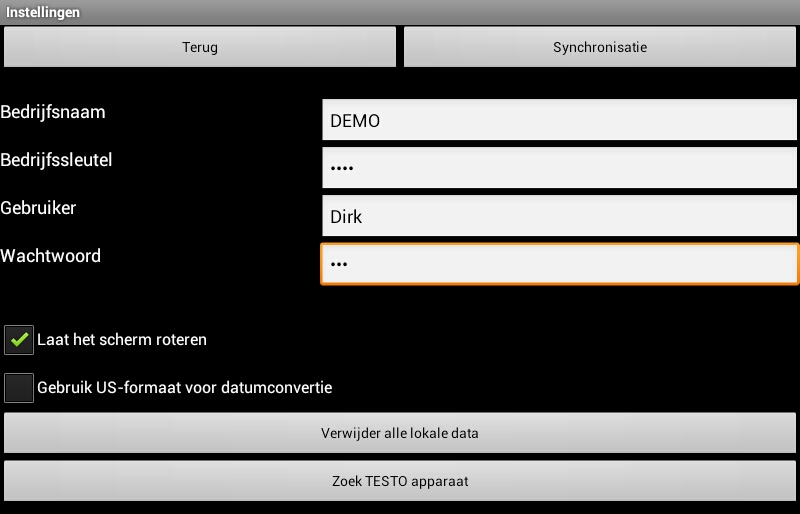
Chez l'écran de paramères on doit remplir Société, Clé d'entreprise, Nom d'utilisateur et Mot de passe comme dans CafcaMobile.
On peut indiquer l'opton pour faire pivoter l'écran.
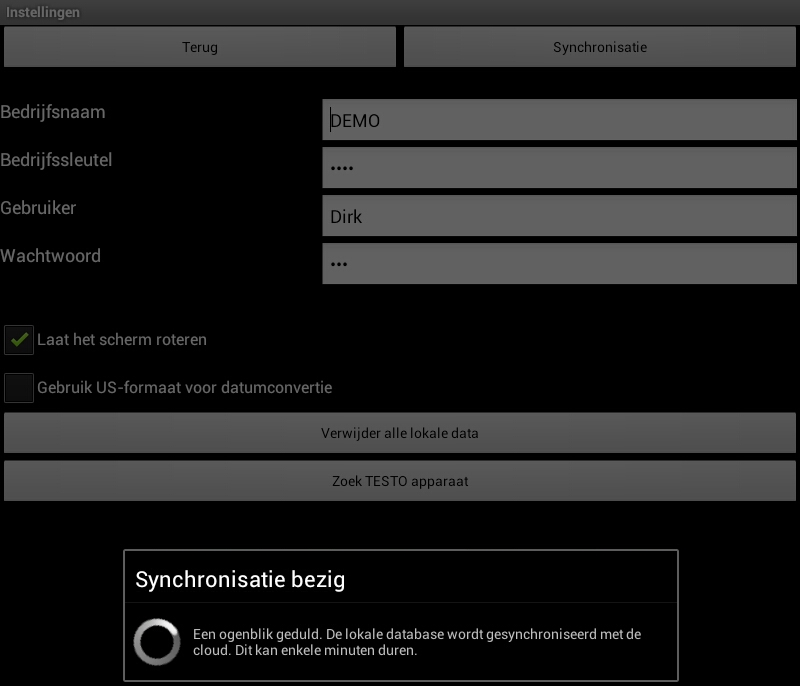
Si toutes les donées sont remplis vous cliquez sur Synchronisation.
Si la synchronisation est réussi vous voyez un message: Synchronisation réussi! Vous cliquez sur Retour.
Sur l'écran d'accueil vous cliquez sur bons de travail.
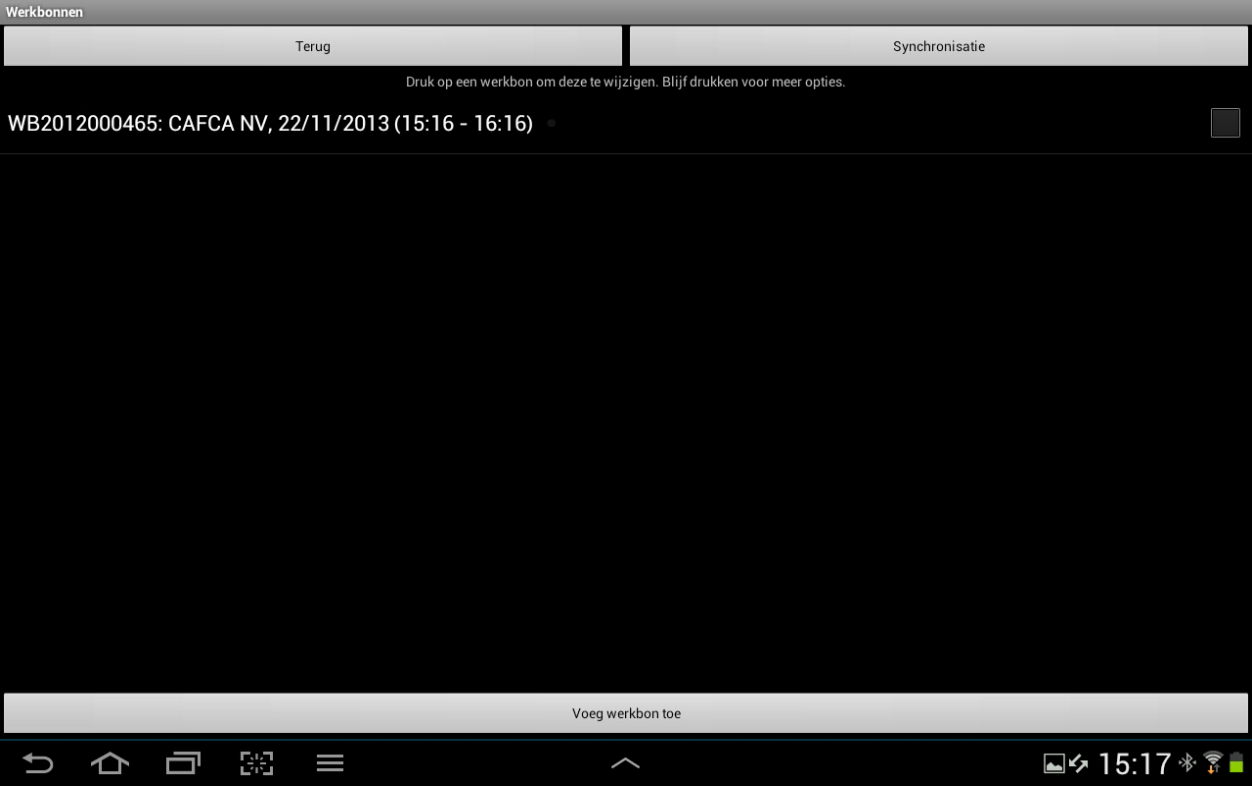
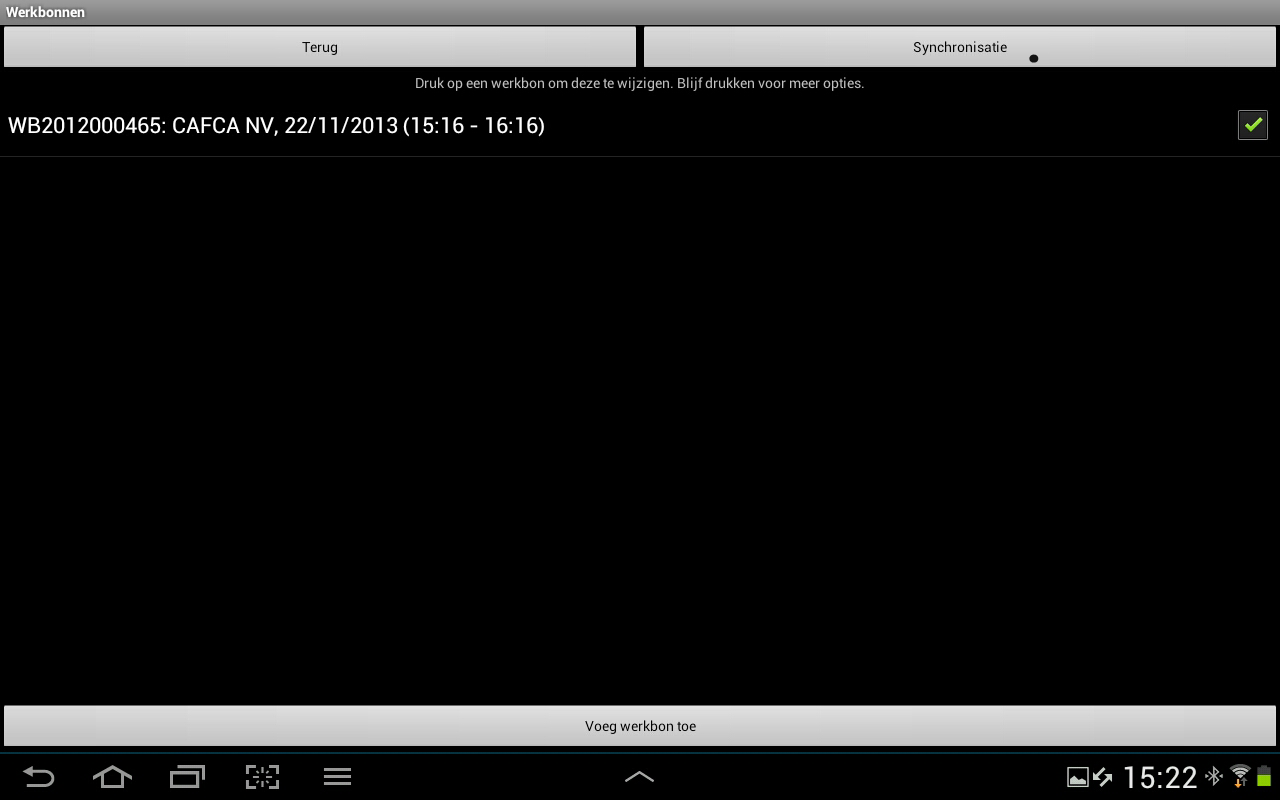
Après la synchronisation vous voyez déjà le premier bon de travail. Ce bon de travail est prépare pour technicien Dirk dans CafcaMobile. En cliquant sur ajouter bon de travail Dirk peut créer soi-même un bon de travail. On peut modifier des bons de travail existants en cliquant sur ces bons. Il apparaît un petit écran avec quelques options. Vous cliquez sur le bon de travail existant, le bon s'ouvre.
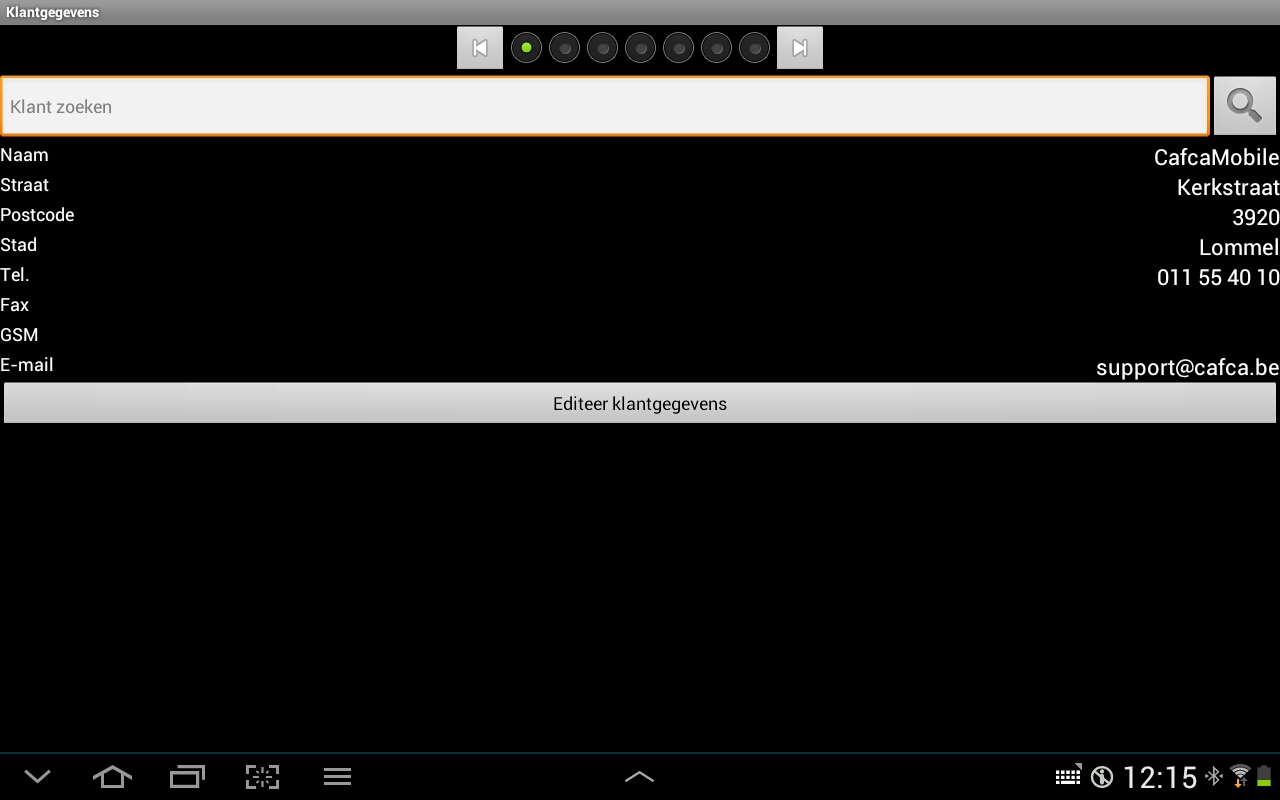
D'abord vous voyez les données du client. Vous pouvez aussi changer les données du client ici.
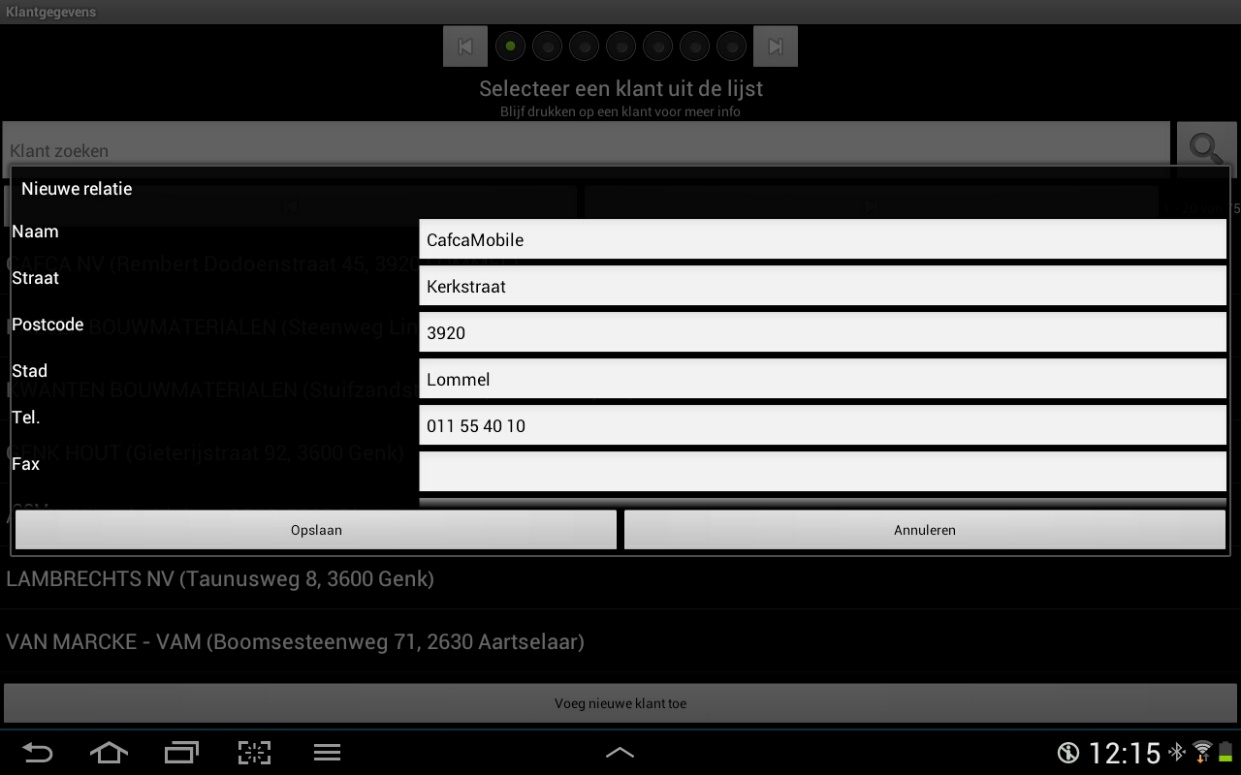
On peut changer toutes les données du client. Si vous cliquez sur Sauver on sauve tous les changements.
Ensuite vous voyez l'adresse de travail. S'il y a plusieurs adresses de travail vous choississez l'adresse de travail correcte. S'il n'y a pas une adresse de travail vous pouvez créer une en cliquant sur ajouter adresse de travail.
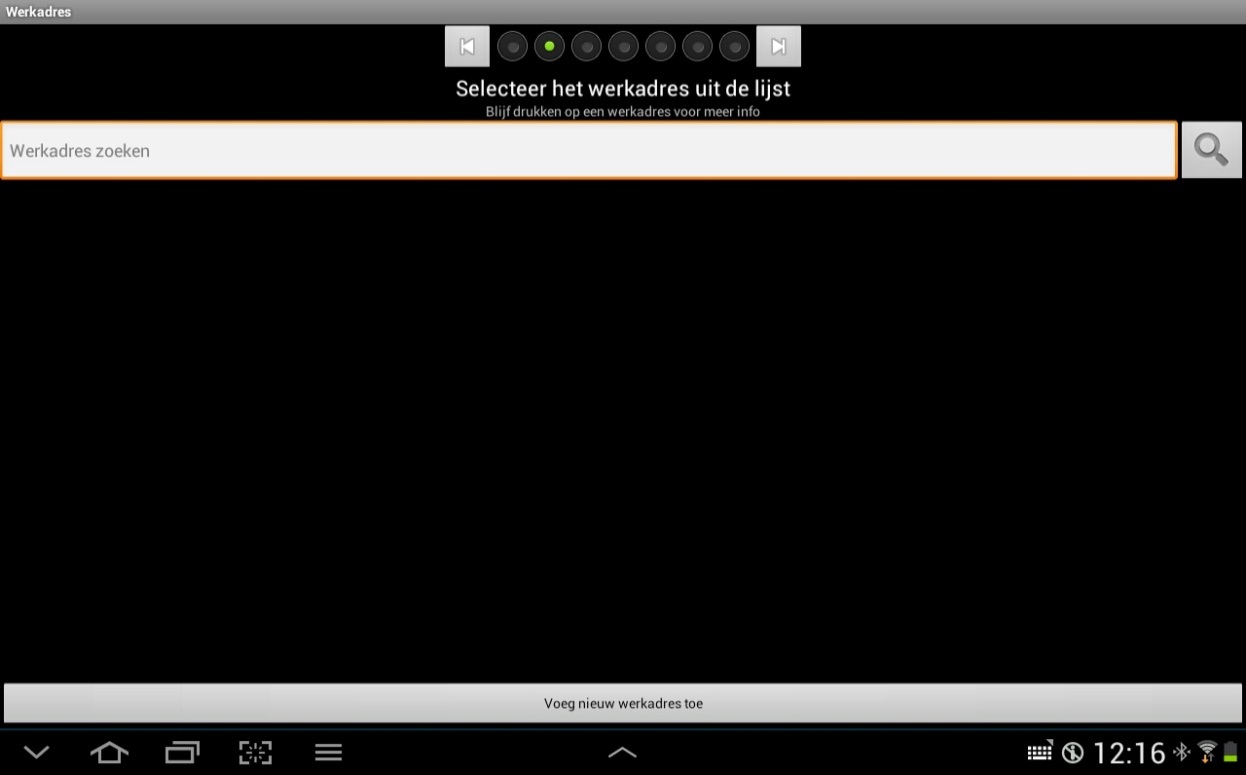
Si vous cliquez sur Ajouter nouvelle adresse de travail on met automatiquement les données du client.
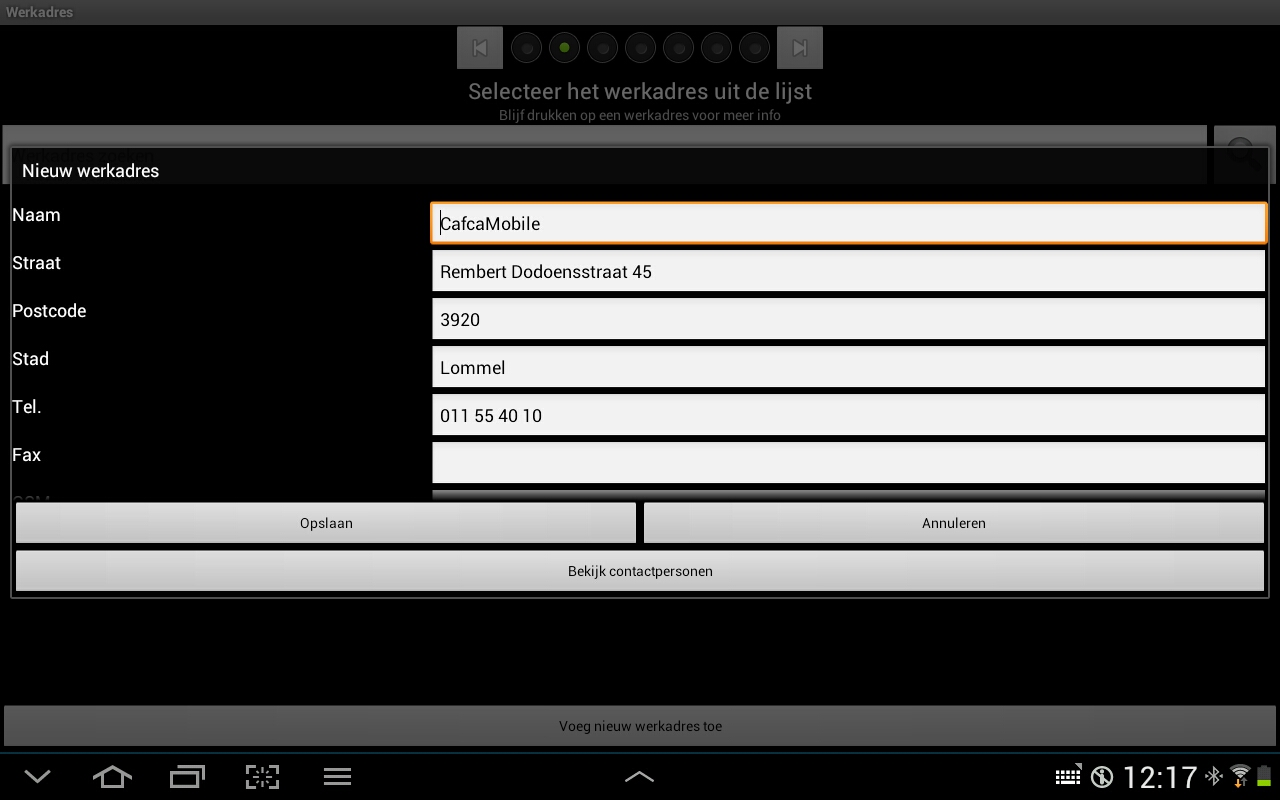
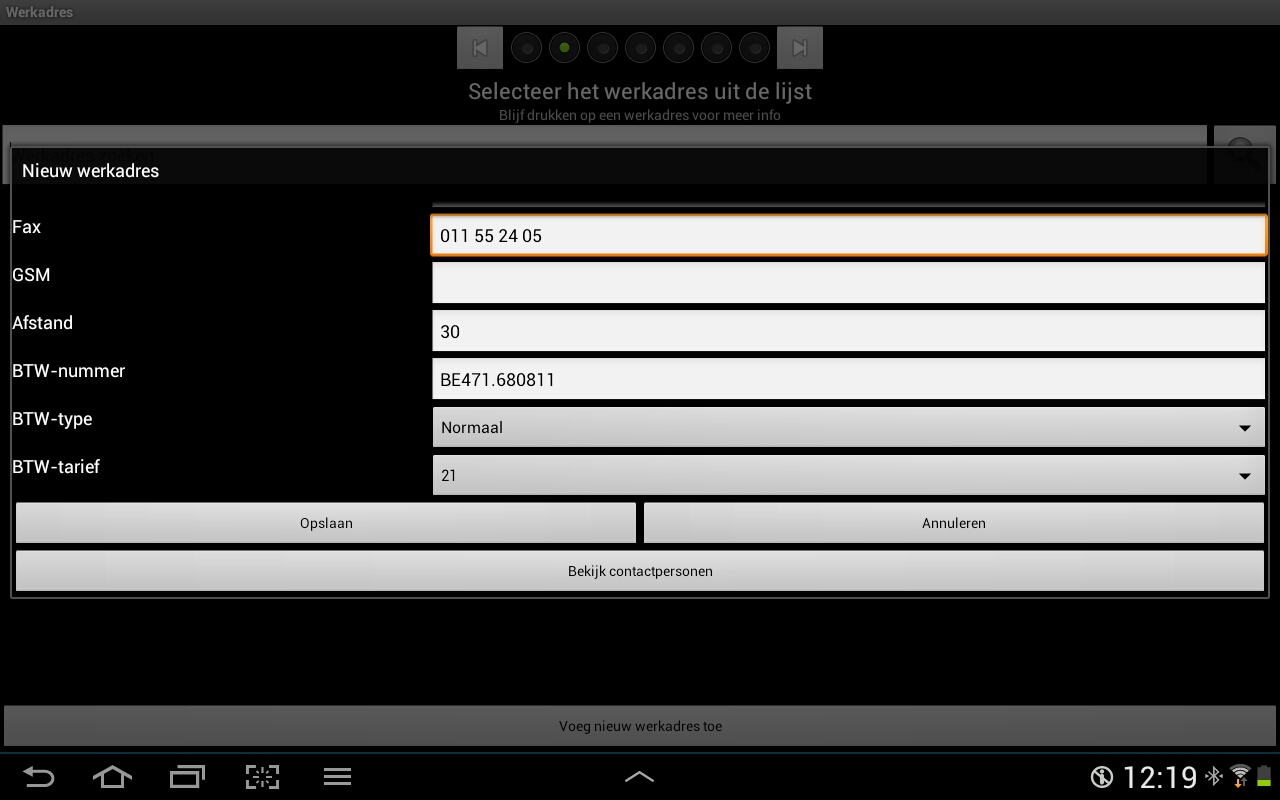
Si vous allez en bas vous voyez des données supplémentaires qu'on peut pas remplir au niveau données du client comme numéro TVA, type TVA et tarif TVA.
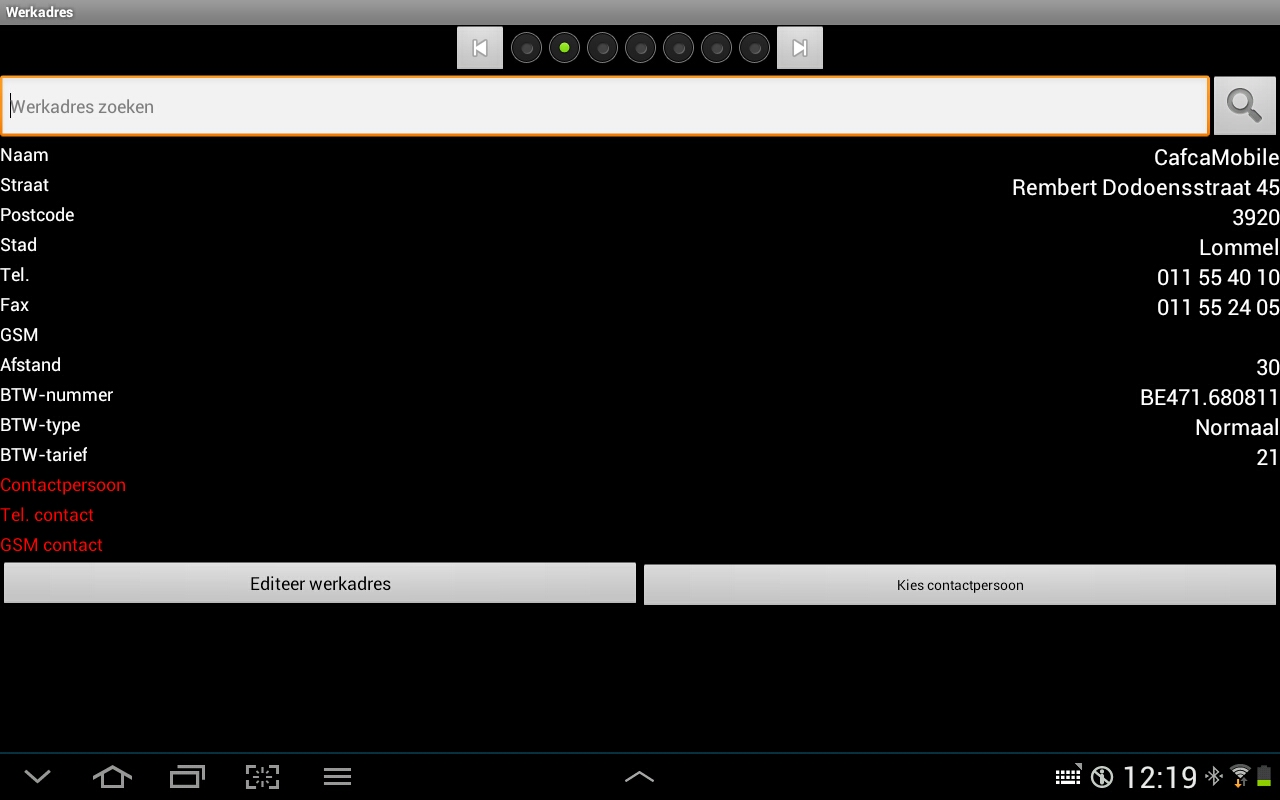
Après en cliquant sur Sauver vous voyez un aperçu de l'adresse de travail. Maintenant vous voyez aussi qu'on peut choisir une personne de contact pour cette adresse de travail si disponible.
L'écran suivant est le déplacement. Ici vous pouvez cliquer sur Commencer déplacement et Commencer maintenant. Avec Commencer déplacement vous pouvez choisir l'heure vous même, avec Commencer maintenant on prend l'heure de la tablette. Après vous pouvez cliquer sur Arrêter déplacement et Arrêter maintenant. Vous pouvez changer les lignes de déplacement en cliquant sur les lignes.
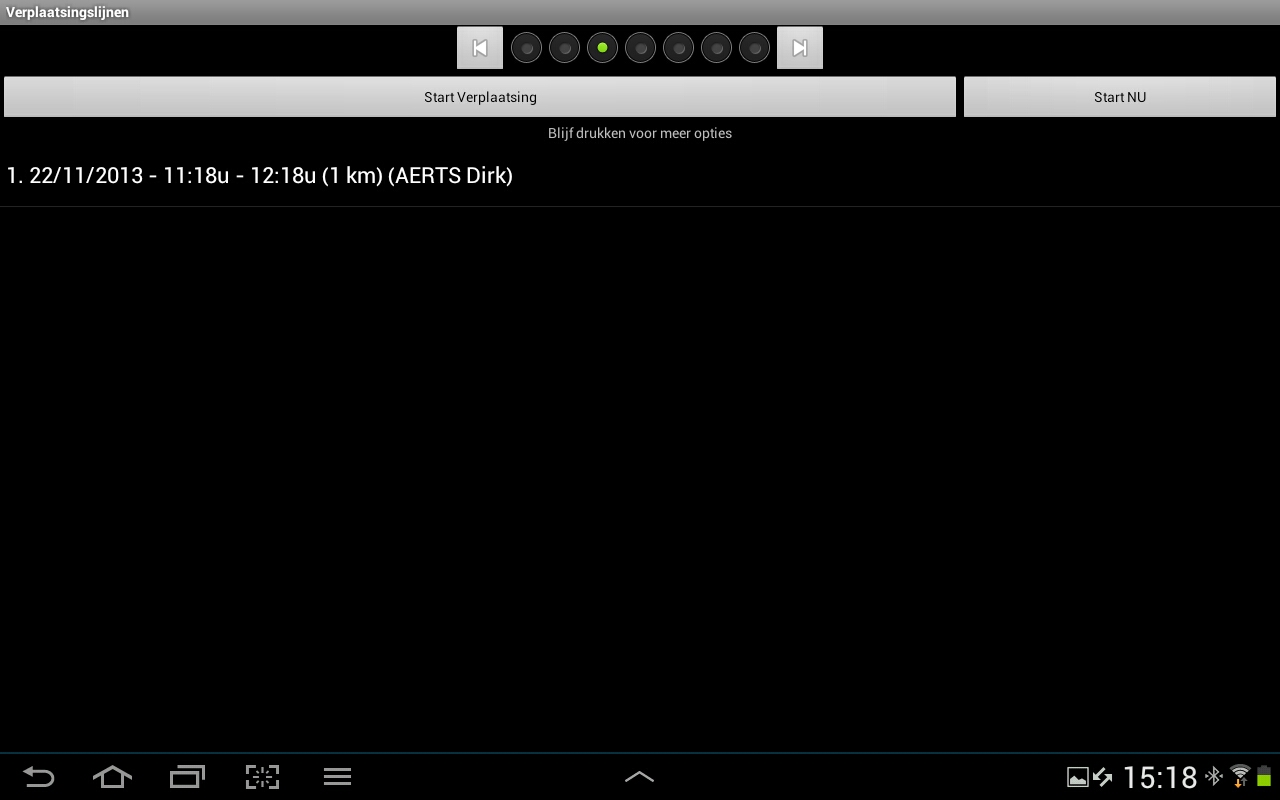
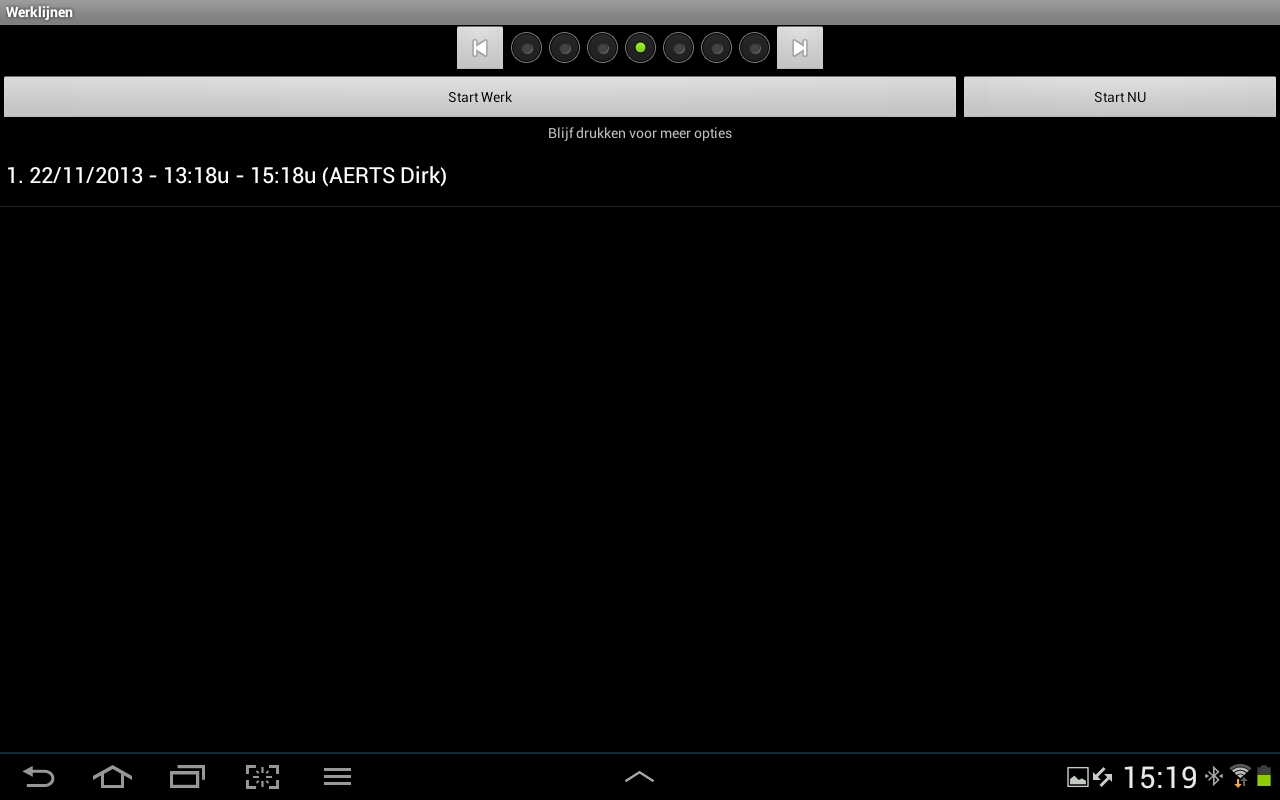
Après le déplacement nous arrivons aux lignes de travail. Ici on peut remplir le temps de la même manière comme chez le déplacement. Ici on peut aussi changer les lignes de travail en cliquant sur les lignes.
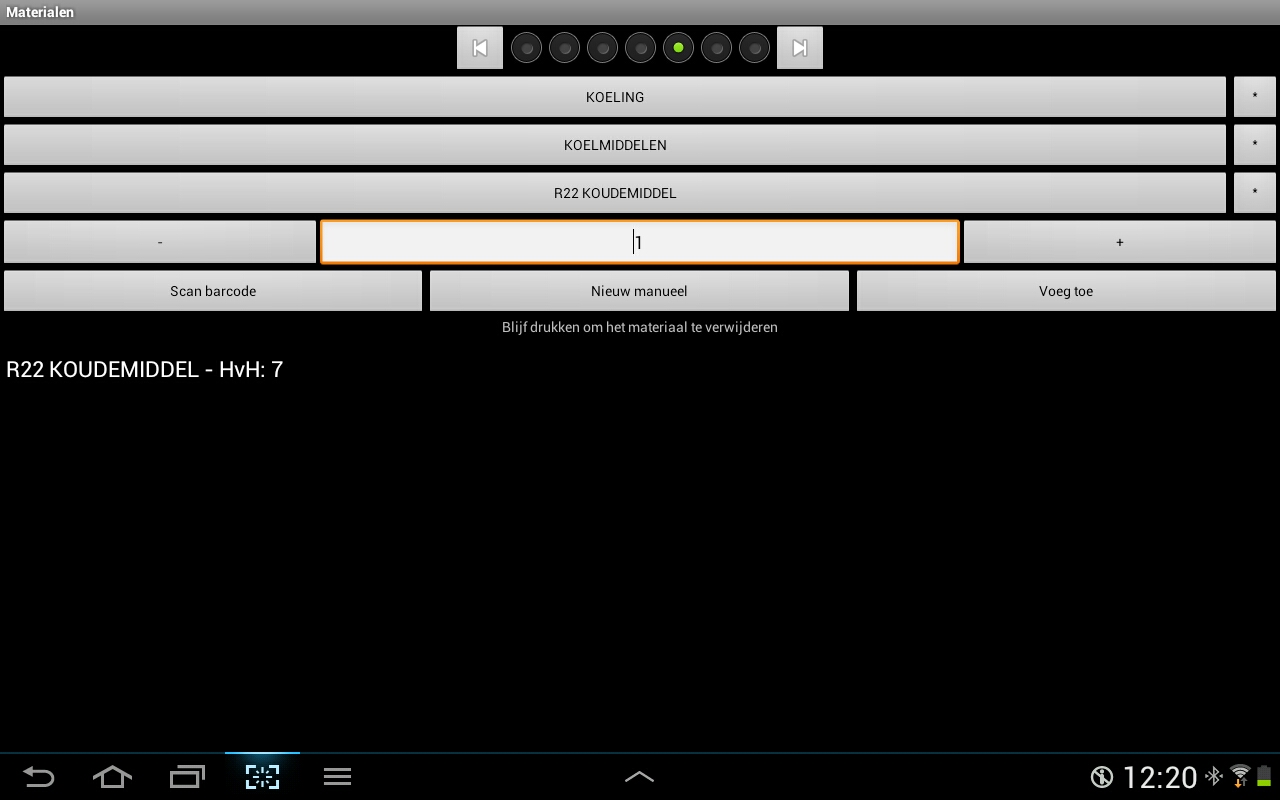
Dans l'écran suivant on peut registrer les matériaux qu'on a utilisé. On choisit un catalogue, après un groupe d'article et finalement un article. Avec + et -- on met la quantité. On peut aussi registrer un article manuellement ou on peut scanner l'article.
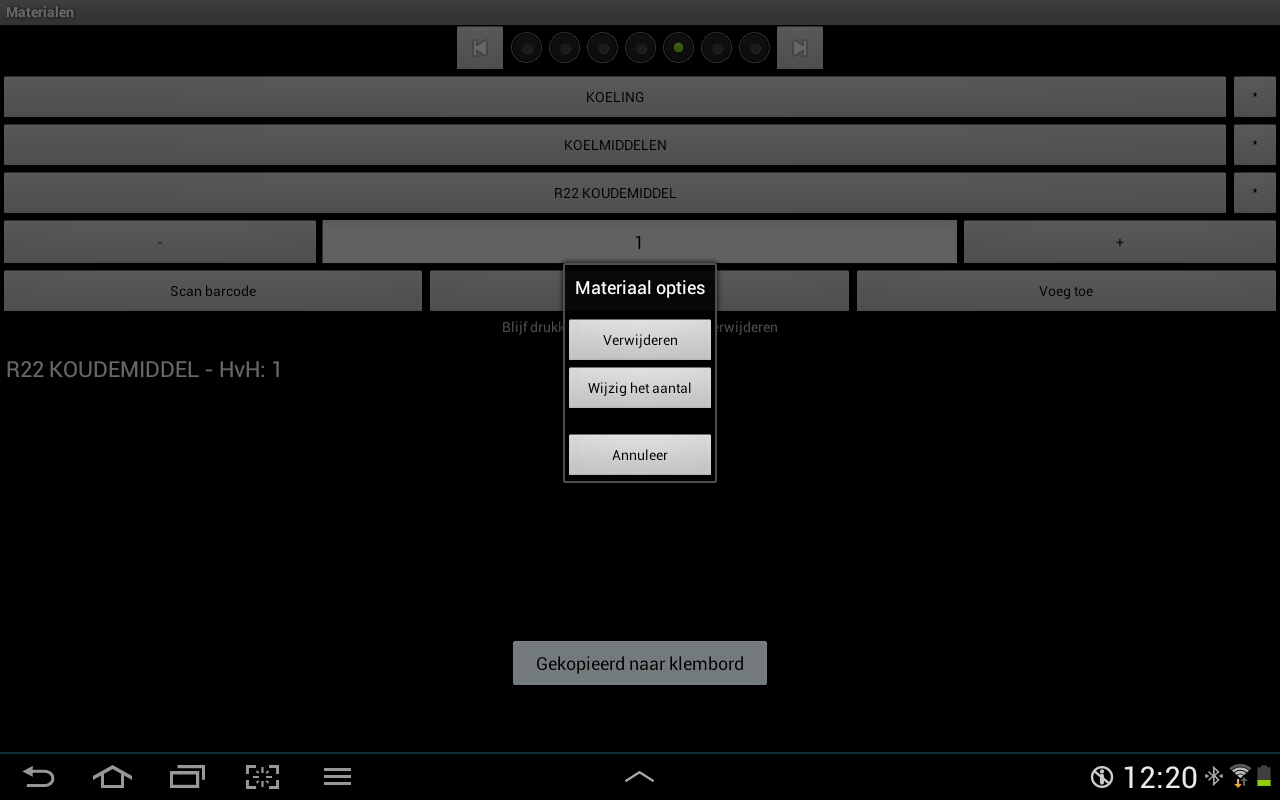
En cliquant sur la ligne de matériel il s'ouvre un petit écran pour changer la quantité du matériel ou éliminer le matériel
Dans cet écran on peut remplir des remarques, description du travail et information d'installation.
On peut aussi indiquer quelques statuts et prendre une photo de l'installation. On peut aussi remplir des certificats ici.
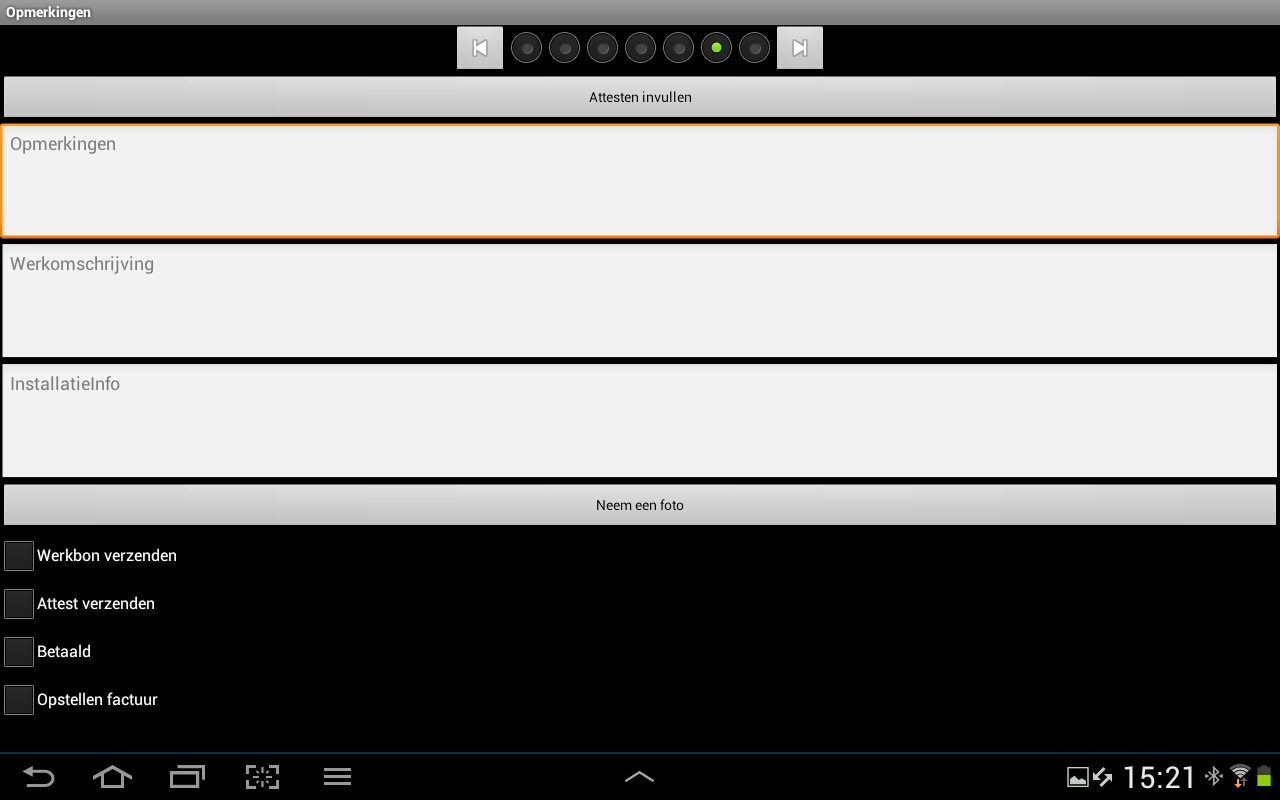
Dans le dernier écran vous voyez encore un aperçu du bon de travail. Par cliquant sur Signez ce bon de travail, le client peut signer le bon de travail sur la tablette.
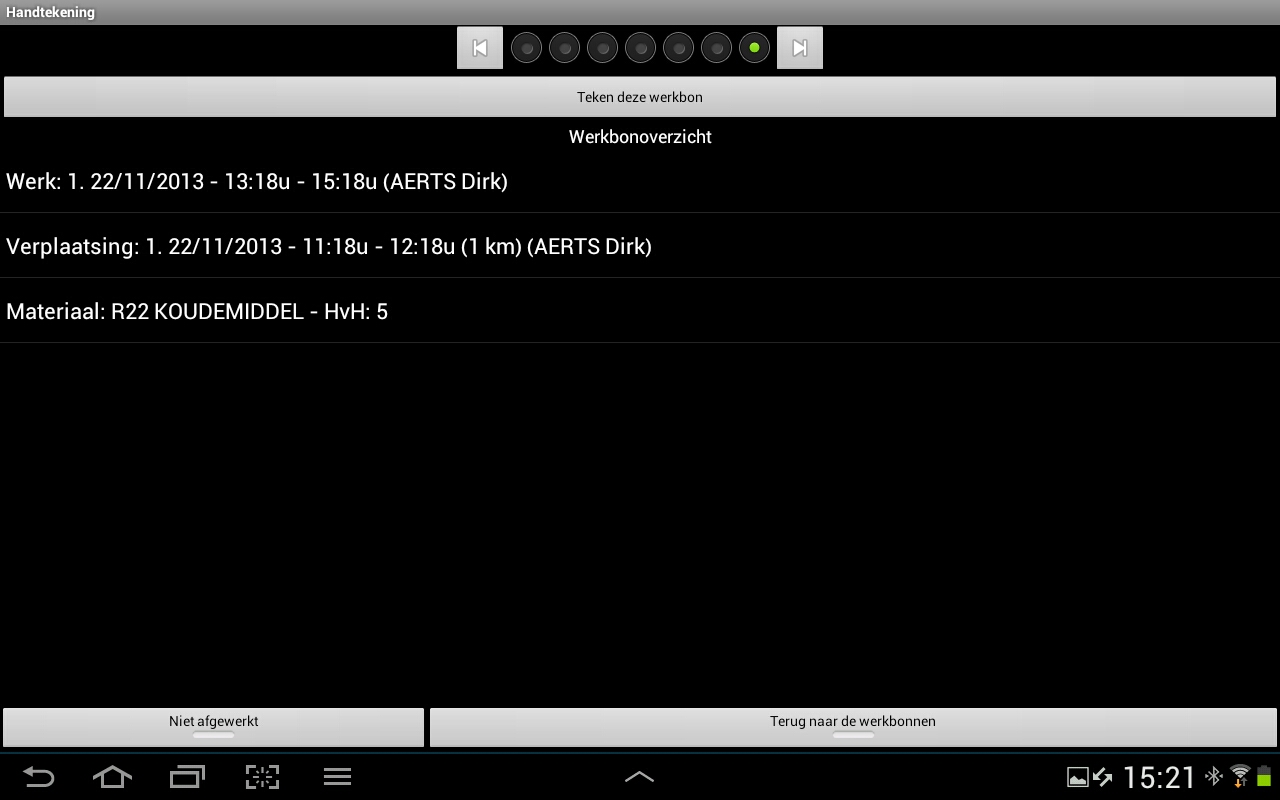
D'abord vous remplissez le nom du soussigné, après le client met sa signature. Si la signature n'est pas très clair vous pouvez cliquer sur Signer de nouveau, après vous cliquez sur OK.
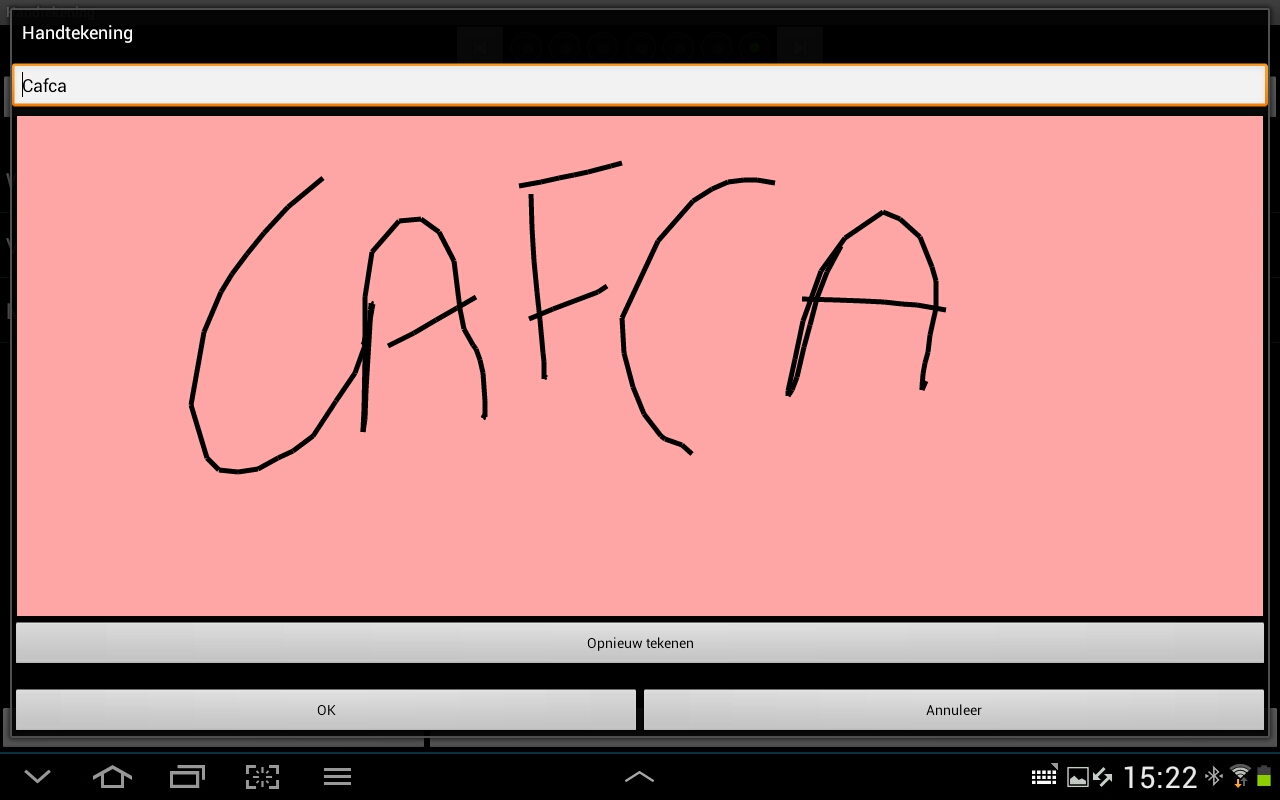
Dans l'aperçu du bon de travail vous voyez à la gauche en bas Pas Synchroniser et Fini. Pour le moment le bon de travail met sur Pas Synchroniser et Fini n'est pas indiqué.
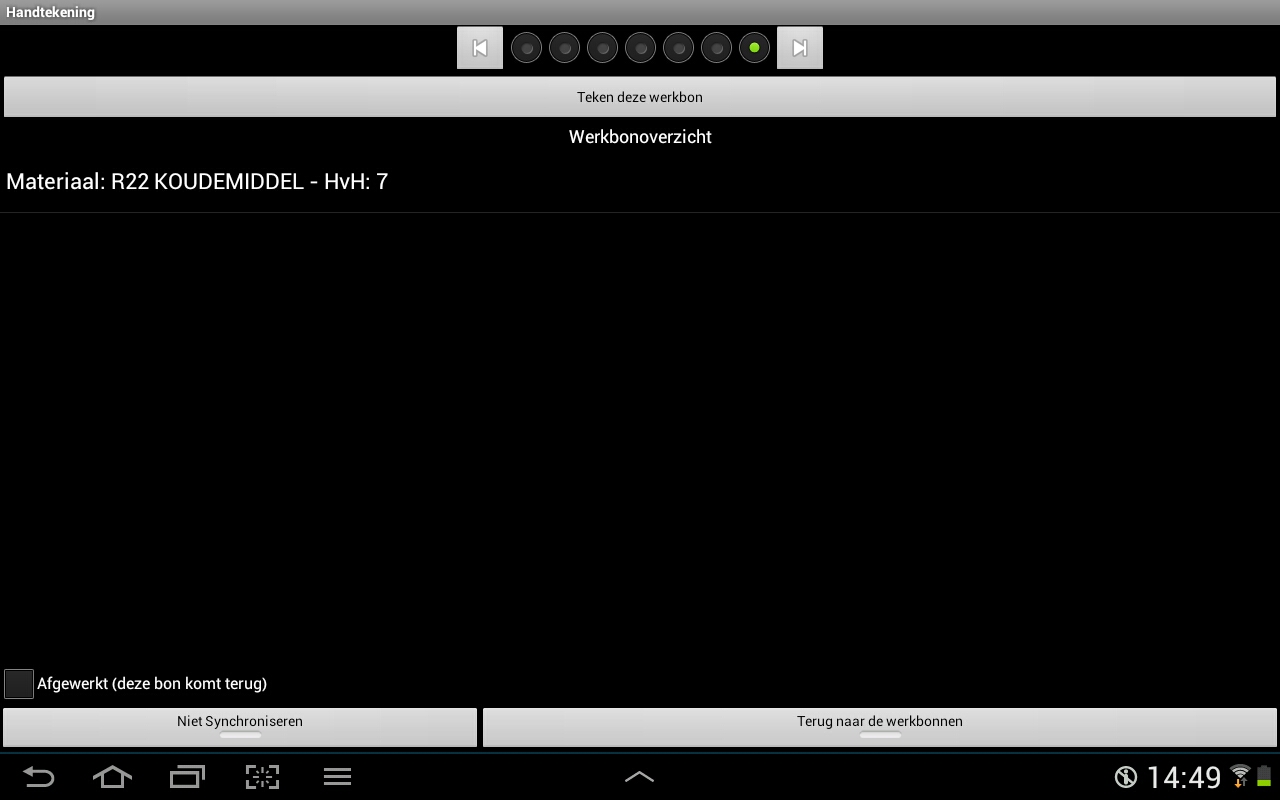
Si vous cliquez sur Pas Synchroniser le champ change en Synchroniser. Fini est automatiquement indiqué maintenant.
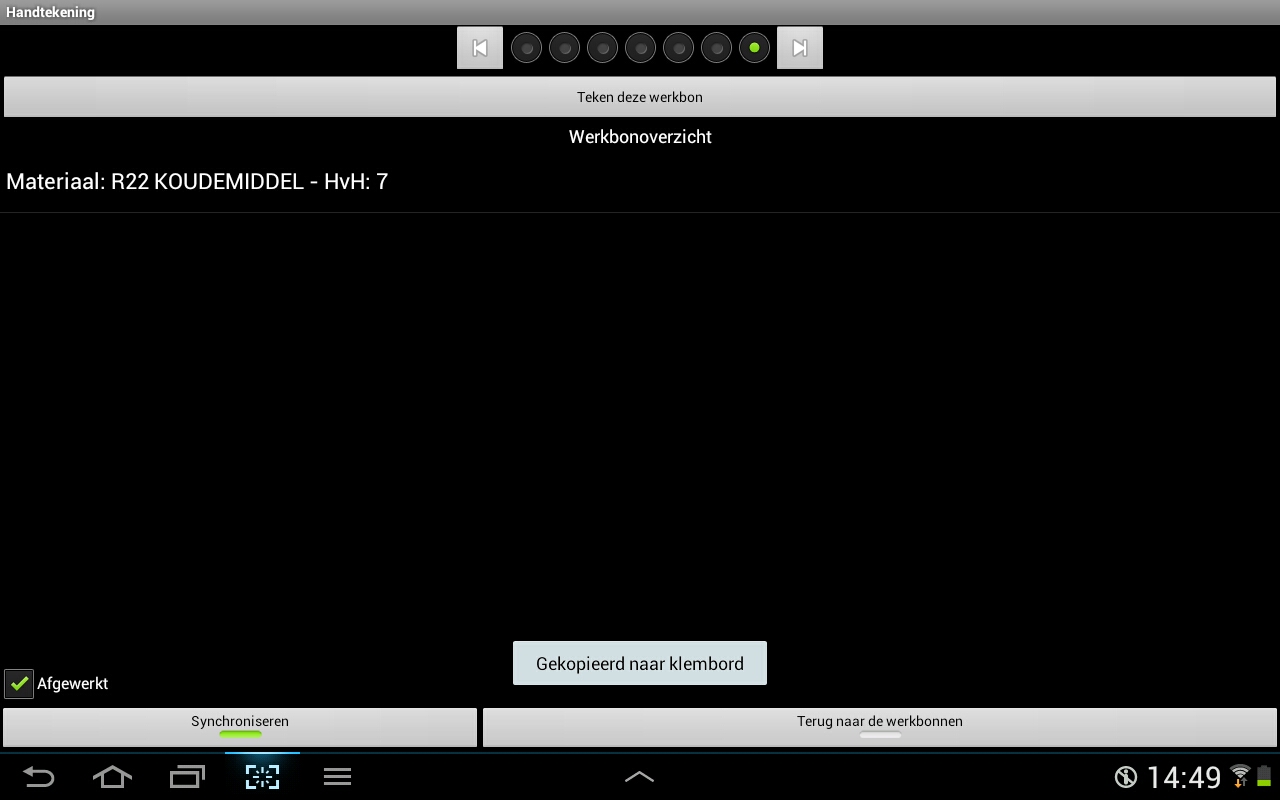
On peut aussi synchroniser sans indiquer Fini. De cette manière le bon peut être synchronisé à la tablette pour par exemple un autre technicien qui reprend le bon de travail.
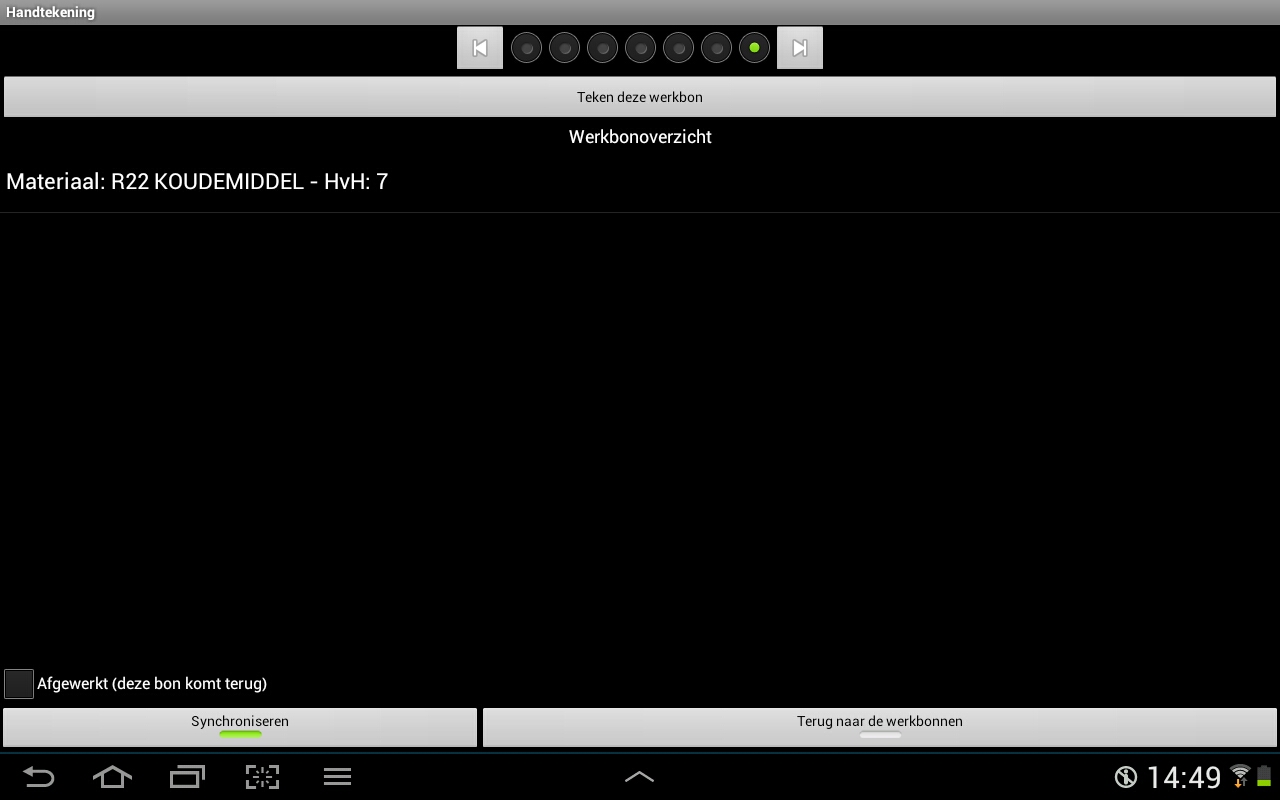
Ici vous voyez un V vert après Fini, ça veut dire que le bon de travail est fini. Vous poussez sur Synchronisation à la droite en haut et quand la synchronisation est complèt le bon disparaît sur la tablette et arrive dans CafcaMobile.
Lien avec TESTO
Pour paramètrer le lien avec un appareil TESTO vous allez au écran d'accueil. Après vous cliquez sur Paramètres et Cherchez appareil TESTO.
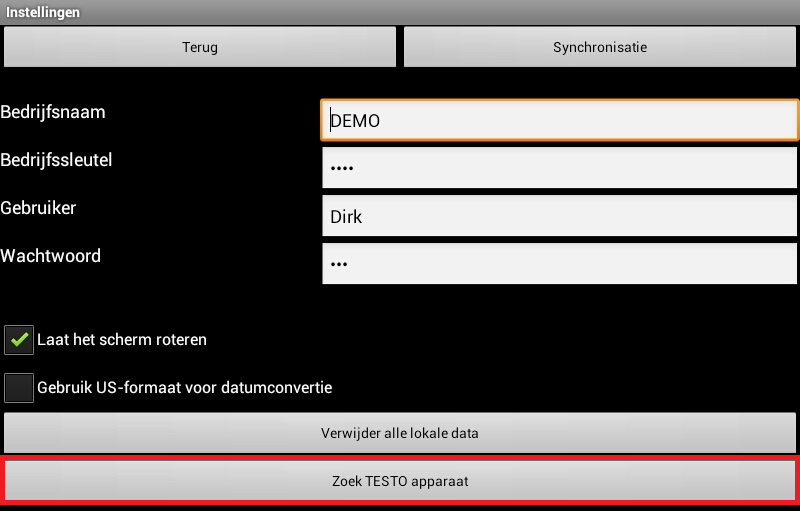
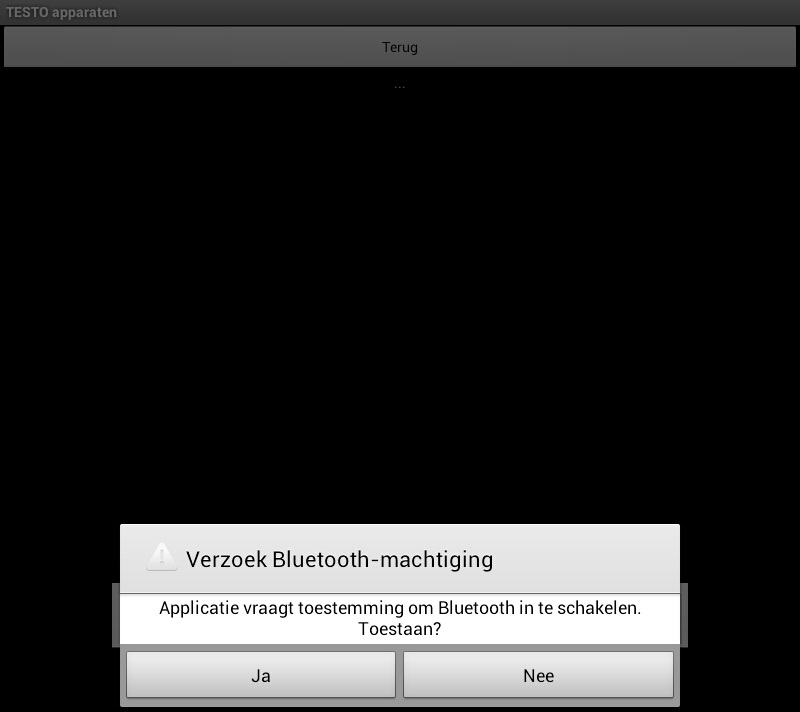
Après l'application vous demande pour Bluetooth, on cliquez sur OUI.
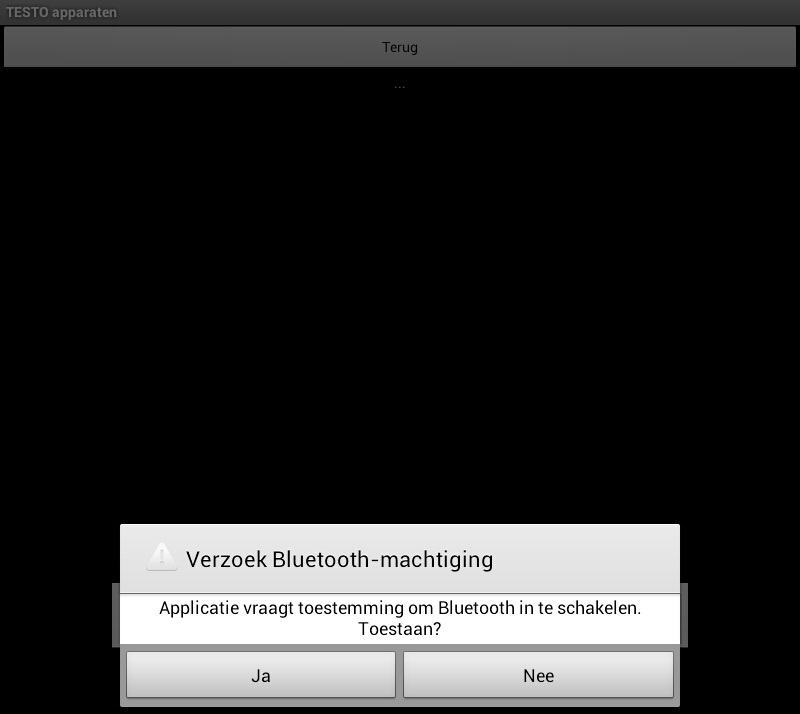
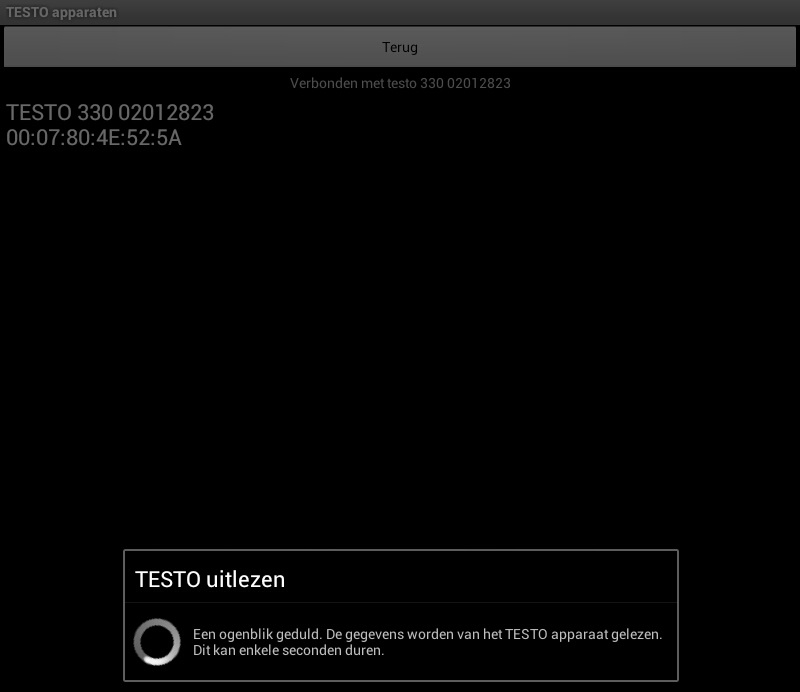
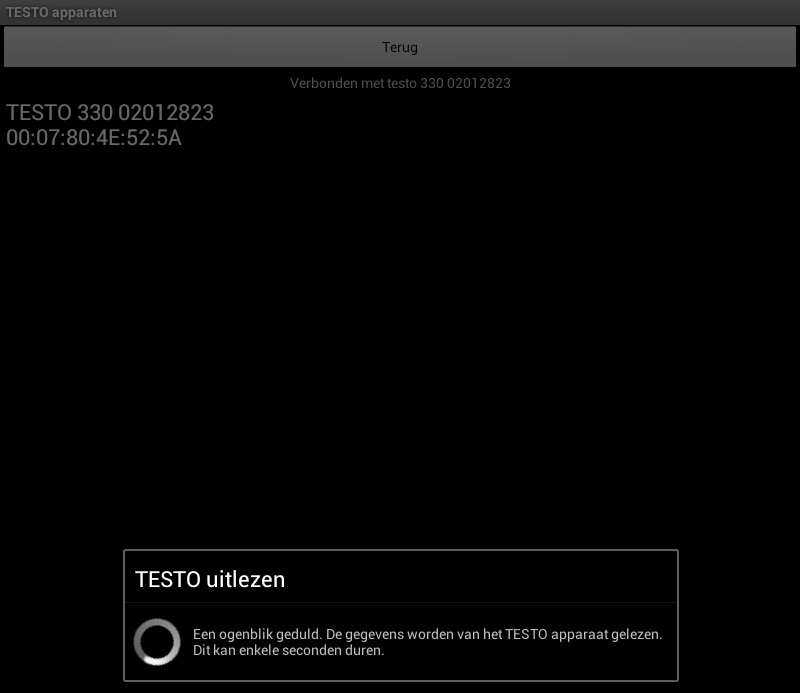
Si on a cliqué sur OUI l'application connecte avec l'appareil TESTO. Quand c'est prêt, l'application revient au écran avec des paramètres.
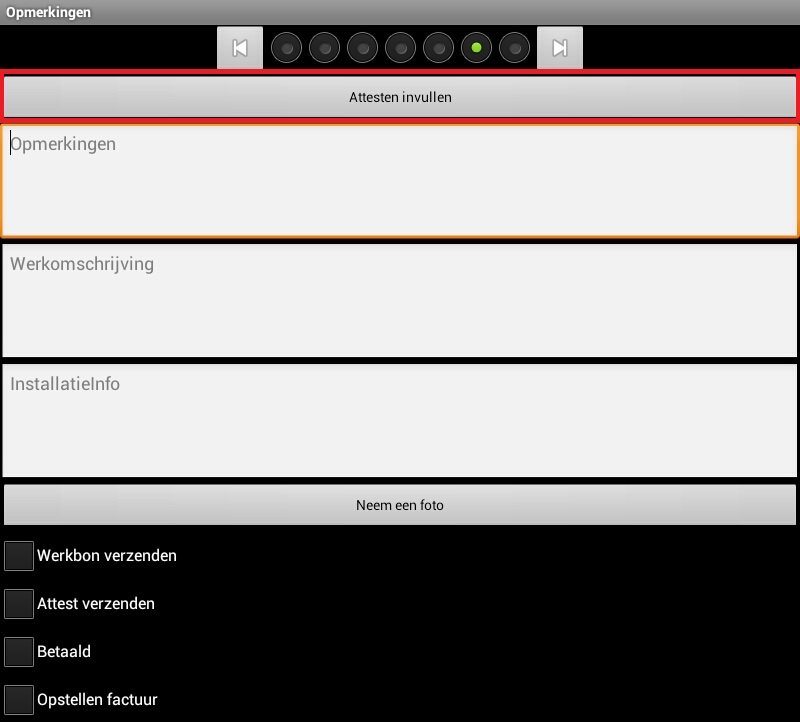
Si l'appareil TESTO est connecté, vous allez au sixième écran, les remarques. En haut vous voyez un bouton 'Remplir certificats', cliquez sur ce bouton.
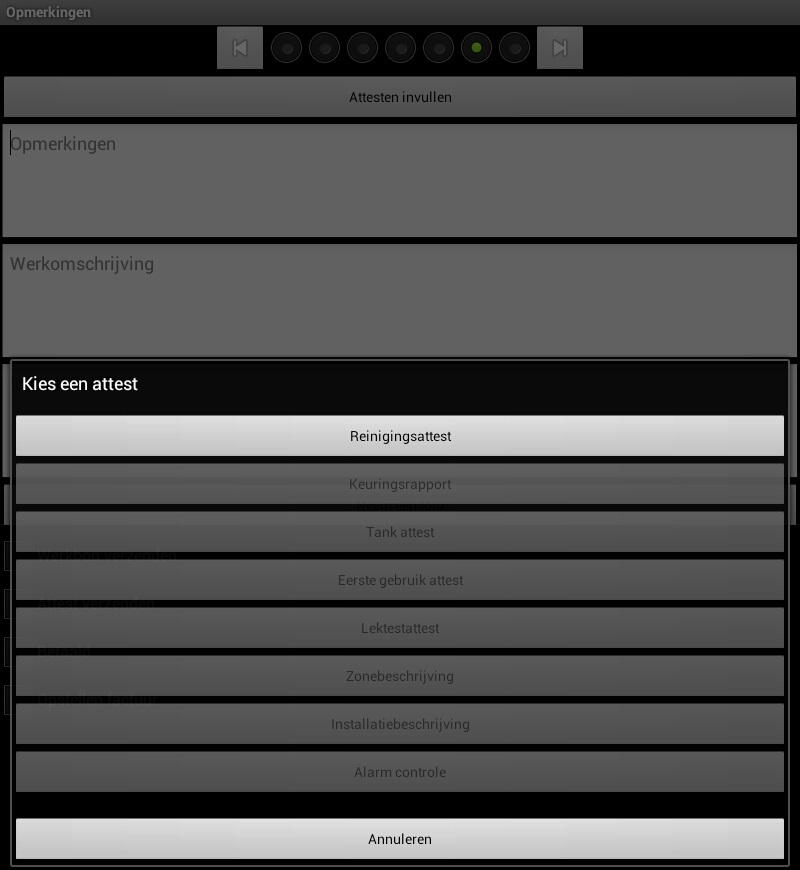
Ici on a le choix entre des différents certificats. Nous prenons ici le certificat de nettoyage et combustion.
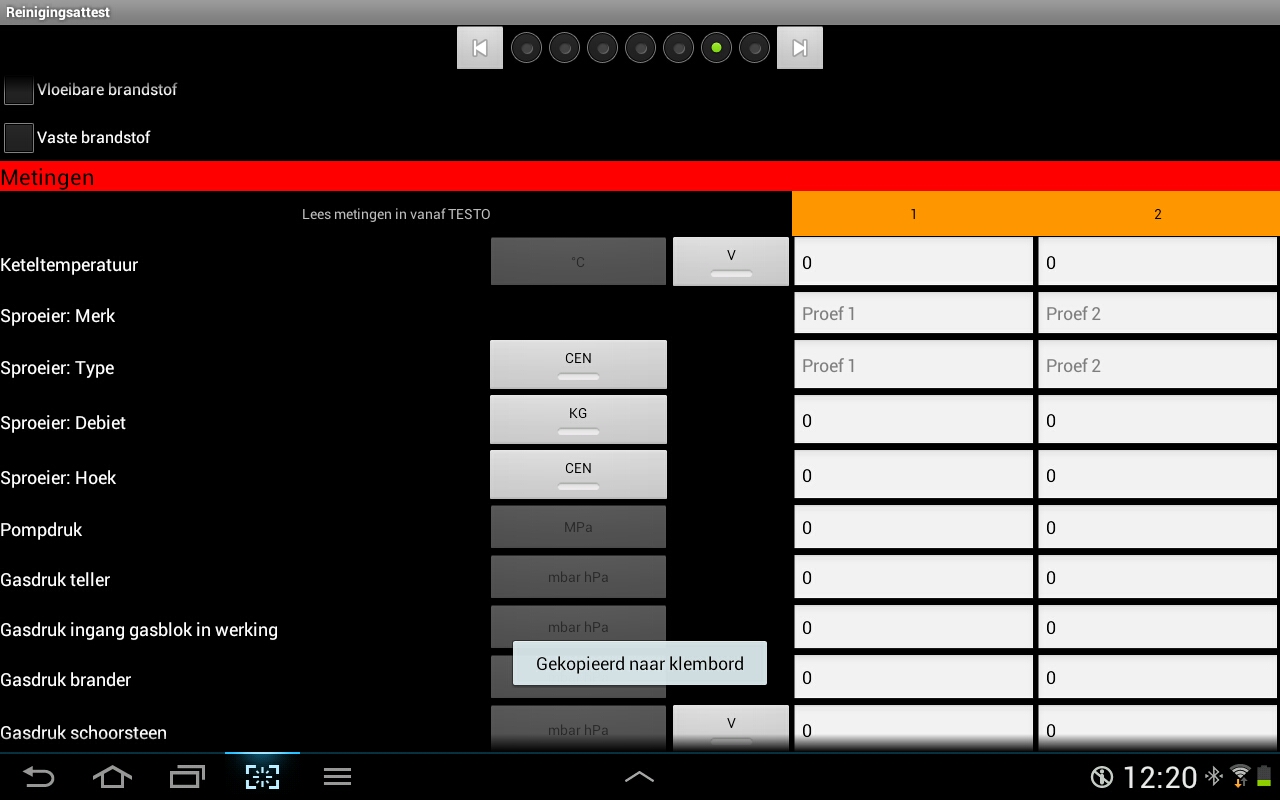
Dans le certificat de nettoyage et combustion vous voyez les données suivantes. Tous les champs sont encore vides. Si vous cliquez sur Lire les mesures de votre appareil TESTO, il va récupérer les données.
Chez les mesures vous voyez encore 2 boutons oranges. Ces 2 boutons assurent que vous pouvez lire 2 différents mesures. En cliquant sur le premier bouton le lien avec l'appareil TESTO démarre et les données entrent dans la première colonne. En cliquant sur le deuxième bouton les données entrent dans la deuxième colonne.
L'application demande de nouveau pour Bluetooth, on cliquez de nouveau sur OUI.
L'application lit les mesures de nouveau.
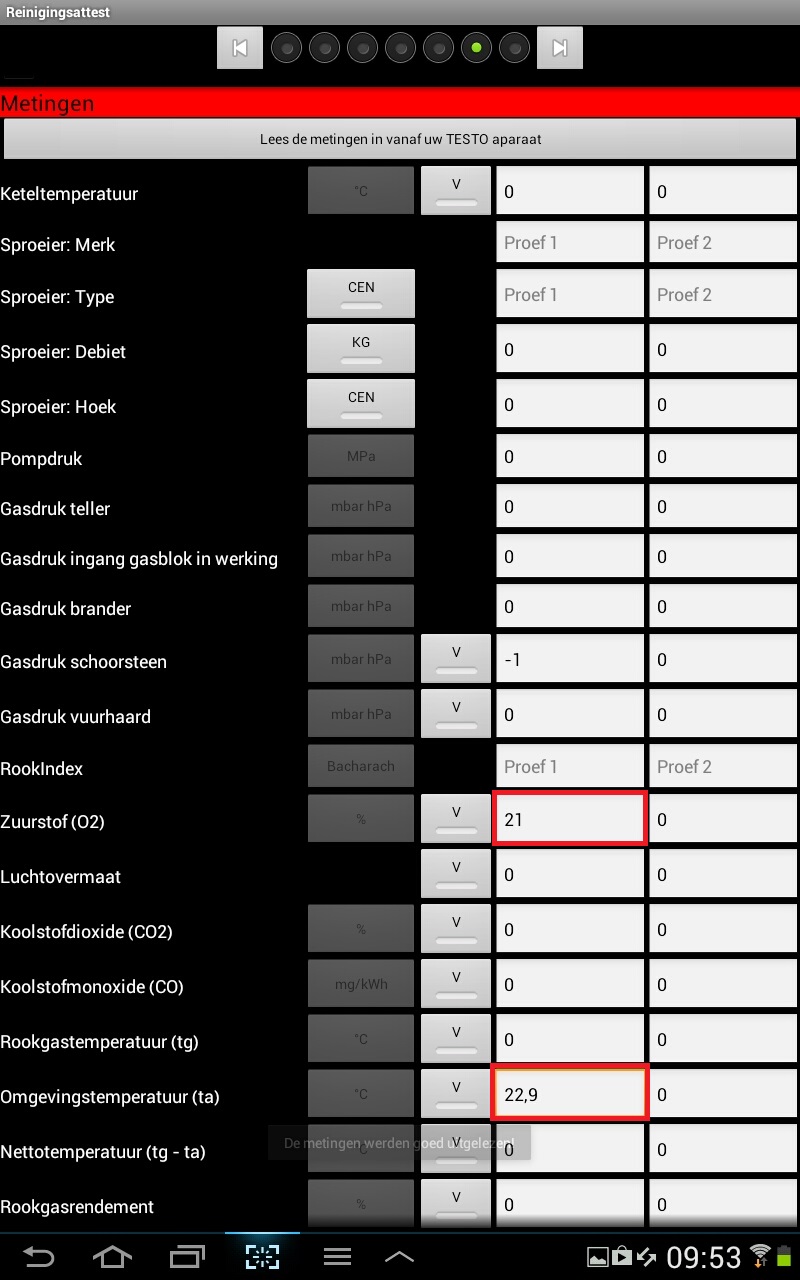
Si l'appareil TESTO est lu, les mesures sont remplis
Saviez-vous?
-
Presque chaque ligne ajouté dans l'application offline peut être changé par cliquant quelques secondes dessus. Il apparaît un nouveau écran avec quelques options.
-
Si la tablette change d'utilisateur, vous pouvez éliminer toutes les données locaux. Le nouveau utilisateur commence alors avec une nouvelle application. Vous allez aux paramètres et vous cliquez sur Eliminer toutes les données locaux.

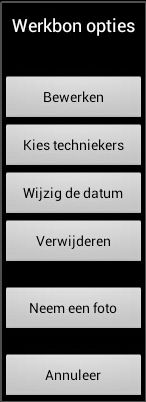
- Par cliquant quelques secondes sur un bon de travail, il apparaît un nouveau écran avec des options pour des bons de travail.
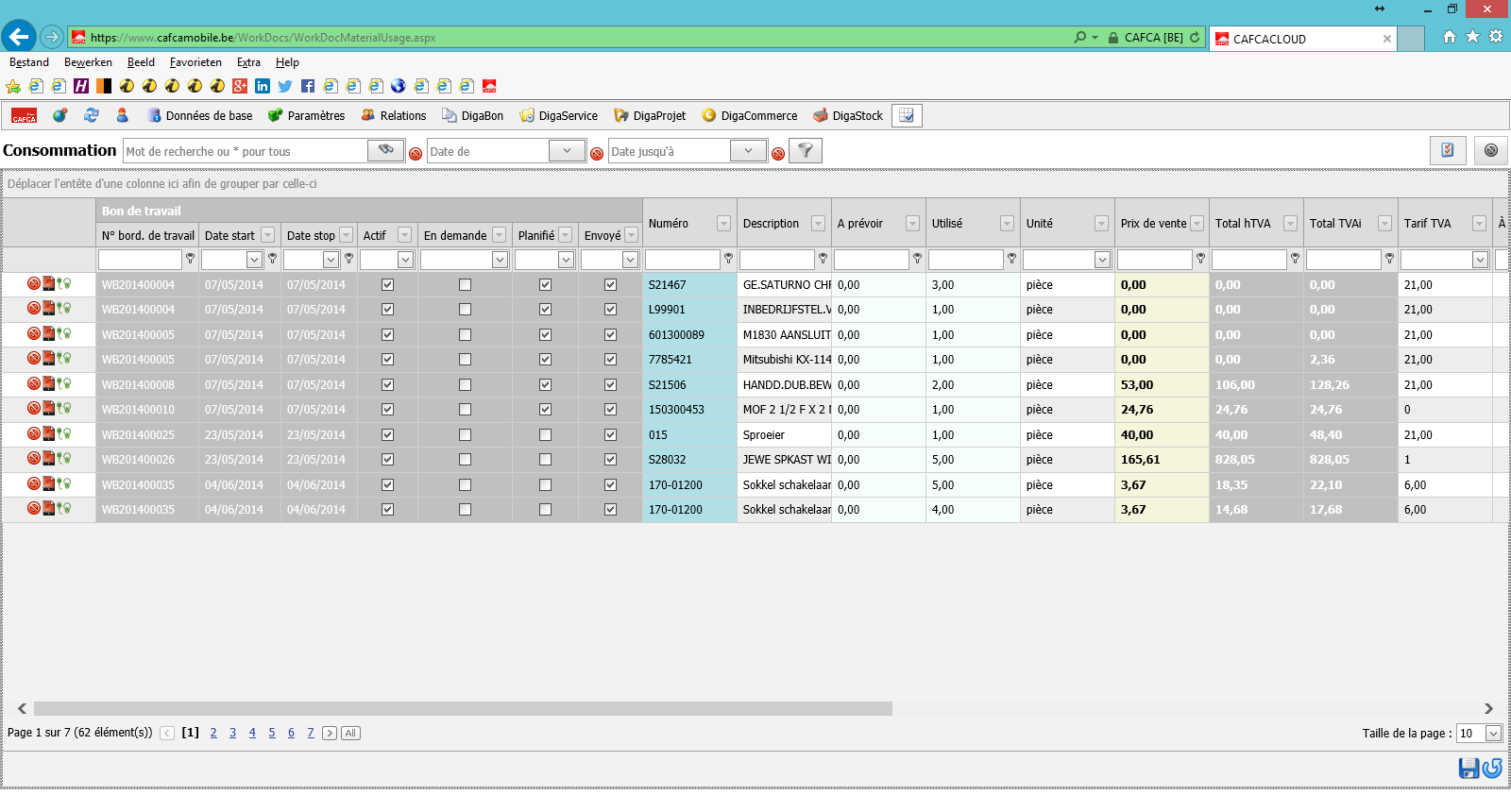
Usage et besoin matériaux
Ici vous trouvez un aperçu d'usage des matériaux. Par exemple l'usage d'un technicien pendant une certaine période. L'aperçu montre tous les matériaux, aussi lesquels qui sont régistré manuellement.
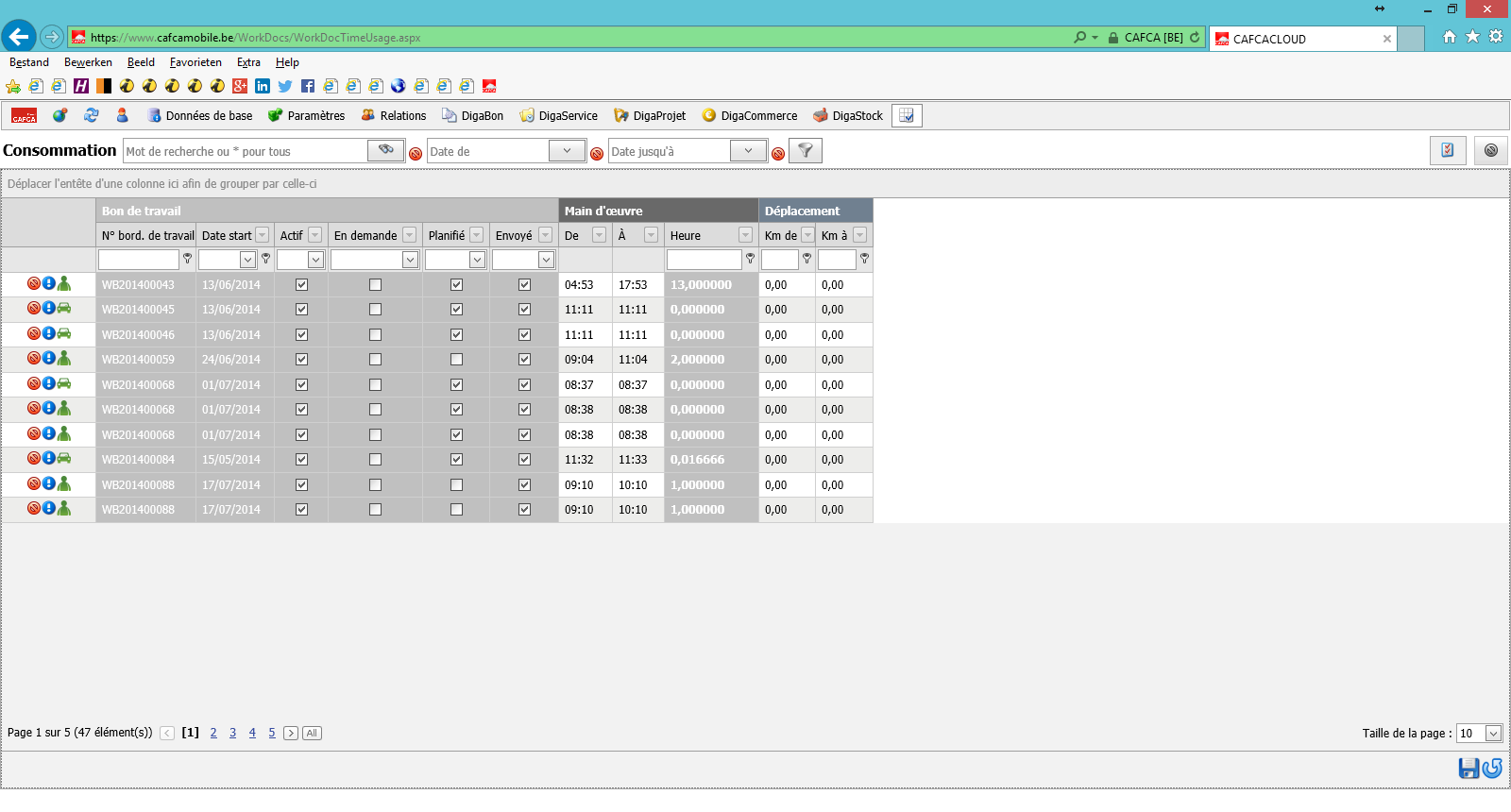
Usage main d'oeuvre et déplacements
Ici vous trouvez un aperçu de tous les mains d'oeuvre et déplacements.
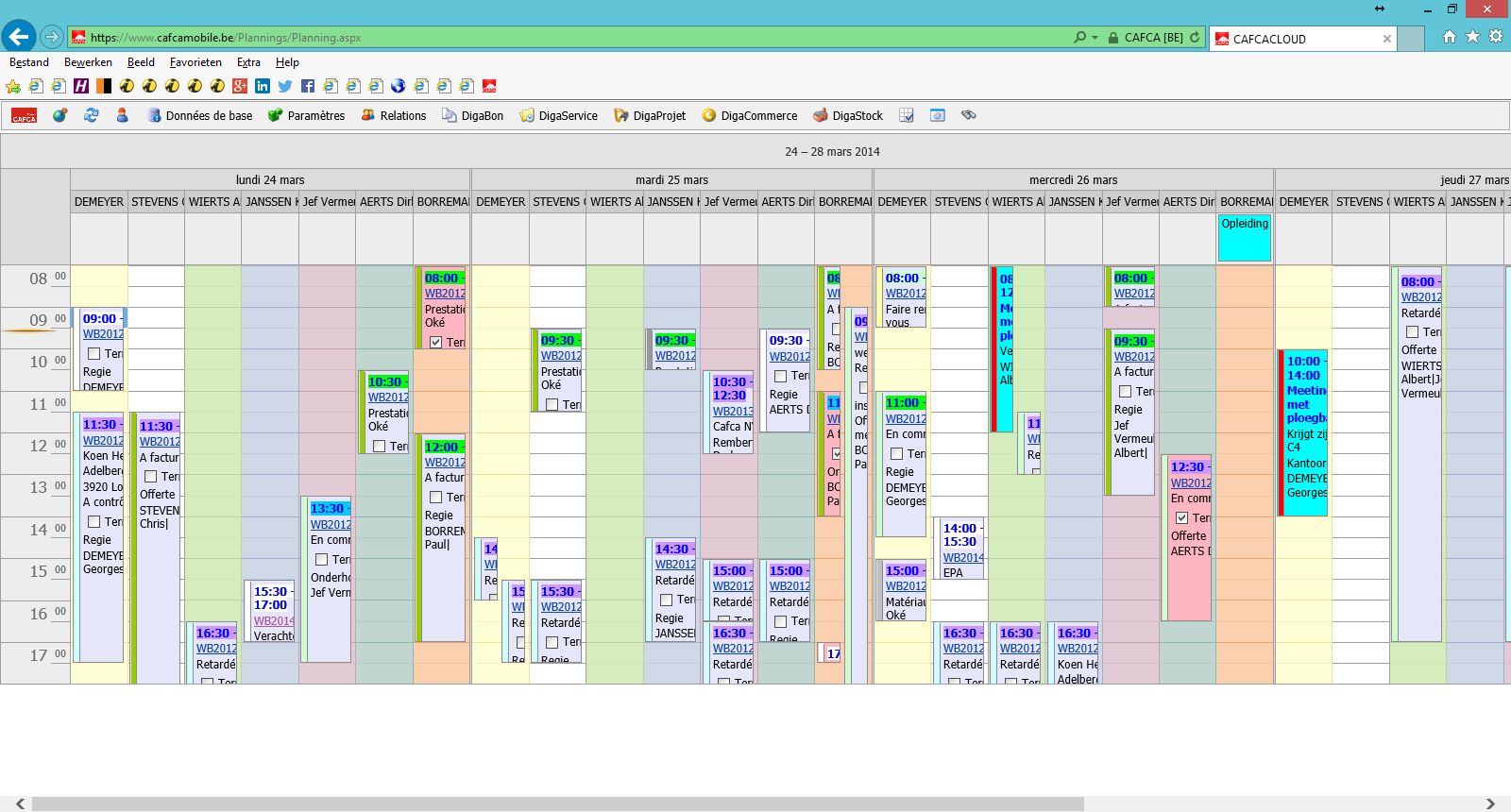
Planification digitale
Planification digitale est toujours et partout disponible: pour le technicien au lieu de travail mais aussi pour l'employé au bureau.
Les avantages d'une planification digitale sont nombreux:
-
Professionnel
-
Les bons de travail sont bien visualisés dans la planification, pas une liste sec
-
En fonction de la couleur du bon de travail vous voyez immédiatement la validation et l'état du bon parce que c'est vous qui attribuez des couleurs à la validation et l'état
-
Très facile à utiliser, même vue que Outlook mais beaucoup plus de possibilités
-
Chaque technicien a sa propre colonne
-
Vous pouvez ouvrir et changer les bons de travail dans la planification
-
Si vous glissez un bon à un autre endroit, le contenu change automatiquement
-
Vous pouvez immédiatement créer un bon de travail dans la planification
-
Vous pouvez aussi planifier des rendez-vous, etc dans la planification, donc pas seulement des bons de travail
-
Les bons de travail qu'on doit pas planifier tout de suite, viennent dans la salle d'attente. Comme ça le planificateur a un bien aperçu de tous les bons de travail en demande, vous n'oubliez plus rien
-
Vous pouvez planifier par jour, par semaine (exclusif ou inclusif le weekend), par mois ou chronologique. Si vous planifiez chronologique vous avez un bien aperçu du temps libre encore de chaque technicien
-
Chaque tableau de planification on peut personnaliser à votre goût (par jour, semaine, mois et chronologique)
-
Vous pouvez travailler avec plusieurs tableaux de planifications. Donc un tableau par planificateur, groupe, département, etc est possible
Cliquez sur Bordereau de travail, Planification digitale.
Ci-dessous un exemple d'une planification en ligne.
Créer un bordereau de travail, rendez-vous, événement, etc dans Planification digitale
Plutôt dans ce manuel on a vu qu'on peut créer un bordereau de travail dans Cafca Backoffice et par une synchronisation le bordereau arrive dans la Planification digitale de Cafca Cloud. N'oubliez pas de sélectionner l'option En demande ou Planifié et Envoyé!
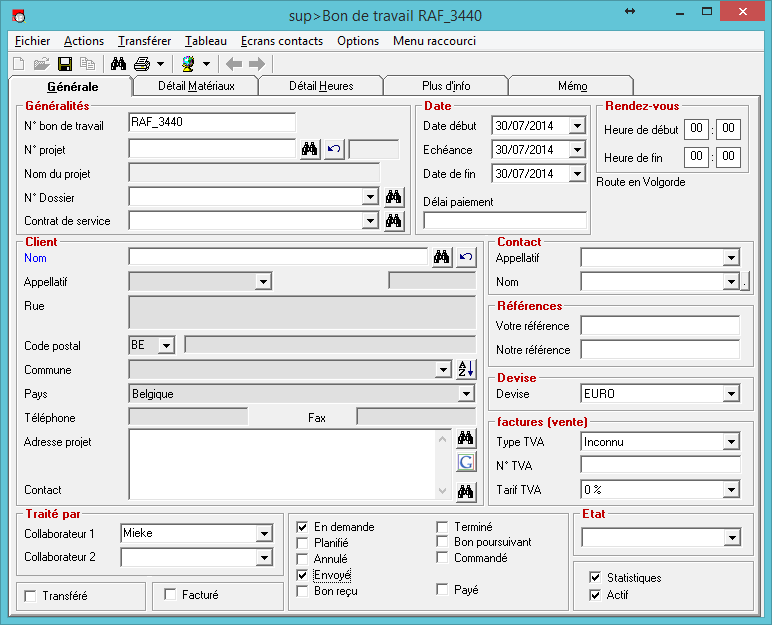
🕮 Voir Cafca Backoffice et Cafca Cloud 'parlent' ... .
Comme déjà décrit on peut aussi créer un bordereau de travail dans Cafca Cloud.
🕮 Voir Bordereau de travail/Créer un Bordereau de travail comme utilisateur dans Cafca Cloud et Créer un Bordereau de travail comme technicien dans Cafca Cloud.
Il y a encore une quatrième manière pour créer un bordereau de travail: directement dans la Planification digitale.
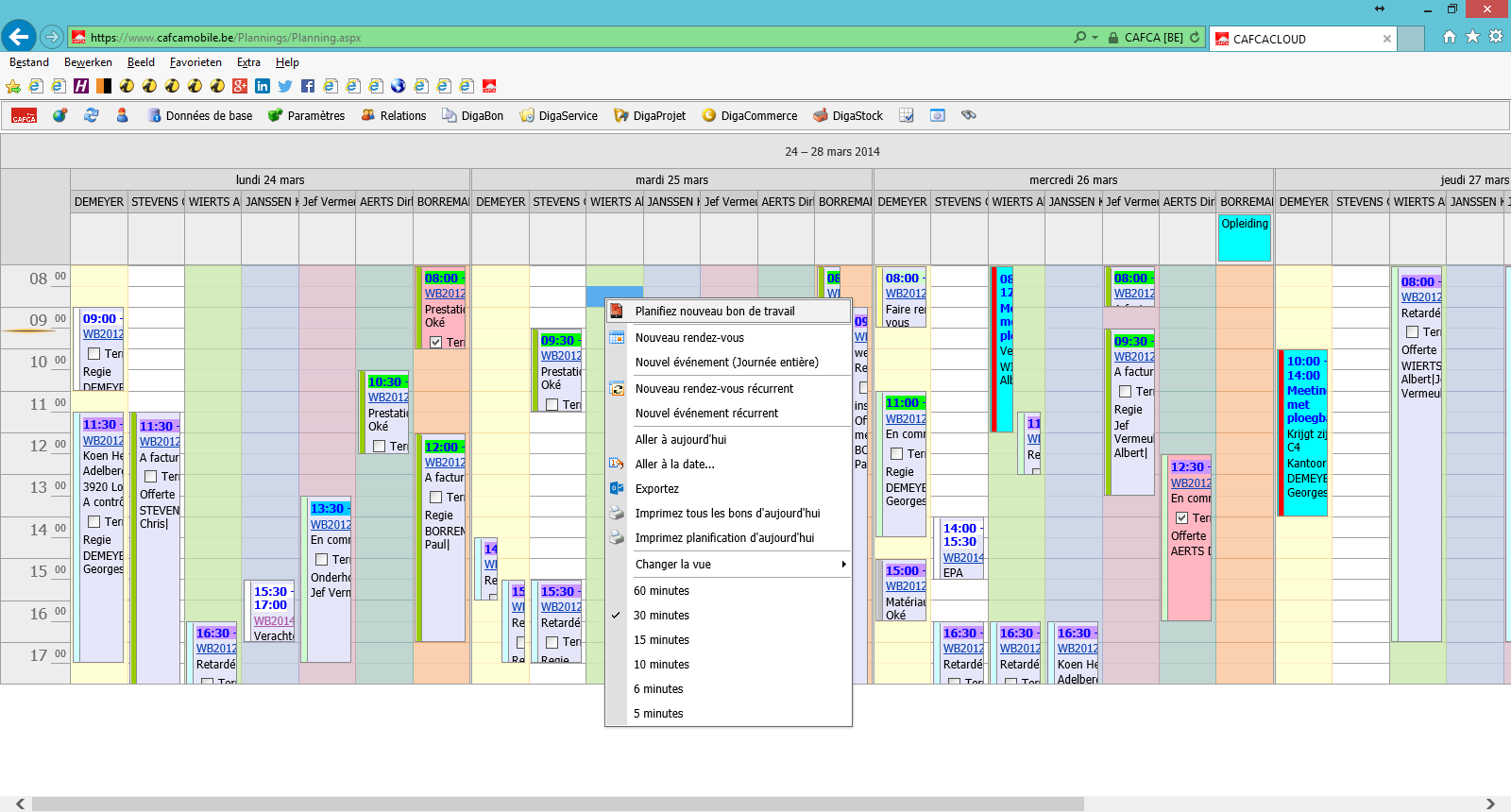
Cliquez droite et le menu ci-dessus apparaît, cliquez sur Planifiez nouveau bordereau de travail.
Après vous cliquez sur le numéro du bordereau de travail et le bordereau de travail s'ouvre.
🕮 Voir Bordereau de travail/Créer un Bordereau de travail comme utilisateur dans Cafca Cloud et Créer un Bordereau de travail comme technicien dans Cafca Cloud.
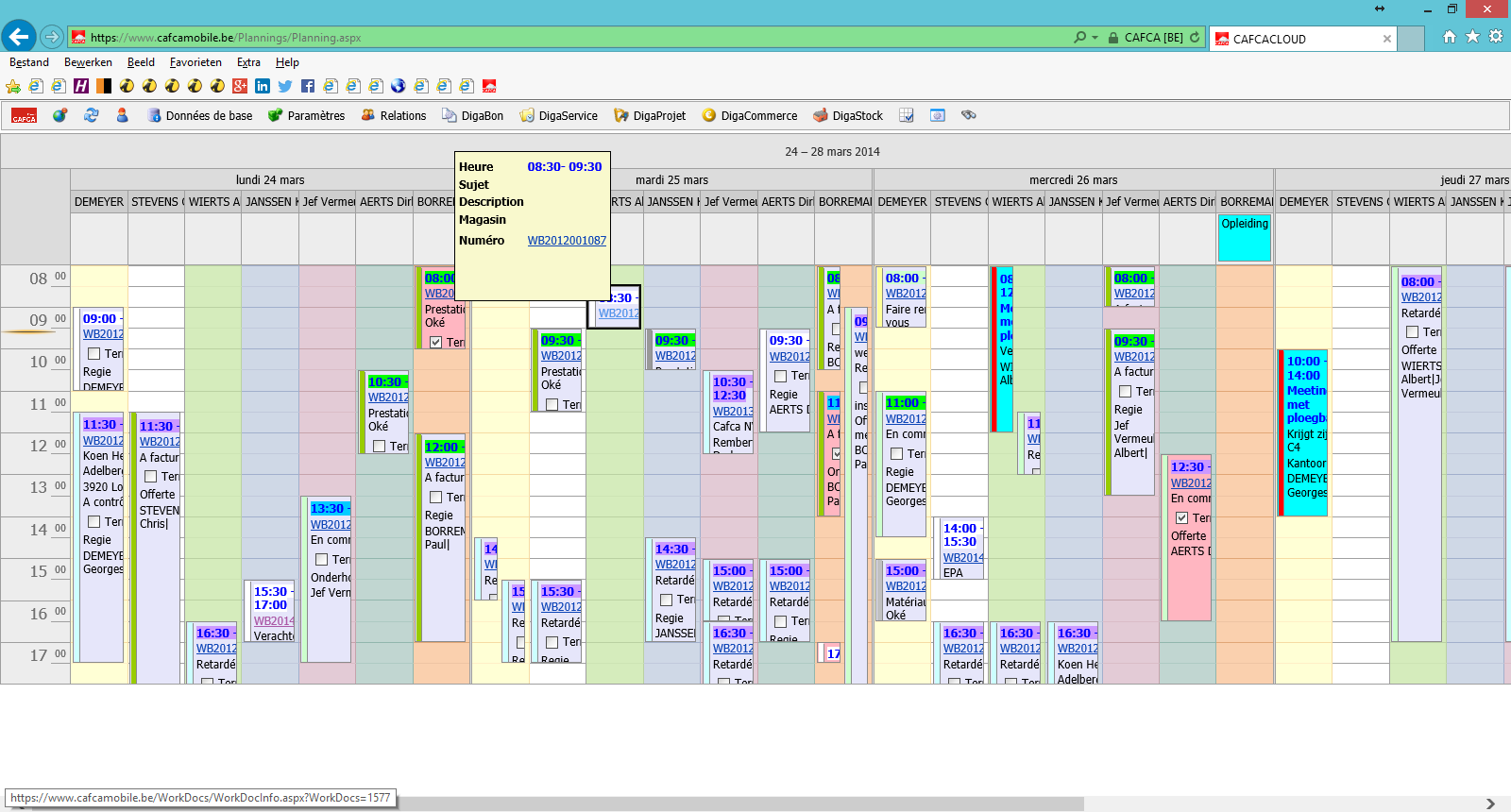
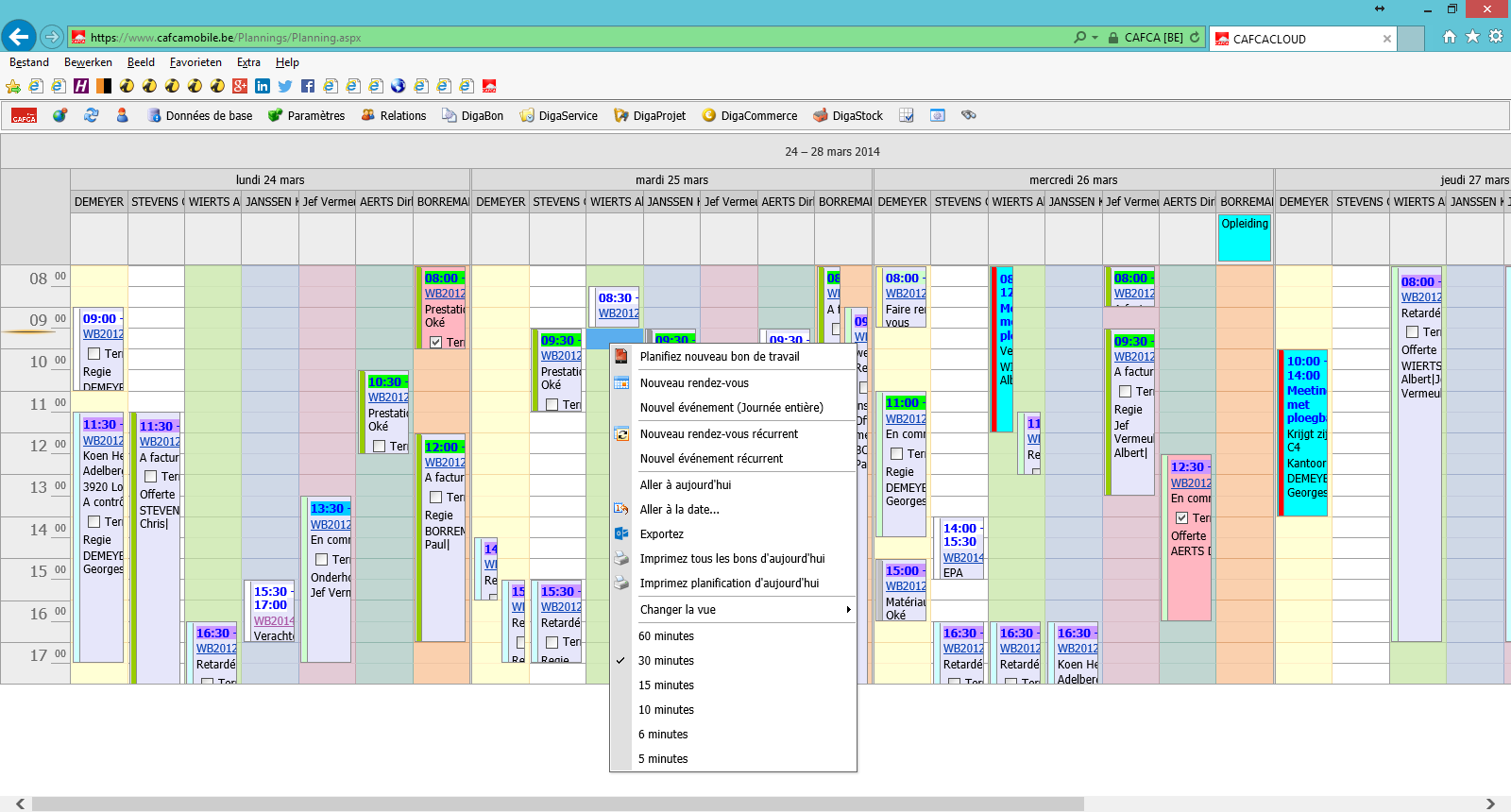 Détail menu:
Vous pouvez aussi créer un rendez-vous, un événement, etc dans Planification digitale.
Si vous cliquez droite sur le bordereau de travail dans la Planification digitale le menu ci-dessus apparaît.
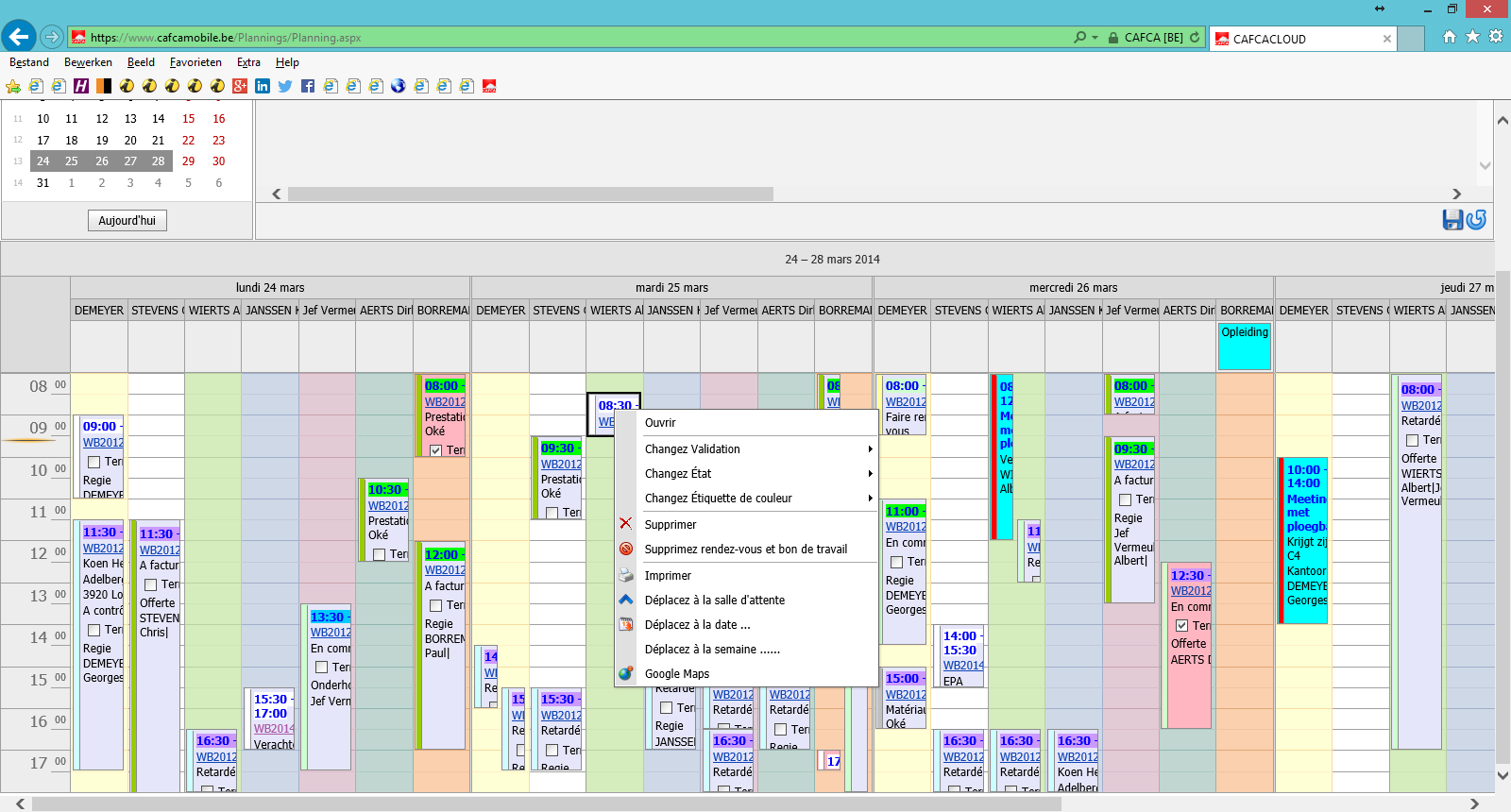
Détail menu:
Si vous glissez des bordereaux de travail, des rendez-vous, des événements, etc dans la Planification digitale le contenu change aussi automatiquement (autre technicien, date, heure, etc). Vous pouvez toujours agrandir les zones de texte.
Vous montrez ou cachez la salle d'attente avec le bouton ci-dessous. Cliquez dessus.
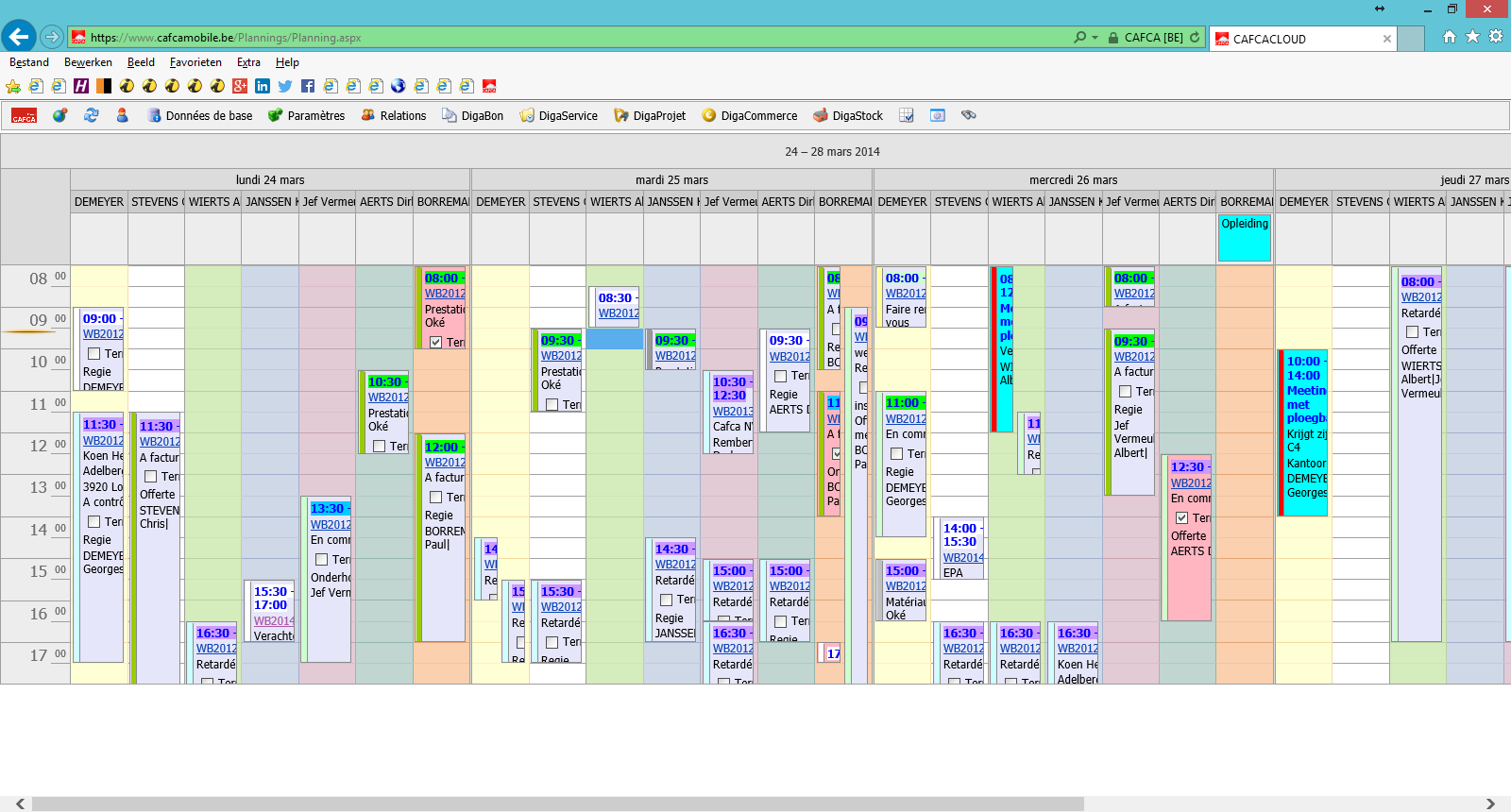
La salle d'attente apparaît.
Tous les bons de travail En demande et Envoyé (crée dans Cafca Backoffice) et En demande (crée dans Cafca Cloud) apparaissent ici.
La secrétaire crée un bon de travail et après le planificateur planifie le bon. Les bons de travail qui ne sont pas urgents peuvent attendre dans la salle d'attente.
Si vous voulez planifier un bon de travail de la salle d'attente, vous cliquez sur le V bleu. Vérifiez que le bon de travail est bien rempli (technicien, date, heure, etc).
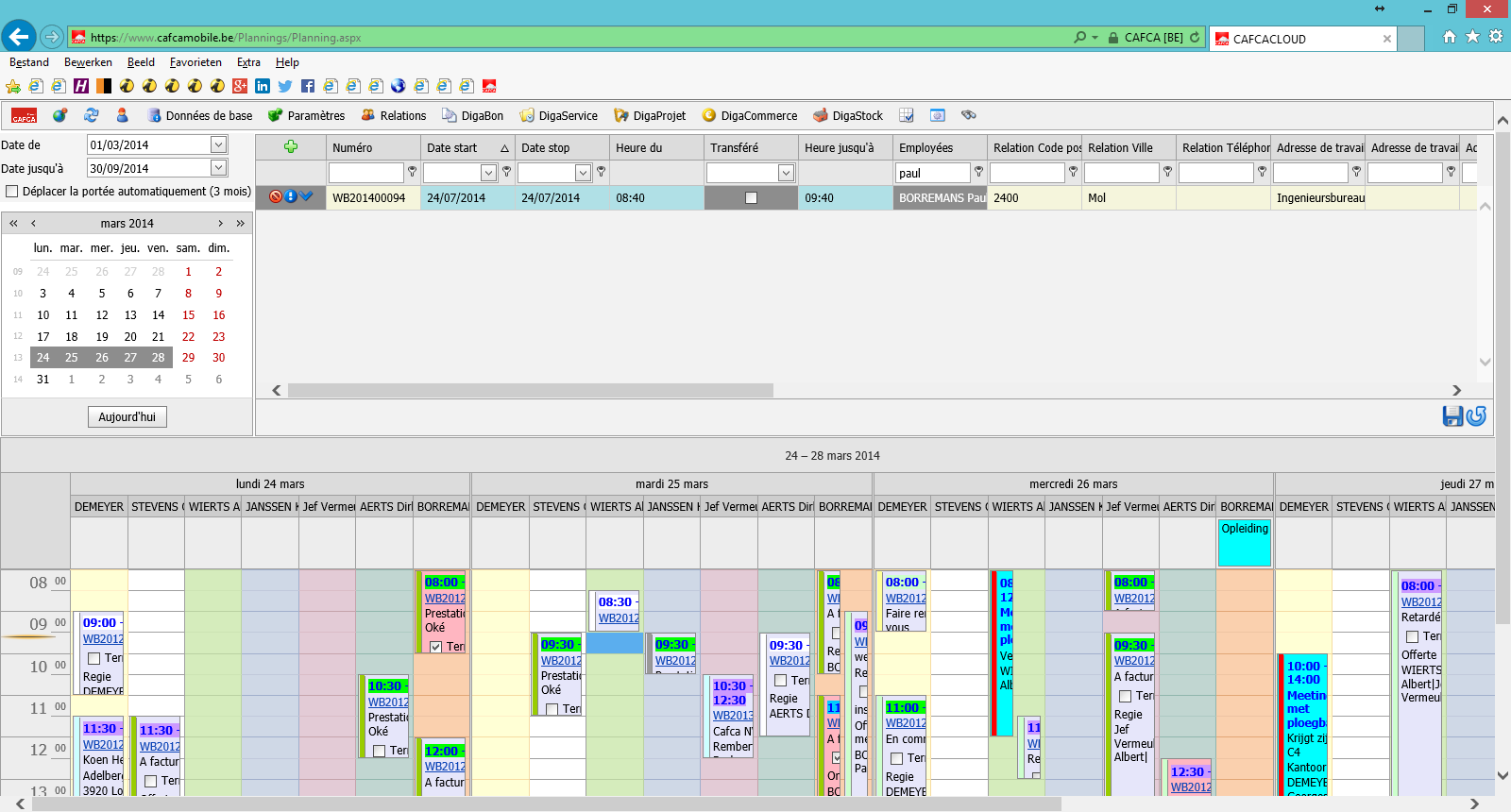
Ici vous pouvez choisir quelle période vous voulez voir dans la Planification digitale.
Si vous remplissez Date de Date jusqu'à Planification digitale montre cette période.
Si vous chochez Déplacer la portée automatiquement (3 mois) vous voyez toujours les 3 mois prochains.
Occupation
Ici vous voyez l'occupation des vos techniciens.
En haut vous choisissez la période.
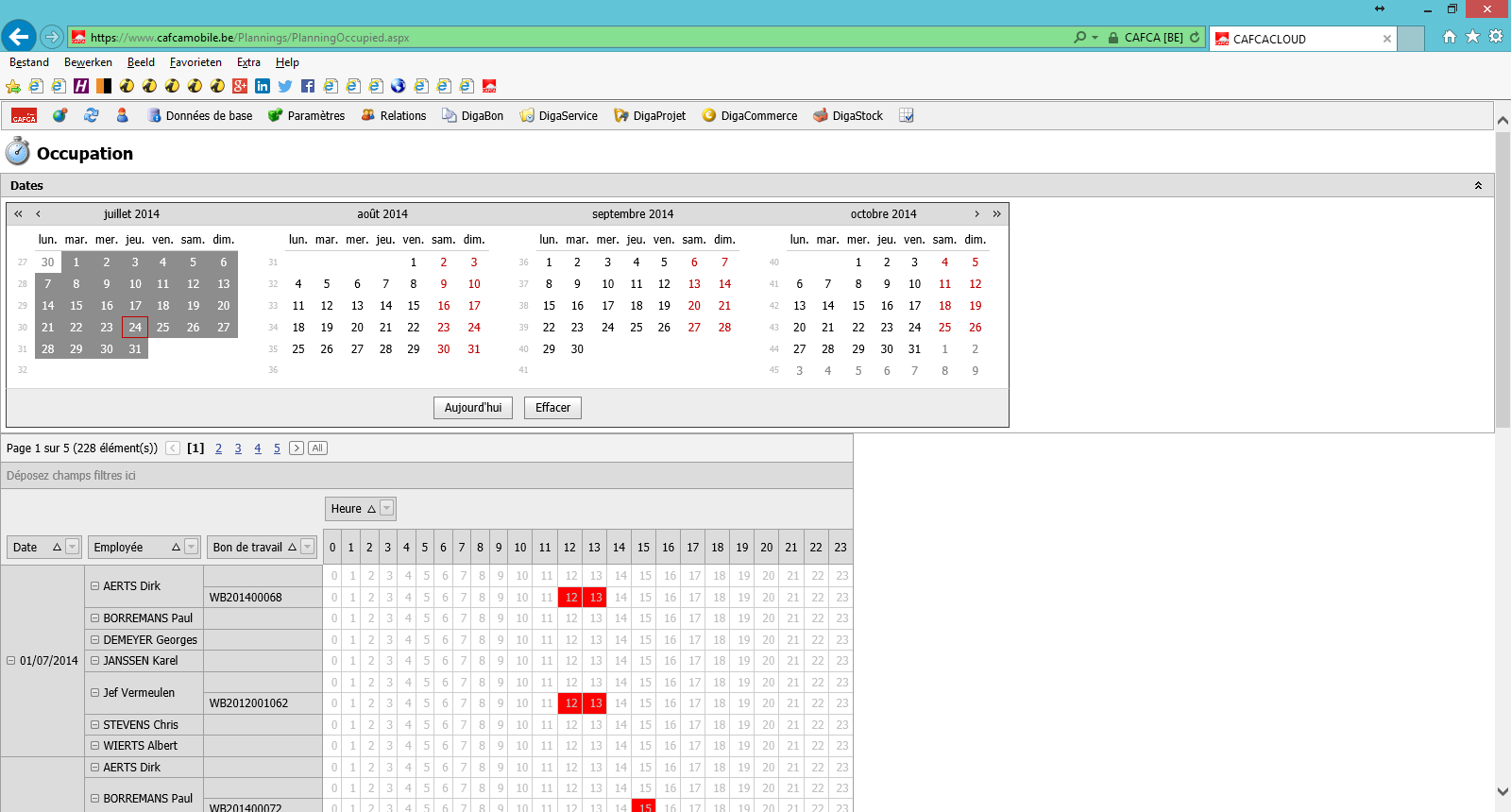
En bas vous avez un bien aperçu de l'occupation de vos techniciens pendant cette période.
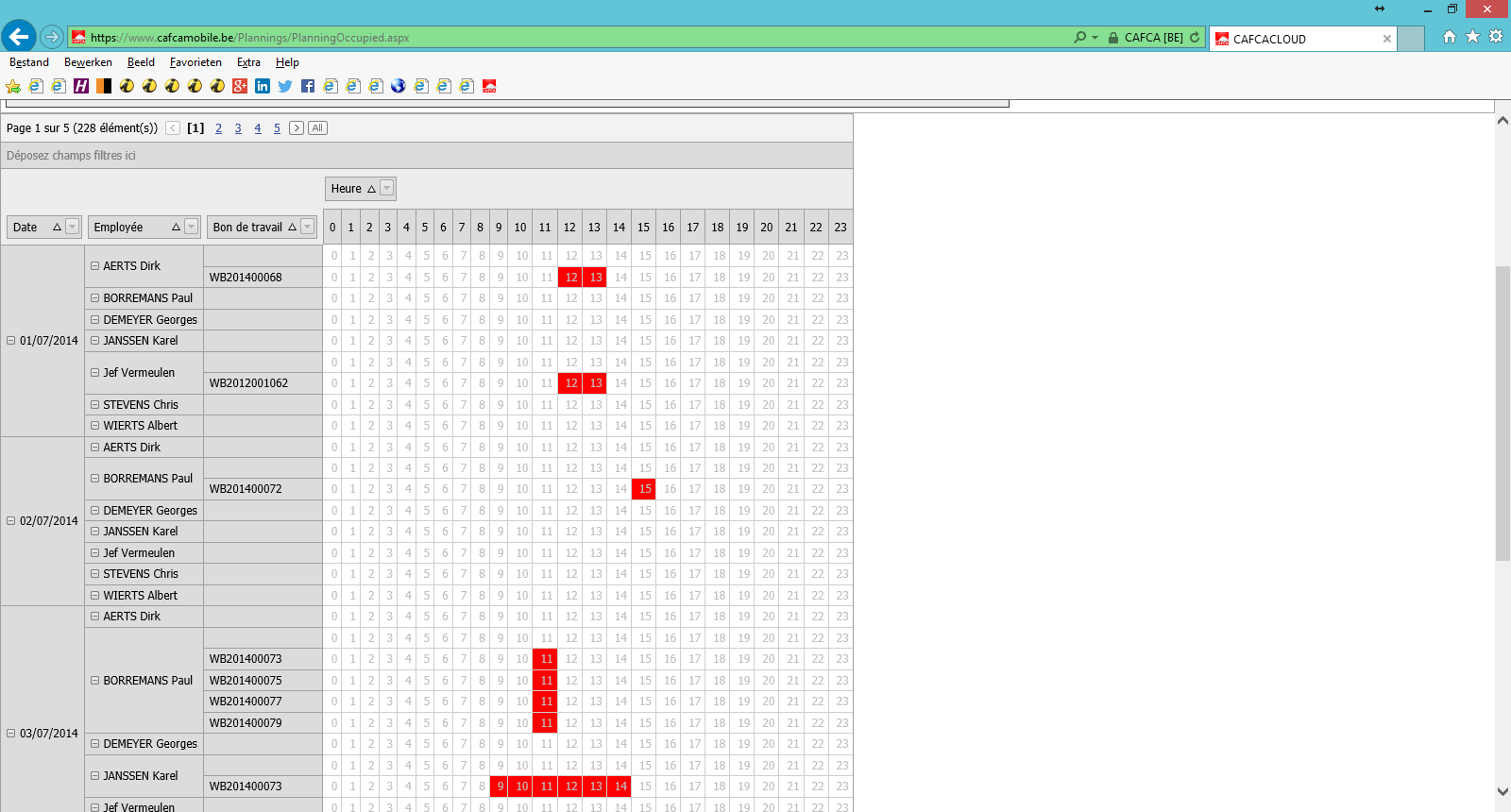
Si vous ne voulez pas voir la colonne Bon de travail vous glissez cette colonne à Déposez champs filtres ici.
Les carrés rouges sont des heures occupés.
Si vous cliquez sur la flèche à coté de la colonne Employé vous pouvez choisir si tous ou seulement quelques techniciens doivent être montré.
Messages
En cours de construction.
Service
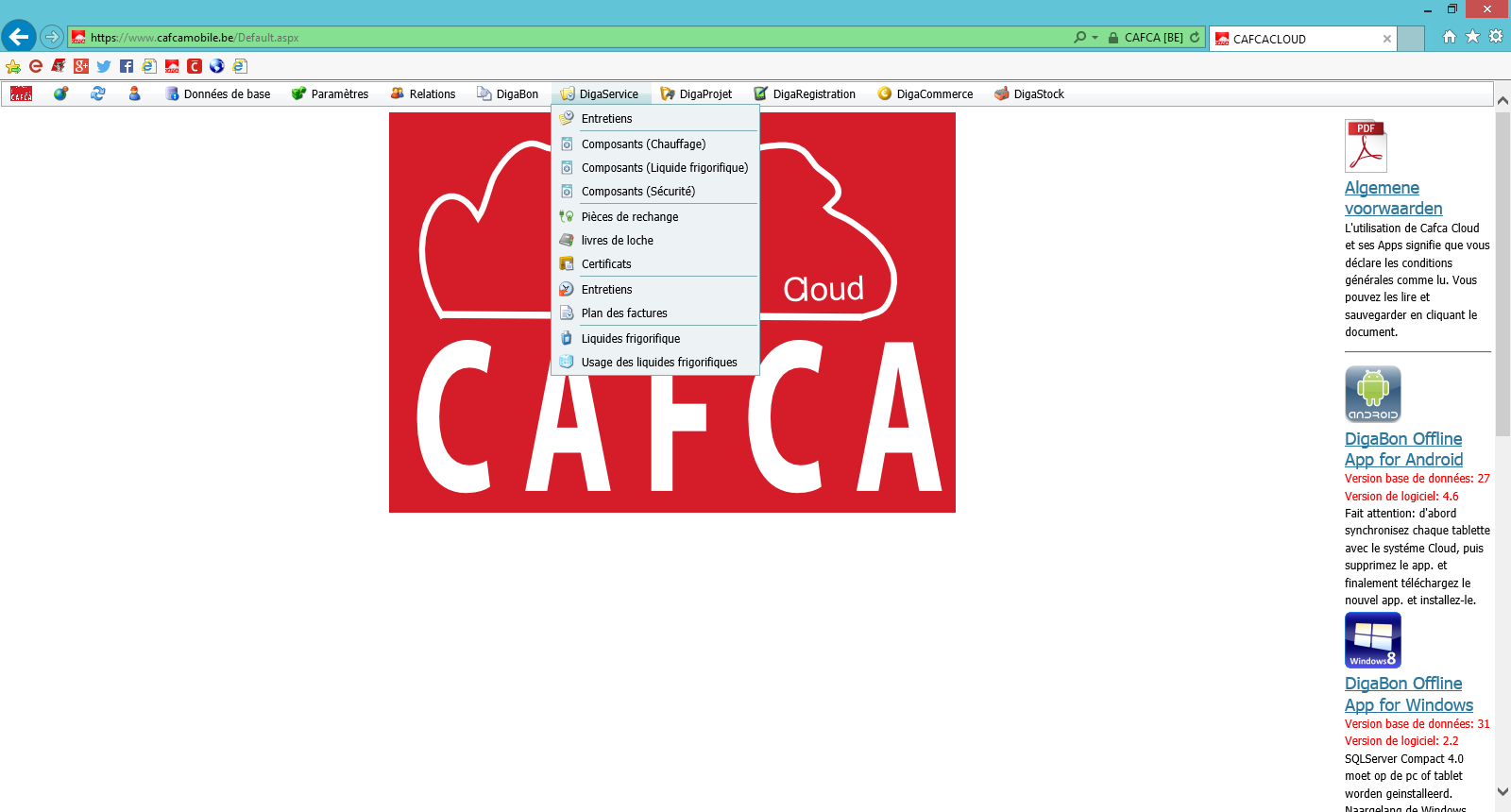
Entretiens
Créer un contrat de maintenance
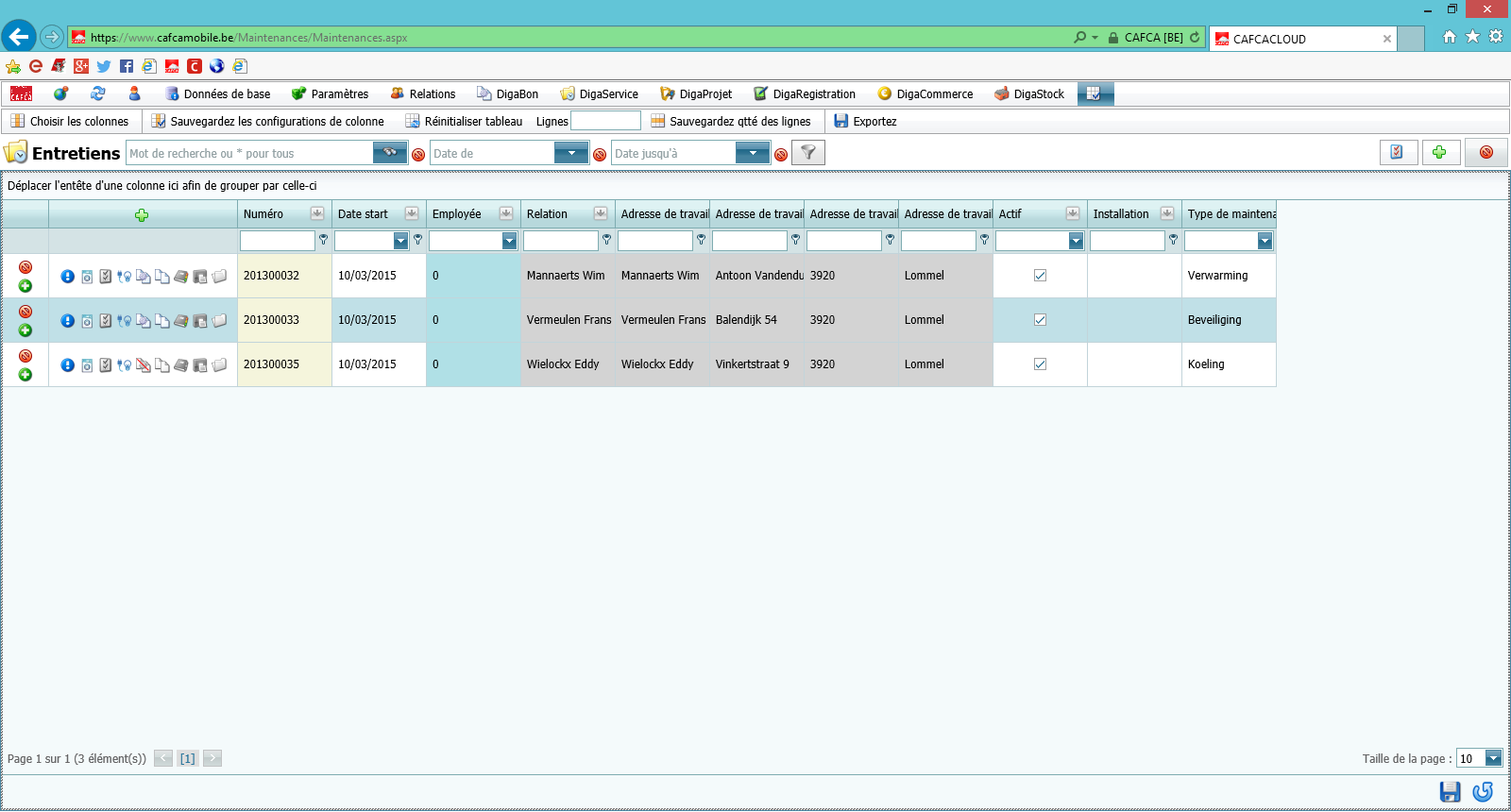
Cliquez sur la croix verte à la droite. Vous pouvez choisir entre Chauffage, Liquide frigorifique et Sécurité.
Avec la croix verte à la gauche vous pouvez éditer dans le Grid.
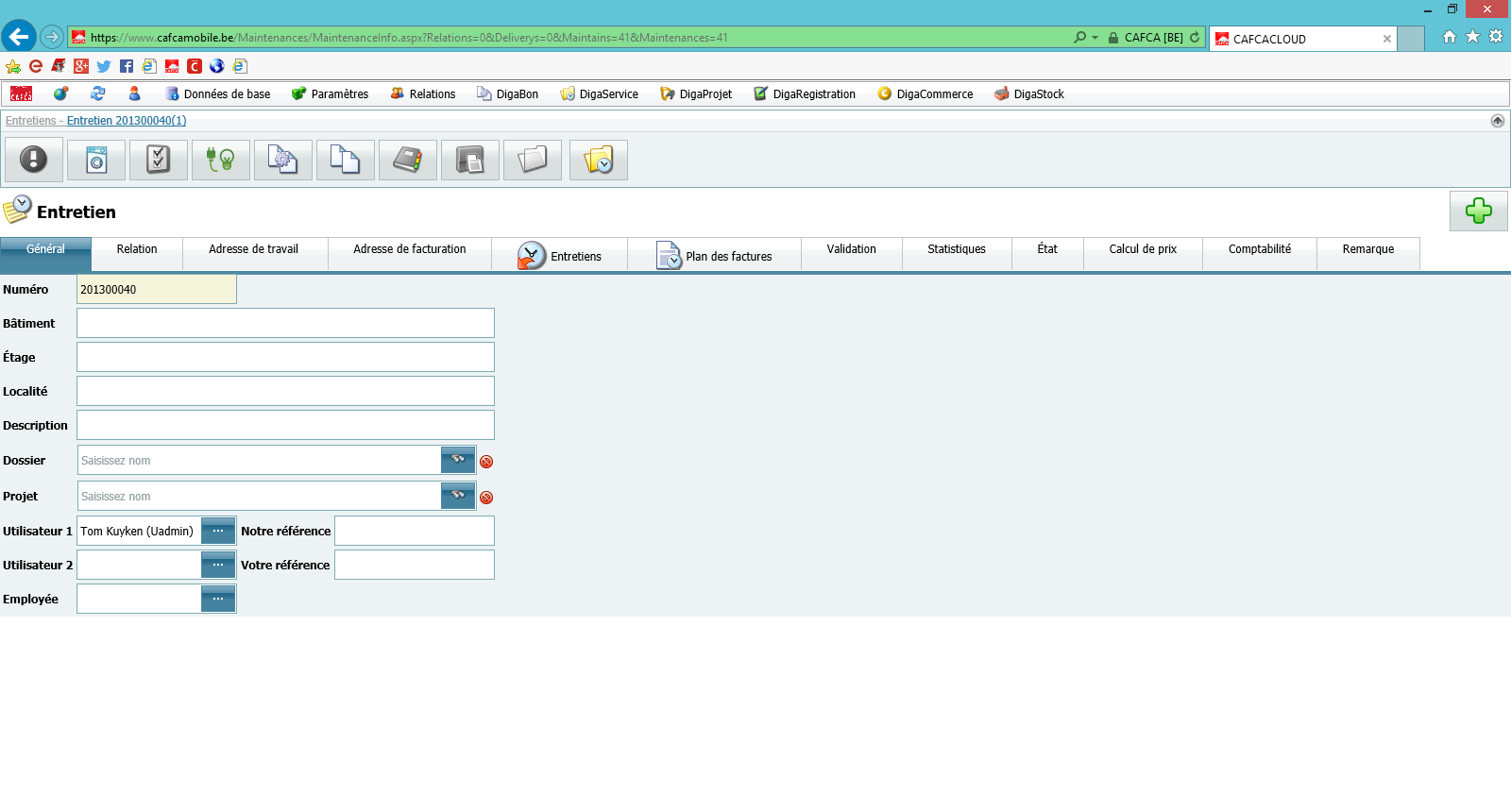
L'écran suivant s'ouvre.
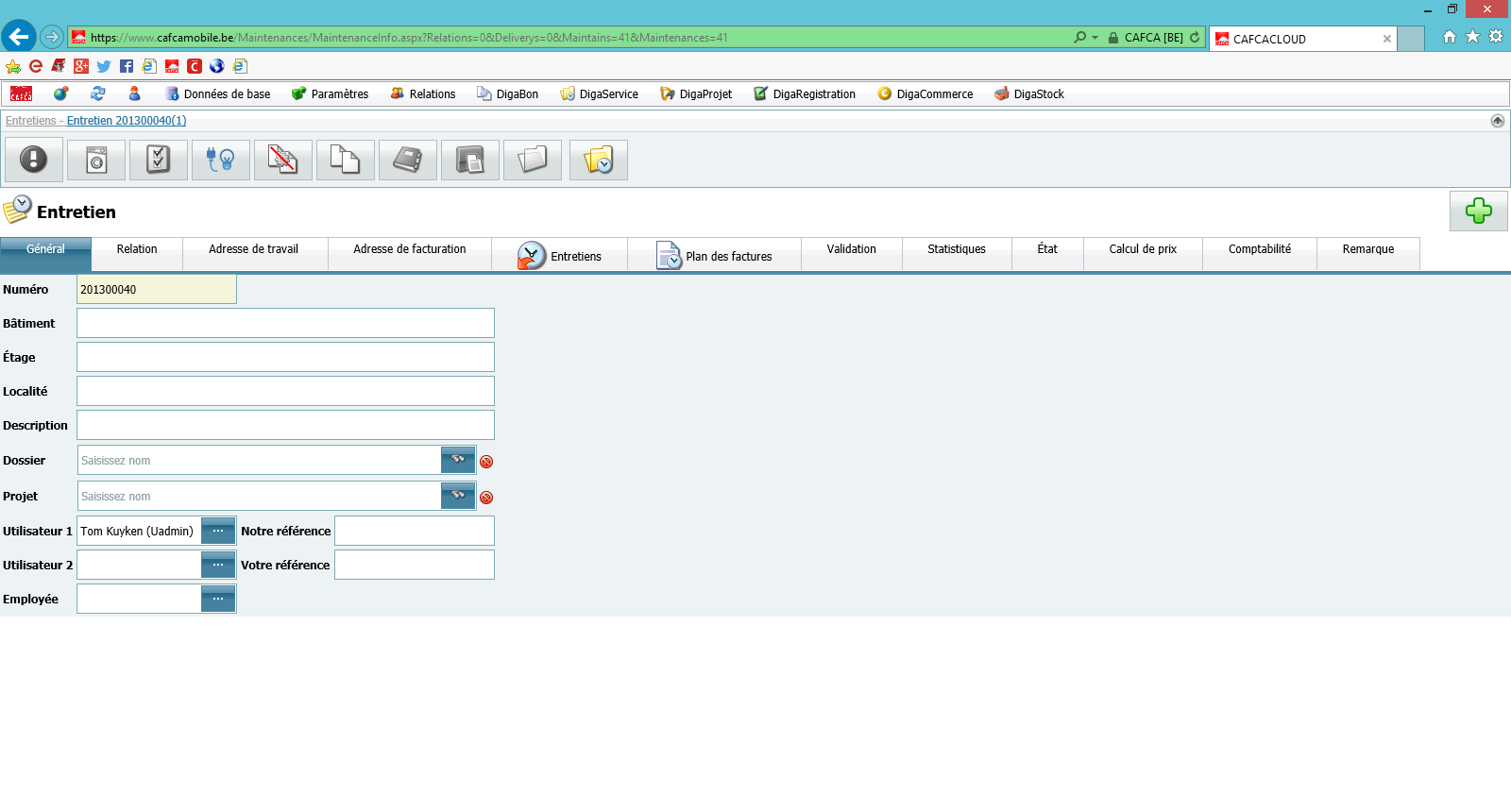
Cafca Cloud creé automatiquement un numéro de contrat de maintenance (dernier numéro de contrat de maintenance +1).
Vous pouvez lier un Dossier et Projet au contrat de maintenance.
La plupart des écrans on a déjà parlé dans ce manuel. On regarde en détail aux Entretiens et Plan des factures.
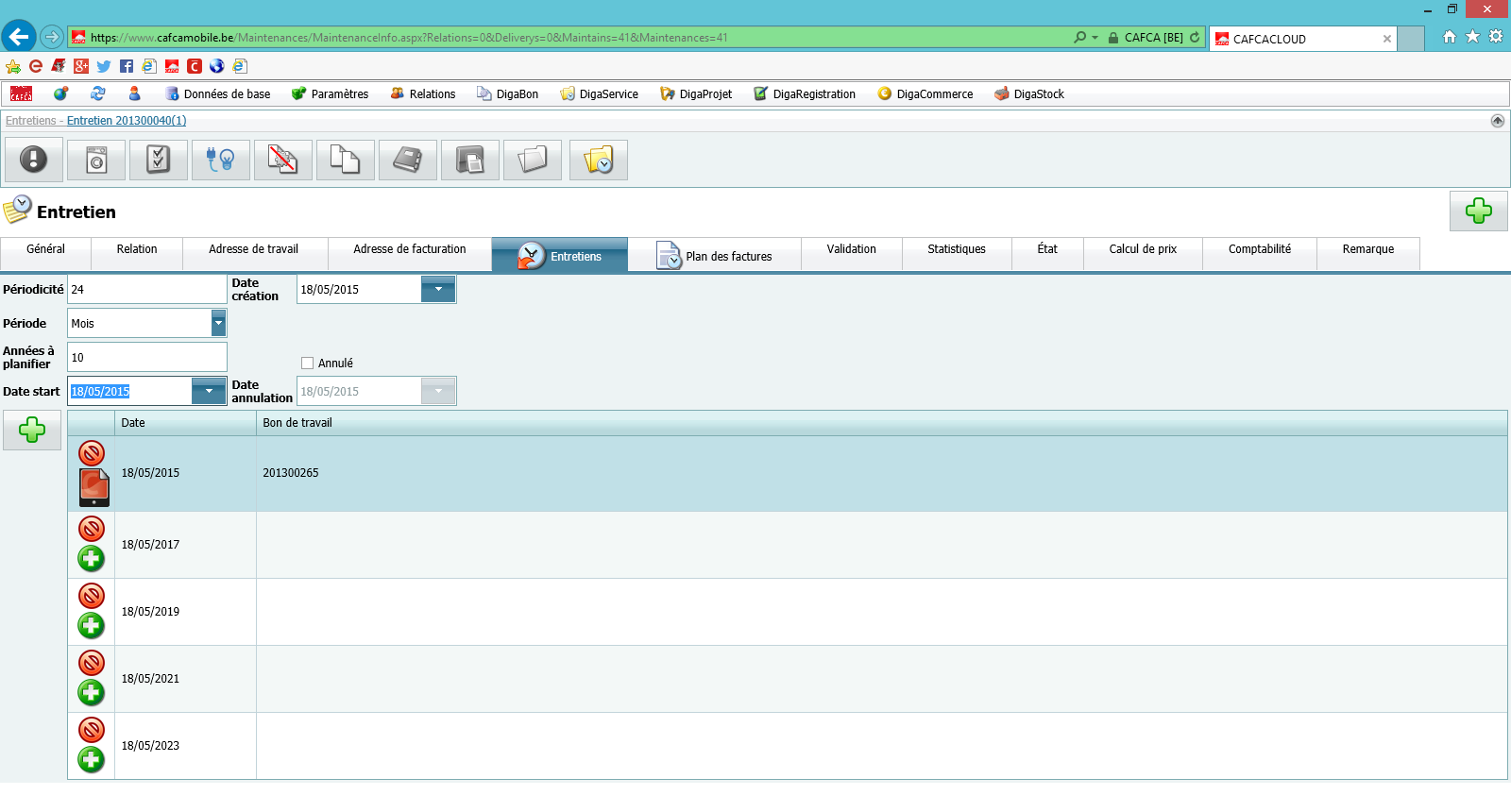
Périodicité: combien de fois on doit faire un entretien
Période: mois, an, etc
Années à planifier: le contrat de maintenance est pour combien d'années
Date start: quand commence le contrat de maintenance
Date création: quand on a creé le contrat de maintenance
Date annulation: quand on a annulé le contrat de maintenance
Si les champs ci-dessus sont remplis, vous cliquez sur la croix verte à la gauche.
Cafca Cloud creé maintenant tous les entretiens. Un entretien n'est pas encore un bon de travail! On doit transférer l'entretien au bon de travail. Vous faites ça en cliquant sur la croix verte devant la date de l'entretien. Maintenant il apparaît un numéro de bon de travail. Tous les bons de travail creé de cette manière arrivent dans la salle d'attente du planning.
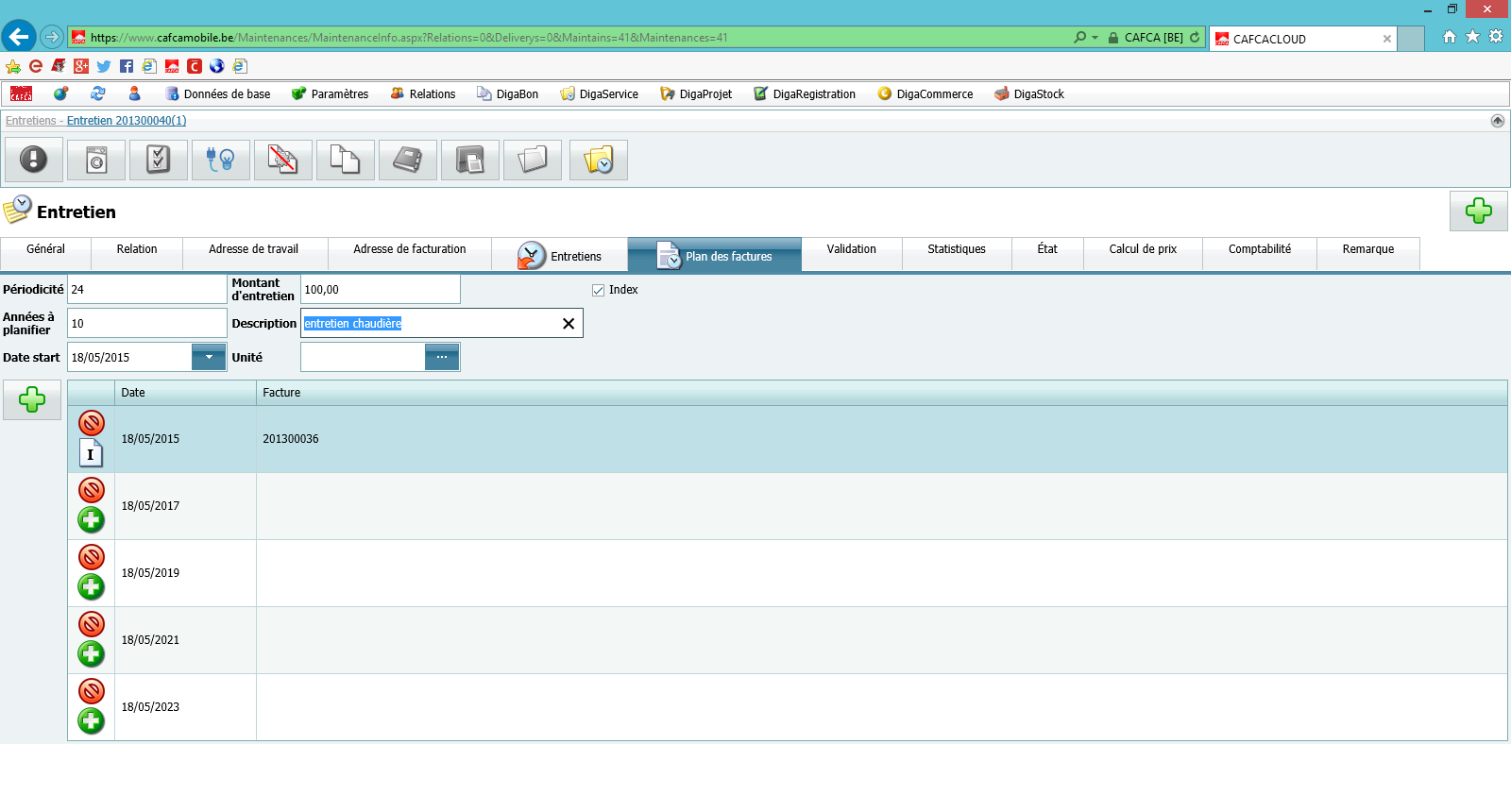
Périodicité: combien de fois on doit faire une facture d'entretien selon le plan des factures
Années à planifier: le plan des factures est pour combien d'années
Date start: quand commence le plan des factures
Montant d'entretien: combien est le montant d'entrentien et est-ce que c'est indexable ou pas
Description: quoi est la description du contract de maintenance
Unité: quoi est l'unité du contrat de maintenance, par pièce, etc
Si les champs ci-dessus sont remplis, vous cliquez sur la croix verte à la gauche.
Cafca Cloud creé maintenant toutes les factures des entretiens. Une facture d'entretien n'est pas encore une facture finale! On doit transférer une facture d'entretien à une facture finale. Vous faites ça en cliquant sur la croix verte devant la date de la facture d'entretien. Maintenant il apparaît un numéro de facture. Toutes les factures creé de cette manière arrivent dans l'aperçu des factures chez Projets.
Composants (Chauffage)
Cliquez sur Composants, l'écran suivant s'ouvre.
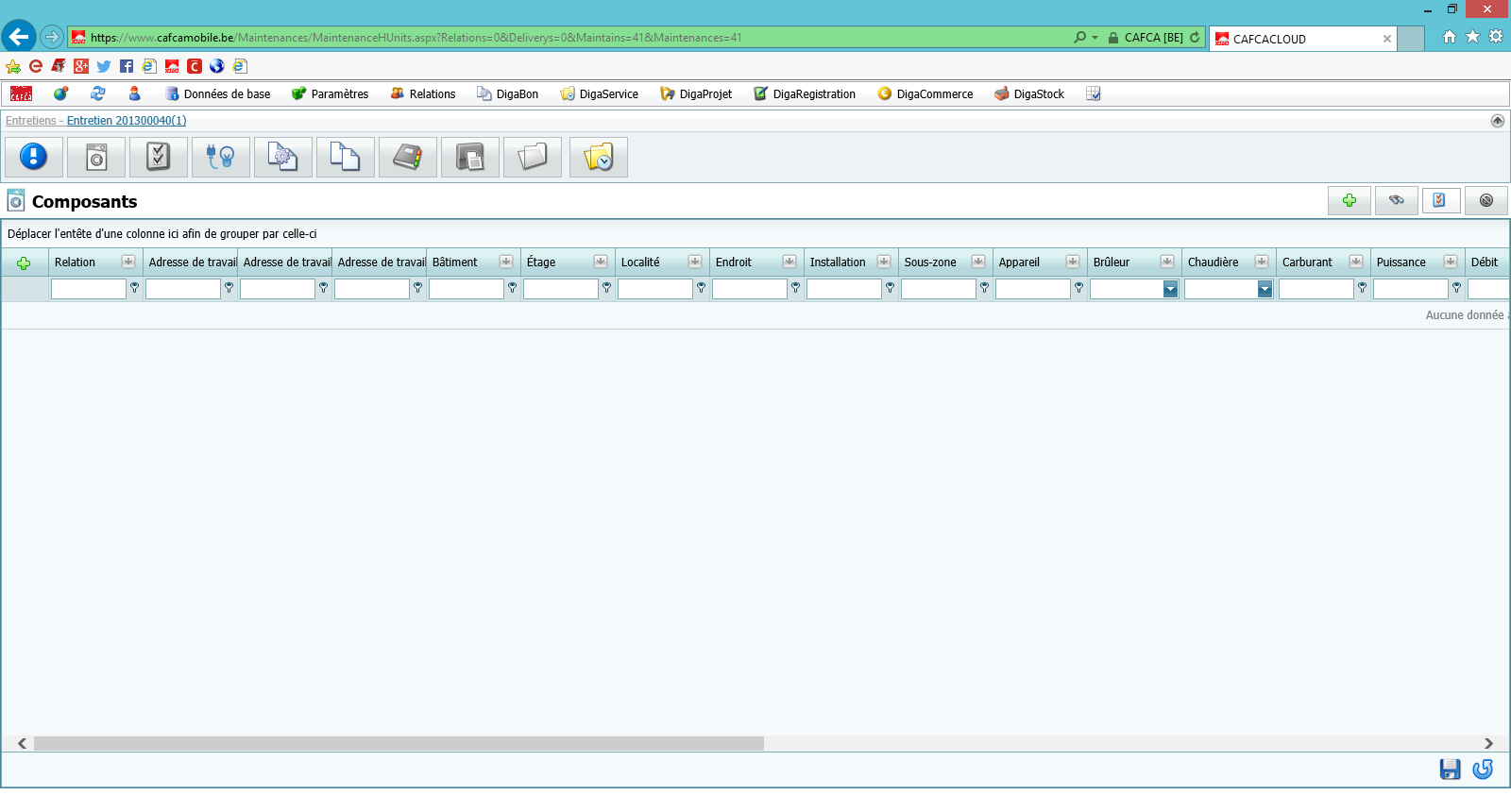
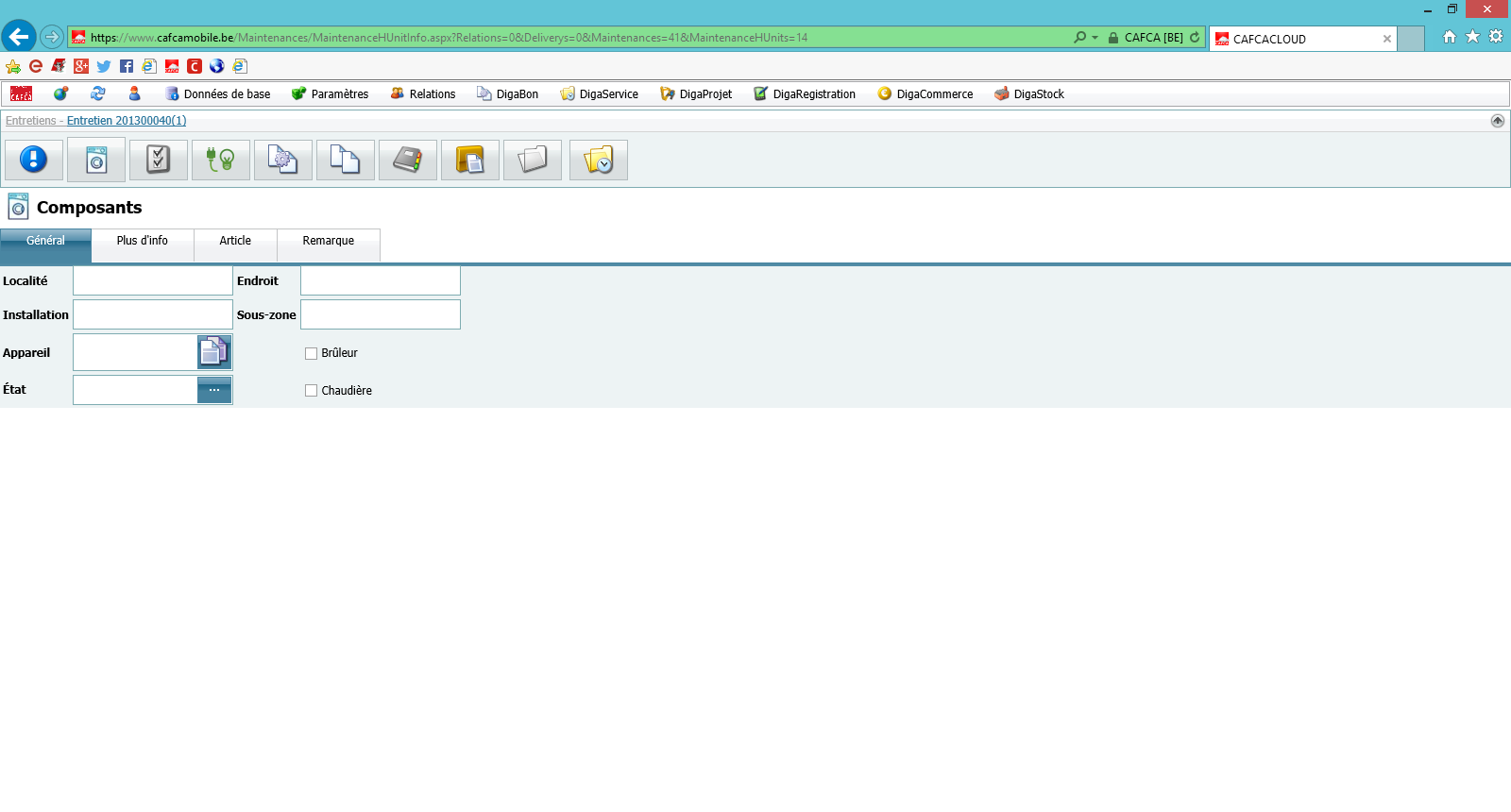
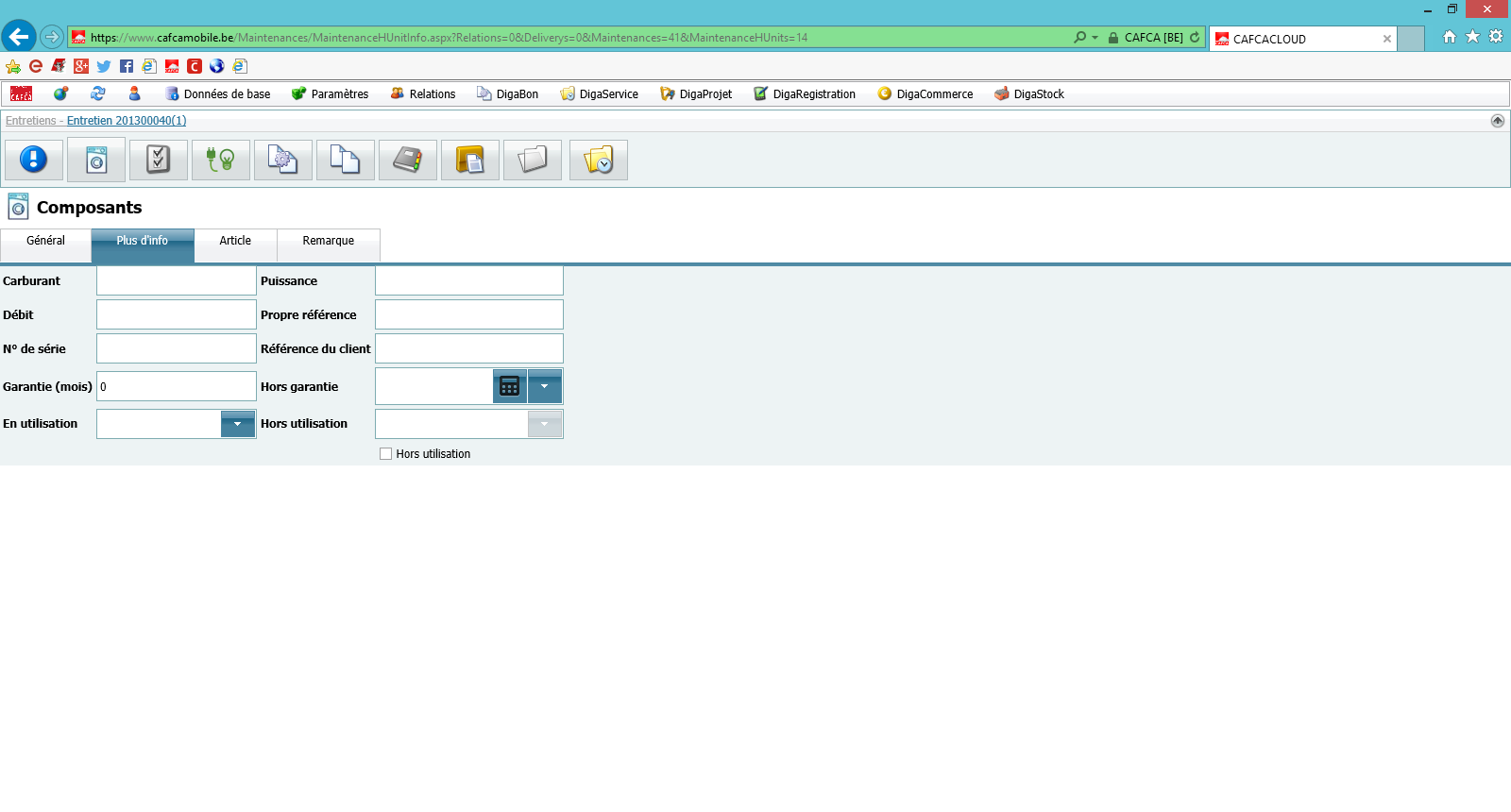
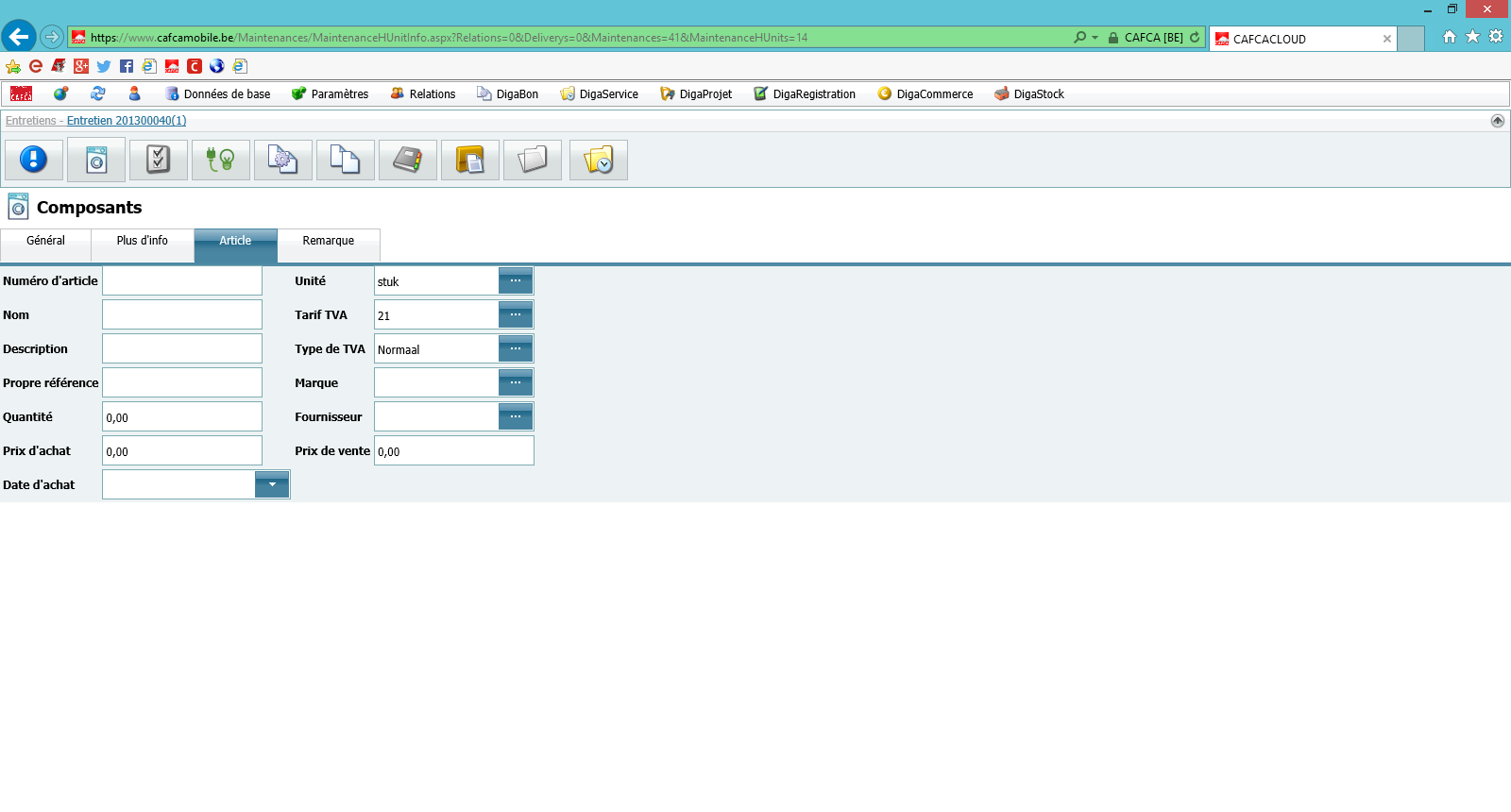
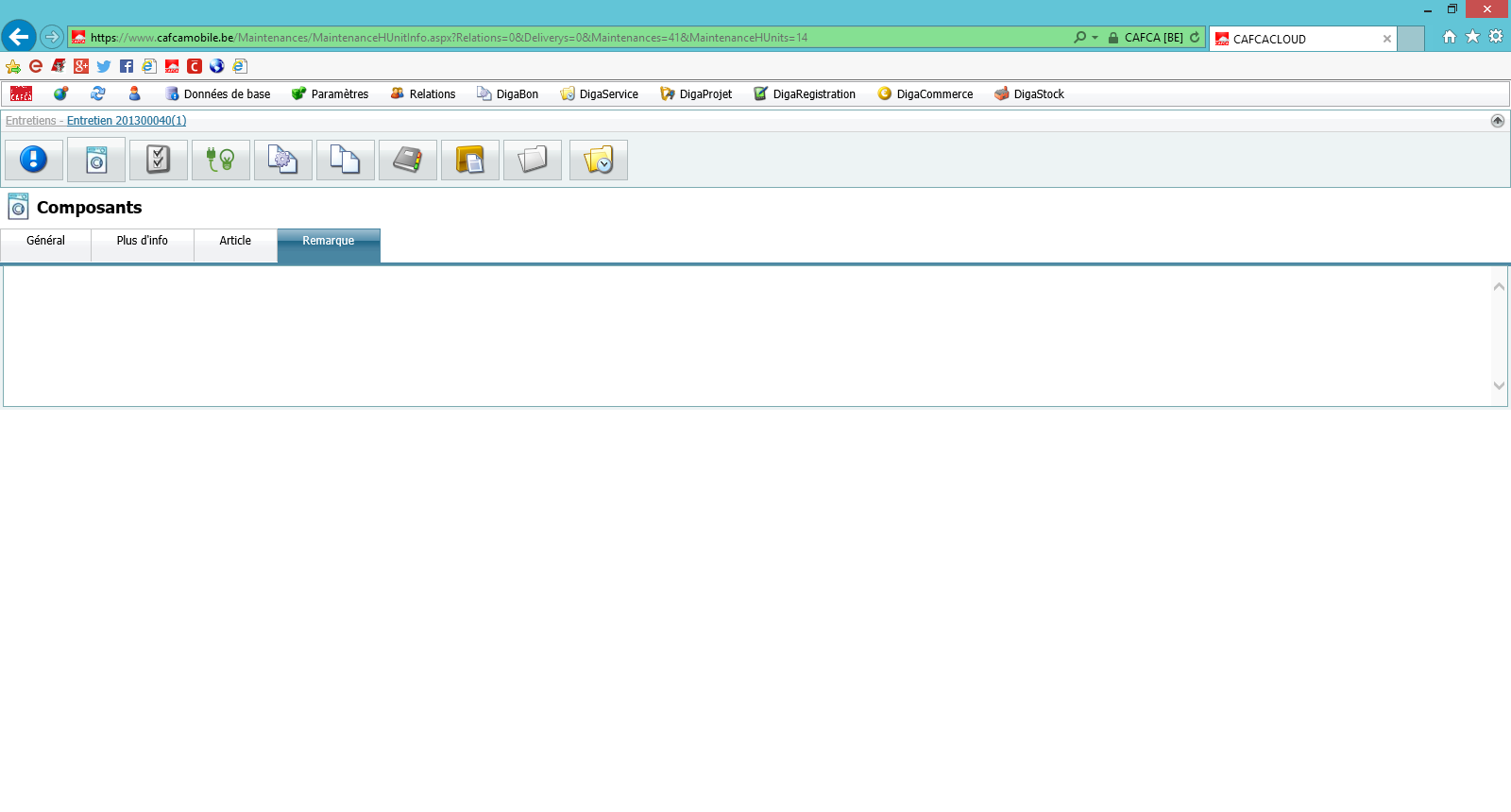
Avec la croix verte vous pouvez ajouter des composants au contrat de maintenance. L'écran suivant s'ouvre. Dans les écrans Général, Plus d'info, Article et Remarque vous notez tous les détails du composant.
Composants (Liquide frigorifique)
Identique aux Composants (Chauffage).
Composants (Sécurité)
Identique aux Composants (Chauffage).
Pièces de rechange
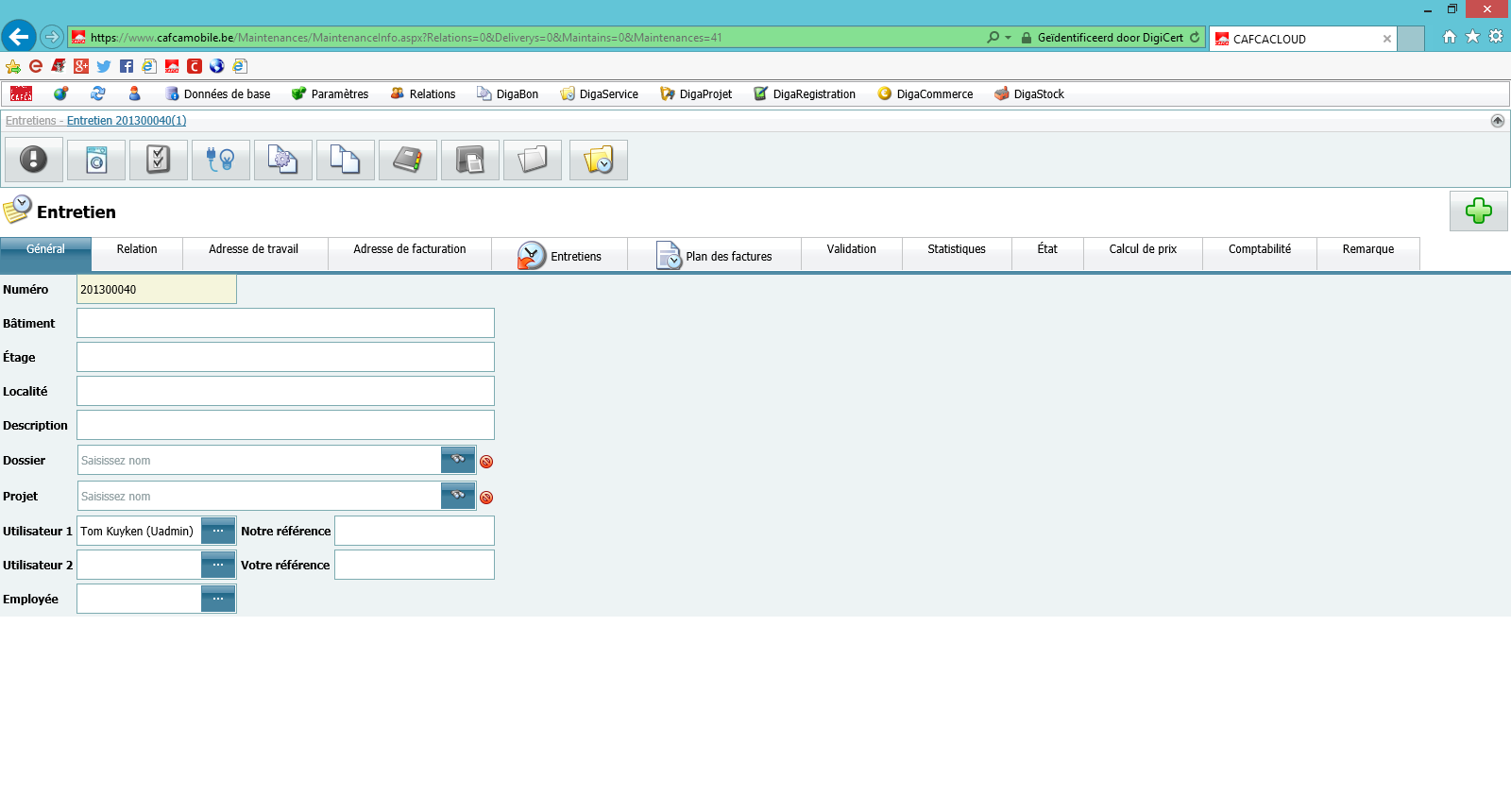
Cliquez sur Pièces de rechange, l'écran suivant s'ouvre.
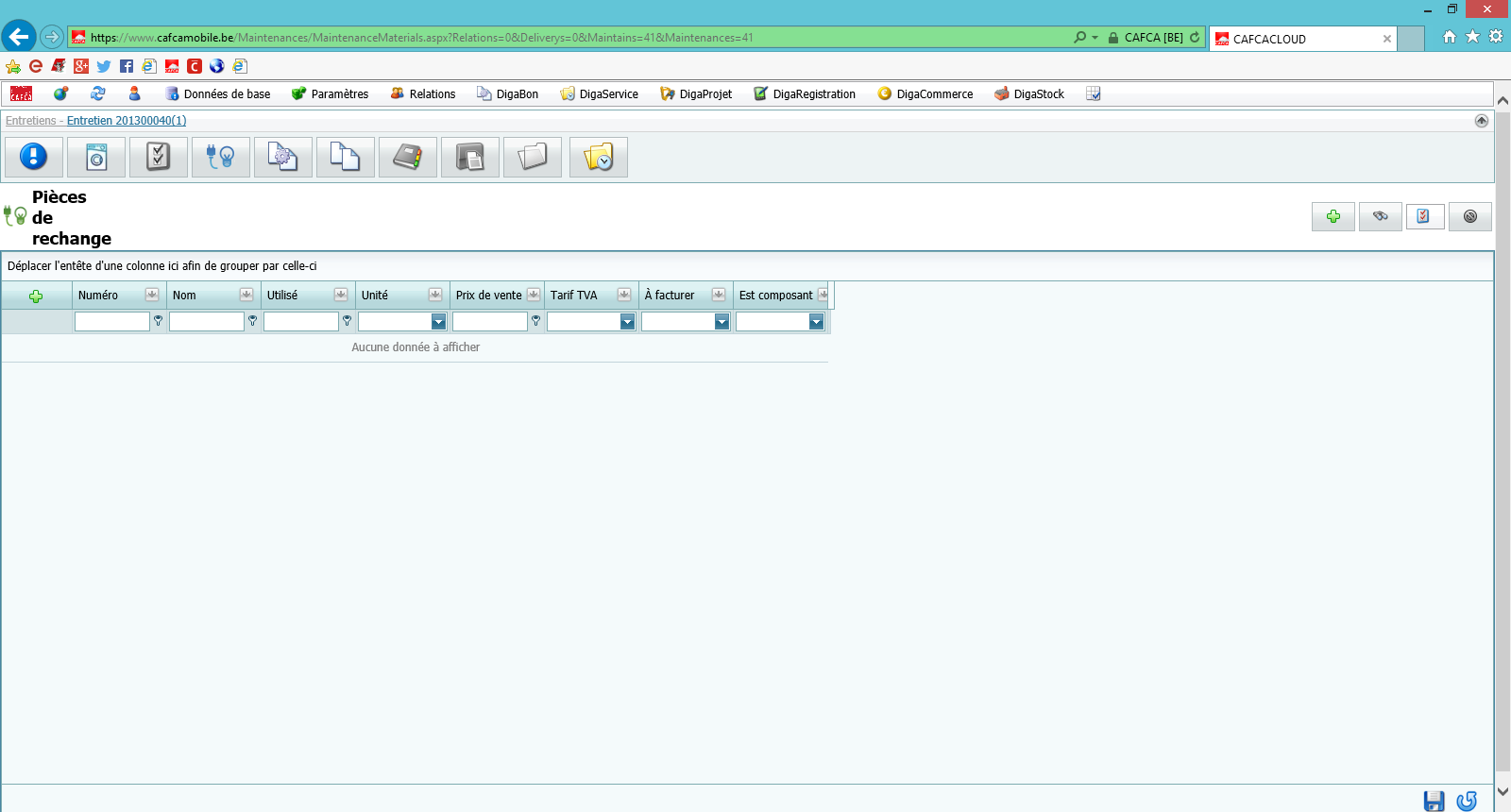
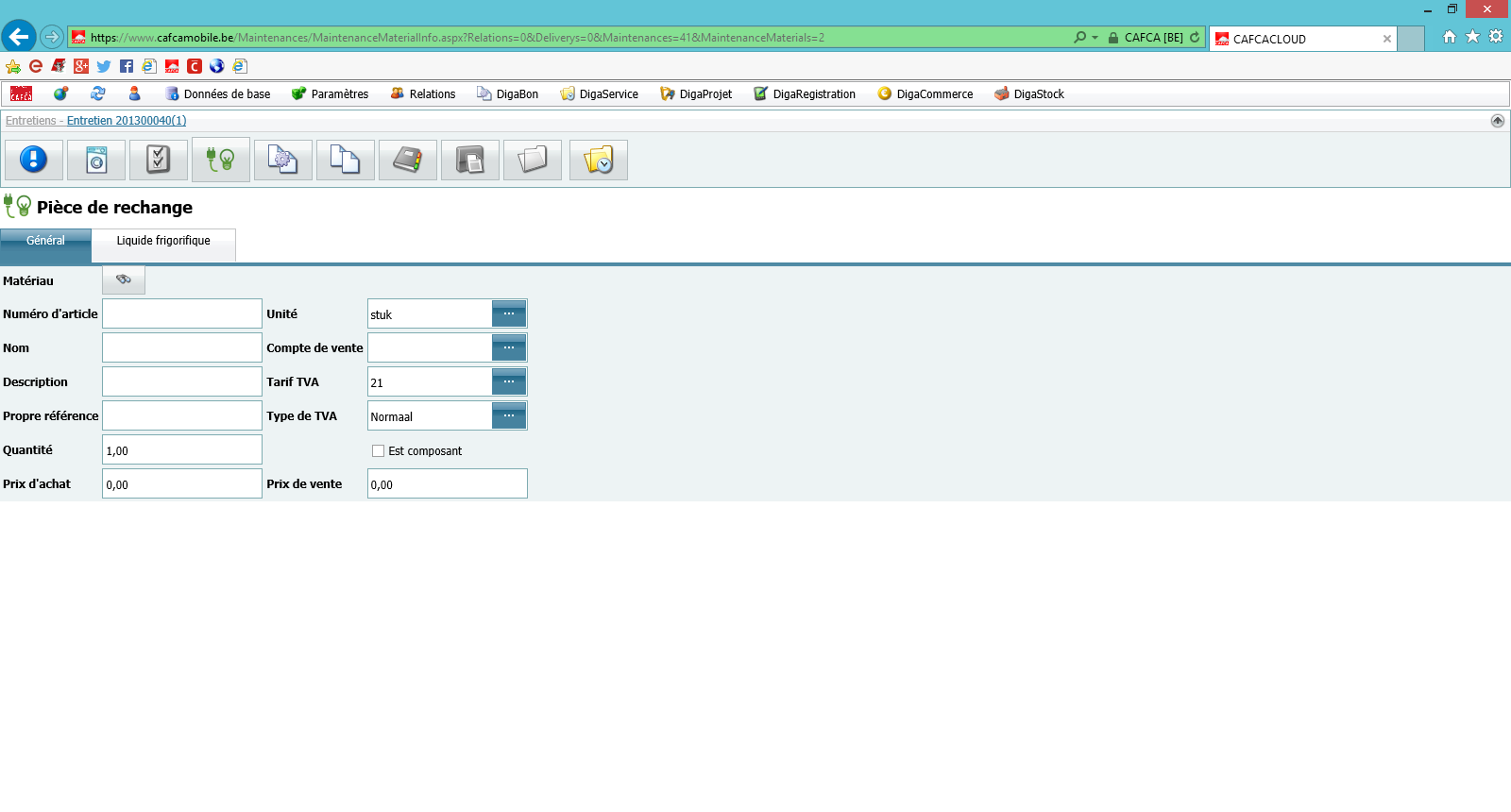
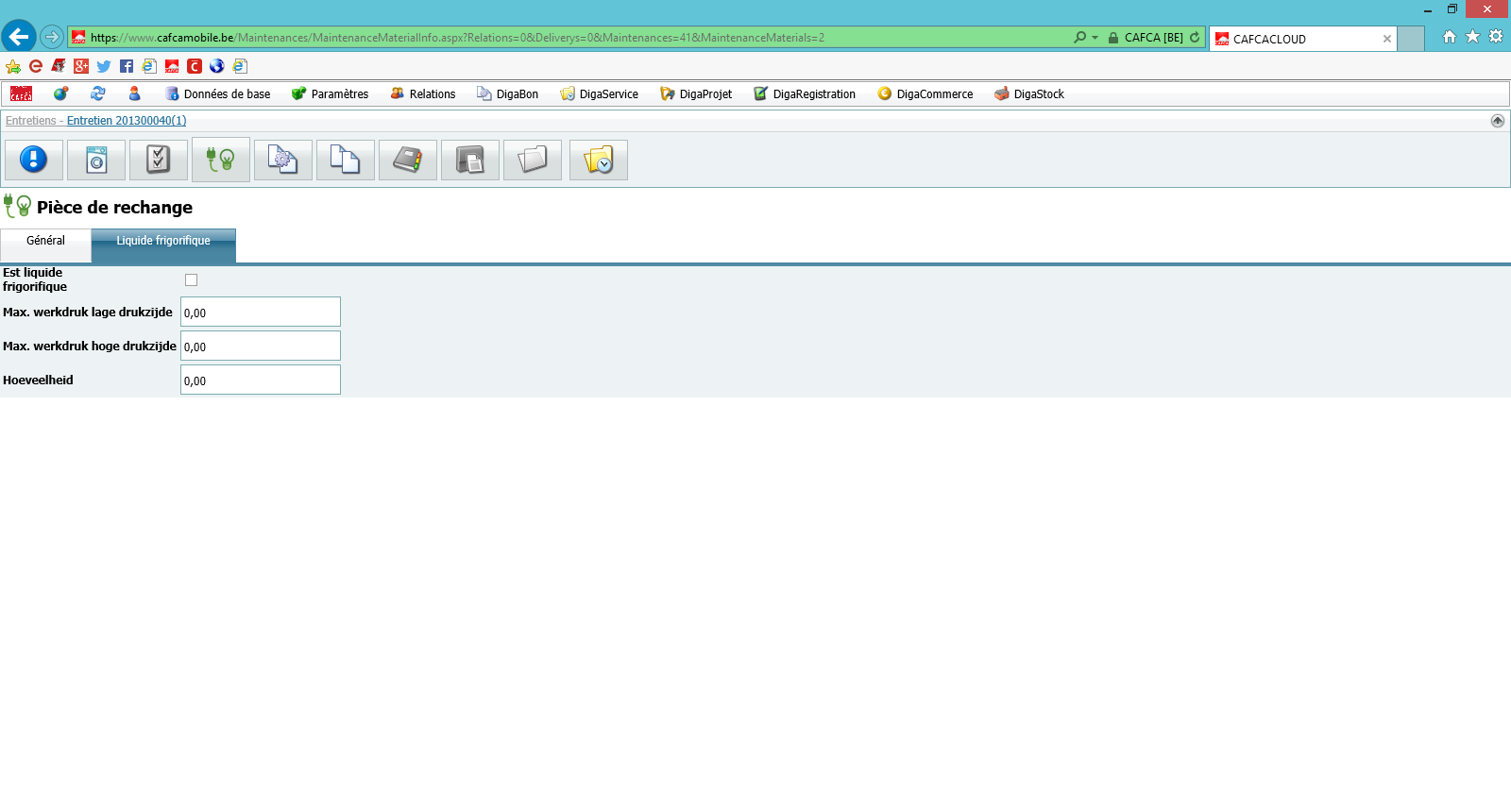
Avec la croix verte vous pouvez ajouter des pièces de rechange au contrat de maintenance. L'écran suivant s'ouvre. Dans les écrans Général et Liquide frigorifique vous notez tous les détails de la pièce de rechange.
Livres de loche
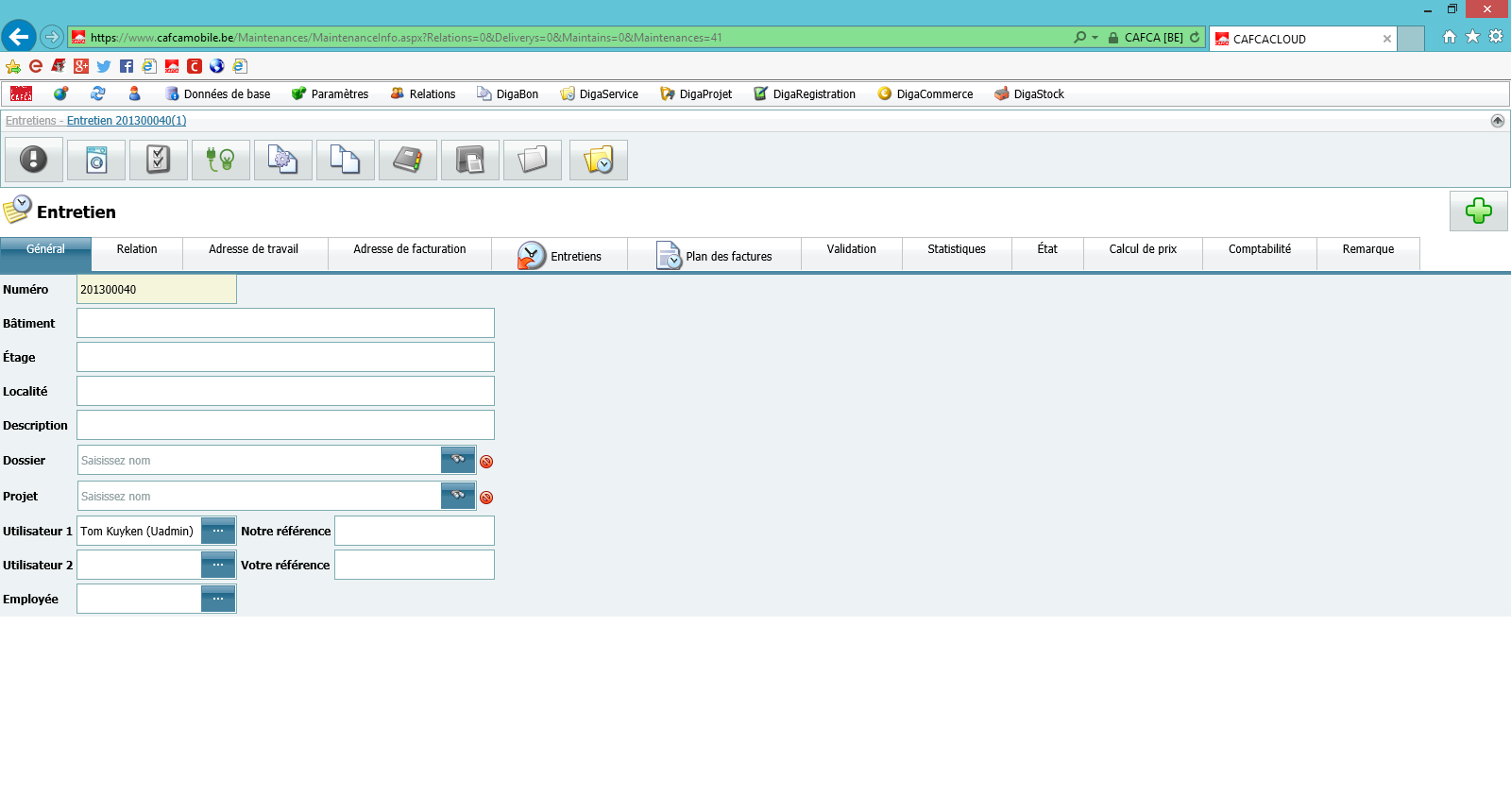
Cliquez sur Livres de loche, l'écran suivant s'ouvre.
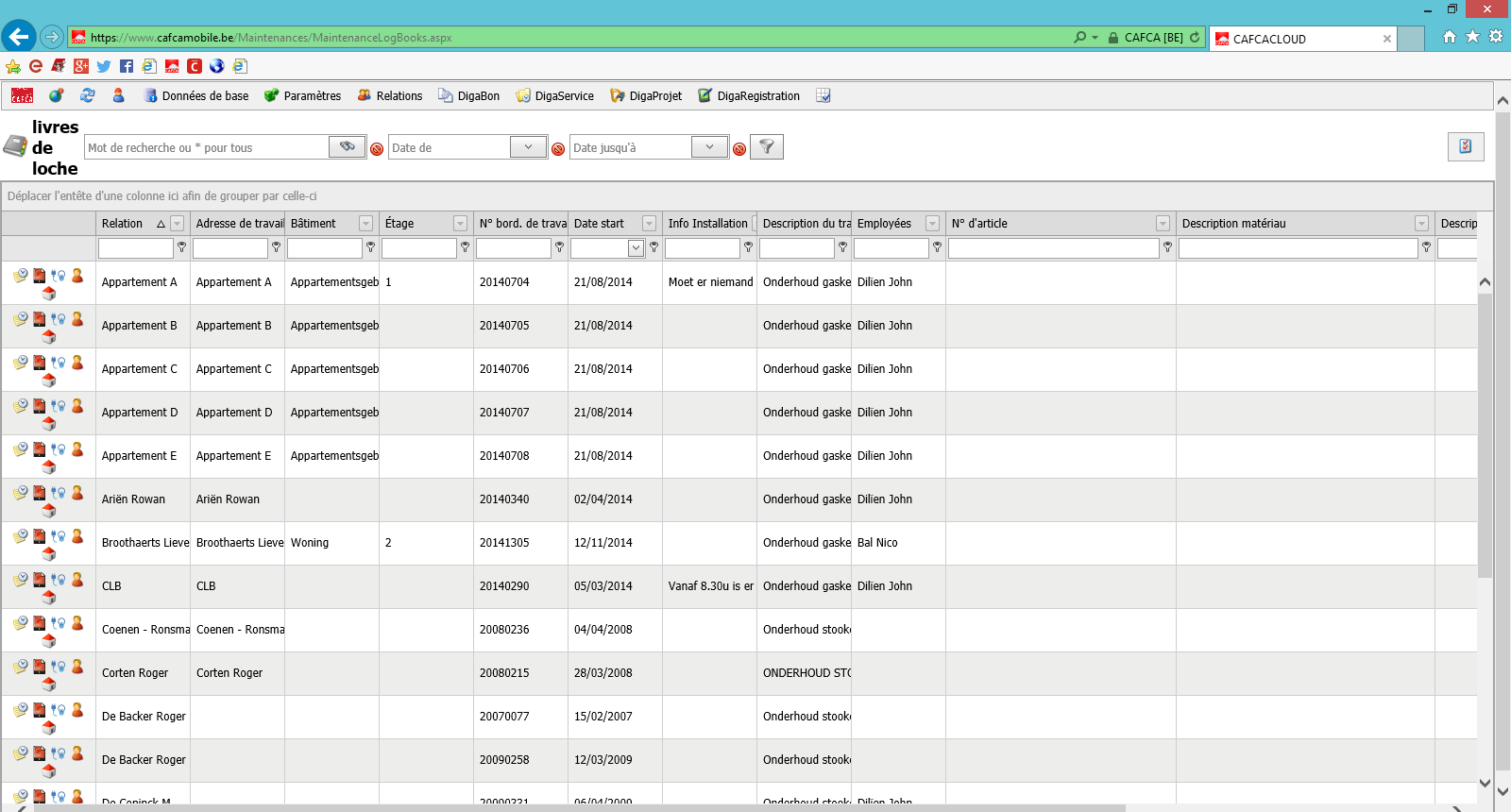
Cafca Cloud creé automatiquement des livres de loche. De cette manières vous trouvez toujours toutes les infos. Même vos clients peuvent consulter leur propre livre de loche!
Certificats
Cliquez sur Certificats, l'écran suivant s'ouvre.
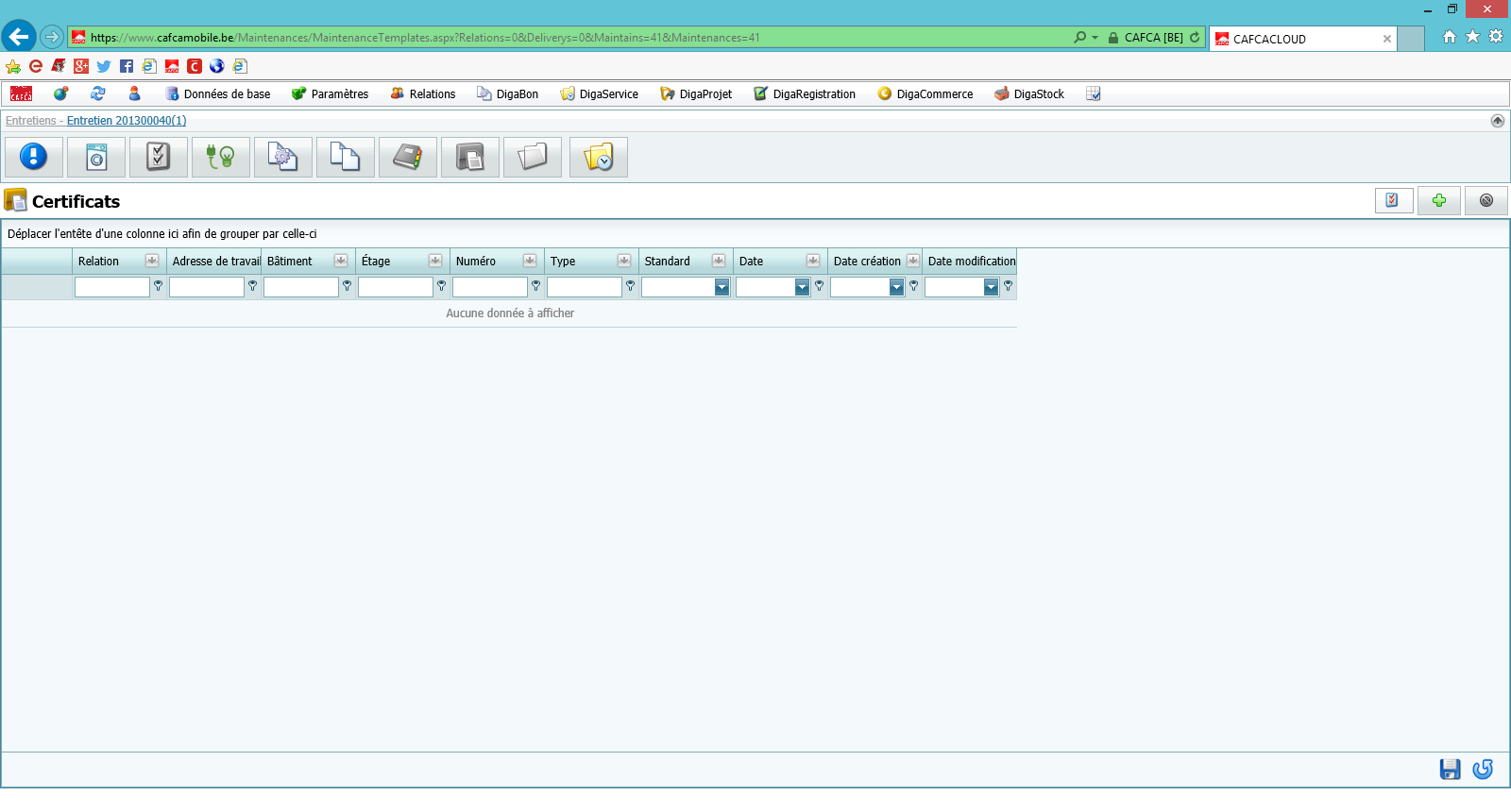
Tous les certificats de ce contrat de maintenance vous trouvez ici.
Entretiens
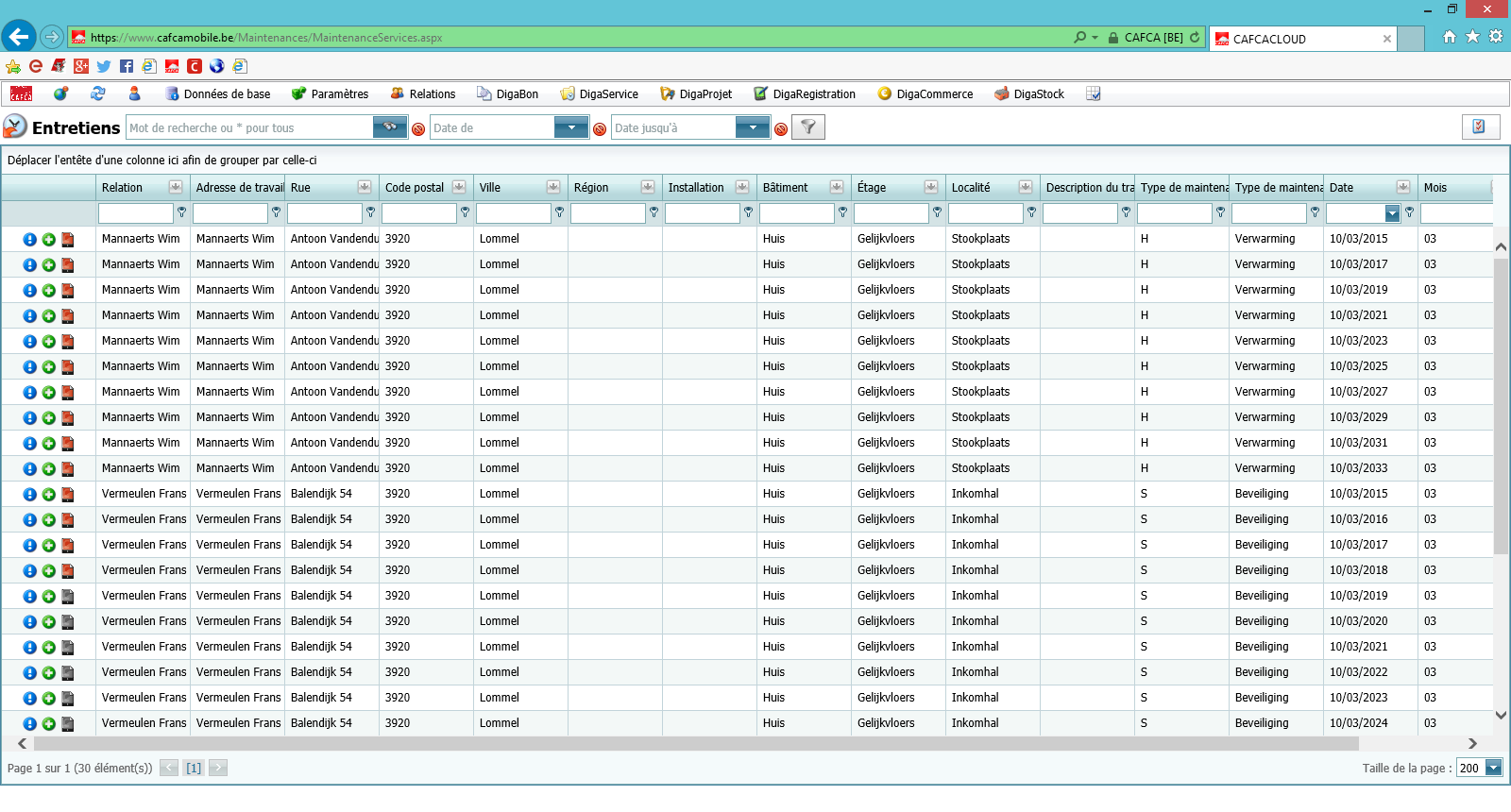
Si vous allez au ménu principal aux entretiens, vous voyez un aperçu de tous les entrentiens de tous les contrats de maintenance. Vous pouvez filtrer sur les différentes colonnes comme on a déjà vu dans ce manuel. Donc c'est très facile pour par exemple avoir une liste avec tous les entretiens à faire dans un certain mois!
Plan des factures
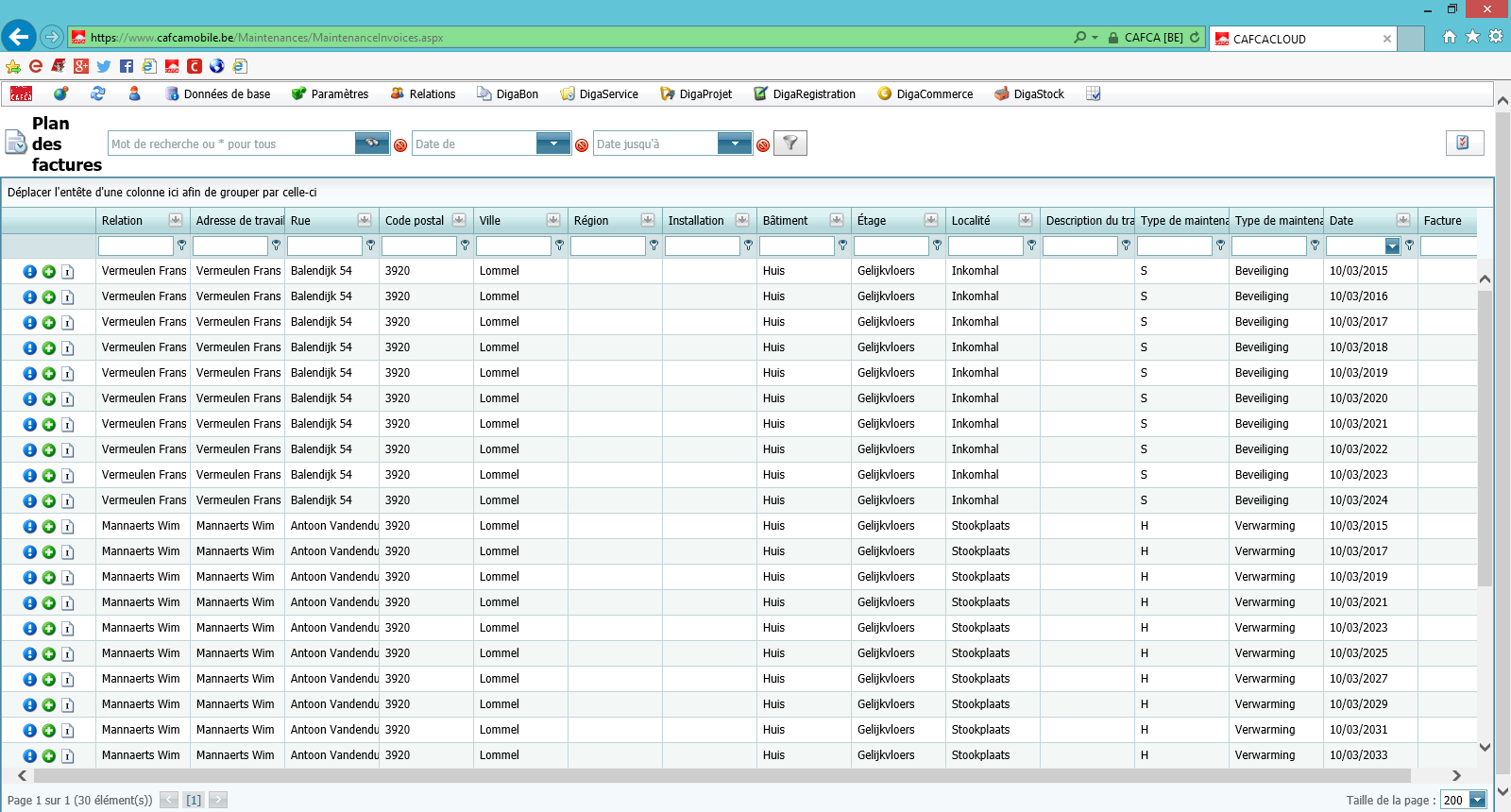
Si vous allez au ménu principal au plan des factures, vous voyez un aperçu de toutes les factures d'entretien de tous les contrats de maintenance. Vous pouvez filtrer sur les différentes colonnes comme on a déjà vu dans ce manuel. Donc c'est très facile pour par exemple avoir une liste avec toutes les factures d'entretien à facturer dans un certain mois!
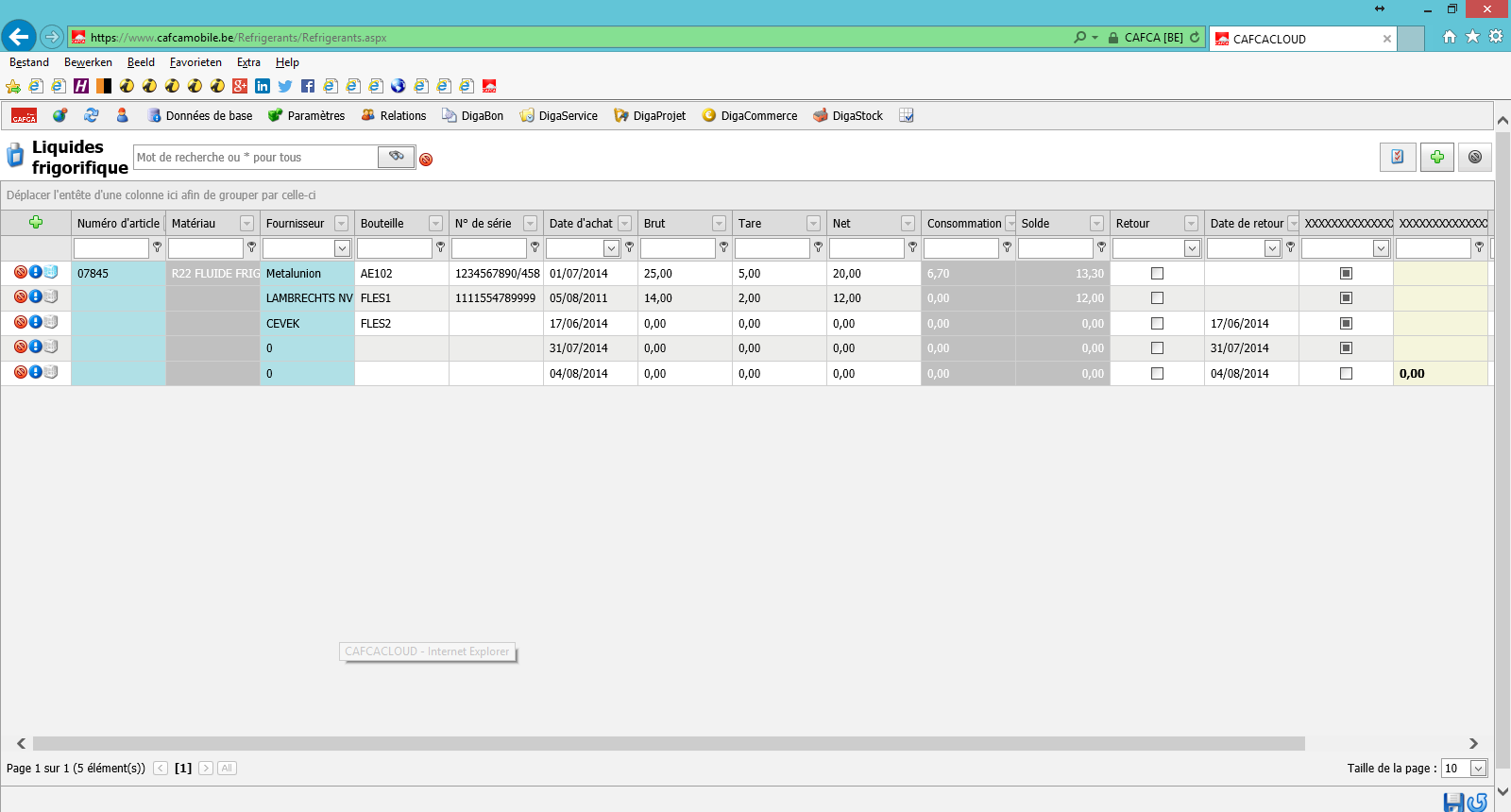
Liquides frigorifique
Si vous allez au ménu principal aux liquides frigorifique, vous voyez l'écran suivant avec tous les liquides frigorifique.
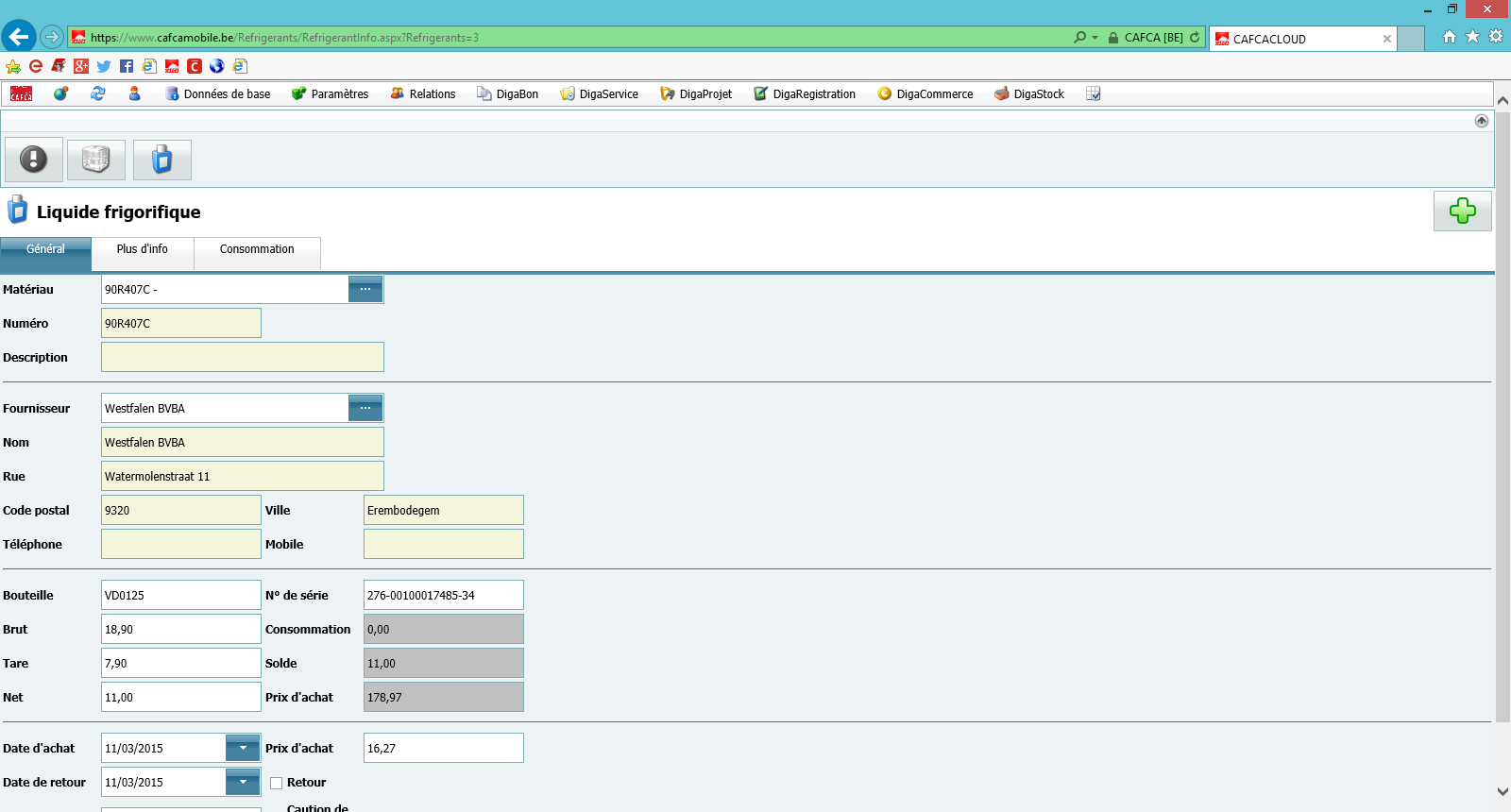
Par cliqant sur le point d'exclamation bleu vous ouvrez un liquide frigorifique.
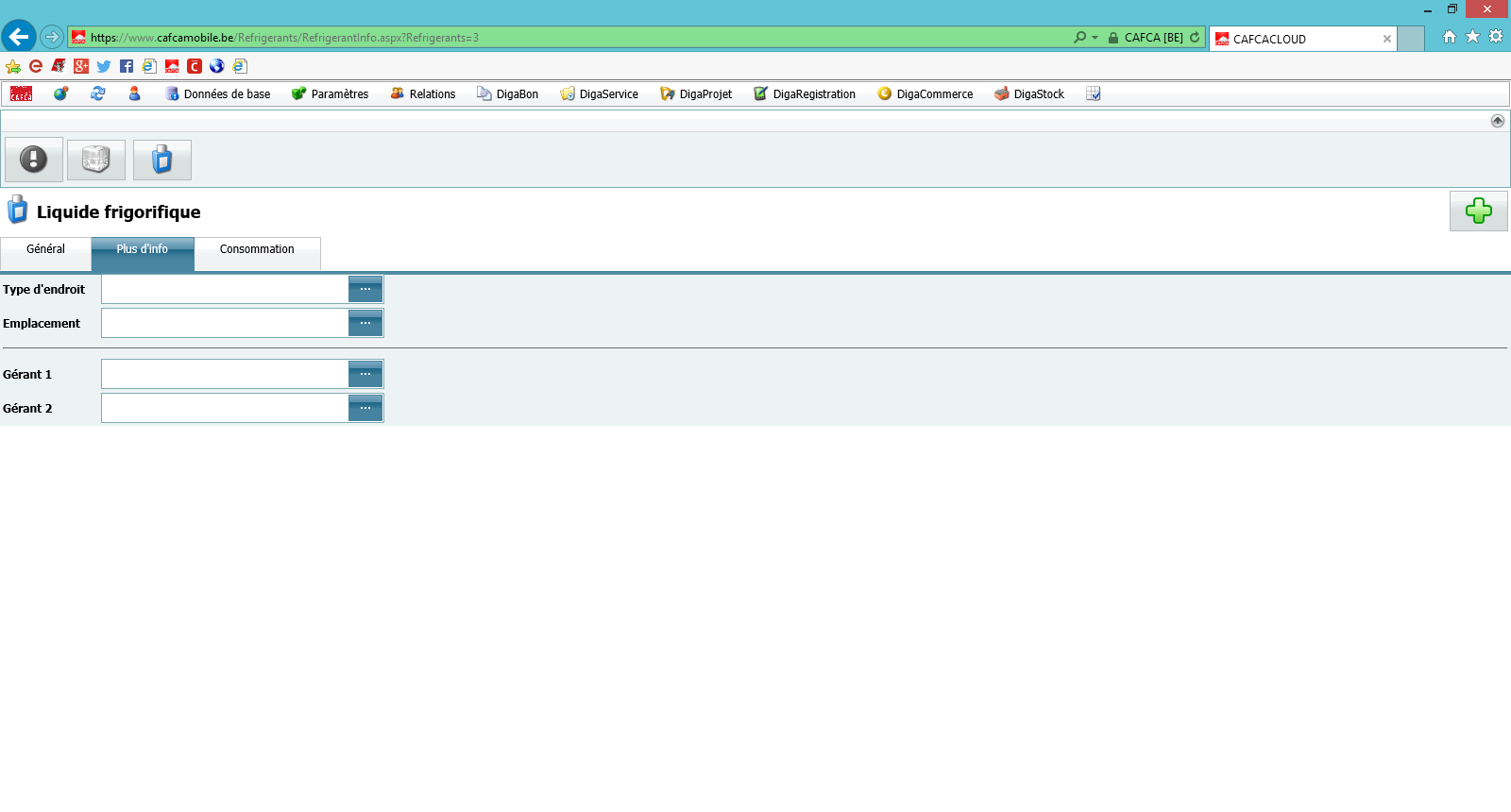
Dans les écrans Général, Plus d'info et Consommation vous notez tous les détails du liquide frigorifique.
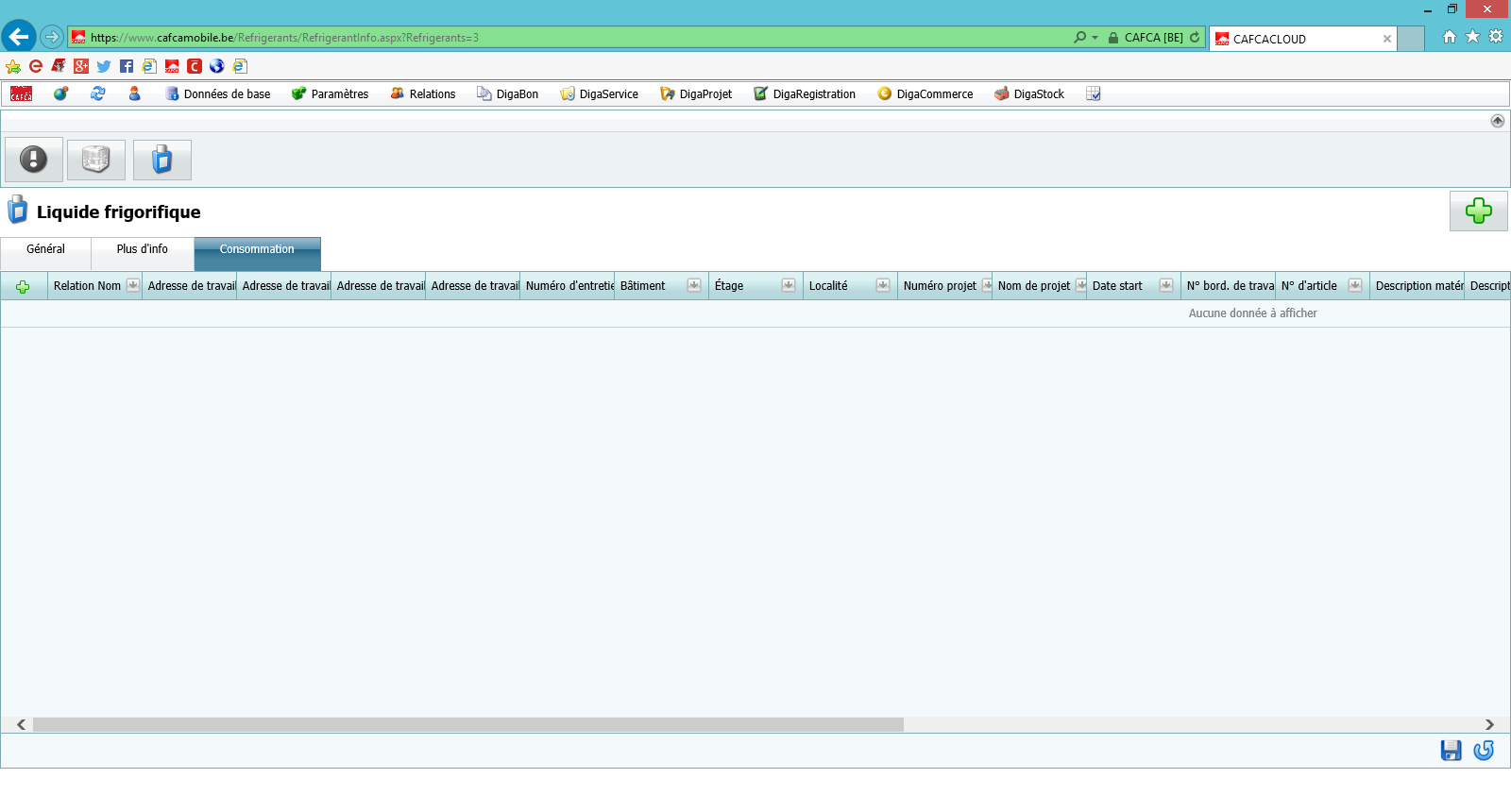
Usage des liquides frigorifique
Si vous allez au ménu principal à l'Usage des liquides frigorifique, vous voyez l'écran suivant avec tous les liquides frigorifique usés. Un résumé de l'écran Consommation chez chaque liquide frigorifique.
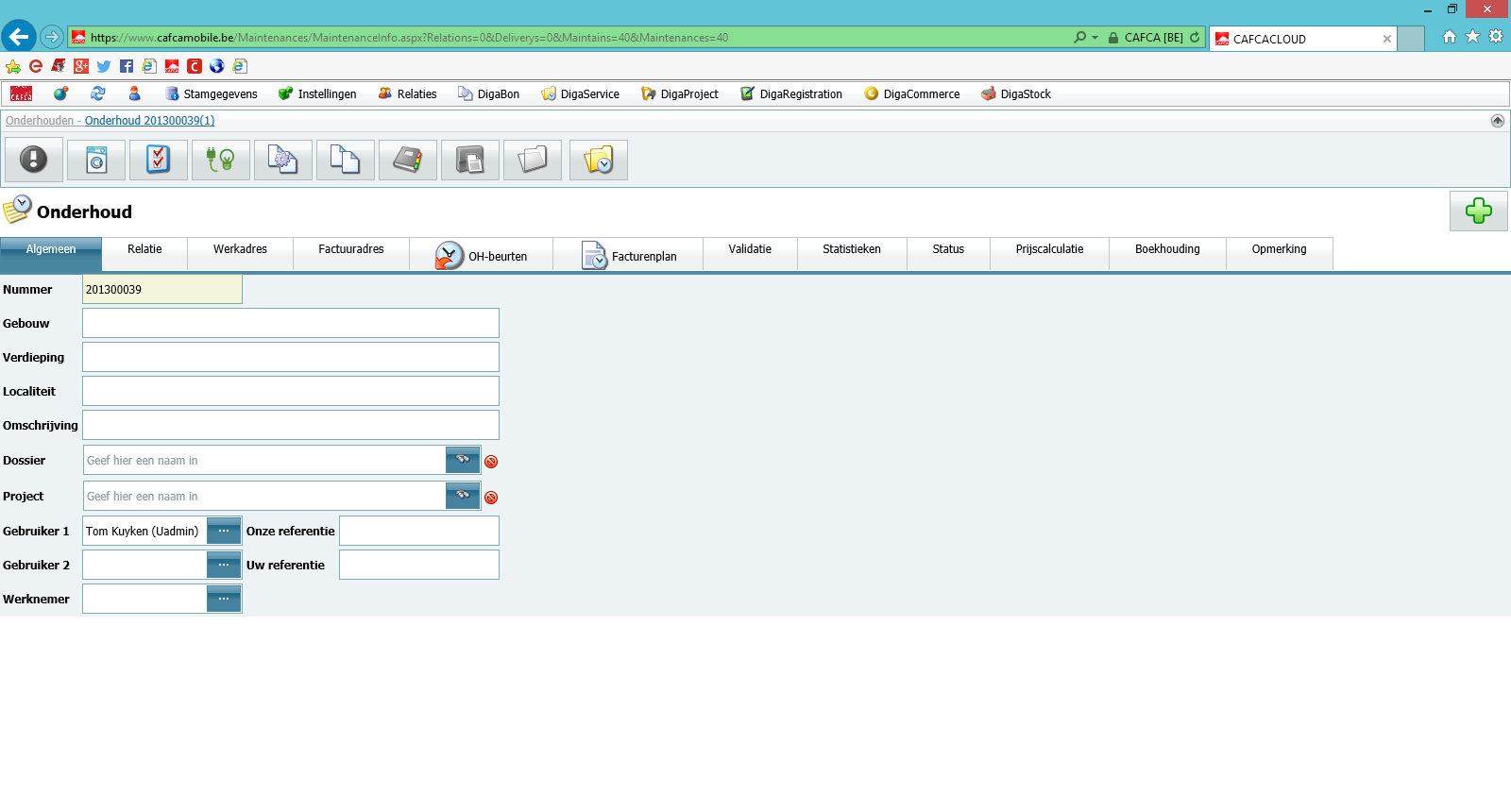
On a déjà parlé sur la plupart des boutons dans ce chapitre.
Successivement: aperçu du contrat de maintenance, composants du contrat de maintenance, info technique du contrat de maintenance, pièces de rechange du contrat de maintenance, retourner à l'aperçu des bons de travail, retourner à l'aperçu des factures, livres de loche, certificats, fichiers et retourner à l'aperçu des contrats de maintenance.
Projets
Projets
Documents
Planification du projet
Pointeur
Tickets
Dossiers
Registration
Pointeur
Régistration de travail
Checkin@Work
Track&Trace
Projects
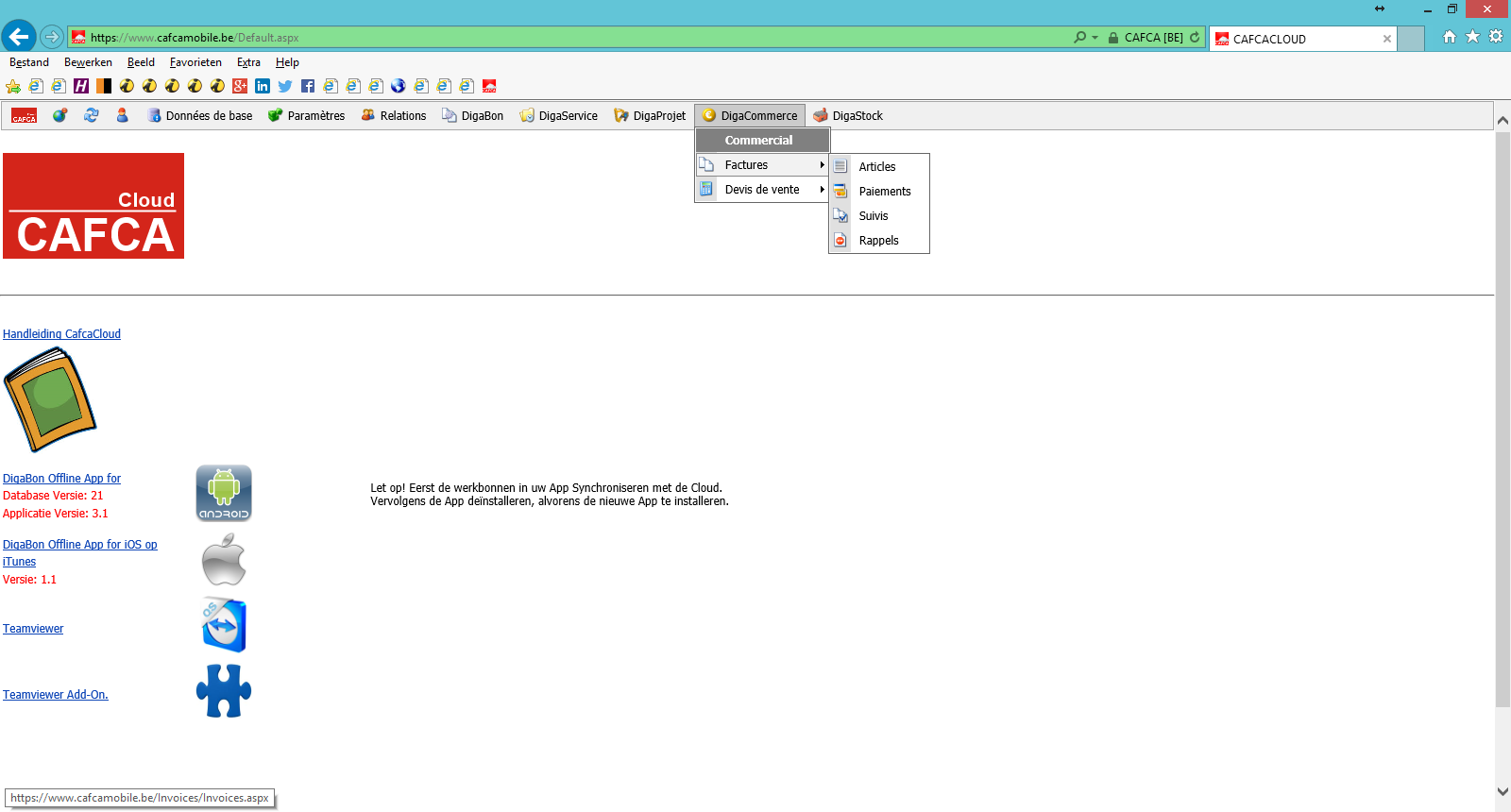
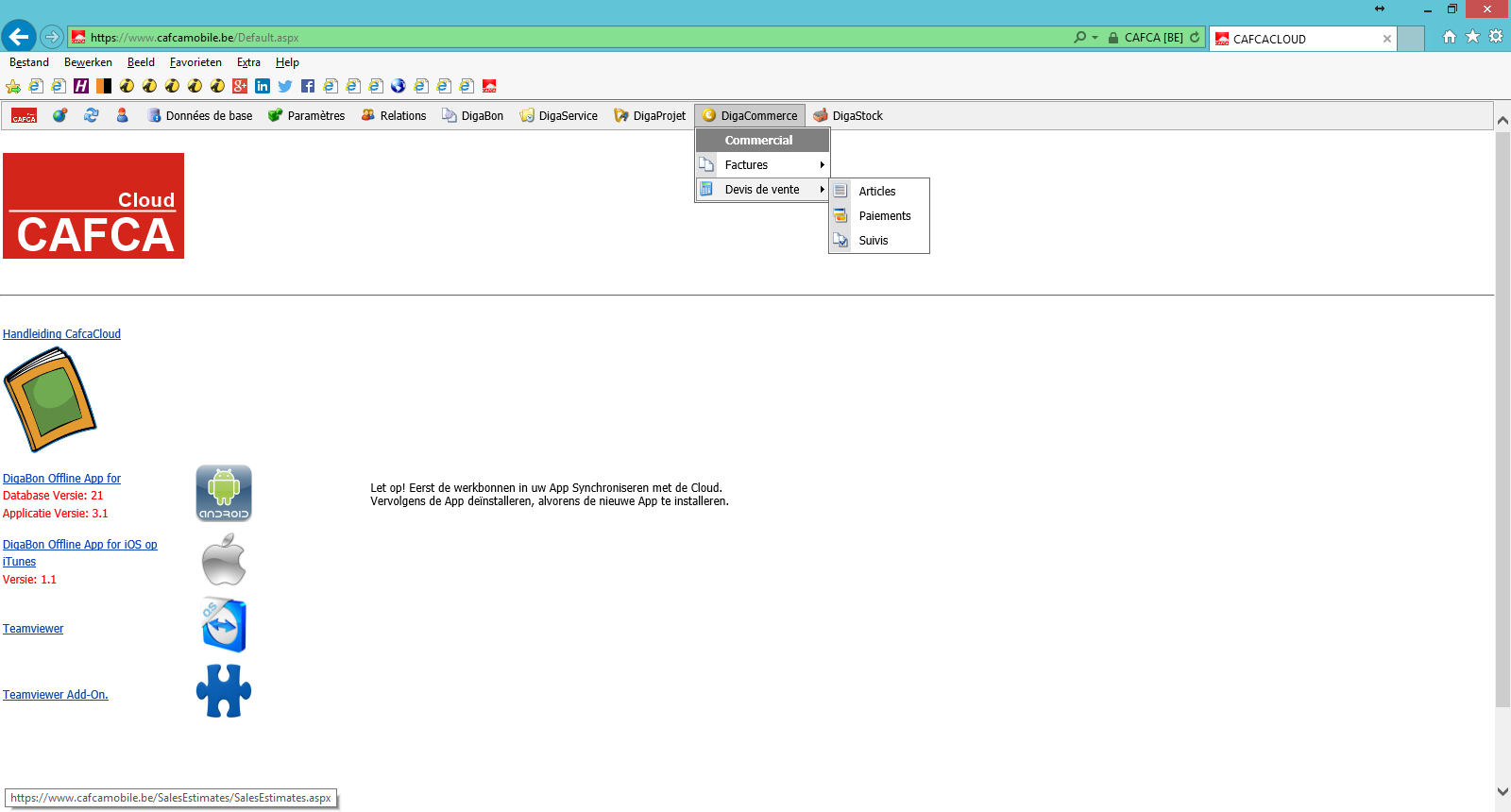
Par le menu principal vous pouvez chercher des Articles, Paiements, Suivis et Rappels (seulement chez Factures) sur toutes les factures et devis de ventes.
Factures
Transférer un Bordereau de travail à une facture dans Cafca Cloud
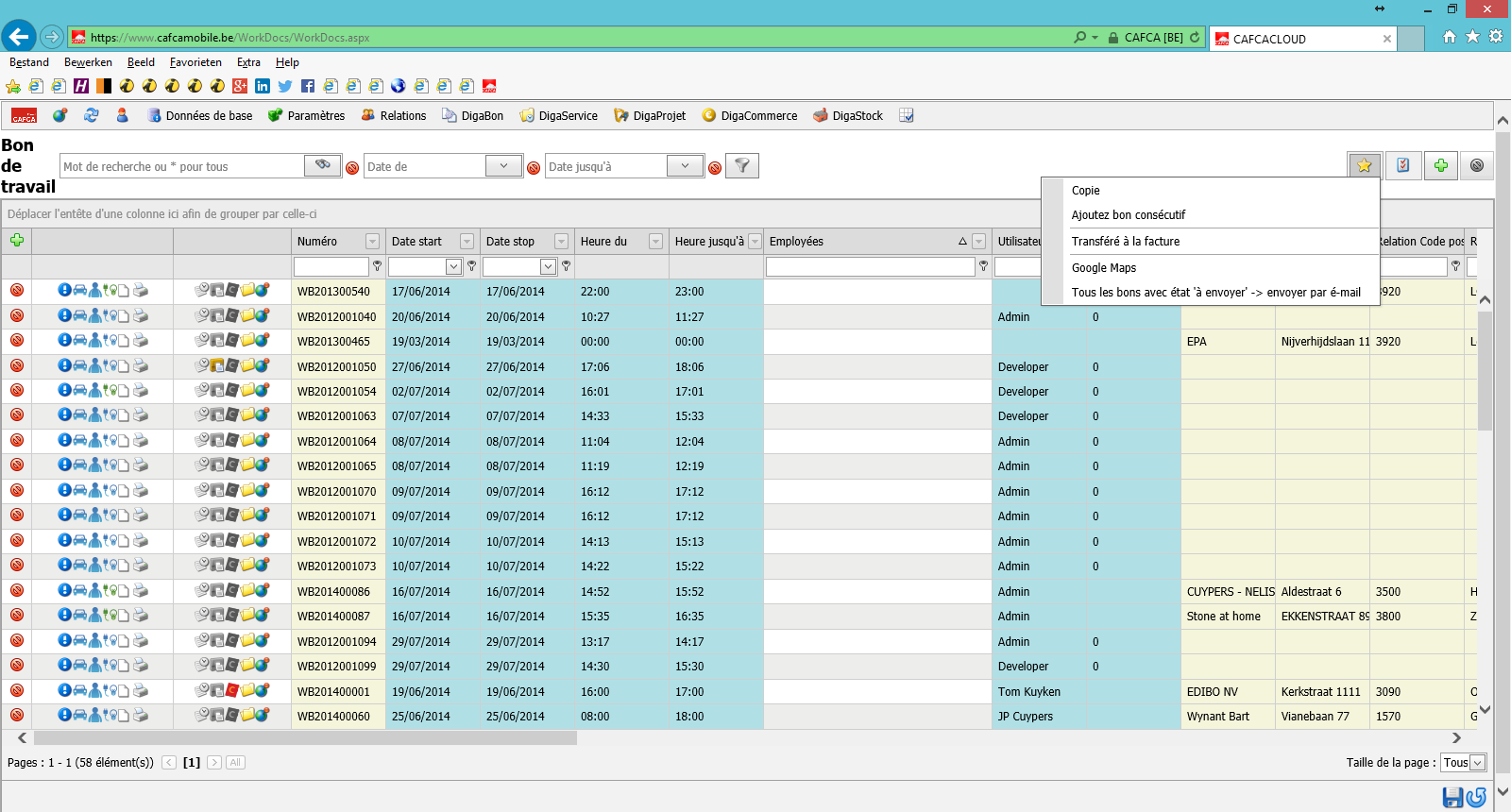
Vous allez à l'aperçu des bordereaux de travail, vous sélectionnez un ou plus bordereaux de travail, cliquez sur l'étoile jaune en ensuite Transféré à la facture. Cafca Cloud demande d'abord une confirmation, cliquez sur OK, après vous voyez l'écran ci-dessous.
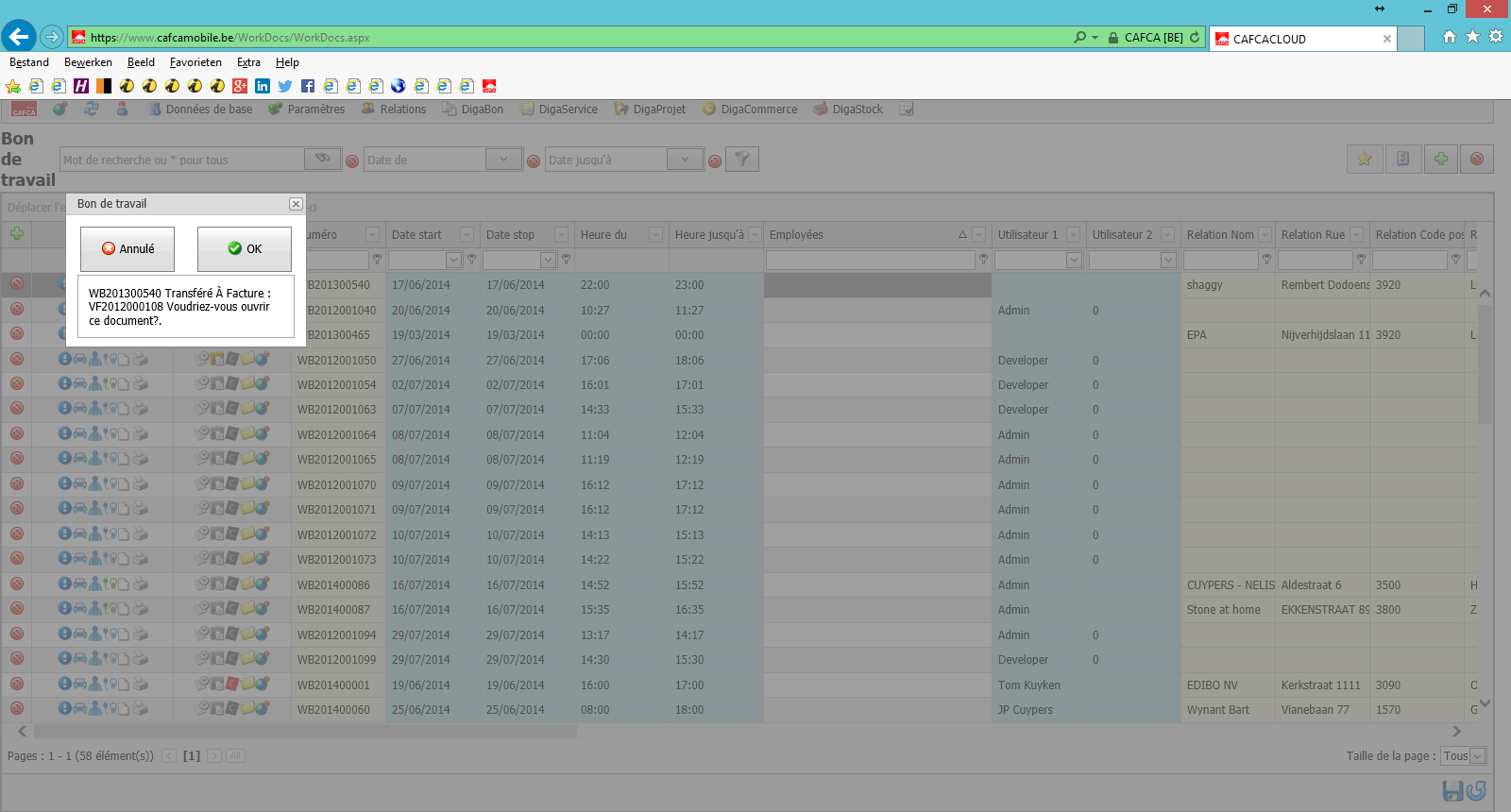
Cliquez sur OK. Vous voyez l'écran ci-dessous maintenant.
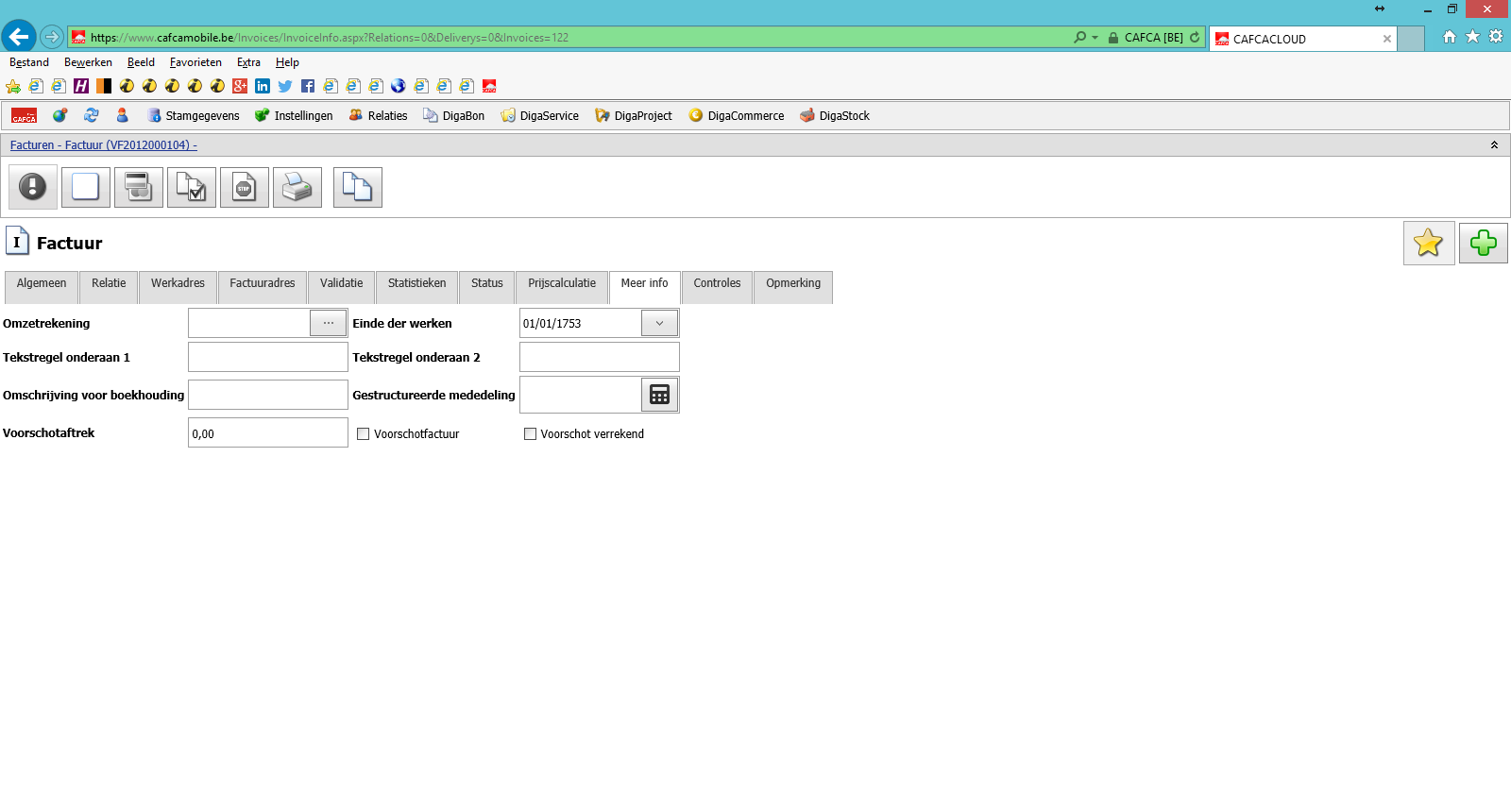
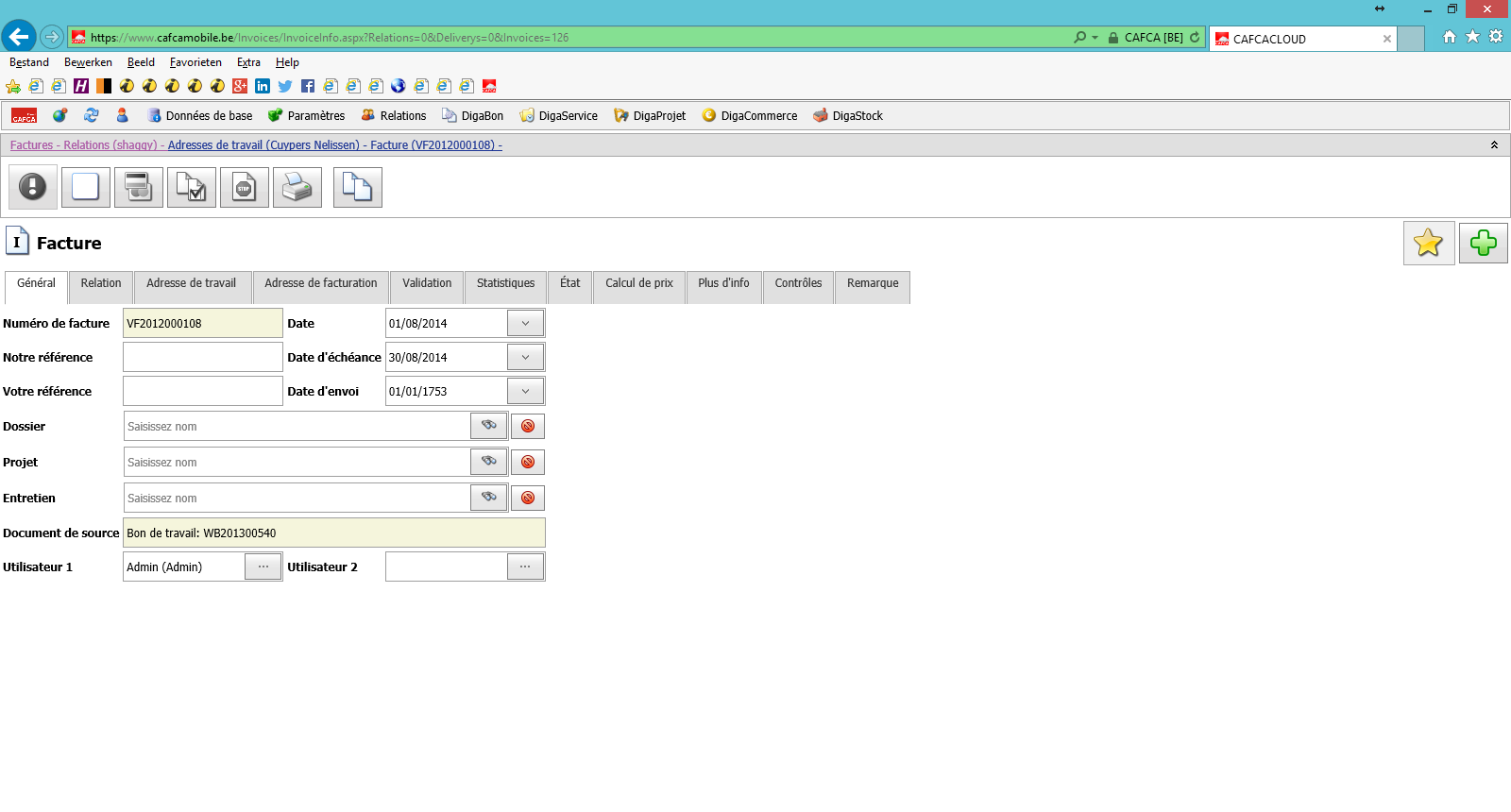
Cafca Cloud crée automatiquement un numéro de facture (dernière facture +1).
Comme chez des bons de travail vous pouvez lier un Dossier, Projet et Entretien à une facture.
Chez Document de source vous trouvez le bon de travail transféré.
Dans ce manuel on a déjà parlé de la Relation, Adresse de travail, Adresse de facturation, Validation, Etat, Calcul de prix, Contrôles et Remarque.
Chez Etat vous pouvez encore indiquer: Impriméé, Payéé, Rappeler et Note de credit.
On regarde en detail à Plus d'info.
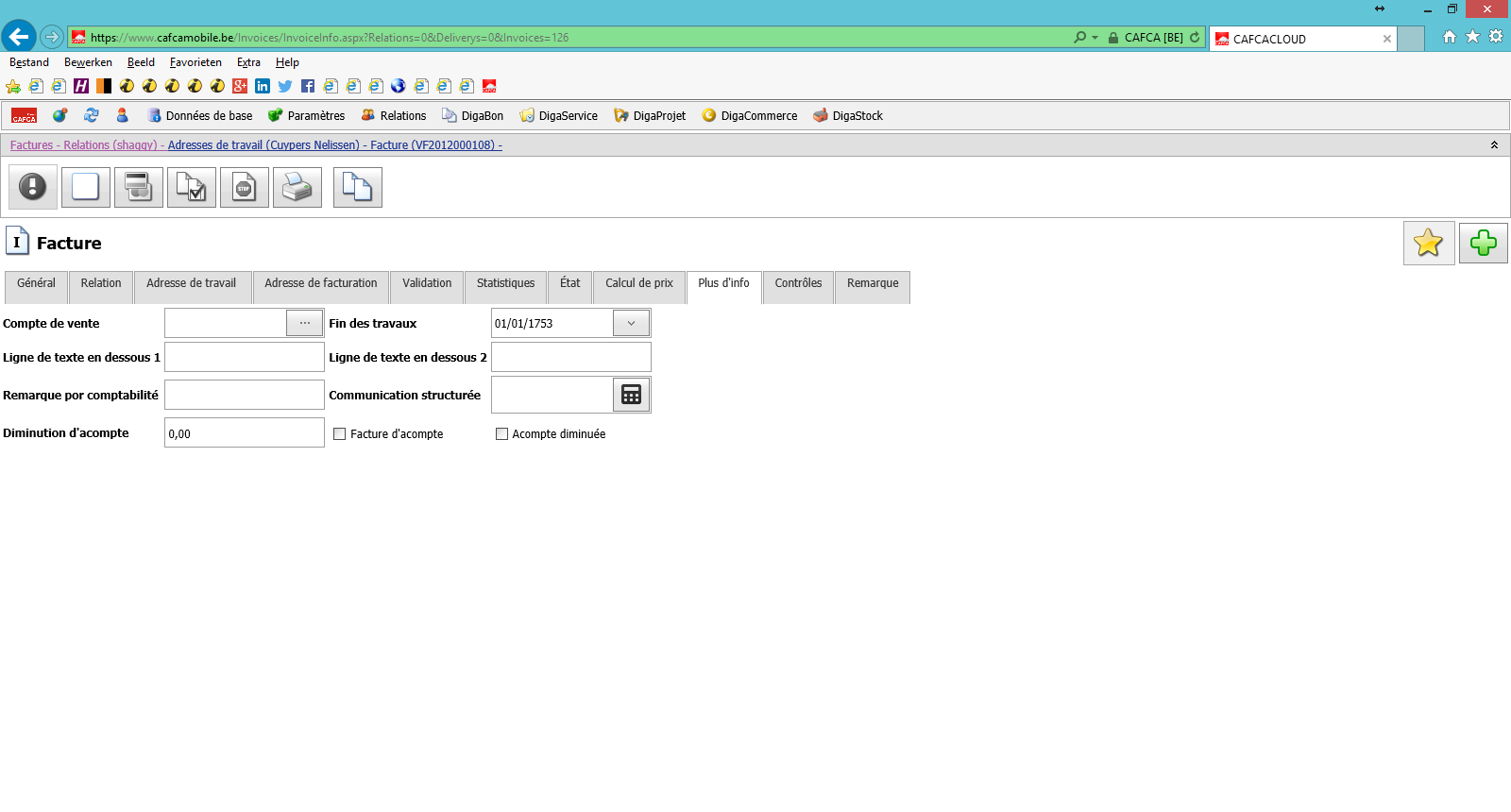
Ici vous pouvez sélectionner le Compte de vente et la date Fin des travaux.
Ensuite vous pouvez ajouter 2 Lignes de texte en dessous et une Remarque pour comptabilité.
Cafca Cloud peut générer aussi une Communication structure.
En plus vous pouvez remplir la Diminution d'acompte et indiquer s'il y a une Facture d'acompte et Acompte diminuée.
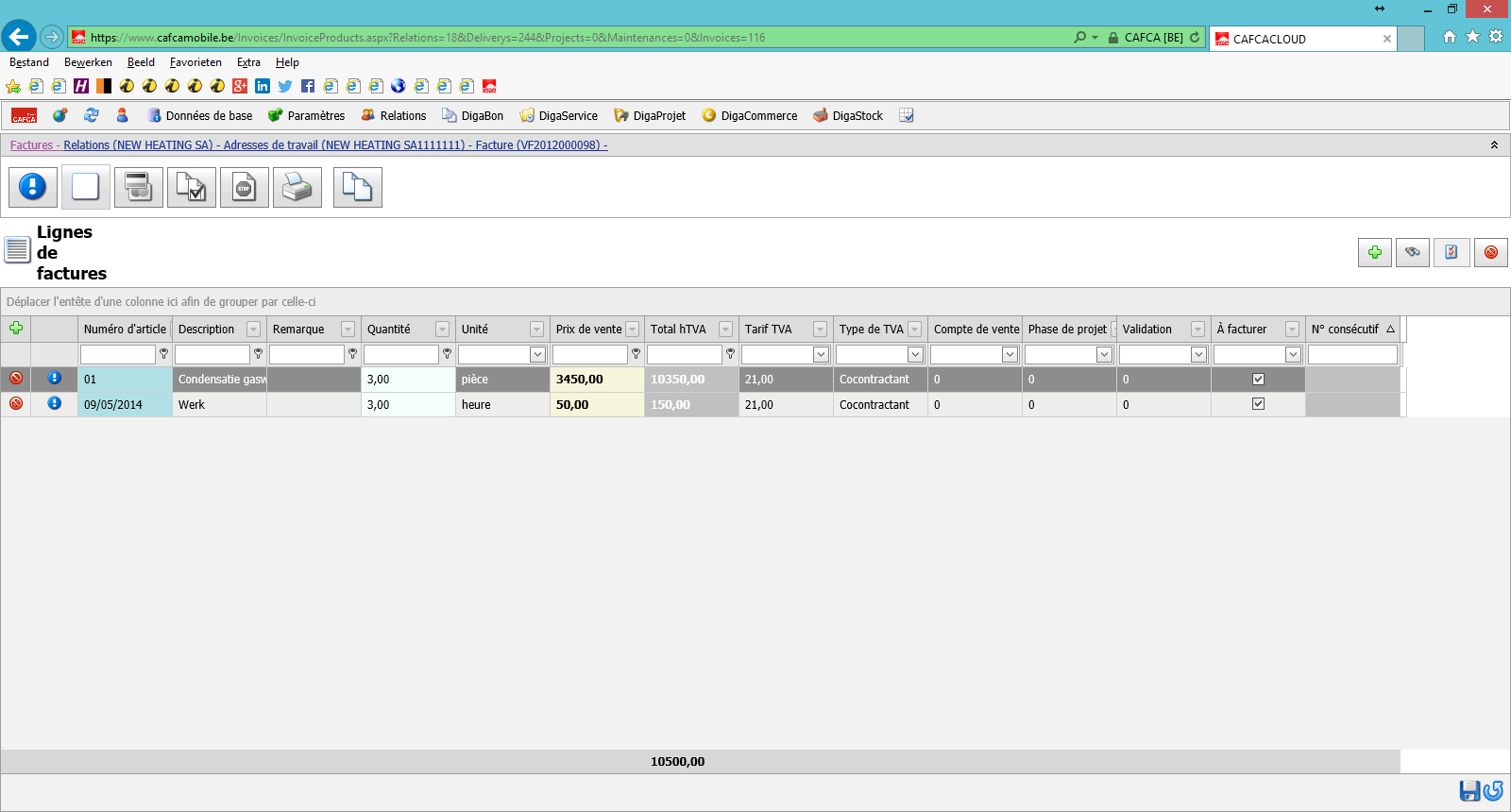
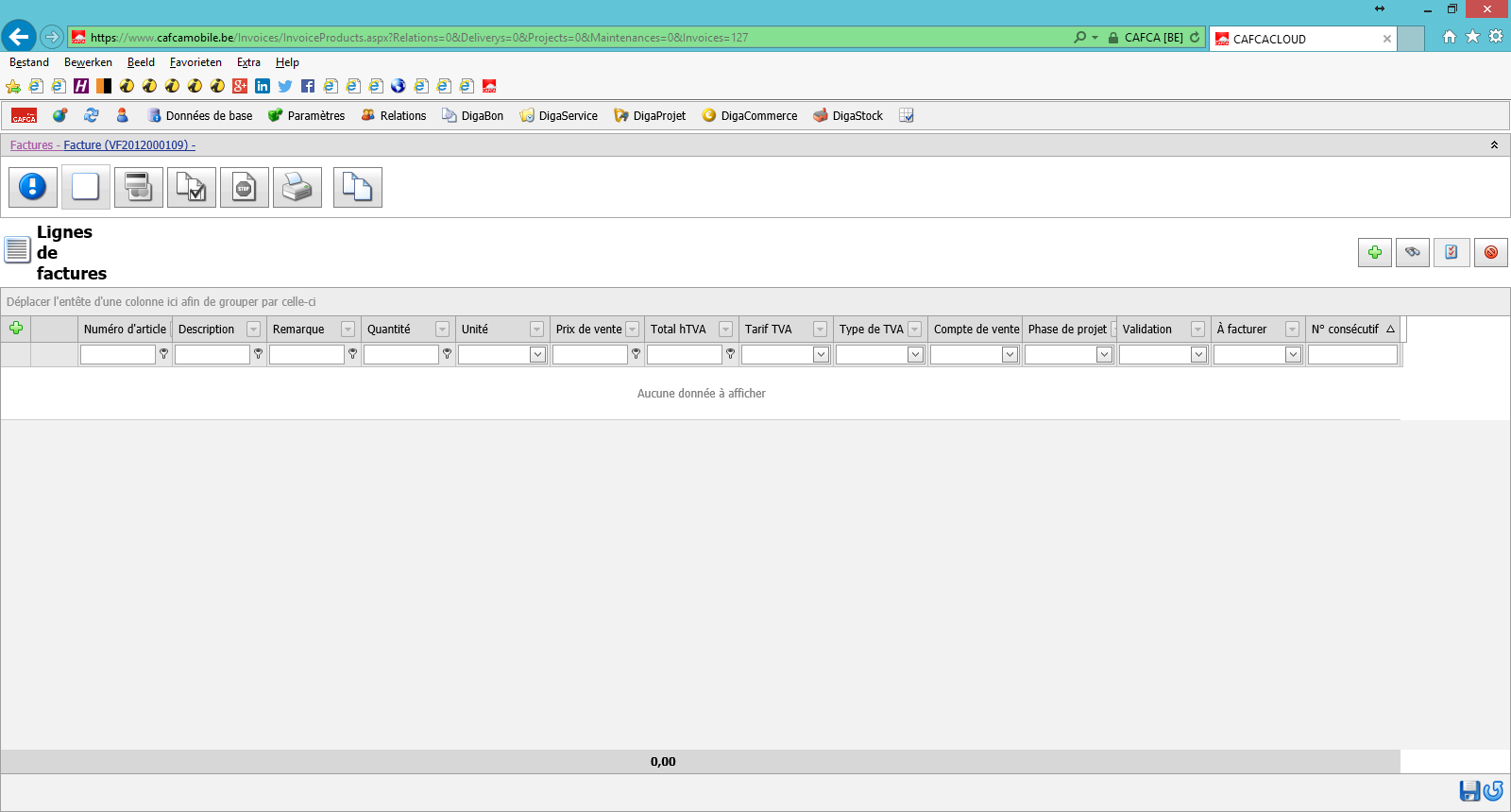
Ici vous trouvez toutes les lignes de factures. Vous pouvez encore toujours ajouter des lignes de factures par la croix verte à la droite, si on va ajouter une facture manuellement dans Cafca Cloud plus sur ce sujet.
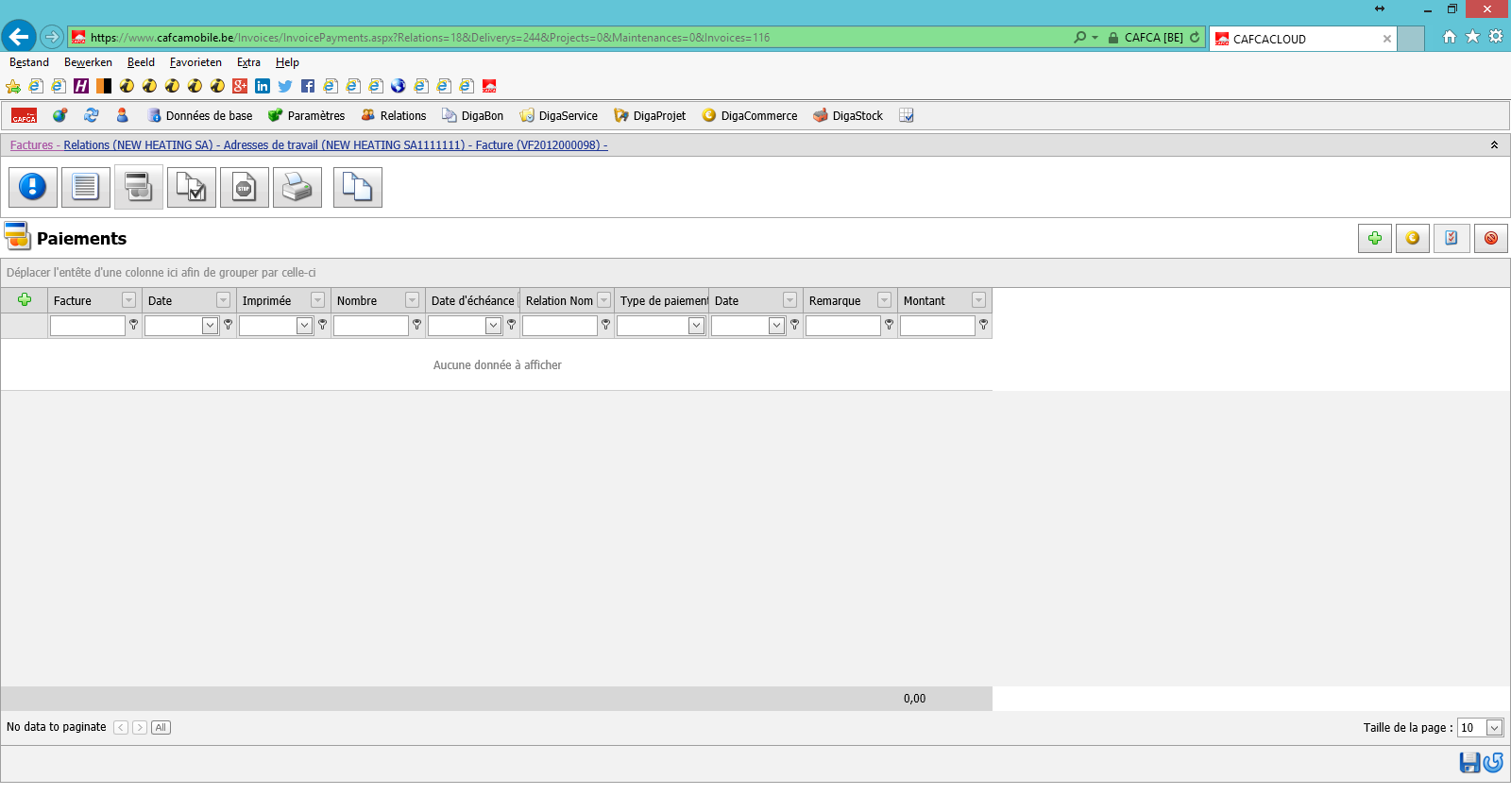
Ici vous pouvez régistrer le paiement.
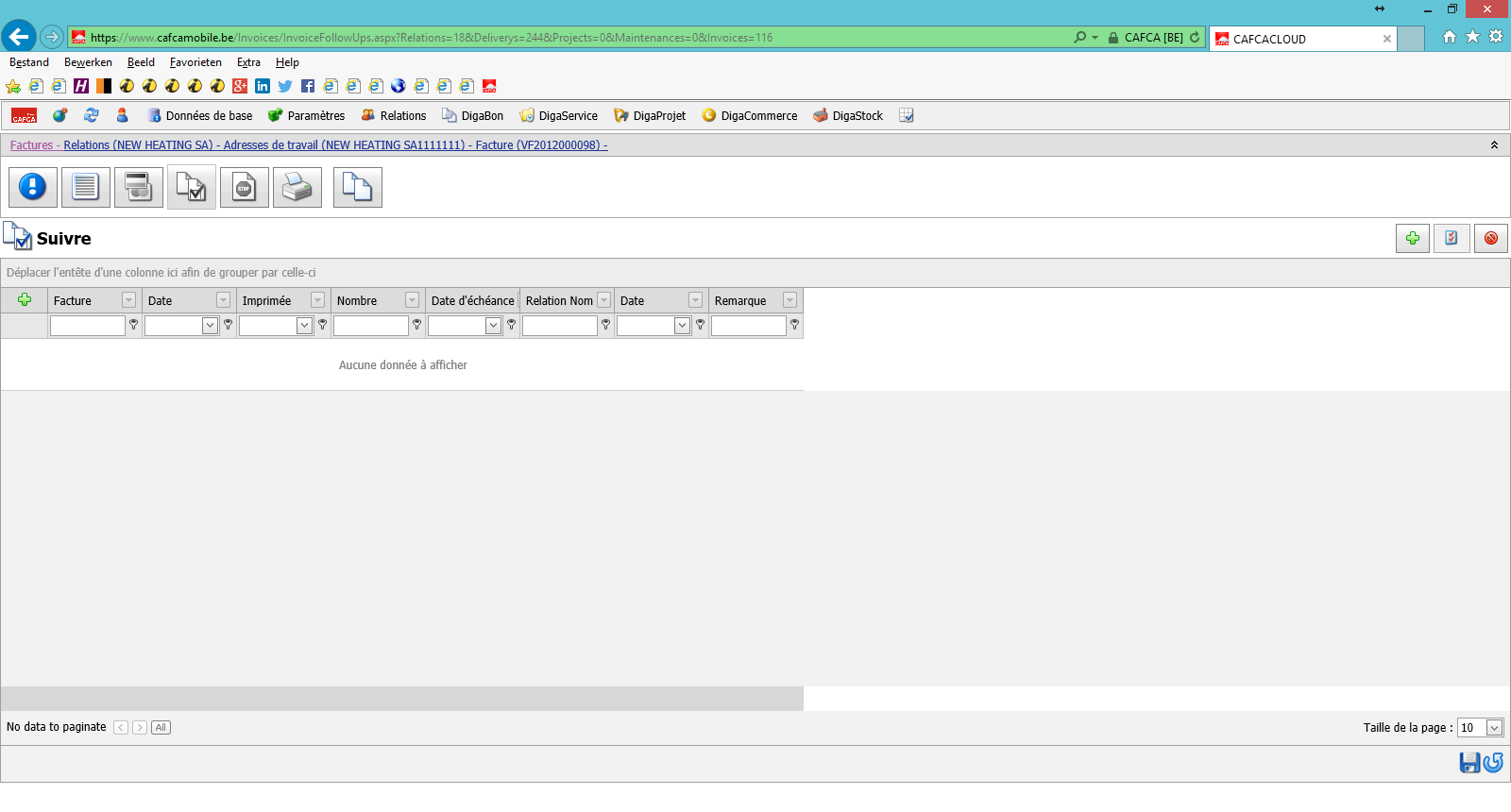
Ici vous pouvez suivre la facture.
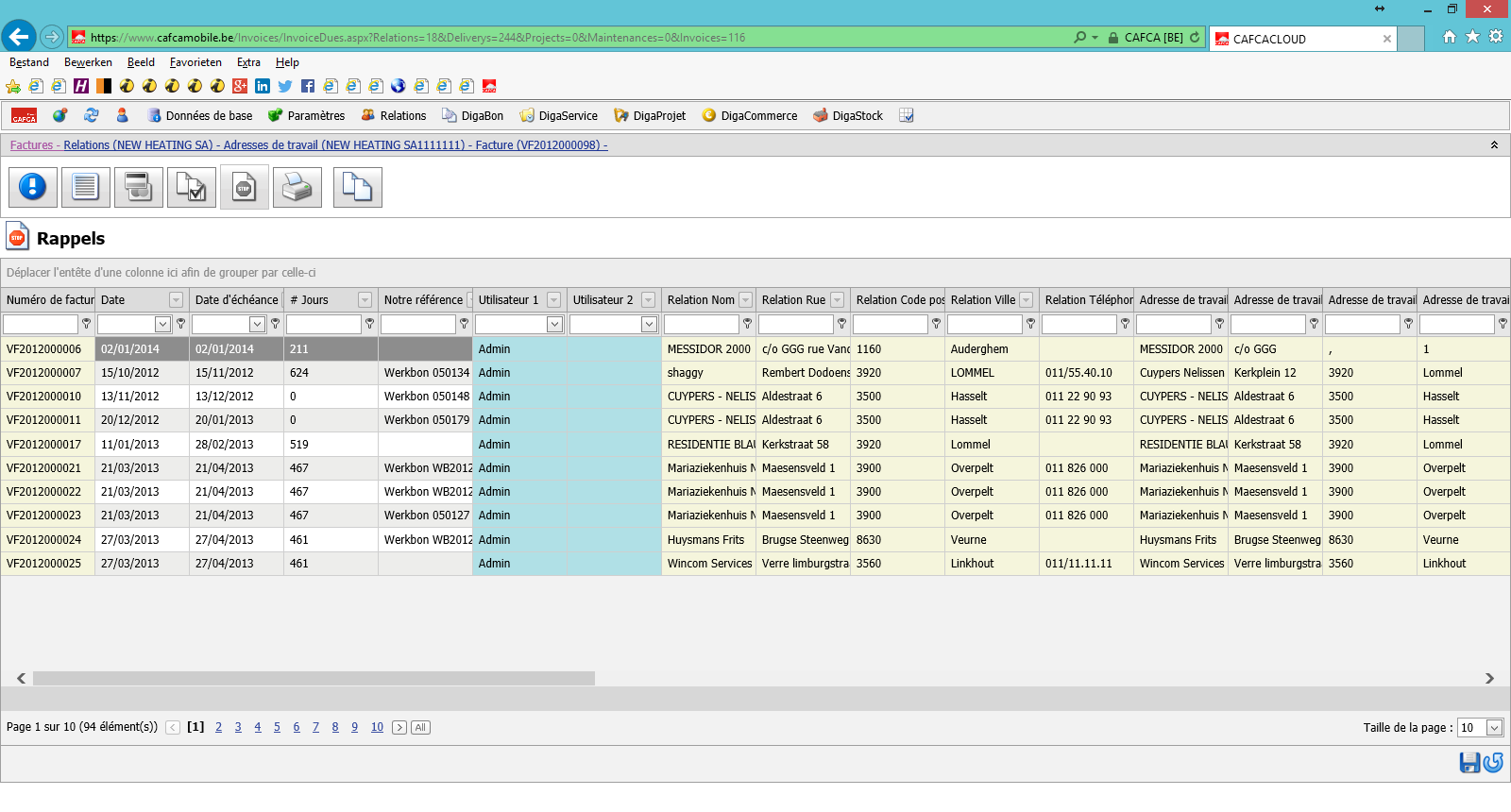
En cours de construction.
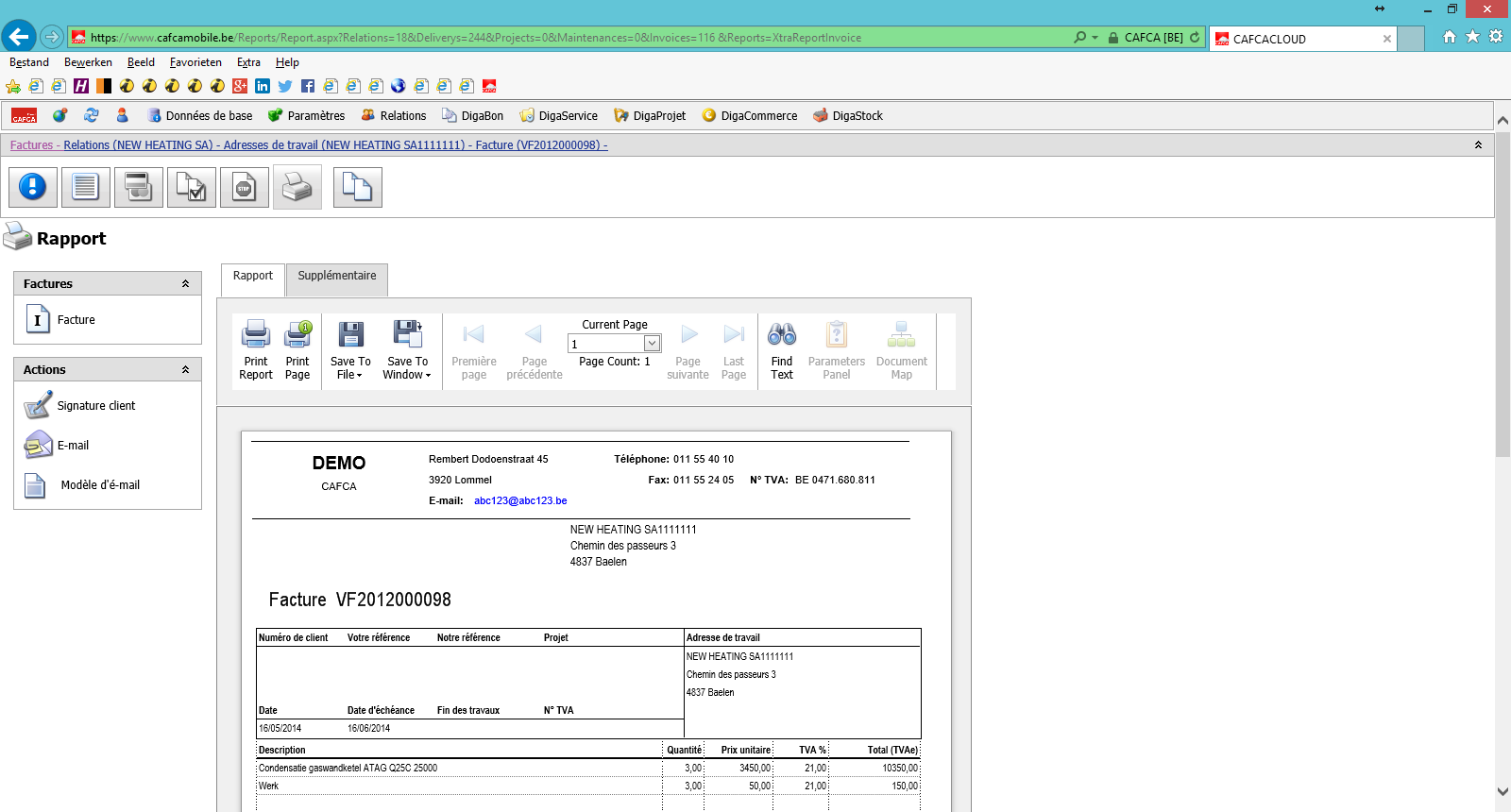
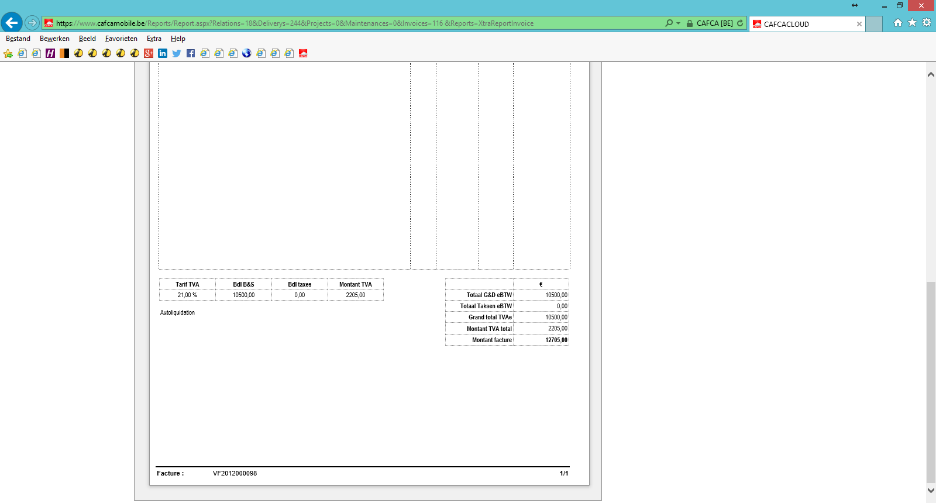
Cliquez sur Imprimer, la facture apparaît.
Paiements
Si vous cliquez sur E-mail vous pouvez envoyer la facture.
Vous pouvez ajouter un modèle d'E-mail.
Ici vous pouvez encore imprimer, sauvegarder, chercher, etc.
Retourner aux factures.
Créer une facture manuellement dans Cafca Cloud
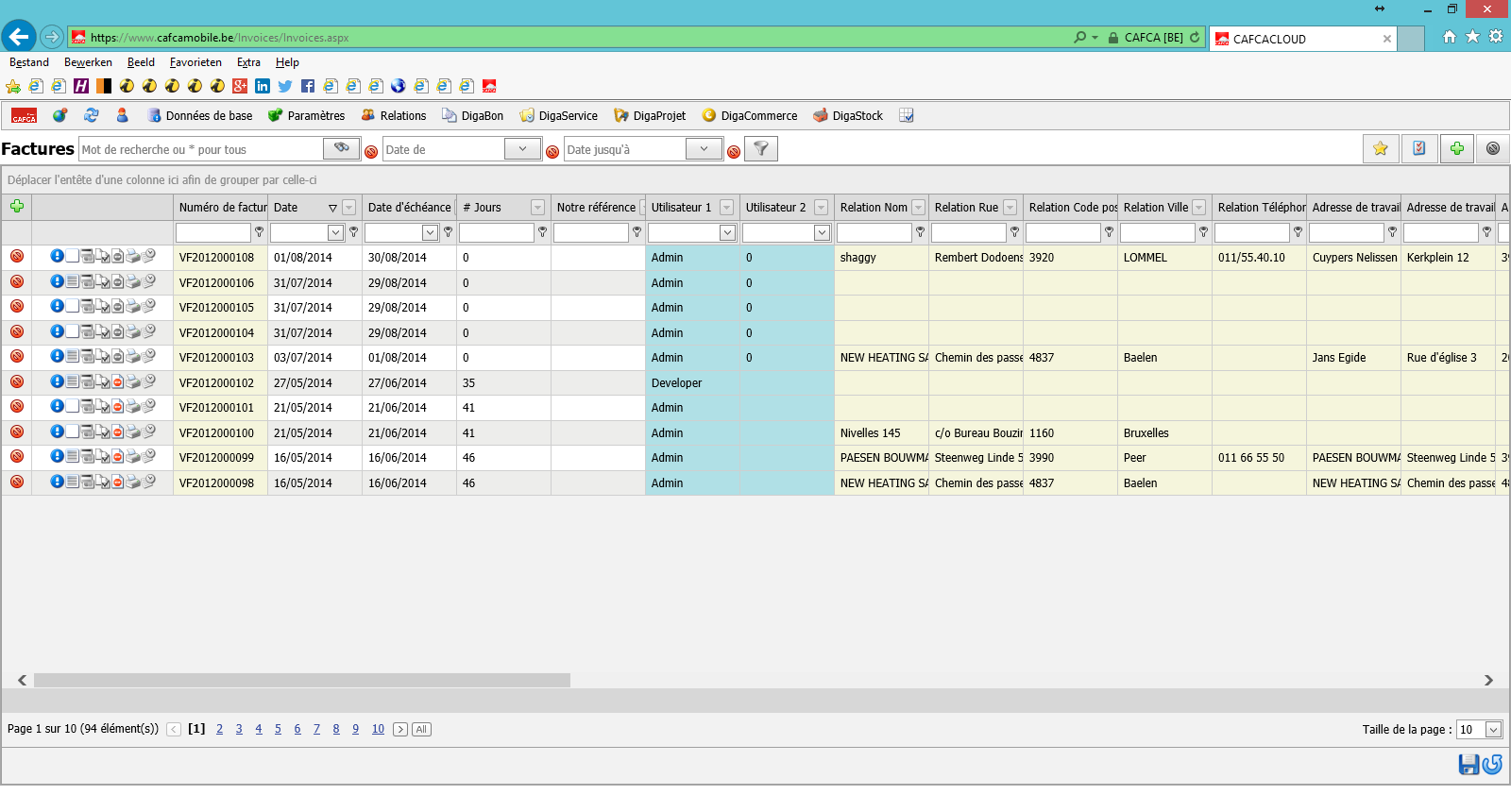
Cliquez sur la croix verte à la droite. Par la croix verte à la gauche vous pouvez éditer dans le Grid.
🕮 Voir Projets/Transférer un Bordereau de travail à une facture dans Cafca Cloud.
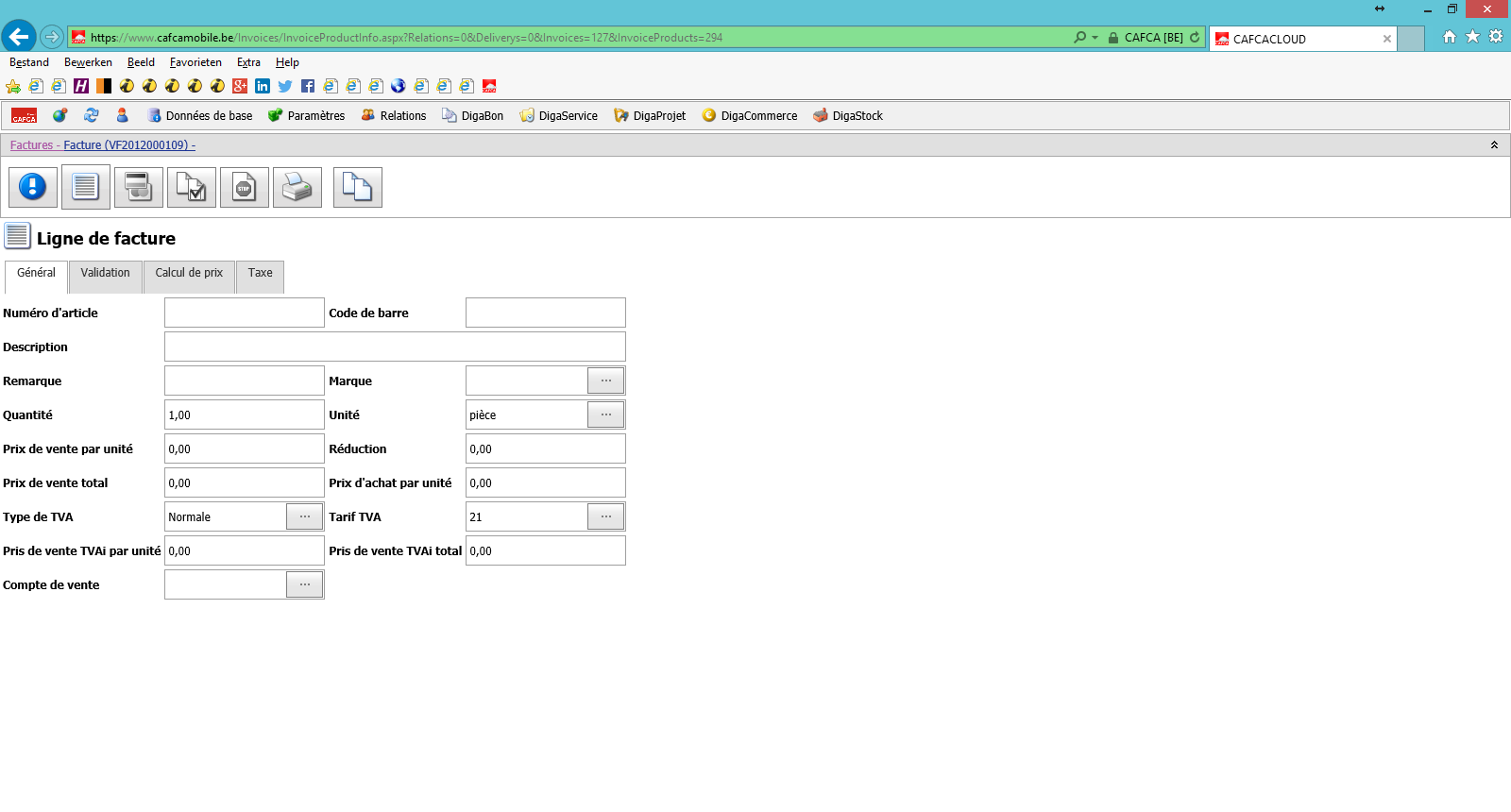
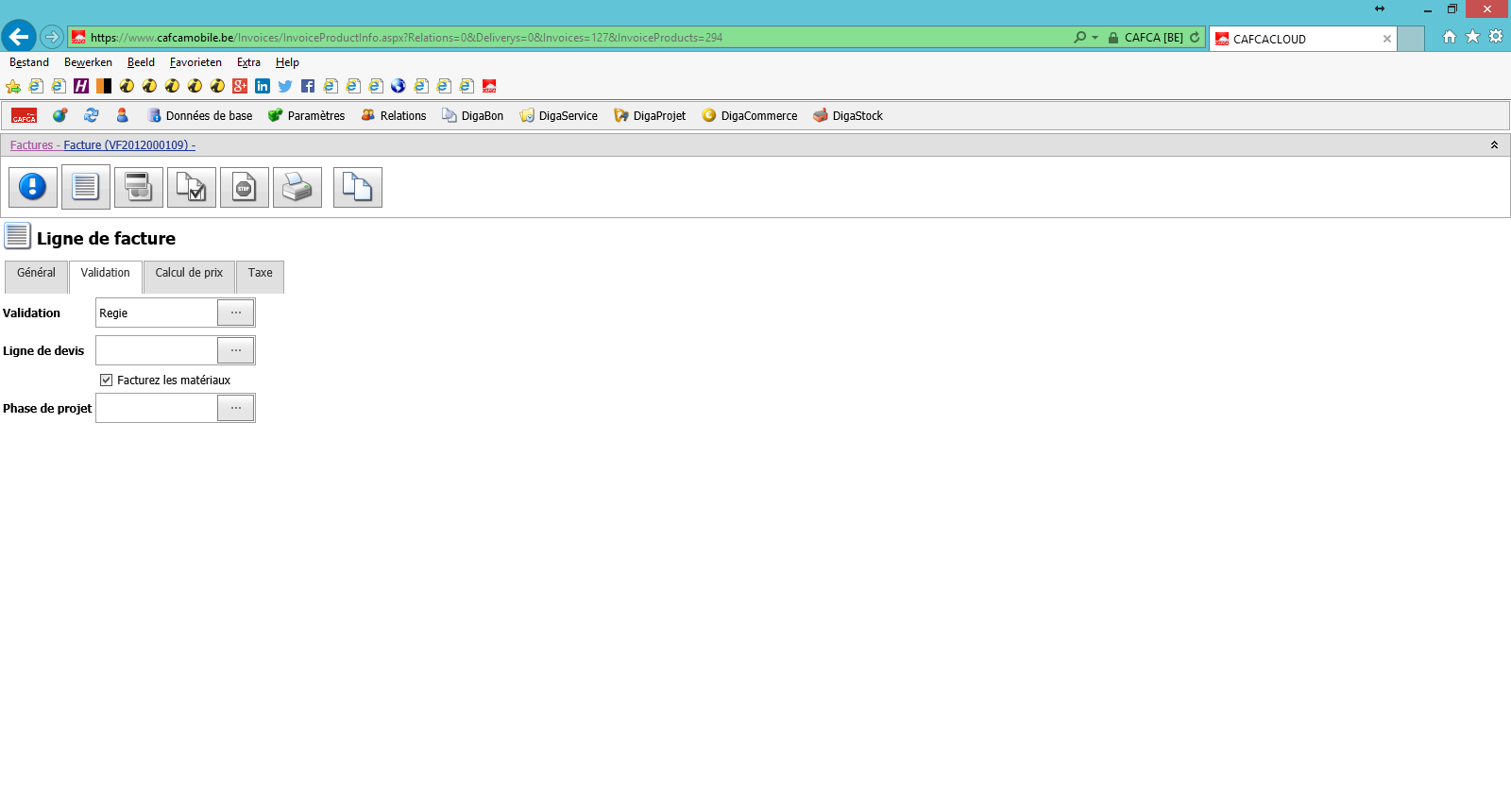
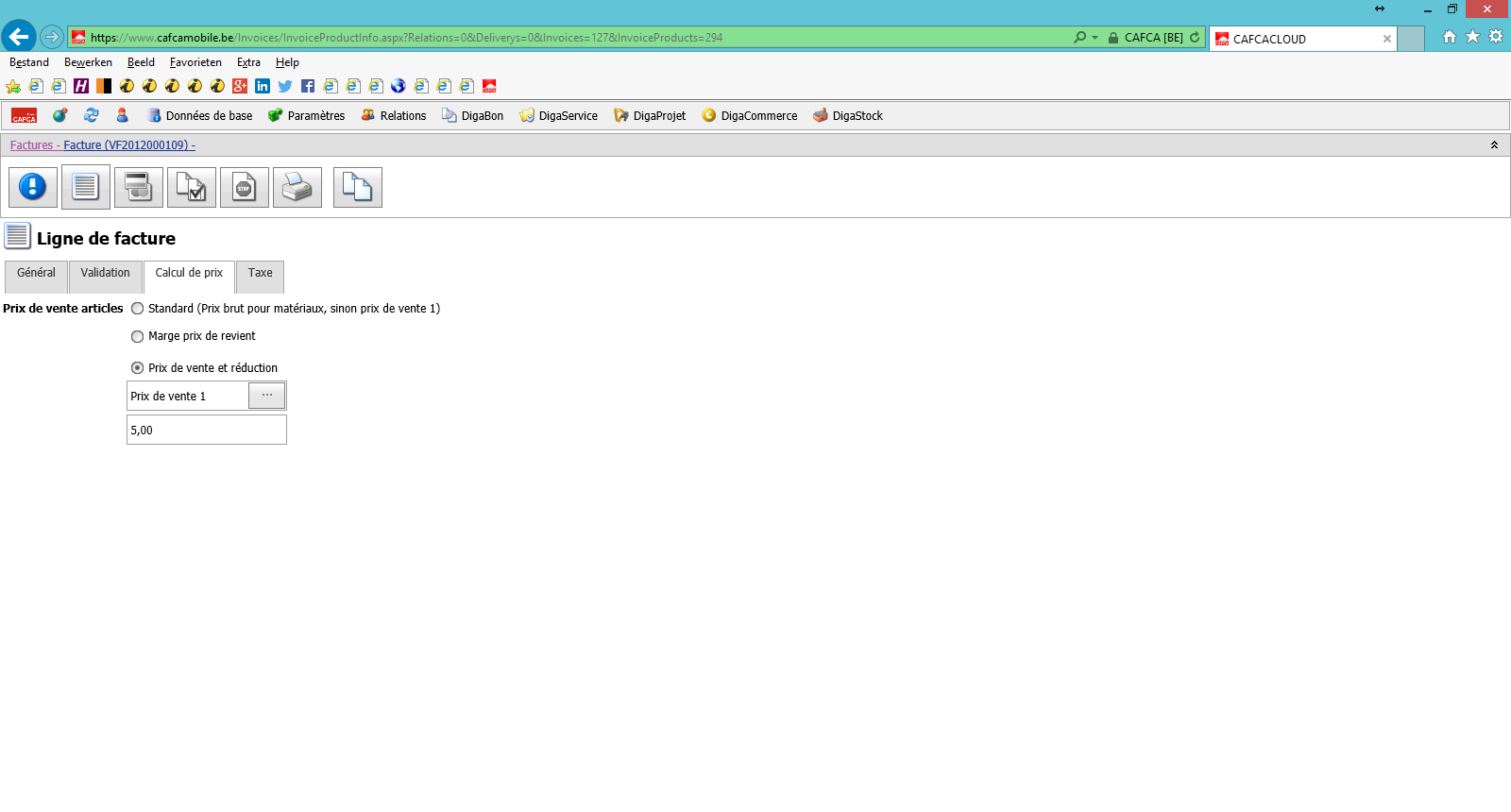
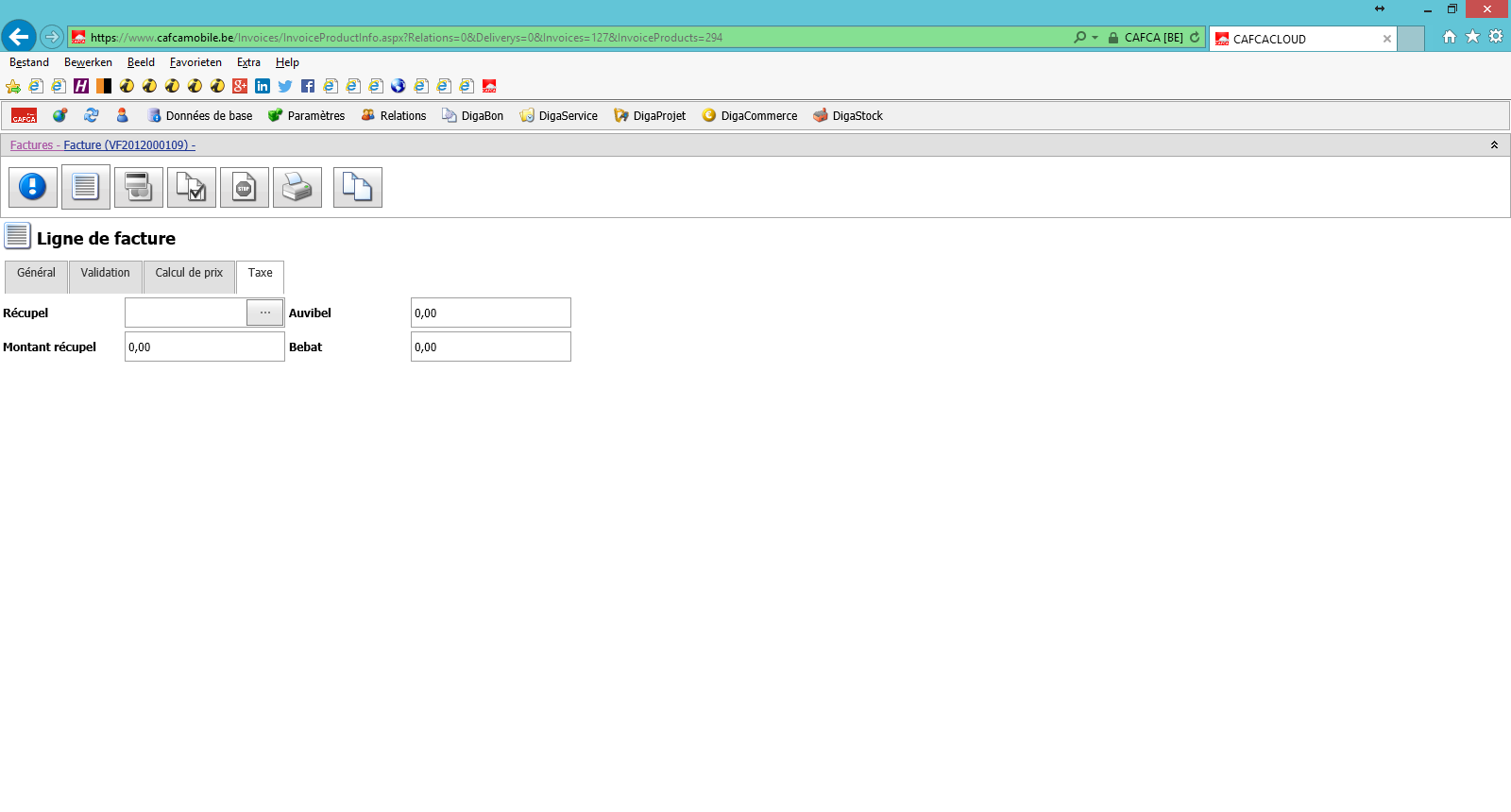
Parce que il n'y a pas un transfer d'un bordereau de travail avec lignes de factures, vous devez ajouter des lignes de factures vous même. Cliquez sur la croix verte à la droite.
Devis de vente
Créer un Devis de vente dans Cafca Cloud
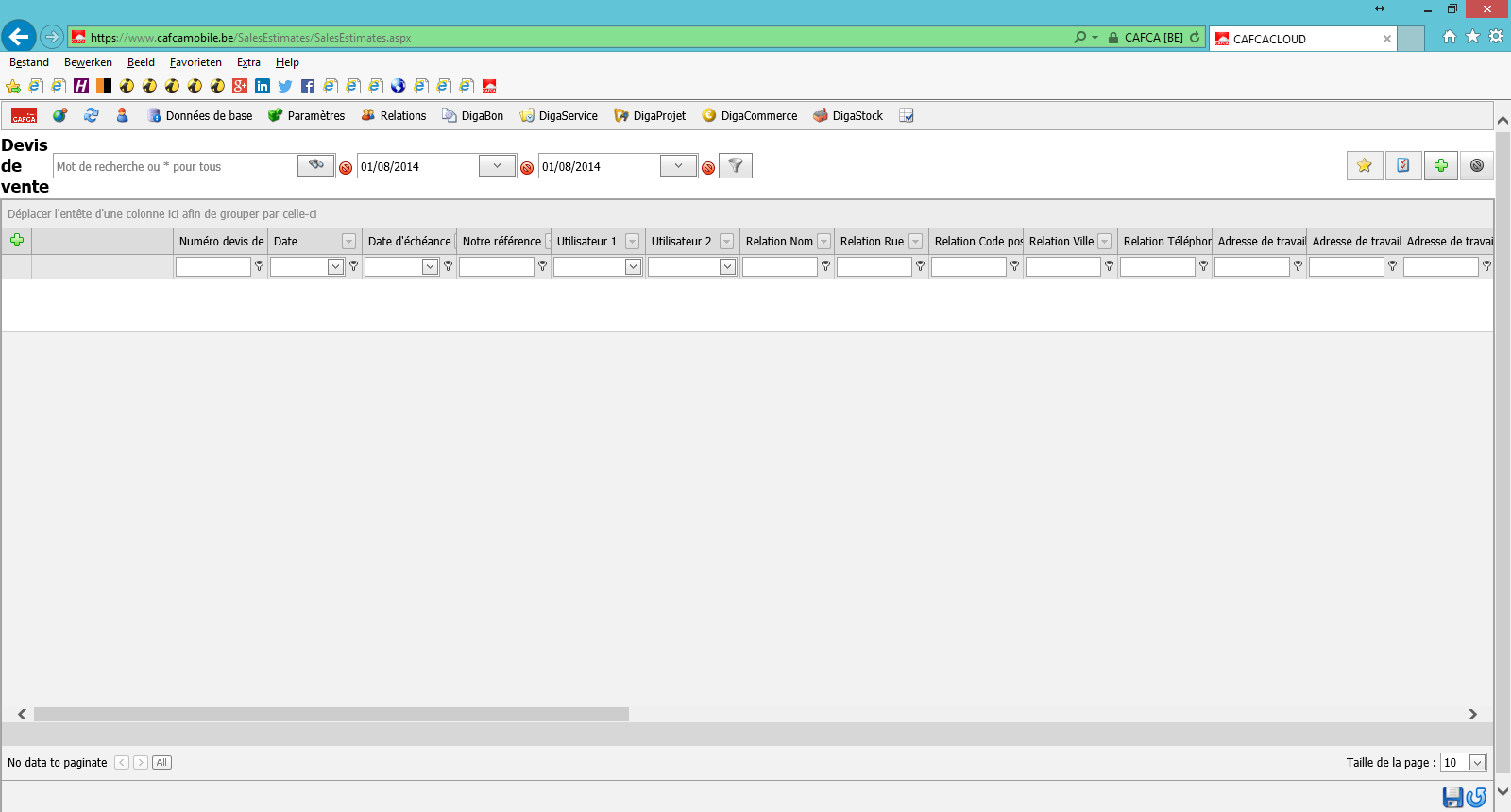
Cliquez sur la croix verte à la droite. Par la croix verte à la gauche vous pouvez éditer dans le Grid. Vous voyez l'écran ci-dessous.
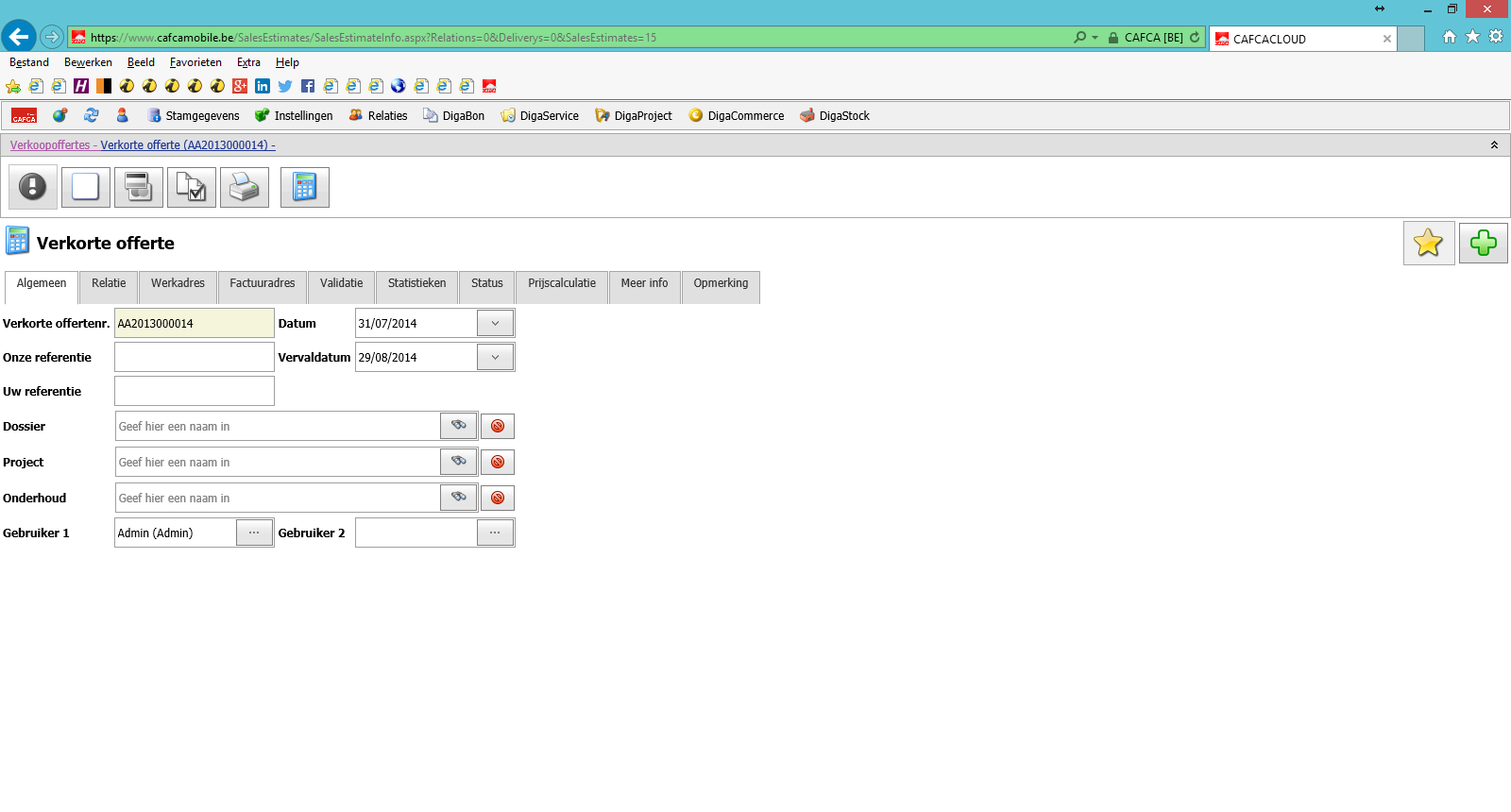
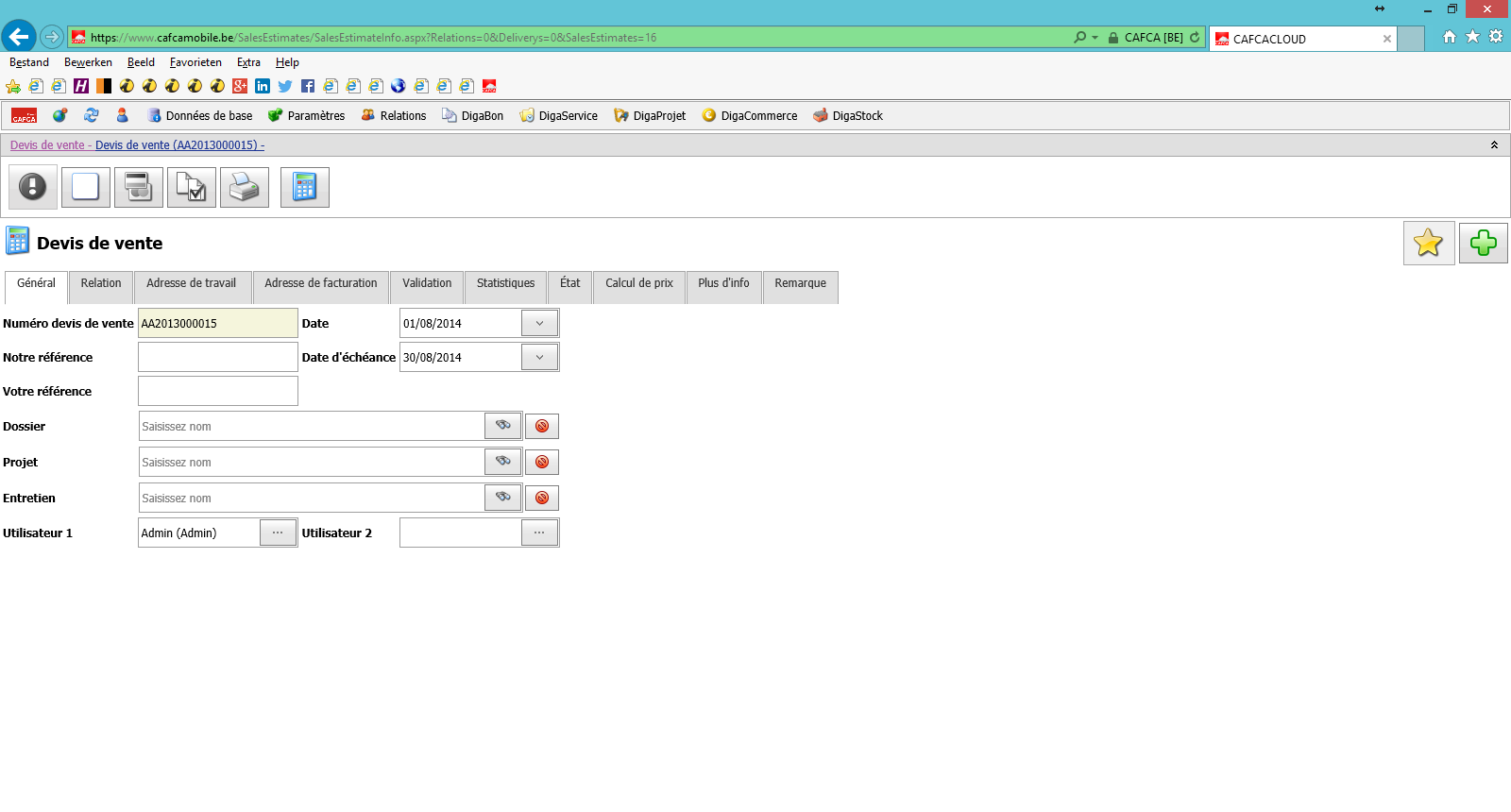
Cafca Cloud crée automatiquement un numéro de devis de vente (dernier devis de vente +1).
Comme chez des bons de travail et factures vous pouvez lier un Dossier, Projet et Entretien à un devis de vente.
Dans ce manuel on a déjà parlé de la Relation, Adresse de travail, Adresse de facturation, Validation, Etat, Calcul de prix, Plus d'info et Remarque.
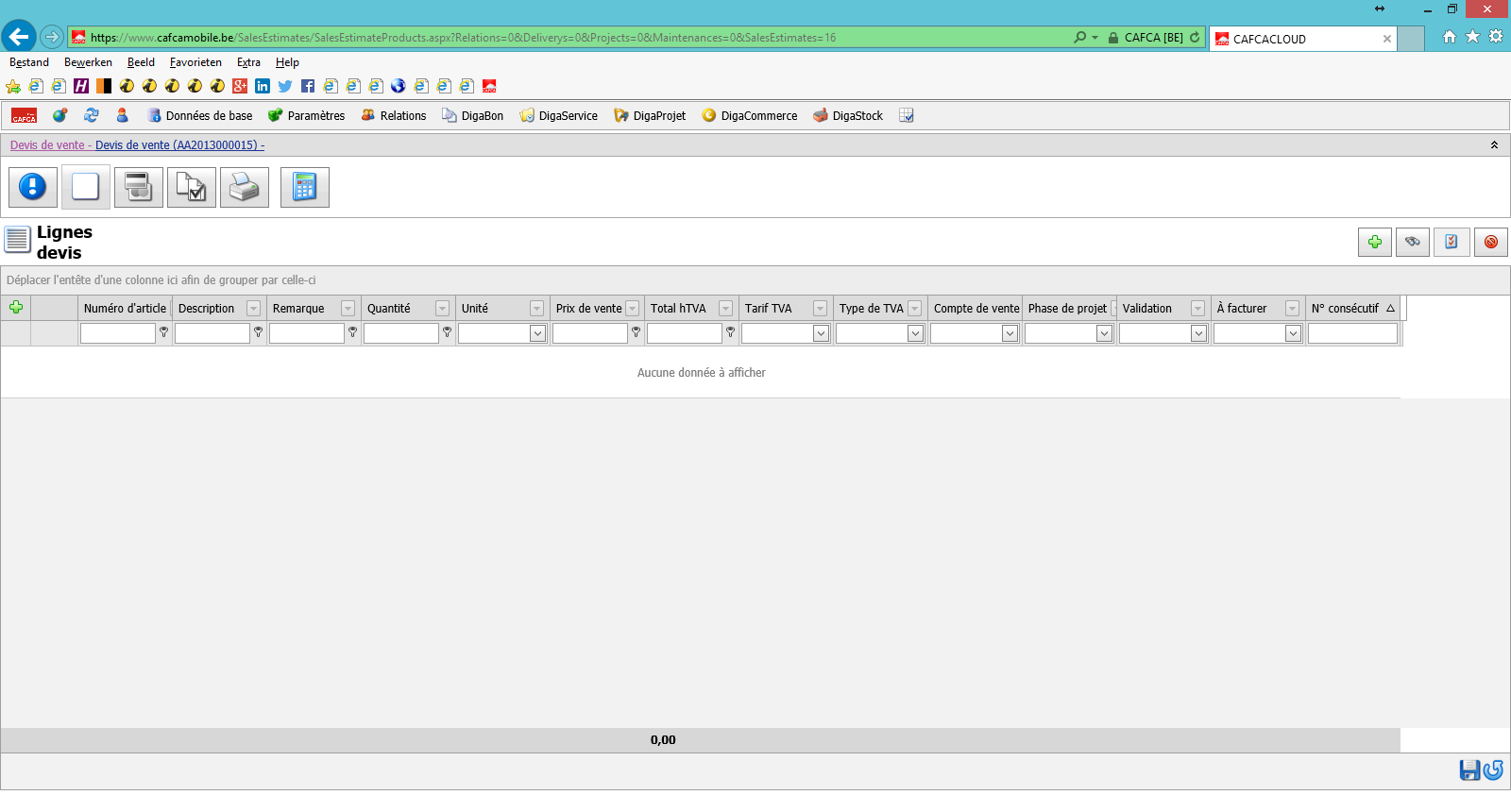
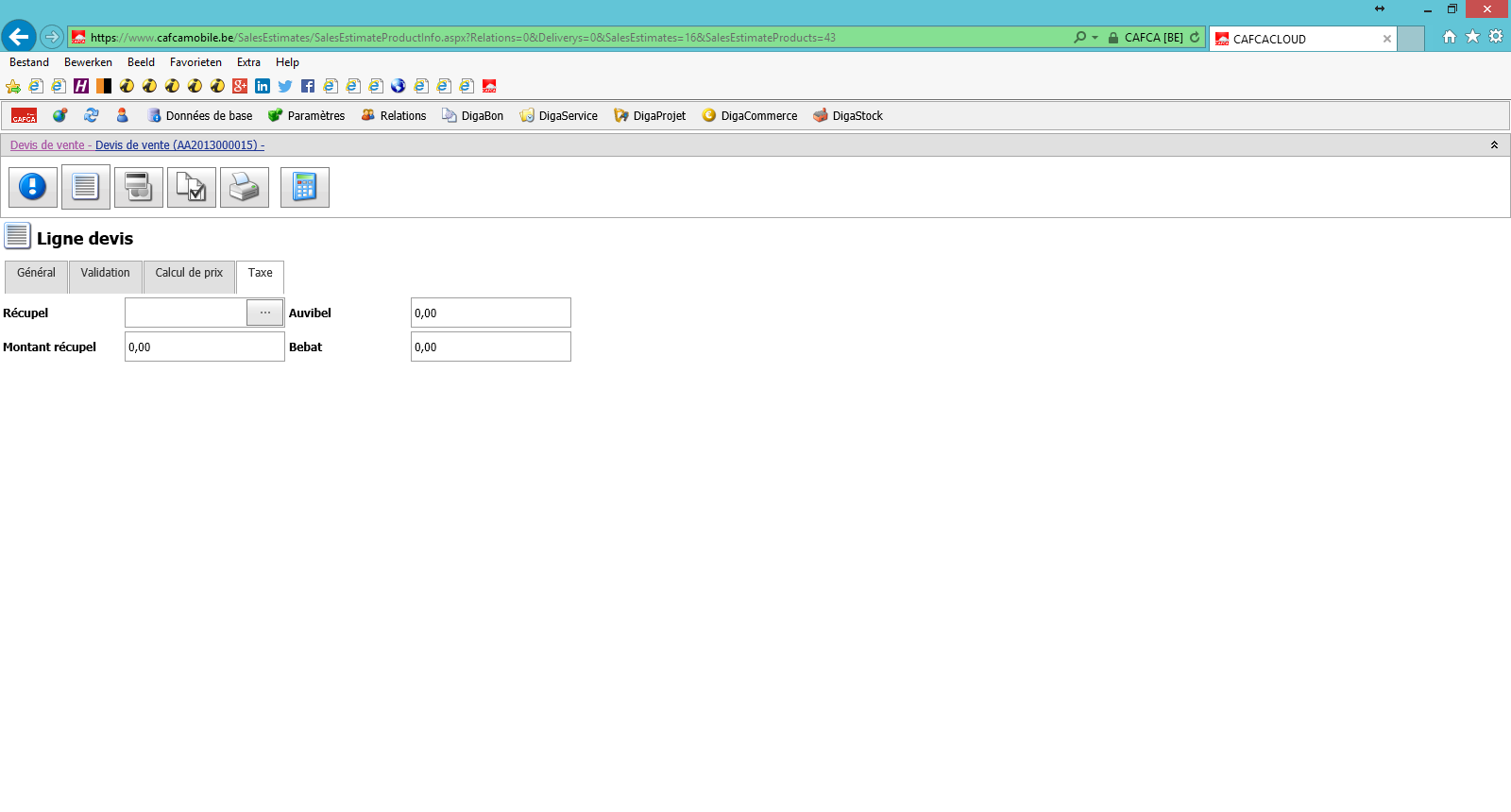
Cliquez sur la croix verte à la droite pour ajouter des lignes devis.
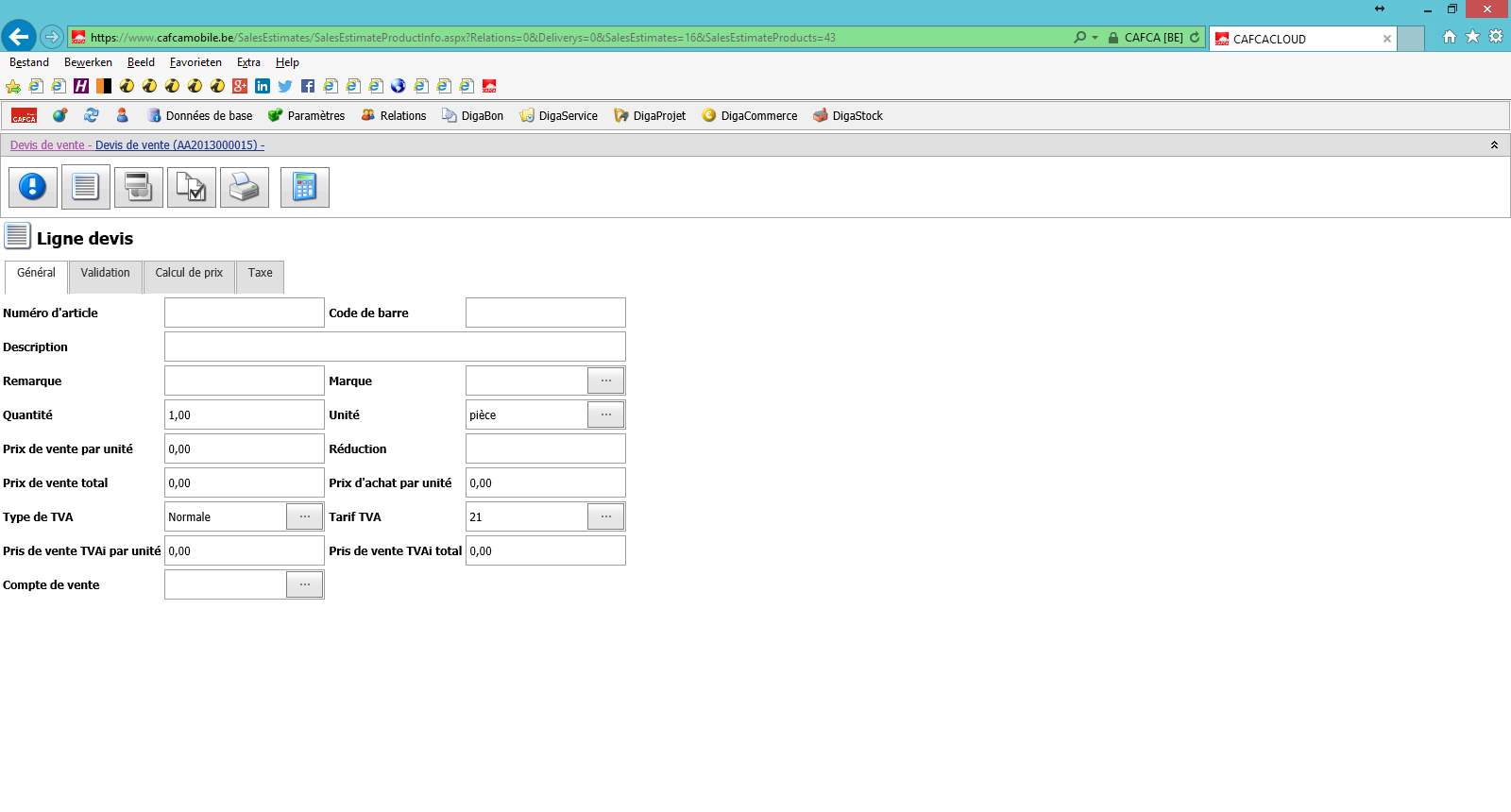
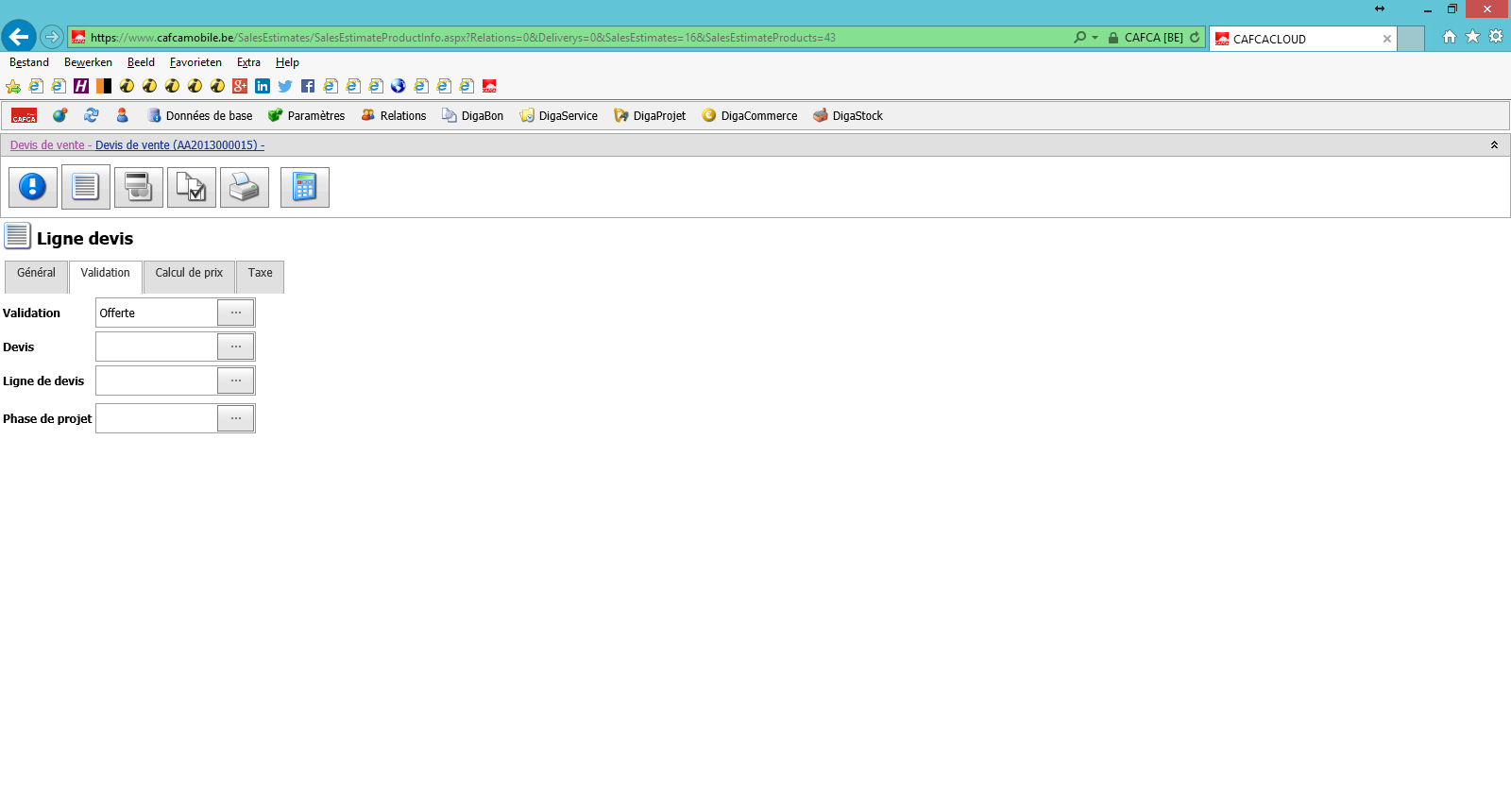
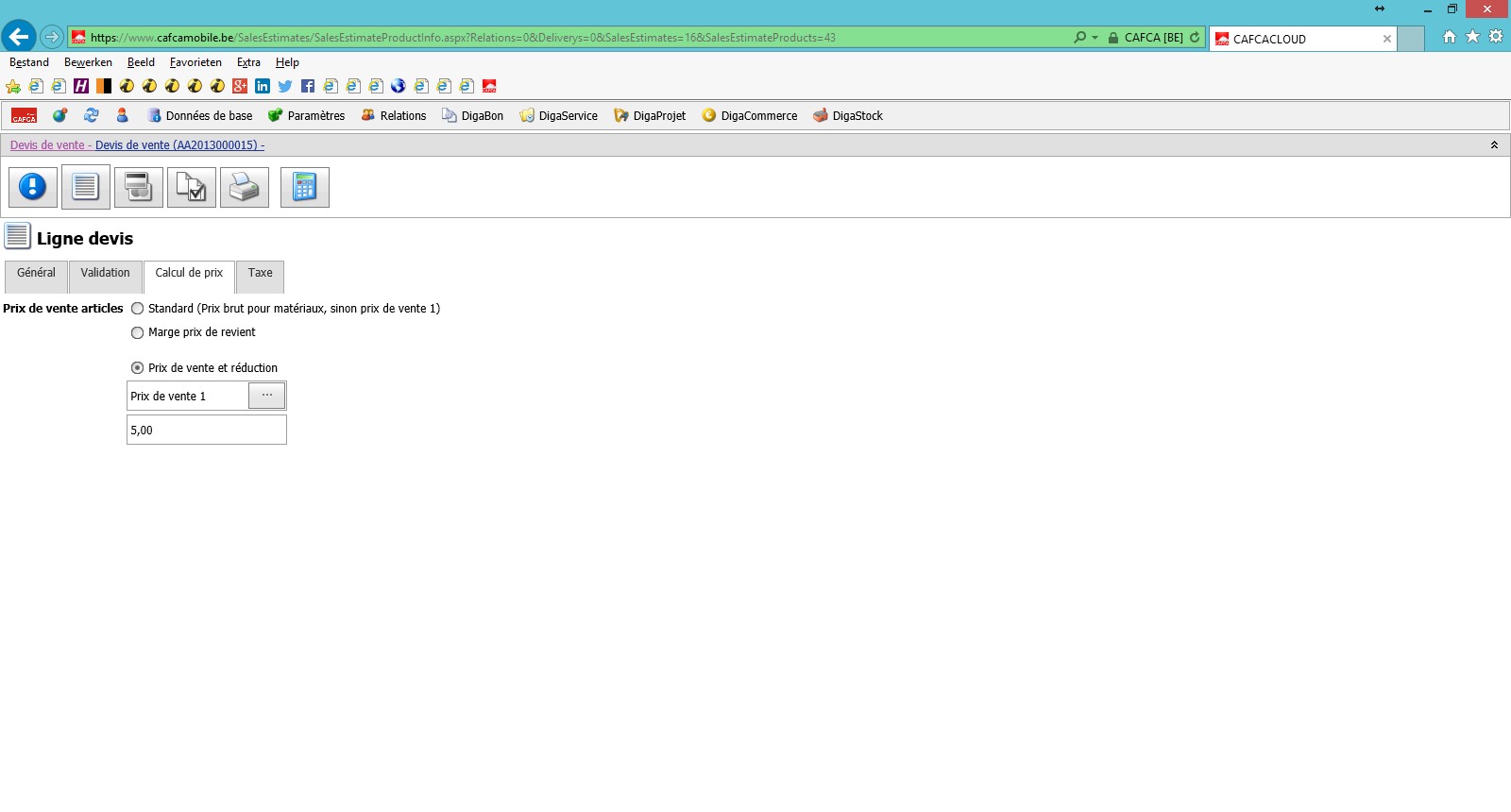
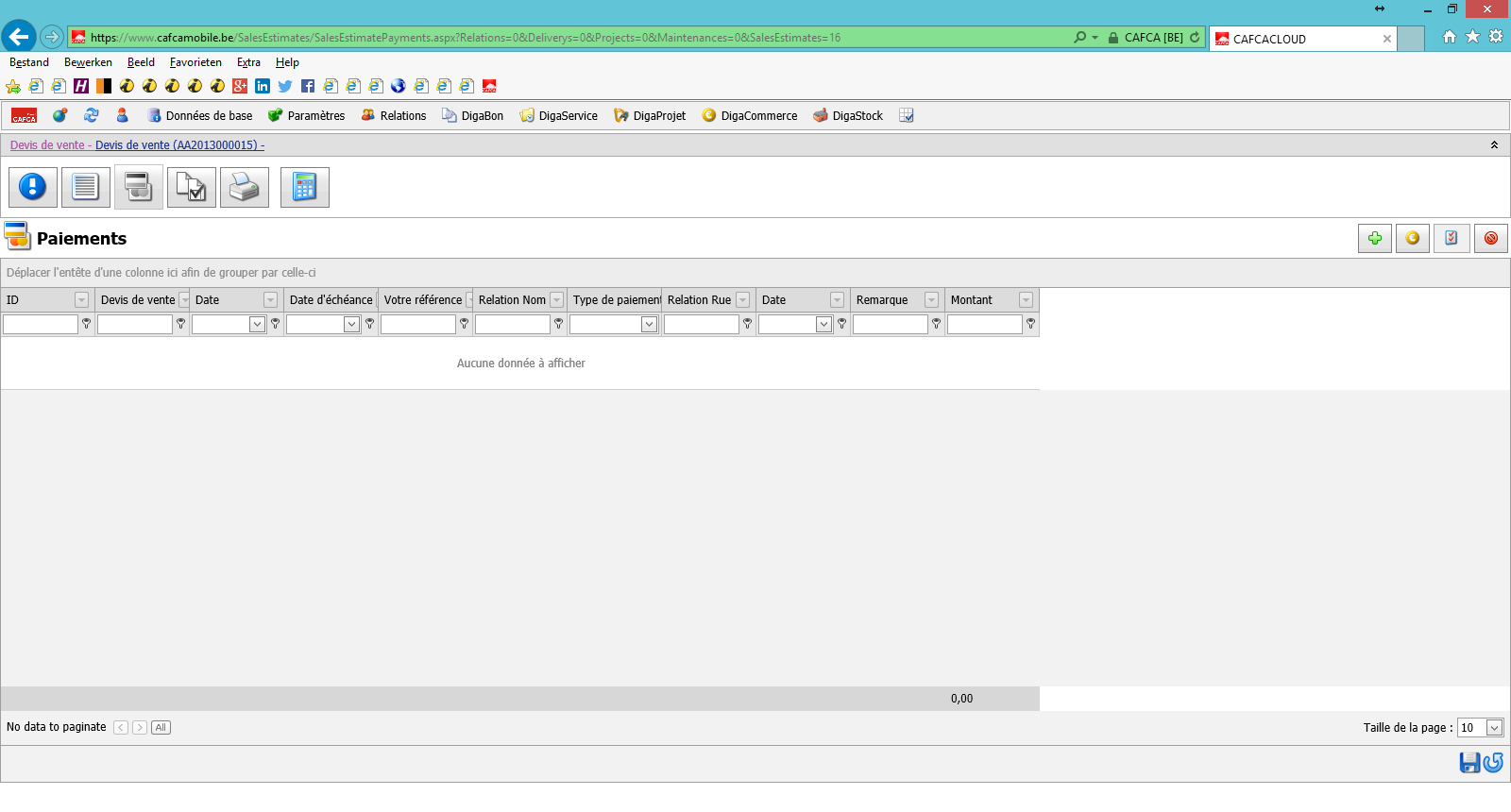
Ici vous pouvez régistrer le paiement.
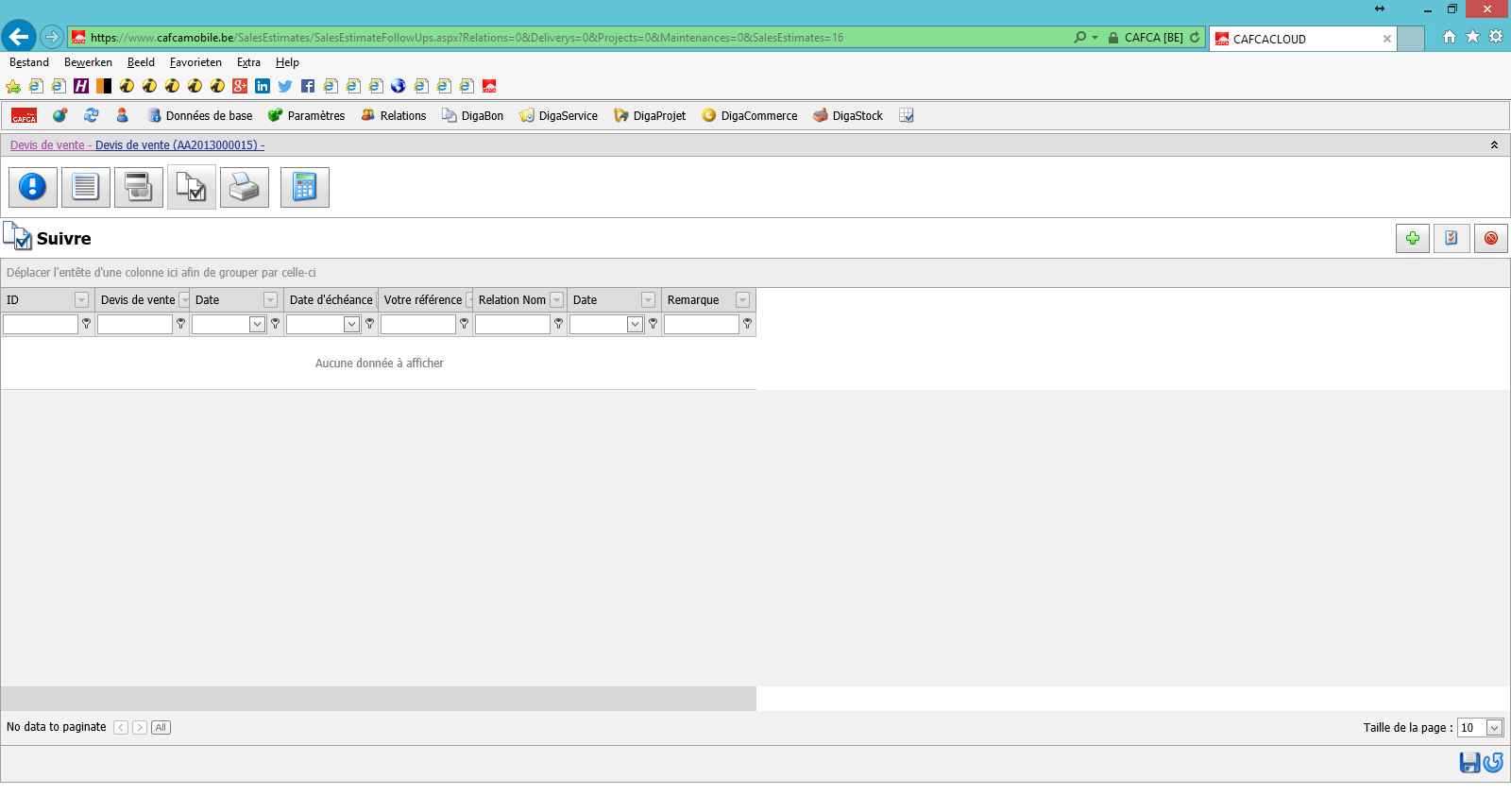
Ici vous pouvez suivre le devis de vente.
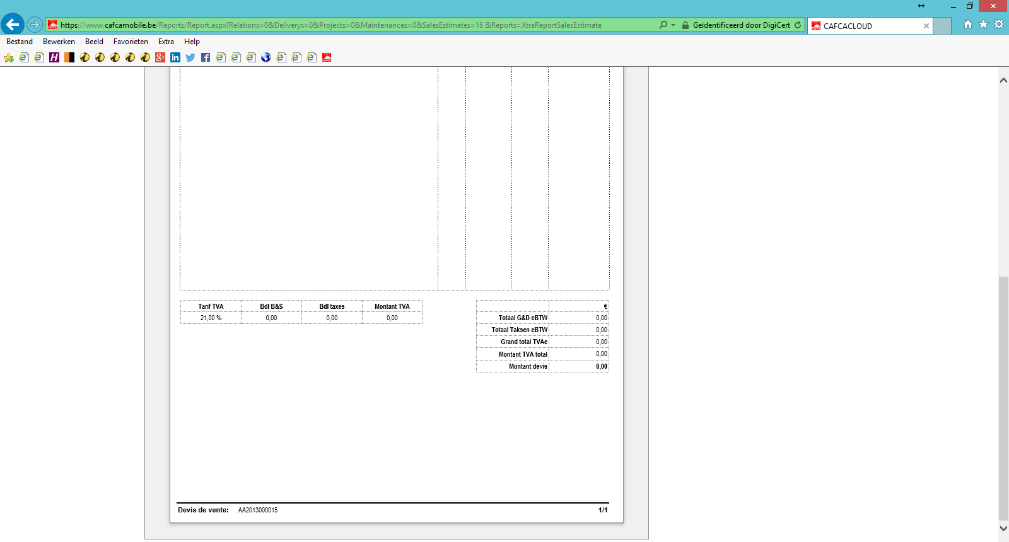
Cliquez sur Imprimer, le devis de vente apparaît.
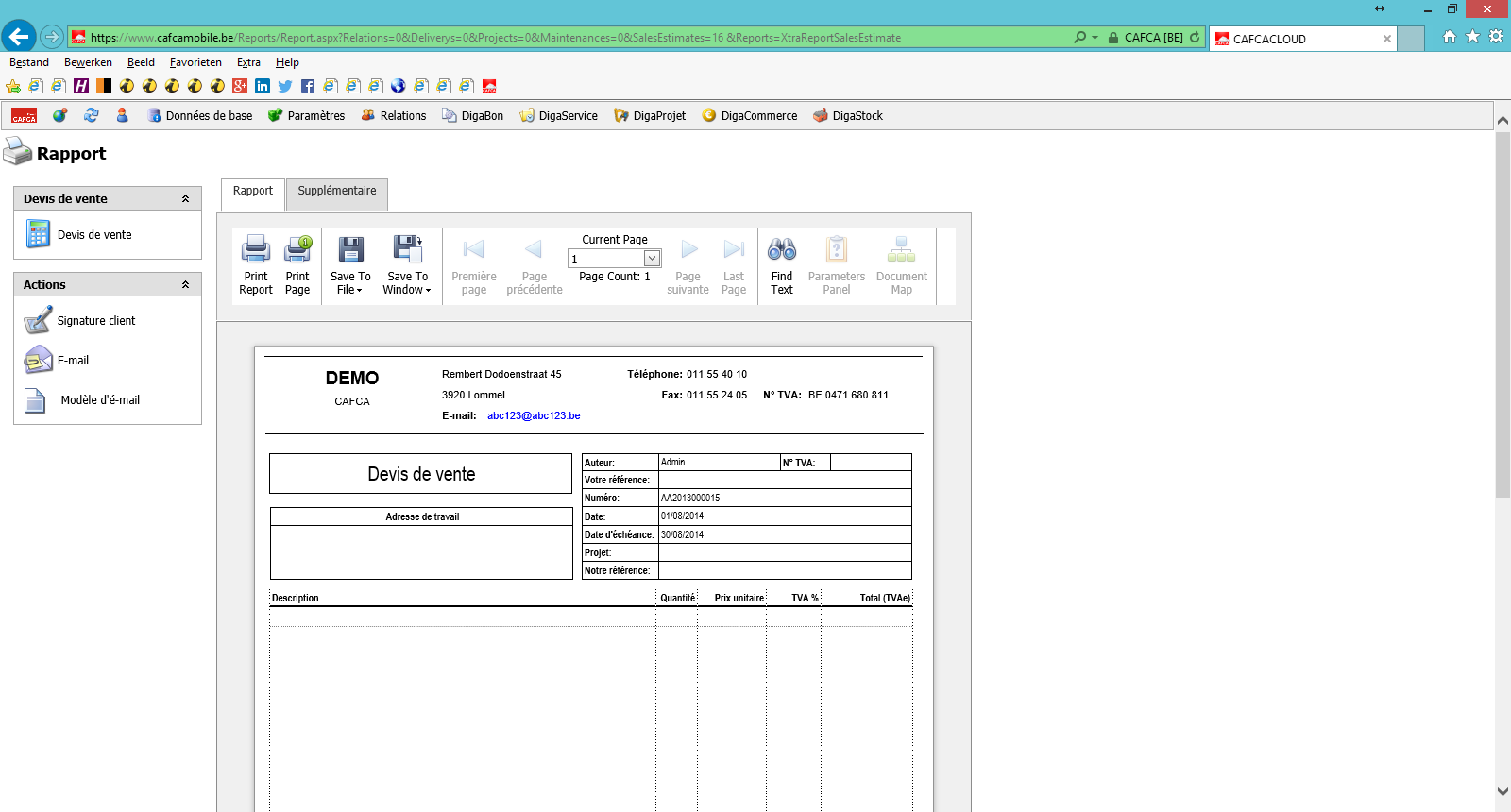
Si vous cliquez sur E-mail vous pouvez envoyer le devis de vente.
Vous pouvez ajouter un modèle d'E-mail.
Retourner aux devis de vente.
Transférer un Devis de vente à une facture dans Cafca Cloud
Même manière de travail comme chez transférer un Bordereau de travail à une facture dans Cafca Cloud (2.10.1.1.).