Factures d'achat
Cible
-
Gérez vos achats en enregistrant vos factures d'achat et vos notes de frais.
-
Tout est bien rangé dans un tableau, rien n'échappe : la gestion des comptes créditeurs comme il se doit.
-
Tri ou filtrage permanent. Par exemple, trier tous les achats par journal d'achat, exercice et période (voir exemple ci-dessous).
-
Trier ou filtrer un instantané. Par exemple, le tri ou le filtrage d'un instantané :
-
Quel est le montant de la TVA déductible ce mois-ci ?
-
Quelles sont mes factures d'achat en suspens ou échues ?
-
Quelles sont mes factures d'investissement pour cet exercice ?
-
Tous les achats pour un projet particulier, un ordre de travail, une installation ou un stock ?
Vous pouvez filtrer presque à l'infini, ce qui est un bonheur. Plus besoin de communiquer avec votre comptable pour connaître la situation de votre entreprise. Regardez les factures de vente de la même manière !
-
Une solution de réception des factures envoyées à votre entreprise via Peppol sera obligatoire à partir de 2026. A partir de cette date, il n'y aura plus d'autre solution pour recevoir (et envoyer) des factures
-
Affectation de lignes de factures d'achat à un bordereau de travail, un projet, une installation ou un stock.
Décollage !
Nous n'allons pas rendre les choses trop difficiles et nous allons vous montrer de nombreux exemples à l'écran.
Lancez le module Factures d'achat sous Projets.
Que voyez-vous ?
Une barre de menu où toutes sortes de fonctions sont centralisées.
Un tableau reprenant les factures d'achat (AKF).
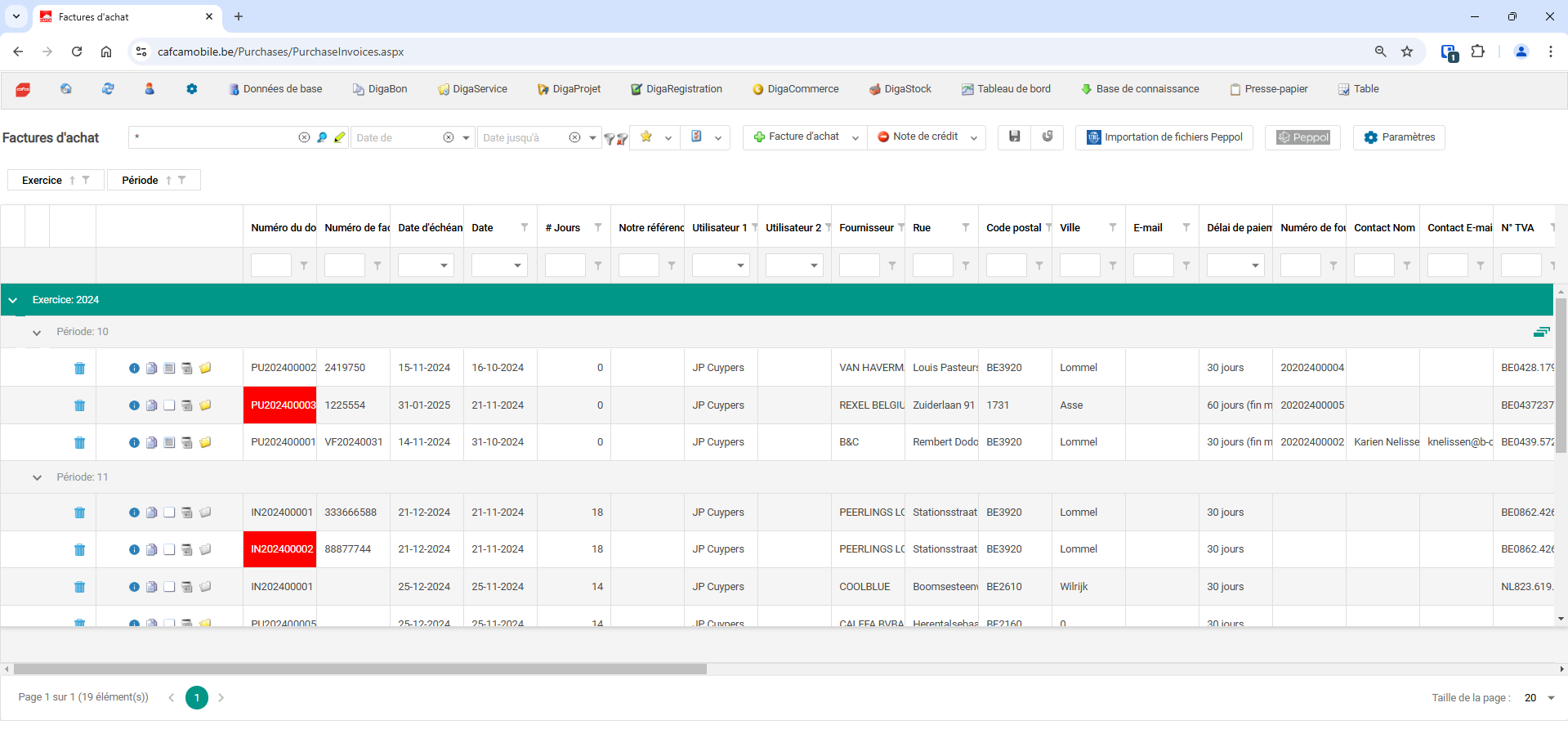
Nous commencerons par la barre de menu, mais si vous voulez commencer tout de suite, allez d'abord au 6/, car c'est indispensable pour bien démarrer.
Nous vous recommandons de prendre d'abord votre temps et d'apprendre à explorer le module et ses capacités.

Champ de recherche

Il s'agit d'un champ de recherche.
 Tapez
n'importe quoi et appuyez sur <enter> ou pour voir le résultat.
Toutes les factures d'achat contenant le mot-clé seront affichées dans
le tableau des factures d'achat, même avec un surlignage fluorescent.
Un montant ou un nom de fournisseur est souvent saisi ici.
Tapez
n'importe quoi et appuyez sur <enter> ou pour voir le résultat.
Toutes les factures d'achat contenant le mot-clé seront affichées dans
le tableau des factures d'achat, même avec un surlignage fluorescent.
Un montant ou un nom de fournisseur est souvent saisi ici.
L'astérisque (*) garantit que toutes les factures d'achat sont affichées par défaut.
 La
touche efface le champ de recherche.
La
touche efface le champ de recherche.
 Il s'agit de poursuivre la recherche. Par exemple, vous recherchez
d'abord par le nom du fournisseur : Vous effectuez d'abord une
recherche par nom de fournisseur. Dans ce résultat, vous recherchez
ensuite un montant.
Vous
tapez donc le montant dans le champ de recherche et appuyez ensuite sur
Il s'agit de poursuivre la recherche. Par exemple, vous recherchez
d'abord par le nom du fournisseur : Vous effectuez d'abord une
recherche par nom de fournisseur. Dans ce résultat, vous recherchez
ensuite un montant.
Vous
tapez donc le montant dans le champ de recherche et appuyez ensuite sur
MAIS
vous pouvez aussi entrer le nom du fournisseur et le montant
immédiatement et . Cela donne le même résultat.
Champs de date

Filtrer la date de la facture par date du <date> au <date>
Une case à cocher permet également de filtrer par date d'échéance : quelles sont les factures qui doivent être payées dans une certaine période ? Utile pour la planification de la trésorerie, par exemple. Veillez à ce que l'intitulé de la colonne "Payé" soit décoché (et <Entrée>), sinon les sommes déjà payées seront comptabilisées en bas de page.
Filtres permanents

Par exemple : vous souhaitez que seuls les AKF "actifs" soient affichés sur une base fixe ? Appuyez alors sur le premier bouton de l'entonnoir, cochez "actif" et réglez la sélection sur "Oui".
Par exemple : vous souhaitez avoir une vue d'ensemble de tous les AKF pour lesquels un compte comptable n'a pas encore été saisi. Vous pouvez donc vous arranger.
Vous souhaitez créer plusieurs choix de filtres fixes ? Saisissez un nom à côté de "Choisir un filtre" et "Enregistrer comme nouveau modèle". Vous pourrez ainsi passer rapidement d'un filtre à l'autre. Les filtres dont vous n'avez plus besoin peuvent être supprimés en cliquant sur "Supprimer le modèle choisi".
Le bouton en forme d'entonnoir avec la croix rouge permet de désactiver le filtre actuellement applicable dans le tableau.
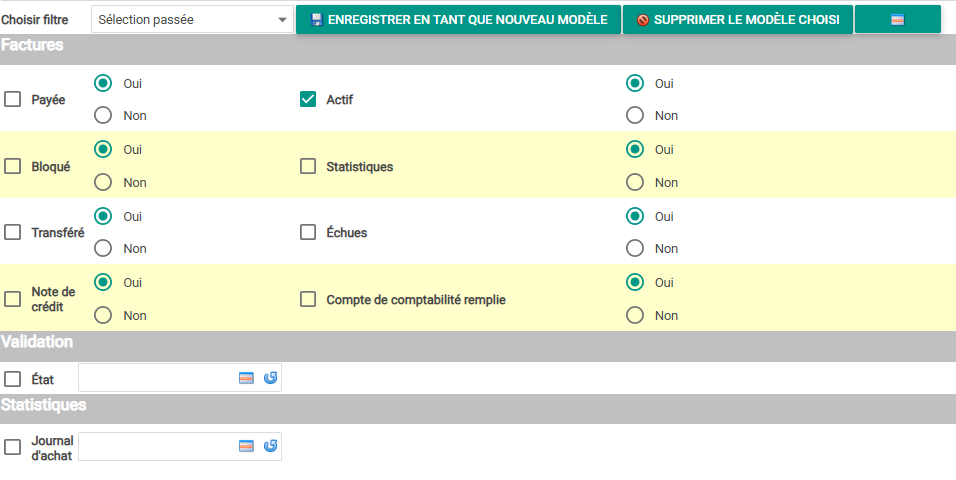
Sortir de l'écran filtrant avec

Actions

Actions signifie ici que vous pouvez faire quelque chose avec une série de factures.
Copier : copie un AKF sélectionné.
Comptabilité par e-mail : envoyez un ensemble sélectionné d'AKF à votre bureau de comptabilité ou à votre système comptable. Pour ce faire, entrez l'adresse e-mail dans Paramètres (barre de menu en haut), Entreprise, <Options> sous Comptabilité. Outre l'adresse d'envoi, vous pouvez également saisir une adresse CC. Cela suffit. D'autres options comptables permettent de définir le format, mais elles sont réservées aux spécialistes qui doivent recevoir vos factures.
-
Joindre la version PDF si elle existe dans le dossier de la facture d'achat.

-
Envoyer la version UBL est la plus efficace pour importer directement dans le système comptable. UBL est la version machine.
-
Inclure PDF + UBL dans les deux versions. Le PDF est la version lisible et l'UBL la version machine.
Changement de volume

La modification en bloc signifie que certaines zones d'une série d'AKF peuvent être modifiées en une seule fois.
-
Dates : les dates de facturation et d'échéance
-
Statut : Chaque facture possède un certain nombre d'attributs ou de coches qui peuvent être trouvés dans l'onglet <Info> d'une facture, dans la section 'Statut'. Ici, vous pouvez utiliser votre propre liste de statuts (*) et derrière le bouton "Plus", vous trouverez tous les attributs.
Par exemple, il est possible d'archiver d'anciennes factures en une seule fois avec Change Active in bulk. La case " Actif " sera alors décochée dans toutes les anciennes factures et si vous définissez un filtre permanent (voir ci-dessus) sur Actif = oui, les AKF inactifs ou anciens ne seront plus affichés.
Il s'agit d'une fonction pratique qui permet d'éviter que le tableau des AKF ne soit infiniment grand.
(*) votre propre liste de statuts ? Choisissez Fichiers auxiliaires sous Paramètres en haut de la barre de menu. Recherchez "Statut de la facture d'achat" et créez vos propres attributs de facture.
Voir exemple :
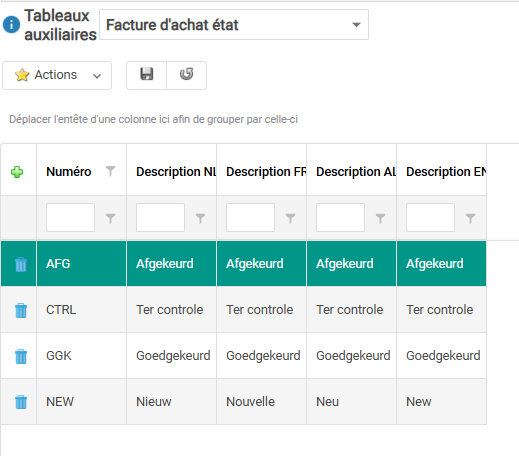
Paramètres
Quelques réglages sont nécessaires pour un bon démarrage. Pas si difficile.
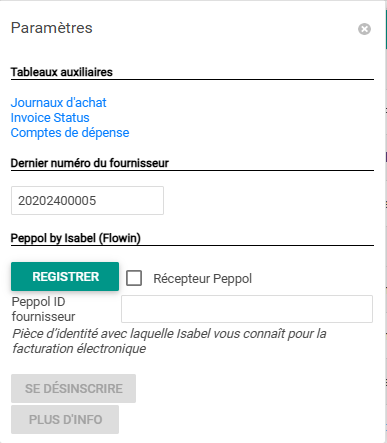
Les tables auxiliaires nécessaires au traitement des documents d'achat sont importantes.
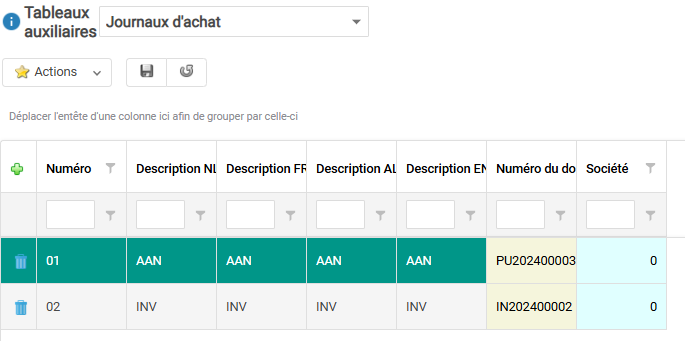
- Journaux d'achat : vous devez ajouter au moins un journal d'achat. Vous pouvez d'abord demander à votre comptable quels journaux d'achat il utilise pour votre dossier et ajouter leurs noms ici aussi. Cela peut s'avérer utile si vous souhaitez transmettre des factures d'achat à leur système comptable (voir chapitre 4). Vous obtenez également un aperçu des totaux par journal (investissements de l'exercice, achats de matériel ce mois-ci, ...).
Si cela n'est pas très intéressant pour votre comptable, vous pouvez créer votre propre journal.
Dans cet exemple, il y a 2 journaux d'achat : ON pour toutes les factures de coûts et INV pour tous les achats liés à l'investissement. Il est tout à fait possible d'utiliser un seul journal des achats pour tous les achats.
Faites également attention au numéro du document : introduisez un numéro de séquence qui n'est pas trop difficile, mais dont les derniers chiffres sont un 0. Le premier AKF que vous ajouterez par la suite aura le numéro suivant, donc le même numéro, mais avec un 1 à la fin.
Si vous souhaitez transmettre les AKF à votre bureau ou système comptable, il se peut que le numéro du document corresponde au dernier numéro utilisé dans le système comptable.
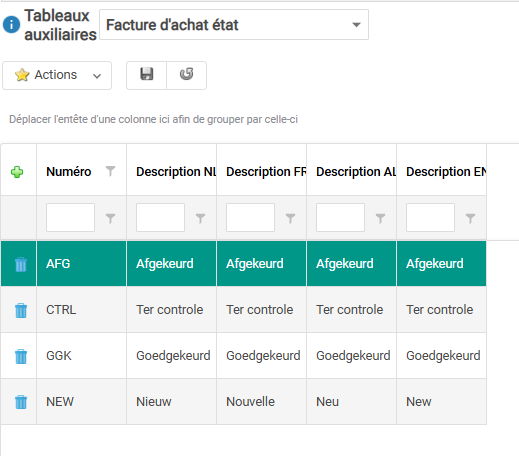
- Statut de la facture :
Si vous souhaitez apposer un cachet ou une marque sur vos factures.
Voici nos exemples :
Voir ici les effets possibles dans le tableau des documents d'achat :
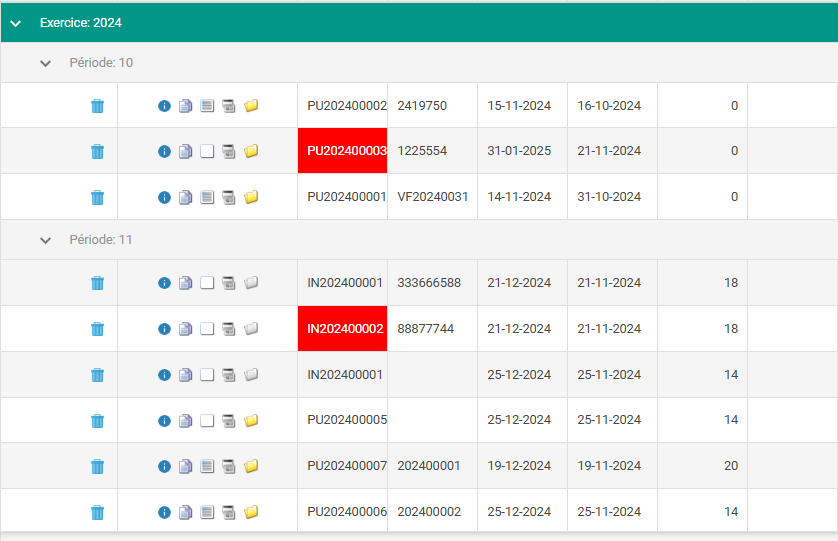
Vous voyez immédiatement les factures qui ont été approuvées, celles qui doivent encore être vérifiées et celles qui viennent d'arriver via Peppol ou l'importation UBL.
- Compte de coût
Le compte de charges n'est pas déterminant pour la comptabilisation des factures.
Il s'agit d'un numéro commençant par un 6 et suivi de 5 numéros sur lesquels la facture d'achat ou une ligne de facture d'achat doit être enregistrée dans le système comptable.
Ceci n'est pas nécessaire si vous ne transférez pas les factures d'achat de Cafca vers un système comptable.
Si c'est le cas, il faut d'abord ajouter les 6 - comptes selon le plan comptable de votre entreprise. Vous pouvez vous adresser à votre comptable à ce sujet.
Exemples de comptes de charges :
"601010" tous les achats de biens commerciaux
"601020" toutes les factures d'un sous-traitant particulier.
"611001" sont les coûts de location de l'immeuble
"612100" sont les coûts de l'électricité
Vous pouvez déjà saisir le compte de charges dans l'adresse de facturation du fournisseur, car ses factures doivent généralement être comptabilisées sur un compte fixe (voir Fichiers de base, Relations ou Adresses de facturation).
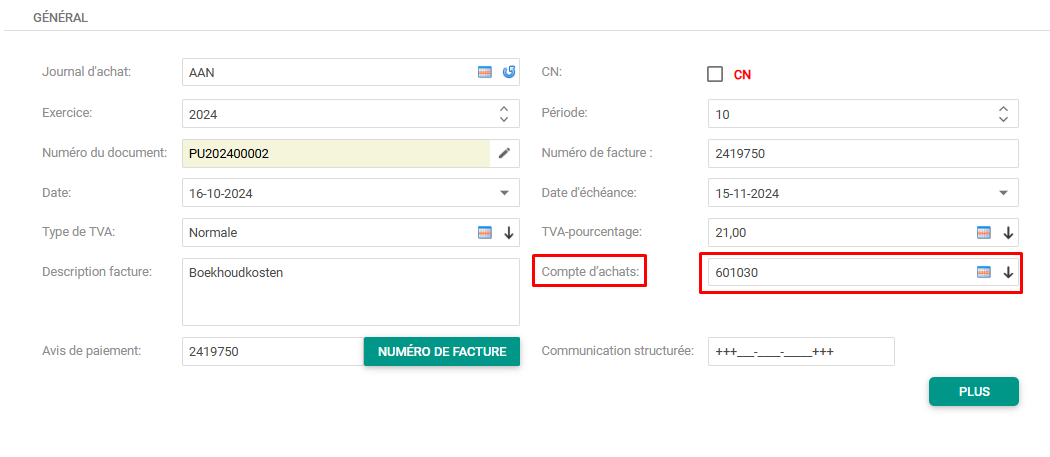
Dans l'onglet <Info> d'un AKF (facture d'achat), il y a un champ "Compte de coût" qui est automatiquement rempli si vous entrez un fournisseur dont le compte de coût est déjà indiqué dans l'adresse de facturation. Si ce n'est pas le cas, vous pouvez le saisir dans l'AKF lui-même.
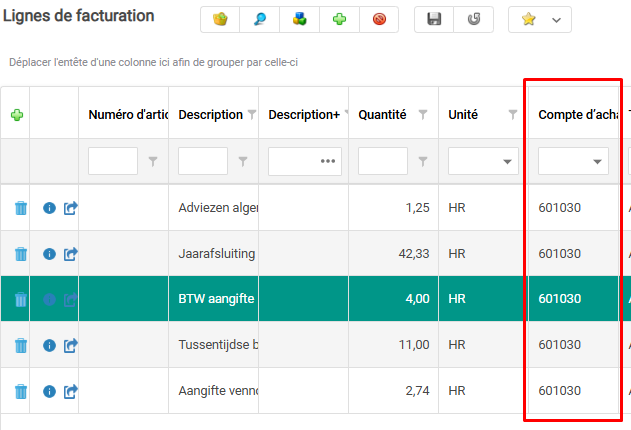
Les lignes de facturation suivent ce numéro de compte.
Dans Cafca, de nombreux numéros de compte ont déjà été saisis.
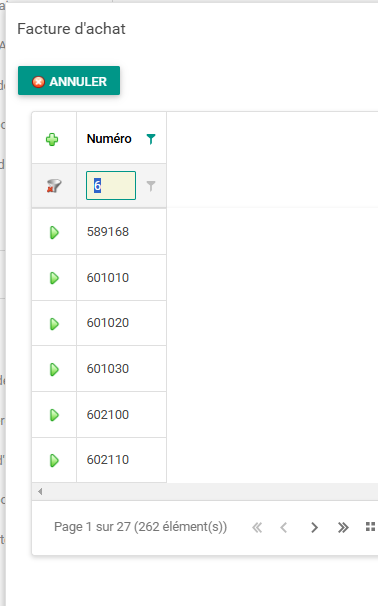
Voir l'entrée du compte 6 dans l'onglet <Info> de l'AKF :
Voir la mention du projet de loi 6 sur la ligne AKF :
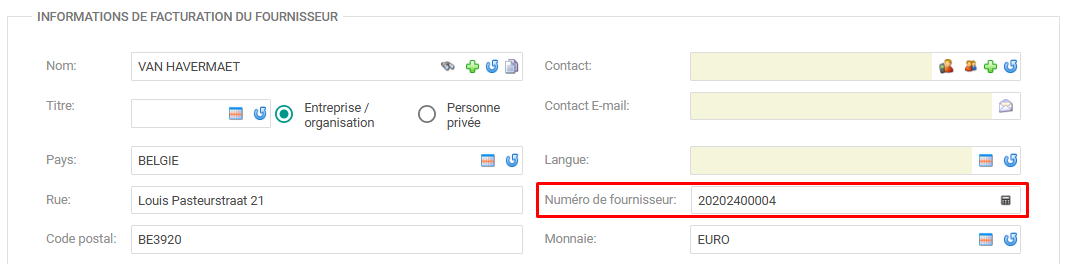
Dernier fournisseur de numéros :
Si les AKF sont échangés avec le système comptable, il est nécessaire que tous les numéros de fournisseurs existants correspondent à ceux du système comptable.
Vous pouvez y introduire le numéro le plus élevé ou le dernier. Vous pouvez ensuite attribuer un nouveau numéro d'ordre à chaque nouveau fournisseur.
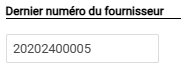
Voir le numéro de fournisseur dans <Info> d'un AKF. A saisir également dans l'adresse de la facture du fournisseur dans les fichiers de base.
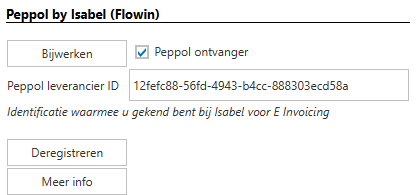
Peppol par Isabel (Flowin)
Vous pouvez ici vous inscrire en tant que destinataire de factures d'achat (AKF) par l'intermédiaire de Peppol.
Cliquez sur Inscription et Cafca fera de votre entreprise un bénéficiaire de Peppol.
Cela signifie qu'à partir de ce moment-là, vos factures d'achat aboutiront automatiquement dans le logiciel Cafca.
Cafca Software est partenaire d'Isabel, un fournisseur Peppol.
Comment recevoir des AKF par l'intermédiaire de Peppol ? Prochainement ci-dessous !
Traitement manuel d'une facture d'achat ou d'une note de frais
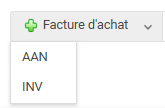
Étant donné qu'il existe deux journaux d'achat, vous devez choisir le journal pour lequel un AKF est ajouté.
Journaux d'achat : voir chapitre précédent "Paramètres".
Un écran s'ouvre alors, dans lequel les essences de la facture sont saisies.
 Cet
écran peut être ouvert ultérieurement à l'aide du bouton situé à droite
du tableau des factures.
Cet
écran peut être ouvert ultérieurement à l'aide du bouton situé à droite
du tableau des factures.
Par exemple, nous devons comptabiliser une facture de Rexel concernant du matériel électrique.
Nous avons donc choisi le journal ON (INV sont les factures d'investissement).
Fournisseur :
Nous commençons par les données du fournisseur :
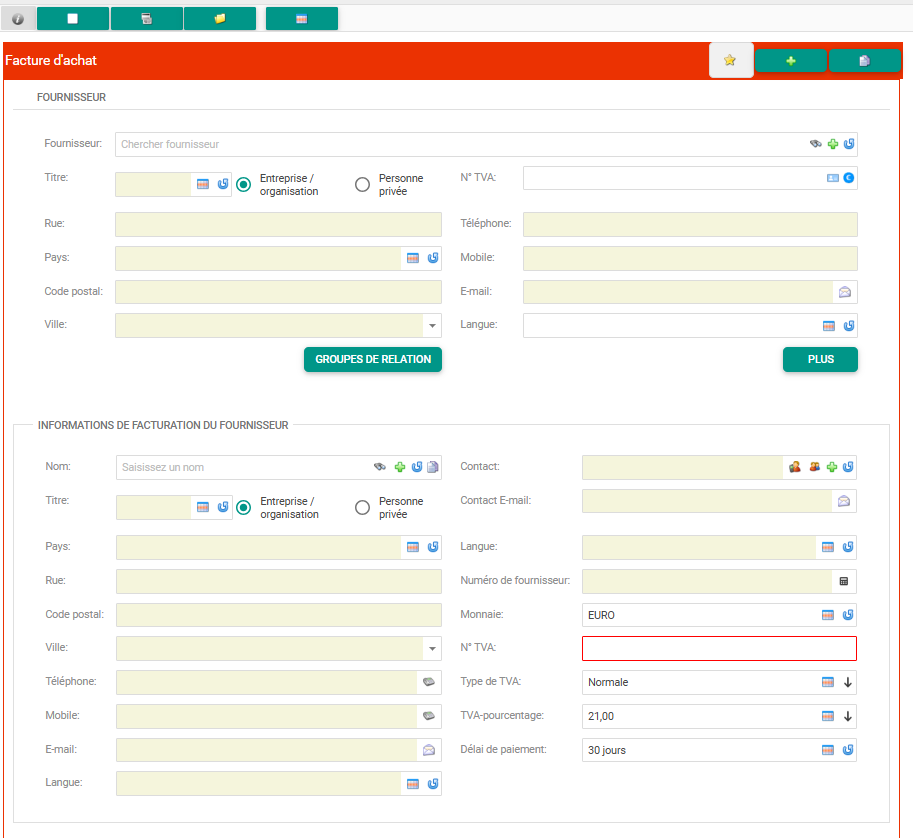
Les fournisseurs sont généralement déjà présents dans le fichier des relations.
Nous tapons donc le mot "Rexel" dans le champ "Fournisseur" et le reste se fait automatiquement.
Si le fournisseur n'est pas suggéré et que vous souhaitez effectuer une recherche avant d'ajouter le fournisseur : cliquez sur la jumelle à droite. Vous obtenez alors un tableau auxiliaire de toutes les relations et, sous chaque titre de colonne, vous pouvez taper un mot de recherche.
Détails de la facture du fournisseur :
Le fournisseur doit être ajouté :
 Dans
le champ "N° TVA", introduisez le numéro de TVA (BE et 10 chiffres)
et appuyez une ou deux fois sur .
Dans
le champ "N° TVA", introduisez le numéro de TVA (BE et 10 chiffres)
et appuyez une ou deux fois sur .
Grâce à une base de données européenne sur la TVA, les coordonnées de l'entreprise sont automatiquement complétées. Très pratique.

 En
cas d'échec, appuyez sur le bouton situé au-dessus, saisissez le nom
du fournisseur, puis . Complétez ensuite les autres détails du
fournisseur.
En
cas d'échec, appuyez sur le bouton situé au-dessus, saisissez le nom
du fournisseur, puis . Complétez ensuite les autres détails du
fournisseur.
Le résultat devrait être le suivant :
Notez que nous pouvons utiliser le bouton "copier" pour transférer les données du fournisseur vers les données de la facture du fournisseur.
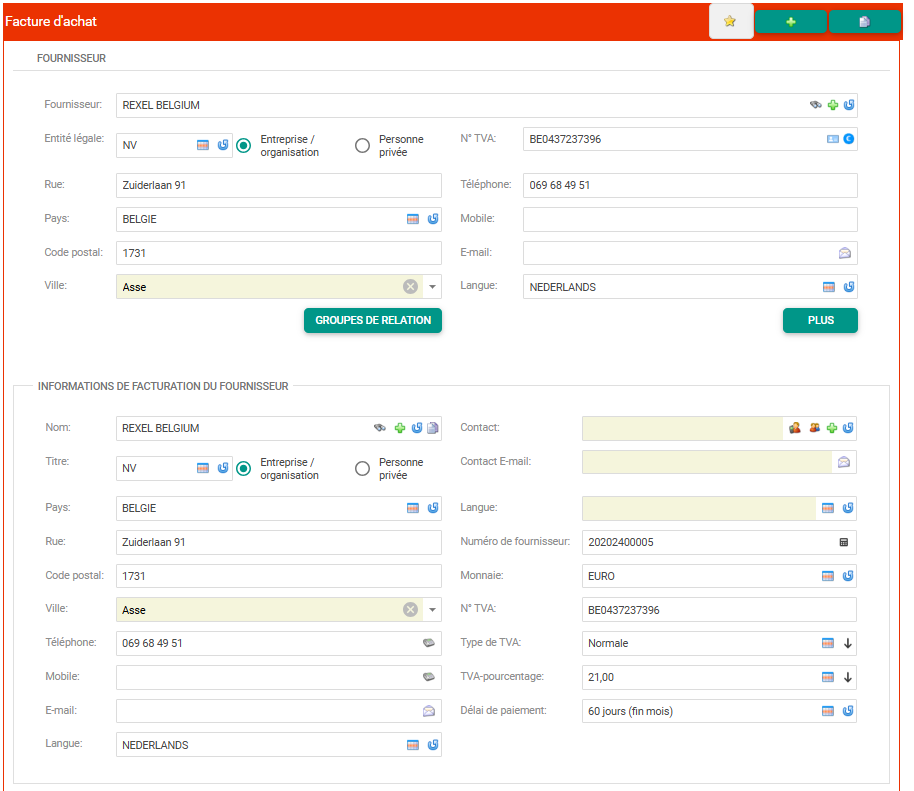
La partie 2^de^ de cet écran :
Voir l'image de la page suivante.
En regardant les champs remplis, c'est très logique.
Généralités :
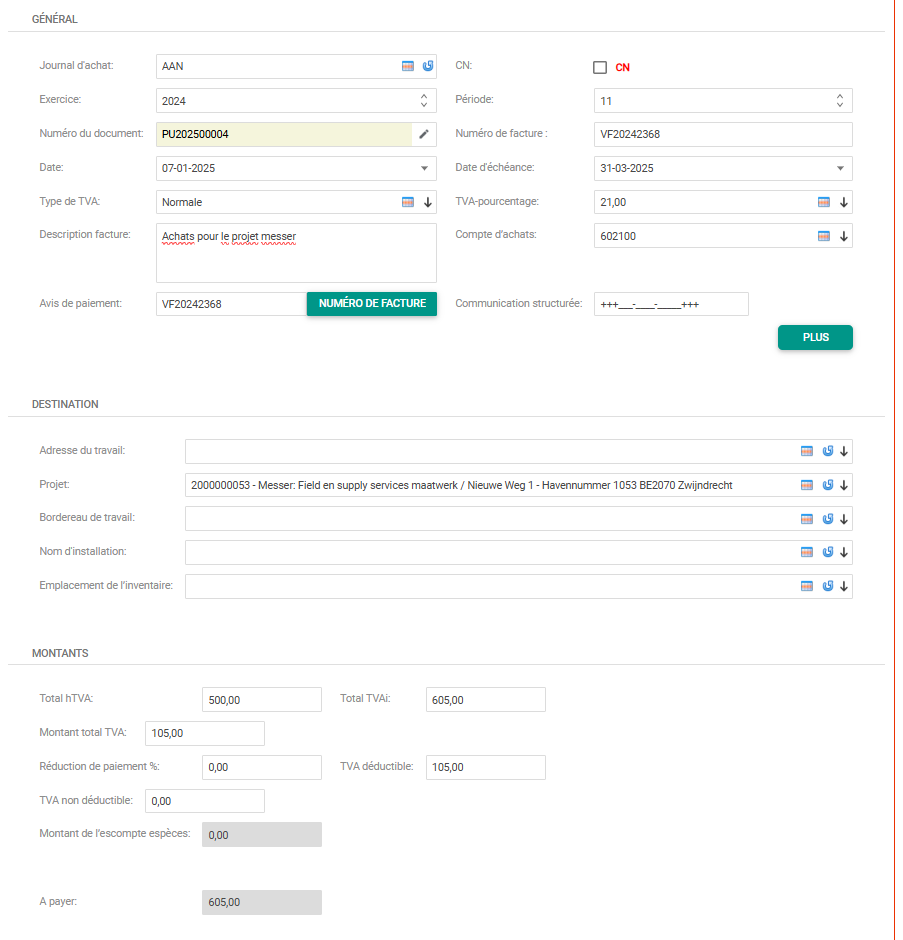
Journal d'achat : Voir également le point 6/ Réglages ci-dessus dans le manuel.
Exercice et période comptables : au cours de quelle année et sous quel mois le document doit-il être comptabilisé ?
Numéro du document : quel est le numéro de séquence de ce document pour le journal sélectionné ?
Numéro de facture : le numéro figurant sur la facture ou la note de crédit.
Date : date de la facture.
Date d'échéance : date d'échéance du paiement.
Numéro de TVA : celui du fournisseur mentionné sur la facture. Un numéro de TVA est exigé si le fournisseur est effectivement assujetti à la TVA. Votre comptable doit également le savoir, car cela a une incidence sur l'inscription à la TVA. Il existe un contrôle de la validité du numéro. Dans la case ci-dessus, vous trouverez à nouveau le numéro de TVA avec deux boutons : cela vous permet de vérifier le numéro de TVA et d'effectuer un contrôle auprès du SPF Finances.
Type de TVA : normal dans la plupart des cas, car votre fournisseur est assujetti à la TVA et doit appliquer un taux. S'il est intracommunautaire, le fournisseur est originaire d'un pays de l'UE et extracommunautaire d'un pays non membre de l'UE. S'il n'y en a pas, le fournisseur est un particulier, une association ou une profession libérale.
Taux de TVA : recopiez le pourcentage figurant sur la facture. S'il y a plusieurs pourcentages, indiquez le plus courant.
Les autres champs sont mineurs et faciles à comprendre.
Destination :
Une dimension supplémentaire est que vous pouvez immédiatement lier la facture à un projet, un bordereau de travail, une installation ou un stock.
Cela vous permet de voir les factures d'achat collectées dans le tableau Projets, Bordereaux de travail ou Installations, ce qui est parfois très utile.
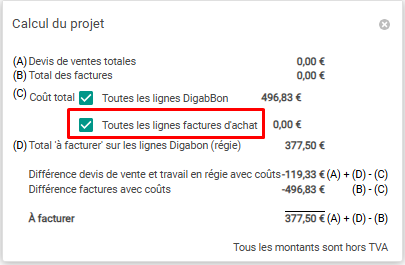
Si vous copiez les lignes détaillées de la facture dans l'onglet suivant <Lignes de la facture>, chaque ligne aura automatiquement ce lien :
- Pour ensuite comptabiliser ces lignes de facture dans les <Matériaux> d'un bordereau de travail ou dans les <Composants> d'une installation ou d'un emplacement de stock.
Ainsi, avec les factures d'achat, vous pouvez alimenter d'autres modules ou documents !
- Pour voir dans l'Intelligence d'un projet le total des lignes de factures d'achat pour le post-calcul.
 Voir
le bouton "Calcul" dans la liste des projets.
Voir
le bouton "Calcul" dans la liste des projets.
Montants
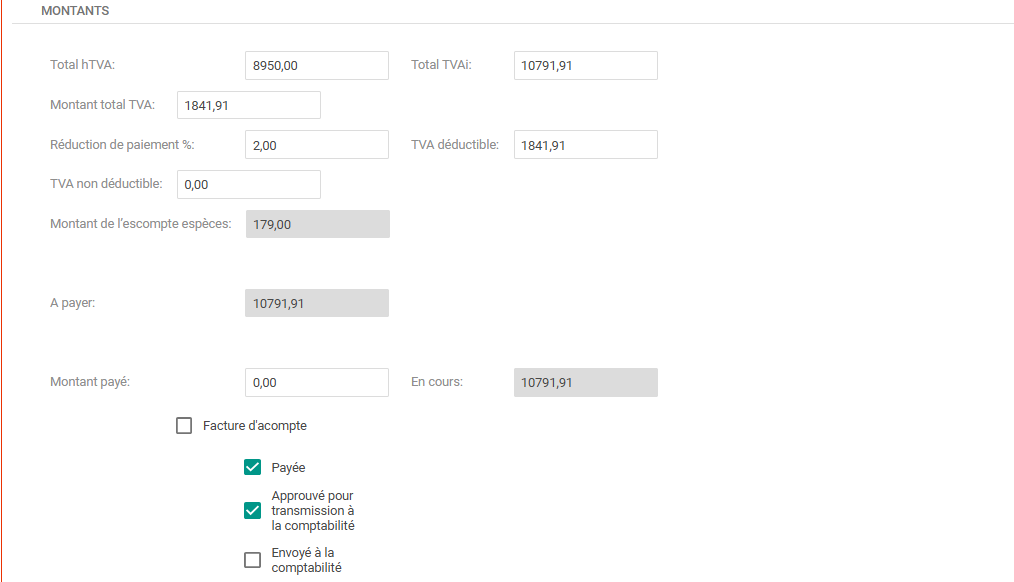
Dans cette case, les différents montants totaux de la facture.
Si vous introduisez un montant TVA comprise, les autres champs se rempliront automatiquement des montants.
L'application d'un escompte de paiement :
Supposons que la facture prévoit une réduction de 2 % si vous payez dans un certain délai.
Vous devez ensuite remplir ces 2 %.
Montant total de la TVA" = "Total eBTW - % "Remise de paiement" x % taux de TVA
Total iBTW" = Total eBTW + Montant total de la TVA.
Montant de l'escompte au comptant" = "escompte de paiement %" x Total eBTW x % taux de TVA.
Montant à payer" = Total de la taxe sur la valeur ajoutée x taux de TVA - "Montant des liquidités escomptées".
Montant payé : indiquez ici le montant que vous avez payé.
Encours = Payable - montant payé.
La vérification du paiement ajoute le montant restant au "Montant payé", de sorte que le solde restant est égal à 0.
Approuvé pour l'envoi à la comptabilité : pour pouvoir encore "retarder" l'enregistrement de certaines factures dans le programme de comptabilité.
Envoyé à la comptabilité : la facture a été enregistrée dans le programme de comptabilité.
Statut
Choisissez une table auxiliaire que vous créez vous-même pour
caractériser la facture.
 Cette
table auxiliaire peut être complétée par des AKF en haut de la table.
Cette
table auxiliaire peut être complétée par des AKF en haut de la table.
Voir page suivante quelques exemples.
Plus : ici, vous avez encore plus de coches pour caractériser la facture.
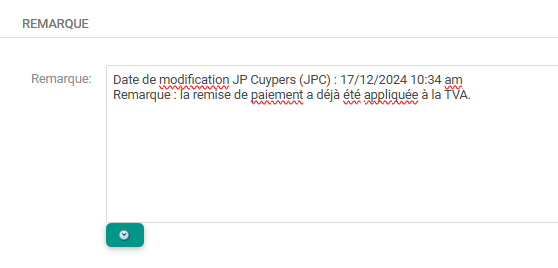
Commentaire
Informations propres que vous pouvez marquer d'un cachet (utilisez le bouton "cachet" au bas du champ pour ce faire)
Factures d'achat et lignes de détail
Chaque facture d'achat comporte des lignes de détail destinées à clarifier la facture.
Sur le plan comptable, il suffit d'enregistrer les données totales et ces détails ne sont pas nécessaires.
 En
outre, vous pouvez ouvrir le fichier PDF (à côté d'une facture dans le
tableau des factures) pour en voir les détails.
En
outre, vous pouvez ouvrir le fichier PDF (à côté d'une facture dans le
tableau des factures) pour en voir les détails.
L'ajout d'une ligne de détail se fait de la même manière que l'ajout d'une ligne de détail dans une facture de vente ou un devis. Si vous savez déjà le faire, il n'y a pas d'apprentissage supplémentaire.
La première étape consiste à configurer le tableau. Voir l'exemple d'une colonne logique.
Type|Type de coût|Numéro d'article|Description|Quantité|Unité|Prix d'achat|Prix d'achat|Total des achats|Total des ventes|Taux de TVA|Type de TVA|Compte de charges|Note
Vous pouvez toujours développer les colonnes avec Projet|Digital de travail)|Installation|Lieu de stockage/localisation et chaque fois avec un numéro de colonne. C'est utile si vous voulez transmettre des lignes à ces processus. Vous jouez alors avec le logiciel Cafca à un niveau élevé. 😊
En tant que débutant, vous ferez probablement l'erreur de taper quelque chose dans les champs de recherche sous le nom de la colonne (en-tête) en pensant que vous ajoutez une ligne.
Appuyez sur le bouton vert + pour ajouter une nouvelle ligne ! Après avoir ajouté une ligne, appuyez toujours sur Enregistrer.
Numéro de l'article : il est rempli automatiquement lorsque vous
sélectionnez un article dans la bibliothèque, la boutique en ligne ou la
liste de blocage.

Si vous entrez une partie du numéro ou de la description de l'article que vous recherchez ici, vous obtiendrez des suggestions d'articles de la bibliothèque et d'articles manuels parmi lesquels vous pourrez choisir immédiatement (à l'aide de la souris ou des flèches et <Enter>).
Type d'élément et type de coût : S'agit-il d'un poste ou d'un élément de matériel, de main-d'œuvre, d'équipement ou de sous-traitance saisi manuellement ?
Le type de coût est automatique en fonction du type d'article, mais s'il s'agit d'un article manuel, vous pouvez définir s'il s'agit d'un coût de main-d'œuvre, par exemple.
La quantité, les différents prix, le type de TVA et les taux ont un sens.
Compte de coût : obligatoire si vous souhaitez que l'AKF soit transféré dans le logiciel comptable.
Voir ci-dessous la somme des montants affichés qui doivent correspondre aux montants de l'onglet <Général>.
Vous pouvez également voir ces montants calculés sous forme de colonnes dans le tableau de la facture d'achat lui-même. Vous disposez alors immédiatement d'une comparaison entre, par exemple, le total selon la facture et le total calculé selon les lignes de la facture.
Importation de factures d'achat
Cela peut se faire à l'aide d'un fichier UBL ou de factures délivrées via le réseau Peppol.
Importation d'un fichier ubl
 Lorsque
vous vous trouvez dans l'aperçu des factures d'achat, vous pouvez
choisir "Importation UBLen haut de la barre d'outils.
Lorsque
vous vous trouvez dans l'aperçu des factures d'achat, vous pouvez
choisir "Importation UBLen haut de la barre d'outils.
Après avoir cliqué sur le bouton, vous aurez le choix entre les
différents journaux d'achat (s'il en a plusieurs) et vous pourrez
alors utiliser la fonction "browse" pour appeler votre fenêtre
d'explorateur Windows et sélectionner le fichier UBL.
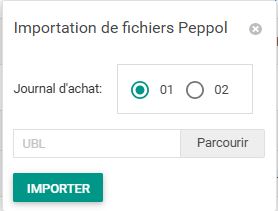
Après avoir sélectionné un fichier UBL, vous pouvez terminer l'opération en cliquant sur le bouton "importer".
Importation via le réseau Peppol
Toujours dans l'aperçu des factures d'achat, nous trouvons le bouton
"Peppol" en haut.

Lorsque vous utilisez cette fonction, vous êtes accueilli par un écran où vous pouvez facilement utiliser le bouton "importer" pour obtenir une vue d'ensemble des documents Peppol qui peuvent potentiellement être importés.
Nous travaillons ici avec un code couleur simple pour distinguer visuellement les documents déjà importés des documents prêts à être importés.
