Webservices
Algemene begrippen
Cafca voorziet een functie "koppeling webshop leverancier":
- "Webservices leveranciers" voor Cafca backoffice
Indien u deze tool wil gebruiken, betaalt u een jaarlijkse licentie- en onderhoudsabonnement van 200 € per jaar. Hierin is ook de Cafca Catalog Builder inbegrepen. Hiervoor bestaat een aparte handleiding op ons klantenportaal of via het programma zelf te gebruiken.
"Webservices leverancier" heeft 3 functies (*):
-
GetBasket: downloaden van de inhoud van het webshop winkelmandje in Cafca tussenscherm en selectief doorboeken naar een Cafca document.
-
GetPrice: aanpassen van de prijzen in Cafca bibliotheek en bestelbonnen.
-
Order: Cafca bestelbon naar de webshop sturen.
-
ImportDocument: Importeren van bestaand document naar Cafca
"Cafca Catalog" heeft 1 functie:
- GetBasket
Belangrijk:
-
De tools niet in verband brengen met het opbouwen van een bibliotheek in Cafca. Dus importeren van een prijslijst moet nog altijd gebeuren en is een ander proces. Zie onze online handleiding https://cafca.be/importeren-prijslijsten/
-
Afhankelijk van het e-commerce systeem of de policy van de leverancier, zijn bepaalde functies niet mogelijk.
-
"Webservices leverancier" dient eerst via de support geactiveerd te worden (zie verder).
-
Cafca Catalog is een programma dat op uw lokale (gedeelde) harde schijf wordt geïnstalleerd (zie verder).
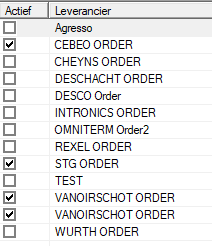
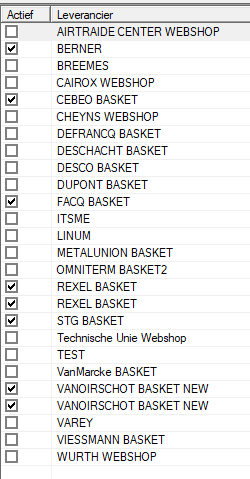
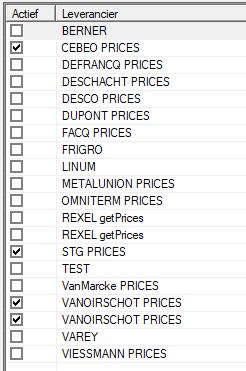
Overzicht van de leveranciers waarmee Cafca koppelt en de functies (*) die ze aanbieden.
GetBasket -- GetPrices -- Send Order
Webservices leverancier
Instellingen: de module gebruiksklaar maken
Open in Cafca backoffice de module Instellingen, Instellingen, Opties, Webservices leverancier.
Indien een licentiecode gevraagd wordt, dan bent u op deze module niet geabonneerd. Neem contact met de support 011 54 92 36 of stuur een e-mail sales@cafca.be
De licentie kan geactiveerd worden, mits een akkoord voor abonnement van 200 € jaarlijks (jaarlijks opzegbaar).
Indien geactiveerd, zie je dit scherm
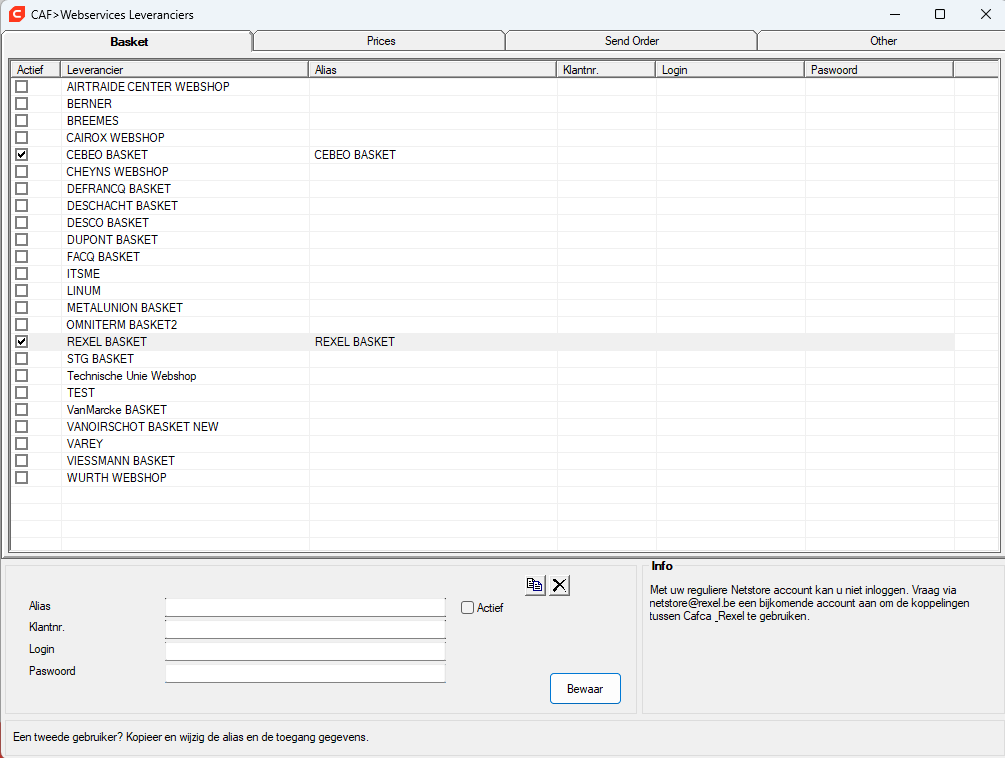
Hier zie je een overzicht welke leveranciers de optie GetBasket kunnen gebruiken.
Je kan bovenaan de verschillende opties bekijken.
Om 1 aan te maken dubbelklik je op de desbetreffende leverancier, zodat zijn alias linksonder meteen is ingevuld. Daarna kan je je gegevens invullen en druk je op Bewaar.
Indien Klantnummer niet hoeft bij de reguliere webshop, moet het hier evenmin.
Hij vraagt hierna of deze gegevens op alle andere services kan toegepast worden.
Indien je hier voor ja kiest zullen de gegevens bij de andere tabbladen ook worden ingevuld.
Meerdere gebruikers met elk een eigen login?
U kan dezelfde leverancier -- functie nogmaals toevoegen.
Dubbelklik op deze leverancier en klik op het kopieer icoontje (rechts van alias)
Dit is noodzakelijk zodat elke gebruiker zijn eigen winkelmandje beheert.
Toepassingen en gebruik
Getprice
Betekenis: aanpassen van de prijzen in Cafca bibliotheek en/of bestelbonnen via het internet (webservices).
- Prijsupdate van een Catalogus (prijslijst).
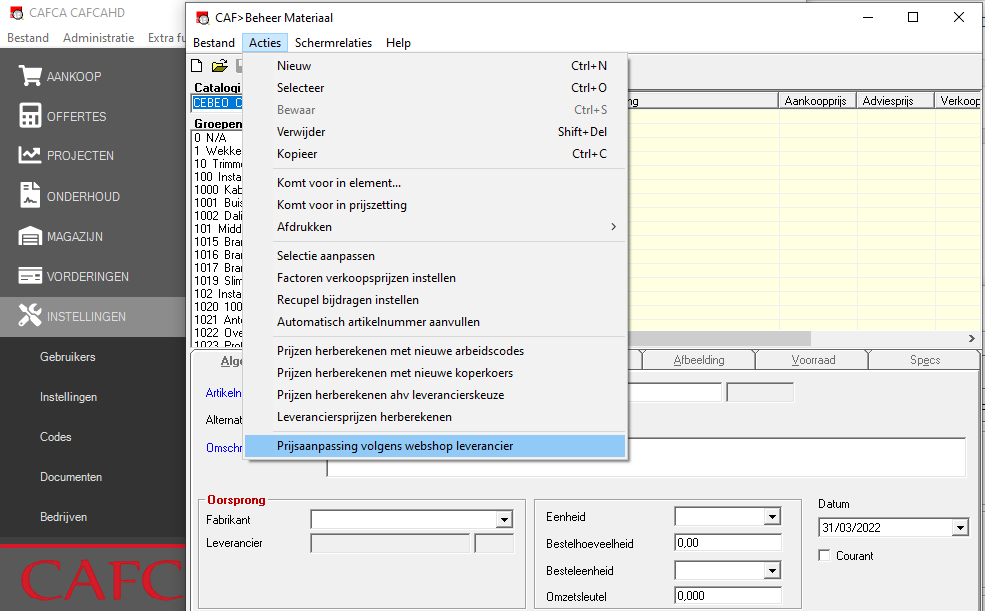
a. Ga naar materiaal in de module Administratie
b. Selecteer een catalogus (prijslijst)
c. Ga naar Actie en kies "Prijsaanpassing volgens webshop leverancier"
d. Kies de corresponderende leverancier.
e. Afhankelijk van het aantal artikelen in de catalogus kan dit wel enige tijd in beslag nemen!
Leveranciers die GetPrice aanbieden, zie hierboven "Overzicht van de leveranciers waarmee Cafca koppelt en de functies die ze aanbieden".
- Prijsupdate van een bestelbon
Met de functie "Prijsaanpassing volgens webshop leverancier" kunnen de prijzen van de bestelbonlijnen volgens de prijzen in de webshop aangepast worden.
Open de bestelbon, Acties, "Prijsaanpassing volgens webshop leverancier"
Kies de leverancier (*) en OK drukken.
(*) Enkel de leveranciers met getprice functie en die u in de instellingen hebt toegevoegd, worden getoond.
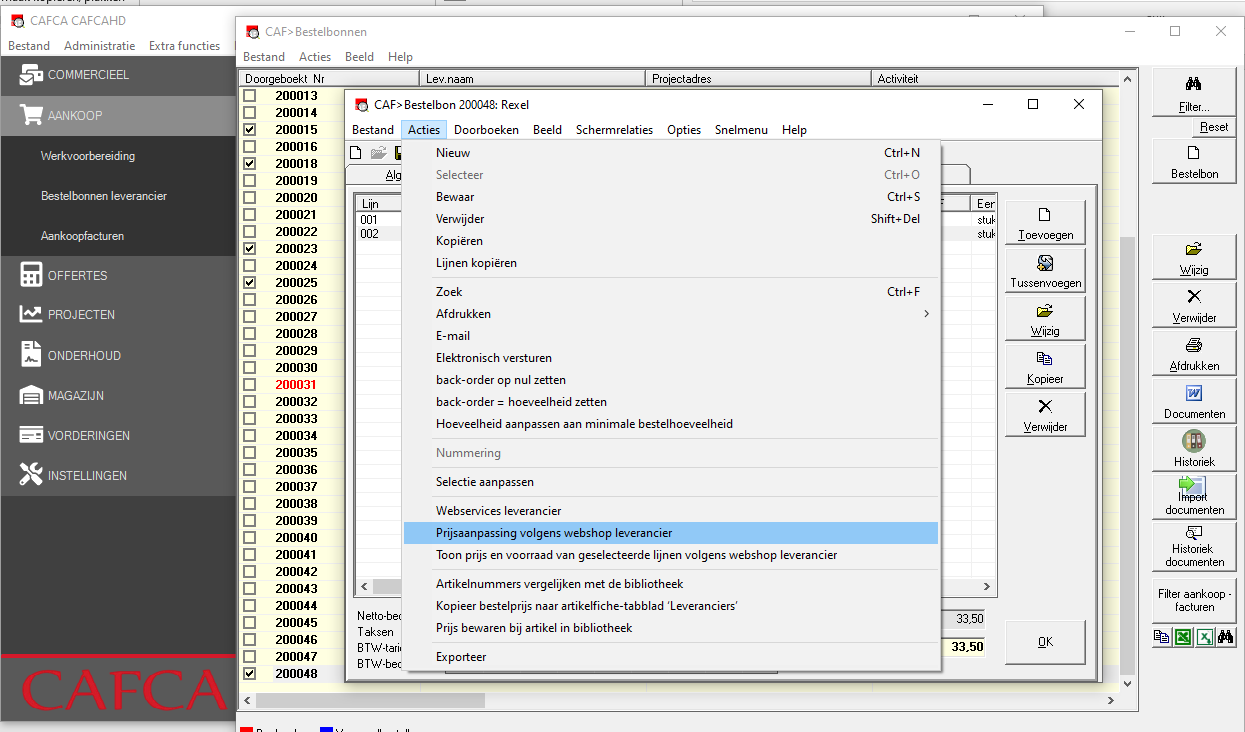
Achteraf heb je de mogelijkheid om de nieuwe bestelprijs ook te bewaren in de artikelfiche zelf:
-
Onder het tabblad leveranciers (via Acties, Kopieer bestelprijs naar Artikelfiche -- tabblad leveranciers)
-
Onder het tabblad 'prijzen' (via Acties, Prijs bewaren bij artikel in bibliotheek).
Getbasket
De inhoud van het webshop winkelmandje naar Cafca overbrengen (factuur, leveringsbon, orderbevestiging, verkoopofferte, werkbon, werkvoorbereiding, bestelbon en offerte.).
Werkwijze:
-
Zijn de Getbasket leveranciers in de Instellingen (zie vorig hoofdstuk) ingevuld?
-
Ga naar de webshop van de leverancier en vul het winkelmandje.
-
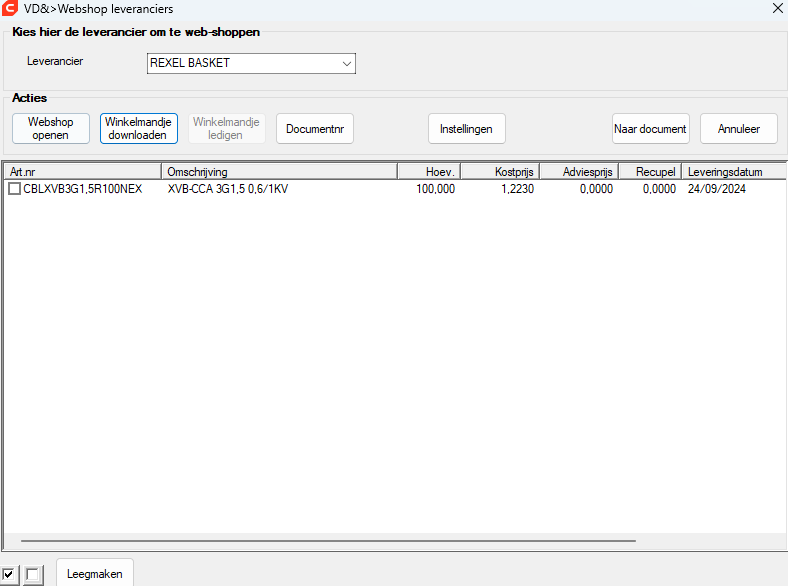
Open een Cafca document, ga naar Acties en kies "Webservices leverancier"
-
Kies bovenaan je leverancier
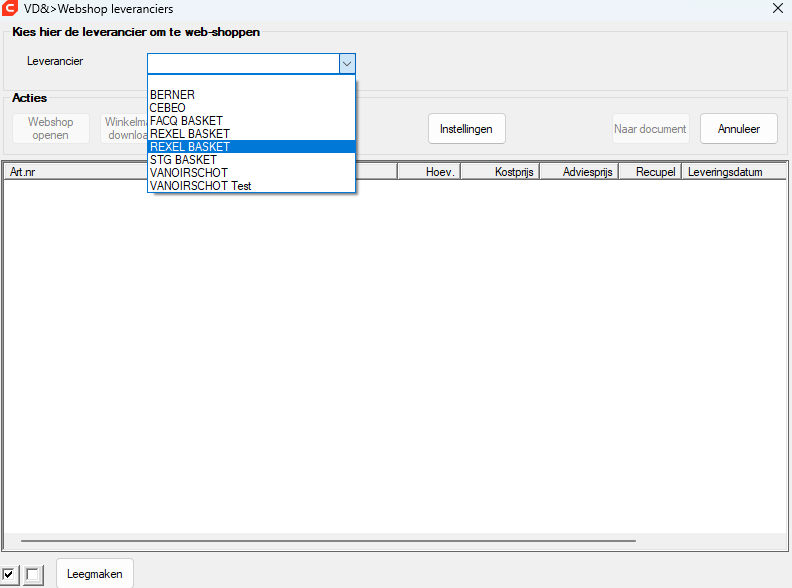
- Klik op 'Winkelmandje Downloaden'
-
Artikelen worden naar hier overgehaald.
-
Je kan hier nog een selectie maken, daarna klik je op 'Naar Document'
-
Hierna zijn de artikelen geïmporteerd in het document.
-
(Indien er niets gebeurt, dan is het winkelmandje leeg of een verkeerde login)
-
Met "Instellingen" kunnen de login-gegevens gewijzigd of een ontbrekende leverancier met Basket-functie toegevoegd worden.
-
Indien het winkelmandje nog niet gevuld werd, kan je de webshop vanuit Cafca openen:
-
"Webshop Openen": opent de webshop, vul het winkelmandje en keer terug met de inhoud van het winkelmandje.
-
Winkelmandje leegmaken, maakt het winkelmandje leeg bij de leverancier.
Order
Een Cafca bestelbon kan elektronisch (via webservices) naar de webshop van de leverancier verstuurd worden.
Open een bestelbon, Acties, Elektronisch versturen
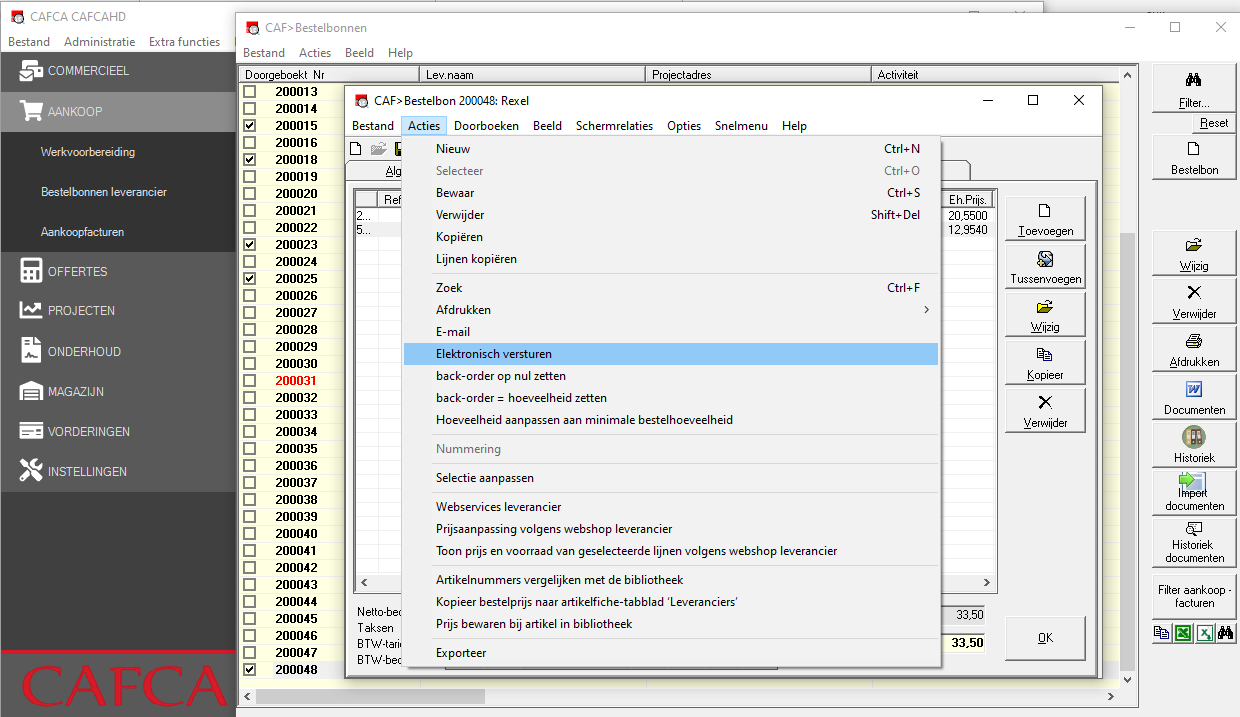
Kies de leverancier (*) en OK drukken.
(*) Enkel de leveranciers met Order functie en die u in de instellingen hebt toegevoegd, worden getoond.
Leveranciers die Order-functie aanbieden, zie hierboven "Overzicht van de leveranciers waarmee Cafca koppelt en de functies die ze aanbieden.
ImportDocument
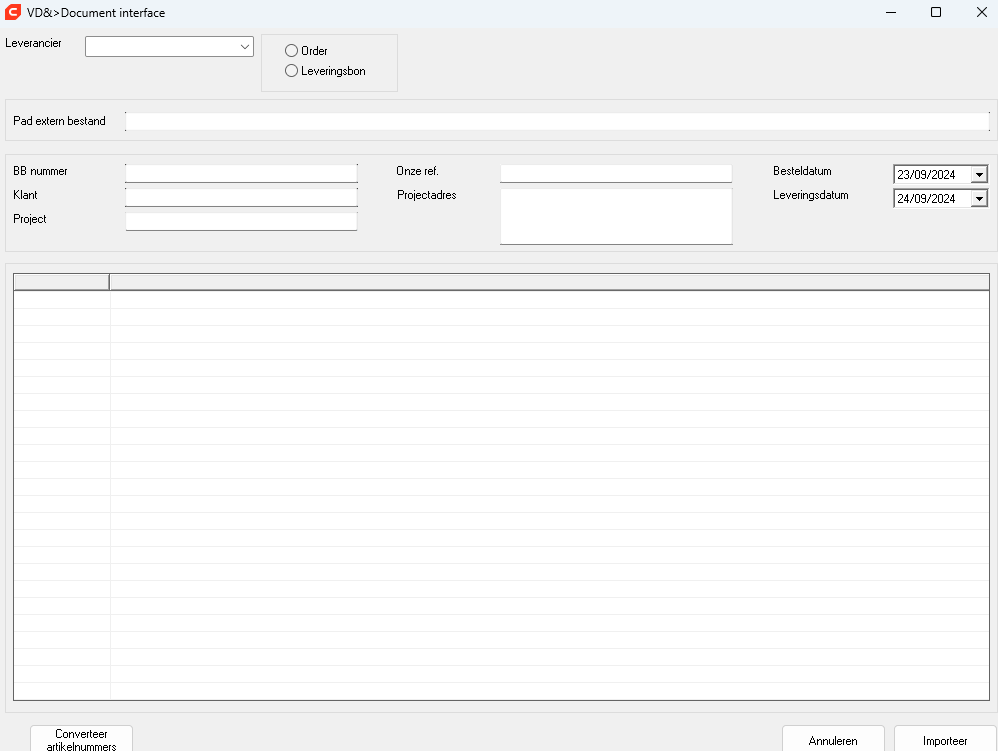
Hiermee kan je een bestaand document (bv: leverbon) importeren naar CAFCA. Wanneer je 'Documentnr' aanklikt komt onderstaand scherm open. Hier vul je je document nr in en klik je op 'ok'. Daarna zullen de artikels geïmporteerd worden.
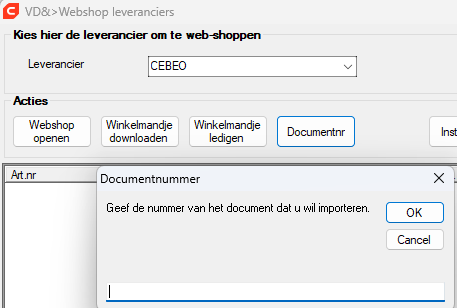
Je kan ook bij Bestelbonnen rechts 'Import Documenten' meteen aanklikken.
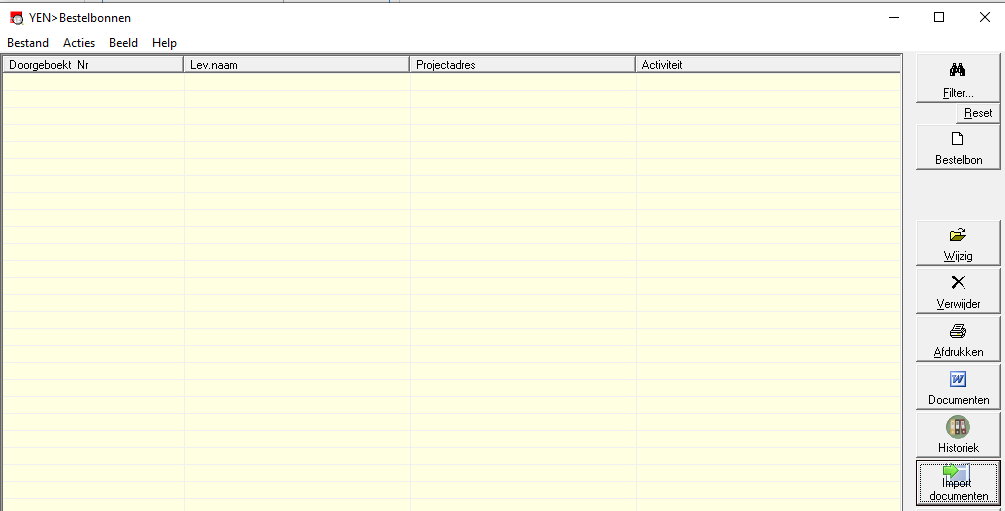
Hier krijg je de keuze voor Cebeo of Omniterm. Daarna kies je een order of leveringsbon en kan je het document nummer invullen dat je op de site zelf vind.