Main d'œuvre
Introduction
Cafca Cloud Software fournit une section séparée "Travail" pour préparer divers articles sur le travail (heures).
Ces éléments peuvent être utilisés dans des documents (Job ticket ou bordereau de travail) ou des éléments (éléments composites) dans lesquels les heures de travail doivent être traitées.
Groupes de LaBour
La section « LaBour » est facile à gérer.
Ouvrez Labor et vous verrez un écran divisé en 2 cases :
À gauche, les groupes dans lesquels les éléments de travail sont regroupés.
À droite, les articles de LaBour eux-mêmes.
Pour votre commodité, vous pouvez déjà voir un écran de travail terminé ici.

Pour gérer les groupes, vous verrez un bouton en haut de la boîte

Ouvrez l'écran de groupe et ajoutez au moins un groupe, selon les
besoins. Si vous ne savez pas comment le gérer maintenant, prenez le nom
du groupe "Heures de travail en général" et appuyez sur le bouton
enregistrer.


Si vous voulez aller encore plus loin, appuyez sur le bouton i.
Figure voir page suivante
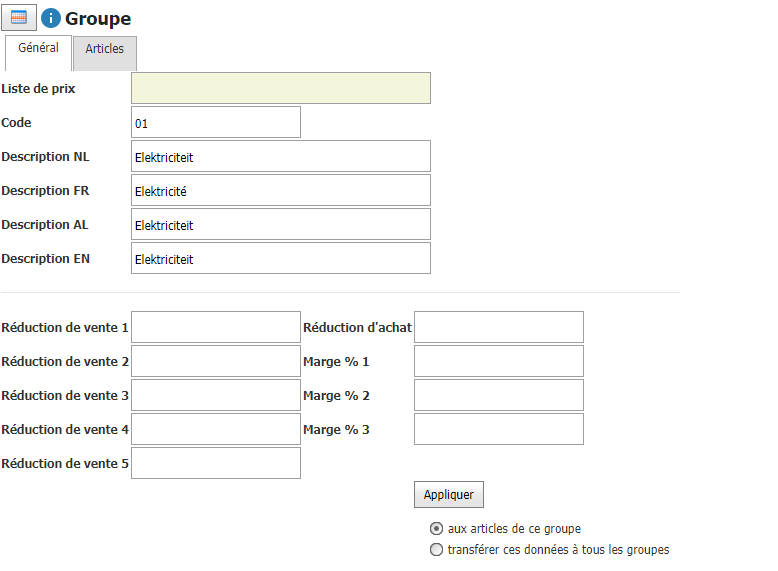
| Liste de prix | Cela ne s'applique pas |
|---|---|
| Code | Vous pouvez saisir un numéro de groupe ici, par exemple 01 |
| Description NL | La description du groupe : Général, electro, HVAC, toit, ... |
| Description FR | La description française du groupe |
| Description de la | La description allemande du groupe |
| Description ET | La description anglaise du groupe |
| Si les utilisateurs sont tous néerlandais, il suffit d'utiliser la description NL uniquement. Si vous avez aussi des utilisateurs en langue FR travaillant avec Cafca Software, veuillez également remplir ce champ. | |
| Rabais de vente 1 Rabais de vente 2 Rabais de vente 3 Remise de vente 4 Remise de vente 5 |
Un pourcentage de réduction appliqué au prix de détail des articles de ce groupe si vous le configurez dans une relation iche (client) ou dans un document (devis, par exemple). Par exemple, vous pouvez déterminer qu'un client recevra toujours une réduction de 3 au prix de détail 1 pour tous les articles de main-d'œuvre dans ce groupe. Après une utilisation ultérieure de Cafca Software, vous obtiendrez plus d'informations à ce sujet. Ce système de rabais s'applique également aux groupes d'articles matériels. |
| Rabais d'achat | Non applicable, car les articles LaBour ne sont pas des produits. |
| Charge de 1 % Charge 2 Charge de 3 % |
Une charge sur le coût des éléments de travail de ce groupe sera appliquée si vous l'avez mis en place dans la relation (client) ou un document. Mettre Surtaxe % 2 = 25 % Dans l'onglet Quote, onglet \<Calculatie>, Labor = Charge % 2. Une ligne de devis = Pièce de travail de ce groupe. Prix de vente = coût + 25 %. Ce système de rabais s'applique également aux groupes d'articles matériels. |
| Appliquer | Exécuter les commandes ci-dessous : |
| Sur tous les articles de ce groupe | Les prix de vente 1.2 et 3 sont calculés sur la base du prix de revient plus les frais 1.2 et 3. |
| Hériter de cette information dans tous les groupes | Tous les champs de la remise 1 jusqu'à la charge 3 seront copiés dans les mêmes champs dans tous les groupes. |
Revenir à l'écran d'accueil en utilisant

Articles de travail
Un groupe de travail doit comprendre au moins une activité.
Voici un exemple de feuille ou de carte remplie d'un élément de travail.
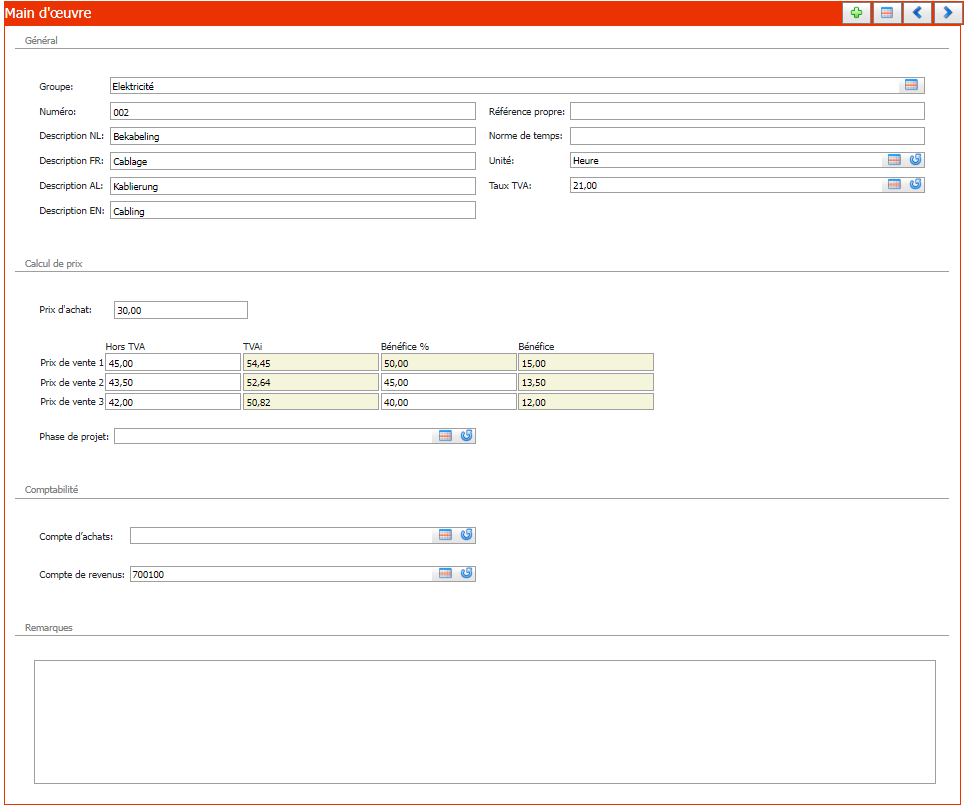
| Grouper | Ce à quoi l'article appartient. |
|---|---|
| Nombre | Numéro de l'article. |
| Description NL Description de l'article en anglais. | |
| Description FR Description de l'article en français. Pour les | utilisateurs et clients francophones (par exemple, une citation pour un client en langue FR utilisera cette description) |
| Description de la | |
| Description ET | |
| Propre réf. | Non applicable, car le numéro est déjà une référence/un numéro personnalisé. |
| Norme de temps Non applicable car il est toujours 1 heures. | |
| Unitaire | Heure. Le tableau d'aide des unités peut être modifié dans les tableaux d'aide sous Données statiques. Trouvez et localisez le tableau d'aide "Unités" (juste les unités de type). |
| Taux de TVA | Est une table fixe. Le taux n'a pas besoin d'être fixé, car un taux différent peut être appliqué dans le document (même réglable par adresse de travail). |
| Prix d'achat | Préférez le coût par heure. Vous incluez non seulement le prix brut par heure, mais aussi la contribution de l'employeur et les coûts d'exploitation par heure. Par exemple, un employé reçoit 20 euros bruts par heure, alors le coût minimum sera de 40 €. Cela ne comprend pas les coûts d'exploitation. Il faut en discuter avec votre comptable. Vous devrez appliquer un facteur d'environ 2 au taux horaire brut. |
| Prix de vente 1, 2 et 3 | À remplir manuellement ou à calculer en utilisant le supplément % 1.2 et 3 saisi dans le groupe d'articles. Voir la page précédente. |
| Phase de projet ACCAA, comme « projet | Si vous souhaitez classer un projet en phases telles que le câblage, le démontage, la boîte de commutation, etc., vous pouvez d'abord modifier ces phases du projet dans le tableau d'aide « phases du projet » sous Stamdata. Pour le moment, il n'y a pas de disposition pour l'application des phases du projet dans le logiciel budget et heures réelles par phase du ». |
| Compte de coûts | Si vous utilisez cette option dans une facture d'achat, sur quel compte de vos comptes doit-on inscrire cet article? Aucune application car nous ne gérons pas les factures d'achat dans Cafca Software. Les comptes de coûts peuvent également être gérés dans les tableaux d'aide sous Données statiques. |
| Compte de conversion | Si vous utilisez cette option dans une facture de vente, à quel compte de vos comptes doit-elle être affectée? Aucune demande à ce jour. Les comptes de revenus peuvent également être gérés dans les tableaux des services publics sous Données statiques. |
| Commentaires | Notes pour usage interne. |
Fonctions du tableau
(voir tableau à droite)
-
Trier par tête de colonne en cliquant simplement dessus.
-
Sous chaque en-tête de colonne, un champ à remplir dans un mot de recherche et \<Entrée>.
-
R-click fournit un menu déroulant pour configurer la table.
-
Groupe de cette colonne : Déplace la colonne d'un niveau dans le tableau, ce qui entraîne le regroupement du tableau en fonction de cette colonne. Si vous regroupez la colonne "Groupe", le tableau se réorganise en affichant d'abord le groupe avec tous les articles de ce groupe en dessous.
-
Dégrouper : Termine le regroupement et renvoie le nom de la colonne dans la table.
-
Afficher les paramètres de colonne : Allez à l'onglet \<Kolomkiezer> et cochez ou décochez quelles colonnes dans le tableau sont autorisées ou non.
-
Panneau de groupe : La barre au-dessus du tableau disparaît. Cette barre contient normalement un nom de colonne pour le groupe.
Exemple d'une table bien conçue.

Actions en bloc
Permet de sélectionner des éléments à modifier en bloc. Par exemple, vous pouvez donner la même mesure à une série d'éléments en même temps.
Copier ou déplacer un article ou une série d'articles vers un autre groupe.