Arbeid
Inleiding
Cafca Cloud Software voorziet een apart onderdeel "Arbeid" om diverse artikelen over werk(uren) op te stellen.
Deze artikelen kunnen ingezet worden in documenten (Werkbon) of elementen (samengestelde artikelen) waarin werkuren moeten verwerkt worden.
Arbeidsgroepen
Het onderdeel "arbeid" is eenvoudig te beheren.
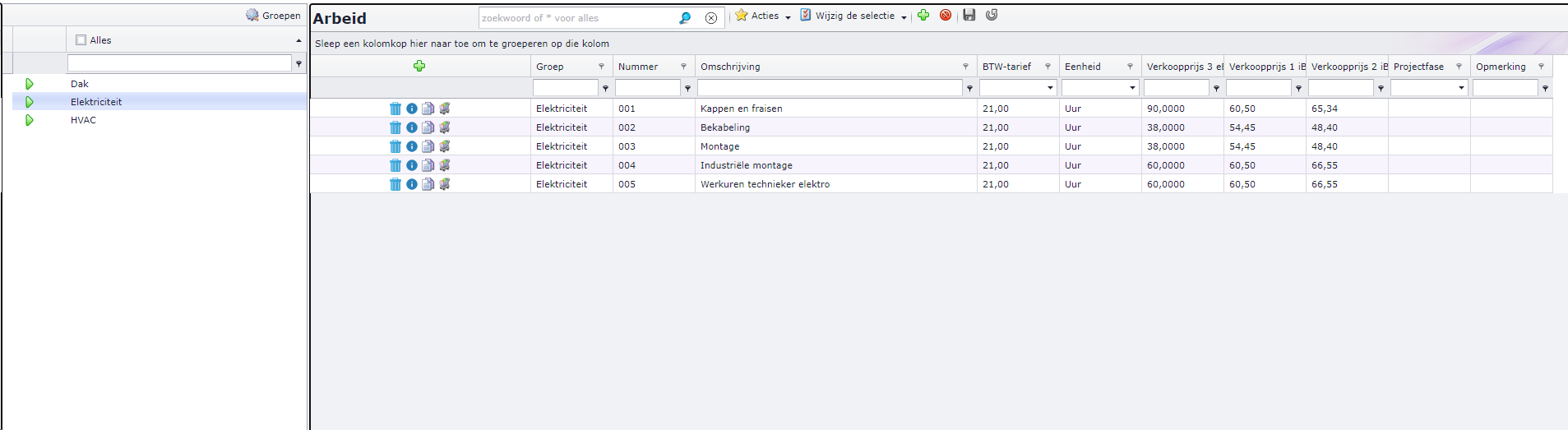
Open Arbeid en u ziet een scherm dat in 2 vakken is onderverdeeld:
Aan de linkerkant de groepen waarin de arbeidsartikelen worden ondergebracht.
Aan de rechterkant de arbeidsartikelen zelf.
Hier ziet u gemakshalve al een ingevuld arbeidsscherm.
Om groepen te beheren, ziet u bovenaan het vak een knop

Open het groepenscherm en voeg minstens één groep met
 toe, afhankelijk wat de
behoeftes zijn. Als je niet weet hoe nu al aan te pakken, neem dan
"Werkuren algemeen" als naam van de groep en druk op de bewaarknop.
toe, afhankelijk wat de
behoeftes zijn. Als je niet weet hoe nu al aan te pakken, neem dan
"Werkuren algemeen" als naam van de groep en druk op de bewaarknop.

Indien je nog specifieker wil gaan, druk je op de i-knop.
Afbeelding zie volgende pagina
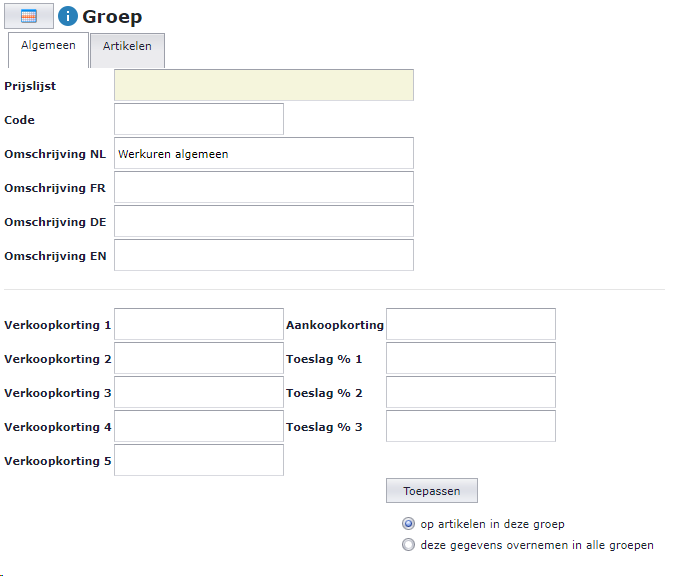
+----------------+-------------------------------------------------------+ | Prijslijst | Dit is niet van toepassing | +================+=======================================================+ | Code | Je kan hier een groepsnummer invullen, bijvoorbeeld | | | 01 | +----------------+-------------------------------------------------------+ | Omschrijving | De beschrijving van de groep: algemeen, elektro, | | NL | HVAC, dak, ... | +----------------+-------------------------------------------------------+ | Omschrijving | De Franstalige beschrijving van de groep | | FR | | +----------------+-------------------------------------------------------+ | Omschrijving | De Duitse beschrijving van de groep | | DE | | +----------------+-------------------------------------------------------+ | Omschrijving | De Engelse beschrijving van de groep | | EN | | +----------------+-------------------------------------------------------+ | | Als de gebruikers allen Nederlandstalig zijn, | | | volstaat het enkel de Omschrijving NL te gebruiken. | | | Indien er ook Fr-talige gebruikers met Cafca Software | | | werken, best ook dit veld invullen. | +----------------+-------------------------------------------------------+ | Verkoopkorting | Een kortingspercentage die op de verkoopprijs van de | | 1 | artikelen in deze groep worden toegepast ingeval u | | | dat instelt in een relatiefiche (klant) of in een | | Verkoopkorting | document (offerte bijvoorbeeld). Zo kan je | | 2 | bijvoorbeeld bepalen dat een klant op verkoopprijs 1 | | | van alle arbeidsartikelen uit deze groep steeds | | Verkoopkorting | verkoopkorting 3 krijgt. Na verder gebruik van Cafca | | 3 | Software krijgt u hierover meer inzichten. | | | | | Verkoopkorting | Dit systeem van verkoopkortingen is ook van | | 4 | toepassing in groepen van materiaalartikelen. | | | | | Verkoopkorting | | | 5 | | +----------------+-------------------------------------------------------+ | Aankoopkorting | Niet van toepassing, gezien arbeidsartikelen geen | | | producten zijn. | +----------------+-------------------------------------------------------+ | Toeslag% 1 | Een toeslag op de kostprijs van de arbeidsartikelen | | | van deze groep wordt toegepast als u dat instelt in | | Toeslag% 2 | de relatie (klant) of een document. | | | | | Toeslag% 3 | Stel | | | | | | Toeslag % 2 = 25 % | | | | | | In offerte, tab \<Calculatie>, Arbeid = Toeslag % 2. | | | | | | Een offertelijn = arbeidsartikel uit deze groep. | | | | | | Dan verkoopprijs = kostprijs + 25 %. | | | | | | Dit systeem van verkoopkortingen is ook van | | | toepassing in groepen van materiaalartikelen. | +----------------+-------------------------------------------------------+ | Toepassen | Uitvoeren van de opdrachten hieronder: | +----------------+-------------------------------------------------------+ | Op alle | Verkoopprijzen 1,2 en 3 worden berekend op basis van | | artikelen in | kostprijs plus toeslag 1,2 en 3. | | deze groep | | +----------------+-------------------------------------------------------+ | Deze gegevens | Alle velden van Verkoopkorting 1 tot en met Toeslag % | | overnemen in | 3 worden naar dezelfde velden in alle groepen | | alle groepen | gekopieerd. | +----------------+-------------------------------------------------------+
Keer terug naar het beginscherm met

Arbeidsartikelen
In een arbeidsgroep zit minstens één arbeidsartikel.
Ziehier en voorbeeld van een ingevulde fiche of kaart van een arbeidsartikel.
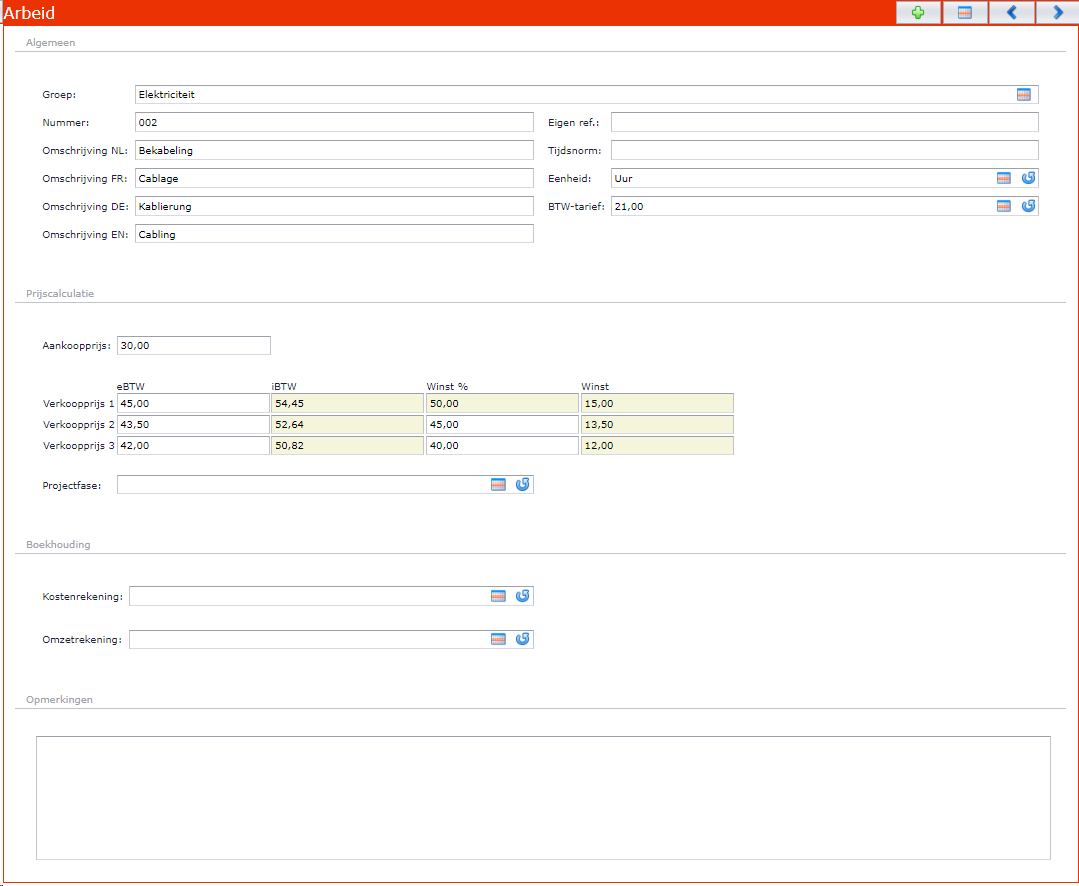
Groep Waartoe het artikel behoort.
Nummer Nummer van het artikel.
Omschrijving NL Nederlandstalige omschrijving van het artikel.
Omschrijving FR Franstalige omschrijving van het artikel. Voor de Franstalige gebruikers én klanten (een offerte bijvoorbeeld voor een FR-talige klant, zal deze omschrijving gebruiken)
Omschrijving DE
Omschrijving EN
Eigen ref. Niet van toepassing omdat de Nummer al een eigen referentie/nummer is.
Tijdsnorm Niet van toepassing omdat die altijd 1 uur is.
Eenheid Uur. De eenheden hulptabel kan je bewerken in Hulptabellen onder Stamgegevens. Zoek en vind de hulptabel "eenheden" (tik gewoon eenheden in).
BTW-tarief Is een vaste tabel. Het tarief hoeft niet vast te zijn, want in het document kan een ander tarief toegepast worden (zelfs instelbaar per werkadres).
Aankoopprijs Liever kostprijs per uur. Neem niet alleen de brutoprijs per uur, maar neem ook de werkgeversbijdrage en de bedrijfskosten per uur mee. Zo zal je ongeveer factor 2 moeten toepassen op het bruto-uurtarief. Een werknemer krijgt 20 Euro bruto per uur, dan zal die minimum 40 € kosten. Hierin zal de bedrijfskost niet vervat zijn. Te bespreken met je boekhouder.
Verkoopprijs 1, Manueel in te vullen of te berekenen door middel van de 2 en 3 Toeslag % 1,2 en 3 die in de artikelgroep zijn ingevuld. Zie vorige pagina.
Projectfase Als je een project graag indeelt in fases zoals Bekabeling, afmonteren, schakelkast, etc. dan kan je deze projectfases eerst bewerken in de hulptabel "Projectfases" onder Stamgegevens. Voorlopig is er geen toepassing van projectfasen in Cafca Software voorzien zoals "begroting en werkelijke uren per projectfase".
Kostenrekening Op welke 6 rekening van uw boekhouding moet dit artikel geboekt worden indien gebruikt in een aankoopfactuur? Geen toepassing omdat we geen aankoopfacturen in Cafca Software beheren. Kostenrekeningen kunnen ook in Hulptabellen onder Stamgegevens beheerd worden.
Omzetrekening Op welke 7 rekening van uw boekhouding moet dit artikel geboekt worden indien gebruikt in een verkoopfactuur? Geen toepassing tot nu. Omzet rekeningen kunnen ook in Hulptabellen onder Stamgegevens beheerd worden.
Opmerkingen Nota's voor intern gebruik.
[]{#_Toc164339506 .anchor}Tabelfuncties
(zie tabelgedeelte aan de rechterkant)
-
Sorteren op kolomhoofd door er simpel op te klikken.
-
Onder elk kolomhoofd een veld om een zoekwoord in te vullen en \<Enter>.
-
Met R-muisklik krijgt u keuzemenu om de tabel te configureren.
-
Deze kolom groeperen: hiermee plaatst u de kolom een niveau hoger in de tabel waardoor de tabel volgens die kolom zich groepeert. Stel dat u de kolom "Groep" zou groeperen, dan herschikt de tabel zich door eerst de groep te tonen met daaronder alle artikelen uit die groep.
-
Groepering opheffen: hiermee neemt de groepering een einde en keert de kolomnaam terug naar de tabel.
-
Toon kolominstellingen: ga naar de tab \<Kolomkiezer> en vink aan of uit welke kolommen in de tabel mogen of niet.
-
Groep panel: De balk boven de tabel verdwijnt. In deze balk staat normaal een kolomnaam om te groeperen.
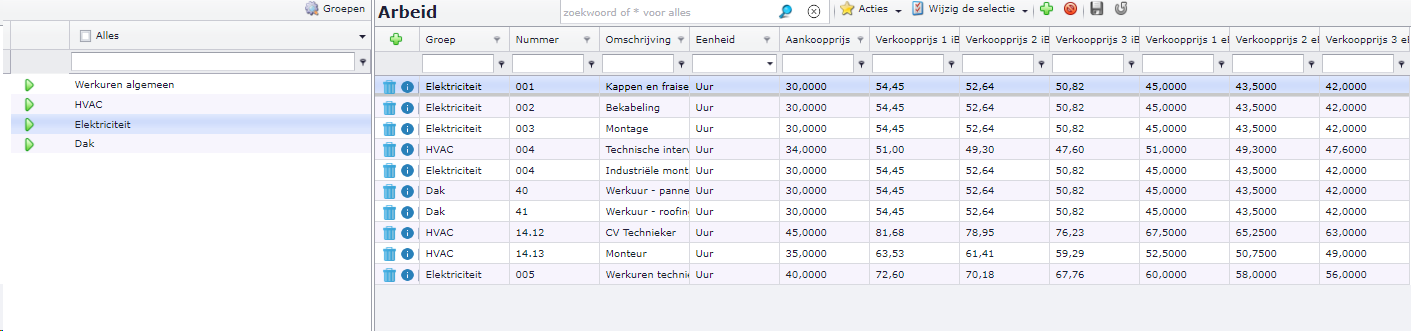
Voorbeeld van een goed opgestelde tabel.
Bulkacties

Hiermee kan een selectie van artikelen bulksgewijs wijzigen. Zo kan u bijvoorbeeld een reeks van artikelen in één keer dezelfde eenheid geven.
Betekenis van kopieer en verplaats: een artikel of een reeks artikelen kopiëren of verplaatsen naar een andere groep.