Trust Track & CafcaTrack
Cafca Cloud & Cafca Backoffice
Functie en Doel
Het doel is dat er papierloos, correct en geen kans op "vergissingen" een degelijke loonadministratie en nacalculatie ontstaat. Een proces dat, zonder automatisering, zeer veel administratietijd en dus geld kost.
De tracking unit (zie afbeeldingen hieronder), worden door de Cafca diensten onzichtbaar gemonteerd in uw voertuig(en) en stuurt via mobiel internet (er zit immers een SIM-kaart in de unit) de positie van het voertuig elke x seconden naar de Trust Track database. Deze gegevens zorgen ervoor dat de Trust Track software (https://track2.ruptela.com) interessante informatie over uw voertuigen kan tonen (positie voertuig op kaart, status voertuig, gevolgde route, snelheid, start, stops, tijd- en plaats van tikking, etc.).
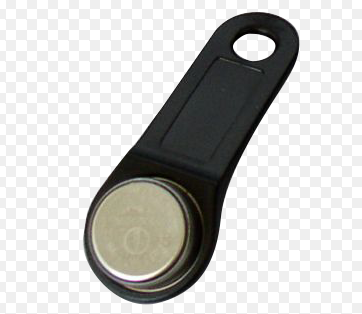
De unit kan ook uitgebreid worden met een "i-Button" lezer om werknemers te identificeren met een persoonlijke i-Button of sleutel.
Trust Track is online software (https://track2.ruptela.com) waarop je alle nuttige tracking informatie van uw voertuigen kan volgen, live en in het verleden. Deze software werd ontwikkeld door de fabrikant van de tracking units.
CafcaTrack werd ontwikkeld door Cafca en is een onderdeel van de module "Tijdsregistratie" in Cafca Cloud. Deze module communiceert met de Trust Track database, importeert het gebruik van i-Button door de werknemers en de start/stops van het voertuig. Met behulp van uw database, worden deze gegevens verrijkt met werknemersnaam, voertuignaam, tijd en plaats van tikking en wordt meteen soort van plaats toegewezen: woonplaats werknemer, woonplaats bedrijf of project.
Dit systeem zorgt voor een correcte bedeling van gewerkte uren en km mobiliteit. Plus geventileerd naar project of werkbon.
Deze gegevens kunnen ook naar de Cafca backoffice Projecten gestuurd worden om de nacalculatie per project te voeden.
De ROI op dit systeem is groot!
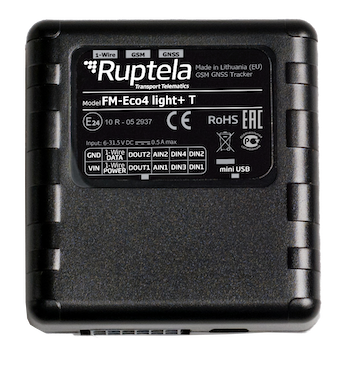
I button
I button lezer
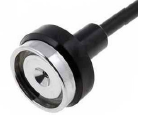
Het gebruik van Trust Track
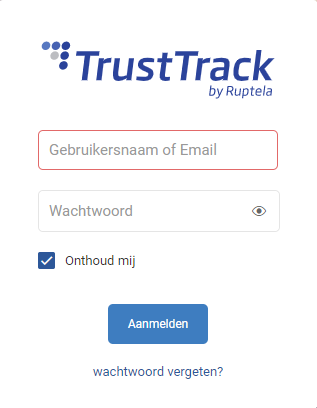
Trust Track is een website waarop je moet inloggen.
Gebruikersnaam
Paswoord
De logingegevens heb je op voorhand van Cafca gekregen, anders op te vragen bij de support. (011 54 70 16 of support@cafca.be)
Er is ook een App van Trust Track voor IOS en Android. Deze kan u via Apple Store en Google Play downloaden.
Hier gebruik je dezelfde logingegevens. In het veld "Server" vul je track2.ruptela.com in (zonder hoofdletters).
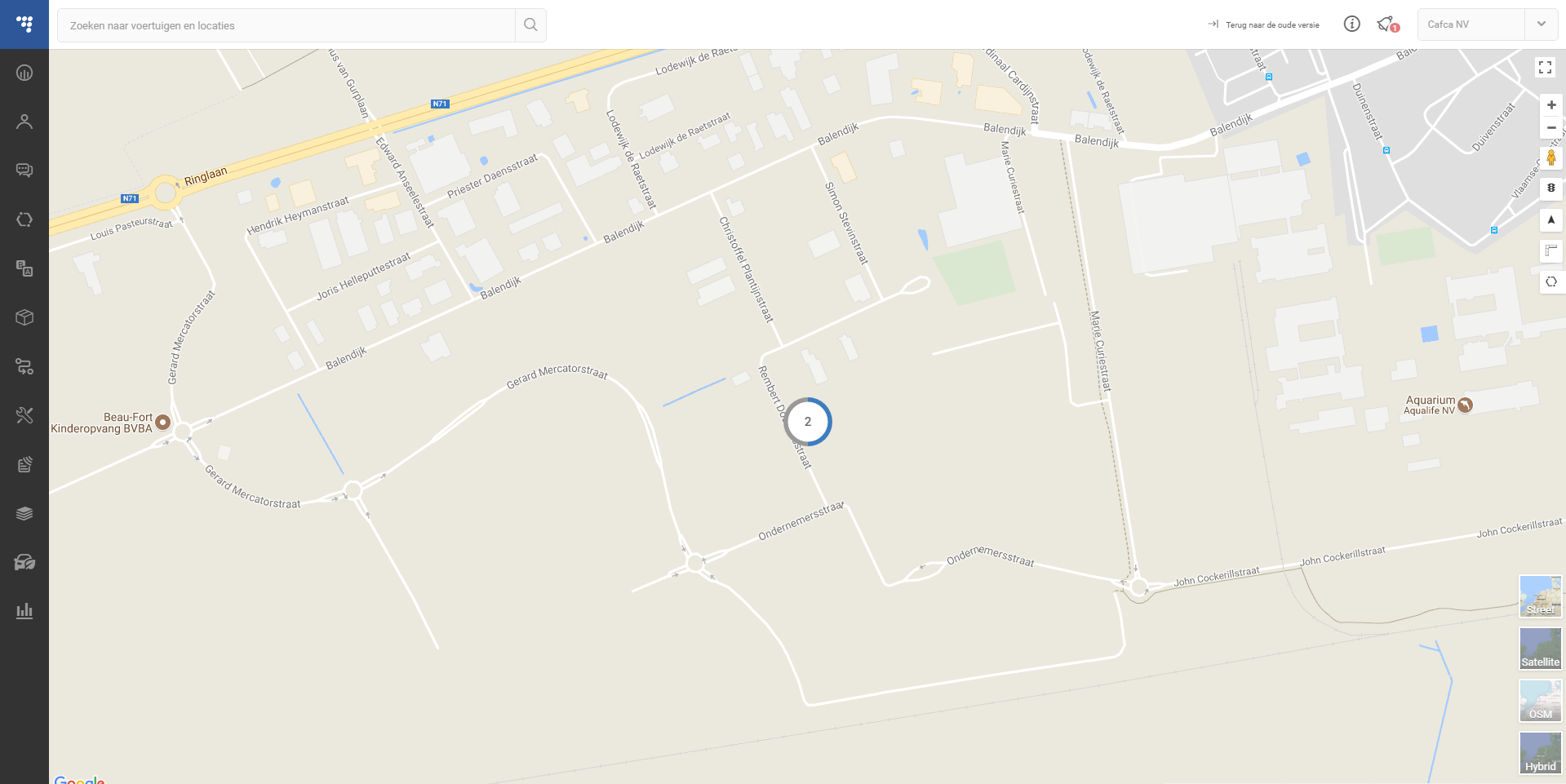
Je komt in een zeer gebruiksvriendelijke interface terecht.
De voertuigen worden meteen gevisualiseerd op een kaart (andere kaarten kunnen beneden rechts gekozen worden).
Aan de linkerkant zijn de verschillende programmaonderdelen, waarvan VLOOT STATUS, CHAUFFEURS en RAPPORTEN de belangrijkste zijn.
Bovenaan rechts zie je een i knop, waarmee je de handleiding kan openen. Deze handleiding geeft alle informatie over de software, die we hier niet gaan herhalen.
Wij beperken ons in deze handleiding tot de nuttige zaken en de link van dit systeem met Cafca Cloud en Cafca Backoffice.
Nuttige acties
In VLOOT STATUS zie je in het begin de namen van de voertuigen in de vorm van een nummer dat overeenstemt met de IMEI-nummer van de tracking unit. Wijzig deze nummer in een voertuignaam of nummerplaat en vul andere kenmerken in (dubbelklik op voertuig en wijzig door onderaan eerst op voertuigdetails te klikken). Neem de IMEI-nummer in het veld "Notities" over, dit kan voor de support steeds van pas komen.
In CHAUFFEURS kan je de werknemers invoeren, zowel chauffeurs als vaste passagiers.
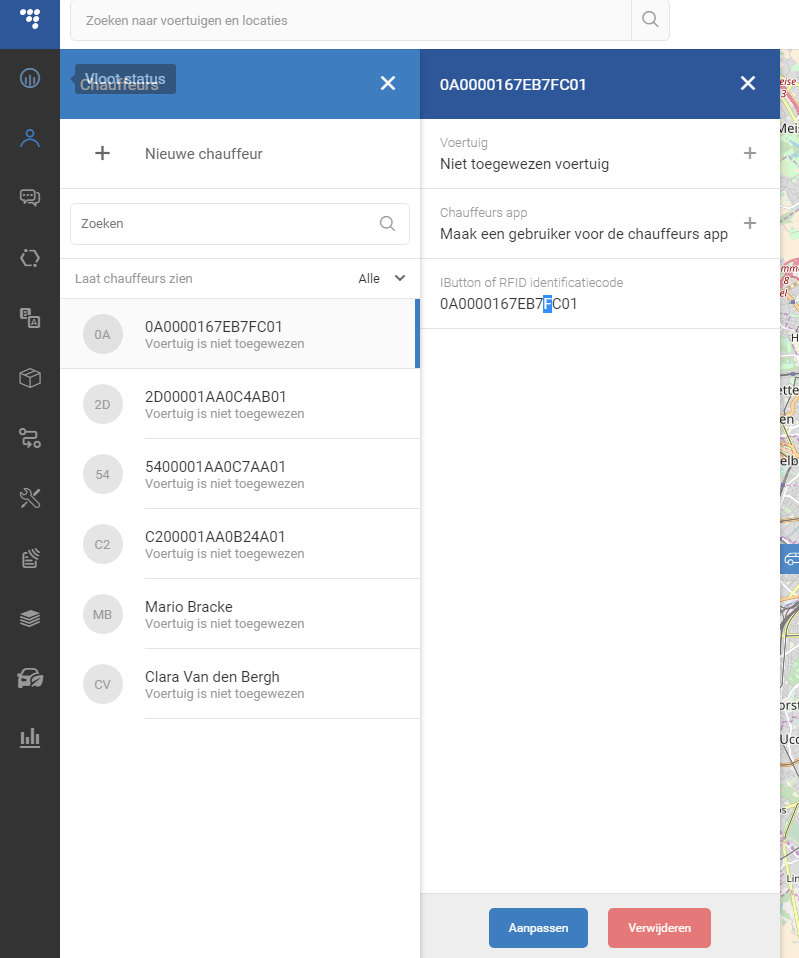
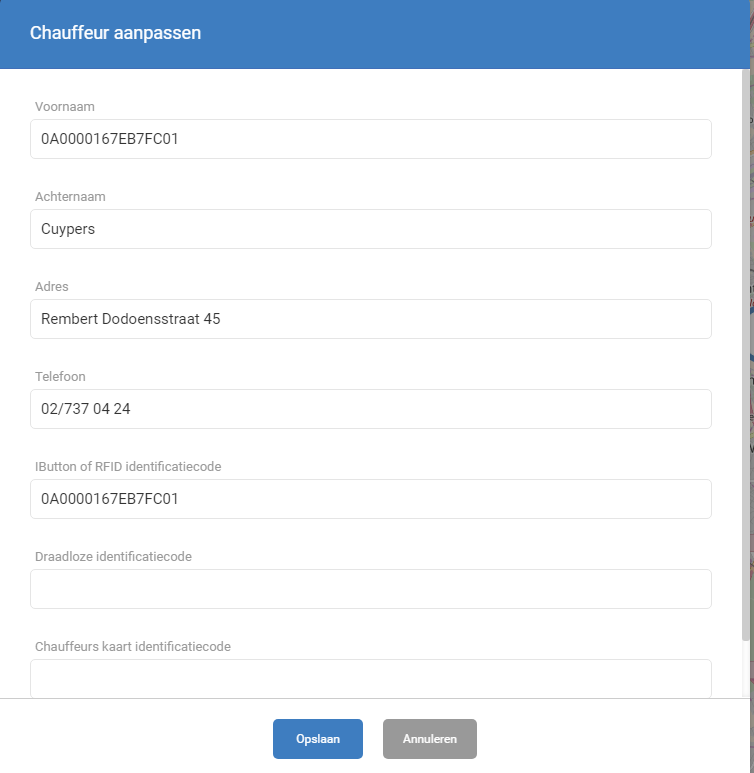
Het veld "iButton of RFID-identificatiemethode" gebruiken om de unieke i-Button nummer in te vullen.
Een ander manier om deze te kennen:
Ga naar VLOOT STATUS, dubbelklik op een voertuig waarmee de werknemer zeker gereden heeft, vervolgens GESCHIEDENIS.
Klik eerst op de puntjes rechtsboven en selecteer i-Button ingang, zodat dit als kolom in de Geschiedenis wordt toegevoegd. Indien je I-Button ingang niet ziet, melden aan de support om te activeren.
Blader in de tabel naar beneden tot je een i-Button nummer ziet verschijnen. Welnu, een werknemer heeft op dat moment zijn i-Button sleutel met die i-Button nummer gebruikt.
Visualiseren van het gebruik van i-button in Trust Track software.
Eerst dit...
Wanneer uw werknemers tikken met de i-button en uw bedrijf heeft een Cafca Cloud abonnement met module Tijdsregistratie, komen de tikkingen ook automatisch in de module CafcaTrack terecht, waar het verder automatisch wordt verrijkt met persoon-, plaats- en projectgegevens. Dit Cafca proces is ongelooflijk interessant om live en zonder papier de werkuren en de mobiliteiten van uw werknemers te kennen, maar ze ook te laten doorstromen naar Cafca projecten en werkbonnen. Als kers op de taart ook een zeer overzichtelijk Excel blad per werknemer met in detail zijn prestaties en verplaatsingen (klaar voor loonsopdrachten).
Trust Track en i-Button gebruik...ziehier de nodige instellingen.
Ga naar Notificaties
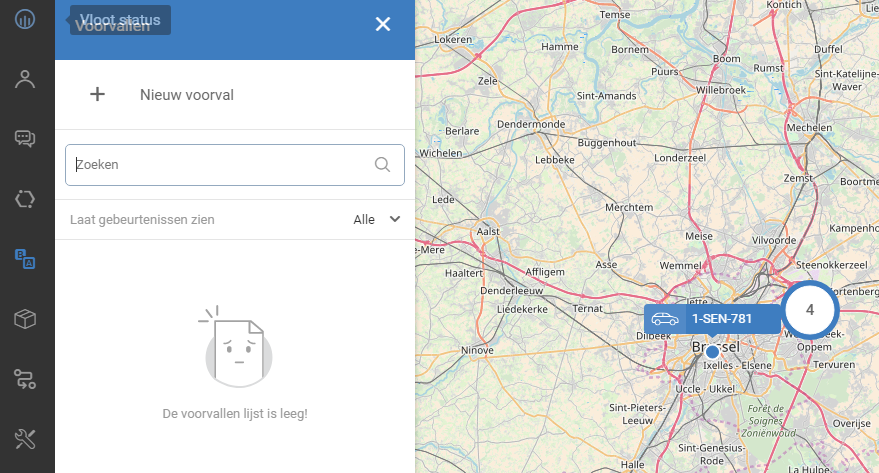
+ Nieuw voorval
-
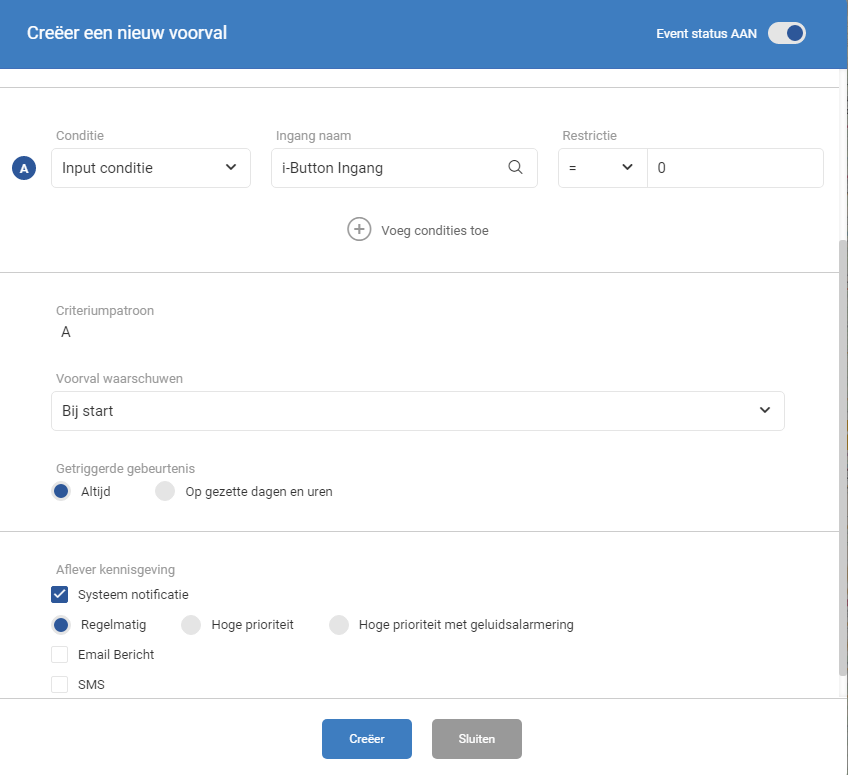
Geeft eerst een naam aan het voorval, bijvoorbeeld "i-Buttongebruik"
-
Geef alle parameters in volgens de schermafbeelding hieronder.
-
Je kan bijkomend opteren voor Email Bericht, maar dan krijg je zeer veel e-mails (elke tikking is een mail).
-
Klik tenslotte op Creëer om het voorval te bewaren.
Het eerste voorval is toegevoegd.
Klik op het voorval "i-buttongebruik" om voertuigen aan het voorval toe te wijzen.
Vanaf nu kan je alle voorvallen van i-buttongebruik via VLOOT STATUS raadplegen.
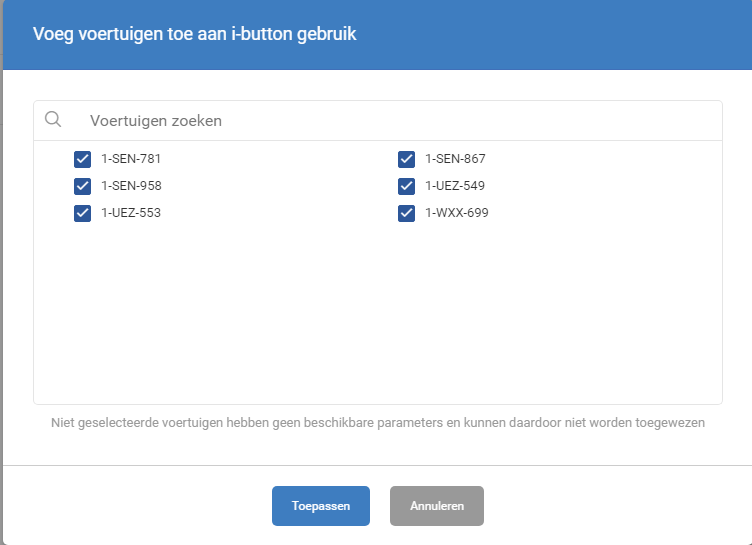
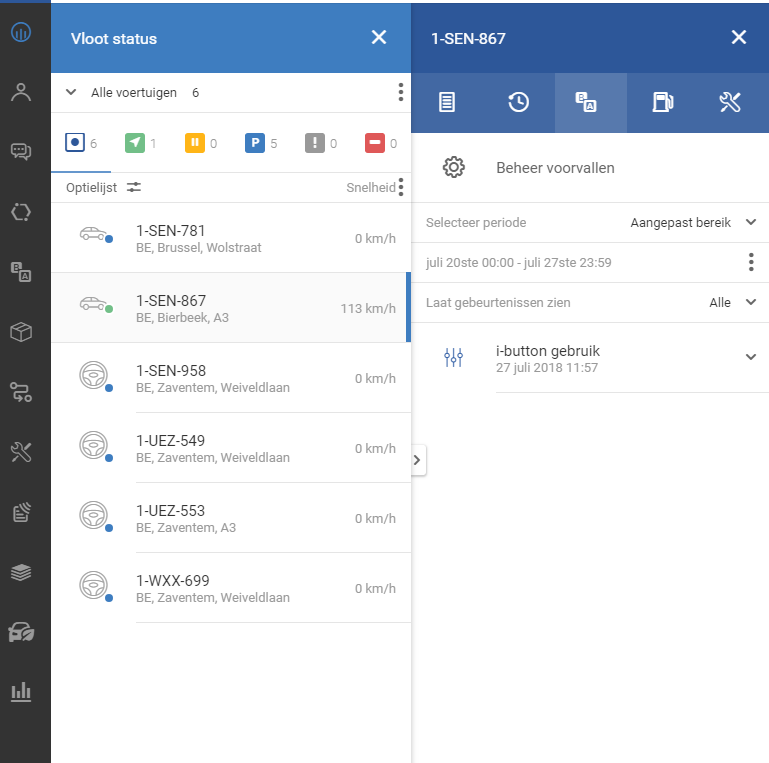
Je kan ook andere types voorvallen toevoegen (melden van overdreven snelheid bijvoorbeeld), daarvoor verwijzen we naar de algemene handleiding (rechtsboven).
Ga naar RAPPORTEN
Maak een rapport volgens dit voorbeeld.
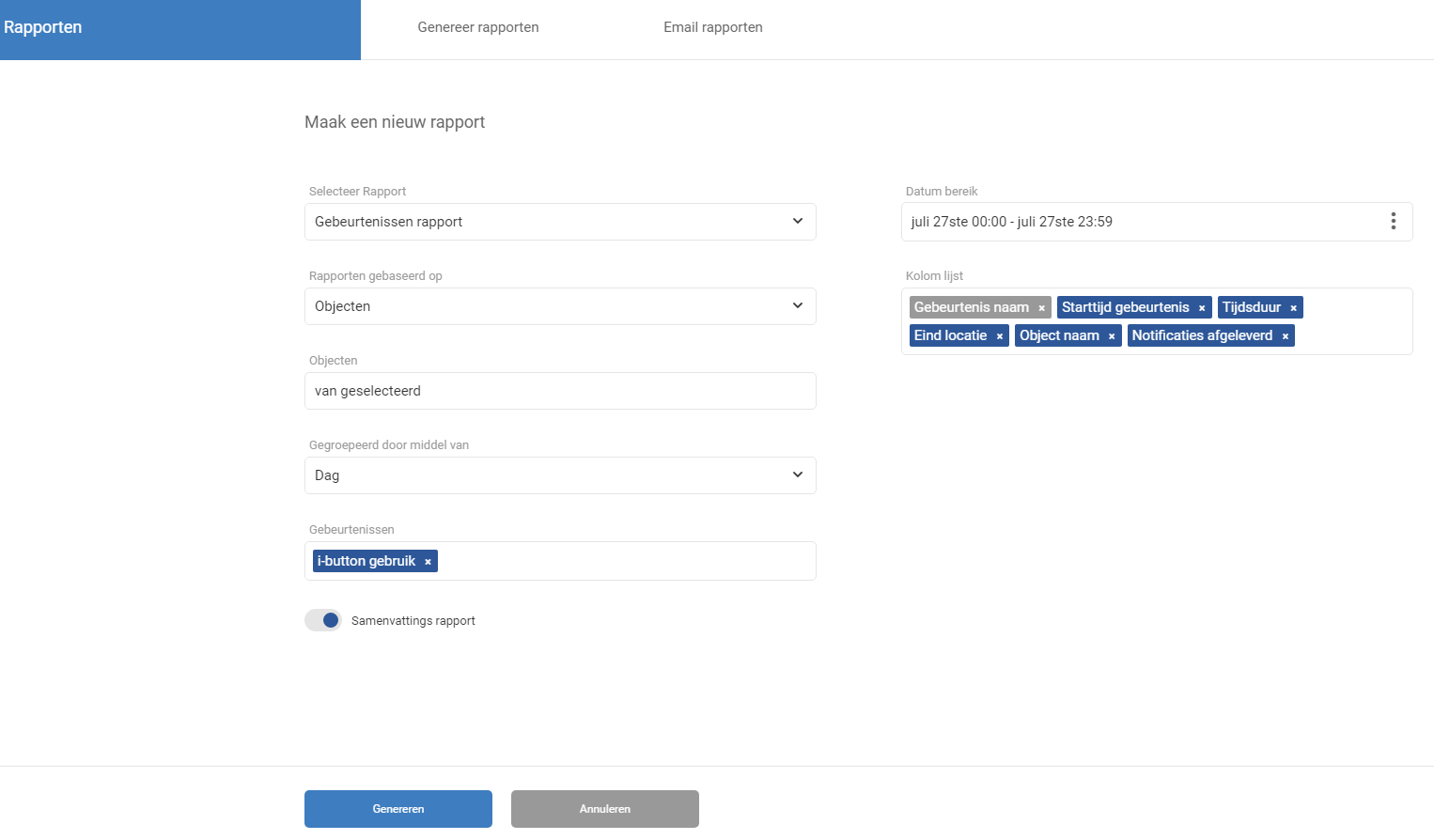
Selecteer rapport = gebeurtenissenrapport
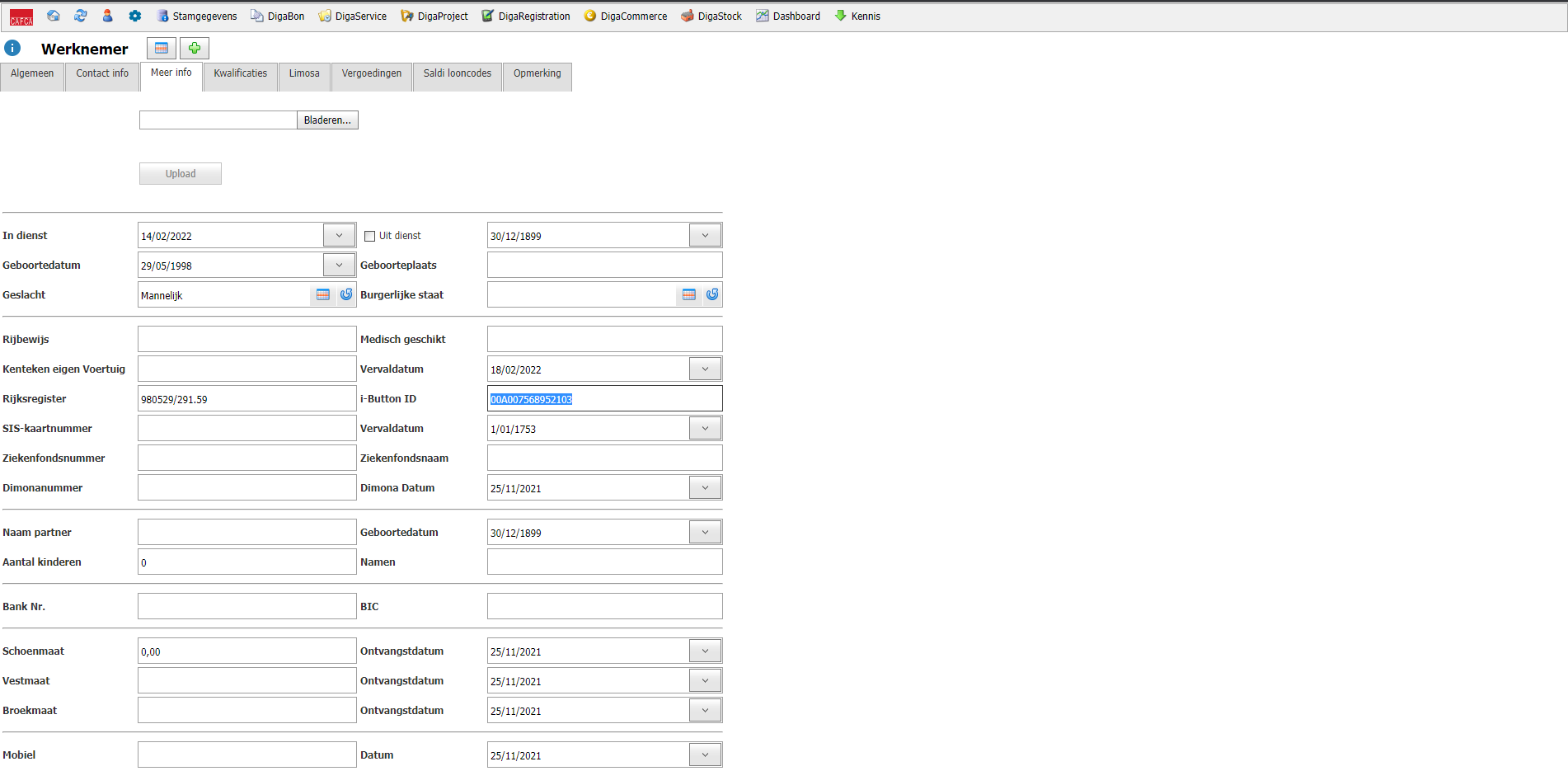
Rapport gebaseerd op objecten (voertuigen). Je kan ook op basis van werknemers kiezen, maar dan moet elke i-button ID in de werknemersfiche ingevuld zijn. Zie schermafbeelding onderaan.
Objecten = selecteer de gewenste voertuigen. Ingeval van werknemers, uiteraard de werknemers selecteren.
Gegroepeerd per dag
Gebeurtenissen = i-Button gebruik
Datumbereik = invullen door één klik op één dag en zo voor elke gewenste dagen.
Kolomlijst = alle gewenste info dat in het rapport moet verschijnen.
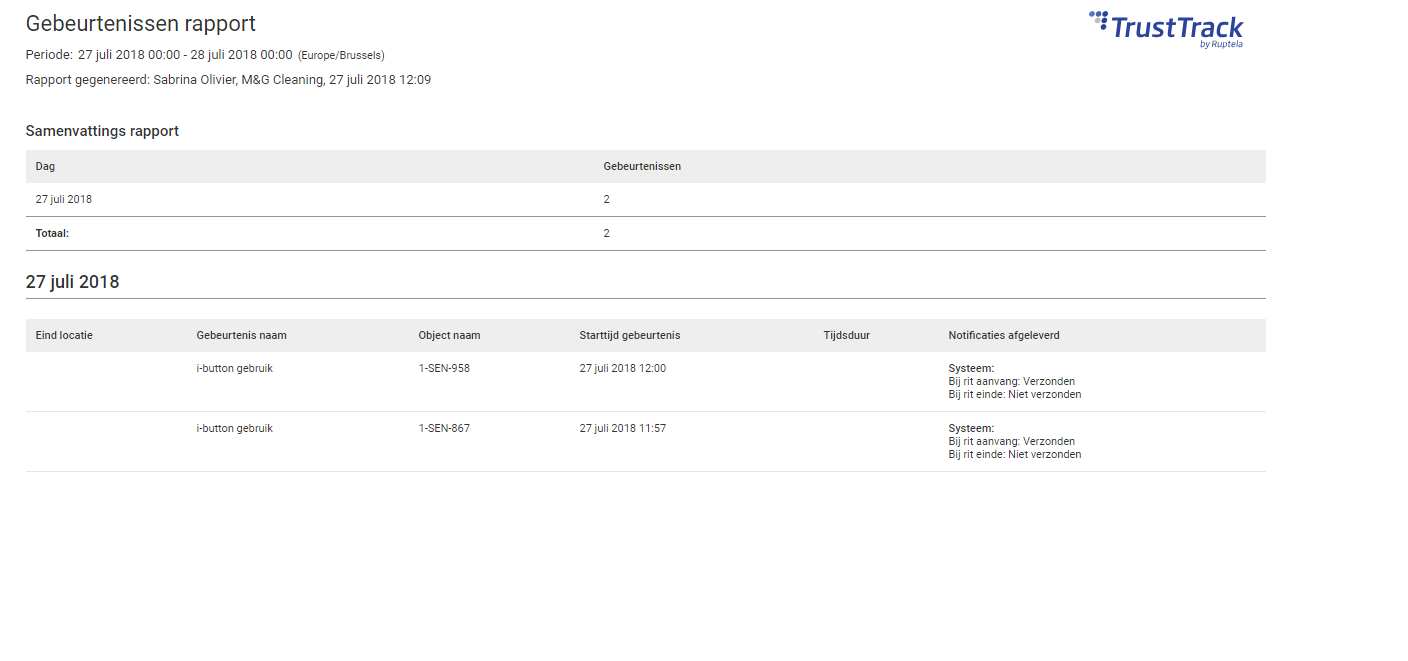
Het rapport wordt toegevoegd in de rapportenlijst en kan geopend, geprint of geëxporteerd worden.
Koppeling CafcaTrack en Prikklok in Cafca Cloud
Indien je beschikt over een abonnement Cafca Cloud, dan wordt elke registratie met de i-button automatisch in Cafca Cloud zichtbaar.
Dit is een krachtig instrument omdat tijds- en mobiliteit registratie automatisch en correct verlopen.
Deze gegevens kunnen naar Cafca Backoffice gestuurd worden voor nacalculatie projecten.
Indien u over een Cafca Cloud abonnement beschikt voor uw planning, werkbonnen, service, etc... kan dit uitgebreid worden met de module "Tijdsregistratie" (2 € per werknemer per maand).
Er kan ook enkel een abonnement "Tijdsregistratie" genomen worden.
De flow registratie tot werkuren en mobiliteitstabel per werknemer gebeurt zo:
CafcaCloud
Ontvangt de i-buttonregistraties in de module Tijdsregistratie, CafcaTrack.
TrustTrack
Verzend de i-buttonregistraties naar CafcaCloud
CafcaTrack in CafcaCloud
Hier worden de registraties met naam werknemer, tijdstip + adres i-buttongebruik, projectvermelding, afstand, soort prestatie, soort mobiliteit) aangevuld.
Foutieve of overbodige registraties kunnen verwijderd of bewerkt worden.
Doorsturen naar CafcaCloud, prikklok
Prikklok in CafcaCloud
Overzicht van gewerkte uren, pauze, +/- uren, mobiliteit, rol, projecturen, reisuren en woon-werk per werknemer (afhankelijk van aantal registraties per dag per werknemer).
Export naar Excel voor loonsopdracht.
Verzending naar Cafca Backoffice, beheer arbeid projecten, voor nacalculatie.
Wanneer moet een werknemer registeren?
Wij raden aan dat, elke keer uw werknemer een andere activiteit start een i-buttonregistratie doet.
Dit zijn de mogelijke momenten van registraties:
- 's Morgens vertrek woonplaats - Aankomst werkgever of project
- Begin laden lossen - Einde laden lossen
- Vertrek naar project - Aankomst project
- Vertrek project - Aankomst ander project
- Vertrek naar werkgever of woonplaats - Begin laden en lossen
- Einde laden en lossen - Aankomst woonplaats.
Bijvoorbeeld:
A Uw werknemer heeft een vergoeding voor mobiliteit en gewerkte uren op de werf:
Registratie 1) vanaf start woonplaats of werkgever 2) aankomst project\ 3) vertrek project 4) aankomst werkgever of thuis.
B Uw werknemer heeft een vergoeding voor laden woon/werk heen, lossen, mobiliteit, werkuren op de werf:
Registratie 1) start thuis 2) aankomst werkgever 3) vertrek werkgever 4) aankomst project 5) vertrek werf 6) aankomst thuis.
CafcaTrack in CafcaCloud kan elke registratie en de plaats waar de registratie gebeurt, begrijpen en zo zeer bruikbare en nuttige info verschaffen over de werkdag van uw werknemer.
C Werkbon/service techniekers. Deze hebben maximum 4 tikkingen per dag. 1) Vertrek thuis/werkgever 2) aankomst 1^ste^ werkbon 3) einde laatste werkbon 4) aankomst thuis/werk.
Om het overzichtelijk te houden kan je een project toevoegen specifiek voor service techniekers om te koppelen.
Voorbereidende basisinstellingen
Voor het toekennen van de I-Buttonnummers aan de juiste werknemer kan je dit via 2 verschillende manieren doen.
-
Je kan alle werknemers op hun eigen thuislocatie laten badgen, zodat weet welke adressen met welke I-Buttonnummers overeenkomen.
-
Je nummert de I-Buttonnummers en voert een tikking uit 1 voor 1 met een kleine pauze tussen. Je kan deze tikkingen dan lezen in CafcaTrack zo kan je dan afleiden welke ID bij welke I-Button hoort. En de I-Buttons toekennen aan je werknemers.
In Cafca Cloud
Ga naar werknemers in Stamgegevens en voer minstens de werknemers in die de i-button gebruiken.
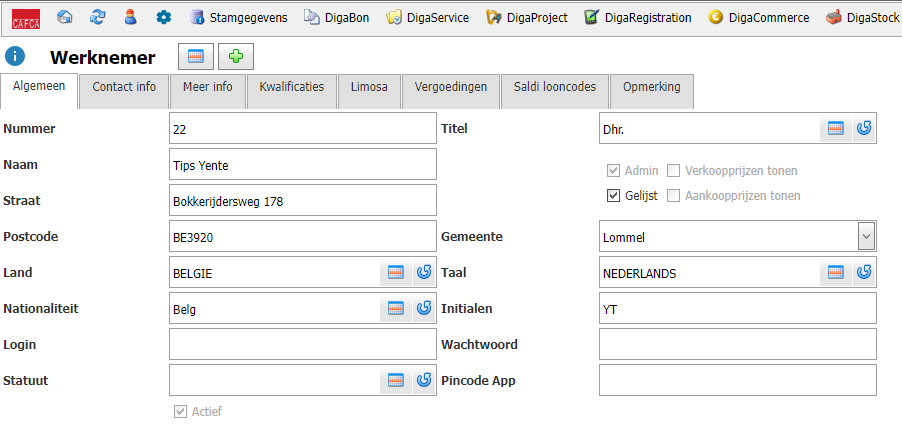
Vul zeker nummer, naam, straat, postcode en gemeente in. Vink "Gelijst" aan!
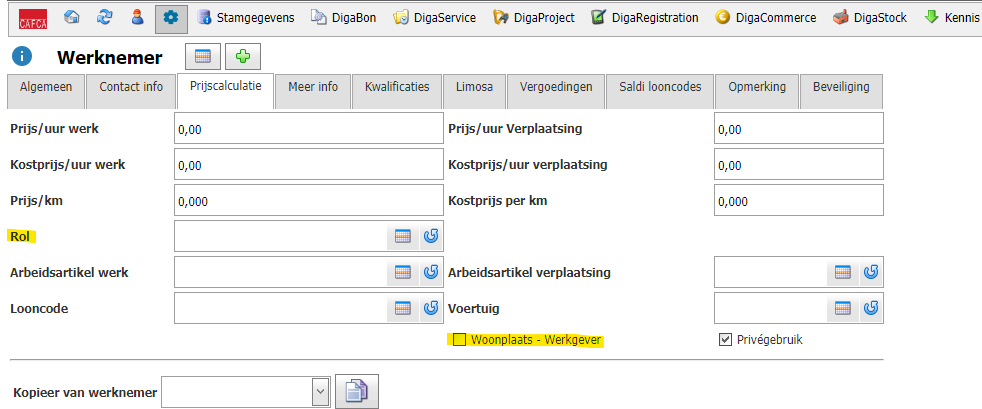
De rol, woonplaats-werkgever zeker invullen.
Vul minstens deze velden in:
-
i-button ID: bevindt zich op met metaalgedeelte van de i-button dat tegen de i-buttonlezer wordt gehouden.
-
Latitude en Longitude: dit kan door de knop "locatie" berekend worden (helemaal onderaan). Zorg ervoor dat de adresgegevens van de werknemer correct zijn.

Je hebt ook een tabblad 'CafcaTrack' bij 'Instellingen > Bedrijf > Cafcatrack'.
Hier heb je onderstaande opties:
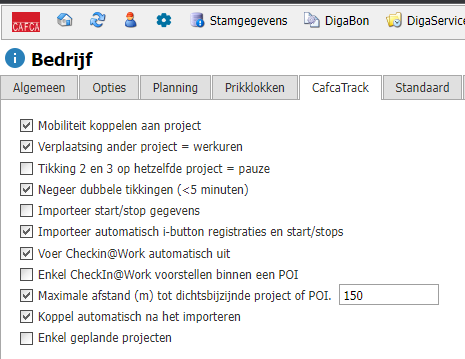
1) Hier kan je kiezen indien je de mobiliteitsgegevens wilt koppelen aan projecten.
2) Indien je bv 2 projecten op een dag doet, zal de tikking tussen de 2 projecten worden gezien als gewone werkuren i.p.v. mobiliteit
3) Tikking 2 en 3 op hetzelfde project zullen gezien worden als de pauze.
4) Indien er meerdere tikkingen gebeuren binnen de periode van 5 minuten zal de 2^de^ genegeerd worden.
5) Importeer gegevens wanneer de unit een start/stop van de auto aankrijgt. Dit zal binnenkomen als lijnen start/stop in de CafcaTrack tabel.
6) Importeer automatisch de tikkingen die met de i-button gebeuren en de start/stops indien 5 is geactiveerd.
7) Automatische Checkin@Works gebeuren indien dit aangevinkt is. Wanneer zowel de projecten als de data van de werknemer correct ingevuld zijn, meer info volgt in de cursus.
8) Enkel de Checkin@Works laten uitvoeren als het binnen een POI (Point of Interest) is.
9) Hiermee stel je een standaardstraal in rond alle projecten. Een straal ingesteld bij een project zal deze regel overschrijven. Deze straal wordt ook toegepast op het adres van de werkgever alsook het adres van de werknemer.
10) Wanneer de lijnen (punt 6) ingeladen zijn gaan deze automatisch gekoppeld worden waarin dit kan gebeuren.
11) Voer dit enkel uit voor projecten die gepland staan in de Planning.
Hetzelfde geldt voor het tabblad "Prikklokken"
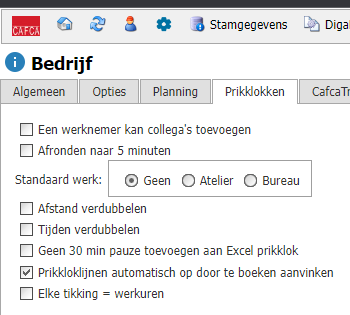
1) Een werknemer kan ook de uren van een collega tikken in de prikklop app.
2) De keuze om automatisch af te ronden op 5 minuten.
3) Hier kan je de standaardoptie kiezen wanneer je een lijn manueel gaat invoegen in de Prikklok.
4) De keuze om standaard de afstand te verdubbelen.
5) De keuze om standaard de rijtijden te verdubbelen.
6) Niet meer van toepassing.
7) De kolom door te boeken wordt automatisch aangevinkt.
8) Alle tikkingen zijn werkuren.
Ga naar Instellingen, Bedrijf, tab \<ALLERLEI>
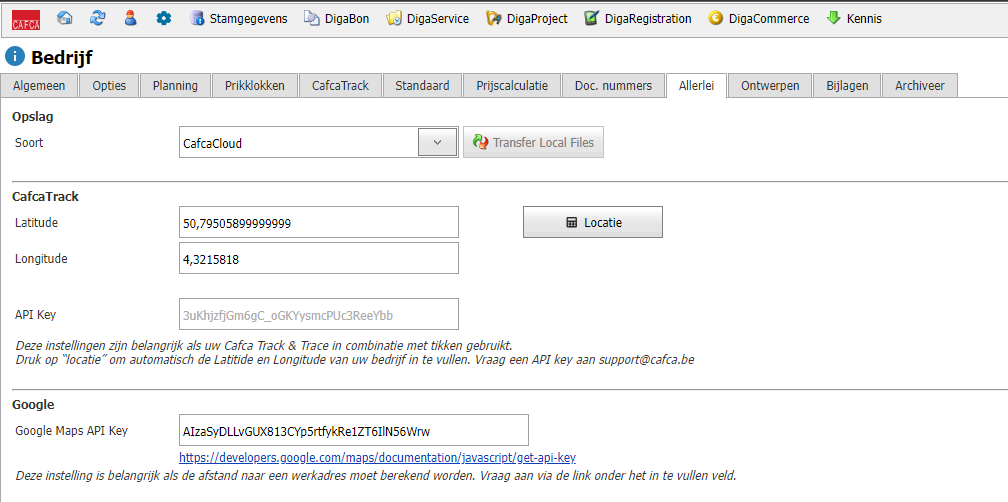
Vul hier in:
-
API Key: vraag deze op via de support (support@cafca.be). Dit kan niet onmiddellijk gegeven worden gezien Cafca deze op haar beurt bij Ruptela moet aanvragen.
-
Latitude en Longitude van bedrijf (werkgever) kan met de knop locatie berekend worden.
Zorg ervoor dat uw bedrijfsadres correct werd ingevuld in de tab \<ALGEMEEN>.

Bij het gebruik van Checkin@Work wordt het sterk aangeraden om de FailSafe in te vullen, dit gaat ervoor zorgen wanneer een Checkin@Work niet uitgevoerd kan worden, de ingevulde mailadressen een mail zullen ontvangen met uitleg waarom deze niet uitgevoerd is.
Projecten
Om een project te laten koppelen in CafcaTrack. Dienen enkele zaken ingevuld te zijn bij de projecten.
- Werkadres: er dient een correct werkadres ingevuld te zijn, vervolgens kan je via de [calculatieknop]{.mark} onder werkadres uw Latitude en Longitude berekenen voor het ingegeven adres. Indien nodig kan de straal waarin dit project gekoppeld mag worden hier ingevuld worden. Anderzijds kan u opteren om in plaats van een latitude en longitude te werken, te werken met coördinaten, hiervoor klikt u op aangegeven [knop]{.mark}.\ De straal die je hierin kan invullen overschrijft de standaard straal die je bij de opties van CafcaTrack kon invullen. Wanneer er geen standaardstraal is ingevuld en in het project de straal op 0 staat kan het project te allen tijde gekoppeld worden als dichtstbijzijnde project indien er geen andere projecten in de buurt zijn. Het is dus BELANGRIJK dat er een straal ingevuld is.
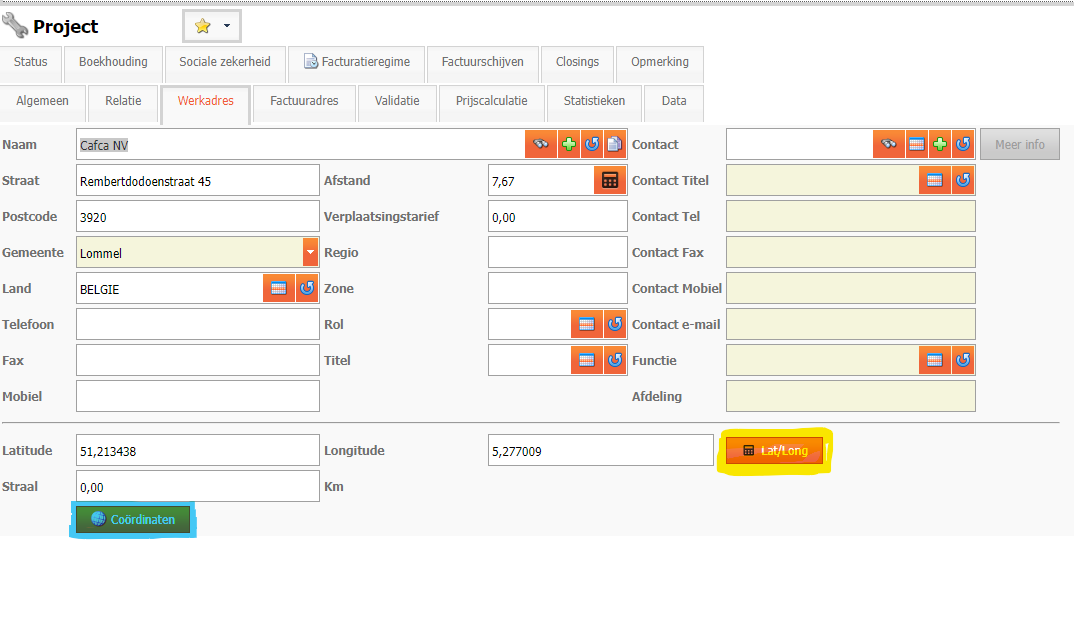
In specifieke situaties zoals projecten die dicht bij elkaar liggen of aangewezen parkeerzones voor projecten kan het interessant zijn om met POI's(Point of Interest) te werken. Dit doe je door op de knop Coördinaten te klikken.
11
41
31
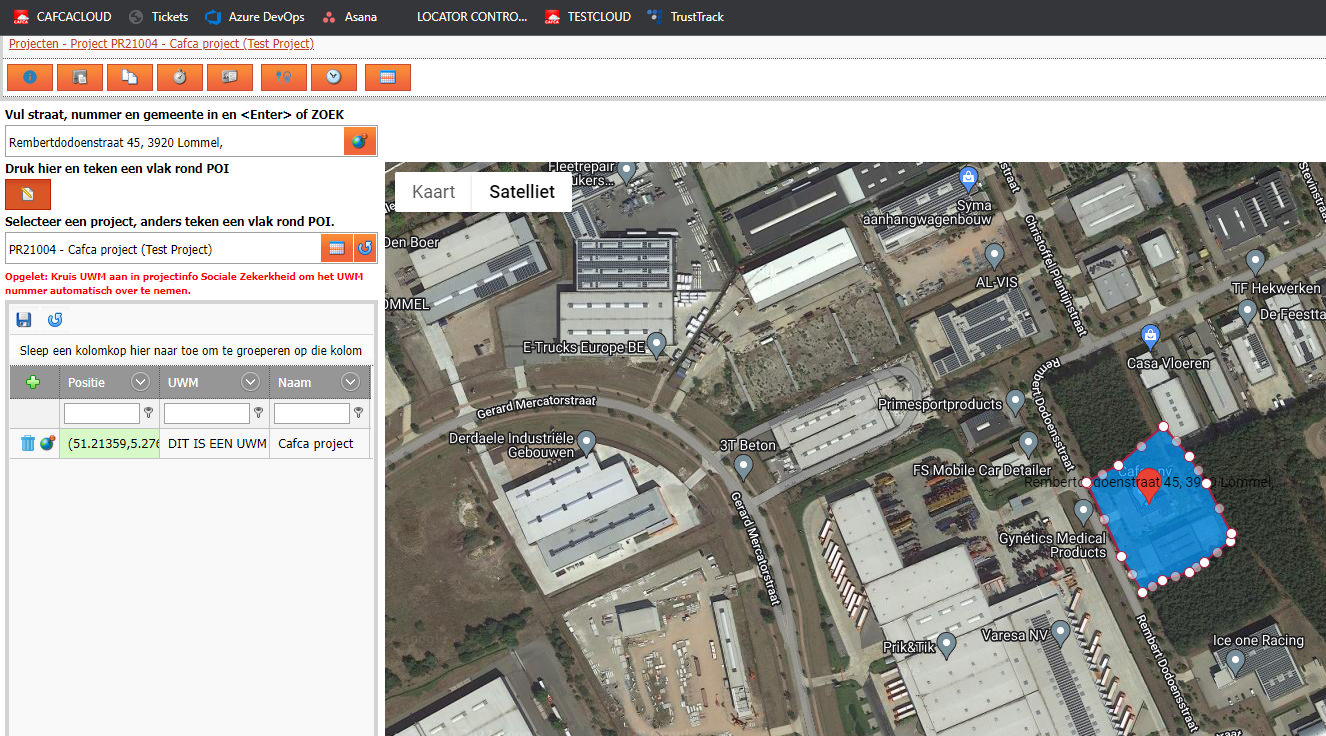
1) Via deze knop kan je het werkadres van je project vinden op de kaart.
2) Vervolgens kan je je POI volledig uittekenen naar je wensen via dit tekenvlak, je kan ook meerdere POI's koppelen aan een project. Vanaf je deze hebt uitgetekend dien je deze knop terug te deactiveren door erop te klikken.
3) Je kan het POI op de kaart nog verder gedetailleerd aanpassen via de witte cirkeltjes.
4) Hierin staat een oplijsting van je POI's op dit project. En om af te sluiten dien je deze ook ZEKER te bewaren door op het disketje bovenaan te klikken.
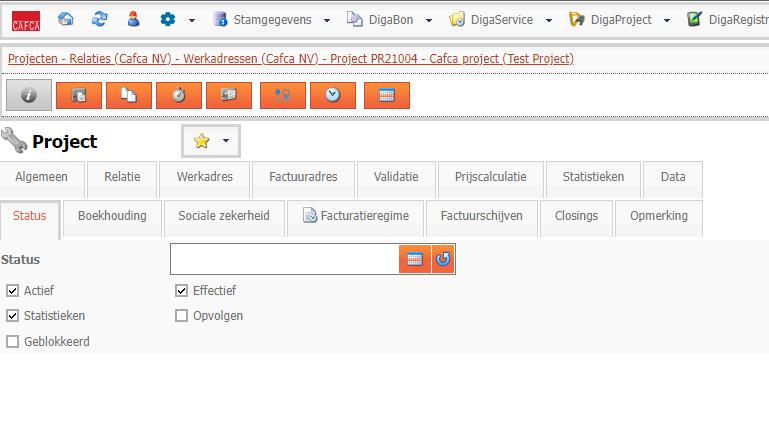
- Statussen: Projecten die je wilt koppelen via CafcaTrack dienen actief te zijn, je kan tijdelijk ervoor zorgen dat projecten niet gekoppeld worden door deze te blokkeren.
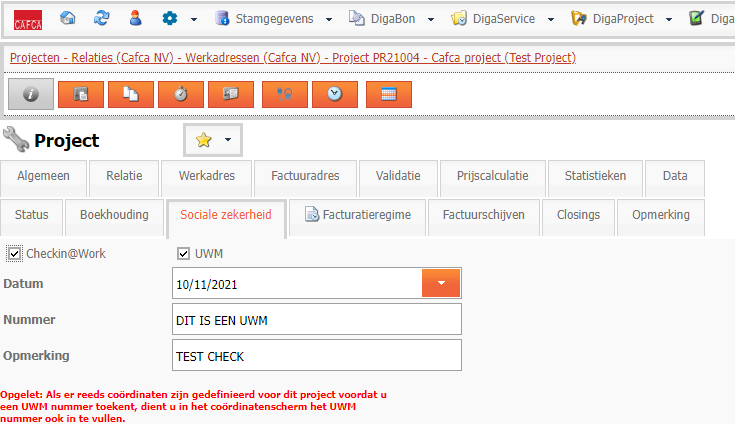
- Sociale zekerheid: Wanneer ervoor bepaalde projecten een Checkin@Work dient te gebeuren is het noodzakelijk dat alle gegevens hier correct zijn ingevuld. Zowel beide vakjes dienen aangevinkt te worden. En een geldig UWM-nummer dient ingevuld te zijn. De opmerking is enkel voor intern gebruik.\ Verder moet er in het werknemer fiche het RRN ingevuld zijn.
Verwerken van de TrustTrack gegevens in CafcaCloud
Ga in CafcaCloud naar module 'Tijdsregistratie', onderdeel 'CafcaTrack'.
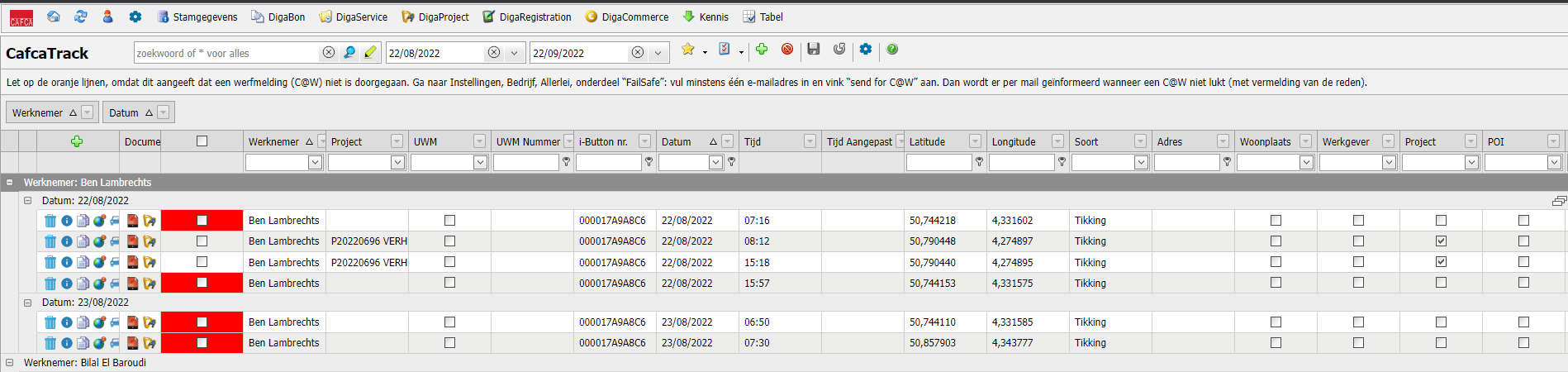
Zet de kolommen die interessant zijn op een plaats volgens jouw voorkeur (slepen) en verberg de overbodige kolommen (r-muisklik op een kolomhoofd en selecteer Kolomkiezer of haal op dezelfde manier kolommen tevoorschijn die nuttig zijn.
Ziehier een mooi voorbeeld van een 'evenwichtige' informatieve tabel.
Eerste deel
Tweede deel
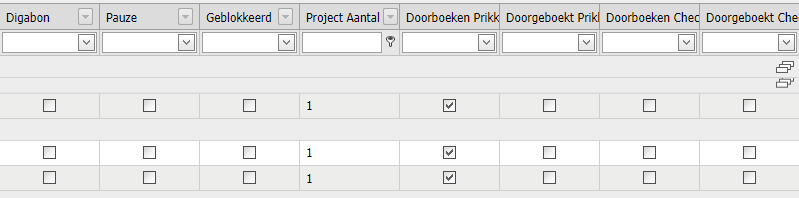
Hoe gaan we deze gegevens verwerken?
In een ideale wereld heeft elke werknemer elke werkdag een even aantal tikkingen. Op een paar uitzonderingen na.

Hier zie je een voorbeeld van een goed overzicht van 4 tikkingen van een werknemer op een dag. Bij een tekort aan aantal tikkingen kan je best een overeenkomstige lijn kopiëren, dit houdt in wanneer je geen eind tikking hebt op je project je best de startlijn van het project kopieert en hier dan de uren voor aanpast.

 Onderaan de pagina
heb je bovenstaande legende over verschillende kleuren.\
Lijnen die niet verwerkt kunnen worden zullen een specifieke kleurcode
meekrijgen.
Onderaan de pagina
heb je bovenstaande legende over verschillende kleuren.\
Lijnen die niet verwerkt kunnen worden zullen een specifieke kleurcode
meekrijgen.
-
Geen bestemming gevonden: Op de coördinaten van de tikking kan geen project gevonden worden. Kijk in het project de coördinaten na en/of de straal uitgebreid moet worden. En probeer vervolgens opnieuw.
-
 Geen werknemer: Het
i-buttonnummer in de lijn wordt niet teruggevonden in een werknemer
fiche. Kijk na of het i-buttonnummer al dan niet voorkomt of dat de
werknemer inactief staat. Een i-button kan doorgegeven worden aan een
nieuwe werknemer, maar het nummer dient verwijderd te worden uit de
werknemer fiche.
Geen werknemer: Het
i-buttonnummer in de lijn wordt niet teruggevonden in een werknemer
fiche. Kijk na of het i-buttonnummer al dan niet voorkomt of dat de
werknemer inactief staat. Een i-button kan doorgegeven worden aan een
nieuwe werknemer, maar het nummer dient verwijderd te worden uit de
werknemer fiche. -
 Dubbele tikking:
Wanneer er een dubbele tikking gebeurd op dit project zal de laatste
lijn van de dubbele tikking blauw kleuren, je kan deze best even
nakijken en dan verwijderen. Je kan ook de optie dubbele tikking
binnen \<5 minuten aanklikken bij de opties van CafcaTrack deze
negeert dan de 2^de^ tikking.
Dubbele tikking:
Wanneer er een dubbele tikking gebeurd op dit project zal de laatste
lijn van de dubbele tikking blauw kleuren, je kan deze best even
nakijken en dan verwijderen. Je kan ook de optie dubbele tikking
binnen \<5 minuten aanklikken bij de opties van CafcaTrack deze
negeert dan de 2^de^ tikking. -
 Meerdere projecten
gevonden: Op de coördinaten van deze lijn kunnen meerdere projecten
gekoppeld worden. Je kan met hulp van de straal of een POI dit
proberen te optimaliseren. In deze situatie kan je het project gewoon
selecteren onder de kolom projecten.
Meerdere projecten
gevonden: Op de coördinaten van deze lijn kunnen meerdere projecten
gekoppeld worden. Je kan met hulp van de straal of een POI dit
proberen te optimaliseren. In deze situatie kan je het project gewoon
selecteren onder de kolom projecten. -
 Checkin@Work
verwacht: Op deze lijn wordt een Checkin@Work verwacht, maar er zijn
ontbrekende data in het project om deze correct uit te voeren. Wanneer
er foute UWM-nummers of RRN's ingevuld zijn zal je hier een mail voor
ontvangen indien ingevuld. (zie uitleg instellingen)
Checkin@Work
verwacht: Op deze lijn wordt een Checkin@Work verwacht, maar er zijn
ontbrekende data in het project om deze correct uit te voeren. Wanneer
er foute UWM-nummers of RRN's ingevuld zijn zal je hier een mail voor
ontvangen indien ingevuld. (zie uitleg instellingen) -
 Checkin@Work nog
uitvoeren: De Checkin@Work is nog niet uitgevoerd. Door de lijn te
selecteren en via acties Checkin@Work aan te duiden zal dit voor deze
lijn uitgevoerd worden.
Checkin@Work nog
uitvoeren: De Checkin@Work is nog niet uitgevoerd. Door de lijn te
selecteren en via acties Checkin@Work aan te duiden zal dit voor deze
lijn uitgevoerd worden.
Wanneer alle lijnen in de CafcaTrack tabel ingevuld zijn, is het klaar om dit door te boeken naar de Prikklok.
Andere functies in  :
:
-
Koppel gegevens uit database: mochten de gegevens niet automatisch gekoppeld worden, dan kan dat via deze. Hierdoor worden ook de adresgegevens aan de lijn gekoppeld. Dit kan helpen om uit te zoeken waar de tikking gebeurd is.
-
Doorboeken naar prikklok: de geselecteerde tikking-lijnen worden doorgeboekt naar de module prikklok, waardoor de tikkinglijnen worden omgezet naar werkuren en mobiliteiten. Let op dat 'doorboeken naar prikklok' in elke lijn is aangevinkt. Indien 'geblokkeerd' is aangevinkt, word er ook niet doorgeboekt.
-
Checkin@Work uitvoeren: indien er een geldige UWM-nummer is ingevuld en 'Checkin@work' is aangevinkt in de projectfiche, dan kunnen de geselecteerde lijnen naar de Social Security website worden doorgeboekt en wordt de C@W uitgevoerd. Let wel dat 'doorboeken naar Checkin@Work' is aangevinkt. Zie ook dat 'blokkeren' niet is aangevinkt.
-
Er zijn ook controlevinkjes 'doorgeboekt naar prikklok en doorgeboekt naar Checkin@Work' om de processen niet 2x te doen.
-
Eenheden = een tabel met alle voertuigen die op uw T-T account actief zijn. Je kan op een voertuig klikken en specifiek zijn gegevens downloaden.
 Dit is een
makkelijke tool om overheen een selectie lijnen een aanpassing uit te
voeren zoals het al dan niet blokkeren van een aantal lijnen
bijvoorbeeld.
Dit is een
makkelijke tool om overheen een selectie lijnen een aanpassing uit te
voeren zoals het al dan niet blokkeren van een aantal lijnen
bijvoorbeeld.
Nota: indien iemand registreert, veel eerder dan aankomst project, krijg je geen projectkoppeling. Dit wijst misschien op bewust te vroeg te tikken.
Het is belangrijk dat de plaats van registratie bekend is, zo kan het systeem intelligent bepalen of er woon/werk, laden/lossen, werkuren project, reisuren, mobiliteit km en pauze in de prikklok ingevuld moet worden.
Zie voorbeeld van een prikklok overzicht van 2 werknemers op de volgende pagina. De ene is zonder en de andere met woon/werk. Deze tabel is tot stand gebracht enkel door de juiste registraties te doen!
Zie volgend hoofdstuk "PRIKKLOK"
Prikklok
Open de module "Prikklok".\
Selecteer de juiste data bovenaan en klik op de knop "tonen"

Je kan ook een * plaatsen, de data niet invullen en 'tonen' klikken om alle data te zien.

De volgorde van kolommen kan door slepen zelf bepaald worden. Overbodige
kolommen verbergen doe je met de "Configureer tabel" knop bovenaan
rechts  . Gebruik de
functie 'bewaar kolominstellingen' om de tabelstructuur voor jou apart
als gebruiker te bewaren.
. Gebruik de
functie 'bewaar kolominstellingen' om de tabelstructuur voor jou apart
als gebruiker te bewaren.
Je kan het kolomhoofd ook bovenaan links de tabel slepen om een de lijnen per kolomhoofd te verzamelen. Zie de tabel volgende pagina, waar de kolomhoofd 'werknemer' naar boven werd gesleept.
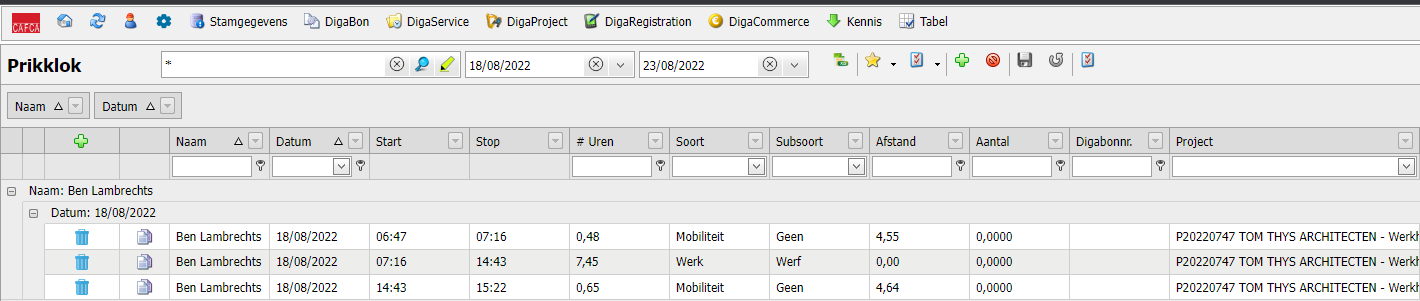
Knoppenrij bovenaan rechts

 Exporteer de data
naar een geformatteerd Excel bestand (voorbeeld volgende pagina). Let
wel op, dit is enkel mogelijk indien er een meerdere dagen geselecteerd
zijn.
Exporteer de data
naar een geformatteerd Excel bestand (voorbeeld volgende pagina). Let
wel op, dit is enkel mogelijk indien er een meerdere dagen geselecteerd
zijn.
 Actie knop kan
onderstaande opties doen:
Actie knop kan
onderstaande opties doen:
Correctie: nog niet werkend, maar zal ervoor zorgen dat de werkuren afgerond worden en pauzes ingelast (en afgetrokken van de werkuren). Dit kan tijdelijk wel gedaan worden via Cafca BackOffice.
Vul woon-werk vergoeding in. Volgens barema's van de sector zullen alle geselecteerde lijnen van een bedrag voorzien worden.
Vul brutoloon in. Geselecteerde lijnen zullen van een brutoloon per uur volgens de werknemersfiche, tab 'vergoedingen' (zie stamgegevens, werknemers) voorzien worden.
Vul mobiliteitsvergoeding in. Geselecteerde lijnen zullen van een mobiliteitsvergoeding volgens barema's voorzien worden.
De gehanteerde barema's woon-werk en mobiliteit zijn volgens het paritair comité van cv-installateurs. Er kan een eigen barema gekozen worden, volgens de sector waarin uw bedrijf ressorteert.
Voorbeeld van een export naar Excel. Er is per werknemer een tabblad (zie onderaan Excel pagina)

 Met deze knop kunnen
geselecteerde lijnen van de prikklok tabel in één keer voorzien worden
van gegevens zoals:
Met deze knop kunnen
geselecteerde lijnen van de prikklok tabel in één keer voorzien worden
van gegevens zoals:
Soort: (werk, mobiliteit, woon-werk, pauze, etc.)
Subsoort: (laden/lossen, atelier, werf, ...)
Looncode: (zie stamgegevens. Corresponderend met looncodes van uw sociaal secretariaat)
Arbeidnummer (zie stamgegevens, Arbeid, veld 'nummer'. Eigen prestatiebeschrijving 'kablering, leidingen, afmonteren, etc.)
Arbeisomschrijving (zie Instellingen, hulptabellen. Meer detail van prestatiebeschrijving)
Rol: chauffeur, passagier of eigen vervoer
Afstand: km mobiliteit
Afgewerkt: aanvinken indien de lijn als afgewerkt mag beschouwd worden of gecontroleerd en goed voor loonsopdracht.
Synchroniseer naar Cafca Backoffice: aanvinken als het gesynchroniseerd is met Cafca Backoffice.
Doorbegoekt: aanvinken indien het is doorgeboekt naar Cafca Backoffice
Opmerking: vrije tekst.
 Toevoegen van een
nieuwe prikkloklijn. Je krijgt onderstaande pop-up te zien.
Toevoegen van een
nieuwe prikkloklijn. Je krijgt onderstaande pop-up te zien.
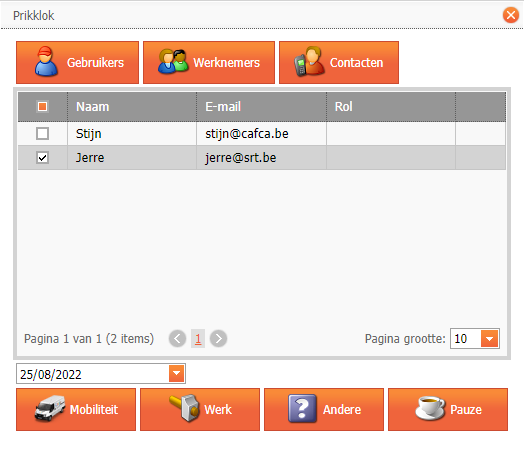
Bovenaan de pop-up kan je kiezen voor welke persoon je de lijn gaat toevoegen. Hierin kan je kiezen van Gebruikers, Werknemers tot contacten. Onderaan kan je kiezen op welke datum dit dient te gebeuren en wat voor soort lijn het is. (Mobiliteit, Werk, Andere en Pauze) Wanneer je 1 van deze 4 opties opent, breidt de pop-up uit.
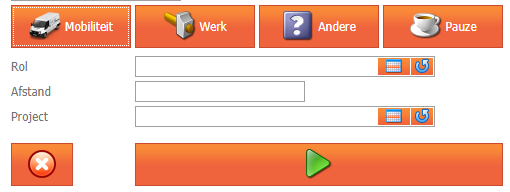
Bij Mobiliteit, kan je kiezen welke rol de persoon aanneemt. Daarna dien je de afgelegde afstand in te vullen in kilometers. Als laatst vul je het juiste project aan.

Bij de keuze Werk heb je de optie wat voor soort werk het is. Indien je 1 van deze 4 opties aanklikt wordt er meteen gevraagd op welk project dit uitgevoerd is.
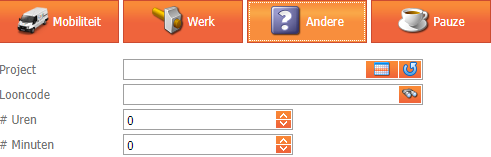
Als je Andere hebt gekozen, dient het juiste project ingevuld te worden. Daarna moet je een looncode kiezen met de gewerkte uren en minuten.

Bij de keuze Pauze dien je enkel het juiste project aan te duiden.

Indien je op de Start knop drukt opent zich een nieuw pop-up scherm. Hierin kan je het begin uur aanduiden. Het is optioneel om er arbeid en/of looncode aan toe te voegen.
Hierna klik je op OK
 . Vervolgens kan je
op de STOP knop klikken en het gewenste einduur invullen. Hierna is de
lijn toegevoegd aan de tabel.
. Vervolgens kan je
op de STOP knop klikken en het gewenste einduur invullen. Hierna is de
lijn toegevoegd aan de tabel.
 Verwijderen van
geselecteerde prikkloklijnen.
Verwijderen van
geselecteerde prikkloklijnen.
Koppelingsbestand met uw sociaal secretariaat. Dit kan op maat ontwikkeld worden. Contacteer hiervoor de sales@cafca.be of direct nummer 011 54 92 39
Doorboeken prikklok naar Cafca backoffice
De syncmodule is hiervoor nodig. Normaal gezien als je reeds met backoffice en cloud werkt, is dit programma reeds werkende.
Dit is een programma dat de synchronisatie regelt tussen Cafca Cloud en Backoffice en terug.
Indien niet, kan dit steeds gedownload worden (klik om het Windows logo onderaan het openingsscherm, na het inloggen) https://www.cafcamobile.be
-
Open het ZIP bestand en extract de 5 bestanden een op uw PC/Server, nl. \"c:\CafcaMobileWindows\".
-
Dubbelklik op CafcaMobileWPF.exe om de nieuwe syncmodule te starten.
-
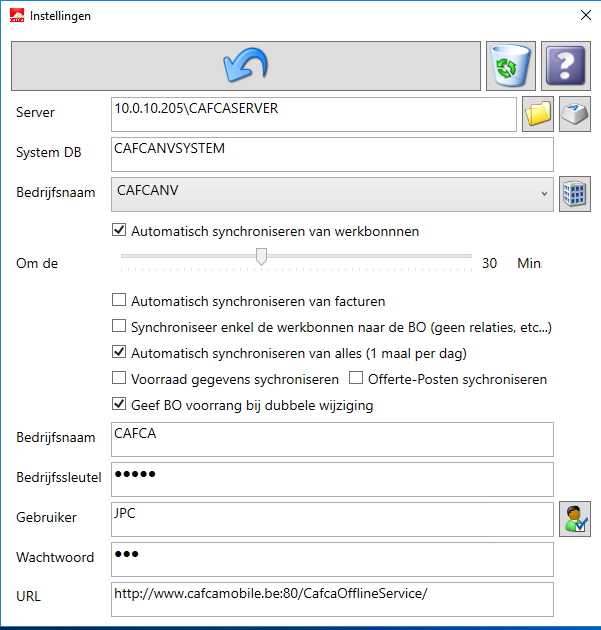
Ga naar Settings bovenaan rechts en vul uw bedrijfsparameters in. Dit is gemakkelijker dan het lijkt:
-
Server:en Systeem DB: Deze parameters vindt u ook in uw Cafca klassiek programma(Backoffice): links onderaan klikt u op het middelste icoontje.
-
Server = DATABASE BEDRIJF. Die neemt u over tot aan het punt (punt en alles erachter weglaten). Dus als er 10.1.12.8\CAFCASERVER.Cafcanv staat, vult u 10.1.12.8\CAFCASERVER in. Het Ip adres kan ook de naam van uw PC/Server zijn (bijvoorbeeld PC_Johan\CAFCA). Het kan ook dat er helemaal geen punt en tekst erachter is. Let op dat u geen backslash (/) gebruikt maar forward slash (\).
-
Systeem DB = DATABASE SYSTEEM. Hier alleen het woord na het punt overnemen. Als er 10.1.12.8\CAFCASERVER.CAFCAnvSYSTEM staat, vult u CAFCAnvSYSTEM in.
Samenvattend voorbeeld:
-
Server 10.1.12.8\CAFCASERVER
-
Systeem DB ** CAFCAnvSYSTEM**
-
Als deze 2 parameters correct zijn, dan kan u Bedrijfsnaam selecteren.
-
Verlaat nu het programma met de gebogen pijl en start de Settings opnieuw op.
-
Vink de gewenste sync opties aan, waarvan minstens \"synchroniseer werkbonnen\" en \"automatisch synchroniseren van alles\".
-
Vul uw inloggegevens van Cafca Cloud in, die hebt u bij goede administratie, ergens bewaard, anders vraag deze per mail aan support@cafca.be.
Samenvattend voorbeeld:
-
BEDRIJF: CAFCA
-
BEDRIJFSSLEUTEL: azr458rK
-
Gebruiker: Jan
-
Wachtwoord: jan
-
URL: is reeds ingevuld.
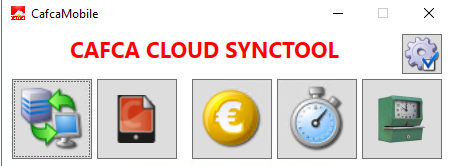
Klik op de groene prikklok afbeelding
Nieuwe prikkloklijnen worden nu naar Beheer prestaties in de module
Projecten verzonden. Op deze manier vermijdt u opnieuw data te moeten
invoeren en is uw nacalculatie van werkuren en mobiliteit per project
uitgevoerd. Let wel enkel de prikkloklijnen met een projectnummer worden
gesynct.\
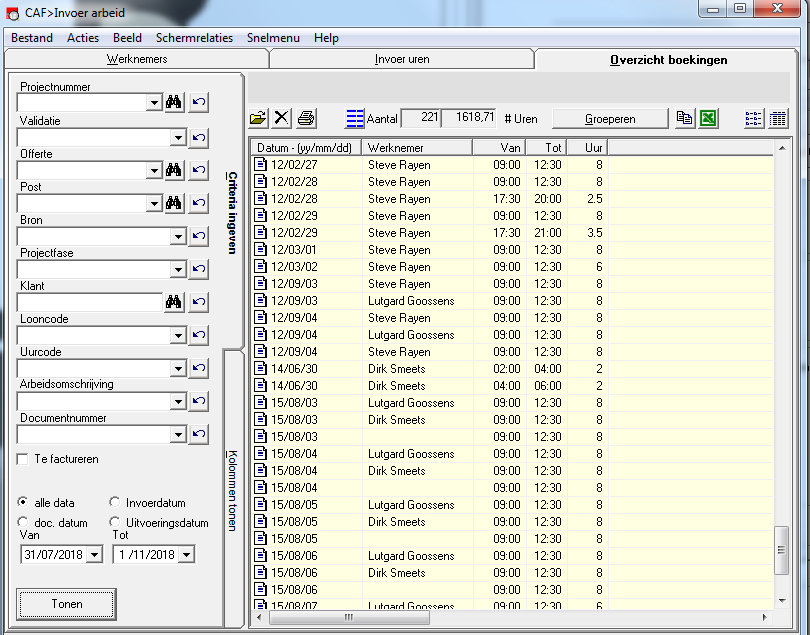
Voorbeeld van instellingen.