Materialen 2.0
U ziet een voorgevormde lijst van courante groothandels.
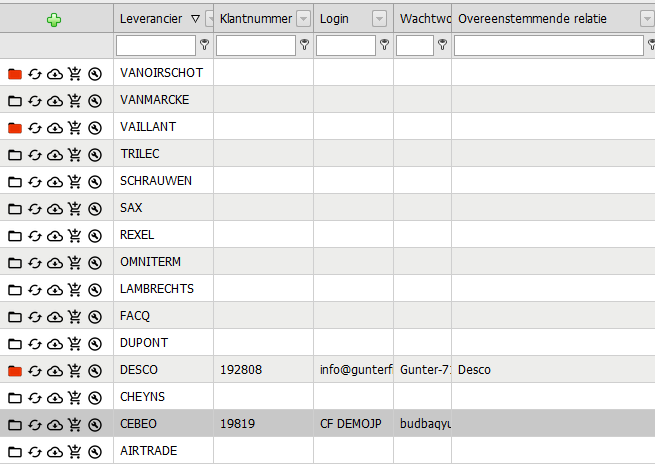
Met de + knop kan u zelf prijslijsten toevoegen, maar doe dit later als u de werkwijze het systeem kent.
Naast elke groothandel ziet u een knoppenrij. De eerste knop 'Mijn
Artikelen'  moet gevuld
worden met een lijst van artikelen, courant in het dagelijks gebruik of
nodig in het samenstellen van offerte-posten (elementen). Het heeft geen
zin dit te vullen met een massa artikelen met het idee: "dat heb ik
misschien ooit nodig". Hiervoor bestaan andere methodes zoals de Cafca
Master Catalog of Winkelmandje, waarover later meer.
moet gevuld
worden met een lijst van artikelen, courant in het dagelijks gebruik of
nodig in het samenstellen van offerte-posten (elementen). Het heeft geen
zin dit te vullen met een massa artikelen met het idee: "dat heb ik
misschien ooit nodig". Hiervoor bestaan andere methodes zoals de Cafca
Master Catalog of Winkelmandje, waarover later meer.
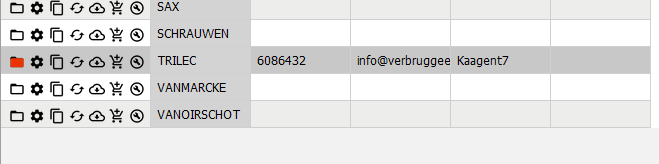
Indien dit icoontje grijs is,
dan is de prijslijst leeg. Indien rood, dan zijn er reeds artikelen
toegevoegd.
Er zijn 5 manieren om "Mijn artikelen"
te vullen:
-
Via Transfer vorige versie van materialen (Catalogi & Groepen)
-
Via de Cafca Master Catalog.
-
Via het winkemandje van de webshop.
-
Via Excel
-
Handmatig
Waar kunnen we artikelen in Cafca gebruiken? Verkoopofferte, facturen, Werkbonnen, Installaties en Elementen, later ook in voorraad.
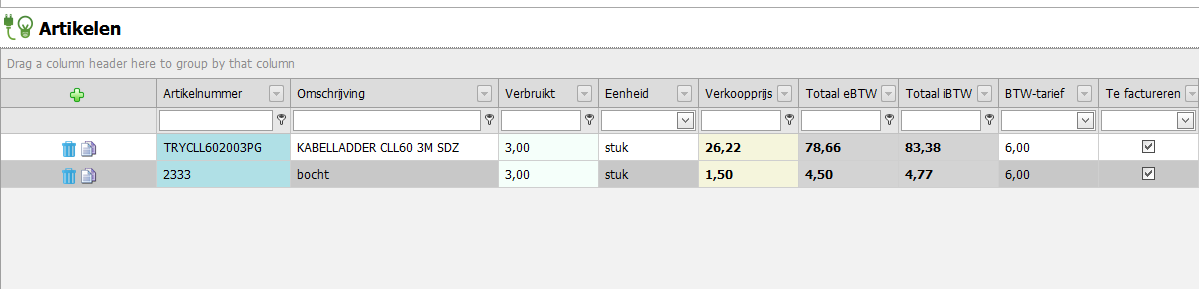
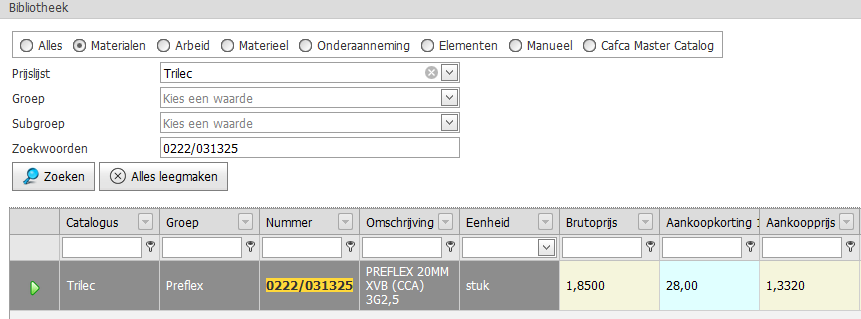
Deze artikelen werden geselecteerd met behulp van de BIB zoekscherm knop

Bouwen van een bibliotheek van prijslijsten
- Mijn 'oude' artikelen transfereren naar een prijslijst.
Bijvoorbeeld u had in de vorige versie een TRILEC catalogus.
Naast TRILEC klikt u op de knop "Importeer prijslijst vorige versie"
Vervolgens krijgt u een scherm met alle catalogi van vorige versie.
Selecteer Trilec en klik op "Transfer" bovenaan dit scherm.
Indien gebeurd, enkele keren op de knop 'Mijn Artikelen' klikken en alle artikelen van de vorige versie zijn overgeplaatst.

- "Mijn artikelen" vullen met behulp van "Cafca Master Catalog":
Cafca Master Catalog (CMC) is één bibliotheek van +/- 30 brutoprijslijsten die Cafca op de CAFCA CLOUD Server faciliteert.
CMC wordt gebruikt om prijslijsten te vullen en later ook als alternatieve bibliotheek ingeval een occassioneel artikel nodig is in een document (Werkbon, Offerte, ...).
Het is dus niet nodig "Mijn artikelen" te vullen met items die niet courant zijn.
Druk op de knop "Importeer uit Cafca Master Catalog"
naast de prijslijst om CMC te openen.
U komt in de CMC tabellen terecht.
Kies bovenaan eerst een prijslijst en alle artikelen worden nu getoond.
Eerst gaan we filteren, want alles importeren is niet nodig.
Filter bijvoorbeeld op een voor u courante Artikelgroep via de corresponderende kolomhoofd.
U kan nog een stuk van de omschrijving invullen, bijvoorbeeld 'kabelgoot' om enkel de kabelgoten te zien en de nodige artikelen aan te klikken. U kan met klik en Shift klik een reeks selecteren.
Druk bovenaan op 'Import' en de artikelen worden gekopieerd naar "Mijn Artikelen" van de prijslijst.
Verlaat dit scherm en open met
"Mijn artikelen"
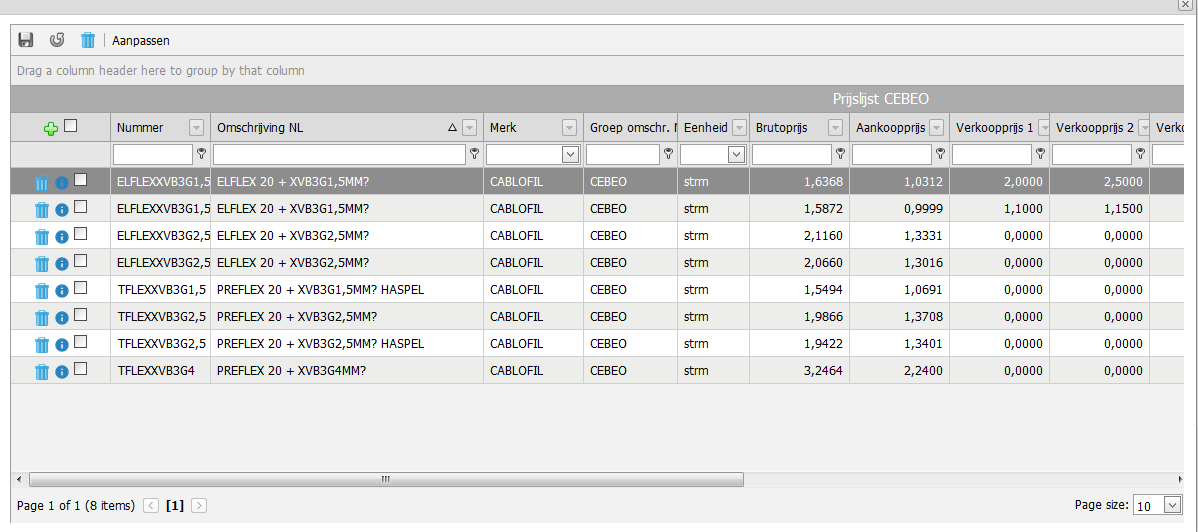
- "Mijn artikelen" vullen met behulp van "Winkelmandje webshop groothandel":
We nemen als voorbeeld de prijslijst "Desco" om de belangrijkste artikelen toe te voegen met behulp van de Desco webshop.
1/ Zijn uw webshop accountgegevens ingevuld?

2/ Open in uw webbrowser de webshop van uw courante groothandel om het winkelmandje te vullen.
In sommige gevallen kan u het winkelmandje vanuit Cafca openen (druk
eerst op de knop  )
)
3/ Een webshop waarbij er meerdere winkelmandjes kunnen beheerd worden, is er bepaalde systematiek dat u zelf moet ondervinden:
-
Soms moet u eerst een nieuwe winkelmandje maken, omdat alleen het nieuwste winkelmandje kan 'overgehaald' worden.
-
Bij een andere webshop moet er een winkelmandje met een specifieke benaming bestaan, zoals bij Desco "winkelwagen CAFCA" en wat steeds kan herbruikt worden.
-
Bij andere webshops is er één winkelmandje en moet er niet eerst een winkelmandje toegevoegd worden. Dit is het meest eenvoudige.
4/ Vul het winkelmandje met alle voorname artikelen.
Bestaat er een aankoophistoriek of iets gelijkaardigs dat u naar het winkelmandje kan brengen? Zoals bij Desco "jouw top 100 artikelen". Dan heeft u in één klap de juiste artikelen voor uw Desco prijslijst in Cafca.
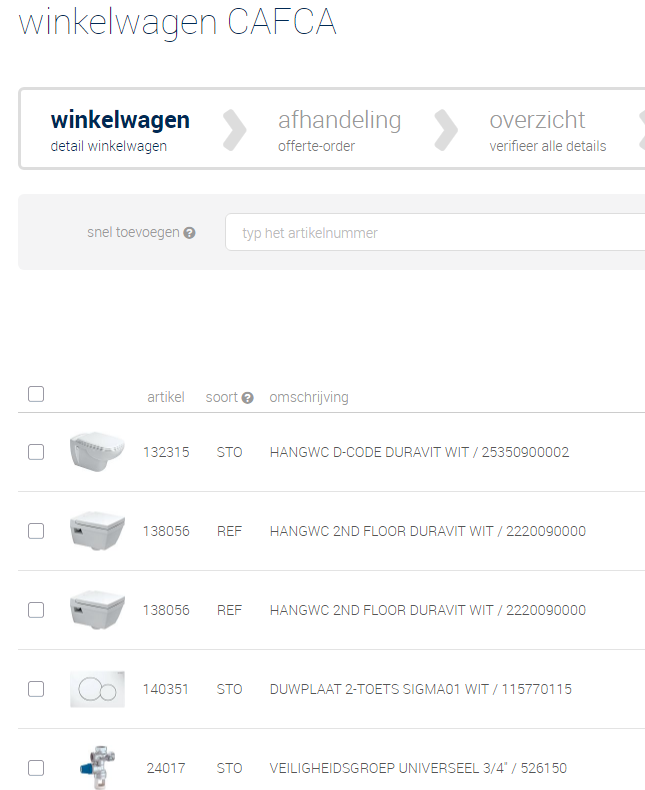
5/ Keer terug naar Cafca, Materiaal. Klik op
 van de te vullen prijslijst.
6/ Kies uw groothandel, controleer de accountgegevens en klik op "Mandje ophalen" en alle artikelen van het winkelmandje worden getoond.
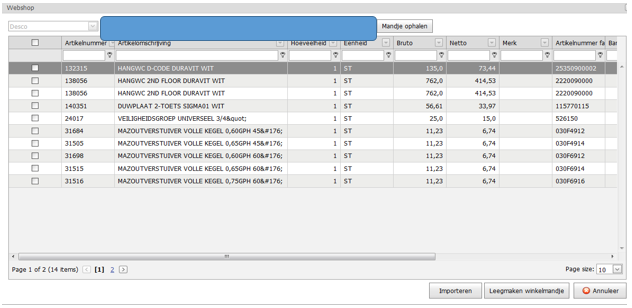
Als er niets gebeurt, kijk naar de foutmelding onderaan.
"bad request.." is meestal een ontbrekend of foutief accountgegeven of een verkeerd winkelmandje dat leeg is.
Selecteer de artikelen, klik op 'Importeren' om ze te transfereren naar "Mijn artikelen" van de prijslijst.
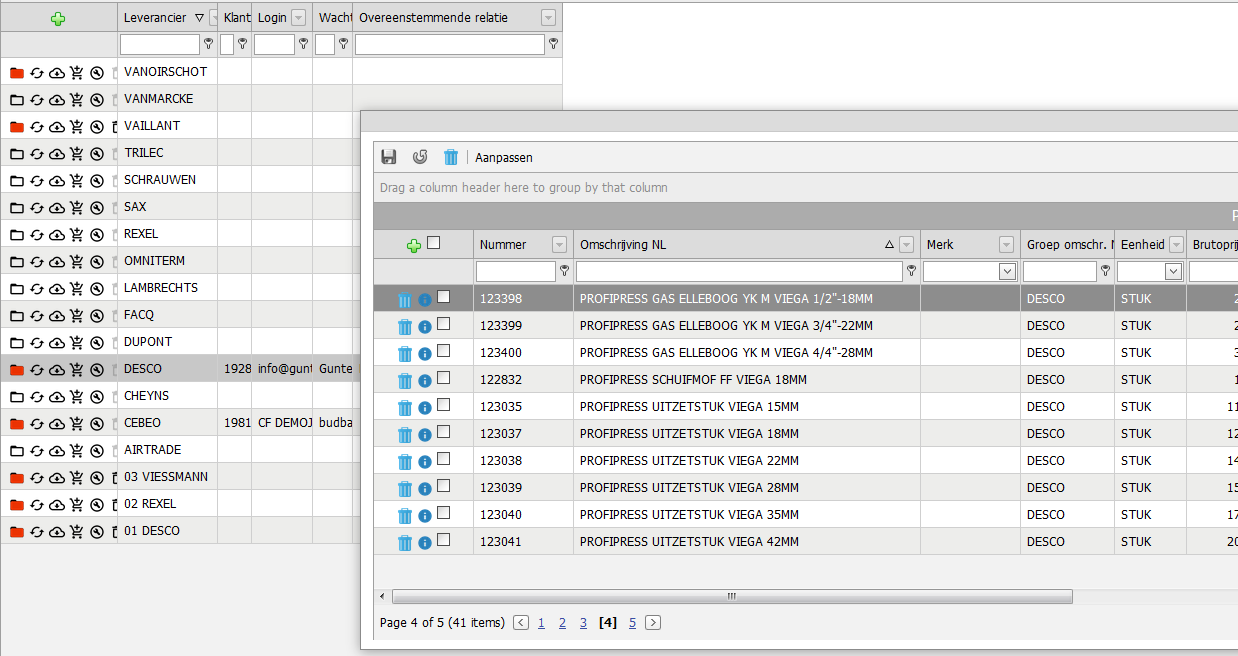
Zie "Aanpassen" bovenaan om de artikelen in serie te bewerken (reeds uitgelegd 2 pagina's eerder).
Ik kan een artikel wijzigen door direct in de tabellen editeren.
- "Mijn artikelen" vullen met behulp van "importeren via Excel":
Deze functie is "under construction". Heeft u een prijslijst die u niet kan opbouwen met Cafca Master Catalog of webshop, maar is wel beschikbaar in Excel, dan zal u die lijst gemakkelijk zelf importeren. Zo lang deze functie niet actief is, zal onze support dit in uw plaats doen. Verstuur het bestand naar support@cafca.be
Hoe prijsaanpassingen doen of mijn aankoopprijzen aanvullen?
Klik op
naast de prijslijst.
Via uw accountgegevens wordt er contact gemaakt met de webshop en netto- en brutoprijzen worden aangepast.
Wat is  "Kies
overeenstemmende relatie"?
"Kies
overeenstemmende relatie"?
U kan dan de corresponderende groothandel uit relatie selecteren (let op dat die relatie als 'leverancier' is aangevinkt). Dit heeft voorlopig geen fucntie, maar het is de bedoeling om later bestelbonnen op naam van de groothandel automatisch op te stellen.
Groepsgewijs wijzigen van "Mijn Artikelen"
U kan u de artikelen meer personaliseren door een eenheid, artikelgroep of merknaam toe te voegen of naast de brutoprijs 3 extra verkoopprijzen in te stellen.
Open "Mijn artikelen" en klik op "Aanpassen" bovenaan
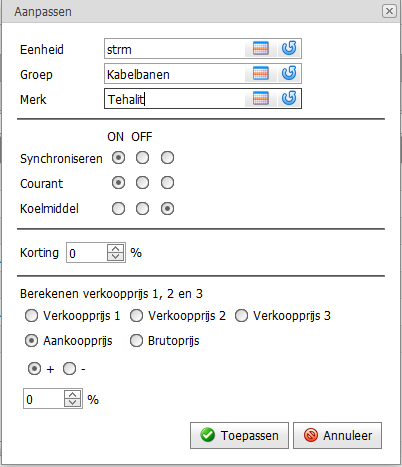
Synchroniseren = on: de artikelen worden gedeeld met de Werkbon App
Courant = on. Dit een extra selectiecriterium in het bibliotheek zoekscherm in documenten.
Koelmiddel = on als de artikelen koelvloeistoffen zijn. Dit is nodig als je koelmiddelenboekhouding in Cafca Cloud gebruikt.
Korting = aankoopkorting op brutoprijs zodat er een nettoprijs berekend en ingevuld wordt.
Bereken verkoopprijs 1, 2 en/of 3 ahv aan- of brutoprijs + of -- xx,yy %
Toepassen = uitvoeren op de aangevinkte artikelen.
Indien aanpassing uitgevoerd, krijg je een melding dat "xx artikelen zijn aangepast". Het kan zijn dat je 2 x moet drukken omdat het invullen nog niet bewaard werd.
Wat is de volgende fase?
-
Bouw een lijst van diverse soorten werkuren (zie menu-item Arbeid)
-
Bouw een lijst van elementen ofwel offerteposten die vaak terugkeren door ze samen te stellen met artikelen uit de prijslijsten, een afbeelding en een lange omschrijving te geven.
Elementen worden aangepast als prijslijsten aangepast worden, elementen leveren mooie offertes en een materiaallijst voor uw werkvoorbereiding.
-
Indien u ook onderaannemingen en materielen (gereedschappen) wil betrekken in uw elementen, maak hiervan ook lijsten in de respectieve menu-items.
-
Zie de startup-handleiding voor meer uitleg over deze itmes.