Matériaux 2.0
Vous verrez une liste préformée des grossistes actuels.
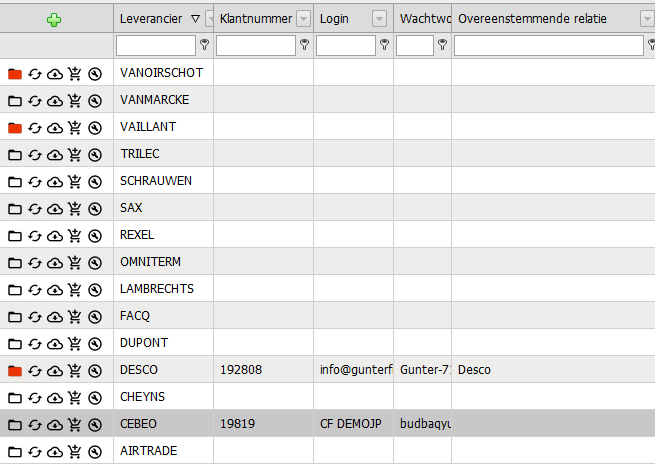
Avec le bouton +, vous pouvez ajouter vous-même des listes de prix, mais faites-le plus tard si vous connaissez la méthode du système.
Vous verrez une rangée de boutons à côté de chaque grossiste. Le premier
bouton
 «Mes
articles» doit être rempli d'une liste d'articles, courants dans
l'usage quotidien ou nécessaires à la compilation des éléments de devis
(éléments). Cela n'a aucun sens de remplir cela avec une masse
d'articles avec l'idée: "J'aurais peut-être besoin de cela un
jour." Il existe d'autres méthodes pour cela, comme le catalogue
principal Cafca ou le panier d'achat, dont plus tard.
«Mes
articles» doit être rempli d'une liste d'articles, courants dans
l'usage quotidien ou nécessaires à la compilation des éléments de devis
(éléments). Cela n'a aucun sens de remplir cela avec une masse
d'articles avec l'idée: "J'aurais peut-être besoin de cela un
jour." Il existe d'autres méthodes pour cela, comme le catalogue
principal Cafca ou le panier d'achat, dont plus tard.
Si cette icône
est
grise, la liste de prix est vide. Si rouge, des articles ont déjà été
ajoutés.
Il existe 5 façons de remplir «Mes articles»
:
- Via transfert de la version précédente des matériaux (catalogues et groupes)
- Via le catalogue principal Cafca
- Via le panier de la boutique en ligne
- Via Excel
- Manuellement
Où pouvons-nous utiliser des articles dans Cafca? Devis de vente, Factures, Bordereaux de travail, Installations et Eléments, plus tard également en stock.

Ces articles ont été sélectionnés à l'aide du bouton de recherche BIB

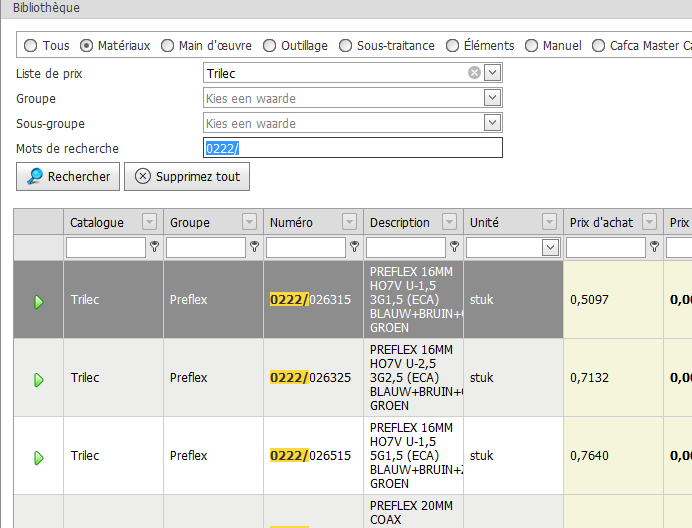
Créer une bibliothèque de listes de prix
- Transférer mes "anciens" articles dans une liste de prix.
Par exemple, vous aviez un catalogue TRILEC dans la version précédente.
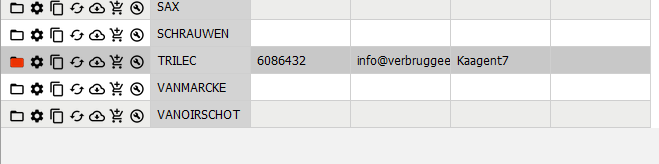
A côté de TRILEC cliquez sur le bouton "Importer la liste de prix
version précédente"

Vous verrez alors un écran avec tous les catalogues de la version précédente.
Sélectionnez Trilec et cliquez sur «Transférer» en haut de cet écran.
Si c'est fait, cliquez plusieurs fois sur le bouton "Mes articles" et tous les articles de la version précédente ont été transférés.
- Remplissez «Mes articles» à l'aide du «Catalogue Master Catalog»:
Cafca Master Catalog (CMC) est une bibliothèque de +/- 30 listes de prix bruts que Cafca facilite sur le serveur CAFCA CLOUD.
CMC est utilisé pour remplir les listes de prix et plus tard aussi comme bibliothèque alternative au cas où un article occasionnel serait nécessaire dans un document (Bordereau de travail, Devis,...).
Il n'est donc pas nécessaire de renseigner «Mes articles» avec des éléments qui ne sont pas d'actualité.
Appuyez sur le bouton «Importer à partir du Cafca Master Catalog»

Appuyez sur le bouton «Importer à partir du catalogue principal Cafca»
à
côté de la liste de prix pour ouvrir CMC. à côté du fournisseur pour
ouvrir CMC.
Vous vous retrouverez dans les tableaux CMC.
Sélectionnez d'abord une liste de prix en haut et tous les articles seront maintenant affichés.
Nous allons d'abord filtrer, car tout importer n'est pas nécessaire.
Par exemple, filtrez sur un groupe d'articles qui vous est commun via l'en-tête de colonne correspondant.
Vous pouvez saisir une autre partie de la description, par exemple "goulotte de câbles" pour ne voir que les gaines de câbles et cliquer sur les articles nécessaires.
Vous pouvez sélectionner une série avec un clic et un Shift clic.
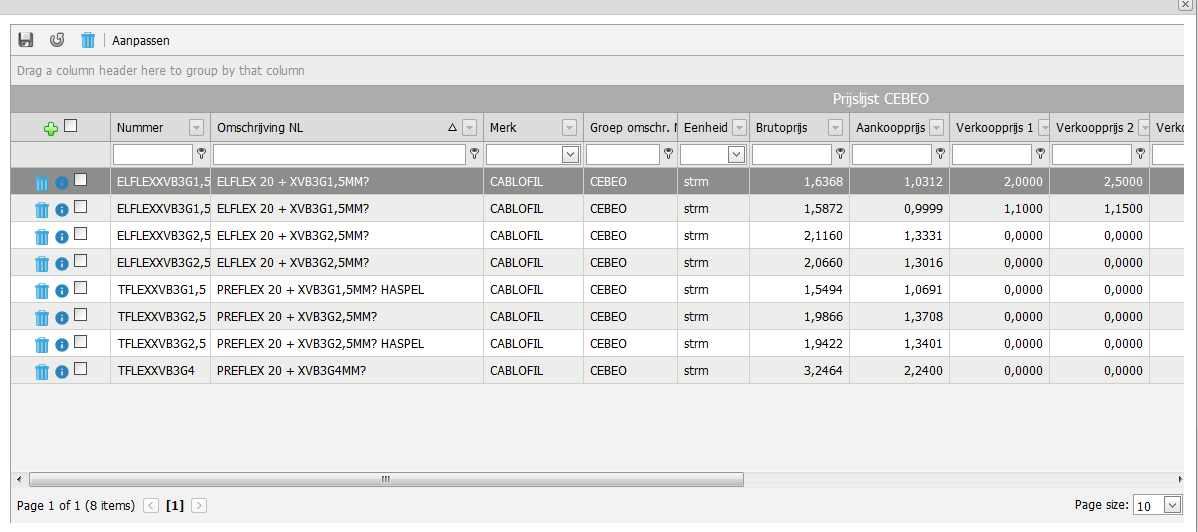
Appuyez sur "Importer" en haut et les articles seront copiés dans "Mes articles" de la liste de prix.
Quittez cet écran en appuyez avec
 "Mes Articles"
- Remplissez «Mes articles» en utilisant «Panier du webshop forunisseur»:
Nous prenons comme exemple la liste de prix «Desco» pour ajouter les articles les plus importants à l'aide de la boutique en ligne Desco.
1/ Les données d'accès Ont-ils été saisis?

2/ Avec votre browser Edge, Chrome, Safari, etc. , ouvrez le webshop de votre fournisseur afin de remplir le panier avec des articles ce qui vous voulez ajouter à « Mes Articles »
Parfois avec le bouton
 dans
l'écan où on importe le contenu du panier, il est faisable de démarrer
le panier directement avec bouton en bas.
dans
l'écan où on importe le contenu du panier, il est faisable de démarrer
le panier directement avec bouton en bas.
3/ En certaines webshops plusieurs paniers peuvent être gérés : c'est un système que vous devez expérimenter vous-même:
• Parfois, vous devez d'abord créer un nouveau panier, car seul le panier le plus récent peut être utilisé.
• Dans un autre panier, il doit y avoir un panier avec un nom spécifique, comme avec Desco «panier CAFCA» et qui peut toujours être réutilisé.
• Dans les autres boutiques en ligne, il y a un seul panier et il n'est pas nécessaire d'ajouter d'abord un panier. C'est le plus simple.
4/ Remplissez le panier avec tous les articles principaux.
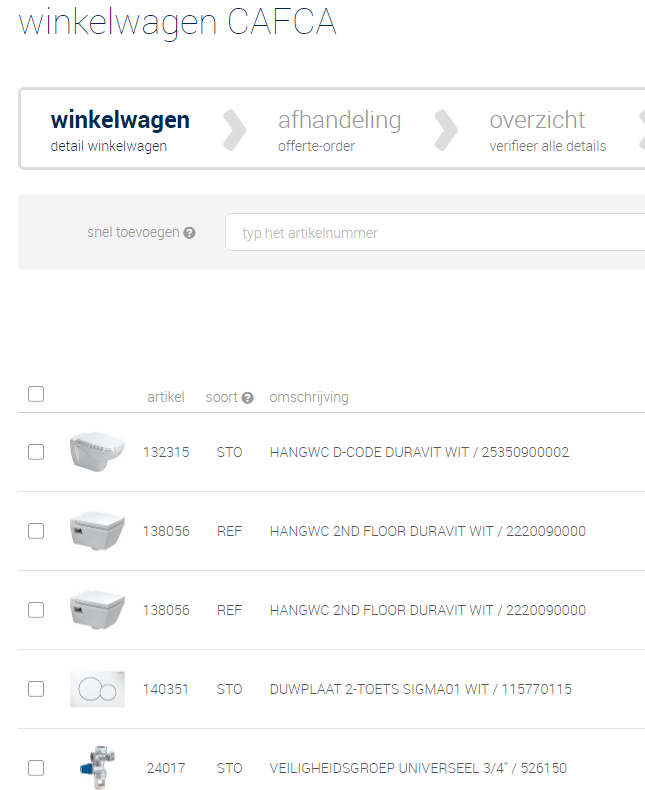
Y a-t-il un historique d'achat ou similaire que vous pouvez apporter au panier? Comme pour Desco, «Vos 100 meilleurs articles».
Ensuite, vous avez les bons articles pour votre liste de prix Desco à Cafca d'un seul coup.Ziehier een gevuld winkelmandje van Desco
5/ Retournez voir Cafca, Material. Cliquez sur de la liste de prix à remplir.
6/ Choisissez votre grossiste, vérifiez les détails du compte et cliquez sur «Import panier» et tous les articles du panier seront affichés.
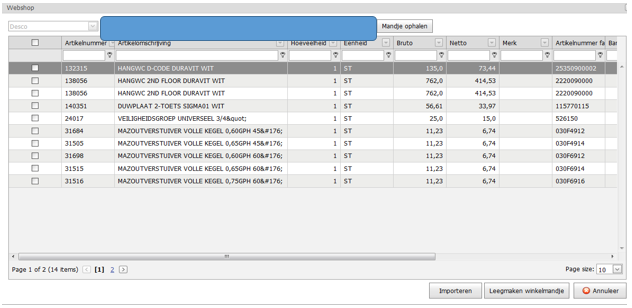
Si rien ne se passe, regardez le message d'erreur en bas.
"Bad request... » correspond généralement à des informations de compte manquantes ou incorrectes ou à un mauvais panier vide.
Sélectionnez les articles, cliquez sur «Import panier» pour les transférer dans «Mes articles» de la liste de prix.
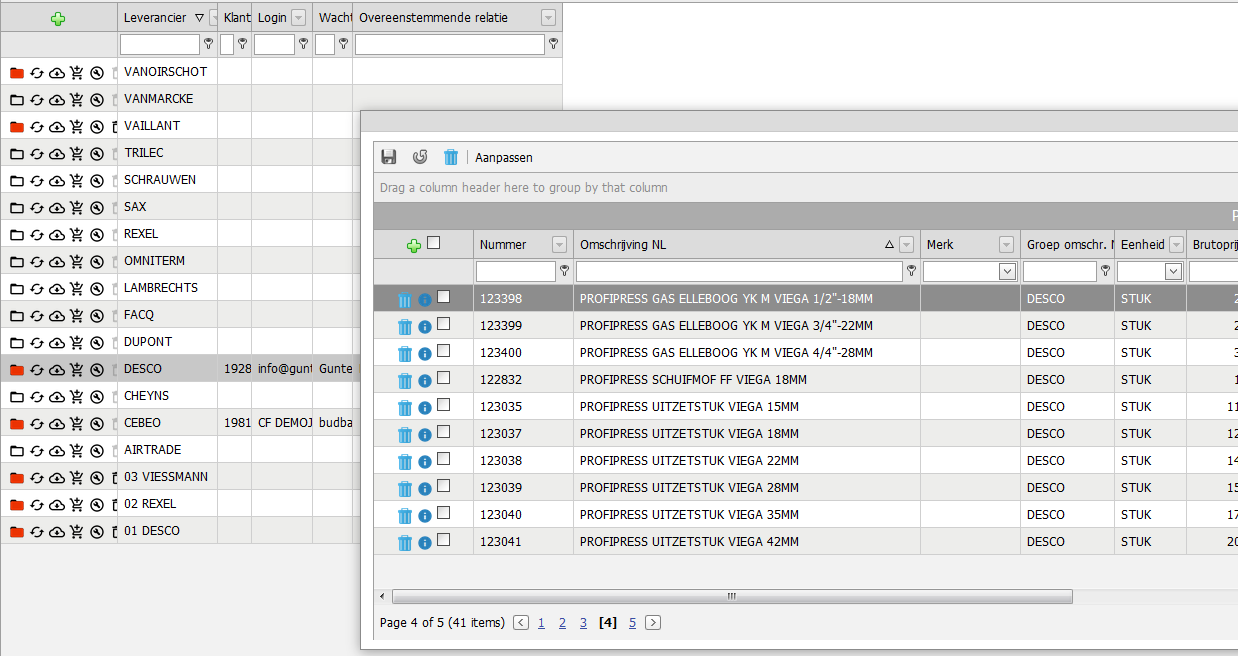
Voir «Modifier» en haut pour éditer les articles en série (déjà expliqué 2 pages plus tôt).
Je peux modifier un article en le modifiant directement dans les tableaux.
- Remplir "Mes articles" à l'aide d'import vers Excel:
Cette fonction est «en construction». Si vous avez une liste de prix que vous ne pouvez pas créer avec le catalogue principal Cafca ou la boutique en ligne, mais qui est disponible dans Excel, vous importerez facilement cette liste vous-même. Tant que cette fonction n'est pas active, notre support le fera pour vous. Envoyez le fichier à support@cafcasoftware.be
Comment faire des ajustements de prix ou recharger mes prix d'achat?
Cliquez sur
 à
côté du fournisseur.
à
côté du fournisseur.
A l'aide du données d'accès que vous aves saisis à côté du fournisseur (N° Clint, Nom d'accès et mot de passe) le système fait un lien avec le webshop, demande les prix bruts et nets et les remplace en « Mes articles ».
Qu'est-ce que c'est
 "Choississez relation correspondent" ?
Vous pouvez ensuite sélectionner le fournisseur correspondant à partir de la relation (assurez-vous que cette relation est cochée en tant que «fournisseur»). Cela n'a pas de fonction pour le moment, mais l'intention est de préparer automatiquement des bons de commande ultérieurement au nom du fournisseur.
Modifier en bloc de "Mes articles"
Vous pouvez personnaliser davantage les articles en ajoutant une unité, un groupe d'articles ou un nom de marque ou en définissant 3 prix de vente supplémentaires en plus du prix brut.
Ouvrez "Mes Articles" et cliquez sur "Modifier" en haut.
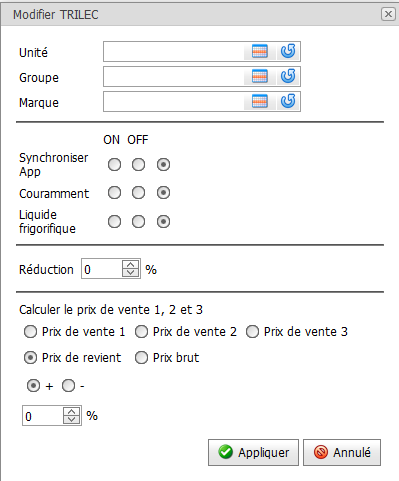
Synchronize = on: les articles seront partagés avec Bordereau de travail App.
Courant = activé. Il s'agit d'un critère de sélection supplémentaire dans l'écran de recherche de bibliothèque en créant des lignes de document.
Réfrigérants = activé si les éléments sont des liquides de refroidissement. Ceci est nécessaire si vous utilisez la comptabilité des réfrigérants dans Cafca Cloud.
Remise = remise d'achat sur le prix brut afin qu'un prix net soit calculé et saisi.
Calculer le prix de vente 1, 2 et / ou 3 en fonction de l'achat ou du prix brut + ou - xx, yy%
Appliquer = exécuter sur les éléments cochés.
Si un ajustement est effectué, vous recevrez un message indiquant que «xx articles ont été ajustés». Vous devrez peut-être appuyer deux fois car l'entrée n'a pas encore été enregistrée.
Quelle est la prochaine étape?
-
Construire une liste de différents types d'heures de travail (voir l'élément de menu Travail)
-
Construire une liste d'éléments ou d'articles de cotation qui reviennent souvent en les compilant avec des articles des listes de prix, en fournissant une image et une longue description.
-
Les éléments sont ajustés lorsque les listes de prix sont ajustées, les éléments fournissent des devis attrayants et une liste de matériaux pour la préparation de votre travail.
-
Si vous souhaitez également inclure des sous-traitants et des matériaux (outils) dans vos éléments, faites-en une liste dans les éléments de menu respectifs.
-
Consultez le manuel de démarrage pour plus d'informations sur ces éléments.