Manuel général Cafca Windows
Commencer avec Cafca
Relations
Compléter le carnet d'adresses
Remplissez votre carnet d'adresses dans le module Cafca "relations". Ce module se trouve dans la rubrique "administration". Pour éviter un travail manuel inutile, il est également possible d'importer vos contacts Outlook. Un outil à cet effet est disponible sur notre site web dans la section "utilitaires". Les contacts dans Excel peuvent également être importés si les colonnes contiennent le nom et les propriétés corrects. La documentation à ce sujet est également disponible sur le site web. Toutes les données ne seront pas immédiatement présentes. Passez en revue chaque adresse et vérifiez la présence de la commune, le type et le taux de TVA, la période de paiement et les contacts pertinents avec leurs propres coordonnées.
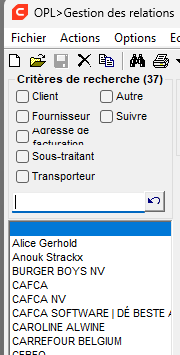
Vous pouvez filtrer la liste dans la colonne de gauche de l'écran.
Important : Vous pouvez également introduire manuellement une relation sur un bon sous "données client".
Ceci est très dangereux si vous voulez extraire des listes parce qu'une relation 'Cafca' n'est pas la même qu'une relation introduite manuellement. Cela signifie concrètement que si vous appliquez un filtre, par exemple "Toutes les factures d'un certain client", les factures dont les données ont été saisies manuellement n'apparaîtront pas dans la liste, même s'il n'y a pas de différence visible pour vous.
Faire la différence entre les clients et les fournisseurs
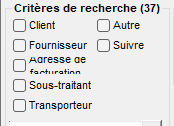
Assurez-vous que la case appropriée est cochée sur ----Category---- si la relation est celle d'un client, d'un fournisseur ou des deux. Ceci est important pour accéder aux listes de fournisseurs.
Modèles dans MS Word
Après avoir sélectionné un contact dans les relations, vous pouvez ouvrir un document Word en cliquant sur le bouton "Créer une lettre". Si vous travaillez avec vos propres modèles (fichiers dot) dans Word, vous pouvez toujours choisir dans quel modèle les données du contact doivent apparaître. Recherchez le mot "Modèles" dans le fichier d'aide et vous lirez, étape par étape, comment créer des modèles. Si votre entreprise dispose d'un réseau de PC, il est préférable de stocker les modèles sur un chemin partagé à partir du serveur. Sur chaque poste de travail, l'emplacement du fichier des modèles utilisateur doit être modifié dans Word. Voir Word, Outils, Options, emplacements des fichiers.
Mise en page des documents
Dans une première phase du processus de démarrage de Cafca, vous travaillerez avec notre service d'assistance pour importer votre style maison dans le programme. Pour que cette opération se déroule sans heurts, notre personnel aura besoin de certains documents de votre part :
-
Logo de l'entreprise en format graphique (jpg, epc, png,...)
-
Un exemple de votre facture et de votre devis actuels
Notre service d'assistance vous enverra les modèles personnalisés par courrier électronique, accompagnés des explications nécessaires sur la manière de les mettre en œuvre dans Cafca.
Pour un en-tête automatique, les données de l'entreprise peuvent également être introduites dans le module "Paramètres, données de l'entreprise". De cette manière, vous obtenez un style "sec" standardisé sur vos documents.
Matériel, main-d'œuvre, équipement, sous-traitance et éléments
 Les
éléments apparaissent régulièrement dans Cafca et sont sélectionnés via
un écran de recherche étendu, à savoir la bibliothèque. Elle est
identifiée par l'icône.
Les
éléments apparaissent régulièrement dans Cafca et sont sélectionnés via
un écran de recherche étendu, à savoir la bibliothèque. Elle est
identifiée par l'icône.
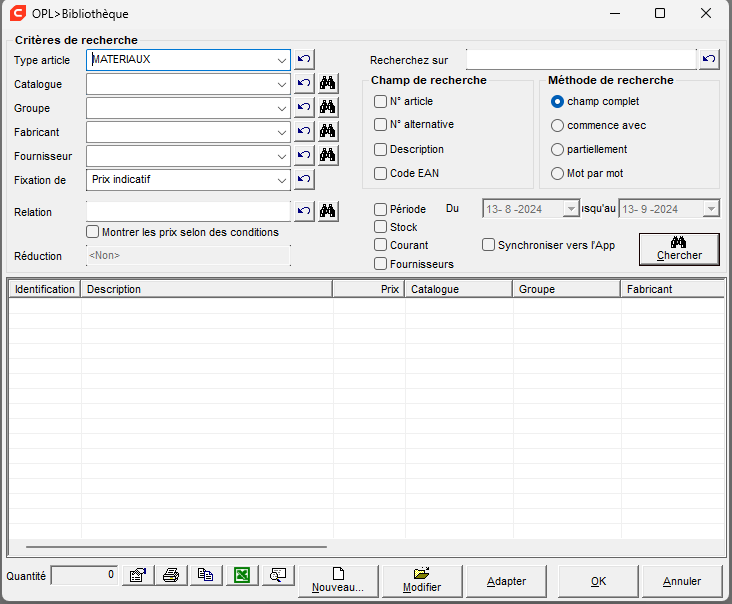
Cafca ne s'en tient pas à des éléments matériels uniques, comme de nombreux logiciels qui sont orientés horizontalement, mais possède une structure réfléchie. D'un point de vue terminologique, il parle de ressources et d'éléments.
Ressources:
-
Matériaux (consommables : placer ou assembler)
-
Main D'oeuvre (Articles de présentation : types de travail)
-
Matériel (Articles de présentation : machines)
-
Sous-traitance (Postes de sous-traitants)
Dans la suite de ce manuel, il sera souvent fait référence à MMMS.
Éléments
Les éléments sont des éléments composites constitués des ressources MMMS énumérées ci-dessus.
Il s'agit d'éléments de type utilisés dans les estimations/devis et comportant par unité (pièce, lm, m² ou m³) un coût de matériel, de main-d'œuvre, d'équipement et/ou de sous-traitance et une durée de travail estimée (temps d'exécution).
Une fois qu'un élément est extrait de la bibliothèque et inclus dans le devis, il peut être modifié en fonction du projet à calculer.
Matériel
Afin de tout expliquer le plus clairement possible, nous allons travailler principalement à l'aide d'exemples dans ce manuel. Nous avons choisi des exemples dans le secteur électrique. Il s'agit d'une niche de l'industrie de la construction qui a besoin d'une multitude de milliers d'articles matériels. Les utilisateurs d'autres niches peuvent certainement tirer des leçons et distiller l'utile.
Énoncé du problème : Un installateur dispose de nombreux catalogues. Il y a des fabricants et des grossistes qui souhaitent fournir leurs listes d'articles avec les prix bruts à leurs clients potentiels.
Rapidement, on se retrouve avec un stock de plus de 100 000 articles. Lorsque nous commençons à rassembler tout cela dans un seul système, nous créons une énorme base de données avec toute une série de numéros en double, difficiles à gérer, etc.
Cafca structure les articles matériels selon un système logique :
Catalogue :
Il peut s'agir par exemple d'un catalogue d'un grossiste. (Niko, Legrand, Cebeo, Hager, ...)
Vous pouvez trouver des liens actualisés entre les grossistes sur notre site web.
Groupes :
Chaque catalogue a ses propres groupes, par exemple : encastré, apparent, domotique,... sont des groupes qui composent le catalogue Niko.
Articles :
Chaque groupe contient un certain nombre d'articles, par exemple une prise Niko, une plaque de recouvrement Niko, etc.
Cette structure de la bibliothèque présente de nombreux avantages :
-
Ordre dans la vaste gamme d'articles (ressources) dans un seul système
-
Préservation des groupes d'articles du catalogue/de la liste de prix d'origine
-
Immédiatement reconnaissable par l'utilisateur de Cafca
-
Beaucoup plus facile à entretenir
Astuce Cafca !
Créez votre propre catalogue composé d'articles de courtoisie provenant d'autres catalogues. Vous pouvez nommer ce catalogue vous-même (par exemple Catalogue de travail) et le remplir avec vos articles préférés que vous utilisez 90% du temps pour préparer des devis, des reçus, des projets, etc. Les articles peuvent être liés à un certain nombre de fournisseurs. Le prix souhaité peut être obtenu auprès du fournisseur préféré. La procédure à suivre est décrite plus loin dans le présent document.
Créer un catalogue manuellement
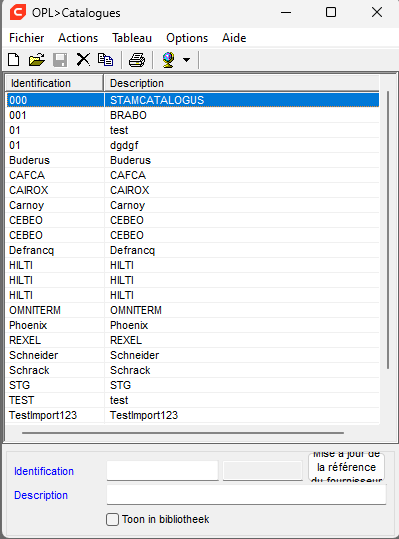
Naviguez vers "Administration" en haut de la page et cliquez sur "Catalogues" dans le menu déroulant
 .
.
 Dans
cet écran de saisie, nous entrons notre premier catalogue. Nous cliquons
sur "nouveau" ( ) et saisissons un identifiant et une description. Par
exemple : 000 Buderus.
Dans
cet écran de saisie, nous entrons notre premier catalogue. Nous cliquons
sur "nouveau" ( ) et saisissons un identifiant et une description. Par
exemple : 000 Buderus.
Un autre catalogue pourrait être par exemple 110 Fixations.
Veuillez noter! Il ne s'agit que des matériaux. Nous n'avons pas encore atteint la main-d'œuvre, l'équipement, la sous-traitance ou les éléments.
Lorsque certains catalogues ont été complétés, nous quittons cet écran.
L'étape suivante consiste à attribuer des groupes (rubriques) à chaque catalogue.
Naviguez via 'Administration' jusqu'à 'Groupes'.
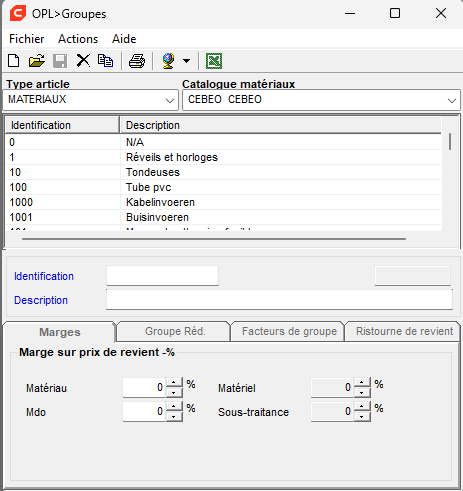
Cet écran gère tous les groupes. En d'autres termes, vous trouverez ici tous les groupes d'éléments MAMO+. Nous sélectionnons l'un des catalogues précédemment saisis (par exemple Buderus).
Le type d'article est "matériel" et dans la boîte de sélection à côté, nous voyons les catalogues.
Dans
le tableau ci-dessous, les différents groupes de Buderus devraient
apparaître. A l'aide de l'icône ( ), ajoutez des groupes :
-
01002 Frais de transport
-
01008 Matériel en m²
-
01003 Matériau en lm
-
01004 Matériel en forfait
En outre, des majorations de prix d'achat peuvent être introduites par groupe. Ces marges sont utilisées dans les calculs ou dans les documents commerciaux (factures, bons de livraison, bons de commande, commandes et devis).
Béton: Si vous sélectionnez un article dans un calcul/devis, appartenant au groupe 01008 du catalogue Buderus, une marge de 21% sur le prix d'achat sera calculée. Si un standard (temps de montage) est également lié au même article, ce standard sera multiplié par un "salaire au prix coûtant" et une "marge de 16%" sera calculée.
L'icône on peut obtenir une liste des groupes en format Excel.
Articles matériels
Si vous avez été attentif, vous remarquerez qu'avec les articles matériels, nous entrons dans le troisième niveau de notre système d'organisation.
Naviguez via "Administration" jusqu'à "Matériel".
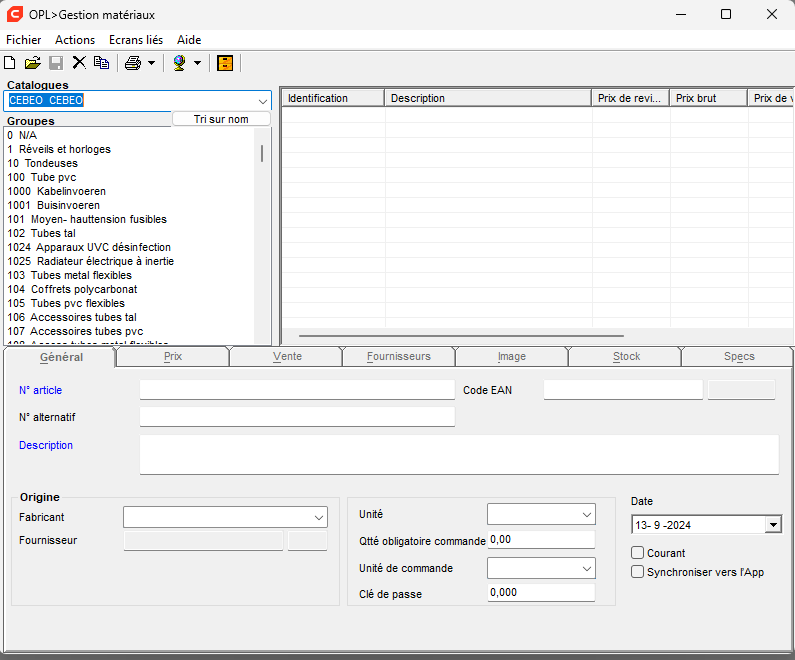
Nous choisissons le catalogue dans lequel nous souhaitons travailler. Les groupes correspondants apparaissent alors. Nous double-cliquons sur le groupe souhaité. Les éléments déjà saisis apparaîtront dans le tableau de droite ou seront vides.
Nous cliquons sur "nouveau"
()
et nous avons la possibilité de remplir une fiche de poste.
Une explication des champs suivants :
\<Onglet : Général>
Numéro d'article :
Un code original du fabricant ou du fournisseur est approprié ici. Les articles peuvent être recherchés et sélectionnés par numéro. Si vous consultez le catalogue ou la liste de prix sous forme de livre, celui-ci contient également les numéros originaux. Il est également possible d'effectuer des mises à jour automatiques des catalogues. Ces mises à jour sont effectuées sur la base du numéro d'article.
Code EAN :
Le numéro correspondant au code-barres sur l'emballage.
Numéro alternatif :
Utilisé par les grossistes pour inclure le numéro d'article du fabricant si nécessaire. Ce champ peut également être utilisé pour saisir un mot-clé concernant l'article.
Description :
Saisissez la description de l'article en 50 caractères maximum.
Français
Si vous souhaitez inclure une description en français, appuyez sur le globe en haut de la page et sélectionnez "Français". Double-cliquez à nouveau sur le nom du groupe pour renouveler le tableau des articles.
----Origin----
*Fabricant :* Marque ou fabricant de l'article. Ce nom doit être sélectionné dans une boîte combinée. Vous ne pouvez donc pas saisir un nom directement, mais vous devez d'abord ouvrir le tableau correspondant. Pour ce faire, utilisez les "relations d'écran" (voir en haut de l'écran).
*Fournisseur :* Le fournisseur préféré est indiqué dans l'onglet "Fournisseurs".
*Courant:* Si cette option est cochée, vous pouvez filtrer la bibliothèque en fonction des articles courants et fréquemment utilisés.
------------------------------------------------------------------------------------------------------
*Unité :* A partir d'une liste déroulante, nous choisissons l'unité appropriée.
*Quantité à commander :* Quantité à commander, retours dans le module 'Warehouse'.
*Date :* Date du changement de prix
Nous naviguons via les "relations d'écran" jusqu'à l'option "fabricant".
Un nom de fabricant uniforme peut être ajouté. Note : ne confondez pas un fabricant avec un catalogue. Souvent, le catalogue porte le nom du fabricant.
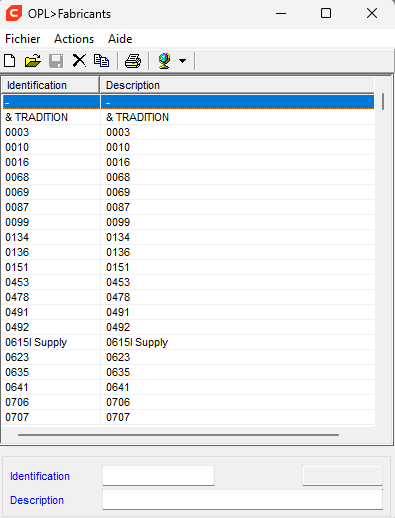
Si "Guillaume" a été ajouté, nous fermons cet écran et revenons à l'article.
\<Onglet : prix>
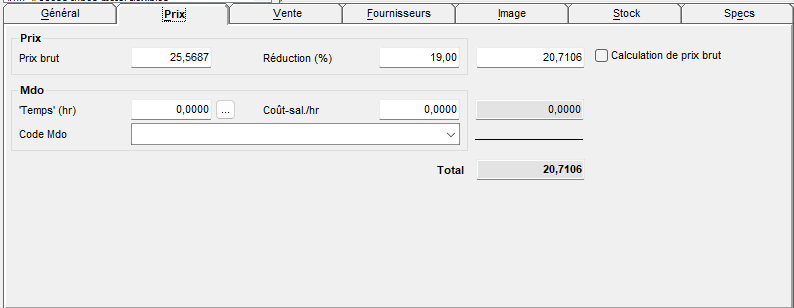
----Prix----
*Prix conseillé :* Le prix de vente brut ou recommandé.
*Remise :* La remise d'achat de votre fournisseur.
*Prix d'achat (case à droite de la remise) :* Prix d'achat moins la remise
----Job----
*Standard(u) :* Le temps d'assemblage en heures. Cliquez sur l'icône à côté et introduisez le nombre de minutes ou le nombre d'unités possibles à installer par jour de 8 heures. Cafca effectuera une conversion en "norme par heure".
*Coût salarial/heure :* Le coût salarial moyen par heure.
*Code horaire :* Une liste déroulante contenant tous les codes horaires ou types de prestations. Il s'agit d'un tableau d'éléments de main-d'œuvre établi dans l'élément "Main-d'œuvre" du module "Commercial".
Le résultat est un coût unitaire total de l'article composé d'un coût de matériel et d'un coût de main-d'œuvre.
La combinaison du prix de revient de l'article + le coût standard et le coût de la main-d'œuvre peut être trouvée dans le module de calcul/de devis. Là, en fonction du groupe de matériaux ou du devis, une marge est ajoutée pour obtenir un prix de vente par unité.
\<Onglet : Ventes>
Des prix de vente fixes peuvent être définis ici. Par exemple, pour le traitement des commandes, la maintenance, les petits travaux, les ventes au comptoir, etc.
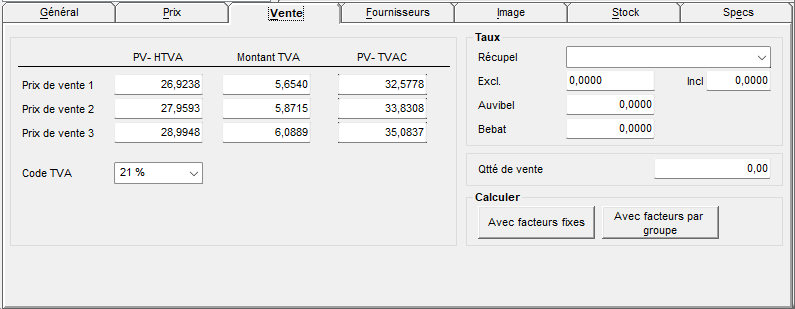
Ici, les 3 prix de vente unitaires sont définis en utilisant le prix d'achat + le pourcentage de profit. Les normes et les coûts de main-d'œuvre ne sont pas pris en compte. Cela ne s'applique qu'aux prix de vente de l'article.
Les facteurs de profit globaux peuvent être introduits de manière permanente dans le menu : "Actions" "Définir les facteurs de prix de vente".
Au niveau du groupe, dans le volet 3 : "Facteurs de groupe", les marges de vente peuvent être définies spécifiquement pour le groupe.
Les marges souhaitées peuvent être définies à l'aide des boutons respectifs "Avec facteurs fixes" ou "Avec facteurs de groupe". Lorsque le prix d'achat est modifié par le module d'importation, les prix de vente peuvent être recalculés automatiquement. En cas de modification manuelle du prix d'achat, les prix de vente doivent également être recalculés.
Tous les articles ajoutés ultérieurement dans ce catalogue seront soumis à ces marges. Si les marges bénéficiaires permanentes ne sont pas choisies, il est possible d'introduire manuellement un prix de vente.
Les taxes éventuelles telles que recupel, auvibel et bebat peuvent être introduites par article. Le tableau Recupel peut être compilé dans le menu 'Actions'. Certains grossistes fournissent ces valeurs avec leur fichier d'articles.
Les trois prix de vente sont reflétés dans les documents commerciaux, les calculs/devis et les projets.
\<Onglet : Fournisseurs>
Il est possible de lier plusieurs fournisseurs à un article avec leur prix d'achat spécifique. Nous sélectionnons le fournisseur de notre choix dans la liste déroulante. Ceux-ci proviennent de "Relations".
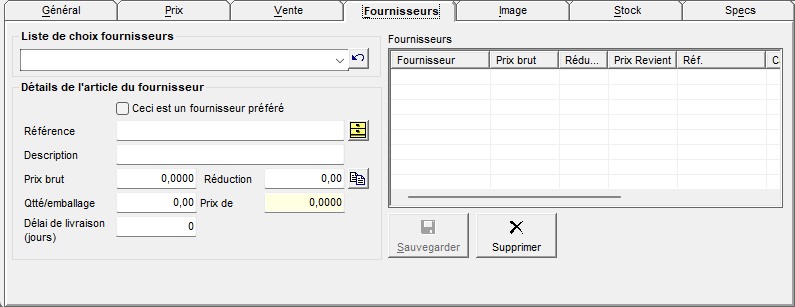
Une fois le fournisseur choisi, il est possible d'introduire les détails manuellement ; pour ce faire, nous prenons le prix recommandé, nous introduisons la remise et le prix d'achat est calculé automatiquement.
Nous pouvons également remplir la "référence fournisseur", la "description" et la "quantité par paquet" de l'article concerné. Nous appuyons sur "enregistrer" dans cet écran et l'article complété apparaît dans le tableau.
Nous pouvons également rechercher les données dans la bibliothèque.
Nous recherchons l'article correspondant dans le catalogue du fournisseur choisi et enregistrons ces données dans le tableau.
Lors de l'importation des catalogues des fournisseurs correspondants, vous pouvez choisir d'adapter également les prix du tableau.
De cette manière, vous pouvez introduire autant de fournisseurs que vous le souhaitez et une comparaison de prix sera établie ! Bien sûr, cela demande beaucoup d'efforts lors de la saisie, mais aussi de la maintenance par la suite (cela est pris en charge par les options dans "ajuster la sélection" et lors de l'importation de listes de prix, voir "Importation").
Important ! Veillez à ce que tous les fournisseurs actuels soient d'abord enregistrés dans votre fichier de relations.
\<Onglet : Image>
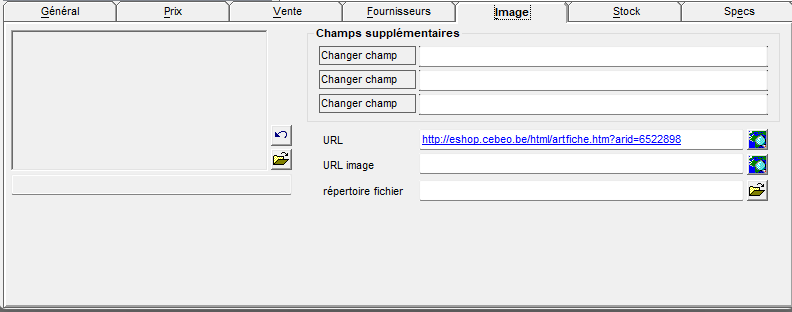
Vous pouvez lier une image au format BMP à l'article.
Nous cliquons sur
l'icône et recherchons l'image sur l'un des lecteurs via "Nouvelle
illustration" (lecteur réseau ou disque dur). Cafca ne recherche que
les fichiers *.bmp. Ce que vous voyez ici est un dessin d'enfant
réalisé avec MS-Paint et enregistré sous le nom de "nameless.bmp" dans
le dossier "C:My Documents". Dans la réalité, il s'agit bien entendu
de dessins ou d'images fournis par le fabricant.
et recherchons l'image sur l'un des lecteurs via "Nouvelle
illustration" (lecteur réseau ou disque dur). Cafca ne recherche que
les fichiers *.bmp. Ce que vous voyez ici est un dessin d'enfant
réalisé avec MS-Paint et enregistré sous le nom de "nameless.bmp" dans
le dossier "C:My Documents". Dans la réalité, il s'agit bien entendu
de dessins ou d'images fournis par le fabricant.
Ici, il est également possible de définir soi-même 3 champs dans "Editer l'étiquette". Cliquez sur ce bouton et vous pourrez nommer les champs vous-même.
\<Onglet : stock>
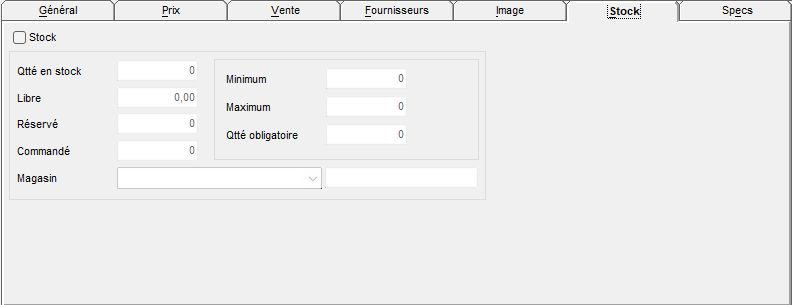
Il est possible de demander des informations sur le stock de l'article concerné. Ces informations proviennent du module "Stock". Il n'est pas souhaitable de la saisir soi-même.
\<Onglet : Spécifications>
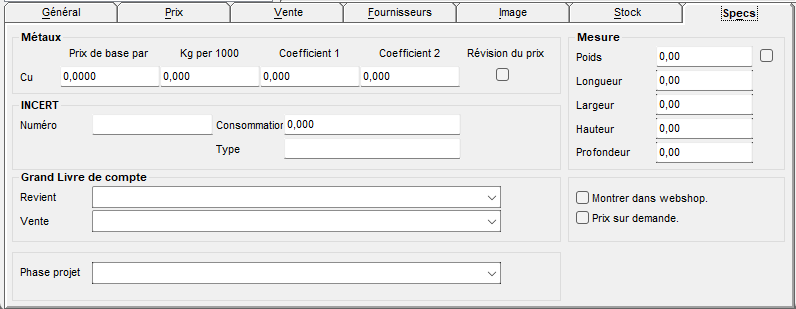
----Métaux----
Par exemple, les fils et les câbles. Les articles sont fournis avec des données permettant de recalculer les prix en fonction du poids du cuivre.
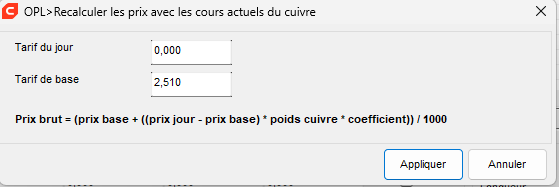
Le prix de base et le poids sont saisis pour 1000 unités. Les coefficients sont déterminés par le fournisseur. Révision de prix doit être coché si l'on souhaite appliquer une révision de prix à cet article. Pour calculer le nouveau prix au taux actuel, on peut sélectionner dans le menu 'actions' : 'Recalculer les prix avec le nouveau taux acheteur'
----Incert----
Données liées à l'article pour l'entretien et la maintenance.
*Numéro :* Certificat délivré par INCERT pour cet article spécifique.
*Consommation :* En mA de l'appareil de détection.
----Tailles----
Informations sur les articles techniques.
Sous-menus
\<Actions>
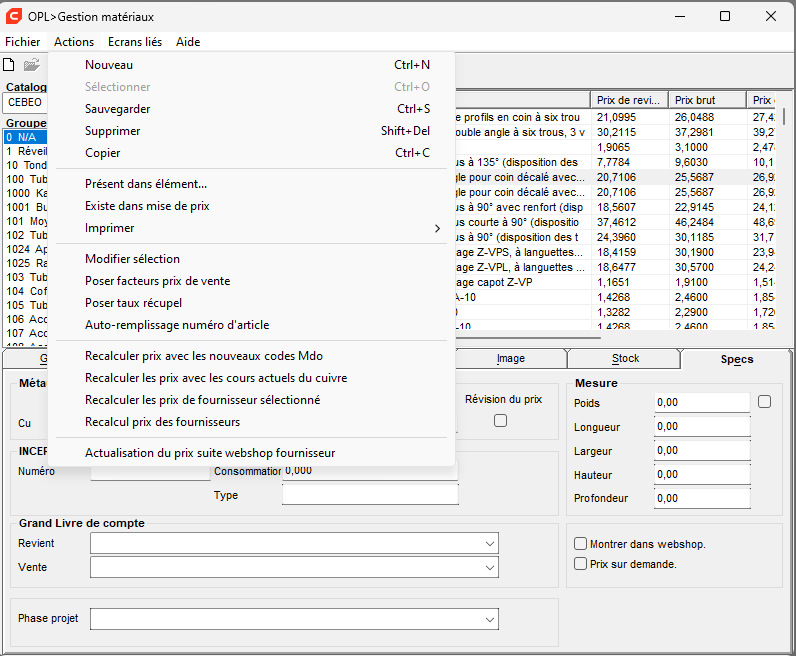
*Se produit dans l'élément :* Vous voyez ici dans quel(s) élément(s) se trouve l'article sélectionné et vous pouvez spécifier un autre élément à utiliser via "changer d'élément".
*Compléter automatiquement le numéro d'article :* Si cette option est cochée, si Cafca trouve un numéro d'article commençant par les mêmes caractères, vous recevrez une "suggestion" d'un numéro d'article possible, ce qui vous permettra de travailler plus rapidement en évitant d'entrer le numéro entier ; cliquez sur "tab" pour récupérer automatiquement le numéro suggéré.
*Fixer les contributions de récupération :* Introduisez ici vos montants fixes de récupération par "groupe" (code) d'appareils.
*Recalculez les prix avec le nouveau taux de cuivre :* Utiliser les prix quotidiens en utilisant un "taux du jour", disponible auprès de votre fournisseur s'il est pris en charge.
*Recalcul des prix avec les nouveaux codes du travail :* Après avoir modifié le prix des articles de main-d'œuvre, les articles peuvent se voir attribuer des codes de main-d'œuvre et être ajustés aux nouveaux prix.
*Recalculer les prix en fonction de la sélection du fournisseur :* Si, dans l'onglet "Prix", la case à cocher "Calcul du prix de conseil" est activée et que l'option "Fournisseur préféré" ou "Fournisseur moyen" est activée, un nouveau calcul du prix de conseil est activé.
Importation du catalogue
Importer une liste Excel
Pour importer un fichier Excel dans Cafca, il faut d'abord le convertir en fichier DBF. Un outil est prévu à cet effet, qui se trouve dans le dossier :C:\ProgramData\Cafca\DBF-Preparator Add-in\DBF-preparator
Vous y trouverez le fichier "DBF-Preparator.vsto". Vous pouvez exécuter ce fichier. Vous trouverez alors DBF-Preparator sous l'onglet "Add-ins".
\<Description de la structure DBF>
Dit zijn de mogelijke kolommen met hun namen en eigenschappen die een DBF bestand kunnen bevatten:
(*) zijn verplichte kolommen.
(**) zijn aan te bevelen kolommen
NAAM EIGENSCHAP(LENGTE) BESCHRIJVING
WMG CHAR(25) numéro du groupe d'articles (**)
MG_OMNL CHAR(50) description groupe néerlandais(**)
MG_OMFR CHAR(50) description groupe français(**)
ARTNO_OR CHAR(25) numéro de l'article (*)
ART_OM CHAR(50) Description de l'article Néerlandais(*)
ART_OM1 CHAR(50) Description de l'article Français
ART_OM2 CHAR(50) description de l'article Anglais
ART_OM3 CHAR(50) Description de l'article en allemand
FABR CHAR(25) le fabricant ou la marque(**)
C1 CHAR(10) unité (**)
DATUM DATE date(jjjj/mm/dd)
NET_P1 DOUBLE prix net (**) Excl. BTW
BRUTO_P DOUBLE prix recommandé ou brut(**) Excl. BTW
C2 INTEGER norme de temps pour l'installation
SALES_P1 DOUBLE prix de vente 1 HTVA
SALES_P2 DOUBLE prix de détail 2 HTVA
SALES_P3 DOUBLE prix de détail 3 HTVA
EXTRA1 CHAR(40) extra 1
EXTRA2 CHAR(40) extra 2
EXTRA3 CHAR(40) extra 3
EAN_CODE CHAR(25) ean-code
COURANT INTEGER article courant (0/1)
STOCK INTEGER Article en stock(0/1)
RECUPEL DOUBLE recupel (incl. BTW)
AUVIBEL DOUBLE auvibel (incl. BTW)
BEBAT DOUBLE bebat (incl. BTW)
UNITPACK DOUBLE quantité commandée
URL CHAR(100) URL
KOPERKOERSVELDEN:
BASISCU DOUBLE prix de base par 1000
CUCOEF DOUBLE coefficient
KG1000CU DOUBLE kg par 1000
REVISIONCU INTEGER examen des prix (0/1)
MATEN:
SIZEWEIGHT DOUBLE poids
SIZELENGTH DOUBLE longueur
SIZEWIDTH DOUBLE largeur
SIZEHEIGHT DOUBLE hauteur
SIZEDEPTH DOUBLE profondeur
INCERT:
INCERTNR CHAR(50) numéro d'incert
INCERTCONS DOUBLE Consommation incertaine
INCERTKIND CHAR(50) nature incertaine
Conversion de fichiers Excel
Vous recevrez les listes de prix de vos fournisseurs au format xls(x). Les autres formats ne posent pas de problème.
Ce fichier Excel doit être converti en colonnes avec le NOM, la PROPRIÉTÉ et la LONGUEUR corrects.
Vérifiez d'abord le fichier Excel
-
Ouvrez la liste de prix Excel et vérifiez que les colonnes souhaitées dans la bibliothèque Cafca contiennent des "données brutes" : pas de formules, pas de "s" vides, pas de numéros d'articles en double, pas de colonnes fusionnées ou cachées, etc.
-
Corrigez si nécessaire.
-
Si une liste de prix doit être importée pour la première fois : en plus de la colonne obligatoire, les colonnes recommandées doivent également être présentes, afin d'obtenir une bibliothèque de qualité dans Cafca.
-
Si nécessaire, demandez à votre fournisseur de vous fournir une nouvelle liste de prix plus complète.
Préparation du fichier Excel pour DBF
Il existe deux méthodes pour modifier le fichier Excel afin de lui donner les propriétés de colonne correctes..
-
La méthode manuelle
-
Ouvrir le fichier Excel
-
Aller au chapitre \<description de la structure DBF> ci-dessus
-
Renommer les noms des colonnes (première ligne) exactement comme décrit dans NOM
-
Supprimer les colonnes non renommées (aucune information pertinente)
-
Cliquez sur une colonne, cliquez avec le bouton droit de la souris:
a. Aller à "Propriétés de la cellule"🡪 sélectionner la propriété à côté du NOM
i.  CHAR = texte

ii. DATE = Date (jjjj/mm/dd)

iii. INTEGER = nombre entier

iv. DOUBLE = virgule nombre
b. Fermer avec OK
-
Cliquez sur une colonne, cliquez avec le bouton droit de la souris:
a. Allez à "largeur" et modifiez la LONGUEUR (voir le nombre à côté de PROPRIÉTÉ entre parenthèses).
b. Fermer avecOK
-
Répéter les étapes 5 et 6 pour chaque colonne
-
Enregistrer sous xls(x) sous un autre nom, afin de conserver l'original.
-
La méthode Cafca Excel Add-in (utilitaire)
-
Open de Excel prijslijst
-
Cliquez sur la colonne que vous souhaitez convertir, par exemple la colonne Numéro d'article.
-
Allez dans ADD-INS et cliquez sur CafcaDbf
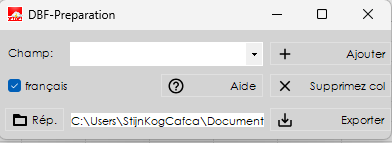
-
Sélectionnez le champ correspondant (voir la description des colonnes/champs dans la section "Structure DBF") et cliquez sur "Ajouter".
-
La colonne est convertie en NOM, PROPRIÉTÉ et LONGUEUR corrects..
-
Répétez cette opération jusqu'à ce que toutes les colonnes souhaitées et pertinentes aient été converties.
-
Supprimer les colonnes inutiles.
-
Enregistrez le fichier en tant que xls(x) sous un autre nom, de manière à conserver l'original..
Convertir un fichier Excel en fichier DBF
Dans Cafca, via "Fonctions supplémentaires" en haut, naviguez vers "Convertir un fichier Excel en Dbase..."
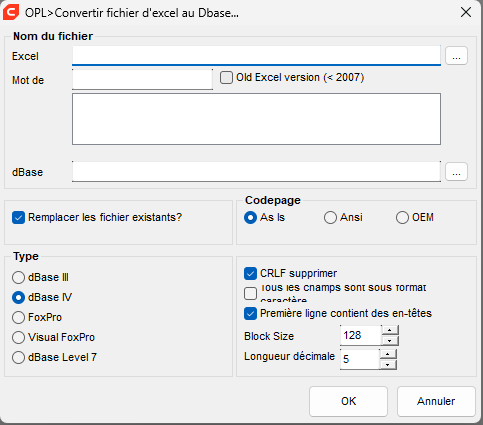
----Nom du fichier----
*Excel :* Utilisez le bouton de droite pour sélectionner le xls(x) converti.
*Mot de passe :* Si nécessaire, saisissez le mot de passe permettant d'ouvrir le fichier Excel.
Indiquer uniquement la feuille contenant la liste de prix convertie (généralement la feuille 1)
*dBase :* Utilisez le bouton de droite pour sélectionner le dossier dans lequel le fichier DBF doit être enregistré.
----Type----
Choisissez ici dBase IV
En outre, vous pouvez laisser les cases à cocher sélectionnées automatiquement (voir l'image).
Appuyez sur OK et le fichier Excel est converti en fichier dBase (DBF) et sauvegardé.
Ce fichier est prêt à être utilisé dans le module Cafca IMPORTER MATERIAL.
Importation du fichier DBF
Accédez à l'option "Importation de matériel" via
"Administration".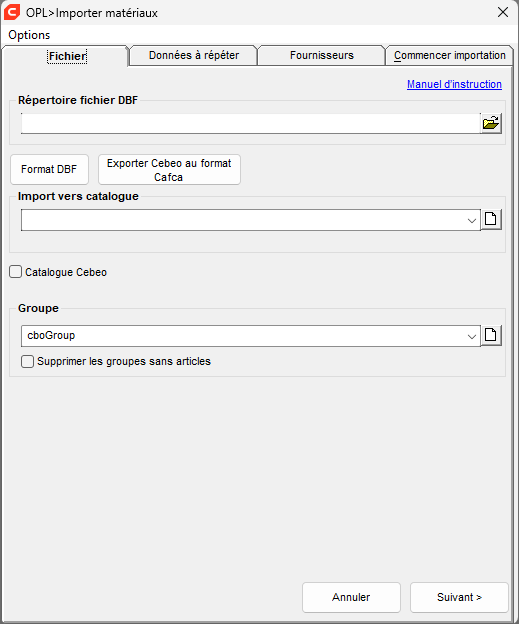
\<Onglet : Fichier>
*Emplacement du fichier *.DBF:* Sélectionnez le fichier DBF converti en utilisant le bouton de l'explorateur à droite (lisez les chapitres précédents sur la conversion des fichiers en un fichier DBF compatible avec Cafca).
Si certains champs disparaissent en bas de l'écran, c'est bon signe. Le fichier peut être lu par Cafca et certains choix inutiles sont automatiquement désactivés (cachés), afin d'éviter les erreurs.
*Exportation Cebeo au format Cafca :* Ce bouton permet de convertir une DBF Cebeo, téléchargée depuis leur site web, en une DBF compatible avec Cafca et de l'utiliser pour modifier les prix de la liste de prix Cebeo déjà importée (télécharger la liste de prix DBF Cebeo, plus d'informations chez Cebeo).
*Importation dans le catalogue :* Chaque liste de prix de fournisseur est appelée "catalogue" dans Cafca. Si vous importez la liste de prix pour la première fois, vous devez ajouter un catalogue une fois. Pour ce faire, cliquez sur le bouton "Ajouter" à droite.
Appuyez sur ajouter en haut à gauche et entrez un identifiant de votre choix et le nom du fournisseur en bas. Appuyez ensuite sur save en haut à gauche.
Retournez en fermant l'écran.
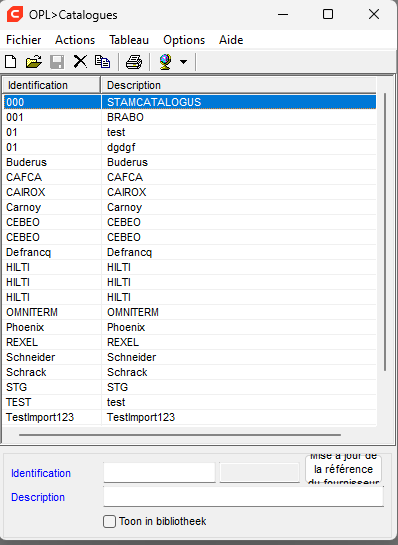
Le catalogue est rempli immédiatement, sinon sélectionnez-en un.
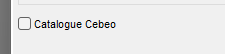
Si le fichier DBF dans "Location *.dbf file" a été téléchargé du site Cebeo et est importé pour la première fois, cochez cette case.
*Groupe:* Si le fichier DBF ne contient pas de colonne WMG (=colonne des groupes), vous pouvez sélectionner un groupe dans lequel les éléments seront importés. Si vous laissez ce champ vide, Cafca ajoutera lui-même un groupe "Importation + date" et importera dans ce groupe.
Si le fichier DBF contient une colonne WMG, cette section disparaîtra.
Il est fortement recommandé d'importer un fichier DBF avec une colonne de groupe. Dans le cas contraire, tous les articles sont regroupés dans un seul groupe, ce qui encombre et ralentit les recherches. Demandez à votre fournisseur de prévoir des groupes dans sa liste de prix.
Si vous déployez la DBF pour mettre à jour les prix uniquement, il n'est pas nécessaire de créer des groupes. Mais s'il y a de nouveaux articles, ils sont importés dans un groupe Date d'importation.

Si les groupes d'un catalogue existant ne contiennent pas d'articles, ils sont supprimés..
Cliquer sur suivant
\<Onglet : Adopter des données>
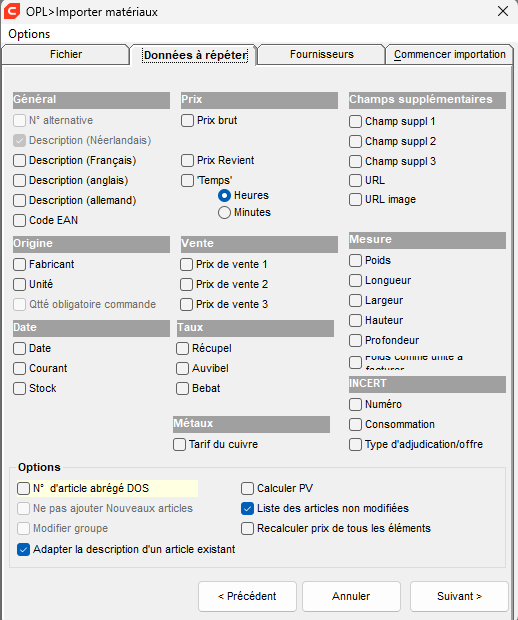
Ici, seules les cases à cocher qui apparaissent en tant que colonnes dans le fichier DBF sélectionné peuvent être utilisées. Par exemple, si la description allemande n'est pas présente, cette case à cocher est désactivée.
S'il s'agit d'une première importation, cochez ce que vous pouvez.
S'il s'agit d'une mise à jour, vous pouvez décocher ce que vous ne voulez pas écraser. Cela est fortement recommandé si vous avez "réécrit" les descriptions dans Cafca, sinon elles seront à nouveau écrasées.
Si aucune case ne peut être cochée, cela signifie que le fichier dbf ne peut PAS être lu.
être lu. Cela peut avoir plusieurs causes:
1. Le fichier a déjà été ouvert avec un autre programme.
2. Le dossier contenant le dbf contient des espaces.
3. Aucun pilote ODBC n'est installé sur votre PC pour lire et importer un fichier DBF..
----Options----
*Personnaliser le groupe :* S'il s'agit d'un nouveau catalogue, les groupes (s'il y en a) sont toujours adoptés. Lors de la modification d'un catalogue existant, les règles suivantes s'appliquent:
-
Si aucun groupe n'est présent dans le fichier .DBF, le champ est grisé et tous les articles restent dans le groupe existant.
-
Si des groupes sont présents mais diffèrent des groupes déjà existants dans le catalogue, les articles qui existent déjà dans le catalogue seront modifiés.Les groupes qui ne correspondent pas sont ajoutés aux groupes vides et seuls les nouveaux articles sont ajoutés à ces groupes.Si l'identifiant d'un groupe contient plusieurs descriptions, une seule description est conservée dans le groupe nouvellement créé.Si la description d'un identifiant existant change, la description d'origine est conservée dans le catalogue.
-
Si coché:
-
S'il n'y a pas d'écart entre les groupes du fichier .DBF et le catalogue, les articles sont simplement ajustés dans les groupes existants.
-
Différents groupes (nouveaux ou avec une indentation différente) sont ajoutés et tous les éléments associés sont placés dans ces groupes (même s'ils étaient déjà présents).
*Afficher la liste des éléments non modifiés :* Après l'importation, vous obtenez une liste de tous les articles "non modifiés".
Cette liste indique les articles qui ne font plus l'objet d'un suivi chez le fournisseur.
Vous avez la possibilité de supprimer ces articles de cette liste.
LETTERNOTE!!! Ne supprimez pas les articles en stock pour l'instant.
N'ajoutez pas de nouveaux articles :
Pour protéger votre propre catalogue compilé des ajouts d'articles non désirés.
*Prix de vente recalculés :* Calculés en utilisant les marges fixes sur le prix d'achat, définies dans "gérer le matériel".🡪 Actions🡪 'Fixer les prix de vente des facteurs'
\<Onglet : Fournisseurs>
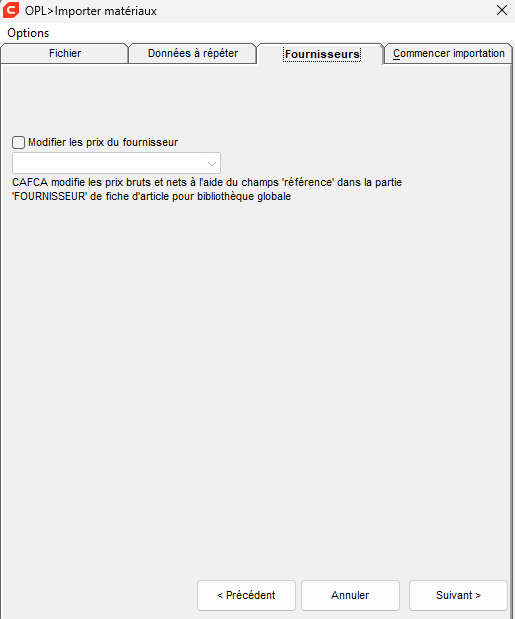
Si vous cochez cette case, tous les numéros d'article du fournisseur de l'ensemble (dans tous les catalogues !) qui correspondent aux numéros d'article dans le fichier .dbf sont ajustés. Le prix brut et le prix net sont ajustés, les nouveaux articles ne sont jamais ajoutés.
\<Onglet : Début de la saisie>
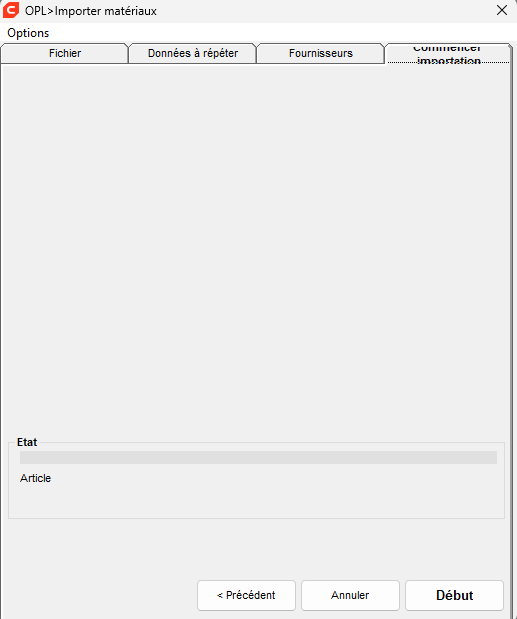 Avant
le début de l'importation, vous serez informé si la case
"description" est cochée. Cela permet d'éviter que les descriptions
que vous avez modifiées dans le catalogue ne soient remplacées par les
descriptions originales.
Avant
le début de l'importation, vous serez informé si la case
"description" est cochée. Cela permet d'éviter que les descriptions
que vous avez modifiées dans le catalogue ne soient remplacées par les
descriptions originales.
Les descriptions des nouveaux articles sont toujours reprises.
L'importation de fichiers volumineux peut prendre un certain temps, en fonction de la vitesse de votre PC.
Après l'importation, vous pouvez faire recalculer les prix des éléments.
Il arrive qu'un message d'erreur apparaisse. Cela peut être dû à des données incorrectes dans le fichier à importer.
Ces problèmes sont parfois dus à des circonstances accidentelles. Vous pouvez relancer plusieurs fois le processus d'importation. Si le problème persiste, il convient de contacter le service d'assistance de Cafca.
Cafca catalogbuilder
Cafca Catalog Builder (CCB) remplace en grande partie le module "Import Material" et automatise entièrement l'importation et la mise à jour de toute une série de listes de prix de fournisseurs sans avoir à convertir vous-même des fichiers Excel.
Le module "Importation de matériel" reste en place pour importer vos propres listes de prix, qui ne sont pas prises en charge par CCB. Vous trouverez un guide à ce sujet sur notre portail clients via Cafca.be : "Importation et mise à jour des listes de prix""Listes de prix".
CCB est une application distincte, mais elle est incluse par défaut à partir de la version 20.00.008 de Cafca (également après une mise à jour vers cette version) pour l'activation.
CCB télécharge les listes de prix des boutiques en ligne ou d'autres plateformes avec les données de votre compte. Certains fournisseurs fournissent une liste de prix compatible avec CCB par e-mail.
Pour utiliser CCB, vous devez souscrire un abonnement "Cafca article subscription" qui coûte 200 € par an. Cet abonnement couvre également la fonction "Webservices supplier" dans Cafca (Getprice et GetBasket). Vous trouverez un manuel à ce sujet sur notre portail clients via Cafca.be : "Relier les fournisseurs - Services Web et Catalogue Cafca".
Installation et utilisation de Cafca Catalog Builder (CCB)
Installation de l'application
CCB est une application qui s'exécute localement sur votre PC et qui est lancée via "Fonctionnalités supplémentaires" dans Cafca (voir l'image ci-dessous).
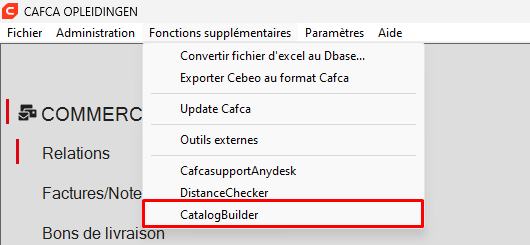
À partir de la version 20.00.008 du Cafca, les fichiers du programme CCB sont placés par défaut sur votre PC, dans le dossier C:\ProgramData\CAFCA\CatalogBuilder
(Il se peut que ce dossier soit caché ou que les autorisations soient insuffisantes. Vous pouvez y remédier en cliquant sur "Outils" en haut de l'Explorateur Windows dans C:ProgramData (ou un dossier plus haut si vous ne voyez pas ce dossier)).
Ajouter CCB comme application dans "Fonctions supplémentaires" de Cafca.
- Ouvrez "Outils externes" dans "Fonctions supplémentaires" (voir l'image).
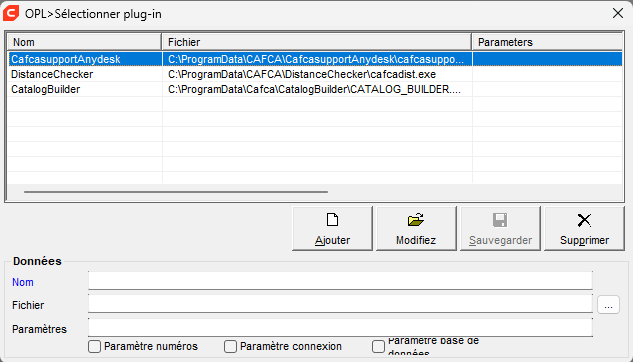
-
Cliquez sur "Ajouter", remplissez ces informations, cliquez sur "Enregistrer" et fermez cette fenêtre.
-
CatalogBuilder a été ajouté en tant que programme supplémentaire dans "Fonctions supplémentaires" (Démarrer et utiliser CCB
Utiliser
Ouvrez
le CCB (CatalogBuilder) via les "Fonctions supplémentaires".
Si vous voyez CatalogBuilder mais que vous ne le démarrez pas, c'est que vous n'avez pas encore d'abonnement à Cafca Catalog. Cet abonnement coûte 200 € par an. Vous pouvez contacter sales@cafcasoftware.be pour le commander et nous vous aiderons à le mettre en place rapidement.
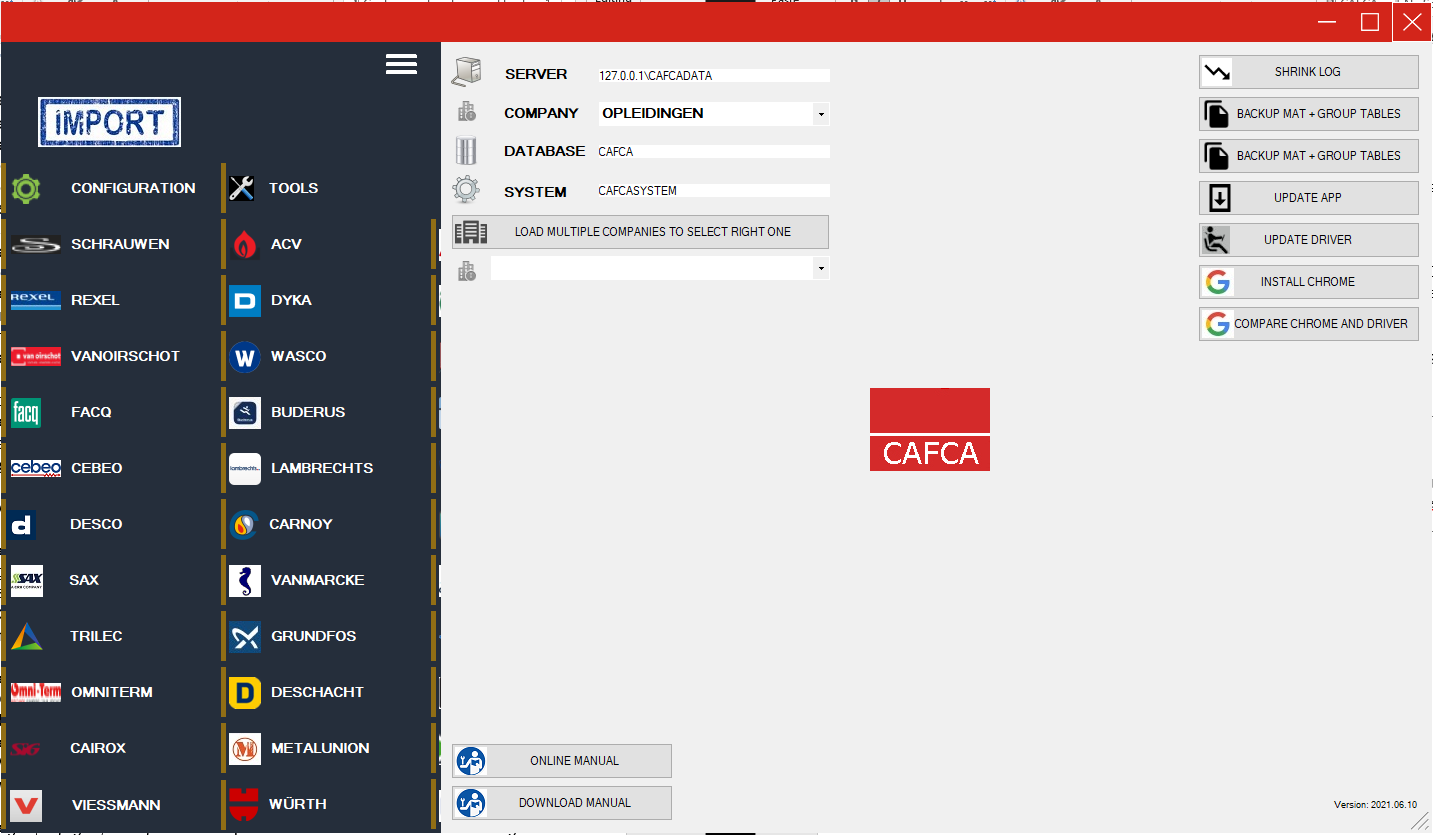
Sur la gauche, vous verrez l'offre des fournisseurs dont nous importons la liste de prix directement dans Cafca en tant que "Catalogue".
Une fois que le catalogue existe dans Cafca, il est mis à jour avec les nouveaux prix ou les nouveaux produits.
Les produits obsolètes ne sont pas simplement supprimés (pour diverses raisons telles que la présence en stock, les éléments, etc.)
Cafca Catalog Builder (CCB) récupère les listes de prix de ces fournisseurs selon l'une des 3 options suivantes:
-
Via la boutique en ligne
-
Via des plates-formes FTP
-
Envoyés par courrier électronique et stockés sur votre ordinateur
Nous décrirons tout d'abord la partie droite de l'écran CCB.
\<Données de la base de données>
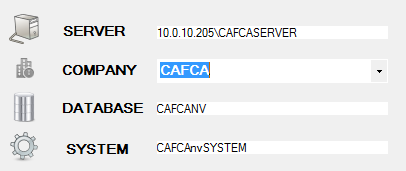
CCB remplira automatiquement ces données de configuration.
Si vous disposez de plusieurs licences d'entreprise (une base de données distincte par entreprise), vous pouvez sélectionner l'entreprise appropriée dans COMPAGNIE (c'est-à-dire l'endroit où la liste de prix doit aboutir ou être mise à jour).
\<Des fonctions pratiques pour 'les déplacements'>
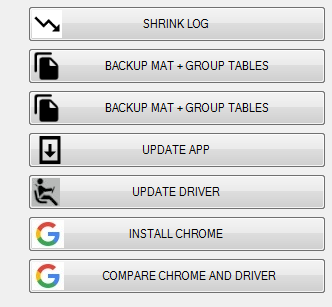
----SHRINK LOG----
Ceci n'est pas vraiment lié à l'application mais à la base de données en général. La base de données SQL enregistre constamment des données, de sorte que les fichiers journaux peuvent devenir très volumineux au fil du temps. Cela engloutit la capacité de stockage. L'option "Shrink log" permet de réduire la taille du fichier journal.
Cette fonction offre un moyen convivial de gérer les fichiers journaux.
----BACKUP MAT + GROUP TABLES----
Il s'agit d'une sécurité supplémentaire, en plus de votre sauvegarde quotidienne via votre propre système de gestion, avant d'ajouter une liste de prix.
----UPDATE AP----
Mises à jour de l'application CCB.
----UPDATE DRIVER----
CCB utilise certains pilotes, déjà installés par Windows. Ces pilotes peuvent être obsolètes et doivent être mis à jour.
----INSTALL CHROME----
CCB se connectera aux boutiques en ligne via CHROME. Il doit donc être présent dans votre Windows ou installé avec lui.
----COMPARE CHROME AND DRIVER----
Une vérification de Chrome et des pilotes associés pour voir s'ils sont sur la même "ligne".
Importation et mise à jour d'une liste de prix
Choisissez un fournisseur à gauche.
En fonction de la source de la liste de prix, un écran de saisie apparaît à droite, qui doit être rempli la première fois. L'écran de saisie s'adapte en fonction du fournisseur (voir les variantes à la page suivante).

Le login, le numéro de client et le mot de passe sont généralement les mêmes que les détails de votre compte dans votre boutique en ligne. Toutefois, chez certains fournisseurs tels que Cebeo et Rexel, ces données peuvent être différentes. Veillez donc à vérifier auprès de leur service informatique les données de connexion spécifiques au lien avec Cafca.
Si vous utilisez déjà le module "fournisseurs de services web" dans Cafca, ces données de compte seront de toute façon les mêmes.
Sous Catalogue, choisissez le catalogue dans lequel les articles doivent être ajoutés ou mis à jour.
Si c'est la première fois que vous importez la liste de prix du fournisseur, le nom du catalogue peut être ajouté directement avec "AJOUTER CATALOGUE". Le nom du catalogue est généralement le nom du fournisseur.
----FULLIMPORT----
A utiliser lors de la toute première importation.
----PRICEUPDATE----
Ce bouton permet de mettre à jour un catalogue/une liste de prix déjà importé(e)s/existant(e)s.
----CALCULER LES PRIX DE VENTE----
Utilisé lorsque les prix de vente 1,2 et 3 doivent être recalculés (sur la base des facteurs de recalcul dans l'ensemble CAFCA (général - par catalogue - par groupe).
----ADD FOURNISSEUR----
Utilisé lorsque, dans l'onglet "Fournisseur" de chaque fiche d'article, le fournisseur sélectionné dans la liste des relations avec les mêmes données d'article doit être ajouté.
Listes de prix des fournisseurs spéciaux
\<Cebeo>
En tant que client de Cebeo, vous savez que le webshop, y compris la liste de prix, peut être divisé en groupes de produits 01 à 16. Vous pouvez donc procéder à une importation sélective en ne cochant que les groupes de produits pertinents pour vos activités. En outre, vous pouvez également vérifier si vous souhaitez importer uniquement les articles A, B ou C de ces groupes de produits.
-
A = en stock dans chaque agence
-
B = en stock à Aalbeke
-
C = doit être commandé
Actions :
Les boutons en disent assez et il y en a un pour chaque action possible.
De haut en bas :
-
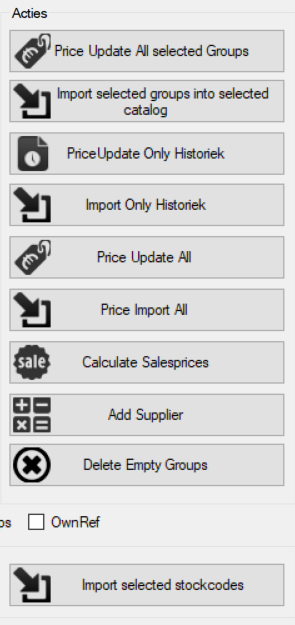 Mettez
à jour votre catalogue Cebeo existant
avec les groupes cochés.
Mettez
à jour votre catalogue Cebeo existant
avec les groupes cochés. -
Importer des groupes et des articles pour la première fois.
-
Mettre à jour les articles achetés
-
Importer des articles déjà achetés
-
Mettre à jour tous les articles (sans cocher les groupes et/ou les codes de stock)
-
Importer tout. Attention : 300 000 articles !
-
Recalculez vos propres prix de vente dans votre catalogue Cebeo
-
Ajoutez à nouveau tous les articles dans l'onglet 'fournisseur'.
-
Supprimer tous les groupes qui ne contiennent pas d'articles
Long description with import groups:
importer les descriptions longues des groupes.
\<Viessmann>
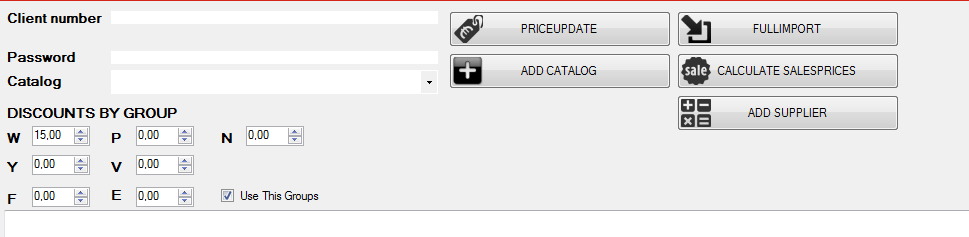
Saisissez les détails de votre compte. Ensuite, saisissez également votre remise par groupe d'articles (W, P, Y, etc.) dans DISCOUNTS BY GROUP.
Cochez la case "Utiliser ces groupes" pour importer ces groupes de rabais en tant que groupes d'articles.
(Les groupes de produits ne sont pas inclus)
Lors du "FULLIMPORT", les articles et les groupes seront importés, ainsi que la remise que vous avez saisie dans la section "REMISES PAR GROUPE" qui calculera et ajoutera le prix net. C'est ainsi que l'on transforme une liste de prix bruts en une liste de prix bruts/nets.
Si VIESSMANN existe déjà en tant que catalogue dans Cafca, faites PRICEUPDATE avec toutes les autres remises par groupe.
Tools

Onglet SUPPRESSION
Supprimer les articles non mis à jour depuis: Supprimer tous les articles antérieurs à la date sélectionnée.
Supprimer tout le catalogue: Supprimer tout le catalogue.
Supprimer les groupes vides: Supprimer les groupes d'articles qui ne contiennent pas d'articles.
Afficher les articles du stock ou des éléments : Afficher tous les articles qui apparaissent dans le résumé du stock ou des éléments.
Afficher les articles du stock ou des éléments non mis à jour depuis: Afficher tous les articles qui apparaissent dans la liste du stock ou des éléments mais qui n'ont pas été mis à jour depuis la date sélectionnée.
Tab SUPPLIERS
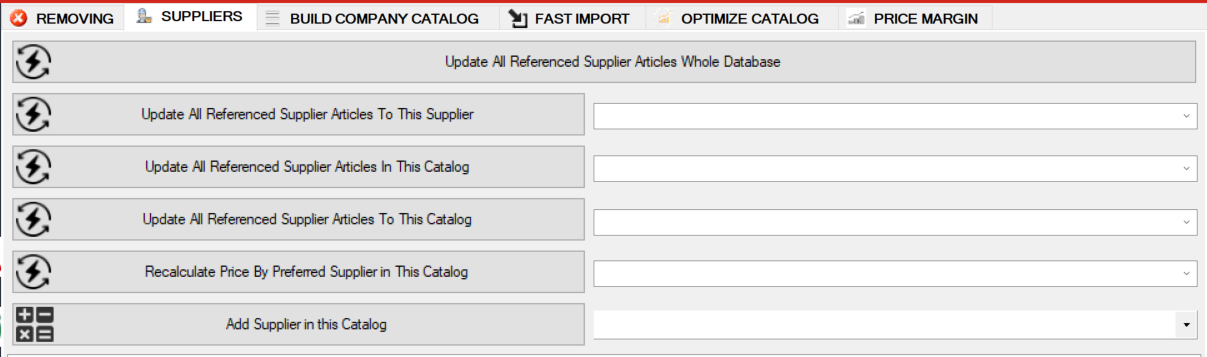
Cet onglet contient des fonctions utiles si vous avez construit un catalogue de stock.
Le catalogue de base est un CATALOGUE qui porte son propre nom ou qui est créé à partir d'un catalogue de fournisseurs importé et qui contient, dans l'onglet "fournisseurs", les données de plusieurs fournisseurs (telles que le numéro d'article, la description, la valeur brute, la remise, la valeur nette, etc. Les détails de ces articles - à l'exception du fournisseur qui doit être sélectionné dans la liste des relations - peuvent être (a) saisis manuellement ou (b) sélectionnés par article à partir d'un autre catalogue.
Un fournisseur peut être coché comme fournisseur privilégié pour créer automatiquement des bons de commande à partir d'un devis.
!!Catalogue Stem = travail personnel !!!
Boutons de haut en bas :
Mise à jour de tous les articles des fournisseurs référencés Base de données complète: Tous les articles (b) - voir le sens de la page précédente - de l'onglet 'Fournisseurs' seront comparés au catalogue dont ils proviennent et mis à jour.
Mettre à jour tous les articles des fournisseurs référencés vers ce fournisseur: Sélectionnez d'abord un fournisseur dans la liste des relations, puis seuls les articles de l'onglet "Fournisseurs" portant ce nom de fournisseur seront comparés au catalogue d'où ils proviennent et mis à jour. Ceci s'applique aux articles (b).
*Mettre à jour tous les articles des fournisseurs référencés dans ce catalogue :* Tous les articles (b) de l'onglet "Fournisseurs" du catalogue choisi sont comparés au catalogue d'où ils proviennent et mis à jour.
*Mettre à jour tous les articles des fournisseurs référencés dans ce catalogue :* Tous les articles (b) de l'onglet "Fournisseurs" de tous les catalogues sont comparés au catalogue sélectionné et mis à jour.
*Recalculer le prix par fournisseur préférentiel dans ce catalogue :* Copier les prix du fournisseur préféré dans les prix de l'article et recalculer les prix de vente
Build company Catalog
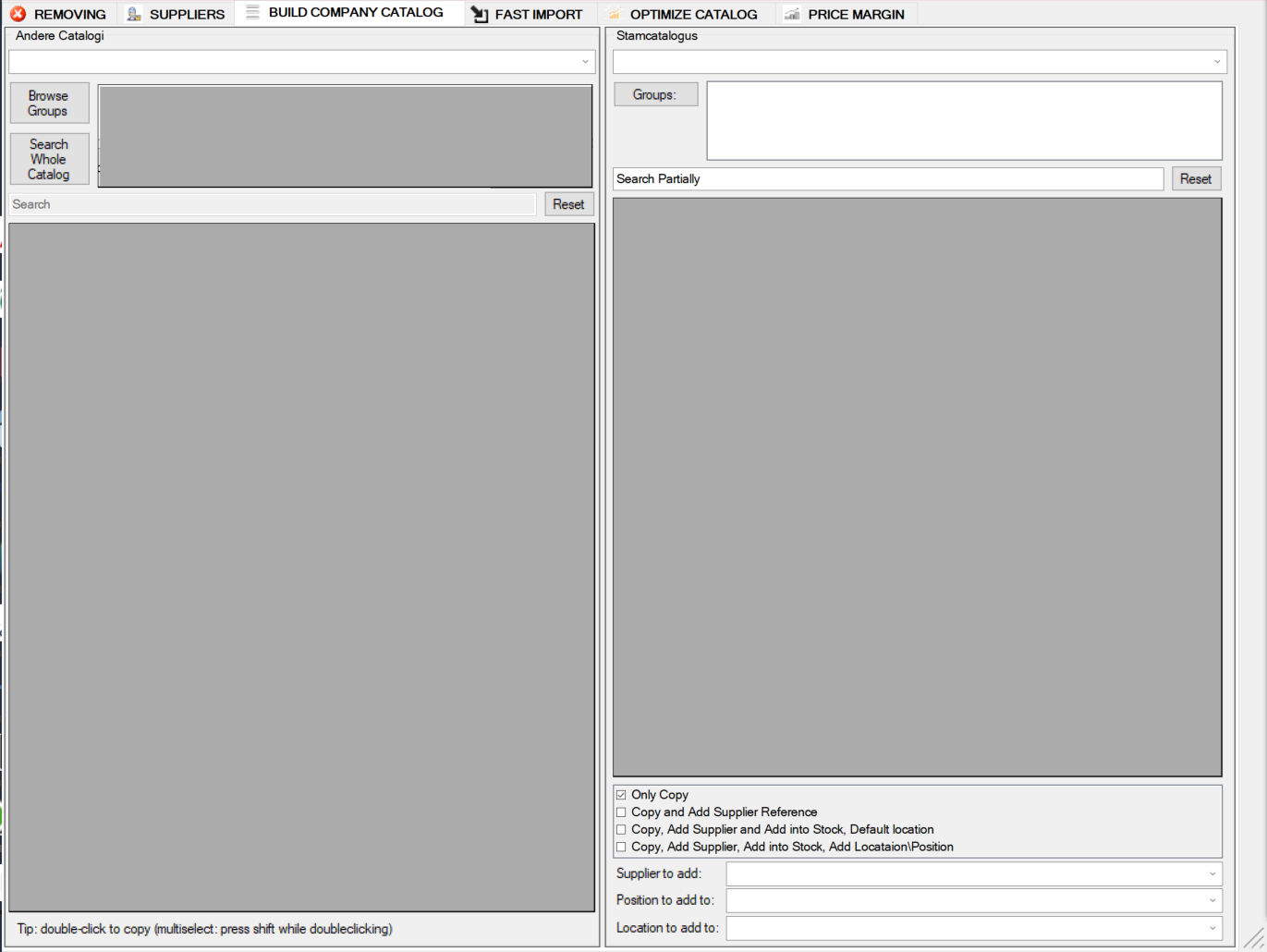
Créez votre propre catalogue principal.
Ajouter un catalogue principal dans Cafca même (Administration, Catalogues)
Dans la partie gauche, choisissez un catalogue (avec contenu), interrogez ses groupes et sélectionnez des éléments.
Copier uniquement: Copier ces articles dans le catalogue principal sans remplir l'onglet "Fournisseurs".
Copier et ajouter une référence fournisseur: Copier ces articles dans le catalogue principal et les dupliquer dans l'onglet 'Fournisseurs' avec le nom du fournisseur choisi dans 'Fournisseur à ajouter'.
Copier, ajouter un fournisseur et ajouter au stock l'emplacement par défaut: Même chose que b/ plus que ces articles sont ajoutés à l'aperçu du stock dans l'entrepôt par défaut (emplacement par défaut).
Copier, Ajouter un fournisseur et Ajouter un emplacement/une position: Même chose que c/ plus que ces articles sont ajoutés dans la vue d'ensemble du stock dans l'emplacement (emplacement à ajouter) et la position (position à ajouter) choisis.
Mains d'oeuvre
Les postes de main-d'œuvre sont utilisés dans les postes article, les éléments, les devis/calculs, les projets, les reçus et les factures. Dans les postes article, les éléments, les devis/calculs et les projets, seul le prix de revient est utilisé. Dans les reçus et les factures, le prix de vente est également utilisé.
Un poste de main-d'œuvre représente un type de prestation, quelques exemples :
-Heures de travail en maçonnerie.
-Heures de travail de la maçonnerie.
-Fondation des heures de travail.
-Heures de travail sécurité.
-Heures de travail pour la programmation.
-Heures de travail électricité.
-Heures de travail tuiles.
-Heures de travail en toiture.
-Dessin des heures de travail.
Un exemple d'article de travail complété :
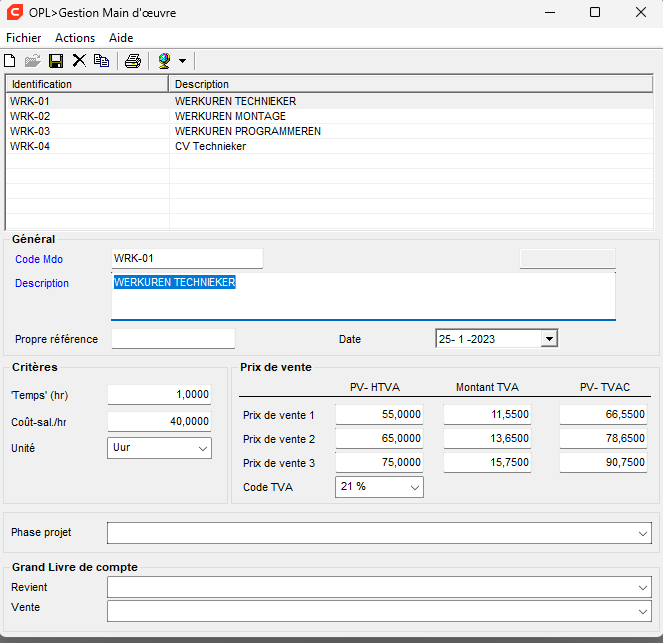
Les éléments de main-d'œuvre sont ajoutés de la même manière qu'un élément matériel (voir ci-dessus).
----Critères----
*Norme :* La norme de temps par unité doit toujours être de 1 ici. Les autres cas ne sont pas appliqués.
*Coût salarial/heure :* Salaire horaire brut moyen pour cette prestation, auquel s'ajoutent les charges et les éventuels frais de fonctionnement. Selon la presse spécialisée, un facteur de 1,9 à 2,17 peut être utilisé.
Unité: Dans des cas exceptionnels, d'autres unités sont utilisées, par ex :
Chapworks
Unité : m²
Norme : 1
Coût salarial par heure : 40
----Prix de vente----
Utilisé dans les reçus où un poste de travail est saisi sur une ligne distincte.
Exemple: Une source d'approvisionnement, l'ajout d'un poste de travail, un prix d'achat et un prix de vente sont indiqués. Le prix de vente dépend de la tarification du projet ou de la relation (dans cet ordre), sinon le prix de vente est de 1.
Matériel
Les éléments matériels sont des éléments d'utilisation tels que les outils et les machines.
Ces articles peuvent être utilisés dans les factures, les reçus, les éléments, les devis/calculs, le suivi des projets et le stock.
Ce module est un outil pour l'application de votre certificat CCN.
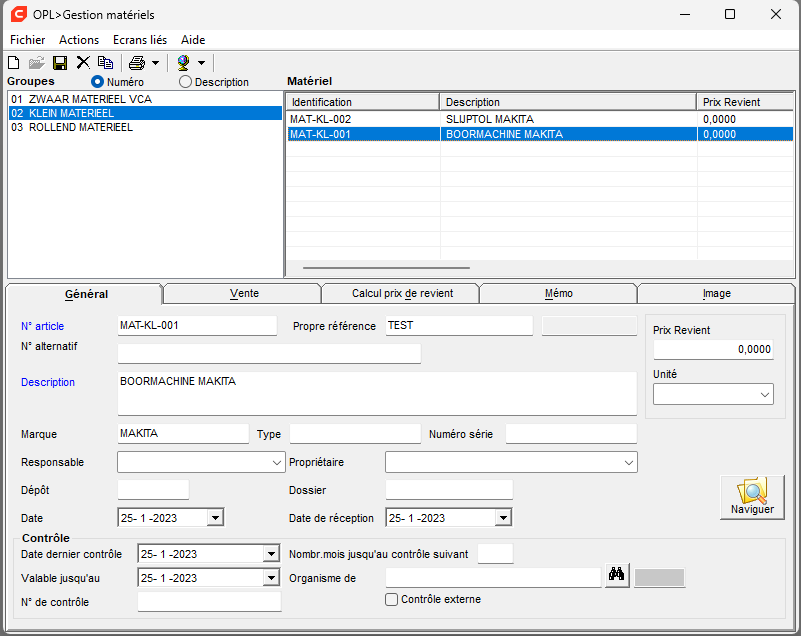
\<Onglet : Général>
*Propriétaire + propriétaire précédent :* Lié à la main-d'œuvre. Propriétaire = responsable.
Date: Date de création de l'article.
Date de réception: Reçu par le propriétaire.
*Prix de revient unitaire :* Prix pris en compte dans les éléments et le devis/calcul.
----L'inspection----
*Nombre de mois avant la prochaine inspection :* Entrez un nombre ici et la date "Valable jusqu'au" sera mise à jour.
*Organisme de contrôle :* Est lié aux fournisseurs à partir du fichier des relations.
\<Onglet : Ventes>
*Prix de vente 1-3 :* Prix saisi dans les factures et les reçus.
\<Onglet : Calcul des coûts>
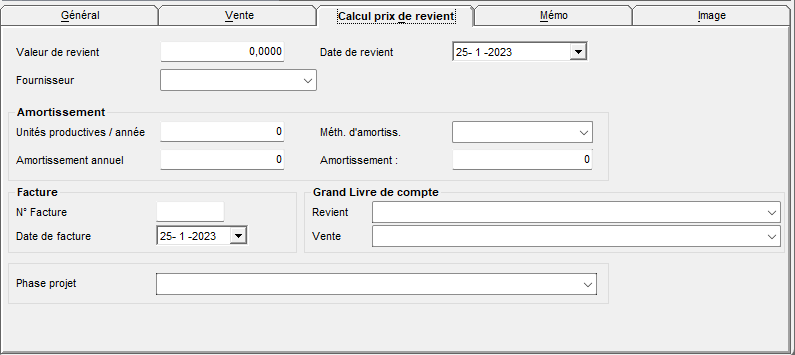
\<Onglet : Mémo>
Vous pouvez ici ajouter vos propres commentaires.
\<Onglet : Image>
Ici, vous pouvez ajouter une image tout comme le matériel (abordé plus haut dans le manuel).
Sous-traitance
Les éléments de sous-traitance sont des éléments fixes qui sont sous-traités pour vous. Ces éléments peuvent être utilisés dans les factures, les reçus, les éléments, les devis/calculs, le suivi de projet et le stock.
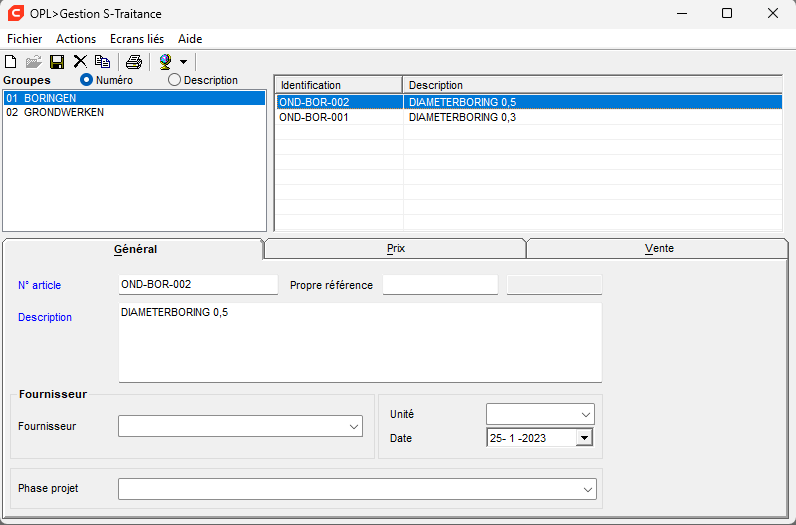
\<Onglet : Prix>
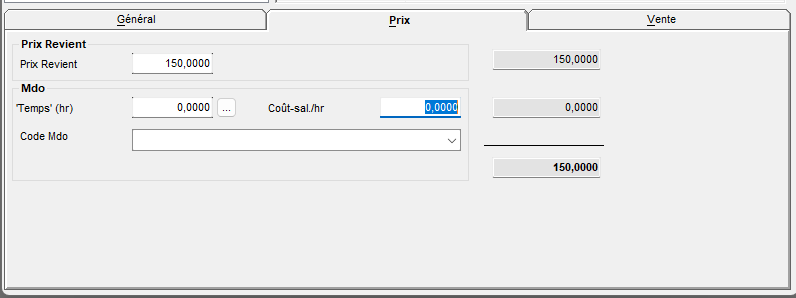
----Coût----
*Prix de revient :* Payable au sous-traitant.
----Emploi----
Coût standard et coût à vide/u: Si la prestation propre doit être fournie avec le sous-traitant.
*Code horaire :* Poste de travail
Les prix de vente de l'onglet suivant peuvent être utilisés dans les factures et les reçus.
Catalogues
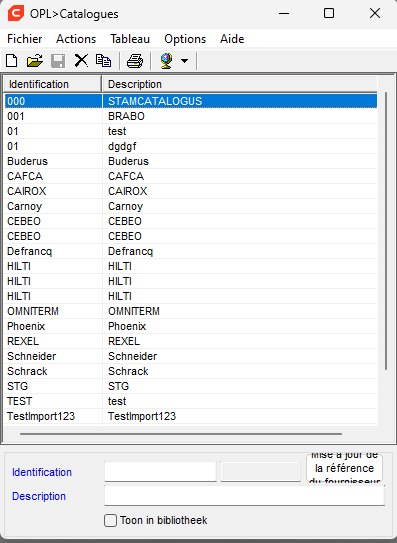
Ajouter et modifier les noms des catalogues de matériaux (un catalogue rempli peut modifier l'identification et la description).
Vider (supprimer des éléments appartenant au catalogue) et supprimer l'identification et la description.
Modification en groupe des éléments d'un catalogue (via 'actions', 'modifier la sélection').
Notes :
-
Aucun article portant le même numéro ne peut figurer dans un seul catalogue, mais il peut être réparti sur 2 catalogues ou plus.
-
Un catalogue contenant des articles appartenant à un "élément" ou présents dans le "stock" ne peut pas être complètement vidé et supprimé. Pour ce faire, il faut remplacer ou supprimer tous les articles utilisés de ce catalogue dans les éléments eux-mêmes et, si nécessaire, les articles du stock, après quoi l'ensemble du catalogue peut être supprimé.
Groupes
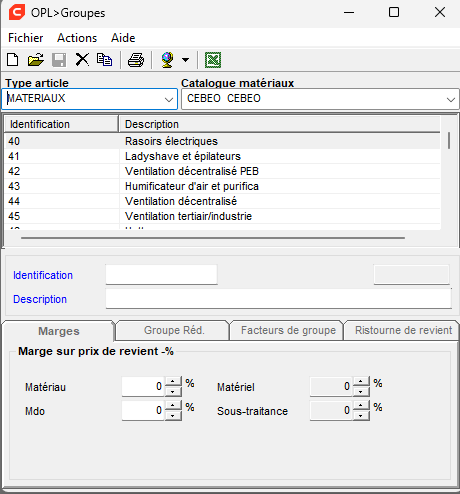
Gestion des groupes de matériaux, de la sous-traitance, des équipements et des éléments.
Type d'article : Les groupes peuvent apparaître dans les articles de matériel, d'équipement, de sous-traitance et les éléments.
Catalogue d'articles : Si le type d'élément = article, il est possible de sélectionner des groupes de catalogues.
\<Onglet : Surtaxes>
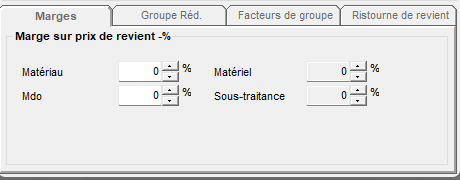
----Surcharge sur les prix d'achat----
Si un article de ce groupe est utilisé dans une offre, le prix de vente unitaire = achat + marge matériel. Il est augmenté du coût de la main d'œuvre lié + marge main d'œuvre, si nécessaire.
Exemple de feuille de calcul dans un devis :
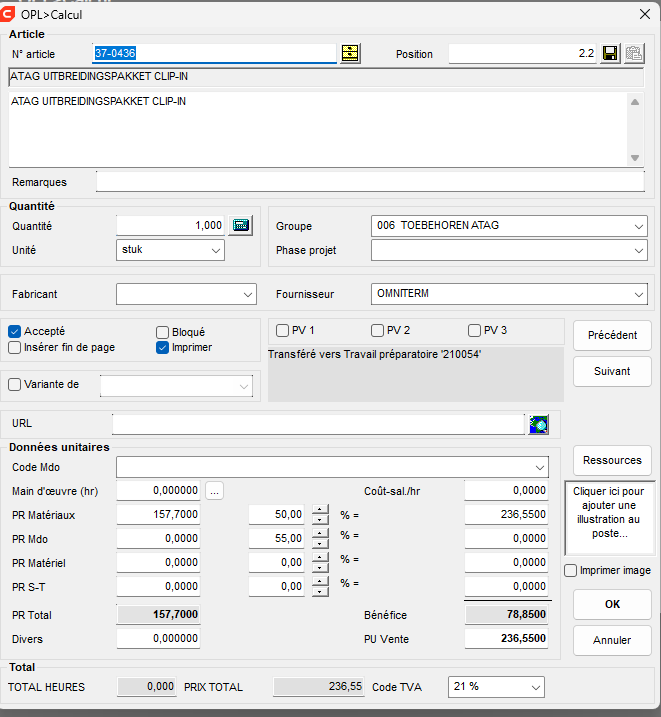
Voir le groupe, le matériel FP, la main d'œuvre FP + les marges remplies automatiquement.
\<Onglet : Groupes de rabais>
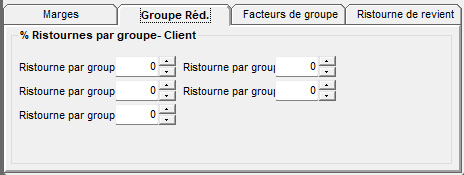
5 pourcentages de remise par groupe d'articles sur le prix de vente (conseil, vente 1, vente 2 ou vente 3) d'un article) permet d'obtenir 4 x 5 = 20 prix de vente. Cela ne s'applique qu'aux ventes au comptoir (boxmoving), c'est-à-dire à la facture, au bon de livraison, à la commande, au bon de travail et à l'offre de vente du module commercial.
Voici un exemple concret :
Sur le groupe d'articles '901 Interrupteurs encastrés E', les 5 remises sur ventes sont saisies.
10, 8, 6, 5, 3 % qui peuvent être appliquées sur les prix brut, vente 1, vente 2 et vente 3 pour tous les articles de ce groupe.
Dans la fiche de relation d'un client, voir l'onglet 'Extra', mais aussi lors de la préparation d'un ticket de caisse, voir l'onglet 'plus d'infos', on peut fixer un prix (c'est le prix que le client doit payer pour un article). Par exemple, Prix conseillé et groupe de remise 2. Cela signifie que le client paie le prix conseillé moins 8 % de remise pour chaque article du groupe 901.
La détermination du prix à l'aide de groupes de remise est utilisée lors de la préparation d'un bon de travail, d'un bon de livraison, d'une offre de vente, d'une commande et d'une facture, mais pas (encore) au niveau du projet via la "saisie abrégée".
\<Onglet : Facteurs de groupe>
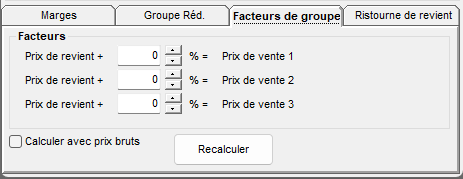
Cet outil permet de saisir et de calculer les marges bénéficiaires des prix de vente, différents selon les groupes.
----Factors----
Saisissez 3 pourcentages, appuyez sur "Recalculer" et chaque article du groupe obtiendra automatiquement 3 prix de vente.
----Met en place le calcul des prix recommandés----
Les marges sont appliquées au prix de vente recommandé plutôt qu'au prix d'achat.
Notes :
-
Si un catalogue est mis à jour via l'importation d'articles, les prix de vente seront recalculés si nécessaire.
-
Cet écran explique également le bouton "Avec facteurs de groupe" dans une fiche article : si vous remplissez ou modifiez une fiche article et que vous cliquez sur ce bouton dans l'onglet "Prix de vente", ils seront calculés avec les marges introduites ici.
-
Le bouton "Avec facteurs fixes" se trouve dans "Actions", "Fixer les prix de vente". Ces facteurs ne sont pas attachés à un groupe, mais à tous les articles.
\<Onglet : Remise sur achat>
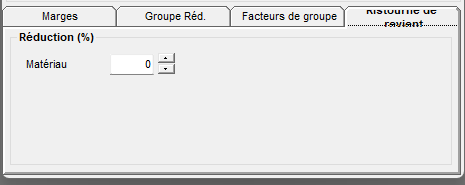
La remise sur le prix d'achat par rapport au prix recommandé pour chaque article du groupe sélectionné.
Si un nouvel article est ajouté à un groupe via "Importer un article", cette remise sera utilisée pour calculer le prix d'achat.
Éléments
Les éléments sont des articles composites constitués de ressources (voir le manuel de la bibliothèque) dans le but de créer un article type à utiliser dans les calculs et les devis.
Autres extensions d'un article MAMO (matériel, main-d'œuvre, équipement, sous-traitance):
-
La description est plus longue.
-
Le coût total se compose d'un montant total pour les matériaux, la main-d'œuvre, l'équipement et la sous-traitance.
-
Il donne la durée totale du travail par unité (norme) pour l'exécution.
-
Il s'agit d'un modèle de référence qui peut être ajusté après l'exécution du projet.
-
Il encourage les calculs précis parce qu'il vous oblige à penser de manière analytique à ce que vous faites tous les jours.
-
Ils fournissent ensuite une liste de matériaux pour réaliser le projet.
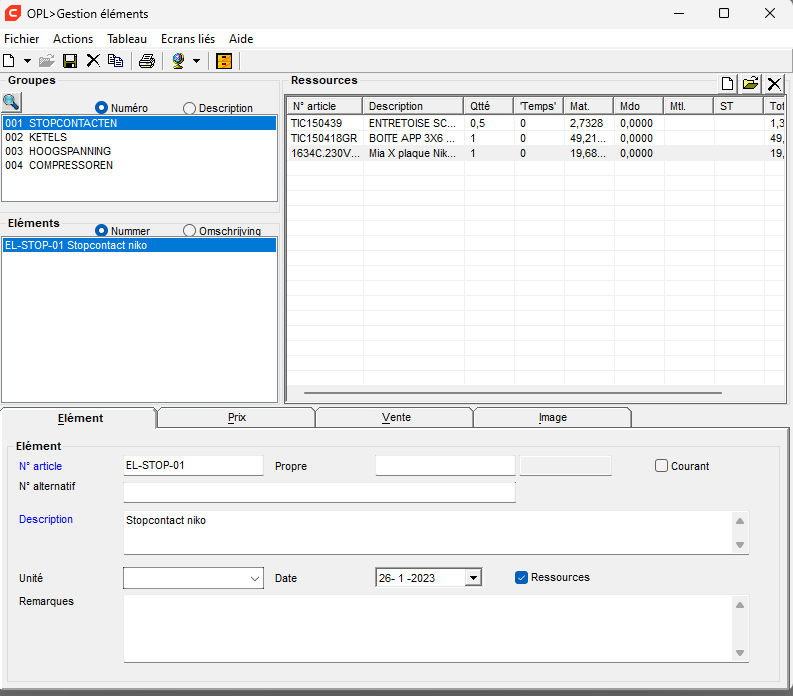
----Groupes----
Les éléments sont divisés en groupes, tout comme les matériaux. Le groupe actif dans l'image est "TEST_GROUP_ELEMENT".
----Elements----
Chaque groupe a ses éléments. Voici tous les éléments du groupe 'installations domestiques'. L'élément qui est maintenant actif : 'ELEMENT 1'
---- Ressources----
Le contenu de l'élément est indiqué ici. En fait, chaque élément est constitué d'un certain nombre de ressources MAMO.
Voici un exemple de l'élément : "Croisement de gouttières simple 20cm" où il n'est pas encore possible de savoir combien de "RND 4/4x20 raboté" il faut. Cela n'est décidé qu'au moment du calcul. La quantité est ensuite introduite en fonction de ce calcul, c'est-à-dire que "1" est remplacé par une autre quantité. L'immersion du RND 4/4x20 est modifiée en fonction de cette quantité.
Si la ressource est un équipement, il est difficile de l'exprimer "par unité". Par exemple, la location d'une nacelle élévatrice s'élève à un montant forfaitaire de 250 euros, quelle que soit la superficie de l'entreprise.100 m² ou10 m² doivent être performants. Que faisons-nous avec cela ? Vous avez déjà fourni l'élément matériel dans la liste des ressources, mais vous ne lui avez pas encore attribué de quantité. Dans le calcul, vous pouvez rappeler la liste des ressources, où vous trouverez une colonne supplémentaire pour indiquer si ces 250 euros doivent être répartis sur la quantité de l'élément. Cette colonne est appelée "TP" (poste total). Ainsi, plus de100 m² de l'élément 250€ divisé, c'est-à-dire 100€ par m² enregistré comme coût du matériel. Essayez donc de faire un calcul et tout deviendra clair.
De même, un nombre total d'heures de travail est souvent réparti sur l'ensemble de l'article au lieu de spécifier un temps de travail par unité dans l'élément.
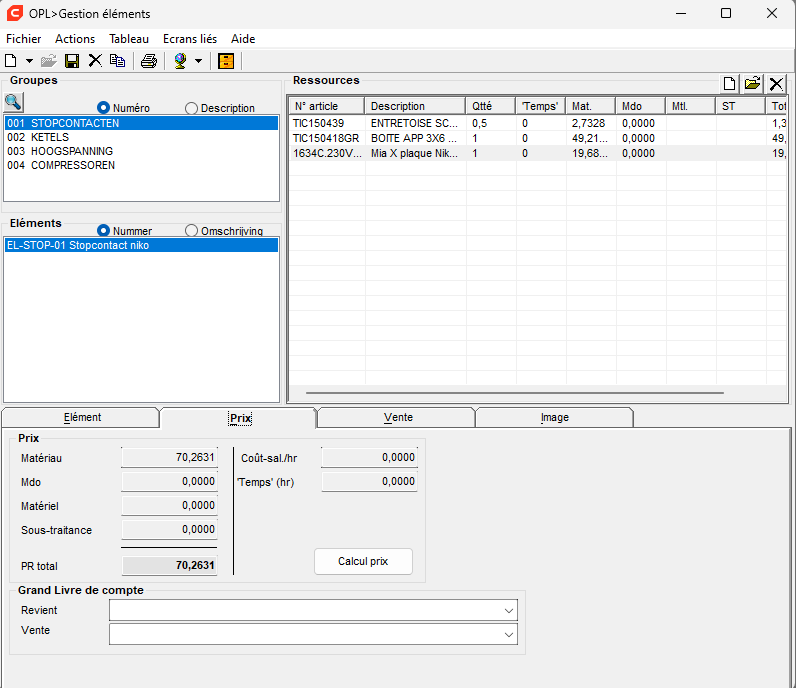
Si un élément est compilé ou modifié, cliquez sur le bouton "Calculer le prix" pour connaître le nouveau prix. Toujours exécuter lors de la création ou de la modification d'un élément
Pour ajouter, modifier ou supprimer un élément, cliquez sur les icônes en haut à gauche. Pour ajouter, modifier ou supprimer des ressources dans un élément, cliquez sur les icônes en haut à droite.
Ajout ou modification d'une ressource dans un élément :
-
Cliquer sur l'icône de la bavette pour sélectionner un élément.
-
Modifier la norme (temps de travail pour l'assemblage) ou l'ignorer.
-
Spécifiez un montant à utiliser par unité de l'élément.
-
Appuyez sur "OK" pour revenir à l'élément ou sur "suivant" pour sélectionner une nouvelle ressource.
\<Onglet : prix>
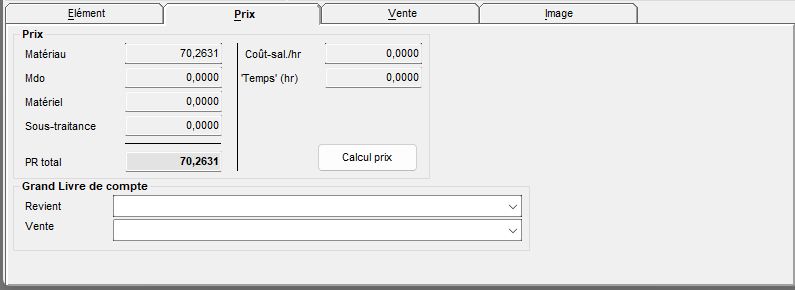
----Prix----
Lorsque vous avez ajouté toutes les ressources MAMO à votre élément, vous pouvez utiliser le bouton "calculer les prix" dans la boîte des prix pour calculer le coût total de l'élément.
----Comptabilité générale----
Attribuer un compte de grand livre comptable.
\<Onglet : Ventes>
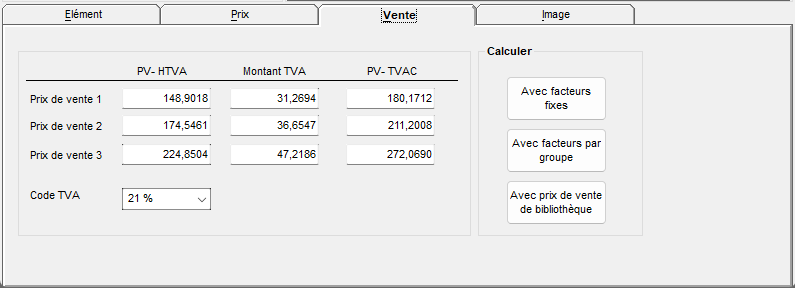
Dans cet onglet, vous pouvez calculer les prix de vente à l'aide de quelques boutons.
Vous pouvez calculer le prix de vente "avec des facteurs fixes", "avec des facteurs de groupe" (s'ils sont remplis !) et avec les prix de vente de la bibliothèque.
\<Onglet : Image>
Dans cet onglet, vous pouvez assigner une image à l'élément, comme nous l'avons fait à plusieurs reprises dans ce tutoriel.
Si vos prix MAMO ont été ajustés :
La rubrique "Actions" vous permet d'utiliser les changements de prix précédemment appliqués aux articles de matériel, de main-d'œuvre, d'équipement ou de sous-traitance afin d'ajuster automatiquement les éléments.
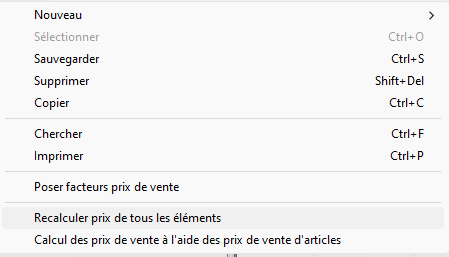 Dans
l'écran suivant, vous devez également choisir de quel catalogue
proviennent les articles ou les normes doivent être adaptées. C'est
donc à l'utilisateur de choisir d'ajuster ou non les normes liées à
l'article matériel également dans les éléments.
Dans
l'écran suivant, vous devez également choisir de quel catalogue
proviennent les articles ou les normes doivent être adaptées. C'est
donc à l'utilisateur de choisir d'ajuster ou non les normes liées à
l'article matériel également dans les éléments.
\<Éléments d'impression>
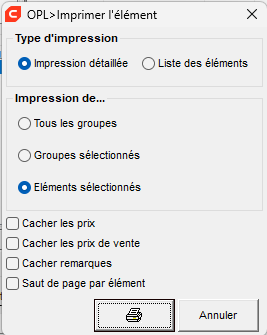 Imprimer
tous les éléments, un groupe d'éléments ou l'élément actif lui-même.
Imprimer
tous les éléments, un groupe d'éléments ou l'élément actif lui-même.
Sous le choix d'impression, ainsi qu'une liste d'éléments sans les ressources sous-jacentes (telles qu'une nomenclature).
Relations
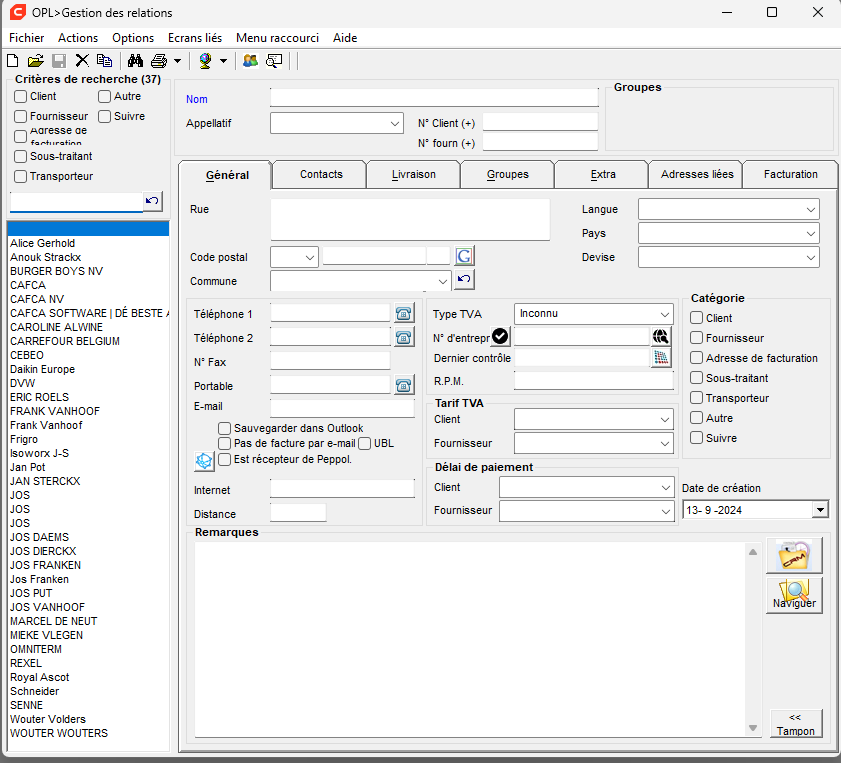 Gestion
des contacts de votre entreprise. Ces données peuvent être utilisées
lors de la création de divers documents (par exemple, factures,
offres,...), ainsi que dans des documents Word et transférées vers MS
Outlook.
Gestion
des contacts de votre entreprise. Ces données peuvent être utilisées
lors de la création de divers documents (par exemple, factures,
offres,...), ainsi que dans des documents Word et transférées vers MS
Outlook.
----Critères de recherche----
Table de filtrage pour filtrer la liste complète des relations existantes en fonction de certaines conditions (par exemple, tous les clients, tous les fournisseurs). (Par exemple, tous les clients, tous les fournisseurs).
\<Onglet : Général>
Une nouvelle relation peut être créée en appuyant sur le
bouton nouveau". Vous obtenez alors un écran vide (même présentation que dans
l'image ci-dessus) dans lequel vous pouvez saisir tous les détails de
la nouvelle relation.
nouveau". Vous obtenez alors un écran vide (même présentation que dans
l'image ci-dessus) dans lequel vous pouvez saisir tous les détails de
la nouvelle relation.
Les champs sont pour la plupart explicites et ne nécessitent que peu d'explications.
Astuce Cafca !
En utilisant le logo Google à côté de "Code postal", vous pouvez faire calculer la distance entre votre entreprise et l'adresse du client et l'ajouter automatiquement au champ "Distance (KM)".
\<Onglet : Contacts>
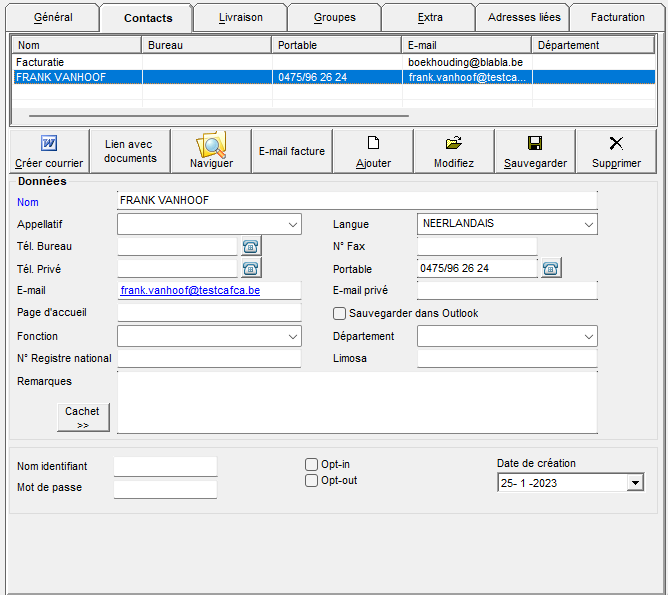
Le bouton "Ajouter" permet de créer une fiche de données vide. Vous pouvez y inscrire les informations nécessaires. Après avoir indiqué la personne de contact, n'oubliez pas d'appuyer sur le bouton "Enregistrer".
Si vous avez déjà ajouté un contact mais que vous souhaitez le modifier, vous pouvez le faire en cliquant sur le bouton "Modifier".
En cliquant sur le bouton "Créer une lettre", Cafca examine d'abord le dossier des modèles Word et affiche tous les fichiers '.dot'. Choisissez un modèle, Word sera lancé et les données NAW seront fusionnées avec le document. Vous pouvez ainsi rédiger rapidement une lettre.
\<Onglet : Livraison>
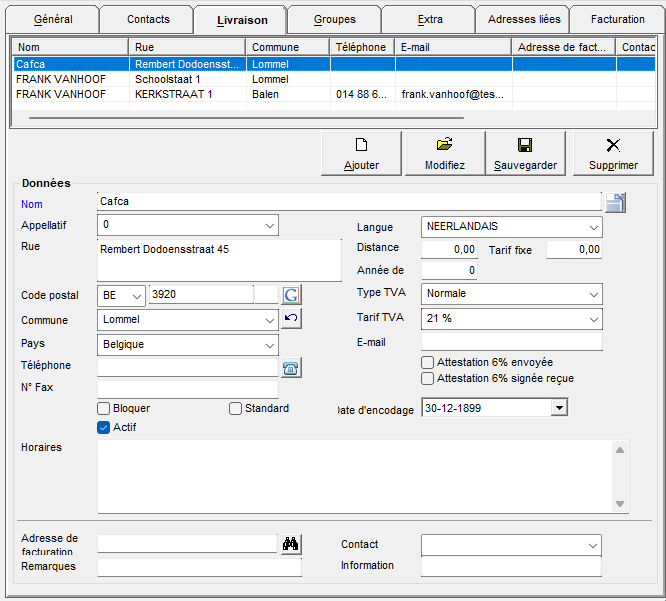
Dans cet onglet, le bouton "Ajouter" permet d'ajouter l'adresse d'exécution ou de projet à une relation. Si cette adresse est saisie, l'une d'entre elles peut être sélectionnée comme adresse du projet lors de la mise en page d'un document. L'adresse de livraison peut être indiquée sur chaque reçu (facture, bon de travail, ...) sous "adresse du projet" si elle diffère de l'adresse de relation.
\<Onglet : Groupes>
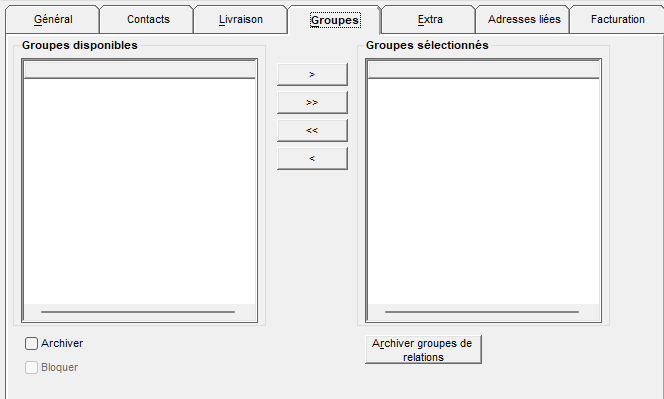
Le cadre de gauche présente les groupes disponibles. Les flèches du milieu permettent de relier une relation à un ou plusieurs groupes. Les groupes disponibles peuvent être gérés via les "relations d'écran"..
Pourquoi est-ce important?
-
Fichier relationnel structuré (Exemple : quels sont mes sous-traitants ?)
-
Recherche par groupe.
-
Impression de la liste d'adresses par groupe.
-
Fusion des adresses avec des lettres Word et des étiquettes par groupe.
-
Création automatique de listes de distribution Outlook (facile pour les envois groupés).
Archive: Cochez et enregistrez. Après le prochain démarrage de Cafca, la relation n'est plus visible dans la liste des noms.
Archiver des groupes de relations: Sélectionnez un groupe pour lequel toutes les relations doivent être (dé)archivées.
\<Onglet : Extra>
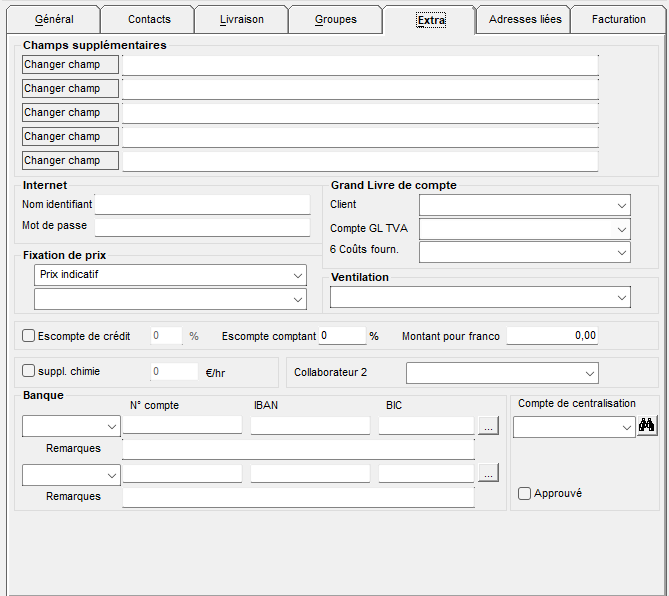
----Champs supplémentaires----
Ces étiquettes (sélectionnées ici) peuvent être modifiées pour obtenir des informations supplémentaires sur la relation. NOTE : Les étiquettes sont les mêmes pour tous les clients, donc si une étiquette est modifiée pour un client, elle est automatiquement modifiée pour tous les autres clients.
En revanche, les informations saisies dans le champ de saisie situé derrière l'étiquette peuvent être modifiées séparément pour chaque relation.
----Internet----
Votre nom d'utilisateur et votre mot de passe requis par le site web de la relation.
----Pricing relation----
Quel prix de vente (prix recommandé et 3 autres prix de vente) le client doit-il payer pour un article ?
L'écran de recherche de la bibliothèque peut alors afficher des prix par client en fonction de ce prix. Un reçu ou une facture pour ce client adopte cette tarification. Le groupe de rabais est la catégorie de rabais soustraite des prix de vente standard.
----Bank----
Données nécessaires pour établir un lien avec le programme de gestion bancaire "Isabel".
\<Onglet : Linked adr.>
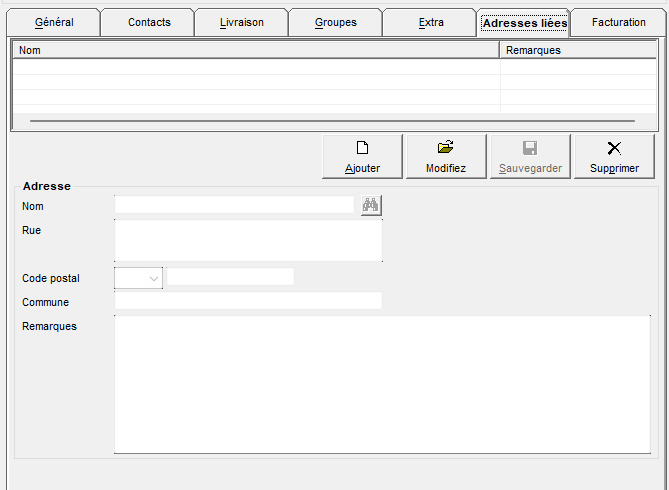
Dans l'onglet ci-dessus, vous pouvez lier des relations. Vous pouvez
utiliser le bouton "ajouter" pour lier une nouvelle adresse que vous
pouvez consulter dans la bibliothèque de relations via
l'icône dans la bibliothèque de relations.
\<Onglet : Facturation>
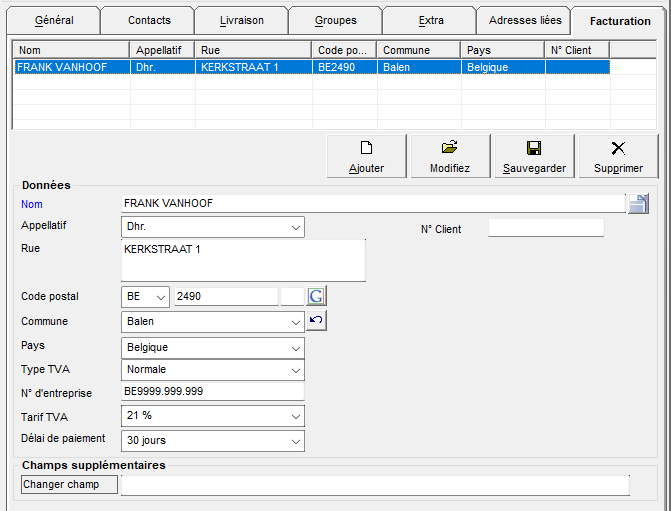
Dans cet onglet, vous pouvez ajouter des adresses de facturation à votre relation.
\<Barre de boutons en haut>
----Actions----
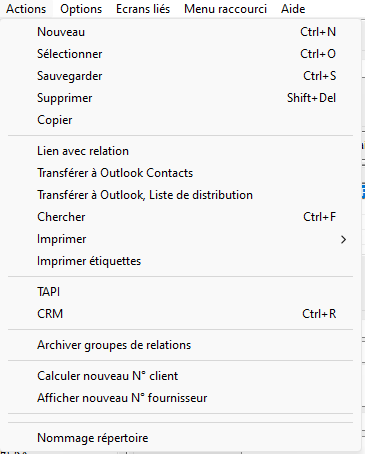
Enregistrer dans Outlook : Si une relation doit être ajoutée à MS Outlook. Sélectionnez d'abord un contact dans Cafca et l'entreprise et ses coordonnées seront ajoutées au groupe souhaité dans Outlook Contacts. Si Outlook est synchronisé avec votre PDA, tout est terminé.
*Ajouter aux lignes de distribution :* Si le contact avec l'adresse électronique doit être ajouté à une liste de distribution.
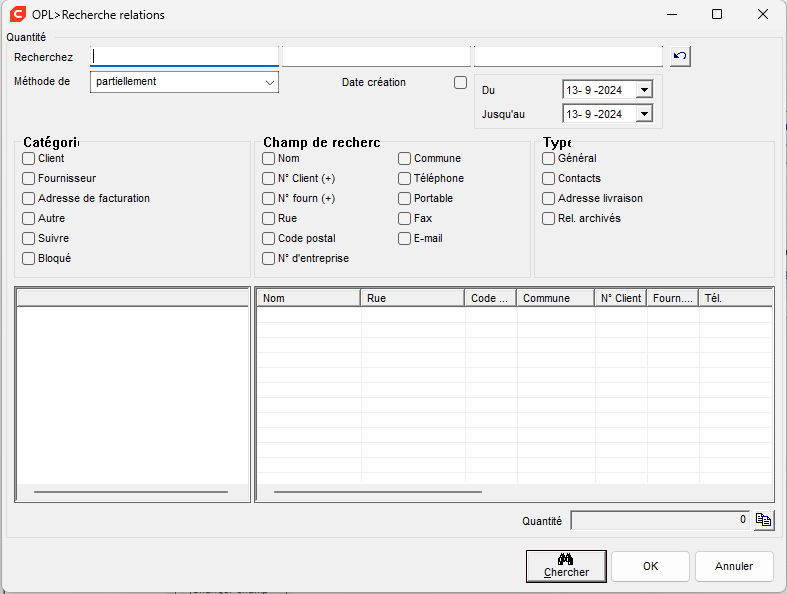
*Rechercher :* Saisissez une chaîne de caractères (lettres et/ou chiffres), définissez la méthode de recherche et le champ de recherche, et toutes les relations répondant à ces conditions apparaîtront. Double-cliquez sur une relation du tableau et la fiche relative apparaîtra.
Exemple: Vous ne vous souvenez que de la rue, entrez-la dans "recherche par", méthode de recherche = "partiel" et champ de recherche = "rue". Toutes les relations contenant la rue seront alors affichées.
\<Imprimer>
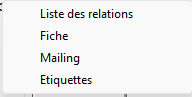
Liste de relations : Sélectionnez un groupe ou une catégorie pouvant faire l'objet d'un filtrage supplémentaire, par exemple de code postal à code postal.
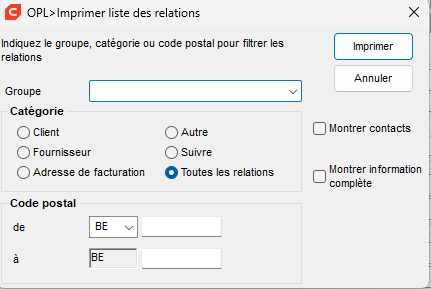
*Feuille :* Toutes les données d'une relation sur une feuille A4.
Mailing:
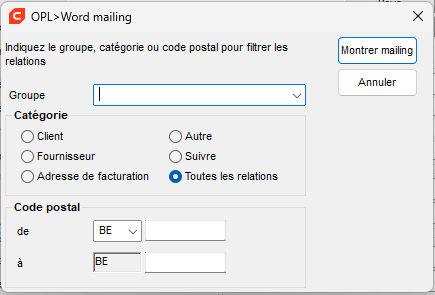 **
Faites votre sélection et appuyez sur "Afficher le publipostage
**
Faites votre sélection et appuyez sur "Afficher le publipostage
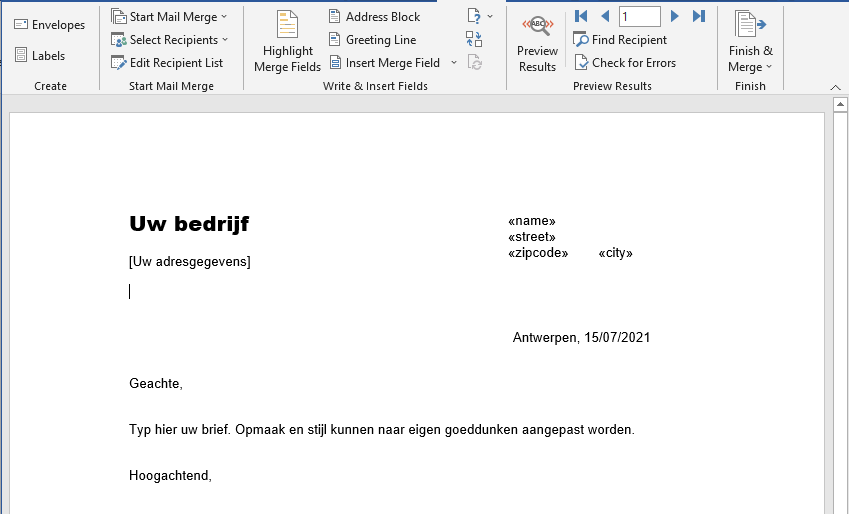
Le message "Personnalisez le document Word qui s'affiche maintenant" apparaît alors. Appuyez sur le bouton "Fusionner dans Word". Cliquez sur OK.
-
Remplacez le texte "Votre entreprise" par le nom de votre entreprise et "Les coordonnées de votre entreprise" par l'adresse et toutes les autres coordonnées de l'entreprise que vous auriez souhaité voir imprimées.
-
Vous pouvez modifier le texte à partir de "Anvers, jj/mm/aaaa" à votre guise.
-
Cliquez ensuite sur "Fusionner" pour fusionner la lettre et les données relatives à la relation.
Lorsque vous cliquez sur fusionner, la boîte de dialogue suivante apparaît :
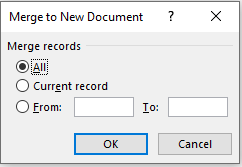
Vous pouvez confirmer en cliquant sur OK.
Le nouveau document Word contient votre lettre personnelle pour toutes les relations sélectionnées..
Étiquetage:*
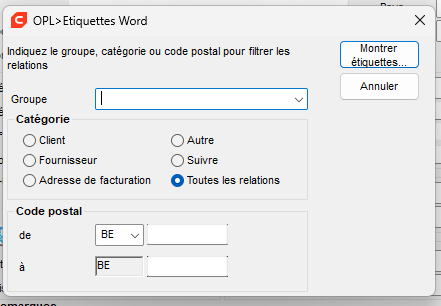 *
Faites votre sélection et un modèle s'ouvrira. Ce modèle se trouve à
l'adresse suivante: C:\programfiles\cafca
*
Faites votre sélection et un modèle s'ouvrira. Ce modèle se trouve à
l'adresse suivante: C:\programfiles\cafca
Vous pouvez ensuite appuyer à nouveau sur la touche de fusion et confirmer dans la boîte de dialogue suivante en cliquant sur OK.
Astuce Cafca !
L'icône la plus à droite de la barre d'outils est très pratique :

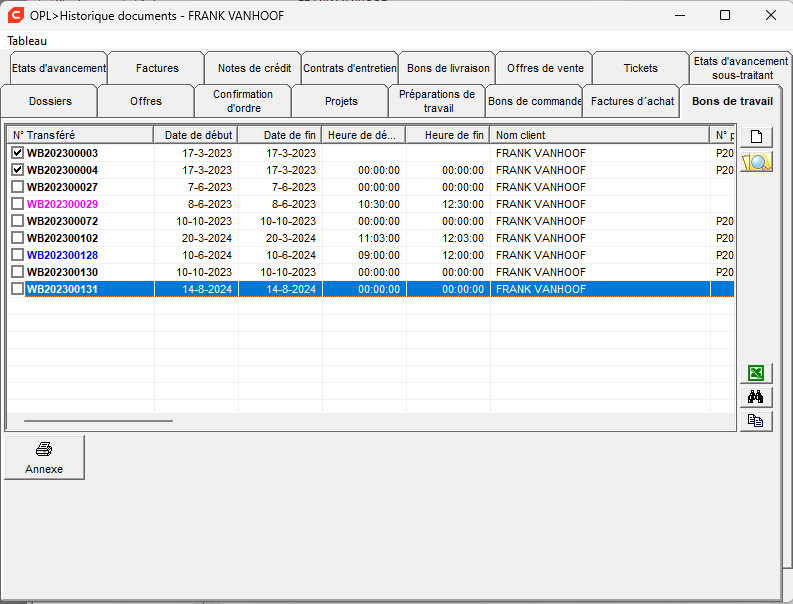
Ce bouton vous permet de récupérer tous les documents de la relation donnée par ordre chronologique. Une belle vue d'ensemble est générée et chaque document peut être ouvert par un double clic. Les documents peuvent être triés par type.
Par exemple: Si un client appelle, vous pouvez immédiatement retrouver tous ses bons de travail et ses factures impayées ou ouvrir son contrat de maintenance pour voir l'inventaire de l'installation (composants).
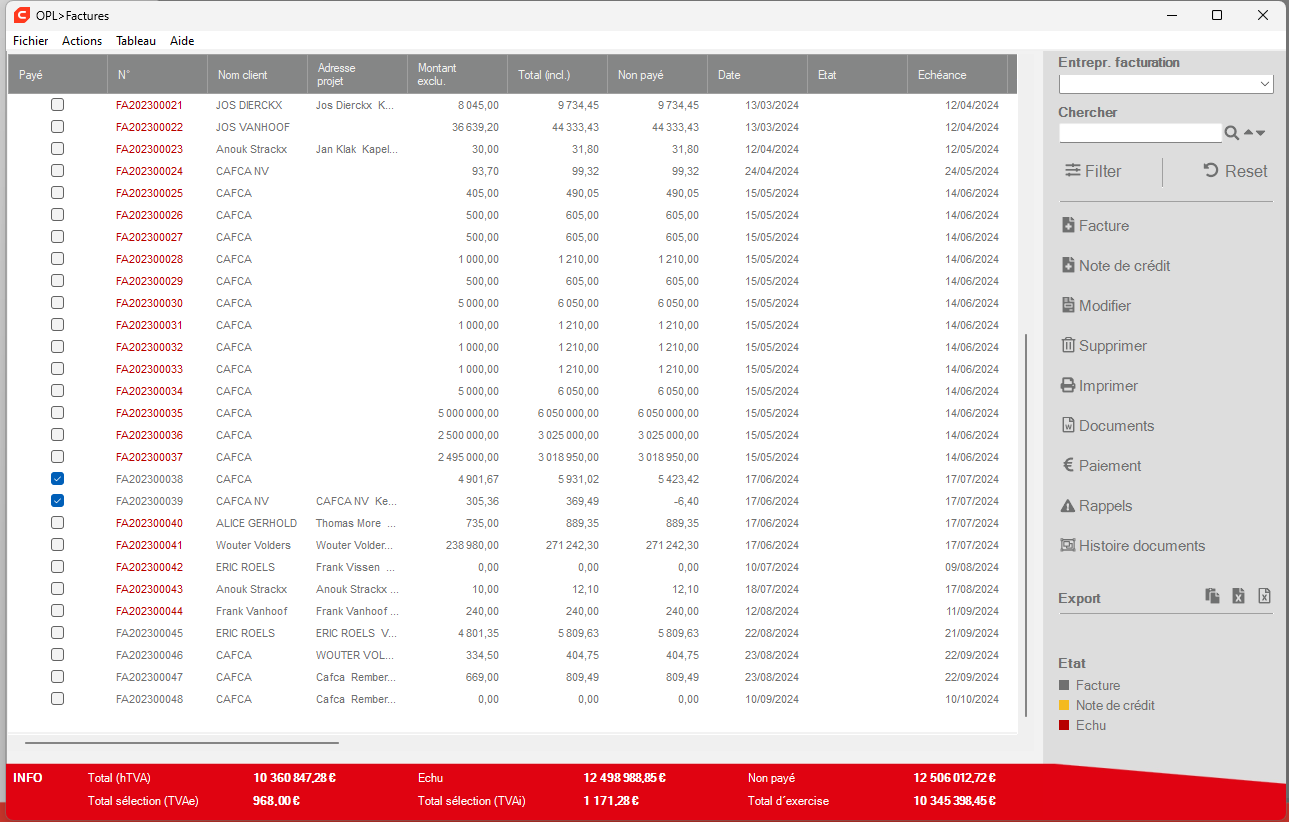
Factures
 |
Ce bouton permet d'effectuer une recherche sur toutes les factures existantes.. |
|---|---|
 |
Ce bouton permet de supprimer le filtre actuel et de rendre toutes les factures à nouveau visibles.. |
 |
Ce bouton permet de créer une nouvelle facture. |
 |
Ce bouton permet de créer une nouvelle note de crédit. |
 |
Ce bouton permet d'apporter des modifications à des factures déjà existantes. |
 |
Ce bouton supprime toutes les factures sélectionnées. |
 |
Ce bouton permet d'imprimer toutes les factures sélectionnées. |
 |
Ce bouton vous permet de créer vos propres documents Word à envoyer en pièces jointes. |
 |
Suivi des paiements. |
 |
Ce bouton peut être utilisé pour créer des rappels |
Ajout, modification, copie et suppression d'une facture
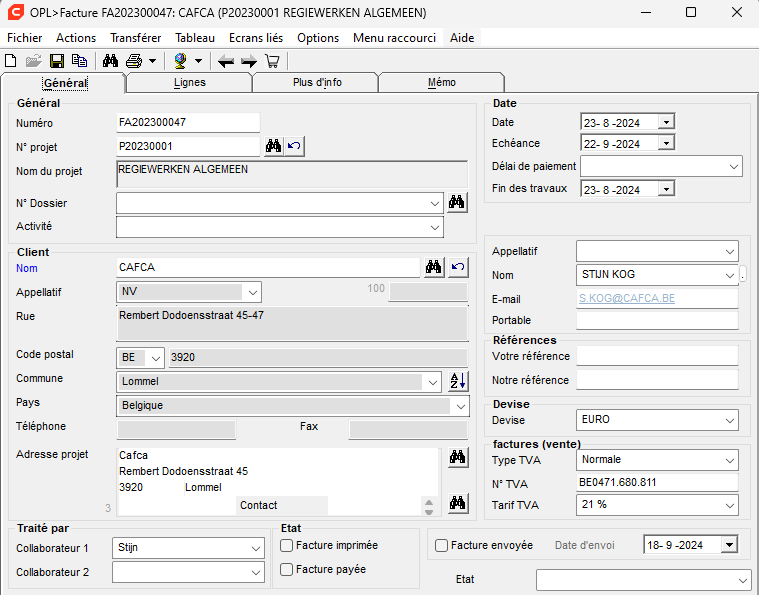
\<Onglet : Général>
----Général----
Numéro de facture: Entrez un numéro de départ via 'Actions, Numérotation'. A partir de là, les factures suivantes porteront le dernier numéro "plus un". Commencez de préférence par les deux derniers chiffres du numéro de l'année. Cela vous permettra de commencer un nouveau numéro de manière transparente lors d'un nouvel exercice financier.
Numéro de projet :
Saisissez le numéro du projet ici, ou cliquez sur le bouton
"recherche" pour rechercher un
projet. pour rechercher un projet. Toutes les données correspondantes seront
remplies automatiquement.
pour rechercher un projet. Toutes les données correspondantes seront
remplies automatiquement.
Numéro de dossier : Est rempli automatiquement si le numéro de projet est lié à un numéro de dossier. Peut être sélectionné manuellement.
----Date----
Date: Date de la facture
Date d'échéance : Sera remplie automatiquement sur la base des informations contenues dans la relativeiche.
*Délai de paiement :* Combien de jours s'écoulent entre la facture et la date d'échéance ?
*Fin des travaux :* Date prévue de la fin des travaux
----Client----
Saisissez ici les coordonnées du client. Si le client figure déjà dans votre fichier de relations
----Status----
*Facture envoyée :* Est automatiquement coché lors de la première impression de la facture. Toutes les impressions suivantes de cette facture sont ensuite imprimées avec la mention "Copie" après le numéro. Pour imprimer à nouveau un original, décochez la case.
\<Onglet : Lignes de détail>
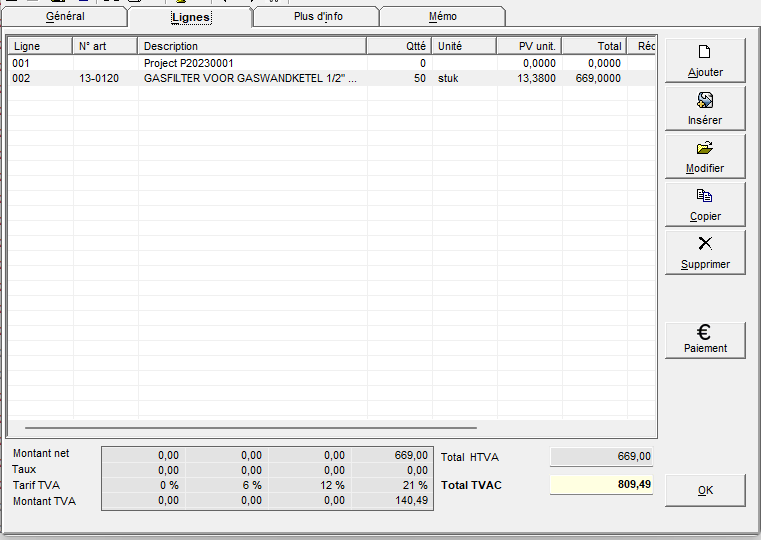
Comme vous pouvez le voir dans l'image ci-dessus, c'est ici que tous les articles sont saisis par ligne de détail. Pour ajouter un élément, cliquez sur le bouton "Ajouter" à droite. L'écran suivant apparaît alors:
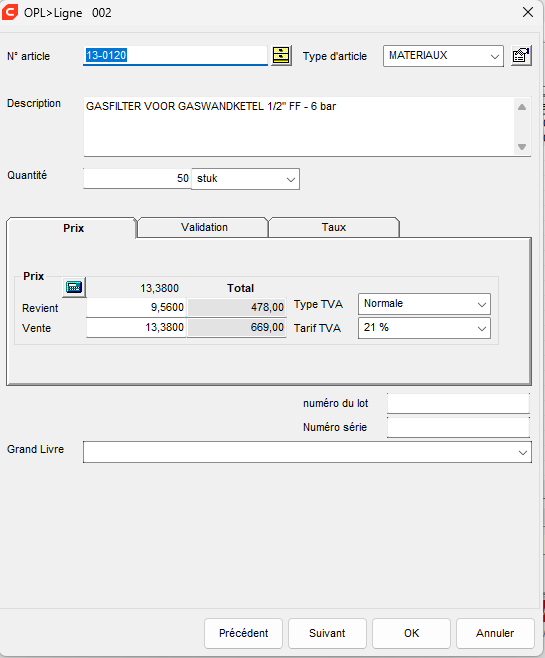
Saisissez le numéro de l'article ici ou cliquez sur le classeur jaune pour rechercher l'article dans la bibliothèque.
Une partie du numéro de départ et 'PgDn' donnent une sélection de tous les articles matériels commençant par ce numéro.
PgUp' permet de sélectionner tous les éléments commençant par ce numéro.
Le type d'élément peut être sélectionné dans une liste déroulante.
\<Prix>
----
 ----
----
Consulter ou saisir le prix brut recommandé et la remise pour calculer le prix de vente.
Bruto verkooppprijs - korting
----Prix d'achat et prix de vente----
Par unité et au total.
----Grand livre----
S'il existe un lien avec un logiciel de comptabilité, ce champ est obligatoire. Le système de compte de vente (7 - compte) doit être égal à celui de votre logiciel de comptabilité dans "Paramètres , Codes".
\<Validatie>
----Phase du projet----
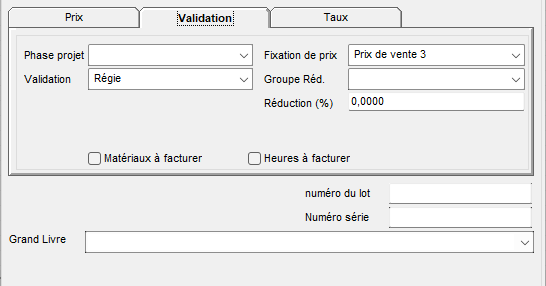 Dans
quelle phase du projet cette ligne s'inscrit-elle ? (pas important pour
les factures).
Dans
quelle phase du projet cette ligne s'inscrit-elle ? (pas important pour
les factures).
----Validation----
Choix de la direction, devis, etc... (pas important pour les factures).
----Tarification----
Se remplit automatiquement en fonction de la tarification de la relation ou du projet. Peut être modifié ici
afin que le prix de vente soit modifié automatiquement.
----Groupes de rabais----
Les remises peuvent être attribuées automatiquement en remplissant les pourcentages de remise dans les groupes d'articles et également au niveau de la relation en tenant compte du groupe de remise défini dans le volet "extra".
----Remise %----
Une remise peut être attribuée manuellement à la ligne de détail ici. (écrase les paramètres des groupes de rabais)
\<Taxes>
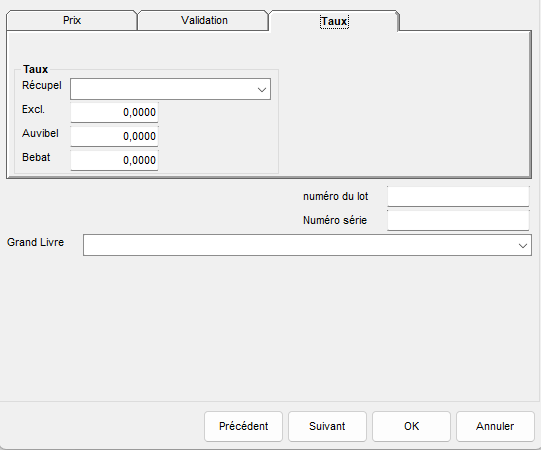
Les taxes sont extraites des données de l'article et/ou peuvent être ajustées manuellement. Sur demande auprès du helpdesk Cafca, les taxes peuvent être imprimées au niveau de la ligne de détail. (donne une ligne supplémentaire).
\<Onglet : Plus d'informations>
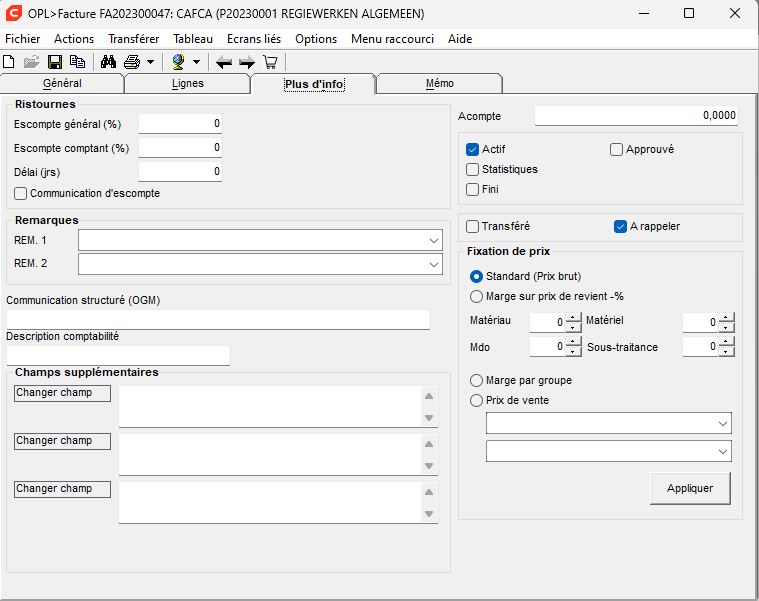
----Réductions----
Remise globale :
Pourcentage de remise sur le montant total de la facture hors TVA.
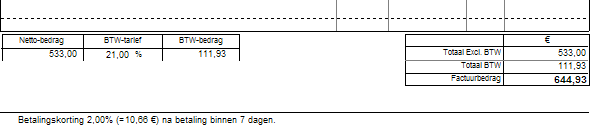
Escompte de paiement + délai (jours) + avis d'escompte de paiement :
Vous pouvez utiliser cette option pour ajouter la mention suivante au
bas de la facture : "Escompte de paiement x % (= montant) après
paiement dans les y jours". Le client est libre de payer dans le délai
proposé et pour un montant inférieur au montant de la facture. La
différence de paiement doit être comptabilisée comme telle. Le montant
n'inclut pas la TVA, car vous devez la reverser intégralement à
l'administration.
----Commentaire----
Notes 1 et 2 :
Texte libre à imprimer au bas de la facture. Voir la liste déroulante à gérer dans 'Paramètres, codes, notifications de factures'.
----Description comptabilité----
Annonce générale de la facture pour la ligne comptable (à utiliser uniquement pour l'interface avec un logiciel de comptabilité).
----Champs supplémentaires----
Champs mémo qui peuvent également être imprimés. Ils doivent toutefois être chargés dans le rapport de facturation par nos services. Les étiquettes elles-mêmes peuvent être écrasées.
----Tarification----
Chaque ligne de facture a un prix de vente qui a été introduit manuellement ou en fonction d'une tarification dans l'écran de détail 'validation'. Si l'ensemble de la facture par ligne doit encore avoir un prix différent, faites votre choix ici et cliquez sur "appliquer". La facture complète des prix de vente a été modifiée.
Si un prix a été saisi ici, toutes les nouvelles lignes de la facture comporteront le prix de vente correspondant.
----Statistiques----
Cette facture a-t-elle sa place dans les rapports statistiques (non présents par défaut)
----Fini----
La facture est-elle prête ?
----Transmis----
La facture a-t-elle été transmise à un bon de livraison ?
\<Onglet : Mémo>
Vous pouvez ici conserver un certain nombre de commentaires pour chaque facture. Ces informations sont purement informatives et ne seront donc pas imprimées sur la facture.
Paiement de suivi
\<Onglet : Paiement>
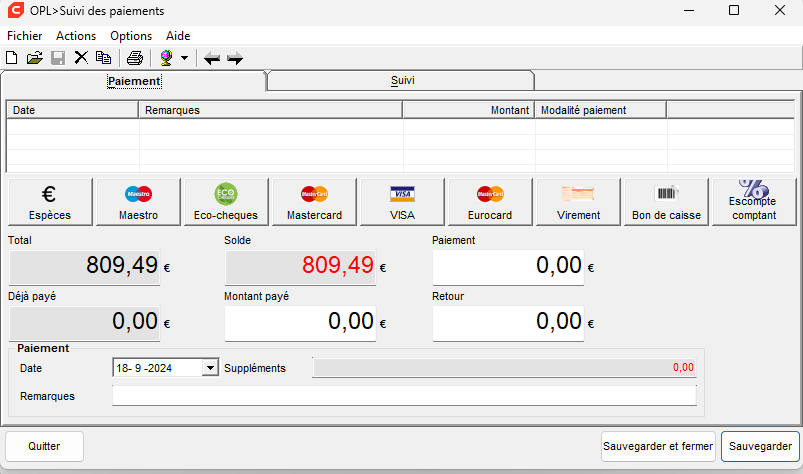
Dans l'écran ci-dessus, vous pouvez suivre le paiement de la facture sélectionnée.
Cliquez sur
"nouveau
pour saisir une nouvelle ligne. Introduisez la date de paiement, le mode
de paiement et le montant. Si le solde devient nul, la facture sera
automatiquement cochée comme "payée" (voir tableau factures, première
colonne).
\<Onglet : Suivi>
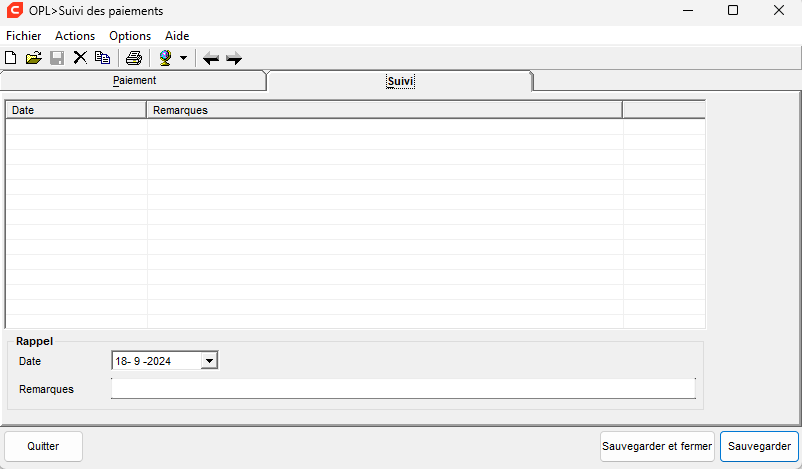
La rubrique "Suivi" permet de suivre le nombre de rappels ou de contacts liés à la facture. Une ligne peut également être ajoutée à cet effet, par exemple en cas de contact par e-mail ou par téléphone.
Rappels
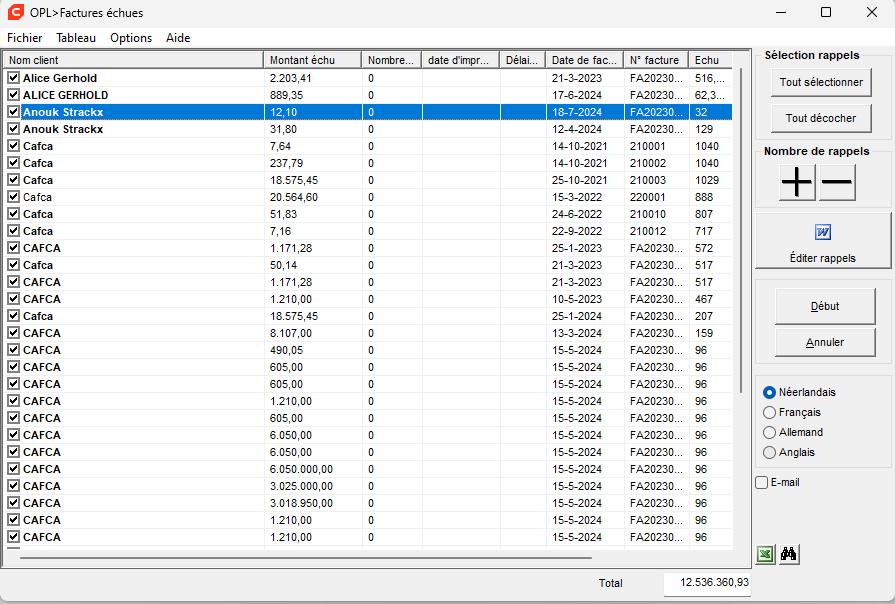
----Nombre de maningen----
Cette colonne indique le nombre de rappels. Vous pouvez l'augmenter ou
le diminuer manuellement à l'aide des boutons "+" ou "-".
----Durée----
Nombre de jours de retard ou de dépassement jusqu'à, ou à partir de, la date du document de rappel. Veillez donc à ce que les documents soient envoyés immédiatement après leur impression. Exemples : 8 signifie qu'il reste 8 jours après le rappel de paiement. - 11 signifie que 11 jours sont déjà dépassés par rapport au nombre de jours indiqué dans le document de relance. Le délai est enregistré dans "Sélectionner les documents de relance".
----Sélectionner les documents de relance----
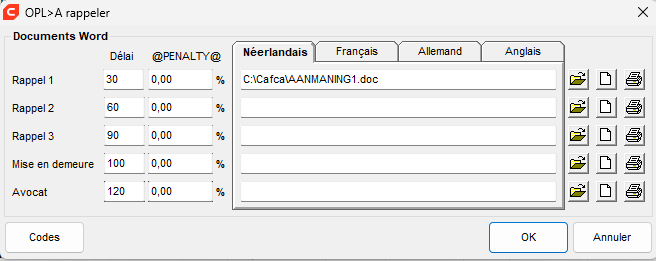
Le dossier d'archivage vous permet de définir le chemin d'accès à votre document de rappel. Cafca recherchera cet emplacement chaque fois que vous appellerez ce document.
Via l'icône "nouveau", un document Word vide s'ouvre
immédiatement. un document Word vide s'ouvre immédiatement, dans lequel vous pouvez
créer un nouveau document de rappel. Via Codes en bas à gauche, vous
obtenez une liste de codes @ que vous pouvez utiliser dans le document
de rappel. Ces @-codes seront remplacés par le contenu.
un document Word vide s'ouvre immédiatement, dans lequel vous pouvez
créer un nouveau document de rappel. Via Codes en bas à gauche, vous
obtenez une liste de codes @ que vous pouvez utiliser dans le document
de rappel. Ces @-codes seront remplacés par le contenu.
'L'option "Démarrer" lancera Word en arrière-plan et tous les rappels seront automatiquement imprimés sur l'imprimante par défaut. Si un contact est présent, son numéro de téléphone et de fax sera utilisé.
Bon de livraison
Un bon de livraison a pratiquement les mêmes fonctions qu'une facture. Un bon de livraison est un bon de livraison d'articles au client. Lors de sa mise en forme, le stock peut être réduit.
Tableau des bons de livraison
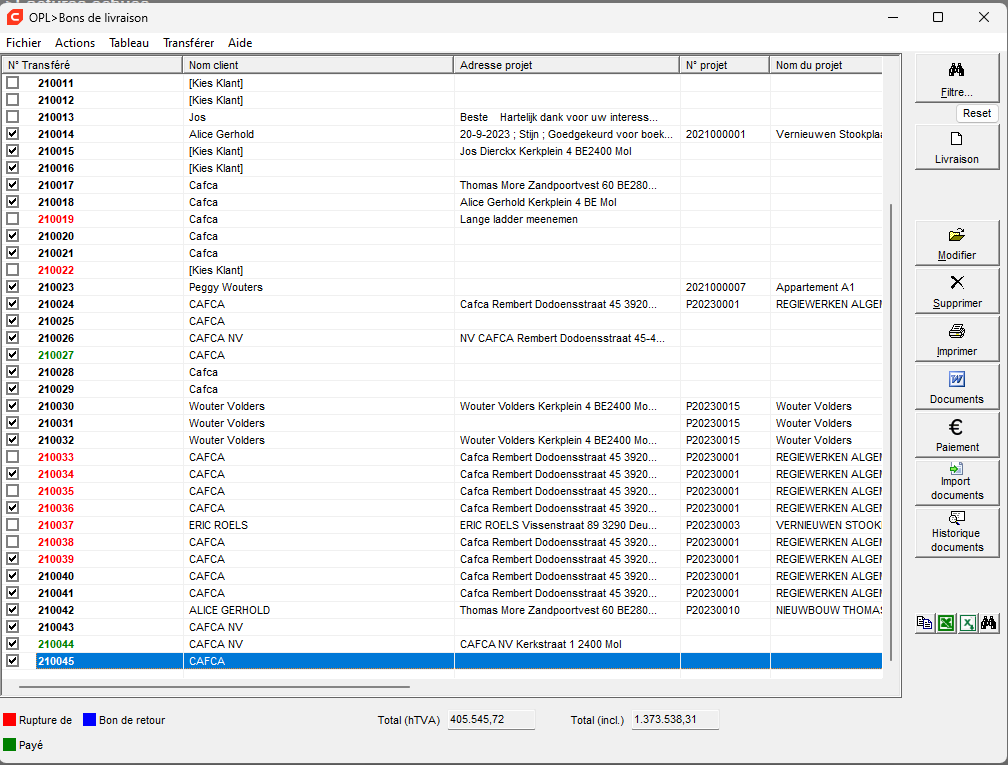
----Transféré----
Les coches indiquent que le bon de livraison a été entièrement transmis à une facture, un projet ou un bon de travail.
----No.----
Numéro du bon de livraison. (Dans le rouge indique une rétrofacturation partielle)
----Nom----
Nom du client.
----Numéro du projet/nom du projet----
Livraison d'un projet.
----Montant----
Livraison totale incluant la TVA.
----Date de livraison----
Date de livraison.
----Status----
Quel est l'état actuel des livraisons?
Brève explication des boutons situés à droite de l'écran ci-dessus.
 |
Ce bouton permet d'effectuer une recherche sur toutes les livraisons existantes. (Voir ci-dessous pour plus d'explications) |
|---|---|
 |
Ce bouton permet de supprimer le filtre actuel et de rendre toutes les livraisons à nouveau visibles.. |
 |
Ce bouton permet de créer un nouveau bon de livraison (voir ci-dessous pour plus d'explications). |
 |
Ce bouton permet d'apporter des modifications à des livraisons déjà existantes. |
 |
Ce bouton permet de supprimer tous les reçus sélectionnés |
 |
Ce bouton permet d'imprimer tous les reçus sélectionnés |
 |
Ce bouton vous permet de définir certains documents Word par défaut. Le bouton "codes" vous permet d'utiliser des codes @, comme pour les rappels. |
 |
Le bouton "Paiements" vous permet de suivre vos paiements comme des factures.. |
 |
Ce bouton vous permet d'importer des documents externes (commandes, bons de livraison) dans Cafca. |
 |
Ce bouton vous permet de récupérer l'historique complet de tous les documents du client sélectionné. |
 |
Copier dans le presse-papiers, Exporter vers Excel, Rechercher |
.
Filtre
Lorsque l'on clique sur le bouton "Filtre", l'écran suivant s'affiche :
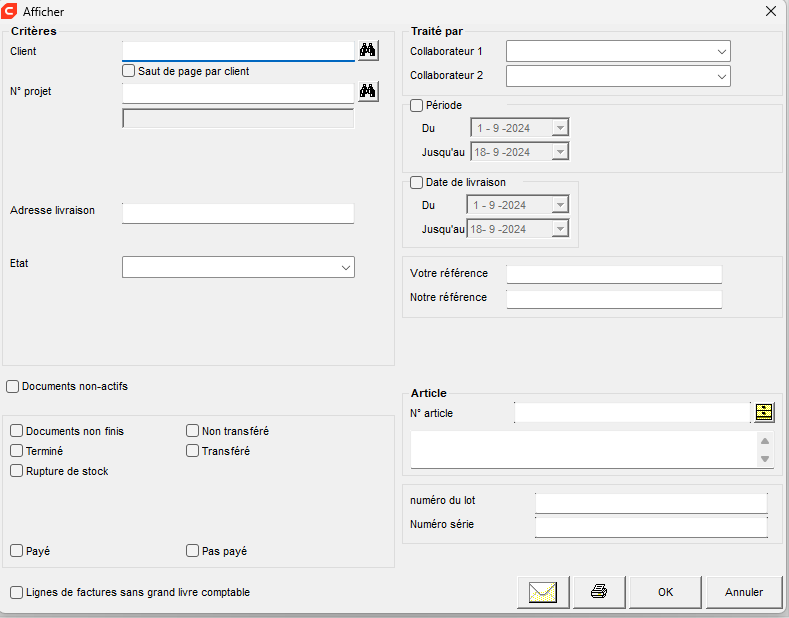
----Criteria----
Client :
Saisissez une partie du nom du client ou sélectionnez-en un à l'aide des jumelles.
Numéro de projet :
Sélectionnez un projet à l'aide des jumelles.
Statut :
Filtre sur l'état du bon de livraison.
----Traité par----
Employé 1 & ; 2:
Membre du personnel qui a traité le bon.
----Article----
Filtrer par éléments.
Ajout, modification, suppression et copie d'un bon de livraison
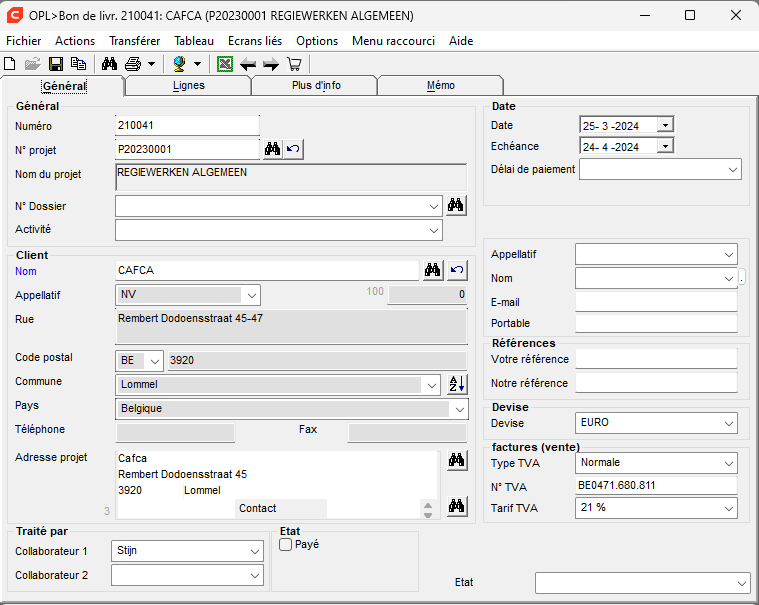
\<Onglet : Général>
----Général----
Nombre:
Introduisez un numéro de départ via "Actions, Numérotation". À partir de là, les livraisons suivantes recevront le dernier numéro plus un. Commencez de préférence par les deux derniers chiffres du numéro de l'année. Cela vous permet de commencer un nouveau numéro lors d'un nouvel exercice financier.
Numéro du projet:
Saisissez ici le numéro du projet ou cliquez sur le bouton "recherche"
pour sélectionner un
projet.
Les données correspondantes seront saisies automatiquement.
Numéro de dossier :
Est rempli automatiquement si le numéro de projet est lié à un numéro de dossier. Peut être sélectionné manuellement.
----Date----
Date:
Date de livraison
Date de disponibilité:
Est rempli automatiquement sur la base des informations contenues dans la relativeiche.
Délai de paiement:
Combien de jours y a-t-il entre la facture et la date d'échéance?
----Client----
Nom:
Saisissez ici le nom du client ou cliquez sur le bouton "recherche"
pour rechercher le client dans les
relations.
pour rechercher le client dans les relations.
----Contact----
Nom:
Choix de la liste ou de la saisie manuelle.
----Références----
De la part du client et de la vôtre.
----Factures de vente----
Numéro, type et taux. Ces données seront supprimées de la relativeiche, mais elles peuvent être modifiées..
----Traité par----
Liste de choix des utilisateurs.
\<Onglet : Lignes de détail>
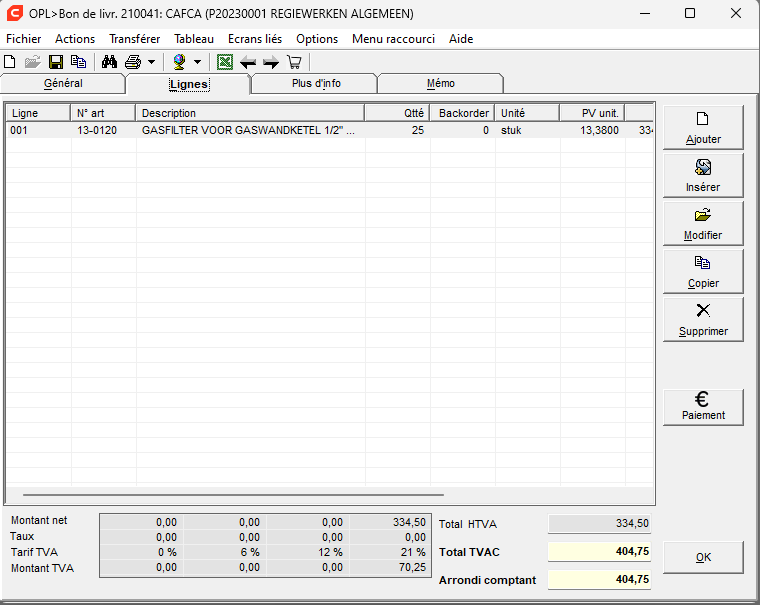
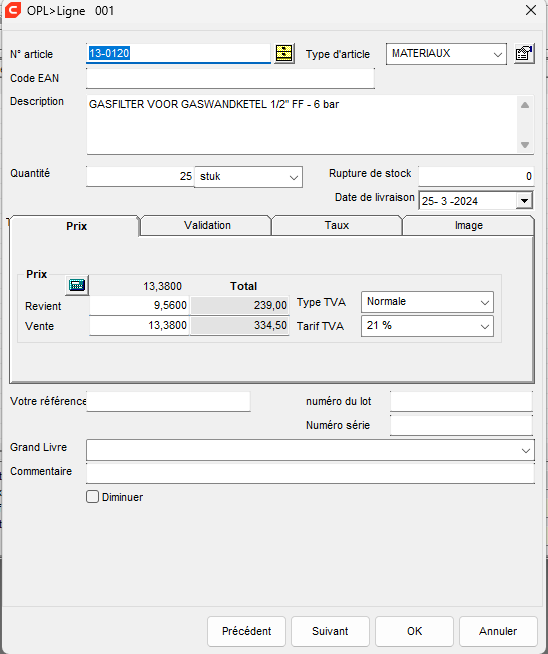 Dans
l'écran ci-dessus, tous les éléments sont saisis par ligne de détail.
Les lignes de détail peuvent être saisies en cliquant sur le bouton
"Ajouter".. L'écran suivant apparaît alors:
Dans
l'écran ci-dessus, tous les éléments sont saisis par ligne de détail.
Les lignes de détail peuvent être saisies en cliquant sur le bouton
"Ajouter".. L'écran suivant apparaît alors:
Saisissez ici le numéro de l'article ou cliquez sur le classeur jaune pour rechercher l'article dans la bibliothèque.
Une partie du numéro de départ et PgDn donne une sélection de tous les articles commençant par ce numéro.
PgUp renvoie une sélection de tous les éléments commençant par ce numéro.
Type d'article: Voir la liste de sélection.
Backorder: Quantité à livrer, si une quantité est en BO, l'entrée sera "rouge" dans l'aperçu des bons de livraison.
Date de livraison: Date de livraison.
Onglet : Prix
(inscrire définitivement le prix de vente!)
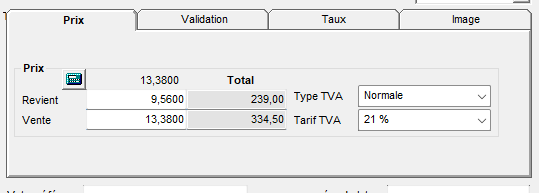
Consulter ou saisir le prix brut recommandé et la remise pour calculer
le prix de vente.
Prix d'achat et prix de vente par unité et total.
Onglet Validation
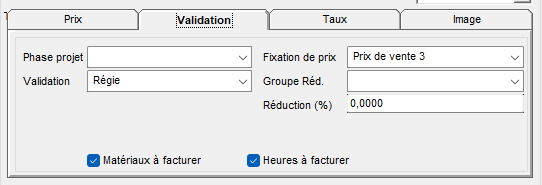
Phase du projet: Dans quelle phase du projet cette ligne s'inscrit-elle ? (pas important pour les factures)
Validation: Choix de la direction, du devis, etc....(pas important pour les factures)
Tarification: Se remplit automatiquement sur la base de la tarification de la relation ou du projet. Il peut être modifié ici pour que le prix de vente soit automatiquement repris.
Groupes de rabais: Les rabais peuvent être attribués automatiquement en remplissant les pourcentages de rabais dans les groupes d'articles et également au niveau de la relation en tenant compte du groupe de rabais défini dans le volet "extra".
Onglet Tarifs
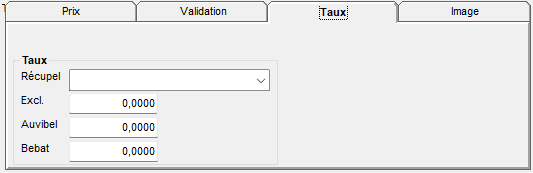
Les taxes sont extraites des données de l'article et/ou peuvent être ajustées manuellement.
Sur demande auprès du helpdesk Cafca, les taxes peuvent être imprimées au niveau de la ligne de détail. (donne une ligne supplémentaire).
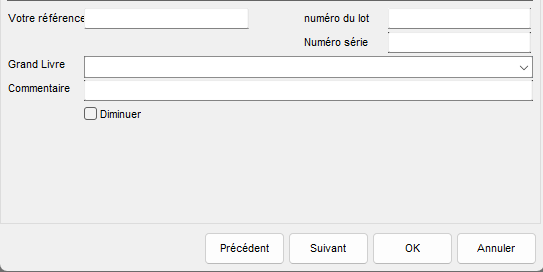
----Votre référence----
Référence du fournisseur pour cet article.
----Commentaire----
Description du fournisseur pour cet article.
----Radiation----
Réduire en stock ? L'article doit être inclus dans le stock.
----Radiation----
Réduire en stock ? L'article doit être inclus dans le stock.
----Numéro de lot & ; Numéro de série----
Numéro de lot de l'article + numéro de série.
----Informations----

Selon la liste des stocks libres et réservés, minimum et maximum, en commande (selon les bons de commande de stocks non livrés), à commander (à saisir manuellement) et la quantité minimale de commande.
La mention "à commander" est conservée à titre informatif dans la liste des stocks afin que l'acheteur sache combien de demandes supplémentaires il y a..
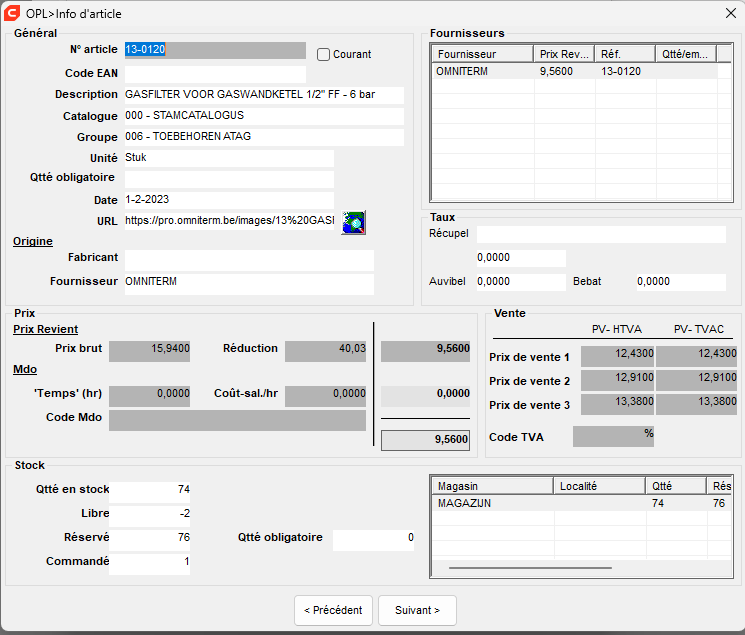
\<Onglet : Plus d'informations>
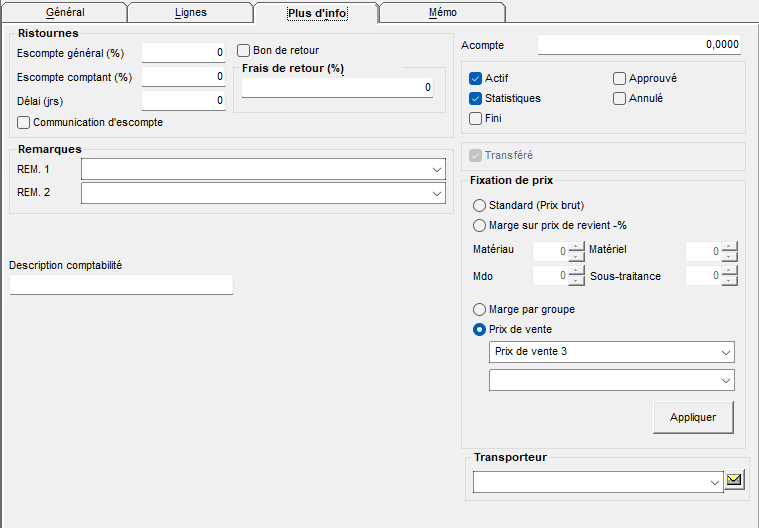
----Réductions----
Remise globale:
Pourcentage de réduction sur le montant total de la livraison hors TVA.
Escompte de paiement + délai (jours)+ notification de l'escompte de paiement:
Vous pouvez l'utiliser pour faire figurer le message suivant au bas de la livraison : "Escompte de paiement x % (=montant) après paiement dans les y jours". Le client est libre de payer dans le délai proposé et pour un montant inférieur au montant de la facture. La différence de paiement doit être comptabilisée comme telle. Le montant n'inclut pas la TVA, car vous devez la reverser intégralement à l'administration..
----Coupon de reprise----
Si la case est cochée, le reçu est imprimé en tant que "reçu de retour".
----Coûts de reprise----
Coût en %, encouru en raison du retour, à recouvrer auprès du client, des retours à l'impression.
---- Avancement ----
Avancement.
----Note 1 & 2----
Texte libre à imprimer au bas de la facture. Voir la liste déroulante à gérer dans "Paramètres, codes, communication des factures".
----Statistiques----
Ce bon de livraison doit-il figurer dans les rapports statistiques (non présent par défaut)
---- Terminé ----
La livraison est-elle correcte?
---- Transféré ----
Le bon de livraison a-t-il été transmis à une facture ou au MMOD de gestion du projet x dans l'onglet "général" ?
----Tarification----
Chaque ligne de livraison a un prix de vente qui a été introduit manuellement ou en fonction d'une tarification dans l'écran de détail 'validation'. Le prix est choisi dans l'onglet 'valeurs diverses' d'un projet, par défaut à partir de la feuille relative et par défaut le prix recommandé. La validation est également tirée de l'onglet "valeurs diverses".
Si l'ensemble du bon de livraison par ligne doit encore avoir un prix de vente différent, faites votre sélection ici et cliquez sur "appliquer". Les prix de vente de l'ensemble du bon de livraison ont été modifiés.
Si une détermination de prix est saisie, toutes les nouvelles lignes de livraison recevront le prix de vente correspondant.
\<Onglet : Mémo>
Vous pouvez ici conserver un certain nombre de commentaires pour chaque bon de livraison. Ces informations sont purement informatives et ne sont donc pas imprimées.
Barre de boutons en haut

 |
Copier et coller le contenu d'un bon de livraison (= articles) dans une feuille de calcul Excel |
|---|---|
 |
Copie dans un nouveau bon de livraison à ouvrir immédiatement. |
 |
Naviguer entre les bons de livraison. |
Menu "Actions"
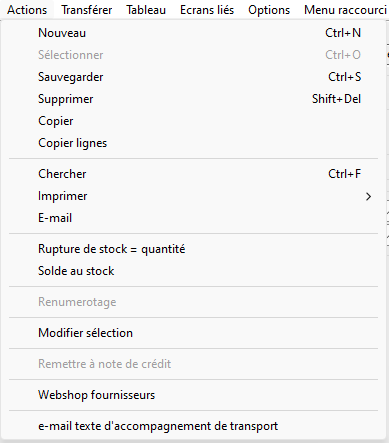 ----Backorder
= quantité mise----
----Backorder
= quantité mise----
Si une livraison sur un dépôt directionnel n'a pas encore été placée et que vous souhaitez donc que tous les BO soient égaux à la quantité à placer, vous pouvez déduire la quantité placée du BO. Vous pouvez alors déduire la quantité placée des BO. La différence est ensuite déduite du projet ou de la facture à chaque fois..
----Reste à stock----
À la fin des opérations, les restes peuvent être déduits de l'inventaire.
---- Numération ----
Nouveau bon de commande, modification de la numérotation, en gris si déjà enregistré.
Menu "Options"
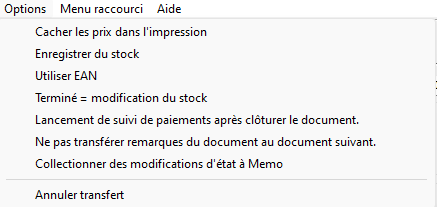 ----Masquer
les prix sur l'impression----
----Masquer
les prix sur l'impression----
Les prix unitaires et totaux ne figurent pas sur le bon de commande imprimé.
----Dépréciation des stocks----
Si cette option est activée, chaque ligne est automatiquement débitée du stock.
----Supprimer le transfert----
Pour effectuer une nouvelle réservation (faire d'abord une sélection).
----Travailler avec des codes EAN----
Lorsque cette option est cochée, lors de l'ajout d'une ligne de détail, le curseur passe immédiatement au champ "Code EAN"..
----Fini = variation de stock----
Lorsque le bon de livraison est coché comme "terminé", le stock change automatiquement avec les numéros du bon de livraison correspondant.
----Commencer le suivi des paiements après le bon de clôture----
Lorsque le récépissé est marqué comme terminé, un suivi de paiement est automatiquement lancé. Ce suivi est accessible via le bouton "Paiement" dans l'aperçu du bon de livraison.
----Les commentaires ne sont pas reportés sur le document suivant----
Si cette case est cochée, les commentaires de l'onglet "Plus d'infos" ne sont pas inclus dans les nouveaux documents..
Bon de commande fournisseurs
-
Commande de biens et de services auprès d'un fournisseur ou d'un sous-traitant.
-
Un bon de commande est créé manuellement ou automatiquement par le biais d'une offre, d'une offre de vente, d'une commande, d'une préparation de travail ou d'un stock.
-
Un bon de commande peut être transmis à un bon de livraison, à un projet, à un bon de travail ou à un stock..
-
Le contenu d'un bon de commande peut d'abord être utilisé pour imprimer ou envoyer un concours à différents fournisseurs.
-
Un bon de commande peut être complété par un (ou plusieurs) bon(s) de livraison du fournisseur.
-
Un bon de commande peut être rapproché de la (ou des) facture(s) d'achat du fournisseur.
-
Les bons de commande fournissent un historique des commandes en attente ou des livraisons par projet ou par fournisseur.
Tableau des bons de commande
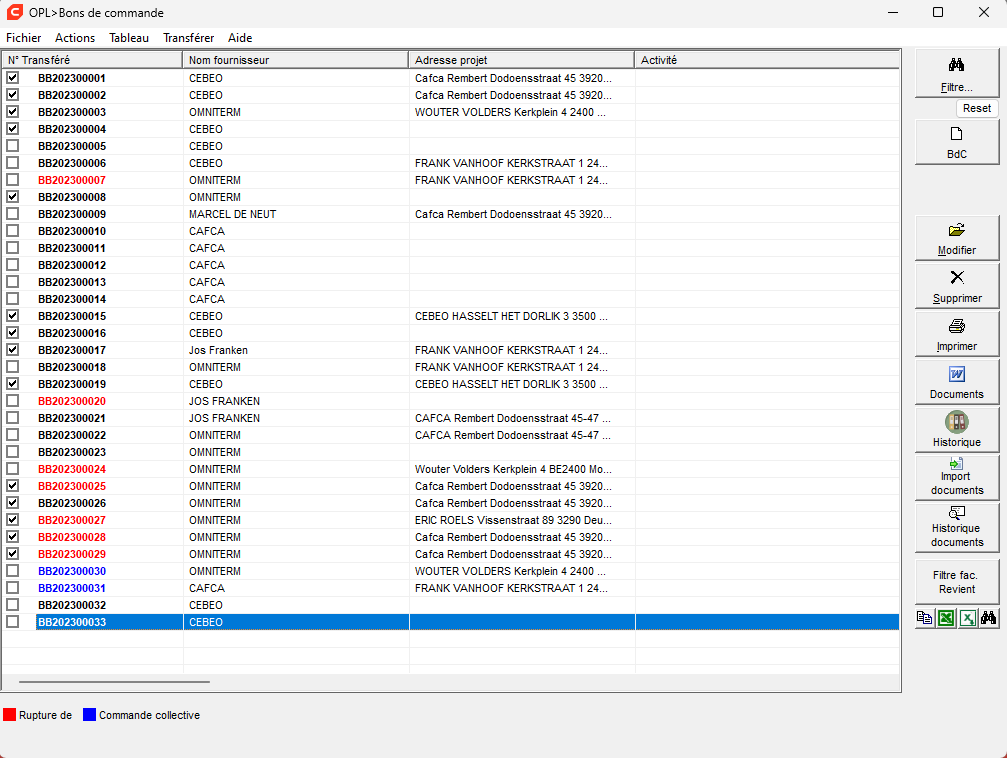
---- Transféré ----
Les coches indiquent que le bon de commande a été entièrement transféré vers un bon de livraison, un bon de travail, un projet ou un stock.
----Nr.----
Numéro du bon de commande. (Dans le rouge indique une rétrofacturation partielle)
----Nom----
Nom du fournisseur.
----Numéro du projet/nom du projet----
Commande pour un projet. Non remplie signifie commande pour le stock.
----Bedrag----
Total de la commande, TVA comprise.
----Datum----
Date de commande.
----Leveringsdatum---- ----Status----
Date de livraison. Quel est l'état actuel de la commande ?
Brève explication des boutons situés à droite de l'écran ci-dessus.
 |
Fonction de recherche et de filtrage pour toutes les commandes existantes (voir ci-dessous pour plus d'explications). |
|---|---|
 |
Le filtre actuel est réinitialisé, toutes les commandes sont à nouveau visibles. |
 |
Nouveau formulaire de commande (voir ci-dessous pour plus d'explications). |
 |
Modifier un formulaire de commande. |
 |
Suppression d'un bon de commande. |
 |
Impression de bons de commande (sélectionnés). |
 |
Historique de tous les bons de commande. |
Filtre
Lorsque l'on clique sur le bouton "Filtre", l'écran suivant s'affiche.
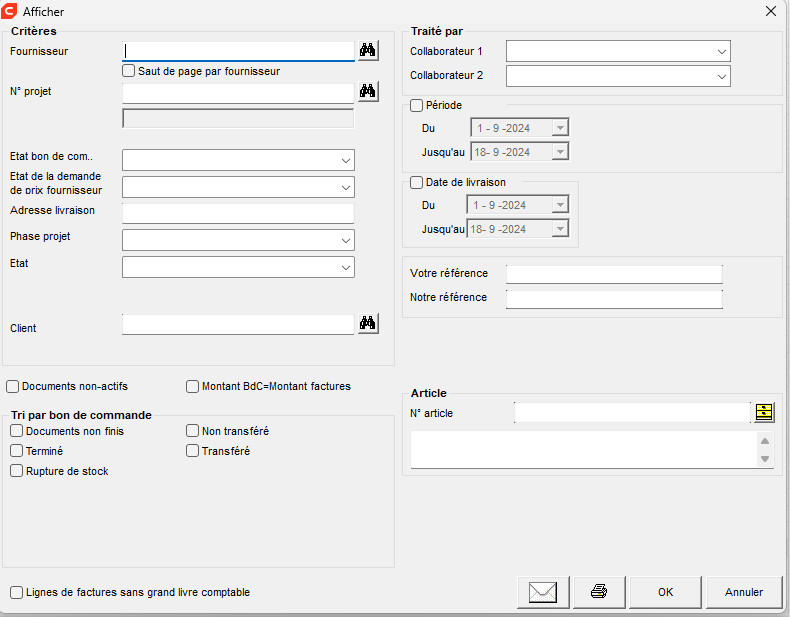
----Critères----
Client :
Saisissez une partie du nom du client ou sélectionnez-en un à l'aide des jumelles.
Numéro de projet :
Sélectionnez un projet à l'aide des jumelles.
Statut de la commande :
A saisir dans l'onglet "général". Choix dans la liste.
Statut de la demande de prix :
A compléter dans l'onglet "plus d'infos2'.
Adresse de livraison :
Filtrer par l'adresse d'un projet.
----Trié par ordre----
(non) terminé :
Une case à cocher dans "plus d'infos" permet de cocher qu'un reçu est terminé.
(non) transmis :
Est automatiquement coché si une commande a été entièrement transmise à un bon de livraison, à un projet ou à un stock.
Commandes en suspens :
Filtre sur les reçus dont au moins une ligne est encore en rupture de stock (reorder).
----Traité par ----
Choix dans la liste des utilisateurs.
----Période----
Tous les reçus dont la date de commande est comprise entre 2 dates sélectionnées. Si la case n'est pas cochée, tous les reçus seront sélectionnés.
----Leveringsdatum----
Sélection sur tous les reçus dont la date de livraison, saisie dans 'plus d'info', est satisfaisante. Si la case n'est pas cochée, il n'en sera pas tenu compte.
 |
Envoyer par courrier une liste de tous les bons de commande répondant à ces conditions, avec le détail des articles. |
|---|---|
 |
Imprimer une liste de tous les bons de commande répondant à ces conditions, avec le détail des articles. |
\<Onglet : Général>
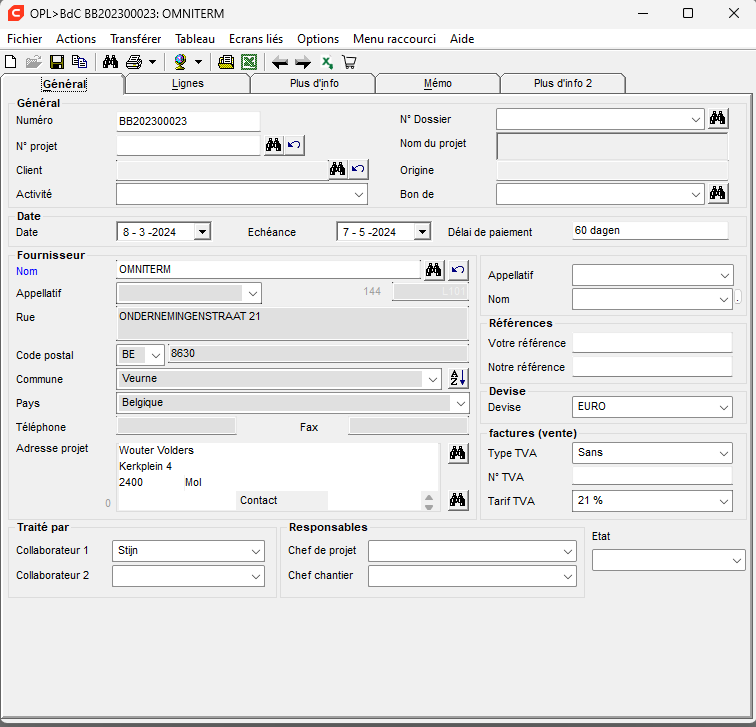
----Général----
Numéro :
Introduisez un numéro de départ via "Actions, Numérotation". A partir de là, les commandes suivantes recevront le dernier numéro plus un. Commencez de préférence par les deux derniers chiffres du numéro de l'année. Cela vous permet de commencer un nouveau numéro lors d'un nouvel exercice financier.
Numéro de projet:
Saisissez le numéro du projet ici, ou cliquez sur le bouton
"recherche" pour rechercher un
projet.
pour rechercher un projet. Toutes les données correspondantes sont
automatiquement saisies : Adresse du projet, Chef de projet, Chef de
chantier, Notre référence.
Numéro de dossier :
Est rempli automatiquement si le numéro de projet est lié à un numéro de dossier. Peut également être sélectionné manuellement sans numéro de projet.
----Date----
Date :
Date de la commande.
Date d'expiration :
Sera remplie automatiquement sur la base des informations contenues dans la relativeiche.
Délai de paiement :
Combien de jours s'écoulent entre la facture et la date d'échéance ?
----Fournisseur----
Nom :
Saisissez ici le nom du fournisseur (ou une partie de celui-ci) ou
cliquez sur le bouton "Recherche" pour rechercher le fournisseur dans
les
relations.
pour rechercher le fournisseur dans les relations. La plupart des
données sont remplies automatiquement.
----Contact----
Choix d'une liste ou d'un champ à remplir manuellement.
----Références----
Votre référence :
Indiquez ici la référence du fournisseur.
Notre référence :
Inscrivez ici la référence du "donneur d'ordre".
----Factures de vente----
TVA Numéro, type et taux. Sera supprimé de relativeiche, mais peut être modifié.
----Traité par----
Liste de choix des utilisateurs.
----Responsables----
Liste de sélection du fichier du personnel pour le chef de projet et le chef de chantier. Le numéro de GSM de chacun est également ajouté et imprimé (à demander).
----Status----
Statut de la commande. Par exemple : Non complet, concours, commandé, en attente, entièrement livré, ...(Champ de filtre).
\<Onglet : Lignes de détail>
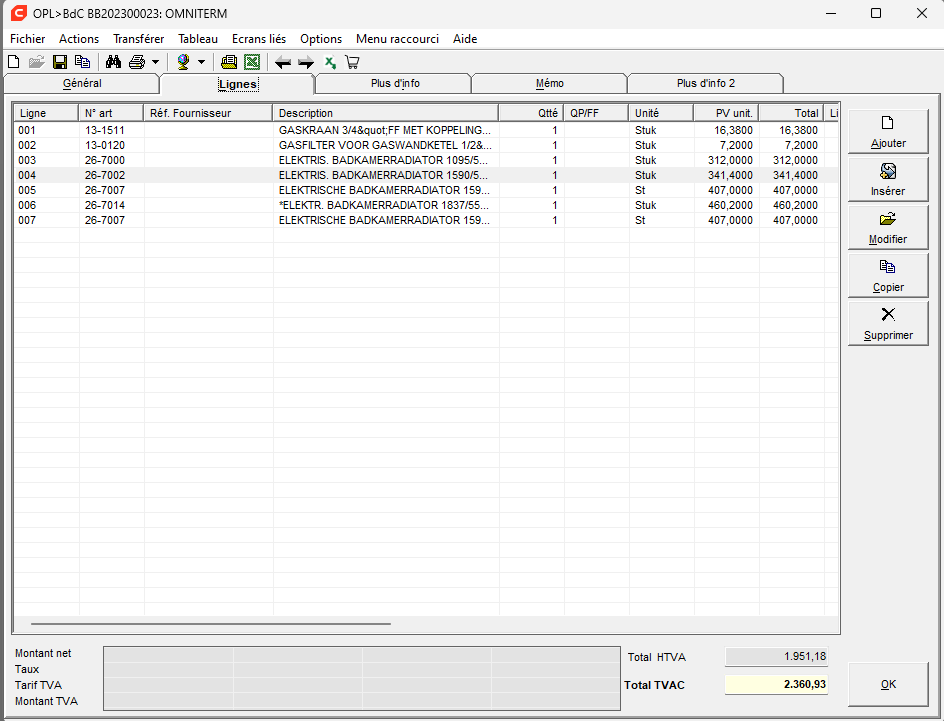
Le tableau ci-dessus reprend tous les éléments du bon de commande.
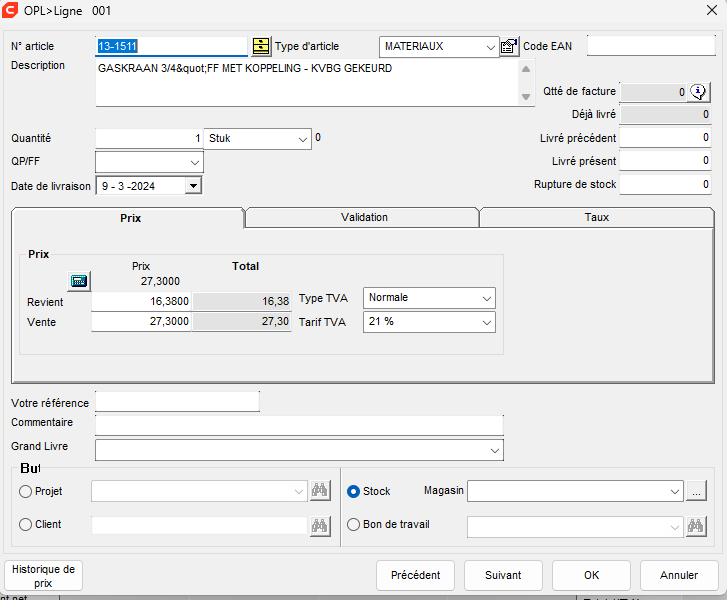
Numéro de ligne : Numéro de ligne détaillé.
Numéro d'article: Numéro d'article tel que présent dans la bibliothèque.
Ref. fournisseur: Référence fournisseur..
Description de l'article:Description de l'article, 255 caractères.
Quantité commandée: Quantité commandée.
VH/FF: Quantité présumée / Quantité forfaitaire.
Quantité précédente: Après une nouvelle réservation, la quantité actuelle est ajoutée dans ce champ. Utile dans le cas des sous-traitants.
Quantité actuelle: Ceci interagit avec la quantité commandée et la commande en suspens.
On peut passer en revue chaque ligne et saisir les quantités livrées.
Mais. pour la livraison des matériaux, il est plus pratique de n'introduire que les commandes en suspens. Après la réimputation, les quantités commandées de toutes les lignes moins les commandes en suspens sont saisies dans le projet, le stock ou d'autres entrées (voir "Réimputation" dans la barre de menu en haut). Quantité actuelle = quantité transférée.
Dans le cas de reçus ou de factures de sous-traitants. Ce champ peut donc être utilisé pour déterminer le montant qui peut être ou a été facturé par ligne ce mois-ci par votre sous-traitant.
Backorder : Quantité à livrer, si une quantité est en BO, elle sera marquée en rouge dans les formulaires de commande.
----Prix----
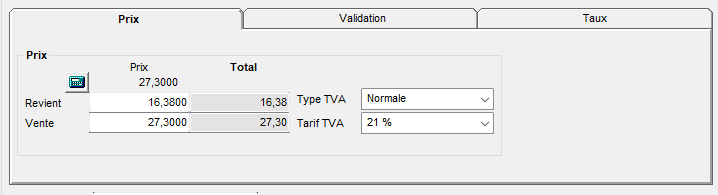
Achat: Prix d'achat par unité et en plus le total de la ligne.
Vente: Prix de vente par unité et en plus le total de la ligne.
 Le
prix brut moins la remise sur achat calcule automatiquement le prix
d'achat.
Le
prix brut moins la remise sur achat calcule automatiquement le prix
d'achat.
----Validation----
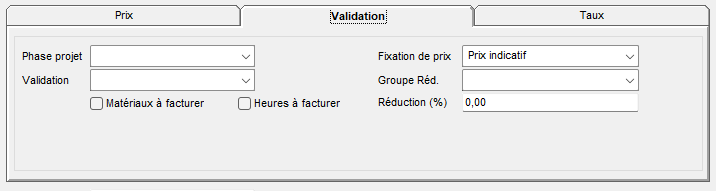
Phase du projet: Dans quelle phase du projet cette ligne s'inscrit-elle ?
-
Un élément d'un devis peut appartenir à une phase du projet. Voir module de calcul/devis.
-
Un élément de la gestion MMOD peut appartenir à une phase de projet. Voir la section MMOD de gestion dans les projets de modules.
Cela permet de récupérer les résultats (projet d'enquête) et les listes d'éléments par phase de projet (gestion MMOD).
Validation:
Choix de la direction, du devis, etc. Comment valider le poste après l'avoir transmis à la gestion du projet MMOD. Cela permet de récupérer les résultats (Enquête projet) et les listes de postes par validation (Gestion MMOD). En outre, dans "projets, listes", une note de domiciliation peut être imprimée. Il s'agit de toutes les rubriques de la "gestion MMOD" d'un projet dont la validation "à facturer" est cochée.
Tarification: Remplie automatiquement en fonction de la tarification de la relation ou du projet. Peut être modifié ici pour que le prix de vente soit modifié automatiquement.
Groupes de rabais: voir article, articles, groupes (c'est-à-dire un rabais en fonction du groupe auquel l'article appartient).
---- Taxes ----
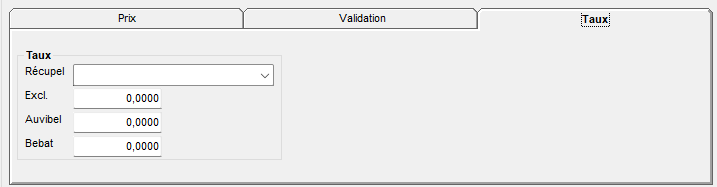
Indiquez ici le montant hors TVA de la récupération, de l'auvibel ou du bebat, valable pour cette ligne d'article et par unité. Un tableau des contributions à la récupération peut être établi dans Administration > matériel > Actions > contributions à la récupération.
Votre référence: Référence du fournisseur pour cet article.
Commentaire: Description du fournisseur pour cet article
Ledger brut:choisir la liste des comptes de coûts (créés via Paramètres > Codes >Coûts & Comptes TVA). Ce champ doit être rempli pour créer automatiquement des lignes comptables.
----Cible----
Projet : À quel projet les lignes doivent-elles être transmises ? Attribuez facilement plusieurs projets à un bon de commande de cette manière.
Client:
Stock:
Bon de travail:
\<Onglet : Plus d'informations>
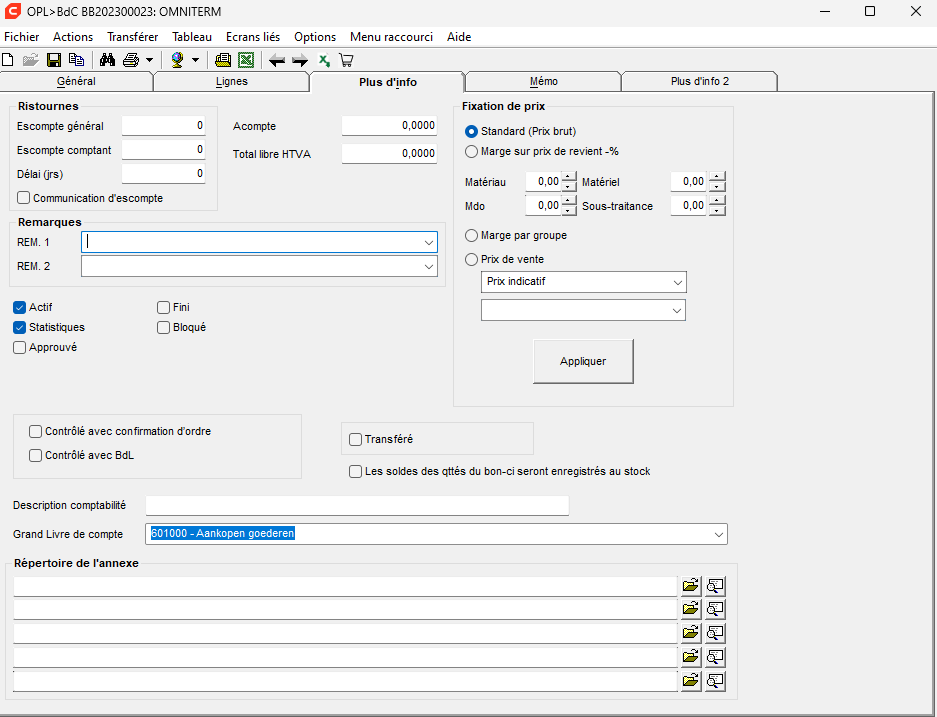
----Réductions----
Réduction globale: Pourcentage de réduction sur le montant total de la livraison hors TVA.
Réduction de paiement + délai (jours) + notification réduction de paiement: Ceci vous permet de donner la notification au bas de la livraison : "Réduction de paiement x% (= montant z) après paiement dans les y jours". Le client est libre de payer dans le délai proposé et de payer z montant de moins que le montant de la facture. La différence de paiement doit être comptabilisée comme telle. Le montant z n'inclut pas la TVA, car vous devez la reverser intégralement à l'administration.
----Opmerking----
Note 1 & 2: Texte libre à imprimer au bas de la facture. Voir liste déroulante à gérer dans les paramètres > codes> notifications de factures.
Actif : le bon de commande est-il actif, oui ou non ?
Statistiques : ce bon de commande doit-il figurer dans les rapports statistiques (non présent par défaut) ?
Terminé : la livraison est-elle correcte ?
Rebooké : La commande a-t-elle été transmise à un bon de livraison, au stock ou à la gestion du projet MMOD ?
\<Onglet : Mémo>
Champ de commentaires libres, imprimable sur demande avec le formulaire de commande.
\<Onglet : Plus d'infos 2>
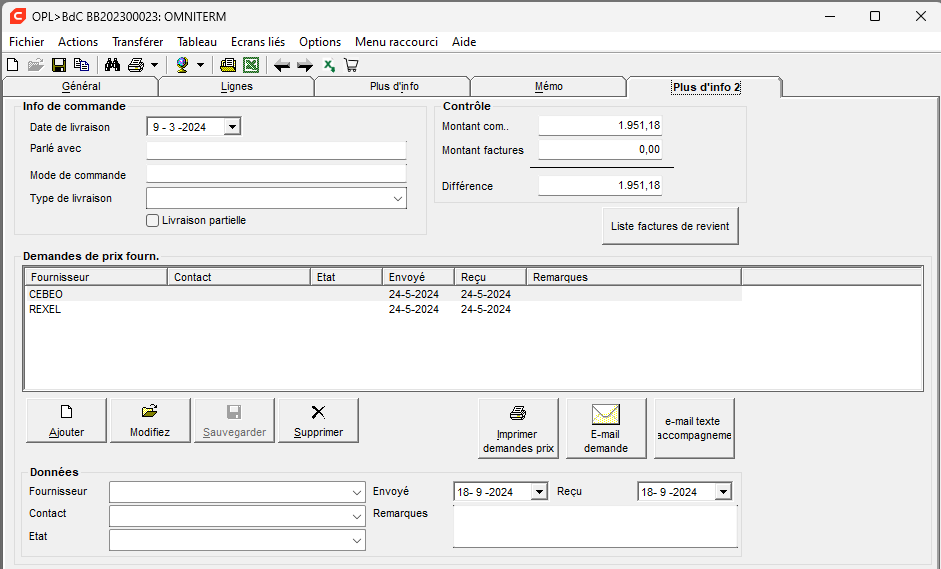
----Commander des informations----
Date de livraison: Date de livraison
Discuté avec: personne de contact
Mode de paiement: Par quel moyen le paiement doit-il être effectué ?
Type de livraison: Les articles doivent-ils être collectés, livrés, ...
Livraison partielle:Il s'agit d'une livraison partielle ?
----Demandes de prix auprès des fournisseurs----
Souhaitez-vous utiliser le contenu du bon de commande pour organiser des "concours" ?
Cliquez sur le bouton "Ajouter" puis, en bas, dans la rubrique "Données", indiquez le fournisseur, la personne de contact et donnez un statut au concours.
N'oubliez pas d'épargner.
Imprimer une demande de prix: action pour imprimer votre demande de prix
Demande de prix par courrier électronique: action permettant d'envoyer votre demande de prix par courrier électronique
Texte supplémentaire de l'e-mail: action permettant de créer un texte par défaut qui sera déjà rempli lorsque vous choisirez l'option e-mail.
----Contrôle et gestion des factures d'achat----
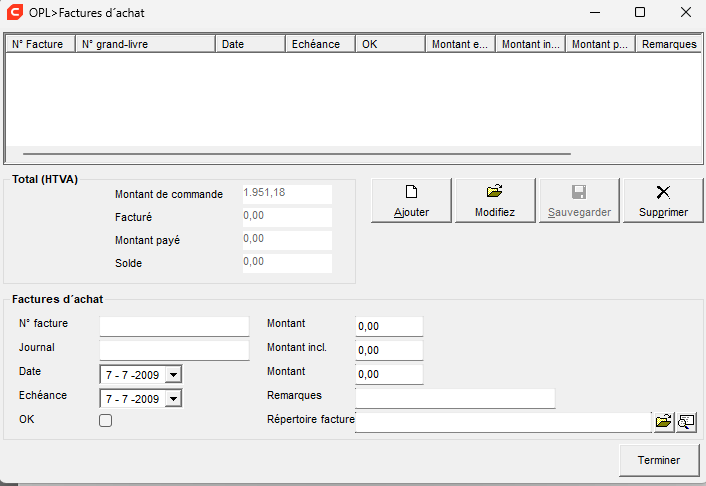
Si la commande est passée et la livraison effectuée, vous recevrez probablement une facture d'achat. Remplissez ses principales données:
Numéro de la facture: Numéro de la facture d'achat
Date: Date de la facture
Date d'automne: Date de paiement
OK: OK pour le paiement ?
Dépenses: Montant total de la facture sans TVA
Montant incl.: Montant total de la facture, TVA incluse
Montant payé: Montant total déjà payé.
Note: Champ libre, informations utiles relatives à la facture
Emplacement de la facture: Emplacement externe de la facture
Sur la base de ces données:
-
Différence entre le montant commandé et le montant total facturé. Si la différence est en votre défaveur, contrôle supplémentaire des prix, des quantités, des frais de transport, etc. Particulièrement utile en cas de factures multiples pour une même commande.
-
Historique des factures d'achat : total des achats, total des impayés, total des impayés, etc... et document pratique pour effectuer les paiements.
\<Barre des tâches en haut>

Actions:
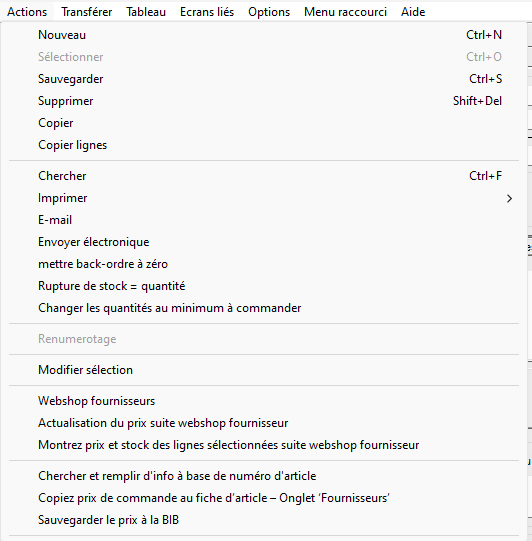
E-mail: envoyez par e-mail le formulaire de commande. Vos perspectives recevront un nouveau message avec l'adresse électronique de la personne de contact ou de l'entreprise générale, y compris le contenu de la commande.
Envoi électronique:Exportation vers un fichier, conforme à la structure d'une commande électronique, par exemple vers Cebeo. Ce fichier peut être envoyé par courrier électronique ou posté dans l'e-shop.
La commande en suspens est fixée à 0: Tous les BO saisissent à nouveau "0".
Commande en souffrance = fixer la quantité: Si une commande a été passée et n'a pas encore été livrée et que vous souhaitez donc fixer toutes les BO à la quantité commandée, cela permet d'obtenir des avantages lors de l'interrogation des listes de commandes en souffrance. Cette option présente des avantages lorsqu'il s'agit d'interroger des listes de commandes en suspens.
Adapter la quantité à la quantité minimale de commande :Indiquée par le fournisseur comme quantité minimale de commande.
Numérotation: Nouveau formulaire de commande, changer la numérotation, gris si déjà sauvegardé
Régler la sélection:Régler les éléments en bloc
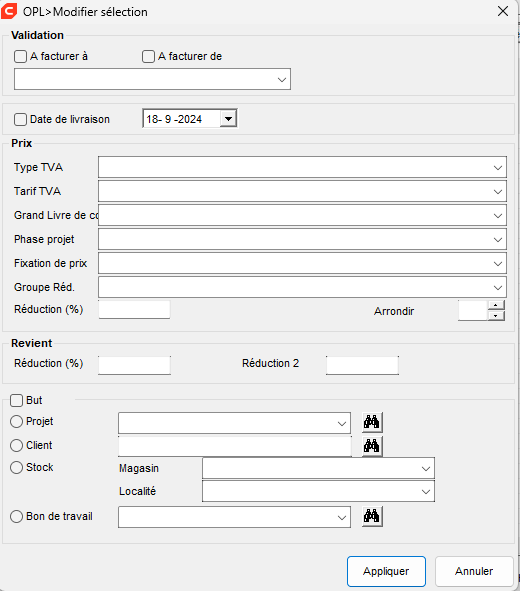
Services web du fournisseur:Dans le cadre de l'abonnement au catalogue CafcaUn lien direct vers la boutique en ligne du fournisseur. Remplir le panier sur la boutique en ligne et l'importer facilement dans Cafca.
Ajustement des prix en fonction du fournisseur de la boutique en ligne :
Afficher le prix et le stock des lignes sélectionnées en fonction du fournisseur de la boutique en ligne :
Comparer les numéros d'articles avec la bibliothèque :
Copier le prix de la commande dans l'onglet "fournisseur" de la fiche d'article :
Sauvegarder le prix de l'article dans la bibliothèque :
Transit: Faites d'abord votre sélection !
Bon de livraison: Transférer le contenu d'un bon de commande à un nouveau bon de livraison. Si un numéro de projet a été associé à la commande, le nom du client (avec le code TVA, le type et le numéro) est immédiatement saisi.
Projet: Transmettre le contenu d'un bon de commande au MMOD de gestion du projet. Toutefois, un numéro de projet doit être associé à la commande.
Stock: Chaque article de la commande est crédité (quantité - reliquat) dans la liste de stock à l'emplacement et au lieu par défaut.
Bon de travail: Transférer le contenu du bon de commande à un nouveau bon de travail ou à un bon de travail existant.
Transféré Automatique:
Confirmation de la commande / préparation du travail
Ce document a 2 fonctions en même temps : traiter les commandes des clients d'une part, et faire de la préparation de travail d'autre part. Il s'agit de deux utilisations différentes, mais il est rare que les utilisateurs de Cafca fassent un usage intensif de ces deux fonctions en même temps.
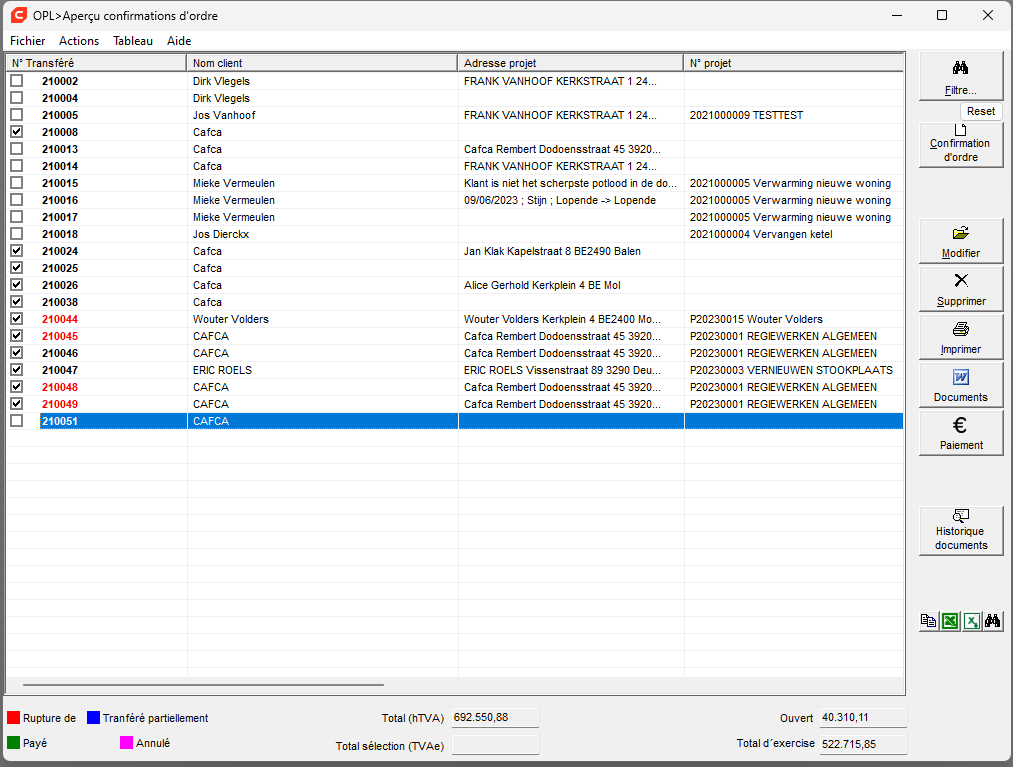
Brève explication des boutons situés à droite de l'écran ci-dessus:
 |
Fonction de recherche sur toutes les commandes / préparations de travail existantes |
|---|---|
  |
Nouvelle commande / préparation du travail (en fonction du document sélectionné) |
 |
Édition du document |
 |
Supprimer le document |
 |
Imprimer le document |
 |
Documents au format Word pouvant être envoyés en pièces jointes. Les documents peuvent être rédigés à l'aide de @fields |
 |
Historique des documents du client sélectionné. |
Filter
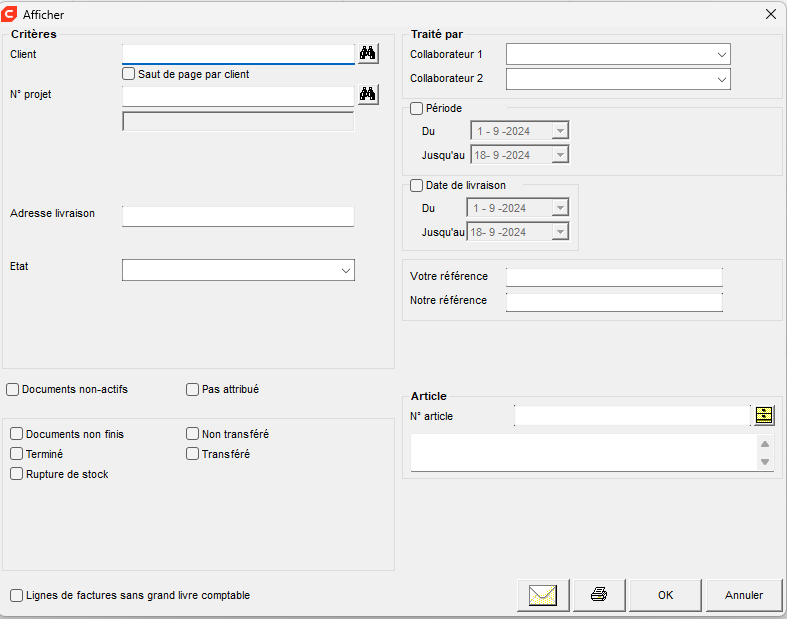
----Critères----
Client: Entrez une partie du nom du client ou sélectionnez-en un à l'aide des jumelles.
Numéro du projet : Sélectionner un projet à l'aide des jumelles
Adresse de livraison : Filtre sur l'adresse du projet/l'adresse de livraison
Status:Filtre sur le statut du document
(Non) terminé : avec une case à cocher dans "plus d'infos", un reçu peut être coché comme étant terminé.
En attente:Filtre sur les reçus dont au moins une ligne est encore en attente (livraison ultérieure).
(Not) Rebooked:Coche automatiquement si un bon de livraison est entièrement réservé.
----Traitée par----
Choix de 2 utilisateurs
----Période----
Filtrer par période
----Date de livraison----
Filtre sur la période de la date de livraison
----Article----
Filtrer sur un élément particulier
\<Onglet : Général>
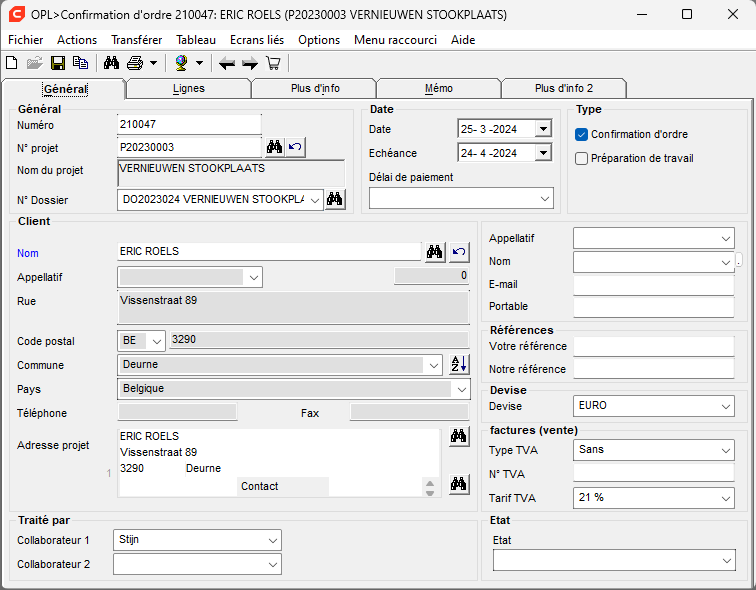
----Général----
Nombre: Donner par des actions> Numéroter un numéro de départ. A partir de là, les documents suivants conserveront la numérotation donnée et augmenteront de 1 à chaque fois..
!CAFCA TIP ! !!
Commencez par les 2 derniers chiffres de l'année. Vous pourrez ainsi facilement passer à une nouvelle numérotation à la fin de l'exercice.
Numéro du projet: Saisissez le numéro du projet ici ou cliquez sur les jumelles pour rechercher un projet. Toutes les données correspondantes seront remplies automatiquement.
Numéro de dossier: Rempli automatiquement si le numéro de projet est lié à un numéro de dossier. Peut être sélectionné manuellement.
----Client----
Nom: Saisissez ici le nom du client ou utilisez les jumelles pour rechercher un client dans le carnet d'adresses.
----Date----
La date de création est saisie automatiquement. La date d'échéance est créée automatiquement en tenant compte des délais spécifiés dans les paramètres généraux.
----Type----
Type de document. Est automatiquement sélectionné en fonction de l'emplacement de création du document.
----Contact----
Choix de la liste (spécifiée dans le fichier de relations) ou de la saisie manuelle.
----Références----
Vos références et celles du client
----Factures de vente----
Type de TVA, numéro de TVA, taux de TVA
Seront remplis automatiquement en fonction des données spécifiées dans la fiche de relation.
----Statut----
Tableau de sélection (modifiable dans Paramètres > ; Codes > ; Statut de la commande) pour indiquer le type de réception.
\<Onglet : Lignes de détail>
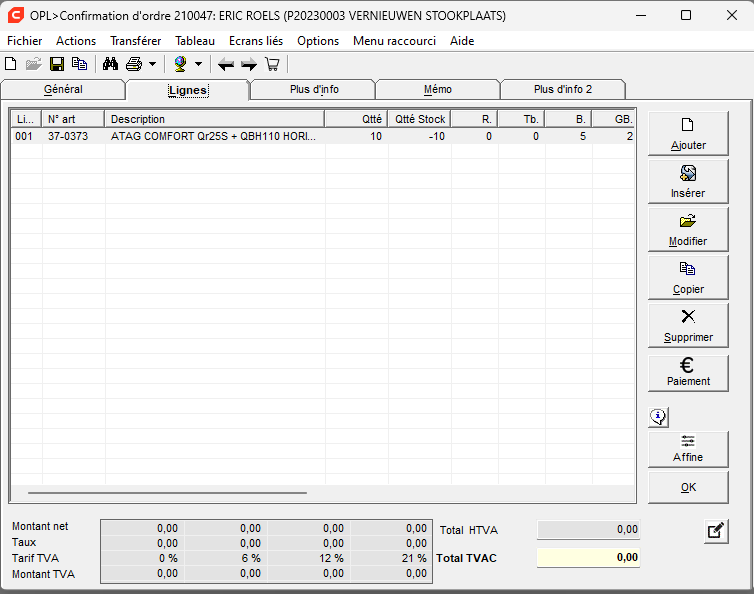
Pour ajouter une ligne, utilisez le
bouton à droite du tableau. Une nouvelle boîte de dialogue apparaît:
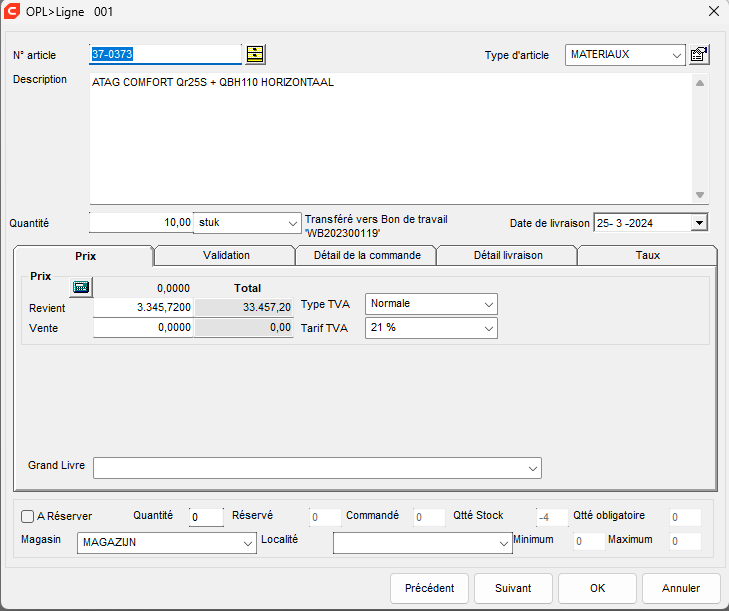
Type d'article: Sélectionnez l'une des 4 catégories MAMO dans la liste déroulante.
Numéro de l'article : Entrez le numéro de l'article ici ou cliquez sur le classeur jaune pour ouvrir la bibliothèque.
Partie du numéro de départ et "PgDwn" donne une sélection de tous les articles commençant par ce numéro.
PgUp" permet de sélectionner tous les éléments commençant par ce numéro.
Description: Remplie automatiquement lorsqu'un document est sélectionné dans la bibliothèque.
Quantité: la quantité nécessaire de l'article en question.
Date de livraison : Date de livraison souhaitée
\<Sous-onglet : prix>
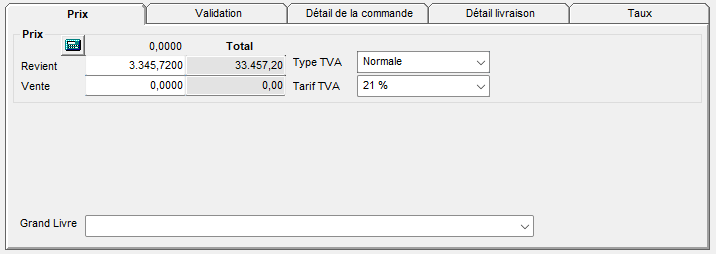
- Consulter ou saisir le prix brut recommandé et la remise pour calculer le prix d'achat.
Prix d'achat et prix de vente par unité et total. (Les prix de vente sont fixés au niveau du projet ou dans la feuille de relation).
\<Sous-onglet : Validation>
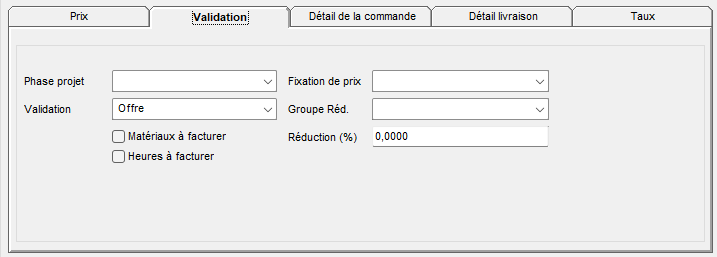
Phase du projet: Dans quelle phase du projet cette ligne s'inscrit-elle ?
Validation: Choix de la direction, de la citation, etc.
Tarification: Se remplit automatiquement en fonction de la tarification de la relation ou du projet. Peut être modifié ici pour que le prix de vente soit modifié automatiquement. S'il n'existe pas de prix, le prix brut est automatiquement pris pour les articles et le prix de vente 1 pour les éléments (les éléments n'ont pas de prix brut).
Groupes de rabais: 5 groupes de rabais, provenant de la relation ou à saisir manuellement.
Remise (%): Taux de remise valable sur cette ligne.
\<Sous-onglet : Détail de la commande>
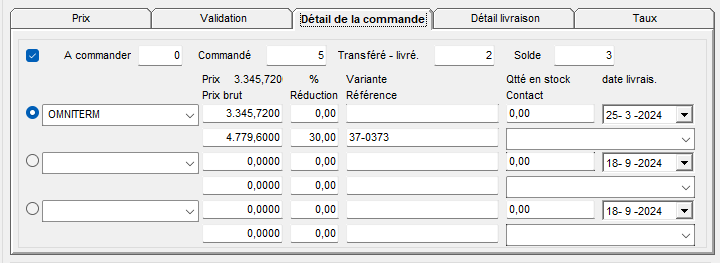
Il est possible de sélectionner trois fournisseurs auprès desquels effectuer une demande de prix. Ceux-ci sont automatiquement remplis s'ils sont présents dans la fiche article.
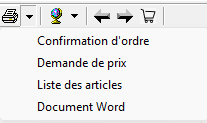 Les
fournisseurs peuvent également être affectés à une sélection
d'articles. Sélectionnez d'abord les articles, puis allez dans
"Actions", "Ajuster la sélection", indiquez à qui commander et
cliquez sur "Appliquer".
Les
fournisseurs peuvent également être affectés à une sélection
d'articles. Sélectionnez d'abord les articles, puis allez dans
"Actions", "Ajuster la sélection", indiquez à qui commander et
cliquez sur "Appliquer".
Si tous les éléments requis ont leur fournisseur, les documents du concours peuvent être imprimés. Voir la barre d'icônes en haut et appuyer sur la flèche à côté de l'imprimante.
Traitez ensuite les prix et éventuellement les informations relatives au stock, à la date de livraison, à la personne de contact et à la référence de l'article.
Après avoir sélectionné le fournisseur, les lignes sont traitées en vue de la commande. Cochez la case "A commander" avec le fournisseur sélectionné et saisissez immédiatement la quantité à commander.

Une fois les lignes traitées correctement, elles sont prêtes à être transférées vers un formulaire de commande. Sélectionnez les éléments et utilisez "forward > ; order form" en haut de la barre d'icônes. Les bons de commande sont maintenant ajoutés dans le module "Commandes fournisseurs" et le processus suivant peut être exécuté à partir de là, à savoir envoyer le bon de commande par la poste, par voie électronique ou l'imprimer, et passer la commande. La référence est également reprise, le cas échéant. Le processus de commande et de livraison peut être suivi : Commandé, Acheminé et Solde. Ces informations sont extraites des bons de commande portant le même numéro de projet.
Commentaire: Ce processus de préparation du travail peut également être utilisé pour les sous-traitants, qui travaillent avec des éléments au lieu de postes. Les éléments peuvent également être réservés via le devis (nomenclature = non).
\<Feuille de sous-onglet : Détail du levier>
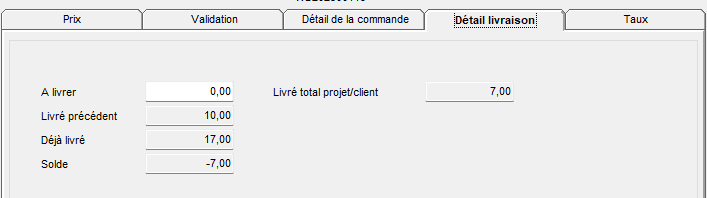
Cet onglet vous permet de spécifier le nombre d'articles à livrer lors de la réservation d'un bon de livraison. De cette manière, vous pouvez également effectuer des livraisons partielles. Bien entendu, l'option "livraisons partielles" doit être activée.
\<Feuille de sous-titres : Tarifs>
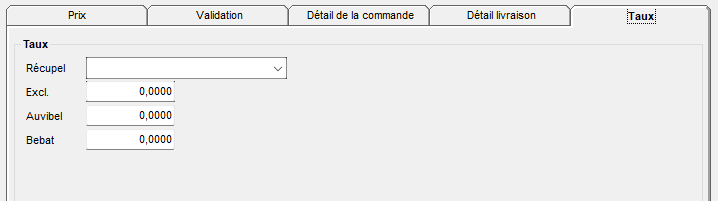
Cet onglet affiche des informations supplémentaires sur les frais. Ces informations peuvent déjà être saisies au niveau de l'article dans la bibliothèque. Mais il est également possible de l'écraser manuellement si nécessaire.
Réserver des articles en stock

Si l'article est répertorié dans le "stock de synthèse", des informations sur le stock seront affichées.
Réservoir: Cocher si OUI. Peut être sauvegardé sans le numéro de projet pour réserver des éléments plus tard. Réservations uniquement pour les projets, donc impossibles sans le numéro de projet. Pas pour les personnes. Si cette case est cochée, la mention "à réserver" est automatiquement complétée par la quantité de l'article dans l'onglet "détail de la commande".
Aantal: Quantité à réserver. Ce champ est modifiable.
Réservé: Déjà réservé pour d'autres projets.
Sur commande: Total déjà commandé (indépendamment du projet).
Stock gratuit: Actions à négocier.
Minimum: Quantité minimale de cet article.
Maximum: Quantité maximale de cet article.
Quantité commandée: Du fournisseur.
Location: A quel endroit l'article doit-il être réservé. Ce champ est modifiable.
En cliquant sur "Ok" ou "Suivant", ces informations sont enregistrées dans "Entrepôt, Aperçu des stocks". Une icône permet de consulter les réservations par article et par projet.
En outre, dans "Entrepôt, Traitement", les réservations de tous les articles par projet peuvent être demandées en vue d'un traitement ultérieur.
\<Onglet : Plus d'informations>
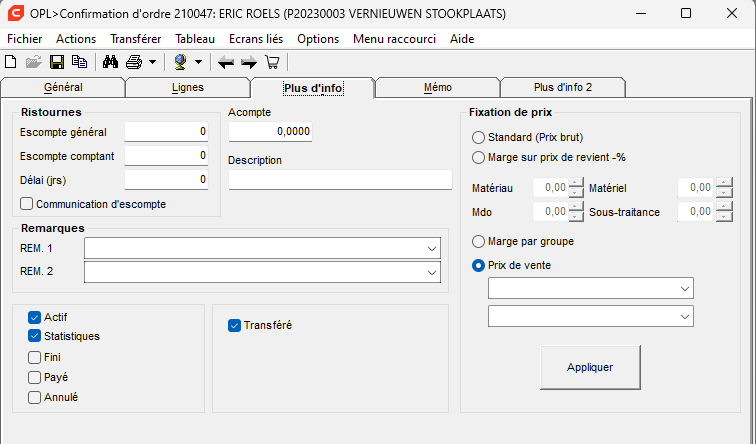
----Réductions----
Réduction globale: Pourcentage de réduction sur le montant total de la livraison hors TVA
Réduction de paiement + délai (jours) + notification réduction de paiement: Ceci vous permet de donner la notification "réduction de paiement x % (= montant z) après paiement dans les y jours" au bas de la livraison. Le client est libre de payer dans le délai proposé et de payer z montant de moins que le montant de la facture. La différence de paiement doit être comptabilisée comme telle. Le montant z est hors TVA, car vous devez la reverser intégralement à l'administration.
----Tarification----
Chaque ligne de commande a un prix de vente qui a été introduit manuellement ou selon une tarification dans la validation de l'écran des détails. Le prix est choisi dans l'onglet 'valeurs diverses' d'un projet, à défaut de quoi il est choisi dans la relativeiche, si celle-ci n'est pas disponible, puis dans le prix recommandé. La validation est également prise dans les "valeurs diverses".
----Commentaire----
Texte libre au bas de la facture et imprimable. Voir la liste déroulante à gérer dans les paramètres> codes > avis de facturation
----Coche en bas à gauche----
Actif : Le document est-il toujours actif ou déjà traité (passif) ? Les documents en vrac peuvent être activés ou désactivés dans l'écran de synthèse.
Statistiques: Cette commande doit-elle figurer dans les rapports statistiques (non présent par défaut) ?
Fini:Le document est-il fini oui ou non ?
Paid:Le document est-il payé oui ou non ?
Annulé : le document est-il annulé oui ou non ?
Rebooked : le document est-il transmis à un document pertinent ?
\<Onglet: MEMO>
Vous pouvez y conserver un certain nombre de commentaires pour chaque bon de commande. Ces informations sont purement informatives et ne sont donc pas imprimées.
\<Onglet : Plus d'infos 2>
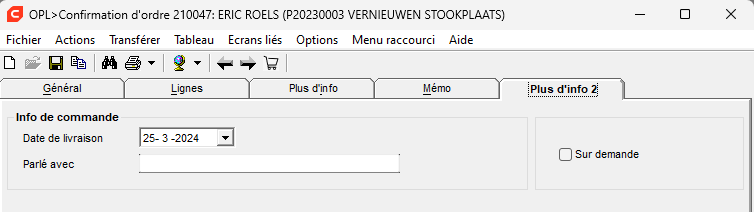
Vous pouvez indiquer ici la date de livraison ainsi que le nom d'une personne de contact pour référence.
\<Barre des tâches>
Actions
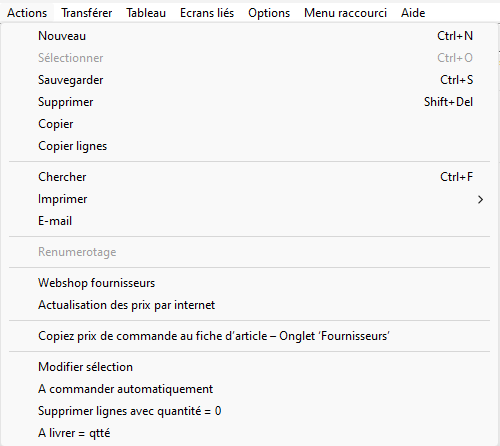
E-mail: envoyer la commande par e-mail. Vos perspectives recevront un nouveau message avec l'adresse e-mail de la personne de contact ou de l'entreprise générale, y compris le contenu du bon.
Fournisseur de services web: Participation à l'abonnement au catalogue CafcaUn lien direct vers la boutique en ligne du fournisseur. Panier d'achat à remplir sur la boutique en ligne et à importer ensuite facilement dans Cafca.
Validation du prix du fournisseur :
Copier le prix de la commande sur la feuille d'article onglet 'fournisseurs':Cette action copie le prix de l'article sur le fournisseur de rétention sur la feuille d'article de l'onglet 'fournisseurs' dans la gestion de l'article.
Ajustement de la sélection:Ajustement en bloc d'une sélection créée.
Automatique dans la commande:"A la commande" dans l'onglet "détail de la commande" au niveau de la ligne est coché par défaut.
Suppression des lignes avec une quantité 0:Vous pouvez rapidement supprimer les articles spécifiés précédemment qui ne sont finalement pas nécessaires avec ceci.
Livrable = quantité : Cette action garantit que la quantité totale de la ligne est saisie dans l'onglet "détail de la livraison" sous "à livrer".
Transférer
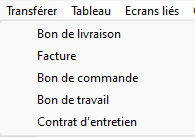
FAITES D'ABORD UNE SÉLECTION !
Bon de livraison: Transférer le contenu du document un par un dans un nouveau bon de livraison. Si un numéro de projet a été associé à la commande, le nom du client est immédiatement saisi.
Facture: transfère le contenu du document un à un vers une facture nouvelle ou existante.
Formulaire de commande fournisseur:transférer le contenu du document (préparation du travail) au formulaire de commande fournisseur. (Les bons de commande sont créés par fournisseur).
Bon de travail : transférer le contenu du document un à un vers un bon de travail nouveau ou existant.
Tableau
Si certaines colonnes ne sont pas essentielles à vos opérations et que vous préférez ne plus les voir, vous pouvez les fermer. Après avoir ajusté les colonnes, vous devez enregistrer cette opération en cliquant sur "Enregistrer la disposition des colonnes". Si vous souhaitez que toutes les colonnes soient à nouveau visibles ultérieurement, utilisez "Afficher toutes les colonnes".
Relations entre les écrans
Quelques raccourcis vers des écrans pertinents.
Options
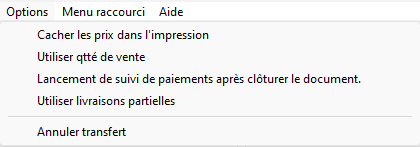
Masquer les prix à l'impression: Les prix unitaires et totaux n'apparaissent pas sur le document imprimé.
Utiliser la quantité de vente :
Lancer le suivi des paiements après la clôture du bon :
Travail avec des livraisons partielles:Cette option vous permet d'effectuer des livraisons partielles. En saisissant la quantité "à livrer" dans l'onglet "détail de la livraison" et en réservant ensuite la ligne dans un bon de livraison.
Les commentaires ne sont pas reportés sur le document suivant :
Si des lignes ont déjà été transférées, elles ne peuvent plus être transférées vers d'autres documents. Si le premier transfert était une erreur, vous pouvez à nouveau libérer ces lignes à l'aide de cette fonction.
Avis de commande
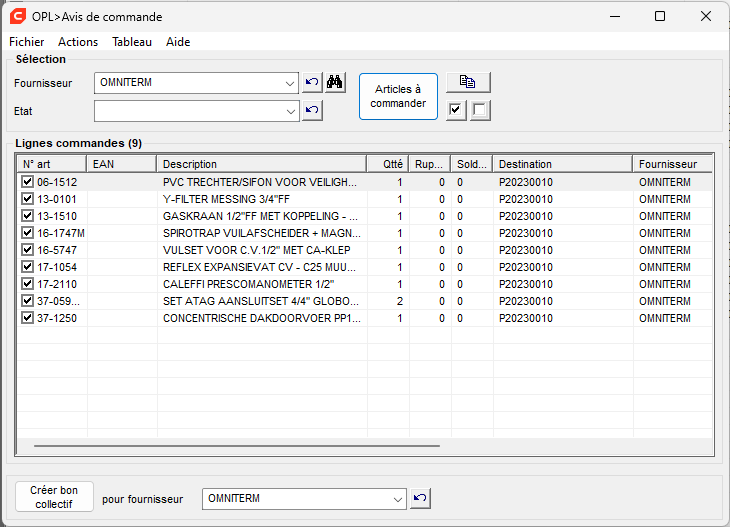
Via Actions > ; avis de commande, vous verrez apparaître la boîte de dialogue ci-dessus. Dans cette fenêtre, vous avez la possibilité de fusionner plusieurs préparations de travail/commandes en un seul bon de commande.
Réception
L'écran de réception est accessible via les actions de commande > Réception.
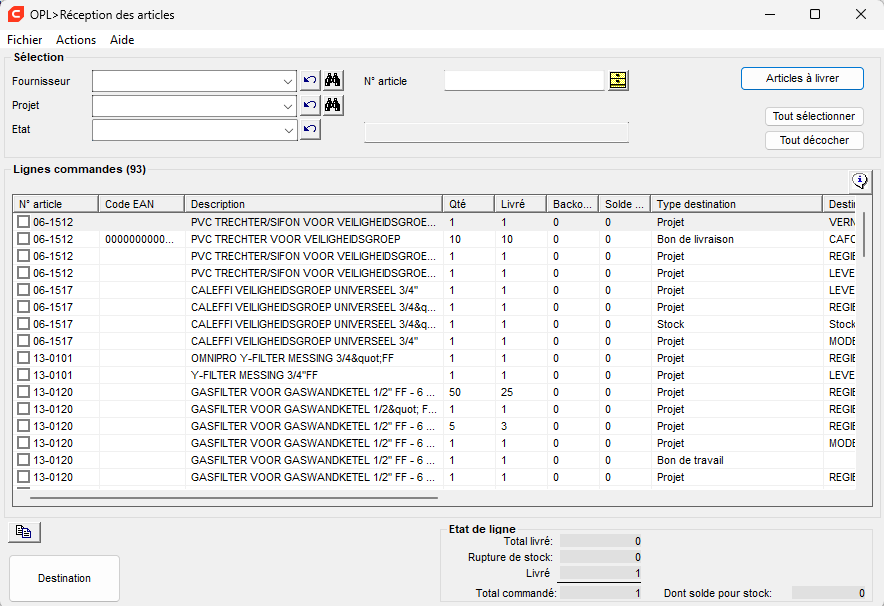
Avec la possibilité de filtrer par fournisseur ou par statut du bon de commande, les bons de collection envoyés peuvent être récupérés.
Les bons qui n'ont pas été inclus dans une collection ne peuvent pas être traités par cette voie.
La colonne "Livré" est immédiatement mise à égalité avec la quantité commandée.
Les lignes partiellement livrées peuvent être ajustées dans la colonne "Livré". Ensuite, la quantité "En attente" est automatiquement calculée et transférée aux commandes d'achat et aux commandes sous-jacentes respectives.
La case à cocher pour la rétrofacturation est également activée sur les lignes personnalisées.
La colonne "solde du stock" indique le nombre d'articles qui ne sont pas destinés au projet ou au client et qui seront automatiquement comptabilisés dans le stock.
Dans la colonne "Type de destination", la destination peut être modifiée si nécessaire
Le type de destination peut être :
'Projet' si le projet est présent.
Bon de livraison" si le nom du client est présent
'Stock' si uniquement du stock
Réserve" est un choix supplémentaire pour le projet ou le bon de livraison.
Le bouton "Traiter" permet d'effectuer tous les transferts par destination :
Solde de stock: est comptabilisé automatiquement au stock ou à la destination en fonction de la case cochée sur BB.
Projet : au projet terminé
Bon de livraison: : pour un nouveau bon de livraison au nom de la personne concernée.
Stock : pour stocker à l'endroit et au lieu standard
Bons de travail
Vue d'ensemble
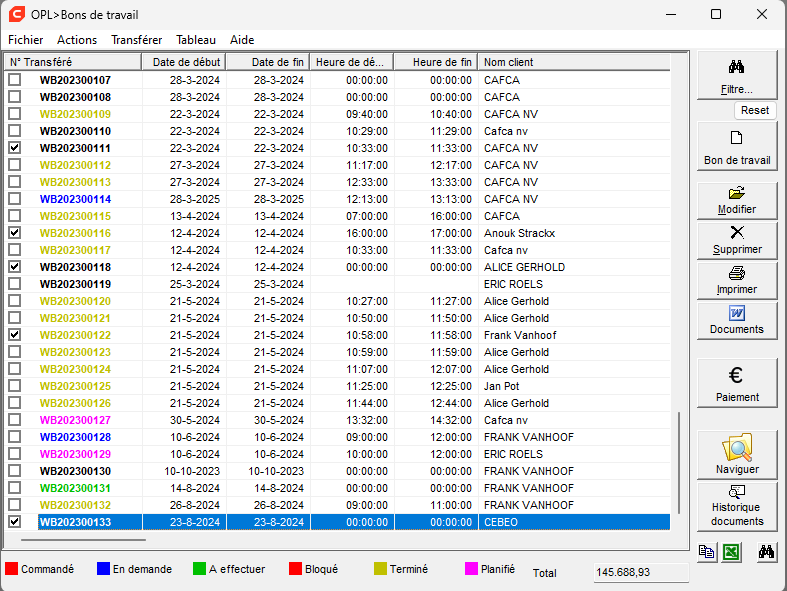
Korte samenvatting van de knoppen aan de rechterkant:
 |
Fonction de recherche sur tous les ordres de travail existants |
|---|---|
 |
Nouvel ordre de travail |
 |
Édition du document |
 |
Supprimer le document |
 |
Imprimer le document |
 |
Documents au format Word pouvant être envoyés en pièces jointes. Les documents peuvent être rédigés à l'aide de @fields |
 |
Historique des documents du client sélectionné. |
\<Onglet : Général>
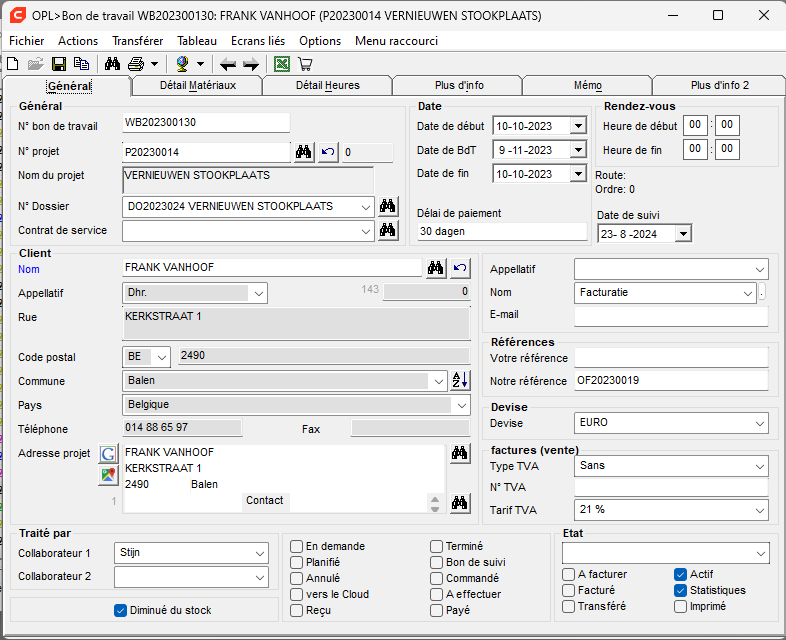
----Général----
Numéro de l'ordre de travail: Numérotation automatique. Ajustable via Actions > ; Numérotation
Numéro du projet: A sélectionner à l'aide des jumelles. Si un projet est sélectionné, les données correspondantes sont remplies automatiquement.
Numéro de dossier: Si le bon de travail doit être lié à un dossier, vous pouvez cliquer sur celui-ci dans le menu déroulant ou le rechercher à l'aide des jumelles.
Contrat de maintenance: Si le bon de travail est en fonction d'un contrat de maintenance, vous pouvez sélectionner le numéro du contrat de maintenance via le menu déroulant ou le rechercher via les jumelles.
----Client----
Nom: Nom du client, à remplir en tapant déjà les lettres initiales et en utilisant la touche de tabulation du clavier pour compléter tous les champs.
----Date----
Date de début:Date de début des travaux
Date de travail:date de création du bordereau de travail
Date de fin: date de fin des travaux
----Nomination----
Heure de début et de fin : début et fin estimée du rendez-vous. Veuillez noter que ces informations ne concernent que la prise de rendez-vous ! Aucune facturation n'est prise en compte ici !
----Contact----
Personne de contact de la relation
----Références----
Références Uw/onze
----Factures de vente----
TVA type: le type de client TVA (par ex. normal, co-contractant, non-assujetti,...)
Numéro de TVA: Le numéro de TVA de la relation
Taux de TVA: Le taux de TVA applicable à ce client.
----Traité par----
Personne qui a créé le bon de travail.
Peut être lié à un deuxième employé.
----Statut du bon de travail----
Le statut du bon de travail est personnalisable en fonction des statuts choisis par l'utilisateur dans les paramètres > codes
\<Onglet : Détail des matériaux>
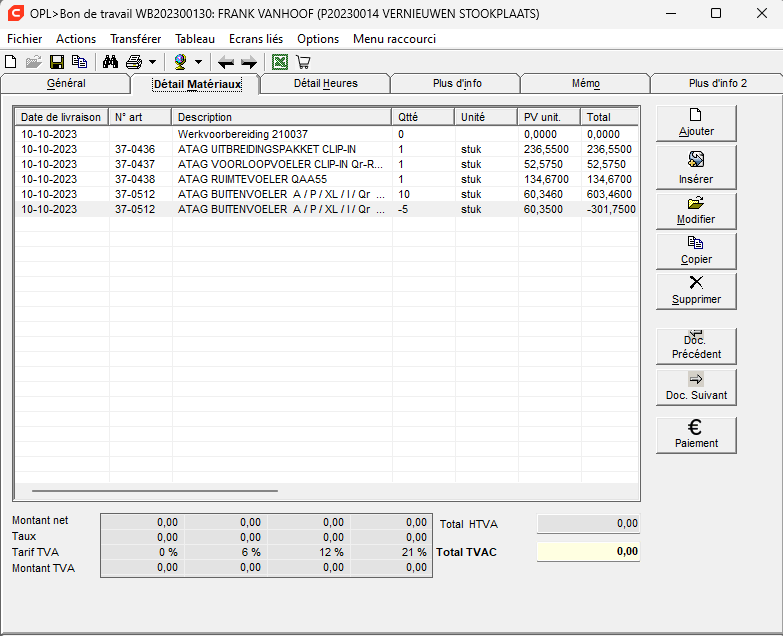
Comme vous pouvez le voir dans l'image ci-dessus, c'est ici que tous les articles sont saisis par ligne de détail. Pour ajouter un élément, cliquez sur le bouton "Ajouter" à droite. L'écran suivant apparaît alors:
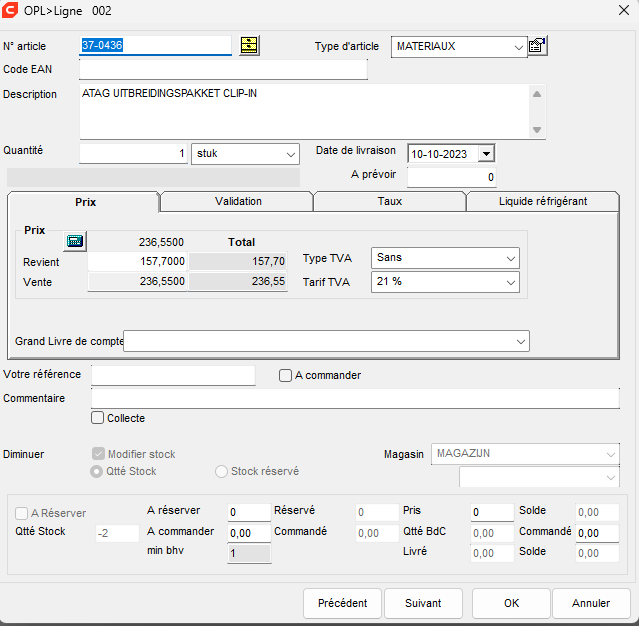
Saisissez le numéro de l'article ici ou cliquez sur le classeur jaune pour rechercher l'article dans la bibliothèque.
Une partie du numéro de départ et 'PgDn' donnent une sélection de tous les articles matériels commençant par ce numéro.
PgUp' permet de sélectionner tous les éléments commençant par ce numéro.
Le type d'élément peut être sélectionné dans une liste déroulante..
\<Onglet : Détail des heures>
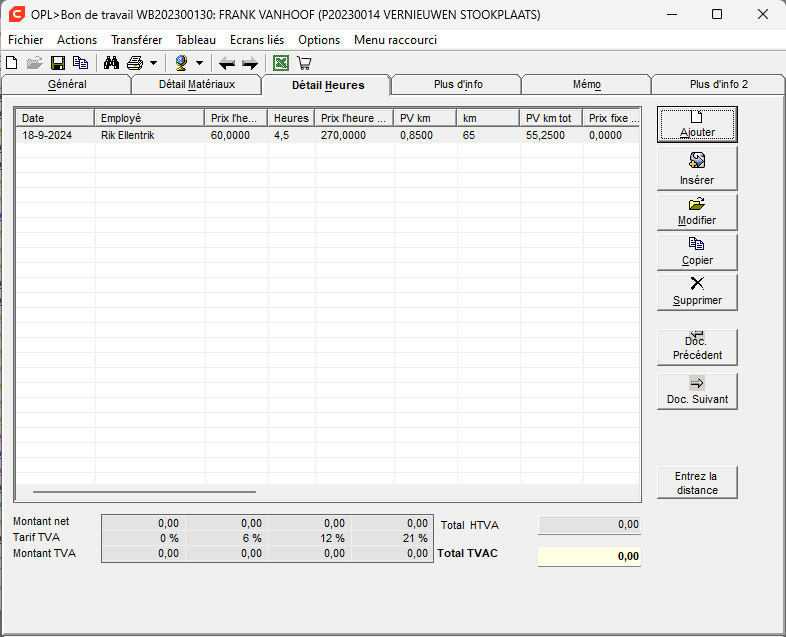
Comme vous pouvez le voir dans l'image ci-dessus, toutes les heures sont saisies ici par ligne de détail. Pour ajouter une heure, cliquez sur le bouton "Ajouter" à droite. L'écran suivant apparaît alors:
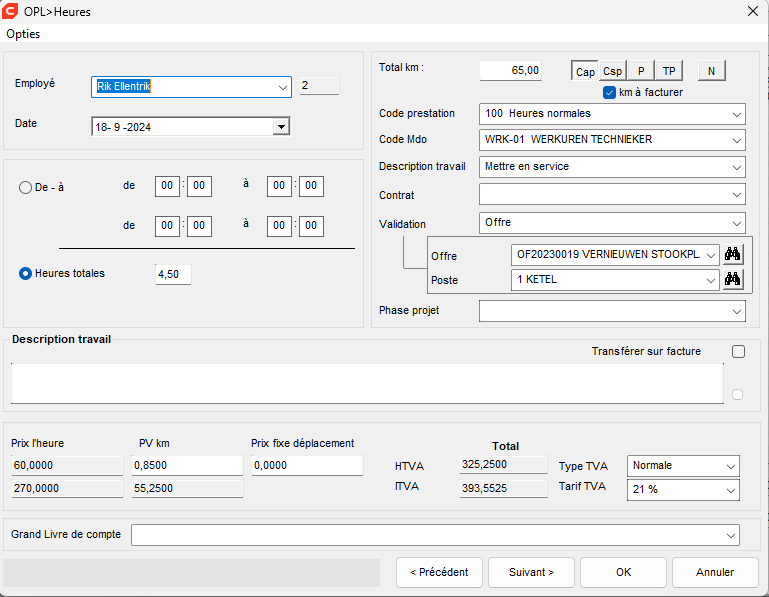 vous
sélectionnez en haut l'employé qui a effectué les heures ainsi que la
date d'exécution.
vous
sélectionnez en haut l'employé qui a effectué les heures ainsi que la
date d'exécution.
Vous pouvez ensuite choisir une méthode du début à la fin ou simplement saisir le nombre total d'heures travaillées.
Sélectionnez le code salarial et la validation appropriés, le cas échéant, et cliquez sur OK.
La ligne horaire est maintenant ajoutée au bon de travail.
\<Onglet : Plus d'informations>
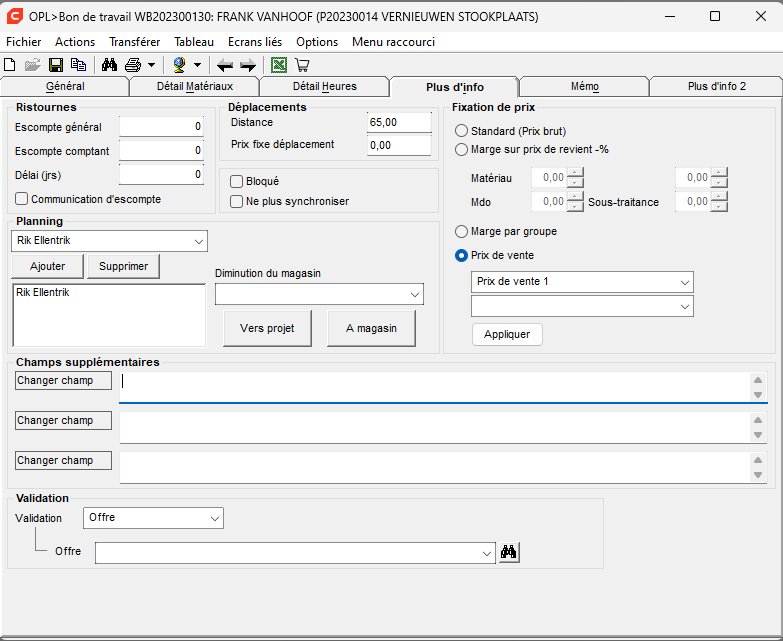
----Réductions----
Réduction globale : Pourcentage de réduction global qui est réglé lorsque le bon de travail est transféré sur une facture.
Réduction pour paiement: pourcentage de réduction réglé lorsque le client paie dans un certain délai.
Durée (dgn) : Durée de validité de l'escompte de paiement.
Avis d'escompte de paiement:Note au bas du document indiquant que le client a droit à un escompte de paiement si le paiement est effectué dans le délai spécifié.
----planification----
Ajout d'employés à planifier (Cafca cloud planning board).
Radiation du stock :
----Déplacer----
Distance: Distance entre l'entreprise et le client. Si elle est saisie sur relativeiche, elle sera remplie automatiquement.
Taux fixe: Taux de déplacement fixe à facturer.
----Tarification----
Standard (prix recommandé):Le standard est facturé avec le prix recommandé pour les lignes d'articles ajoutées au bon de travail.
Surcharge sur le prix d'achat - % : pourcentage sur le prix d'achat par catégorie MAMO
Surtaxe par groupe :
Prix de vente: Pour chaque ligne lue, le prix est ajusté au prix de vente préétabli (à saisir dans le matériel de gestion).
----Champs supplémentaires----
Champs supplémentaires personnalisables. Les étiquettes et les champs peuvent être personnalisés pour inclure des informations supplémentaires.
----Validation----
Quelle est la validation des travaux ? Direction, devis, maintenance... etc.
----Signature----
Lorsque le Bordereau de travail (Cafca Cloud) est signé numériquement, le programme synchronise la signature avec Cafca Windows.
\<Tabblad : Mémo>
Description des travaux :
Description des travaux à effectuer par l'installateur/technicien.
Remarque :
Champ de commentaires libres.
Factures d'achat
Cible
-
Enregistrer, répertorier et visualiser les factures d'achat de vos fournisseurs et sous-traitants.
-
Contrôle facile des factures d'achat périodiques (par exemple, contrat de maintenance de facture cette année par rapport à l'année dernière).
-
Mise en place d'un processus d'approbation (de la secrétaire qui saisit la facture au chef de projet, en passant par le comptable qui la paie).
-
Comparer avec le(s) bon(s) de commande correspondant(s) et démarquer les lignes livrées.
-
Réservation au projet pour une vue d'ensemble, un règlement et un calcul a posteriori.
-
Création (automatique) de lignes comptables afin de les transmettre au progiciel de comptabilité.
-
Gestion des paiements.
-
Listes pour le contrôle des coûts, l'état des dettes envers les fournisseurs, la planification de la trésorerie, etc..
-
Classement automatique dans 't projectdossier.
Modules connexes de la Cafca
-
Devis. La nomenclature d'un devis peut être transmise au module des commandes fournisseurs, qui entre à son tour dans le module des factures d'achat..
-
Préparation du travail. Préparation d'une liste des matériaux nécessaires et sous-traitance. Après contrôle des prix et du budget, des bons de commande peuvent être établis automatiquement, qui entrent à leur tour dans le module Factures d'achat..
-
Commandes de fournisseurs. Peut aboutir à des factures d'achat.
-
Projets. Les détails de la facture d'achat sont saisis en tant que lignes exécutées dans le projet, ce qui permet de conserver la vue d'ensemble et le calcul a posteriori..
Résumé :
Par exemple, si vous avez préparé un devis qui devient par la suite une commande, vous pouvez transférer les matériaux et les articles de ce devis au module Préparation du travail, ce qui donne lieu à des commandes aux fournisseurs et aux sous-traitants. Ces données sont transférées dans le module Factures d'achat et entrent dans le projet..
Flowchart
bon de commande
Préparation du travail
Citation
Facture d'achat
projet
Système comptable
Vue d'ensemble
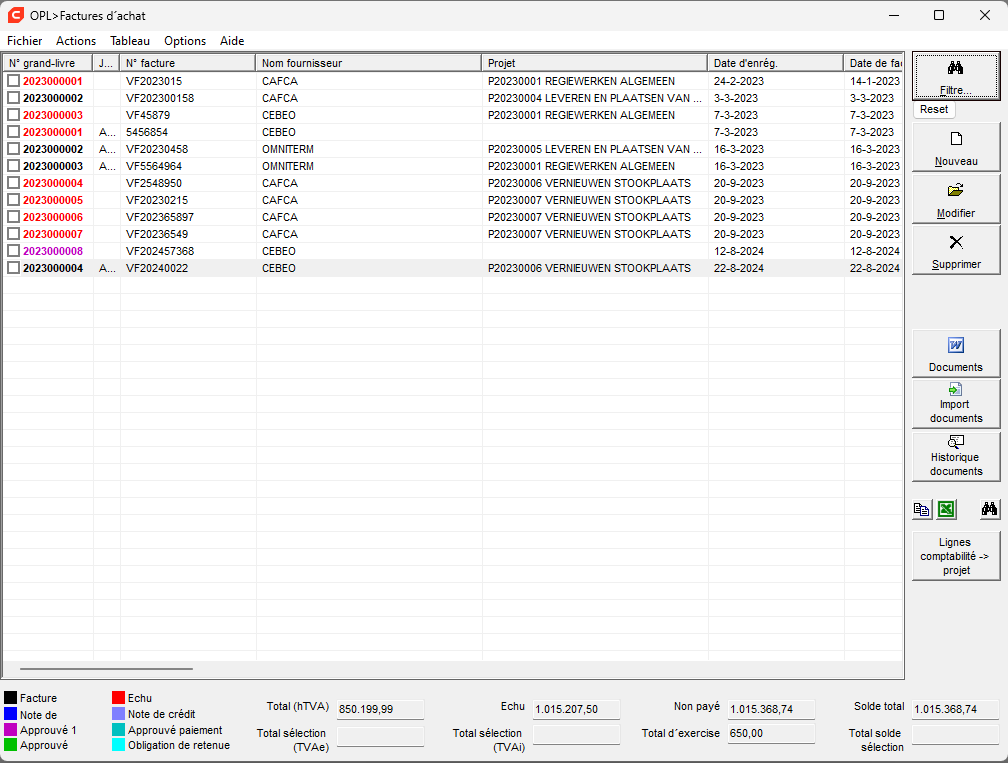
L'aperçu de toutes les factures d'achat se trouve dans le module ACHAT de Cafca.
Lorsque vous sélectionnez Factures d'achat, l'écran ci-dessus s'affiche avec l'aperçu de toutes les factures d'achat enregistrées dans Cafca.
Ajouter une facture d'achat
 Pour
ajouter une nouvelle facture d'achat, cliquez sur nouveau à droite dans
la barre d'outils.
Pour
ajouter une nouvelle facture d'achat, cliquez sur nouveau à droite dans
la barre d'outils.
La fenêtre ci-dessous s'affiche et vous pouvez commencer à saisir les données nécessaires :
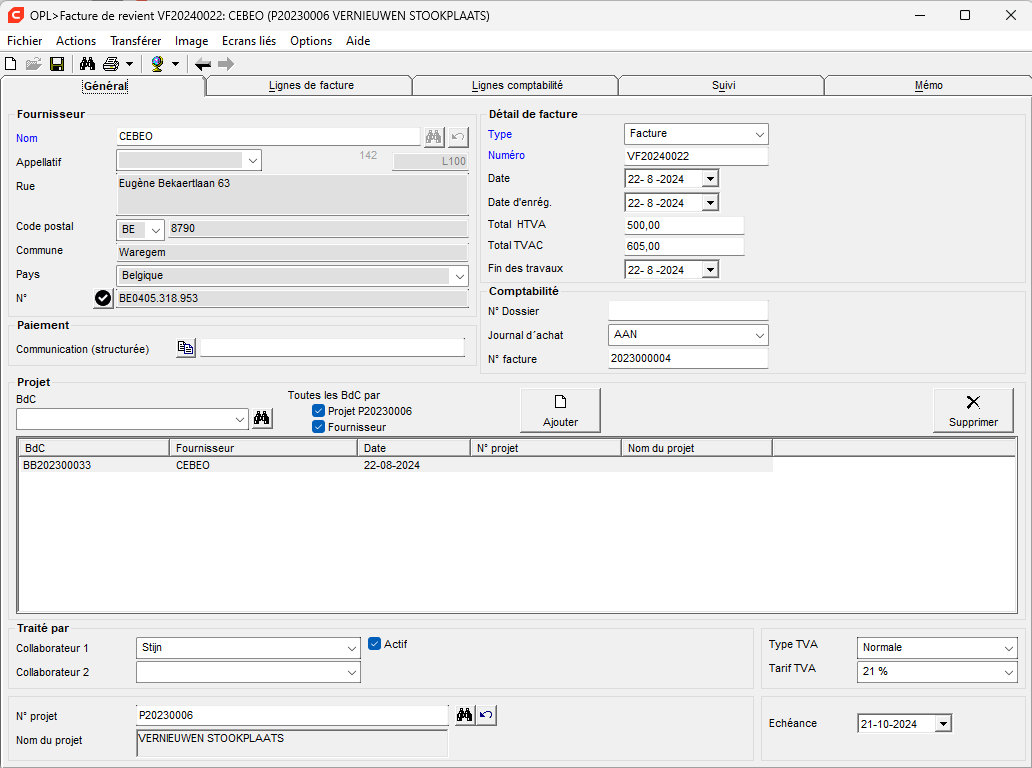
\<Onglet : Général>
----Fournisseur----
Nom: Nous sélectionnons une adresse dans notre fichier de relations à l'aide des jumelles ou nous remplissons les premières lettres et utilisons l'autocomplétion pour remplir immédiatement le fournisseur.
----Détail de la facture----
Type : S'agit-il d'une facture ou d'une note de crédit ?
Numéro : Numéro de la facture (pas le numéro d'entrée dans votre comptabilité !!)
Date : Date de la facture
Date de la facture : Date d'entrée dans le Cafca
Total TVA HT : Montant total sans TVA
Total TVA incl. : Montant total avec TVA
----Comptabilité----
Il s'agit de valeurs ponctuelles à dériver de votre système comptable. Il s'agit de données que nous ne connaissons pas. Ces paramètres sont généralement nécessaires pour "tirer" le fichier Cafca au bon endroit.
Numéro de fichier:
Numéro/Nom du fichier comptable (un logiciel comptable est généralement multi-sociétés, c'est-à-dire une base de données ou un répertoire par client comptable).
Journal des achats :
Nom du journal : comptes "achats" ou "dépenses".
Numéro de journal :
Si le logiciel comptable ne génère pas automatiquement des numéros de journal lors de l'importation, il peut
----Paiement----
Annonce structurée :
L'entrée que vous souhaitez ajouter à votre paiement. Elles seront imprimées sur les listes de paiements. Les fichiers de paiement pour Isabel ou les banques individuelles ne sont pas fournis pour l'instant. Le bouton "Copier" permet de copier le numéro de facture dans ce champ.
----Projet----
Vous pouvez sélectionner ici toutes les commandes associées à cette facture d'achat. La sélection des bons de commande est limitée aux fournisseurs respectifs. Si un numéro de projet est saisi dans l'onglet "suivi", vous n'obtiendrez les bons de commande du projet que par le biais de la case à cocher.
\<Onglet : Lignes de facturation>
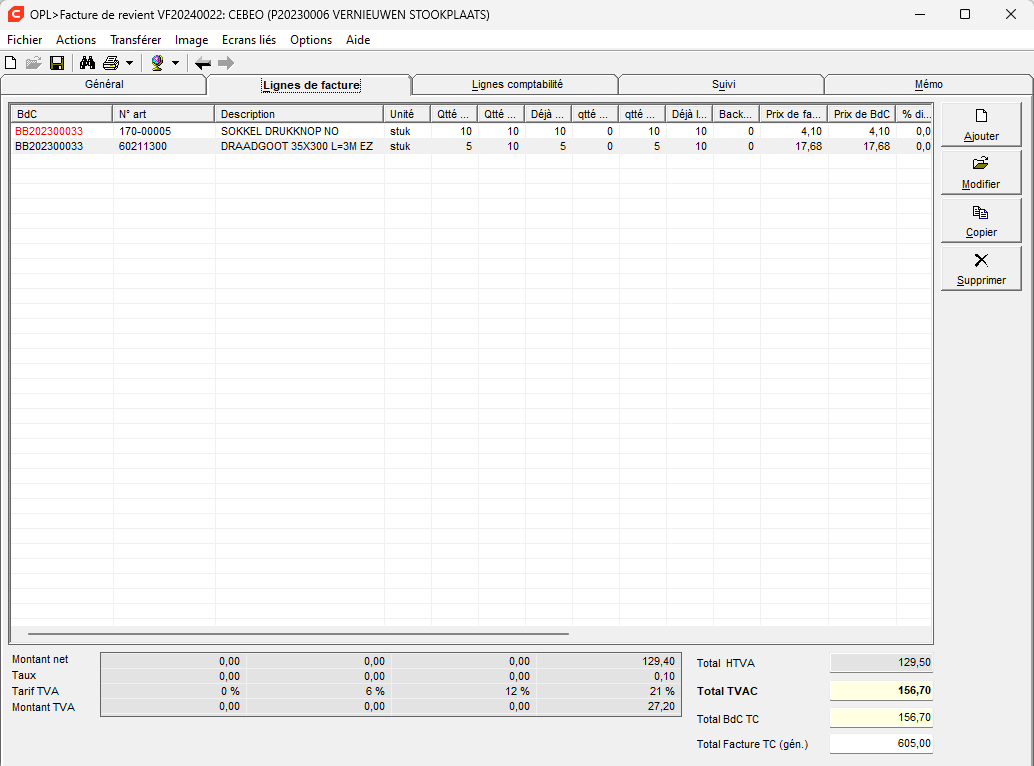
Ce tableau contient toutes les lignes de détail de la facture.
En cas de commande dans l'onglet "général", ces lignes sont créées automatiquement. Si aucun bon de commande n'est attribué, les lignes doivent être complétées manuellement via le bouton "ajouter".
Cet écran est identique à celui des bons de commande fournisseurs.
On peut reprendre chaque ligne et remplir les quantités livrées.
Mais. pour la livraison des matériaux, il est plus pratique de n'introduire que les commandes en suspens. Après la réimputation, les quantités commandées sur toutes les lignes moins les commandes en suspens sont saisies dans le projet, le stock ou d'autres entrées (voir "Réimputation" dans la barre de menu en haut). Quantité actuelle = quantité transférée.
Dans le cas de reçus ou de factures de sous-traitants. Ce champ peut donc être utilisé pour indiquer le montant qui peut être ou a été facturé par ligne ce mois-ci par votre sous-traitant.
\<Onglet : Lignes comptables>
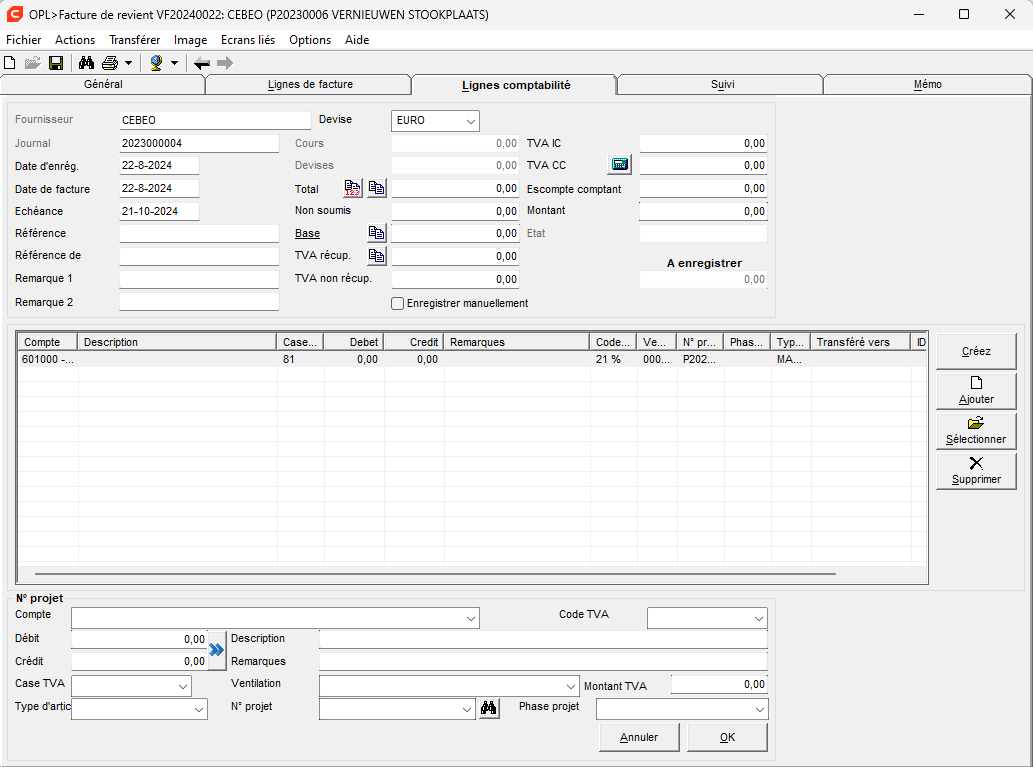
Si la facture d'achat doit finir dans un logiciel de comptabilité, nous procédons ici à la "pré-réservation", tout comme nous le ferions pour la facture dans le logiciel de comptabilité. L'avantage est que nous pouvons utiliser les lignes de commande pour créer automatiquement des lignes comptables. De même, il est possible de créer des lignes comptables manuellement.
Lien avec "n'importe quel" logiciel comptable ?
Étant donné que chaque système comptable a ses propres exigences en ce qui concerne la structure du fichier "factures d'achat", nous devons examiner cette question au cas par cas. Il n'est donc pas question d'avoir un fichier distinct pour chaque logiciel comptable. Cependant, il est possible de générer un fichier avec une mise en page standard qui peut être transformé via Excel.
Création de lignes comptables
L'écran ci-dessus se compose de deux parties:
-
L'en-tête et les données totale
-
La répartition entre les comptes de coûts
Rubrique et données générales
Les données suivantes sont automatiquement extraites de l'onglet général:
-
Fournisseur
-
Numéro de journal : si le logiciel comptable ne génère pas automatiquement de numéro de journal lors de l'importation, un numéro peut être saisi ici.
-
Date de réservation
-
Date de la facture
-
Date de disponibilité
-
Référence de paiement
-
Statut
Peut être complété librement:
-
Référence
-
Note 1
-
Note 2
Ce qui suit devient important :
Pièce:
Monnaie dans laquelle la facture est établie. Vous pouvez choisir ici la livre ou le dollar en plus de l'euro. S'il manque des pièces, veuillez le signaler au service d'assistance (011 54 70 16).
Monnaie: Champ bloqué si la monnaie = EURO. Dans le cas d'une autre devise, indiquer le taux de change quotidien par rapport à l'euro.
Appareils: Le montant total de la facture dans la devise étrangère.
Total: Le montant total de la facture. A remplir ou avec le bouton copier vous pouvez facilement copier les données de l'onglet "Général".
Non assujetti: Le montant de la facture non assujetti à la TVA. (par exemple, les vides)
MvH. (montant imposable): Le montant qui est soumis à la TVA. La TVA à 0% (intracommunautaire ou cocontractant) est également soumise à la TVA. En général, la totalité du montant net de la facture est soumise à la TVA. A remplir ou à reprendre facilement depuis l'onglet "Général" à l'aide du bouton copier.
TVA récupérable: Montant de TVA déductible. Dans le cas d'une facture de formation, elle est déductible à 100%, dans le cas d'une facture de garage à 50%. A remplir ou à transférer facilement depuis l'onglet "Général" via le bouton copier.
*TVA non récupérable :* Montant de la TVA non déductible. Dans le cas d'une facture de garage, les 50 % restants sont inscrits ici.
TVA intracommunautaire (IC VAT) :* Lorsqu'il s'agit de biens et de services fournis par une entreprise établie dans un pays de la CE. Bien que la TVA sur une telle facture soit généralement de 0 €, vous devez quand même indiquer un montant de TVA égal à 21 %. En même temps, vous indiquez également ce montant sous "Récup. TVA" afin qu'ils s'annulent l'un l'autre. C'est nécessaire, sinon le système comptable ne générera pas la déclaration de TVA correcte.*
TVA MC (TVA du co-contractant) :* Bien que la TVA sur une telle facture soit généralement de 0 €, vous devez quand même introduire un montant de TVA égal à 21 %. En même temps, vous indiquez ce montant sous "Récup. TVA". De manière à ce qu'ils s'annulent mutuellement. C'est nécessaire, sinon le système comptable ne sera pas en mesure d'établir la déclaration de TVA correcte*.
Réduction de paiement: Si la facture indique une réduction kontacte, entrez le % ici. Un montant de remise est alors calculé. Le MVH et la TVA restent inchangés, mais un montant de paiement est introduit dans le "Suivi" qui tient compte de cette remise.
Dans le montant du paiement, la remise, calculée uniquement sur le MVH (pas sur la TVA ou non soumise à celle-ci), est déduite du montant de la facture.
Lors de la comptabilisation dans le journal financier, vous pouvez annuler la différence de paiement comme vous avez "l'habitude" de le faire sur le plan comptable.
*A réserver :* Ce montant est saisi automatiquement et n'est pas modifiable. Il doit être égal à 0 après répartition dans les différents comptes de charges. A comptabiliser = MVH + Non soumis + Non récupéré. Si = 0, l'écran peut être sauvegardé et fermé.
Répartition entre les comptes de coûts
Cela nécessite un paramétrage préalable:
-
Créez un tableau de comptes de dépenses correspondant à votre système comptable. Pour ce faire, allez dans Paramètres > Codes> Comptes de charges et de TVA. Après le réglage, vous devez redémarrer Cafca.
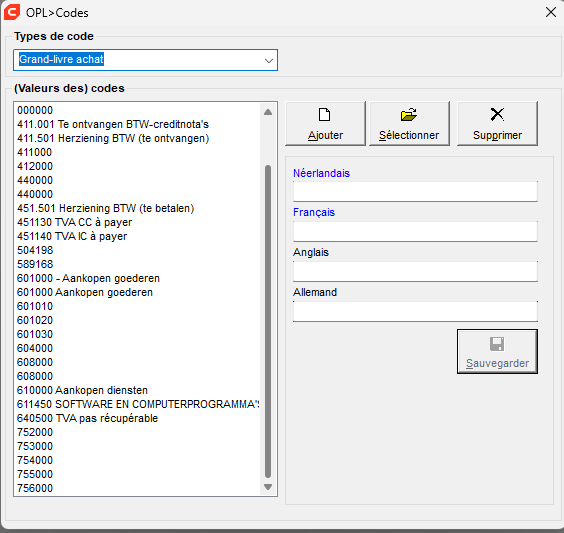
-
Reliez vos comptes de dépenses aux cases TVA de la déclaration de TVA. Ces cases peuvent encore être modifiées lors de la réservation, mais en général, par exemple, la case 80 correspond aux 60 comptes, la case 81 aux 61 comptes et la case 83 aux 20 comptes, etc.
Pour ce faire, allez à (en haut de la facture d'achat) Actions > Lier la boîte TVA au compte de dépenses
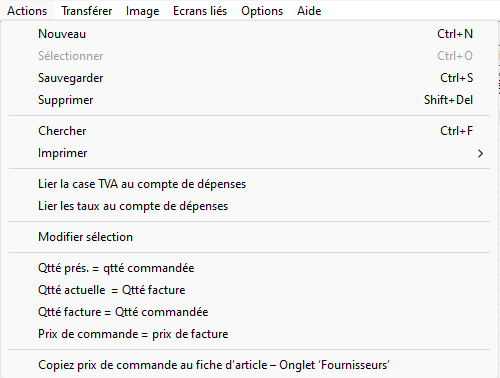
-
Lier les taxes telles que Recupel, Auvibel et Bebat aux comptes de dépenses. Pour ce faire, allez dans le menu Actions (en haut de la facture d'achat). > Lien entre les taxes et le compte de coûts Voir l'image ci-dessus.
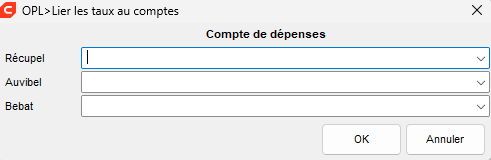
Réservation automatique
Le bouton "Générer" génère automatiquement des lignes de réservation
sur la base des lignes de facture.
Note : Chaque ligne de facture à comptabiliser dans l'onglet Lignes de facture doit avoir un compte général :
Chaque ligne de facture à comptabiliser dans l'onglet Lignes de facture doit avoir un compte général, et les champs "Quantité facturée" et "Prix facturé" doivent être remplis..
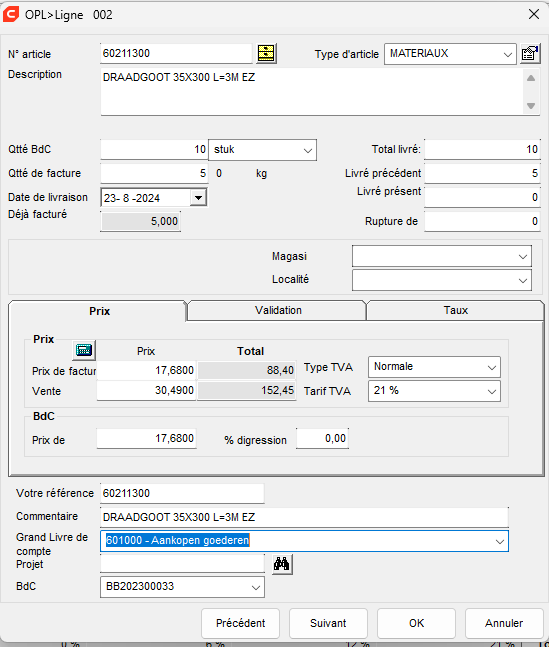
Inscriptions manuelles
Si vous voulez ajouter manuellement des lignes comptables, utilisez

\<Onglet : Suivi>
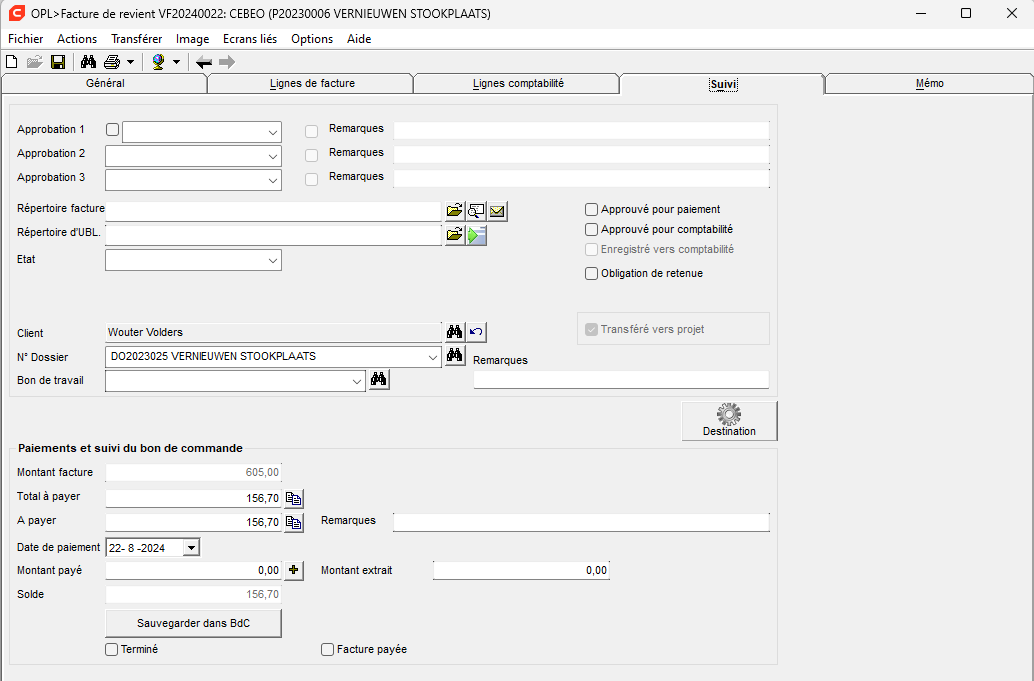
Approbation: jusqu'à 3 personnes peuvent
La première personne qui approuve la facture est la seule à pouvoir cocher la facture et écrire un commentaire (vérifié par rapport aux données de connexion).
La deuxième personne ne peut approuver la facture qu'après que la première l'a fait.
*Facture de localisation:*
La facture numérisée ou digitale peut être ouverte
avec .
Le nom et le dossier de la facture peuvent être sélectionnés
avec
.
Le nom et le dossier de la facture peuvent être sélectionnés
avec pour les sélectionner. Le dossier dans lequel vous devez enregistrer est
celui du fichier.
pour les sélectionner. Le dossier dans lequel vous devez enregistrer est
celui du fichier.
*Statut:* Un tableau de sélection personnalisable via les paramètres > Codes > Statut de la facture d'achat
Client: Repris automatiquement à partir des données de l'onglet "Général".
Numéro de dossier: A quel dossier Cafca la facture d'achat est-elle liée ?
Ordre de travail: A quel bon de travail la facture d'achat est-elle liée ?
----Paiements et suivi du bon de commande----
Montant de la facture: Repris automatiquement du montant de la facture TVA incluse dans l'onglet "Général".
Total des paiements: Si un escompte est accordé, le total du paiement est différent du montant de la facture. Ce montant est calculé dans les lignes comptables et introduit ici.
A payer: Le montant que vous souhaitez payer lors du prochain paiement (en cas d'escompte de règlement manuel ou à l'aide de disques).
Commentaire: Note libre sur laquelle il convient d'être attentif.
Date de paiement: Date d'échéance de la facture
Montant versé : A remplir après le débit de votre compte. Le + y ajoute le montant à payer.
Équilibre: Montant de la facture - montant payé
Quantité d'extrait: ...
Enregistrer dans le formulaire de commande : Le numéro de la facture, la date, la date de paiement, le montant exclu, le montant inclus et le montant payé sont automatiquement introduits dans le formulaire de commande correspondant (plus d'info 2). Cela permet de maintenir l'exploitation de ces données au niveau de la commande d'achat sans 2 fois plus de travail. Notez qu'une seule commande a été ajoutée à la facture d'achat.
Impression et filtrage
Le bouton filtre permet d'imprimer une liste de factures d'achat suivant le filtre indiqué ci-dessous :
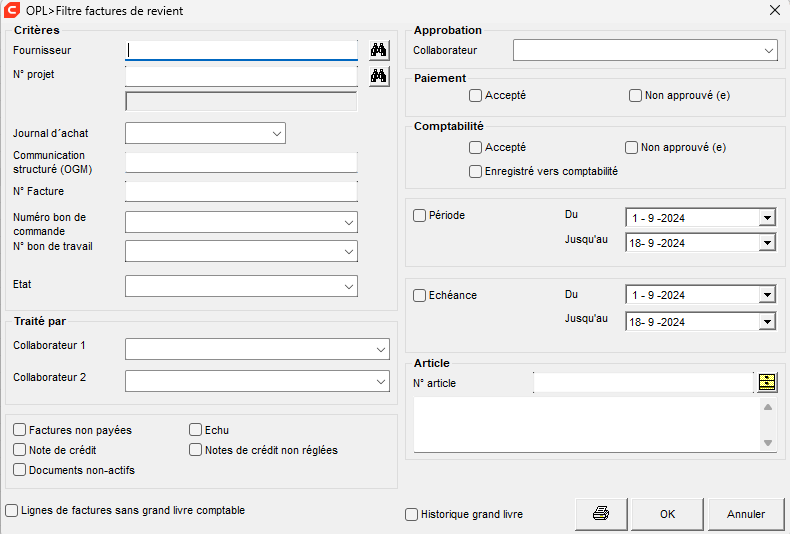
Le bouton OK permet d'afficher le tableau des factures d'achat correspondant aux filtres sélectionnés.
Par exemple, un chef de projet veut approuver ses achats. Il recherche alors son nom sous Employé 1 ou 2. Après confirmation, il ne verra que ses propres factures dans le tableau.
Dossiers
Objectif
Construction complète d'un dossier électronique depuis le concours jusqu'à la facture finale, y compris tous les fichiers outlook, word, excel et images.
Résumé :
-
Le module des dossiers est fourni pour traiter et suivre les concours émanant des constructeurs et/ou des entrepreneurs, de sorte que toute personne au sein de votre organisation sache quel concours est (ou n'est pas) suivi, puisse communiquer au candidat le statut de son concours et soit en mesure d'établir des statistiques pour votre entreprise sur tous les concours au cours d'une certaine période.
-
Les détails du dossier sont suivis lors de la présentation d'une offre.
-
Si une offre est approuvée, le numéro de dossier continue à suivre dans un projet, les préparations de travail, les bons de commande, les livraisons, les ordres de travail, les états d'avancement et les factures. En outre, après l'installation du complément Cafca office, les documents bureautiques (Word, Excel, Outlook, etc.) et d'autres fichiers (par exemple des images ou des plans de situation) peuvent être liés au numéro de dossier. Il est ainsi possible de constituer un dossier électronique complet, qui peut être ouvert en un seul clic.
-
Si vous souhaitez créer un fichier dans lequel le candidat au prix et le concours ne sont pas pertinents, mais le client ou un nom particulier, utilisez les champs disponibles et procédez de la même manière.
Réglages préalables
Pour que les dossiers de fichiers aboutissent à l'emplacement correct, vous devez déterminer à l'avance l'endroit où ils peuvent être stockés sur votre ordinateur, serveur, NAS, ... en spécifiant le chemin d'accès.
Vous pouvez régler ce paramètre via Paramètres > paramètres > Emplacement des fichiers d'archive
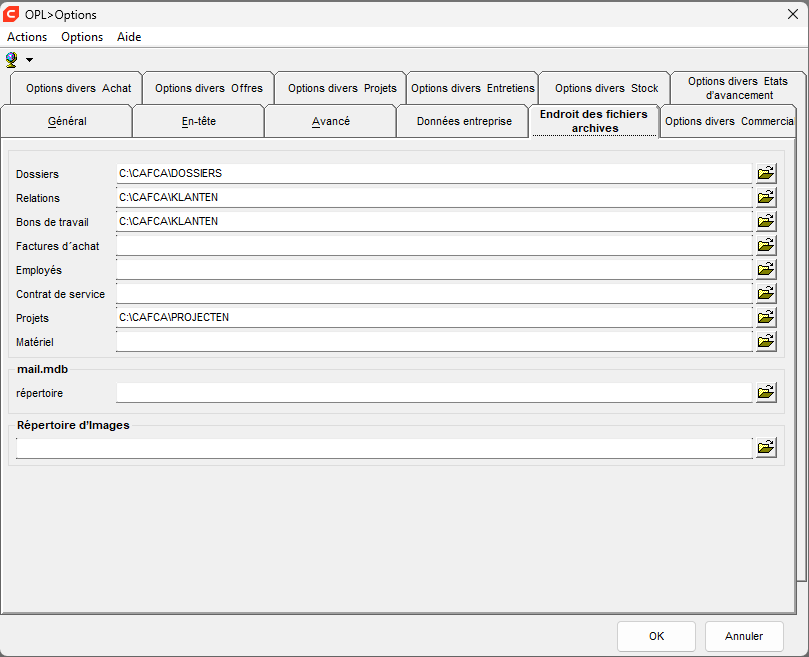
Ajout de fichiers
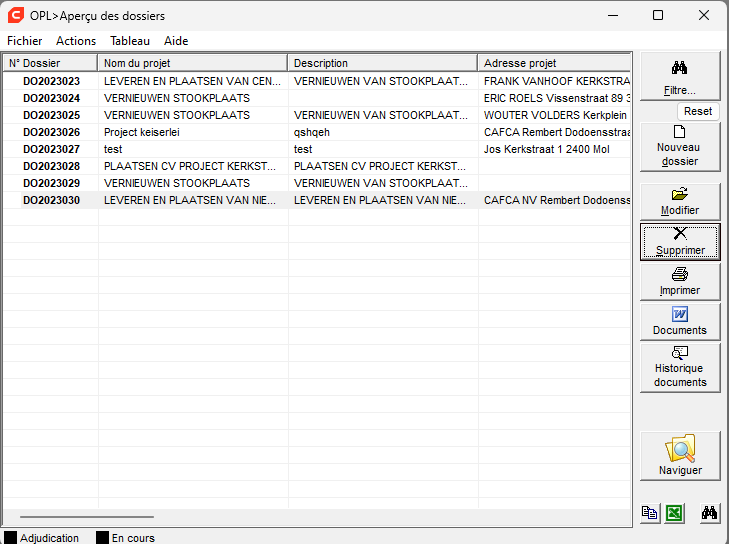
L'aperçu de tous les dossiers se trouve dans le module "Devis". > Fichiers
Vous recevez une demande de devis. C'est une raison pour ouvrir un nouveau dossier. Prenez cette habitude pour chaque concours, même si vous n'êtes pas sûr que le projet ira de l'avant. Vous constituerez ainsi une archive importante de toutes les demandes qui vous parviennent. Par la suite, vous pouvez également revenir sur des dossiers qui étaient auparavant en phase d'appel d'offres et qui ont ensuite été exécutés par le maître d'œuvre. Cela vous donne la possibilité d'assurer le suivi et de proposer à nouveau une offre modifiée.
Créez un nouveau fichier à l'aide du bouton "Nouveau fichier" de la barre d'outils de droite.
\<Onglet : Général>
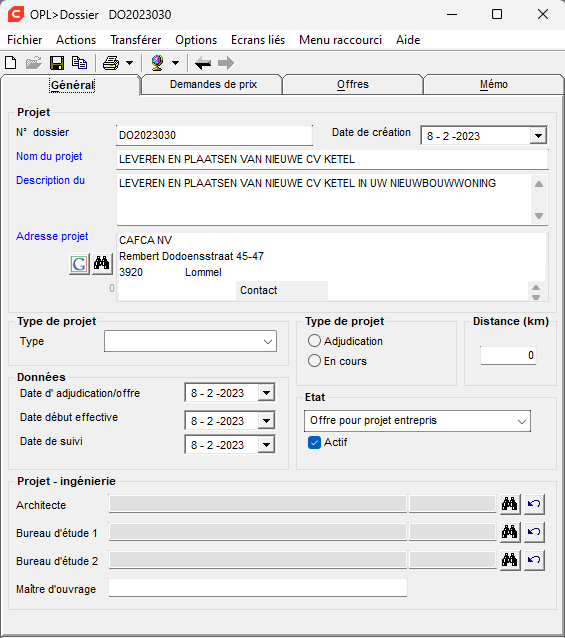
---Projet----
Numéro de dossier: Un numéro de dossier vous est automatiquement attribué. Le numéro de départ peut être modifié via les actions > Numérotation
Date de création: Proposition de date système et indique la date de création du fichier.
Nom du projet: Nom reconnaissable du projet
Description du projet: Description détaillée du projet
Adresse du projet: Est sélectionné dans la base de données des clients.
----Type de projet----
Nature: De quelle activité relève ce dossier ? Alarme, électricité, industrie, public,... Ce tableau peut être ajusté sous Paramètres > Codes > Type de projet
----Type de projet----
Le projet est-il encore en phase d'appel d'offres ou a-t-il déjà été attribué au maître d'œuvre ?
----Données----
Date de l'offre: Quand l'offre doit-elle être soumise ?
Date d'entrée en vigueur: Quelle est la date d'entrée en vigueur prévue ?
Date du suivi: Quand ce projet doit-il être suivi ?
----Conception----
L'architecte, le bureau d'études 1 et le bureau d'études 2 sont sélectionnés dans le fichier des relations.
Le constructeur doit être saisi manuellement.
\<Onglet : Devis>
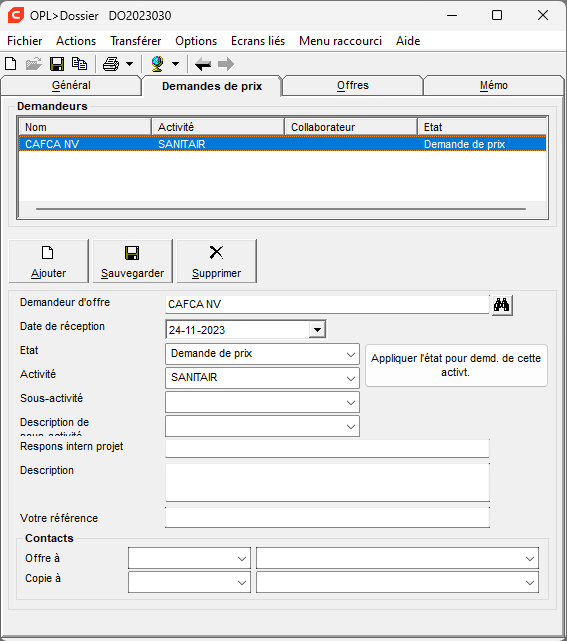
Qui sont les véritables demandeurs de prix pour ce projet ? S'agit-il d'un grand projet global pour lequel plusieurs entrepreneurs principaux veulent soumissionner et vont demander des prix à votre entreprise pour la sous-traitance de certaines activités ou techniques ? Vous pouvez maintenant ajouter les différents demandeurs de prix (entrepreneurs principaux).
Si le concours est adressé directement à votre entreprise par le constructeur, le candidat au prix sera le même que le constructeur. Vous ne devrez alors ajouter qu'un seul demandeur de prix.
Important :
Si vous souhaitez créer un fichier dans lequel le demandeur de prix n'est pas pertinent, considérez le demandeur de prix comme un "client" ou un "contact".
Par exemple, vous avez un contrat de maintenance avec un client : Vous avez un contrat de maintenance avec un client, un numéro de dossier peut être créé à cet effet et toute la correspondance et les ordres de travail concernant l'exécution du contrat de maintenance peuvent être conservés dans le dossier.
Ajout d'un candidat
Le
bouton nous pouvons ajouter un nouveau candidat au dossier.
Demandeur: Nom de l'entreprise qui demande un prix à votre entreprise. Ou le nom de la relation (contact) à laquelle vous attribuez le dossier pour conserver la correspondance ultérieure. est sélectionné dans le dossier de relation.
Date de réception: Date de réception de l'appel d'offres, du cahier des charges, du relevé de mesures.
Statut (quelques exemples): Prix coté / Prix de marque 🡪 Le concours a été examiné et jugé bon pour la remise des prix. Examiné / Pas de Po make /suivi 🡪 la demande de prix a été vérifiée, mais aucun prix ne sera établi. Le suivi signifie que l'on suit le projet au fur et à mesure de son exécution et que l'on ne fait le prix qu'ensuite.
Ce tableau de sélection peut être étendu ou modifié via le module Paramètres > Codes > Statut du fichier.
Activité: Sélectionner un tableau A compléter via Paramètres > paramètres > données de l'entreprise > activités de l'entreprise
*Sous-activité et sous-activité détaillée:* Deux tableaux de sélection supplémentaires, à remplir lors des paramétrages > Codes > Sous-activité
Ces options permettent un filtrage encore plus détaillé lors de la recherche d'un fichier particulier.
Chef de projet interne : est lié à l'activité
Description : Description détaillée de l'activité à réaliser
Votre référence: Référence client
----Personnes de contact----
Si la relation saisie dans le demandeur de prix a plusieurs contacts, ceux-ci peuvent être sélectionnés. Lors de l'impression de l'offre créée ultérieurement, ces détails sont imprimés avec l'offre. Toutefois, ceci doit être ajusté dans la mise en page standard.
\<Onglet : Appels d'offres/projets partiels>
Vous y trouverez toutes les citations liées au numéro de dossier et vous pourrez les ouvrir en double-cliquant dessus.
\<Onglet : Mémo>
Données en texte libre concernant le fichier + un certain nombre d'étiquettes vides que vous pouvez nommer et évaluer vous-même. N'hésitez pas à considérer ce champ comme un champ personnalisable qui reviendra avec chaque nouveau fichier.
Lien entre les numéros de dossier et les documents Cafca
Dans chaque document Cafca, un dossier peut être sélectionné au début
dans le volet "Général". Si vous procédez de la même manière, vous
obtiendrez une vue d'ensemble de tous les documents par dossier.
Accédez à l'aperçu général des dossiers. Sélectionnez le fichier
souhaité (éventuellement après avoir filtré l'aperçu) et cliquez sur le
bouton "Parcourir" dans le coin inférieur droit.

Tout comme l'explorateur Windows, vous verrez les différents dossiers des fichiers. Ces dossiers sont entièrement personnalisables et peuvent être définis via les Actions > Dossiers standard
Complément Office
Cafca Outlook
Ce module permet d'enregistrer très facilement des e-mails dans les fichiers Cafca.
Installation (si ce n'est pas déjà fait)
Si vous ne voyez pas le dossier suivant dans votre Outlook, l'installation du plug-in n'a pas encore été effectuée:
-
Pour établir le lien, naviguez vers le dossier suivant sur votre ordinateur: C:\ProgramData\Cafca\OfficeWindowsIntegration\Outlook
-
Double-cliquez sur le fichier CafcaOutlook.vsto et suivez l'écran d'installation.
-
Redémarrer Outlook
-
(facultatif) vous recevez la notification mais vous ne voyez pas l'insertion dans la barre de ruban:
 Cela signifie que le programme est déjà installé mais qu'il n'est
pas encore actif.
Cela signifie que le programme est déjà installé mais qu'il n'est
pas encore actif. -
Dans Outlook, cliquez sur Fichier > Options vous verrez l'écran suivant
cliquer à gauche sur add-ons
Si Cafca figure dans la liste des "modules complémentaires inactifs", cliquez sur démarrer > en bas ; cochez CafcaOutlook et cliquez ensuite sur OK. Lorsque vous redémarrez Outlook, vous verrez les modules complémentaires apparaître dans le ruban..
Utilisation
-
Sélectionnez un courrier dans la liste et accédez au sous-menu en cliquant avec le bouton droit de la souris.

-
Lorsque vous choisissez l'une des deux options, un deuxième écran s'affiche, dans lequel tous les fichiers Cafca sont répertoriés.:
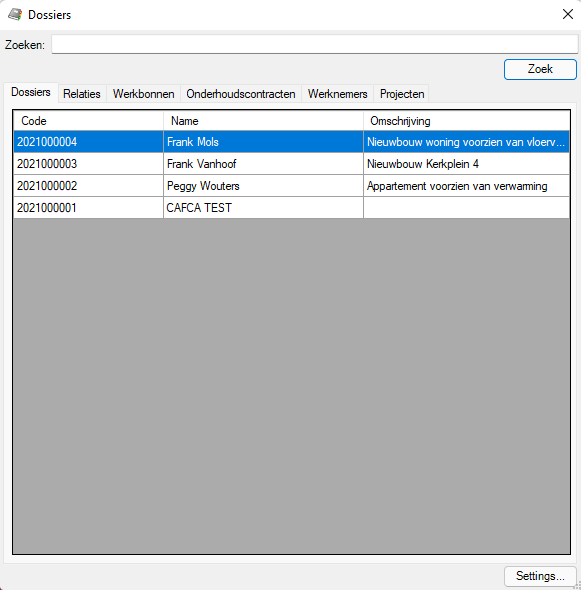
-
En double-cliquant sur le fichier approprié, le courrier est ajouté au dossier de l'utilisateur.
Offres / Calcul
Ce module permet d'effectuer les calculs de prix de revient les plus complexes. De plus, vous disposez en même temps de l'impression de l'offre pour le client ou de la nomenclature.
Ce module est également le point de départ d'une commande, d'un bon de livraison, d'une préparation de travail, d'un bon de commande fournisseur, d'un projet, d'un rapport d'avancement et d'une facture.
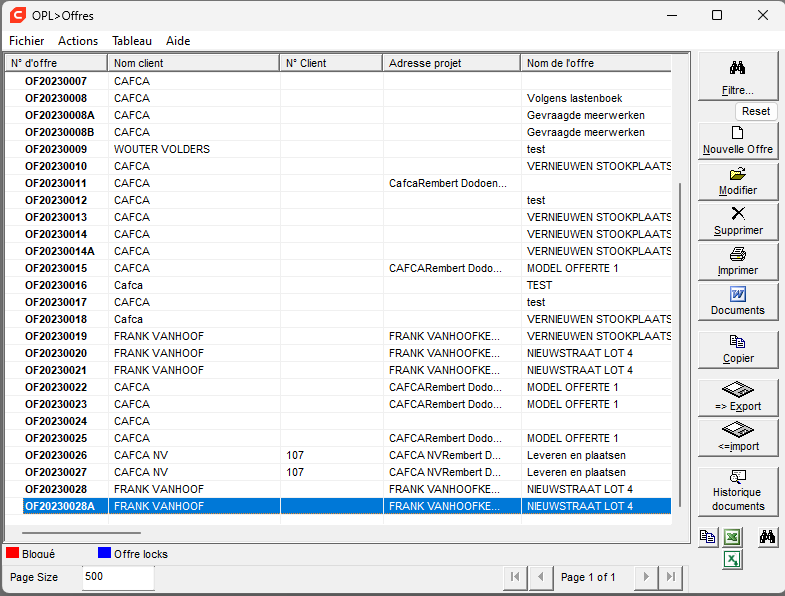
Chaque devis possède un numéro de séquence unique, un numéro/nom de projet, un devis et un nom de client. Ces détails sont saisis lors de la création de l'offre.
Par défaut, toutes les offres sont triées par numéro. Si vous souhaitez trier les offres par nom de client, cliquez sur l'en-tête "Nom du client". Ceci s'applique à toutes les colonnes.
Vous pouvez également utiliser le bouton de
filtrage pour spécifier d'autres critères.
Brève description de la barre d'outils
 |
Fonction de filtrage permettant de filtrer la vue d'ensemble en fonction d'un certain nombre de critères. |
|---|---|
 |
Nouveau devis |
 |
Modifier une offre. |
 |
Suppression d'une offre |
 |
Impression rapide d'un devis\ (selon les critères spécifiés dans l'écran d'impression du devis) |
 |
|
 |
Copier une offre (avec tout son contenu) dans une nouvelle offre. |
 |
Sauvegarder le devis sous la forme d'un format XML.\ (Cette fonction permet d'échanger des cotations entre 2 bases de données Cafca) |
 |
Importation du fichier XML mentionné ci-dessus. |
 |
Historique complet de tous les documents pour le client sélectionné dans un seul écran. |
\<Onglet : Général>
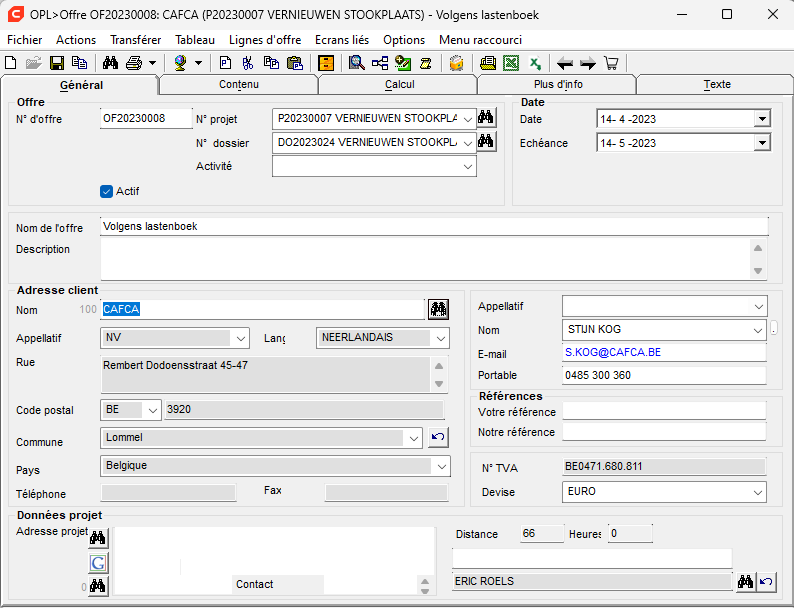
----Offre----
Numéro de projet: Si un numéro de projet (=travail en cours) existe déjà, vous pouvez le sélectionner. Toutes les données du projet, nécessaires pour le devis, seront remplies automatiquement. Dans le détail du projet, ce devis devient disponible pour être affecté au projet..
Numéro de dossier: Si un dossier a été créé à la réception du concours (voir module Dossiers) avec toutes les données pertinentes du projet, vous pouvez accéder au fichier et toutes les données nécessaires à l'établissement du devis seront automatiquement complétées.
Activité : Sélectionnable via un tableau À compléter par l'intermédiaire de Paramètres> paramètres> données de l'entreprise> activités commerciales
Nom de l'offre: Convention de dénomination courte qui vous permet de reconnaître immédiatement l'offre (par exemple, le nom du client).
Description: Description succincte du projet.
----Date----
Date: Date de l'offre
Date d'expiration: Date de validité de l'offre
----Adresse du client----
Nom:
Entrez quelques lettres initiales et un nom vous sera suggéré, lorsque
vous utilisez la touche TAB de votre clavier, les données seront
complétées. l'écran de gestion des relations pour rechercher rapidement une
relation existante ou en ajouter une nouvelle. Un double-clic sur la
relation l'ajoute au devis.
l'écran de gestion des relations pour rechercher rapidement une
relation existante ou en ajouter une nouvelle. Un double-clic sur la
relation l'ajoute au devis.
----Détails du projet----
Adresse du projet:
À partir des
jumelles
appelle l'écran de gestion des relations où vous pouvez facilement
rechercher une relation et sélectionner une adresse de livraison/de
chantier via l'onglet "livraison" en double-cliquant.
----Contact----
En utilisant le menu déroulant "Nom", vous obtenez une liste de tous les contacts à sélectionner liés à la relation.
----Références----
Introduisez votre code de correspondance et/ou celui de votre client ; "notre référence" peut être filtrée.
Numéro de TVA: Numéro de TVA du client.
Monnaie: Monnaie dans laquelle le devis sera préparé et imprimé.
\<Onglet : Contenu>
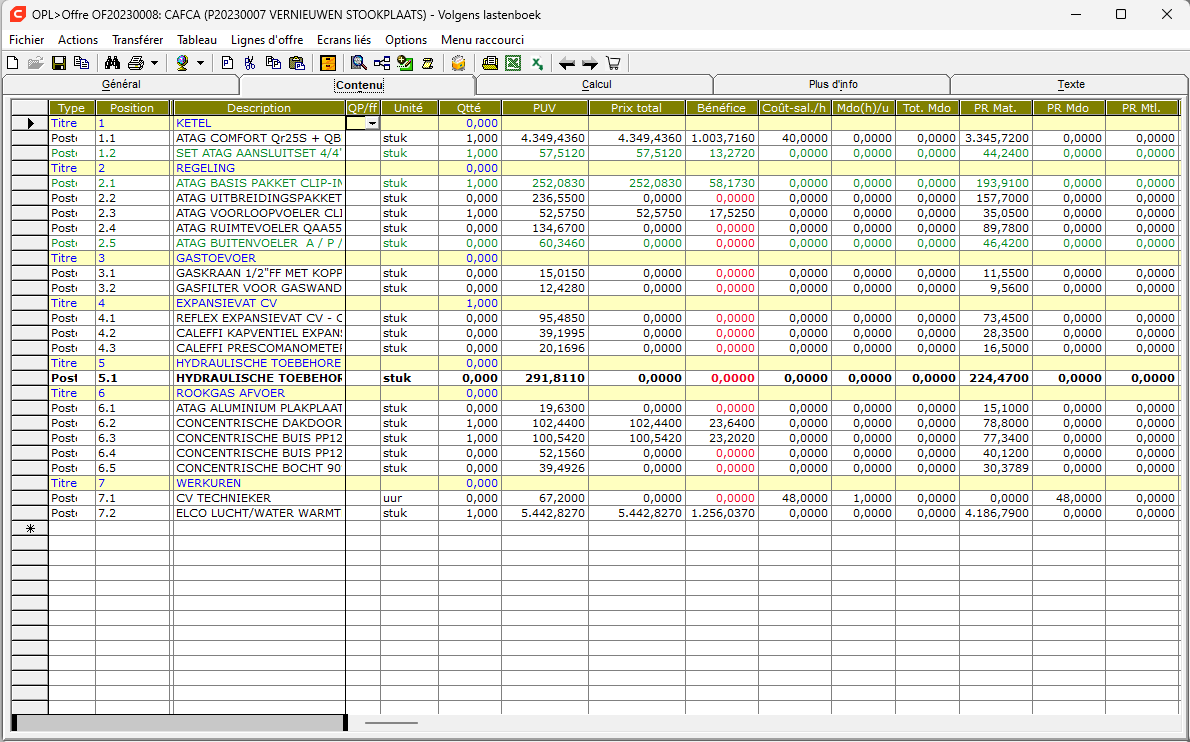
C'est ici que nous calculons nos éléments, qui sont placés dans des titres ou des sous-titres..
La CAFCA a fait en sorte que cet écran soit aussi proche que possible d'Excel. Pour ce faire, nous avons utilisé un "outil" spécial pour donner à cette feuille de calcul le plus d'intelligence possible, une vue d'ensemble maximale et une grande facilité d'utilisation.
Contrairement à d'autres tableaux dans Cafca, vous pouvez effectuer une saisie directe ici. En outre, il est toujours possible de double-cliquer (ou d'appuyer sur la touche F5) sur chaque ligne de "poste" pour obtenir un écran de saisie complet dans lequel vous pouvez traiter les données de poste verticalement et de manière plus détaillée.
Il est recommandé de maximiser cet écran (voir en haut à droite).
----Types de lignes----
Titre: Supposons que le projet porte sur le gros œuvre d'un immeuble d'habitation : - Travaux préparatoires - Mise en place de la publicité - Fouilles - Oeuvres de fond - ...
Sous-titres: Supposons que le titre soit "Travaux électriques appartement 1", les sous-titres pourraient être les suivants: - Hall d'entrée - Espace de vie - ...
Poste: Les items sont les lignes d'un devis auxquelles sont attachés une quantité, une unité, un prix unitaire et un prix total. Les quantités et les prix
Texte: Lignes qui peuvent être utilisées pour fournir des informations supplémentaires sur certains éléments.
*Position:* Un nombre séquentiel de lignes. Par exemple, un titre commence généralement par 1.0 et les éléments sous-jacents se poursuivent par 1.1, 1.2,...
Ces numéros de ligne peuvent être imprimés le long et afficher une subdivision professionnelle qui facilite la communication avec les clients.
*Description:* Description de l'article.
Ajouter un titre
La première ligne de votre devis doit toujours être un titre. Un titre, un sous-titre et un texte n'ont pas besoin d'unité, de quantité ou de prix.
Lorsque vous sélectionnez une ligne dans la colonne de gauche sous Type de ligne, vous obtenez un menu déroulant dans lequel vous pouvez sélectionner les différents types de ligne.
Ajouter un message
Vous pouvez créer un message de plusieurs façons:
-
Via un clic dans le champ "type de ligne".
-
En utilisant le classeur jaune, allez à la bibliothèque et ajoutez des documents (= articles).
-
En double-cliquant dans le champ "description", l'écran de calcul des lignes s'affiche.
Un double-clic fait apparaître l'écran suivant:
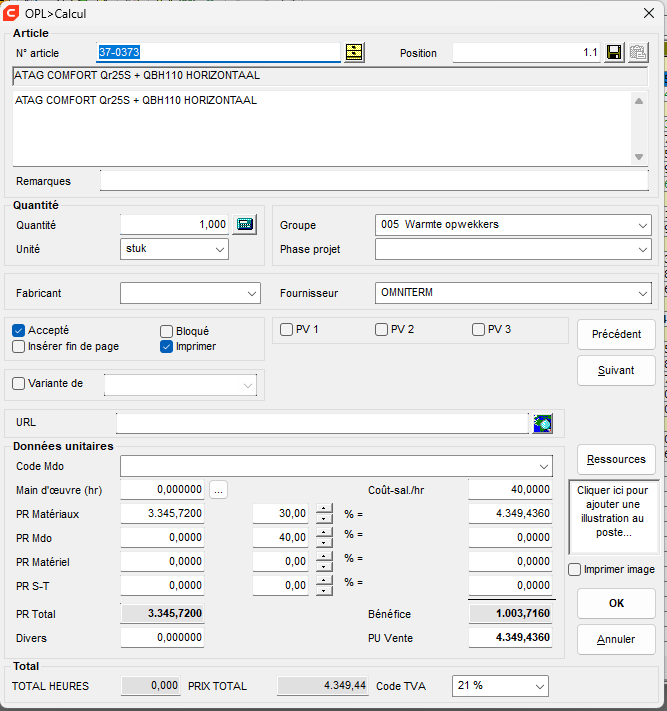
Si nous avons besoin d'un document de la bibliothèque, vous avez deux possibilités:
-
Tapez une partie d'un numéro d'article et appuyez sur la touche PageDown. Tous les articles commençant par le numéro spécifié sont affichés. La même fonction est disponible pour les articles d'éléments via la touche PageUp.
-
Cliquez sur le classeur jaune
 .
Vous verrez l'écran de la bibliothèque où vous pourrez facilement
entrer un certain nombre de conditions pour trouver rapidement
l'article que vous recherchez.
.
Vous verrez l'écran de la bibliothèque où vous pourrez facilement
entrer un certain nombre de conditions pour trouver rapidement
l'article que vous recherchez.
----Article----
Numéro de l'article: Code de l'article MAMO ou de l'élément de la bibliothèque.
Position: Numéro de l'article
Dans la case grise, la description de l'article sera remplie (elle provient de la bibliothèque). Dans la zone de texte ci-dessous, vous pouvez saisir une description plus longue de l'article.
Note : Champ libre pour noter des éléments tels que "prix non définitif", "calcul non terminé", formules, etc.... Cet élément est également indiqué en rouge, de sorte que vous saurez par la suite qu'il y a un problème avec cet élément.
----Quantité----
Quantité: La valeur par défaut est de 1. Elle peut être remplacée manuellement par la quantité correcte.
Commentaire:
La quantité peut être calculée comme suit:
-
Saisir le caractère '=' suivi d'une formule contenant l'un des caractères mathématiques (+ - / *). Après avoir appuyé sur la touche d'entrée, la quantité calculée est introduite. Par exemple : 20 m de longueur * 5 m de hauteur * 0,35 m d'épaisseur donnent 35 m³ de gravats.
-
Via l'icône de calcul

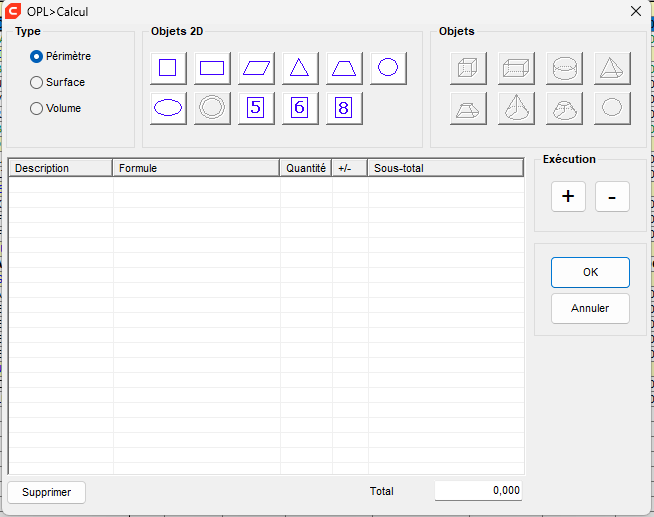 Sélectionnez d'abord le type de calcul (périmètre, aire ou volume),
par exemple "aire", puis le type de surface, par exemple
"rectangle". Cafca demande ensuite les mesures nécessaires :
longueur et largeur (ou hauteur) et en nombre la fréquence de la même
mesure. Fournissez également une description de la surface de mesure.
Utilisez le signe + pour ajouter d'autres surfaces et le signe - pour
réduire certaines surfaces.
Sélectionnez d'abord le type de calcul (périmètre, aire ou volume),
par exemple "aire", puis le type de surface, par exemple
"rectangle". Cafca demande ensuite les mesures nécessaires :
longueur et largeur (ou hauteur) et en nombre la fréquence de la même
mesure. Fournissez également une description de la surface de mesure.
Utilisez le signe + pour ajouter d'autres surfaces et le signe - pour
réduire certaines surfaces.
*Groupe :* Le groupe d'articles ou d'éléments (voir les groupes dans le module 'Commercial'). Si le groupe contient également des suppléments, ceux-ci seront immédiatement remplis dans les 4 cases de % sous-jacentes, sinon ils resteront à 0.
*Phase du projet :* Dans quelle phase du projet de construction ce poste se situe-t-il ? Objectif : Dans l'écran d'information (voir plus loin), il est possible d'évaluer quels montants relèvent de quelle phase du projet. Des calculs a posteriori peuvent également être effectués par phase de projet.
Vous pouvez créer des phases de projet via Options > Codes> Phase du projet
*Approuvé :* Peut être décoché si l'élément (par exemple la variante) n'est pas approuvé par la suite. Cette ligne ne doit donc pas être supprimée du devis et peut servir de référence.
*Bloqué :* Aucun (nouveau) calcul ou changement de prix ne peut être effectué pour cet article.
*Insérer un saut de page :* Insérer un saut de page après ce message
Imprimer: Ce message doit-il être imprimé ou non ?
Variante : Cet article est-il une alternative à l'article précédent ? Les variantes sont répertoriées sur l'imprimé du devis avec la mention "variante" et ne sont pas incluses dans les totaux.
VP 1, 2, 3: Si des marges fixes par article ont déjà été définies dans la bibliothèque et enregistrées dans les 3 prix de vente, vous pouvez indiquer ici lequel des trois prix vous souhaitez calculer dans votre devis.
URL: L'URL de l'image de l'article.
----Données de l'unité----
Code horaire: Menu déroulant à partir duquel vous pouvez sélectionner les éléments horaires que vous créez dans la bibliothèque. > Travail
Main d'œuvre: Main d'œuvre nécessaire pour placer l'article (norme)
Prix de revient : Les données relatives aux coûts et aux prix de vente sont fournies en fonction des 4 facteurs de production : MAMO, l'acronyme pour matériel, main-d'œuvre, équipement, sous-traitance. Si un article a été compilé avec des ressources (voir le bouton "ressources"), les montants MAMO sont calculés. S'il n'y a pas de ressources sous-jacentes, ces champs peuvent être édités, de même que le choix d'un code horaire et le nombre d'heures par unité.
En plus des prix de revient, vous pouvez introduire les pourcentages de profit par catégorie MAMO.
Divers: Coûts divers affectés à cette ligne spécifique. (Onglet Calcul)
Prix unitaire: Prix de revient + Bénéfice + Divers
Total des heures et prix total: Sur l'ensemble de la quantité du poste.
----Ressources----

Si des ressources sont présentes derrière le message, elles sont affichées lorsque vous cliquez sur le bouton ci-dessus. C'est par exemple le cas lorsque vous appelez un élément de la bibliothèque.
Vous pouvez alors ajouter de (nouvelles) ressources, supprimer ou éventuellement ajuster les quantités.
Si aucune ressource n'est présente derrière le message, il vous sera demandé si vous souhaitez créer un élément à partir de ce message. Veuillez noter que cette action est irréversible.
Si vous cliquez sur "oui", vous verrez apparaître un écran de ressources vierge semblable au contenu général de la citation.
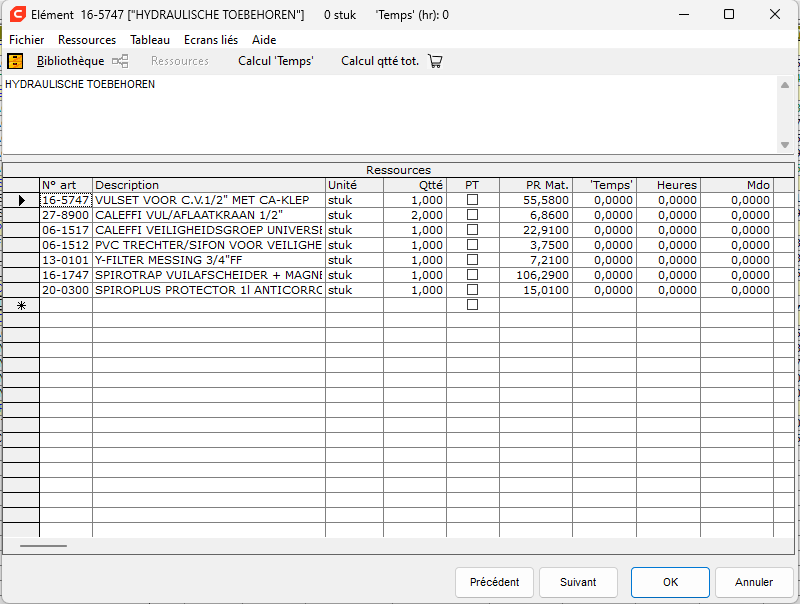
Via le bouton
bibliothèque appelle l'écran de la bibliothèque, où vous pouvez facilement spécifier
certaines conditions pour rechercher rapidement un élément.
appelle l'écran de la bibliothèque, où vous pouvez facilement spécifier
certaines conditions pour rechercher rapidement un élément.
Numéro de l'article : Code de l'article de la ressource tel qu'il est également stocké dans la bibliothèque. La partie d'un numéro d'article + PgDn ou PgUp fonctionne également ici.
Description: Description de la ressource telle qu'elle est stockée dans la bibliothèque.
Unité: Unité de moyens
Montant: Montant des ressources nécessaires pour l'élément.
TP: = Total de l'article. Le coût total de la main-d'œuvre (heures), du matériel, de l'équipement ou de la sous-traitance de la ressource (=total de la ligne) est réparti sur la quantité de l'article.
Exemple :
Le poteau suspendu a 46 lm
Vous n'aimez pas exprimer la quantité de travail pour la réalisation des angles, des fermetures et des linteaux en ressources par 1 lm (mètre courant) de portail suspendu, puis en faire des poteaux TP.
Travail en heures - angles quantité = 4 unité = heures TP = coché
Coût salarial/h = 26,90Travail/unité (norme) = 1
Résultat :
Cafca divise 4 par 46 et place le résultat dans le champ (main d'œuvre (u) ) du poste (visible sur la feuille de calcul).
Une ligne TP s'applique également aux matériaux, à la sous-traitance et à l'équipement.
KP Matériel: coût du matériel par unité de ressource
PF Main-d'œuvre, équipement, sous-traitance: par unité de ressource.
Norme ou travail/unité: Temps de placement d'une ressource par unité.
Remarque : si:
- la ressource est le travail (heure de travail), alors cette valeur doit être de 1.
- la ressource est du matériel, de l'équipement ou de l'argent de poche, indiquez la valeur par heure.
Dans les deux cas, un KP travail par heure (= coût salarial) est introduit.
Un exemple:
- Il faut en moyenne 0,02 heure (1,2 minute) pour fabriquer une brique. Inscrivez donc 0,02 dans la colonne "standard" de la brique de construction rapide et 1025 dans la colonne "main-d'œuvre KP". Étant donné qu'il y a 33 briques par mètre carré, la CAFCA fera un total de 33*(12,40 + 0,02 * 1025) = 1 086 (matériel et main-d'œuvre)..
En général, dans la construction et d'autres secteurs, le temps n'est pas directement lié à la ressource, mais une ligne distincte est ajoutée pour la main-d'œuvre..
Dans la construction de panneaux, cependant, les normes de montage sont monnaie courante.
Total de la ligne : Quantité*(p.e. matériel FP + norme * p.e. travail FP + p.e. équipement FP + p.e. sous-traitance FP).
Important :
Un élément peut être entièrement modifié en fonction du projet. L'élément original reste original dans la bibliothèque. Il est donc possible de déterminer manuellement les ressources, en tout ou en partie. Il n'est donc pas nécessaire de prélever des ressources dans la bibliothèque..
Appuyez
sur et revenir à la feuille de calcul du poste. Nous constatons
immédiatement que les prix de revient par ressource sont calculés.
et revenir à la feuille de calcul du poste. Nous constatons
immédiatement que les prix de revient par ressource sont calculés.
\<Onglet: Calculs>
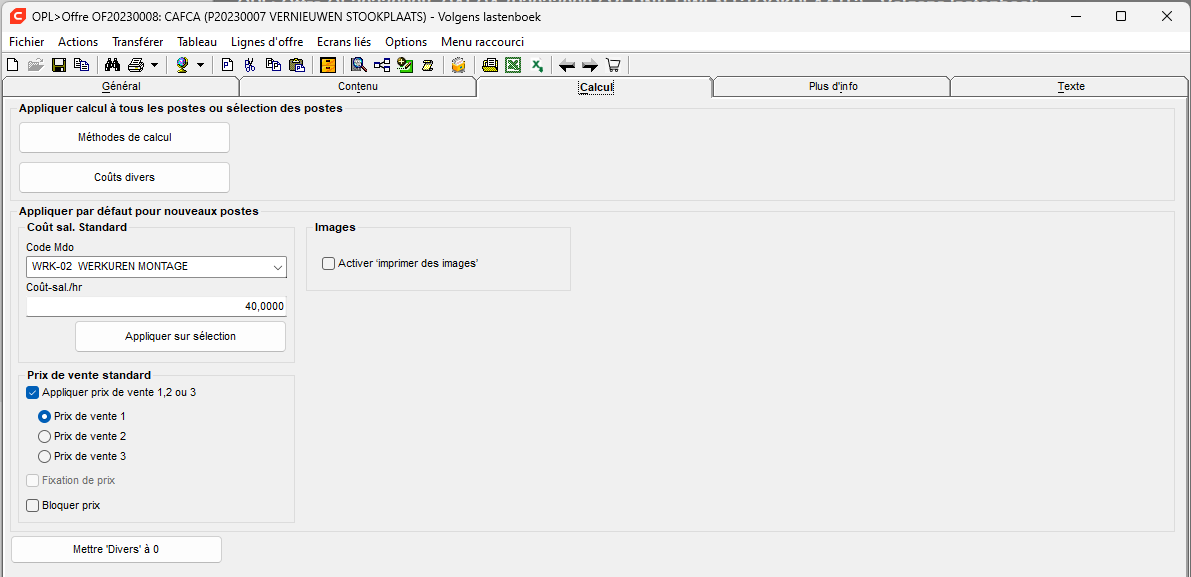
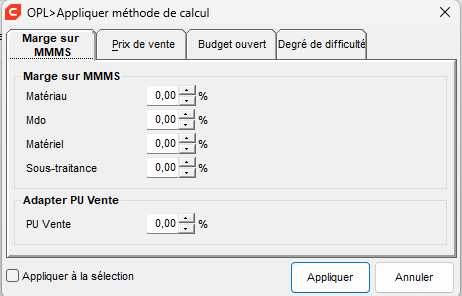 Méthodes de calcul
Surcharge sur MMMS: Introduisez ici un % de surcharge à calculer sur chaque montant de mamo dans chaque article (ou sur une sélection préétablie)..
Surcharge sur le prix unitaire: Augmentation ou diminution proportionnelle du prix unitaire.
Appliquer à la sélection : Si vous faites une sélection d'articles dans l'onglet Contenu, les suppléments (s'ils sont cochés) ne seront calculés que sur la sélection d'articles.
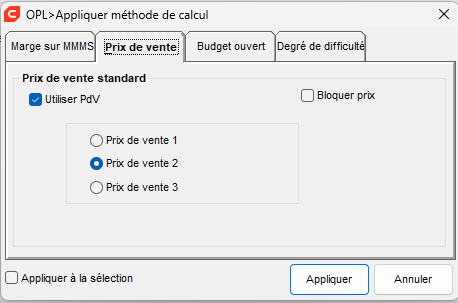 Prix
de vente :
Si vous ne voulez pas travailler avec un supplément, mais avec un prix
de vente fixe : choisissez l'un des 3 prix de vente et appuyez sur
"Appliquer". Un inconvénient : il n'y a pas de pré-calcul, car le
prix de vente ne peut pas être décomposé en plusieurs prix.
Prix
de vente :
Si vous ne voulez pas travailler avec un supplément, mais avec un prix
de vente fixe : choisissez l'un des 3 prix de vente et appuyez sur
"Appliquer". Un inconvénient : il n'y a pas de pré-calcul, car le
prix de vente ne peut pas être décomposé en plusieurs prix.
Budget ouvert: N/A
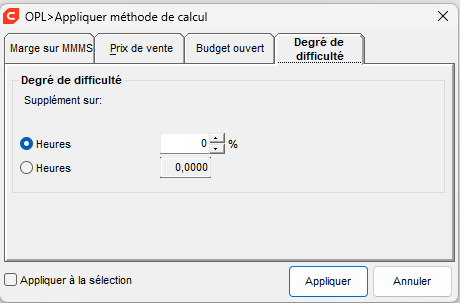
Difficulté: Surcharge sur:
*Hvh. Travail :* Augmenter ou diminuer les temps unitaires par poste %.
Nombre de travaux: Répartir un temps total sur l'ensemble des messages dans lesquels un temps apparaît..
Frais divers
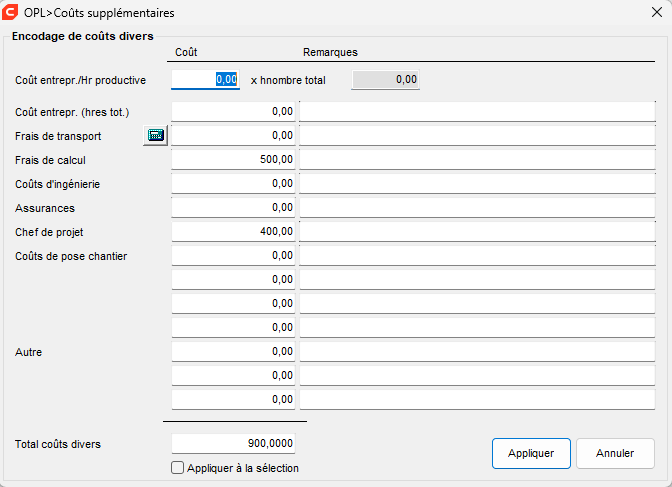
Vous pouvez utiliser cette méthode pour inclure les coûts indirects dans votre calcul.
Coût de fonctionnement / heure productive: Il s'agit d'un chiffre comptable de vos coûts de fonctionnement totaux (à l'exclusion du coût salarial des travailleurs rentables) divisé par le nombre total d'heures de projet annuelles.
Ce chiffre (ici 5 €) * le nombre d'heures de projet signifie que vous avez 3 396,4 coûts d'exploitation pendant ce projet (salaires des cols blancs et des chauffeurs, flotte de véhicules, bâtiments, frais financiers, investissements, etc.)
*Coûts d'exploitation (nombre total d'heures) :* Si vos frais professionnels ont été inclus dans votre allocation%, vous disposez de 12 champs de saisie supplémentaires pour imputer des coûts spécifiques à ce projet (transport, estimation, gestion de projet, etc.) sans créer un poste distinct pour cela.
Lorsque vous cliquez sur Appliquer, le montant total des frais divers est réparti uniformément sur tous les postes ou sur une sélection d'entre eux.
----Utiliser par défaut pour les nouveaux messages----
----Coût standard de la main-d'œuvre----
Choisissez un code horaire dans la table de travail auquel un taux de salaire horaire est également lié. Modifiez le taux, si nécessaire. Appliquer" remplit le taux à chaque niveau de l'article, y compris les ressources, et recalcule les prix unitaires.
----Prix de vente standard----
Par exemple, si vous voulez toujours calculer avec le prix de vente 1, vous pouvez l'enregistrer pour toutes les offres avec ces cases à cocher (l'enregistrement se fait par utilisateur).
\<Onglet : Plus d'informations>
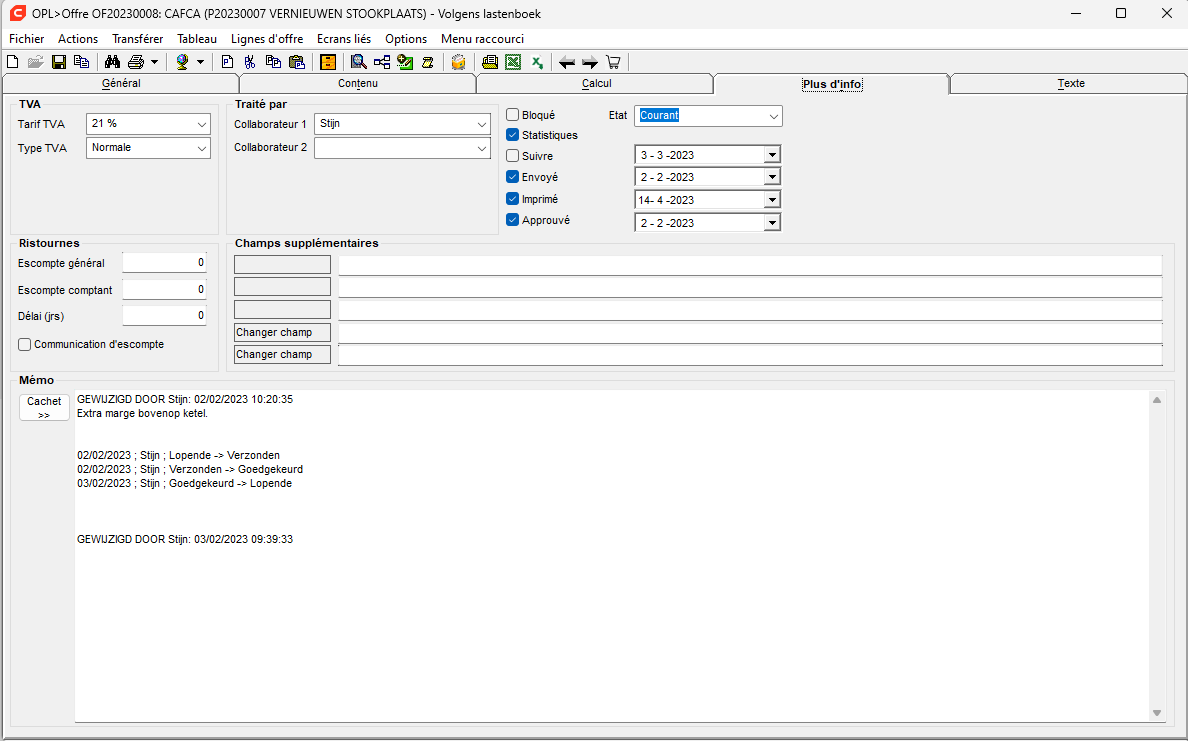
Les détails généraux de l'offre peuvent être traités ici.
----TVA----
Taux de TVA + type : lié à la relation ou au projet.
----Réductions----
N'est pas actif et n'est donc pas applicable. Les remises doivent être calculées avec la "majoration sur les prix unitaires". Une remise totale à la fin n'est pas possible, car cela pose des problèmes avec les relevés de réquisition et le calcul a posteriori.
----Traité par----
Membre 1: Le nom d'utilisateur du créateur du document
Membre 2: Personne qui modifie, vérifie ou suit le document
Bloqué: Peut être activé ou désactivé par un utilisateur disposant de privilèges de blocage. Le blocage signifie qu'aucune modification ne peut être apportée à la citation.
Statistiques: Cette citation doit-elle être incluse dans les statistiques des citations faites ?
*Suivi :* Si le devis doit faire l'objet d'un suivi, cochez la case et indiquez la date limite.
*Envoyé :* date d'envoi du devis
Imprimé: Date d'impression
Approuvé: Date d'approbation du devis.
Champs supplémentaires: Champs personnalisés
Memo: Champs de texte libre pour vos propres notes sur la citation.
Le
bouton vous pouvez facilement "tamponner" le champ mémo :

\<Onglet : Texte>
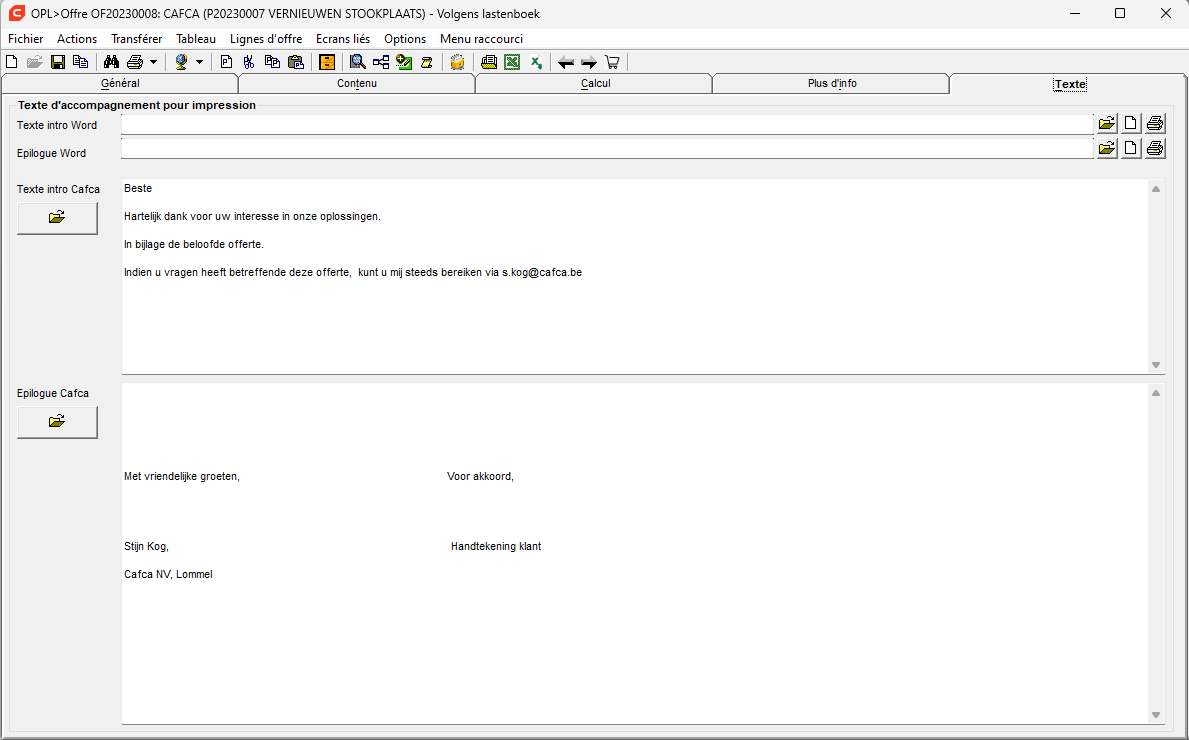
Début et fin du texte Word : Sélection d'un document Word qui peut être imprimé avec l'offre ou envoyé en pièce jointe au format PDF dans un e-mail.
Texte de début et de fin Cafca : Ajoutez un texte de début et de fin à votre impression de devis.
L'icône vous pouvez éditer/sélectionner un texte de début et de fin.
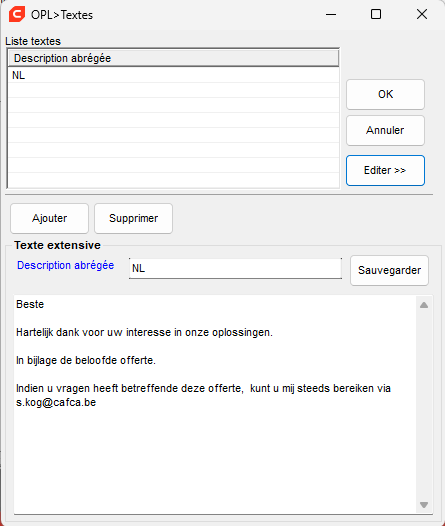 Une
fois les textes par défaut créés, vous pouvez encore les modifier dans
le champ de l'image ci-dessus.
Une
fois les textes par défaut créés, vous pouvez encore les modifier dans
le champ de l'image ci-dessus.
Options d'impression
Lorsque vous cliquez sur la flèche située à côté du logo d'impression, vous obtenez différentes options d'impression :
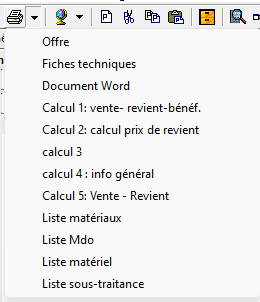
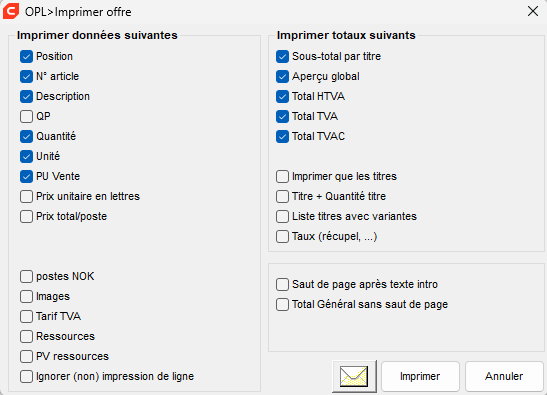 Lorsque
vous choisissez Devis, une boîte de dialogue s'affiche et vous donne la
possibilité de spécifier certaines conditions d'impression au moyen de
cases à cocher que vous pouvez décocher et cocher.
Lorsque
vous choisissez Devis, une boîte de dialogue s'affiche et vous donne la
possibilité de spécifier certaines conditions d'impression au moyen de
cases à cocher que vous pouvez décocher et cocher.
Sous-total par titre : Au niveau de chaque titre figure le total de toutes les lignes.
Schéma final : Résumé du titre en tant que "queue" de la citation avant le texte final.
Impression des titres uniquement : Texte de début, résumé de fin et texte de fin.
Taux de TVA : Le taux de TVA sera indiqué par article.
Total final hors TVA : Titre récapitulatif hors TVA.
Titre + Quantité du titre : Résumé final indiquant la quantité par titre
Révision du titre Variantes : Variantes.
Commencer le texte sur la 1ère page et citer le contenu de la 2^ème^ page.
*Prix unitaire en caractères:* Le prix unitaire est mis en forme écrite. Par exemple, 105,34 devient alors Un-zéro-cinq-comma-trois-quatre.
VH: Une colonne contenant VH, ff, VH/ff, PM.
Moyens: Imprimer les articles et les moyens sous-jacents sans les prix
Takenbalk offerte

 |
Nouveau, Modifier, Supprimer et Copier |
|---|---|
 |
Recherche dans la base de données clients à l'aide d'un certain nombre de filtres |
 |
Impression (voir chapitre Options d'impression) |
 |
Changer de langue |
 |
Nouveau, Copier, Couper, Coller les lignes de citation |
 |
Rechercher un nouveau message dans la bibliothèque d'articles |
 |
Appeler la feuille de calcul |
 |
Récupérer la liste des ressources d'un élément |
 |
Écran de la méthode de calcul pour appliquer les marges |
 |
Collection de titres à partir de tables de codes (Paramètres> Codes > Description des titres) |
 |
Exporter le devis vers Excel |
 |
Devis précédent / suivant |
Écran d'information
Via le
logo ou par la touche F6 de votre clavier, vous accédez à l'écran
d'information de votre devis.
ou par la touche F6 de votre clavier, vous accédez à l'écran
d'information de votre devis.
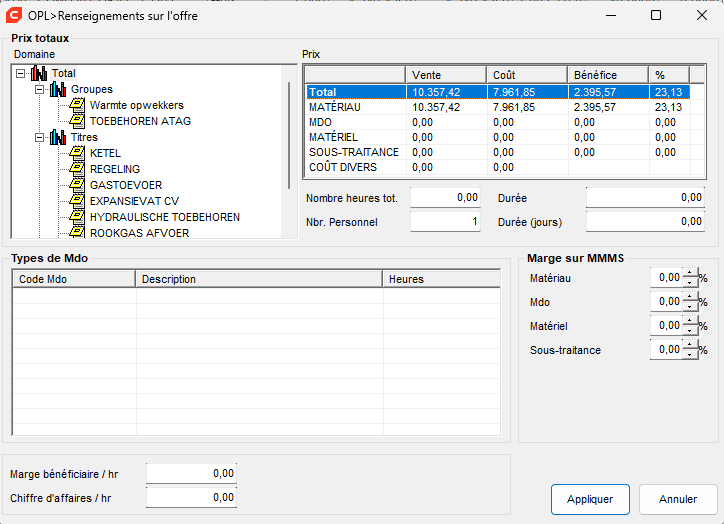
-
L'écran d'information fournit des informations globales sur l'ensemble de l'offre et par mois.
-
La case de gauche permet de subdiviser par titre, par groupe et par phase de construction (utilisez le signe + !).
-
Le cadre inférieur décompose le temps de travail total en heures par code horaire.
-
Le pourcentage de bénéfice est calculé à partir du prix de vente (vente - achat) / vente * 100.
-
Les différents coûts sont inclus dans le prix de vente ainsi que dans le prix d'achat et sont donc considérés comme des coûts.
-
La marge bénéficiaire / heure et le chiffre d'affaires / heure vous donneront immédiatement une idée de la faisabilité de ce devis..
-
REMARQUE : La majoration de MAMO ne peut être effectuée ici que pour l'ensemble de l'offre. Tout réglage sélectif sera écrasé..
Importer des fichiers Excel
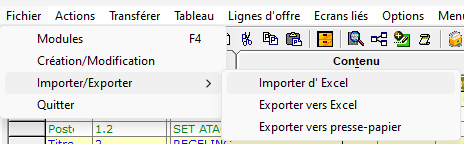
Choisissez le fichier Excel (par exemple une feuille de mesure), selon les règles de Winodws Explorer, que vous souhaitez importer..
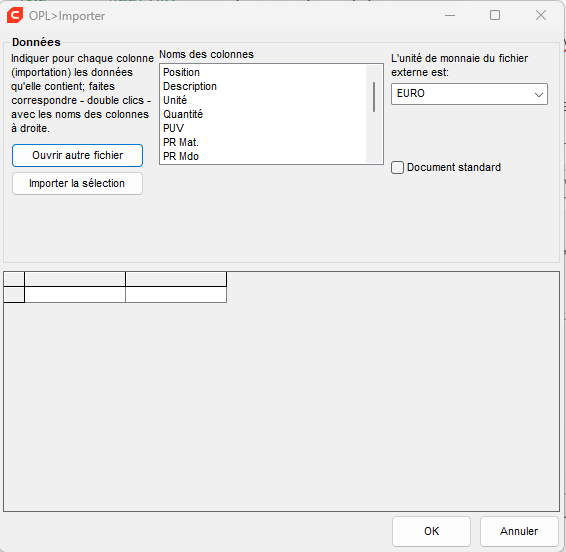 Sélectionnez
exactement les colonnes et les lignes à importer dans votre fichier
Excel. Une fois la sélection effectuée, retournez dans Cafca où l'écran
suivant s'est ouvert :
Sélectionnez
exactement les colonnes et les lignes à importer dans votre fichier
Excel. Une fois la sélection effectuée, retournez dans Cafca où l'écran
suivant s'est ouvert :
En cliquant sur le bouton "Importer la sélection", votre sélection préétablie apparaît dans l'écran intermédiaire.
L'étape suivante consiste à attribuer le nom de la colonne correcte à la colonne correcte. Cette opération s'effectue de gauche à droite en double-cliquant sur le nom de la colonne correcte en haut de la liste.
Lorsque tout est correctement attribué, finalisez l'importation en cliquant sur OK.
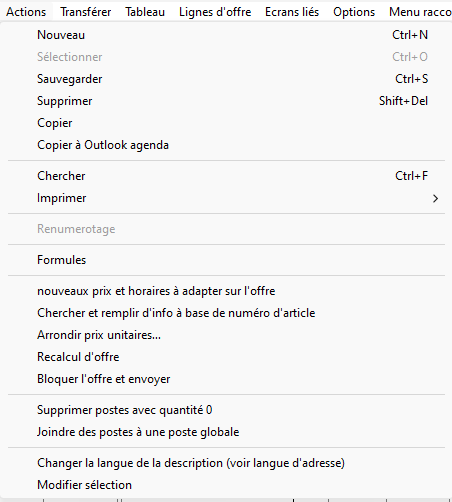 Functiebalk: Acties
Copie vers le calendrier Outlook: Un rendez-vous est placé dans le calendrier Outlook à la date d'échéance.
Numérotation: Changer le numéro de l'offre (ne peut être fait que pour les nouvelles offres)
Formules: e.g :
nombre de modules dans l'armoire = ([STOPC]+[DUBSTOPC] *2 +[FLOORSTOPC]) / 8 + [GREATERVERBR]
La formule se compose de deux parties, à gauche du signe "=" et à droite du signe "=".
1 = description de la formule
Il s'agit d'une description de ce que l'on veut calculer. Dans notre exemple : "nombre de modules dans l'armoire" signifie : quelle armoire devons-nous choisir pour ce projet : 18 modules, 23 modules, etc.
Comment ? En utilisant le numéro de l'article, comptez tous les éléments des prises ensemble (les prises doubles 2x). Divisez la somme par 8 et vous obtenez le nombre de circuits. Comme les prises haute tension ont chacune un circuit, il suffit de les additionner. L'ensemble donne le nombre total de circuits représentant chacun un module.
2 = formule
Mettez entre crochets les numéros de tous les éléments ou matériaux à additionner et effectuez des opérations algébriques sur ces numéros (+, -, *, /).
Dans ce cas, dans cet exemple
[STOPC] : Le numéro de référence de l'élément "Socket single".
[DUBSTOPC] : Le numéro de référence de l'élément "Douille double".
[FLOORSTOPC] : Le numéro de pièce de l'élément "Floor socket" (prise de sol)
[BIGVERBR] : Le numéro d'article de l'élément "Prise grande consommation (machine à laver, sèche-linge, etc.)".
Maintenant, cafca peut additionner tous les éléments avec ces numéros d'article qui apparaissent dans l'offre.
Si [STOPC] apparaît 24 fois dans toute l'offre, cafca retient ce nombre, si [DUBSTOPC] apparaît 16 fois, ce x 2 = 36, il retient ce nombre et ceci pour tous les numéros d'éléments de la formule.
Comme nous devons d'abord additionner toutes les prises simples, doubles et d'étage, nous plaçons ces [numéros d'article] avec le signe + entre parenthèses. Ensuite, nous pouvons placer le signe de division avec un / et le chiffre 8, ce qui signifie que la somme sera divisée par 8. Cela signifie que la somme sera divisée par 8. Nous connaissons donc déjà le nombre de circuits pour ce type de prise.
Vient ensuite la référence des prises en gros sans crochets ronds, car il n'y a pas de traitement partiel à effectuer.
La formule devrait être étendue de manière pratique pour inclure les points lumineux et d'autres points d'extrémité électriques.
Il est possible d'ajouter de nouvelles formules, de modifier une formule existante ou de supprimer des formules.
La liste des formules est sauvegardée à la fermeture de la fenêtre et peut être rappelée à partir de n'importe quel devis. Les mêmes formules peuvent être calculées à partir de n'importe quel devis.
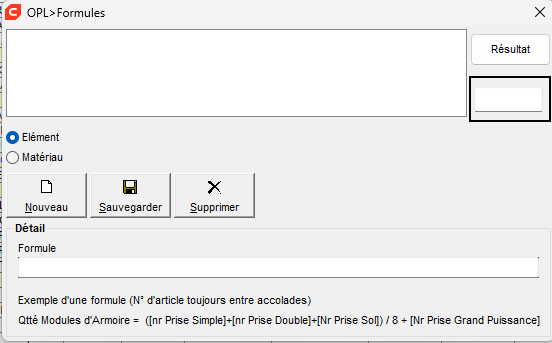
Adapter le devis aux nouveaux prix et normes: Tous les articles du devis sont ajustés aux mêmes articles dans la bibliothèque. Les normes de temps liées aux articles sont modifiées si nécessaire. Comparer les numéros d'articles avec la bibliothèque: La colonne des numéros d'articles est cachée entre les colonnes "Position" et "Description". Lorsque vous effectuez l'action ci-dessus, tous les numéros d'articles mentionnés dans l'offre sont comparés aux numéros d'articles stockés dans la bibliothèque de matériaux. S'il y a correspondance, ils sont reliés entre eux.
Cette fonction peut être appliquée à une fenêtre de devis vide ou après l'importation d'un relevé de mesures à partir d'Excel.
Observez le point suivant:
- Pour éviter d'écraser le texte d'une nomenclature importée, il convient de décocher l'option "Copier la description de la bavette" dans le menu "options". N'oubliez pas qu'après la fermeture de l'offre, cette option est à nouveau cochée.
*Arrondir les prix unitaires :* Par défaut, les nombres sont arrondis à 4 décimales. Cette action vous permet de choisir comment les nombres sont arrondis.
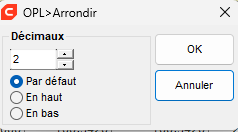
Recalculer le devis: Cette action recalcule le devis après avoir effectué une action ou, par exemple, supprimé un élément.
*Bloquer et envoyer le devis :* Le devis sera bloqué et envoyé immédiatement par courrier au client.
Supprimer les articles avec une quantité 0: Tous les articles avec une quantité 0 seront supprimés du devis. Cette application convient aux devis types qui sont d'abord copiés dans le devis réel. Les éléments redondants seront supprimés en une seule fois.
Fusionner en tant que ressources d'un article: Lorsque vous faites une sélection d'articles, cette action créera un nouvel élément et ajoutera les articles sélectionnés au nouvel élément en tant que ressources.
Adapter la description de la langue : Toutes les descriptions et unités sont écrasées dans la langue choisie dans l'onglet Général. Cependant, la description dans l'autre langue doit exister dans la bibliothèque.
Adjuster la sélection: Adjuster une sélection d'articles en vrac.
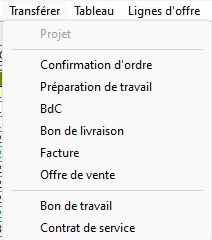 Barre de fonction : Transférer
Projet: Le devis a été approuvé. Un numéro de projet comprenant toutes les données est ajouté à la liste des projets dans le module Projets. En outre, le devis est déjà lié au projet en tant que "devis de base"
Les fonctions suivantes ne peuvent être utilisées que si une sélection de lignes de citation est effectuée au préalable.
Confirmation de commande/préparation du travail: Choix d'une liste d'articles à enregistrer intégralement ou en totalité dans un document existant ou nouveau.
Transmettre uniquement la nomenclature :
Oui🡪 Si vous souhaitez transformer le devis en un plan de travail pour assurer le suivi des matériaux.
Non🡪 Si vous souhaitez créer une commande client ou effectuer une préparation de travail pour suivre les sous-traitants.
Bon de commande: Collecter tous les articles, les regrouper par numéro d'article et les remplir avec les prix de revient du devis dans un bon de commande. S'il existe un fournisseur préférentiel dans les fiches d'articles, ceux-ci sont placés dans un bon de commande par fournisseur. Les articles sans fournisseur préférentiel sont placés dans un formulaire de commande \<SELECT SUPPLIER> Possibilité de réserver dans un document existant ou nouveau.
Bon de livraison: Les lignes de devis sont envoyées une à une avec les prix unitaires, y compris les données du client.
Facture: Les lignes de devis sont réinscrites une à une avec les prix unitaires, y compris les données du client. Possibilité de renvoi à un document existant ou à un nouveau document.
Offre de vente: On vous demandera à nouveau si vous souhaitez réserver uniquement la nomenclature, oui ou non. Le bon est créé avec les données du client.
Commande de travail : On vous demande à nouveau si vous souhaitez uniquement transmettre la nomenclature, oui ou non. Le bon est créé avec les données du client.
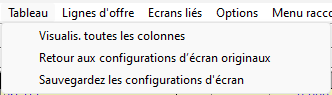 Barre de fonction : Tableau
Afficher toutes les colonnes: Afficher toutes les colonnes disponibles
Retour à la disposition par défaut des colonnes : Les colonnes peuvent être déplacées, rétrécies ou élargies. Cette fonction rétablit la disposition par défaut.
Barre de fonction : Lignes d'offre
Toutes ces fonctions réapparaissent dans la barre d'icônes ou par un clic droit et ont été décrites plus haut dans ce manuel.
Barre de caractéristiques : Relations entre les écrans
Toutes ces fonctions réapparaissent dans la barre d'icônes ou par un clic droit et ont été décrites plus haut dans ce manuel.
Barre de fonction: Options
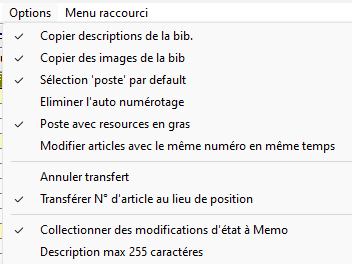 Reprendre
la description bib:
décocher dans le cas suivant 🡪
Si une fiche de mesure avec ses descriptions a été saisie ou importée
dans les lignes de cotation et qu'ensuite les articles et éléments de
la bibliothèque sont sélectionnés par ligne ou via l'action "Comparer
les numéros d'articles avec la bibliothèque", les descriptions de la
ligne ne sont pas écrasées.
Reprendre
la description bib:
décocher dans le cas suivant 🡪
Si une fiche de mesure avec ses descriptions a été saisie ou importée
dans les lignes de cotation et qu'ensuite les articles et éléments de
la bibliothèque sont sélectionnés par ligne ou via l'action "Comparer
les numéros d'articles avec la bibliothèque", les descriptions de la
ligne ne sont pas écrasées.
Reprendre le bib de l'image: Même principe que la description.
Sélection automatique des messages: Si vous ne cochez pas cette case, chaque nouvelle ligne de citation doit commencer par un choix de "type de ligne"
Désactiver la numérotation automatique: Si vous souhaitez déterminer vous-même la position de chaque message.
Poste avec ressources en gras: Affiche un post avec des ressources derrière lui en gras pour distinguer visuellement les posts d'éléments et les posts d'articles.
Ajuster les articles avec les mêmes numéros d'article simultanément: Lorsqu'un même article revient plusieurs fois sur un devis, ces lignes peuvent être ajustées ensemble à l'aide de cette option.
Autoriser la réinscription: Lorsque des lignes ont déjà été réinscrites, elles sont cochées comme étant réinscrites, ce qui devrait empêcher une double réinscription. Si vous souhaitez effectuer une réimplantation dans un autre document, après avoir sélectionné des lignes, vous pouvez utiliser l'option ci-dessus pour libérer la réimplantation et réinscrire les lignes.
Réserver le numéro d'article au lieu de la position: Lorsqu'un devis est transféré vers une facture, par exemple, c'est le numéro d'article qui est transféré et non le numéro de poste.
Maintenir le changement de statut dans MEMO: Maintenir chaque changement de statut dans le champ MEMO sous "plus d'infos" avec l'heure et l'utilisateur.
Description max 255 caractères: Augmenter la plage de caractères du champ "description".
Projets
Réglages importants à l'avance
Feuilles de personnel
Passez par "Administration" en haut de la page, puis par "Feuilles du personnel".
Vous pouvez ajouter un nouveau membre du personnel en cliquant sur le bouton "Nouveau" à droite.
\<Onglet : Général>
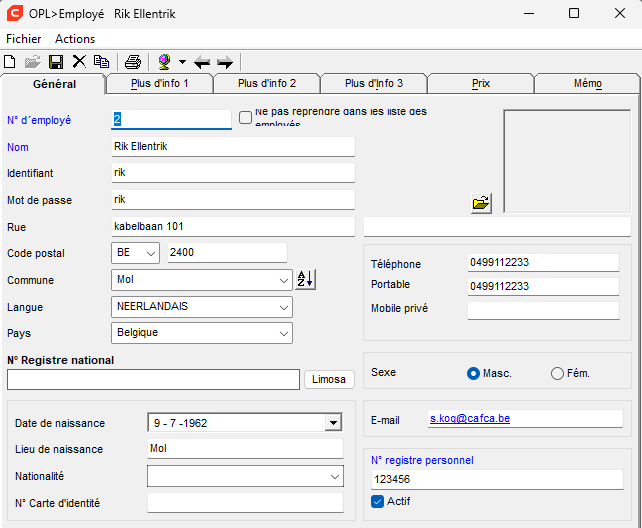
Remplissez toutes les données de votre collaborateur de la même manière que vous le feriez dans un registre du personnel. Les champs marqués en bleu sont obligatoires.
\<Onglet : prix>
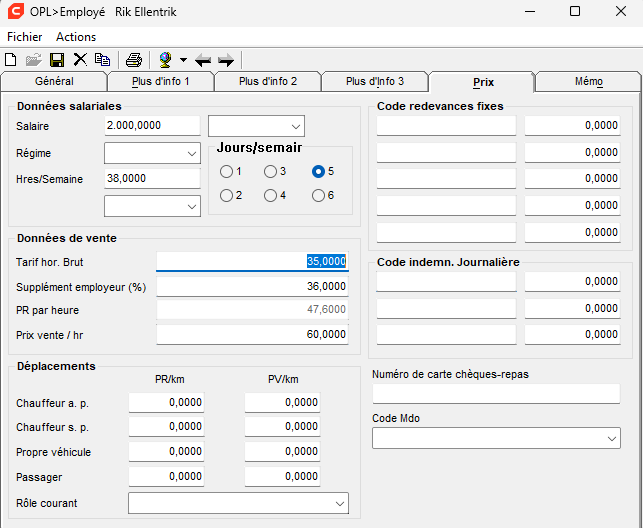
----Données sur les ventes----
Salaire horaire brut : le salaire horaire brut du salarié.
Supplément employeur : En fonction du secteur d'activité, minimum 90% - maximum 117% pour les contributions de l'employeur et les autres coûts de personnel et 10-20% pour les coûts d'exploitation. Une majoration de 120 % devrait couvrir à la fois le coût horaire et les frais d'exploitation.
Coût horaire : C'est le produit du salaire brut par la majoration patronale. Un salaire horaire brut de 12 €, y compris les frais de fonctionnement, coûte 26,4 €.
Prix de vente par heure : Si l'on travaille sur une base directionnelle ou si l'on a des heures facturables supplémentaires. Le rapport entre le salaire horaire brut et le prix de vente doit être de 2,48. Si le salaire horaire brut est de 12 euros, le prix de vente doit être au minimum de 12 x 2,48 = 29,76 euros.
----Transport----
Indemnités kilométriques : Dans votre coût par km et le prix de vente par km si en direction ou le km à facturer. Le coût du km en tant que conducteur (du travail à la cour) est de 0,075 €, avec sa propre voiture de 0,235 € et en tant que passager de 0,0375 €. Le prix de vente au kilomètre est de 0,4 € en tant que conducteur et voiture personnelle, mais de 0,00 € en tant que passager.
Est-il habituellement: Précisez son mode de déplacement habituel.
Codes salariaux
Créez un tableau de codes salariaux similaires à ceux de votre secrétariat social. Un tableau avec de bons exemples est déjà disponible.
Important !
-
Majoration du coût de la main-d'œuvre: (+/- % de majoration/diminution du coût horaire de la main-d'œuvre pour les heures supplémentaires, les heures du samedi, les heures de nuit, ...) qui a été calculée dans la rubrique "prix de vente" du membre du personnel. Si une heure supplémentaire vous coûte 30 % de plus, vous pouvez l'indiquer ici. Si un jour de maladie ne vous coûte rien, inscrivez -100.
-
Supplément au prix de vente: Ce supplément a été saisi dans la rubrique des prix de vente du membre du personnel. Si votre client doit payer 30 % de plus pour une heure supplémentaire, vous pouvez l'indiquer ici.
-
Lors de la saisie des heures, vous devez déterminer le code salarial que ces heures représentent. Vous obtenez ainsi des listes d'heures détaillées, classées par code salarial, qui vous permettent de calculer les salaires. Les codes salariaux déterminent également si une heure est inférieure ou supérieure au coût salarial standard, ce qui est important pour les calculs a posteriori ou les fiches de direction..
-
Les heures supplémentaires sont toujours comptabilisées après les heures de travail normales. Lors de la saisie du travail par le biais d'un plan de travail, les heures dépassant le plan de travail sont automatiquement comptabilisées sur le code salarial suivant.
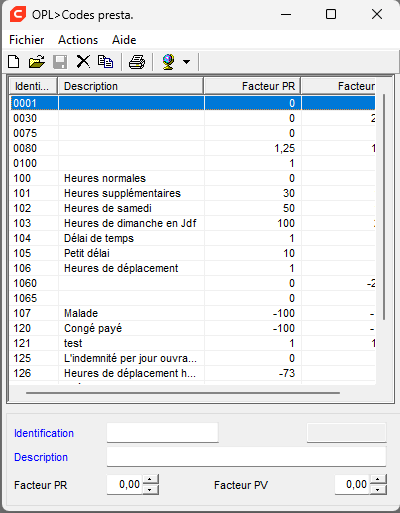
Contrat
Si le prix de vente standard par heure diffère pour certains clients ou activités, les tarifs par membre du personnel peuvent être définis par contrat dans le module "Contrats".
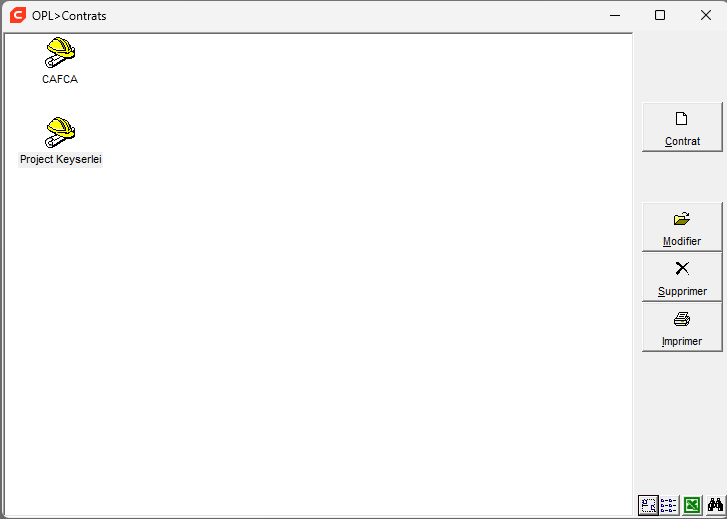
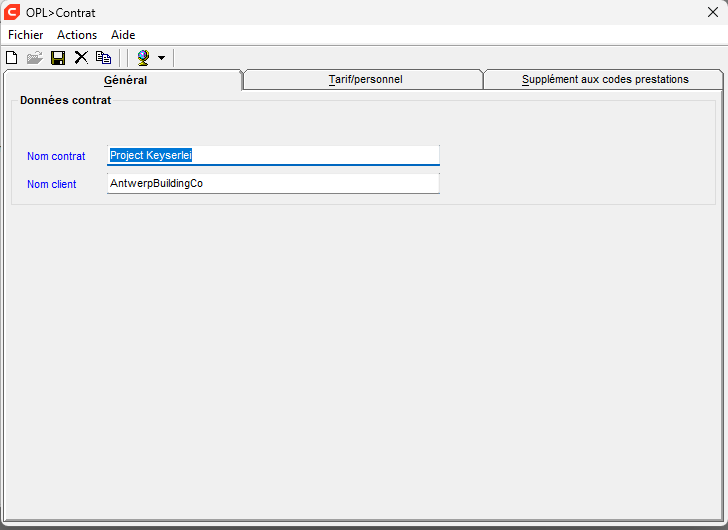
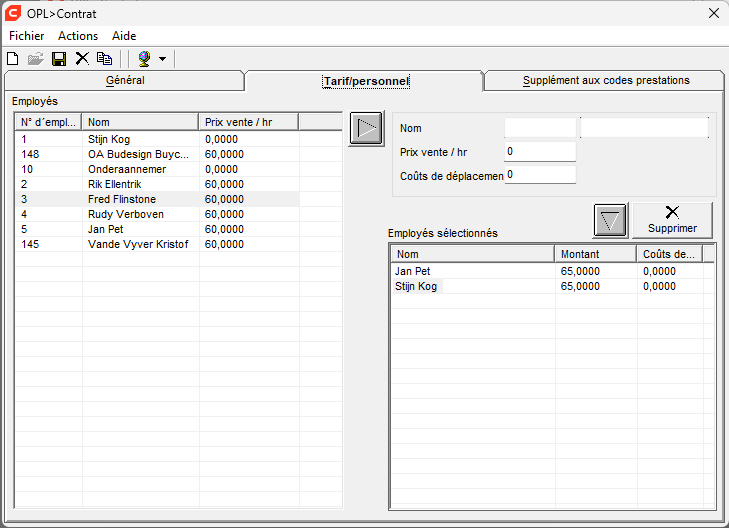
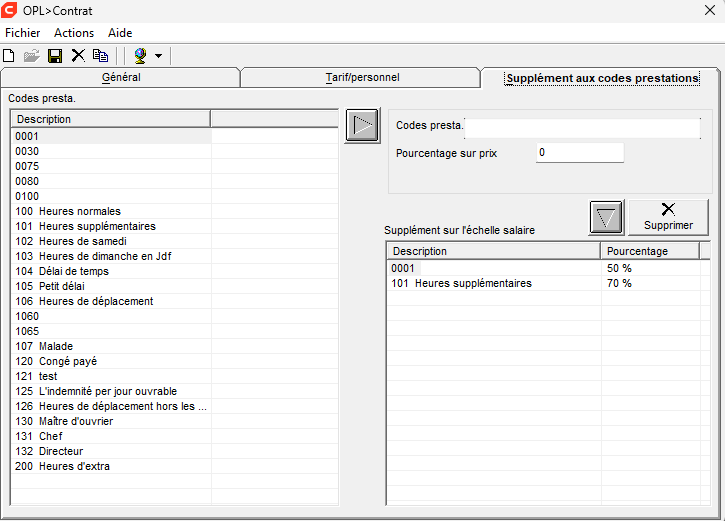
Horaires de travail
Saisir des horaires différents. Lors de la saisie des heures pour la semaine entière, il est possible de sélectionner un horaire, ce qui évite de saisir inutilement des heures de ... à ..... Si l'heure de fin dépasse l'heure normale, le solde est comptabilisé dans une rubrique ultérieure. Supposons qu'une heure de fin soit devenue 18:30h, 1 heure sera comptabilisée sous la rubrique 101 heures supplémentaires..
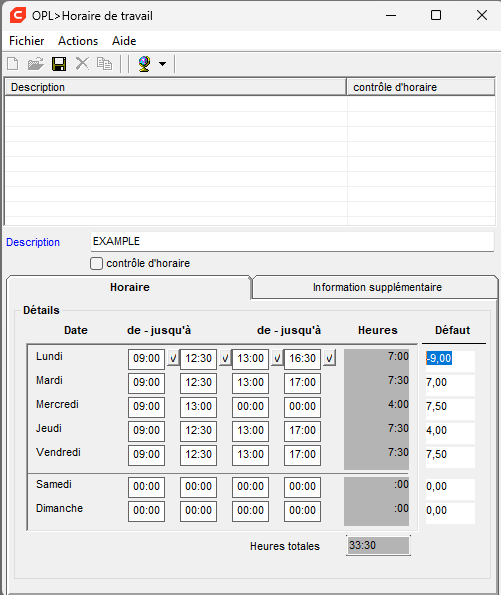
Travail
Saisissez vos éléments de main-d'œuvre. Combinez la catégorie salariale avec une activité. Cela devient important si vous voulez comparer les rendements entre l'estimation et l'exécution (projet) et diviser le volume d'heures par projet en x heures de travailleur non qualifié (servir le maçon), y heures de travailleur qualifié (aider le maçon), z heures de travailleur qualifié (maçon - coffreur - ferronnier).
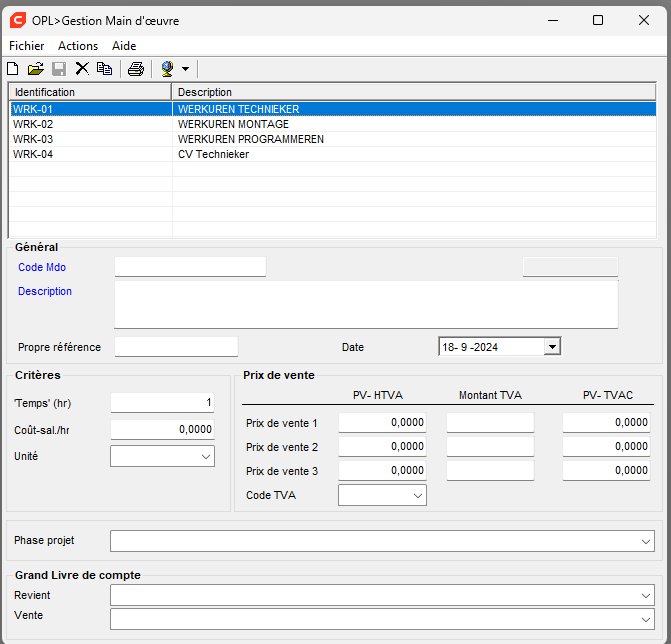
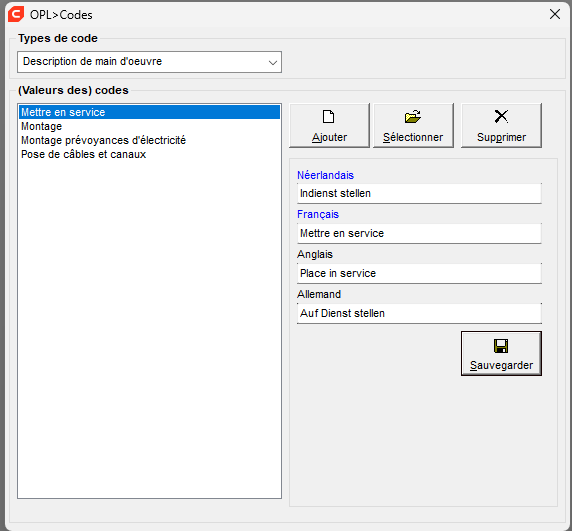 Paramètres
Conseil Cafca:Définissez votre description de travail pour les heures prestées.
Allez dans le module 'maintenance', 'codes', tapez la valeur de code 'description de travail'.
Introduisez un certain nombre de descriptions de travail fixes. Les descriptions de travail font partie des feuilles de temps ou des fiches de direction.
Projets
Créez vos numéros de projet. Remplissez tous les détails du projet aussi complètement que possible. Si un devis a déjà été créé avant le projet. Vous devez d'abord ouvrir le devis et, via le transfert vers le projet, créer automatiquement un numéro de projet et toutes les données pertinentes.
\<onglet : Général>
Informations générales sur le projet. Si la réservation se fait à partir d'un devis, la plupart des rubriques sont remplies automatiquement.
\<Onglet : Plus d'informations>
----Project type----
Client: sélectionner dans le menu déroulant (par exemple : privé, industrie, ...)
Type: sélectionnable à partir d'un menu déroulant (par exemple : électrique, CVC, brut, ...) réglable via les paramètres > codes
Classe: sélectionnable dans le menu déroulant
----Data----
Quelques dates qui pourraient être intéressantes pour le projet.
----Conception----
Architecte, bureau d'études 1 & 2 : sélectionnable dans les relations de gestion
Constructeur: à remplir manuellement
----Avis de chantier unique----
Si un rapport de travail unique doit être saisi, vous pouvez le faire ici. Vous pouvez également cocher la case checkIn@Work pour l'enregistrement automatique du checkIn@Work.
Attention : uniquement possible via le module Cafca Track&Trace (plus d'informations ? info@cafcasoftware.be)
Devis/Sous-projets
Ce bouton est très important lorsqu'une déclaration d'avancement est liée au projet.
En effet, nous devons définir s'il s'agit d'un devis de base, d'un devis de travaux supplémentaires ou d'un devis de travaux complémentaires.
Notez que lors d'une inscription à partir d'un devis, le devis est automatiquement affecté au projet en tant que devis de base.
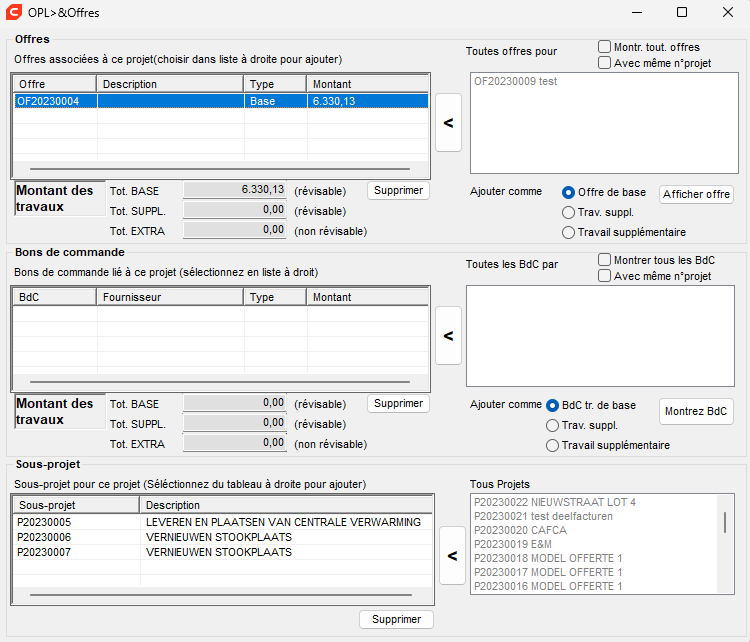
\<Onglet : Valeurs diverses>
Veuillez remplir les détails de la manière la plus complète possible. Ces informations reviennent toujours lors de la saisie des matériaux et des heures. Ces valeurs sont également utilisées lors de la transmission de commandes d'achat ou d'articles en stock à un projet.
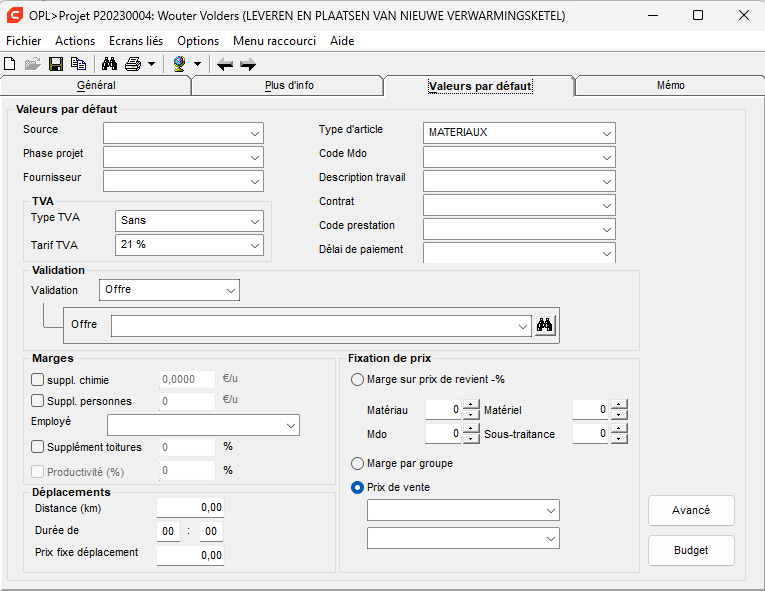
Gestion des prestations et saisies abrégées
Lors de la saisie des heures (que ce soit dans la "gestion des prestations" ou dans la "saisie abrégée"), vous devez toujours saisir un membre du personnel, une date, un numéro de projet, un nombre d'heures et un code salarial. La CAFCA calculera toujours le coût salarial réel par employé sélectionné, ainsi que le coût kilométrique, et le multipliera par le nombre d'heures/km effectuées. Ces taux calculés sont nécessaires pour un calcul correct du coût total (post-calcul).
Important ! VALIDATION
Lors de la saisie des heures, n'oubliez pas de donner une validation aux heures ! Celle-ci indique si les heures prestées sont en fonction du devis, de la production, de la non-productivité, de l'entretien, de la garantie ou autre. Si vous avez sélectionné "direction" ou "maintenance" comme validation, une coche "à facturer" apparaît. Cela signifie que les heures peuvent être facturées en plus et qu'elles ne font donc pas partie du prix contractuel ou total (offre, improductif, garantie, etc.). La validation est nécessaire si l'on veut connaître les prix de vente des heures.
Saisie raccourcie des heures et des matériaux
Ce module a été créé pour permettre la saisie des matériaux et des heures jour par jour et non sur plusieurs jours. L'écran de saisie a également été simplifié. Ce module permet de passer rapidement d'un projet à l'autre pendant la saisie. Un jour, le collaborateur X travaille sur les projets Y et Z, le lendemain sur les projets A et B. Ce module permet également aux collaborateurs d'effectuer leurs propres saisies. Les modules "Gérer la MDM" et "Gérer la performance" font essentiellement la même chose, mais sont plus adaptés à des saisies par projet sur plusieurs jours ou une semaine complète. Les réservations effectuées via les "Saisies simplifiées" sont visibles après la "réservation" dans les tableaux de "Gérer MMOD" et "Gérer Performance". Un certain nombre de champs sont remplis automatiquement s'ils ont déjà été déterminés dans le module "Projets" sous les dossiers "plus d'infos" et "valeurs diverses".
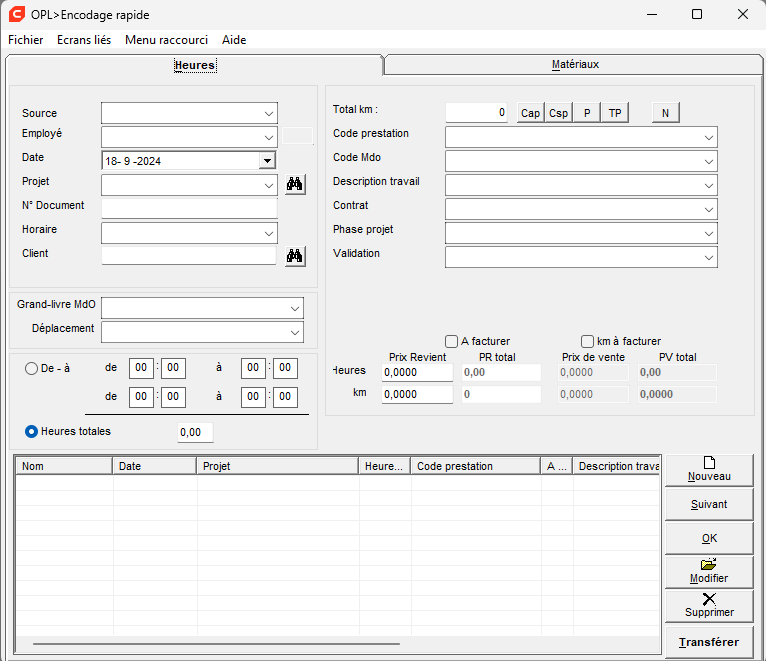
\<Tab : Heures>
Source: sélectionnable par menu déroulant
Employé: qui a effectué les heures ?
Date: Quel jour les heures ont-elles été effectuées ?
Projet: Sélectionnez ici le projet correct sur lequel les heures doivent être réservées. L'icône des jumelles vous permet d'effectuer une recherche plus approfondie.
Documentnr:Numéro de votre document sur lequel les heures sont inscrites.
Horaire: choisissez un horaire prédéfini afin de ne pas avoir à remplir des champs inutiles... to.....
Total km: Si votre collaborateur reçoit une compensation en km, qui a déjà été incluse dans le module "personnel", ou si le projet est en cours de réalisation et que vous souhaitez facturer une compensation en km (également déjà déterminée dans le module "personnel").
 Chauffeur met passagier, Chauffeur zonder passagier, Passagier of Eigen
wagen. De tarieven en C, P of E werden ook reeds bepaald in module
'personeel'.
Chauffeur met passagier, Chauffeur zonder passagier, Passagier of Eigen
wagen. De tarieven en C, P of E werden ook reeds bepaald in module
'personeel'.
Code salarial: Heures de travail habituelles, heures supplémentaires, heures du samedi, heures du dimanche, maladie, absence autorisée, .... Ce tableau a été créé dans le module "personnel", rubrique "codes salariaux". Dans cette table, vous pouvez également déterminer la majoration en % du coût salarial/h (voir 'personnel', 'prix') et du prix de vente/h (voir aussi 'personnel', 'prix').
Code horaire: Cette table est créée dans le module 'commercial', 'Travail'. Il s'agit des types de travail que votre entreprise effectue : heures de travail maçon, heures de travail serviteur, heures de travail ingénieur, heures de travail chantier, heures de travail atelier, .... Ces codes de travail sont utilisés comme ressources dans vos calculs et chacun a son propre coût moyen. Dans certaines impressions post-calcul, vous pouvez voir combien d'heures ont été effectuées par code de main-d'œuvre et les comparer à vos calculs. L'étape suivante consiste à comparer le rendement entre le calcul et l'exécution (en d'autres termes, le projet).
Description du travail: Tableau contenant de brèves descriptions de ce qu'ils ont fait pendant ces heures. Ces descriptions sont imprimées dans les listes de prestations et les fiches de direction.
Contrat: Administration > Contrats. Dans le module du personnel, vous disposez d'un prix de vente horaire fixe par employé. Si vous avez un client (ou plusieurs) avec lequel vous avez convenu d'un tarif spécial pour les travaux directionnels, vous pouvez le faire par le biais de "contrats". Vous donnez un nom à chaque contrat, vous sélectionnez les employés qui peuvent travailler pour ce client et vous introduisez un taux horaire par employé. Le taux horaire peut également être augmenté ou diminué en % en fonction du code horaire, comme les heures supplémentaires, le système d'équipes, les heures du samedi... Sélectionnez le bon contrat, cliquez sur le fait qu'il s'agit d'heures directionnelles et le taux convenu est appliqué.
Phase du projet : Pour quelle phase du projet les heures ont-elles été effectuées (réglable via les paramètres > codes)
Validation: Donnez aux heures la validation correcte !
Facturation de l'encaissement
Cette section du programme nous permet de générer les factures nécessaires à partir d'une liste récapitulative des MMOD, des performances et des mouvements à facturer.
Toutes les lignes que l'on souhaite voir collectées doivent être réservées sur un projet. Le projet peut comprendre un travail directionnel, ou un chantier qui a été créé par le biais d'un devis, mais où des travaux supplémentaires ont été ajoutés dans la direction. Il peut également s'agir d'un projet collectif sur lequel, par exemple, tous les travaux d'entretien d'une certaine période sont réservés.
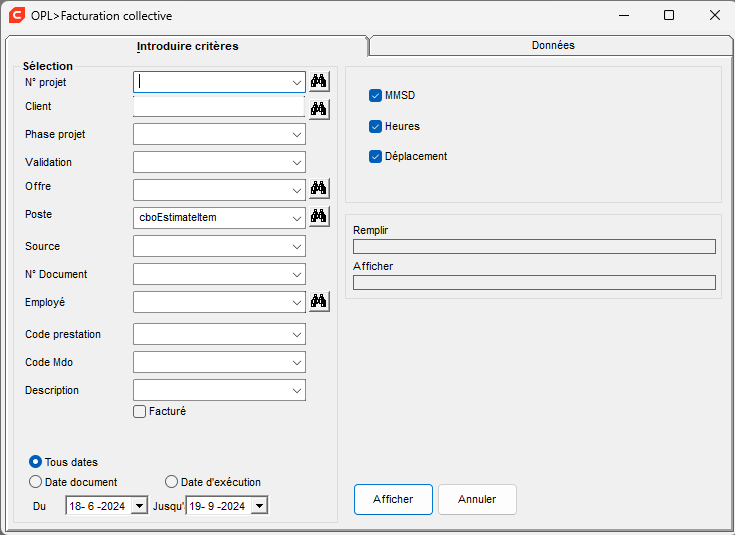
Le filtre permet de déterminer très précisément une sélection des lignes "à facturer".
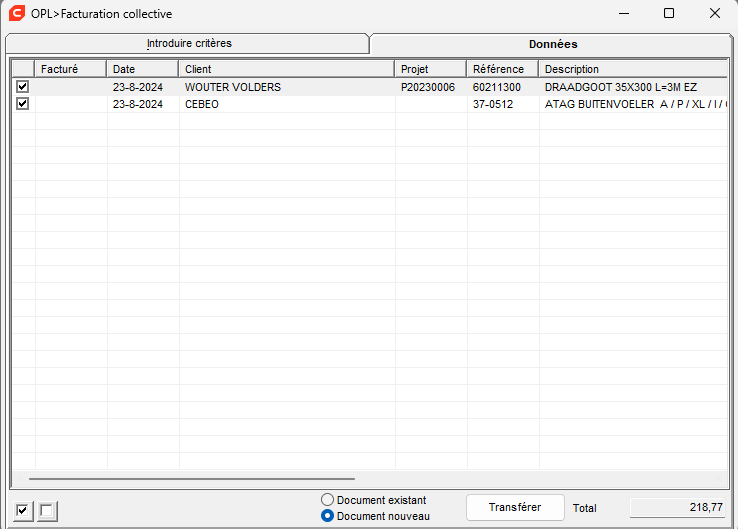 Toutes
les lignes saisies comme "à facturer" sont affichées. Les lignes qui
ont déjà été réinscrites sur une facture sont affichées pour
vérification avec le numéro de la facture sur laquelle elles figurent.
Toutefois, ces lignes ne sont pas cochées et ne peuvent pas être
réinscrites.
Toutes
les lignes saisies comme "à facturer" sont affichées. Les lignes qui
ont déjà été réinscrites sur une facture sont affichées pour
vérification avec le numéro de la facture sur laquelle elles figurent.
Toutefois, ces lignes ne sont pas cochées et ne peuvent pas être
réinscrites.
L'option "Transférer" créera une facture par client avec le détail complet des entrées.
S'il y a plusieurs projets pour un client et qu'il doit recevoir une facture séparée par projet, il faut d'abord traiter ces projets un par un dans le filtre. Ensuite, les documents restants peuvent être générés en une seule fois. La création de projets collectifs se fait en sélectionnant un nom de projet et en saisissant tout texte non lié à la table des relations dans le champ des relations. Dans le bon de travail ou les entrées abrégées, vous pouvez lier plusieurs relations à un projet collectif.
Entrepôt (stock)
Les points suivants sont importants dans le module de stock :
-
Tous les articles à stocker doivent être présents dans le module "commercial", rubrique "matériaux". Si les articles sont largement répartis dans plusieurs catalogues, il est utile de créer un catalogue supplémentaire contenant tous vos articles actuels (alias le catalogue principal). Ce catalogue peut contenir en toute sécurité des articles qui ne seront pas inclus dans le stock. Pour ce faire, veuillez vous référer au manuel 'bibliothèque'. Un tel catalogue est également utile pour vos calculs ou autres documents commerciaux..
-
Les ajouts peuvent être effectués dans le module de stock lui-même ou via le "formulaire de commande fournisseur"..
-
La radiation peut être effectuée dans le module de stock lui-même ou via les "bons de livraison" ou le "suivi de projet.
-
Il est également possible d'effectuer des réservations à partir d'un projet pour le remettre en stock.
-
Le stock peut être géré à différents endroits.
Localités
Dans un premier temps, nous enregistrons tous les emplacements possibles avec leurs subdivisions ("lieux") dans l'écran "Emplacements". Un premier emplacement est "Entrepôt principal". Nous cochons cette case comme étant l'"emplacement par défaut.
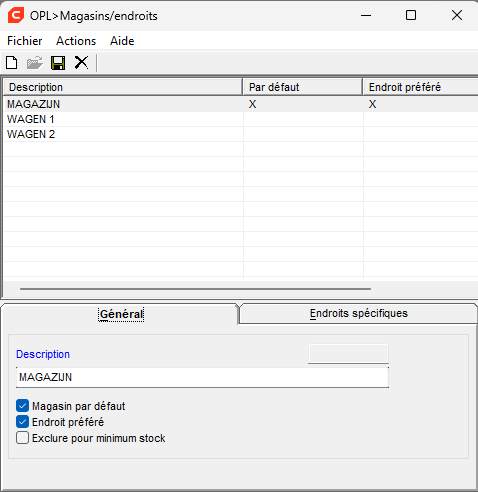
Il est possible de saisir plusieurs emplacements pour chaque site (entrepôt) afin de localiser précisément chaque article. Exemple : Nous entrons ici 5 emplacements pour l'emplacement MAINMAGAGE, à savoir Rack 1, Rack 2, Rack 3, Rack 4, Rack 5..
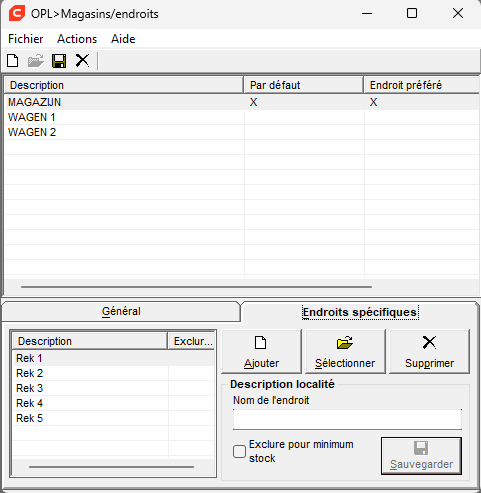
Aperçu des actions
Cet écran vous permet de saisir le stock.
On vous donne normalement un tableau vierge à remplir avec les articles à stocker dans l'entrepôt..
Quelles sont les étapes consécutives pour remplir la liste des stocks ?
-
Appuyer sur "nouvel article
-
Sélectionnez l'article souhaité dans l'un des catalogues d'articles après avoir rempli l'écran de sélection. L'article doit donc exister dans la bibliothèque..
-
L'article est ajouté à la liste des stocks avec les détails suivants : voir écran suivant.
-
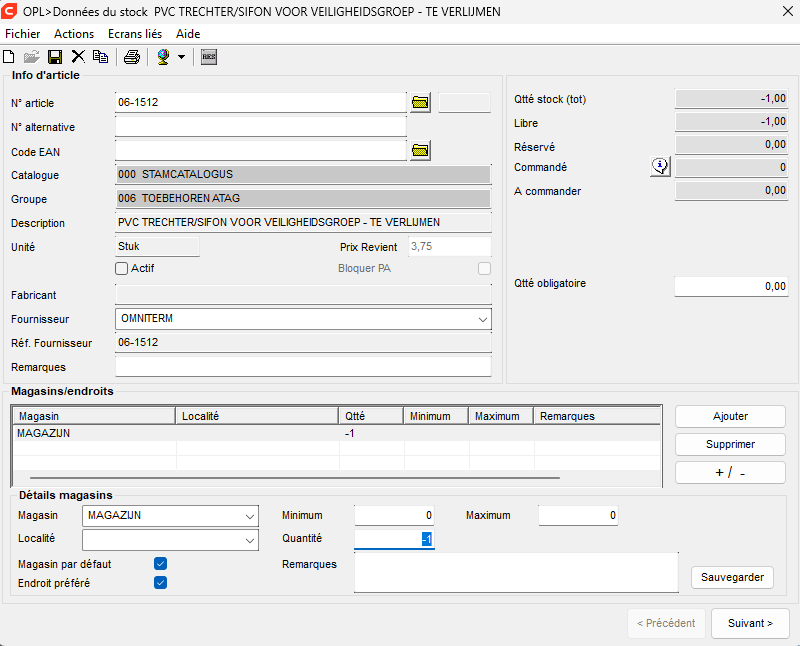 Numéro
d'article, catalogue et groupe : tel qu'il apparaît dans le
catalogue. Ceci ne peut être modifié.
Numéro
d'article, catalogue et groupe : tel qu'il apparaît dans le
catalogue. Ceci ne peut être modifié. -
Code EAN : Numéro du code-barres. Ce numéro se trouve sur l'emballage, juste en dessous du code-barres. Grâce à ce numéro, l'article peut être consulté ultérieurement à l'aide d'un lecteur de code-barres..
-
Description, unité, prix de revient et fabricant : sont des données qui proviennent du catalogue. Cependant, le prix de revient peut être modifié sans que ces données ne soient modifiées dans la bible.
-
Fournisseur : sélectionnez ici le fournisseur auprès duquel l'article a été acheté. Les listes de commandes automatiques sont également créées à partir de ce fournisseur.
-
Note : Texte libre.
-
Nombre d'actions : Stock libre + stock réservé.
-
Stock libre : Stock qui peut encore être réservé..
-
Stock réservé : stock à conserver pour les clients ou les projets. Le stock réservé est augmenté manuellement ou par le biais de la "préparation du travail.
-
En commande : combien sont encore en commande selon les bons de commande, en tenant compte des quantités déjà livrées (acheminées)..
-
A commander (prj) : Montant à commander pour les projets selon le module de commande/préparation du travail..
-
Minimum : minimum toujours en stock. Dans 'listes' du module 'entrepôt', une liste de stock minimum peut être imprimée, c'est-à-dire tous les articles pour lesquels il existe un hvh minimum et qui sont en dessous de celui-ci.
-
Max : stock maximum. En utilisant le bouton 'commandes' en haut, une proposition de commande jusqu'au stock maximum est faite..
-
Quantité de commande : quantité minimale de commande. La proposition de commande en tient compte.
Cafca Tip!
Notre créateur de catalogue Cafca comprend un outil qui vous permet de faire d'une pierre deux coups. Vous pouvez ainsi ajouter efficacement des lieux à votre Cafca, créer un catalogue principal et, ce faisant, ajouter tous les articles au stock en une seule fois. Tout le monde y gagne !
Pour plus d'informations sur le Catalog Builder de Cafca, veuillez consulter le site suivant info@cafcasoftware.be
Modifier manuellement le stock via (voir en haut de l'écran)
L'étape suivante consiste à modifier le stock. Allez d'abord à l'article dans la liste des stocks. (ou faites une sélection) vous pouvez aussi utiliser le bouton filtre.
Cliquez ensuite sur le bouton ci-dessus pour modifier le stock. Introduisez la quantité que nous stockons. Vous pouvez accéder à ce bouton automatiquement via les touches + ou - de votre clavier.
Traitement
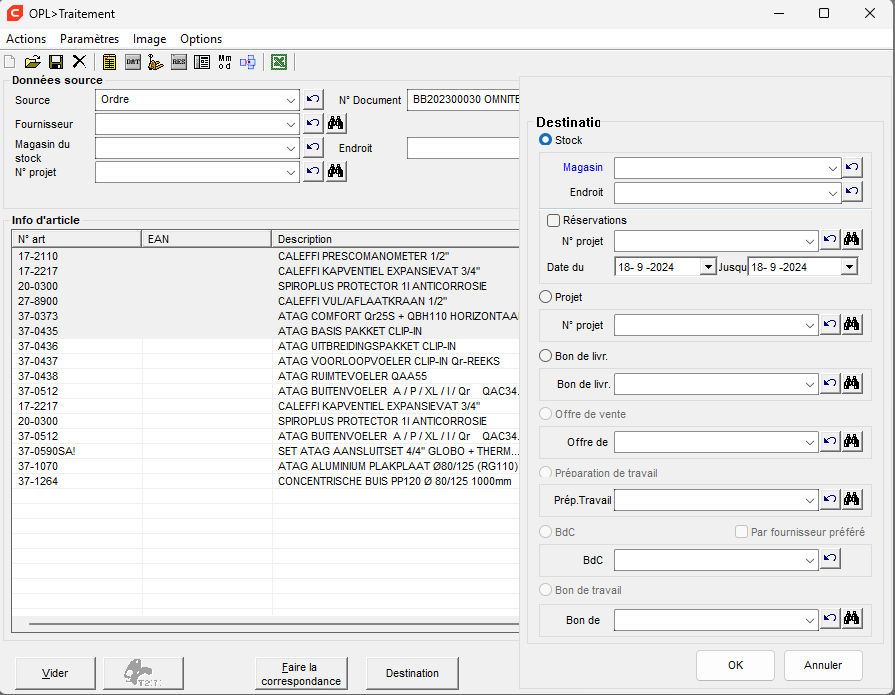
L'écran de traitement vous permet de déclencher des manipulations de votre stock. En haut des données sources, pour donner un exemple, on peut charger un bon de commande d'un fournisseur particulier pour rendre les lignes visibles dans le cadre en bas. Ces lignes peuvent ensuite être traitées dans leur intégralité.
Pendant le traitement, nous pouvons effectuer différents mouvements. Par exemple, nous pouvons simplement traiter notre stock. Mais nous pouvons également traiter directement vers un projet.
L'inverse est également possible. Les articles qui ont déjà été traités pour un projet et qui doivent être réintroduits dans notre stock peuvent parfaitement être réintroduits dans notre stock.
Commande d'articles en dessous du stock minimum
Vous pouvez demander au CAFCA de générer automatiquement des bons de commande pour les articles dont la quantité est inférieure à la quantité minimale. Cette opération peut être effectuée par le fournisseur privilégié de chaque article ou par le fournisseur que vous choisissez maintenant sur l'écran de commande. La quantité commandée est la quantité maximale - stock actuel. Vous pouvez ajuster cette quantité de commande dans les formulaires de commande par la suite.
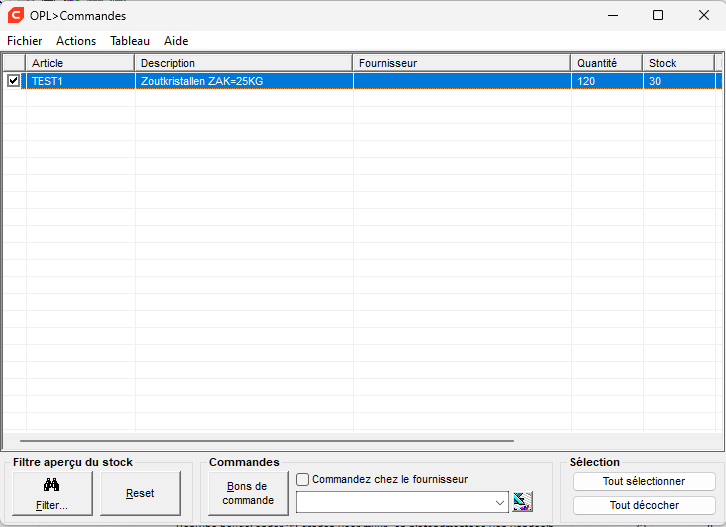
Aperçu de l'histoire du mouvement
Cet écran permet d'obtenir une vue d'ensemble chronologique de tous les mouvements de stock effectués avec un article particulier.
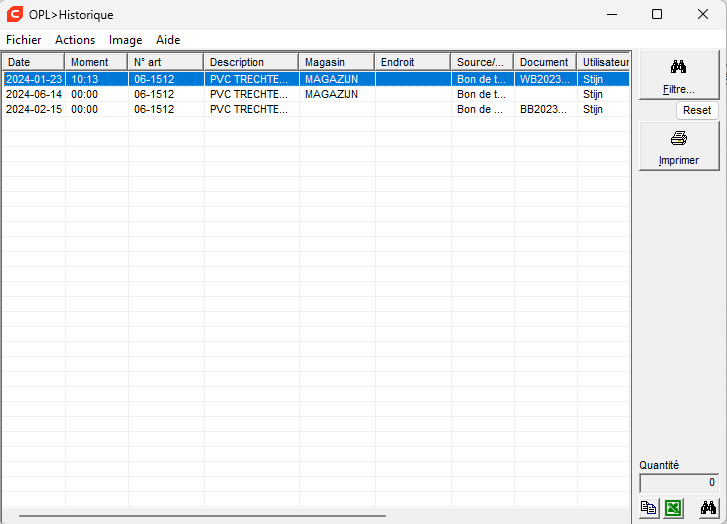
Listes
La vue d'ensemble énumère les caractéristiques :
-
Stock actuel.
-
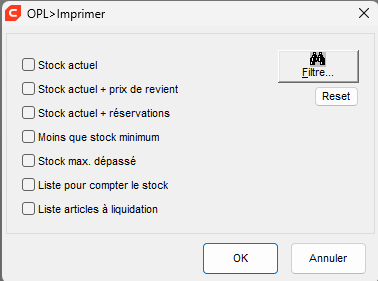 Inventaire
actuel et prix de revient (=inventaire).
Inventaire
actuel et prix de revient (=inventaire). -
Articles en dessous du stock minimum (proposition de commande).
-
Stock supérieur à la quantité maximale tous les articles dont la quantité maximale a été dépassée.
-
Liste de comptage.
-
Liste de liquidation (articles dont la quantité est 0).
Le filtre peut être activé avant l'impression.
Créances
Voici les étapes à suivre pour déposer une demande d'indemnisation.
- Vous partez toujours d'un projet auquel vous avez lié le(s) devis correspondant(s). Vous pouvez avoir une offre de base - un travail supplémentaire - un travail supplémentaire. Vous pouvez déjà déterminer cela au niveau du projet dans les devis/sous-projets (voir figure)..
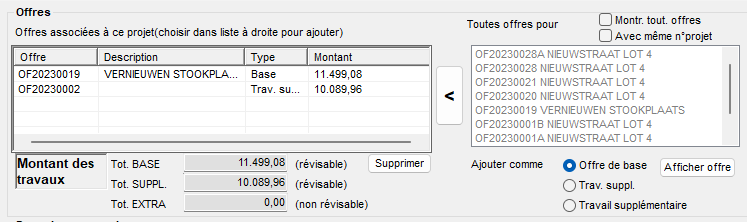
-
Les révisions doivent également être introduites au niveau du projet. Vous pouvez le faire dans l'onglet "Plus d'infos" via le bouton

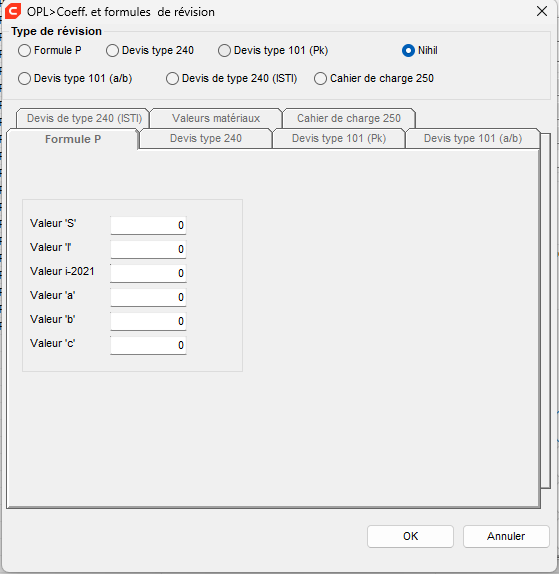
-
Créances
Vous allez dans le module "progrès" et vous cliquez sur "Nouveau".
En haut, vous indiquez le projet. En bas, les listes sont complétées par les offres affectées à ce projet. Vous avez maintenant la possibilité de demander un ou plusieurs devis en les pointant et en utilisant la flèche vers le bas. Les devis qui apparaissent en bas des listes sont copiés dans la demande d'achat. Dès lors, les modifications apportées au devis ne seront pas non plus copiées dans la demande d'achat.
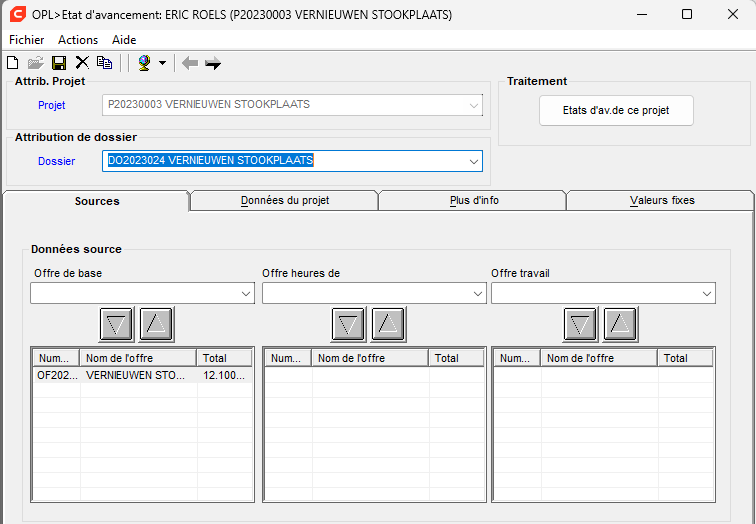
Vous pouvez voir ici que l'offre de base a déjà été chargée dans la demande d'achat.
Dans les onglets Données du projet, Plus d'info et Valeurs fixes, vous trouverez toutes les données qui ont déjà été introduites dans votre projet. Elles sont informatives et ne peuvent pas être modifiées ici. Ce n'est que dans la rubrique "valeurs fixes" que vous pouvez introduire un pourcentage de déduction (remise) qui peut être déduit à la fin de chaque demande.
La demande réelle
Le bouton "Créances de ce projet" vous donne un aperçu de toutes les créances déjà créées pour ce projet. La création d'une nouvelle créance se fait via le bouton "Nouveau".
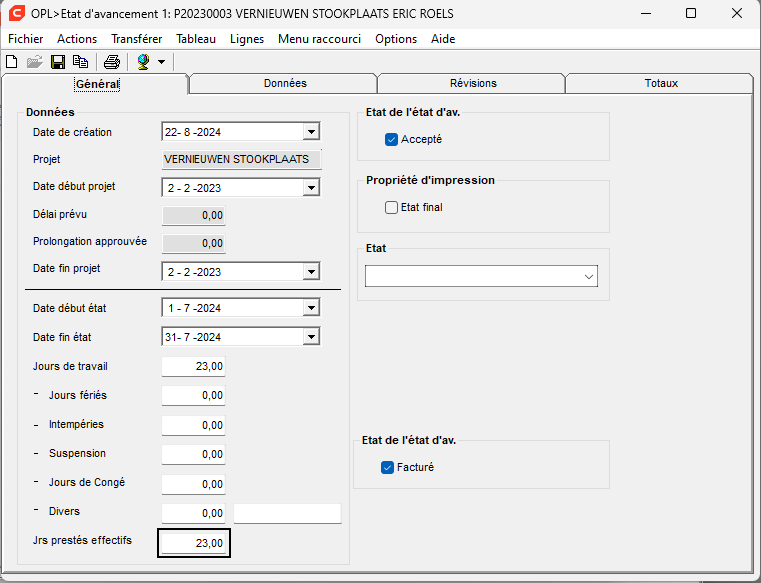
\<Onglet : Général>
Ici, vous pouvez à nouveau consulter les détails de votre projet. La date de mise en forme sera la date du jour, mais elle peut être modifiée. Sous la ligne noire, indiquez la date de début et la date de fin de la demande. Cafca calcule ensuite le nombre de jours de travail.
Vous pouvez ajouter les congés météorologiques / les suspensions / les jours de congé / divers de manière à ce que le nombre de jours réellement travaillés apparaisse en bas de la page.
\<Onglet : Données>
Vous verrez alors l'offre renvoyée. L'idée est d'indiquer, pour chaque demande, la part du TOTAL qui a déjà été exécutée. Vous l'indiquez sous "exécuté" ou "%exécuté". Les colonnes #current et
previous sont calculées par la CAFCA et vous ne pouvez donc pas les
introduire vous-même.
\<Onglet : Révisions>
Vous y verrez la révision sélectionnée (ou rien en cas d'absence de révision) et vous cliquerez sur le bouton. Vous pouvez ensuite introduire les coefficients de ce mois ici et cliquer sur le bouton "calculer".
\<Tab : Totaux>
Vous obtenez ici une vue d'ensemble de l'offre de base, des travaux supplémentaires et des travaux complémentaires (le cas échéant). Vous avez un aperçu de tous les totaux possibles. Lorsque vous souhaitez effectuer le calcul, cliquez sur la disquette pour l'enregistrer ou sur le petit bouton gris en haut à droite.
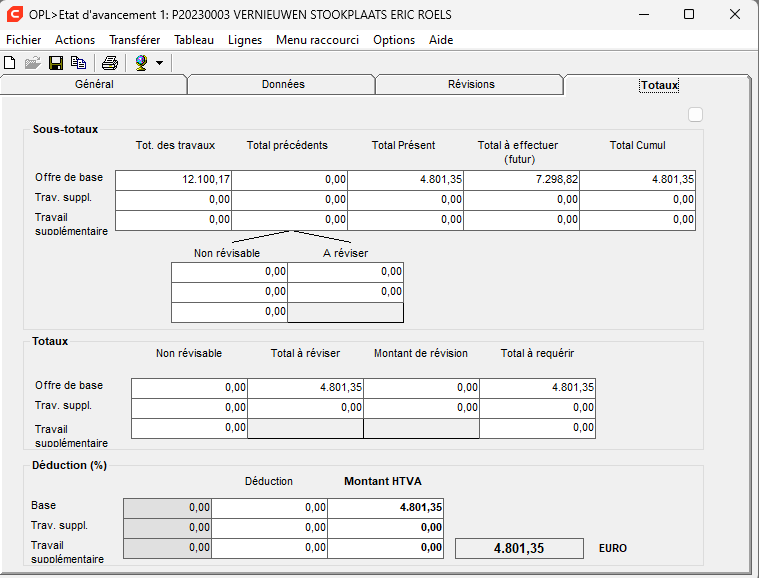
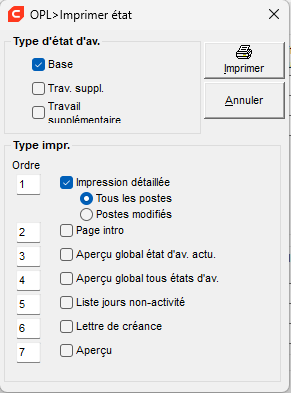 Lorsque
la demande d'achat est prête, vous pouvez bien entendu l'imprimer.
Vous avez le choix entre les impressions suivantes :
Lorsque
la demande d'achat est prête, vous pouvez bien entendu l'imprimer.
Vous avez le choix entre les impressions suivantes :
Vous indiquez toujours le type de sinistre car ils ne sont jamais imprimés ensemble sur une même liste.
Imprimé détaillé: donne un aperçu de toutes les lignes avec les prix et les nombres. Vous pouvez choisir ici "Tous les postes" ou "Postes modifiés". Avec la deuxième option, les articles qui n'ont pas encore été modifiés ne sont pas affichés.
Page de garde: une page de titre pour votre offre groupée
L'état total des créances courantes :donne les totaux finaux avec le calcul de la révision, le cas échéant.
Vue d'ensemble de tous les progrès: Affiche une vue d'ensemble de tous les progrès réalisés à ce jour dans le cadre de ce projet. Vous ne verrez ici que les totaux finaux + la révision.
État de la véracité: affiche le total de toutes les données.
La créance: est un document texte indiquant le total à payer pour cette période.
Tant que vous n'introduisez pas une nouvelle demande, la dernière demande peut encore être rouverte et ajustée. Lorsque vous déposez une nouvelle demande, la question suivante vous est posée :
Si vous dites "oui", la première demande sera clôturée et la deuxième créée. Vous ne pouvez plus ouvrir la première, mais seulement l'imprimer.
CONSEIL DE LA CAFCA !
Si vous souhaitez encore apporter des modifications à la première demande, mais qu'elle est fermée, créez une deuxième demande fictive, enregistrez-la et supprimez-la à nouveau. Les hommes peuvent alors rouvrir la première réquisition.
Paramètres
Utilisateurs
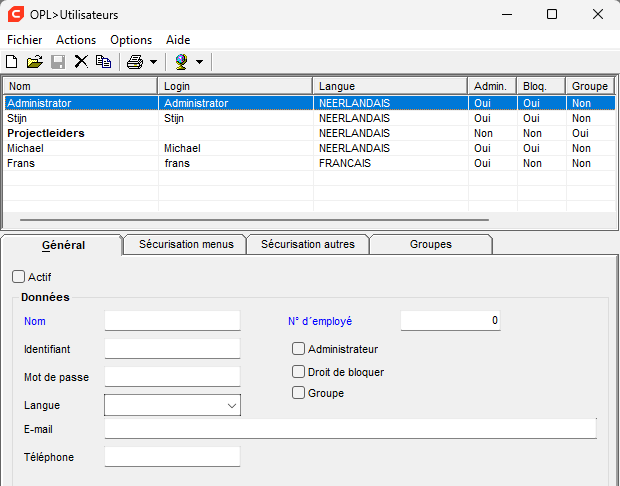
L'écran ci-dessus affiche une liste de tous les utilisateurs. Vous
pouvez ajouter des utilisateurs en utilisant
l'icône l'icône
\<Onglet : Menus de sécurité>
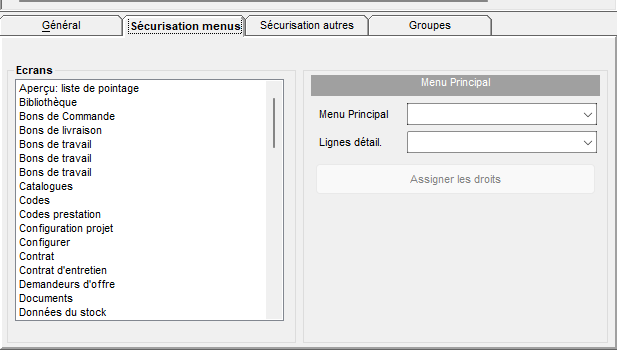
Lorsque vous créez un nouvel utilisateur, celui-ci n'a par défaut aucun droit. Ceux-ci doivent donc être accordés au préalable. Vous pouvez le faire dans l'écran ci-dessus.
Il existe différents niveaux que vous pouvez attribuer :
-
Pas d'accès
-
En lecture seule
-
Modifier (+ lire)
-
Ajouter (+ modifier, lire)
-
Supprimer (+ ajouter, modifier, lire)
-
Ouvrir uniquement son propre document
Vous pouvez le faire tant pour des utilisateurs individuels que pour un groupe d'utilisateurs. Il est préférable de créer un groupe lorsqu'il y a plusieurs utilisateurs au sein d'une entreprise qui "peuvent" tous avoir les mêmes droits dans Cafca (par exemple, les gestionnaires de site, l'administration, les finances, ...).
Pour attribuer des droits à un utilisateur/groupe, double-cliquez sur l'utilisateur/groupe concerné, sélectionnez les droits souhaités dans le menu et cliquez sur le bouton "Attribuer des droits au menu".
Chaque menu se compose de deux parties: le menu principal et les lignes de détail (par exemple, le menu principal correspond aux citations et les lignes de détail sont ensuite les lignes de citations).
\<Onglet : Sécurité autre>
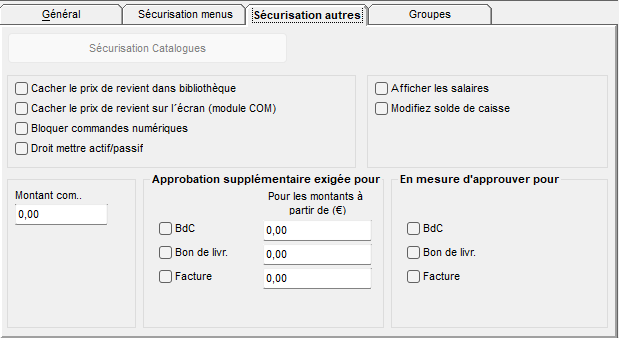
Dans l'onglet ci-dessus, vous pouvez cocher des options de sécurité supplémentaires et sécuriser certains ou tous les catalogues.
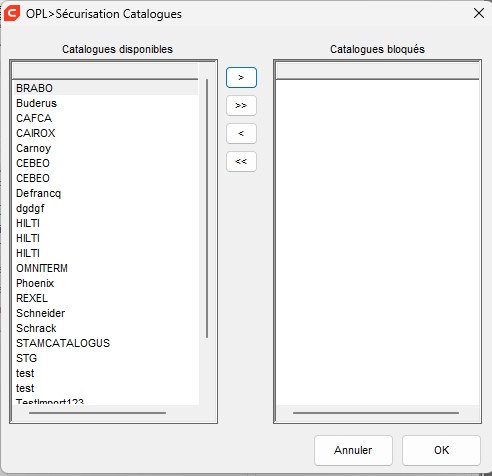
Création de groupes
Vous pouvez créer un groupe comme suit:
-
Vous cliquez sur "Nouveau" en haut à gauche de la fenêtre.
-
Vous spécifiez le nom d'un groupe.
-
Si le groupe est autorisé à avoir tous les droits, cochez "administrateur'".
-
Si le groupe est autorisé à bloquer des projets, cochez la case "fonction de blocage'".
-
Si les droits du groupe doivent être restreints, ne cochez pas la case administrateur et passez à l'onglet suivant "sécurité'".
-
Et vous cochez 'Groupe'.
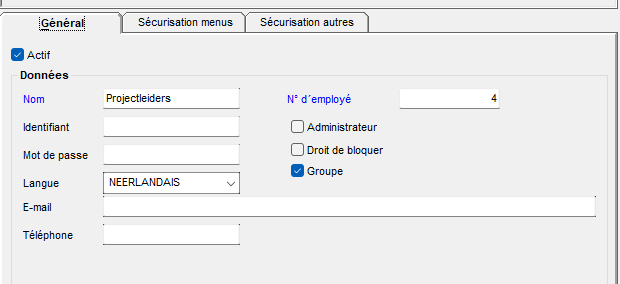
Affectation d'utilisateurs à un groupe
Pour ajouter un utilisateur à un groupe, double-cliquez sur l'utilisateur concerné et accédez à l'onglet "Groupes".
Le bouton '>' attribue le groupe à l'utilisateur sélectionné.
Le bouton '>>'attribue tous les groupes disponibles à l'utilisateur sélectionné.
Les boutons '\<'et '\<\<'suppriment l'utilisateur d'un ou de tous les groupes.
Lorsque vous avez modifié ou créé quelque chose, n'oubliez pas
d'enregistrer
( ).
).