Voorraad
Inleiding
Cafca Cloud Software voorziet een handige module om je voorraad te beheren.
In deze handleiding laten we de opbouw van je voorraad zien. Die kan namelijk onderverdeeld zijn in meerdere locaties en plaatsen.
Daarnaast tonen we ook aan hoe je makkelijk aan de hand van minimum en maximum voorraden je stockniveau's op peil kunt houden.
Algemeen overzicht
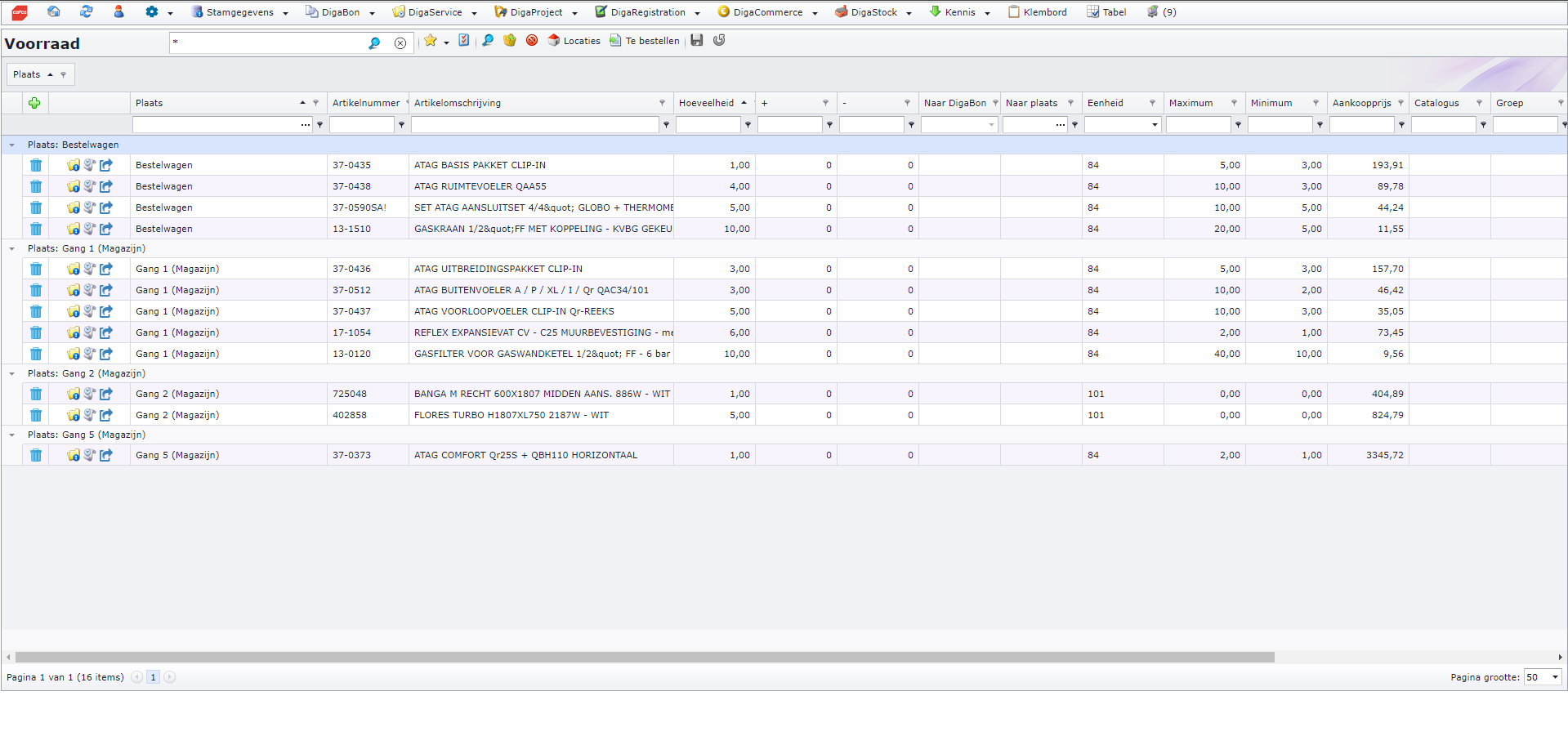
Wanneer je het Voorraadk overzicht opent zie je meteen een heel aantal kolommen. Deze kolommen kan je schikken naar je eigen behoeften en noden.
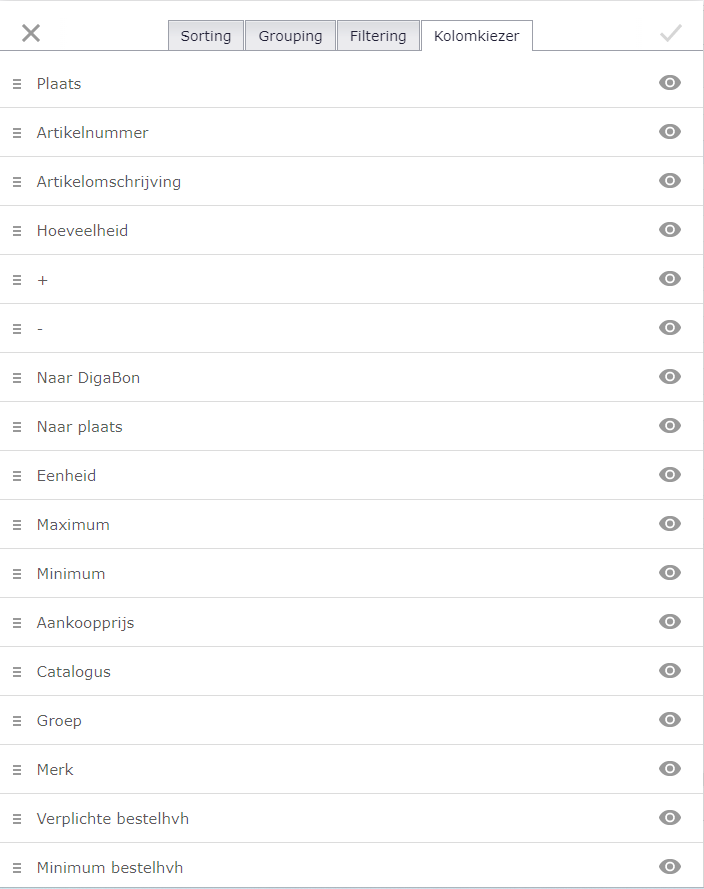 Klik met de
rechtermuistoets op eender welke kolom en selecteer "Toon
kolominstellingen". Ga naar de tab . Je ziet dan alle kolommen met
daarnaast een uit/aan symbool. Zet deze kolommen aan en de andere
kolommen uit:
Klik met de
rechtermuistoets op eender welke kolom en selecteer "Toon
kolominstellingen". Ga naar de tab . Je ziet dan alle kolommen met
daarnaast een uit/aan symbool. Zet deze kolommen aan en de andere
kolommen uit:
Locaties en plaatsen
Om locaties en plaatsen toe te voegen aan het overzicht, kies je bovenaan in de knoppenbalk voor "locaties"

Er zal vervolgens een tweede scherm openen:

In dit scherm kan je bovenaan via het dropdown menu kiezen over het type locatie "voorraad" of "voertuig". We houden het in dit voorbeeld op "voorraad".
Eens geselecteerd kan je met de knoppen aan de rechter kant van het scherm, nieuwe locaties of plaatsen binnen een locatie aanmaken.

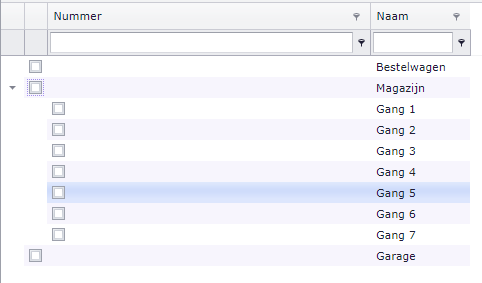
Eens je alle locaties en plaatsen voorzien hebt, kan je overgaan tot het toevoegen van artikelen.
Artikelen toevoegen aan je voorraad
We keren terug naar het algemeen overzicht van tabellen.
In de knoppenbalk bovenaan kan je een vergrootglas en winkelmand terugvinden. Deze twee knoppen spelen de grootste rol om artikelen aan je voorraad toe te voegen.

We starten met het vergrootglas
 . Wanneer we op dit
icoon klikken komt het bibliotheek zoekscherm naar boven, waar we kunnen
kiezen tussen de verschillende artikel types.
. Wanneer we op dit
icoon klikken komt het bibliotheek zoekscherm naar boven, waar we kunnen
kiezen tussen de verschillende artikel types.
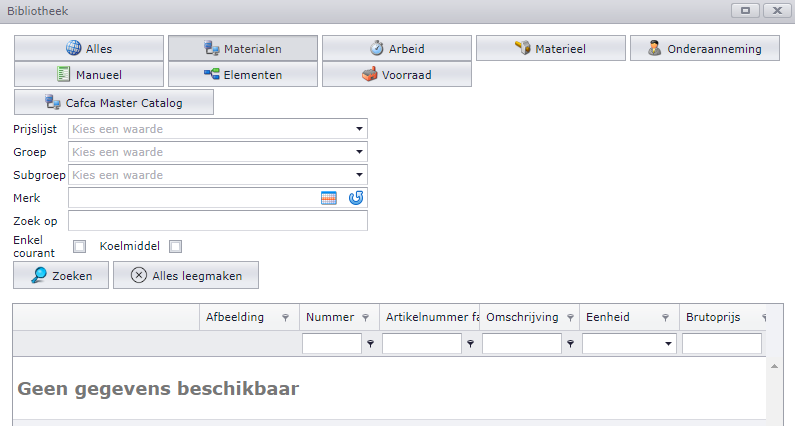
Wanneer je reeds tijd en moeite hebt gestoken in het aanvullen van je stambestanden, kan je deze via de nodige zoekvelden makkelijk raadplegen.
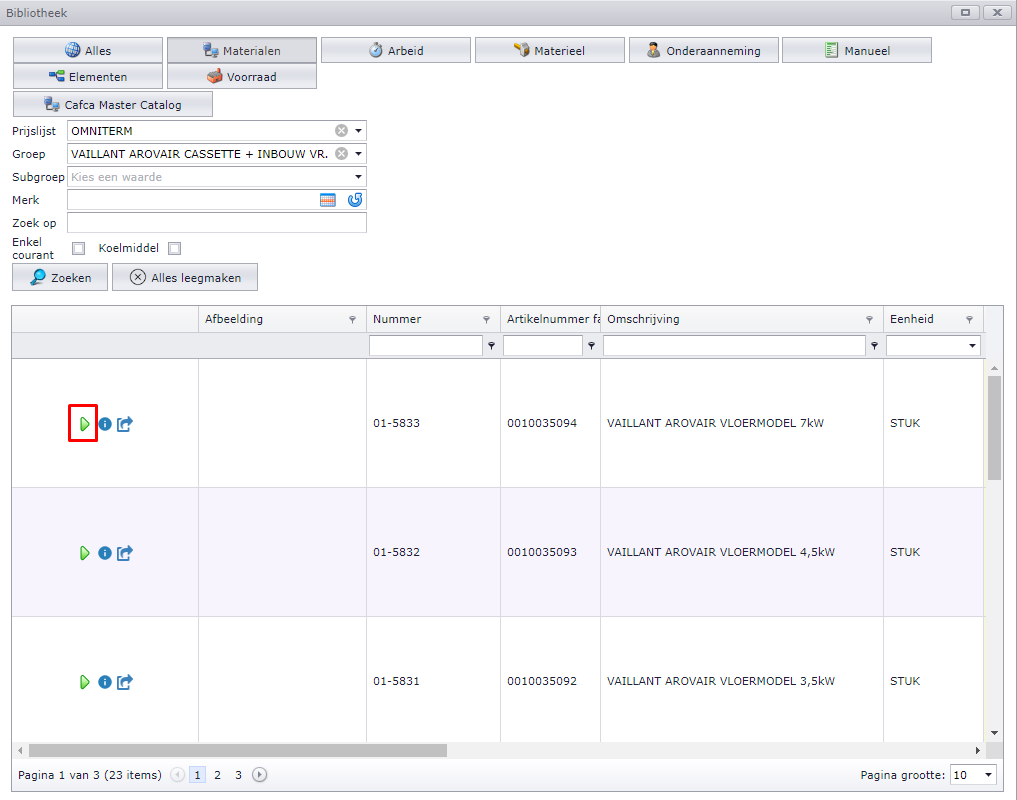 Eens je een
zoekopdracht uitgevoerd hebt, kan je het artikel via het
Eens je een
zoekopdracht uitgevoerd hebt, kan je het artikel via het
 icoon makkelijk
toevoegen aan je voorraadlijst.
icoon makkelijk
toevoegen aan je voorraadlijst.
Een andere manier om snel een artikel toe te voegen aan je voorraadlijst
is door dit simpelweg manueel te doen via het
 icoon links
bovenaan het scherm. Er zal een nieuwe lijn toegevoegd worden die je
manueel kan aanvullen met alle interessante gegevens.
icoon links
bovenaan het scherm. Er zal een nieuwe lijn toegevoegd worden die je
manueel kan aanvullen met alle interessante gegevens.
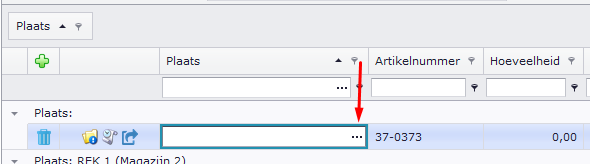
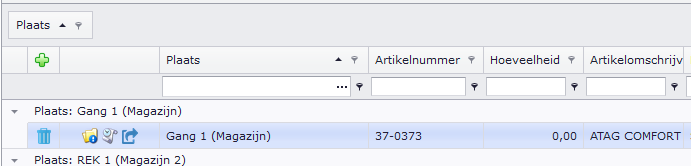
Wanneer je een artikel hebt toegevoegd aan je voorraadlijst, heeft deze initieel geen locatie en/of plaats toegewezen.

We kunnen dit doen, door zelf vooraan aan de lijn een plaats te selecteren. Klik op de drie puntjes in het veld "plaats"
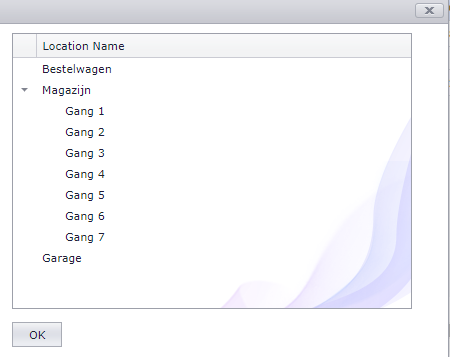
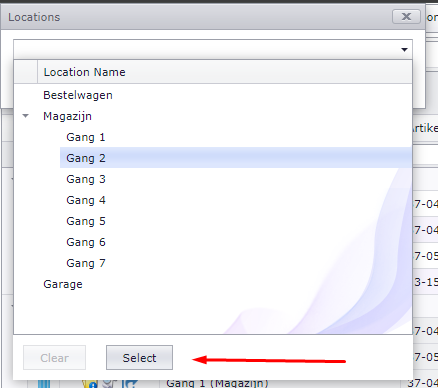
Kies vervolgens de locatie en plaats waar je het artikel wenst te stockeren.
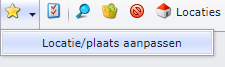
Je kan deze bewerking ook in bulk toepassen doormiddel van een
multi-select van verschillende artikelen en vervolgens te kiezen voor
"Acties"  en
vervolgens "Locatie/plaats aanpassen"
en
vervolgens "Locatie/plaats aanpassen"
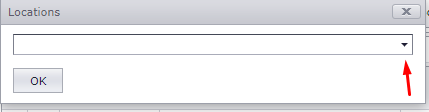
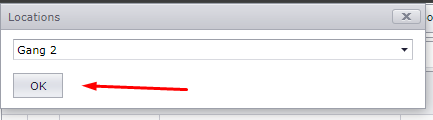
Je krijgt een pop-up scherm te zien op je scherm, waar je kan kiezen voor een nieuwe of andere locatie en/of plaats.
Voorraad bij- en afboeken
Rechtstreeks vanuit het voorraad overzicht kan je makkelijk je stockniveau ophogen of afboeken. Dit doe je aan de hand van een aantal kolommen.
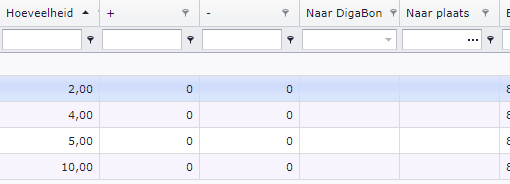
Via de + en -- kolommen geef je aan of je de voorraad wil ophogen of in vermindering brengen.
Vervolgens dien je ook een bestemming te kiezen. Dit kan zijn naar een Werkbon of naar een Plaats.
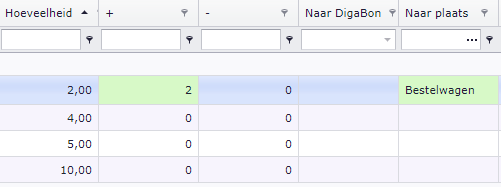
De kolommen worden eerst in het groen afgebeeld, dit zorgt er voor dat
je meerdere bewerkingen in één keer kan doen. Wanneer je alle nodige
bewerkingen gedaan hebt, dien je te bewaren via het
 icoon bovenaan in
de knoppenbalk en je zal zien dat al je bewerkingen effectief uitgevoerd
worden
icoon bovenaan in
de knoppenbalk en je zal zien dat al je bewerkingen effectief uitgevoerd
worden
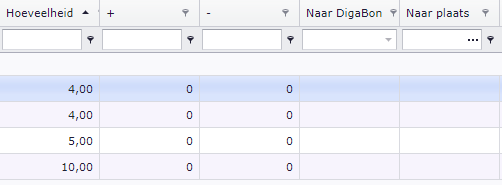
Een andere manier om je voorraad af te boeken is doormiddel van voorraad artikelen te gebruiken op een Werkbon.
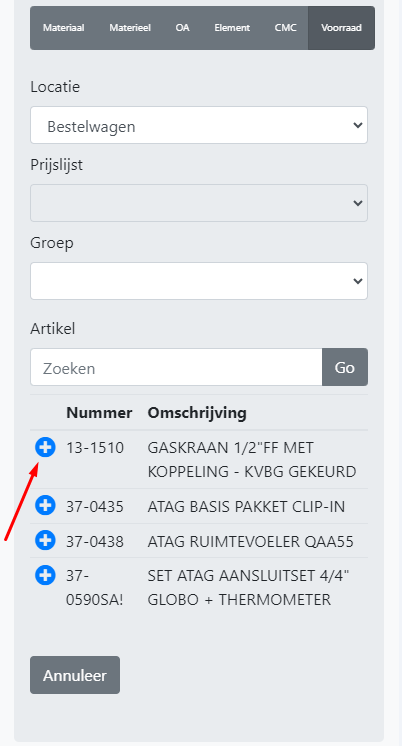 Wanneer je jezelf in
een Werkbon bevind kan je tijdens het selecteren van materialen kiezen
voor de categorie "voorraad". Vervolgens kan je in dit zelfde scherm ook
een locatie/plaats kiezen en als laatste stap het materiaal selecteren
Wanneer je jezelf in
een Werkbon bevind kan je tijdens het selecteren van materialen kiezen
voor de categorie "voorraad". Vervolgens kan je in dit zelfde scherm ook
een locatie/plaats kiezen en als laatste stap het materiaal selecteren
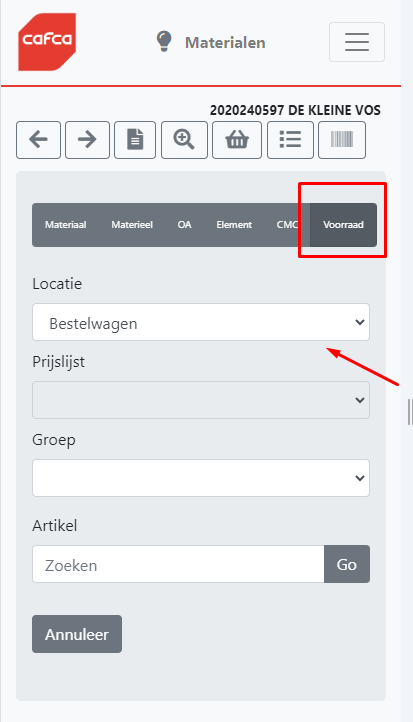
Eens het materiaal is toegevoegd aan je werkbon, zal het van de voorraad afgeboekt worden.
Min/Max & bestelhoeveelheden
Wanneer je de algemene stockniveaus op een makkelijke manier wenst te bewaken dan kan dit via de minimum en maximum hoeveelheden in te vullen. Dit kan je simpelweg doen vanuit het algemene voorraadoverzicht
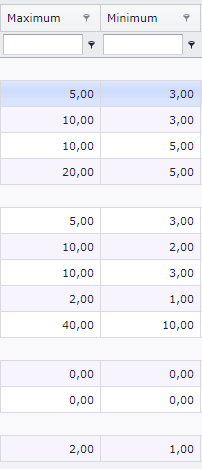
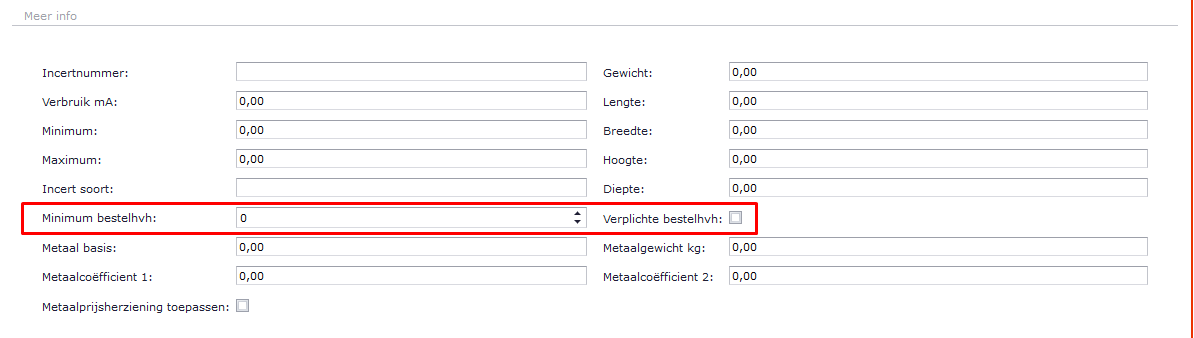
Indien je nog een stap verder wenst te gaan kan je ook per artikel een bestelhoeveelheid aangeven om je bestellingen nog vlotter te doen lopen.
Hiervoor klik je vooraan aan je materiaallijn op het
 icoon, waarmee de
materiaal fiche zal openen. Navigeer naar het onderste hoofdstuk "meer
info" waar je de bestelhoeveelheid makkelijk kan invullen.
icoon, waarmee de
materiaal fiche zal openen. Navigeer naar het onderste hoofdstuk "meer
info" waar je de bestelhoeveelheid makkelijk kan invullen.
Bestellijsten genereren
Wanneer je nauwkeurig alle minimum en maximum hoeveelheden hebt ingevuld per artikel kan u makkelijk in enkele muisklikken een handig overzicht genereren van artikelen die "te bestellen" zijn.
Dit doen we opnieuw vanuit het voorraad overzicht. Bovenaan in de
knoppenbalk vinden we de knop
 .
.
Deze functie toont alle artikelen die onder hun minimum voorraad zitten en zal de te bestellen hoeveelheid berekenen tot aan de maximum voorraad rekening houdende met de ingevulde bestelhoeveelheid.

Bewegingshistoriek
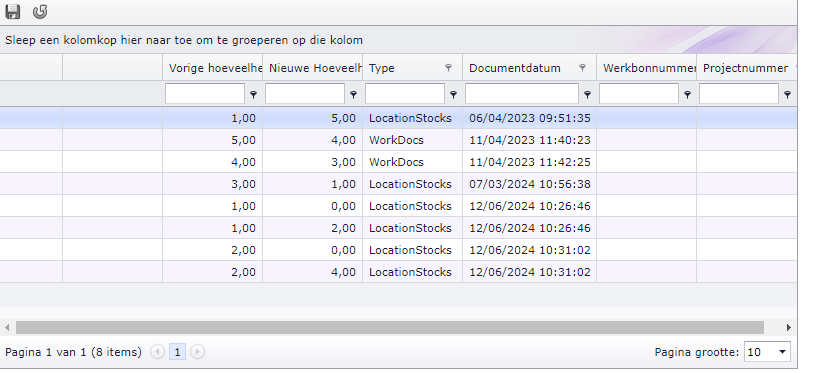
Je kan makkelijk de historiek per artikel opvragen vanuit het overzicht
van de voorraad. Vooraan aan de materiaal lijn kan je het
 icoon terug vinden
waarmee je makkelijk de bewegingshistoriek van je artikel kan raadplegen
icoon terug vinden
waarmee je makkelijk de bewegingshistoriek van je artikel kan raadplegen
Barcodes
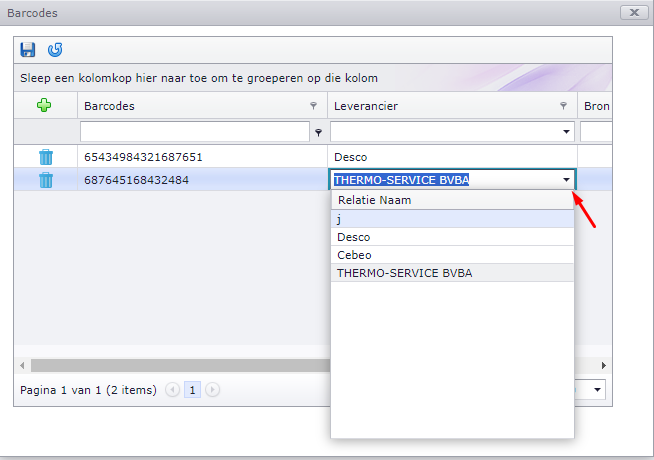
Om de overlap tussen de verschillende leveranciers de dag van vandaag op te vangen hebben we het mogelijk gemaakt om meerdere barcodes en leveranciers te koppelen aan één artikel.
Vanuit het voorraad overzicht kan je vooraan op de materiaal lijn kiezen
voor het  icoon.
Hiermee open je het barcode scherm om nieuwe barcodes en leveranciers
toe te voegen of te wijzigen.
icoon.
Hiermee open je het barcode scherm om nieuwe barcodes en leveranciers
toe te voegen of te wijzigen.
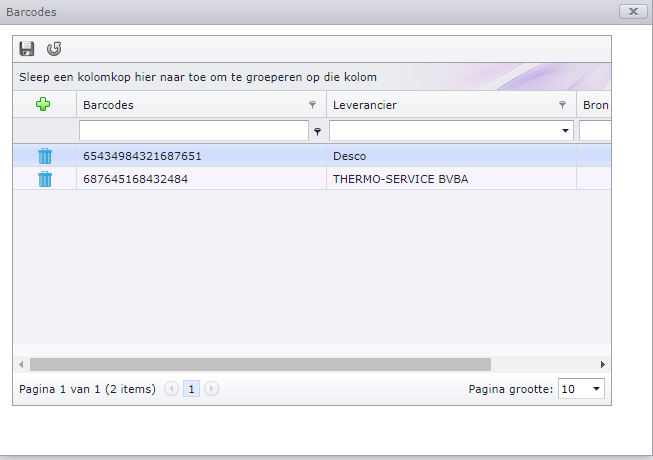
Via het  icoon voegt
u een nieuwe lege lijn toe. Vul vervolgens de barcode in. In het veld
"leverancier" kan u makkelijk via een drop-down menu kiezen tussen de
verschillende leveranciers uit uw relatiebestand.
icoon voegt
u een nieuwe lege lijn toe. Vul vervolgens de barcode in. In het veld
"leverancier" kan u makkelijk via een drop-down menu kiezen tussen de
verschillende leveranciers uit uw relatiebestand.