Service - Gestion de l'entretien et de l'installation
Introduction
La gestion de l'installation et de la maintenance dans Cafca Cloud se trouve dans le module Service, Installations.
Vous créez ici une vue d'ensemble de toutes les installations gérées par votre entreprise (qu'il s'agisse d'installations propres ou acquises).
L'objectif devrait être de constituer un portefeuille numérique de plantes, comme un agent d'assurance dispose d'un portefeuille de clients assurés.
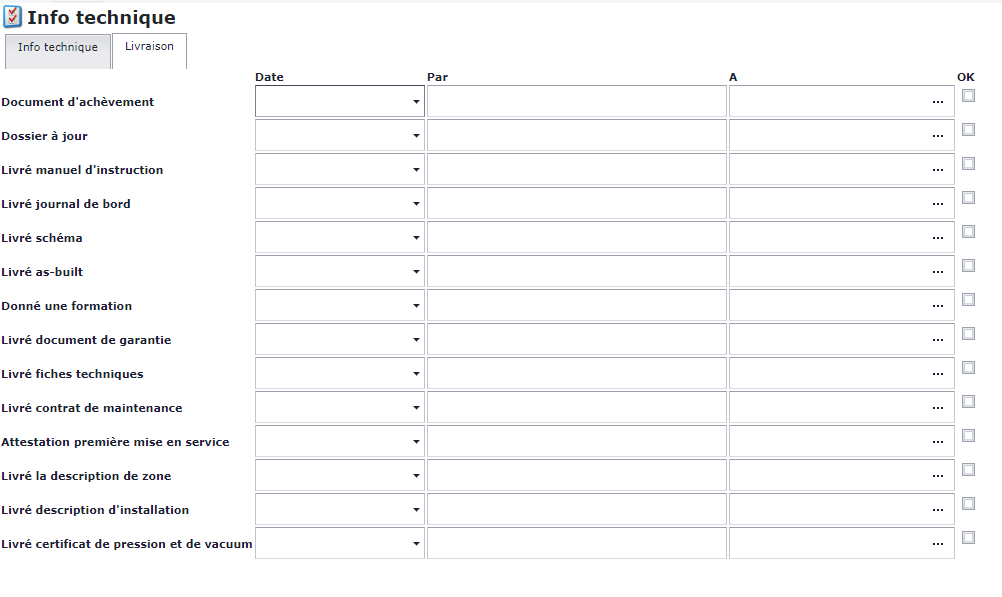
Chaque installation fait l'objet d'un inventaire complet comprenant une fiche technique, les détails de la livraison, les composants (articles), les pièces de rechange pour l'entretien (articles), les bons de travail, les factures, le plan d'entretien, le plan de facturation, les certificats, le journal de bord et un dossier pour les fichiers externes (tels que les photos, le manuel, les schémas, etc. ....).
Chaque installation est liée à une relation, à une adresse professionnelle et à une adresse de facturation, et se voit attribuer un numéro de maintenance et une description.
Chaque installation se voit attribuer un type (par exemple CV) et un sous-type (par exemple Gaz) fixes.
Il existe un plan d'entretien global et majeur pour toutes les installations.
Le plan d'entretien est un outil qui permet de filtrer les entretiens mensuels, d'envoyer un e-mail de météorisation et de créer de manière préventive un bon d'entretien et de se retrouver dans la salle d'attente du planning.
Une redevance d'entretien fixe peut être attachée à chaque installation.
Les matériaux utilisés, les photos et l'attestation (ou les attestations) ainsi que le bordereau de travail lui-même sont ajoutés à l'installation via l'application Bordereaux de travail.
Dans son Bordereaux de travail App, le technicien voit la fiche technique de l'installation, ainsi que tous les bordereaux de travail précédents.
En utilisant Cafca Cloud (Bordereaux de travail, attestation et facture), le portefeuille d'installation est automatiquement reconstitué.
Résumée en une phrase :
"Le module INSTALLATIONS détermine la VALEUR de votre entreprise !
Nouvelle installation
Configurer la table d'installation
Ouvrez les modules d'installation dans Service
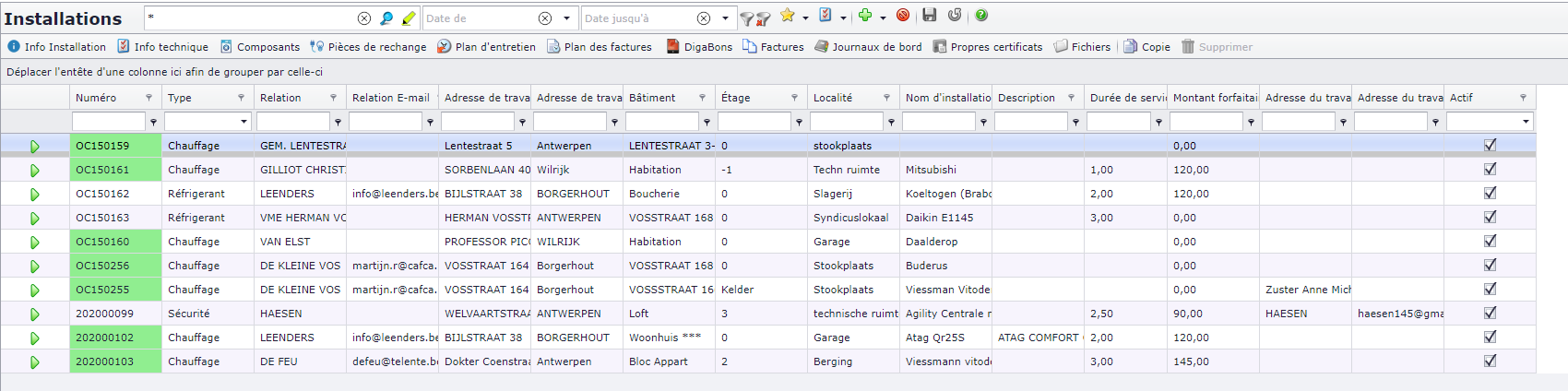
Il s'agit d'un exemple de tableau bien présenté avec des colonnes informatives.

Veillez toujours à ce que RIEN d'autre qu'un * ne soit rempli en haut du tableau, sinon vous activerez un filtre (date, mot-clé, blanc) et le tableau ne sera pas rempli. Appuyez sur la loupe pour afficher les installations.

Comment installer ma table ?
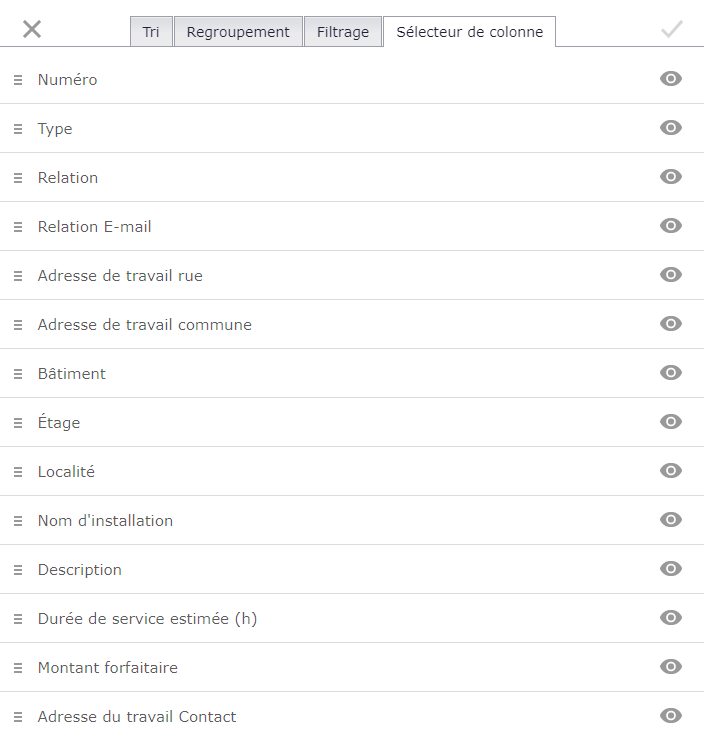
Allez dans l'onglet de droite \<Column Picker>
Choisissez les colonnes que vous souhaitez voir apparaître dans le tableau d'installation en cliquant simplement et en ne barrant (pas).
Appuyez sur le V en haut de la page pour sauvegarder.
Faites ensuite glisser les colonnes à l'endroit souhaité et élargissez-les ou rétrécissez-les.
Cette table est maintenant conservée sous votre nom d'utilisateur. Chaque utilisateur définit donc sa propre structure de table.
Autres préparations
Type et sous-type
Il existe 4 types d'installations : Chauffage (H), Refroidissement (R), Sécurité (S) et Standard (D).
Ces types ne peuvent pas être modifiés car Cafca s'appuie sur eux pour afficher les champs pertinents dans la fiche technique.
Vous pouvez toutefois créer votre propre tableau de sous-types pour mieux caractériser vos installations.
Pour ce faire, allez dans Paramètres (dans la barre des tâches), Tables auxiliaires.
](media/image14.png)
En haut de , sélectionnez le tableau auxiliaire "Sous-type".
Ajouter des sous-types qui caractérisent immédiatement l'installation.
Composants
Les "composants" d'une installation sont des articles matériels qui décrivent l'installation "d'un point de vue technique".
Veillez donc à ce que votre liste de prix comprenne les chaudières, les brûleurs, les chaudières, les évaporateurs, les unités extérieures et toutes les autres pièces importantes d'une installation.
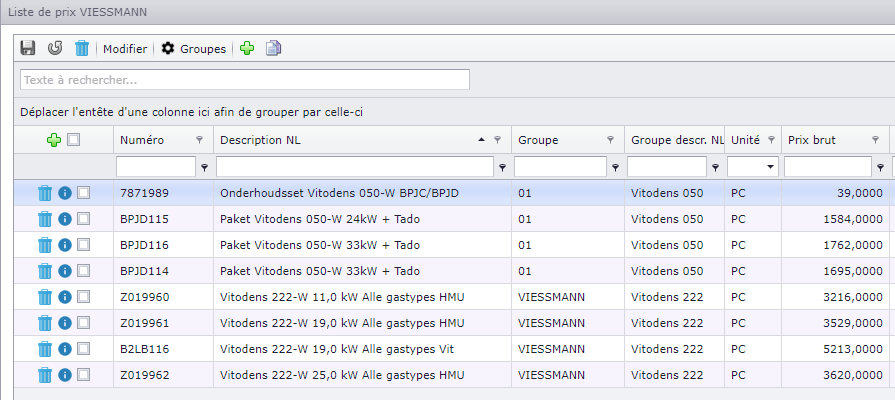
Un exemple de série de chaudières Viessmann dans Log Files, Material.
(Il est donc important que les listes de prix de vos articles actuels aient été importées).
Si vos fichiers de base, matériaux ne sont pas encore en ordre, vous pouvez également ajouter manuellement les composants.
Réglage du numéro d'installation
Chaque installation reçoit un numéro unique.
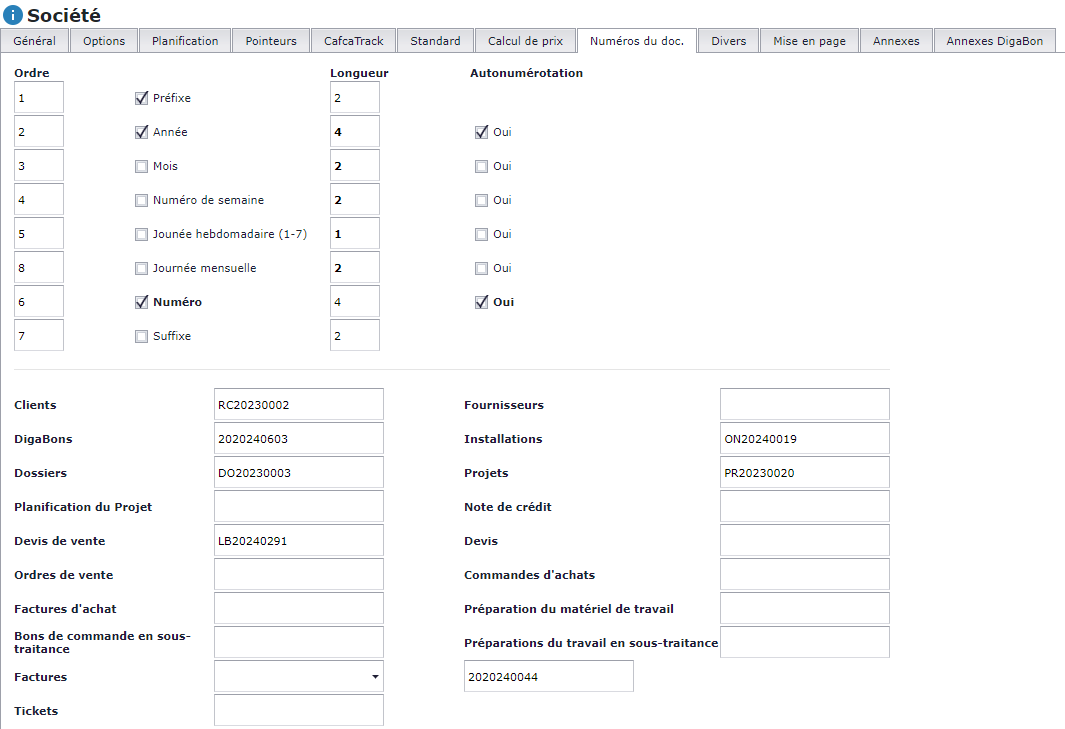
Ajouter une installation
Appuyez sur le bouton vert + et choisissez le bon type.
Comme vous pouvez le constater, certains numéros d'installation sont marqués en vert, ce qui signifie que le réglage VEKA a déjà été effectué. S'il est surligné en orange, cela signifie que le réglage du VEKA n'a pas encore été effectué. Si aucune couleur n'est indiquée, vous pouvez vérifier le réglage du VEKA en naviguant vers 'info installation' -> 'adresse de travail'.
\<Général>
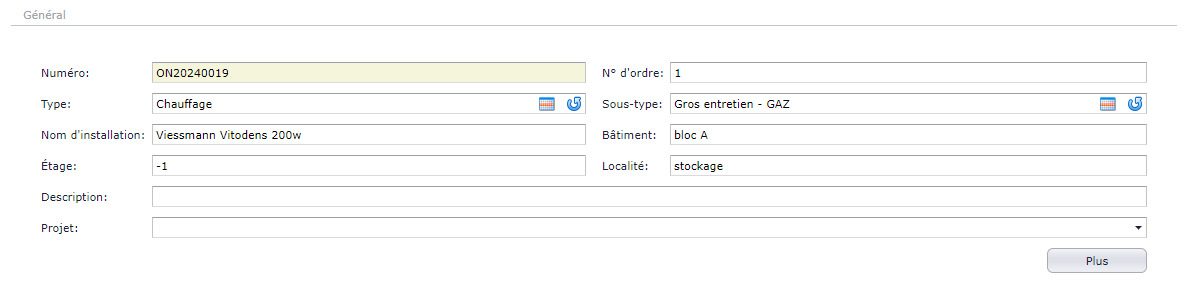
| Sous-type | Pour caractériser davantage l'installation (voir 2 pages au verso). |
|---|---|
| Bâtiment, étage et localité (salle) Particulièrement utile pour les | grands complexes tels que les hôpitaux, les immeubles, ... |
| Nom de l'installation | Veillez à remplir ce champ pour vous et vos collègues avec un nom distinctif (pas trop long, car ce nom apparaîtra dans la liste déroulante "Installations" lors de la préparation d'un bordereau de travail). Il est préférable de fournir une description détaillée dans le champ "Informations sur l'installation" de l'onglet \<Textes>. |
| Description | Pas de besoin |
| Notre référence et votre référence | Si Bordereau de travail (et la facture ultérieure) doit avoir une référence fixe |
| Employé | Lors de la préparation de Bordereau de travail, cet employé est saisi par défaut. |
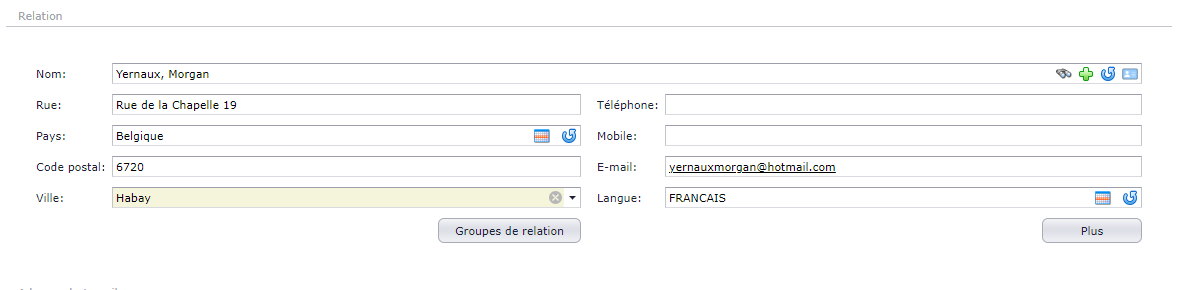
Sélectionnez une relation (client) en tapant des lettres. Les relations correspondantes sont affichées.
Si le client souhaité n'apparaît pas, ouvrez le fichier de relation à l'aide du bouton binoculaire situé à droite.

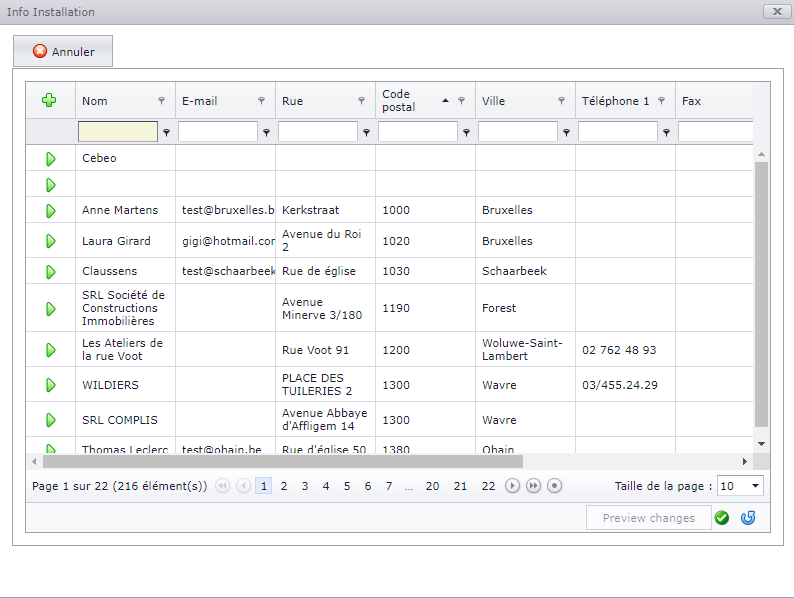
[Sous chaque titre de colonne, vous pouvez saisir un mot-clé. L'icône en forme d'entonnoir située à côté vous permet de choisir la méthode de recherche ("contient" est la meilleure méthode).]
Utilisez le bouton + pour ajouter un nouveau client, qui est immédiatement enregistré dans les relations.
Le bouton "Release" permet de tout effacer.
 Dans Nom, entrez un numéro de TVA de l'UE et appuyez sur ce bouton. Les
coordonnées de l'entreprise sont recherchées dans la base de données
VIES et complétées.
Dans Nom, entrez un numéro de TVA de l'UE et appuyez sur ce bouton. Les
coordonnées de l'entreprise sont recherchées dans la base de données
VIES et complétées.
\<Adresse de travail>
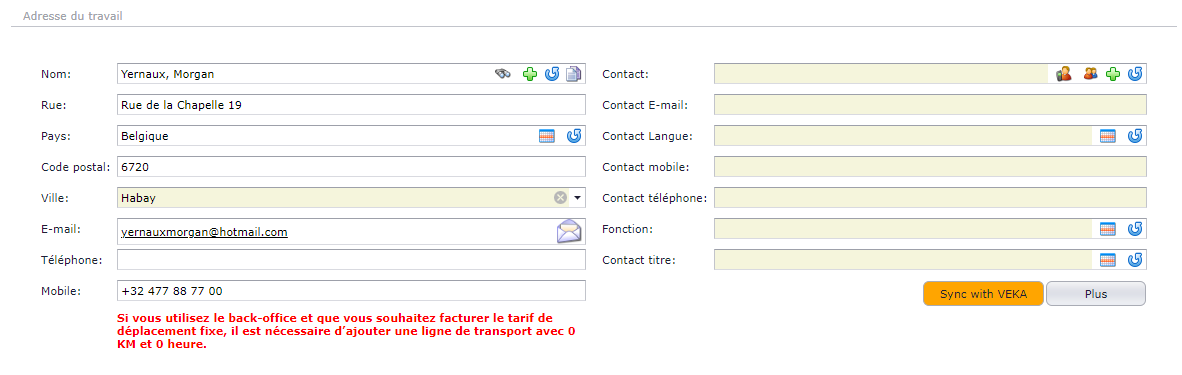
| Copie | Utile si l'adresse du travail est similaire à celle de la relation, puis modifier les champs nécessaires. |
|---|---|
| Jumelles | Sélectionner l'adresse de travail déjà liée à la relation. |
| Bouton de déclenchement | Pour effacer le champ Nom et effectuer une autre action (+ ou recherche). |
| Distance | En cliquant sur la calculatrice, la distance est automatiquement calculée via Google Maps entre l'adresse de votre entreprise - voir Paramètres, Entreprise - et l'adresse du lieu de travail. Cette distance x le prix par km - voir Paramètres, Entreprise, Calcul du prix, Prix de vente par km - sont appliqués dans le bordereau de travail. |
| Taxe de déplacement : | Taux fixe appliqué dans le bordereau de travail. |
| Région/ Zone | Cela vous permet de regrouper la maintenance par zone géographique plus tard dans le plan de maintenance. |
| + bouton | Pour introduire une nouvelle adresse de travail à partir de 0 (dans le code postal, BE n'est pas nécessaire) |
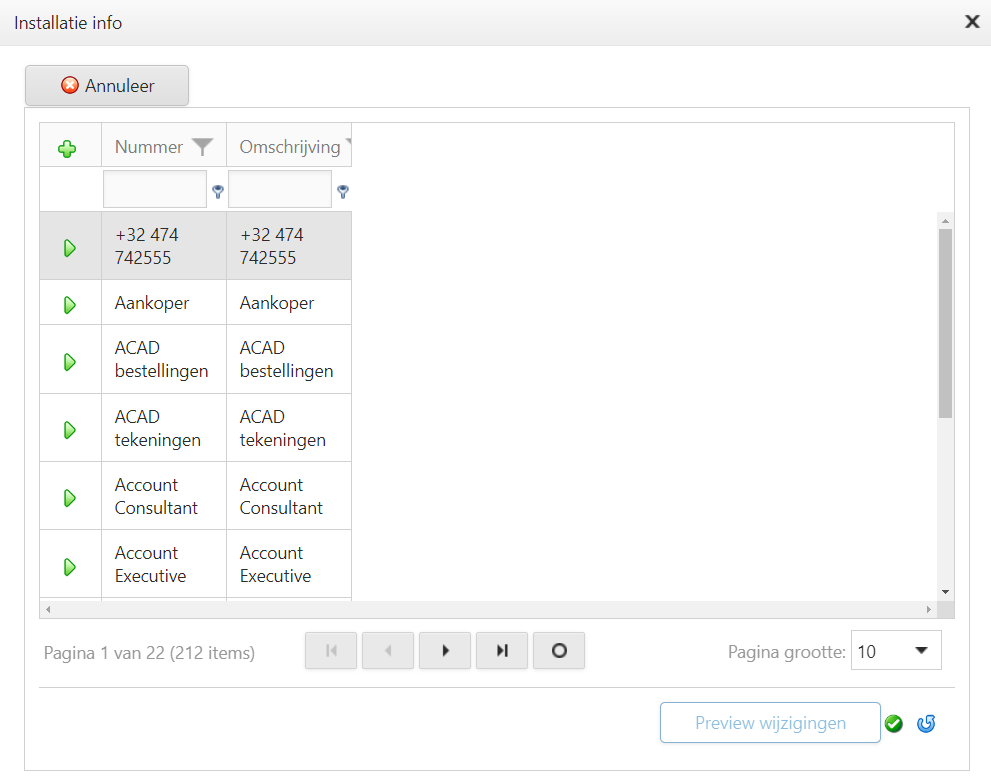
Locataire, propriétaire, syndic, ... ? A remplir après sélection. S'il est encore vide, vous pouvez le remplir directement avec le bouton + et enregistrer (V) en bas de page.
Titre : adresse telle que M., M. et Mme, ... A remplir après la sélection. S'il est encore vide, vous pouvez le remplir directement avec le bouton + et enregistrer (V) en bas.

Contact : Si l'adresse du travail n'est pas une adresse privée, il est préférable d'indiquer ici une personne de contact (par exemple, la personne qui doit recevoir le bordereau de travail ou la personne responsable de la maintenance).
S'il existe déjà un contact lié à la relation ou à une (autre) adresse professionnelle, vous pouvez utiliser les jumelles pour le sélectionner.
Si vous avez besoin d'un contact d'un autre parent ou d'une autre adresse professionnelle, vous pouvez utiliser le bouton situé à côté pour ouvrir la liste générale des contacts et effectuer une recherche en tapant quelque chose sous le nom de la colonne.
Si le contact est nouveau, utilisez le bouton +.
Le bouton "Plus d'infos" permet d'obtenir encore plus de champs de contact.
\<Adresse de la facture>
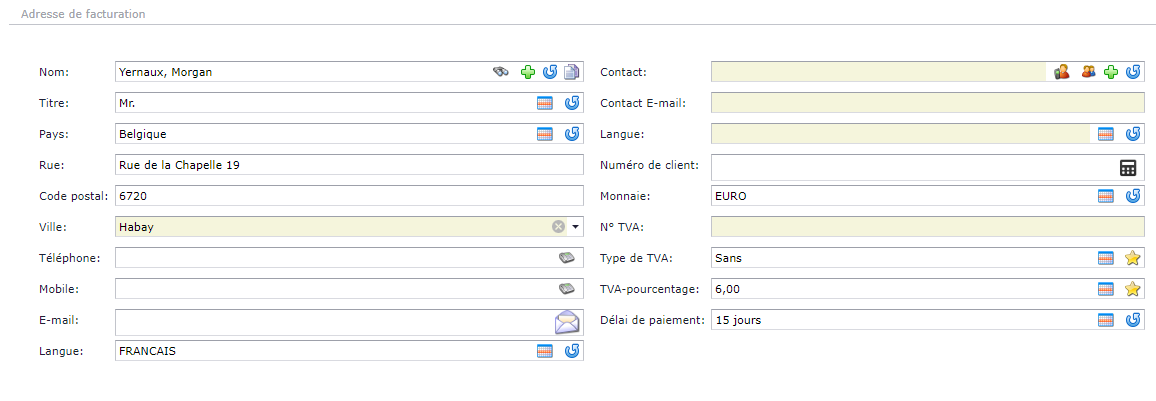
| Jumelles | Sélectionner l'adresse de facturation déjà liée à la relation. |
|---|---|
| + bouton | Nouvelle adresse de travail à saisir à partir de 0 (dans le code postal, BE n'est pas nécessaire) |
| Bouton de déclenchement | Pour effacer le champ Nom et effectuer une autre action (+ ou recherche). |
| Langue | Si c'est le cas, l'impression du bordereau de travail, par exemple, se fait en français. |
| Numéro de client | Est défini dans Paramètres, Société, Numéro de document, Clients. La calculatrice renvoie le numéro suivant. Ce champ n'est pas nécessaire si les factures ne sont pas enregistrées électroniquement. |
| TVA Type, numéro et pourcentage | Veillez à ce que ces informations soient correctes, car c'est là que le régime de TVA du bordereau de travail et de la facture est déterminé. |
| Délai de paiement | Cela sera indiqué sur la facture. |
| Langue, pays, monnaie, ... | sont remplies automatiquement. Ces valeurs par défaut sont déterminées dans Paramètres, Entreprise, Général. |
Un bon conseil :
Remplissez les données le plus précisément possible. Dans les programmes ERP tels que Cafca Cloud, la règle "garbage in, garbage out" s'applique.
Les données des clients peuvent également être complétées sur place, à l'aide de l'application Bordereaux de travail.
\<Validation>
Dans Cafca Cloud, le concept de validation est très important. La validation détermine la manière dont un bordereau de travail est traité en termes de facturation.
Ici, il s'agit logiquement de "Maintenance".
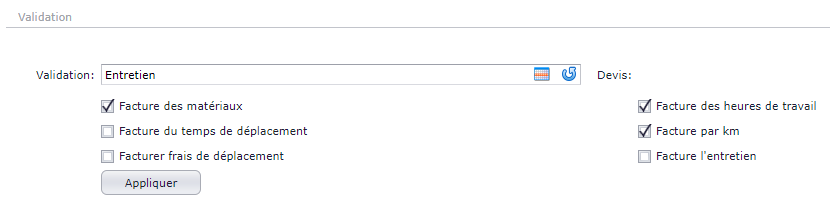
Selon les valeurs ci-contre, les matériaux consommés et le montant fixe de la maintenance sont facturés.
Le montant de la maintenance est saisi dans l'onglet \<Plan de facturation> - voir ci-dessous.
Comme les paramètres de validation ci-dessus sont, un bordereau de travail avec cette installation aura les lignes de matériel et le montant de maintenance cochés comme 'à facturer'.
Lorsque vous transmettez le bordereau de travail à une facture, le montant de l'entretien et les matériaux sont repris comme lignes de facture.
La validation non vérifiée :
Le nombre de km et/ou le taux de déplacement peuvent déjà être pré-remplis dans l'adresse de travail. Si cette case est cochée, dans le bordereau de travail, les km déplacés et/ou le taux fixe sont répertoriés comme lignes "à facturer" et, lorsqu'ils sont transmis à une facture, ils sont repris comme lignes de facture.
Il en va de même pour les déplacements et les heures de travail.
Le matériau, l'heure de travail, le temps de déplacement, les taux kilométriques sont enregistrés dans l'onglet \<Calcul du prix>. Voir un onglet plus loin.
\<Calcul du prix>
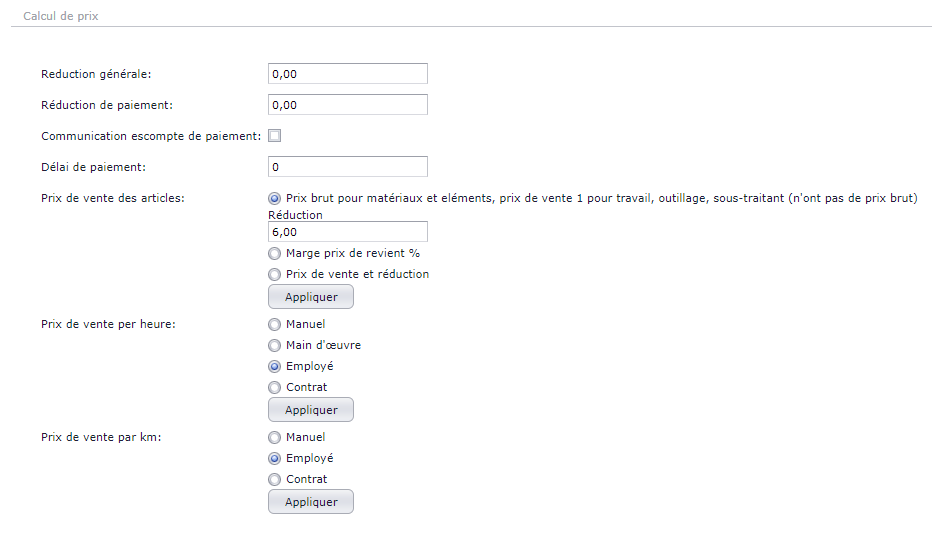
Cet onglet détermine la tarification du déplacement, des heures de travail et des matériaux dans chaque bordereau de travail lié à cette installation.
L'escompte général, l'escompte de paiement et le délai de paiement sont inclus lorsque le bordereau de travail est transféré sur une facture.
| Articles à prix réduit : | Standard | Si vous souhaitez utiliser le prix brut d'un article provenant de l'article, Liste de prix. Si l'article provient de l'article, de la sous-traitance ou des éléments, il n'y a pas de prix brut et c'est le prix de vente 1 qui est utilisé. |
|---|---|---|
| Supplément à l'achat | Le prix de vente est calculé à partir du prix d'achat (prix net) x % de majoration. | |
| Prix de vente et remises | Le prix de vente est le prix de vente 1, 2 ou 3 de l'article à partir des matériaux, de la sous-traitance, de l'équipement ou des éléments. La remise est appliquée par ligne. | |
| Appliquer | La configuration des prix est déjà appliquée dans les composants et les pièces détachées de cette installation. | |
| Prix de vente par heure : | Manuel | Indiquez votre propre prix par heure. |
| Employé | Copiez le prix de vente par heure indiqué dans la fiche de l'employé (voir fiches). | |
| Contrat | NVT | |
| Appliquer | NVT | |
| Prix de vente par km : | Manuel | Saisissez vous-même un prix par heure. |
| Employé | Copiez le prix de vente par km indiqué dans la fiche de l'employé (voir fiches). | |
| Contrat | NVT | |
| Appliquer | NVT |
\<Statistiques>
Cet onglet n'est pas applicable et est destiné à pouvoir créer des statistiques ultérieurement et montrer les chiffres par département, équipe, activité, etc.
Si ces champs peuvent être remplis par une sélection dans des tables auxiliaires.
Les tableaux auxiliaires peuvent être pré-remplis dans Paramètres, Tableaux auxiliaires.
Les champs Entreprise, Activités et Sous-activités peuvent être utilisés si vous souhaitez filtrer la maintenance sur ces éléments.
\<Plan de maintenance>
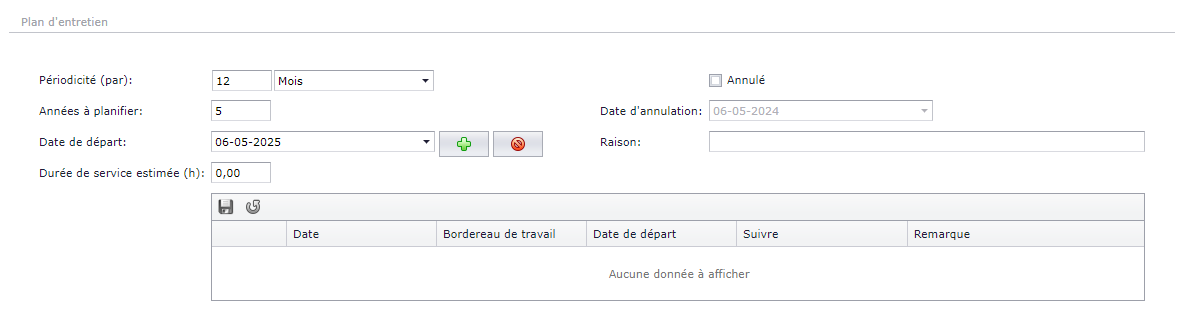
Si l'installation doit être entretenue et que vous souhaitez ajouter les contrôles d'entretien au plan d'entretien général, vous disposez ici des outils adéquats.
L'écran montre que l'installation a besoin d'un entretien tous les 24 mois, qu'il faut ajouter 10 ans dans le plan d'entretien général et que le premier entretien est prévu (vers) le 18/12/2020.
Appuyez sur la touche + pour afficher 5 événements de maintenance et les ajouter au plan de maintenance général.
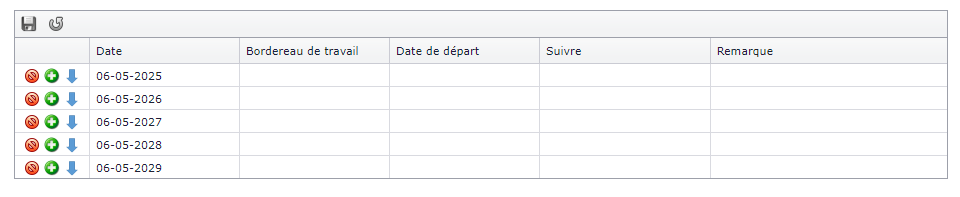
Vous pouvez appuyer sur le + dans ce tableau, à côté de la date, pour créer un nouveau bordereau de travail et le lier à ce tour.
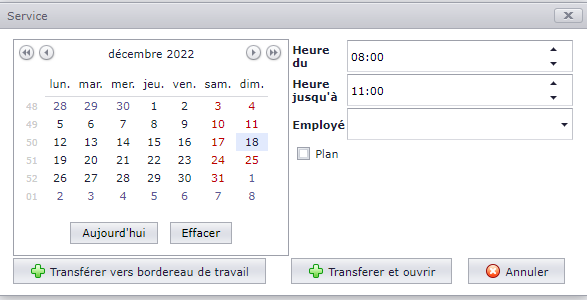
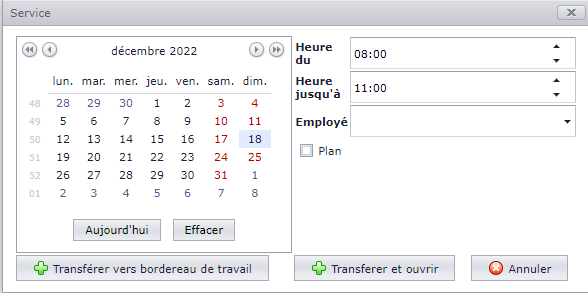
Choisissez la date de début (date de l'entretien), la durée estimée du début et de la fin des travaux (*), choisissez immédiatement un technicien (*), "planifier" ou "Ajouter dans Planification ou sinon dans la salle d'attente", enfin "Transférer à Bordereau de travail" ou "Transférer à Bordereau de travail et ouvrir Bordereau de travail".
(*) non obligatoire.
La création d'un bordereau de travail lié à une installation et à un service d'entretien programmé n'est pas obligatoire ici. Cela peut également se faire dans le cadre du plan général de maintenance.
\<Plan de facturation>
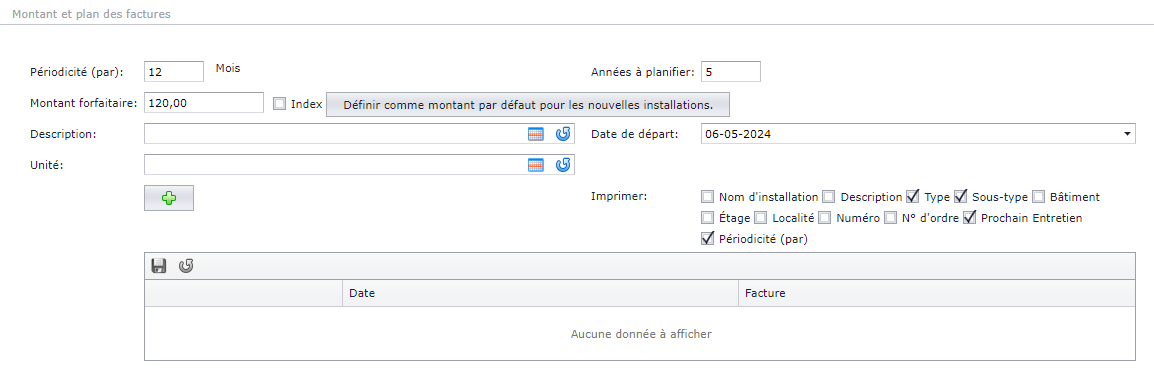
Si vous saisissez un "montant de maintenance" ici, il sera automatiquement inclus en tant que ligne de matériau dans le Bordereau de travail.
Cocher "Index" signifie que vous souhaitez indexer le montant.
L'option "Définir comme montant par défaut" sert à "soumettre" toutes les nouvelles installations à ce montant (et non les installations préexistantes).
La "description et l'unité" figurent dans le Bordereau de travail et plus tard dans la facture.
Avec la périodicité (par mois), le plan annuel (à l'avance) et la date de début (de la première facture), vous pouvez également créer un plan de facturation et l'ajouter au plan de facturation général. Ce système est indispensable si vous facturez périodiquement sans Bordereau de travail.

Le + à côté de chaque date crée automatiquement une facture avec le montant de la maintenance et la description de ligne/unité saisie.
Vous pouvez également le faire à partir du plan de facturation général.
\<état>
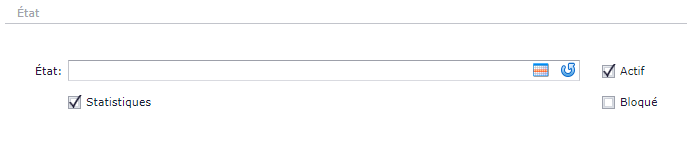
L'état confère un certain nombre de caractéristiques à l'installation.
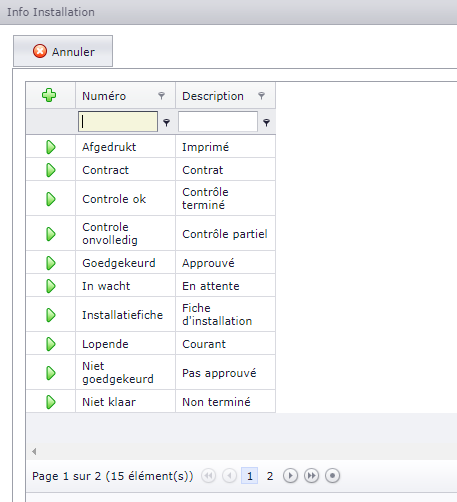
état : une liste de sélection de statuts que vous pouvez remplir immédiatement à l'aide du bouton + (enregistrer avec V en bas)
Dans ce cas, le contrat signé par le client est évidemment actif (non coché, l'installation disparaît du tableau des installations). Les statistiques et les blocages ne sont pas encore d'application.
Dans le tableau d'installation, cela se présente comme suit

(Vous ne voyez pas ces colonnes ? Cliquez avec le bouton droit de la souris sur l'en-tête d'une colonne, cliquez sur Afficher les paramètres des colonnes et sélectionnez les colonnes que vous souhaitez voir).
\<Comptabilité>
Dans quel compte du grand livre les lignes relatives aux matériaux, aux heures de travail et aux mouvements sont-elles respectivement indiquées dans le bordereau de travail et, plus tard, dans la facture ?
Les comptes du grand livre doivent provenir d'un tableau de sélection que vous pouvez remplir vous-même (+ et V pour sauvegarder).
Ces comptes sont les mêmes que ceux que votre service comptable utilise pour ventiler les factures de vente sur les comptes comptables, ou comptes du grand livre.

Si vous ne reliez pas les factures à un système comptable, cette étape n'est pas nécessaire.
\<Textes>
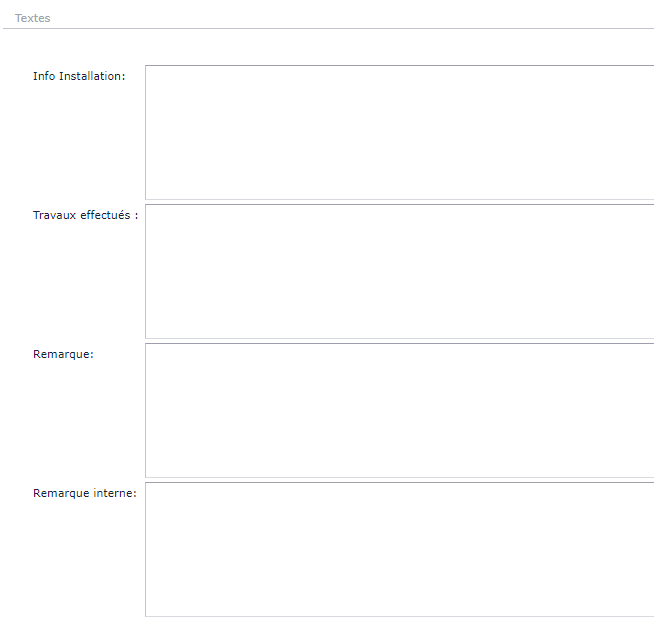
Ces textes apparaîtront intégralement sur le Bordereau de travail. Plus il y a de texte, plus il y a d'informations pour le technicien !
Description plus détaillée de l'installation que le nom de l'installation.
Travaux d'entretien à effectuer
Note spéciale à venir sur le Bordereau de travail
 En fonction de votre choix parmi les 4 types d'installations :
Chauffage (H), Refroidissement (R), Sécurité (S) et Standard (D), il y a
une fiche technique qui montre les champs pertinents pour décrire
l'installation dans sa forme la plus importante.
En fonction de votre choix parmi les 4 types d'installations :
Chauffage (H), Refroidissement (R), Sécurité (S) et Standard (D), il y a
une fiche technique qui montre les champs pertinents pour décrire
l'installation dans sa forme la plus importante.
C'est également la base des données de signalisation dans les certificats.
Voir ici pour le chauffage (voir ci-dessous pour le refroidissement et la sécurité)
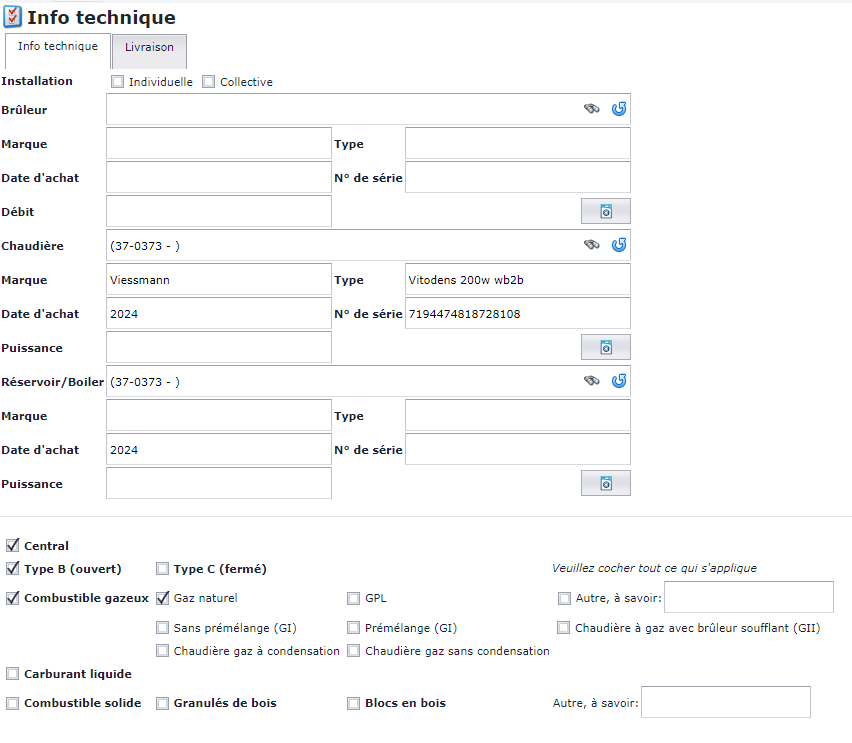
Vous pouvez compléter cette fiche avec un texte "manuel". Cette fiche suffira à fournir automatiquement un certificat d'inspection, de nettoyage et de combustion avec les données de la chaudière.
La section Brûleur s'applique aux chaudières à mazout et la section Réservoir aux réservoirs à mazout, bien qu'elle puisse également être utilisée pour décrire la chaudière de manière informative.
Exemple de fiche technique complète pour une chaudière à mazout avec chaudière
Brûleur, unité de traitement et réservoir : vous devez ici choisir dans une liste de composants cochés comme tels dans Composants de toutes les installations.
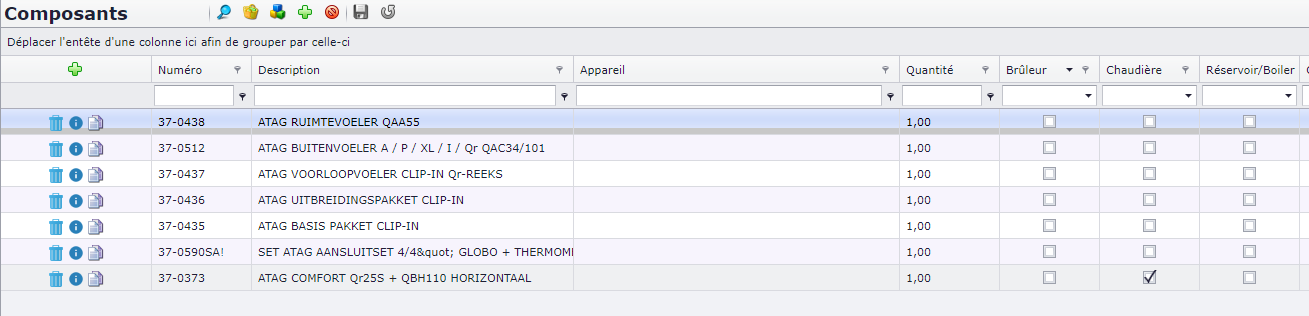
Vous pouvez ici dresser la liste de la division avec les articles ajoutés à l'aide de la bibliothèque, du fournisseur de la boutique en ligne ou des entrées manuelles.
Assurez-vous que les colonnes sont définies à votre convenance (R-mouse sur l'en-tête de colonne, Show Column Settings, \<Column Picker> tab).

1/ Jumelles pour ajouter directement un composant à l'aide de l'écran de recherche BIB
2/ Panier d'achat pour ajouter un composant directement en utilisant la boutique en ligne Panier d'achat
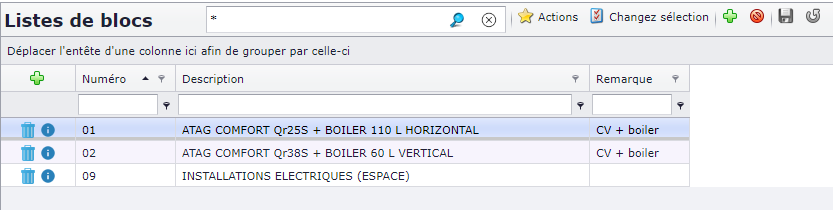
3/ Listes de blocs pour ajouter des composants directement dans des groupes.
4/ + pour l'ajout d'un composant dans une fiche d'article.
1/ Fiche produit
Exemple de description d'un composant d'un système de
climatisation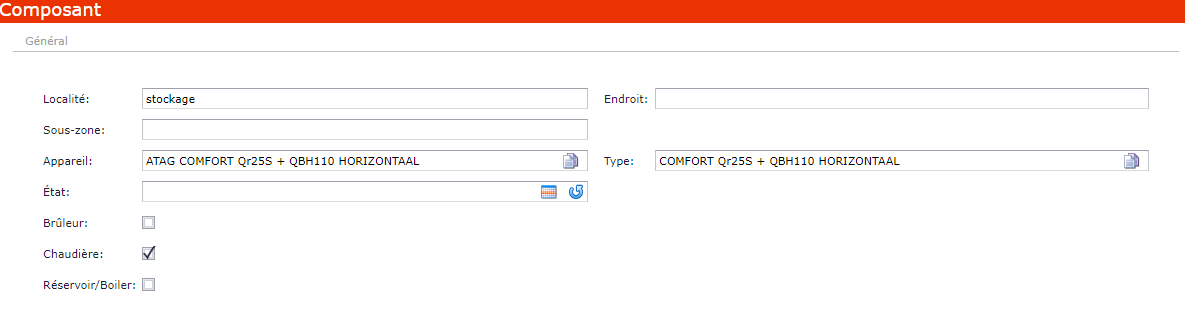
Exemple de description des composants d'une chaudière à gaz
Vous pouvez tout aussi bien saisir les données manuellement.
Les champs "Appareil" et "Type" sont repris dans la fiche technique et dans l'attestation.
Dans l'onglet "Élément", vous pouvez ajouter un élément par sélection de BIB et, grâce au bouton de copie situé à côté des champs "Appareil" et "Type", vous pouvez copier ces champs importants dans l'onglet "Général".
2/ Ecran de recherche BIS


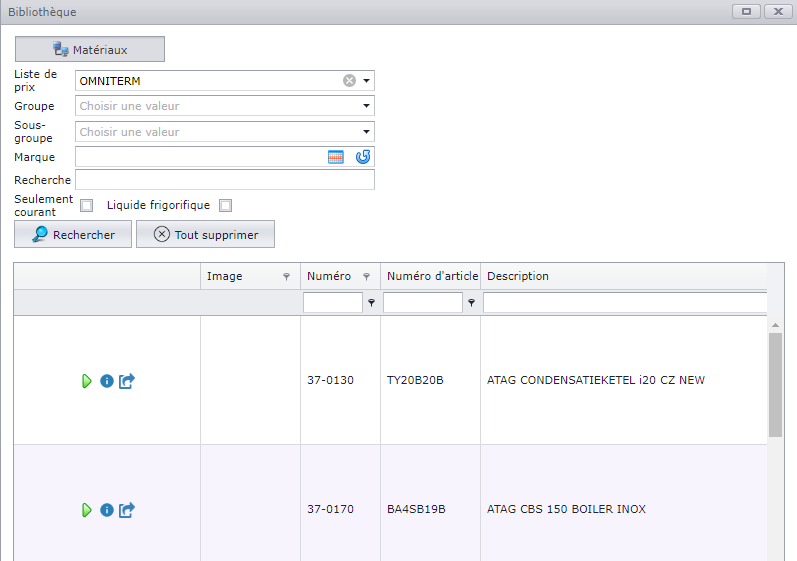
Si la chaudière est ajoutée, vous pouvez remplir ou cocher des champs utiles. Certainement 'chaudière' et 'brûleur' pour que ce composant puisse être copié automatiquement dans la fiche technique et plus tard dans les certificats.
Sauvegarder (!) Le nom de la relation et le nom de l'adresse professionnelle sont complétés automatiquement. Cliquez sur i et vérifiez l'élément dans les différents onglets.
](media/image48.png)
Vous pouvez continuer à compléter la liste des composants comme vous le souhaitez avec des éléments clés (réservoirs sous pression, kit de remplissage, chaudière, etc.) A un stade ultérieur, Bordereaux de travail peut également vous aider à construire les composants. Voir Bordereaux de travail, Actions "Bordereau de travail transmis aux installations".
3/ Panier d'achat

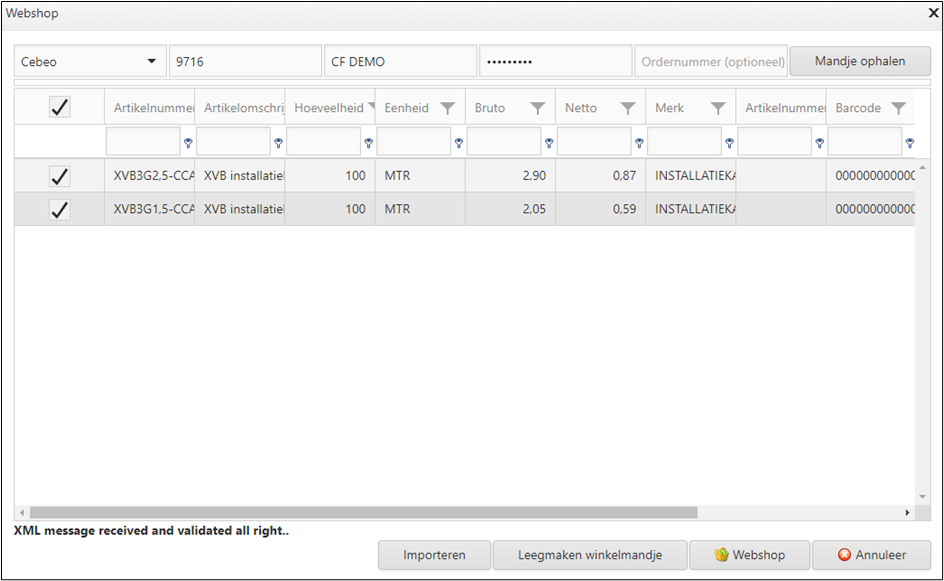
Choisissez un fournisseur et entrez les détails de votre compte de boutique en ligne (une seule fois). Si vous voyez une icône "Webshop" en bas, vous pouvez ouvrir directement la boutique en ligne et remplir le panier avec les articles dont vous avez besoin en tant que composants. S'il n'y a pas d'icône "Webshop", ouvrez-le séparément comme d'habitude, remplissez le panier et revenez.
"Panier de ramassage" sur les articles à transférer à Cafca.
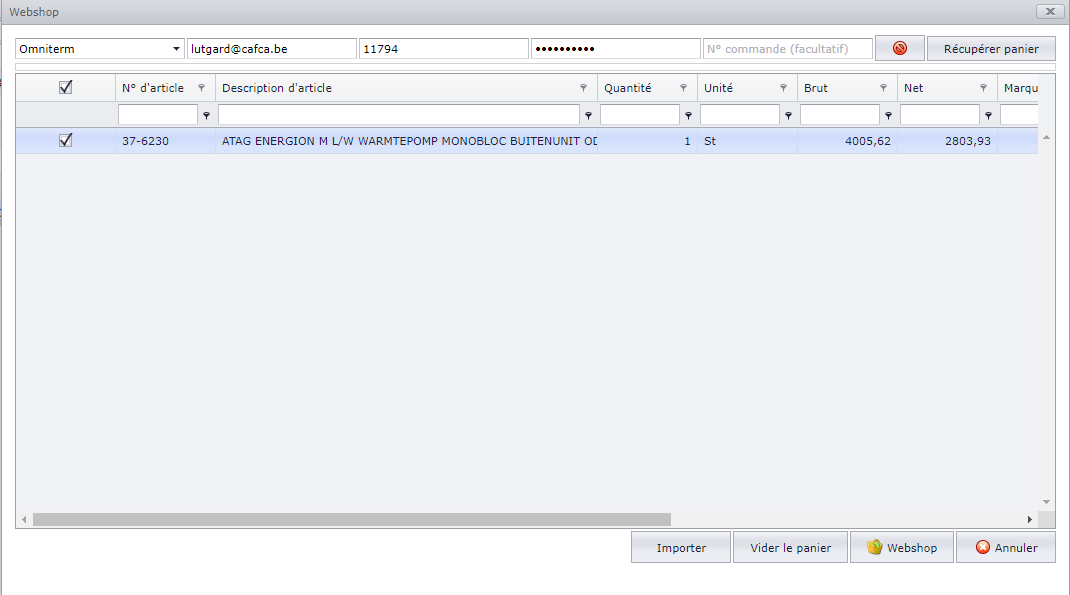
Sélectionnez tout ou partie des éléments et cliquez sur "Importer" ; les éléments seront ajoutés en tant que composants.
Voir page précédente ce qu'il convient de faire (le cas échéant).
Le panier n'est plus nécessaire ? Cliquez sur "Vider le panier"
4/ Listes de blocs
Tout comme un élément est une corrélation de différents matériaux, heures, équipements, ... Une liste de blocs est une collection de différents éléments. Vous pouvez créer des listes de blocs sous 'Données de base' -> 'Listes de blocs'. De cette manière, vous pouvez insérer rapidement et efficacement plusieurs éléments à la fois.
 Dans cet onglet, nous ajoutons toutes les pièces qui doivent être
remplacées lors du prochain bordereau de travail. Ainsi, à chaque bordereau de travail pour cette
installation, les pièces de remplacement de cet onglet seront
automatiquement ajoutées en tant que lignes de matériel.
Dans cet onglet, nous ajoutons toutes les pièces qui doivent être
remplacées lors du prochain bordereau de travail. Ainsi, à chaque bordereau de travail pour cette
installation, les pièces de remplacement de cet onglet seront
automatiquement ajoutées en tant que lignes de matériel.
L'ajout de pièces de rechange est similaire à celui des composants (voir chapitre précédent).
Voyez ici comment nous avons ajouté un joint via la boutique en ligne de Van Oirschot.
 En
haut du tableau "Change Items", ouvrez "Shopping Basket", puis
remplissez le panier avec les articles dont vous aurez besoin maintenant
et dans d'autres documents.
En
haut du tableau "Change Items", ouvrez "Shopping Basket", puis
remplissez le panier avec les articles dont vous aurez besoin maintenant
et dans d'autres documents.
Par exemple :

 Retour
et et cochez l'œillet Vaillant et
Retour
et et cochez l'œillet Vaillant et
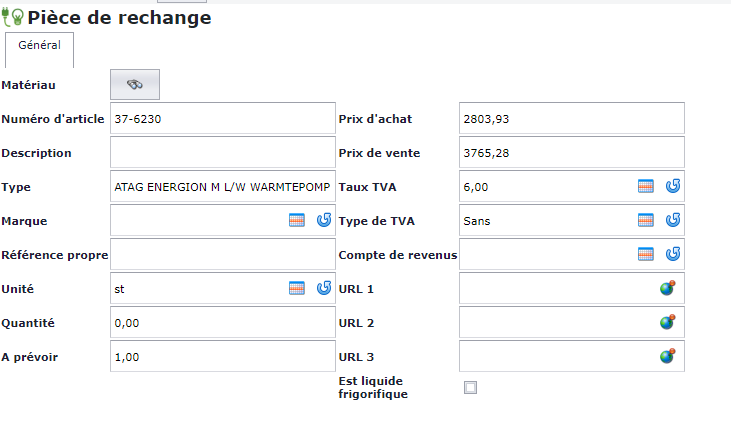
La pièce détachée a été ajoutée.
 Voir
la fiche article de la pièce détachée (ouvrir avec )
Voir
la fiche article de la pièce détachée (ouvrir avec )
"Peu importe la liste de prix d'où proviennent les composants ou les pièces détachées, pourvu qu'il s'agisse du bon article.
Certains clients introduisent également un article factice ou manuel ici : "Entretien de la chaudière" avec le montant. Celui-ci apparaît alors également dans le Bordereau de travail et, en cas d'envoi, dans la facture.
 Bordereaux de travails collectés par installation

Vous obtenez ici un aperçu de tous les Bordereaux de travail liés à cette installation (voir l'onglet 'général' de l'installation). Les reçus peuvent encore être édités ici.
 Factures collectées par installation

Même principe que Bordereaux de travail : ici, toutes les factures sont affichées, liées à l'installation.
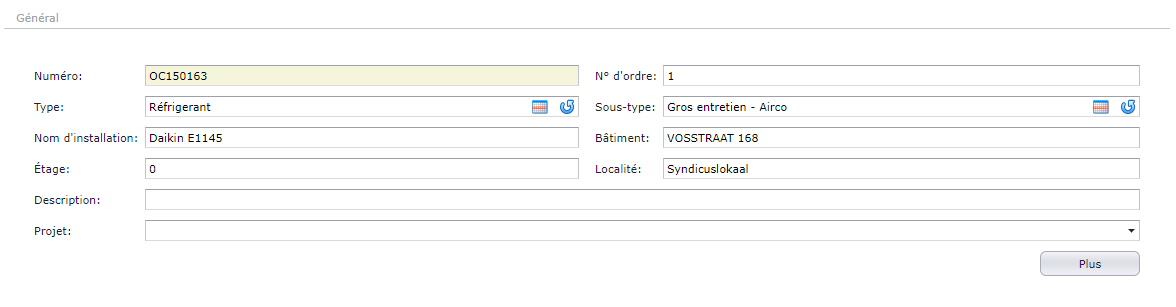
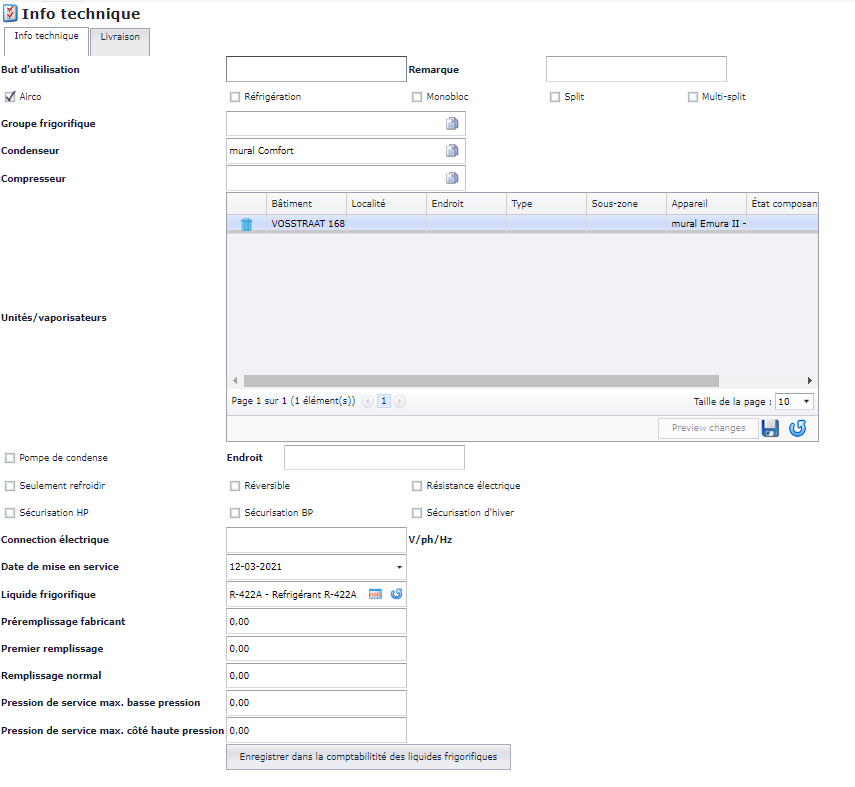
Exemple d'une installation de type Refroidissement (maison privée)
\<Général>

\<Fiche technique>
\<Pièces de rechange>

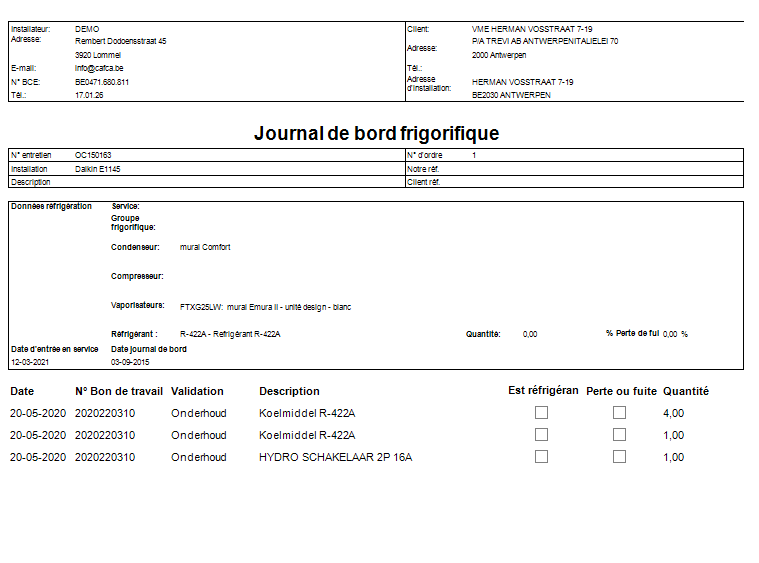
 Journal de bord


Vous trouverez ici un aperçu de toutes les lignes bordereau de travail liées à l'installation.
Cela se produit automatiquement lorsque vous liez Bordereaux de travail à une installation.
L'icône d'une imprimante dans le coin supérieur droit permet d'afficher l'aperçu avant impression de la connexion et d'envoyer un courrier électronique au client pour lui faire part de toutes les interventions et de tous les services effectués.
Ce document est particulièrement important dans le domaine de la réfrigération.
 Tous les certificats préparés via Bordereaux de travail, liés à l'installation,
sont affichés ici.
Tous les certificats préparés via Bordereaux de travail, liés à l'installation,
sont affichés ici.
Vous pouvez modifier les certificats ou les envoyer via l'aperçu avant impression.

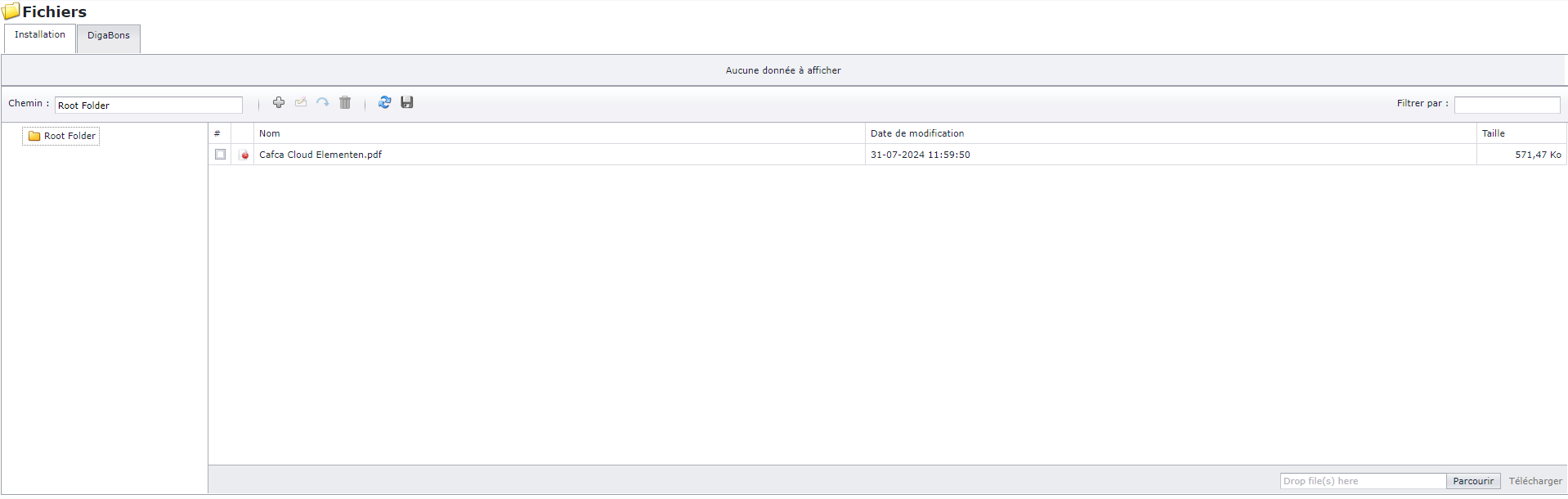
Ici, vous pouvez télécharger des fichiers tels que des photos, des manuels, des schémas et d'autres documents utiles concernant l'installation. Ces fichiers peuvent également être consultés dans le Di Gabon (également la version App).
Plan de maintenance d'une installation
Sélectionnez l'installation pour laquelle vous souhaitez créer un plan d'entretien récurrent.
 Cliquez
sur et accédez à l'onglet \<Plan de maintenance>.
Cliquez
sur et accédez à l'onglet \<Plan de maintenance>.
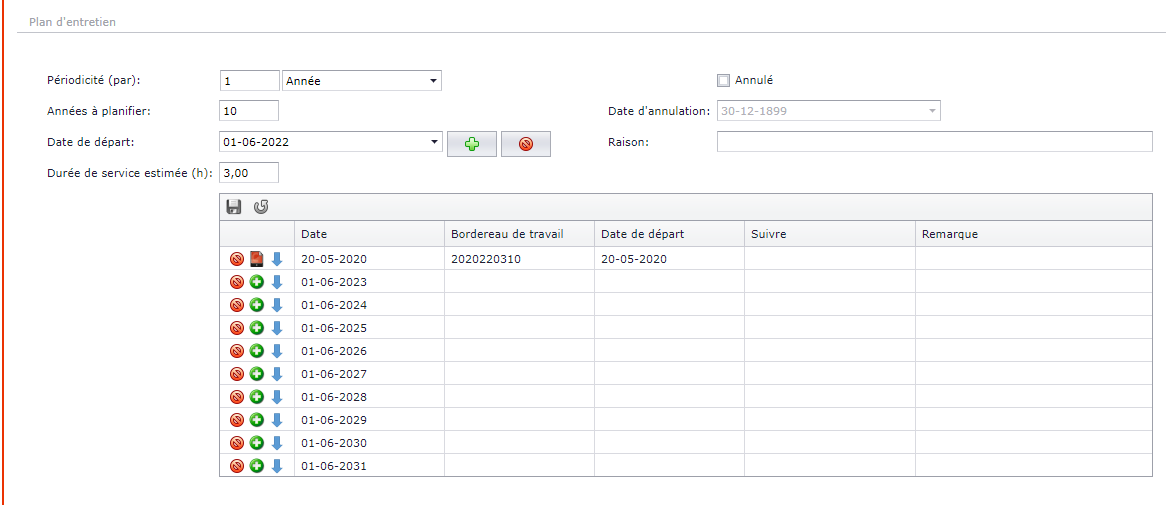
Périodicité : toutes les x semaines, mois ou années, un entretien doit être effectué.
Années de planification : combien d'années à l'avance la maintenance doit-elle être ajoutée.
Date de début : à partir de quel Darum (+/-) le premier entretien doit-il être fourni.
Cliquez sur + pour créer les événements de maintenance.
0 Annulé par le client mmv date d'annulation.
Supprimer la maintenance programmée.
Si un service programmé a été "converti" en Bordereau de travail, vous verrez le logo de l'association fermée au lieu du signe +.
Le numéro de Bordereau de travail et la date de début de Bordereau de travail (jour de la maintenance) sont également affichés.
L'entretien de cette installation fait partie de l'entretien prévu pour toutes les installations dans le menu "Plan d'entretien général" (voir Service).
Le plan général d'entretien est plutôt l'outil qui permet d'organiser l'entretien.
Le plan général d'entretien
Le plan d'entretien général est plutôt l'outil qui permet d'organiser l'entretien et il est créé en élaborant un plan d'entretien par installation (voir page précédente).
Ouvrez le plan d'entretien général.
Organisez vos colonnes (cliquez avec le bouton droit de la souris sur l'en-tête de la colonne et choisissez Afficher les paramètres de la colonne, Sélecteur de colonnes).
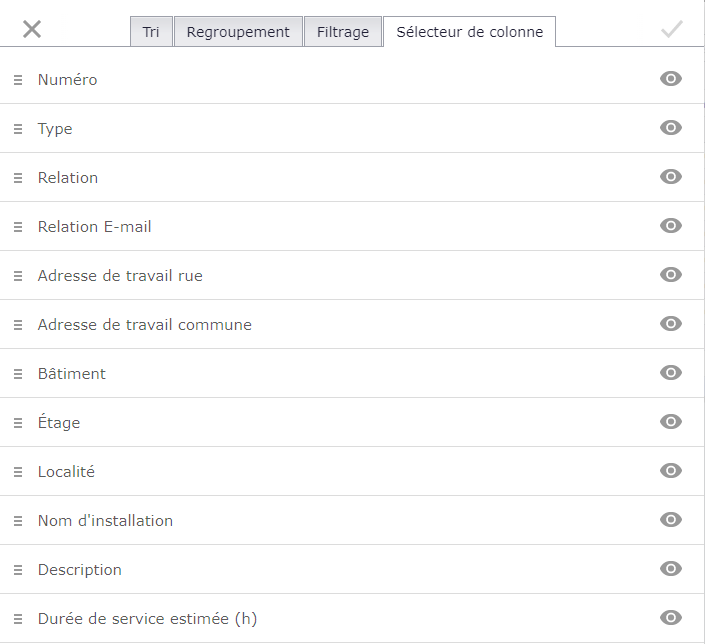
Vos colonnes sont organisées en fonction de votre idée et fournissent les informations nécessaires ?
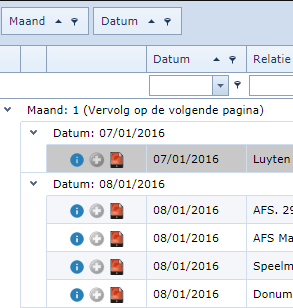
Faites glisser le numéro du mois et la date en haut, éventuellement aussi la commune.
Cela vous permet d'obtenir un tri intéressant : d'abord tous les dossiers maintenus à partir du mois 1, puis triés par année (le jour n'est pas très important) et éventuellement triés par commune.
Créer des Bordereaux de travail pour l'entretien des plantes ?
Le bouton + situé à côté de chaque entretien dans le plan d'entretien général permet de créer un Bordereau de travail, entièrement conforme à l'entretien à effectuer : immédiatement rempli avec une description de l'installation, une fiche technique, des pièces de rechange, une description des travaux à effectuer, une attestation, etc.
Vous pouvez le faire lorsqu'un rendez-vous est fixé et le programmer immédiatement pour le Planification, ou vous pouvez le laisser "non programmé" afin qu'il se retrouve dans la salle d'attente du Planification pour être programmé au moment voulu.
 Vous
pouvez également sélectionner une série d'événements de maintenance et
créer ensuite une série de Bordereaux de travail via le bouton Action . Il s'agit
d'une action qui peut être effectuée au début de chaque mois.
Vous
pouvez également sélectionner une série d'événements de maintenance et
créer ensuite une série de Bordereaux de travail via le bouton Action . Il s'agit
d'une action qui peut être effectuée au début de chaque mois.
Ces reçus sont immédiatement préparés et immédiatement mis "en demande" pour être affichés dans la salle d'attente de Planification.
Si vous créez votre propre Bordereaux de travail dans Bordereaux de travail et que vous y choisissez l'installation, vous pouvez également indiquer pour quel service d'entretien ce bon est créé.