Factures d'achat
Objectif
Enregistrez, inventoriez et visualisez les factures d'achat de vos fournisseurs et sous-traitants.
Contrôle facile des factures d'achat périodiques (par exemple, facture de contrat de maintenance cette année par rapport à l'année dernière).
Mettre en place un processus d'approbation (de la secrétaire qui rédige la facture au chef de projet en passant par le comptable qui la paie).
Comparez avec le(s) bon de commande(s) correspondant(s) et les rapprochements des lignes livrées.
Valider dans le projet pour une vue d'ensemble, un règlement et un calcul ultérieur des coûts.
Création (automatique) de lignes comptables afin de les transmettre au progiciel comptable.
Gestion des paiements.
Listes de contrôle des coûts, relevés de dettes envers les fournisseurs, planification de trésorerie, etc.
Classification automatique dans la fiche projet.
Flowchart
flowchart LR
    A[Offrir] --> B[Préparation du travail]
    B --> C[Bon de commande]
    C --> D[Facture d'achat]
    D --> E[Projet]
    D -.-> F[Système de comptabilité]
Aperçu
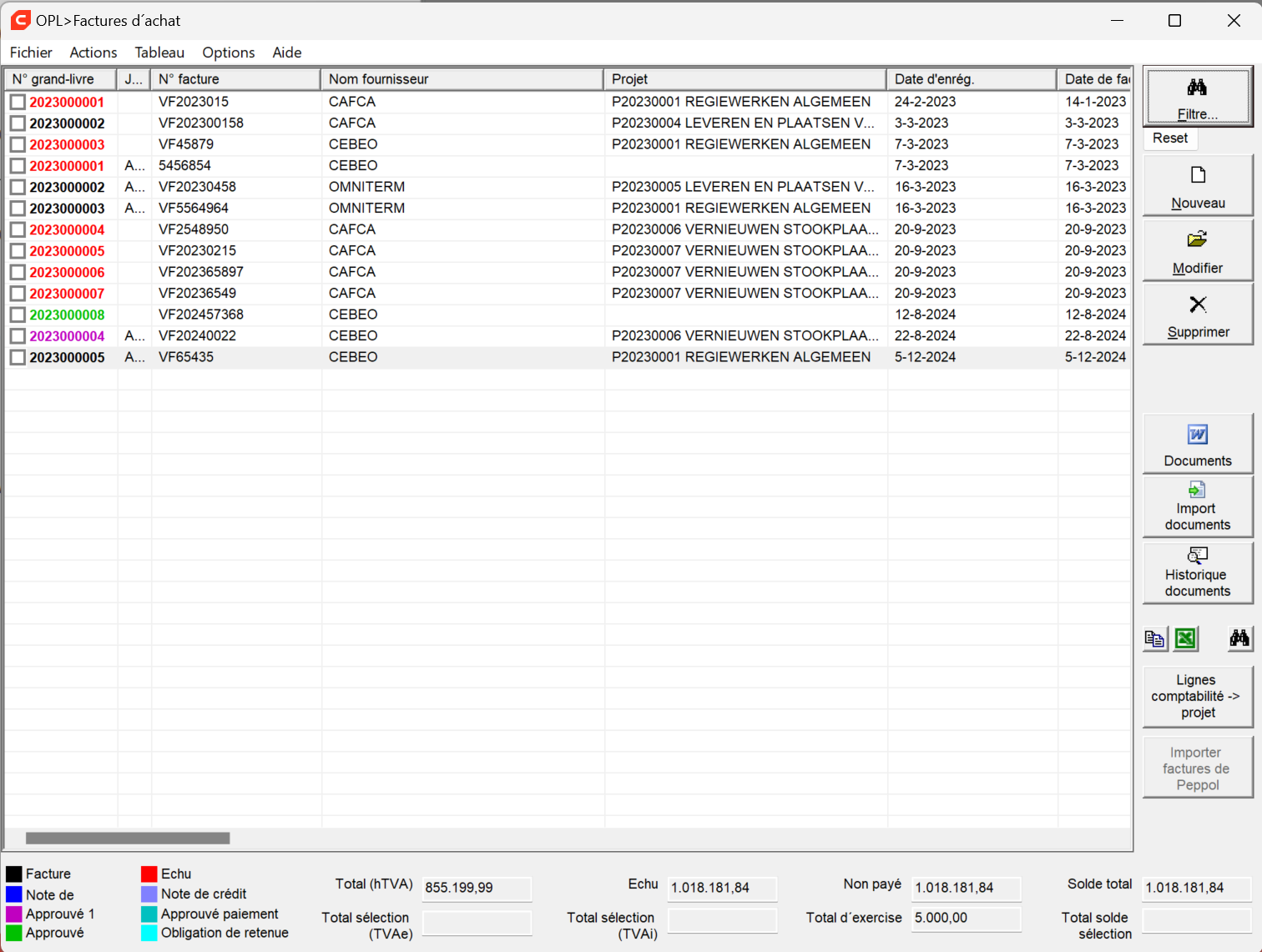
L'aperçu de toutes les factures d'achat se trouve dans le module ACHAT de Cafca.
Lorsque vous choisissez les factures d'achat, vous verrez l'écran ci-dessus avec l'aperçu de toutes les factures d'achat enregistrées dans Cafca.
Importer la facture d'achat via PEPPOL
Paramètres de préréglage
Tout comme pour les factures de vente, vous devez d'abord vous inscrire en tant que destinataire PEPPOL. Avant de pouvoir le faire, vous devez obtenir quelques informations de base.
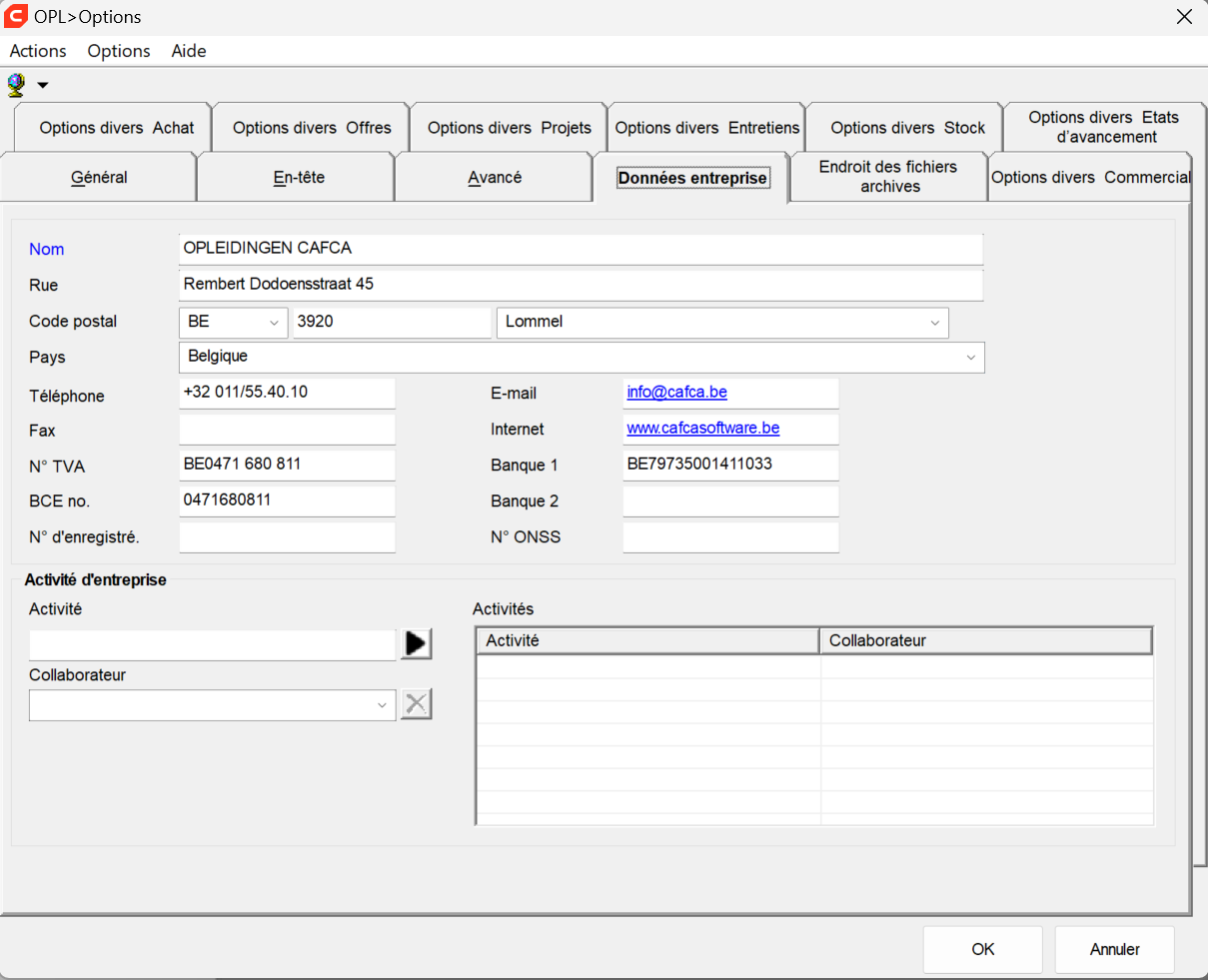
Informations sur l'entreprise
Dans la barre de module de gauche, accédez à Paramètres, puis choisissez à nouveau Paramètres.
Choisissez ensuite les détails de l'entreprise et assurez-vous qu'au moins ces champs sont remplis :
Inscription en tant qu'expéditeur PEPPOL
Inscrivez-vous en tant qu'expéditeur PEPPOL via les factures de vente. Pour ce faire, choisissez Actions en haut de l'aperçu de la facture, puis Paramètres Peppol en tant qu'expéditeur.
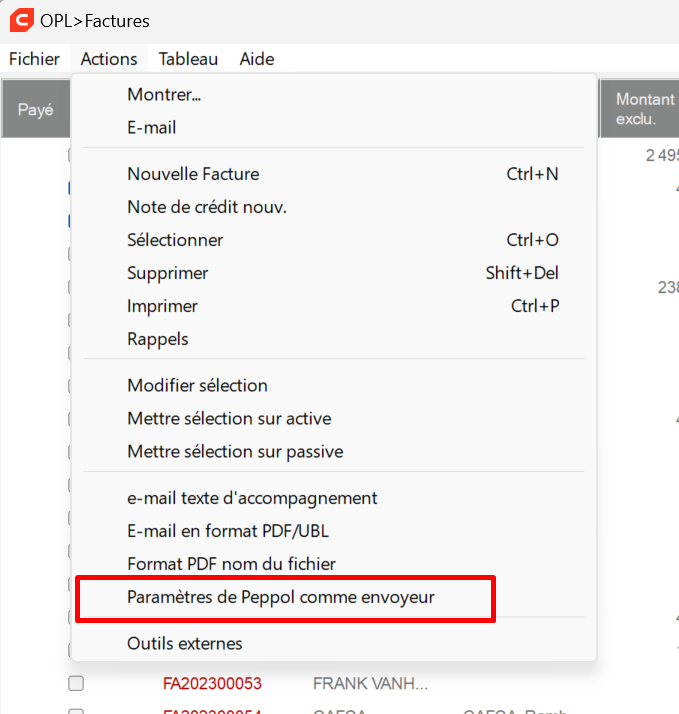
Cela garantira que vous recevrez un identifiant PEPPOL.
Inscription
Via l'aperçu des factures d'achat, vous pouvez choisir Actions, puis Paramètres Peppol en tant que destinataire
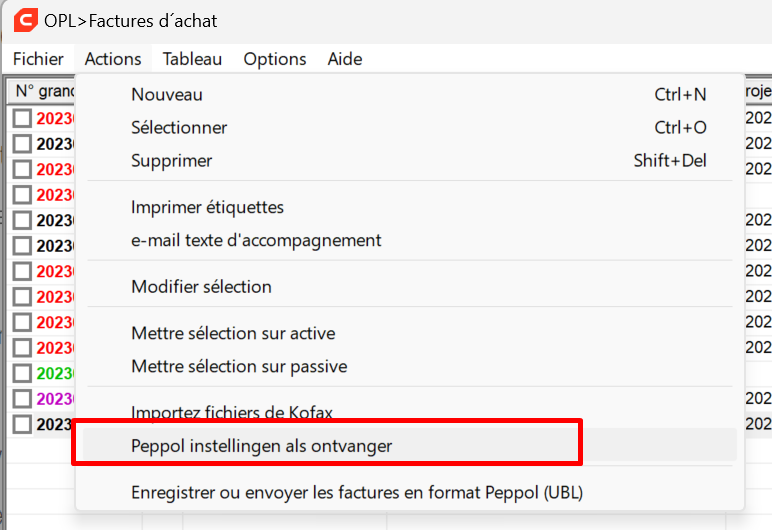
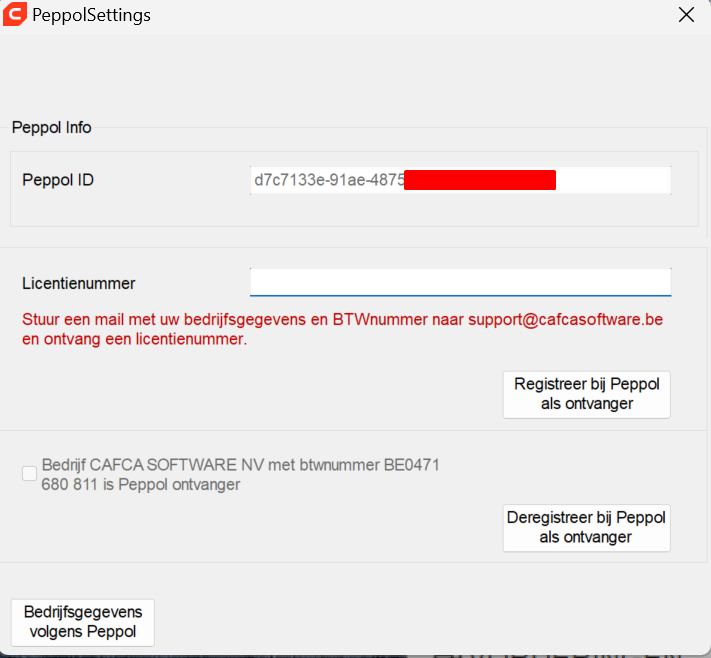
Vous verrez alors la fenêtre ci-dessous où vous pouvez indiquer par une simple coche que vous souhaitez enregistrer votre entreprise en tant que destinataire de PEPPOL
 Importer la facture
Une fois inscrit, vous pouvez facilement récupérer une liste de factures
à importer via le bouton « Importer des factures PEPPOL »
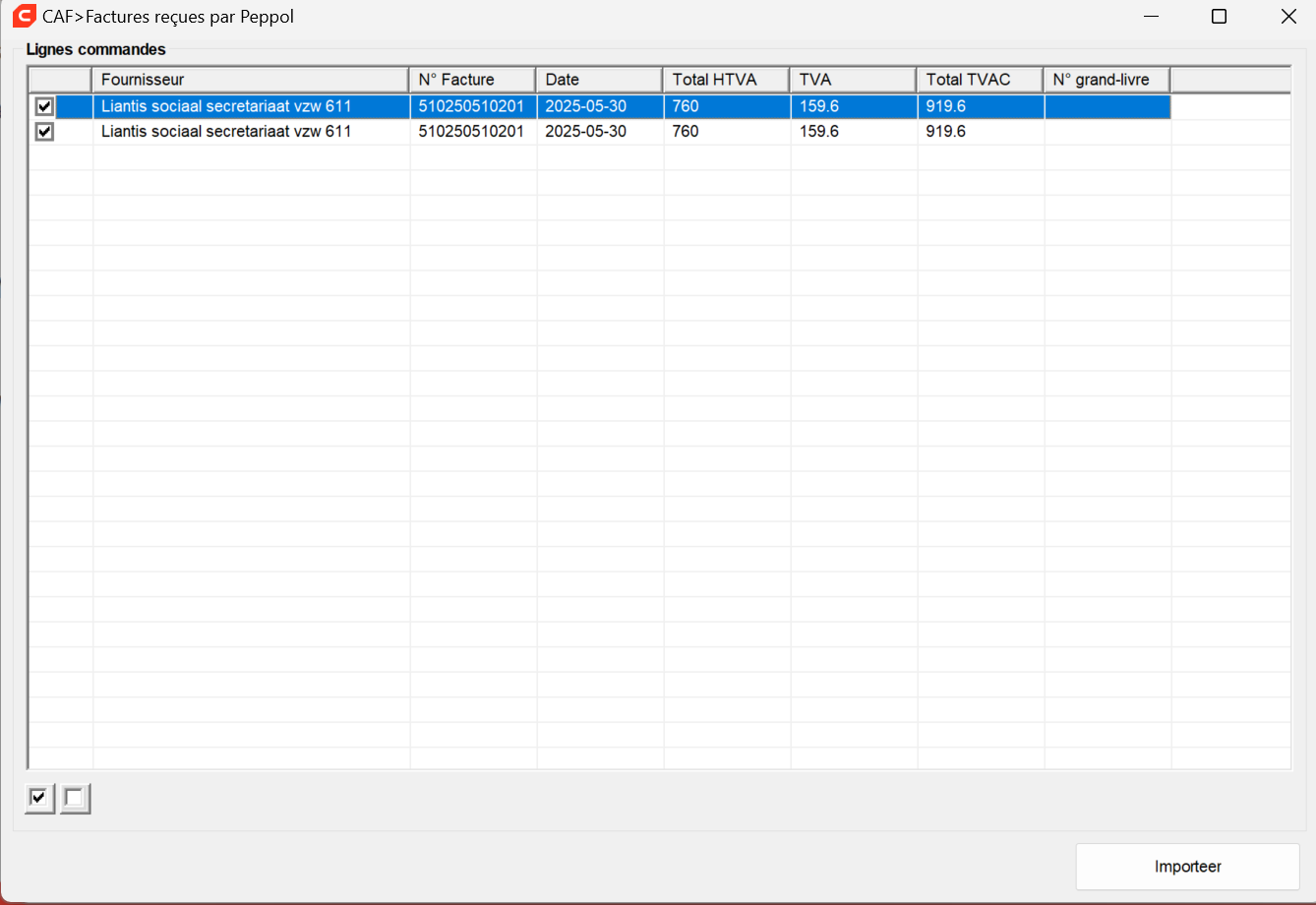
Cochez la case, puis cliquez sur Importer en bas pour envoyer votre facture d'achat à Cafca.

Ajouter une facture d'achat
Pour
ajouter une nouvelle facture d'achat, cliquez sur nouveau sur le côté
droit de la barre d'outils.
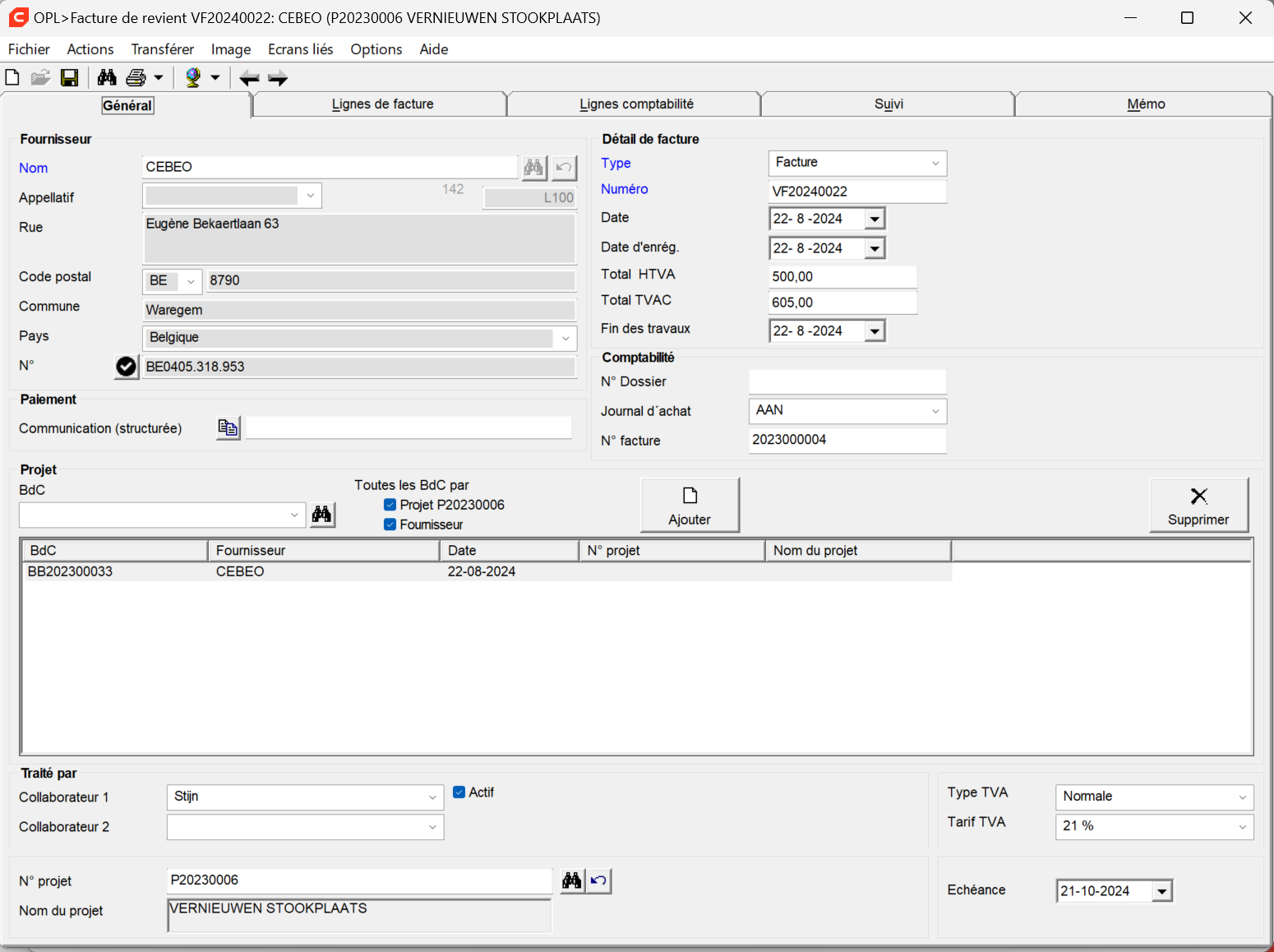
La fenêtre ci-dessous apparaîtra et vous pourrez commencer à saisir les données pertinentes :
\<Onglet : Général>
----Fournisseur----
Nom : Nous sélectionnons une adresse dans notre fichier de relation avec les jumelles ou nous remplissons les lettres initiales et utilisons l'auto-complétion pour renseigner immédiatement le fournisseur.
----Détail de la facture----
Type : S'agit-il d'une facture ou d'un avoir ?
Numéro : Numéro de la facture (pas le numéro de comptabilité de votre comptabilité !!)
Date : Date de la facture
Date de réservation : Date d'entrée à Cafca
Total TVA exclue : Montant total hors TVA
Total TVA incl. : Montant total avec TVA
----Comptabilité----
Il s'agit de valeurs ponctuelles qui peuvent être dérivées de votre système comptable. Ce sont des données que nous ne connaissons pas. Ces paramètres sont généralement nécessaires pour « tirer » le fichier Cafca au bon endroit.
Numéro de dossier :
Numéro/Nom du fichier comptable (un progiciel comptable est généralement multi-sociétés, c'est-à-dire une base de données ou un annuaire par client comptable)
Journal d'achat :
Nom des comptes 'achats' ou 'dépenses' du journal
Numéro de revue :
Si le progiciel de comptabilité ne génère pas automatiquement des numéros de comptabilité lors de l'importation, le
----Paiement----
Communication structurée :
La mention que vous souhaitez ajouter à votre paiement. Ceux-ci sont imprimés sur les listes de paiement. Les fichiers de paiement pour Isabel ou les banques individuelles ne sont pas fournis pour le moment. Le bouton « Copier » copie le numéro de facture dans ce champ.
----Projet----
Ici, vous pouvez sélectionner tous les formulaires de commande liés à cette facture d'achat. La sélection des formulaires de commande est limitée aux fournisseurs respectifs. Si un numéro de projet a été saisi dans l'onglet « Suivi », vous ne recevrez les formulaires de commande du projet que via la case à cocher.
\<Onglet : Lignes de facture>
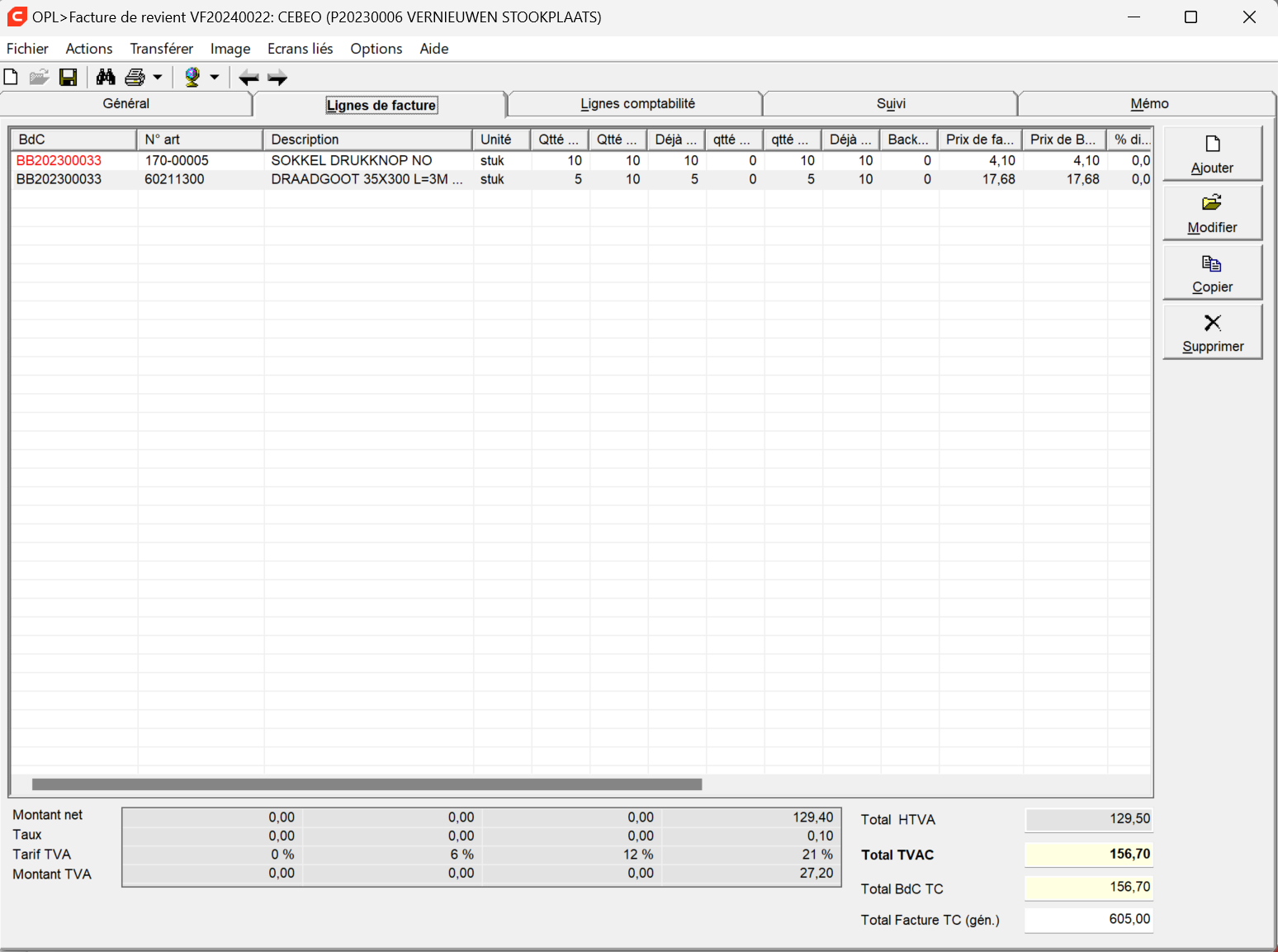
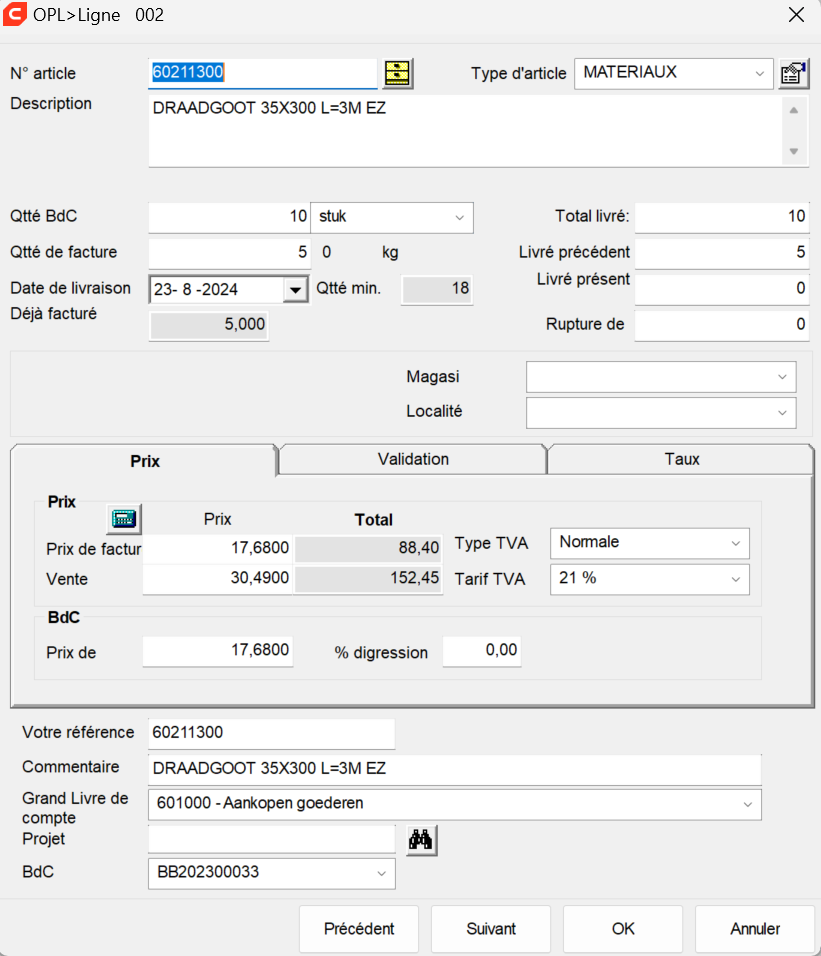
Cette table contient toutes les lignes détaillées de la facture.
Dans le cas des formulaires de commande dans l'onglet 'général', ces lignes sont créées automatiquement. Si aucun bon de commande n'a été attribué, les lignes doivent être renseignées manuellement via le bouton « ajouter ».
Cet écran est identique à celui des bons de commande fournisseurs (voir le manuel général).
On peut parcourir chaque ligne et entrer les quantités fournies.
Mais... Pour la livraison de matériaux, il est plus pratique que seules les commandes en souffrance soient remplies. Après la validation, les quantités commandées de toutes les lignes, à l'exception des reliquats, sont enregistrées dans le projet, le stock ou d'autres réceptions (voir 'Validation' dans la barre de menu en haut). Quantité actuelle = quantité transférée.
Dans le cas de sous-traitants, des reçus de réception ou des factures. Par exemple, ce champ peut être utilisé pour déterminer combien peut être facturé ou a été facturé par votre sous-traitant ce mois-ci.
\<Onglet : Lignes comptables>
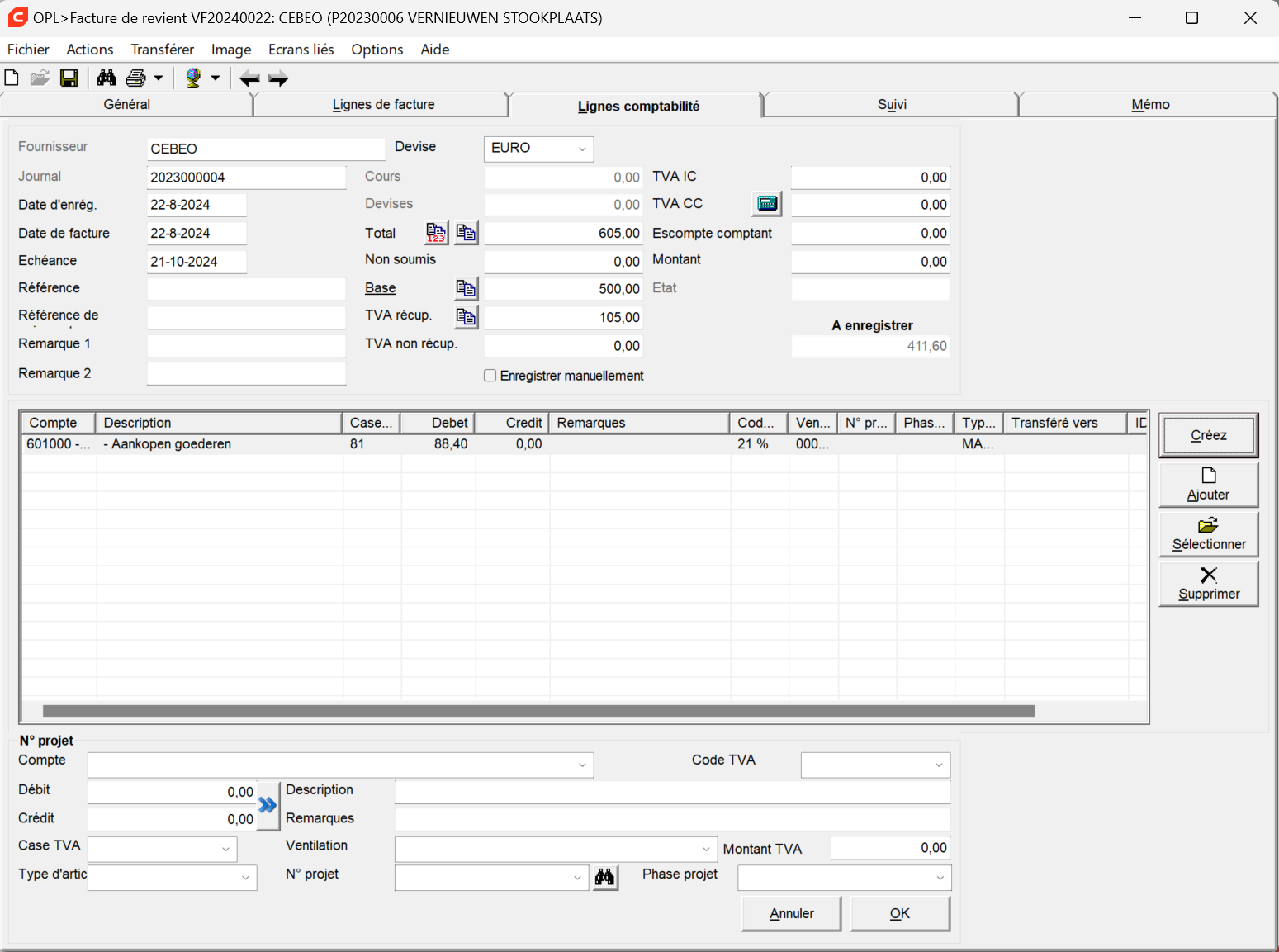
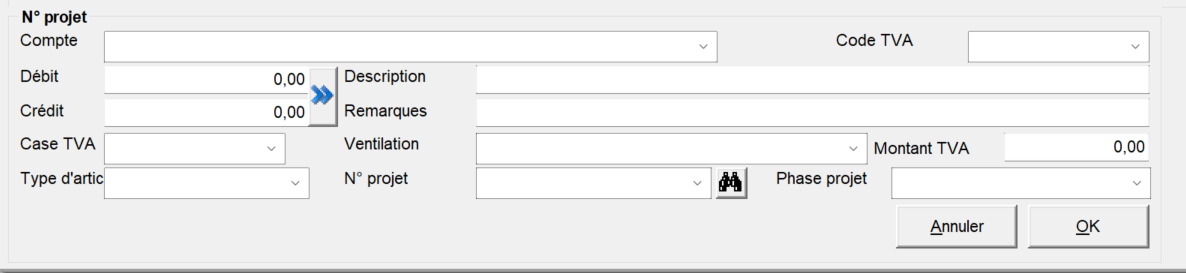
Si la facture d'achat doit finalement se retrouver dans un progiciel comptable, nous effectuons ici la « pré-réservation », tout comme nous enregistrerions la facture dans le progiciel comptable. L'avantage ici est que nous pouvons utiliser les lignes de commande pour créer automatiquement des lignes comptables. De même, il est possible de créer des lignes comptables manuellement.
Lien avec 'un' progiciel de comptabilité ?
Étant donné que chaque système comptable a ses propres exigences concernant la structure du fichier des « factures d'achat », nous devons examiner cela au cas par cas. Ce n'est donc pas que nous ayons un fichier séparé pour chaque progiciel comptable. Cependant, il est possible de générer un fichier avec une mise en page standard qui peut être transformée via Excel.
Création de lignes comptables
L'écran ci-dessus se compose de deux parties :
-
L'en-tête et les données totales
-
La répartition entre les différents comptes de coûts
Données d'en-tête et données totales
Les données suivantes sont automatiquement extraites de l'onglet Général :
-
Fournisseur
-
Numéro de journal : si le progiciel de comptabilité ne génère pas automatiquement de numéros d'entrée lors de l'importation, vous pouvez saisir vous-même un numéro ici.
-
Date de réservation
-
Facture
-
Échéance
-
Référence de paiement
-
Statut
Autres options qui peuvent être remplies librement :
-
Référence
-
Remarque 1
-
Remarque 2
Les points suivants seront importants :
Pièce de monnaie :
Pièce de monnaie dans laquelle la facture est établie. Ici, vous pouvez choisir la livre sterling ou le dollar en plus de l'euro. S'il manque des pièces, veuillez le signaler au service d'assistance (011 54 70 16)
Taux : Un champ bloqué si pièce = EURO. Dans le cas d'une autre devise, vous saisissez le taux de change quotidien par rapport à l'euro.
Change : Le montant total de la facture dans la devise étrangère.
Total : montant total de la facture. Remplissez ou utilisez le bouton copier pour transférer facilement les données de l'onglet « Général ».
Non Objet : Le montant de la facture qui n'est pas soumis à la TVA. (par exemple, vides)
MvH. (base d'imposition) : Le montant soumis à la TVA. La TVA à 0 % (intracommunautaire ou co-traitant) est également soumise à la TVA. En règle générale, le montant net total de la facture est soumis à la TVA. A remplir ou copier facilement depuis l'onglet « Général » avec le bouton copier.
TVA récupérable : montant de la TVA déductible. Dans le cas d'une facture de formation, elle est déductible à 100 %, dans le cas d'une facture de garage à 50 %. A remplir ou à transférer facilement via le bouton copier de l'onglet « Général ».
*TVA non récupérable :* montant de la TVA qui n'est pas déductible. Dans le cas de la facture du garage, les 50 % restants sont saisis ici.
IC TVA (TVA intracommunautaire) :* Dans le cas de biens et de services fournis par une entreprise établie dans un pays de l'UE. Bien qu'une telle facture contienne généralement 0 € de TVA, vous saisissez tout de même un montant de TVA égal à 21 %. En même temps, vous ajoutez également ce montant à "Récupérer. TVA" afin qu'ils s'annulent mutuellement. Cela est nécessaire, sinon le système comptable ne générera pas la déclaration de TVA correcte.*
TVA MC (TVA des cocontractants) :* Bien qu'une telle facture contienne généralement 0 € de TVA, vous saisissez tout de même un montant de TVA égal à 21 %. En même temps, vous ajoutez également ce montant à "Récupérer. TVA ». Pour qu'ils s'annulent mutuellement. Cela est nécessaire, sinon le système comptable ne sera pas en mesure de déposer la déclaration de TVA correcte*.
Escompte pour paiement : si un escompte pour contact est indiqué sur la facture, saisissez le % ici. Un montant de remise est ensuite calculé. La MVH et la TVA restent inchangées, mais un montant de paiement est saisi dans 'Suivi' qui tient compte de cette réduction.
Dans le montant du paiement, l'escompte, calculé uniquement sur le MVH (non TVA ou non assujetti), est déduit du montant de la facture.
Lors de la saisie de la valeur financière dans le journal financier, vous pouvez inverser la différence de paiement de la manière dont vous êtes « normal » d'un point de vue comptable.
*Réservable :* Ce montant est automatiquement renseigné et ne peut pas être modifié. Celui-ci doit être égal à 0 après la division en différents comptes de coûts. Réservable = MVH + Non sujet + Non remboursable. TVA. Si = 0, l'écran peut être enregistré et fermé.
Répartition des comptes de coûts
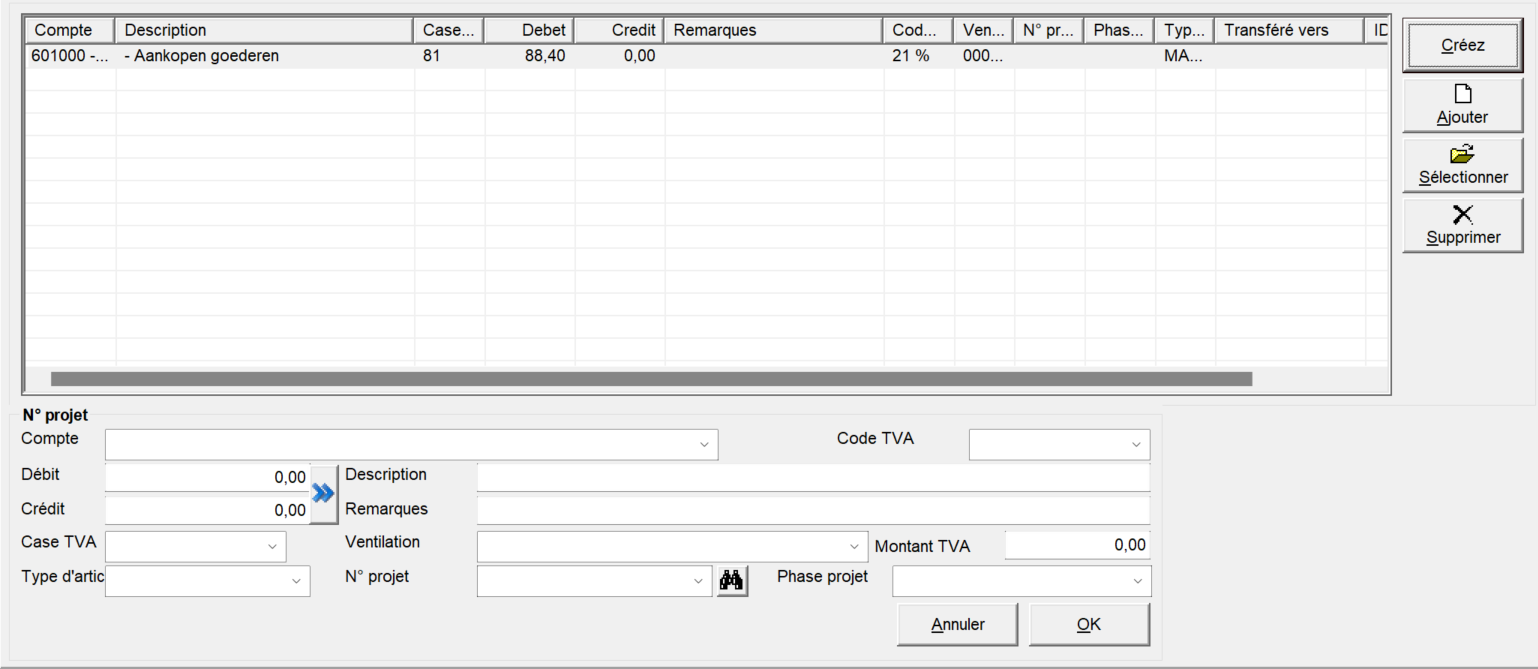
Cela nécessite des réglages préalables :
-
Créez un tableau des comptes de coûts qui correspondent à votre système comptable. Pour ce faire, rendez-vous dans Paramètres > Codes > Comptes Frais et TVA. Après l'avoir ajusté, vous devez redémarrer Cafca.
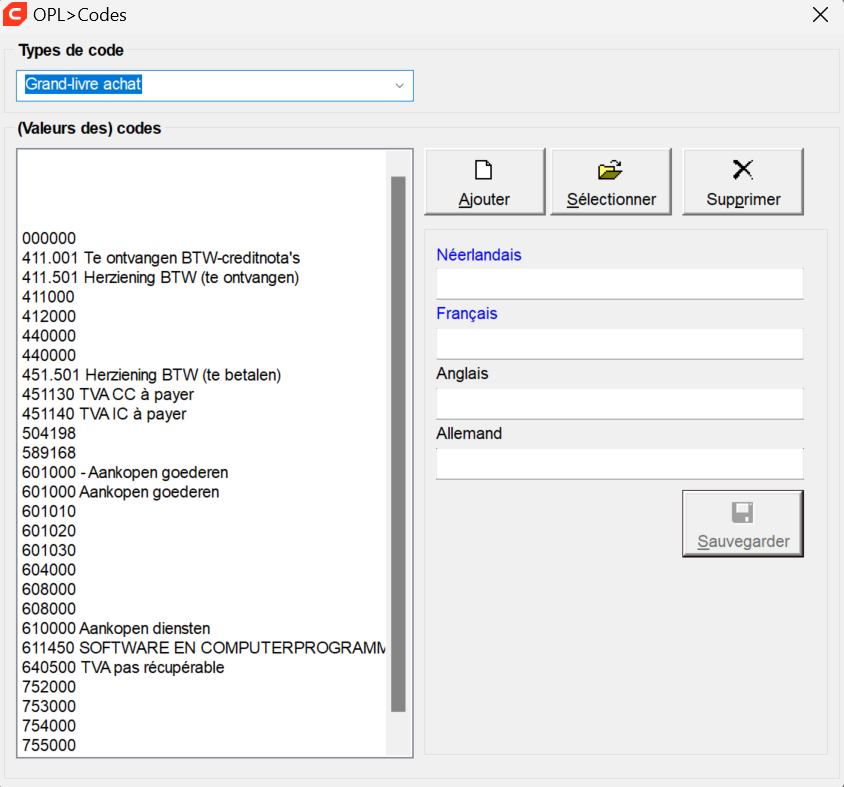
-
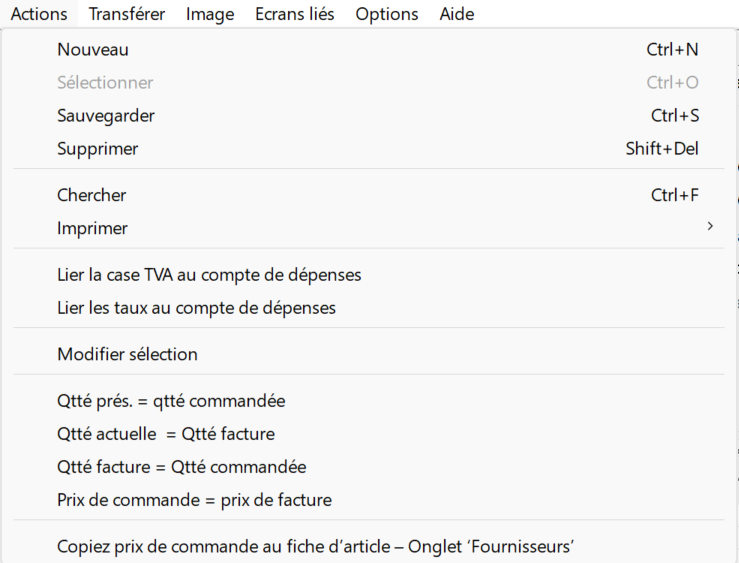
Liez vos comptes de dépenses aux cases TVA de la déclaration de TVA. Ces cases peuvent toujours être modifiées pendant le processus de réservation, mais généralement la case 80 appartient aux comptes 60, la case 81 aux comptes 61 et la case 83 aux comptes 20, etc.
Pour ce faire, allez dans (en haut de la facture d'achat) Actions > Lier la case TVA au compte de coûts
-
Associez les taxes telles que Recupel, Auvibel et Bebat aux comptes de coûts. Pour ce faire, rendez-vous dans la rubrique Actions (en haut de la facture d'achat) > Lier les taxes au compte de coûts , voir image ci-dessus.
Réservation automatique
Avec le bouton « Générer », les lignes de réservation sont
automatiquement générées à l'aide des lignes de facture.
Veuillez noter :
Chaque ligne de facture à valider dans l'onglet Lignes de facture doit avoir un compte général, ainsi que les champs 'Quantité facturée' et 'Prix de la facture' doivent être renseignés.
Réservation manuelle
Si vous souhaitez ajouter des lignes comptables manuellement, utilisez
\<onglet : Suivi>
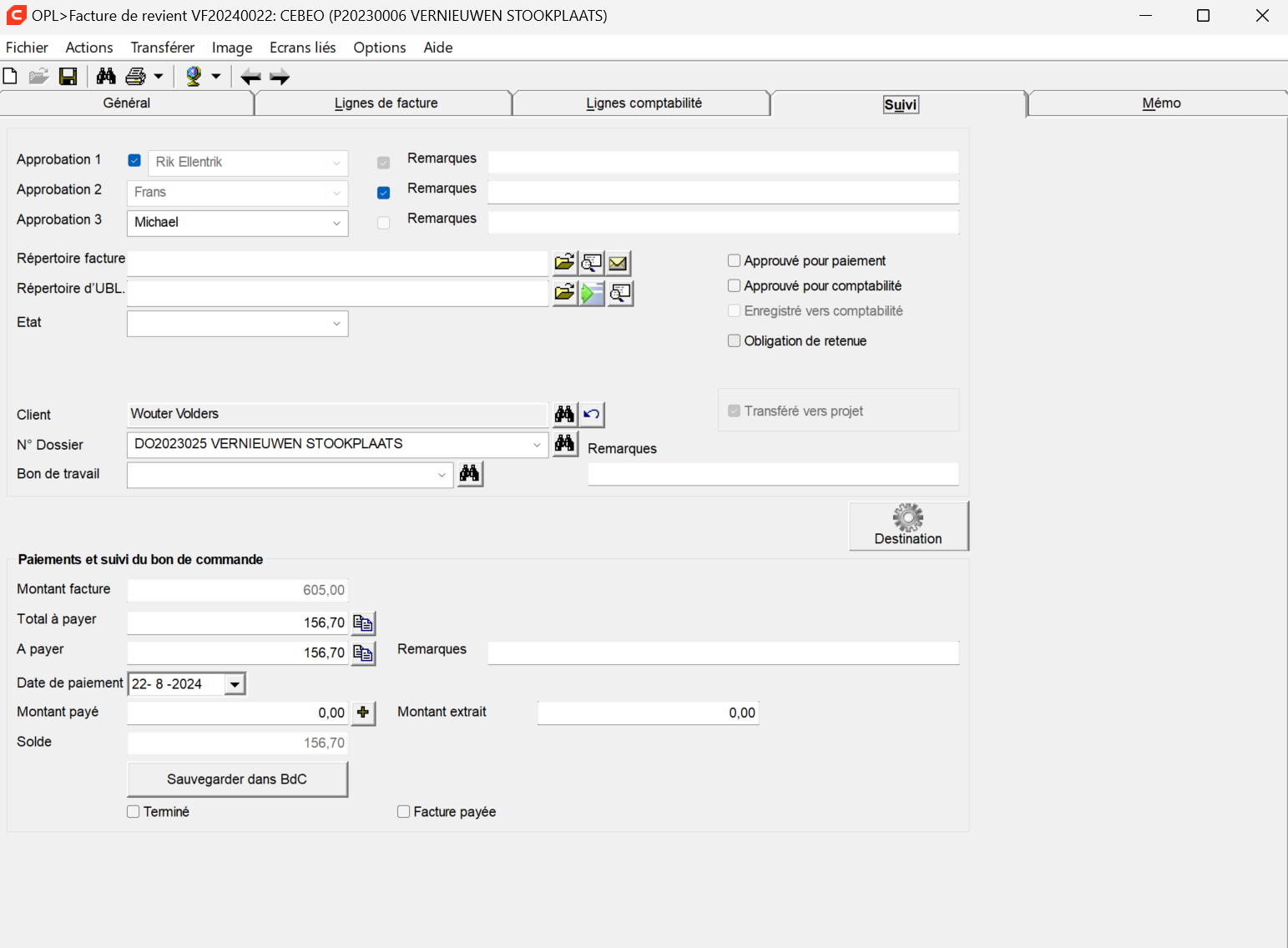
Agrément : peut accueillir jusqu'à 3 personnes
La première personne qui doit approuver la facture est la seule personne qui peut cocher la facture et écrire un commentaire (sera vérifiée à l'aide des données de connexion)
La deuxième personne ne peut donner son approbation qu'après que la première personne l'ait fait.
*Emplacement de la facture :*
La facture numérisée ou numérique peut être ouverte avec
 .
Le nom et le dossier de la facture peuvent
.
Le nom et le dossier de la facture peuvent
 être sélectionnés. Le dossier dans lequel vous devez conserver est celui
du fichier.
être sélectionnés. Le dossier dans lequel vous devez conserver est celui
du fichier.
*Statut :* Une table de sélection créée par vous-même via Paramètres > Codes > Statut des factures fournisseurs
Client : Extrait automatiquement des données de l'onglet « Général »
Numéro de dossier : À quel fichier Cafca la facture d'achat est-elle liée ?
Ordre de travail : À quel ordre de travail la facture d'achat est-elle liée ?
----Paiements et suivi en bon de commande----
Montant de la facture : Prélèvement automatique du montant de la facture TVA comprise dans l'onglet « Général »
Total du paiement : si un escompte est accordé, le total du paiement est différent du montant de la facture. Ce montant est calculé au niveau des lignes comptables et saisi ici.
Pour payer : le montant que vous souhaitez payer lors du prochain paiement (en cas de mensualités ou d'escompte de règlement manuel)
Remarque : Commentaire gratuit auquel prêter attention.
Date de paiement : Date d'échéance de la facture
Montant versé : A renseigner après débit de votre compte. Le + ajoute à cela le montant « payable ».
Solde : Montant de la facture -- montant payé
Enregistrer dans le formulaire de commande : Le numéro de facture, la date, la date de paiement, le montant hors facture, le montant incl. et le montant payé sont automatiquement saisis dans le formulaire de commande respectif (plus d'infos 2). De cette façon, le fonctionnement de ces données au niveau du formulaire de commande peut être maintenu sans avoir à fournir 2 fois le travail. Veuillez noter qu'1 seul bon de commande a été ajouté à la facture d'achat.
Impression et filtrage
Via le bouton de filtre, vous pouvez imprimer une liste des factures d'achat selon le filtre indiqué ci-dessous :
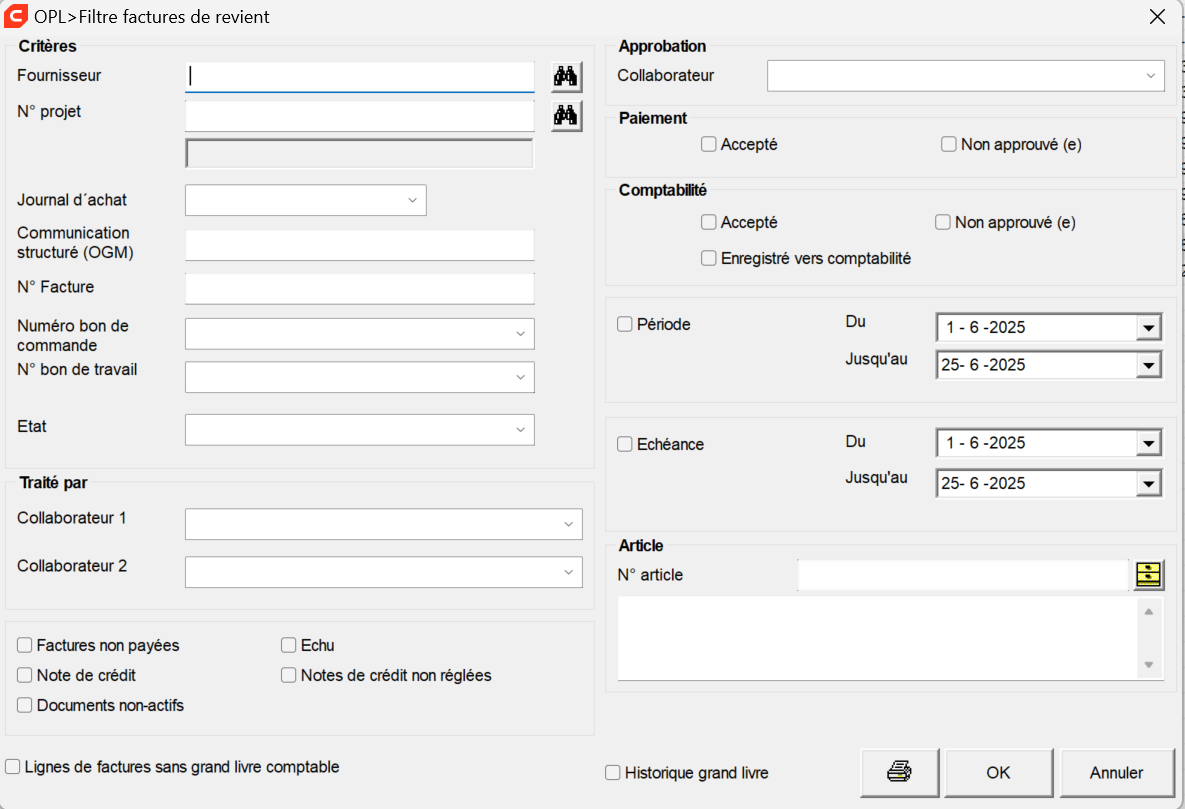
Le bouton OK affiche le tableau des factures fournisseurs qui répondent aux filtres choisis.
Par exemple. Un porteur de projet souhaite valider ses achats. Ensuite, il cherche son nom sur l'employé 1 ou 2. Après confirmation, il ne verra que ses propres factures dans le tableau.