Catalog Builder
Conditions générales
Cafca Catalog Builder (CCB) remplace en grande partie le module "Import Material" et automatise entièrement l'importation et la mise à jour de toute une série de listes de prix de fournisseurs sans avoir à convertir vous-même des fichiers Excel.
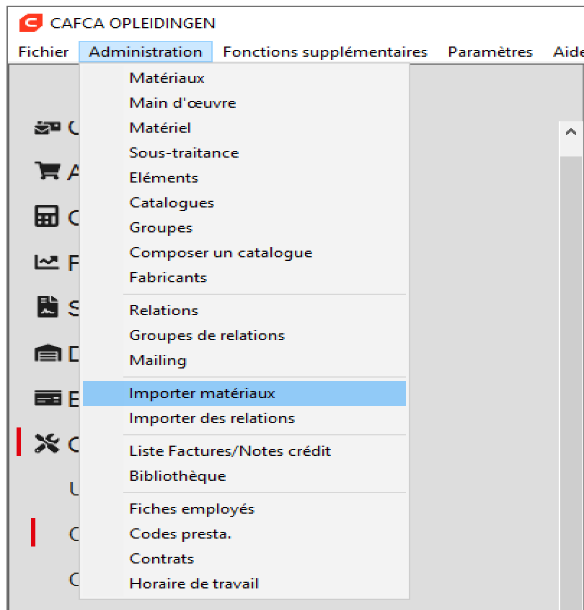
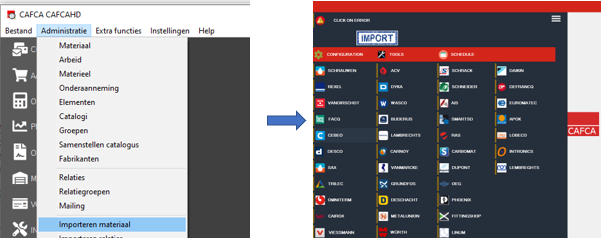
Le module "Importation de matériel" reste en place pour importer vos propres listes de prix, qui ne sont pas prises en charge par CCB. Vous trouverez un guide à ce sujet sur notre portail clients via Cafca.be : "Importer et mettre à jour des listes de prix".
CCB est une application distincte, mais elle est incluse par défaut à partir de la version 20.00.008 de Cafca (même après une mise à jour vers cette version) pour l'activation.
CCB télécharge les listes de prix des boutiques en ligne ou d'autres plateformes avec les détails de votre compte. Certains fournisseurs fournissent une liste de prix compatible avec CCB par courrier électronique.
Pour utiliser le CCB, vous devez souscrire un abonnement "Cafca article subscription" qui coûte 200 € par an. Cet abonnement couvre également la fonction "Webservices fournisseurs" dans Cafca (Getprice et GetBasket). Vous trouverez un manuel à ce sujet sur notre portail clients via Cafca.be : "Linking suppliers".
Installation et utilisation de Cafca Catalog Builder (CCB).
Installation
CCB est une application qui fonctionne localement sur votre PC et qui est lancée via "Fonctions supplémentaires" dans Cafca (voir l'image ci-dessous).
À partir de la version 20.00.008 de Cafca, les fichiers du programme CCB sont placés par défaut sur votre PC, dans le dossier C:ProgramData.
(Il se peut que ce dossier soit caché ou que les droits d'accès soient insuffisants. Vous pouvez résoudre ce problème en entrant
Explorer dans C:ProgramData (ou un dossier plus haut si vous ne voyez pas ce dossier) cliquez sur 'Outils' en haut).
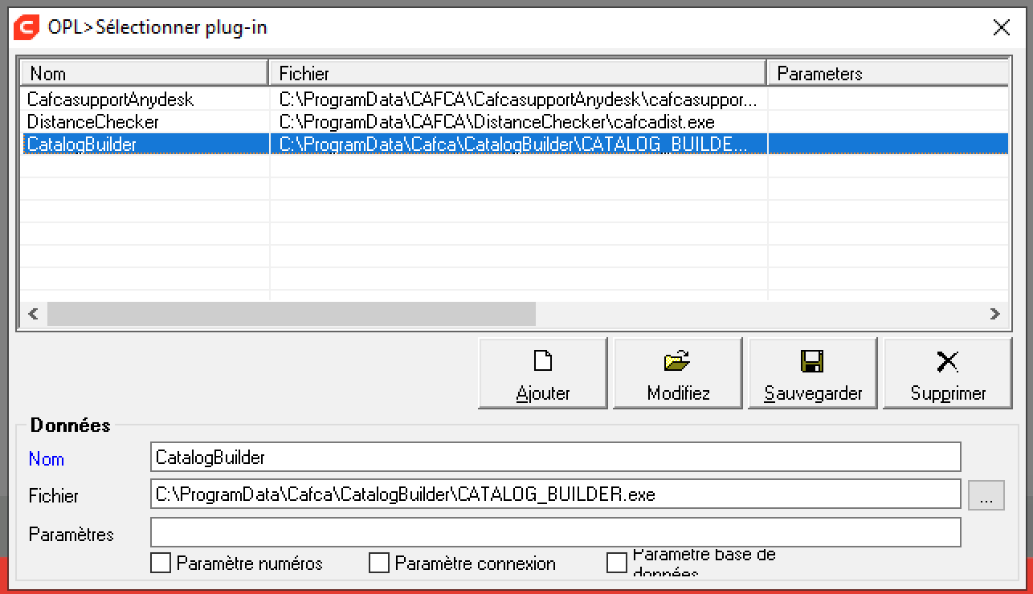
Ajouter CCB en tant qu'application dans "Caractéristiques supplémentaires" de Cafca.
- Ouvrir "Extra Tools" dans "Extra functions" (voir la barre des tâches en haut du menu principal de Cafca)

-
Cliquez sur "Ajouter", remplissez ces informations, cliquez sur "Enregistrer" et fermez cette fenêtre.
-
CatalogBuilder a été ajouté en tant que programme supplémentaire dans "Fonctions supplémentaires" (Démarrer et utiliser CCB
Utilisation
Ouvrir par le biais des "Fonctions supplémentaires" le CCB (Cafca CatalogBuilder)
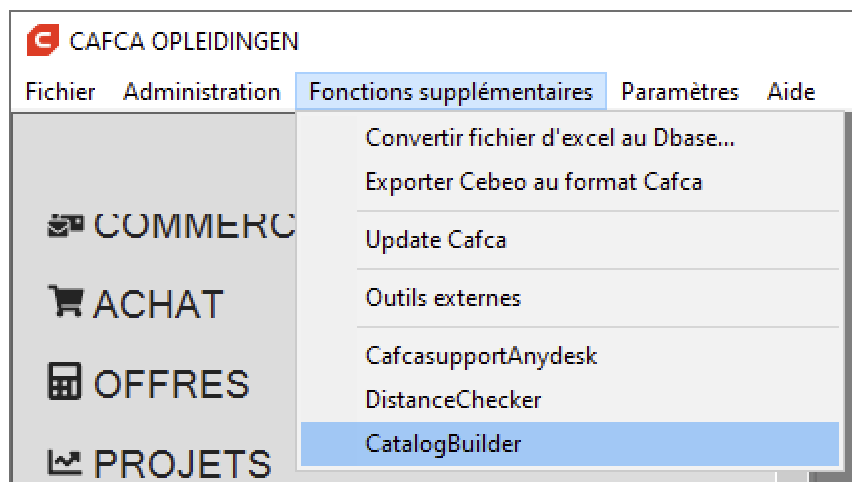
(Si vous ne voyez pas CatalogBuilder, retournez à "Installation" sur la page précédente)
Si vous voyez CatalogBuilder mais que vous ne le démarrez pas, c'est que vous n'avez pas encore d'abonnement à Cafca Catalog. Cet abonnement coûte 200 € par an. Vous pouvez contacter ventes@cafcasoftware.be pour le commander et nous vous aiderons à démarrer rapidement.
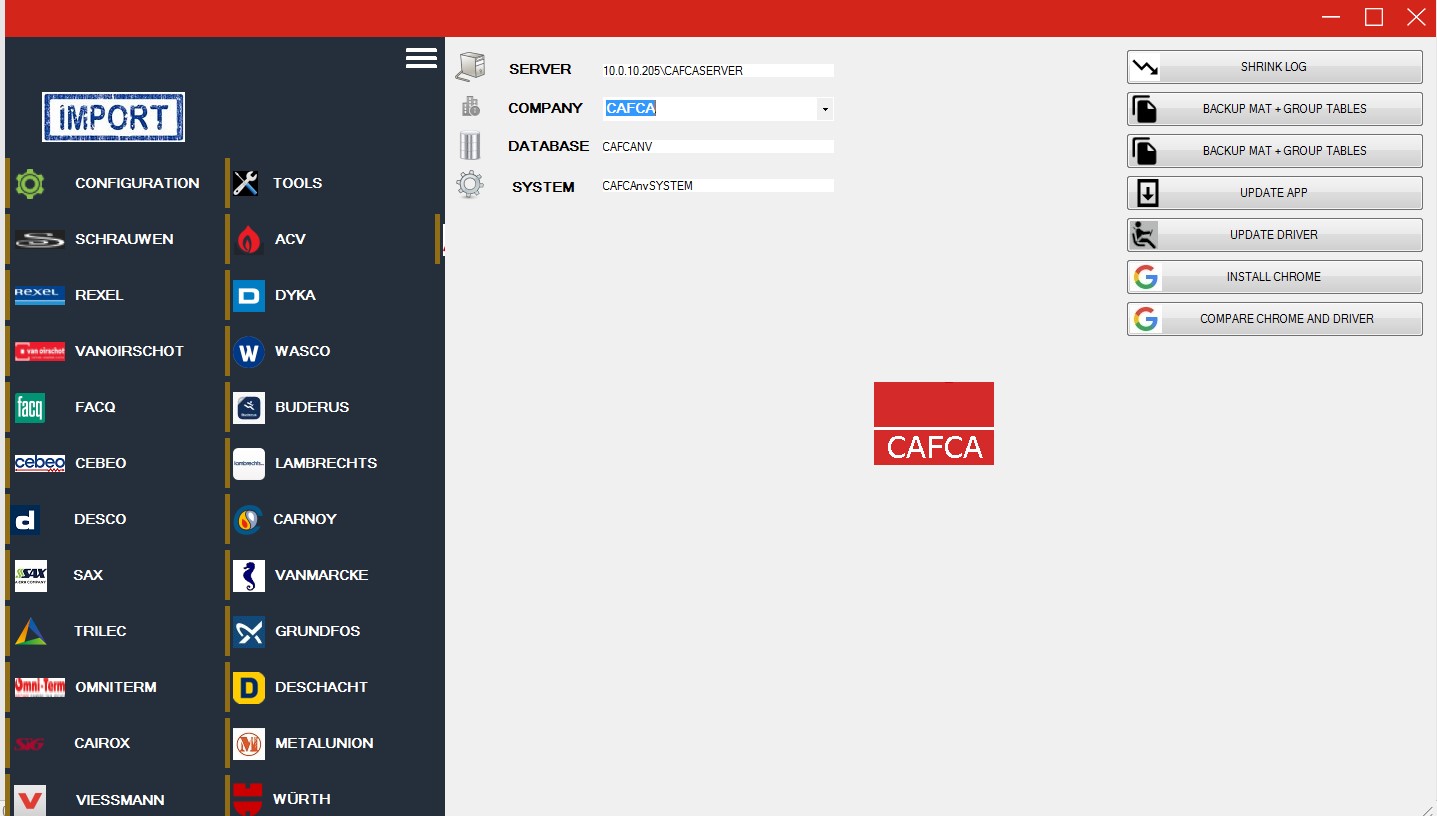
A gauche, vous verrez l'offre des fournisseurs dont nous importons la liste de prix directement dans Cafca en tant que "Catalogue"
Une fois que le catalogue existe dans Cafca, il sera mis à jour avec les nouveaux prix ou les nouveaux produits.
Les produits obsolètes ne sont pas simplement supprimés (pour diverses raisons telles que la présence en stock, les éléments, etc.)
Où Cafca Catalog Builder (CCB) obtient-il les listes de prix de ces fournisseurs ?
3 possibilités :
-
Via la boutique en ligne
-
Via les plateformes FTP
-
Envoyé par courrier électronique et stocké sur votre ordinateur
Nous décrirons tout d'abord la partie droite de l'écran CCB.
Le bouton CONFIGURATION à gauche affiche les mêmes
données de base :
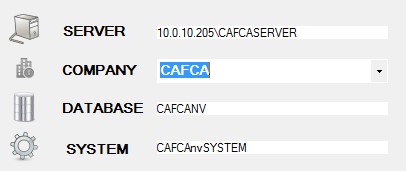
La CECC remplira automatiquement ces données de configuration.
Si vous disposez de licences pour plusieurs sociétés (une base de données distincte par société), vous pouvez sélectionner la société appropriée dans SOCIÉTÉ (c'est-à-dire l'endroit où la liste de prix doit aboutir ou être mise à jour).
Fonctionnalités pratiques pour les personnes en déplacement
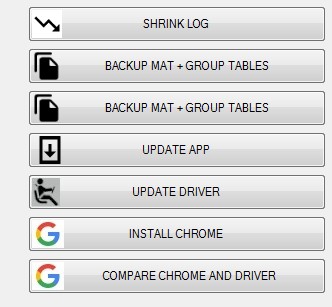
SHRINK LOG
Ceci n'est pas vraiment lié à l'application mais à la base de données en général. La base de données SQL enregistre constamment des données, de sorte que les fichiers journaux peuvent devenir très volumineux au fil du temps. Cela absorbe la capacité de stockage. L'option "Schrink log" va permettre de réduire la taille du fichier journal.
Cette fonction permet de gérer les fichiers journaux de manière conviviale.
TAPIS DE SECOURS + TABLES DE GROUPE
Sauvegarde du tableau des matériaux et des groupes de matériaux, c'est-à-dire vos Cafcalogues et Groupes dans Cafca.
Il s'agit d'une sécurité supplémentaire, en plus de votre sauvegarde quotidienne via votre propre gestion de système, avant d'ajouter une liste de prix.
UPDATE APP
Effectue la mise à jour vers la dernière version de l'application CCB.
METTRE À JOUR LE PILOTE
CCB utilise certains pilotes, déjà installés par Windows. Ces pilotes peuvent être obsolètes et doivent être mis à jour.
INSTALLER LE CHROME
CCB se connectera aux boutiques en ligne via CHROME. Il doit donc être présent dans votre Windows ou installé avec lui.
COMPARER CHROME ET DRIVER
Une vérification de Chrome et des pilotes associés pour voir s'ils sont sur la même "ligne".
Importation ou mise à jour d'une liste de prix
Il existe plusieurs façons d'importer une liste de prix.
1) Nous pouvons importer la plupart des listes de prix en utilisant les données de connexion au service web. Ceci s'applique aux fournisseurs suivants :
 ACV,
AIS, CAIROX, CARBOMAT, CARNOY, DAIKIN, DEFRANQ, DESCHACHT, DESCO,
DUPONT, DYKA, EUROMATEC, FACQ, FITTINGSHOP, GRUNDFOS, LAMBRECHTS, LINUM,
LOBECO, METALUNION,
OMNITERM, RAS, SAX, SCHRACK, SCHRAUWEN, SMARTSD, TRILEC, VANOIRSCHOT,
VANMARCKE, VIESSMAN, WASCO
ACV,
AIS, CAIROX, CARBOMAT, CARNOY, DAIKIN, DEFRANQ, DESCHACHT, DESCO,
DUPONT, DYKA, EUROMATEC, FACQ, FITTINGSHOP, GRUNDFOS, LAMBRECHTS, LINUM,
LOBECO, METALUNION,
OMNITERM, RAS, SAX, SCHRACK, SCHRAUWEN, SMARTSD, TRILEC, VANOIRSCHOT,
VANMARCKE, VIESSMAN, WASCO
Le login, le numéro de client et le mot de passe sont généralement les mêmes que les données de votre compte dans votre boutique en ligne. Si vous utilisez déjà le module "fournisseurs de services web" dans Cafca, ces données de compte sont de toute façon les mêmes.
Catalogue : Sélectionnez le catalogue dans lequel les éléments doivent être ajoutés ou mis à jour.
Si c'est la première fois que vous importez la liste de prix d'un fournisseur, le nom du catalogue peut être ajouté directement avec "AJOUTER CATALOGUE". Le nom du catalogue est généralement le nom du fournisseur.

Appuyez sur "FULLIMPORT" pour importer tous les éléments.
Appuyez sur "PRICEUPDATE" pour mettre à jour le catalogue/la liste de prix déjà importé(e)s/existant(e)s.
Appuyez sur "CALCUL DES PRIX DE VENTE" si les prix de vente 1,2 et 3 doivent être recalculés (sur la base des facteurs de recalcul définis dans CAFCA (général - par catalogue - par groupe).
Appuyez sur "AJOUTER FOURNISSEUR" si, dans l'onglet "Fournisseur" de chaque fiche d'article, le fournisseur sélectionné dans la liste des relations avec les mêmes données d'article doit être ajouté.
2) Nous avons également des fournisseurs qui ne demandent pas de détails de connexion :
BUDERUS, CARNOY, PHOENIX

Si c'est la première fois que vous importez la liste de prix du fournisseur, ce nom de catalogue peut être utilisé avec la mention
L'option "ADD CATALOG" peut être ajoutée directement. Le nom du catalogue est généralement le nom du fournisseur
Appuyez sur "FULLIMPORT" pour importer tous les éléments.
Appuyez sur "PRICEUPDATE" pour mettre à jour le catalogue/la liste de prix déjà importé(e)s/existant(e)s.
Appuyez sur "CALCUL DES PRIX DE VENTE" si les prix de vente 1,2 et 3 doivent être recalculés (sur la base des facteurs de recalcul définis dans CAFCA (général - par catalogue - par groupe).
Appuyez sur "AJOUTER FOURNISSEUR" si, dans l'onglet "Fournisseur" de chaque fiche d'article, le fournisseur sélectionné dans la liste des relations avec les mêmes données d'article doit être ajouté.
3) D'autre part, certains fournisseurs vous enverront un document XLS. Vous pouvez les demander.
Ceci s'applique à : APOK, INTRONICS, OEG, SCHNEIDER, WÜRTH
 OUVRIR LE FICHIER OU GLISSEZ/DÉPOSEZ : sélectionnez le fichier via
l'explorateur ou faites-le glisser de l'explorateur vers l'écran.
OUVRIR LE FICHIER OU GLISSEZ/DÉPOSEZ : sélectionnez le fichier via
l'explorateur ou faites-le glisser de l'explorateur vers l'écran.
Si c'est la première fois que vous importez la liste de prix de ce fournisseur, ce nom de catalogue peut être utilisé avec la mention
L'option "ADD CATALOG" peut être ajoutée directement. Le nom du catalogue est généralement le nom du fournisseur
Appuyez sur "FULLIMPORT" pour importer tous les éléments.
Appuyez sur "PRICEUPDATE" pour mettre à jour le catalogue/la liste de prix déjà importé(e)s/existant(e)s.
La liste de Schneider peut être consultée via l'outil VTS de Schneider.
Appuyez sur "CALCUL DES PRIX DE VENTE" si les prix de vente 1,2 et 3 doivent être recalculés (sur la base des facteurs de recalcul définis dans CAFCA (général - par catalogue - par groupe).
Appuyez sur "AJOUTER FOURNISSEUR" si, dans l'onglet "Fournisseur" de chaque fiche d'article, le fournisseur sélectionné dans la liste des relations avec les mêmes données d'article doit être ajouté.
4) Enfin, nous avons deux cas particuliers : CEBEO, REXEL
CEBEO
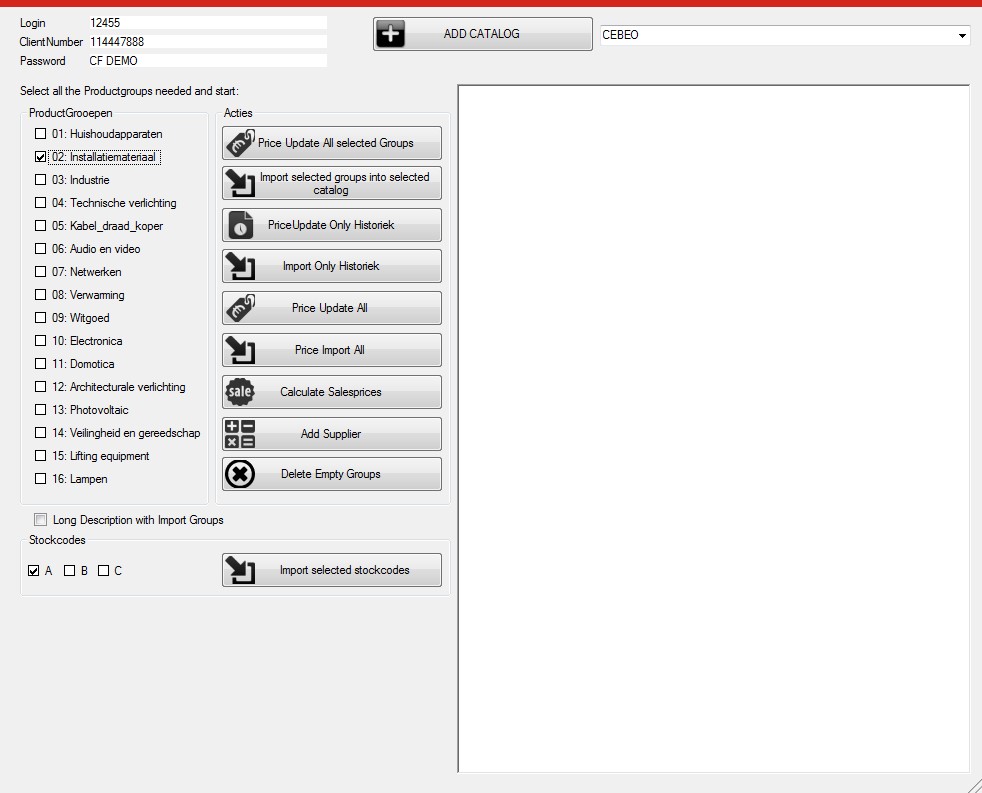
En tant que client de Cebeo, vous savez que le webshop, y compris la liste de prix, peut être divisé en groupes de produits de 01 à 16.
Vous pouvez donc importer de manière sélective en ne cochant que les groupes de produits qui relèvent de vos activités.
En outre, vous pouvez également cocher si vous souhaitez uniquement les articles A, B ou C de ces groupes de produits. (A = en stock dans chaque filiale, B = en stock à Aalbeke et C = à commander).
Actions :
Les boutons sont normalement explicites et il y en a un pour chaque action possible. Voir la page suivante pour une description en néerlandais.
Si c'est la première fois que vous importez la liste de prix du fournisseur, ce nom de catalogue peut être utilisé avec la mention
 L'option
"ADD CATALOG" peut être ajoutée directement. Le nom du catalogue est
généralement le nom du fournisseur
L'option
"ADD CATALOG" peut être ajoutée directement. Le nom du catalogue est
généralement le nom du fournisseur
+-------------------------------------+ Mettez à jour votre catalogue Cebeo | existant avec les groupes cochés. | | Importer des groupes et des | éléments pour la première fois. | | Mise à jour des articles que vous | avez déjà achetés | | Articles d'importation jamais | achetés | | Tout mettre à jour (sans cocher les | groupes et/ou les codes de stock) | | Importer tout. Note : 1 700 000 | articles ! | | Recalculez vos propres prix de | vente dans votre catalogue Cebeo | | Ajouter à nouveau tous les éléments | dans l'onglet "fournisseur". | | Supprimer tous les groupes qui ne | contiennent pas d'articles | | Importer les articles selon le code | de stock A, B ou C. | +=====================================+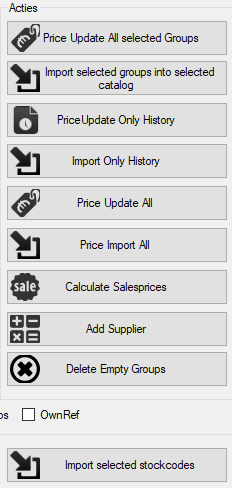 |
|
|---|---|
"Description longue avec importation de groupes" : importation des descriptions longues des groupes.
REXEL

Pour REXEL, il y a 2 options pour se connecter.
Pour l'ECAT, il s'agit des données de connexion au service web, pour le CAFCAPO, vous devez demander les données de connexion à REXEL lui-même.
Appuyez sur "FULLIMPORT" pour importer tous les éléments la première fois.
Ensuite, vous avez deux options pour mettre à jour vos prix :
-Par l'intermédiaire de l'ECAT, cela se produit chaque semaine.
 -Via le CAFCAPO, cela se fait quotidiennement.

Appuyez sur "CALCUL DES PRIX DE VENTE" si les prix de vente 1,2 et 3 doivent être recalculés (sur la base des facteurs de recalcul définis dans CAFCA (général - par catalogue - par groupe).
Appuyez sur "AJOUTER FOURNISSEUR" si, dans l'onglet "Fournisseur" de chaque fiche d'article, le fournisseur sélectionné dans la liste des relations avec les mêmes données d'article doit être ajouté.
Réductions
Chez certains fournisseurs (AIS, DAIKIN, EUROMATEC, RAS et VIESSMANN), vous pouvez également introduire vos réductions immédiatement.
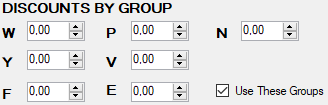
Indiquez également votre remise par groupe d'articles dans la rubrique
REMISES PAR GROUPE.
 Ces
groupes diffèrent naturellement d'un fournisseur à l'autre. ex :
DAIKIN
Ces
groupes diffèrent naturellement d'un fournisseur à l'autre. ex :
DAIKIN
 bv:VIESSMANN
Cochez "Utiliser ces groupes" pour importer ces groupes de rabais en tant que groupes d'articles.
(Les groupes de produits ne sont pas inclus)
Lors du "FULLIMPORT", les articles et les groupes seront importés, ainsi que la remise que vous avez saisie dans la rubrique REMISES PAR GROUPE, ce qui permet de calculer et d'additionner le prix net.
C'est ainsi que l'on transforme une liste de prix bruts en une liste de prix bruts/nets.
Outils
ENLEVEMENT
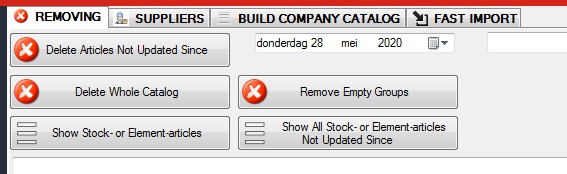
Supprimer les articles non mis à jour depuis : Supprime tous les articles antérieurs à la date sélectionnée.
Supprimer tout le catalogue : Supprimer le catalogue sélectionné.
Supprimer les groupes vides : Supprimer les groupes d'articles qui ne contiennent aucun article.
Afficher les articles du stock ou des éléments : Afficher tous les articles qui apparaissent dans le résumé du stock ou des éléments.
Afficher les articles du stock ou des éléments qui n'ont pas été mis à jour depuis : affiche tous les articles qui apparaissent dans la liste du stock ou des éléments mais qui n'ont pas été mis à jour depuis la date sélectionnée.
FOURNISSEURS
Cet onglet contient des fonctions utiles si vous avez créé un catalogue principal.
Le catalogue principal est un CATALOGUE qui porte son propre nom, ou qui part d'un catalogue de fournisseurs importé et qui, dans l'onglet "fournisseurs", regroupe les données de plusieurs fournisseurs (telles que le numéro d'article, la description, la valeur brute, la remise, la valeur nette, etc.
Les détails de ces articles - à l'exception du fournisseur qui doit être sélectionné dans la liste des relations - peuvent être (a) saisis manuellement ou (b) par le biais d'un article sélectionné dans un autre catalogue.
Un fournisseur peut être coché comme fournisseur privilégié pour créer automatiquement des bons de commande à partir d'un devis.
Catalogue de tiges = travail personnel.
Les données sur les prix sont particulièrement intéressantes dans le module "Préparation du travail" pour la comparaison des prix, la concurrence des prix et la création de commandes.

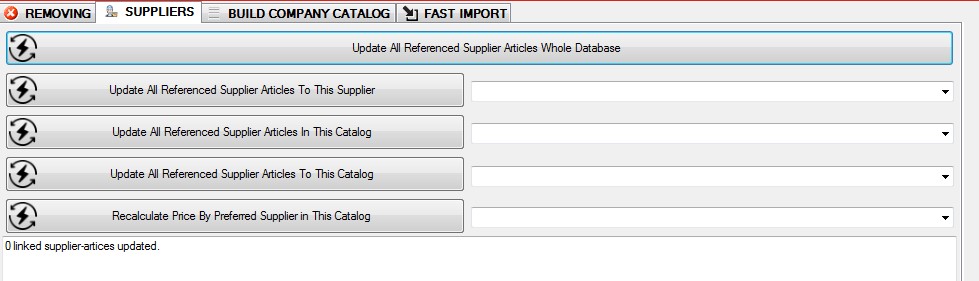
Tous les éléments (b) - voir le sens de la page précédente - de l'onglet "Fournisseurs" sont comparés au catalogue dont ils sont issus et ajustés.

Sélectionnez d'abord un fournisseur dans la liste des relations, puis seuls les articles de l'onglet "Fournisseurs" portant ce nom de fournisseur seront comparés au catalogue dont ils proviennent et modifiés. Ceci s'applique aux articles (b).

Tous les (b) articles de l'onglet "Fournisseurs" du catalogue choisi sont comparés au catalogue d'où ils proviennent et ajustés.

Tous les éléments (b) de l'onglet "Fournisseurs" de tous les catalogues sont comparés au catalogue sélectionné et mis à jour.

Copiez les prix du fournisseur préféré dans les prix de l'article et recalculez les prix de vente.
CONSTRUIRE UN CATALOGUE D'ENTREPRISE
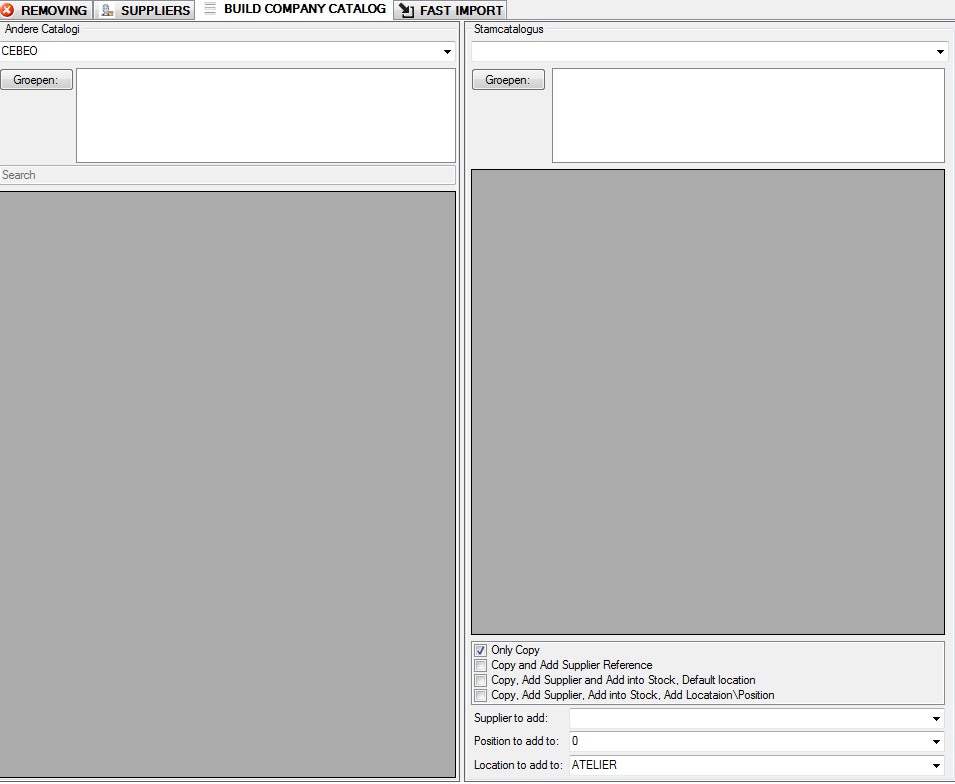
Créez votre propre catalogue de troncs.
Ajouter un catalogue principal dans le Cafca lui-même (Administration, Catalogues)
Dans la partie gauche, sélectionnez un catalogue (avec contenu), interrogez ses groupes et sélectionnez des articles. a/ "Only Copy" : copiez ces articles dans le catalogue principal sans remplir l'onglet "Fournisseurs".
b/ "Copier et ajouter une référence fournisseur" : copier ces articles dans le catalogue principal et les dupliquer dans l'onglet "Fournisseurs" avec le nom du fournisseur choisi dans "Fournisseur à ajouter".
c/ "Copier, Ajouter un fournisseur et Ajouter au stock à l'emplacement par défaut" : même chose que b/, mais ces articles sont ajoutés à l'aperçu du stock dans l'entrepôt par défaut (emplacement par défaut).
d/ "Copier, ajouter un fournisseur et ajouter un emplacement/une position : même chose que c/ plus que ces articles sont ajoutés dans l'aperçu du stock dans l'emplacement (emplacement à ajouter) et la position (position à ajouter) choisis.
Mise à jour des listes de prix via le planificateur de tâches et le compte de service local.
NOUVELLE FAÇON DE PROGRAMMER LES CCB DÉPENDANT DE L'USAGE.
Objectif : programmer des mises à jour de prix/importations sur un serveur/ordinateur fonctionnant indépendamment de l'utilisateur. En d'autres termes, il peut également fonctionner sans interface utilisateur.
Les paramètres dont nous aurons besoin :
Exemple : -S -C=REXEL -A=PU -L=CEBEO -SU=CAFCA -D=CAFCA -SD=cafcasystem -PW=CAFCA -SP="REXEL" -SV="127.0.0.1\cafcadata" -RM=RC
-S indique que vous voulez exécuter catalogbuilder silencieusement (pas d'écran)
-Quel catalogue ?
-Action A : PU : mise à jour des prix ou FI : importation complète
-Fournisseur L : Cebeo, Rexel et Intronics uniquement
-SU : sql-user
-D : nom de la base de données
-SD : base de données du système
-PW : mot de passe sql-user
-SP : fournisseurs pour lesquels les prix des fournisseurs doivent être vérifiés
-SV : nom du serveur
-AE : éléments-action
RM : recalculer uniquement les matériaux, RC : tous les prix de revient, RA : tous les prix, tous les articles
Sous C:ProgramDataIMPORTLOG, une sortie est fournie, que vous pouvez insérer dans le courrier électronique, afin de savoir ce qui s'est passé.
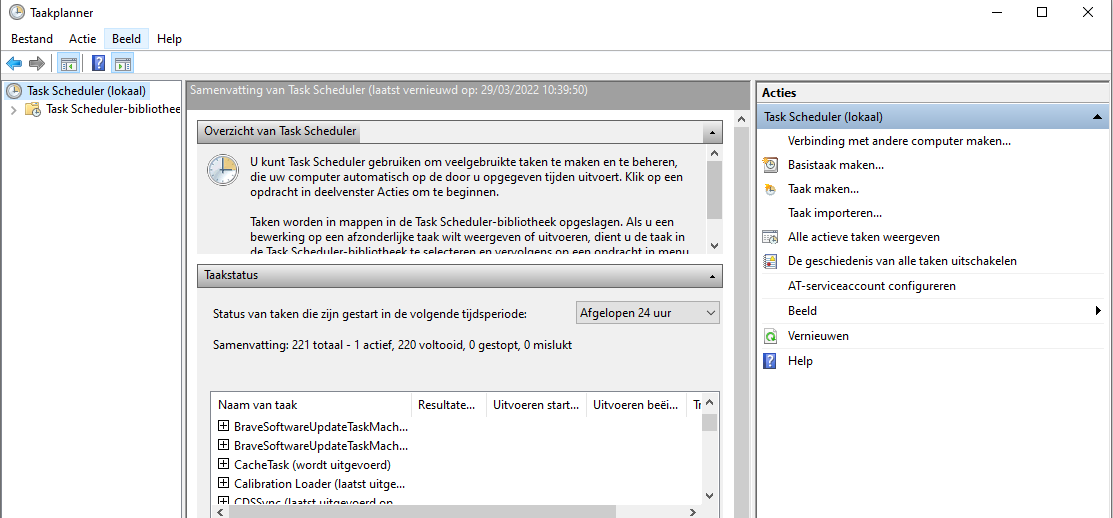 Comment
procéder : 1) Créer une nouvelle tâche dans le planificateur de tâches
Comment
procéder : 1) Créer une nouvelle tâche dans le planificateur de tâches
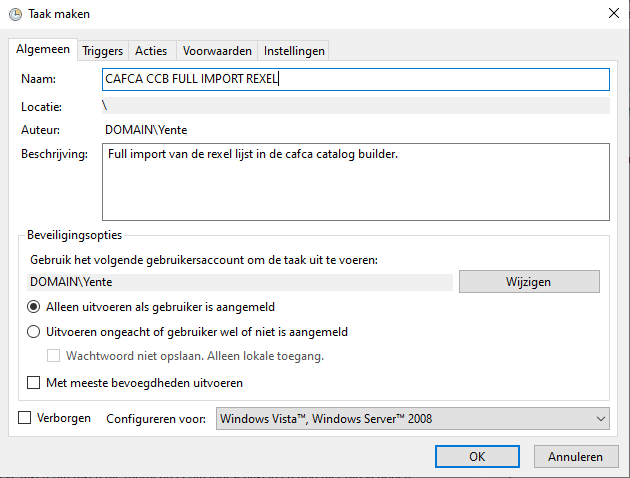
2) Donnez un nom et une description à la tâche. Par exemple CAFCA CCB REXEL FULL IMPORT.
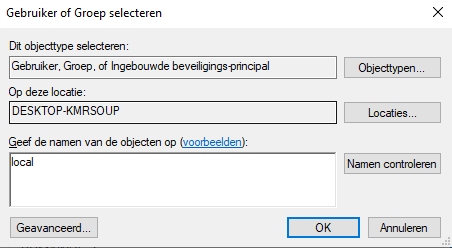 3)
Changez de compte utilisateur. Un nouvel écran s'ouvre, dans lequel
vous devez saisir le nom de l'objet local à la rubrique "Saisir les
noms des objets". Cliquez ensuite sur "vérifier les noms". La mention
"SERVICE LOCAL" doit apparaître. Appuyez ensuite sur "OK".
3)
Changez de compte utilisateur. Un nouvel écran s'ouvre, dans lequel
vous devez saisir le nom de l'objet local à la rubrique "Saisir les
noms des objets". Cliquez ensuite sur "vérifier les noms". La mention
"SERVICE LOCAL" doit apparaître. Appuyez ensuite sur "OK".
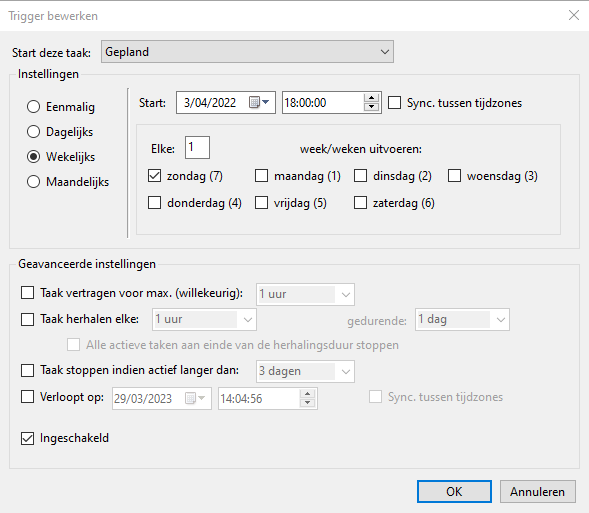
4) Ensuite, nous allons aller dans l'onglet "Triggers". Nous allons y créer un nouveau déclencheur. Cela ouvrira un nouvel écran dans lequel vous pourrez définir la fréquence et l'heure à laquelle cette tâche sera exécutée.
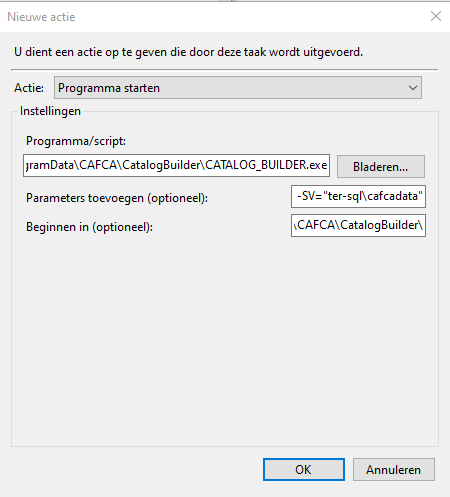
5) Ensuite, nous allons aller dans l'onglet "Actions". C'est là, bien sûr, que nous allons créer une nouvelle action. Cela ouvrira un nouvel écran dans lequel, sous "Programme/script", vous indiquerez l'emplacement de CATALOG_BUILDER.exe (par exemple : C:ProgramData CatalogBuilder.exe). (par exemple : C:ProgramData CatalogBuilder.exe). Sous "Ajouter des paramètres", complétez les paramètres comme indiqué en haut de la page 16. Dans 'Start in', indiquez l'emplacement du dossier où se trouve 'CATALOG_BUILDER.exe' (par exemple : C:ProgramData). Vous pouvez ensuite cliquer sur "OK".
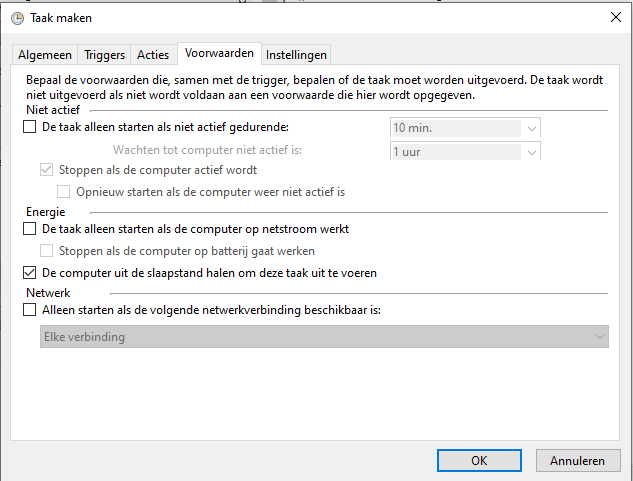
6) Sous l'onglet "Conditions", vous devez définir les paramètres suivants.
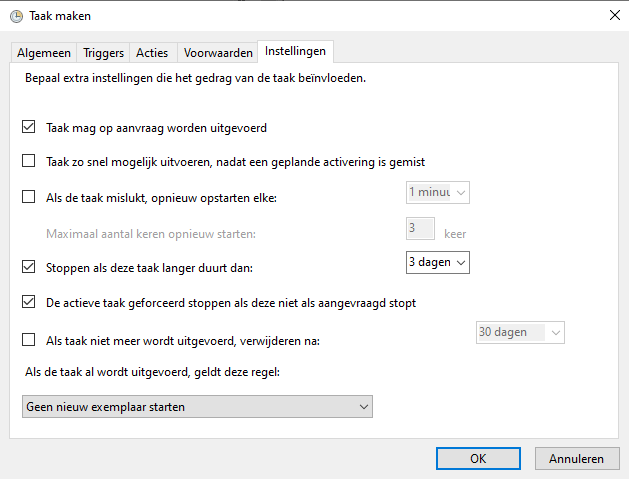
7) Sous l'onglet "Paramètres", entrez les paramètres ci-dessous.
8) 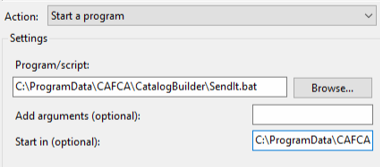 OPTIONNEL
Si vous souhaitez une confirmation de la tâche lorsqu'elle a été
exécutée, c'est bien sûr possible. Vous devez alors créer une
action supplémentaire. Sous "Programme/script", indiquez
l'emplacement de votre fichier BAT. Celui-ci s'appelle alors
"Sendit.bat". Sous 'Start in', indiquez l'emplacement du
CatalogBuilder comme dans l'action précédente.
OPTIONNEL
Si vous souhaitez une confirmation de la tâche lorsqu'elle a été
exécutée, c'est bien sûr possible. Vous devez alors créer une
action supplémentaire. Sous "Programme/script", indiquez
l'emplacement de votre fichier BAT. Celui-ci s'appelle alors
"Sendit.bat". Sous 'Start in', indiquez l'emplacement du
CatalogBuilder comme dans l'action précédente.
Dans votre fichier BAT, mettez ce qui suit :
@echo off
frein ...
set errorlevel=
C:ProgramData /s /x "SwithMailSettingsCCB.xml"
IF %errorlevel% ==0 GOTO SUCCESS
IF %errorlevel% ==1 GOTO ERROR
:SUCCESS
écho Succès !
GOTO END
:ERROR
echo Erreur !
GOTO END
:END
Si vous n'utilisez pas l'emplacement par défaut du CatalogBuilder, entrez votre propre emplacement dans le champ Emplacement, bien sûr.
Il doit également y avoir un fichier XML contenant les éléments suivants :
\<?xml version="1.0" encoding="utf-8" standalone="yes"?>
\<SwithMailSettings>
\<ServerSettings>
\<FromName>CCB\</FromName>
\<FromAddress>CCB@cafca.be\</FromAddress>
\<Nom d'utilisateur />
\<Mot de passe>GzZKvHwgnpENEppdXPabMg==\</Mot de passe>
\<ObscurePassword>True\</ObscurePassword>
\<MailServer>smtp.office365.com\</MailServer>
\<MailServerPort>587\</MailServerPort>
\<SSL>True\</SSL>
\<Encoding />
\<RequestReceipt>False\</RequestReceipt>
\<MessageID>Faux\</MessageID>
\</ServerSettings>
\<EmailAddresses>
\<To>uweigen@test.be\</To>
\<CC>optioneel@test.be\</CC>
\<BCC>optioneel@test.be\</BCC>
\<ReplyTo />
\</EmailAddresses>
\<Attachments>
\<AttachmentPath />
\</Attachments>
\<EmailContent>
\<HTML>False\</HTML>
\<DontReplaceNewLine>False\</DontReplaceNewLine>
\<Subject>CatalogBuilder Automation\</Subject>
\<Corps />
\<BodyTxtFile>C:programdata.txt\</BodyTxtFile>
\</EmailContent>
\</SwithMailSettings>
Après cela, la tâche est prête et cliquez sur "OK".
Différents fournisseurs :
-ACV est un fournisseur où vous pouvez utiliser les 5 options par défaut. Vous devez vous connecter avec votre numéro de client, votre login et votre mot de passe.
-SIAE 5 options standard, où vous pouvez introduire vos remises (demandez-les vous-même au fournisseur) séparément pour chaque groupe. Connectez-vous avec votre login et votre mot de passe.
-APOK Ici, vous devez demander la liste à APOK lui-même. Vous pouvez ensuite l'importer via le CatalogBuilder via "Open File or Drag/Drop". Vous devez remplir la liste sur les deux lignes. Ensuite, vous pouvez utiliser l'option d'importation complète.
-BUDERUS Ne nécessite pas de détails de connexion et peut utiliser les 5 options par défaut.
-CAIROX Est un vendeur où vous pouvez utiliser les 5 options par défaut. Vous devez vous connecter avec votre numéro de client, votre login et votre mot de passe.
-CARBOMAT Connectez-vous avec votre login et votre mot de passe, après quoi vous pouvez utiliser les 5 options par défaut.
-CARNOY Connectez-vous avec votre login et votre mot de passe. C'est ici que vous obtenez les prix bruts pour une importation complète. Si vous souhaitez obtenir des prix nets, vous devez utiliser l'option "Prix nets par service web". (Cela peut prendre un certain temps). Sinon, il y a les options standard.
-CEBEO est l'un des cas exceptionnels. En raison de la taille de CEBEO (plus d'un million d'articles), il n'est pas possible d'importer la liste de prix complète. Vous devez d'abord vous connecter avec votre login, votre numéro de client et votre mot de passe. Ensuite, vous pouvez importer les différents groupes. Il est préférable de le faire par 2 et pas plus. Utilisez les options à côté des groupes de produits pour importer les groupes que vous avez sélectionnés ou pour mettre à jour les prix. Les options sont expliquées plus en détail dans le manuel 'importation/mise à jour des listes de prix dans CafcaCatalogBuilder'.
En cas de problèmes lors de l'importation, il est préférable d'utiliser une fois le bouton en bas à droite "Reconfigurer l'outil cebeo en cas de problèmes". Après cela, il y aura un message "WAIT UNTIL MESSAGE CONFIGURATION DONE APPEARS !!!". C'est évidemment ce que nous attendons, cela devrait donner un texte vert. Après cela, vous pouvez continuer à essayer. Si quelque chose ne fonctionne toujours pas, vous devez contacter notre service d'assistance.
-DAIKIN 5 options standard, où vous pouvez introduire vos remises (demandez-les vous-même au fournisseur) séparément pour chaque groupe. Connectez-vous avec votre login et votre mot de passe.
-DEFRANQ Est un vendeur où vous pouvez utiliser les 5 options par défaut. Et vous devez vous connecter avec votre login et votre mot de passe.
-DESCHACHT Est un vendeur où vous pouvez utiliser les 5 options par défaut. Vous devez vous connecter avec votre nom d'utilisateur et votre mot de passe.
-DESCO Connectez-vous avec votre numéro de client, votre login et votre mot de passe. Ici, vous avez la possibilité d'importer les prix bruts avec l'importation complète. Si vous souhaitez obtenir les prix nets, vous pouvez le faire via les services web, mais cela prendra un peu plus de temps.
-DUPONT Est un vendeur où vous pouvez utiliser les 5 options par défaut. Et vous devez vous connecter avec votre login et votre mot de passe.
-DYKA Est un vendeur où vous pouvez utiliser les 5 options standard. Vous devez vous connecter avec votre login et votre mot de passe.
-EUROMATEC 5 options standard, où vous pouvez introduire vos remises (demandez-les vous-même au fournisseur) séparément pour chaque groupe. Connectez-vous avec votre login et votre mot de passe.
-FACQ Connectez-vous avec votre numéro de client, votre login et votre mot de passe. Les 5 options standard, avec l'option supplémentaire d'importer les prix nets via le service web (cela prend un peu plus de temps).
-FITTINGSHOP Connectez-vous avec votre login et votre mot de passe. Les 5 options standard, avec l'option supplémentaire d'importer les prix nets via le service web (cela prend un peu plus de temps).
-GRUNDFOS Est un vendeur où vous pouvez utiliser les 5 options par défaut. Et vous devez vous connecter avec votre login et votre mot de passe.
-INTRONICS Connectez-vous avec votre login et votre mot de passe. Vous n'importez ici que des prix nets. Il y a une option pour calculer la marge brute.
-LAMBRECHTS Lambrechts fusionne avec Sax et Schrauwen. Vous pouvez vous connecter ici avec votre login, votre numéro de client et votre mot de passe. La mise à jour avec le service web peut prendre un certain temps.
-LOBECO Est un vendeur où vous pouvez utiliser les 5 options par défaut. Vous devez vous connecter avec votre login et votre mot de passe. Vous obtenez ici la liste des prix bruts. A l'avenir, vous pourrez importer votre liste de prix personnalisée avec des remises.
-LINUM Est un vendeur où vous pouvez utiliser les 5 options par défaut. Vous devez vous connecter avec votre nom d'utilisateur et votre mot de passe.
-METALUNION Est un vendeur où vous pouvez utiliser les 5 options par défaut. Vous devez vous connecter avec votre numéro de client, votre login et votre mot de passe.
-OEG Ici, vous devez demander la liste elle-même à OEG. Vous pouvez ensuite l'importer via le CatalogBuilder via "Open File or Drag/Drop". Vous pouvez ensuite utiliser l'option d'importation complète.
-OMNITHERM Est un fournisseur où vous pouvez utiliser les 5 options par défaut. Vous devez vous connecter avec votre numéro de client, votre login et votre mot de passe.
-PHOENIX Vous n'avez pas besoin de détails de connexion et vous pouvez utiliser les 5 options par défaut.
-RAS 5 options standard, où vous pouvez introduire vos remises (demandez-les vous-même au fournisseur) séparément pour chaque groupe. Connectez-vous avec votre login et votre mot de passe.
-REXEL Pour REXEL, il y a 2 options pour se connecter. Évidemment avec votre numéro de client, votre login et votre mot de passe.
Pour l'ECAT, il s'agit des données de connexion au service web, pour le CAFCAPO, vous devez demander les données de connexion à REXEL, qui doit encore les activer (ce qui peut prendre quelques jours).
L'ECAT est mis à jour chaque semaine. Au CAFCAPO, la mise à jour est quotidienne.
-SAX Sax fusionne avec Lambrechts et Schrauwen. Vous pouvez vous connecter ici avec votre login, votre numéro de client et votre mot de passe. Les 5 options par défaut peuvent être utilisées ici.
-SCHNEIDER Ici, vous devez demander la liste vous-même à Schneider. Vous pouvez ensuite l'importer via le CatalogBuilder en cliquant sur "Open File or Drag/Drop". Vous pouvez ensuite utiliser l'option d'importation complète.
-SCHRACK Est un vendeur où vous pouvez utiliser les 5 options par défaut. Vous devez vous connecter avec votre nom d'utilisateur et votre mot de passe. Vous avez également la possibilité d'importer de nouveaux articles et de mettre à jour les prix des articles existants.
-SCHRAUWEN Schrauwen fusionne avec Lambrechts et Sax. Vous pouvez vous connecter ici avec votre login, votre numéro de client et votre mot de passe. Les 5 options standard peuvent être utilisées ici. Il est également possible d'importer des prix nets via le service web. Cela peut prendre un certain temps.
-SMARTSD est un vendeur où vous pouvez utiliser les 5 options par défaut. Vous devez vous connecter avec votre login et votre mot de passe. Vous pouvez également cocher une option pour que le code produit soit égal au numéro d'article.
-TRILEC Avec Trilec, vous n'avez pas besoin d'identifiants pour importer la liste de prix. Il suffit d'utiliser les options.
-OIRSCHOT Connectez-vous avec votre numéro de client, votre login et votre mot de passe. Les 5 options standard, avec l'option supplémentaire d'importer les prix nets via le service web (cela prend un peu plus de temps).
-VANMARCKE Est un vendeur où vous pouvez utiliser les 5 options par défaut. Et vous devez vous connecter avec votre login et votre mot de passe.
-VAREY Fournisseur où vous vous connectez avec votre login et votre mot de passe. Ne peut prendre qu'une importation complète pour l'instant. N'accepte que le prix recommandé.
-VIESSMANN 5 options standard, où vous pouvez introduire vos remises (demandez-les vous-même au fournisseur) séparément pour chaque groupe. Connectez-vous avec votre login et votre mot de passe.
-WASCO C'est un fournisseur où vous pouvez utiliser les 5 options standard. Si vous avez des réductions, elles sont normalement appliquées immédiatement et votre prix net est calculé.
-WURTH Ici, vous devez demander la liste vous-même à Schneider. Vous pouvez ensuite l'importer via le CatalogBuilder en cliquant sur "Open File or Drag/Drop". Vous pouvez ensuite utiliser l'option d'importation complète.