Start-up
Inleiding
Cafca Cloud is een webapplicatie die in elke internetbrowser kan gebruikt worden (Edge, Chrome, Safari, FireFox, Opera, ...).
Wij hebben uw account geactiveerd op onze servers die zich bevinden in het datacenter bij Combell.
U kan de software gebruiken met eender welke internet browser.
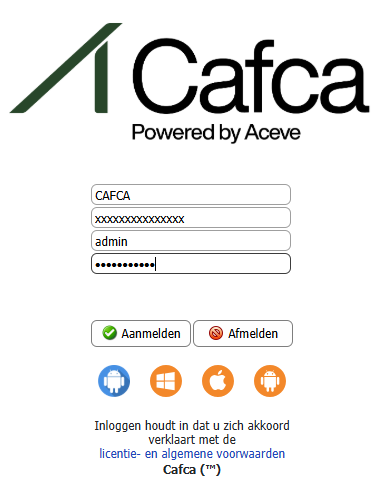
Vul de logingegevens in die u per mail van onze technische dienst heeft ontvangen.
De eerste 2 velden zijn vaste accountgegevens van het bedrijf.
De volgende 2 zijn gebruikersgegevens (2x admin is de standaard).
Let op dat u zich akkoord verklaart met de algemene én de licentievoorwaarden als u inlogt.
U kan dit raadplegen onderaan het inlogscherm.
U bent ingelogd?
U kan de gebruiker- en logingegevens vervangen, hierover later meer.
Het is van belang dat u de tijd neemt om de voorbereidende stappen uit te voeren én daarna de tijd neemt om te oefenen, de instructievideo's te bekijken en de handleidingen te lezen.
Heeft u de opleiding genoten, dan kan u bellen naar de helpdesk voor dringende vragen (+32 11 54 70 16).
Heeft u nog geen opleiding genoten of is uw vraag niet van die aard dat u niet verder kan met uw proces, dan verzoeken we om een ticket te openen via https://support.cafca.be/nl/kb/kb-tickets/new of via KENNIS in de menubalk bovenaan.
Oefening baart kunst en opleiding zullen de basis zijn voor goed gebruik van Cafca waardoor u meer en meer efficiënt uw administratie zal voeren, minder fouten zal maken en professioneler aan uw klanten kan profileren.
Weinig tijd is vaak een spelbreker, maar doorbreek deze en geef u en uw bedrijf alle kansen om een ommezwaai te maken in waarvoor u Cafca heeft aangeschaft.
Voorbereidende stappen
Stap 1: Werk samen met onze support
Om uw Cafca Cloud software account zo bedrijfsklaar als mogelijk te maken, hebben wij van u nodig:
-
Uw bedrijfslogo in grafisch formaat (jpg of png). De kwaliteit van het logo bepaalt de kwaliteit van uw afdrukken (factuur, offerte, werkbon).
-
Een voorbeeld van een factuur waarop de juiste gegevens staan.
-
Een XLS klantenlijst. Indien u er geen heeft, dan kan uw boekhouder er één bezorgen. Een klantenlijst is niet noodzakelijk voor de goede werking van Cafca. Indien u geen terugkerende klanten heeft, is een klantenlijst zelfs niet noodzakelijk.
-
Een artikellijst als u deze belangrijk vindt. Het aantal artikelen mag niet meer dan 5000 zijn. Wij adviseren de prijslijsten van uw voorkeurgroothandel(s) in Cafca te activeren en op te bouwen. U verkrijgt een actuele bibliotheek en gemakkelijker om te onderhouden.
Mail dit alles naar de technische dienst support@cafcasoftware.be en zij zullen u over de voortgang van de werken inlichten.
Ga nu zelf aan de slag zonder opleiding: doe nuttige dingen in combinatie met het "aanleren". Zie volgend hoofdstuk.
Hier nog wat antwoorden op enkele vaker voorkomende vragen.
Andere gegevens dan klanten en artikelen importeren?
Het importeren van klanten en artikelen zijn voorzien in uw bestelling, tenzij expliciet in de offerte staat dat er nog andere gegevens worden geïmporteerd (de prijs zal dan ook anders zijn).
Er moet toch andere data geïmporteerd worden dan voorzien in de offerte en bestelling? Neem eerst contact met de sales@cafcasoftware.be of 011 54 92 39 om te kijken naar de aard en omvang van die dat en een schatting van de kosten te kunnen geven.
Waar vindt u de ontwerpen van factuur, offerte of werkbon terug die in Cafca worden gebruikt om af te drukken?
Zie bovenaan de knop "Instellingen", Bedrijf, tab <Ontwerpen>. Indien deze vakken nog een blanco document tonen, zijn er nog geen ontwerpen opgeladen. Hier kan u ook lezen hoe deze ontwerpen zelf aan te pakken, moeilijk is het niet.
Waarmee dient u rekening te houden in verband met de ontwerpen?
De boven- en onderkant van het document kan volgens uw huisstijl. De body of het middenstuk waar de documentlijnen zullen komen: hier kan niet aan gesleuteld worden. Cafca Cloud is een community softwaresysteem waarmee u rekening moet houden. Het draait dus niet voor uw bedrijf alleen. Bovendien zijn documentlijnen vaak onderworpen aan berekeningen, meldingen in verband met btw, QR code, korting contant of het verbergen van bijvoorbeeld de prijzen als u dit hebt aangevinkt en zoveel meer.
Hoe wordt de opleiding geregeld?
Na uw bestelling wordt de lesgever Stijn Kog verwittigd om met u contact te nemen om een afspraak te maken. Dat kan telefonisch of per mail. Als het wat langer duurt, kan u zelf met Stijn communiceren (0485 300 360 of s.kog@cafcasoftware.be)
De informatie over de manier waarop de opleidingen worden verstrekt en hoe u tussenkomst van KMO Portefeuille moet aanvragen, heeft u al gehad bij de orderbevestiging.
Stap 2: Vul met de hulp van een wizard uw basisgegevens in
Indien u de wizard stappen heeft gedaan, is er al een belangrijke voortgang geboekt in de opstart van uw Cafca Cloud Software.
Ga naar 'Kennis' bovenaan de menubalk en open "Start de wizard".
Ga naar tab <Bedrijf> en vul uw bedrijfsgegevens in die van toepassing zijn en druk onderaan op de bewaarknop. Met de knop "Volgende" gaat u naar het volgende tabblad <Gebruikers>
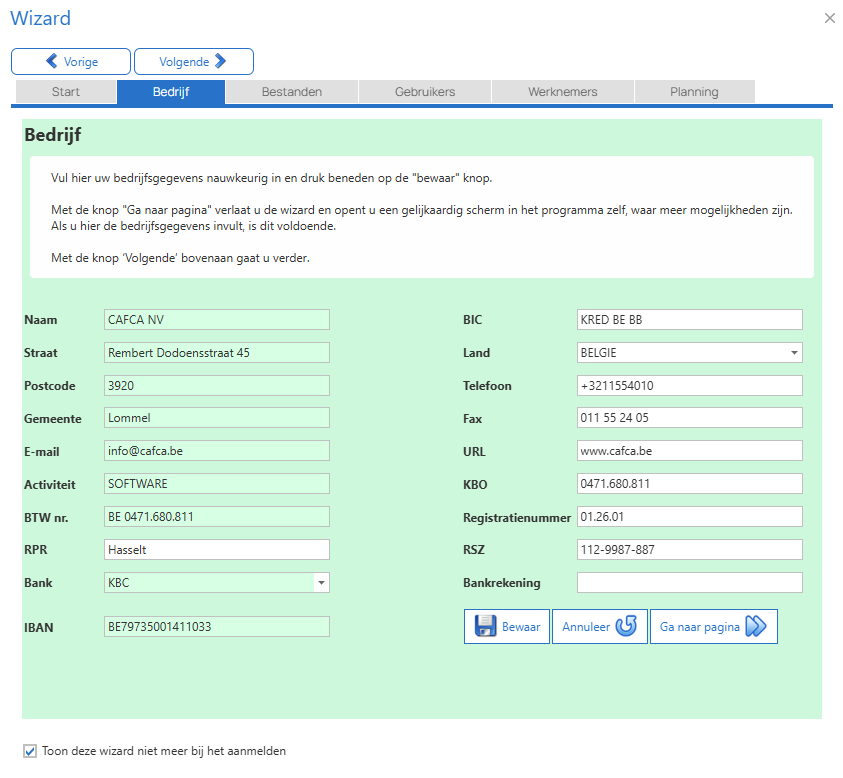
Bestanden
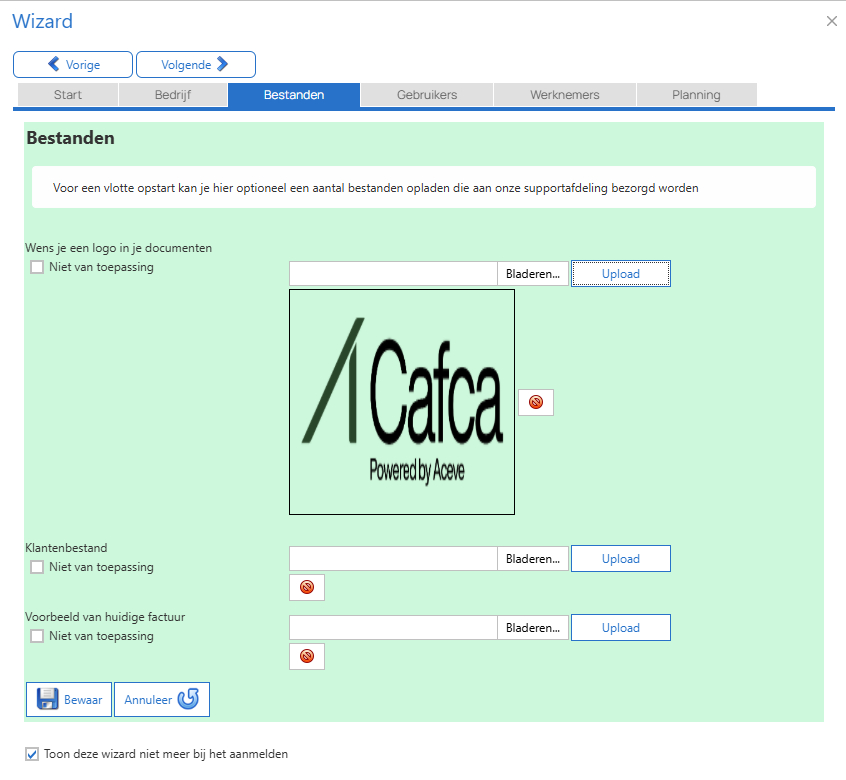
We maken in Cafca een onderscheid tussen gebruikers en werknemers:
Gebruikers: Personeelsleden die het backoffice gedeelte van de Cafca Software gebruiken, meestal kantoormedewerkers en bestuurders.
Werknemers: Personeelsleden op de werkvloer, m.a.w. techniekers en monteurs. Zij gebruiken de Werkbon App voor de werkbon op device (smartphone of tablet) en/of de tijdsregistratie (via Cafca Track of Webuur App).
Dus in deze tab vullen we alle gebruikers in.
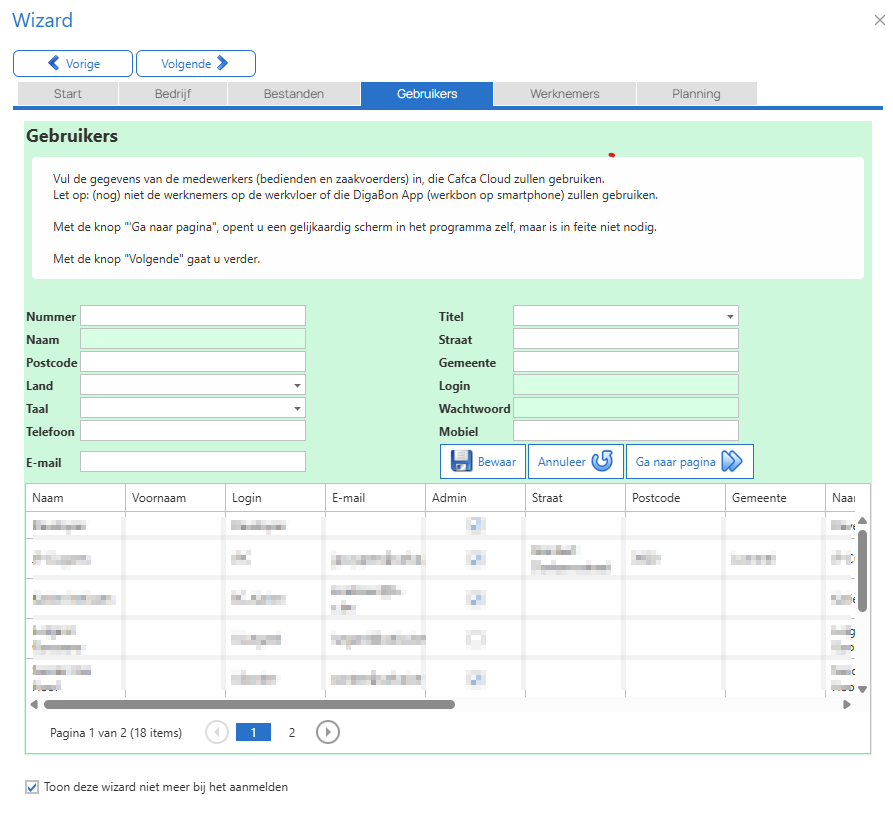
U kan zoveel gebruikers invullen als u wil. De licentie bepaalt het aantal gebruikers dat tegelijkertijd ingelogd zijn. Dus als uw licentie voor één gebruiker is, kan er maar één gebruiker in Cafca inloggen.
Het kan zijn dat de ene gebruiker nooit tegelijkertijd met een andere gebruiker werkt, dan heeft u genoeg aan de licentie voor één gebruiker.
Cafca voorziet wel goedkoop om een 2^de^ of meer gebruikers tegelijkertijd te laten werken. Voor uitbreiding van uw licentie kan u steeds terecht bij sales@cafcasoftware.be
Het is raadzaam de gebruikers hierin allemaal op te nemen en elke gebruiker ook met zijn gegevens te laten inloggen. Cafca Software koppelt de gebruikersnaam aan elk toegevoegd document.
Ga met Volgende naar de tab <Werknemers>.
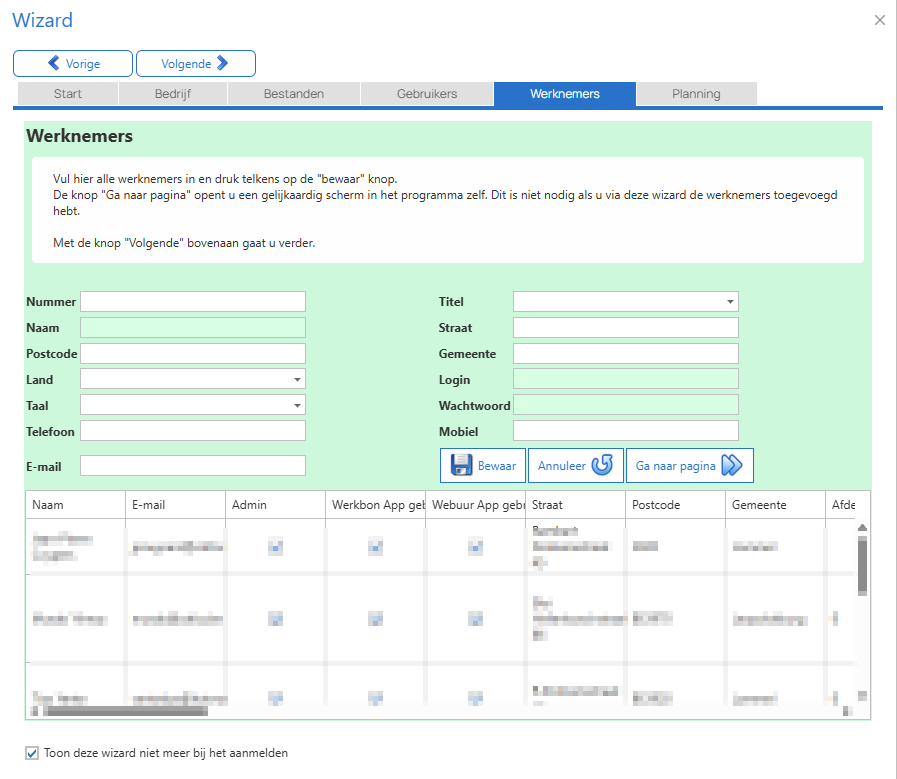
Indien u de module Planning of Tijdsregistratie heeft, kunt u dit invullen. Indien u de 2 modules niet heeft, kunt u dit overslaan.
Geef de werknemers een volgnummer en vul alles in wat u weet. Vergeet ook hier niet op te slaan na het toevoegen van een werknemer.
Werknemers worden geselecteerd in werkbonnen, maken deel uit van de module Planning (groepsagenda) en kunnen met hun inloggegevens de Werkbon App of Webuur App(*) gebruiken.
Het is dus belangrijk om uw werknemers hier in te vullen. Indien u zelf ook werken doet, moet u ook hier toegevoegd worden.
De basislicentie op module Planning incl. Werkbon App dekt 2 Werkbon App gebruikers, m.a.w. u kan 2 medewerkers in de module Planning opnemen, 2 medewerkers in de Werkbonnen gebruiken en er kunnen 2 medewerkers de Werkbon App gebruiken.
Een extra medewerker inzetten kost 15 € per maand. Neem hiervoor contact met sales@cafcasoftware.be
De basislicentie op module "Tijdsregistratie" voorziet dat 4 medewerkers kunnen tikken via Cafca Track of de Webuur App.
Een extra medewerker inzetten kost 10 € per maand. Neem hiervoor contact met sales@cafcasoftware.be
Heeft u vragen over de licentie en modules die u effectief heeft, bel onze sales op +32 11 54 92 39.

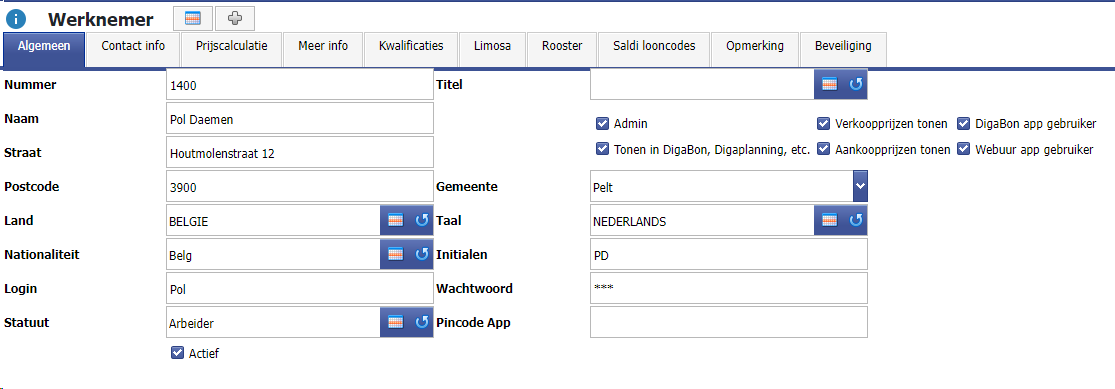
Hiermee opent u het scherm met uitgebreide werknemersdata wat u normaal opent in het menuonderdeel "Werknemers" onder "Stambestanden" bovenaan de menubalk.
Ga met Volgende naar de tab <Planning>.
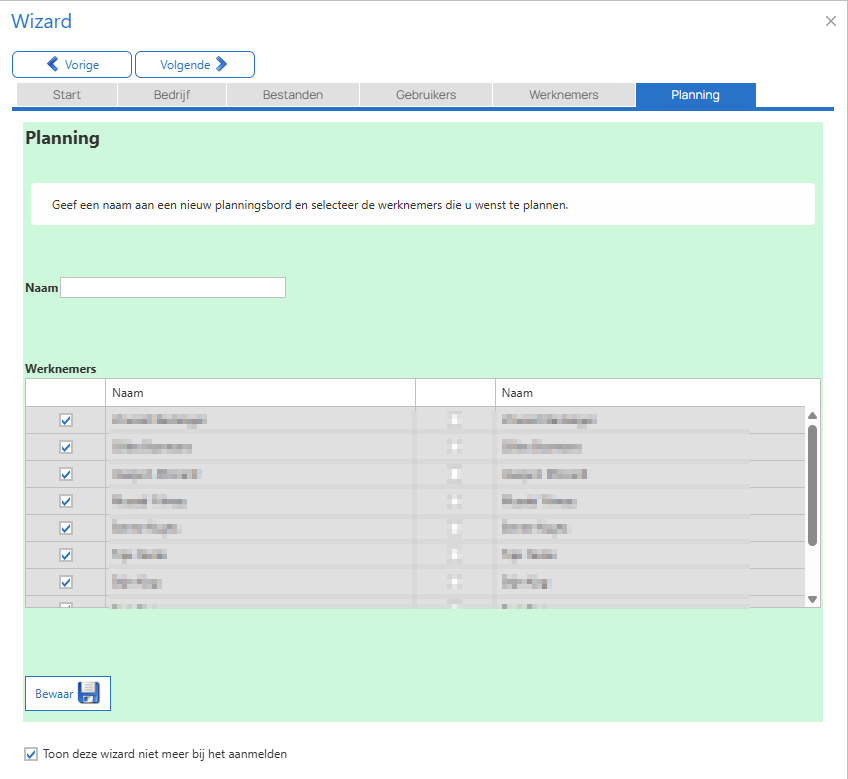
Indien u de module Planning (incl. Werkbonnen) heeft, kan u invullen. Indien niet, mag u overslaan.
Cafca Software voorziet in verschillende planningsborden. Het is dus mogelijk een bord "Monteurs" en een bord "Service" toe te voegen.
Ingeval u met minder dan 10 werknemers werkt, raden wij aan één bord te gebruiken.
Geef het bord een naam en vink onderaan de werknemers aan die in het bord moeten komen.
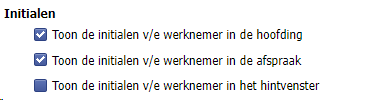
De naam van elke werknemer komt dan in het bord. U kan ook enkel de intialen tonen: vul deze eerst in de werknemersfiche in en ga vervolgens naar Instellingen in de menubalk bovenaan > Planninginstellingen > tab <Algemeen> en vink "Toon de Initialen v/e werknemer in de hoofding" aan.
Klik op de module Planning (zie Planning in Menubalk bovenaan) en dan op Werkplanning. Het planningsbord zou er zo moeten uitzien.
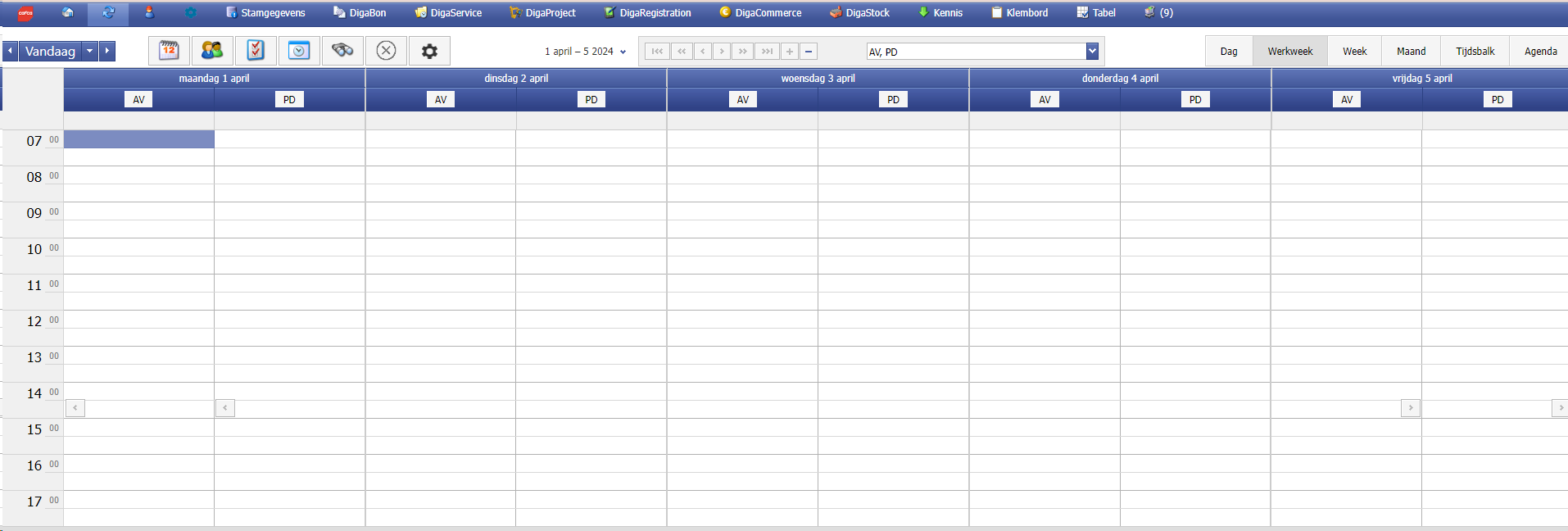
Waarschijnlijk zijn de kleuren en uitzicht van de hier getoonde schermen, anders dan in uw Cafca versie. Dit komt omdat we een bepaald thema hebben gekozen, namelijk Aqua.
U kan een ander thema kiezen in Instellingen (menubalk), Opties, tab <Thema's>. Er zijn 25 thema's.
Stap 3: Maak kennis met de menubalk
 |
Het thuisscherm |
|---|---|
 |
Refresh (update van scherm) |
 |
Ga het inlogscherm. |
 |
Stamgegevens zijn basisbestanden die doorheen het gebruik van Cafca belangrijk kunnen zijn. Neem uw tijd om dit goed op te bouwen, want éénmaal op punt, heeft u er lang plezier aan. Stambestanden zijn onder andere de artikelenbibliotheek (materiaal, arbeid, materieel, onderaannemingen en elementen (samengestelde artikelen). Ook een belangrijk onderdeel zijn de relaties (klanten, leveranciers, prospecten, ...). Een relatie kan meerdere leveringsadressen en per leveringsadres een factuuradres bevatten. Contactpersonen kunnen in Relaties, Werkadressen en factuuradressen worden gekoppeld. Een hele interessante functie is 'geschiedenis', waar u de volledige documentenhistoriek kan raadplegen. |
 |
Instellingen allerlei, waarvan de belangrijkste Bedrijf en Hulptabellen. In Bedrijf zijn er veel éénmalige parameters en in Hulptabellen bevinden zich alle keuzelijsten (bv. wanneer je een offerte een status wil geven.). Dit gebeurt met behulp van een vaste keuzetabel die u kan beheren volgens eigen behoeften. |
  |
De Planning module met de Werkbonnen en Werkplanning. "Alles wat op de werkvloer gebeurt, zou in Werkbonnen moeten zitten" "De Werkbon is de bron voor mijn Installatie-inventarisatie, facturatie en projectnacalculatie". Met de module Aankopen ontvangt en beheert u uw aankoopfacturen via Peppol. Offertes zet je eenvoudig om in bestellingen en u kunt de materiaalplanning doen. |
 |
Installatie- en onderhoudsbeheer. Inventariseer elke installatie in onderhoud en laat het organisch groeien door Cafca Software te gebruiken. Realiseer een algemeen groot onderhoudsplan als basis voor het plannen en uitvoeren van onderhouden. |
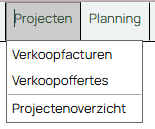 |
Onderdeel Projectenoverzicht. Elke goedgekeurde offerte van omvang is een project, waarin de factuurschijven worden vastgelegd en een nacalculatie-resumé kan geraadpleegd worden. Hier geef je ook de juiste kenmerken voor een correcte registratie bij de sociale zekerheid ingeval er op dit project werken worden gestart (middels een tikking van een werknemer op de locatie van het project) |
 |
Hier worden alle tikkingen via de Cafca Track of Webuur App gevisualiseerd en vertaald naar gewerkte uren en mobiliteiten per dag. De loonadministratie is hiermee al een stuk gevorderd en uw nacalculatie gevoed. |
 |
Dé module voor uw verkoopoffertes en verkoopfacturen met allerlei opties. Ook valt daar het onderdeel Projectenoverzicht onder. |
 |
|
 |
Allerlei handleidingen, downloads, het indienen van een ticket en de algemene en licentievoorwaarden. |
Stap 4: Maak kennis met de vaak voorkomende icoontjes
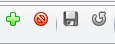 |
Van links naar rechts: - Toevoegen van een nieuw document of item - Verwijderen van een document of item - Bewaren van een gewijzigde tabel, document of item - Refresh van het scherm om het resultaat na een wijziging. |
|---|---|
 |
Bulkaanpassingen. Na selectie van meerdere documenten en items, deze groepsgewijs aanpassen. Bijvoorbeeld: uw wilt een reeks WerkBonnen op status 'afgehandeld' zetten. |
 |
Als u verwacht dat bijvoorbeeld een Werkbon moet getransfereerd worden naar een factuur, dan is dat via deze weg. Een vervolgactie van een document (meestal) |
 |
Deze icoontjes vindt u boven elke tabel en zijn er om vaste filters op de tabel te plaatsen. Het linkse icoontje opent een scherm om filter criteria in te stellen. Het rechtse icoontje zet deze filter af. |
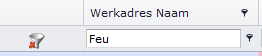 |
U kan ook de kolommen filteren: - Van A -- Z en omgekeerd door op kolomhoofd te klikken - Door een deel van een woord in te vullen. -  Hier kiest u de zoekmethode Hier kiest u de zoekmethode-  Zet u de filter af. Zet u de filter af. |

* en
 toont de volledige tabel.
U kan de tabel ook eerst filteren op een zoekwoord en
X om het veld leeg te maken.
Datum van Datum tot: filteren tussen 2 data.
De selecties blijven bewaard voor de volgende keer u de tabel start.
Stap 5: Configureer de tabellen
U zal veel tabellen ontdekken en de vraag stellen of u de kolommen kunt personaliseren.
U kan als gebruiker de tabelstructuur instellen, die ook per gebruiker bewaard blijft.
Ter illustratie hoe gemakkelijk dit is, nemen we als voorbeeld de gebruikerstabel (Zie Instellingen, gebruikers).
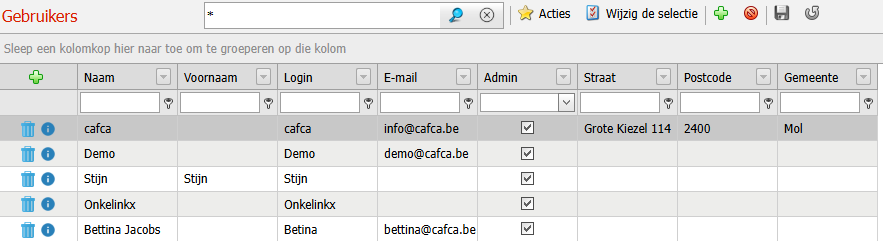
Mogelijk moet u * en
 klikken om de tabel te laten vullen met de bestaande gebruikers.
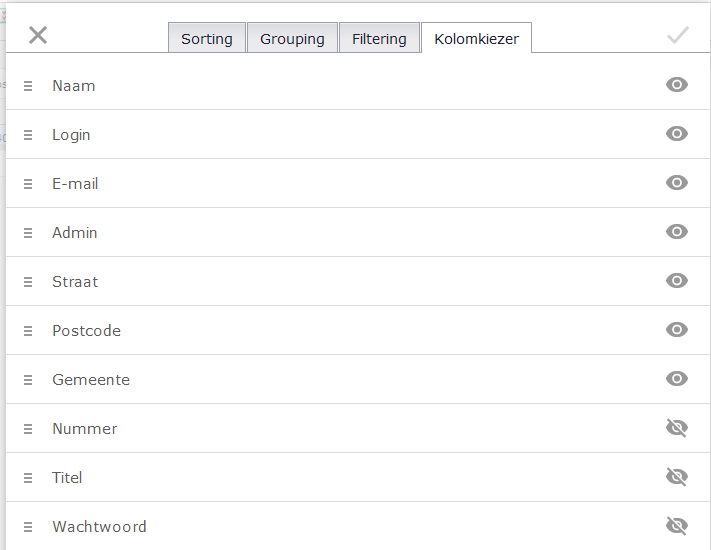
Klik met R-muistoets op een kolomhoofd en kies 'Toon kolominstellingen'. Ga naar tabblad "Kolomkiezer" en kies uw kolommen door uit/door te strepen. Vervolgens sleep ze naar de gewenste plaats. Sluit met de V het scherm en keer terug. Via Tabel bovenaan kan u de kolominstellingen bewaren.
Als u een kolomhoofd naar boven sleept, wordt de data volgens die kolom gegroepeerd. Bijvoorbeeld de kolom 'Admin' naar boven slepen, zal de data 'gedraaid' worden, namelijk eerst de Admin gebruikers en daarna de niet-admin gebruikers. Met R-muis toets kan u de groepering opheffen.
Stap 6: Verdere basisinstellingen
Indien u de Wizard (zie stap 2) correct heeft doorlopen en uitgevoerd, bent u al een eindje gevorderd. We controleren eerst de werknemers en gebruikers of deze voldoende zijn ingevuld.
Werknemers
Via "Stamgegevens" kan u navigeren naar "Werknemers". U krijgt een
overzicht te zien van alle werknemers. Indien u niets ziet staan, maar
wel werknemers heeft toegevoegd dient u bovenaan een * te typen en
.
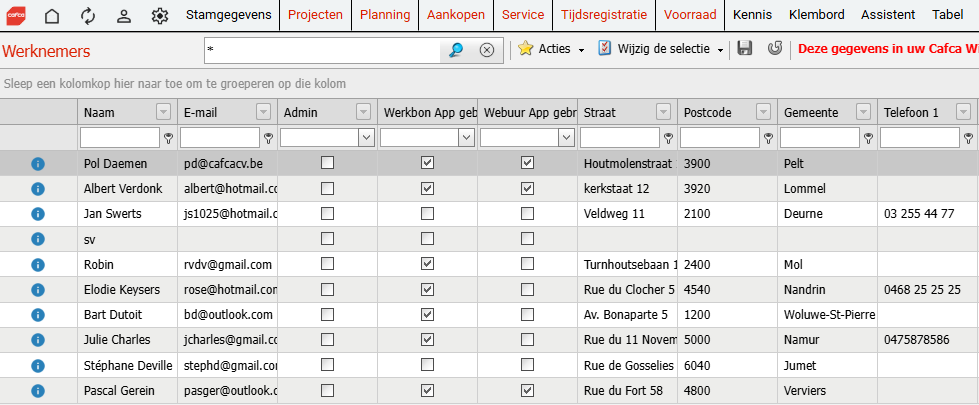
Open de werknemersfiche met de
 of voeg een nieuwe werknemer toe met
 bovenaan (naast 'wijzig de selectie'.)
Zonder werknemers kunnen er geen werkuren in Werkbonnen toegevoegd worden. Als u als gebruiker ook werken uitvoert, moet u zichzelf als werknemer toevoegen.
Een werknemersfiche is zeer uitgebreid en de meeste velden zijn makkelijk te begrijpen.
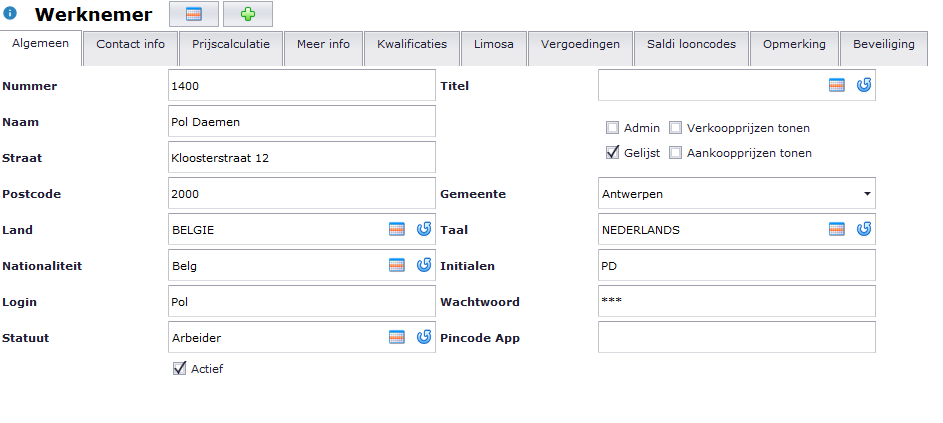 De
voornaamste velden zijn Login en Wachtwoord om te kunnen
inloggen op de Werkbon App, de kost- en verkoopprijzen in de tab
<Prijscalculatie>.
De
voornaamste velden zijn Login en Wachtwoord om te kunnen
inloggen op de Werkbon App, de kost- en verkoopprijzen in de tab
<Prijscalculatie>.
Gelijst: wordt uitgevinkt als de werknemer niet meer hoeft geselecteerd worden (door inactiviteit) in de werkbon.
Het tonen van de prijzen geldt voor het gebruik binnen het backoffice gedeelte (geldt niet voor de App, want wordt daar apart geconfigureerd).
Gebruikers
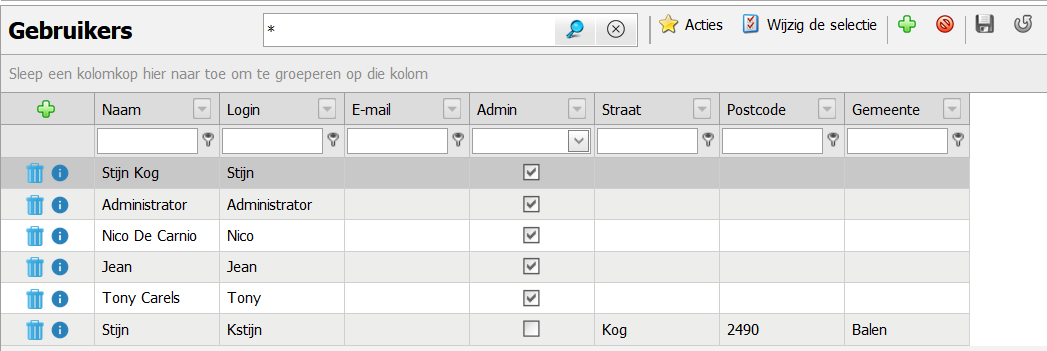
Voeg overige gebruikers toe via Instellingen > Gebruikers. Het aantal gebruikers is hier is niet gelimiteerd, wel het aantal gebruikers dat tegelijk ingelogd is. Een admin gebruiker kan documenten blokkeren of deblokkeren.
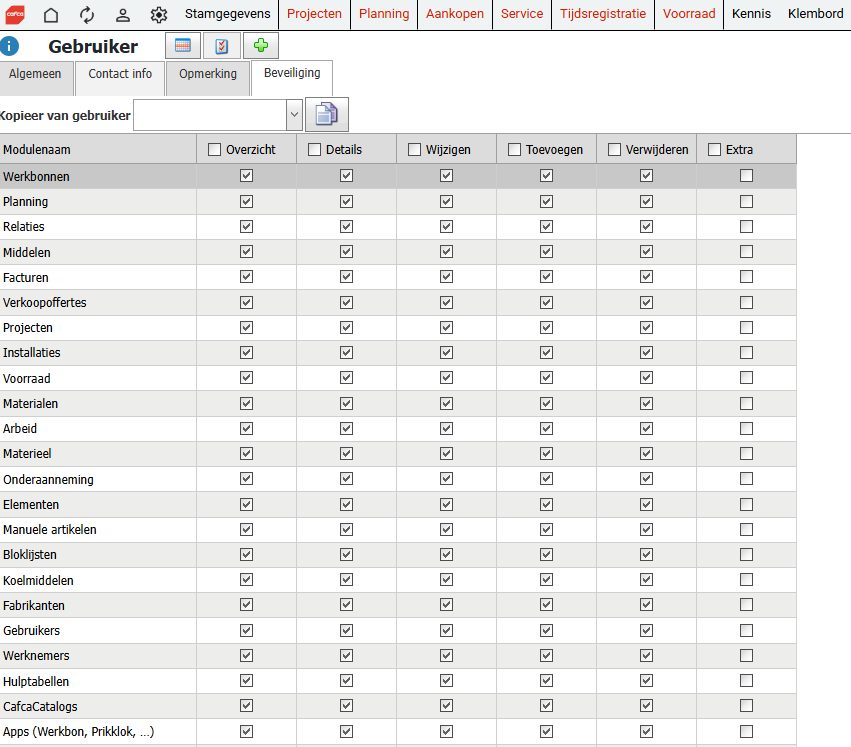
 Rechten
op het gebruik van onderdelen van Cafca, kan u instellen in de tab
<Beveiliging> van de gebruikersfiche door op het i-tje vooraan te
klikken.
Rechten
op het gebruik van onderdelen van Cafca, kan u instellen in de tab
<Beveiliging> van de gebruikersfiche door op het i-tje vooraan te
klikken.

Planning
De module Planning kan met verschillende planningsborden werken. Om grote werknemersbestanden te plannen, kan het gemakkelijker zijn om meerdere borden te maken. Bijvoorbeeld 'Service' en 'Projecten'
Als u de Wizard goed heeft afgewerkt, zou er al een planningsbord moeten
bestaan. Indien dit niet gebeurd is kan u dit doen via het
 icoon onder "Instellingen" > "Planningsborden"
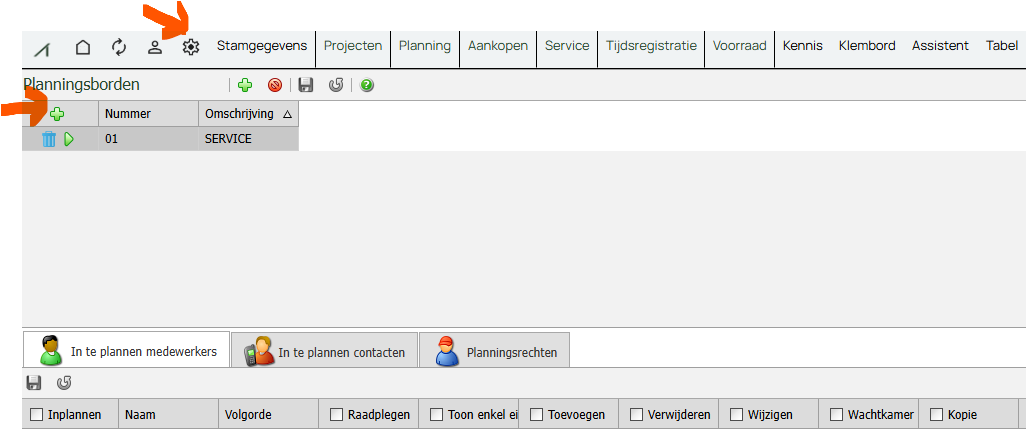
In bovenstaand voorbeeld is er één planningsbord "01 SERVICE".
U selecteert het planningsbord via het
 icoon. U krijgt dan de lijst van mogelijks in te plannen werknemers te
zien. Vervolgens kan u per werknemer aangeven of hij/zij mag ingepland
worden en welke rechten de werknemer krijgt voor het desbetreffende
planningsbord.
icoon. U krijgt dan de lijst van mogelijks in te plannen werknemers te
zien. Vervolgens kan u per werknemer aangeven of hij/zij mag ingepland
worden en welke rechten de werknemer krijgt voor het desbetreffende
planningsbord.
<Planningsrechten>
Als u gebruiker en werknemer bent, dan volstaat het om u als gebruiker rechten te geven in de tab "planningsrechten". Geef hier ook de andere gebruikers alle rechten, dat later kan afgebouwd worden.

<In te plannen contacten>
De tab 'In te plannen contacten' is er om externe personen ook te kunnen
plannen. Hier denken we aan tijdelijke helpers of zelfstandigen. Deze
contacten moeten in Relaties, Contactpersonen zijn toegevoegd en
 aangevinkt.
Als u zelfstandige medewerkers heeft, is het beter om ze in Werknemers (Stamgegevens) toe te voegen, omdat u hier meer mogelijkheden heeft van prijzen (per uur, km, ...).
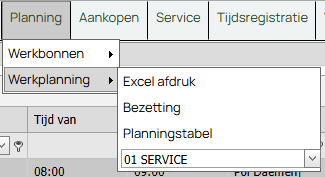
Open het planningsbord in de module Planning > Werkplanning (belangrijk is dat u ook de naam van het te openen planningsbord selecteert/ziet). Hier is het "01 SERVICE"
De eerste keer dat de module wordt geopend, moet u één en ander voor het planningsbord inrichten via deze icoontjes.

Icoon 1: <Periode>
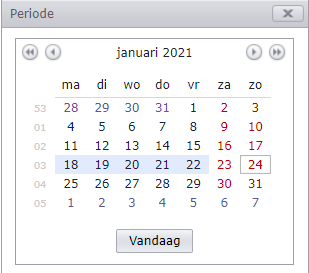 U
mag dit meteen afsluiten als de kalender op de huidige periode staat. Zo
niet, breng de kalender naar de huidige maand.
U
mag dit meteen afsluiten als de kalender op de huidige periode staat. Zo
niet, breng de kalender naar de huidige maand.
Deze kalender dient om later uw planning in de periode te tonen waar u alsnog iets moet opzoeken of ver vooruit plannen.
U kan later de kalender openen met de
 knop.
knop.
Icoon 2: <Werknemers>
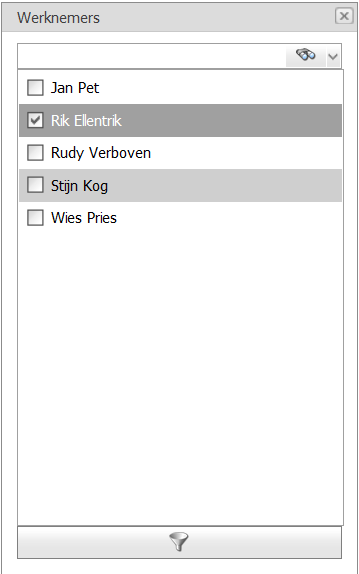 De
werknemers die in 'Planningsbordinstellingen' hebt gekozen, worden
standaard in de planning getoond.
De
werknemers die in 'Planningsbordinstellingen' hebt gekozen, worden
standaard in de planning getoond.
Met dit scherm kan u een selectie maken van werknemers die u in het planningsbord tijdelijk wil zien. Dit is handig als er veel werknemers zijn.
Met de 'verrekijker' kan u op zoek gaan in het werknemersbestand en de 'trechter' onderaan voert de filter van de planning op geselecteerde werknemers uit.
Sluit dit scherm. U kan dit steeds openen met de

Icoon 3: <Bereik>
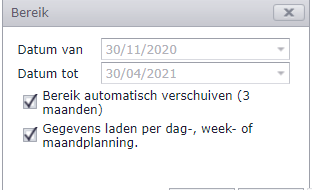 Bereik
waarin het planningsbord moet kunnen 'bewegen'.
Bereik
waarin het planningsbord moet kunnen 'bewegen'.
U kan dit manueel instellen door de Datum van en Datum tot in te vullen. Enkel nuttig als je ver vooruit wil plannen.
Bereik automatisch verschuiven & Gegevens laden per dag-, week-, of maandplanning is de aangewezen keuze.
Indien u dit scherm sluit dan kan u dit steeds openen met de
 knop.
knop.
Icoon 4: <Wachtkamer>
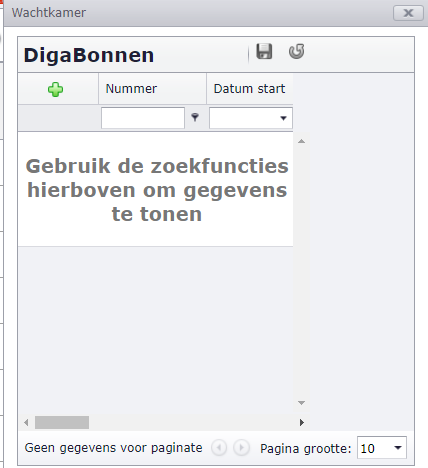 Dit
is een interessant scherm, want hier komen automatisch alle Werkbonnen
'In aanvraag' terecht, om later in het planningsbord op te nemen. Bv.
niet dringende interventies of onderhouden.
Dit
is een interessant scherm, want hier komen automatisch alle Werkbonnen
'In aanvraag' terecht, om later in het planningsbord op te nemen. Bv.
niet dringende interventies of onderhouden.
Indien u dit scherm sluit kan u dit openen via het
 icoon.
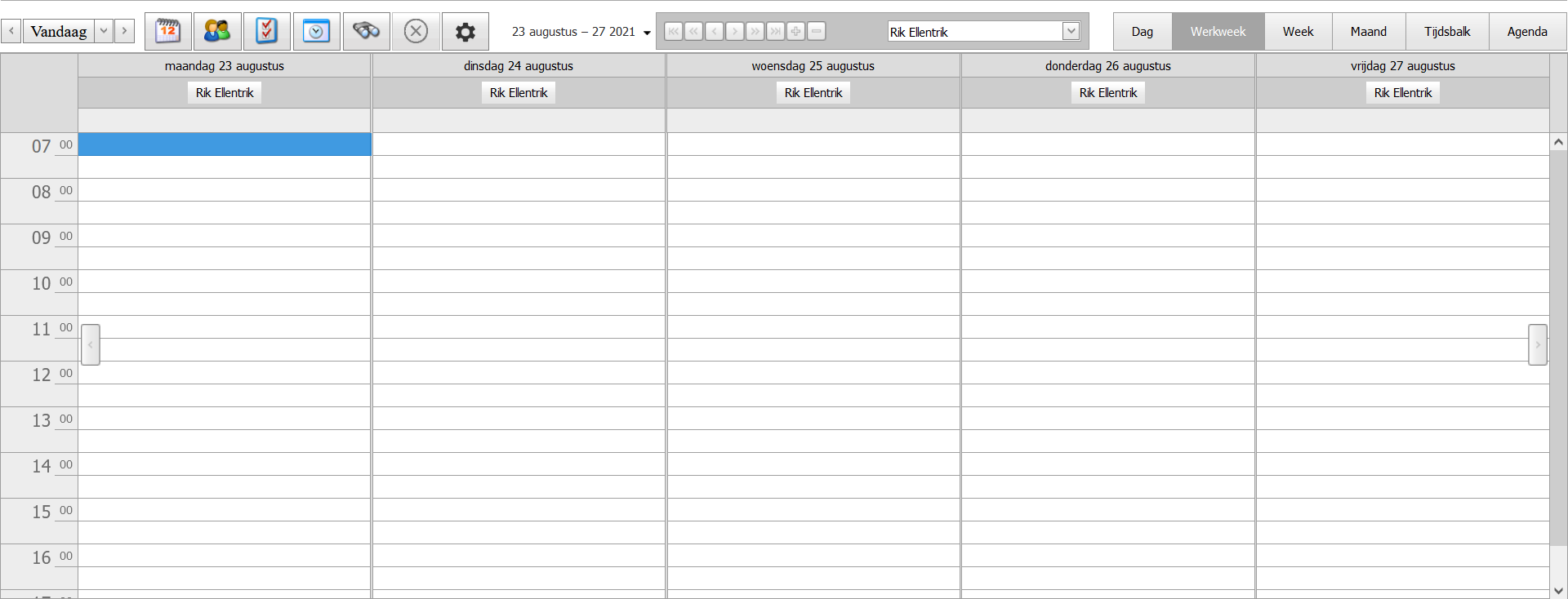
Als alle subschermen weggeklikt zijn en de view op 'Werkweek' staat, zou uw planningsbord er zo moeten uitzien:
Stap 7: Bedrijfsgegevens
Via 'Instellingen' kan u navigeren naar 'Bedrijf'. Op deze manier komt u terecht bij de algemene bedrijfsinstellingen
<Tabblad: Algemeen>
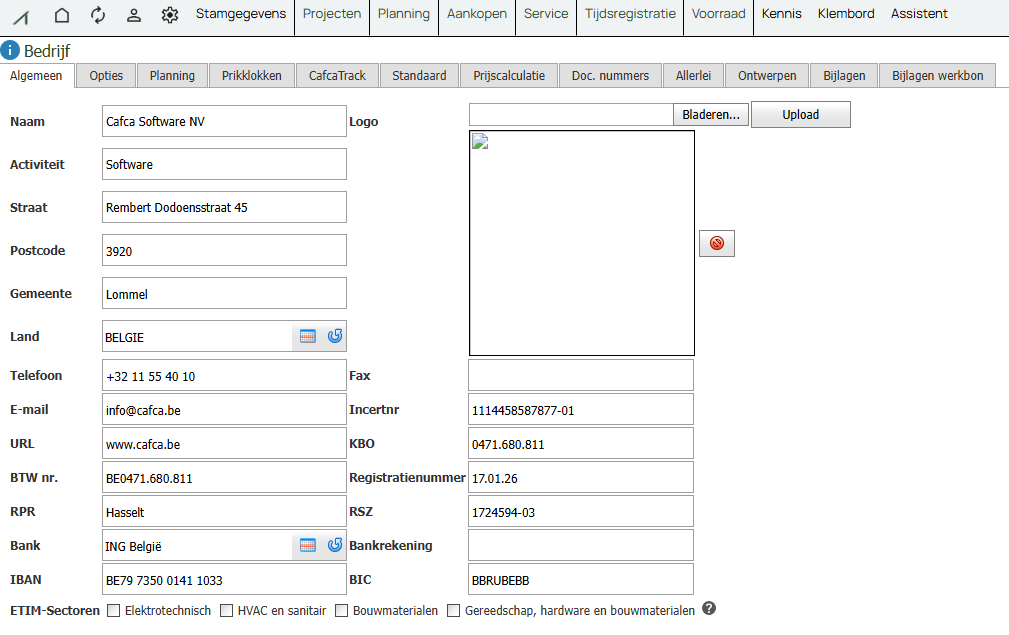
U vult deze gegevens best zo compleet mogelijk in. Meerdere van deze velden worden gebruikt om de hoofding van uw afdrukken te vormen. (bv. Voor uw factuur, offerte en werkbon)
<Tabblad: Standaard>
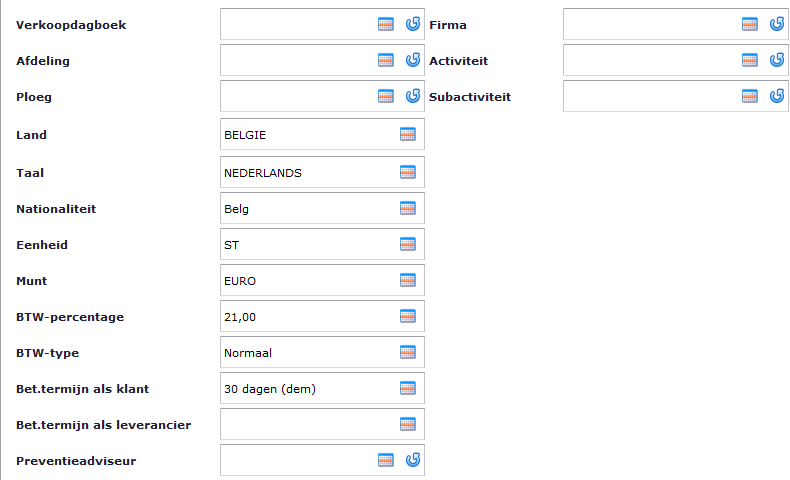
Ook hier worden een aantal standaard waardes ingevuld die later worden opgevraagd in andere schermen. De waarden zoals hierboven ingevuld zijn de belangrijkste.
Om een veld in te vullen met een waarde selecteert u eerst het icoon om
de hulptabel op te roepen
 .
.
U kan de hulptabel aanvullen met
 en
en
 of wijzigen door de cel te overschrijven en
.
of wijzigen door de cel te overschrijven en
.
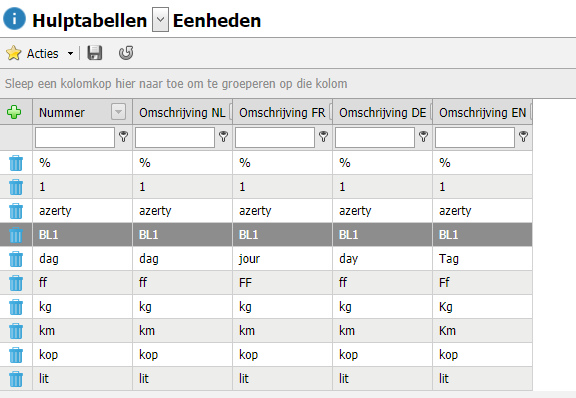
Alle hulptabellen worden verzameld in Instellingen > Hulptabellen. Hier kan u ook de inhoud van de hulptabellen aanpassen, maar meer uitgebreid zoals de omschrijving in 4 talen, zodat bijvoorbeeld een Franstalige gebruiker of klant "PC" i.p.v. "ST" krijgt.
<Tabblad: Prijscalculatie>
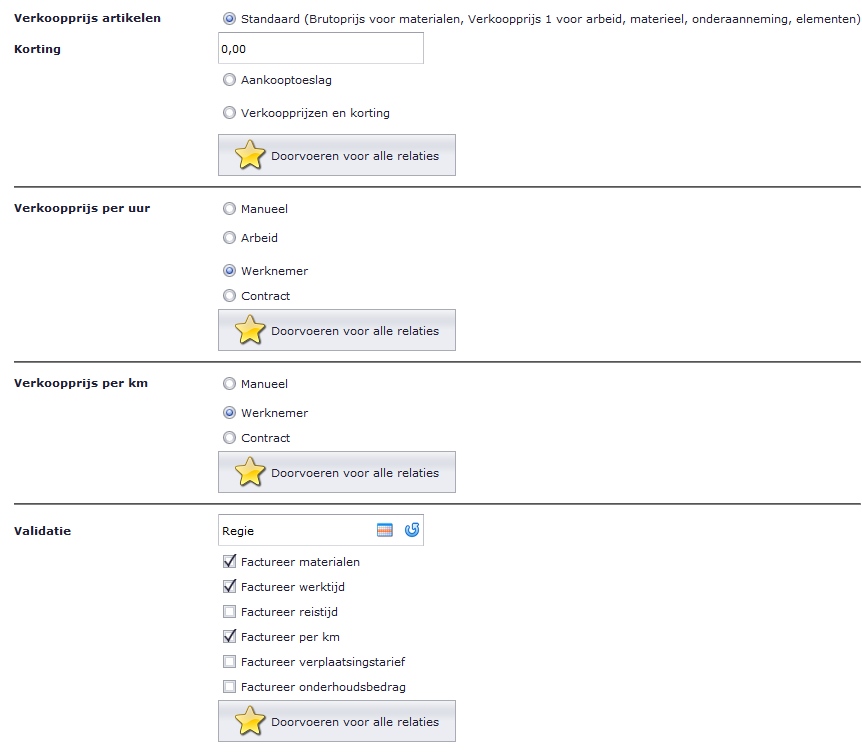
Deze tab bepaalt hoe u standaard de prijsbepaling doet in de Werkbon, Verkoopofferte en Factuur.
----Verkoopprijs artikelen----
Standaard: is de brutoprijs ingeval voor artikelen uit de prijslijst materialen en verkoopprijs 1 indien het artikel uit de Arbeid-, Materieel-, Onderaanneming- of Elementenlijst komt. Zie later hierover meer bij inrichting van uw artikelenbibliotheek.
Korting: een vaste korting op de bruto- of verkoopprijs 1.
Aankooptoeslag: Indien u opteert voor de netto- of aankoopprijs van eender wel artikel verhoogd met een toeslag per artikeltype (Materiaal, Arbeid, Materieel en Onderaanneming)
Verkoopprijzen en korting: Kies verkoopprijs 1, 2 of 3 van het artikel. Let wel dat uw bibliotheek hiervoor volledig met deze prijzen moet ingericht zijn. Ook hier kan u een vaste korting toepassen.
In deze fase raden wij aan om 'Standaard' te kiezen en achteraf een andere prijsmethode te kiezen als uw bibliotheek volledig is ingericht op andere prijzen.
----Verkoopprijs per uur----
Dit heeft vooral belang bij het invullen van regie-Werkbonnen (dépannages, onderhouden, regieprojecten,...)
Manueel: vul een globaal uurtarief in.
Arbeid: kies een uurtarief uit de bibliotheek, onderdeel 'arbeid'.
Werknemer: gebruik het uurtarief die in de werknemersfiche in 'prijs/uur' heeft ingevuld.
----Verkoopprijs per km----**
Dit heeft vooral belang bij het invullen van regie-werkbonnen (dépannages, onderhouden, regieprojecten, ...). Zelfde principe als "Verkoopprijs per uur".
----Validatie----
Kies de meest voorkomende validering van uw werken. Als u veel offertewerken doet, kies dan "Offerte", als u veel regiewerken doet, kies "Regie", etc.
Daaronder kan u ook aanvinken welk type registratie standaard op 'gefactureerd' moet gezet worden.
Samengevat:
Als er een werkbon wordt gemaakt, zal elke lijn van materialen, werkuren en kilometers als 'te factureren' aangevinkt worden. Dit kan altijd gewijzigd worden. Het totaal van die bon wordt bepaald op basis van 'te factureren' lijnen en het doorboeken naar factuur zal enkel met die lijnen gebeuren.
Dus als u een werkbon heeft dat voor een aangenomen project dient, dan is de validatie van die bon 'Offerte' en zullen de lijnen niet als 'te factureren' aangevinkt zijn. Tenzij de lijn apart -- buiten de aanneming -- mag gefactureerd worden. Het is dus niet nodig om aparte regiebonnen te maken.
<Tabblad: Doc. Nummers>
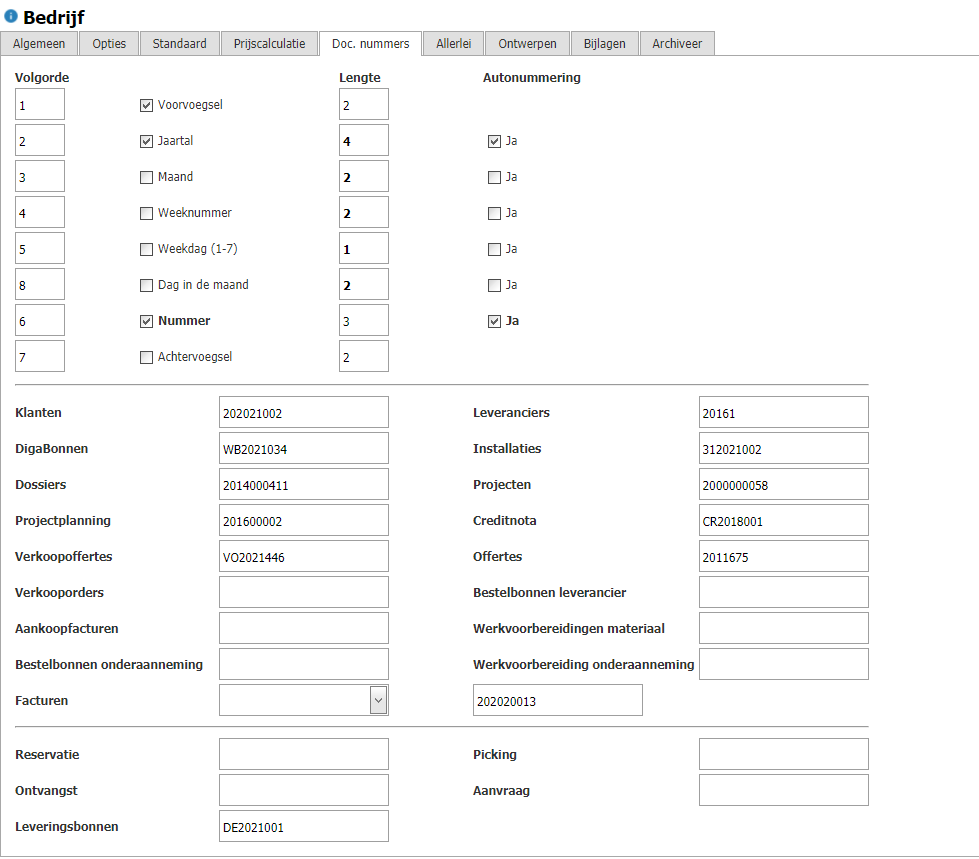
Hier gaat u uw documentnummers instellen. Als u het scherm hierboven volgt, dan zal elk document starten met een voorvoegstel van 2 karakters gevolgd door het huidig jaartal en dan 001. Zeker handig als uw boekhoudjaar overeenstemt met het kalenderjaar, zodat elk nieuw jaar automatisch met een nieuwe nummering start (20220001 vanaf 2022 als u deze instellingen volgt).
Indien er reeds documenten in Cafca Cloud bestaan, dan zal het laatste nummer in het overeenstemmende veld getoond worden. Dit kan u desgewenst overschrijven met een ander hoger nummer.
<Tabblad: allerlei>
----Opslag----
Soort = Cafcacloud (geen andere keuze maken, want 3^de^ partij storage is nog niet van toepassing)
----CafcaTrack----
Als uw voertuigen met Cafca Track & Trace systeem is uitgerust, kan u op de 'locatieknop' drukken om uw bedrijfsadres in de tab <Algemeen> te vertalen naar coördinaten. De API key moet ingevuld zijn om een connectie te maken met de track&trace server. Indien nog niet gebeurt, stuur een e-mail naar support@cafcasoftware.be met verzoek een API key voor Cafca Track te bezorgen. Vanaf dan kan u de tikkingen volgen in de module Tijdsregistratie, item 'CafcaTrack'
----Google----
Google Maps API key: zou standaard ingevuld moeten zijn. Indien niet, stuur een e-mail naar support@cafcasoftware.be met verzoek een API key voor Google Maps te bezorgen. Deze key zorgt voor de communicatie met Google Maps voor afstandsberekening in het werkadres en het berekenen van de longitude en latitude coördinaten in het werkadres. Long & lat zijn belangrijk als u Cafca Track heeft.
----SD Works----
Is van toepassing als er een link tussen Prikklok en SD Works moet gerealiseerd worden.
----Yuki----
Indien u de facturen naar Yuki wil sturen.
----Boekhouding----
Indien u de facturen naar een e-mailadres van uw boekhouder of zijn 'systeem' wil sturen
Kopie PDF en/of UBL boekhouding: duid hier aan welk formaat er naar het e-mailadres moet gestuurd worden.
<Tabblad: Bijlagen>
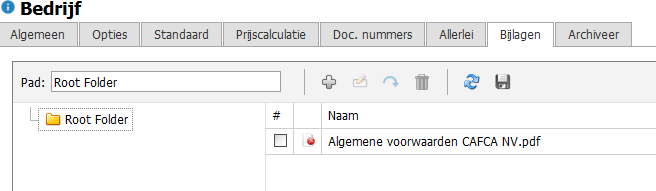
Upload hier het bestand(en) die samen met de Werkbon, Factuur, Offerte of factuur als vaste bijlage moet(zn) meegestuurd worden.) Een typisch voorbeeld is een algemene voorwaarden.pdf. Handig om steeds samen met de factuur mee te sturen. Algemene voorwaarden vast op de factuur-layout is niet mogelijk en ook 'uit de mode'.
<Tabblad: Opties>
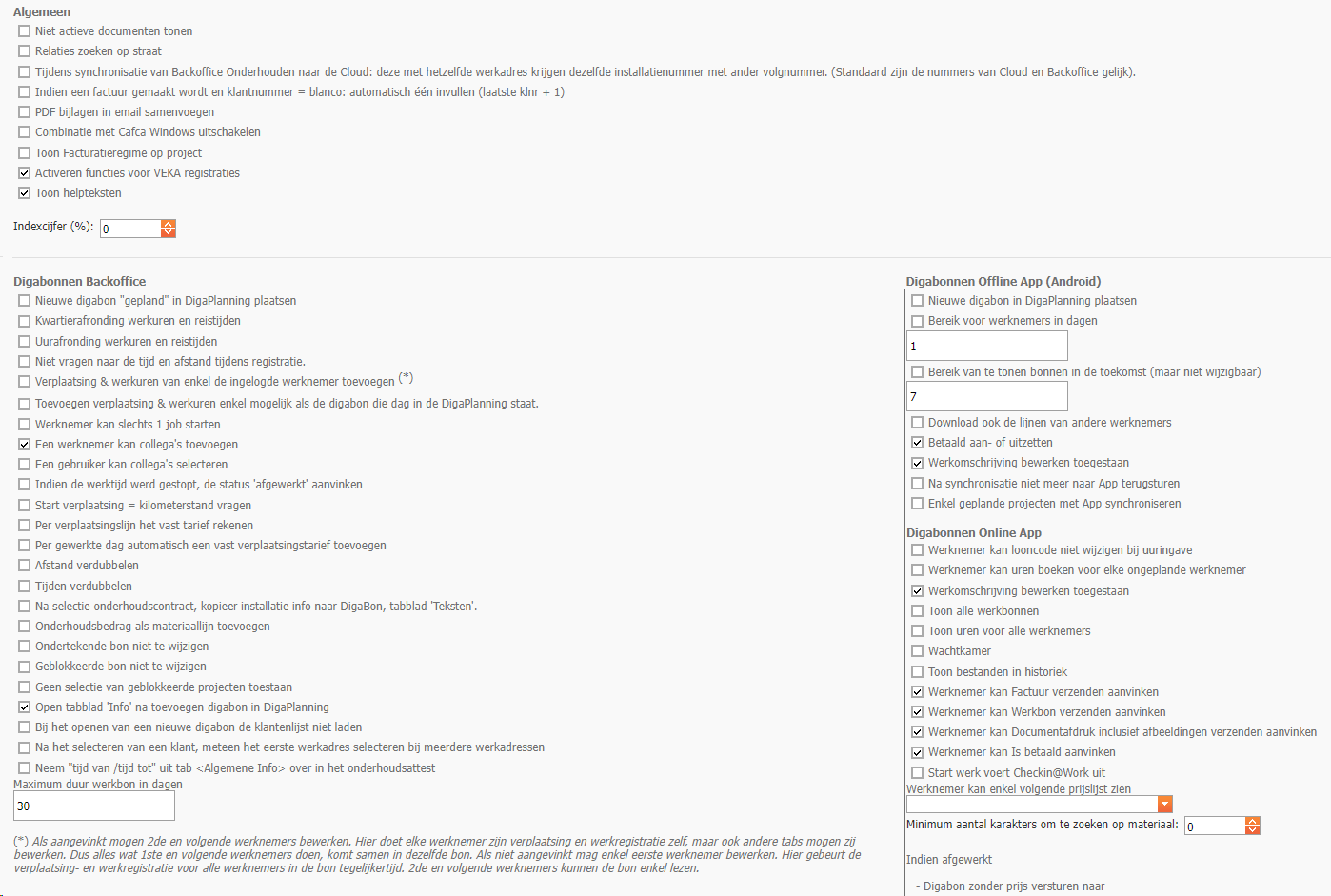
Deze tab is nu te vroeg om dieper op in te gaan. U krijgt hier een aantal opties te zien die, in eerste instantie nuttig zijn, maar op een later moment kunnen aangevuld worden wanneer u Cafca volop gebruikt.
Stap 8. Werkbon App
Zeer simpel in opstart
Surf op een mobiel apparaat via een internetbrowser (bv. Google Chrome) naar: http://www.cafcamobile.be
Vul BEDRIJF en BEDRIJFSSLEUTEL in (deze gegevens heeft u ontvangen in uw activatie mail)
Vul login naam en wachtwoord van de werknemer in (zie Stamgegevens, Werknemers).
U krijgt een eenvoudige lijst van werkbonnen die voor de werknemer gepland zijn, maar nog niet verstuurd.
Gebruik van de module Planning
Plan een job
Bij wijze van oefening kan je al eens een opdracht plannen.
-
Klik in de agenda van een werknemer en maak een tijdsvak door 1 klik op het begin uur en een verticale sleepbeweging tot het eind uur. Bijvoorbeeld van 8 tot 12u.
-
U ziet dat het tijdsvak een andere kleur krijgt.
-
Gebruik R-muistoets voor een actiemenu en kies 'plan nieuwe werkbon'
-
Meteen wordt een nieuwe werkbonnummer in het tijdsvak geplaatst. Klik één keer op die nummer en rechtsboven ziet u een Werkbon -- icoon.
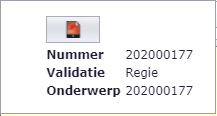
Klik op dit icoon en een nieuwe Werkbon wordt geopend.
Later leggen we uit hoe u dit kunt uitschakelen en meteen een nieuwe Werkbon opent.
-
Maak snel een Werkbon aan door de onder het tabblad relatie meteen een relatienaam in te vullen door simpelweg de eerste letter te typen in het vak "Naam" en u ziet dat er meteen een keuzelijst verschijnt. We komen later terug op de meer complete Werkbon.
-
Keer nu naar het planningsbord terug met het
 icoon bovenaan.
Uw eerste job is gepland. U kan de job verplaatsen door te slepen in het planningsbord en de nieuwe gegevens worden meteen in de Werkbon aangepast.
Stel dat de werknemer zijn Werkbon App al op zijn device werkende is, zal hij deze opdracht ontvangen. Daarover later meer.
Als u een bezetting wil plannen zoals bv ziekte, opleiding, etc. Die niet met een Werkbon moet gepland worden:
-
Klik in de agenda van een werknemer en maak een tijdsvak door 1 klik op het begin uur en met een verticale sleepbeweging tot het eind uur en los te laten. Bv. Van 8u tot 17u.
-
U ziet dat het tijdsvak een andere kleur krijgt
-
Gebruik de rechter muistoets voor een actiemenu en kies "plan nieuwe afspraak"
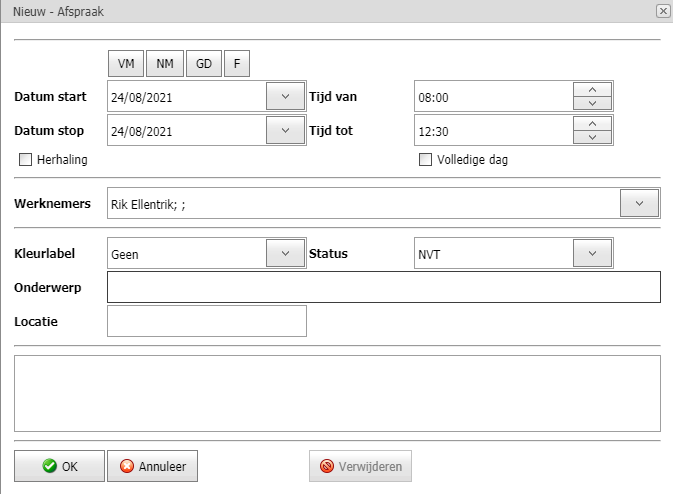
Herhaling:
Moet de afspraak herhaald worden?
Volledige dag:
De bezetting wordt bovenaan de agenda geplaatst.
Werknemers:
Via dit veld kan je meerdere werknemers aan de afspraak toevoegen.
Kleurlabel en Status:
Hier komen we later in deze handleiding op terug.
Onderwerp:
Naam van de afspraak. Druk op OK om terug te keren naar het planningsbord.
Planning instellingen
Via Instellingen (icoon
 )
ga je naar Planninginstellingen en dan naar de TAB Invoegvelden.
)
ga je naar Planninginstellingen en dan naar de TAB Invoegvelden.
Deze instellingen zijn zeer uitgebreid en in dit stadium nog niet belangrijk om stuk per stuk te overlopen.
<Invoegvelden>
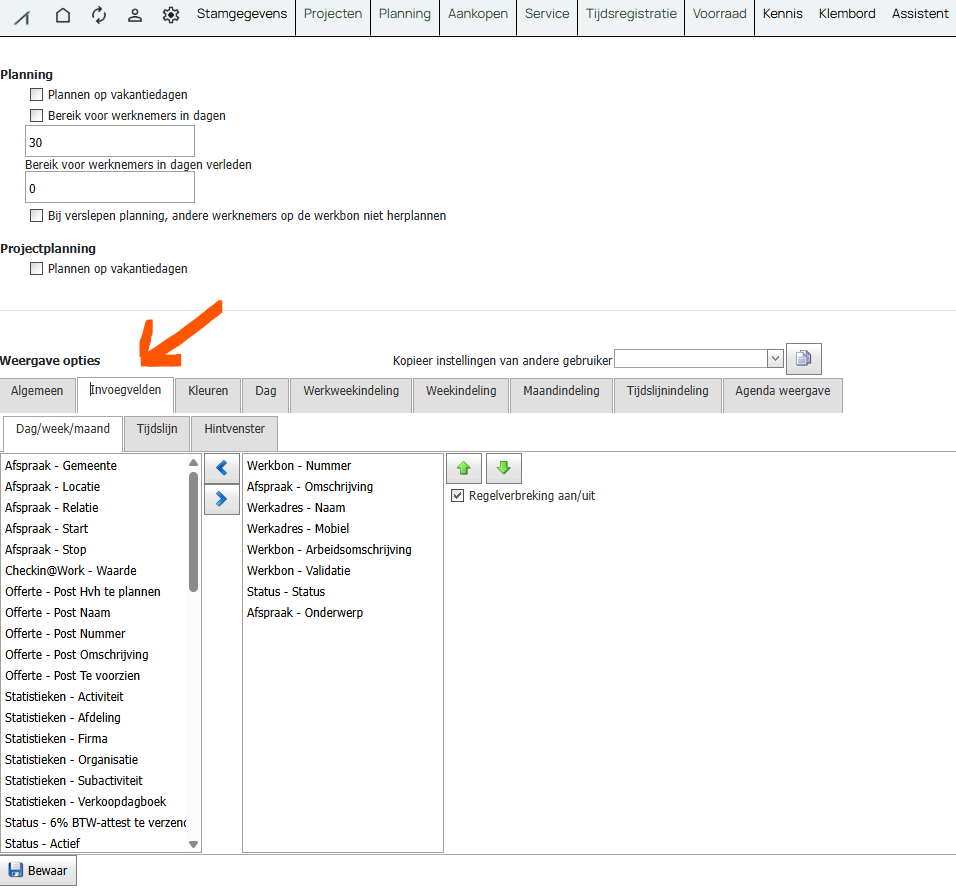
Dit tabblad is bedoeld om de inhoud van uw gepland tijdsvak en tiptool (tekstballon) te configureren. Dit is een normaal voorbeeld voor de dag/week en maand view. Om te beginnen kan u best deze instellingen overnemen.
Vergeet niet op te slaan wanneer u klaar bent met aanpassen. De instellingen worden bewaard per gebruiker.
----Dag/Week/Maand----
Dit tabblad heeft invloed op de inhoud in het geplande vak.
----Tijdslijn----
Dit tabblad heeft invloed op de inhoud in het geplande vak in de 'Tijdlijn' view
----Hintvenster----
Dit tabblad heeft invloed op de inhoud van de tekstballon als u in het tijdsvak klikt of 'veegt'
<Kleuren>
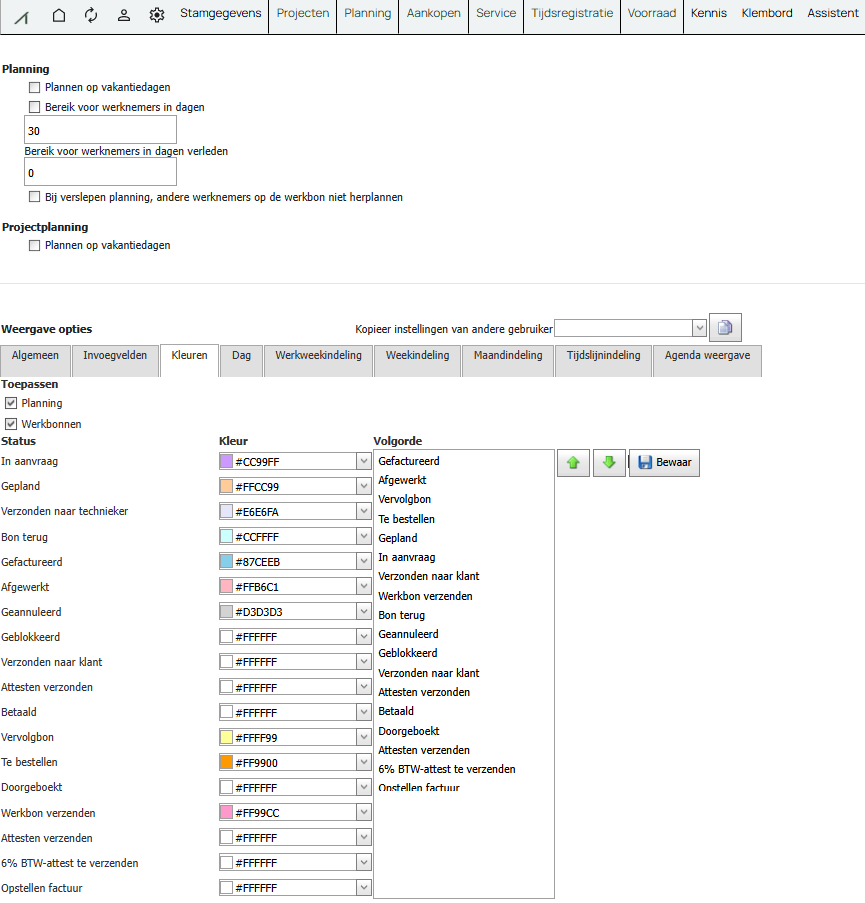
U kan een status toewijzen aan een Werkbon om deze te kenmerken voor uzelf en uw medewerkers. Deze status kan u ook visueel maken door er een kleur aan toe te wijzen. Zo kan u op het planningsbord meteen herkennen in welke status uw Werkbon verkeerd.
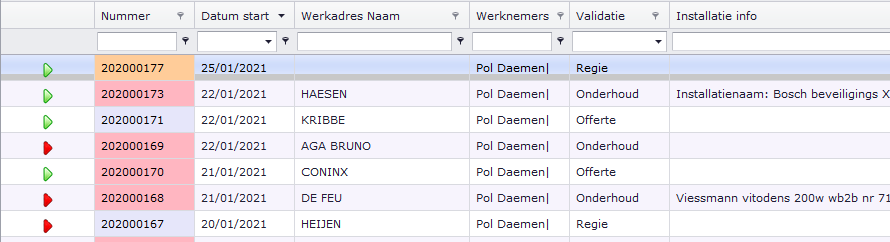
U kan dezelfde kleuren in het overzicht van uw werkbonnen laten weergeven via de optie Werkbonnen aan te vinken:
<Werkweekindeling>
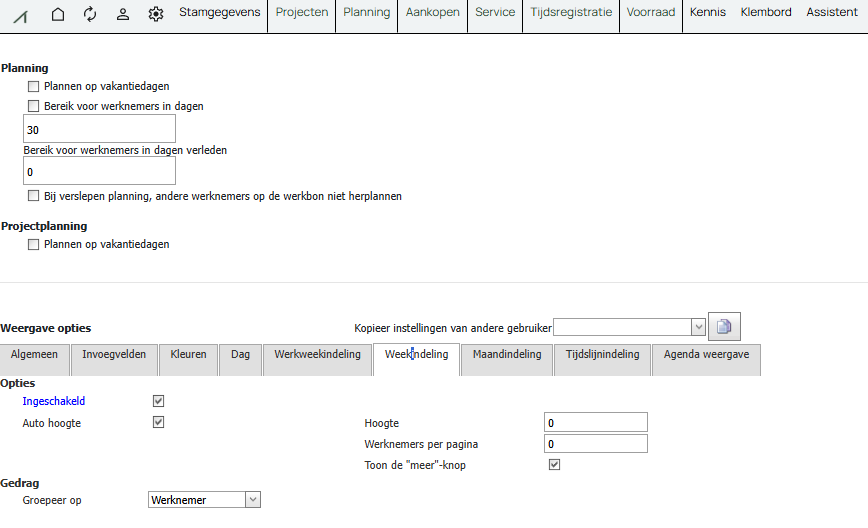
Als u minder dan 10 werknemers heeft, is Werkweekindeling de betere keuze. U kan in de tab <Algemeen> (zie enkele pagina's terug) de namen van de werknemers laten vervangen door de initialen. (Let wel dat in Werknemers de initialen zijn ingevuld). Plaats besparend.
Bovenstaande afbeelding is een voorbeeld van een goede configuratie van een werkweekindeling. Om te starten neemt u deze best over.
<Tijdslijnindeling>
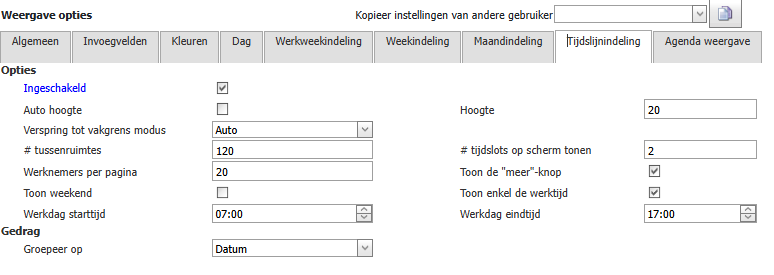
Bovenstaande is een voorbeeld van een configuratie voor de planning volgens Tijdslijn waar u meer in de toekomst kunt kijken/plannen.