Cafca Windows algemene handleiding
Starten met Cafca
Relaties
Adressenboek in orde maken
Vul uw adressenboek in de Cafca module 'relaties'. Deze vind je terug onder 'administratie'. Om onnodig handwerk te besparen, is het ook mogelijk om uw outlook contacten te importeren. Hiervoor is een tool beschikbaar op onze website in de rubriek 'hulpprogramma's. Contacten in Excel kunnen eveneens geïmporteerd worden als de kolommen de juiste naam en eigenschappen bevatten. Documentatie hierover bevindt zich eveneens op de webstek. Alle gegevens zullen niet meteen aanwezig zijn. Overloop elke adres en controleer de aanwezigheid van de gemeente, BTW type en BTW percentage, betalingstermijn en de relevante contactpersonen met hun eigen gegevens.
U kan de lijst fileren in de linker kolom van het scherm.
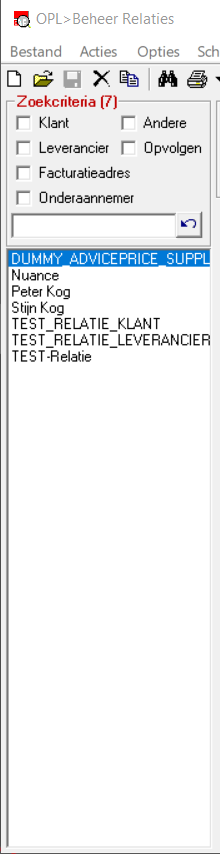
Belangrijk: U kan een relatie ook handmatig ingeven op een bon bij 'klantgegevens'.
Dit is zeer gevaarlijk indien u lijsten wil trekken omdat een 'Cafca' relatie niet dezelfde is als een handmatig ingegeven relatie. Wat betekent dit concreet; als u een filter toepast bv. Alle facturen van een bepaalde klant, zullen de facturen met 'handmatig ingegeven klantgegevens' niet in de lijst voorkomen ook al is er voor u geen zichtbaar verschil.
Onderscheid maken tussen klanten en leveranciers
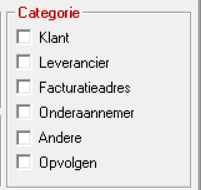
Zorg dat het juiste vinkje aanstaat bij ----Categorie---- indien de relatie een klant, leverancier of beide is. Dit is belangrijk voor het raadplegen van leverancierslijsten.
Sjablonen in MS Word
Na selectie van een contactpersoon in relaties kan u met de knop 'maak brief' een Word document openen. Indien u in Word met eigen gemaakte sjablonen (dot bestanden) werkt, kan u steeds kiezen in welk sjabloon de contactgegevens moeten komen te verschijnen. Zoek in het Help bestand naar het woord 'Sjablonen' en u leest stap voor stap hoe u sjablonen maakt. Indien uw bedrijf een pc netwerk heeft, bewaart u de sjablonen best op een gezamenlijk pad van de server. Op elk werkstation moet in Word de bestandslocatie van de gebruikerssjablonen worden aangepast. Zie Word, Extra, Opties, bestandlocaties.
Lay-out van documenten
In een eerste fase van het startproces van Cafca werkt u samen met onze supportdienst om uw huisstijl te importeren in het programma. Om dit vlekkeloos te verwerken hebben onze medewerkers enkele documenten nodig van u:
-
Bedrijfslogo in grafisch formaat (jpg, epc, png,...)
-
Een voorbeeld van uw huidig factuur en offerte
Onze supportdienst zal op hun beurt de aangepaste sjablonen via mail bezorgen met de nodige uitleg hoe deze in Cafca te implementeren.
Voor een automatische hoofding, kunnen de bedrijfsgegevens ook reeds in de module 'Instellingen, bedrijfsgegevens' ingevuld worden. Op deze manier bekomt u een gestandaardiseerde 'droge' stijl op uw documenten.
Materiaal, Arbeid, Materieel, Onderaanneming en Elementen
 Artikelen
komen regelmatig terug in Cafca en worden via een uitgebreid zoekscherm
geselecteerd, namelijk de bibliotheek. Deze is herkenbaar aan het
icoontje.
Artikelen
komen regelmatig terug in Cafca en worden via een uitgebreid zoekscherm
geselecteerd, namelijk de bibliotheek. Deze is herkenbaar aan het
icoontje.
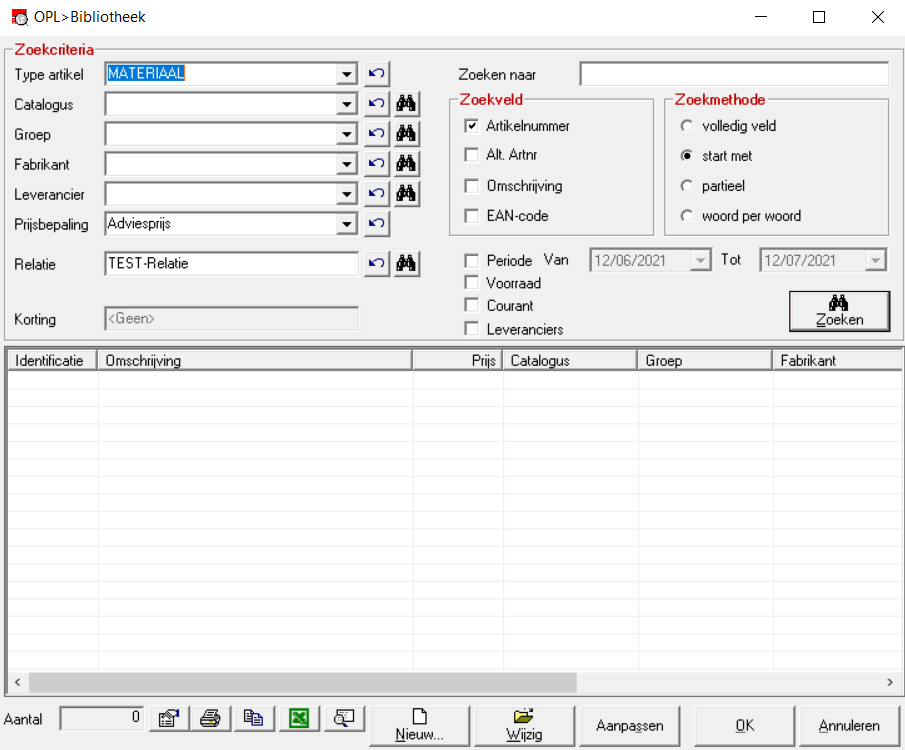
Cafca houdt het niet alleen bij enkelvoudige materiaalartikelen, zoals vele softwarepakketten die horizontaal gericht zijn, maar heeft een doordachte structuur. Terminologisch spreekt men over middelen en elementen.
Middelen:
-
Materialen (verbruiksartikelen: om te plaatsen of te monteren)
-
Arbeid (Presatieartikelen: soorten werk)
-
Materieel (Gebruiksartikelen: machines)
-
Onderaanneming (Posten van onderaannemers)
Verder in deze handleiding zal er regelmatig gerefereerd worden naar MAMO.
Elementen
Elementen zijn samengestelde artikelen bestaande uit bovenvermelde MAMO middelen.
Het zijn typeposten die gebruikt worden in calculaties/offertes en hebben per eenheid (stuk, lm, m² of m³) een kostprijs aan materiaal, arbeid, materieel en/of onderaanneming en een geschatte werkduur (uitvoeringstermijn).
Eenmaal een element uit de bibliotheek gehaald wordt en in de calculatie/offerte wordt opgenomen, kan ze in functie van het te berekenen project aangepast worden.
Materiaal
Om alles zo duidelijk mogelijk uit te leggen gaan we in deze handleiding vooral met voorbeelden werken. We kiezen voor voorbeelden uit de elektro-sector. Dit is een niche in de bouwwereld die behoefte heeft aan een veelvuldigheid van duizenden materiaalartikelen. Gebruikers uit andere niches kunnen zeker hun lessen hieruit trekken en het nuttige hieruit distilleren.
Probleemstelling: Een installateur heeft tal van catalogi. Er zijn fabrikanten en groothandels die hun artikelenlijst met brutoprijzen graag aan hun potentiële klanten bezorgen.
Snel zit men aan een aanbod van meer dan 100.000 artikelen. Wanneer we dit allemaal samen in één systeem gaan onderbrengen creëren we een enorme database met een hele hoop dubbele nummers, moeilijk in onderhoud, etc.
Cafca structureert de materiaalartikelen volgens een logisch systeem:
Catalogus:
Dit kan bv. Een catalogus van een groothandel zijn. (Niko, Legrand, Cebeo, Hager, ...)
Op onze website vind je actuele koppelingen tussen groothandels terug.
Groepen:
Elke catalogus heeft haar eigen groepen. Bv. Inbouw, opbouw, domotica,.. zijn groepen waaruit de Niko catalogus uit bestaat.
Artikelen:
Elke groep bevat een aantal artikelen. Bv. Een Niko stopcontact, een Niko afdekplaat, etc.
Deze opbouw van de bibliotheek brengt een hoop voordelen met zich mee:
-
Orde in het enorme aanbod van artikelen (middelen) in één systeem
-
Behoud van de materiaalgroepen van de originele catalogus/prijslijst
-
Onmiddellijk herkenbaar door de gebruiker van Cafca
-
Vele malen makkelijker in onderhoud
Cafca-tip!
Stel uw eigen catalogus samen bestaande uit courtante artikelen van andere catalogi. U kan deze catalogus zelf een naam geven (bv. Werkcatalogus) en vullen met uw favoriete artikelen die u voor 90% van de tijd gebruikt bij het opstellen van offertes, bonnen, projecten, enz. De artikelen kunnen worden gekoppeld aan een aantal leveranciers. De gewenste prijs kan worden bekomen via de voorkeursleverancier. Hoe dit juist in z'n werk gaat, komt later in dit document aan bod.
Manueel een catalogus aanmaken
Navigeer bovenaan naar 'Administratie' en ik het drop-down menu naar 'Catalogi'.
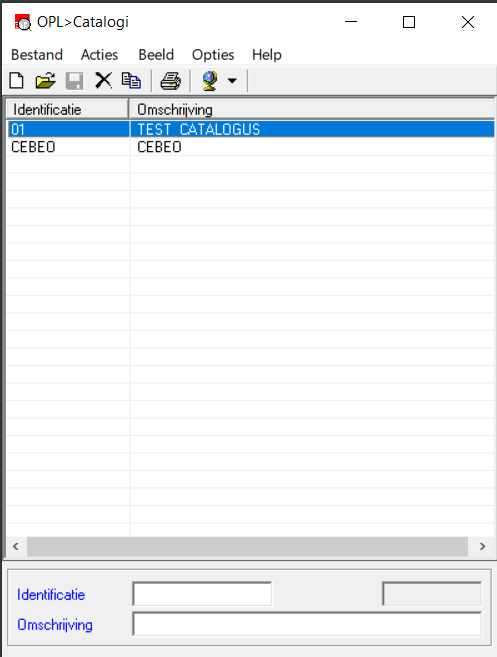
 In
dit invulscherm geven we onze eerste catalogus in. We klikken op 'nieuw'
( ) en vullen een identificatie en omschrijving in. Bv. 000 Buderus.
In
dit invulscherm geven we onze eerste catalogus in. We klikken op 'nieuw'
( ) en vullen een identificatie en omschrijving in. Bv. 000 Buderus.
Een andere catalogus kan bv. zijn: 110 Bevestigingen.
Let op! Het gaat hier enkel over materialen. We zijn nog niet aan arbeid, materieel, onderaanneming of elementen toe.
Wanneer enkele catalogi zijn ingevuld verlaten we dit scherm.
De volgende stap is dat we aan elke catalogus een aantal groepen (rubrieken) toekennen.
Navigeer via 'Administratie' naar 'Groepen'.
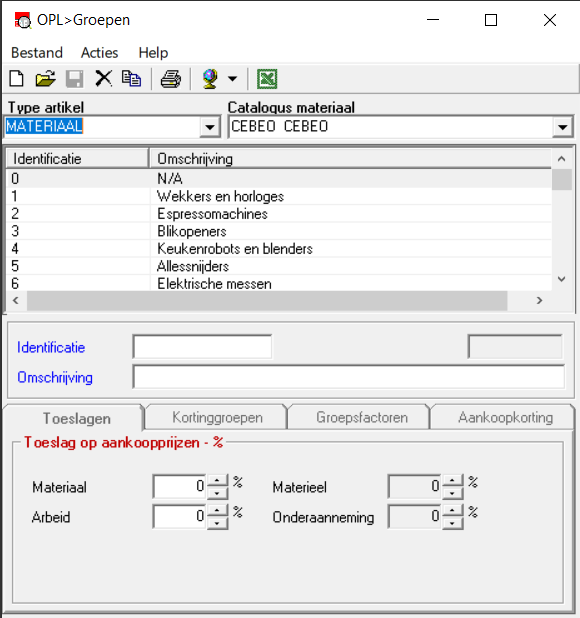
In dit scherm worden alle groepen beheerd. D.w.z. dat je hier ook alle groepen van de MAMO + elementen zal terug vinden. We kiezen één van de eerder ingevulde catalogi (Bv. Buderus)
Het type artikel is 'materiaal' en in de keuze box ernaast zien we de catalogi staan.
In
het tabelletje hieronder moeten de diverse groepen van Buderus komen.
Met het icoontje ( ) voegen we een aantal groepen toe:
-
01002 Transportkosten
-
01008 Materiaal in m²
-
01003 Materiaal in lm
-
01004 Materiaal in forfait
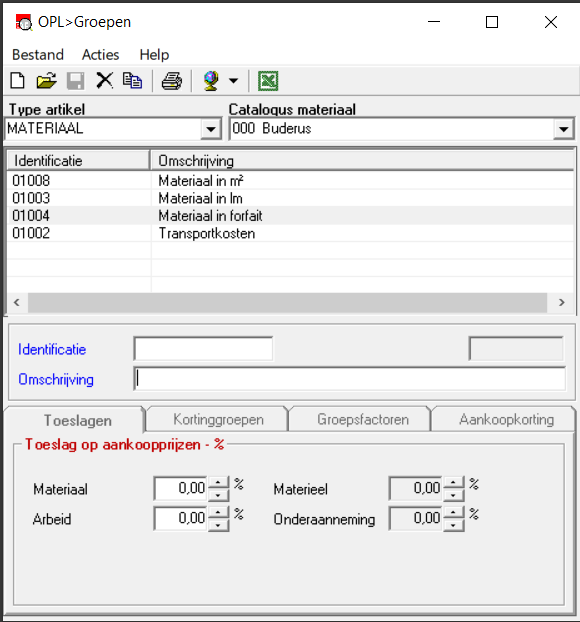
Tevens kunnen per groep de toeslagen op aankoopprijzen ingevuld worden. Deze marges worden gebruikt bij de calculaties of in de commerciële documenten (Facturen, leveringsbonnen, bestelbonnen, orders en verkoopofferte).
Concreet: Indien u in een calculatie/offerte een artikel selecteert, behorende bij de groep 01008 van de catalogus Buderus, dan zal een marge van 21% op de aankoopprijs berekend worden. Indien aan hetzelfde artikel ook een norm (montagetijd) gekoppeld wordt, zal deze norm vermenigvuldigd worden met een 'kostprijs loon' en een 'marge van 16%' hierop.
Via het
 icoon kan men een lijst van de groepen in Excel formaat verkrijgen.
Materiaalartikelen
Als je goed hebt opgelet, dan merk je op dat we met materiaal artikelen in laag 3 van ons organisatiesysteem terecht komen.
Navigeer via 'Administratie' naar 'Materiaal'
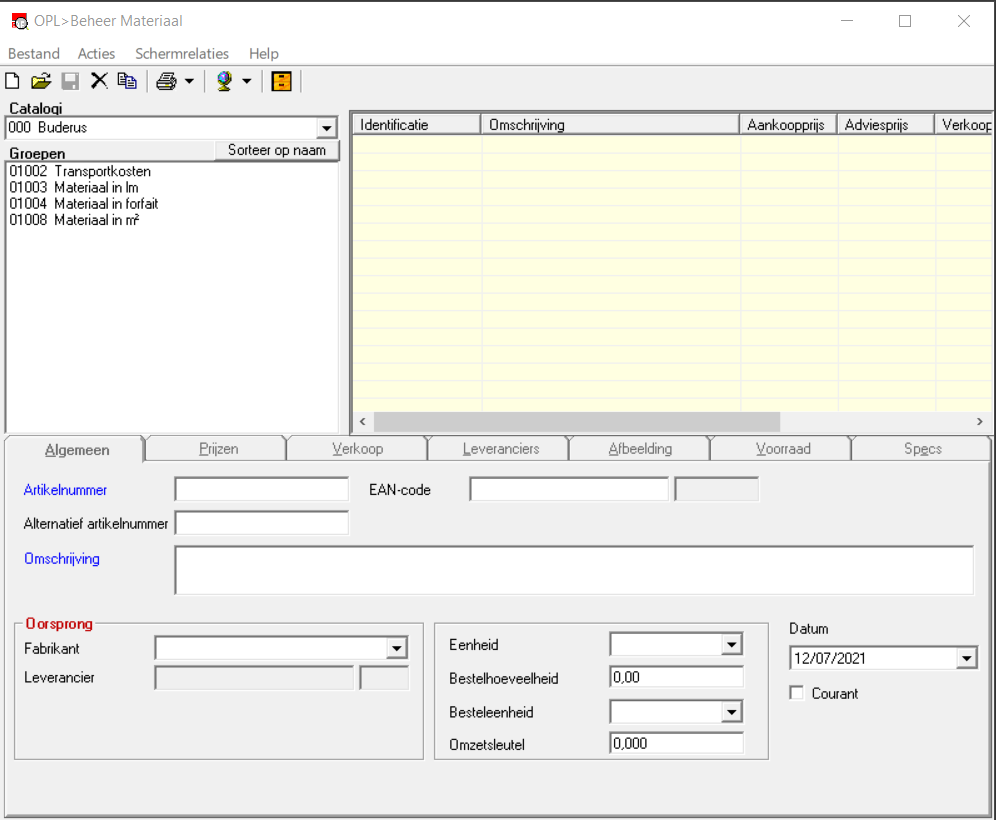
We kiezen in welke catalogus we wensen te werken. Dan komen de respectieve groepen tevoorschijn. We dubbelklikken op de gewenste groep. Reeds ingevulde artikelen komen in de rechtse tabel, of is in het andere geval leeg.
We klikken op 'nieuw'
()
en krijgen de mogelijkheid om een artikelfiche in te vullen.
Een verklaring van de volgende velden:
<Tabblad: Algemeen>
Artikelnummer:
Een originele code van de fabrikant of leverancier is hier aangewezen. Er kan namelijk op nummer artikelen gezocht en geselecteerd worden. Stel je consulteert de catalogus of de prijslijst in boekvorm, dan staan daar ook de originele nummers in. Het is ook mogelijk automatische updates te doen van catalogi. Deze updates worden aan de hand van de artikelnummer uitgevoerd.
EAN Code:
Het nummer dat overeenstemt met de barcode op de verpakking.
Alternatief nummer:
Wordt gebruikt door groothandels om eventueel het fabrikanten artikelnummer te vermelden. Dit veld kan ook benut worden om een trefwoord omtrent het artikel in te vullen.
Omschrijving:
Geef de omschrijving van het artikel in maximum 50 karakters.
Franstalig
Indien u een Franstalige omschrijving wenst mee te geven dan drukt u bovenaan op de wereldbol en selecteert u 'frans'. Dubbelklik opnieuw op de groepsnaam om de tabel met artikelen te hernieuwen
----Oorsprong----
*Fabrikant:* Merk of maker van het artikel. Deze moet uit een combobox geselecteerd worden. U kan dus niet rechtstreeks een naam invullen, maar eerst de respectieve tabel openen. Dit doet u aan de hand van 'Schermrelaties' (zie bovenaan het scherm).
*Leverancier:* De voorkeurleverancier, komt uit tabblad 'Leveranciers'.
*Courant:* Indien aangevinkt kan men filteren in de bibliotheek op courante, veelgebruikte artikelen.
------------------------------------------------------------------------------------------------------
*Eenheid:* Uit een combobox kiezen we de juiste eenheid.
*Bestelhoeveelheid:* Hoeveelheid te bestellen, komt terug in de 'Magazijn' module.
*Datum:* Datum van prijswijziging
We navigeren via 'schermrelaties' naar de optie 'fabrikant'.
Een uniforme fabrikantnaam kan toegevoegd worden. Let op: een fabrikant niet verwarren met een catalogus. Vaak heeft de catalogus de naam van de fabrikant.
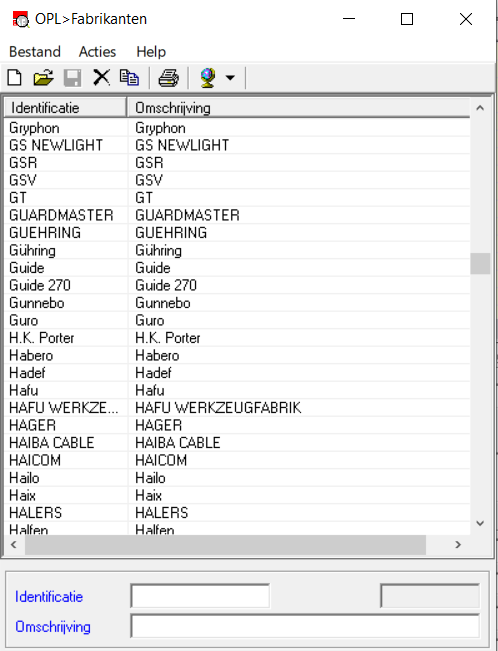
Indien 'Guillaume' werd toegevoegd, sluiten we dit scherm af en keren terug naar het materiaalartikel.
<Tabblad: Prijzen>
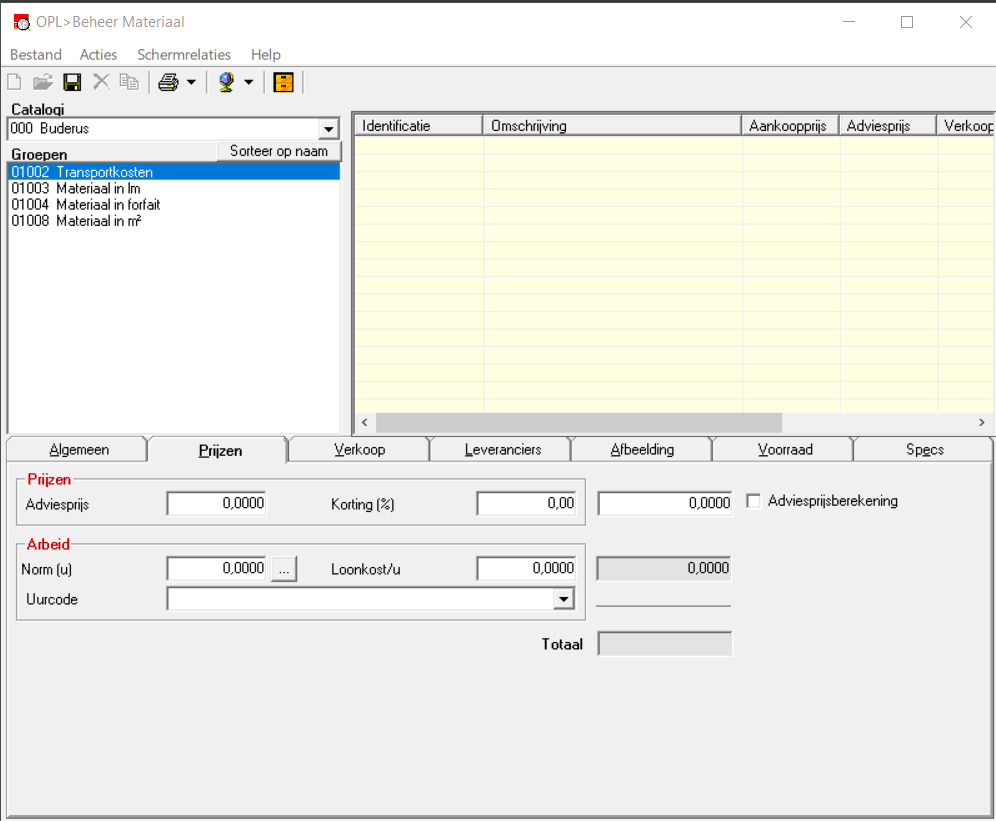
----Prijzen----
*Adviesprijs:* De brutoprijs of de adviesverkoopprijs.
*Korting:* De aankoopkorting bij uw leverancier.
*Aankoopprijs (vak rechts van korting):* Adviesprijs minus korting
----Arbeid----
*Norm(u):* De montagetijd in uren. Klik op het icoontje ernaast en vul het aantal minuten in of het aantal mogelijk te plaatsen eenheden per dag van 8 uren. Cafca zal een omrekening maken in een 'norm per uur'.
*Loonkost/u:* De gemiddelde loonkost per uur.
*Uurcode:* Een combobox met alle uur codes of soorten prestaties. Dit is een tabel met arbeidsartikelen opgesteld in het item 'Arbeid' in de module 'Commercieel'.
Het resultaat is een totaalkostprijs per eenheid van het artikel bestaande uit een materiaalkost en een loonkost.
De combinatie kostprijs materiaal + norm en loonkost komen terug in de calculatie/offerte module. Daar wordt volgens materiaalgroep of volgens offerte een marge erbij gerekend om tot een verkoopprijs per eenheid te komen.
<Tabblad: Verkoop>
Hier kunnen vaste verkoopprijzen vastgelegd worden. Bv. voor het verwerken in regie, voor onderhoud, kleine klussen, toonbankverkoop, enz.
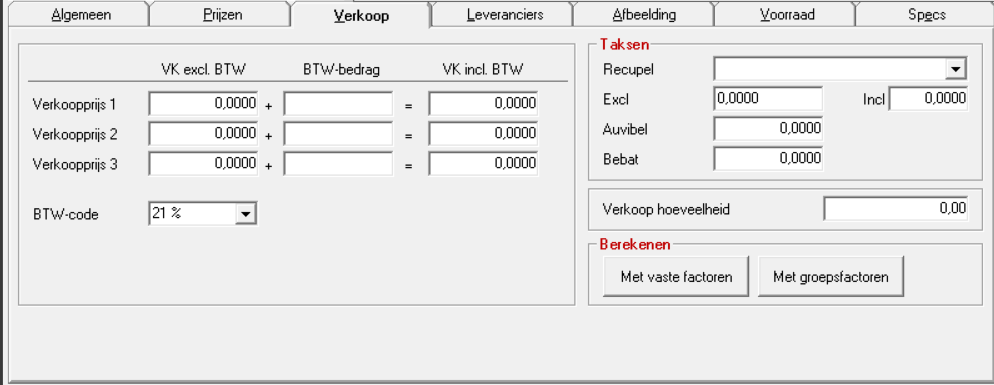
Hier worden de 3 verkoopprijzen per eenheid gedefinieerd aan de hand van aankoopprijs + winst%. Er wordt geen rekening gehouden met normen en loonkost. Dit geldt enkel voor de verkoopprijzen van het materiaal.
Globale winstfactoren kunnen permanent ingevuld worden in menu: 'acties' 'Factoren verkoopprijzen instellen'.
Op groep niveau kunnen in flap 3: 'Groepsfactoren' de verkoop marges specifiek voor de groep worden ingesteld.
De gewenste marges kunnen met de respectievelijke knoppen 'Met vaste factoren' of 'Met groepsfactoren' worden ingesteld. Bij wijziging van de aankoopprijs door middel van de import module kunnen de verkoopprijzen automatisch worden herrekend. Bij handmatige aankoopprijswijziging dienen de verkoopprijzen ook te worden herrekend.
Alle volgende toegevoegde artikelen binnen deze catalogus zullen aan deze marges onderdanig zijn. Indien er niet voor permanente winstmarges wordt gekozen, kunnen we manueel een verkoopprijs invullen.
Eventuele taksen zoals recupel, auvibel en bebat kan u per artikel invullen. In menu 'Acties' kan de Recupel tabel worden samengesteld. Sommige groothandels leveren deze waardes mee in hun artikelbestand.
De 3 verkoopprijzen komen terug in de commerciële documenten, calculatie/offerte en projecten.
<Tabblad: Leveranciers>
Het is mogelijk om meerdere leveranciers aan een materiaalartikel te koppelen met hun specifieke aankoopprijs. We kiezen uit de combobox de leverancier naar keuze. Deze komen uit 'Relaties'.
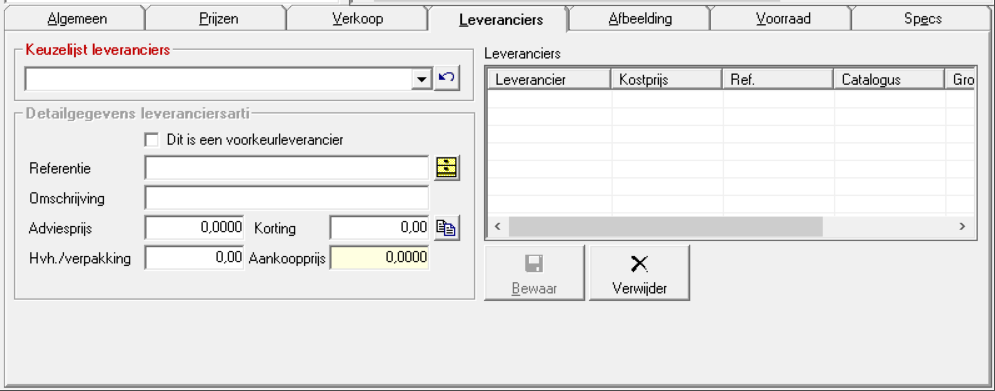
Eenmaal een leverancier gekozen, kunnen we de gegevens handmatig invullen; daarvoor nemen we de adviesprijs over, vullen de korting in en de aankoopprijs wordt automatisch berekend.
We kunnen ook de eigen 'leveranciersreferentie', 'omschrijving' en 'hoeveelheid per verpakking' van het respectieve artikel invullen. We drukken in dit scherm op 'bewaren' en het ingevulde item komt terecht in het tabelletje.
We kunnen de gegevens ook gaan opzoeken via de bibliotheek.
We zoeken het overeenstemmend artikel op in de cataloog van de gekozen leverancier en bewaren deze gegevens in het tabelletje.
Tijdens de import van de desbetreffende leverancierscatalogi kan men kiezen om ook de prijzen van het tabelletje aan te passen.
Op deze manier kan u zoveel leveranciers als u wenst invullen en een prijsvergelijking komt tot stand! Dit vraagt natuurlijk een grote inspanning van ingeven maar ook van onderhoud nadien (dit wordt opgevangen met mogelijkheden in 'selectie aanpassen' en tijdens importeren van prijslijsten, zie 'Import').
Belangrijk! Zorg ervoor dat alle courante leveranciers eerst in uw relatiebestand ingevuld worden.
<Tabblad: Afbeelding>
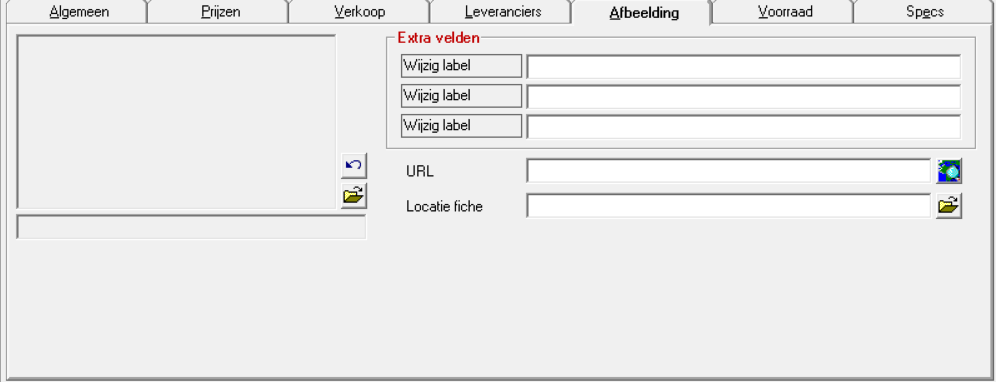
Je kan een afbeelding in BMP formaat koppelen aan het artikel.
We klikken op het icoontje
 en zoeken de afbeelding op één van de drives via 'Nieuwe illustratie'
(netwerkdrive of harde schijf). Cafca zoekt enkel naar *.bmp bestanden.
Wat u hier ziet is een tekening van een kind gemaakt in MS-Paint en
bewaard als 'naamloos.bmp' in de map 'C:\Mijn documenten'. In het echte
geval gaat het natuurlijk om tekeningen of afbeeldingen geleverd door de
fabrikant.
en zoeken de afbeelding op één van de drives via 'Nieuwe illustratie'
(netwerkdrive of harde schijf). Cafca zoekt enkel naar *.bmp bestanden.
Wat u hier ziet is een tekening van een kind gemaakt in MS-Paint en
bewaard als 'naamloos.bmp' in de map 'C:\Mijn documenten'. In het echte
geval gaat het natuurlijk om tekeningen of afbeeldingen geleverd door de
fabrikant.
Hier is het ook mogelijk om zelf 3 velden te definiëren in 'Wijzig label'. Klik hierop en u kan zelf een naam geven aan de velden.
<Tabblad: voorraad>
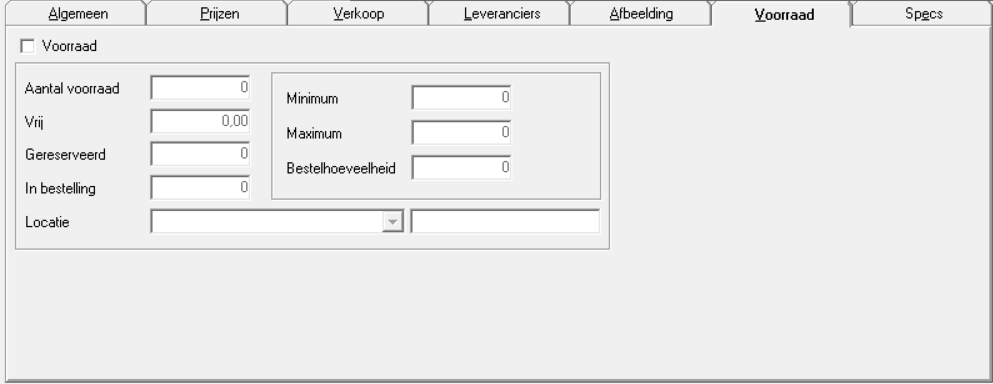
Voorraadinformatie van het respectieve artikel kan opgevraagd worden. Deze informatie komt uit de module 'Voorraad'. Hier zelf invullen is niet de bedoeling.
<Tabblad: Specs>
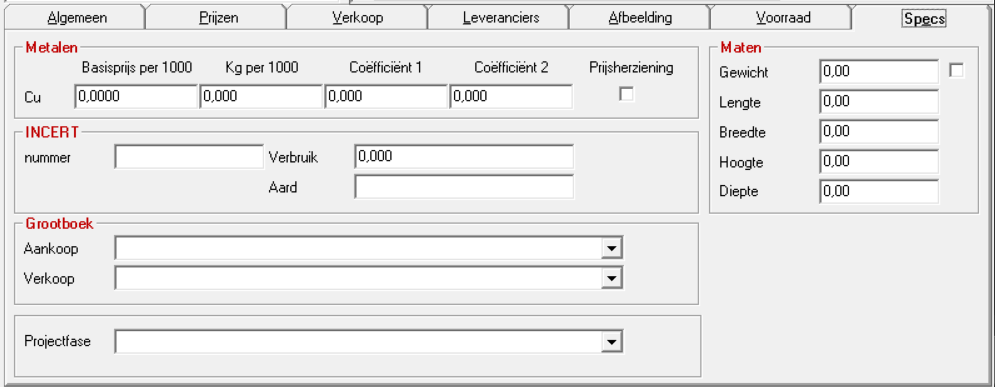
----Metalen----
Bijvoorbeeld draad en kabel. Artikelen voorzien van gegevens om prijsherberekeningen te doen aan de hand van het kopergewicht.
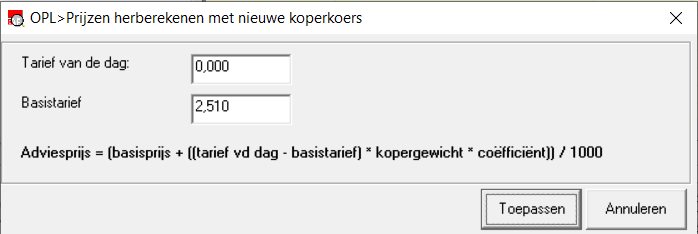
Basisprijs en gewicht wordt per 1000 eenheden ingegeven. Coëfficiënten worden door de leverancier bepaald. Prijsherziening dient te zijn aangevinkt indien men een prijs herziening wenst toe te passen op dit artikel. Voor het berekenen aan de nieuwe prijs aan de huidige tarief kan men in menu 'acties' kiezen voor: 'Prijzen herberekenen met nieuwe koperkoers'
----Incert----
Artikel gebonden gegevens voor service en onderhoud.
*Nummer:* Certificaat door INCERT afgeleverd voor dit specifiek artikel.
*Verbruik:* In mA van het detectietoestel.
----Maten----
Informatieve technische artikel gegevens.
Submenu's
<Acties>
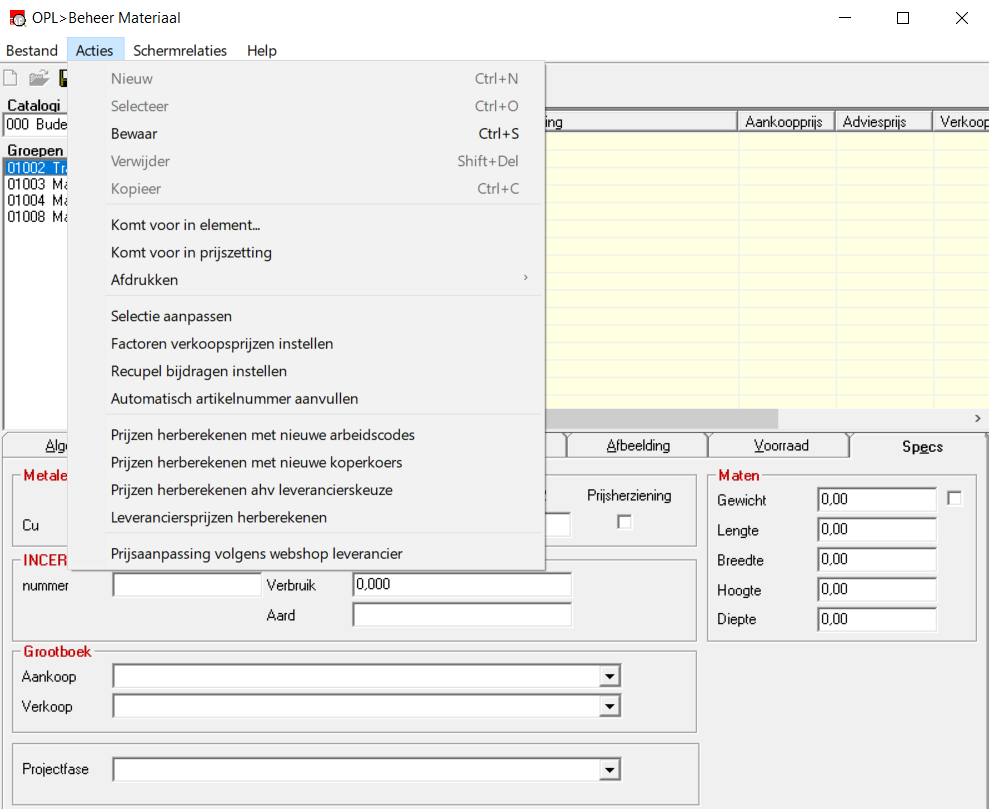
*Komt voor in element:* Hier ziet u in welk(e) element(en) het geselecteerde artikel voorkomt en kan u via 'wijzig artikel' een ander te gebruiken artikel opgeven.
*Automatisch artikelnummer aanvullen:* Indien aangevinkt krijgt u, indien Cafca een artikelnummer terugvindt wat met dezelfde karakters begint, een 'voorstel' van een mogelijk artikelnummer om sneller te kunnen werken doordat men niet het gehele nummer moet ingeven, klik op 'tab' waarna het voorgestelde nummer automatisch wordt opgehaald.
*Recupel bijdragen instellen:* Geef hier uw vaste bedragen recupel op per 'groep' (code) van toestellen.
*Prijzen herberekenen met nieuwe koperkoers:* Dagprijzen gebruiken d.m.v. een 'tarief van de dag', te verkrijgen bij uw leverancier indien ondersteund.
*Prijzen herberekenen met nieuwe arbeidscodes:* Na het wijzigen van de prijs van de arbeidsartikelen, kunnen artikelen voorzien worden van een werktijd en aangepast worden aan de nieuwe prijzen.
*Prijzen herberekenen a.d.h.v. leverancierskeuze:* Indien in het tabblad prijzen het vinkje "Adviesprijsberekening" aan staat en de optie voorkeursleverancier of gemiddelde leverancier is ingesteld, dan wordt een herberekening van de adviesprijs geactiveerd.
Catalogus Importeren
Excel lijst importeren
Om een Excel bestand te importeren in Cafca moet deze eerst worden omgezet naar een DBF-bestand. Hiervoor wordt een tool meegeleverd die je kan terugvinden onder de map: C:\ProgramData\Cafca\DBF-Preparator Add-in\DBF-preparator
Hier zal je het bestand "DBF-Preparator.vsto" terugvinden. Dit bestand mag je uitvoeren. Je zal hierna onder het tabblad "Add-ins" de DBF-Preparator terugvinden.
<Beschrijving van de DBF structuur>
Dit zijn de mogelijke kolommen met hun namen en eigenschappen die een DBF bestand kunnen bevatten:
(*) zijn verplichte kolommen.
(**) zijn aan te bevelen kolommen
NAAM EIGENSCHAP(LENGTE) BESCHRIJVING
WMG CHAR(25) artikelgroepnummer (**)
MG_OMNL CHAR(50) omschrijving groep Nederlands (**)
MG_OMFR CHAR(50) omschrijving groep Frans (**)
ARTNO_OR CHAR(25) artikelnummer (*)
ART_OM CHAR(50) artikelomschrijving Nederlands (*)
ART_OM1 CHAR(50) artikelomschrijving Frans
ART_OM2 CHAR(50) artikelomschrijving Engels
ART_OM3 CHAR(50) artikelomschrijving Duits
FABR CHAR(25) fabrikant of merk (**)
C1 CHAR(10) eenheid (**)
DATUM DATE datum (jjjj/mm/dd)
NET_P1 DOUBLE nettoprijs (**) Excl. BTW
BRUTO_P DOUBLE advies- of brutoprijs (**) Excl. BTW
C2 INTEGER tijdsnorm voor installatie
SALES_P1 DOUBLE verkoopprijs 1 Excl. BTW
SALES_P2 DOUBLE verkoopprijs 2 Excl. BTW
SALES_P3 DOUBLE verkoopprijs 3 Excl. BTW
EXTRA1 CHAR(40) extra 1
EXTRA2 CHAR(40) extra 2
EXTRA3 CHAR(40) extra 3
EAN_CODE CHAR(25) ean-code
COURANT INTEGER courant artikel (0/1)
STOCK INTEGER stock artikel (0/1)
RECUPEL DOUBLE recupel (incl. BTW)
AUVIBEL DOUBLE auvibel (incl. BTW)
BEBAT DOUBLE bebat (incl. BTW)
UNITPACK DOUBLE bestelhoeveelheid
URL CHAR(100) URL
KOPERKOERSVELDEN:
BASISCU DOUBLE basisprijs per 1000
CUCOEF DOUBLE coëfficiënt
KG1000CU DOUBLE kg per 1000
REVISIONCU INTEGER prijsherziening (0/1)
MATEN:
SIZEWEIGHT DOUBLE gewicht
SIZELENGTH DOUBLE lengte
SIZEWIDTH DOUBLE breedte
SIZEHEIGHT DOUBLE hoogte
SIZEDEPTH DOUBLE diepte
INCERT:
INCERTNR CHAR(50) incert nummer
INCERTCONS DOUBLE incert verbruik
INCERTKIND CHAR(50) incert aard
Conversie van het Excel bestand
U ontvangt van uw leveranciers prijslijsten in xls(x) formaat. Andere formaten zijn niet aan de orde.
Dit Excel bestand moet geconverteerd worden naar kolommen met de juiste NAAM, EIGENSCHAP en LENGTE.
Controleer eerst het Excel bestand
-
Open de Excel prijslijst en controleer of de kolommen die in de Cafca bibliotheek gewenst zijn, 'ruwe data' bevatten: geen formules, geen blanco 's, geen dubbele artikelnummers, geen samengevoegde of verborgen kolommen, etc.
-
Corrigeer waar nodig.
-
Indien een prijslijst voor de eerste keer moet worden geïmporteerd: naast de verplichte kolom, ook de aan te bevelen kolommen moeten er zijn, om een kwalitatieve bibliotheek in Cafca te bekomen.
-
Vraag uw leverancier desnoods een nieuwe meer volledige prijslijst te bezorgen.
Excel bestand preparatie voor DBF
Er zijn 2 methodes om het Excel bestand te bewerken zodat het de juiste kolomeigenschappen krijgt.
-
De manuele methode
-
Open het Excel-bestand
-
Ga naar het hoofdstuk <beschrijving van de DBF structuur> hierboven
-
Hernoem de kolomnamen (eerste lijn) exact zoals beschreven in NAAM
-
Verwijder kolommen die niet hernoemd zijn (geen relevante informatie)
-
Klik op een kolom, rechter muisklik:
a. Ga naar "Cel eigenschappen" 🡪 kies de eigenschap naast de NAAM
i.  CHAR = tekst

ii. DATE = Datum (jjjj/mm/dd)

iii. INTEGER = Geheel getal

iv. DOUBLE = komma getal
b. Sluit af met OK
-
Klik op een kolom, rechter muisklik:
a. Ga naar "breedte" en wijzig de LENGTE (zie getal naast EIGENSCHAP tussen haakjes)
b. Sluit af met OK
-
Herhaal 5 en 6 voor elke kolom
-
Bewaar als xls(x) onder een andere naam, zodat u het origineel ook nog heeft.
-
De Cafca Excel Add-in methode (hulpprogramma)
-
Open de Excel prijslijst
-
Klik op een kolom die u wil converteren, Bv. De kolom Artikelnummer
-
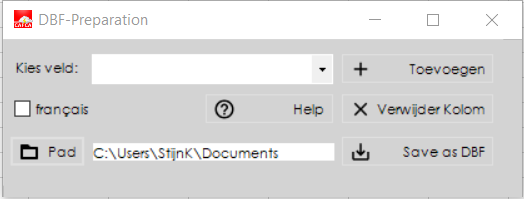 Ga
naar ADD-INS en klik op CafcaDbf
Ga
naar ADD-INS en klik op CafcaDbf -
Kies het corresponderende veld (zie beschrijving van de kolommen/velden in hoofdstuk "DBF structuur") en vervolgens 'Toevoegen'.
-
De kolom is geconverteerd naar de juiste NAAM, EIGENSCHAP en LENGTE.
-
Herhaal deze bewerking tot alle gewenste en relevante kolommen zijn geconverteerd.
-
Verwijder overbodige kolommen.
-
Bewaar het als xls(x) onder een andere naam, zodat u het origineel ook nog heeft.
Excel bestand converteren naar een DBF bestand
Navigeer in Cafca via 'Extra Functies' bovenaan naar "Excel bestand naar Dbase converteren..."
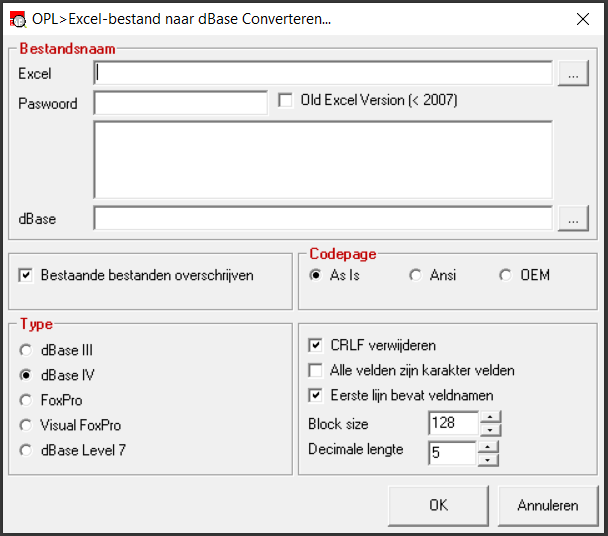
----Bestandsnaam----
*Excel:* Selecteer met de knop aan de rechterkant de geconverteerde xls(x).
*Paswoord:* Vul, indien vereist, het paswoord in om de Excel te openen.
Duid enkel het blad aan waarin de geconverteerde prijslijst staat (meestal blad 1)
*dBase:* Selecteer met de knop aan de rechterkant de map waarin de DBF moet bewaard worden.
----Type----
Kies hier voor dBase IV
Verder kan je de automatisch aangeduide vinkjes laten staan (zie afbeelding)
Druk op OK en het Excel bestand wordt naar een dBase (DBF) bestand geconverteerd en bewaard.
Dit bestand is klaar voor gebruik in de Cafca IMPORTEREN MATERIAAL module.
Importeren van het DBF-Bestand
Navigeer via 'Administratie' naar 'Importeren materiaal'
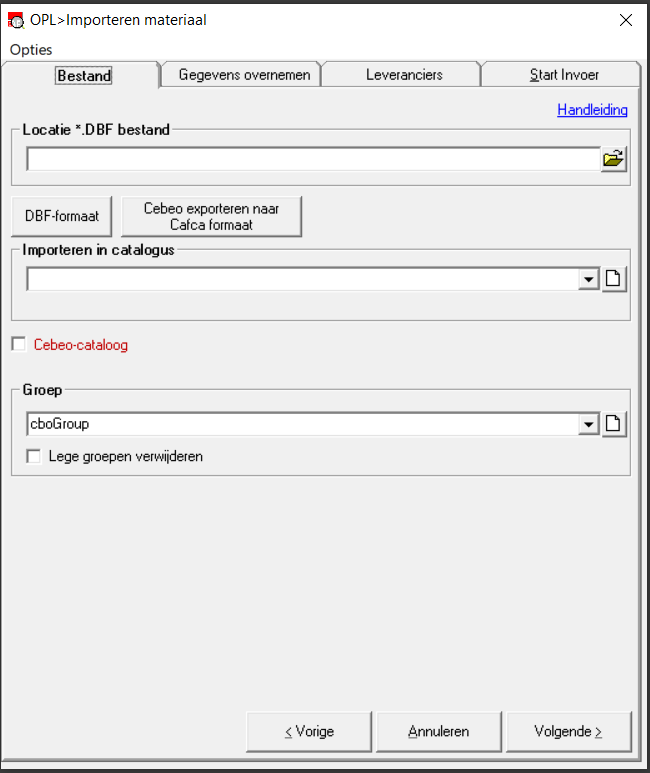
<Tabblad: Bestand>
*Locatie *.DBF bestand:* Selecteer het geconverteerd DBF bestand met de verkenner knop aan de rechterkant (lees voorgaande hoofdstukken over het converteren van bestanden naar een Cafca compatibel DBF bestand).
Als er een aantal velden onderaan het scherm verdwijnen, is dat een goed teken. Het bestand kan door Cafca gelezen worden en er worden automatisch een aantal overbodige keuzes uitgeschakeld (verborgen), om vergissingen te vermijden.
*Cebeo exporteren naar Cafca formaat:* Met deze knop kan een Cebeo DBF, gedownload van hun website, naar een Cafca compatibel DBF geconverteerd worden en ingezet om de prijzen van de reeds geïmporteerde Cebeo prijslijst te wijzigen (Cebeo DBF prijslijst downloaden, meer info bij Cebeo).
*Importeren in catalogus:* Elke leveranciersprijslijst wordt in Cafca "Catalogus" genoemd. Indien u de prijslijst voor de eerste keer importeert, moet u éénmalig een catalogus toevoegen. Ga hiervoor naar de 'toevoeg' knop aan de rechterkant.
Druk op toevoegen linksboven en vul onderaan een identificatie naar keuze en de naam van de leverancier in. Druk dan op bewaren linksboven.
Keer terug door het scherm af te sluiten.
De catalogus wordt meteen ingevuld, anders selecteer er één.

Indien de DBF in "Locatie *.dbf bestand" van de Cebeo site gedownload werd en voor de eerste keer wordt geïmporteerd, zet hier een vinkje.
*Groep:* Indien het DBF bestand geen kolom WMG (=groepenkolom) bevat, kan u een groep selecteren waarin de artikelen geïmporteerd worden. Indien u dit blanco laat, zal Cafca zelf een groep 'Import + datum' toevoegen en hierin importeren.
Indien het DBF bestand wel een kolom WMG bevat, verdwijnt dit onderdeel.
We raden ten zeerste aan om een DBF met groepenkolom te importeren. Anders staan alle artikelen in één groep en wordt dit onoverzichtelijk en trager bij opzoekingen. Vraag uw leverancier om groepen in zijn prijslijst te leveren.
Als u de DBF inzet om enkel de prijzen te actualiseren, hoeven er geen groepen te zijn. Maar als er nieuwe artikelen zijn, worden ze geïmporteerd in een groep IMPORT-datum.
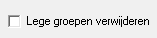
Indien er groepen in een reeds bestaande catalogus geen artikelen bevatten, worden ze verwijderd.
Klik op volgende
<Tabblad: Gegevens overnemen>
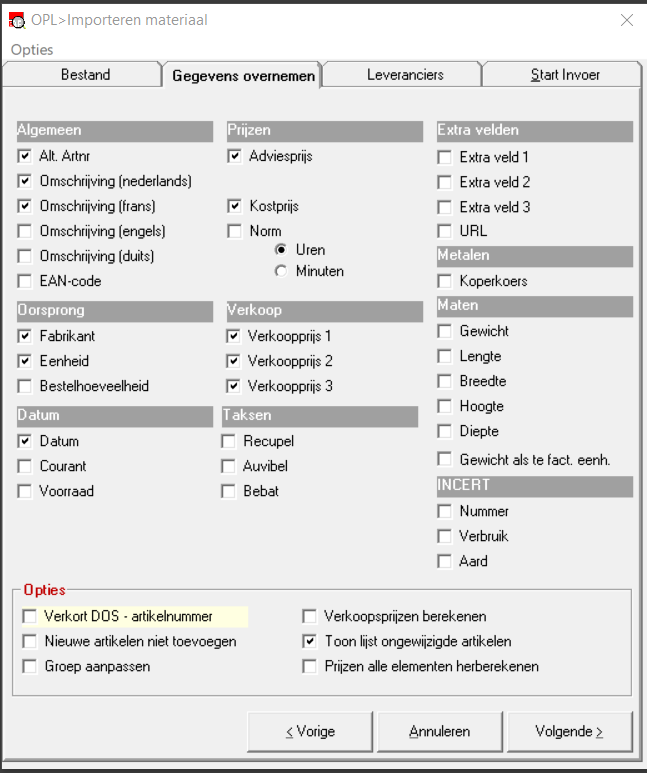
Hier kunnen enkel de aankruisvakjes gebruikt worden die als kolom voorkomen in het geselecteerde DBF bestand. Bv. Als de Duitse omschrijving niet aanwezig is, wordt dit aankruisvakje op niet-actief gezet.
Als het om een eerste import gaat, vink je aan wat je kunt.
Indien het om een actualisatie gaat, kan je uitvinken wat je niet wenst te overschrijven. Zeker aan te raden als je de omschrijvingen heb 'herschreven' in Cafca, anders worden ze opnieuw overschreven.
Indien er GEEN vakjes aangekruist kunnen worden dan betekent dit dat de dbf-file NIET gelezen kan
worden. Dit kan verschillende oorzaken hebben:
1. Het bestand is al geopend met een ander programma.
2. De map waarin de dbf staat, bevat spaties.
3. Er is geen ODBC driver op uw pc geïnstalleerd om een DBF te lezen en te importeren.
----Opties----
*Groep aanpassen:* Indien het om een nieuwe catalogus gaat worden de groepen (indien aanwezig) altijd overgenomen. Bij het aanpassen van een bestaande catalogus gelden volgende regels:
-
Zijn er geen groepen aanwezig in het .DBF bestand dan is het veld grijs en alle artikelen zullen dan in de bestaande groep blijven.
-
Zijn er wel groepen aanwezig maar wijken deze af van de reeds bestaande groepen in de catalogus dan zullen artikelen die reeds voorkomen in de catalogus aangepast worden. De niet overeenstemmende groepen worden leeg aan de groepen toegevoegd en alleen de nieuwe artikelen worden in deze groepen toegevoegd. Indien de identificatie van een groep meerdere omschrijvingen bevat dan wordt slechts één omschrijving in de nieuwe aangemaakte groep bewaard. Indien de omschrijving van een bestaande identificatie wijzigt, blijft de oorspronkelijke omschrijving behouden in de catalogus.
-
Indien vinkje aan:
-
Als er geen afwijkingen zijn in de groepen van het .DBF bestand tov de catalogus worden de artikelen gewoon aangepast in de bestaande groepen.
-
Afwijkende groepen (nieuw of met andere indentificatie) worden toegevoegd en alle bijhorende artikelen worden nieuw in deze groepen geplaatst (ook indien reeds aanwezig).
*Toon lijst ongewijzigde artikelen:* Na import krijgt u een overzicht van alle 'niet aangepaste' artikelen.
Deze lijst geeft aan welke artikelen bij de leverancier niet meer worden gevolgd.
Je hebt de mogelijkheid om deze artikelen vanuit deze lijst te verwijderen.
LET OP!!! Voorraad artikelen voorlopig niet verwijderen.
Nieuwe artikelen niet toevoegen:
Om uw eigen samengestelde catalogus te beschermen tegen aanvullingen met ongewenste artikelen.
*Verkoopprijzen herberekenen:* Berekend aan de hand van de vaste marges op aankoopprijs, ingesteld in 'beheer materiaal' 🡪 'acties' 🡪 'Factoren verkoopsprijzen instellen'
<Tabblad: Leveranciers>
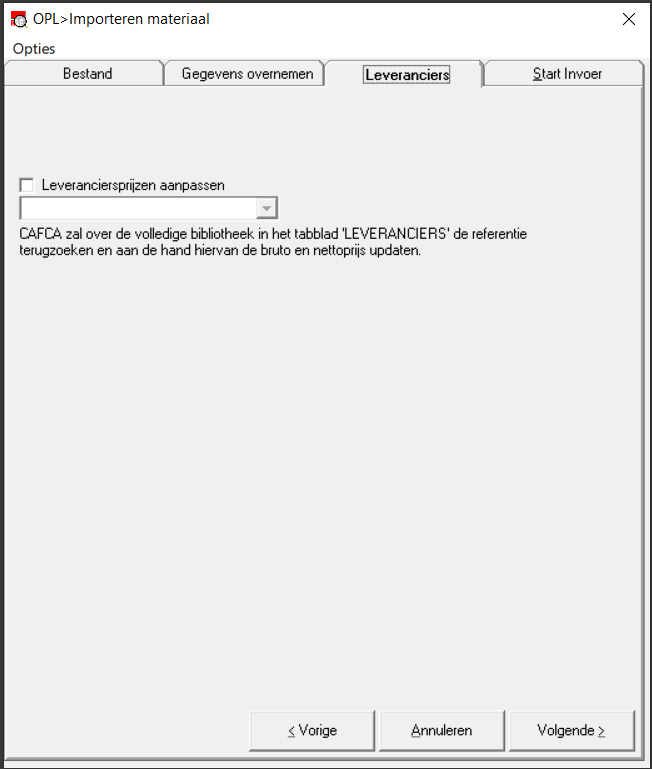
Als je dit vinkje aanzet dan worden alle artikelnummers van de ingestelde leverancier (over alle catalogi!) die overeenkomen met de artikelnummers in het .dbf bestand aangepast. Zowel bruto- als nettoprijs worden aangepast, nieuwe artikels worden nergens toegevoegd.
<Tabblad: Start Invoer>
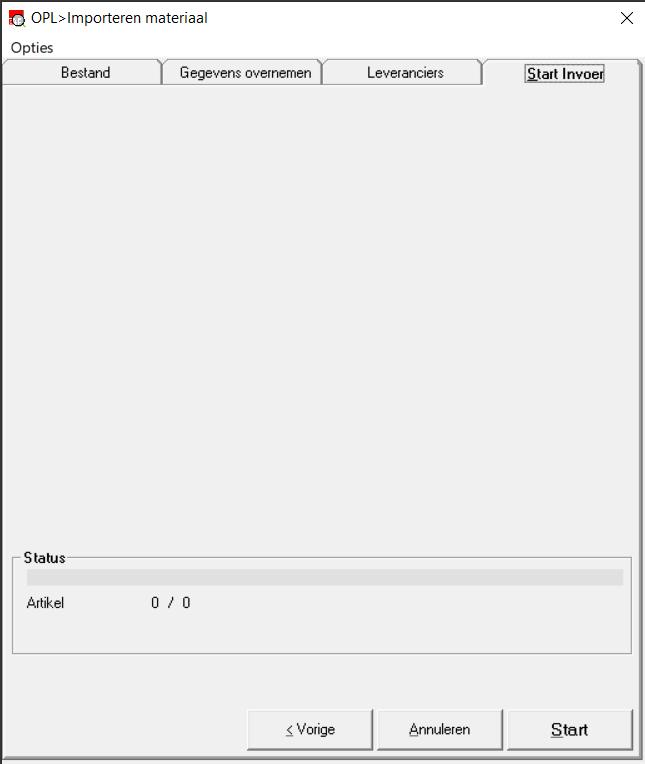 Voordat
de import start wordt u nog verwittigd als het vinkje bij 'omschrijving'
aan staat. Hiermee kan worden voorkomen dat door u in de catalogus
aangepaste omschrijvingen worden overschreven door de originele.
Voordat
de import start wordt u nog verwittigd als het vinkje bij 'omschrijving'
aan staat. Hiermee kan worden voorkomen dat door u in de catalogus
aangepaste omschrijvingen worden overschreven door de originele.
De omschrijving van nieuwe artikels wordt dan wel nog overgenomen.
Importeren van grote bestanden kan afhankelijk van de snelheid van uw PC wel enige tijd in beslag nemen.
Na het importeren kan men de prijzen van de elementen laten herbereken.
Af en toe verschijnt er een foutmelding. Deze kan te maken hebben met onjuiste gegevens in het te importeren bestand.
Soms worden deze veroorzaakt door toevallige omstandigheden. Men kan het importeren enkele malen opnieuw opstarten. Blijft het probleem zich toch herhalen dient men contact op te nemen met Cafca-support.
Cafca catalogbuilder
Cafca Catalog Builder (CCB) vervangt grotendeels de module "Importeren Materiaal" en automatiseert volledig de import en actualisatie van een hele reeks leveranciersprijslijsten zonder zelf Excel bestanden te converteren.
De module "Importeren Materiaal" blijft bestaan om eigen prijslijsten, die niet door CCB worden ondersteund, te importeren. Zie hiervan een handleiding op ons klantenportaal via Cafca.be: "Prijslijsten importeren en actualiseren"
CCB is een aparte applicatie maar wordt vanaf Cafca versie 20.00.008 standaard meegeleverd (ook na een update naar deze versie) om te activeren.
CCB downloadt de prijslijsten van de webshops of andere platformen met uw accountgegevens. Sommige leveranciers bezorgen per e-mail een CCB compatibele prijslijst.
Voor het gebruik van CCB heeft u een abonnement "Cafca artikelabonnement" nodig en kost 200 € jaarlijks. Dit abonnement dekt ook de functie "Webservices leverancier" in Cafca (Getprice en GetBasket). Zie hiervan een handleiding op ons klantenportaal via Cafca.be: "Koppeling leveranciers -- Webservices en Cafca Catalog"
Installatie en gebruik van Cafca Catalog Builder (CCB)
Installatie
CCB is een applicatie die lokaal op uw PC draait en wordt gestart via "Extra Functies" in Cafca (zie afbeelding hieronder).
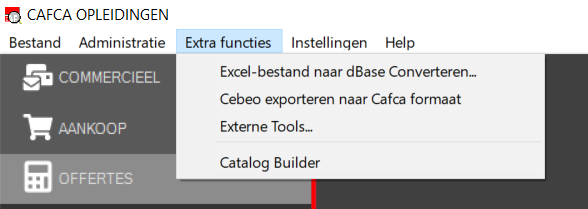
Vanaf Cafca versie 20.00.008 worden de CCB programmabestanden standaard op uw PC geplaatst, in de map C:\ProgramData\CAFCA\CatalogBuilder
(Het kan zijn dat deze map verborgen is of u onvoldoende rechten geeft. U kan dit oplossen door in Windows Verkenner in C:\ProgramData (of een map hoger als u deze folder niet ziet) op 'Tools' bovenaan te klikken)
CCB als applicatie in "Extra Functies" van Cafca toevoegen.
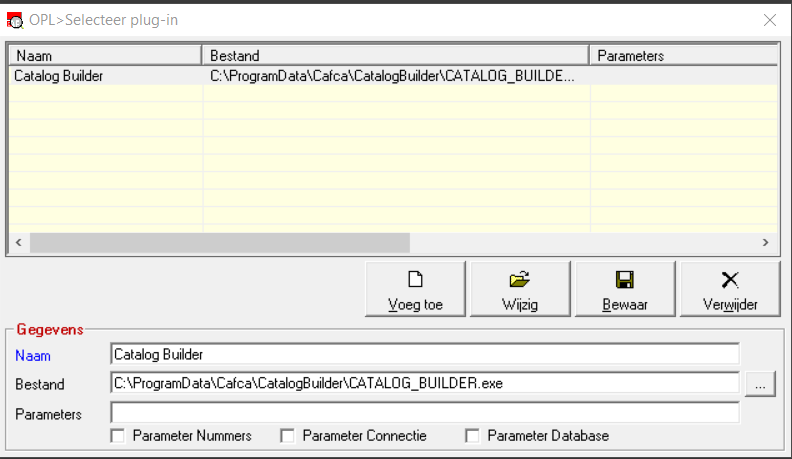
- Open "Externe Tools" in "Extra functies" (zie afbeelding)
-
Klik "Voeg toe", vul deze gegevens in en klik "Bewaar" en sluit dit venster.
-
CatalogBuilder is nu toegevoegd als extra programma in "Extra functies" (Starten en gebruik van CCB
Gebruik
Open
via de "Extra Functies" de CCB (CatalogBuilder)
Als u CatalogBuilder ziet, maar toch niet start, dan heeft u nog geen Cafca Catalog abonnement. Dit kost 200 € per jaar. U kan zich hiervoor wenden tot sales@cafca.be om dit te bestellen en wij zorgen dat u snel aan de slag kan.
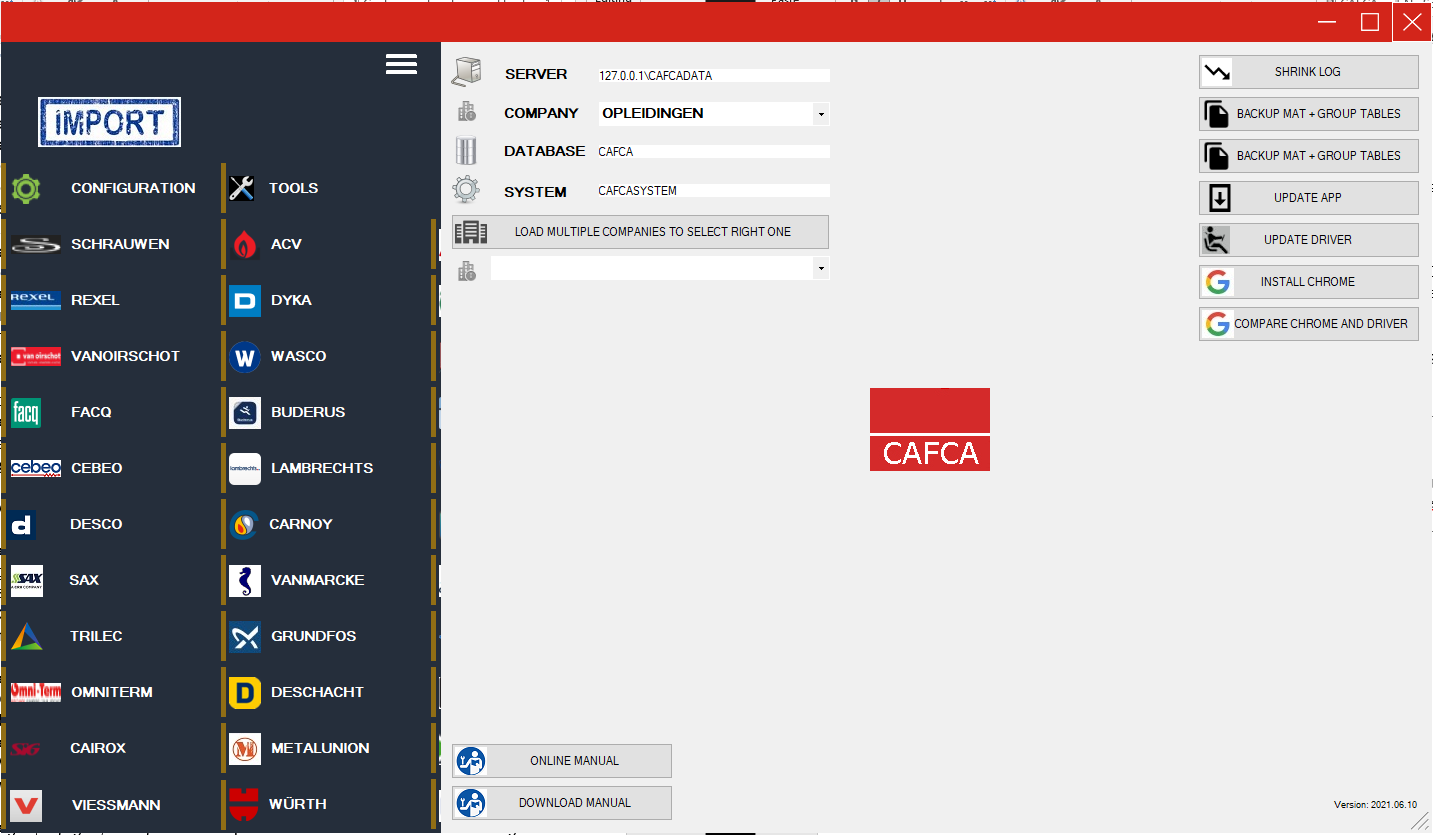
Aan de linkerkant ziet u het aanbod van leveranciers waarvan we de prijslijst direct importeren in Cafca als "Catalogus"
Eénmaal de Catalogus in Cafca bestaat, wordt deze geactualiseerd met nieuwe prijzen of nieuwe producten.
Obsolete producten worden niet zomaar verwijderd (om diverse redenen zoals aanwezig in voorraad, elementen, etc.).
Cafca Catalog Builder (CCB) haalt de prijslijsten van deze leveranciers volgens één van 3 mogelijkheden:
-
Via de webshop
-
Via FTP platformen
-
Naar u gemaild en bewaard op uw computer
Eerst gaan we de rechterzijde van het CCB scherm beschrijven.
<Database gegevens>
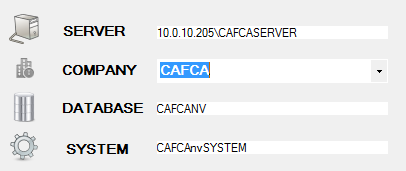
CCB zal deze configuratiegegevens automatisch invullen.
Als u meerdere bedrijfslicenties heeft (een aparte database per bedrijf) kan u het juiste bedrijf in COMPANY selecteren (dus daar waar de prijslijst moet terecht komen of geactualiseerd worden).
<Handige functies voor 'onderweg'>
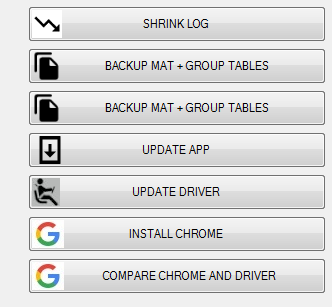
----SHRINK LOG----
Dit heeft niet echt een verband met de applicatie maar met de database in het algemeen. De SQL database logt voortdurend, waardoor de logbestanden na verloop van tijd zeer groot kunnen worden. Dit slorpt opslagcapaciteit. "Shrink log" gaat het logbestand kleiner maken.
Deze functie biedt hier een gebruiksvriendelijke manier aan om de logbestanden te onderhouden.
----BACKUP MAT + GROUP TABLES----
Een back-up maken van de materiaal en materiaalgroepentabel, m.a.w. uw Catalogi en Groepen in Cafca. Dit is een extra veiligheid, naast uw dagelijkse back-up via uw eigen systeembeheer, alvorens een prijslijst te gaan toevoegen.
----UPDATE AP----
Updates van CCB applicatie.
----UPDATE DRIVER----
CCB gebruikt bepaalde drivers, reeds geïnstalleerd via Windows. Het kan zijn dat deze drivers verouderd zijn en up to date moeten gebracht worden.
----INSTALL CHROME----
CCB zal via CHROME connectie maken met de webshops. Deze dient dus in uw Windows aanwezig te zijn of hiermee geïnstalleerd worden.
----COMPARE CHROME AND DRIVER----
Een controle op Chrome en de gerelateerde drivers of deze op dezelfde 'lijn' zitten.
Importeren en actualiseren van een prijslijst
Kies een leverancier aan de linkerzijde.
Naargelang de bron van prijslijst, komt er rechts een invulscherm dat de eerste keer moet ingevuld worden. Het invulscherm past zich aan naargelang de leverancier (zie volgende pagina de varianten).

Login, ClientNumber en Password zijn meestal dezelfde als die van uw accountgegevens van uw webshop. Bij sommige leveranciers zoals Cebeo en Rexel kan dit toch verschillen, vraag dus zeker na bij hun IT afdeling voor logingegevens specifiek voor de koppeling met Cafca.
Mocht u de "webservices leveranciers" module in Cafca al gebruiken, dan zijn deze accountgegevens sowieso hetzelfde.
Bij Catalog kies je voor de Catalogus waarin de artikelen moeten toegevoegd of geactualiseerd worden.
Wanneer het de eerste keer is dat u deze leveranciersprijslijst importeert, dan kan deze Catalogus-naam met "ADD CATALOG" direct toegevoegd worden. De naam van de catalogus is meestal de leveranciersnaam.
----FULLIMPORT----
Gebruik dit bij de aller eerste keer importeren.
----PRICEUPDATE----
Deze knop wordt gebruikt om reeds geïmporteerde/bestaande catalogus/prijslijst te actualiseren.
----CALCULATE SALESPRICES----
Wordt gebruikt wanneer de verkoopprijzen 1,2 en 3 moeten herrekend worden (op basis van de factoren van herberekening in CAFCA ingesteld (algemeen -- per catalogus -- per groep).
----ADD SUPPLIER----
Wordt gebruikt wanneer in het tabblad 'Leverancier' van elke artikelfiche de geselecteerde leverancier uit de relatielijst met dezelfde artikelgegevens moet toegevoegd worden.
Speciale leveranciersprijslijsten
<Cebeo>
Als klant van Cebeo weet u dat de webshop, dus ook de prijslijst, kan opgedeeld worden in productgroepen 01 t.e.m. 16. U kan dus selectief importeren door enkel de productgroepen aan te vinken, die voor uw activiteiten relevant zijn. Daarenboven kan u ook aanvinken of u enkel de A, B of C artikelen van deze productgroepen wenst te importeren.
-
A = in elk filiaal in voorraad
-
B = in Aalbeke in voorraad
-
C = moet besteld worden
Acties:
De knoppen zeggen voldoende en er is één voor elke mogelijke actie.
Van boven naar onder:
-
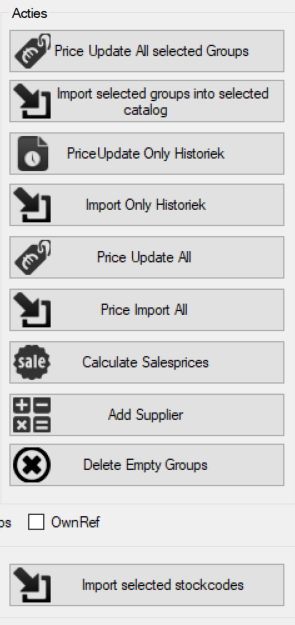 Update
van uw bestaande Cebeo Catalogus
met de aangevinkte groepen.
Update
van uw bestaande Cebeo Catalogus
met de aangevinkte groepen. -
Importeer groepen en artikelen voor de eerste keer.
-
Update van artikelen die u ooit heeft aangekocht
-
Importeer artikelen ooit aangekocht
-
Update alles (zonder groepen en/of stockcodes aan te vinken)
-
Importeer alles. Let op: 300 000 artikelen!
-
Herreken de eigen verkoopprijzen in uw Cebeo catalogus
-
Voeg alle artikelen nog eens toe in het tabblad 'leverancier'
-
Verwijder alle groepen die geen artikelen bevatten
Long description with import groups:
de lange groepsomschrijvingen importeren.
<Viessmann>
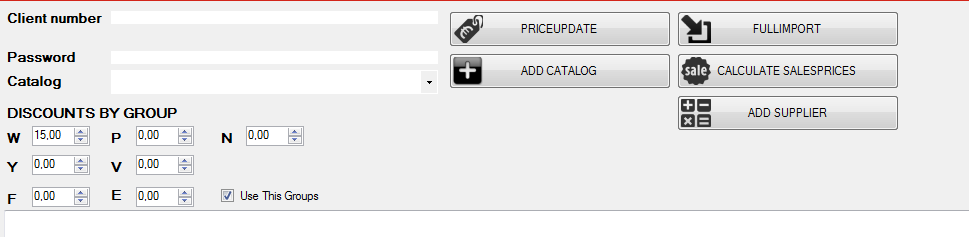
Vul uw accountgegevens in. Vul daarna ook uw korting per artikelgroep (W, P, Y, etc.) in DISCOUNTS BY GROUP in.
Vink 'Use This Groups' aan om deze kortingsgroepen als artikelgroepen te importeren.
(Productgroepen worden niet meegeleverd)
Tijdens de "FULLIMPORT" zullen de artikelen én de groepen geïmporteerd worden, samen met de korting die u in de DISCOUNTS PER GROUP heeft ingevuld waardoor de nettoprijs wordt berekend en toegevoegd. Zo maakt u van een brutoprijslijst een bruto/nettoprijslijst.
Indien VIESSMANN reeds als catalogus in Cafca bestaat, doet u PRICEUPDATE met eventueel andere kortingen per groep.
Tools

Tab REMOVING
Delete Articles Not Updates Since: Verwijder alle artikelen ouder dan de gekozen datum.
Delete Whole Catalog: Volledige catalogus verwijderen.
Remove Empty Groups: Verwijder artikelgroepen die geen artikelen herbergen.
Show Stock- or Element articles: Toon alle artikelen die in de voorraadoverzicht of elementen voorkomen.
Show Stock- or Element articles Not Updates Since: Toon alle artikelen die in de voorraadoverzicht of elementen voorkomen, maar niet meer geactualiseerd sinds de gekozen datum.
Tab SUPPLIERS
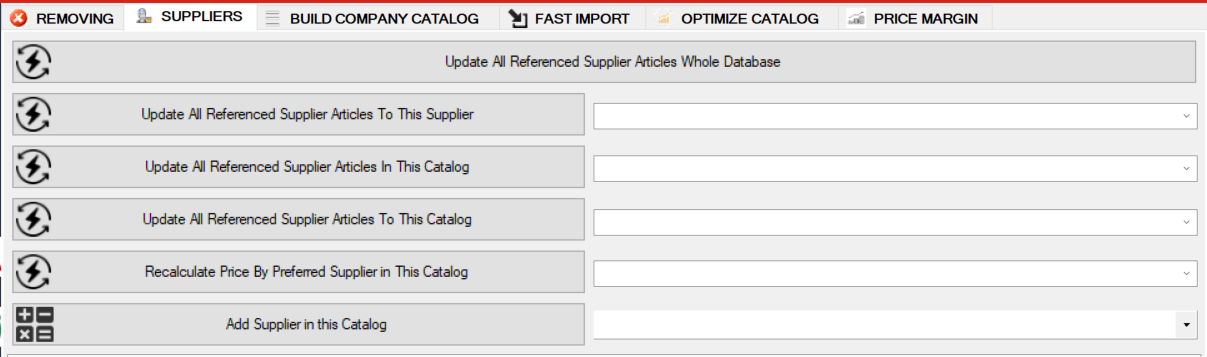
Deze tab bevat functies die nuttig zijn als u een stamcatalogus heeft opgebouwd.
Stamcatalogus is een CATALOGUS met eigen naam of men vertrekt van een geïmporteerde leverancierscatalogus en herbergt in de tab 'leveranciers' de gegevens van meerdere leveranciers (zoals artikelnummer, omschrijving, bruto, korting, netto, etc.) in één artikelkaart samen. Deze artikelgegevens -- behalve de leverancier moet uit de relatielijst geselecteerd worden - kunnen (a) manueel ingevuld zijn of (b) door middel van een artikel geselecteerd worden uit een andere catalogus.
Eén leverancier kan als voorkeursleverancier zijn aangevinkt om automatisch bestelbonnen te maken vanuit een offerte.
!!Stamcatalogus = eigen werk.!!
Knoppen van boven naar onder:
Update All Referenced Supplier Articles Whole Database: Alle (b) artikelen -- zie vorige pagina de betekenis - uit de tab 'Leveranciers' worden vergeleken met de catalogus vanwaar ze komen en aangepast.
Update All Referenced Supplier Articles To This Supplier: Selecteer eerst een leverancier uit de relatielijst en dan zal enkel artikelen uit de tab 'Leveranciers' met die leveranciersnaam vergeleken met de catalogus vanwaar ze komen en aangepast. Dit geldt voor (b) artikelen.
*Update All Referenced Supplier Articles In This Catalog:* Alle (b) artikelen uit de tab 'Leveranciers' van de gekozen catalogus worden vergeleken met de catalogus vanwaar ze komen en aangepast.
*Update All Referenced Supplier Articles To This Catalog:* Alle (b) artikelen uit de tab 'Leveranciers' van alle catalogi worden vergeleken met de gekozen catalogus en aangepast.
*Recalculate Price By Preferred Supplier in This Catalog:* Kopieer de prijzen van de voorkeursleverancier in de prijzen van het artikel en herbereken de verkoopprijzen.
Build company Catalog
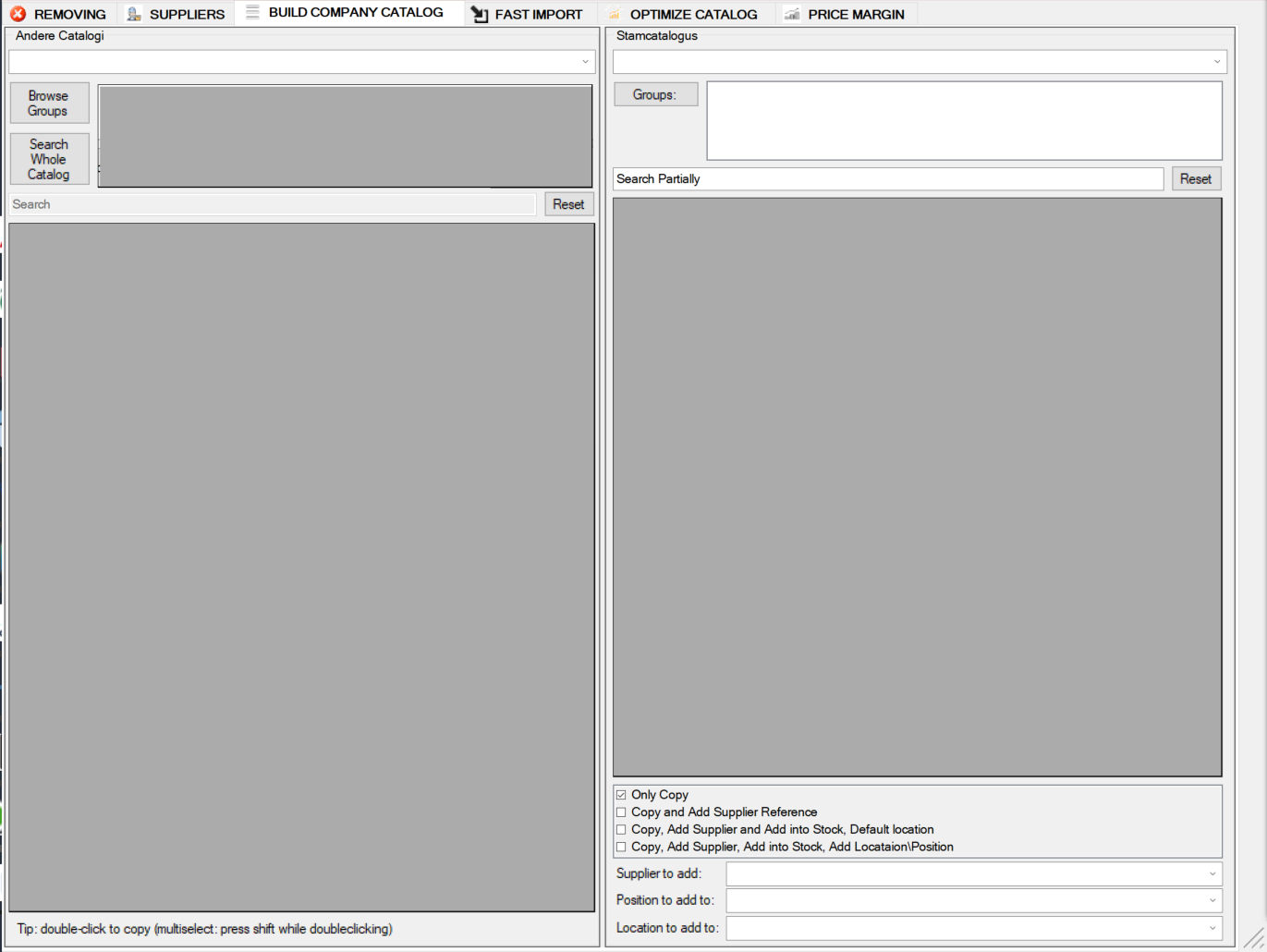
Stel uw eigen stamcatalogus samen.
Voeg in Cafca zelf een Stamcatalogus toe (Administratie, Catalogi)
Kies aan de linkerkant een catalogus (met inhoud), vraag de groepen ervan op en selecteer artikelen.
Only Copy: Kopieer deze artikelen naar de stamcatalogus zonder de tab 'leveranciers' te vullen
Copy and add supplier reference: Kopieer deze artikelen naar de stamcatalogus en dupliceer ze in de tab 'Leveranciers' met leveranciersnaam gekozen uit 'Supplier to add'.
Copy, Add supplier and Add into stock default location: Zelfde als b/ plus dat deze artikelen worden toegevoegd in Overzicht Voorraad in het standaard magazijn (standaardlocatie).
Copy, Add supplier and Add Location/Position: Zelfde als c/ plus dat deze artikelen worden toegevoegd in Overzicht Voorraad in gekozen locatie (location to add to) en plaats (position to add to).
Arbeidsartikelen
Arbeidsartikelen worden gebruikt in materiaalartikelen, elementen, offertes/calculaties, projecten, bonnen en facturen. In materiaalartikelen, elementen, offertes/calculaties en projecten wordt enkel de kostprijs gebruikt. Bij bonnen en facturen ook de verkoopprijs.
Een arbeidsartikel vertegenwoordigt een soort prestatie, enkele voorbeelden:
-Werkuren metsen.
-Werkuren bekisting.
-Werkuren fundering.
-Werkuren beveiliging.
-Werkuren programmatie.
-Werkuren elektriciteit.
-Werkuren pannen.
-Werkuren roofing.
-Werkuren tekenen.
Een voorbeeld van een ingevuld arbeidsartikel:
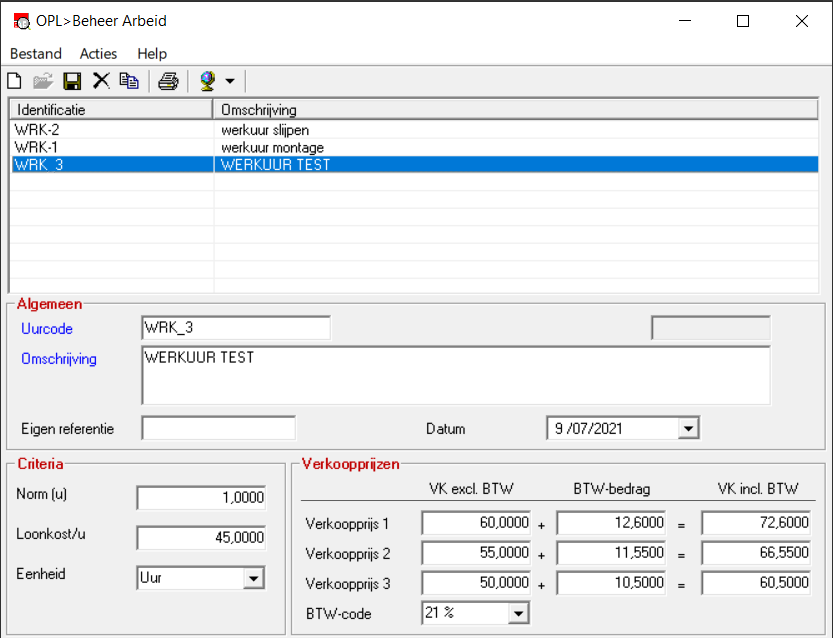
Arbeidsartikelen worden op dezelfde manier toegevoegd als een materiaalartikel (zie hierboven).
----Criteria----
*Norm:* De tijdsnorm per eenheid moet hier altijd 1 zijn. Andere gevallen worden niet toegepast.
*Loonkost/u:* Gemiddeld bruto-uurloon voor deze prestatie, vermeerderd met lasten en een eventuele bedrijfskost. Volgens de vakpers is een factor van 1,9 tot 2,17 te hanteren.
Eenheid: In uitzonderlijke gevallen wordt er gewerkt met andere eenheden, Bv:
Chapewerken
Eenheid: m²
Norm: 1
Loonkost per uur: 40
----Verkoopsprijzen----
Worden gehanteerd in bonnen waar een arbeidsartikel als een aparte lijn wordt ingegeven.
Bijvoorbeeld: Een leveringsbron, toevoegen arbeidsartikel, aankoop- en verkoopprijs wordt getoond. De verkoopprijs is afhankelijk van de prijsbepaling in het project of relatie (in deze volgorde), anders verkoopprijs 1.
Materieel
Materieelartikelen zijn gebruiksartikelen zoals gereedschap en machines.
Deze artikelen kunnen in facturen, bonnen, elementen, offerte/calculatie, projectopvolging en voorraad gebruikt worden.
Deze module is een hulpmiddel voor toepassing van uw VCA certificaat.
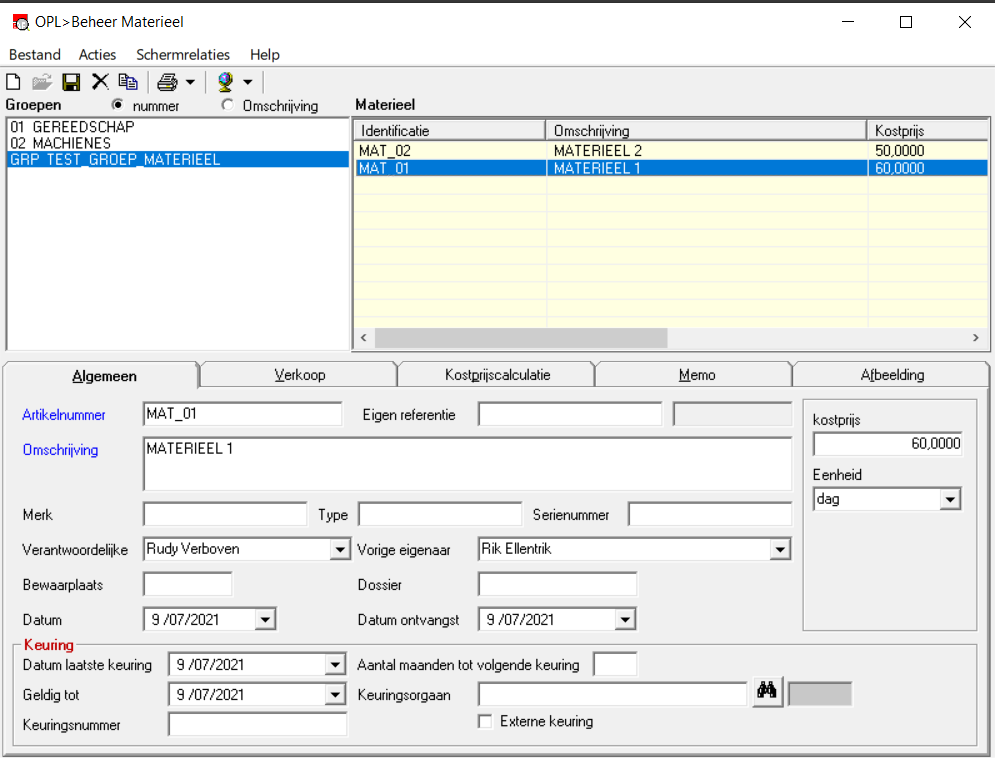
<Tabblad: Algemeen>
*Eigenaar + vorige eigenaar:* Gekoppeld aan het personeelsbestand. Eigenaar = verantwoordelijke.
Datum: Datum creatie artikel.
Datum ontvangst: In ontvangst name door de eigenaar.
*Kostprijs per eenheid:* Prijs die overgenomen wordt in de elementen en de offerte/calculatie.
----Keuring----
*Aantal maanden tot volgende keuring:* Vul hier een cijfer in en de datum 'Geldig tot' wordt aangepast.
*Keuringsorgaan:* Is gekoppeld aan de leveranciers uit het relatiebestand.
<Tabblad: Verkoop>
*Verkoopsprijs 1-3:* Prijs die in de facturen en bonnen wordt ingevuld.
<Tabblad: Kostprijscalculatie>
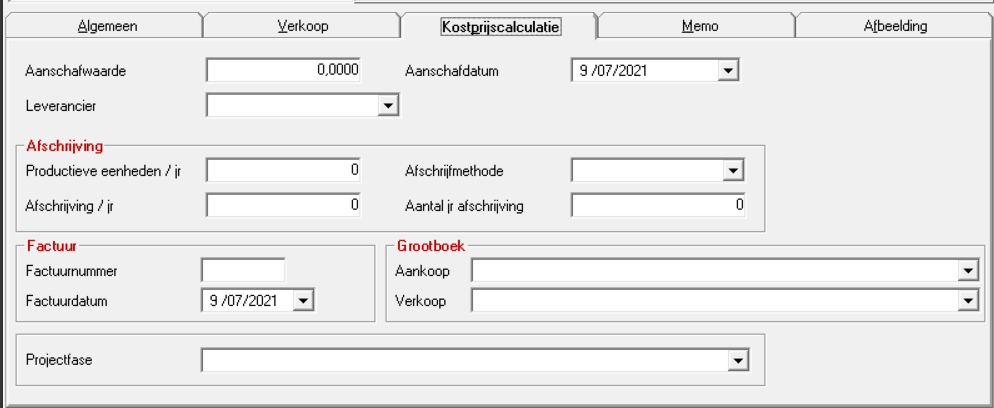
<Tabblad: Memo>
Hier kan je zelf nog enkele opmerkingen kwijt.
<Tabblad: Afbeelding>
Hier kan je net zoals bij het materiaal (eerder behandeld in de handleiding) een afbeelding toevoegen.
Onderaanneming
Onderaannemings artikelen zijn vaste posten die voor u in onderaanneming worden uitgevoerd. Deze artikelen kunnen in facturen, bonnen, elementen, offerte/calculatie, projectopvolging en voorraad gebruikt worden.
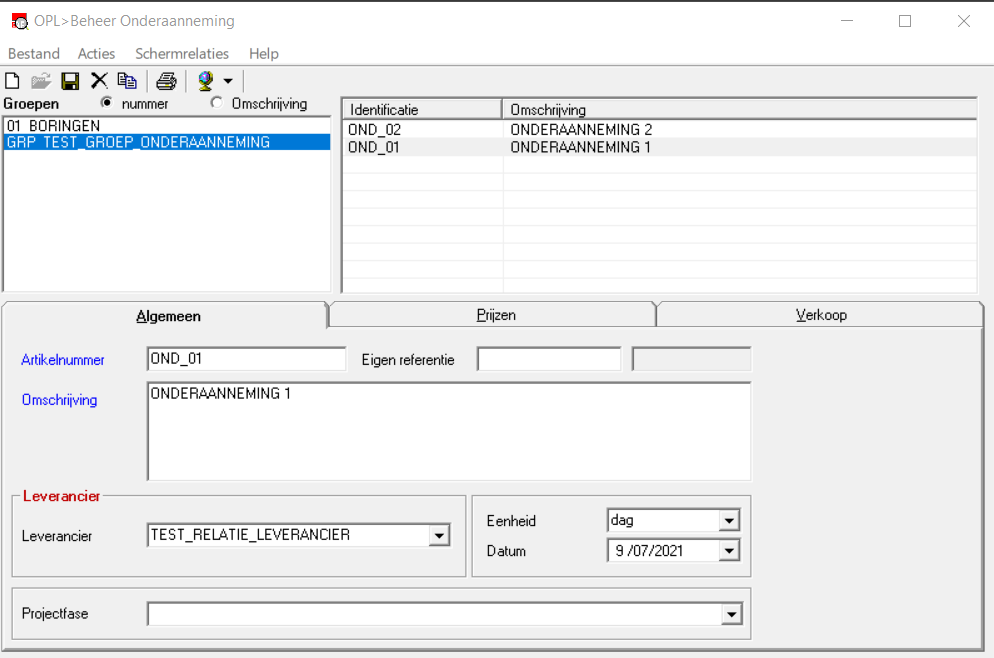
<Tabblad: Prijzen>
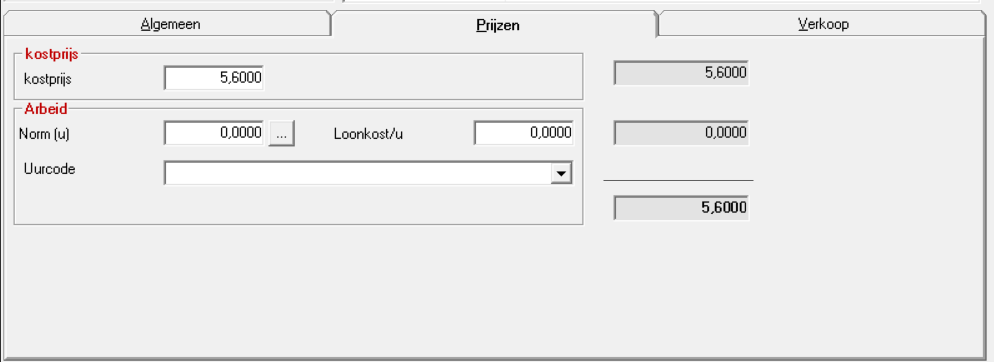
----Kostprijs----
*Kostprijs:* Aan de onderaannemer te betalen.
----Arbeid----
Norm en looskost/u: Indien samen met de onderaannemer eigen prestaties moeten geleverd worden.
*Uurcode:* Arbeidsartikel
De verkoopprijzen in het volgende tabblad kunnen gebruikt worden in facturen en bonnen.
Catalogi
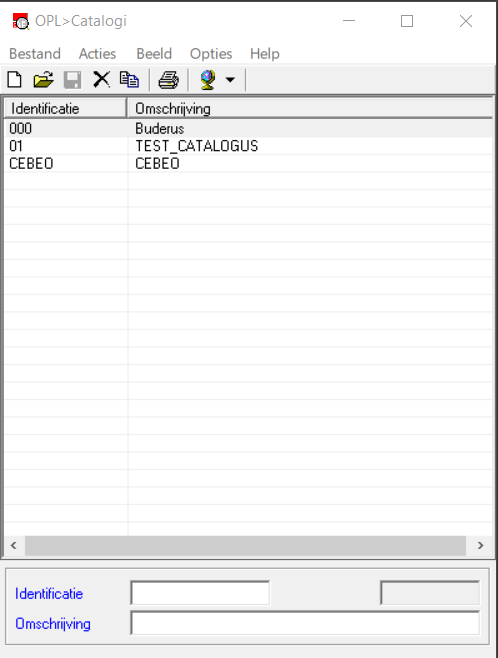
Toevoegen en wijzigen van namen van materiaalcatalogi (een gevulde catalogus mag van identificatie en omschrijving veranderen).
Leegmaken (verwijderen van artikelen behorende tot de catalogus) en verwijderen van de identificatie en omschrijving.
Groepsgewijs wijzigen van artikelen behorende tot een catalogus (via 'acties', 'selectie aanpassen').
Opmerkingen:
-
In één catalogus kunnen geen artikelen met hetzelfde nummer voorkomen, wel verspreid over 2 of meerdere catalogi.
-
Een catalogus met artikelen, behorende tot een 'element' of aanwezig in 'voorraad' kan niet volledig leeggemaakt en verwijderd worden. Vervang of verwijder hiervoor alle gebruikte artikelen van deze catalogus in de elementen zelf en indien nodig, artikelen uit voorraad, hierna kan men de volledige catalogus wel verwijderen.
Groepen
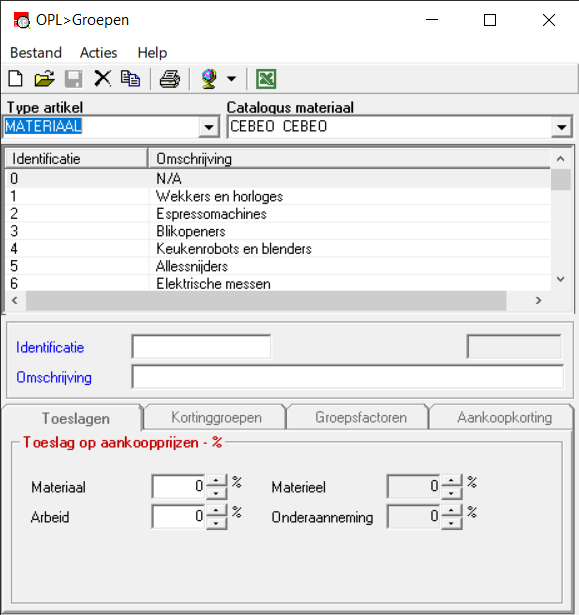
Beheer van groepen van materiaal-, onderaanneming-, materieelartikelen en elementen.
Type artikel: Groepen kunnen voorkomen in materiaal-, materieel-, onderaannemingartikelen en elementen.
Catalogus materiaal: Indien Type artikel = Materiaal, dan kunnen de groepen van een catalogus gekozen worden.
<Tabblad: Toeslagen>
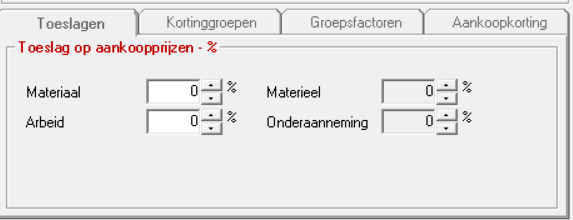
----Toeslag op aankoopprijzen----
Indien een artikel uit deze groep in een offerte wordt gebruikt, zal de eenheidsverkoopprijs = aankoop + marge materiaal. Dit wordt eventueel verhoogd met de gekoppelde arbeidskost + marge arbeid.
Voorbeeld van een calculatiefiche in een offerte:
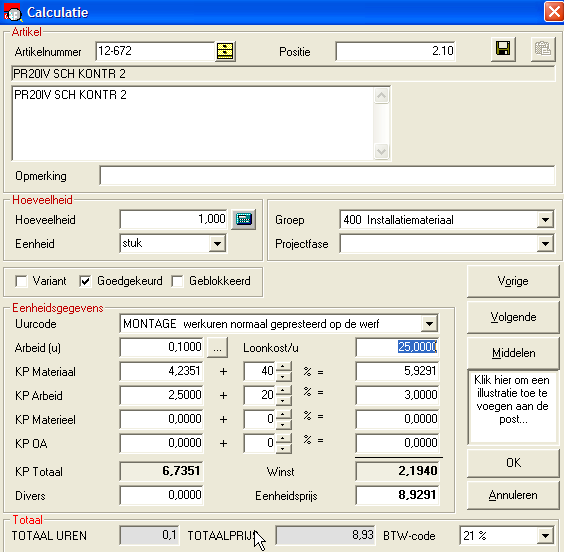
Zie Groep, KP materiaal, KP arbeid + Marges die automatisch werden ingevuld.
<Tabblad: Kortingsgroepen>
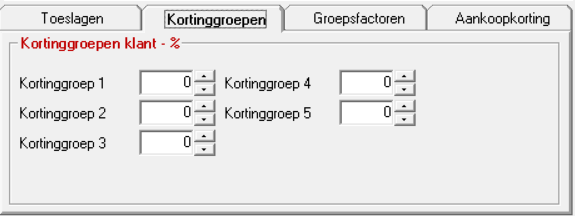
5 kortingpercentages per artikelgroep op de verkoopprijs (advies-, verkoop- 1, verkoop- 2 of verkoopprijs 3) van een artikel) biedt de mogelijkheid om 4 x 5 = 20 verkoopprijzen te hanteren. Dit is enkel toepasbaar in toonbankverkoop (boxmoving), dus in factuur, leveringsbon, order, werkbon en verkoopofferte van de commerciële module.
Ziehier een concreet voorbeeld:
Op de artikelgroep '901 Schakelaars inbouw E' zijn de 5 verkoopskortingen ingevuld.
10, 8, 6, 5, 3 % die kunnen toegepast worden op de bruto-, verkoop 1, verkoop 2 en verkoop 3 prijzen voor alle artikelen in deze groep.
In de relatiefiche van een klant, zie tabblad 'Extra' maar ook tijdens het opstellen van een bon, zie tabblad 'meer info', kunnen we een prijsbepaling doen (dit is de prijs die de klant voor een artikel moet betalen). Bijvoorbeeld Adviesprijs én Kortinggroep 2. Dit betekent dat de klant de adviesprijs minus 8 % korting betaalt voor elk artikel uit groep 901.
De prijsvorming m.b.v. kortinggroepen wordt gebruikt bij het opstellen van een werkbon, leveringsbon, verkoopofferte, order en factuur en (nog) niet op projectniveau via 'verkorte ingave'.
<Tabblad: Groepsfactoren>
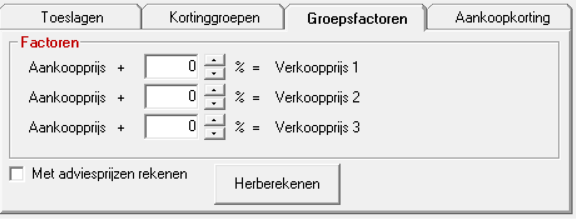
Deze tool wordt gebruikt om winstmarges van verkoopprijzen, verschillend per groep, in te vullen en te berekenen.
----Factoren----
Vul 3 procentuele getallen in, druk op 'Herberekenen' en elk artikel van de groep krijgt automatisch 3 verkoopprijzen.
----Met adviesprijzen rekenen----
De marges worden toegepast op de adviesprijs in plaats van de aankoopprijs.
Opmerkingen:
-
Indien een catalogus via 'importeren materiaal' wordt geüpdate, zullen indien gewenst de verkoopprijzen herrekend worden.
-
Dit scherm verklaart ook de knop 'Met groepsfactoren' in een artikelfiche: indien u een artikelfiche invult of wijzigt en in het tabblad 'Verkoopprijzen' op deze knop klikt, dan worden deze berekend aan de hand van de hier ingevulde marges.
-
De knop 'Met vaste factoren' komt uit 'Acties', 'Verkoopprijzen instellen'. Deze factoren zijn niet aan een groep verbonden, maar over alle artikelen.
<Tabblad: Aankoopkorting>
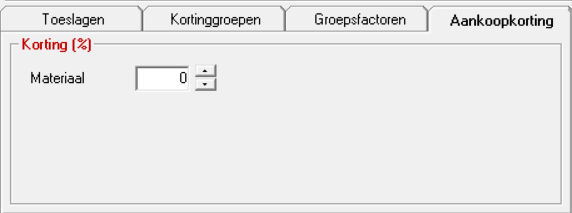
De aankoopkorting op de adviesprijs voor elk artikel van de geselecteerde groep.
Indien een nieuw artikel aan een groep via 'Importeren materiaal' wordt toegevoegd, dan zal deze korting worden gebruikt om de aankoopprijs te berekenen.
Elementen
Elementen zijn samengestelde artikelen bestaande uit middelen (zie handleiding bibliotheek) met als doel: een typepost te creëren voor gebruik in calculatie/offerte.
Verdere extensies t.o.v. een enkelvoudig MAMO (Materiaal, Arbeid, Materieel, Onderaanneming) artikel:
-
Ze heeft een langere omschrijving.
-
De totaalkostprijs bestaat uit een totaal 'Materiaal, Arbeid, Materieel, en Onderaanneming' bedrag.
-
Ze geeft een totale werkduur per eenheid (norm) voor uitvoering.
-
Ze vormt een referentiemodel wat bijgestuurd kan worden na de uitvoering van het project.
-
Ze zijn een aanzet voor nauwkeurige calculaties omdat ze u verplichten analytisch te denken over datgene waar u dagelijks mee bezig bent.
-
Ze biedt een materiaalstuklijst achteraf om het project uit te voeren.
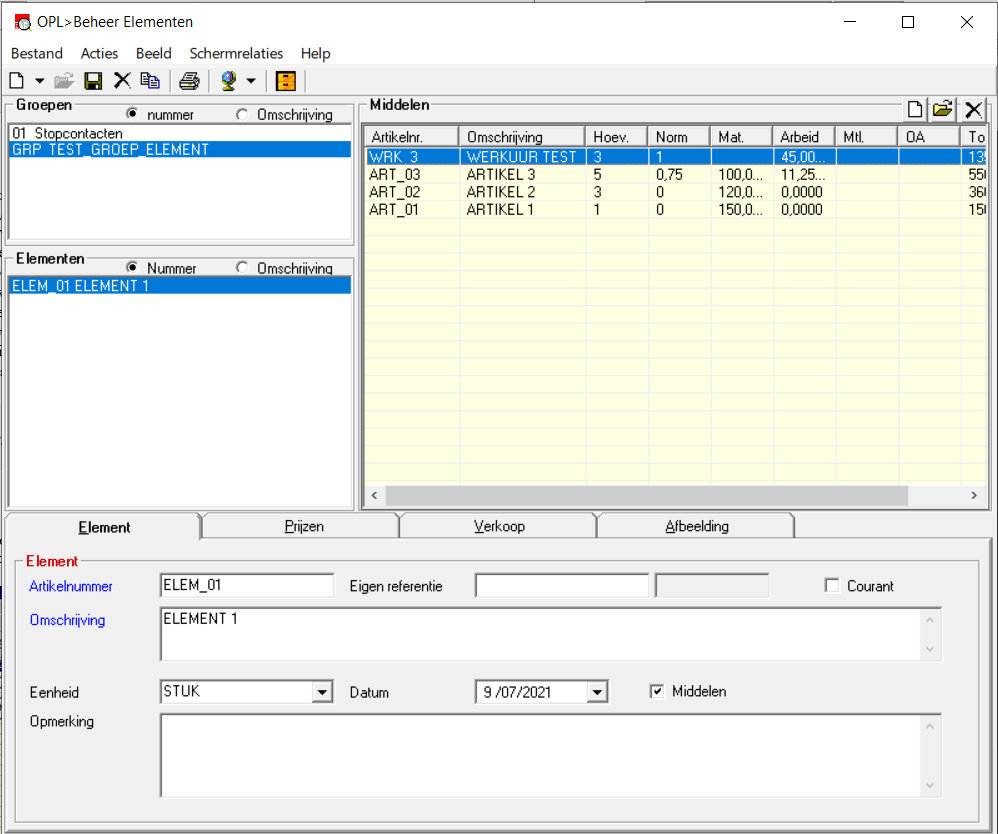
----Groepen----
Elementen worden net zoals bij de materialen in groepen onderverdeeld. De groep die in de afbeelding actief staat is "TEST_GROEP_ELEMENT".
----Elementen----
Elke groep heeft zijn elementen. Hier bevinden zich alle elementen van de groep 'huisinstallaties'. Het element wat nu actief is: 'ELEMENT 1"
----Middelen----
Hier wordt de inhoud van het element getoond. Elk element bestaat namelijk uit een aantal MAMO middelen.
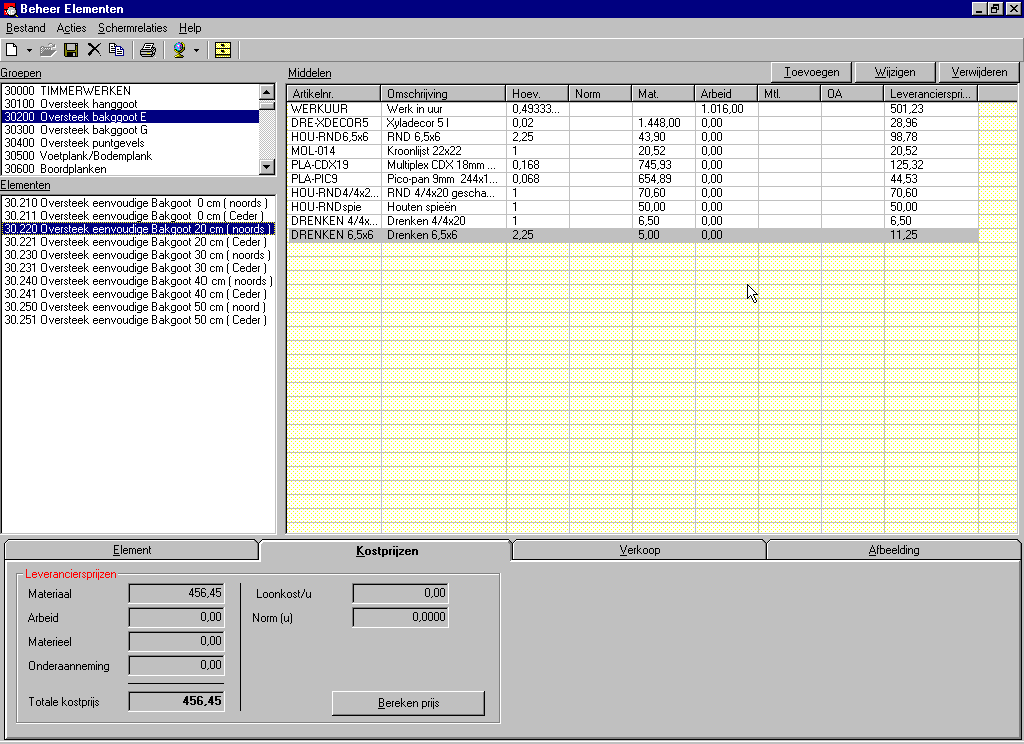
Ziehier een voorbeeld van het element: 'Oversteek eenvoudige bakgoot 20cm' waar men nu nog niet kan weten hoeveel 'RND 4/4x20 geschaafd' men nodig heeft. Dit wordt pas beslist als men de calculatie maakt. De hoeveelheid wordt dan in functie hiervan ingevuld, d.w.z. '1' wordt gewijzigd in een andere hoeveelheid. Het drenken van de RND 4/4x20 wordt in functie hiervan gewijzigd.
Indien het middel een materieelartikel is, kan u dit moeilijk 'per eenheid' uitdrukken. Zo is het huren van een hoogtewerker een forfaitaire prijs van bijvoorbeeld 250€, ongeacht u 100 m² of 10 m² moet uitvoeren. Wat doen we hiermee? Wel, u voorziet het materieelartikel reeds in de middelenlijst en geeft het nog geen hoeveelheid. In de calculatie kan u opnieuw de middelenlijst oproepen waarin u een extra kolom vindt om aan te geven of deze 250€ moet verdeeld worden over de hoeveelheid van het element. Deze kolom heet 'TP' (totale post). Op deze manier wordt over 100 m² van het element 250€ verdeeld, d.w.z. 100,- per m² als materieelkost ingeschreven. Probeer dit zeker eens uit in een calculatie en alles wordt duidelijk.
Zo wordt ook vaak een totaal aantal arbeidsuren verdeeld over de volledige post in plaats van een arbeidstijd per eenheid in het element op te geven.
Indien een element samengesteld of gewijzigd wordt, drukt u op de 'Bereken Prijs' knop om de nieuwe prijs te kennen. Altijd uitvoeren tijdens aanmaak of wijziging van een element
Om een element toe te voegen, te wijzigen of te verwijderen, klikt u op de icoontjes bovenaan links. Om middelen in een element toe te voegen, te wijzigen of te verwijderen, klikt u op de icoontjes bovenaan rechts.
Toevoegen of wijzigen van een middel in een element:
-
Klik op het bib icoontje om een artikel te selecteren.
-
Wijzig de norm (arbeidstijd voor montage) of negeer ze.
-
Geef een hoeveelheid te gebruiken per eenheid van het element.
-
Druk op 'OK' om terug te gaan naar het element of 'volgende' om een nieuw middel te selecteren.
<Tabblad: prijzen>
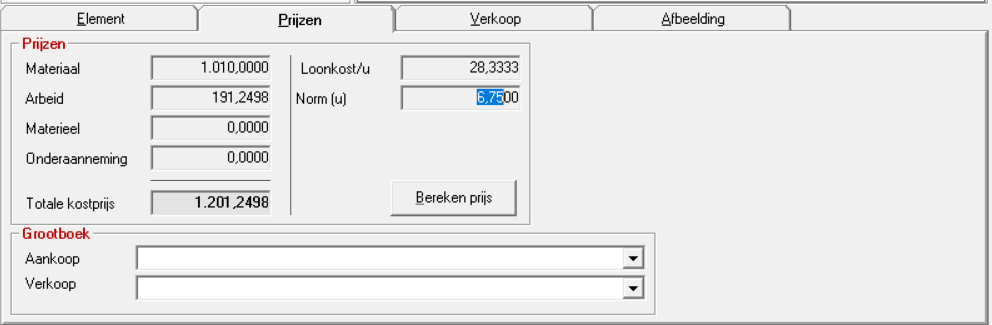
----Prijzen----
Wanneer je alle MAMO middelen hebt toegevoegd aan je element kan je in het vak prijzen de knop "bereken prijzen" gebruiken om de totale kostprijs van het element te berekenen.
----Grootboek----
Een boekhoudkundige grootboekrekening toekennen.
<Tabblad: Verkoop>
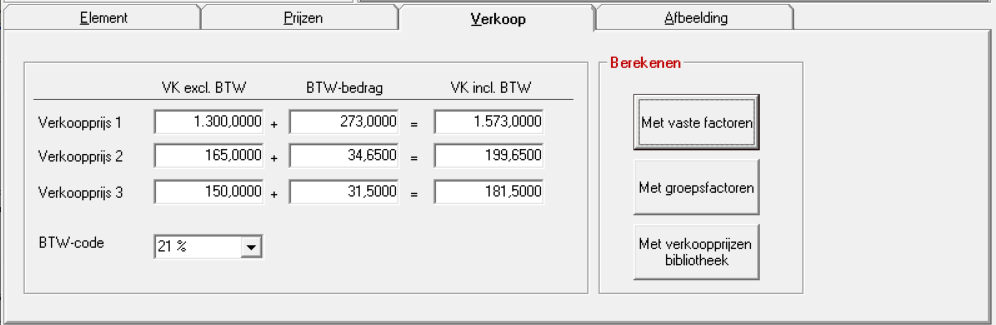
In dit tabblad kan je de verkoopsprijzen berekenen a.d.h.v. enkele knoppen.
Je kan de verkoopprijs berekenen 'Met vaste factoren', 'Met groepsfactoren' (indien ingevuld!) en met de verkoopprijzen uit de bibliotheek.
<Tabblad: Afbeelding>
In dit tabblad kan je net zoals we al een paar keer zijn tegengekomen in deze handleiding een afbeelding toekennen aan het element.
Indien je MAMO prijzen zijn aangepast:
Via 'Acties' kan je met behulp van eerder toegepaste prijswijzigingen in de materiaal, arbeid, materieel of onderaannemingartikelen de elementen automatisch laten aanpassen.
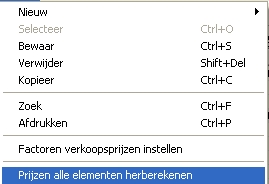 In
het daaropvolgend scherm moet u ook kiezen uit welke catalogus de
artikelen komen of de normen aangepast moeten worden. Aan de gebruiker
dus de keuze om de normen die gekoppeld zijn aan het materiaalartikel
ook in de elementen al of niet aan te passen.
In
het daaropvolgend scherm moet u ook kiezen uit welke catalogus de
artikelen komen of de normen aangepast moeten worden. Aan de gebruiker
dus de keuze om de normen die gekoppeld zijn aan het materiaalartikel
ook in de elementen al of niet aan te passen.
<Elementen printen>
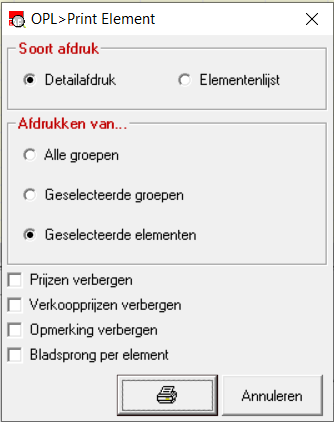 Printen
van alle elementen, één groep van elementen of van het actieve element
zelf.
Printen
van alle elementen, één groep van elementen of van het actieve element
zelf.
Onderaan de keuze van afdruk, alsook een lijst van elementen zonder de onderliggende middelen (zoals een materiaallijst).
Relaties
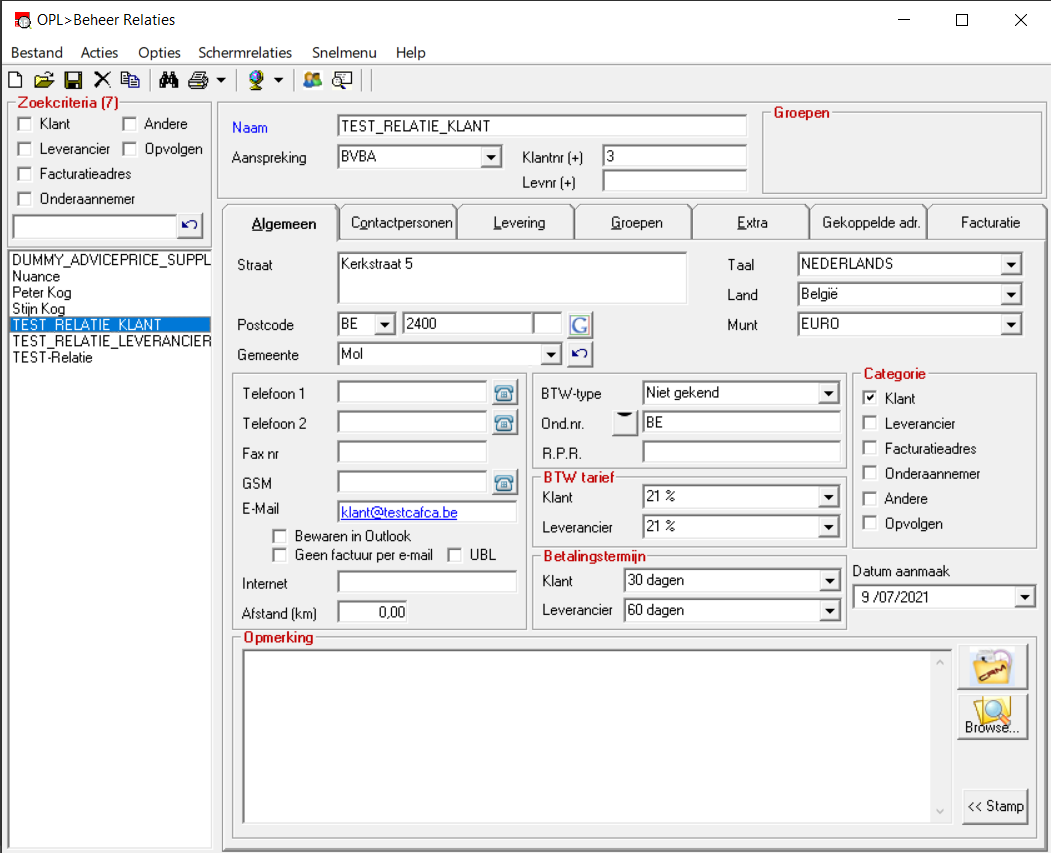 Contactenbeheer
van uw bedrijf. Deze gegevens kunnen gebruikt worden bij het aanmaken
van diverse documenten (vb. Facturen, Offertes,...), alsook in Word
documenten en getransfereerd worden naar MS Outlook.
Contactenbeheer
van uw bedrijf. Deze gegevens kunnen gebruikt worden bij het aanmaken
van diverse documenten (vb. Facturen, Offertes,...), alsook in Word
documenten en getransfereerd worden naar MS Outlook.
----Zoekcriteria----
Filtertabel om de volledige lijst van bestaande relaties te filteren op bepaalde voorwaarden. (Bv. Alle klanten, alle leveranciers,)
<Tabblad: Algemeen>
Een nieuwe relatie kan aangemaakt worden door op de knop
 'nieuw' te drukken. U krijgt dan een leeg scherm (zelfde lay-out als de
afbeelding hierboven) waarin u alle gegevens van de nieuwe relatie kunt
ingeven.
'nieuw' te drukken. U krijgt dan een leeg scherm (zelfde lay-out als de
afbeelding hierboven) waarin u alle gegevens van de nieuwe relatie kunt
ingeven.
De velden spreken veelal voor zich en behoeven weinig uitleg.
Cafca tip!
Via het Google logo naast "Postcode" kan u de afstand tussen uw bedrijf en het adres van de klant laten berekenen en dit automatisch toevoegen aan het veld "Afstand (KM)"
<Tabblad: Contactpersonen>
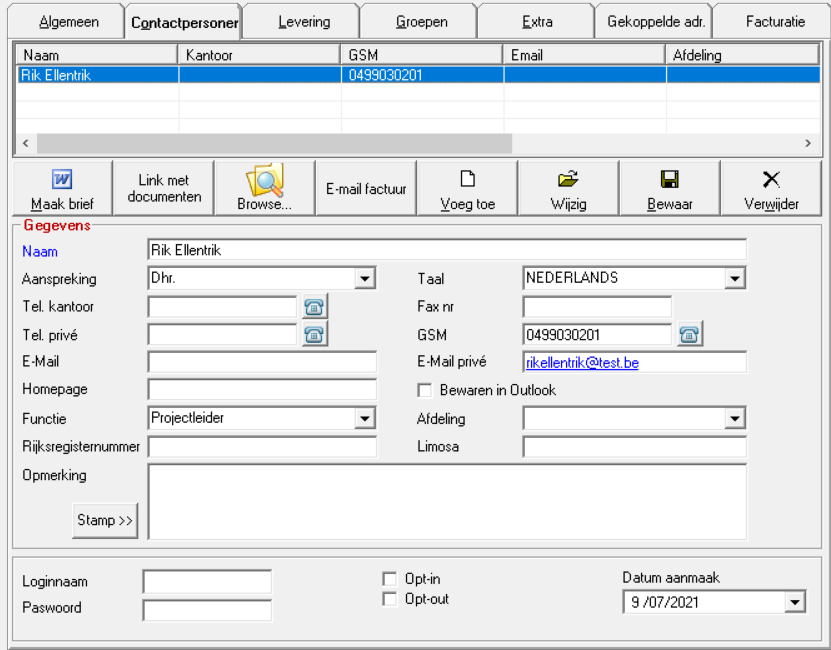
Via de knop "Voeg toe" creëer je een lege gegevensfiche. Hier kan je de nodige info op de fiche invullen. Vergeet na het invullen van de contactpersoon zeker niet op de 'Bewaar' knop te drukken.
Indien je reeds een contactpersoon hebt toegevoegd maar deze wenst te wijzigen, dan kan dit via de 'Wijzig' knop.
Via de knop 'Maak brief' zal Cafca zal eerst de map van word sjablonen onderzoeken en alle '.dot' bestanden tonen. Kies een sjabloon, Word wordt gestart en de NAW gegevens worden met het document samengevoegd. Op deze manier kan u snel een brief opstellen.
<Tabblad: Levering>
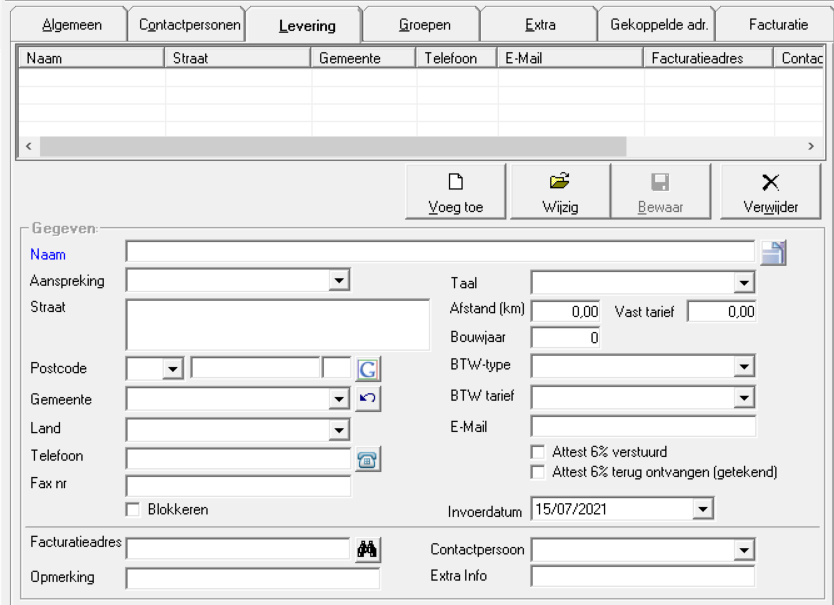
In dit tabblad kan je via de knop 'Voeg toe' het uitvoerings- of projectadres toevoegen aan een relatie. Indien dit wordt ingevuld, zal tijdens de opmaak van een document één van deze als projectadres kunnen geselecteerd worden. Leveringsadres kan ingebracht worden op elke bon (factuur, werkbon, ...) onder 'project adres' indien verschillend van relatie 'adres'.
<Tabblad: Groepen>
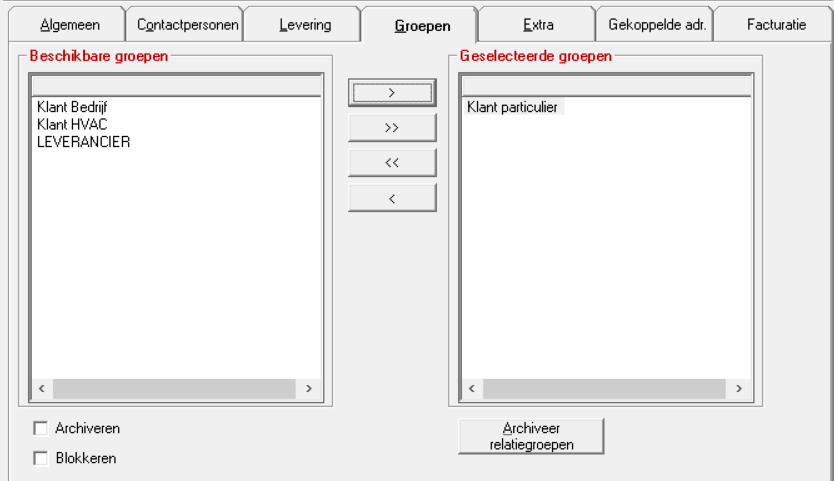
In het linker vak staan de beschikbare groepen, via de pijlen in het midden kan een relatie gelinkt worden aan één of meerdere groepen. De beschikbare groepen kunnen via 'schermrelaties' beheerd worden.
Waarom is dit belangrijk?
-
Gestructureerd relatiebestand (Voorbeeld: welke onderaannemers heb ik?)
-
Zoeken op groep.
-
Afdrukken van adreslijst per groep.
-
Samenvoegen van adressen met Word brieven en etiketten per groep.
-
Automatisch creëren van Outlook distributielijsten (gemakkelijk voor groeps-mailing).
Archiveer: Aanvinken en bewaren. Na de volgende opstart van Cafca is de relatie niet meer in de namenlijst zichtbaar.
Archiveer relatiegroepen: Kies een groep waarvan alle relaties ge(de)archiveert moeten worden.
<Tabblad: Extra>
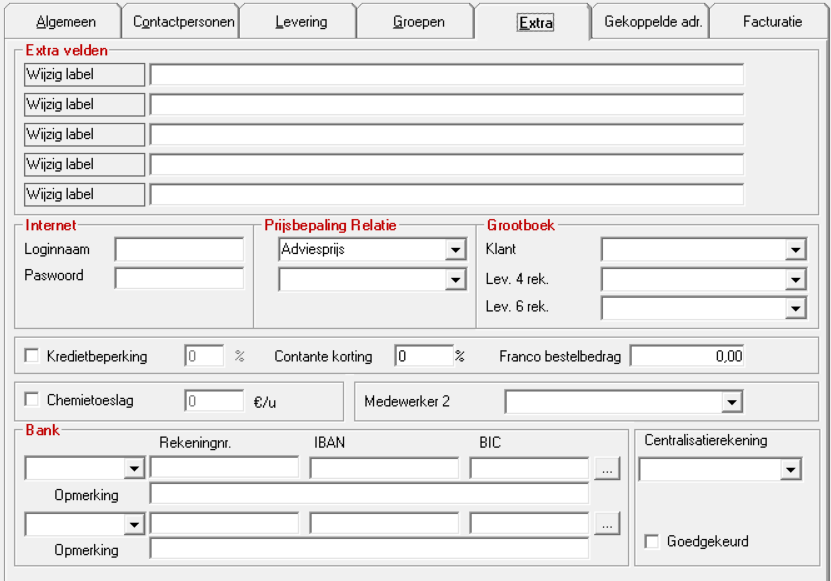
----Extra velden----
Deze labels (zoals deze hier geselecteerd) kunnen gewijzigd worden voor extra informatie over de relatie. LET OP! De labels zijn voor alle klanten hetzelfde, dus als een label bij één relatie gewijzigd wordt, gebeurt dit automatisch bij alle andere relaties.
De informatie die in het invoer vak achter het label ingegeven wordt daarentegen kan wel voor elke relatie afzonderlijk aangepast worden.
----Internet----
Uw loginnaam en paswoord die door de website van de relatie gewenst zijn.
----Prijsbepaling relatie----
Welke verkoopprijs (advies- en 3 andere verkoopprijzen) moet de klant voor een artikel betalen?
Het zoekscherm in de bibliotheek kan dan afhankelijk hiervan de prijzen per klant tonen. Een bon of factuur voor deze klant neemt deze prijsbepaling over. De korting groep is de categorie van korting die van de standaardverkoopprijzen wordt afgetrokken.
----Bank----
Gegevens nodig voor de koppeling met "Isabel" bankbeheer programma.
<Tabblad: Gekoppelde adr.>
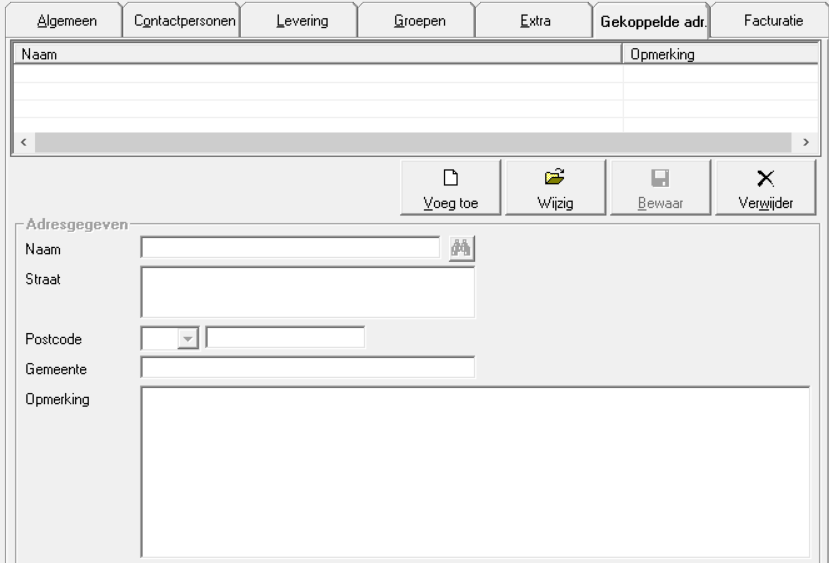
In bovenstaand tablad kan je relaties aan elkaar linken. Zo kan je via
de "voeg toe" knop een nieuw adres koppelen dat je via het
 icoon kan opzoeken in de relatie bibliotheek.
<Tabblad: Facturatie>
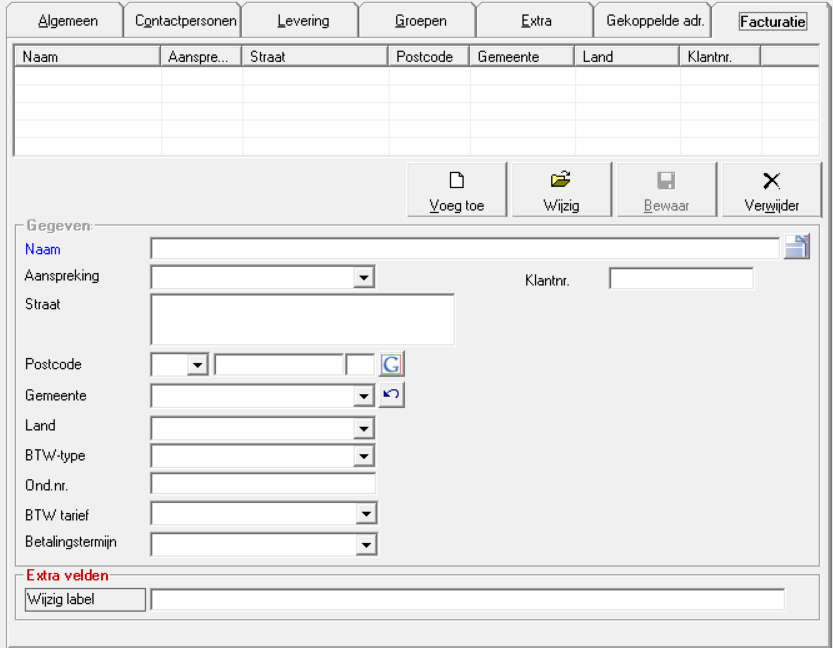
In dit tabblad kan je facturatieadressen toevoegen aan je relatie.
<Knoppenbalk bovenaan>
----Acties----
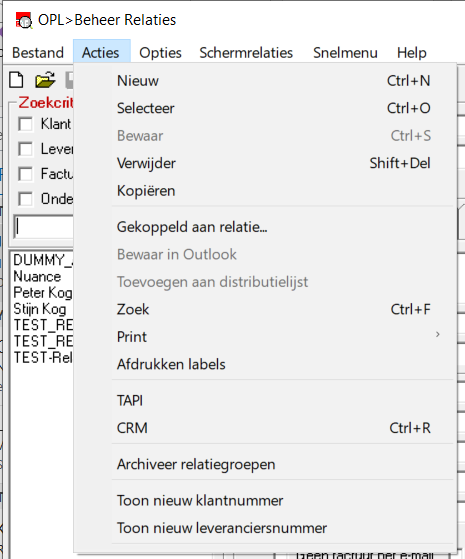
Bewaar in Outlook: Indien een relatie aan MS Outlook moet toegevoegd worden. Selecteer in Cafca eerst een contactpersoon en de bedrijfs- en contactgegevens worden in Outlook Contacten aan de gewenste groep toegevoegd. Wordt Outlook gesynchroniseerd met uw PDA, dan is alles compleet.
*Toevoegen aan Distributielijnen:* Indien de contactpersoon met e-mailadres aan een distributielijst moet toegevoegd worden.
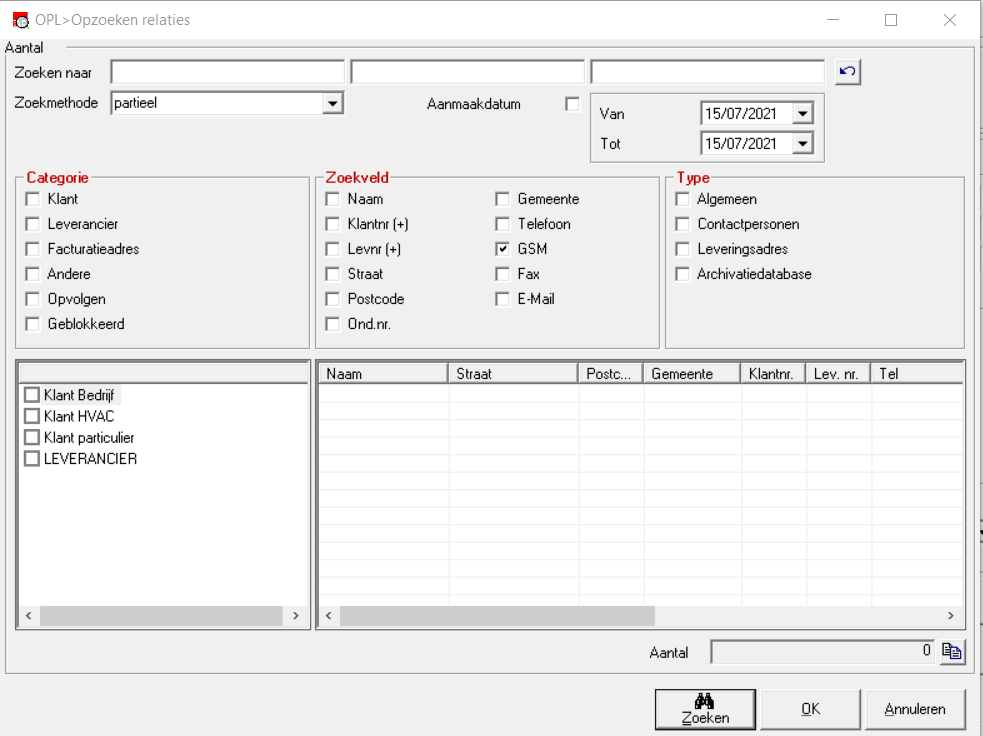
*Zoek:* Geef een tekenreeks in (letters en/of cijfers), bepaal de zoekmethode en het zoekveld, en alle relaties die aan die voorwaarden voldoen zullen verschijnen. Dubbelklik op een relatie uit de tabel en de relatiefiche wordt getoond.
Voorbeeld: U kent enkel de straat nog, vul deze in 'zoeken op' , zoekmethode = 'Partieel' en zoekveld = 'straat'. Alle relaties die de straat bevatten worden nu getoond.
<Print>
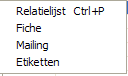
Relatielijst: Selecteer een groep of een categorie eventueel verder gefilterd van bv postcode tot postcode.
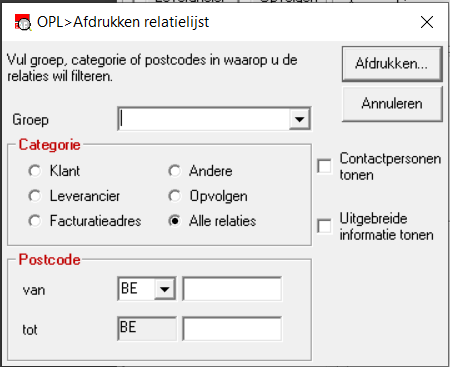
*Fiche:* Alle gegevens van één relatie op één A4.
Mailing:
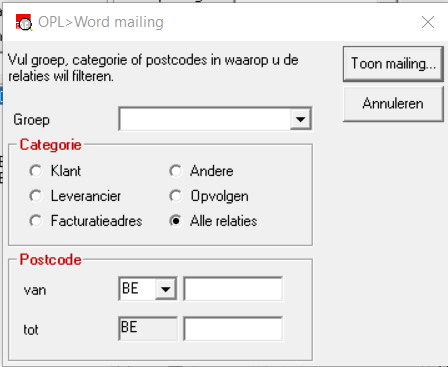 **
Maak uw selectie en druk op 'Toon mailing'
**
Maak uw selectie en druk op 'Toon mailing'
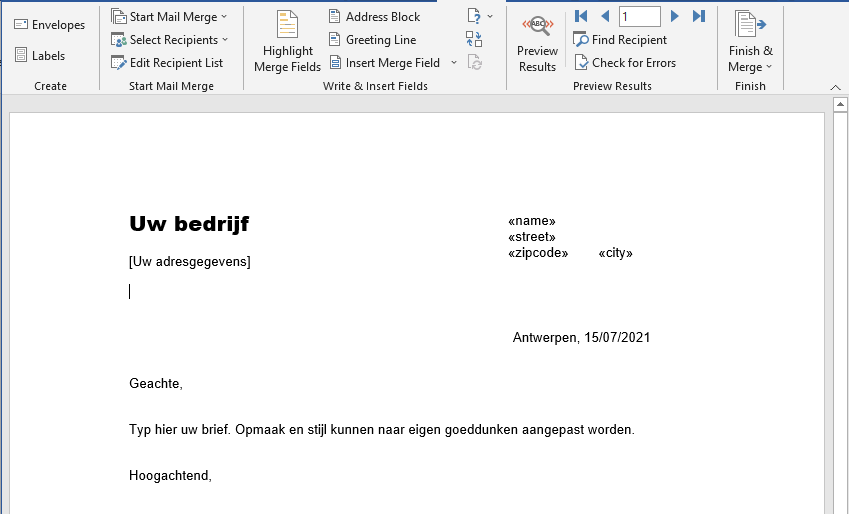
Vervolgens verschijnt de melding 'Pas het Word-document aan dat nu verschijnt'. Druk op de knop 'Samenvoegen in Word'. Kies voor OK
-
Verander de tekst 'Uw Bedrijf' in de naam van uw bedrijf en 'uw bedrijfsgegevens' in het adres en eventuele bijkomende firmagegevens, die u er graag bij had afgedrukt.
-
De tekst vanaf 'Antwerpen, dd/mm/jjjj' kan u zelf naar eigen wens aanpassen.
-
Druk daarna op 'Samenvoegen' om de brief en de relatiegegevens samen te voegen.
Wanneer u op samenvoegen klikt verschijnt er onderstaand dialoogvenster:
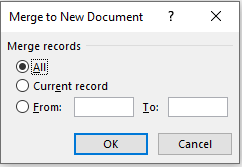
Hier mag je bevestigen door op OK te klikken.
In het nieuwe word-document vindt u uw persoonlijke brief voor al uw geselecteerde relaties.
Etiketten:*
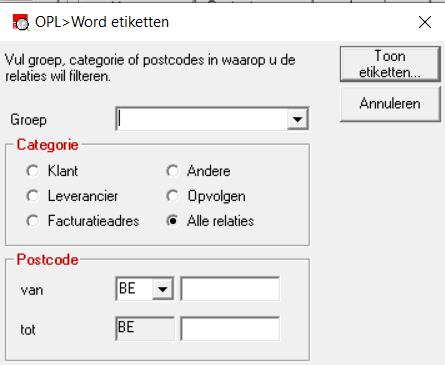 *
Maak uw selectie en er wordt een sjabloon geopend. Dit sjabloon bevind
zich op: C:\programfiles\cafca
*
Maak uw selectie en er wordt een sjabloon geopend. Dit sjabloon bevind
zich op: C:\programfiles\cafca
U kan vervolgens terug op samenvoegen drukken en op het volgende dialoogvenster bevestigen door op OK te klikken.
Cafca tip!
Het uiterst rechtse icoontje in de knoppenbalk is een zeer handig:
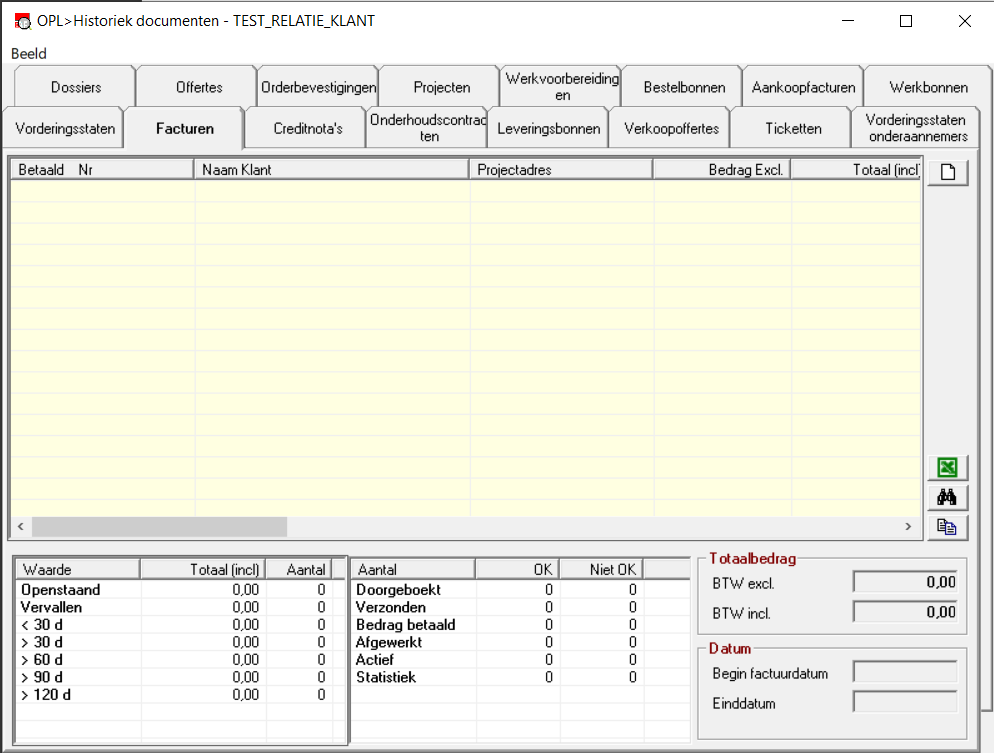
Met deze knop kan u alle documenten van de betreffende relatie chronologisch opvragen. Een mooi overzicht wordt gegenereerd en elk document is met een dubbel klik te openen. Documenten kunnen per type gesorteerd worden.
Bijvoorbeeld: Indien een klant belt, kan u meteen al zijn werkbonnen en onbetaalde facturen opvragen of zijn onderhoudscontract openen om de inventaris van de installatie (componenten) te bekijken.
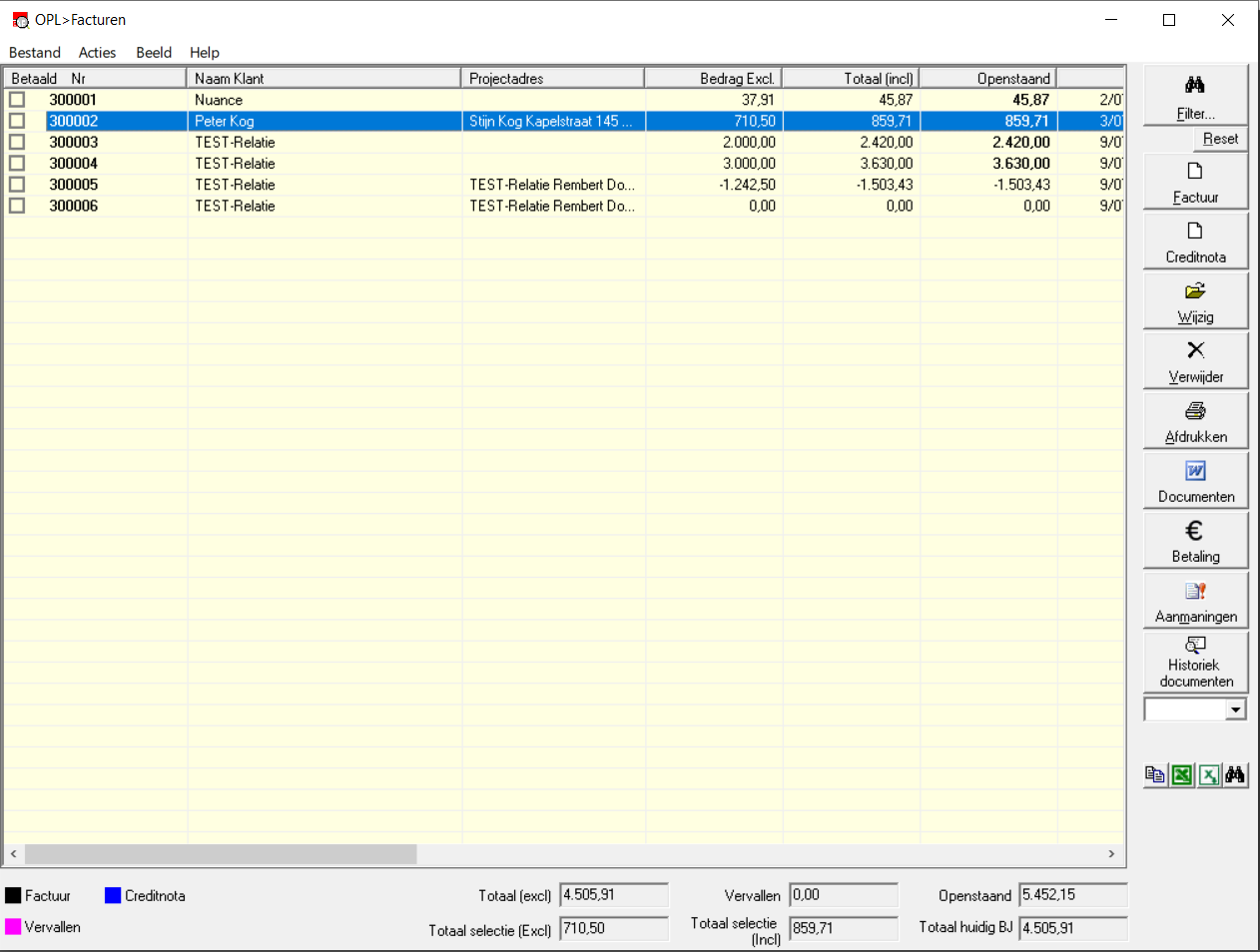
Facturen
 |
Met deze knop kan een zoekfunctie uitgevoerd worden op alle bestaande facturen. |
|---|---|
 |
Met deze knop wordt de huidige filter weggenomen en worden alle facturen terug zichtbaar. |
 |
Met deze knop maakt u een nieuwe factuur. |
 |
Met deze knop maakt u een nieuwe creditnota. |
 |
Met deze knop kunnen wijzigingen aangebracht worden in de reeds bestaande facturen. |
 |
Met deze knop worden alle geselecteerde facturen verwijderd. |
 |
Met deze knop worden alle geselecteerde facturen afgedrukt. |
 |
Met deze knop kan u zelf word documenten op stellen die in bijlage mee gestuurd kunnen worden. |
 |
Opvolgen van betalingen. |
 |
Met deze knop kunnen aanmaningen aangemaakt worden |
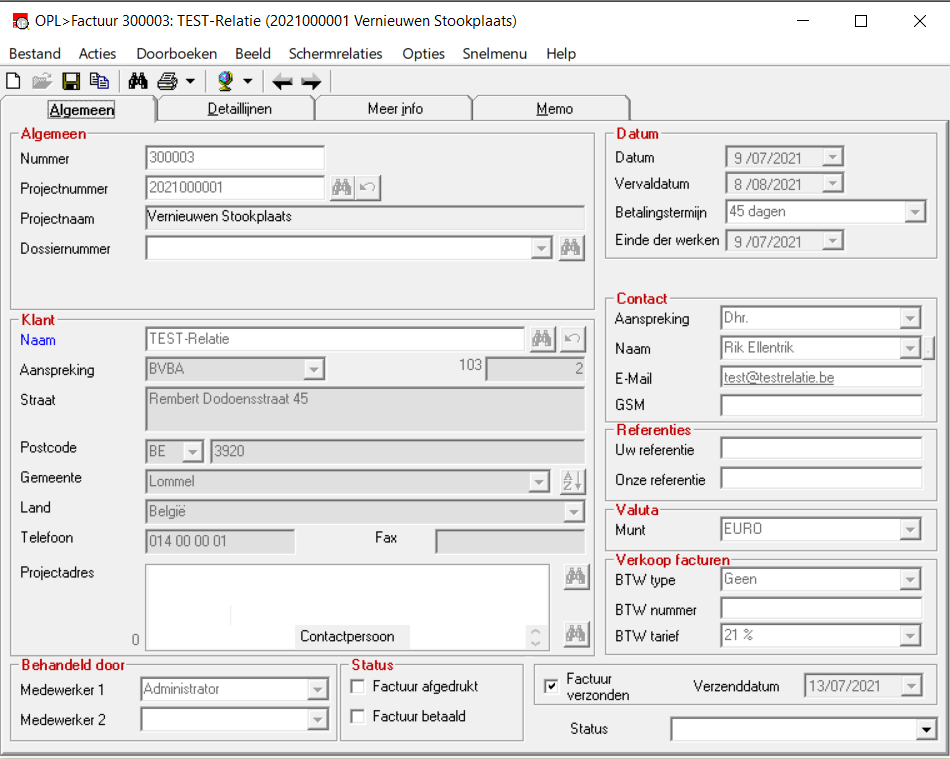 Toevoegen, wijzigen, kopiëren en verwijderen van een factuur
<Tabblad: Algemeen>
----Algemeen----
Factuurnummer: Geef een beginnummer in via 'Acties, Nummering'. Vanaf dan zullen de volgende facturen het laatste nummer 'plus één' krijgen. Begin bij voorkeur met de 2 laatste cijfers van het jaartal. Zo kan u naadloos een nieuwe nummer beginnen in een nieuw boekjaar.
Projectnummer:
Vul hier projectnummer in, of klik op de knop 'zoeken'
 om een project op te zoeken. Alle corresponderende gegevens worden
automatisch ingevuld.
om een project op te zoeken. Alle corresponderende gegevens worden
automatisch ingevuld.
Dossiernummer: Wordt automatisch ingevuld indien het projectnummer aan een dossiernummer gekoppeld is. Kan handmatig geselecteerd worden.
----Datum----
Datum: Factuurdatum
Vervaldatum: Wordt aan de hand van de info in de relatiefiche automatisch ingevuld.
*Betalingstermijn:* Hoeveel dagen zijn er tussen de factuur- en de vervaldatum?
*Einde der werken:* Geplande datum van het einde van de werken
----Klant----
Vul hier de gegevens van de klant in. Indien de klant reeds in je relatiebestand
----Status----
*Factuur verzonden:* Wordt automatisch aangevinkt bij de eerste afdruk van de factuur. Alle volgende afdrukken van deze factuur worden dan afgedrukt met 'Copy' achter het nummer. Om terug een origineel te drukken dient men het vinkje uit te zetten.
<Tabblad: Detaillijnen>
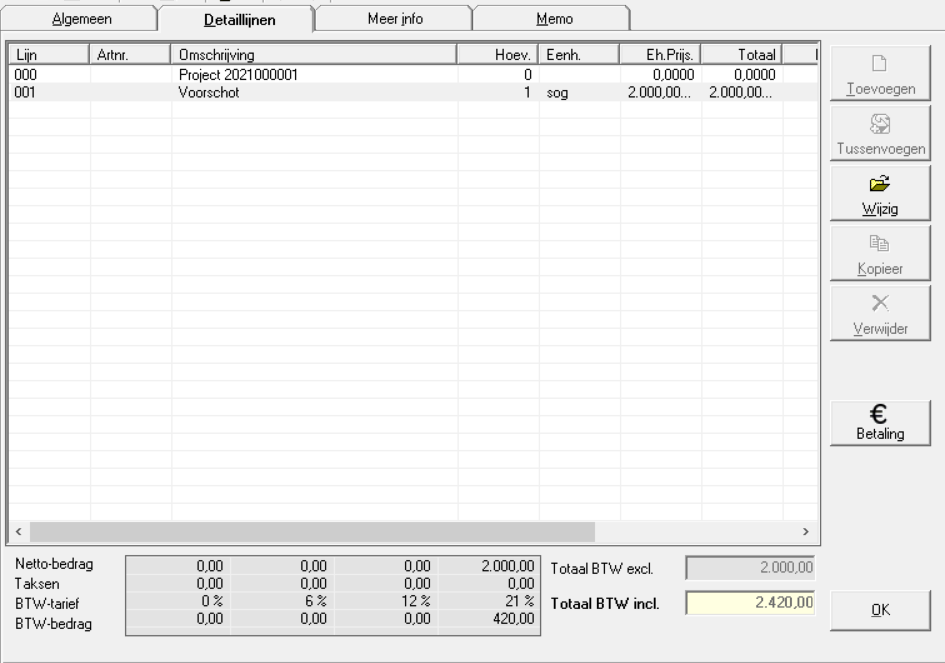
Zoals je in de bovenstaande afbeelding kan zien, worden hier alle artikelen ingegeven per detaillijn. Om een artikel toe te voegen drukt u rechts op de knop "Toevoegen". Er verschijnt dan volgend scherm:
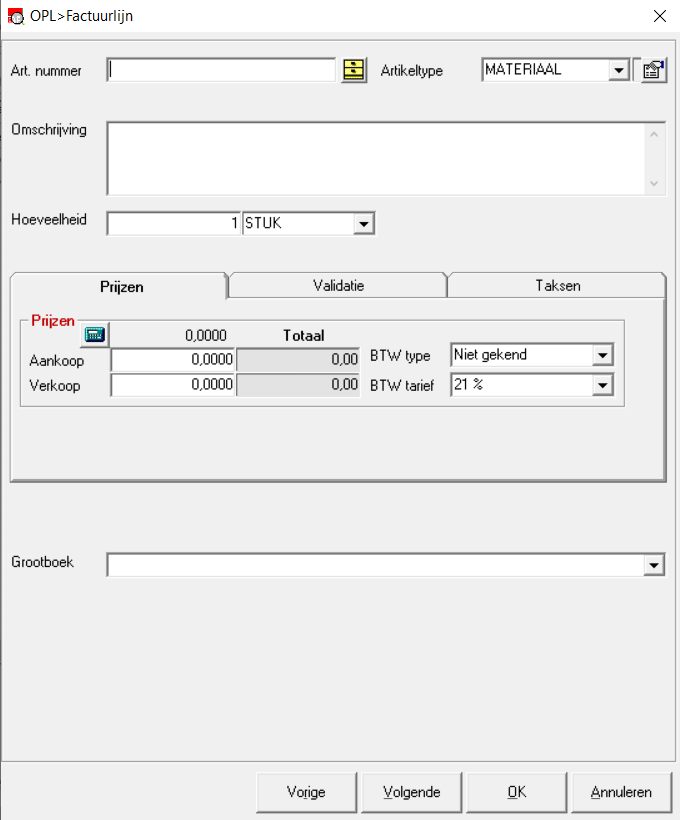
Vul hier het artikelnummer in of klik op de gele dossierkast om het artikel op te zoeken in de bibliotheek.
Een gedeelte van het beginnummer en 'PgDn' geeft een selectie van alle materiaalartikelen, startend met dit nummer.
'PgUp' geeft een selectie van alle elementen die starten met dit nummer.
Artikeltype kan je selecteren aan de hand van een keuzelijst.
<Prijzen>
----
 ----
----
Consulteren
of invullen van een bruto-adviesprijs en korting om de verkoopprijs te
berekenen.
Bruto verkooppprijs - korting
----Aankoopprijs en verkoopprijs----
Per eenheid en totaal.
----Grootboek----
Indien er een koppeling met een boekhoudpakket bestaat is dit een verplicht veld. Het verkooprekeningstelsel (7 -- rekening) moet gelijkgesteld worden met deze van uw boekhoudpakket in 'Instellingen , Codes'.
<Validatie>
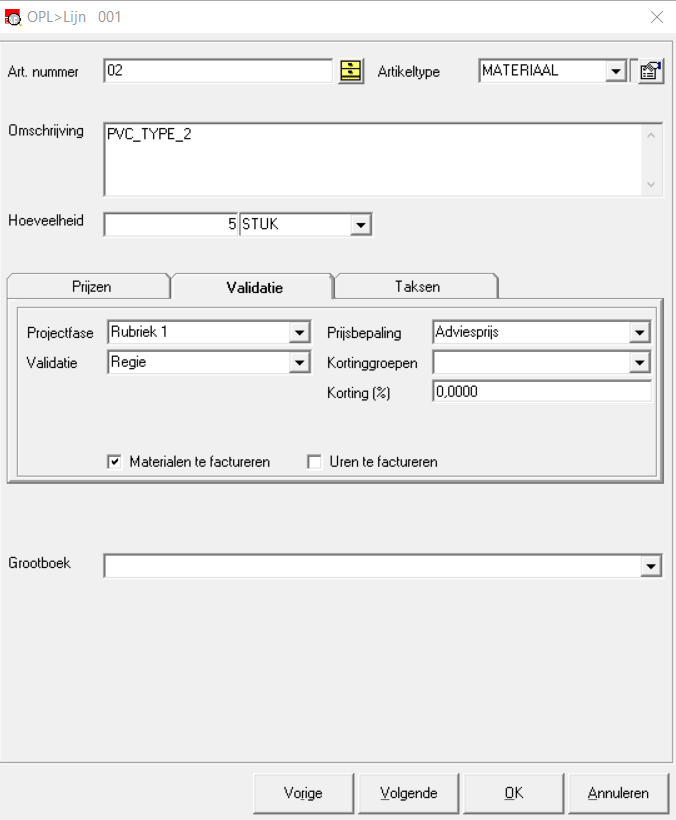 ----Projectfase----
In welke fase van het project kadert deze lijn? (niet belangrijk voor facturen).
----Validatie----
Keuze uit regie, offerte, enz...(niet belangrijk voor facturen).
----Prijsbepaling----
Wordt automatisch ingevuld a.d.h.v. de prijsbepaling van de relatie of het project. Kan hier gewijzigd
worden, zodat de verkoopprijs automatisch gewijzigd kan worden.
----Kortinggroepen----
Kortingen kunnen automatisch worden toegewezen door invulling van de kortingspercentages in de artikelgroepen en tevens op relatieniveau rekening te houden met de ingestelde kortingsgroep in flap 'extra'.
----Korting %----
Hier kan handmatig een korting op de detaillijn worden toegekend. (overschrijft instelling uit kortinggroepen)
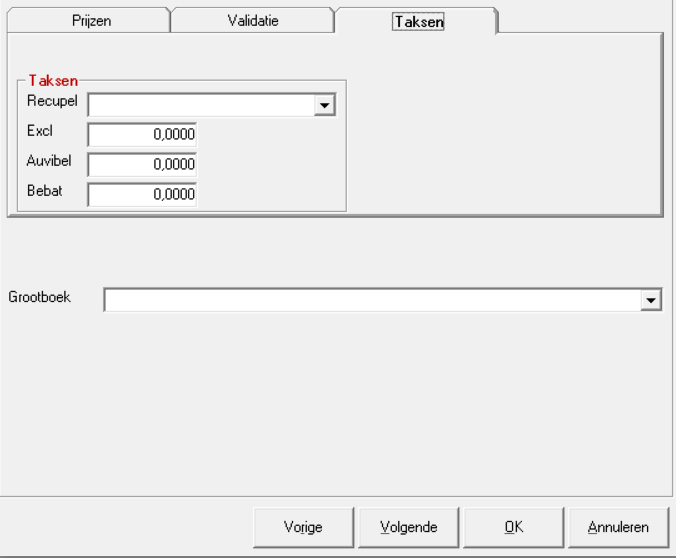
<Taksen>
Taksen worden uit de artikelgegevens overgenomen en/of kunnen handmatig worden aangepast. Op aanvraag bij Cafca helpdesk kunnen de taksen op detaillijn niveau worden afgedrukt. (geeft extra lijn).
<Tabblad: Meer info>
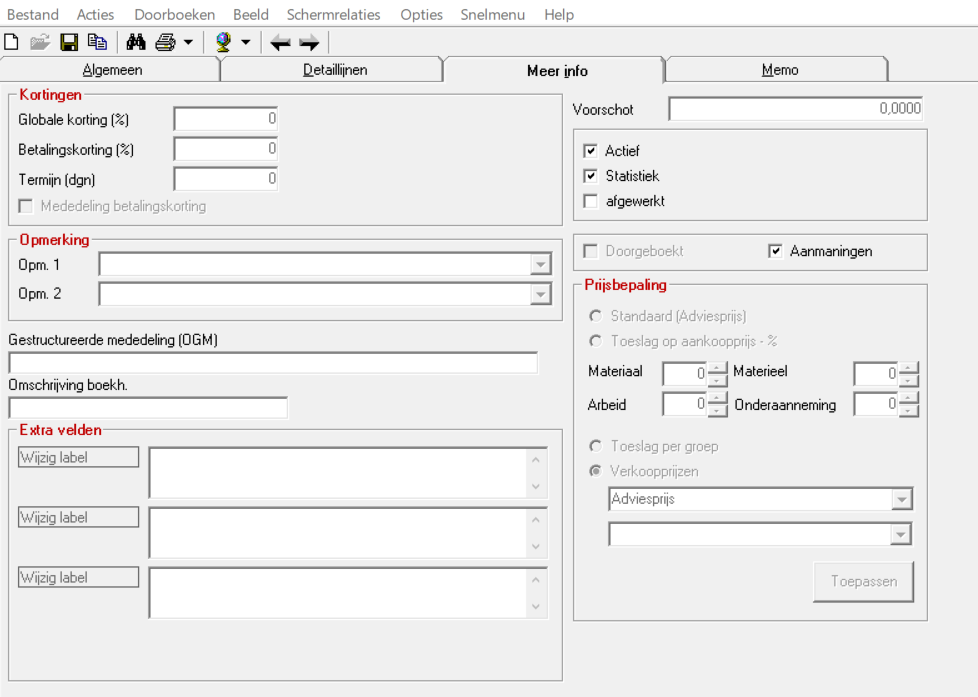
----Kortingen----
Globale korting:
Kortingspercentage op het totaalfactuurbedrag exclusief BTW.
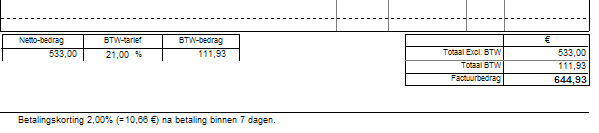
Betalingskorting + termijn (dagen)+ mededeling betalingskorting:
U kan hiermee onderaan de factuur de melding geven: 'Betalingskorting x
% (= bedrag) na betaling binnen y dagen'. De klant is vrij te betalen
binnen de voorgestelde termijn en bedrag minder te betalen dan het
factuurbedrag. Het betalingsverschil moet als dusdanig geboekt worden.
Het bedrag is exclusief BTW, want deze dient u aan de administratie
volledig af te dragen.
----Opmerking----
Opmerking 1 en 2:
Vrije tekst onderaan de factuur af te drukken. Zie keuzelijst te onderhouden in 'Instellingen, codes, factuurmededelingen'.
----Omschrijving boekhouding----
Algemene mededeling van de factuur voor de boekhoudregel (enkel te gebruiken voor koppeling met een boekhoudpakket).
----Extra velden----
Memovelden die ook kunnen afgedrukt worden. Dit dient wel door onze diensten in het factuurrapport ingeladen te worden. De labels zelf kunnen overschreven worden.
----Prijsbepaling----
Elke factuurlijn heeft een verkoopprijs die handmatig of volgens een prijsbepaling in het detailscherm 'validatie' werd ingevuld. Indien de volledige factuur per lijn toch een andere prijs moet krijgen, maak hier uw keuze en druk op 'toepassen'. Nu is de volledige factuur van verkoopprijzen gewijzigd.
Indien hier een prijsbepaling werd ingevuld, zullen alle nieuwe factuurlijnen de corresponderende verkoopprijs krijgen.
----Statistiek----
Hoort deze factuur thuis in statistiekrapporten (niet standaard aanwezig).
----Afgewerkt----
Is de factuur klaar?
----Doorgeboekt----
Is de factuur doorgeboekt naar een leveringsbon?
<Tabblad: Memo>
Hier kan u per factuur een aantal opmerkingen bijhouden. Deze informatie is puur informatief en wordt dus niet afgedrukt op de factuur.
Opvolging betaling
<Tabblad: Betaling>
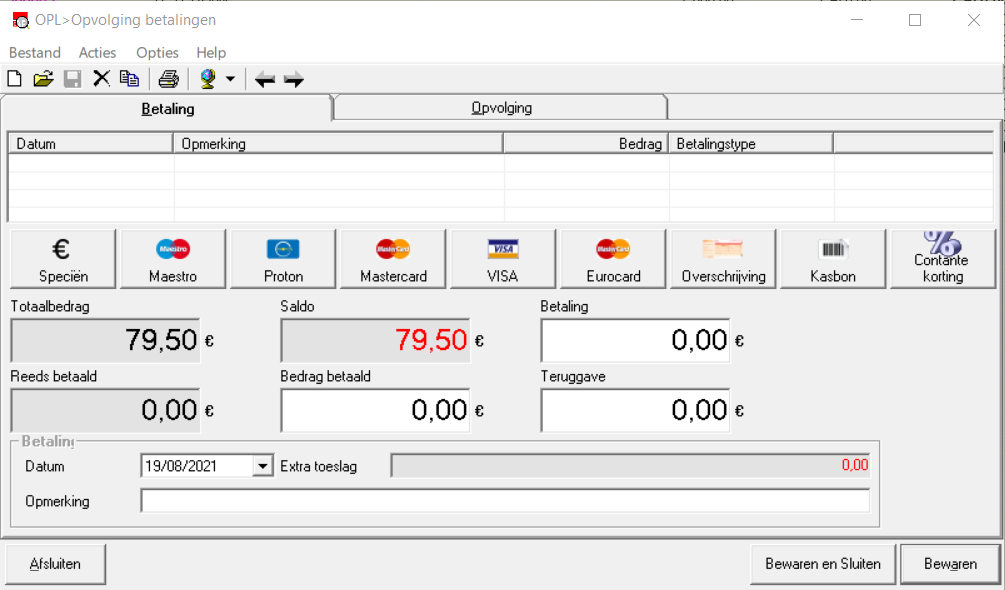
In bovenstaand scherm kan u de betaling van de geselecteerde factuur opvolgen.
Klik op 'nieuw'
om een nieuwe lijn in te geven. Vul de datum van betaling, de
betalingswijze en het bedrag in. Indien het saldo 0 wordt, zal de
factuur automatisch als 'betaald' afgekruist worden (zie tabel facturen,
eerste kolom).
<Tabblad: Opvolging>
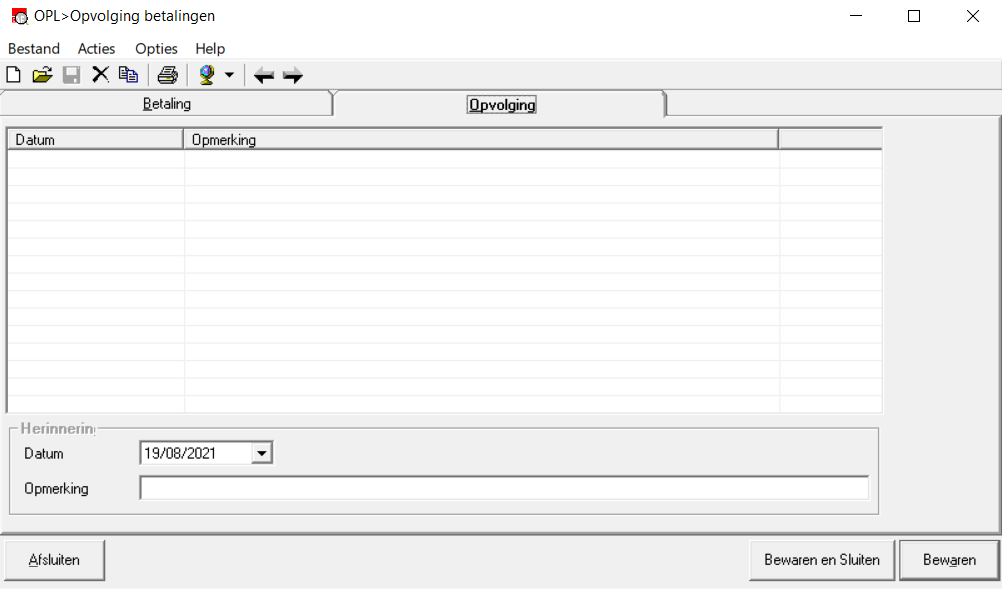
Bij 'Opvolging' is er de mogelijkheid om het aantal aanmaningen of contacten i.v.m. de factuur bij te houden. Ook als er bv. contact is geweest via e-mail of telefoon kan hiervoor een lijn toegevoegd worden.
Aanmaningen
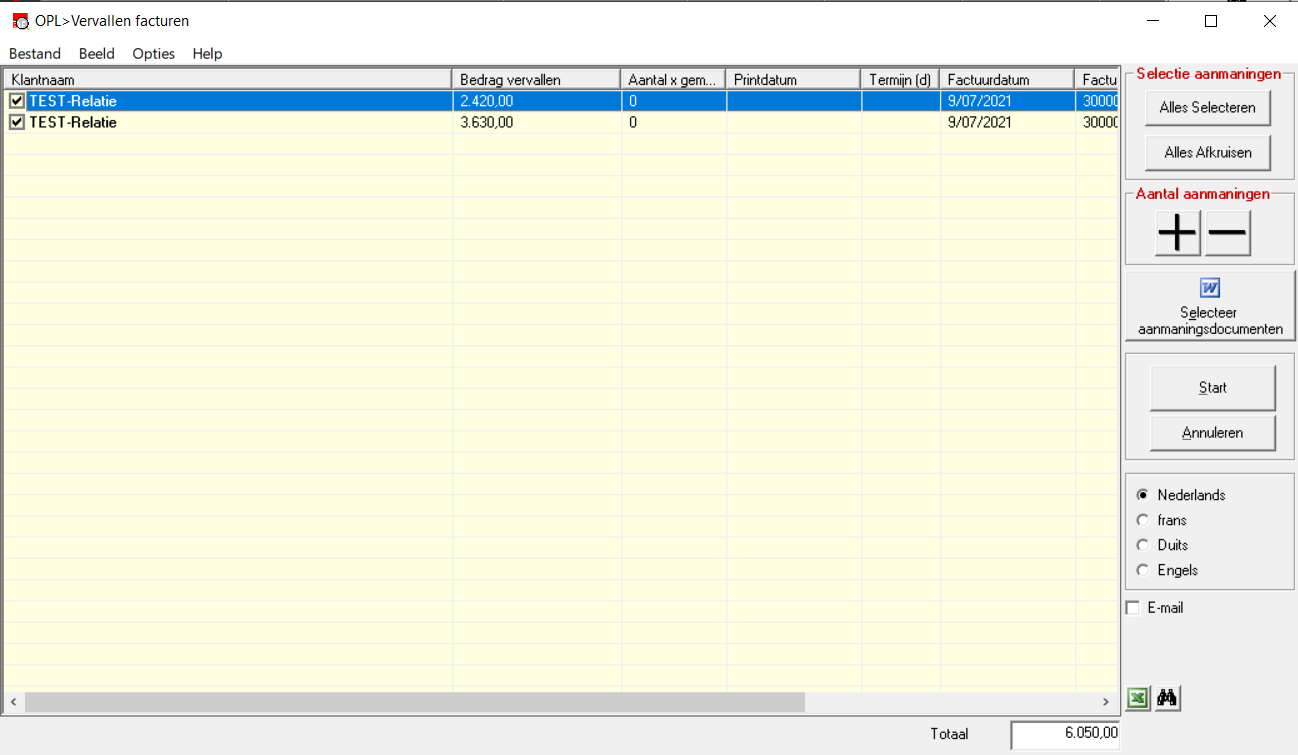
----Aantal maningen----
In deze kolom staat het aantal aanmaningen. Dit kan u handmatig verhogen
of verlagen met de knoppen '+' of '--'
----Termijn----
Aantal dagen die de klant nog tegoed of overschreden heeft tot, of vanaf de datum van het aanmaningsdocument. Zorg er dus voor dat na afdruk de documenten onmiddellijk verstuurd worden. Voorbeelden: 8 betekent nog 8 dagen tegoed volgens de aanmaning om te betalen. -- 11 betekent dat er al 11 dagen overschreden worden van het aantal dagen die volgens het aanmaningsdocument werden gegeven. De termijn wordt vastgelegd in 'Selecteer aanmaningsdocumenten'.
----Selecteer aanmaningsdocumenten----
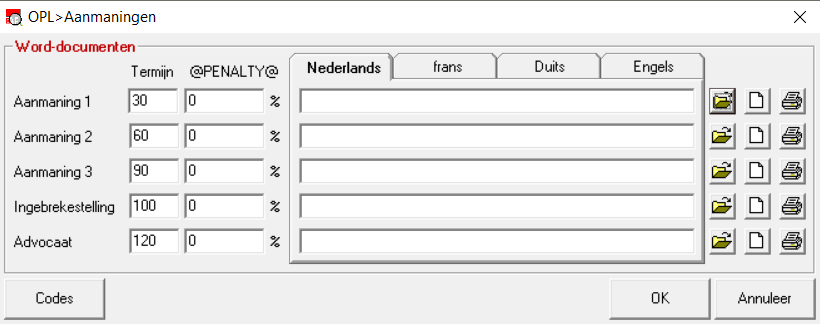
Via het archief mapje kan u het pad naar uw aanmaningsdocument instellen. Cafca zal telkens wanneer u dit document oproept op deze locatie gaan zoeken.
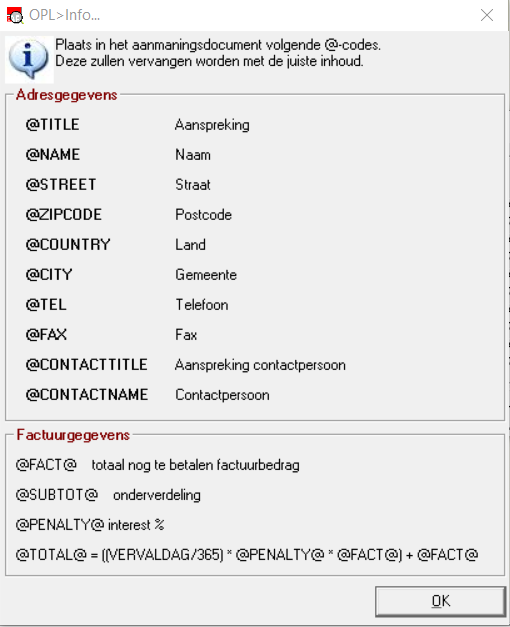 Via
het "nieuw" icoon
Via
het "nieuw" icoon
 wordt er gelijk een leeg word document geopend waar u een nieuw
aanmaningsdocument kan opstellen. Via Codes links onderaan krijgt u een
lijst van @-codes die u kan gebruiken in het aanmaningsdocument. Deze
@-codes zullen vervangen worden door de inhoud.
wordt er gelijk een leeg word document geopend waar u een nieuw
aanmaningsdocument kan opstellen. Via Codes links onderaan krijgt u een
lijst van @-codes die u kan gebruiken in het aanmaningsdocument. Deze
@-codes zullen vervangen worden door de inhoud.
'Start' zal Word opstarten in de achtergrond en alle aanmaningen worden automatisch op de standaard printer afgedrukt. Indien een contactpersoon aanwezig is wordt zijn telefoon- en fax nummer gebruikt.
Leveringsbonnen
Een leveringsbon heeft bijna dezelfde functies als een factuur. Een leveringsbon is een nota voor aflevering van artikelen aan de klant. Tijdens de opmaak ervan kan de voorraad verminderd worden.
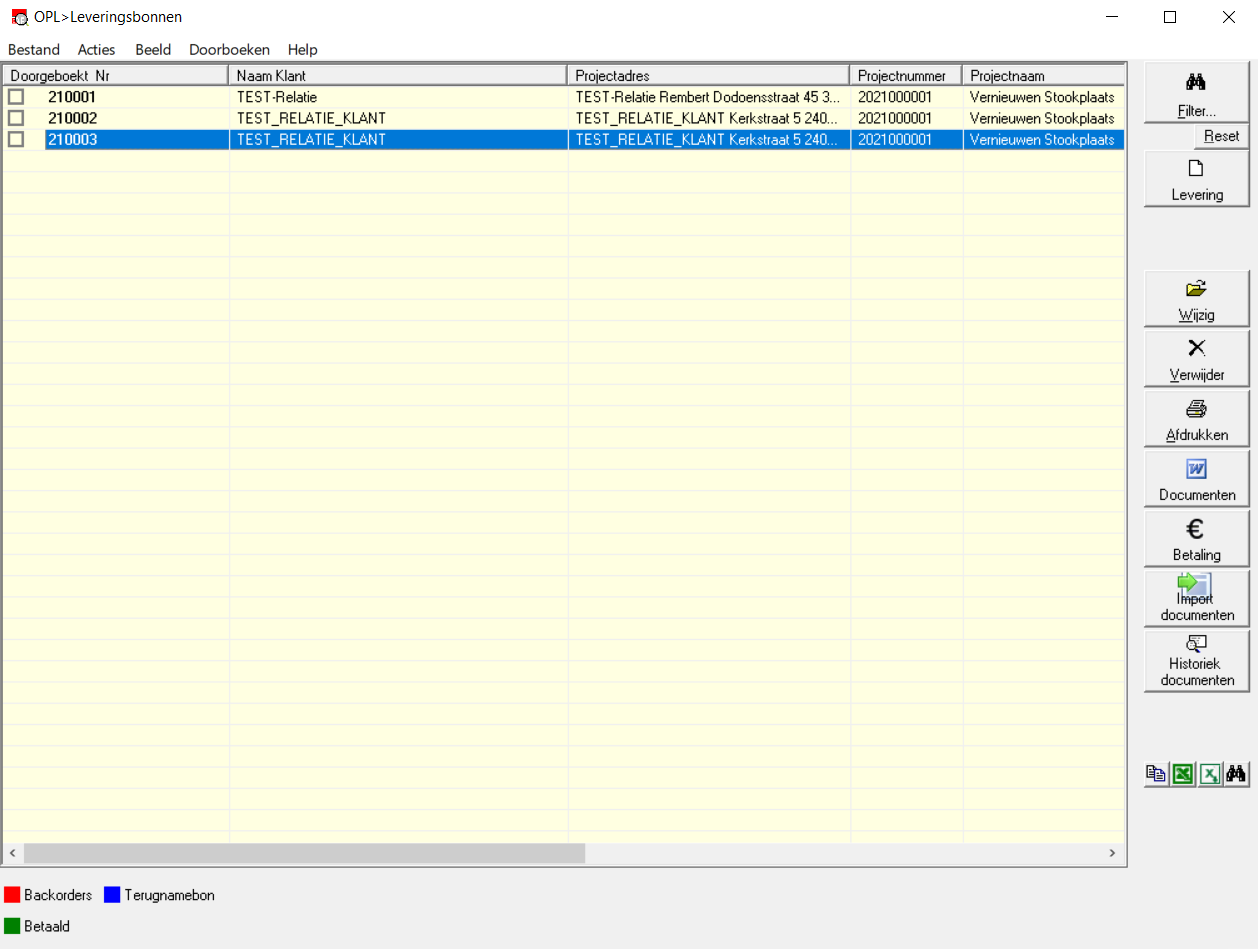 Leveringsbonnentabel
----Doorgeboekt----
De vinkjes geven aan dat de leverbon volledig is doorgeboekt naar een factuur, project of werkbon.
----Nr.----
Leverbonnummer. (In het rood duit op gedeeltelijke doorboeking)
----Naam----
Naam van de klant.
----Projectnummer/projectnaam----
Levering voor een project.
----Bedrag----
Totaal levering inclusief BTW.
----Leveringsdatum----
Datum van levering.
----Status----
Wat is de huidige toestand van de levering?
Een korte uitleg van de knoppen aan de rechterkant van bovenstaand scherm.
 |
Met deze knop kan een zoekfunctie uitgevoerd worden op alle bestaande leveringen. (Zie verder voor meer uitleg) |
|---|---|
|
Met deze knop wordt de huidige filter weggenomen en worden alle leveringen terug zichtbaar. |
 |
Met deze knop maakt u een nieuwe leveringsbon (zie verder voor meer uitleg). |
 |
Met deze knop kunnen wijzigingen aangebracht worden in de reeds bestaande leveringen |
 |
Met deze knop worden alle geselecteerde bonnen verwijderd |
 |
Met deze knop worden alle geselecteerde bonnen afgedrukt |
 |
Met deze knop kan u enkele standaard word documenten instellen. Via de knop codes kan u, zoals bij aanmaningen @-codes gebruiken. |
 |
Met de knop betalingen kan u net zoals bij facturen uw betalingen opvolgen. |
 |
Met deze knop kan u externe documenten (Orders, leverbonnen) importeren in Cafca. |
 |
Met deze knop kan u de volledige historiek opvragen van alle documenten van de geselecteerde klant. |
 |
Kopiëren naar klembord, exporteren naar Excel, Zoeken |
.
Filter
Wanneer er op de knop filter geklikt wordt, verschijnt volgend scherm:
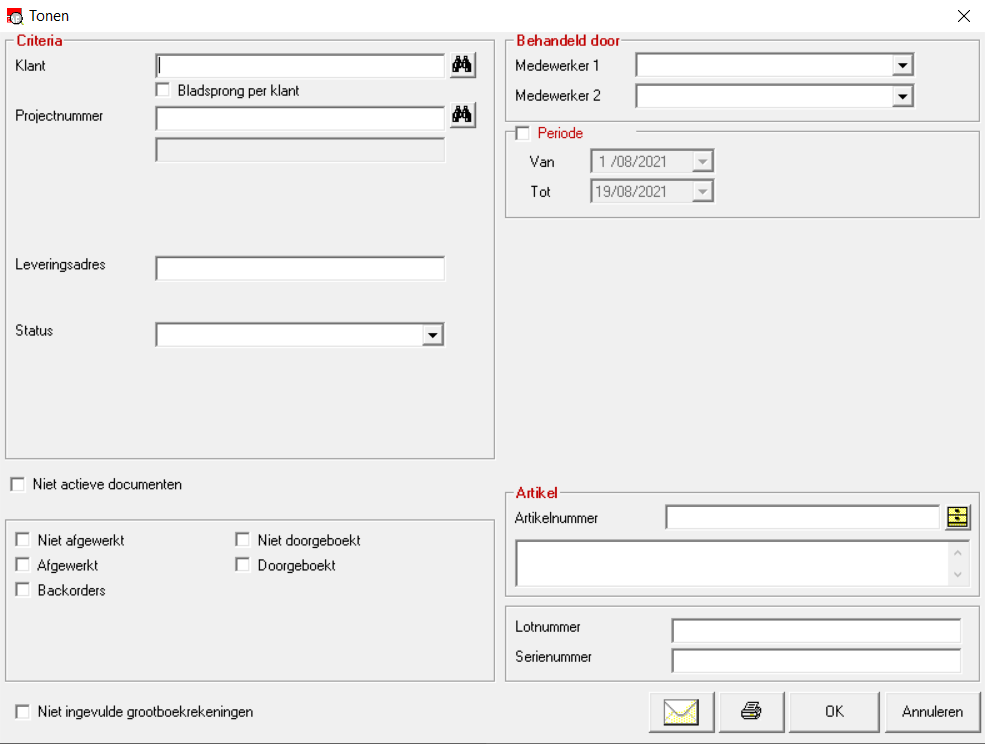
----Criteria----
Klant:
Vul een gedeelte van de klantnaam in of selecteer er eentje via de verrekijker.
Projectnummer:
Selecteer een project via de verrekijker.
Status:
Filteren op de status van de leverbon.
----Behandeld door----
Medewerker 1 & 2:
Medewerker die de bon heeft behandeld.
----Artikel----
Filteren op artikelen.
Toevoegen, wijzigen, verwijderen en kopiëren van een leveringsbon
<Tabblad: Algemeen>
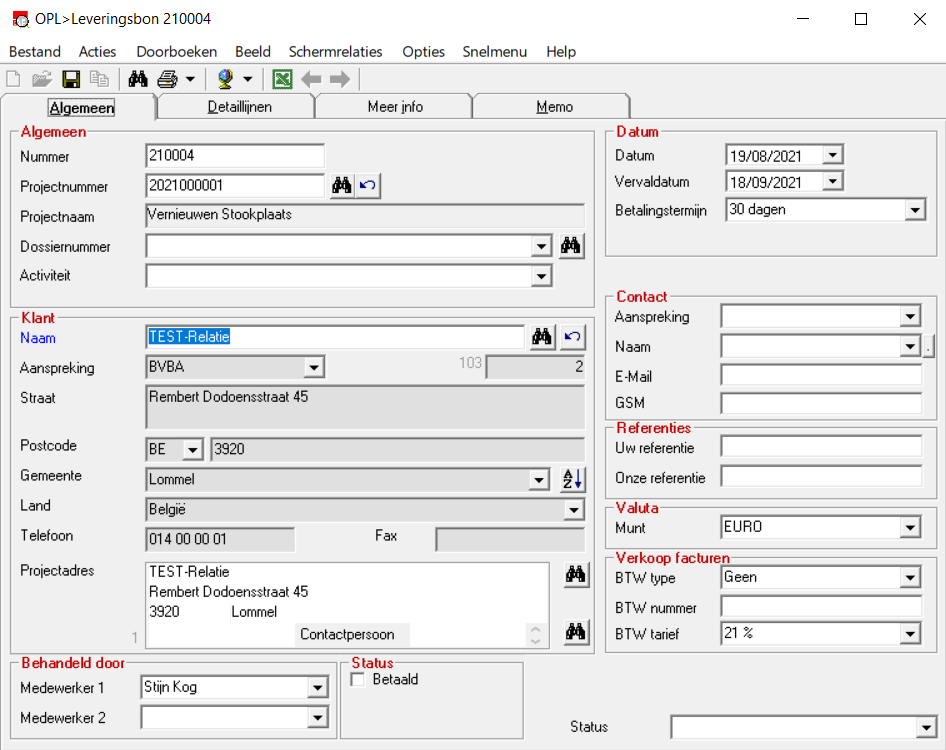
----Algemeen----
Nummer:
Geef een beginnummer in via 'Acties, Nummering'. Vanaf dan zullen de volgende leveringen de laatste nummer plus één krijgen. Begin bij voorkeur met de 2 laatste cijfers van het jaartal. Zo kan u naadloos een nieuwe nummer beginnen in een nieuw boekjaar.
Projectnummer:
Vul hier projectnummer in, of klik op de knop 'zoeken'
om een project te selecteren.
Corresponderende gegevens worden automatisch ingevuld.
Dossiernummer:
Wordt automatisch ingevuld indien de projectnummer aan een dossiernummer gekoppeld is. Kan handmatig geselecteerd worden.
----Datum----
Datum:
Leveringsdatum
Vervaldatum:
Wordt aan de hand van de info in de relatiefiche automatisch ingevuld.
Betalingstermijn:
Hoeveel dagen zijn er tussen de factuur- en de vervaldatum?
----Klant----
Naam:
Vul hier de naam van de klant in of klik op de knop "zoeken"
om de klant op te zoeken in relaties.
----Contact----
Naam:
Keuze uit lijst of manueel in te vullen.
----Referenties----
Van de klant en de uwe.
----Verkoop facturen----
Nummer, Type en tarief. Wordt uit de relatiefiche gehaald, kan wel gewijzigd worden.
----Behandeld door----
Keuzelijst van gebruikers.
<Tabblad: Detaillijnen>
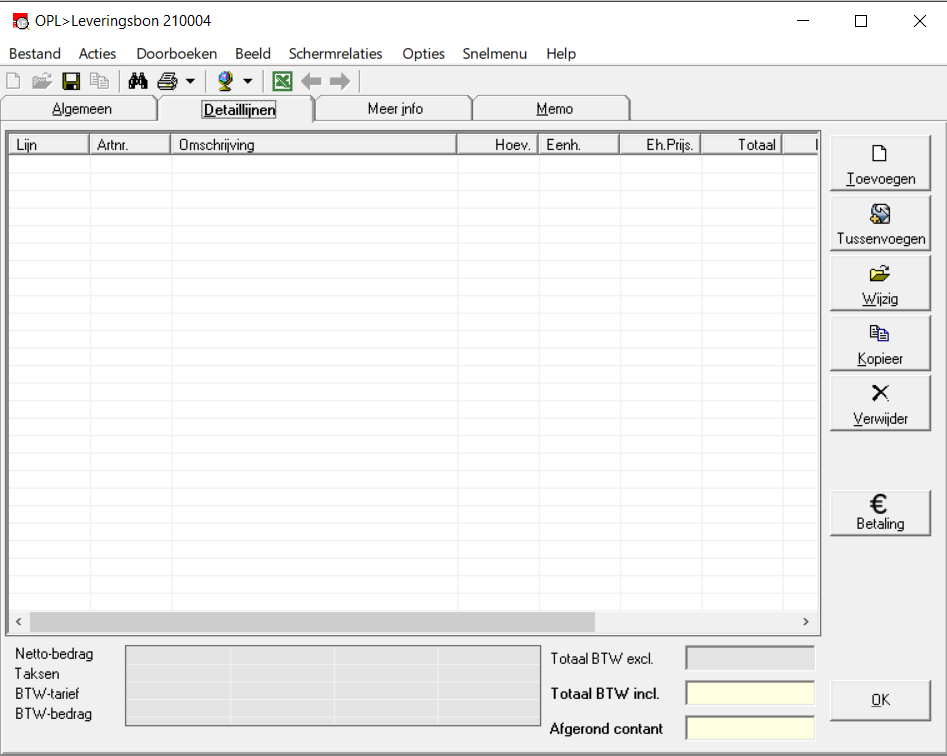
 In
bovenstaand scherm worden alle artikelen ingegeven per detaillijn.
Detaillijnen kunnen ingevoerd worden als u op de knop 'Toevoegen' te
klikken. Daarna verschijnt volgend scherm:
In
bovenstaand scherm worden alle artikelen ingegeven per detaillijn.
Detaillijnen kunnen ingevoerd worden als u op de knop 'Toevoegen' te
klikken. Daarna verschijnt volgend scherm:
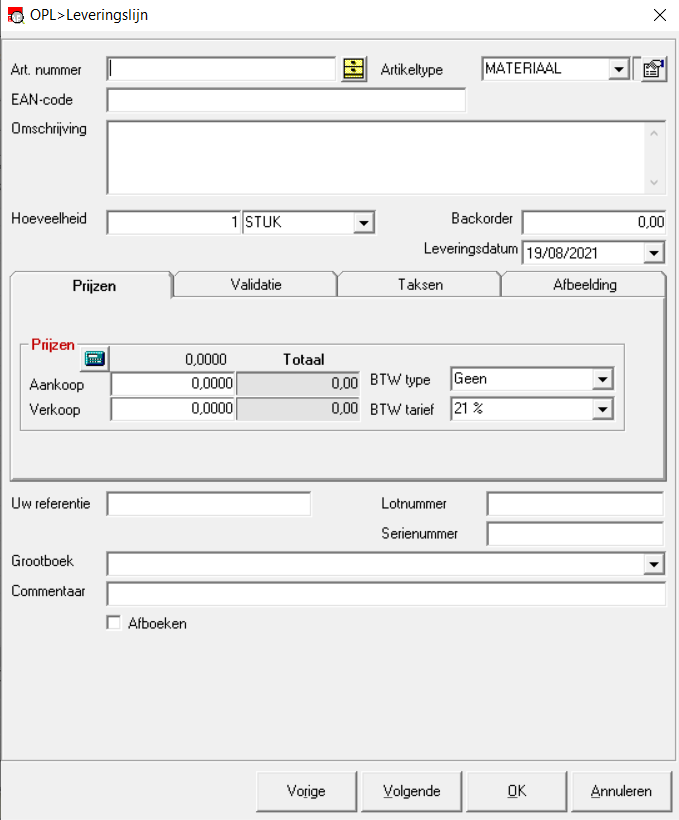
Vul hier het artikelnummer in of klik op de gele dossierkast om het artikel op te zoeken in de bibliotheek.
Een gedeelte van de beginnummer en PgDn geeft een selectie van alle materiaalartikelen startend met deze nummer.
PgUp geeft een selectie van alle elementen die starten met dit nummer.
Artikeltype: Zie keuzelijst.
Backorder: Nog na te leveren aantal, indien een hoeveelheid in BO staat zal de bon in het overzicht leveringsbonnen 'rood' zijn.
Leveringsdatum: Datum van levering.
Tabblad: Prijzen
(vul zeker de verkoopprijs in!)
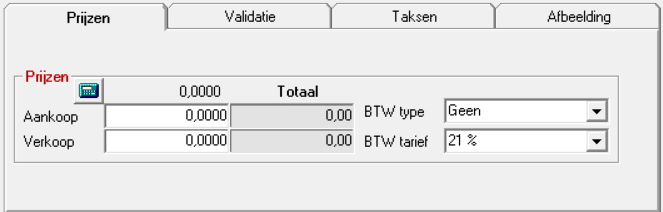
Consulteren of invullen van een bruto-adviesprijs en korting om de
verkoopprijs te berekenen.
Aankoopprijs en verkoopprijs per eenheid en totaal.
Tabblad Validatie
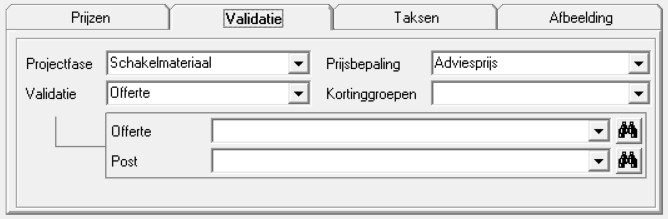
Projectfase: In welke fase van het project kadert deze lijn? (niet belangrijk voor facturen)
Validatie: Keuze uit regie, offerte, enz....(niet belangrijk voor facturen)
Prijsbepaling: Wordt automatisch ingevuld aan de hand van de prijsbepaling van de relatie of het project. Kan hier gewijzigd worden, zodat de verkoopprijs automatisch overgenomen wordt.
Kortinggroepen: Kortingen kunnen automatisch worden toegewezen door invulling van de kortingspercentages in de artikelgroepen en tevens op relatieniveau rekening te houden met de ingestelde kortingsgroep in flap 'extra'.
Tabblad Taksen
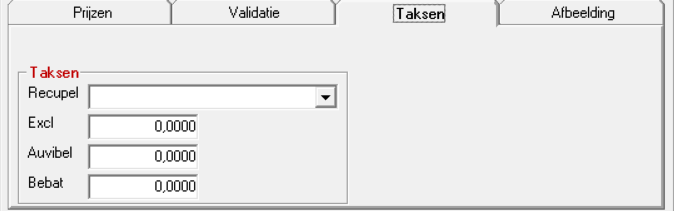
Taksen worden uit de artikelgegevens overgenomen en/of kunnen handmatig worden aangepast.
Op aanvraag bij Cafca helpdesk kunnen de taksen op detaillijn niveau worden afgedrukt. (geeft extra lijn).
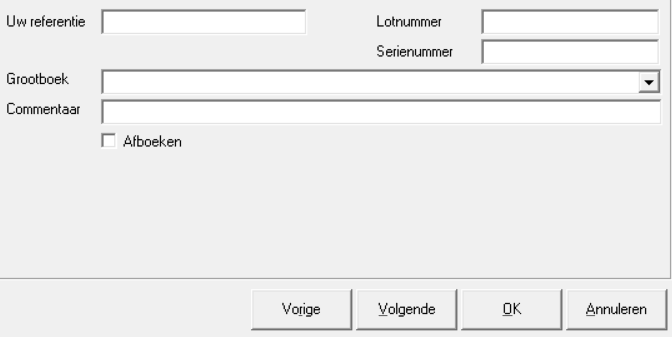
----Uw referentie----
Referentie van de leverancier voor dit artikel.
----Commentaar----
Omschrijving van de leverancier voor dit artikel.
----Afboeken----
Verminderen in de voorraad? Het artikel dient wel in de voorraad opgenomen te zijn.
----Afboeken----
Verminderen in de voorraad? Het artikel dient wel in de voorraad opgenomen te zijn.
----Lotnummer & Serienummer----
Lotnummer + serienummer van het artikel.
----Informatie----

Volgens de voorraadlijst van vrije en gereserveerde voorraad, minimum en maximum, in bestelling (volgens niet geleverde voorraadbestelbonnen), te bestellen (handmatig invullen) en de minimale bestelhoeveelheid.
'Te bestellen' wordt informatief in de voorraadlijst bewaard zo de aankoper weet hoeveel extra aanvragen er zijn.
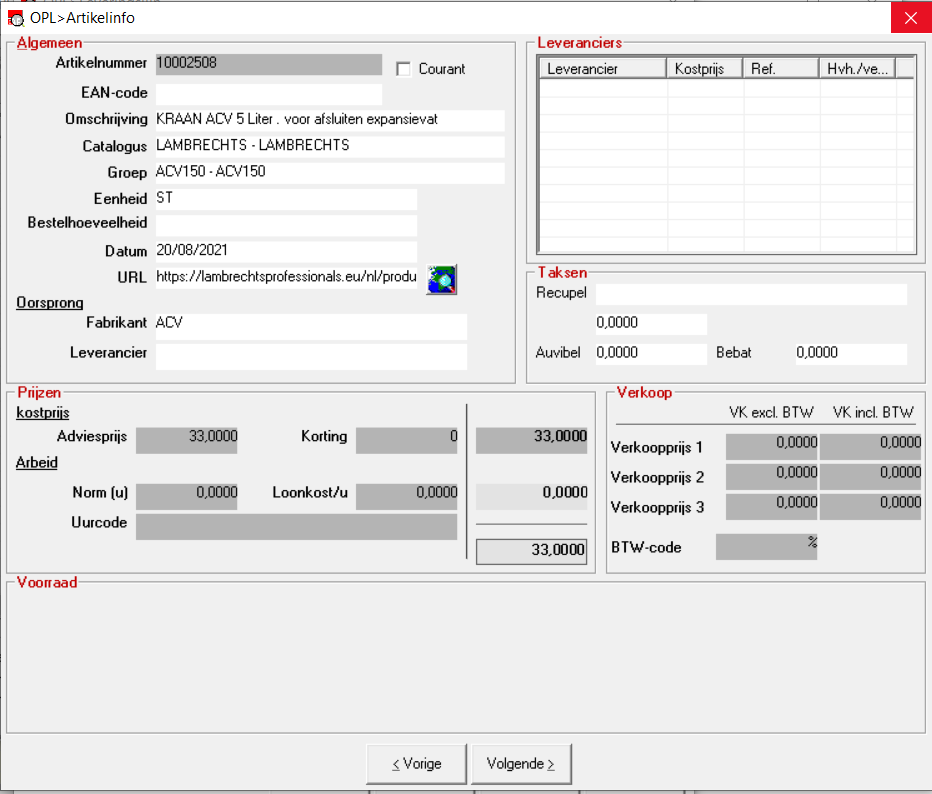
<Tabblad: Meer Info>
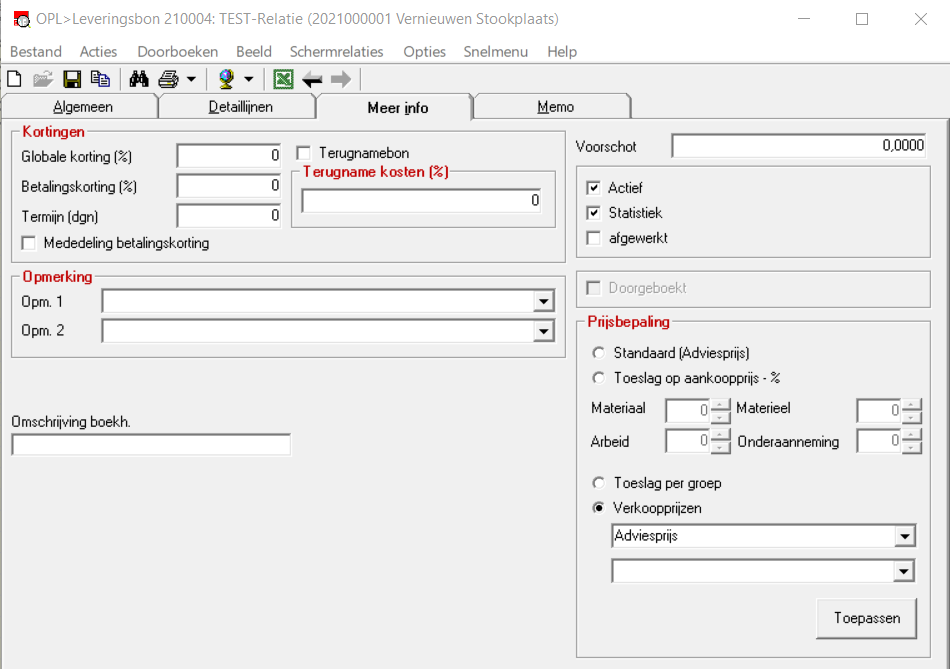
----Kortingen----
Globale korting:
Kortingspercentage op het totaalleveringsbedrag exclusief BTW.
Betalingskorting + termijn (dagen)+ mededeling betalingskorting:
U kan hiermee onderaan de levering de melding geven: 'Betalingskorting x % (=bedrag) na betaling binnen y dagen'. De klant is vrij te betalen binnen de voorgestelde termijn en bedrag minder te betalen dan het factuurbedrag. Het betalingsverschil moet als dusdanig geboekt worden. Het bedrag is exclusief BTW, want deze dient u aan de administratie volledig af te dragen.
----Terugnamebon----
Indien aangevinkt wordt de bon als "Terugnamebon" afgedrukt.
----Terugname kosten----
Kosten in %, opgelopen door de terugname, te verhalen op de klant, komt terug op afdruk.
----Voorschot----
Voorschot.
----Opmerking 1 & 2----
Vrije tekst onderaan de factuur af te drukken. Zie keuzelijst te onderhouden in "Instellingen, codes, factuurmededeling".
----Statistiek----
Hoort deze leveringsbon thuis in statistiekrapporten (niet standaard aanwezig)
----Afgewerkt----
Is de levering OK?
----Doorgeboekt----
Is de leveringsbon doorgeboekt naar een factuur of naar beheer MMOD van project x in het tabblad 'algemeen'?
----Prijsbepaling----
Elke leverlijn heeft een verkoopprijs die handmatig of volgens een prijsbepaling in het detailscherm 'validatie' werd ingevuld. De prijsbepaling wordt gekozen uit het tabblad 'diverse waardes' van een project, bij gebrek uit de relatiefiche en bij gebrek de adviesprijs. Uit de 'diverse waardes' wordt tevens de validatie genomen.
Indien de volledige leveringsbon per lijn toch een andere verkoopprijs moet krijgen, maak hier uw keuze en druk op 'toepassen'. Nu zijn de volledige leveringsbon verkoopprijzen gewijzigd.
Indien een prijsbepaling wordt ingevuld, zullen alle nieuwe leverlijnen de corresponderende verkoopprijs krijgen.
<Tabblad: Memo>
Hier kan u per leveringsbon een aantal opmerkingen bijhouden. Deze informatie is puur informatief en wordt dus niet afgedrukt.
Knoppenbalk bovenaan

 |
Inhoud van een leverbon (= artikelen) kopiëren en plakken in een excel werkblad |
|---|---|
 |
Kopiëren naar een nieuwe leverbon die onmiddellijk geopend wordt. |
 |
Navigeren tussen de leverbons. |
Menu "Acties"
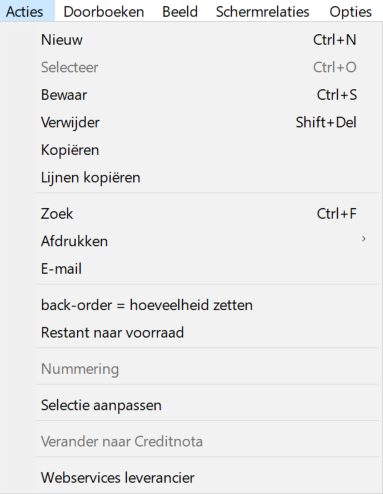 ----Backorder
= hoeveelheid zetten----
----Backorder
= hoeveelheid zetten----
Indien een levering op een regie werf nog niet geplaatst is en u wil daardoor alle BO gelijk zetten aan de te plaatsen hoeveelheid. Vervolgens er geplaatst wordt kan men de geplaatste hoeveelheid aftrekken van de BO. Het verschil wordt dan telkens afgeboekt op het project of factuur.
----Restant naar voorraad----
Bij het einde van de werkzaamheden kunnen de restanten worden afgeboekt op de voorraad.
----Nummering----
Nieuwe bestelbon, nummering wijzigen, grijs indien reeds opgeslagen.
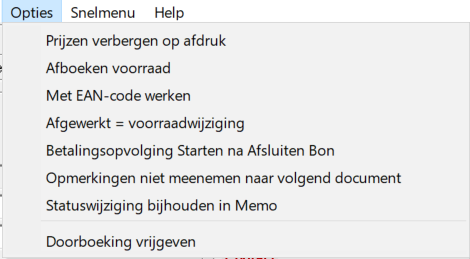 Menu "Opties"
----Prijzen verbergen op de afdruk----
Eenheid en totaalprijzen komen niet op de afgedrukte bestelbon.
----Afboeken voorraad----
Met deze optie aan wordt iedere lijn automatisch afgeboekt van de voorraad.
----Doorboeking verwijderen----
Om opnieuw door te boeken (eerst selectie maken).
----Met EAN-Code werken----
Wanneer deze optie is aangevinkt zal, bij het toevoegen van een detaillijn, de cursor meteen in het veld "EAN-Code" springen.
----Afgewerkt = voorraadwijziging----
Wanneer de leveringsbon wordt aangevinkt als "afgewerkt" wijzigt de voorraad automatisch met de aantallen van de desbetreffende leveringsbon.
----Betalingsopvolging starten na afsluiten bon----
Wanneer de bon wordt aangeduid als afgewerkt, zal er automatisch een betalingsopvolging starten. Deze kan je raadplegen via de knop "Betaling" in het leveringsbonnen overzicht.
----Opmerkingen niet meenemen naar volgend document----
Indien aangevinkt, worden de opmerkingen uit het tabblad "meer info" niet meegenomen naar nieuwe documenten.
Bestelbonnen leveranciers
-
Bestellen van goederen en diensten aan een leverancier of onderaannemer.
-
Een bestelbon wordt handmatig of automatisch via offerte, verkoopofferte, order, werkvoorbereiding of voorraad opgesteld.
-
Een bestelbon kan doorgeboekt worden naar leveringsbon, project, werkbon of voorraad.
-
Met de inhoud van een bestelbon kan eerst een prijsvraag bij diverse leveranciers afgedrukt of gemaild worden.
-
Een bestelbon kan met een zendnota (of meerdere) van de leverancier afgepunt worden.
-
Een bestelbon kan met de aankoopfactuur (of meerdere) van de leverancier afgepunt worden.
-
Bestelbonnen bieden historieken van backorders of leveringen per project of leveranciers.
Bestelbonnentabel
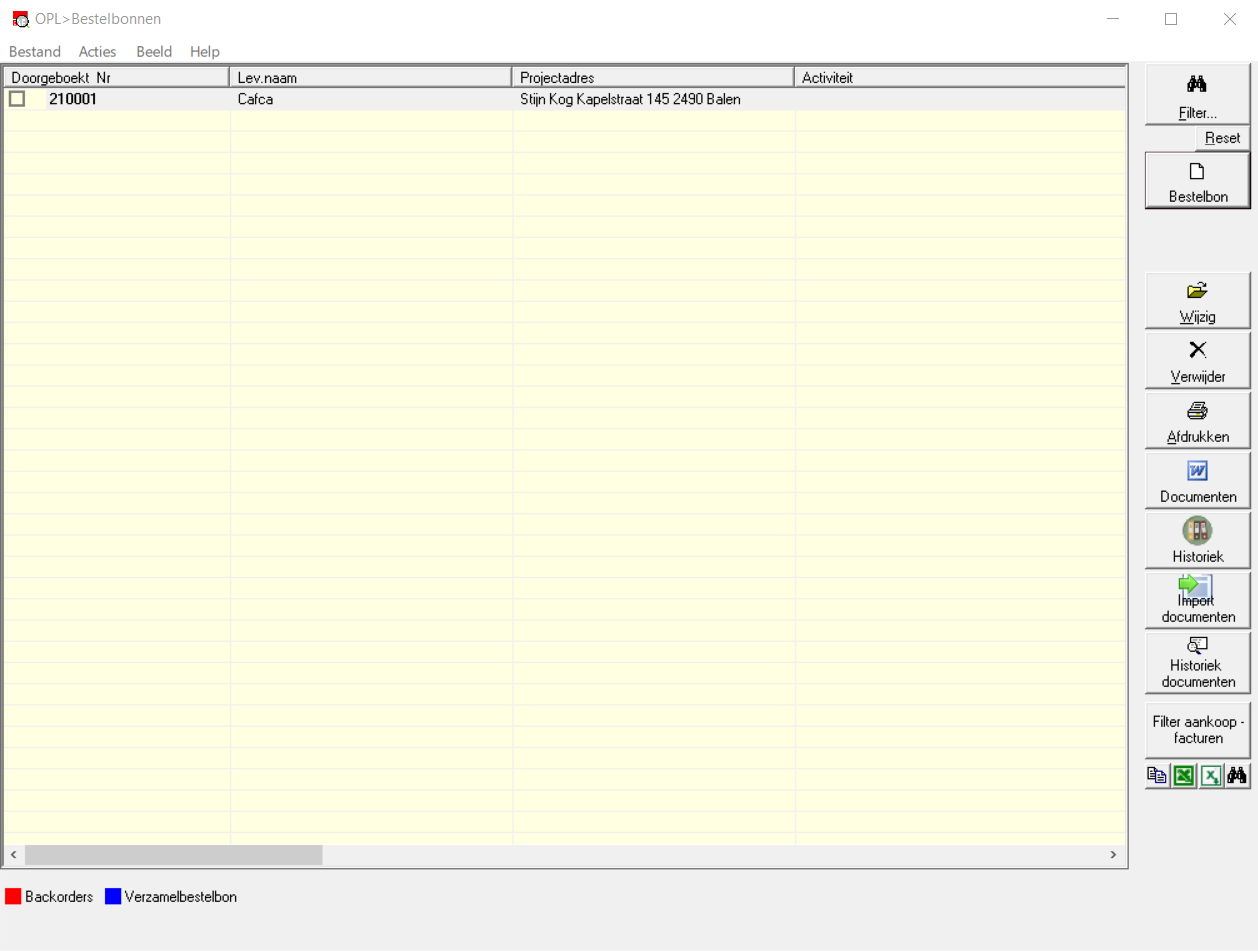
----Doorgeboekt----
De vinkjes geven aan dat de bestelbon volledig is doorgeboekt naar een leveringsbon, werkbon, project of voorraad.
----Nr.----
Bestelbonnumer. (In het rood duit op gedeeltelijke doorboeking)
----Naam----
Naam van de leverancier.
----Projectnummer/projectnaam----
Bestelling voor een project. Niet ingevuld betekent bestelling voor de voorraad.
----Bedrag----
Totaal bestelling inclusief BTW.
----Datum----
Besteldatum.
----Leveringsdatum---- ----Status----
Datum van levering. Wat is de huidige toestand van de bestelling?
Een korte uitleg van de knoppen aan de rechterkant van bovenstaand scherm.
 |
Zoek- en filterfunctie op alle bestaande bestellingen (Zie verder voor meer uitleg). |
|---|---|
|
De huidige filter wordt gereset,alle bestellingen zijn terug zichtbaar. |
 |
Nieuwe bestelbon (zie verder voor meer uitleg). |
 |
Wijzigen van een bestelbon. |
 |
Verwijderen van een bestelbon. |
 |
Afdrukken van (geselecteerde) bestelbonnen. |
 |
Historiek van alle bestelbonnen. |
Filter
Wanneer er op de knop filter geklikt wordt, verschijnt volgend scherm.
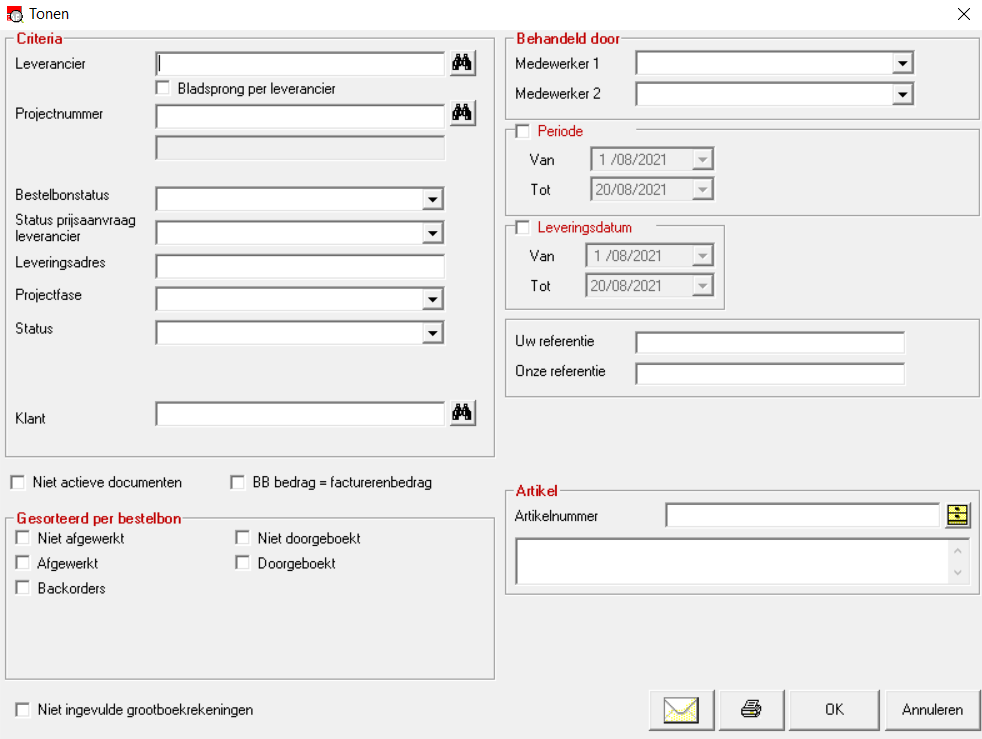
----Criteria----
Klant:
Vul een gedeelte van de klantnaam in of selecteer er eentje via de verrekijker.
Projectnummer:
Selecteer een project via de verrekijker.
Bestelbonstatus:
Wordt ingevuld in het tabblad 'algemeen'. Keuze uit lijst.
Status prijsaanvraag:
Wordt ingevuld in tabblad 'meer info 2'.
Leveringsadres:
Filter op een projectadres.
----Gesorteerd per bestelbon----
(niet) afgewerkt:
Met een checkbox in 'meer info' kan een bon als afgewerkt aangevinkt worden.
(niet) doorgeboekt:
Wordt automatisch aangevinkt als een bestelbon volledig is doorgeboekt naar een leveringsbon, project of voorraad.
Backorders:
Filter op bonnen waar minimum één lijn nog in backorder (nalevering) staat.
----Behandeld door----
Keuze uit gebruikerslijst.
----Periode----
Alle bonnen met besteldatum tussen 2 gekozen data. Indien niet aangevinkt, dan wordt er op alle bonnen geselecteerd.
----Leveringsdatum----
Selectie op alle bonnen waarvan de leveringsdatum, ingevuld in 'meer info', voldoet. Niet aanvinken, wordt hiermee geen rekening gehouden.
 |
Mailen van een lijst van alle bestelbonnen die aan deze voorwaarden voldoen, met detail van artikelen. |
|---|---|
 |
Printen van een lijst van alle bestelbonnen die aan deze voorwaarden voldoen, met detail van artikelen. |
<Tabblad: Algemeen>
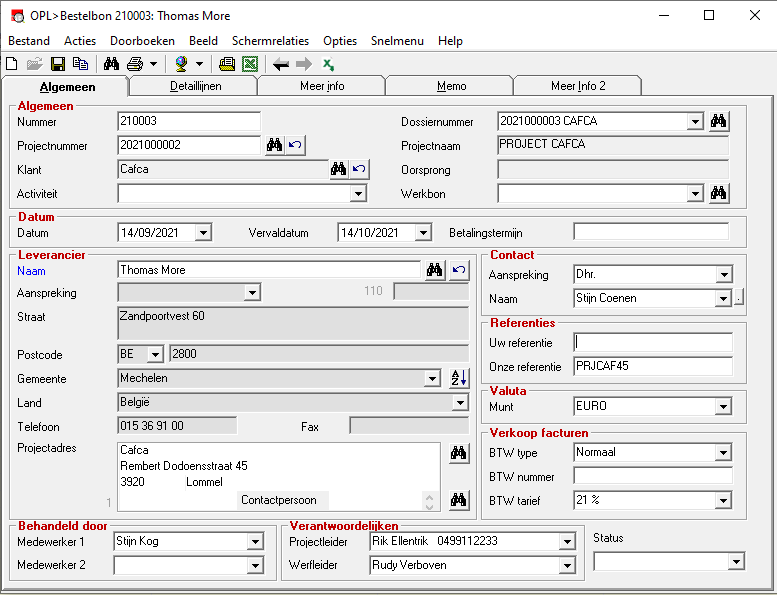
----Algemeen----
Nummer:
Geef een beginnummer in via 'Acties, Nummering'. Vanaf dan zullen de volgende bestellingen de laatste nummer plus één krijgen. Begin bij voorkeur met de 2 laatste cijfers van het jaartal. Zo kan u naadloos een nieuwe nummer beginnen in een nieuw boekjaar.
Projectnummer:
Vul hier projectnummer in, of klik op de knop 'zoeken'
om een project op te zoeken. Alle corresponderende gegevens worden
automatisch ingevuld: Projectadres, Projectleider, werfleider, Onze
Referentie.
Dossiernummer:
Wordt automatisch ingevuld indien de projectnummer aan een dossiernummer gekoppeld is. Kan zonder projectnummer ook handmatig geselecteerd worden.
----Datum----
Datum:
Datum van bestelling.
Vervaldatum:
Wordt aan de hand van info in de relatiefiche automatisch ingevuld.
Betalingstermijn:
Hoeveel dagen zijn er tussen de factuur- en de vervaldatum?
----Leverancier----
Naam:
Vul hier (een gedeelte van) de naam van de leverancier in, of klik op de
knop 'zoeken'
om de leverancier op te zoeken in relaties. Merendeel van de gegevens
worden automatisch ingevuld.
----Contact----
Keuze uit lijst of manueel in te vullen.
----Referenties----
Uw referentie:
Vul hier de referentie van de leverancier in.
Onze referentie:
Vul hier de referentie van "de besteller" in.
----Verkoop facturen----
BTW Nummer, Type en tarief. Wordt uit de relatiefiche gehaald, kan wel gewijzigd worden.
----Behandeld door----
Keuzelijst van gebruikers.
----Verantwoordelijken----
Keuzelijst uit personeelsbestand voor de projectleider en werfleider. De GSM nummer van ieder wordt ook toegevoegd en afgedrukt (aan te vragen).
----Status----
Bestelstatus. Bijvoorbeeld: Niet volledig, prijsvraag, besteld, backorder, volledig geleverd, ...(Filterveld).
<Tabblad: Detaillijnen>
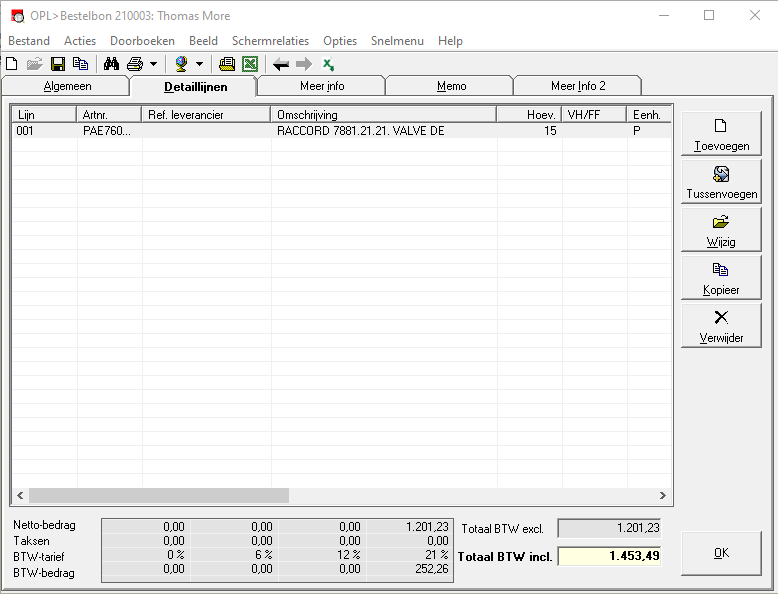
In bovenstaande tabel worden alle artikelen van de bestelbon getoond.
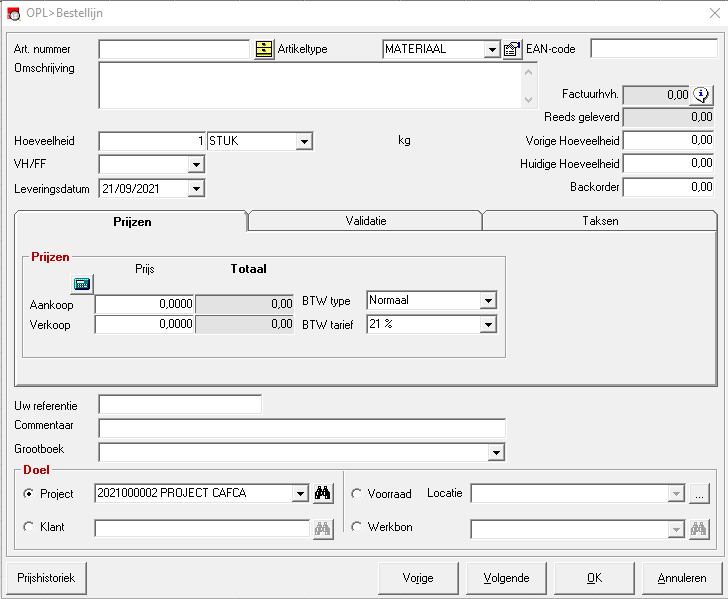
Lijnnummer: Detaillijn nummer.
Artikelnummer: Artikelnumer zoals in bibliotheek aanwezig.
Ref. leverancier: Referentie van de leverancier.
Artikelomschrijving: Omschrijving van het artikel, 255 karakters.
Hoeveelheid besteld: Bestelde hoeveelheid.
VH/FF: Vermoedelijke hoeveelheid / Forfaitaire hoeveelheid
Vorige hoeveelheid: Na het doorboeken wordt de huidige hoeveelheid in dit veld opgeteld. Is handig ingeval van onderaannemers.
Huidige hoeveelheid: Hier is een wisselwerking met Hoeveelheid besteld en Backorder.
Men kan elke lijn overlopen en de geleverde hoeveelheden invullen.
Maar... voor levering van materialen is het handiger dat enkel de backorders worden ingevuld. Na het doorboeken worden de bestelde hoeveelheden van alle lijnen minus de backorders ingeboekt in het project, voorraad of andere bonnen (zie 'Doorboeken' in menubalk bovenaan). De huidige hoeveelheid = hoeveelheid die is doorgeboekt.
Ingeval van onderaannemers receptiebonnen of facturen. Zo kan dit veld gebruikt worden hoeveel er per lijn deze maand door uw onderaannemer mag gefactureerd worden of gefactureerd werd.
Backorder: Hoeveelheid nog te leveren, indien een hoeveelheid in BO staat zal deze in 'overzicht bestelbonnen' rood gemarkeerd zijn.
----Prijzen----
Aankoop: Aankoopprijs per unit en daarnaast het lijntotaal.
Verkoop: Verkoopprijs per unit en daarnaast het lijntotaal.
 Brutoprijs minus aankoopkorting berekent automatisch de Aankoopprijs.
----Validatie----
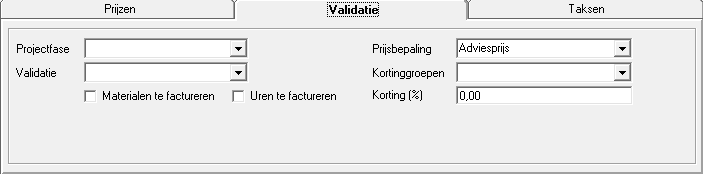
Projectfase: In welke fase van het project kadert deze lijn?
-
Een post in een offerte kan tot een projectfase behoren. Zie module calculatie/offerte.
-
Een artikel in beheer MMOD kan tot een projectfase behoren. Zie beheer MMOD in module projecten.
Hierdoor kunnen resultaten (Inlichtingen project) en artikellijsten per projectfase (Beheer MMOD) opgevraagd worden.
Validatie:
Keuze uit regie, offerte, etc. Hoe moet het artikel gevalideerd worden na doorboeking naar het projectbeheer MMOD. Hierdoor kunnen resultaten (Inlichtingen project) en artikellijsten per validatie (Beheer MMOD) opgevraagd worden. Bovendien kan in "projecten, lijsten" een regiebon afgedrukt. Dit zijn alle artikelen uit 'beheer MMOD' van een project waarvan validatie 'te factureren' aangevinkt staan.
Prijsbepaling: Wordt automatisch ingevuld aan de hand van de prijsbepaling van de relatie of het project. Kan hier gewijzigd worden, zodat de verkoopprijs automatisch gewijzigd kan worden.
Korting groepen: zie materiaal, artikelen, groepen (d.i. een korting volgens de groep waartoe het artikel behoort).
----Taksen----
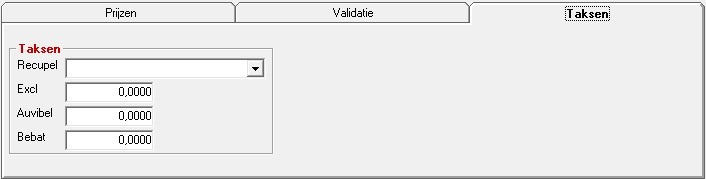
Vul hier het recupel-, auvibel of bebat bedrag excl. Btw, geldend voor dit artikellijn per eenheid, in. Een tabel van de recupelbijdragen kan in Administratie > materiaal > Acties > recupel bijdragen instellen opgesteld worden.
Uw referentie: Referentie van de leverancier voor dit artikel.
Commentaar: Omschrijving van de leverancier voor dit artikel
Grootboek: keuzelijst van kosten-rekeningen (opgesteld via Instellingen > Codes >Kosten & BTW rekeningen). Dit veld moet ingevuld om boekhoudlijnen automatisch te kunnen creëren.
----Doel----
Project: Naar welk project dienen de lijnen doorgeboekt te worden? Via deze weg makkelijk meerdere projecten toe te wijzen aan 1 bestelbon.
Klant:
Voorraad:
Werkbon:
<Tabblad: Meer info>
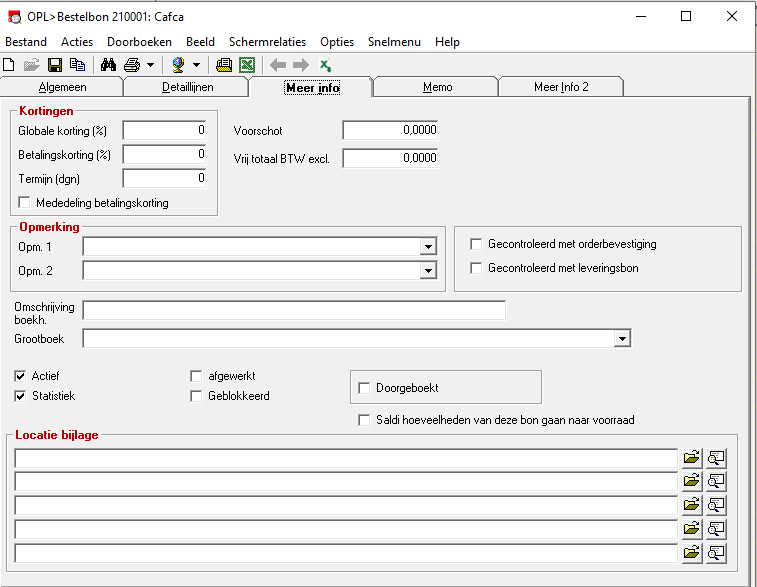
----Kortingen----
Globale korting: Kortingspercentage op het totaalleveringsbedrag exclusief BTW.
Betalingskorting + termijn (dagen) + mededeling betalingskorting: U kan hiermee onderaan de levering de melding geven: "Betalingskorting x% (=z bedrag) na betaling binnen y dagen". De klant is vrij te betalen binnen de voorgestelde termijn en z bedrag minder te betalen dan het factuurbedrag. Het betalingsverschil moet als dusdanig geboekt worden. Het z bedrag is exclusief BTW, want deze dient u aan de administratie volledig af te dragen.
----Opmerking----
Opmerking 1 & 2: Vrije tekst onderaan de factuur af te drukken. Zie keuzelijst te onderhouden in instellingen > codes > factuurmeldingen.
Actief: is de bestelbon Actief, ja of nee?
Statistiek: Hoort deze bestelbon thuis in statistiekrapporten (niet standaard aanwezig)
Afgewerkt: is de levering OK?
Doorgeboekt: Is de bestelbon doorgeboekt naar een leveringsbon, voorraad of naar beheer MMOD project?
<Tabblad: Memo>
Vrij opmerkingenveld, op aanvraag af te drukken samen met de bestelbon.
<Tabblad: Meer info 2>
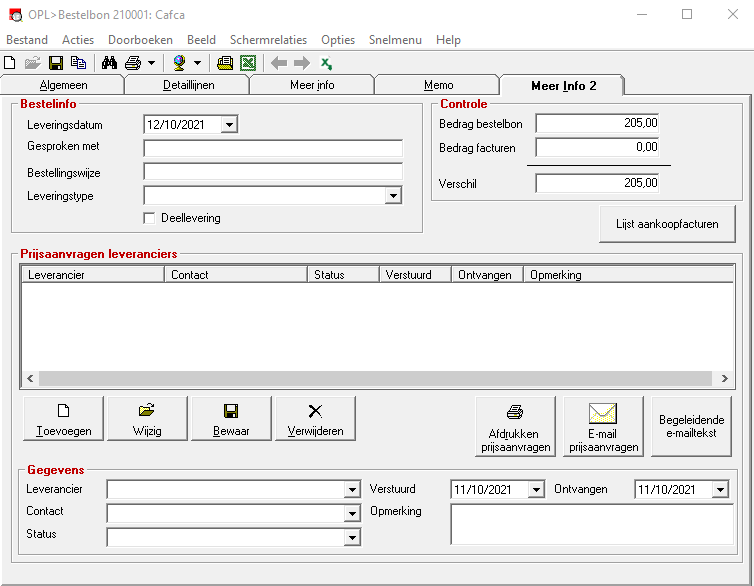
----Bestelinfo----
Leveringsdatum: Datum van levering
Gesproken met: contactpersoon
Betalingswijze: Op welke manier dient er betaald te worden
Leveringstype: Dienen de artikelen afgehaald te worden, worden ze geleverd, ...
Deellevering: Gaat het om een deellevering?
----Prijsaanvragen leveranciers----
Wilt u de inhoud van de bestelbon gebruiken om 'prijsvragen' te doen?
Klik op de knop "Toevoegen" en vul vervolgens onderaan bij gegevens de leverancier in, de contactpersoon en geef de prijsvraag een status.
Vergeet niet te bewaren.
Afdrukken prijsaanvraag: actie om uw prijsaanvraag af te drukken
E-mail prijsaanvraag: actie om uw prijsaanvraag te versturen via email
Begeleidende e-mailtekst: actie om een standaard tekst op te maken die reeds wordt ingevuld wanneer u voor de mail optie kiest.
----Controle en beheer van de aankoopfacturen----
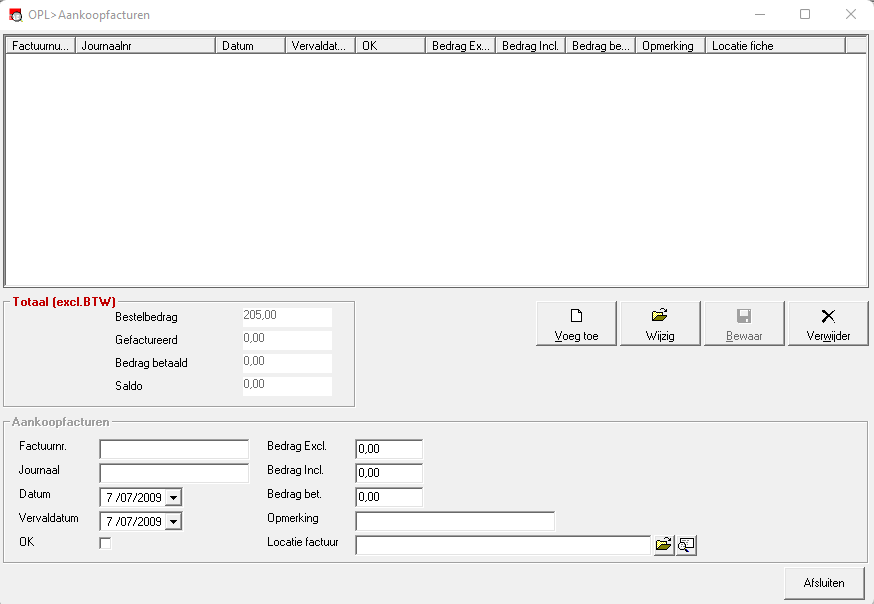
Indien de bestelling geplaatst en de levering uitgevoerd, krijgt u waarschijnlijk een aankoopfactuur.
Vul de belangrijkste gegevens ervan in:
Factuurnummer: Nummer van het aankoopfactuur
Datum: Factuurdatum
Vervaldatum: Datum van betaling
OK: OK voor betaling?
Bedrag excl.: Totaal factuurbedrag zonder BTW
Bedrag incl.: Totaal factuurbedrag inclusief BTW
Bedrag betaald: Totaal bedrag reeds betaald.
Opmerking: Vrij veld, nuttige info i.v.m. de factuur
Locatie Factuur: Externe locatie van de factuur
Aan de hand van deze gegevens wordt verkregen:
-
Verschil tussen besteld bedrag en totaal gefactureerd bedrag. Indien verschil in uw nadeel, extra controle op prijzen, hoeveelheden, transportkosten, e.d. Vooral bij meerdere facturen voor één bestelling is dit nuttig.
-
Historiek van aankoopfacturen: Totaal aankoop, totaal openstaand, totaal vervallen, enz... plus handig document om betalingen te doen
<Takenbalk bovenaan>

Acties:
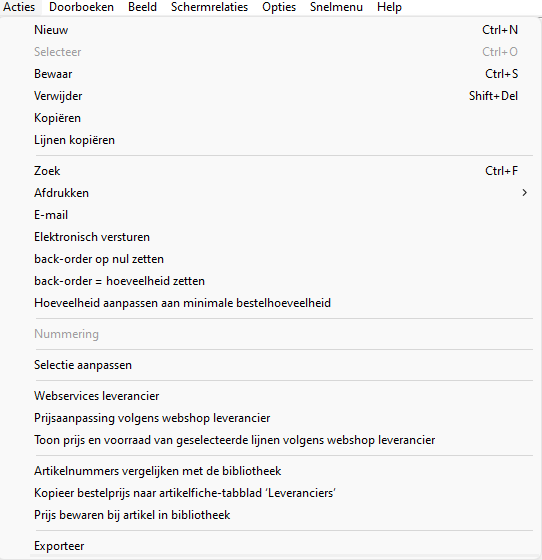
E-mail: e-mailen van de bestelbon. Uw outlook wordt voorzien van een nieuw bericht met het e-mailadres van de contactpersoon of het bedrijf algemeen, inclusief de inhoud van de bestelling.
Elektronisch versturen: Export naar een bestand, conform aan de structuur van een elektronische bestelling bv. aan Cebeo. Dit bestand kan u e-mailen of posten in e-shop.
Backorder op 0 zetten: Alle BO opnieuw '0' invullen.
Backorder = hoeveelheid zetten: Indien een bestelling geplaatst en nog niet geleverd is en u wil daardoor alle BO gelijk zetten aan de bestelde hoeveelheid. Biedt voordelen bij opvragen van lijsten van backorders.
Hoeveelheid aanpassen aan minimale bestelhoeveelheid: Opgegeven door de leverancier als minimum te bestellen.
Nummering: Nieuwe bestelbon, nummering wijzigen, grijs indien reeds opgeslagen
Selectie aanpassen: In bulk items aanpassen
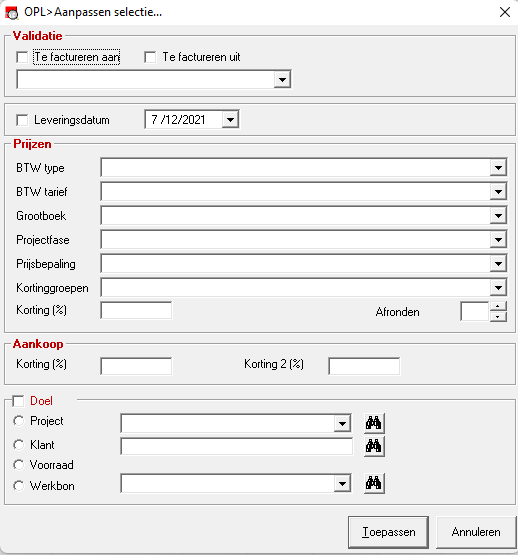
Webservices leveranciers: Onderdeel van Cafca Catalog abonnement Een directe link met de webshop van de leverancier. Winkelmandje te vullen op de webshop en daarna makkelijk importeren in Cafca
Prijsaanpassing volgens webshop leverancier:
Toon prijs en voorraad van geselecteerde lijnen volgens webshop leverancier:
Artikelnummers vergelijken met bibliotheek:
Kopieer bestelprijs naar artikelfiche-tabblad "leverancier":
Prijs bewaren bij artikel in bibliotheek:
Doorboeken: Eerst selectie maken!
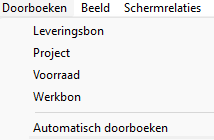
Leveringsbon: Inhoud van een bestelbon één op één doorboeken naar een nieuwe leveringsbon. Indien er een projectnummer aan de bestelling gekoppeld werd, wordt de klantnaam (met BTW code, type en nummer) meteen ingevuld.
Project: Inhoud van een bestelbon één op één doorboeken naar beheer MMOD van het project. Er moet wel een projectnummer aan de bestelling gekoppeld zijn.
Voorraad: Elk artikel in de bestelbon wordt bijgeboekt (hoeveelheid -- backorder) in de voorraadlijst op de standaard locatie en plaats.
Werkbon: De inhoud van de bestelbon één op één doorboeken naar een nieuwe of bestaande werkbon.
Automatisch doorboeken:
Orderbevestiging / Werkvoorbereiding
Dit document heeft 2 functies tegelijkertijd: Enerzijds om orders van klanten te verwerken, anderzijds om werkvoorbereiding te doen. Dit zijn 2 verschillende toepassingen, maar het komt weinig voor dat Cafca gebruikers de 2 tegelijkertijd intensief gebruiken.
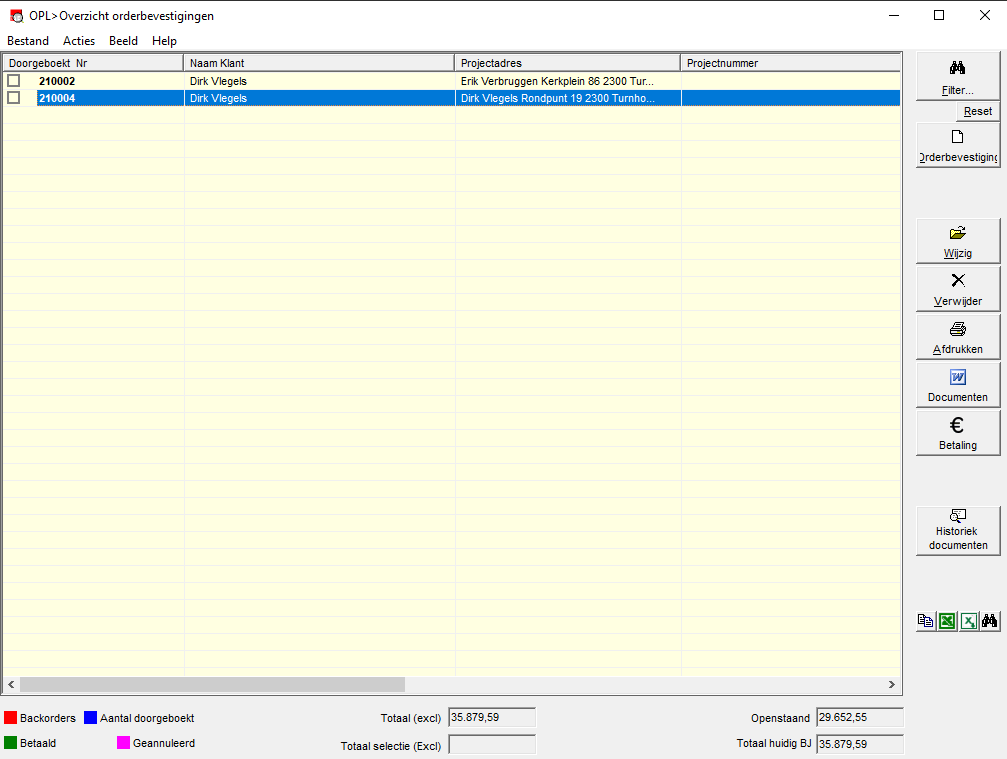
Een korte uitleg van de knoppen aan de rechterkant van bovenstaand scherm:
 |
Zoekfunctie op alle bestaande orders / wervoorbereidingen |
|---|---|
  |
Nieuwe order / werkvoorbereiding (naargelang het geselecteerde document) |
 |
Wijzigen van het document |
 |
Document verwijderen |
 |
Document afdrukken |
 |
Documenten in Word formaat die als bijlagen kunnen meegestuurd worden. De documenten kunnen opgesteld worden a.d.h.v. @velden |
 |
Een historiek van documenten van de geselecteerde klant. |
Filter
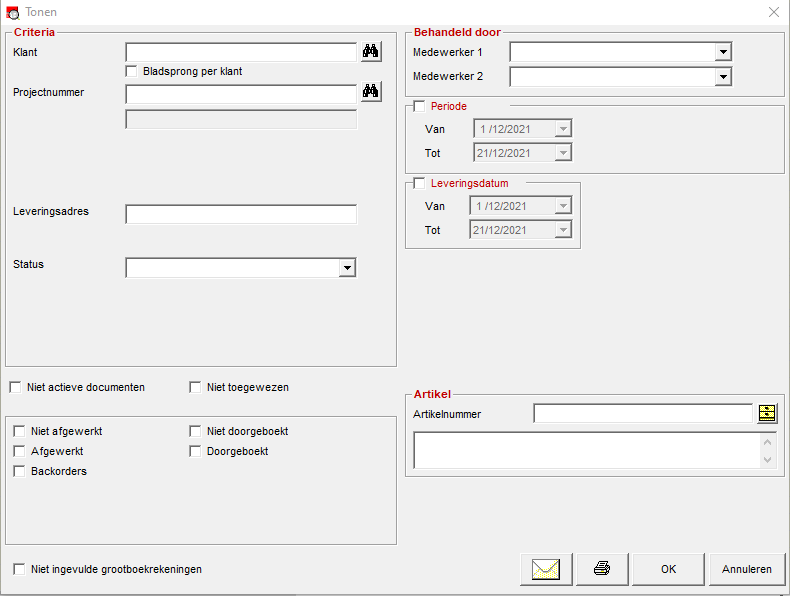
----Criteria----
Klant: Vul een gedeelte van de klantnaam in of selecteer er eentje via de verrekijker.
Projectnummer: Selecteer een project via de verrekijker
Leveringsadres: Filter op een projectadres/leveringsadres
Status: Filter op de status van het document
(Niet) afgewerkt: met een checkbox in "meer info" kan een bon als afgewerkt aangevinkt worden
Backorders: Filter op bonnen waar minimum één lijn nog in backorder (nalevering) staat.
(Niet) doorgeboekt: Wordt automatisch aangevinkt als een leveringsbon volledig is doorgeboekt
----Behandeld door----
Keuze uit 2 gebruikers
----Periode----
Filter op een bepaalde periode
----Leveringsdatum----
Filter op een periode van leveringsdatum
----Artikel----
Filter op een bepaald artikel
<Tabblad: Algemeen>
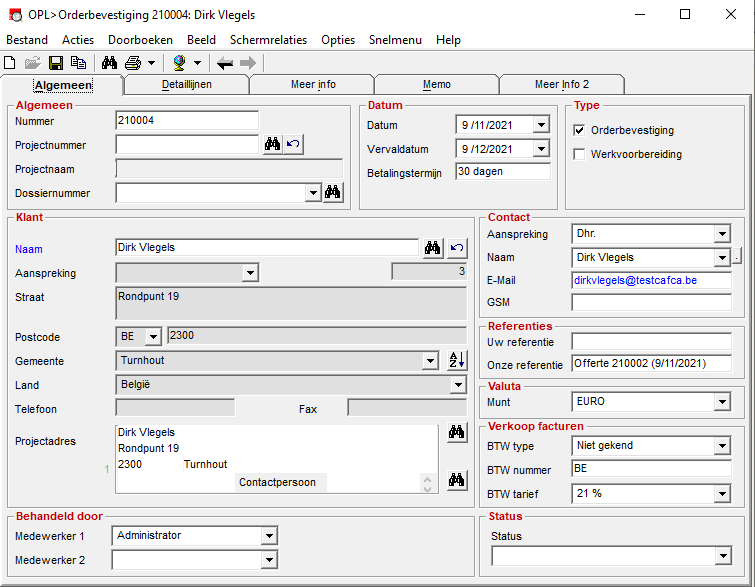
----Algemeen----
Nummer: Geef via Acties > Nummering een begin nummer in. Vanaf dan zullen de volgende documenten de opgegeven nummering aanhouden en telkens met 1 verhogen.
!!CAFCA TIP!!
Start met de laatste 2 nummers van het jaartal. Op deze manier kan je makkelijk overschakelen op een nieuwe nummering aan het einde van het boekjaar.
Projectnummer: Vul hier projectnummer in, of klik op de verrekijker om een project op te zoeken. Alle corresponderende gegevens worden automatisch ingevuld.
Dossiernummer: Wordt automatisch ingevuld indien het projectnummer aan een dossiernummer gekoppeld is. Kan handmatig geselecteerd worden.
----Klant----
Naam: Vul hier de naam van de klant in of zoek via de verrekijker een klant op in het adressenboek.
----Datum----
Creatiedatum wordt automatisch ingevuld. Vervaldatum wordt automatisch aangemaakt rekening houdende met de termijnen opgegeven in de algemene instellingen.
----Type----
Het type document. Wordt automatisch geselecteerd naargelang de plaats van aanmaken van het document.
----Contact----
Keuze uit lijst (opgegeven in het relatie bestand) of manueel in te vullen.
----Referenties----
Uw referenties en de referenties van de klant
----Verkoop facturen----
BTW type, BTW nummer, BTW tarief
Wordt automatisch ingevuld naargelang de gegevens opgegeven in de relatiefiche.
----Status----
Keuzetabel (te wijzigen in Instellingen > Codes > Orderstatus) om type bon aan te geven.
<Tabblad: Detaillijnen>
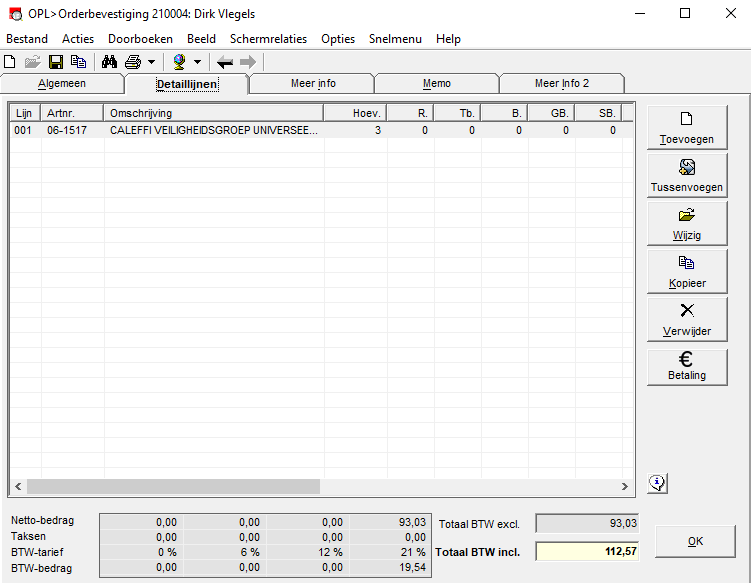
Om een lijn toe te voegen maakt u gebruik van de knop
 rechts in de tabel. Er verschijnt een nieuw dialoogvenster:
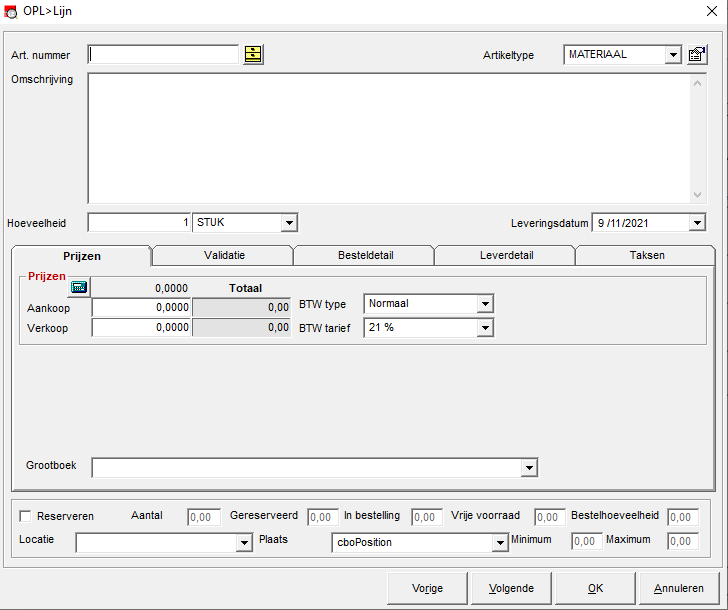
Artikeltype: Kies een van de 4 MAMO categorieën uit de keuzelijst.
Art. nummer: Vul hier het artikelnr. In of klik op de gele dossierkast om de bibliotheek te openen.
Een gedeelte van het beginnummer en "PgDwn" geeft een selectie van alle materiaalartikelen startende met dit nummer.
'PgUp' geeft een selectie van alle elementen startende met dit nummer.
Omschrijving: Wordt automatisch ingevuld wanneer er een artikel uit de bibliotheek wordt geselecteerd.
Hoeveelheid: de nodige hoeveelheid van het specifieke artikel.
Leveringsdatum: Datum van gewenste levering
<Subtabblad: prijzen>
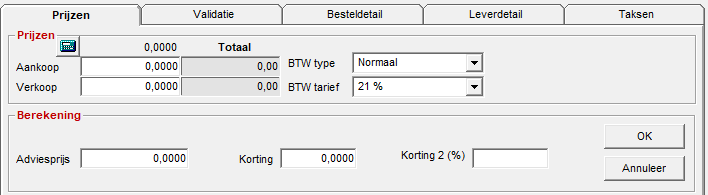
- Consulteren of invullen van een bruto-adviesprijs en korting om de aankoopprijs te berekenen.
Aankoopprijs en verkoopprijs per eenheid en totaal. (verkoopprijzen worden vastgelegd op projectniveau of in de relatiefiche.)
<Subtabblad: Validatie>
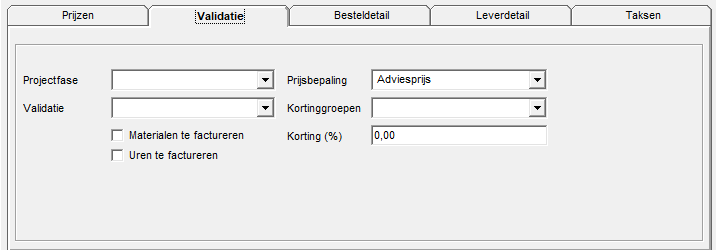
Projectfase: In welke fase van het project kadert deze lijn?
Validatie: Keuze uit regie, offerte, etc.
Prijsbepaling: Wordt automatisch ingevuld aan de hand van de prijsbepaling van de relatie of het project. Kan hier gewijzigd worden, zodat de verkoopprijs automatisch gewijzigd kan worden. Indien er geen prijsbepaling bestaat wordt automatisch de brutoprijs genomen voor artikelen en verkoopprijs 1 voor elementen (elementen hebben geen brutoprijzen).
Kortingsgroepen: 5 kortingsgroepen, komende uit de relatie of handmatig in te geven.
Korting (%): Kortingspercentage dat geld op deze lijn.
<Subtabblad: Besteldetail>
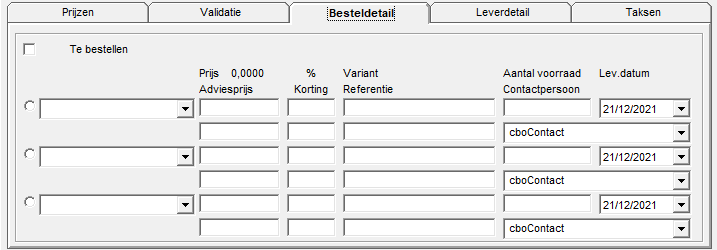
Er kunnen 3 leveranciers geselecteerd worden bij wie prijsvraag gedaan wordt. Deze worden automatisch ingevuld indien aanwezig in de artikelfiche.
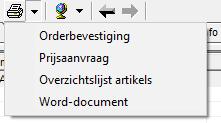 Leveranciers
kunnen ook aan een selectie van artikelen toegekend worden. Selecteer
eerst de artikelen, ga vervolgens naar 'acties', 'selectie aanpassen',
geef op bij wie te bestellen en klik 'toepassen'.
Leveranciers
kunnen ook aan een selectie van artikelen toegekend worden. Selecteer
eerst de artikelen, ga vervolgens naar 'acties', 'selectie aanpassen',
geef op bij wie te bestellen en klik 'toepassen'.
Indien alle benodigde artikelen hun leveranciers hebben, kunnen prijsvraag documenten afgedrukt worden. Zie bovenaan de iconenbalk en druk op de pijl naast de printer.
Verwerk vervolgens de prijzen en eventueel de voorraadinfo, leveringsdatum, contactpersoon, en artikelreferentie.
Na maken van de leverancierskeuze worden de lijnen verder verwerkt voor bestelling. Vink de box "Te bestellen" aan, samen met de gekozen leverancier en vul meteen de bestelhoeveelheid in.

Na het correct verwerken van de lijnen zijn deze klaar om doorgeboekt te worden naar een bestelbon.
Selecteer de artikelen en gebruik 'doorboeken > bestelbon' bovenaan de iconenbalk. Nu worden er bestelbonnen in de module 'bestellingen leveranciers' toegevoegd en kan van daaruit het volgend proces uitgevoerd worden, namelijk mailen, elektronisch versturen of printen van de bestelbon en de bestelling plaatsen. Referentie wordt ook overgenomen indien aanwezig.
Het bestel- en leveringsproces kan gevolgd worden: Besteld, doorgeboekt en saldo. Deze info wordt uit de bestelbonnen met hetzelfde projectnummer geëxtraheerd.
Opmerking: Dit werkvoorbereiding proces kan ook voor onderaannemers gebruikt worden, werkende met elementen in plaats van artikelen. De elementen kunnen ook via de offerte naar hier geboekt worden (materiaallijst = neen).
<Subtabblad: Leverdetail>
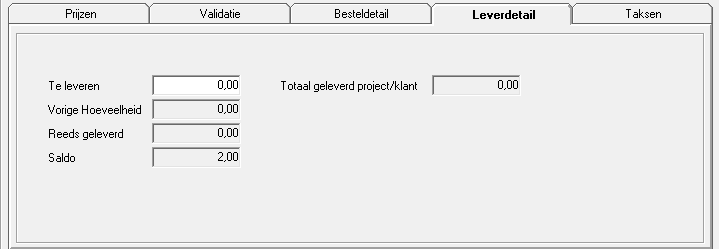
Op dit tabblad kan u aangeven hoeveel stuks er dienen uitgeleverd te worden wanneer u doorboekt naar een leveringsbon. Op deze manier kan u dus ook aan deelleveringen doen. Uiteraard dien daarvoor wel de optie "deelleveringen" aan te staan.
<Subtabblad: Taksen>
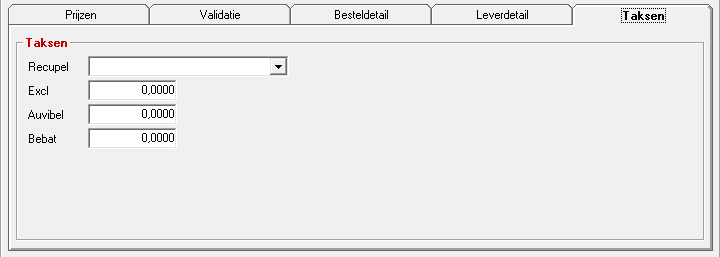
Dit tabblad geeft extra informatie weer over de taksen. Dit kan reeds op artikelniveau in de bibliotheek ingevuld worden. Maar is eventueel ook manueel overschrijfbaar.
Artikelen reserveren in de voorraad

Indien het artikel in 'overzicht voorraad' is opgenomen wordt de voorraadinformatie getoond.
Reserveren: Aanvinken indien JA. Kan bewaard worden zonder projectnummer om later de artikelen te reserveren. Reservaties enkel voor projecten dus zonder projectnummer niet mogelijk. Niet voor personen. Indien aangevinkt wordt 'te reserveren' automatisch ingevuld met de hoeveelheid van het artikel in het tabblad 'besteldetail'.
Aantal: Te reserveren hoeveelheid. Dit veld is te bewerken.
Gereserveerd: Reeds gereserveerd voor andere projecten.
In bestelling: Totaal reeds besteld (projectonafhankelijk).
Vrije voorraad: Te verhandelen voorraad.
Minimum: Minimale hoeveelheid van dit artikel.
Maximum: Maximale hoeveelheid van dit artikel.
Bestelhoeveelheid: Bij de leverancier.
Locatie: Op welke locatie moet het artikel gereserveerd worden. Dit veld is te bewerken.
Bij 'Ok' of 'Volgende' wordt deze informatie bewaard in 'Magazijn, Overzicht voorraad'. Er is een icoon voorzien om per artikel de reservaties per project te consulteren.
Bovendien kan in 'Magazijn, Verwerking' de reservaties van alle artikelen per project opgevraagd worden voor verdere verwerking.
<Tabblad: Meer info>
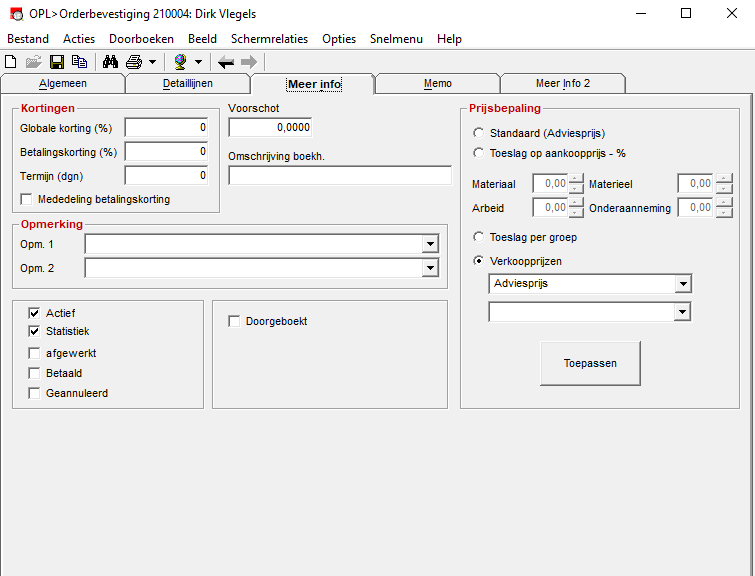
----Kortingen----
Globale korting: Kortingspercentage op het totaalleveringsbedrag excl. BTW
Betalingskorting + termijn (dagen) + mededeling betalingskorting: U kan hiermee onderaan de levering de melding geven "betalingskorting x % (=z bedrag) na betaling binnen y dagen". De klant is vrij te betalen binnen de voorgestelde termijn en z bedrag minder te betalen dan het factuurbedrag. Het betalingsverschil moet als dusdanig geboekt worden. Het z bedrag is excl. BTW, want deze dient u aan de administratie volledig af te dragen.
----Prijsbepaling----
Elke orderlijn heeft een verkoopprijs die handmatig of volgens een prijsbepaling in het detailscherm validatie werd ingevuld. De prijsbepaling wordt gekozen uit het tabblad 'diverse waarden' van een project, bij gebrek aan; uit de relatiefiche, voorgaande ook niet voorhanden, dan de adviesprijs. Uit de 'diverse waardes' wordt tevens de validatie genomen.
----Opmerking----
Vrije tekst onderaan de factuur en af te drukken. Zie keuzelijst te onderhouden in Instellingen > codes > factuurmededelingen
----Vinkjes links onderaan----
Actief: Is het document nog actief of reeds afgehandeld (passief)? Men kan in bulk documenten actief of passief zetten in het overzicht scherm.
Statistiek: Hoort dit order in statistiekrapporten (niet standaard aanwezig)
Afgewerkt: Is het document afgewerkt ja of nee?
Betaald: is het document betaald ja of nee?
Geannuleerd: is het document geannuleerd ja of nee?
Doorgeboekt: is het document doorgeboekt naar een relevant document?
<Tabblad: MEMO>
Hier kan u per orderbon een aantal opmerkingen bijhouden. Deze informatie is puur informatief en wordt dus niet afgedrukt.
<Tabblad: Meer Info 2>
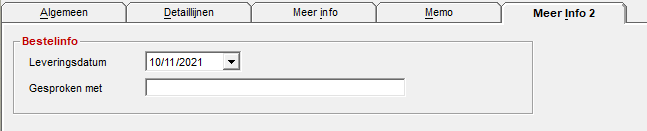
Hier kan men de leveringsdatum opgeven alsook een contactpersoon ter referentie
<Takenbalk>
Acties
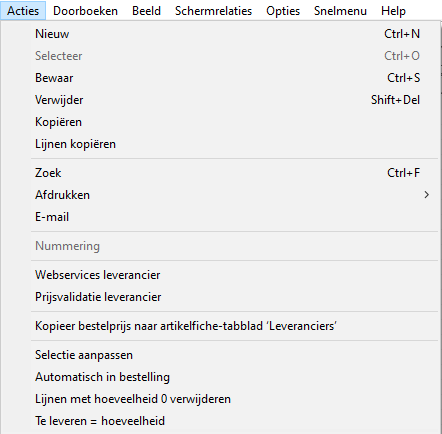
E-mail: e-mailen van het order. Uw outlook wordt voorzien van een nieuw bericht met het e-mailadres van de contactpersoon of het bedrijf algemeen, inclusief de inhoud van de bon.
Webservices leverancier: Onderdeel van Cafca Catalog abonnement Een directe link met de webshop van de leverancier. Winkelmandje te vullen op de webshop en daarna makkelijk importeren in Cafca.
Prijsvalidatie leverancier:
Kopieer bestelprijs naar artikelfiche-tabblad 'leveranciers': Deze actie kopiëert de prijs van het artikel naar de retentie leverancier op de artikelen fiche op het tabblad "leveranciers" bij beheer materiaal.
Selectie aanpassen: Bulk aanpassingen van een gemaakte selectie.
Automatisch in bestelling: "Te bestellen" in het tab "besteldetail" op lijn niveau standaard aanvinken.
Lijnen met hoeveelheid 0 verwijderen: Eerder opgegeven artikelen die uiteindelijk niet nodig zijn kan u hiermee snel verwijderen.
Te leveren = hoeveelheid: Deze actie zorgt er voor dat de totaal hoeveelheid van de lijn wordt ingevuld op het tabblad "leverdetail" bij "te leveren"
Doorboeken
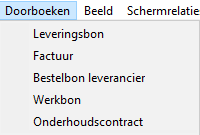
EERST EEN SELECTIE MAKEN!
Leveringsbon: Inhoud van het document één op één doorboeken naar een nieuwe leveringsbon. Indien er een projectnummer aan de bestelling gekoppeld werd, dan wordt de klantnaam meteen ingevuld.
Factuur: de inhoud van het document één op één doorboeken naar een nieuwe of bestaande factuur.
Bestelbon leverancier: de inhoud van het document (werkvoorbereiding) doorboeken naar bestelbonnen leverancier. (bestelbonnen worden per leverancier aangemaakt)
Werkbon: de inhoud van het document één op één doorboeken naar een nieuwe of bestaande werkbon
Beeld
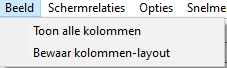
Indien er bepaalde kolommen niet essentieel zijn voor uw bedrijfsvoering en u deze liever niet meer ziet dan bent u in de mogelijkheid om deze dicht te slepen. Na het aanpassen van de kolommen dient u dit op te slaan via "bewaar kolommen-layout". Wenst u op een later moment alle kolommen terug zichtbaar te maken gebruikt u daarvoor "Toon alle kolommen".
Schermrelaties
Een aantal snelkoppelingen naar relevante schermen.
Opties
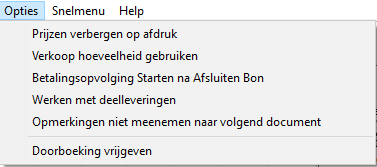
Prijzen verbergen op afdruk: Eenheid en totaalprijzen komen niet op het afgedrukte document
Verkoop hoeveelheid gebruiken:
Betalingsopvolging starten na afsluiten bon:
Werken met deelleveringen: Deze optie zorgt er voor dat u deelleveringen kan uitvoeren. Door de hoeveelheid "te leveren" in te vullen in het tabje "leverdetail" en daarna de lijn door te boeken naar een leveringsbon.
Opmerkingen niet meenemen naar volgend document:
Doorboeking vrijgeven: Indien er lijnen reeds zijn doorgeboekt kunnen deze niet meer naar andere documenten worden doorgeboekt. Indien de eerste doorboekingen een fout was kan u deze lijnen terug vrijgeven doormiddel van deze functie.
Besteladvies
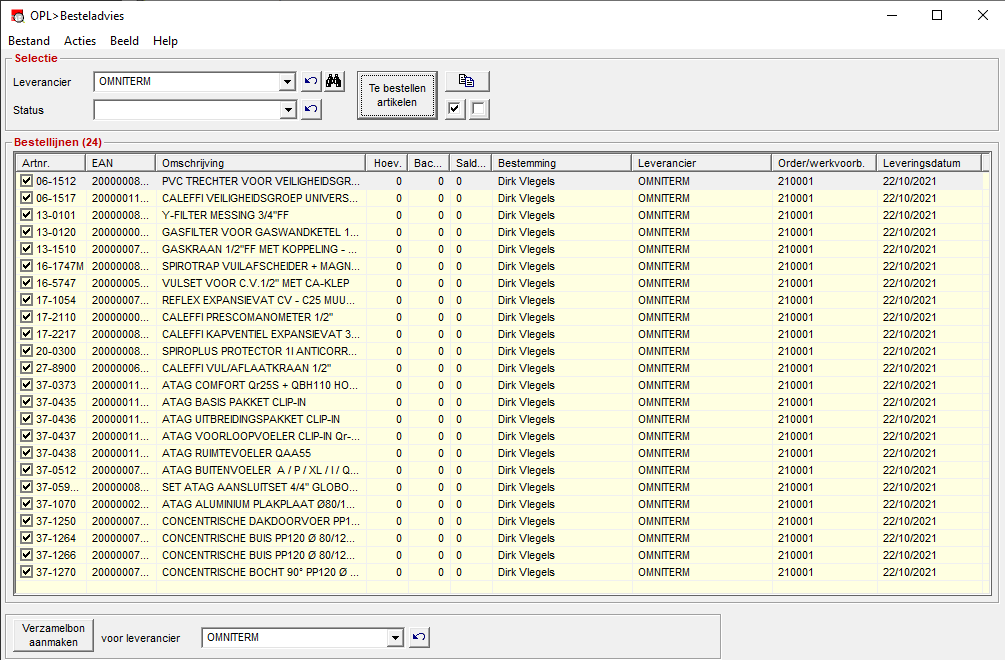
Via Acties > besteladvies krijgt u bovenstaand dialoogvenster te zien. In bovenstaand venster wordt u in de mogelijkheid gesteld om meerdere werkvoorbereidingen/orders samen te voegen tot 1 bestelbon.
Receptie
Het receptie scherm is bereikbaar via Bestelbon Acties > Receptie.
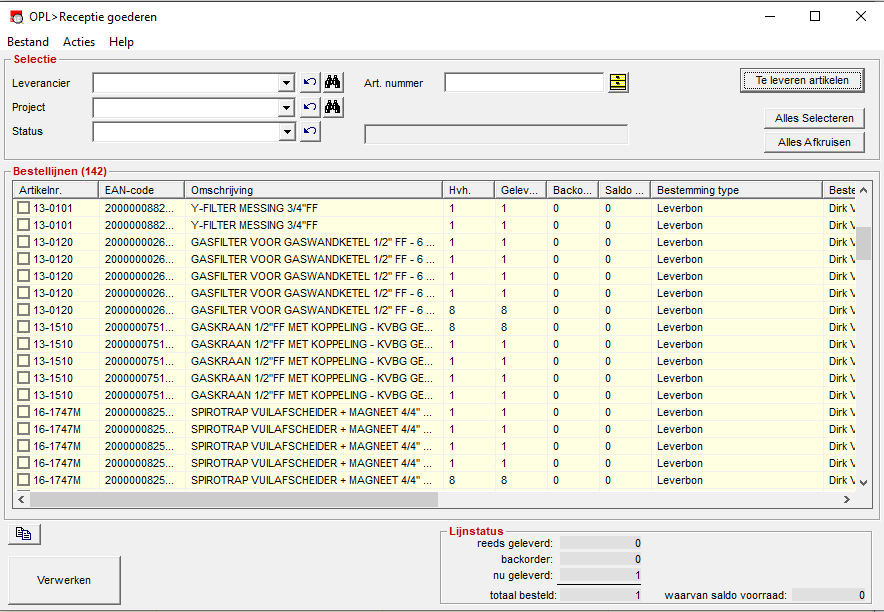
Met mogelijkheid van filteren op leverancier of status van de bestelbon kunnen de verzonden verzamel bestellingen worden opgehaald.
Bonnen die niet in een verzameling werden opgenomen kunnen niet via deze weg worden afgehandeld.
De kolom 'Geleverd' wordt onmiddellijk gelijk gezet met de bestel hoeveelheid.
De gedeeltelijk geleverde lijnen kunnen worden aangepast in de kolom 'Geleverd'. Hierna wordt automatisch de hoeveelheid 'Backorder' berekend en overgenomen op de respectievelijke achterliggende bestelbonnen en orders.
Het vinkje voor doorboeking wordt eveneens aan gezet op de aangepaste lijnen.
De kolom saldo voorraad vermeldt het aantal dat niet voor het project of de klant is bestemd en zal automatisch naar de voorraad worden geboekt.
In de kolom 'Bestemming type' kan eventueel de bestemming worden aangepast
Het bestemmingstype kan zijn:
'Project' indien project aanwezig.
'Leverbon' indien klantnaam aanwezig
'Voorraad' indien enkel voorraad
'Reservatie' is extra keuze bij project of leverbon.
Knop 'verwerken' doet alle doorboekingen volgens bestemming:
Saldo voorraad: wordt afhankelijk van vinkje op BB automatisch naar voorraad geboekt of naar bestemming.
Project: naar ingevuld project
Leverbon: naar nieuwe leverbon op naam van relatie
Voorraad: naar voorraad op standaard locatie en plaats
Werkbonnen
Overzicht
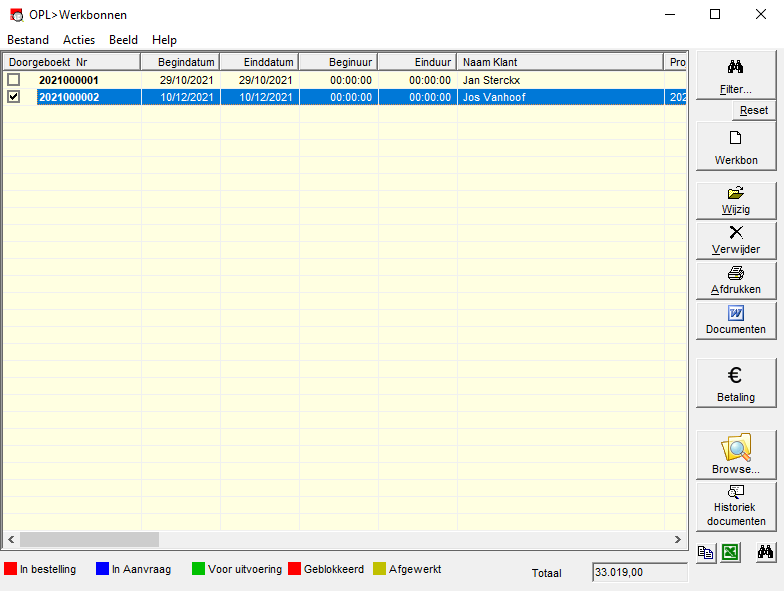
Korte samenvatting van de knoppen aan de rechterkant:
|
Zoekfunctie op alle bestaande werkbonnen |
|---|---|
 |
Nieuwe werkbon |
|
Wijzigen van het document |
|
Document verwijderen |
|
Document afdrukken |
|
Documenten in Word formaat die als bijlagen kunnen meegestuurd worden. De documenten kunnen opgesteld worden a.d.h.v. @velden |
|
Een historiek van documenten van de geselecteerde klant. |
<Tabblad: Algemeen>
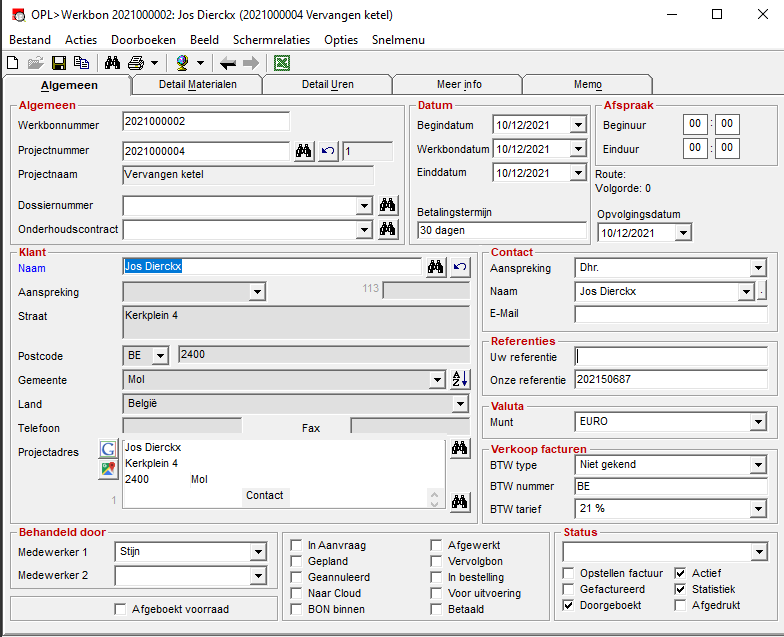
----Algemeen----
Werkbonnummer: Automatische nummering. Aan te passen via Acties > Nummering
Projectnummer: Te selecteren via de verrekijker. Indien er een project wordt geselecteerd worden automatisch de bijhorende gegevens ingevuld.
Dossiernummer: Indien werkbon dient gekoppeld te worden aan een dossier kan u deze via het dropdown menu aanklikken of via de verrekijker opzoeken.
Onderhoudscontract: Indien de werkbon in functie van een onderhoudscontract is kan u de nummer van het onderhoudscontract selecteren via het dropdown menu of opzoeken via de verrekijker.
----Klant----
Naam: Klantnaam, in te vullen door de beginletters reeds in te typen en via de tab toets op het keyboard kan u alle velden verder aanvullen.
----Datum----
Begindatum: Begin datum van de werken
Werkbon datum: aanmaak datum van de bon
Einddatum: einddatum van de werken
----Afspraak----
Begin en eind uur: aanvang en geschatte einde van de afspraak. Let op: dit is enkel gericht naar de planning! Hier wordt geen rekening gehouden met facturatie!
----Contact----
Contactpersoon van de relatie
----Referenties----
Uw/onze referentie
----Verkoopfacturen----
BTW type: het type btw klant (bv. Normaal, medecontractant, niet-btwplichtig,...)
BTW nummer: Het BTW nummer van de relatie
BTW tarief: het BTW percentage dat van toepassing is voor deze klant.
----Behandeld door----
Persoon die de werkbon heeft opgemaakt.
Kan een tweede medewerker aan gekoppeld worden.
----Werkbonstatus----
Status van de werkbon, is aanpasbaar naar eigen gekozen statussen bij Instellingen > codes
<Tabblad: Detail Materialen>
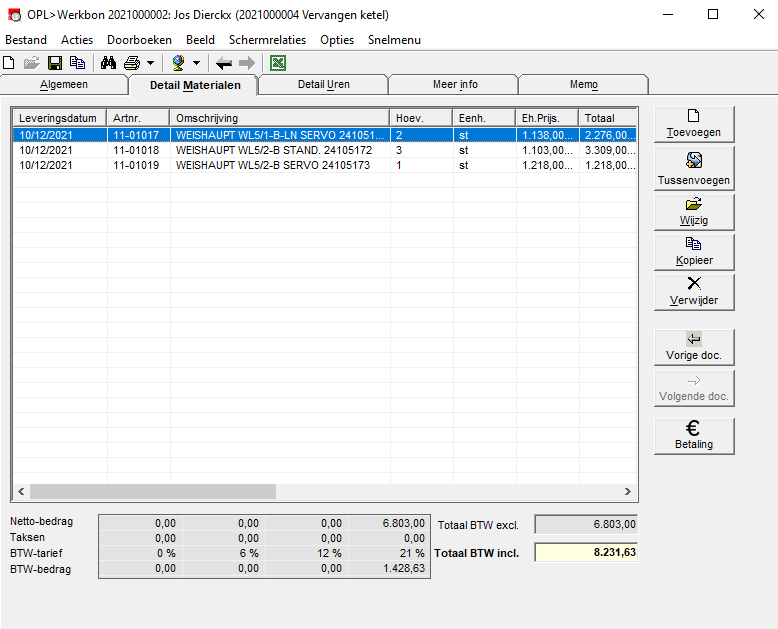
Zoals je in de bovenstaande afbeelding kan zien, worden hier alle artikelen ingegeven per detaillijn. Om een artikel toe te voegen drukt u rechts op de knop "Toevoegen". Er verschijnt dan volgend scherm:
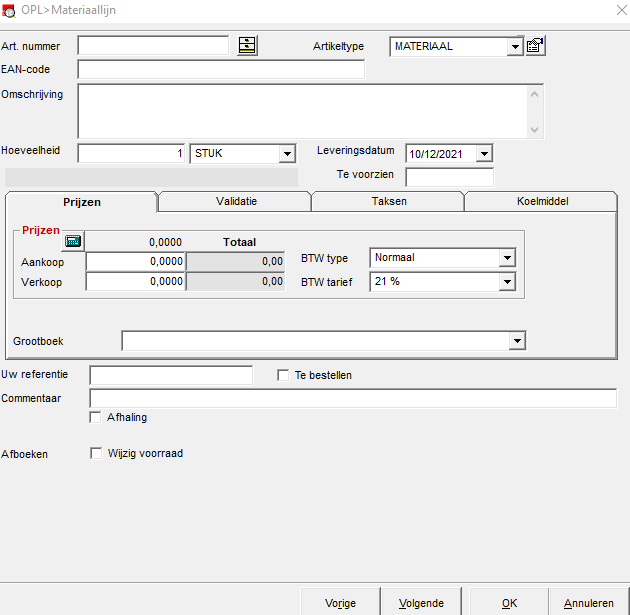
Vul hier het artikelnummer in of klik op de gele dossierkast om het artikel op te zoeken in de bibliotheek.
Een gedeelte van het beginnummer en 'PgDn' geeft een selectie van alle materiaalartikelen, startend met dit nummer.
'PgUp' geeft een selectie van alle elementen die starten met dit nummer.
Artikeltype kan je selecteren aan de hand van een keuzelijst.
<Tabblad: Detail uren>
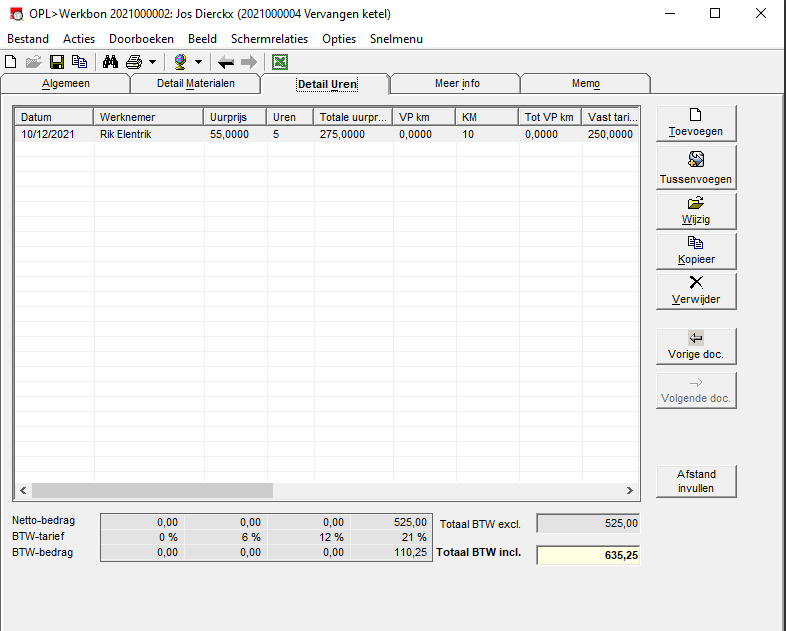
Zoals je in de bovenstaande afbeelding kan zien, worden hier alle uren ingegeven per detaillijn. Om een uur toe te voegen drukt u rechts op de knop "Toevoegen". Er verschijnt dan volgend scherm:
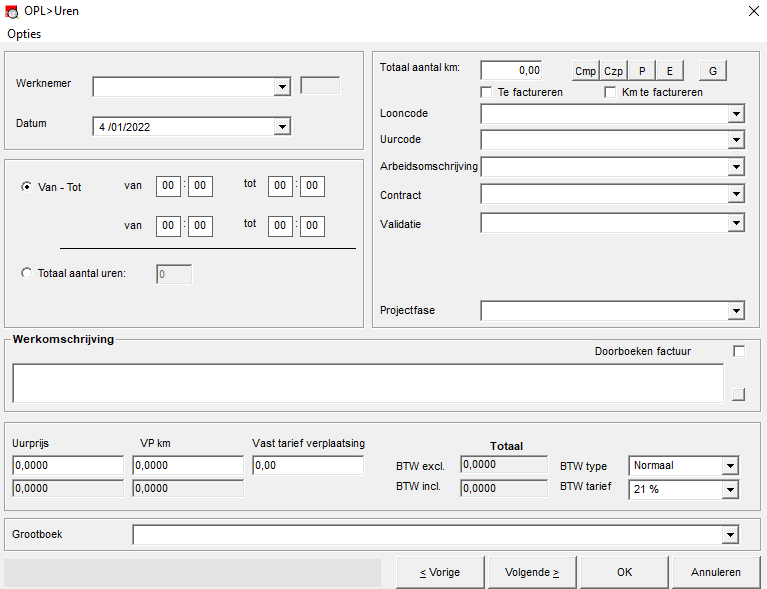 u
selecteert bovenaan de werknemer die de uren heeft uitgevoerd alsook de
datum van uitvoering.
u
selecteert bovenaan de werknemer die de uren heeft uitgevoerd alsook de
datum van uitvoering.
Daarna kan u kiezen voor een van-tot manier of gewoon het totaal aantal gewerkte uren in te geven.
Selecteer de juiste looncode en eventueel validatie en klik op OK.
De uurlijn wordt nu toegevoegd aan de werkbon.
<Tabblad: Meer info>
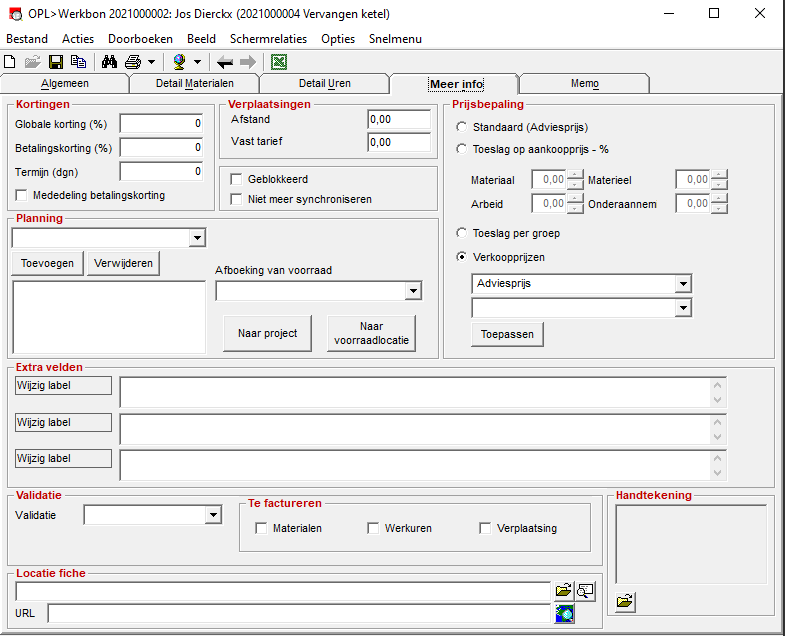
----Kortingen----
Globale korting: Een globaal kortingspercentage dat verrekend wordt wanneer de werkbon word doorgeboekt naar een factuur.
Betalingskorting: percentage korting dat verrekend wordt wanneer de klant binnen een bepaalde periode betaald.
Termijn (dgn): Termijn waarin de betalingskorting geldig is.
Mededeling betalingskorting: Mededeling onderaan document dat klant recht heeft op betalingskorting wanneer er binnen de voor opgegeven periode betaald wordt.
----planning----
Medewerkers toe te voegen die ingepland dienen te worden (Cafca cloud planningsbord).
Afboeking van voorraad:
----Verplaatsingen----
Afstand: Afstand van bedrijf tot aan de klant. Indien ingevuld op relatiefiche wordt dit automatisch ingevuld.
Vast tarief: Vast verplaatsingstarief dat dient gefactureerd te worden.
----Prijsbepaling----
Standaard (adviesprijs): Standaard wordt er met adviesprijs gerekend voor de materiaallijnen die toegevoegd worden aan de werkbon.
Toeslag op aankoopprijs - %: percentage op de aankoopprijs per MAMO categorie
Toeslag per groep:
Verkoopprijzen: Voor elke lijn dat er wordt ingelezen wordt de prijs aangepast naar de voorop opgegeven verkoopprijs (in te vullen bij beheer materiaal).
----Extra velden----
Extra velden die personaliseerbaar zijn. De labels + velden kunnen aangepast worden om extra informatie te vermelden.
----Validatie----
Wat is de validatie van de werken? Bv. Regie, offerte, onderhoud... etc.
----Handtekening----
Wanneer de Werkbon (Cafca Cloud) digitaal wordt ondertekend dan synchroniseert het programma de handtekening mee naar Cafca Windows.
 <Tabblad: Memo>
Omschrijving der werken:
Een omschrijven van de werken die dienen uit gevoerd te worden door de installateur/technieker.
Opmerking:
Vrij opmerkingen veld.
Aankoopfacturen
Doel
-
Registreren, inventariseren en visualiseren van de aankoopfacturen van uw leveranciers en onderaannemers.
-
Gemakkelijke controle van periodieke aankoopfacturen (bv factuur onderhoudscontract dit jaar t.o.v. vorig jaar).
-
Implementeren van een goedkeuringsproces (van secretaresse die de factuur inboekt over de projectleider tot de boekhouder die ze betaalt).
-
Vergelijken met de corresponderende bestelbon(nen) en afpunten van geleverde lijnen.
-
Boeken naar project voor algemeen overzicht, afrekening en nacalculatie.
-
(Automatisch) creëren van boekhoudlijnen teneinde deze door te geven aan het boekhoudpakket.
-
Beheer van betalingen.
-
Lijsten voor kostenbeheersing, schuld-aan-leveranciers overzichten, kasplanning, en dergelijke meer.
-
Automatische klassering in 't projectdossier.
Cafca's gerelateerde modules
-
Offertes. De materiaallijst van een offerte kan doorgeboekt worden naar de module Bestellingen leveranciers die op haar beurt in de module Aankoopfacturen terecht komt.
-
Werkvoorbereiding. Opstellen van een lijst van benodigde materialen en onderaanneming. Na prijsvraag en budgetcontrole kunnen bestelbonnen automatisch opgesteld worden die op haar beurt in de module Aankoopfacturen terecht komen.
-
Bestellingen leveranciers. Kunnen in de Aankoopfacturen terecht komen.
-
Projecten. De gegevens van de aankoopfactuur worden als uitgevoerde lijnen in het project ingeboekt en draagt bij tot behoud van het algemeen overzicht en de nacalculatie.
Samenvattend:
Indien u bijvoorbeeld een offerte heeft opgesteld dat uiteindelijk een opdracht wordt, kan u de materialen en posten hieruit doorboeken naar de module Werkvoorbereiding wat resulteert in Bestellingen aan leveranciers en onderaannemers. Deze gegevens worden overgebracht naar de module AANKOOPFACTUREN en komen in het project terecht.
Flowchart
Offerte
Aankoopfactuur
project
bestelbon
Werkvoorbereiding
Boekhoud-systeem
Overzicht
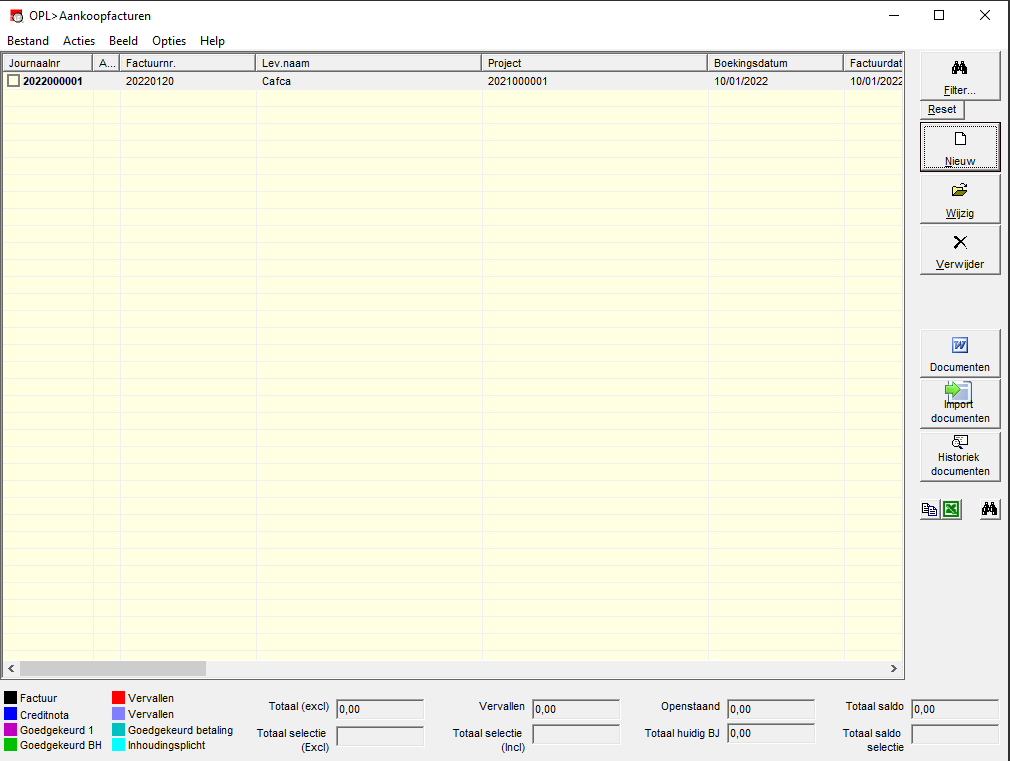
Het overzicht van alle aankoopfacturen kan je terugvinden onder de module AANKOOP in Cafca.
Wanneer je kiest voor aankoopfacturen krijg je bovenstaand scherm te zien met het overzicht van alle aankoopfacturen geboekt in Cafca.
Aankoopfactuur toevoegen
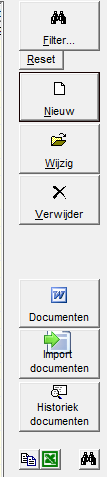 Om
een nieuw aankoopfactuur toe te voegen klikken we rechts in de
knoppenbalk op nieuw.
Om
een nieuw aankoopfactuur toe te voegen klikken we rechts in de
knoppenbalk op nieuw.
Onderstaand venster zal verschijnen en u kan aan de slag met het invoeren van de relevante gegevens:
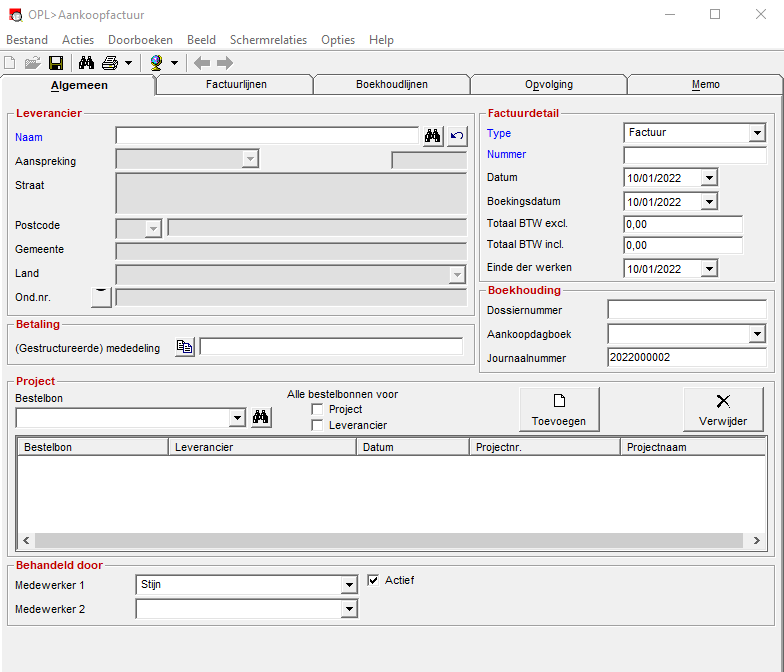
<Tabblad: Algemeen>
----Leverancier----
Naam: We selecteren een adres uit ons relatiebestand met de verrekijker of we vullen de beginletters en maken gebruik van de auto-aanvulling om de leverancier onmiddellijk in te vullen.
----Factuurdetail----
Type: Gaat het om een factuur of een credit nota?
Nummer: Nummer van de factuur (niet het boekingsnummer van uw boekhouding!!)
Datum: Factuurdatum
Boekingsdatum: Datum van inboeken in Cafca
Totaal BTW excl.: Totaalbedrag zonder BTW
Totaal BTW incl.: Totaalbedrag met BTW
----Boekhouding----
Dit zijn éénmalige waardes af te leiden uit uw boekhoudsysteem. Dit zijn gegevens die wij niet kennen. Deze parameters zijn meestal noodzakelijk om het Cafca bestand op de juiste plaats 'binnen te trekken'.
Dossiernummer:
Nummer/Naam van het boekhouddossier (een boekhoudpakket is meestal multibedrijf, dwz per boekhoud-klant een database of directory)
Aankoopdagboek:
Naam van het dagboek 'aankoop-' of 'kosten'rekeningen
Journaalnummer:
Indien het boekhoudpakket tijdens de import niet automatisch boekingsnummers genereert, kan
----Betaling----
Gestructureerde mededeling:
De vermelding die u graag bij uw betaling wil toevoegen. Deze worden afgedrukt op de betalingslijsten. Betalingsbestanden voor Isabel of individuele banken worden voorlopig niet voorzien. De "Copy" knop kopieert de factuurnummer naar dit veld.
----Project----
Hier kan u alle bestelbonnen selecteren die met deze aankoopfactuur verband houden. De keuze aan bestelbonnen is beperkt tot de respectieve leveranciers. Indien in het tabblad 'opvolging' een projectnummer is ingevuld, bekom je enkel nog de bestelbonnen van het project via de checkbox.
<Tabblad: Factuurlijnen>
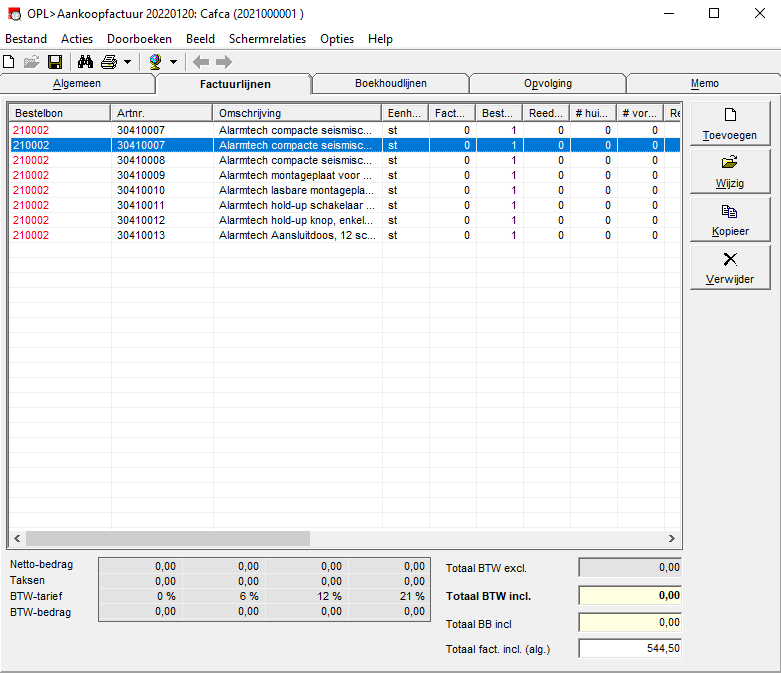
In deze tabel komen alle detaillijnen van de factuur.
Ingeval van bestelbonnen in het tabblad 'algemeen' worden deze lijnen automatisch gecreëerd. Indien er geen bestelbon toegewezen is, dienen de lijnen manueel ingevuld te worden via de knop "toevoegen".
Dit scherm is identiek aan dat van de Bestelbonnen leveranciers.
Men kan elke lijn overlopen en de geleverde hoeveelheden invullen.
Maar... voor levering van materialen is het handiger dat enkel de backorders worden ingevuld. Na het doorboeken worden de bestelde hoeveelheden van alle lijnen minus de backorders ingeboekt in het project, voorraad of andere bonnen (zie 'Doorboeken' in menubalk bovenaan). De huidige hoeveelheid = doorgeboekte hoeveelheid.
Ingeval van onderaannemers receptiebonnen of facturen. Zo kan dit veld gebruikt worden hoeveel er per lijn deze maand door uw onderaannemer mag gefactureerd worden of gefactureerd werd.
<Tabblad: Boekhoudlijnen>
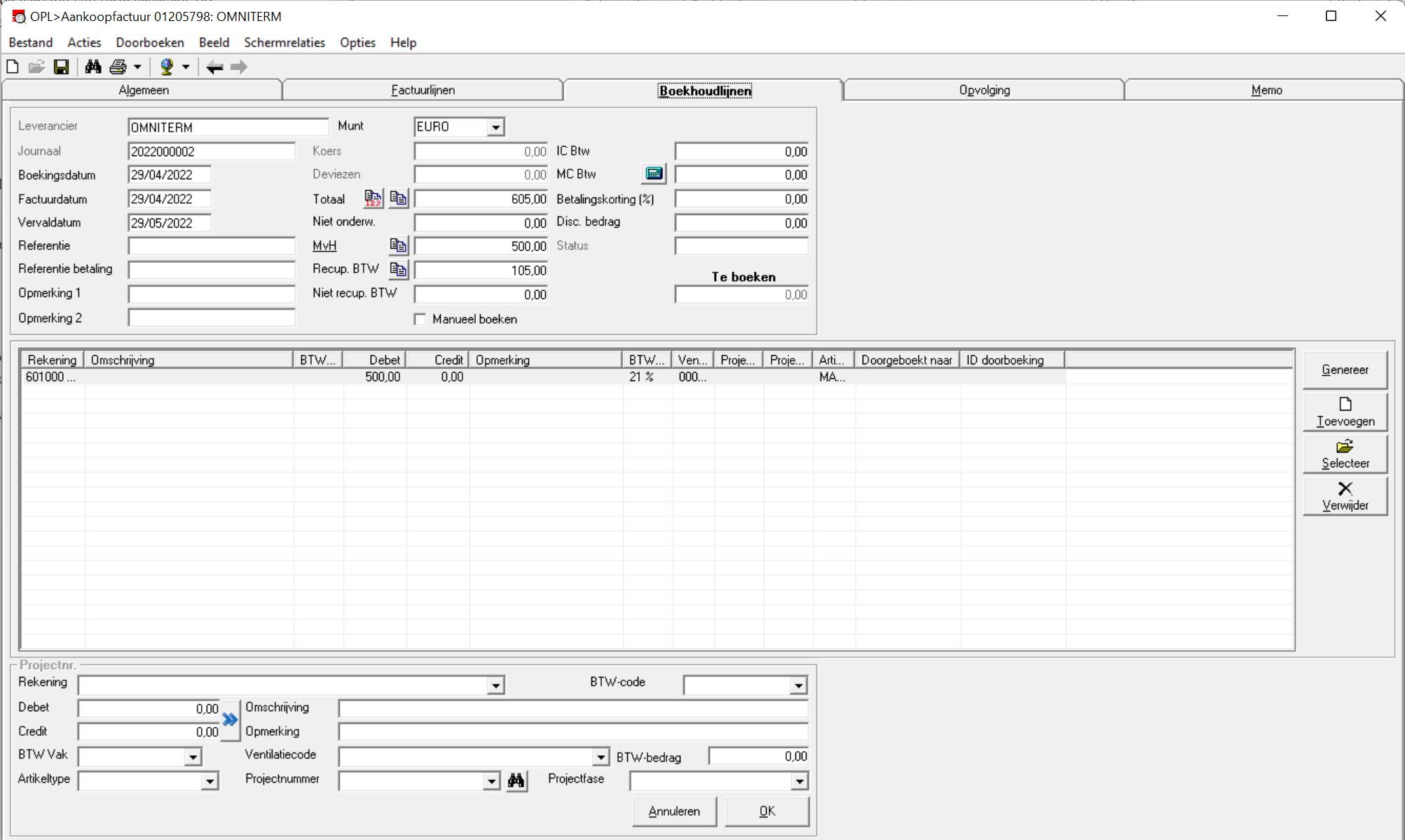
Indien de aankoopfactuur uiteindelijk moet terecht komen in een boekhoudpakket, doen we hier de 'pré-boeking', net zoals we de factuur zouden inboeken in het boekhoudpakket. Het voordeel hier is dat we gebruik kunnen maken van de bestellijnen om automatisch boekhoudlijnen te creëren. Evenzo is het mogelijk om manueel boekhoudlijnen te creëren.
Koppeling met 'een' boekhoudpakket?
Gezien elk boekhoudsysteem haar eigen eisen heeft over de structuur van het bestand 'aankoopfacturen', moeten we dit geval per geval bekijken. Het is derhalve niet dat we voor elk boekhoudpakket een afzonderlijk bestand hebben. Het is wel mogelijk een bestand met een standaardlayout te genereren dat via Excel kan getransformeerd worden.
Creëren van boekhoudlijnen
Het bovenstaande scherm bestaat uit twee delen:
-
De hoofding- en totaalgegevens
-
De verdeling over de verschillende kostenrekeningen
Hoofding- en totaalgegevens
Volgende gegevens worden automatisch overgenomen uit het tabblad algemeen:
-
Leverancier
-
Journaalnummer: Indien het boekhoudpakket tijdens de import niet automatisch boekingsnummers genereert, kan hier zelf een nummer ingevuld worden.
-
Boekingsdatum
-
Factuurdatum
-
Vervaldatum
-
Referentie betaling
-
Status
Kunnen verder nog vrij ingevuld worden:
-
Referentie
-
Opmerking 1
-
Opmerking 2
Belangrijk wordt het volgende:
Munt:
Munt waarin de factuur opgesteld is. Hier kan je naast de EURO ook voor Pond of Dollar kiezen. Indien er ontbrekende munten zijn, dan meld je dit aan de helpdesk (011 54 70 16)
Koers: Een geblokkeerd veld indien munt = EURO. Ingeval van een andere munt vul je de dagkoers tov de euro in.
Deviezen: Het totaalbedrag van de factuur in de vreemde munt.
Totaal: Het totaalbedrag van de factuur. In te vullen of met de copy knop kan je de gegevens makkelijk overhalen vanuit het tabblad "Algemeen".
Niet onderworpen: Het bedrag van de factuur dat niet onderworpen is aan BTW. (bv. leeggoed)
MvH. (maatstaf van heffing): Het bedrag dat wel onderworpen is aan BTW. Ook de 0% BTW (intracommunautair of medecontractant) is een onderwerping van BTW. Meestal is het volledige netto-bedrag van de factuur onderworpen aan BTW. In te vullen of met de copy knop makkelijk over te halen vanuit het tabblad "Algemeen".
Recupereerbare BTW: BTW bedrag dat aftrekbaar is. Ingeval van een opleidingsfactuur is deze 100% aftrekbaar, in geval van een garagefactuur 50%. In te vullen of via de copy knop makkelijk over te halen vanuit het tabblad "Algemeen".
*Niet recupereerbare BTW:* BTW bedrag dat niet aftrekbaar is. Ingeval van de garage factuur wordt hier de overige 50% ingevuld.
IC BTW (intracommunautaire BTW):* Ingeval het gaat om geleverde goederen en diensten door een firma gevestigd in een EC land. Alhoewel meestal €0 BTW op zo'n factuur staat, vul je toch een BTW bedrag in, gelijk aan 21%. Tegelijkertijd vul je dit bedrag ook bij "Recup. BTW" in, zodat deze elkaar opheffen. Dit is noodzakelijk anders gaat het boekhoudsysteem niet de correcte BTW aangifte genereren.*
MC BTW (medecontractant BTW):* Alhoewel meestal €0 BTW op zo'n factuur staat, vul je toch een BTW bedrag in, gelijk aan 21%. Tegelijkertijd vul je dit bedrag ook bij "Recup. BTW" in. Zodat deze elkaar opheffen. Dit is noodzakelijk anders gaat het boekhoudsysteem niet de correcte BTW aangifte kunnen doen*.
Betalingskorting: Indien er op de factuur een kontacte korting vermeld staat vul je hier het % in. Er wordt dan een discontobedrag berekend. De MVH en BTW blijven ongewijzigd, maar in 'Opvolging' wordt een betalingsbedrag ingevuld dat met deze korting rekening houdt.
In het betalingsbedrag wordt de korting, berekend enkel op de MVH (niet op de BTW of niet onderworpen), van het factuurbedrag afgetrokken.
Tijdens het boeken van het financiële in het financieel dagboek kan je het betalingsverschil tegenboeken op de manier zoals je dit boekhoudkundig 'gewoon' bent.
*Te boeken:* Dit bedrag wordt automatisch ingevuld en is niet wijzigbaar. Dit moet op 0 komen na de opdeling in de diverse kostenrekeningen. Te boeken = MVH + Niet onderworpen + Niet recup. BTW. indien = 0 dan kan het scherm bewaard en afgesloten worden.
Verdeling over de kostenrekeningen
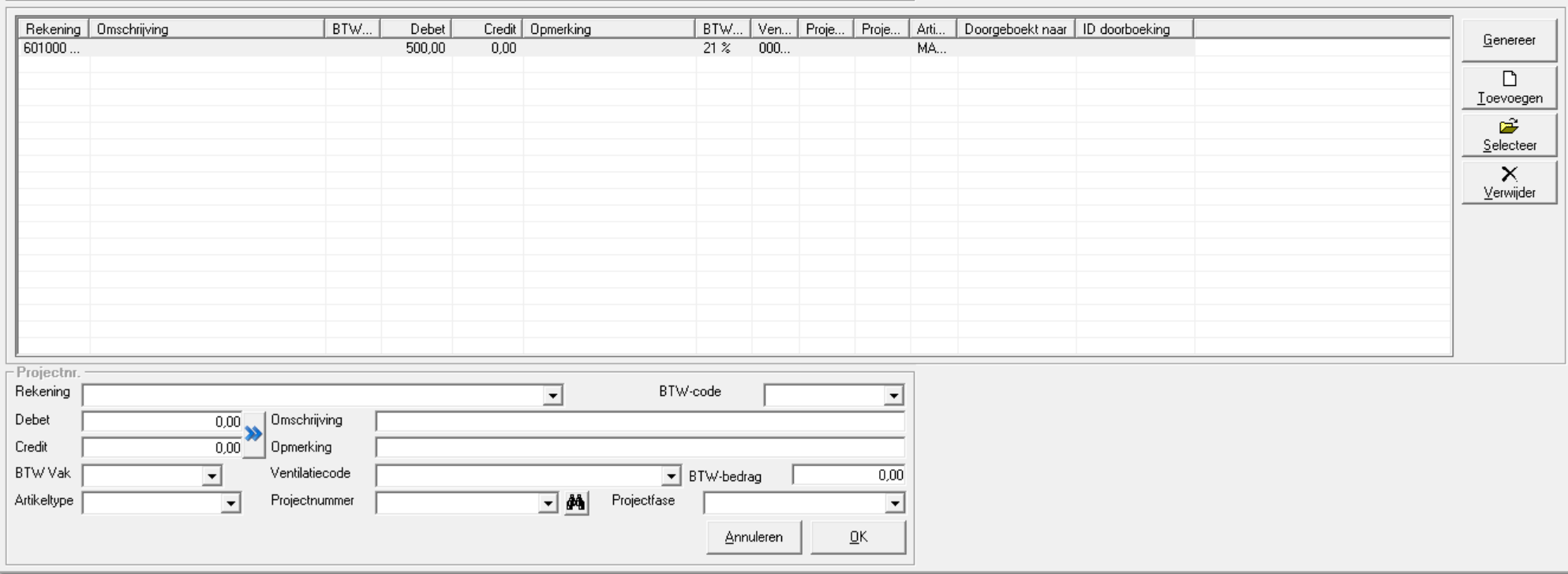
Hiervoor zijn voorafgaandelijke instellingen nodig:
-
Maak een tabel van kostenrekeningen die overeenstemmen met uw boekhoudsysteem. Begeef je hiervoor naar Instellingen > Codes > Kosten & BTW rekeningen. Na het aanpassen dien je Cafca te herstarten.
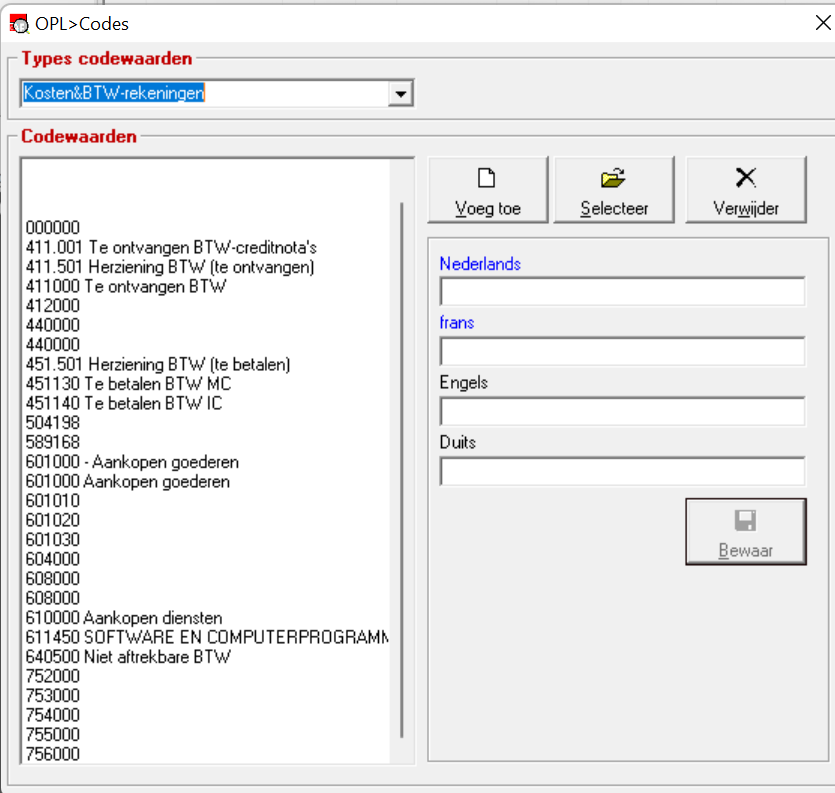
-
Koppel uw kostenrekeningen aan de BTW vakken van de BTW aangifte. Deze vakken kunnen tijdens het boeken nog gewijzigd worden, maar meestal hoort bv. vak 80 bij de 60-rekeningen, vak 81 bij de 61-rekeningen en vak 83 bij de 20-rekeningen enz.
Begeef je hiervoor naar (bovenaan het aankoopfactuur) Acties > BTW vak koppelen aan kostenrekening
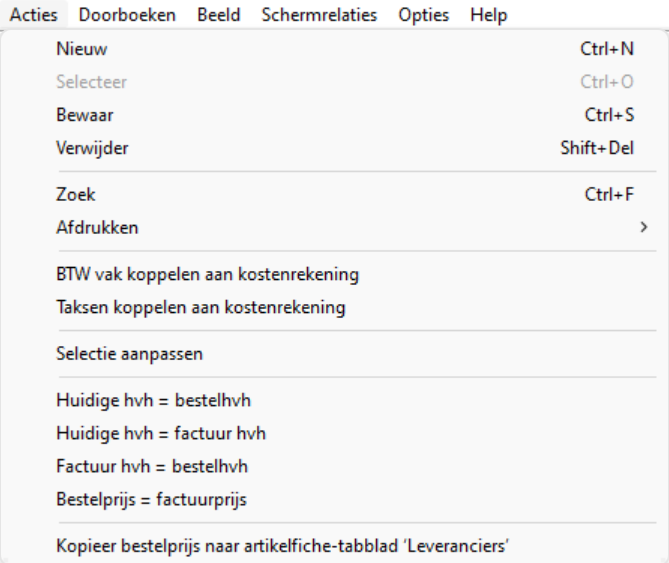
-
Koppel de taksen zoals Recupel, Auvibel en Bebat aan kostenrekeningen. Begeef je hiervoor naar het (bovenaan het aankoopfactuur) Acties > Taksen koppelen aan kostenrekening zie afbeelding hierboven.
Automatisch boeken
Met de "Genereer" knop worden aan de hand van Factuurlijnen automatisch
boekingslijnen gegenereerd.
Let op:
Elke te boeken factuurlijn in het tabblad Factuurlijnen moet voorzien zijn van een grootboekrekening, plus het veld 'Factuur hoeveelheid' en 'Factuurprijs' moeten ingevuld zijn.
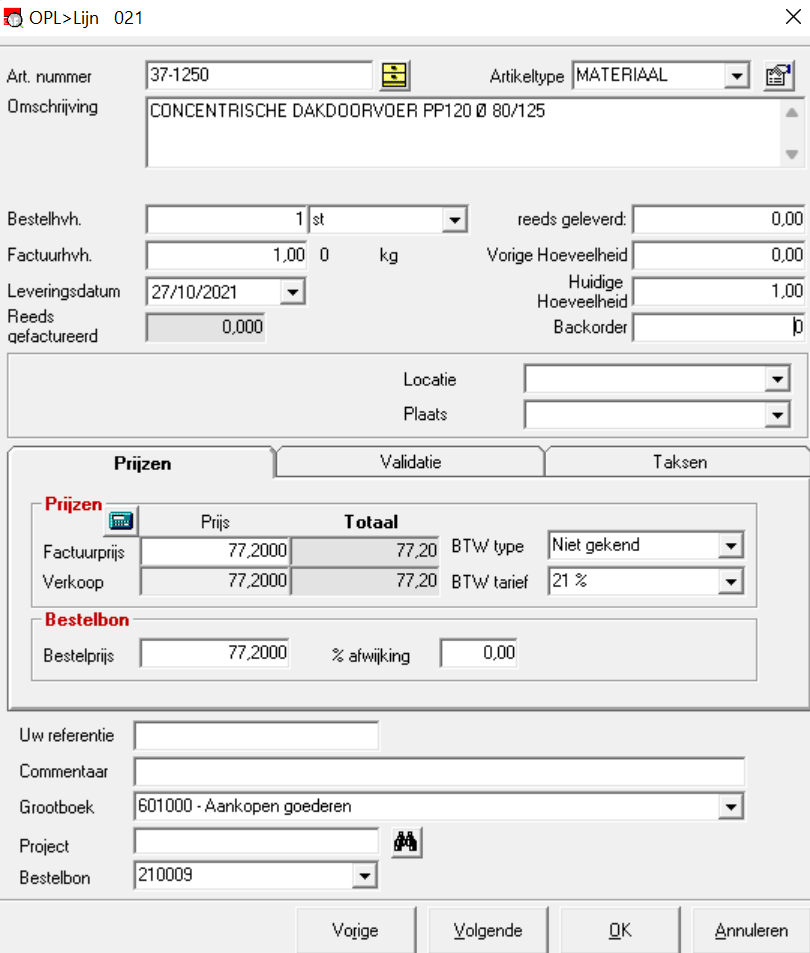
Manueel boeken
Indien je manueel boekhoudlijnen wil toevoegen, gebruik je
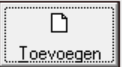
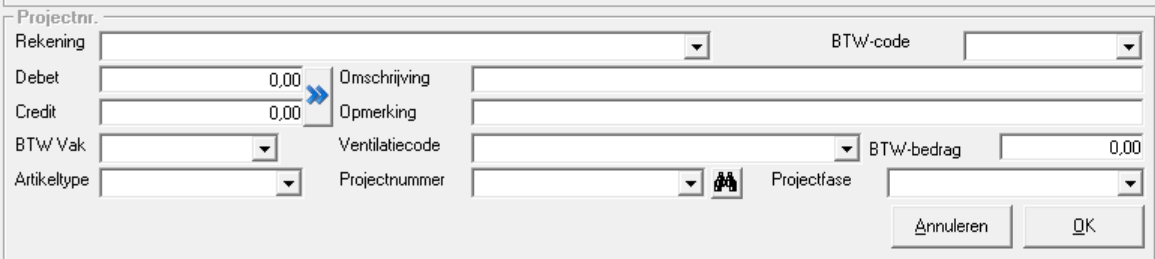
<Tabblad: Opvolging>
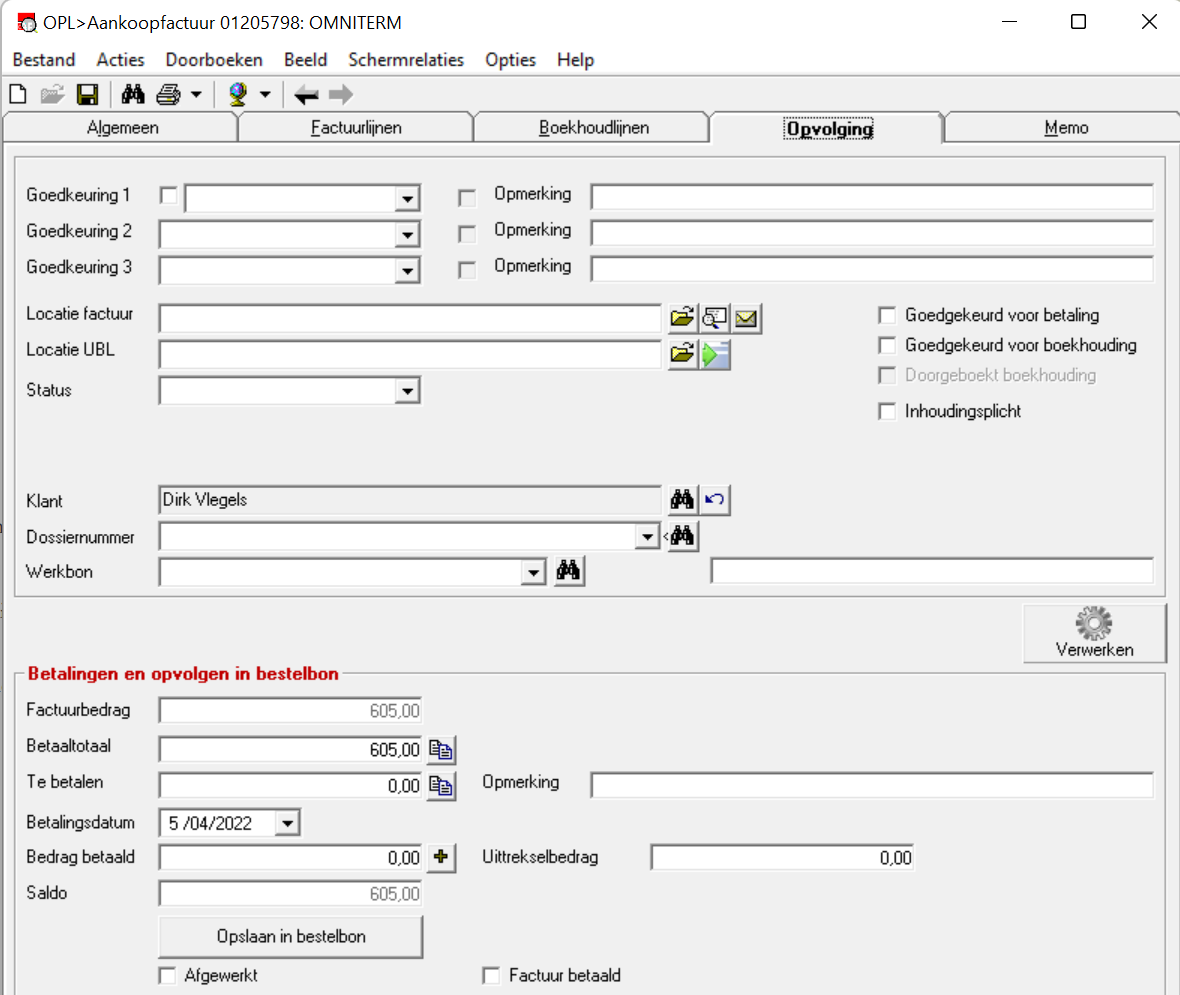
Goedkeuring: kan tot 3 personen
De eerste persoon die de factuur moet goedkeuren is de enige persoon die de factuur kan afvinken en een opmerking kan schrijven (wordt gecontroleerd adhv login gegevens)
De tweede persoon kan z'n goedkeuring pas geven na dat de eerste persoon dit gedaan heeft.
*Locatie factuur:*
De gescande of digitale factuur kan geopend worden met
 .
De naam en map van de factuur kan met
.
De naam en map van de factuur kan met
 geselecteerd worden. De map waarin je best bewaart is die van het
dossier.
geselecteerd worden. De map waarin je best bewaart is die van het
dossier.
*Status:* Een zelf op te stellen keuzetabel via Instellingen > Codes > Status aankoopfacturen
Klant: Wordt automatisch overgenomen van de gegevens uit tabblad "Algemeen"
Dossiernummer: Aan welk Cafca dossier is de aankoopfactuur gekoppeld?
Werkbon: Aan welke werkbon is de aankoopfactuur gekoppeld?
----Betalingen en opvolgen in bestelbon----
Factuurbedrag: Wordt automatisch overgenomen van factuurbedrag incl. BTW in tabblad "Algemeen"
Betaaltotaal: Indien er een kontante korting wordt gegeven, is het betaaltotaal anders dan het factuurbedrag. Dit bedrag wordt berekend bij de boekhoudlijnen en hier ingevuld.
Te betalen: Het bedrag dat je bij de volgende betaling wil betalen (ingeval van schijven of manuele verrekening kontante korting)
Opmerking: Vrije opmerking waarop gelet bij betaling.
Betalingsdatum: Vervaldag factuur
Bedrag betaald: In te vullen na debitering van uw rekening. De + telt het 'te betalen' bedrag hierin op.
Saldo: Factuurbedrag -- bedrag betaald
Uittrekselbedrag: ...
Opslaan in bestelbon: Het factuurnummer, datum, betalingsdatum, bedrag excl., bedrag incl., en bedrag betaald worden automatisch in de respectievelijke bestelbon (meer info 2) ingevuld. Zo kan de werking van deze gegevens op bestelbon niveau behouden blijven zonder 2x werk te leveren. Let wel dat er slechts 1 bestelbon aan de aankoopfactuur toegevoegd werd.
Afdrukken en filtering
Via de filter knop kan je een lijst afdrukken van de aankoopfacturen volgen de filter hieronder aangegeven:
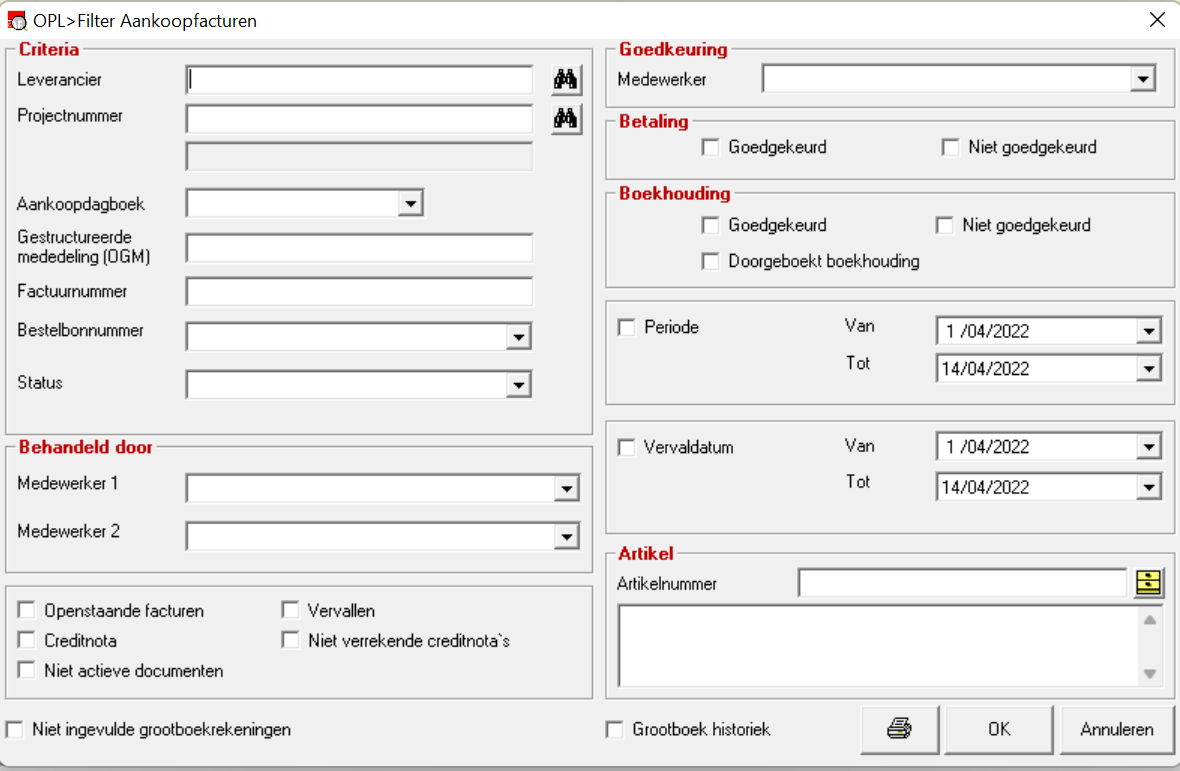
De OK knop toont de tabel van aankoopfacturen die voldoen aan de gekozen filters.
Bv. Een projectleider wil zijn aankopen goedkeuren. Dan zoekt hij bij Medewerker 1 of 2 zijn naam. Na het bevestigen zal hij enkel zijn eigen facturen te zien krijgen in de tabel.
Dossiers
Doel
Volledig opbouwen van een elektronisch dossier van prijsvraag tot de laatste factuur inclusief alle outlook-, word-, excel-, en afbeeldingsbestanden.
Samengevat:
-
De module dossiers is voorzien om prijsvragen komende van bouwheren en/of aannemers te verwerken en op te volgen zodat eender wie in uw organisatie weet welke prijsvraag (niet) gevolgd wordt, kan meedelen aan de prijsvrager wat de status van zijn prijsvraag is en voor uw bedrijf statistieken te kunnen nemen van alle prijsvragen binnen een bepaalde periode
-
De dossiergegevens worden gevolgd bij het maken van een offerte.
-
Indien een offerte wordt goedgekeurd, blijft het dossiernummer volgen in een project, werkvoorbereidingen, bestelbonnen, leveringen, werkbonnen, vorderingsstaten en facturen. Bovendien kan na installatie van de Cafca office add-in, office documenten (Word, Excel, Outlook,...) en andere bestanden (denk bv. aan afbeeldingen of werfplannen) aan het dossiernummer gekoppeld worden. Op deze manier bouwt men een volledig elektronisch dossier op, dewelke met één klik te openen is.
-
Indien u een dossier wenst te maken waarbij prijsvrager en prijsvraag niet relevant is, mar wel de klant of een bepaalde naam, dan gebruikt u de beschikbare velden en doet u gewoon het zelfde.
Voorafgaande instellingen
Om de dossiermappen op de juiste bestandslocatie te laten terecht komen dien je vooraf te bepalen waar deze mogen opgeslagen worden op uw computer, server, NAS, ... doormiddel van het opgeven van het pad.
Dit kan u instellen via Instellingen > instellingen > Locatie archivatiebestanden
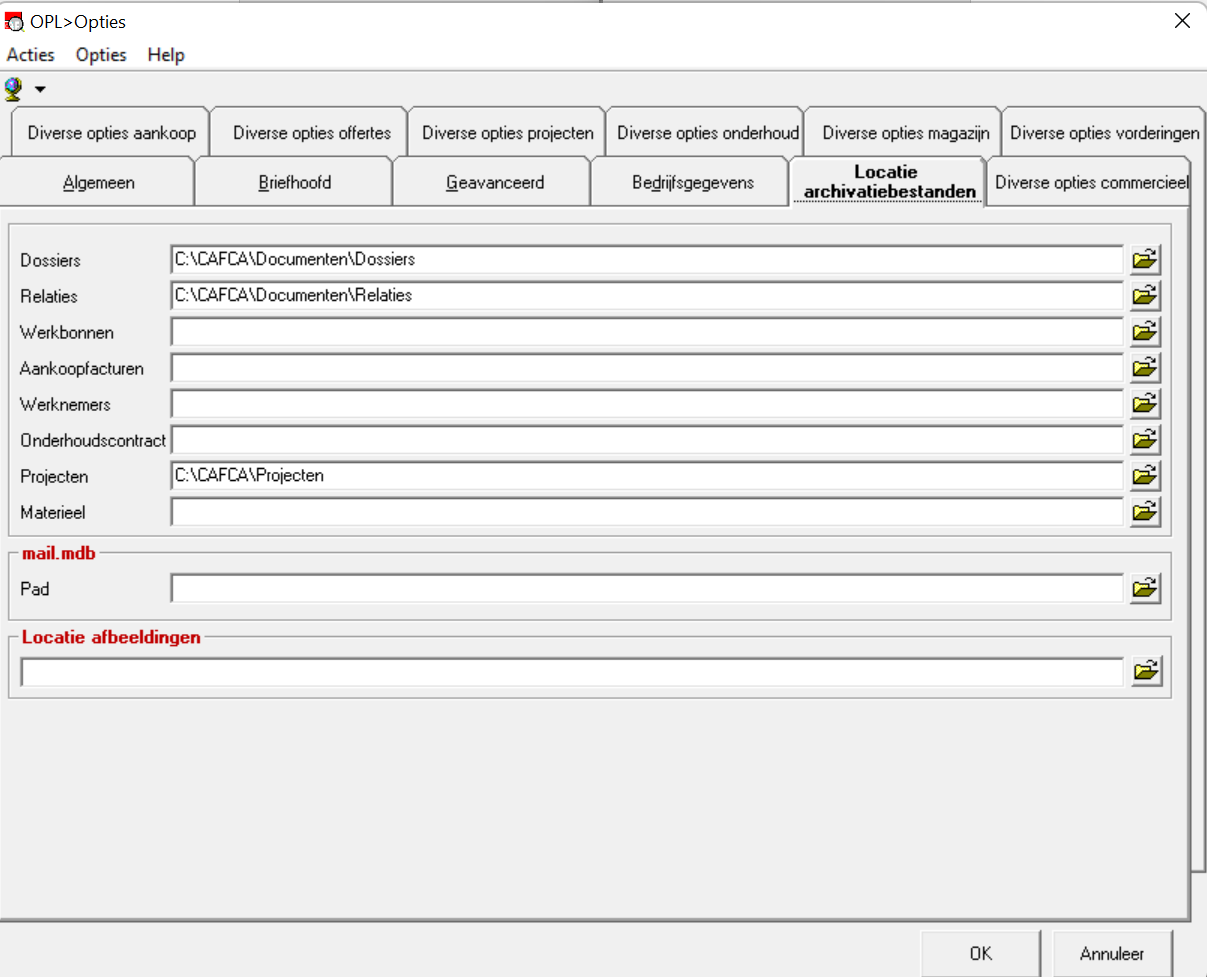
Toevoegen van dossiers
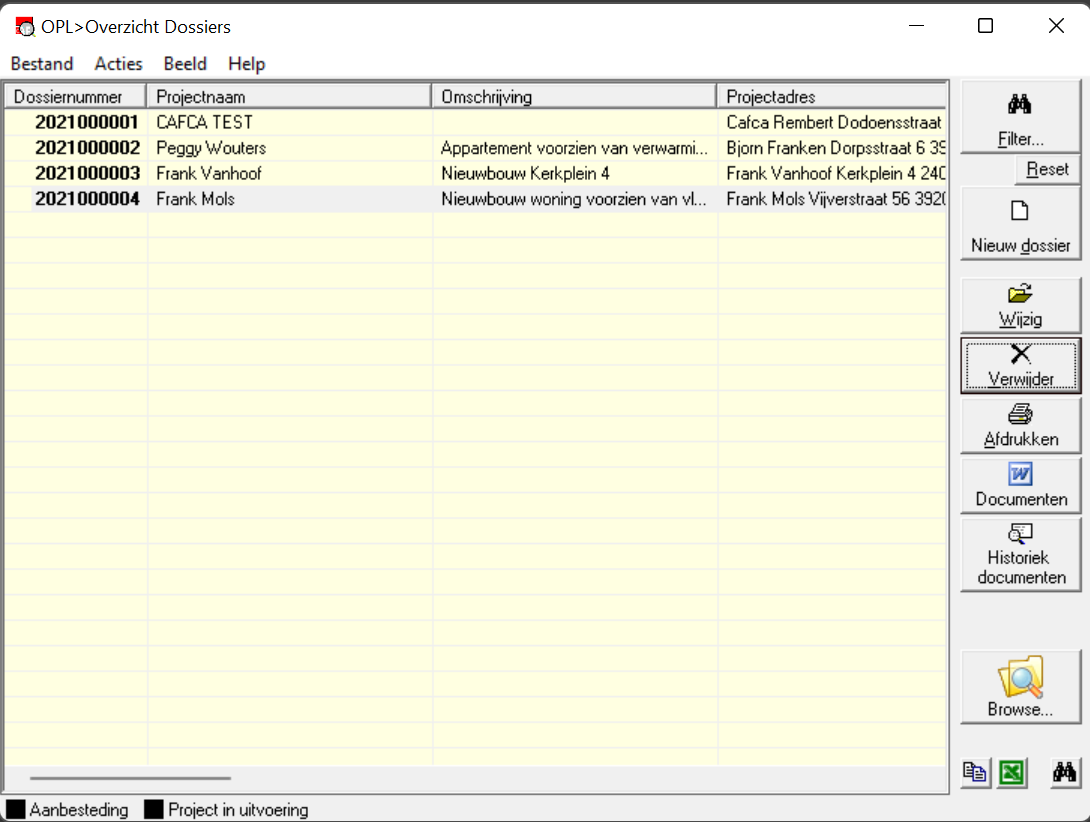
Het overzicht van alle dossiers kan u terugvinden onder de module Offerte > Dossiers
U krijgt een aanvraag voor offerte binnen. Dit is een reden om een nieuw dossier te openen. Maak hiervan voor elke prijsvraag een gewoonte, ook al bent u niet zeker dat het project zal doorgaan. U bouwt een belangrijk archief op van alle verzoeken die op u af komen. Achteraf kan u ook terugvallen op dossiers die eerder in aanbestedingsfase zaten, en later voor de hoofdaannemer in uitvoering komen. Dit geeft u de kans om op te volgen en opnieuw een gewijzigde offerte aan te bieden.
Via de knop "Nieuw Dossier" in de rechter knoppenbalk maakt u een nieuw dossier aan.
<Tabblad: Algemeen>
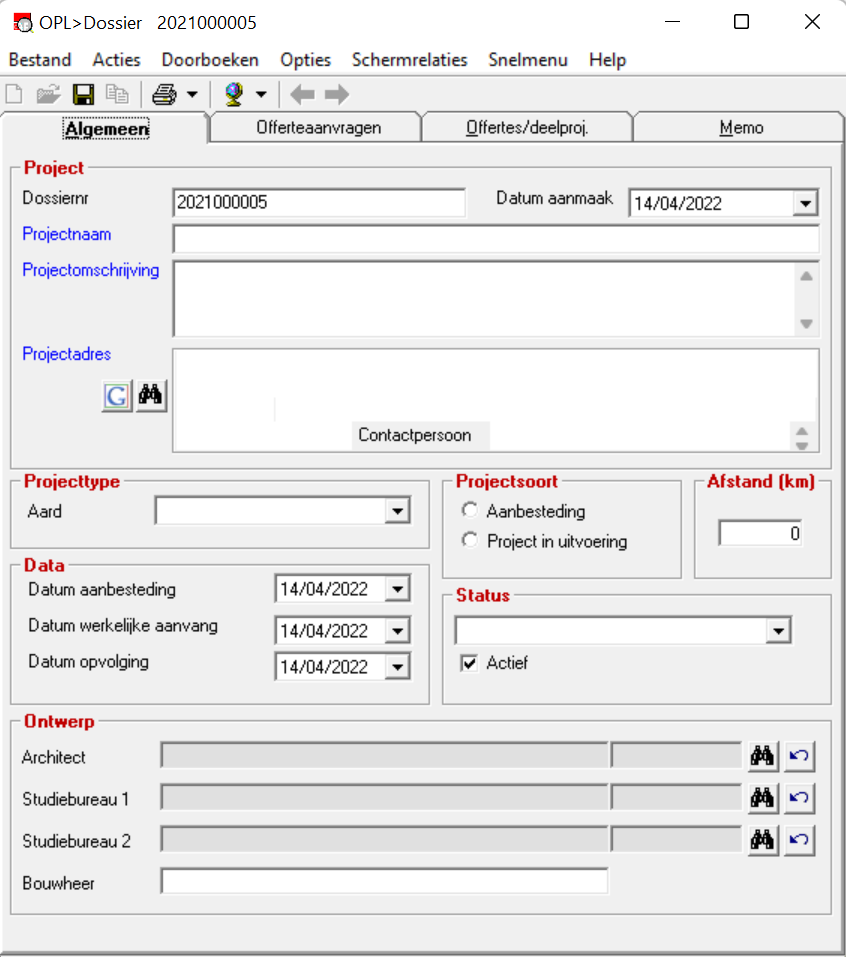
---Project----
Dossiernr: Automatisch krijgt u een dossiernummer toegewezen. Het beginnend nummer kan gewijzigd worden via Acties > Nummering
Datum aanmaak: Voorstel van systeemdatum en toont wanner het dossier werd gecreëerd.
Projectnaam: Herkenbare benaming van het project
Projectomschrijving: Uitgebreidere beschrijving van het project
Projectadres: Wordt geselecteerd uit het relatiebestand.
----Projecttype----
Aard: Binnen welke activiteit valt dit dossier? Alarm, elektriciteit, industrie, openbaar,... Deze tabel kan aangepast worden onder Instellingen > Codes > Projecttype
----Project soort----
Is het project nog in aanbestedingsfase of is het reeds toegewezen aan de hoofdaannemer?
----Data----
Datum aanbesteding: Wanneer moet de offerte ingediend zijn?
Datum werkelijke aanvang: Wanneer is de verwachte datum van aanvang?
Datum opvolging: Wanneer moet dit project opgevolgd worden?
----Ontwerp----
Architect, studiebureau 1 & 2 worden uit het relatiebestand geselecteerd.
De bouwheer dient manueel ingevuld te worden.
<Tabblad: Offerteaanvragen>
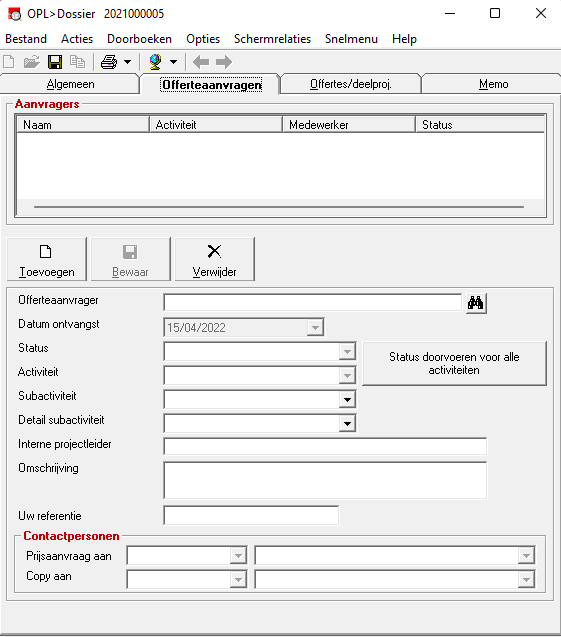
Wie zijn de werkelijke prijsvragers voor dit project? Is het een groot totaalproject waarvoor verschillende hoofdaannemers willen aanbesteden en gaan zij voor bepaalde activiteiten c.q. technieken bij uw bedrijf prijsvragen om in onderaanneming te werken. U kan de verschillende prijsvragers (hoofdaannemers) nu toevoegen.
Is de prijsvraag van de bouwheer naar uw bedrijf rechtstreeks dan zal de prijsvrager gelijk zijn aan de bouwheer. U zal dan maar 1 prijsvrager moeten toevoegen.
Belangrijk:
Indien u een dossier wenst te maken waarbij de prijsvrager niet relevant is, dan beschouwt u de prijsvrager als 'klant' of 'contact'.
Bijvoorbeeld: U heeft een onderhoudscontract met een klant, er kan hiervoor een dossiernummer gemaakt worden en alle correspondentie en werkbonnen betreffende de uitvoering van het onderhoudscontract kunnen in het dossier bewaard worden.
Toevoegen van aanvrager
Via de
 knop kunnen we een nieuwe aanvrager aan het dossier toevoegen.
Offerte aanvrager: Naam van het bedrijf die bij uw bedrijf prijs vraagt. Of de naam van de relatie (contact) aan wie u het dossier toewijst om latere correspondentie te bewaren. wordt geselecteerd uit relatiebestand.
Datum ontvangst: Datum ontvangst offerteaanvraag, bestek, meetstaat.
Status (enkele voorbeelden): Beoordeeld / Prijs maken 🡪 De prijsvraag is nagezien en goed bevonden om prijs te maken. Beoordeeld / Geen Po maken /opvolgen 🡪 de prijsaanvraag is nagezien maar er zal geen prijs gemaakt worden. Opvolgen betekent dat het project gevolgd wordt als het in uitvoering gaat om dan pas prijs te maken.
Deze keuzetabel kan via de module Instellingen > Codes > Dossierstatus uitgebreid of gewijzigd worden.
Activiteit: Via een tabel te kiezen In te vullen via Instellingen > instellingen > bedrijfsgegevens > bedrijfsactiviteiten
*Subactiviteit en detail subactiviteit:* Twee extra keuzetabellen, in te vullen bij Instellingen > Codes > Subactiviteit Deze opties geven de mogelijkheid om nog gedetailleerder te gaan filteren wanneer je opzoek bent naar een bepaald dossier.
Interne projectleider: Is gekoppeld aan de activiteit
Omschrijving: Uitvoerige omschrijving van de uit te voeren activiteit
Uw referentie: Referentie van de klant
----Contactpersonen----
Indien de relatie die bij prijsvrager werd ingevuld meerdere contactpersonen heeft, kunnen die geselecteerd worden. Bij de afdruk van de later gemaakte offerte worden deze gegevens mee afgedrukt. Dit moet wel in de standaardlay-out aangepast worden.
<Tabblad: Offertes/deelprojecten>
Hier ziet u alle offertes die gekoppeld zijn aan het dossiernummer en kunnen met een dubbelklik geopend worden.
<Tabblad: Memo>
Vrije tekstgegevens betreffende het dossier + een aantal lege labels die u zelf een naam en waarde kan geven. U mag dit gerust bekijken als een personaliseerbaar veld dat bij elk nieuw dossier zal terugkomen.
Dossiernummers koppelen aan Cafca Documenten
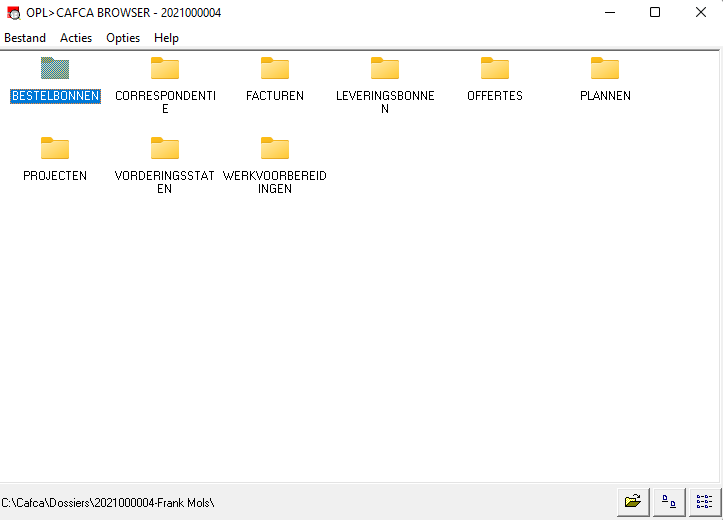 In
elke Cafca document kan vooraan in de flap 'Algemeen' een dossier
gekozen worden. Indien u dit consequent doet, krijgt u een
totaaloverzicht van alle documenten per dossier. Begeef u naar het
algemeen dossieroverzicht. Selecteer het gewenste dossier (eventueel na
het uitfilteren van het overzicht) en klik rechts onderaan op de
"Browse" knop.
In
elke Cafca document kan vooraan in de flap 'Algemeen' een dossier
gekozen worden. Indien u dit consequent doet, krijgt u een
totaaloverzicht van alle documenten per dossier. Begeef u naar het
algemeen dossieroverzicht. Selecteer het gewenste dossier (eventueel na
het uitfilteren van het overzicht) en klik rechts onderaan op de
"Browse" knop.

Net zoals een Windows Verkenner ziet u de verschillende mappen van de dossiers. Deze mappen zijn volledig personaliseerbaar en in te stellen via Acties > Standaardmappen
Office add-in
Cafca Outlook
Met deze module kan je heel makkelijk e-mails bewaren in Cafca Dossiers
Installatie (wanneer deze nog niet gebeurd is)
Wanneer u in uw Outlook volgende map niet ziet dient de installatie van de invoegtoepassing nog te gebeuren:
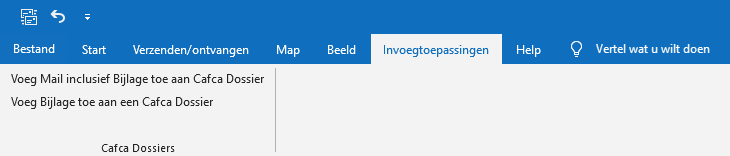
-
Om de koppeling tot stand te brengen dient u te navigeren naar volgende map op uw computer: C:\ProgramData\Cafca\OfficeWindowsIntegration\Outlook
-
Dubbelklik op het bestand CafcaOutlook.vsto en volg het installatie scherm
-
Herstart Outlook
-
(optioneel) u krijgt de melding maar ziet de invoegtoepassing niet in de lintbalk:
 Dit betekend dat het programma reeds is geïnstalleerd maar nog niet
actief is.
Dit betekend dat het programma reeds is geïnstalleerd maar nog niet
actief is. -
Klik in Outlook op Bestand > Opties ; u krijgt volgend scherm te zien
klik links op invoegtoepassingen
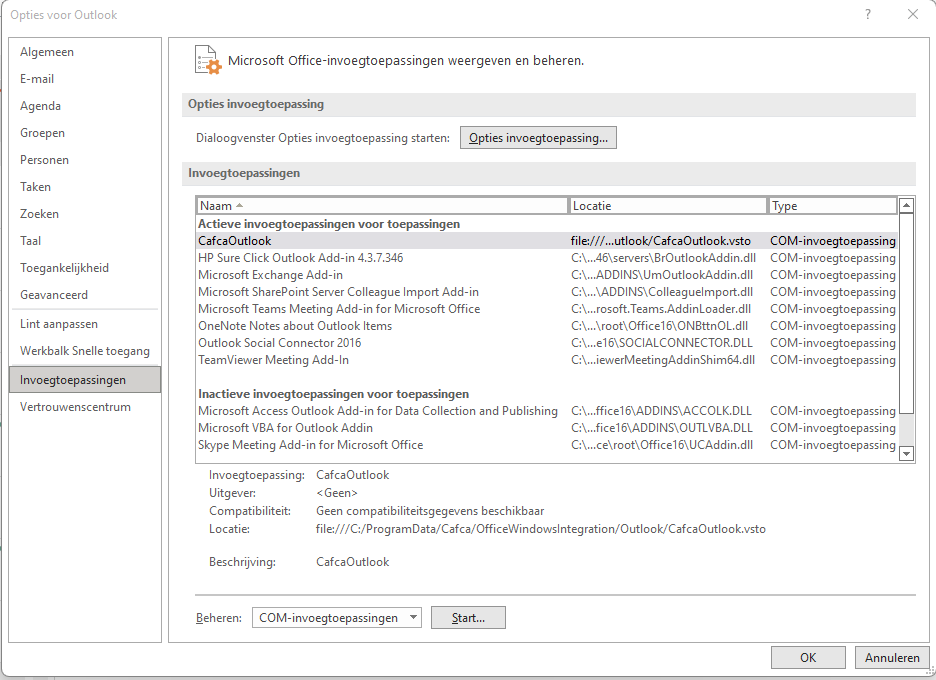
Indien Cafca bij "Inactieve invoegtoepassingen voor toepassingen" staat klikt u onderaan op start > u vinkt CafcaOutlook aan en klikt vervolgens op OK. Wanner u Outlook herstart zal u de invoegtoepassingen in de lintbalk zien verschijnen.
Gebruik
-
Selecteer een mail uit de lijst en vraag het submenu op met een rechtermuisklik

-
Wanneer u één van de twee opties kiest zal u een tweede scherm te zien krijgen waar alle Cafca dossiers opgelijst zijn:
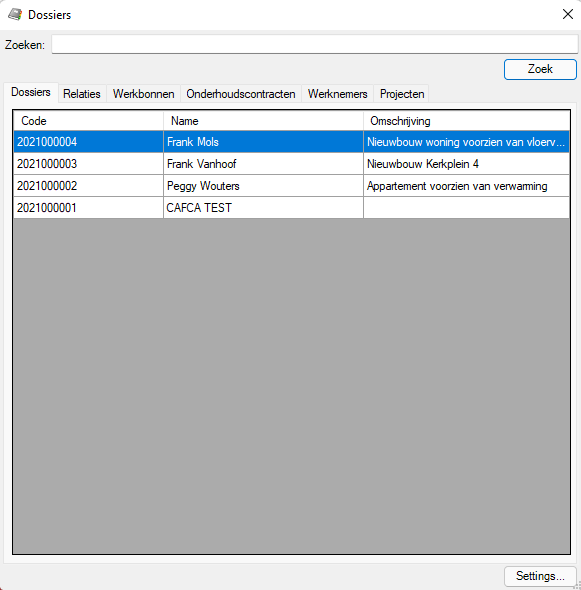
-
Met een dubbel klik op het juiste dossier voegt u de mail toe in de bestandsmap van het
Offerte / Calculatie
Met deze module kunnen de meest ingewikkelde kostprijscalculaties gemaakt worden. Meer nog, tezelfdertijd heeft u ook de offerte afdruk voor de klant of de materiaal stuklijst klaar.
Tevens is deze module een vertrekpunt naar een order, leveringsbon, werkvoorbereiding, bestelbon leverancier, project, vorderingsstaat en factuur.
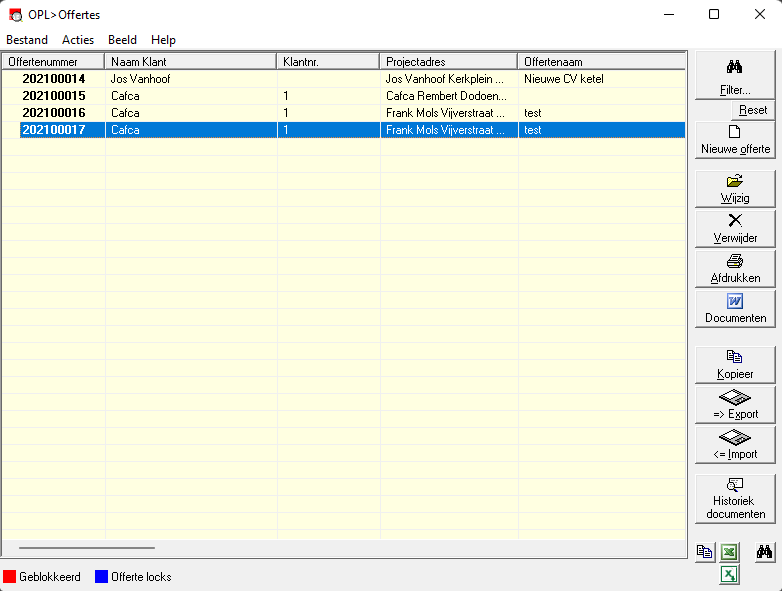
Elke offerte heeft zijn unieke volgnummer, projectnummer/naam, offerte- en klantnaam. Deze gegevens worden tijdens het maken van een offerte ingevuld.
Standaard worden alle offertes op nummer gesorteerd. Indien u de offertes op klantnaam wil sorteren drukt u op de hoofding 'Naam klant'. Dit is van toepassing voor alle kolommen.
U kan ook steeds de filter knop
 gebruiken om meer criteria op te geven.
Een korte beschrijving van de knoppenbalk
 |
Filter functie waarmee u het overzicht kan uitfilteren aan de hand van een aantal criteria. |
|---|---|
 |
Nieuwe offerte opmaken |
 |
Wijzigen van een offerte. |
 |
Verwijderen van een offerte |
 |
Snel afdrukken van een offerte\ (volgens de criteria opgegeven in het offerte-afdruk scherm) |
 |
|
 |
Kopiëren van een offerte (met zijn volledige inhoud) naar een nieuwe offerte. |
 |
Bewaren van de offerte in de vorm van een XML formaat.\ (Deze functie dient om offertes tussen 2 Cafca databases uit te wisselen) |
 |
Importeren van het hierboven genoemde XML bestand. |
 |
In één scherm de volledige historiek van alle documenten voor de geselecteerde klant. |
<Tabblad: Algemeen>
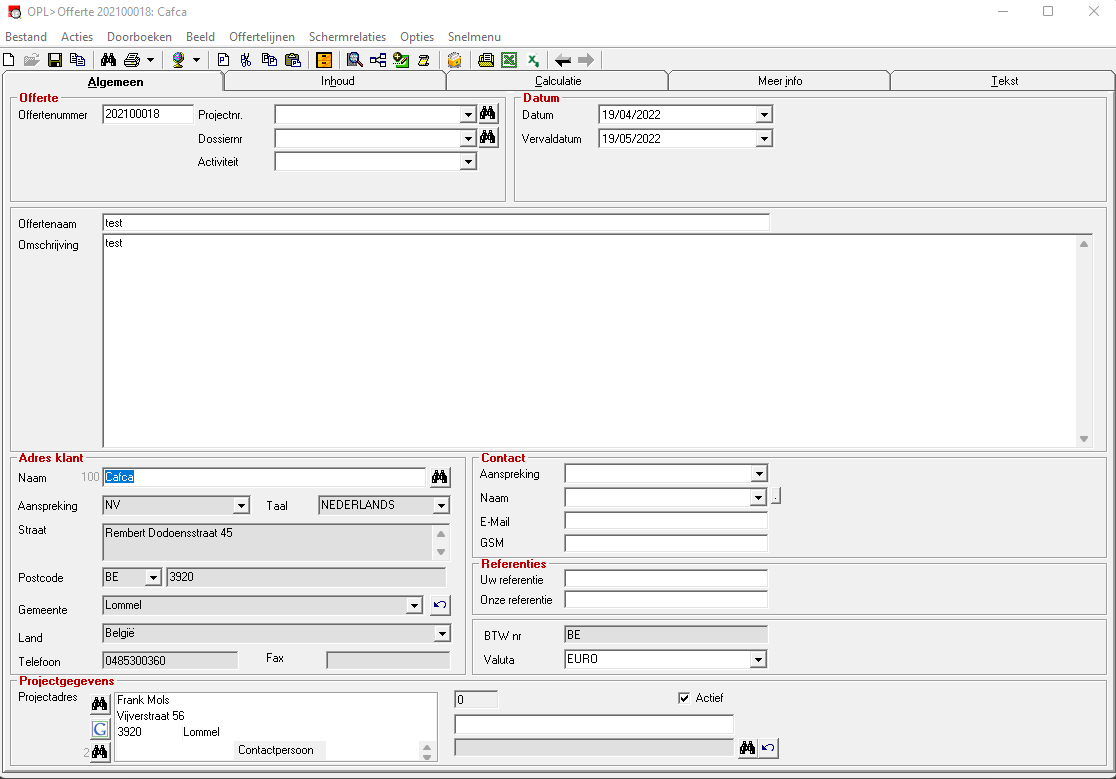
----Offerte----
Projectnummer: Indien er reeds een projectnummer (=werk in uitvoering) bestaat, kan u deze selecteren. Alle gegevens uit het project, die nodig zijn voor de offerte, worden automatisch ingevuld. In het projectdetail wordt deze offerte beschikbaar voor toewijzing aan het project.
Dossiernummer: Indien bij ontvangst van de prijsvraag een dossier werd gemaakt (zie module Dossiers) met alle relevante projectgegevens, dan kan u het dossier raadplegen en alle gegevens die nodig zijn voor de offerte worden automatisch aangevuld.
Activiteit: Via een tabel te kiezen In te vullen via Instellingen > instellingen > bedrijfsgegevens > bedrijfsactiviteiten
Offertenaam: Een korte naamgeving waardoor u de offerte meteen herkent (bv. naam van de klant)
Omschrijving: Korte projectomschrijving.
----Datum----
Datum: Datum van de offerte
Vervaldatum: Geldigheidsdatum van de offerte
----Adres klant----
Naam:
Geef een aantal beginletters in en een naam wordt voorgesteld, wanneer u
de TAB toets op uw toetsenbord gebruikt zullen de gegevens verder
aangevuld worden.
U kan ook via de verrekijker
 het beheer relaties scherm oproepen om een bestaande relatie snel op te
zoeken of een nieuwe relatie toe te voegen.
Via een dubbelklik op de relatie wordt deze toegevoegd aan de offerte.
het beheer relaties scherm oproepen om een bestaande relatie snel op te
zoeken of een nieuwe relatie toe te voegen.
Via een dubbelklik op de relatie wordt deze toegevoegd aan de offerte.
----Projectgegevens----
Projectadres:
Via de verrekijker
roept u het beheer relaties scherm op waar u makkelijk een relatie kan
opzoeken en via het tabblad 'levering' een leveradres/werfadres kan
selecteren a.d.h.v. een dubbelklik.
----Contact----
Via het dropdown menu "Naam" krijgt u een lijst van alle contactpersonen om te selecteren gekoppeld aan de relatie.
----Referenties----
Geef uw correspondentiecode en/of die van uw klant in; op 'onze referentie' kan gefilterd worden.
BTW nummer: BTW nummer van de klant.
Valuta: De munt waarin de offerte opgesteld en afgedrukt wordt.
<Tabblad: Inhoud>
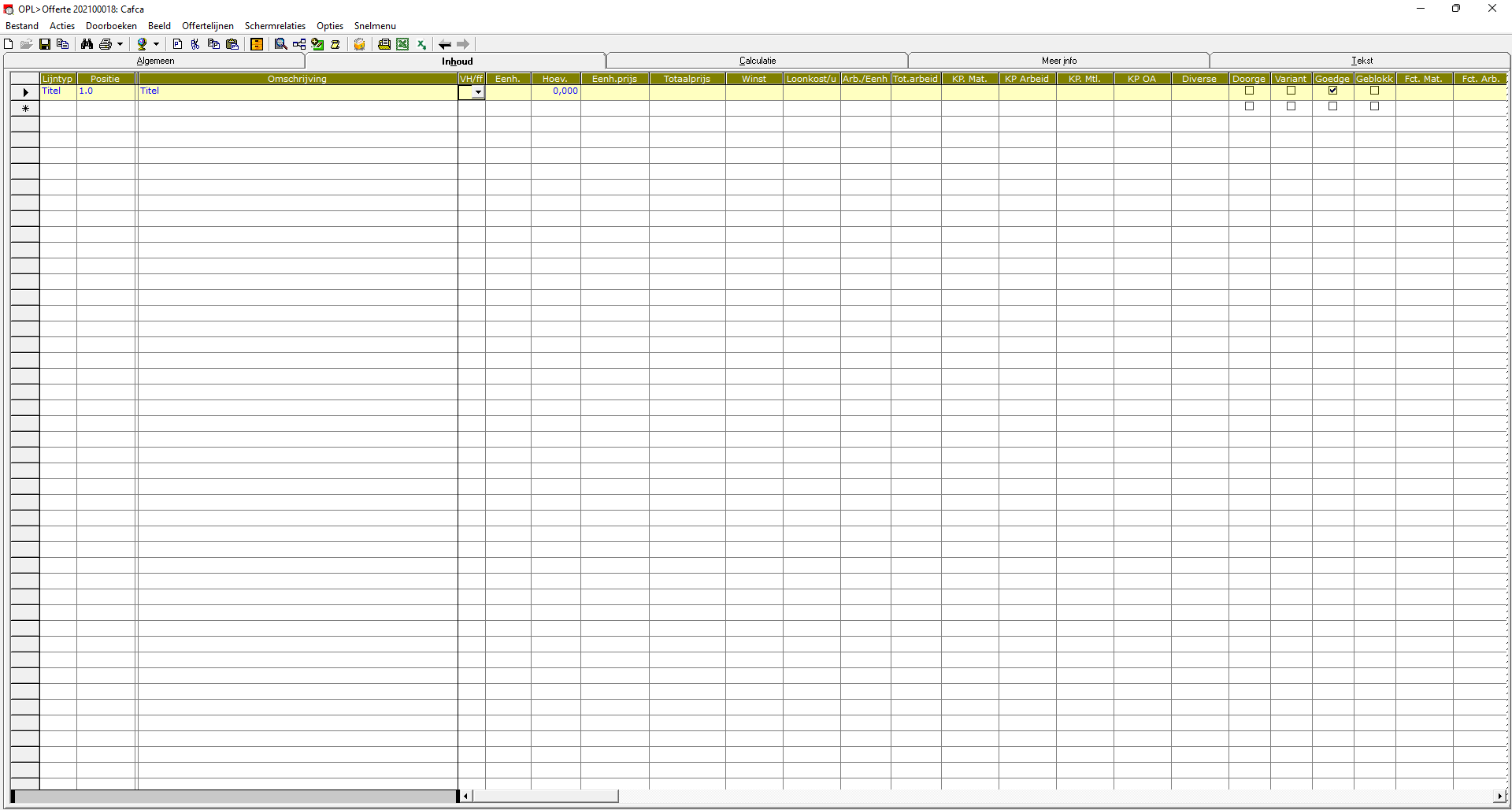
Hierin calculeren we onze posten, die in titels of subtitels worden ondergebracht.
CAFCA heeft dit scherm zoveel mogelijk 'Excel' gelijkend gemaakt. Hiervoor hebben we van een speciale 'tool' gebruik gemaakt om aan dit werkblad zoveel mogelijk intelligentie, maximaal overzicht en gebruiksgemak te geven.
In tegenstelling tot andere tabellen in Cafca, kan u hier wel rechtstreekse invoer doen. Tevens blijft het mogelijk op elke 'post'-lijn, een dubbelklik (of F5) te doen om een volledig invulscherm te verkrijgen waarin u verticaal en meer gedetailleerd de postgegevens verwerkt.
Het is aangewezen dit scherm te maximaliseren (zie bovenaan rechts).
----Lijntypes----
Titel: Een hoofdstuk van een offerte. Stel; het project is in een ruwbouw van een appartementsgebouw, dan kunnen de titels van een offerte zijn: - Voorbereidende werken - Werfinrichting - Graafwerken - Funderingswerken - ...
Subtitels: Een onderverdeling van een titel. Stel; de titel is "Elektriciteitswerken appartement 1" dan kunnen de subtitels zijn: - Inkomhal - Living - ...
Posten: Posten zijn de lijnen van een offerte waaraan een hoeveelheid, eenheid, eenheidsprijs en totaalprijs wordt gekoppeld. De hoeveelheden en de prijs
Tekst: Lijnen die gebruikt kunnen worden om extra informatie te verschaffen bij bepaalde posten.
*Positie:* Een volgnummer van de lijnen. Zo begint een titel meestal met 1.0 en worden de onderliggende posten vervolgd met 1.1, 1.2,...
Deze lijnnummers kunnen mee afgedrukt worden en geven een professionele onderverdeling weer wat de communicatie met de klant vergemakkelijkt.
*Omschrijving:* Omschrijving van het artikel.
Toevoegen van een titel
De eerste lijn in uw offerte dient steeds een titel te zijn. Een titel, subtitel en tekst hoeven geen eenheid, hoeveelheid of prijzen.
Wanneer u in de linker kolom onder lijntype een lijn selecteert, krijgt u een drop down menu waar u de verschillende lijntypes kan selecteren.
Toevoegen van een post
U kan op verschillende manieren een post creëren:
-
Via een klik in het veld "lijntype"
-
Via de gele archiefkast gaan we naar bibliotheek en voegen we materialen toe (= posten)
-
Via een dubbelklik in het veld "omschrijving" om het lijn-calculatiescherm op te roepen
Via een dubbel klik krijgen we volgend scherm te zien:
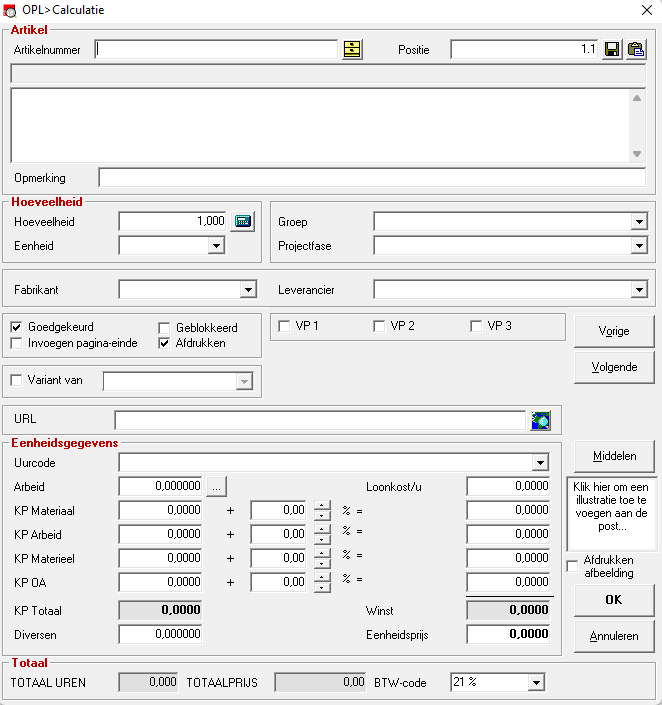
Indien we een post uit de bibliotheek nodig hebben, heeft u twee mogelijkheden:
-
Typ een gedeelte van een artikelnummer in en druk op de PageDown toets. Alle materiaalartikelen beginnend met het nummer dat u heeft opgegeven worden getoond. De zelfde functie is beschikbaar voor element artikelen via de PageUp toets.
-
Klik op de gele archiefkast
 .
U krijgt het bibliotheek scherm te zien waar u makkelijk een aantal
voorwaarden kan opgeven om snel het artikel dat u zoekt terug te
vinden.
.
U krijgt het bibliotheek scherm te zien waar u makkelijk een aantal
voorwaarden kan opgeven om snel het artikel dat u zoekt terug te
vinden.
----Artikel----
Artikelnummer: Artikelcode van het MAMO artikel of element uit de bibliotheek.
Positie: Nummer van de post
In het grijze vak zal de omschrijving van het artikel ingevuld worden (dit komt mee vanuit de bibliotheek). In het tekstvak daaronder kan u een langere omschrijving omtrent het artikel plaatsen.
Opmerking: Vrij veld om zaken zoals 'prijs nog niet definitief', 'niet afgewerkte calculatie', formules, enz... te noteren. Deze post wordt dan ook in het rood gezet, zodat u achteraf weet dat er met deze post iets aan de hand is.
----Hoeveelheid----
Hoeveelheid: Staat standaard op 1. Kan manueel overschreven worden door de juiste hoeveelheid.
Opmerking:
De hoeveelheid kan berekend worden door:
-
Een '=' teken in te vullen gevolgd door een formule waarin één van de wiskundige tekens (+ - / *) voorkomt. Na een druk op de enter toets wordt de berekende hoeveelheid ingevuld. Bijvoorbeeld: 20 m lengte * 5 m hoogte * .35 m dikte geeft 35 m³ puin.
-
Via het rekenicoon

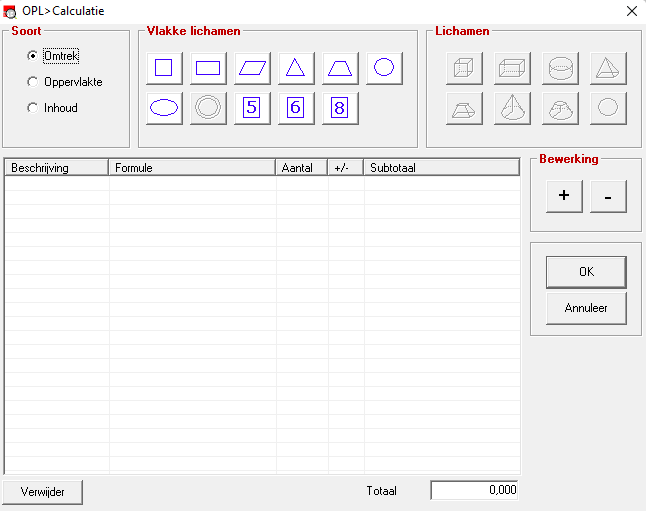 Selecteer eerst de soort berekening (omtrek, oppervlakte of inhoud),
bijvoorbeeld 'oppervlakte', daarna het soort vlak, bv. 'rechthoek'.
Cafca vraagt dan de nodige metingen: lengte en breedte (of hoogte) en
in aantal de frequentie van diezelfde meting. Geef ook een
beschrijving van het meetvlak. Met het + teken voegt u andere
oppervlaktes toe en met het -- teken vermindert u met bepaalde
oppervlaktes.
Selecteer eerst de soort berekening (omtrek, oppervlakte of inhoud),
bijvoorbeeld 'oppervlakte', daarna het soort vlak, bv. 'rechthoek'.
Cafca vraagt dan de nodige metingen: lengte en breedte (of hoogte) en
in aantal de frequentie van diezelfde meting. Geef ook een
beschrijving van het meetvlak. Met het + teken voegt u andere
oppervlaktes toe en met het -- teken vermindert u met bepaalde
oppervlaktes.
*Groep:* De artikel- of elementengroep (zie groepen in de module 'Commercieel'). Indien de groep ook toeslagen bevat, zullen deze meteen ingevuld worden in de 4 onderliggende % vakjes, anders blijven deze op 0 staan.
*Projectfase:* Binnen welke fase van het bouwproject valt deze post? Doel: In het inlichtingenscherm (zie later) kan men beoordelen welke bedragen binnen welke projectfase vallen. Ook de nacalculaties kunnen per projectfase gebeuren.
Projectfases kan u aanmaken via Instellingen > Codes > Projectfase
*Goedgekeurd:* Kan men uitvinken als achteraf de post (bv. variant) niet word goedgekeurd. Zodoende hoeft deze lijn niet uit de offerte verwijderd worden en kan deze dienen als referentie.
*Geblokkeerd:* Op deze post kan geen (her)calculatie of prijswijziging meer gebeuren.
*Invoegen Pagina-einde:* Voeg een pagina-einde in na deze post
Afrukken: Dient deze post afgedrukt te worden of niet?
Variant: Is deze post een alternatief op de vorige? Varianten worden op de offerteafdruk met 'variant' vermeld en niet in de totalen meegeteld.
VP 1, 2, 3: Indien er in de bibliotheek reeds vaste marges per artikel zijn vastgelegd en opgeslagen in de 3 verkoopsprijzen kan u hier aangeven met elk van de drie prijzen u wenst te rekenen in uw offerte.
URL: De URL naar de afbeelding van het artikel.
----Eenheidsgegevens----
Uurcode: Drop down menu waaruit u uurartikelen kan selecteren die u aanmaakt in de bibliotheek > Arbeid
Arbeid: Hoeveelheid arbeid nodig voor het plaatsen van artikel (norm)
Kostprijzen: De kost- en de verkoopprijsgegevens worden volgens de 4 productiefactoren vermeldt: MAMO het acroniem van materiaal, arbeid, materieel, onderaanneming. Indien een post met middelen werd samengesteld (zie de knop 'middelen'), dan zijn de MAMO bedragen berekend. Indien er geen onderliggende middelen zijn, kunnen deze velden bewerkt worden, alsook de keuze van een uurcode en het aantal uur per eenheid.
Naast de kostprijzen kan u de winstpercentages per MAMO categorie invullen.
Diversen: Diverse kosten die toegekend zijn aan deze specifieke lijn. (Tabblad Calculatie)
Eenheidsprijs: kostprijs + Winst + Diversen
Totaal uren en totaal prijs: Over de gehele hoeveelheid van de post.
----Middelen----

Indien er middelen aanwezig zijn achter de post worden deze getoond wanneer je bovenstaande knop aanklikt. Dit is bv. het geval wanneer u een element uit de bibliotheek oproept.
U kan dan (nieuwe) middelen toevoegen, verwijderen of eventueel hoeveelheden aanpassen.
Indien er geen middelen aanwezig zijn achter de post krijgt u de vraag of u een element wenst te maken van deze post. [Let op, deze actie is onomkeerbaar.]
Indien u op 'ja' klikt krijgt u een leeg middelen scherm te zien, dat gelijkaardig is aan de algemene inhoud van de offerte
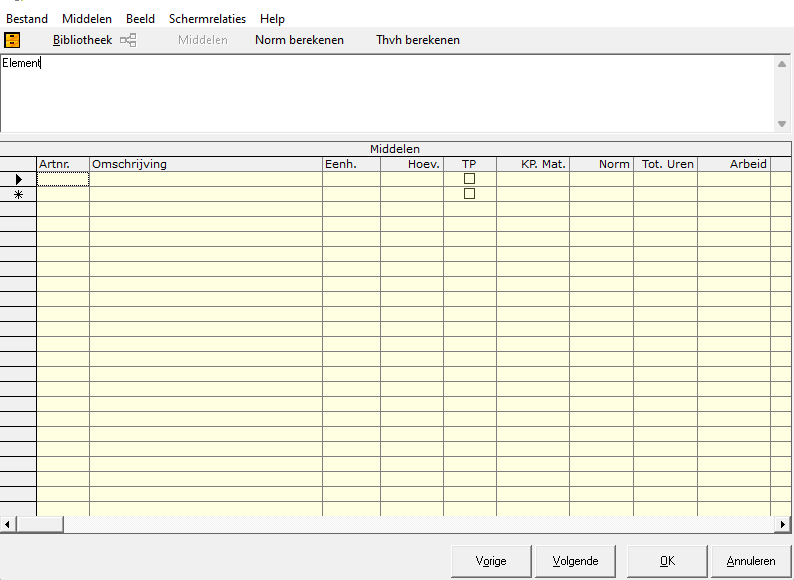
Via de bibliotheek knop
 roept u het bibliotheek scherm op, waar u makkelijk een aantal
voorwaarden kan opgeven om snel een artikel te zoeken.
roept u het bibliotheek scherm op, waar u makkelijk een aantal
voorwaarden kan opgeven om snel een artikel te zoeken.
Artikelnummer: Artikelcode van het middel zoals ze ook in de bibliotheek wordt bewaard. Gedeelte van een artikelnummer + PgDn of PgUp werkt ook hier.
Omschrijving: Omschrijving van het middel zoals bewaard in de bibliotheek.
Eenheid: Eenheid van het middel
Hoeveelheid: Hoeveelheid middelen die nodig zijn voor het element.
TP: = Totale post. Het totaal aan arbeid (uren), materiaal-, materieelkost of onderaannemingskost van het middel (=lijntotaal) wordt verdeeld over de hoeveelheid van de post.
Voorbeeld:
De bovenliggende post heeft 46 lm
U drukt de hoeveelheid arbeid voor het maken van hoeken, sluit- en kopstukken in de middelen niet graag uit per 1 lm (lopende meter) hangpoort, dan maakt u hiervan TP posten.
Werk in uur -- hoeken hoeveelheid = 4 eenheid = uren TP = aangevinkt
Loonkost/u = 26.90 Arbeid/eenh. (norm) = 1
Resultaat:
Cafca deelt 4 door 46 en zet de uitkomst in het veld (arbeid (u) ) van de post (zichtbaar op de calculatiefiche)
Een TP lijn geldt ook voor de materialen , onderaanneming en materieel
KP Materiaal: kostprijs materiaal per eenheid van het middel
KP Arbeid, Materieel, Onderaanneming: Per eenheid van het middel
Norm of arbeid/eenheid: Tijdsduur om een middel per eenheid te plaatsen.
Let op, indien:
- het middel arbeid (werkuur) is, dan moet deze waarde hier 1 zijn.
- het middel materiaal, materieel of o.a. is, dan vult u de waarde per uur in.
In beide gevallen wordt een KP arbeid per uur (=loonkost) ingevuld.
Een voorbeeld:
- Het duurt gemiddeld 0,02 uur (1,2 minuut) om een steen te metselen, dan vult u in de kolom 'norm' van de snelbouwsteen 0,02 en in de kolom 'KP arbeid' 1025 in. Vermits er 33 stenen per m² zijn, zal CAFCA een lijntotaal maken van 33*(12,40 + 0.02 * 1025) = 1.086,- (materiaal en arbeid).
Meestal wordt in de bouw en andere sectoren geen tijd rechtstreeks aan het middel gekoppeld, maar wordt voor de arbeid een aparte lijn toegevoegd.
In de bordenbouw echter zijn montagenormen wel gemeengoed.
Lijntotaal: Hoeveelheid*(KP materiaal p.e. + norm * KP arbeid p.e. + KP materieel p.e. + KP onderaanneming p.e.).
Belangrijk:
Een element kan helemaal gewijzigd worden in functie van het project. Het originele element blijft origineel in de bibliotheek. U kan dus volledig of gedeeltelijk handmatig de middelen bepalen. Het is dus niet noodzakelijk middelen uit de bibliotheek te nemen.
Druk op
 en keer terug naar de calculatiefiche van de post. We zien direct dat de
kostprijzen per middel berekend worden.
en keer terug naar de calculatiefiche van de post. We zien direct dat de
kostprijzen per middel berekend worden.
<Tabblad: Calculatie>
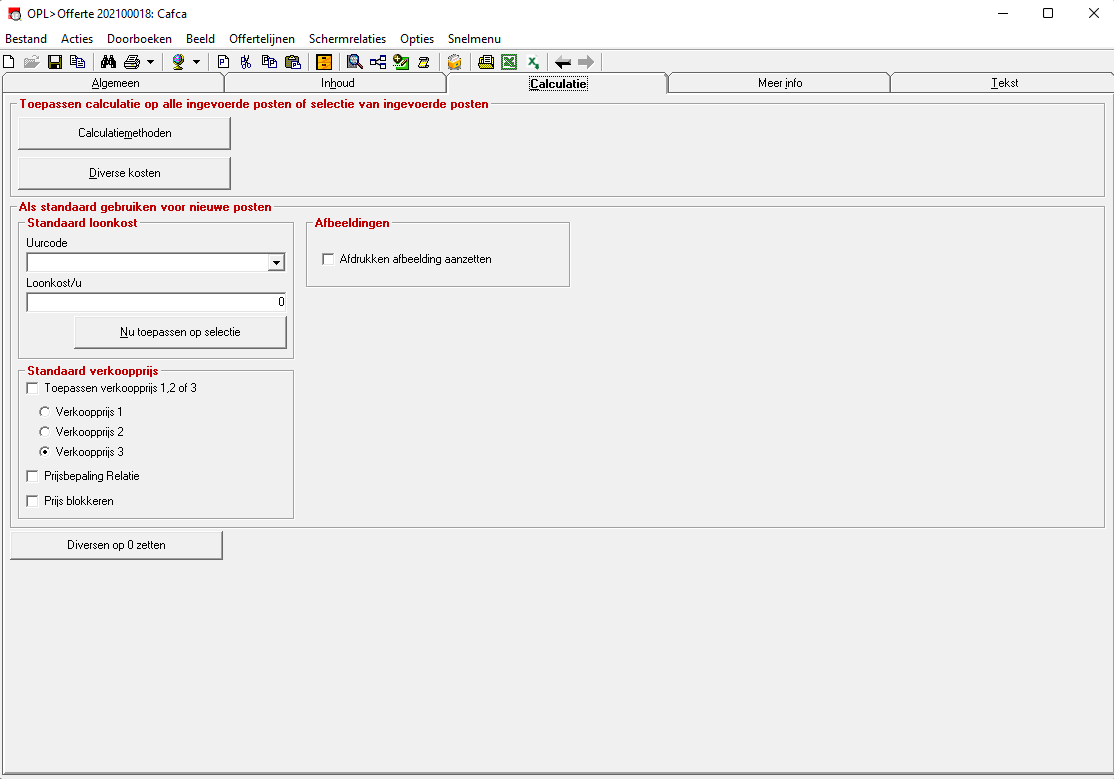
Calculatiemethoden
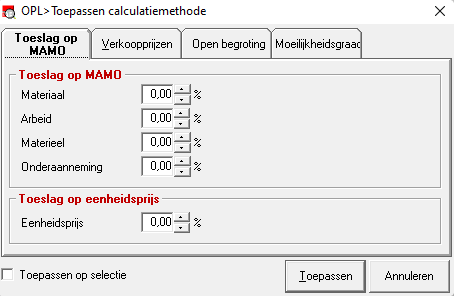 Toeslag
op MAMO:
Vul hier een % toeslag in dat op elk mamo bedrag in elke post (of op een
vooraf gemaakte selectie) moet berekend worden.
Toeslag
op MAMO:
Vul hier een % toeslag in dat op elk mamo bedrag in elke post (of op een
vooraf gemaakte selectie) moet berekend worden.
Toeslag op eenheidsprijs: Procentuele verhoging of verlaging van de eenheidsprijs.
Toepassen op selectie: Indien u in het tabblad Inhoud een selectie van posten maakt zullen de toeslagen (indien aangevinkt) enkel berekend worden op de selectie van posten.
Verkoopprijzen:
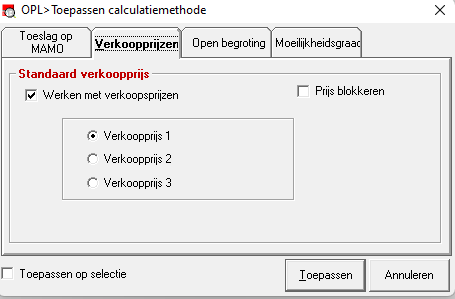 Indien
u niet met een toeslag wil werken, maar met een vaste verkoopprijs: kies
één van de 3 verkoopprijzen en druk op 'Toepassen'. Eén nadeel: er is
geen voorcalculatie, omdat de verkoopprijs niet onderverdeeld kan worden
in mamo-prijzen.
Indien
u niet met een toeslag wil werken, maar met een vaste verkoopprijs: kies
één van de 3 verkoopprijzen en druk op 'Toepassen'. Eén nadeel: er is
geen voorcalculatie, omdat de verkoopprijs niet onderverdeeld kan worden
in mamo-prijzen.
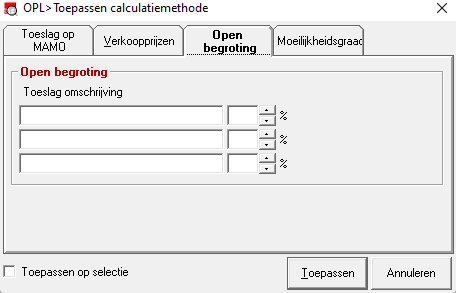 Open
begroting:
N.v.t
Open
begroting:
N.v.t
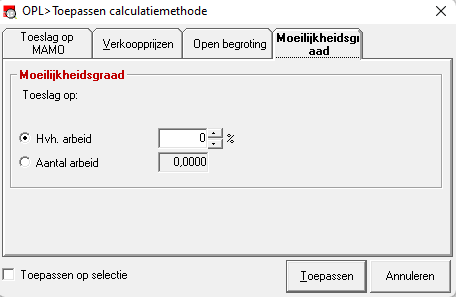 Moeilijkheidsgraad:
Toeslag op:
Moeilijkheidsgraad:
Toeslag op:
*Hvh. Arbeid:* De eenheidstijden per post % verhogen of verlagen.
Aantal arbeid: Een totaaltijd verdelen over alle posten waarin een tijd voorkomt.
Diverse kosten
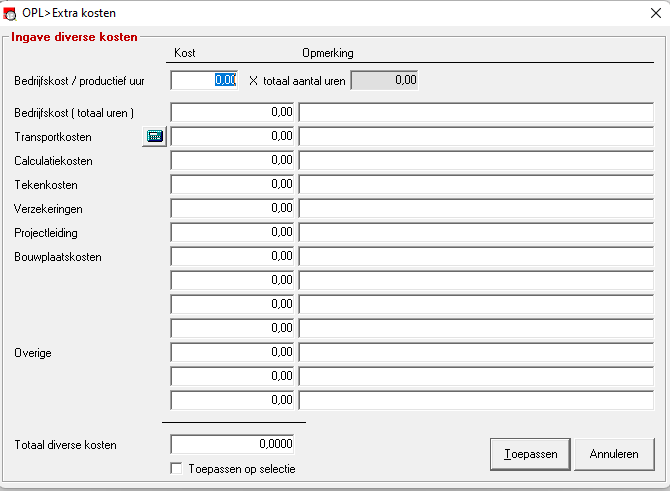
U kan deze methode gebruiken om indirecte kosten op te nemen in uw calculatie.
Bedrijfskost / productief uur: Dit is een boekhoudkundig cijfer van uw totale bedrijfskosten (exclusief de rendabele arbeidersloonkost) delen door het totale aantal jaarlijkse projecturen.
Dit getal (hier 5 €) * het aantal projecturen betekent dat u 3.396,4 bedrijfskosten heeft gedurende dit project (lonen bedienden en bestuurders, wagenpark, gebouwen, financiële kosten, investeringen, ...).
*Bedrijfskost (totaal uren):* Indien uw bedrijfskost in uw toeslag% werd verrekend, dan heeft u nog 12 invulvelden om specifieke kosten voor dit project (transport, calculatie, projectleiding, ...) in rekening te brengen zonder hiervoor een aparte post te creëren.
Wanneer je op Toepassen klikt wordt het totaal diverse kostenbedrag gelijkmatig over alle posten of een selectie ervan verdeeld.
----Als standaard gebruiken voor nieuwe posten----
----Standaard loonkost----
Kies een uurcode uit de arbeidstabel waaraan ook een loonkost per uur gekoppeld is. Wijzig eventueel het tarief. 'Toepassen' vult op elk niveau van de post, inclusief middelen, het tarief in en herberekent de eenheidsprijzen.
----Standaard verkoopprijs----
Bv. Indien u steeds met verkoopprijs 1 wenst te rekenen kan u dit met deze vinkjes bewaren voor alle offertes (dit wordt bewaard per gebruiker)
<Tabblad: Meer info>
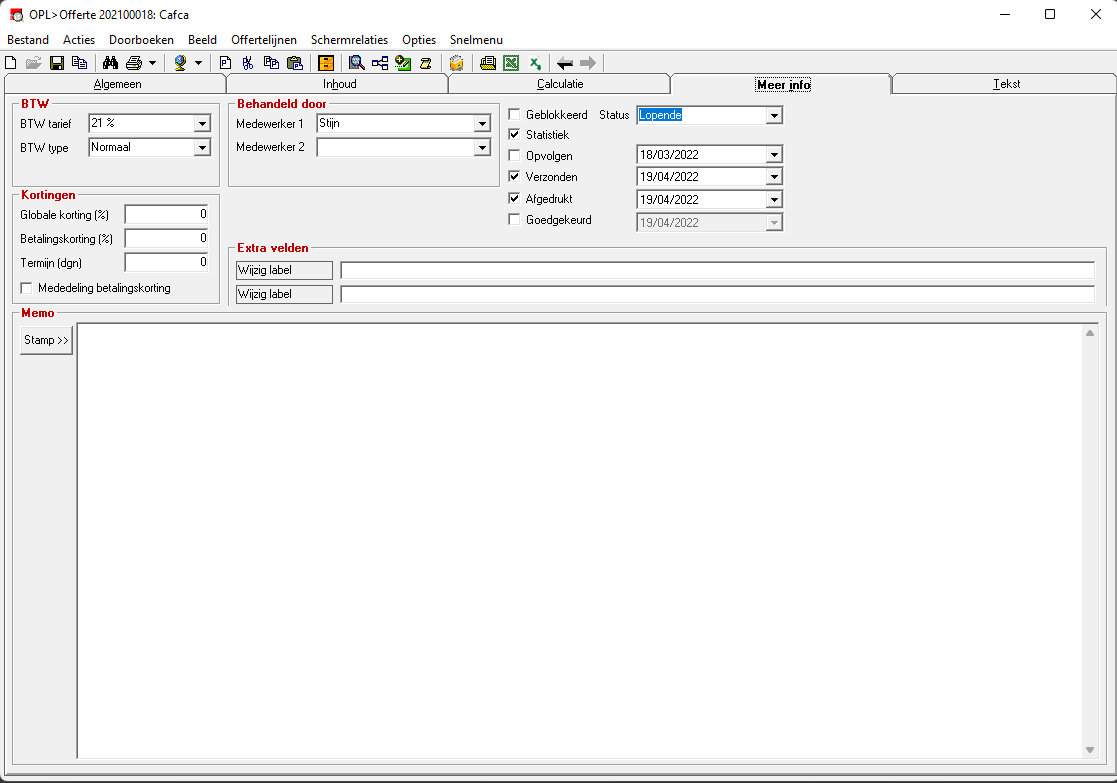
Hier kunnen algemene gegevens over de offerte verwerkt worden.
----BTW----
BTW tarief + type: Gelinkt aan de relatie of het project.
----Kortingen----
Is niet actief en dus niet van toepassing. Kortingen moeten met 'toeslag op eenheidsprijzen' berekend worden. Een totaalkorting op het einde is niet mogelijk gezien dit problemen geeft bij vorderingsstaten en nacalculatie per post.
----Behandeld door----
Medewerker 1: De login-naam van de maker van het document
Medewerker 2: Persoon die het document wijzigt, controleert of opvolgt
Geblokkeerd: Kan aan of uitgezet worden door een gebruiker met blokkeringsbevoegdheden. Geblokkeerd wil zeggen dat er geen wijzigingen aan de offerte kunnen aangebracht worden.
Statistiek: Moet deze offerte in de statistiek van de gemaakte offertes opgenomen worden?
*Opvolgen:* Indien de offerte dient opgevolgd te worden vinkt u de checkbox aan een geeft u de uiterlijke datum op.
*Verzonden:* datum van verzenden offerte
Afgedrukt: Datum van afdruk
Goedgekeurd: Datum van goedkeuring offerte.
Extra velden: Zelf te benoemen velden
Memo: Vrij tekstveld voor eigen notities over de offerte.
Via de
 knop kan u makkelijk een "stempel" drukken in het memo veld:

<Tabblad: Tekst>
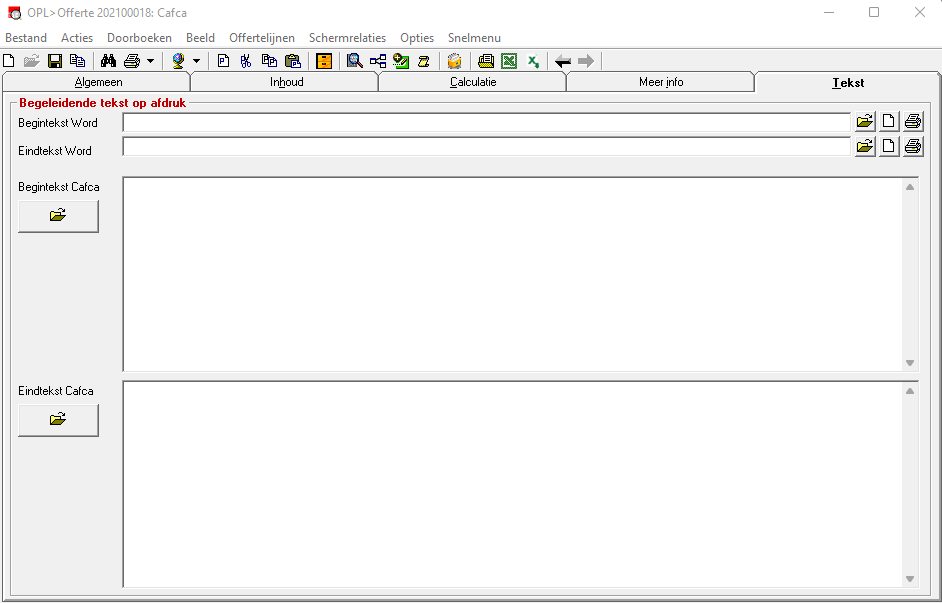
Begin- en eindtekst Word: Selectie van een Word document dat tezamen met de offerte kan afgedrukt worden of meegestuurd als PDF bijlage met een mail.
Begin- en eindtekst Cafca: Een begin- en eindtekst aan uw offerteafdruk toevoegen.
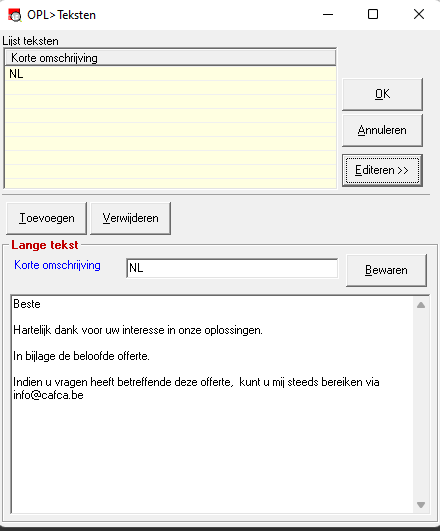 Via
het
Via
het
 icoon kan u een begin- en eindtekst editeren/selecteren
Eenmaal de standaard teksten zijn aangemaakt kan u ze in het veld in de bovenstaande afbeelding nog editeren.
Printmogelijkheden
Wanneer u op het pijltje naast het printlogo klikt krijgt u verschillende afdruk mogelijkheden:
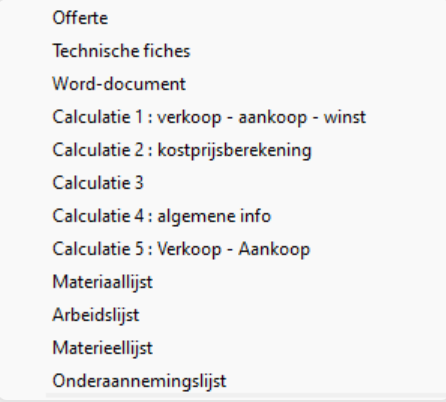
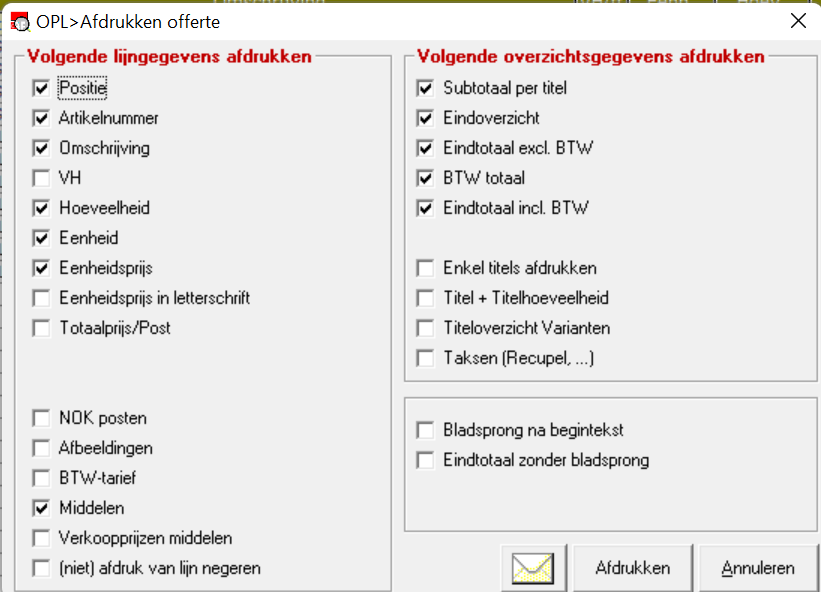 Wanneer
u kiest voor Offerte krijgt u een dialoogvenster te zien waar u in de
mogelijkheid gesteld wordt om enkele afdrukvoorwaarden op te geven
doormiddel van checkboxen die u kan uit- en aanvinken.
Wanneer
u kiest voor Offerte krijgt u een dialoogvenster te zien waar u in de
mogelijkheid gesteld wordt om enkele afdrukvoorwaarden op te geven
doormiddel van checkboxen die u kan uit- en aanvinken.
Subtotaal per titel: Ter hoogte van elke titel komt het totaal van alle lijntotalen.
Eindoverzicht: Titeloverzicht als 'staart' van de offerte vóór de eindtekst.
Enkel titels afdrukken: Begintekst, eindoverzicht en eindtekst.
BTW-tarief: Het BTW percentage wordt per post vermeld.
Eindtotaal excl. BTW: Titeloverzicht excl. BTW.
Titel + Titelhoeveelheid: Eindoverzicht met vermelding van hoeveelheid per titel
Titeloverzicht Varianten: Varianten.
*Bladsprong na begintekst:* Begintekst op de 1ste pagina en de offerte inhoud vanaf de 2^de^ pagina.
*Eenheidsprijs in letterschrift:* De prijs per eenheid wordt in geschreven formaat gezet. Bijvoorbeeld 105,34 wordt dan Eén-nul-vijf-komma-drie-vier.
VH: Een kolom met VH, ff, VH/ff, PM.
Middelen: Printen van posten en onderliggende middelen zonder prijzen
Takenbalk offerte

 |
Nieuw, Wijzig, Verwijder en Kopiëer |
|---|---|
 |
Opzoeken in het relatiebestand a.d.h.v. een aantal filters |
 |
Printen (zie hoofdstuk Printmogelijkheden) |
 |
Taal wijzigen |
 |
Nieuw, Kopiëren, knippen, plakken van offertelijnen |
 |
Nieuwe post opzoeken in artikelen bibliotheek |
 |
Calculatiefiche oproepen |
 |
Middelenlijst van een post opvragen |
 |
Calculatiemethode scherm om marges toe te passen |
 |
Titel verzameling uit code tabellen (Instellingen > Codes > Titelomschrijvingen) |
 |
Exporteren van de offerte naar Excel |
 |
Vorige / volgende offerte |
Inlichtingen scherm
Via het
 logo of F6 op je keyboard roep je het inlichtingen scherm van je offerte
op
logo of F6 op je keyboard roep je het inlichtingen scherm van je offerte
op
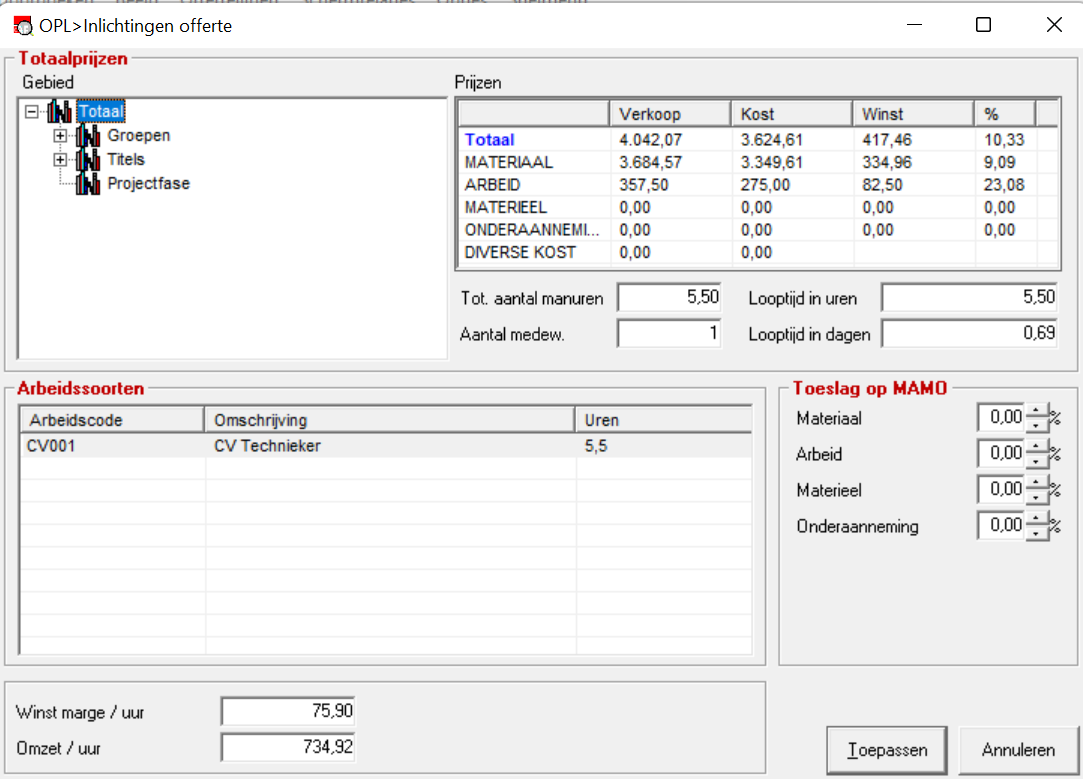
-
Het inlichtingenscherm biedt totaalinfo over de gehele offerte en per mamo.
-
Het linkervak maakt de onderverdeling per titel, groep en bouwfase (+ teken gebruiken!).
-
Het benedenvak maakt een verdeling van het totaal aantal werkuren in aantal uren per uurcode.
-
De procentuele winst wordt berekend vanaf de verkoopprijs (verkoop -- aankoop) / verkoop * 100.
-
De diverse kosten worden in de verkoopprijs én in de aankoopprijs gerekend en wordt dus als kostenbedrag beschouwd.
-
Winstmarge / uur en Omzet / uur geven u onmiddellijk een beeld van de haalbaarheid van deze offerte.
-
LET OP! Toeslag op MAMO kan hier enkel over de gehele offerte. De eventuele selectieve instellingen worden overschreven.
Excel bestand importeren
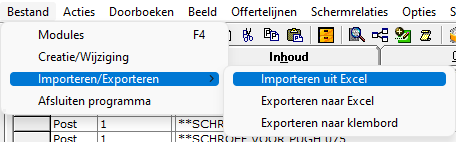
Kies het Excelbestand (bv. een meetstaat), volgens de regels van Winodws Explorer, dat u wenst te importeren.
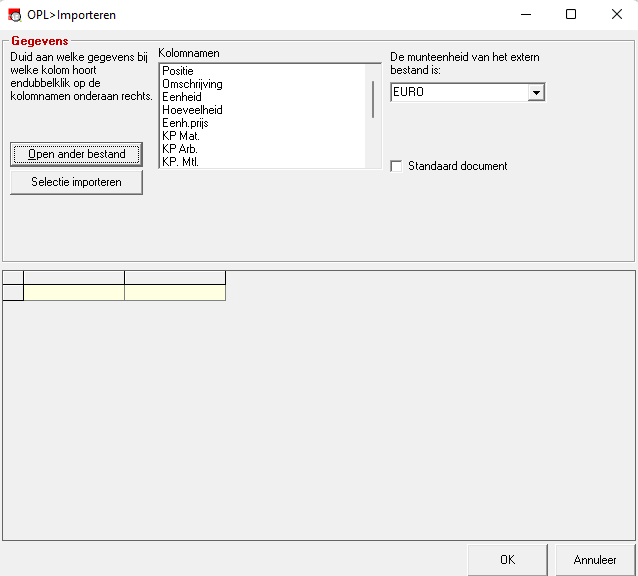 Selecteer
exact de kolommen en rijen die geïmporteerd moeten worden in uw Excel
bestand. Wanneer u de selectie gemaakt heeft, keert u terug naar Cafca
waar volgend scherm zich heeft geopend:
Selecteer
exact de kolommen en rijen die geïmporteerd moeten worden in uw Excel
bestand. Wanneer u de selectie gemaakt heeft, keert u terug naar Cafca
waar volgend scherm zich heeft geopend:
Via de knop "Selectie importeren" zal uw vooraf gemaakte select in het tussenscherm verschijnen.
De volgende stap is het toewijzen van de juiste kolomnaam aan de juiste kolom. Dit gebeurd van links naar rechts dmv een dubbelklik op de juiste kolomnaam bovenaan in het lijstje.
Wanneer alles correct is toegewezen maakt u de import finaal door op OK te klikken.
Functiebalk: Acties
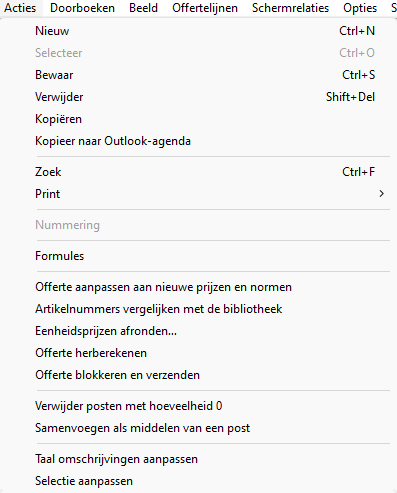 Kopiëer
naar Outlook-agenda:
Er wordt in de outlook-agenda een afspraak geplaatst op de vervaldatum
Kopiëer
naar Outlook-agenda:
Er wordt in de outlook-agenda een afspraak geplaatst op de vervaldatum
Nummering: Wijzig offertenummer (kan enkel bij nieuwe offertes)
Formules: bijvoorbeeld:
aantal modules in kast = ([STOPC]+[DUBSTOPC] *2 +[VLOERSTOPC]) / 8 + [GROOTVERBR]
De formule bestaat uit 2 delen, links van '=' teken en rechts van '='.
1 = omschrijving formule
Dit is een omschrijving van wat men wil berekenen. In ons voorbeeld: 'aantal modules in kast' wat betekent: welke kast moeten we voor dit project kiezen: 18 modules, 23 modules, enzovoort?
Hoe? Tel alle elementen van stopcontacten aan de hand van de artikelnummer tezamen (de dubbele stopcontacten 2x). Deel de som door 8 en we hebben het aantal kringen. Gezien de stopcontacten voor grootverbruik elk een kring hebben, moeten deze gewoon bijgeteld worden. Dit alles tezamen geeft het totaal aantal kringen die elk een module vertegenwoordigen.
2 = formule
Zet de artikelnummers van alle elementen of materialen die moeten opgeteld worden tussen vierkanten haakjes en doe hier algebraïsche bewerkingen op (+, -, *, /).
In dit geval, in dit voorbeeld is
[STOPC]: De artikelnummer van het element 'Stopcontact enkel'
[DUBSTOPC]: De artikelnummer van het element 'Stopcontact dubbel'
[VLOERSTOPC]: De artikelnummer van het element 'Vloerstopcontact'
[GROOTVERBR]: De artikelnummer van het element 'Stopcontact grootverbruik (wasmachine, droogkast, e.d.)
Nu kan Cafca alle elementen met deze artikelnummers optellen die in de offerte voorkomen.
Indien [STOPC] over de gehele offerte 24 keer voorkomt, onthoudt cafca dit getal, indien [DUBSTOPC] 16 keer, dit x 2 = 36, onthoudt dit getal en dit voor alle artikelnummers in de formule.
Gezien we eerst alle enkele, dubbele en vloerstopcontacten moeten optellen, plaatsen we deze [artikelnummers] met + teken tussen ronde haakjes. Dan kunnen we hierachter het deelteken zetten met een / met het cijfer 8. Dit betekent dat de som zal gedeeld worden door 8. Dan weten we al het aantal kringen voor dit type van stopcontacten.
Daarna komen de artikelnummer van de grootverbruikstopcontacten zonder ronde haakjes omdat er geen deelbewerking moet gebeuren.
De formule zou praktisch moeten uitgebreid worden met de lichtpunten en andere electrische eindpunten.
Men kan nieuwe formules toevoegen, een bestaande formule wijzigen, of formules verwijderen.
De lijst met formules wordt bewaard bij afsluiten van het schermpje, en kan opgeroepen worden vanuit elke offerte. Dezelfde formules kunnen vanop elke offerte berekend worden.
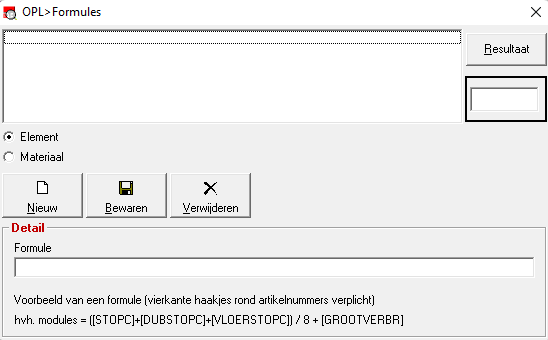
Offerte aanpassen aan nieuwe prijzen en normen: Alle artikelen in de offerte worden aangepast aan dezelfde artikelen in de bibliotheek. Tijdsnormen gekoppeld aan artikelen worden naar keuze gewijzigd.
Artikel nummers vergelijken met de bibliotheek: De kolom van de artikelnummers zit verborgen tussen de kolommen 'Positie' en 'Omschrijving'. Wanneer u bovenstaande actie uitvoert worden alle artikelnummers vermeld in de offerte afgetoetst met de artikelnummers die opgeslagen zitten in de materialen bibliotheek. Wanneer er een match is worden deze aan elkaar gekoppeld.
Dit kan worden toegepast op een leeg offerte venster of na import van een meetstaat uit Excel.
Neem volgend punt in acht:
- Om te vermijden dat de tekst van een geïmporteerde meetstaat wordt overschreven dient men in de menu 'opties': 'Omschrijving bib overnemen' af te vinken. Hierbij ook rekening houden dat na het sluiten van de offerte deze optie opnieuw is aangevinkt.
*Eenheidsprijzen afronden:* Standaard worden de getallen afgerond tot 4 cijfers na de komma. Via deze actie kiest u zelf hoe de getallen worden afgerond.
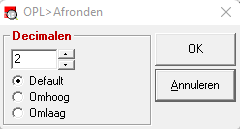
Offerte herberekenen: Deze actie herberekend de offerte na het uitvoeren van een actie of bv. het verwijderen van een post.
*Offerte blokkeren en verzenden:* De offerte zal geblokkeerd worden en ineens via mail verzonden worden naar de klant.
Verwijder posten met hoeveelheid 0: Alle posten met een 0 hoeveelheid worden uit de offerte verwijderd. Deze toepassing is geschikt voor typeoffertes die eerst gekopieerd worden naar de eigenlijke offerte. Overbodige posten zullen in één beweging verwijderd worden.
Samenvoegen als middelen van een post: Wanneer u een selectie maakt van posten zal deze actie een nieuw element creëren en de geselecteerde posten aan het nieuwe element toevoegen als middelen.
Taal omschrijving aanpassen: Alle omschrijvingen en eenheden worden in de taal, gekozen in tabblad Algemeen, overschreven. De omschrijving in de andere taal dient wel in de bibliotheek te bestaan.
Selectie aanpassen: Een selectie van posten in bulk aanpassen.
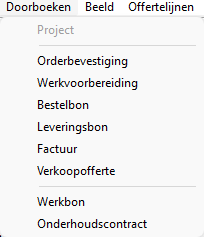 Functiebalk: Doorboeken
Project: De offerte is goedgekeurd. Een projectnummer inclusief alle gegevens worden toegevoegd aan de projectenlijst in de module Projecten. Tevens wordt de offerte reeds gekoppeld aan het project als "Basisofferte"
De volgende functies kunnen enkel gebruikt worden indien er eerst een selectie van offertelijnen wordt gemaakt.
Orderbevestiging/Werkvoorbereiding: Keuze uit enkel materiaallijst door te boeken of in zijn geheel door te boeken naar een bestaand of nieuw document.
Enkel materiaallijst doorboeken:
Ja 🡪 Indien u van de offerte een werkvoorbereiding wenst te maken om materialen op te volgen.
Nee 🡪 Indien u een klanten order wenst te maken of een werkvoorbereiding wil maken om onderaannemers op te volgen.
Bestelbon: Alle materiaal artikelen verzamelen, per artikelnummer samentellen en met de kostprijzen van de offerte invullen in een bestelbon. Indien in de artikelfiches een voorkeursleverancier bestaat, worden ze per leverancier in een bestelbon geplaatst. Artikelen zonder voorkeursleverancier worden geplaatst in een bestelbon <KIES LEVERANCIER>. Mogelijkheid om door te boeken naar een bestaand of nieuw document.
Leveringsbon: De offertelijnen worden één op één met eenheidsprijzen doorgeboekt incl. klantgegevens
Factuur: De offertelijnen worden één op één met eenheidsprijzen doorgeboekt, incl. klantgegevens. Mogelijkheid om door te boeken naar een bestaand of nieuw document.
Verkoopofferte: U krijgt opnieuw de vraag of u enkel de materiaallijst wenst door te boeken ja of nee. Bon wordt aangemaakt incl. klantgegevens.
Werkbon: U krijgt opnieuw de vraag of u enkel de materiaallijst wenst door te boeken ja of nee. Bon wordt aangemaakt incl. klantgegevens.
Functiebalk: Beeld
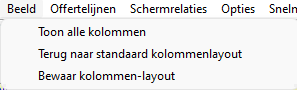 Toon
alle kolommen:
Alle beschikbare kolommen weergeven
Toon
alle kolommen:
Alle beschikbare kolommen weergeven
Terug naar standaard kolommenlayout: kolommen kunnen naar een andere plaats gesleept worden, smaller of breder gemaakt worden. Deze functie herstelt de standaard lay-out.
Functiebalk: Offertelijnen
Al deze functies komen nogmaals voor in de iconenbalk of via rechtermuisklik en zijn eerder in deze handleiding beschreven.
Functiebalk: Schermrelaties
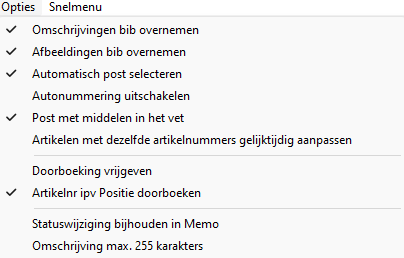 Al
deze functies komen nogmaals voor in de iconenbalk of via
rechtermuisklik en zijn eerder in deze handleiding beschreven.
Al
deze functies komen nogmaals voor in de iconenbalk of via
rechtermuisklik en zijn eerder in deze handleiding beschreven.
Functiebalk: Opties
Omschrijving bib overnemen: uitvinken in volgend geval 🡪 Indien een meetstaat met zijn omschrijvingen in de offertelijnen werd ingevuld of geïmporteerd en nadien worden de artikelen en elementen uit de bibliotheek per lijn geselecteerd of via de actie "Artikel nummers vergelijken met de bibliotheek", dan worden de omschrijvingen van de lijn niet overschreven.
Afbeelding bib overnemen: Zelfde principe als de omschrijving.
Automatisch post selecteren: Uitvinken betekend dat elke nieuwe offertelijn moet gestart worden met een keuze uit "lijntype"
Autonummering uitschakelen: Indien je de positie van elke post zelf wenst te bepalen.
Post met middelen in het vet: Toont een post waar middelen achter zitten in het vet om visueel een onderscheid te maken tussen element posten en artikelposten
Artikelen met de zelfde artikelnummers gelijktijdig aanpassen: Wanneer een één zelfde artikel meermaals terugkomt op een offerte kunnen deze lijnen tezamen aangepast worden via deze optie.
Doorboeking vrijgeven: Wanneer er lijnen reeds zijn doorgeboekt worden deze afvinkt als doorgeboekt, wat een dubbele doorboeking dient te voorkomen. Wanneer je wenst door te boeken naar een ander document kan je na een selectie van lijnen de bovenstaande optie gebruiken om de doorboeking vrij te geven en de lijnen opnieuw door te boeken.
Artikelnummer ipv positie doorboeken: Wanneer een offerte doorgeboekt wordt naar bv. een factuur wordt de artikelnummer doorgeboekt en niet de post nummer. .
Statuswijziging bijhouden in MEMO: Houd elke status wijziging bij in het veld MEMO bij "meer info" samen met het uur en gebruiker.
Omschrijving max. 255 karakters: Vergroot het karakter bereik van het veld "omschrijving"
Projecten
Belangrijke instellingen vooraf
Personeelsfiches
Ga via "Administratie" bovenaan naar "Personeelsfiches".
Via de nieuw knop rechts kan u een nieuw personeelslid toevoegen.
<Tabblad: Algemeen>
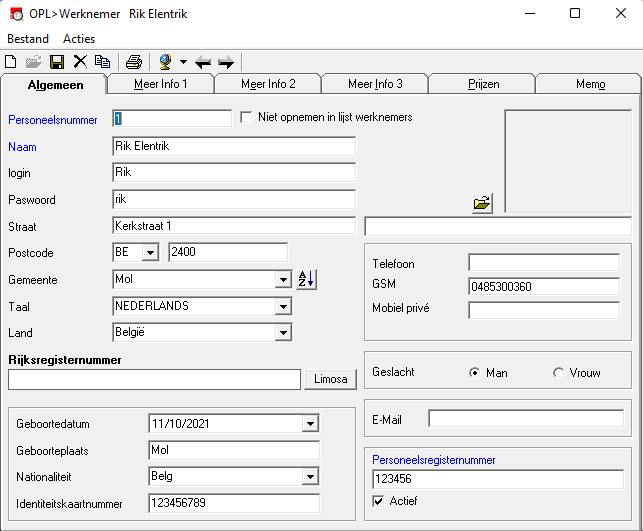
Vul alle gegevens van uw personeelslid in op de zelfde manier zoals u dat zou doen in een personeelsregister. De velden aangeduid met een blauwe kleur zijn verplicht in te vullen.
<Tabblad: prijzen>
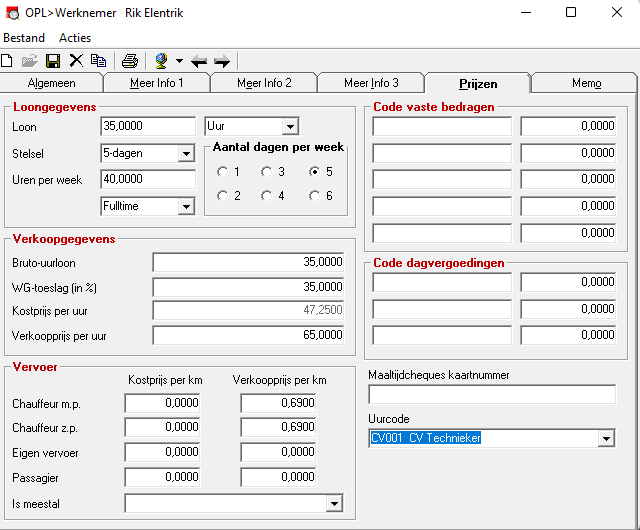
----Verkoopgegevens----
Bruto-uurloon: het bruto-uurloon van de werknemer
Werkgeverstoeslag: Sectorafhankelijk, minimum 90 % - maximum 117% voor de patronale bijdragen en andere personeelskosten en 10 à 20 % voor de bedrijfskosten. Een toeslag van 120 % zou zowel uw uurkost als uw bedrijfskost moeten dekken.
Kostprijs per uur: Is het product van brutoloon x werkgeverstoeslag. Een bruto-uurloon van 12 € kost inclusief bedrijfskosten 26,4 €.
Verkoopprijs per uur: Indien 'werken in regie' of 'bijkomend te factureren' uren. De verhouding tussen het bruto-uurloon en de verkoopprijs zou 2,48 moeten zijn. Indien het bruto-uurloon 12 € is, dan moet de verkoopprijs minimum 12 x 2.48 = 29,76 € zijn.
----Vervoer----
Kilometervergoedingen: In uw kostprijs per km en verkoopprijs per km indien in regie of de te factureren km. De km kostprijs als chauffeur (van werk naar werf) is 0.075 €, met eigen wagen 0,235 € en als passagier 0,0375 € . De km verkoopprijs is 0.4 € als chauffeur en eigen wagen maar is 0.00 € als passagier.
Is meestal: Geef aan wat zijn/haar normale verplaatsingswijze is.
Looncodes
Maak een tabel van looncodes gelijkaardig aan die van uw sociaal secretariaat. Een tabel met goede voorbeelden is reeds aanwezig.
Belangrijk!
-
Toeslag op de loonkost: (+/- % vermeerdering/vermindering op de loonkost per uur voor overuren, zaterdaguren, nachturen, ...) die werd berekend in het item 'verkoopprijzen' van het personeelslid. Indien een overuur u 30 % meer kost, kan u dat hier invullen. Indien een ziektedag u niets kost, vult u --100 % in.
-
Toeslag op de verkoopprijs: Die werd ingevuld in het item 'verkoopprijzen' van het personeelslid. Indien uw klant in regie voor een overuur 30 % meer moet betalen, kan u dat hier invullen.
-
Tijdens het ingeven van uren moet u bepalen welke looncode deze uren vertegenwoordigen. U krijgt hierdoor gedetailleerde uur lijsten gesorteerd per looncode om loonberekeningen te doen. De looncodes bepalen ook of een uur minder of meer dan de standaard loonkost is, wat belangrijk is voor de nacalculatie of regiebonnen.
-
Zet de overuren steeds achter de gewone werkuren. Bij ingeven van prestaties via een uurrooster worden uren die het uurrooster overschrijden automatisch op de volgende looncode geboekt.
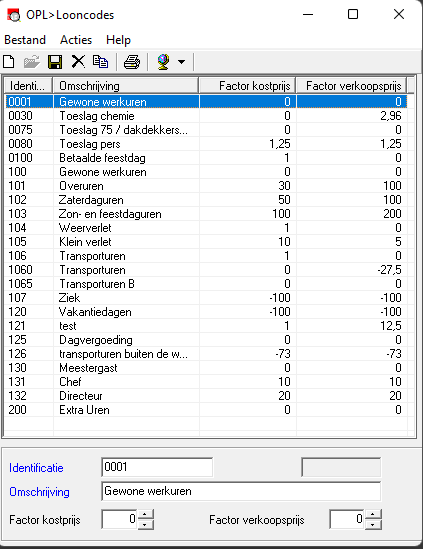
Contracten
Indien de standaard verkoopprijs per uur voor bepaalde klanten of activiteiten afwijkt, kunnen de tarieven per personeelslid in de module 'Contracten' per contract gedefinieerd worden.
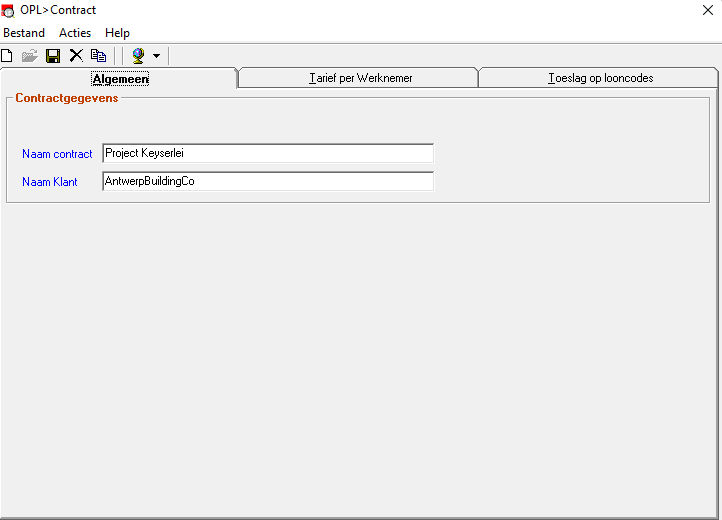
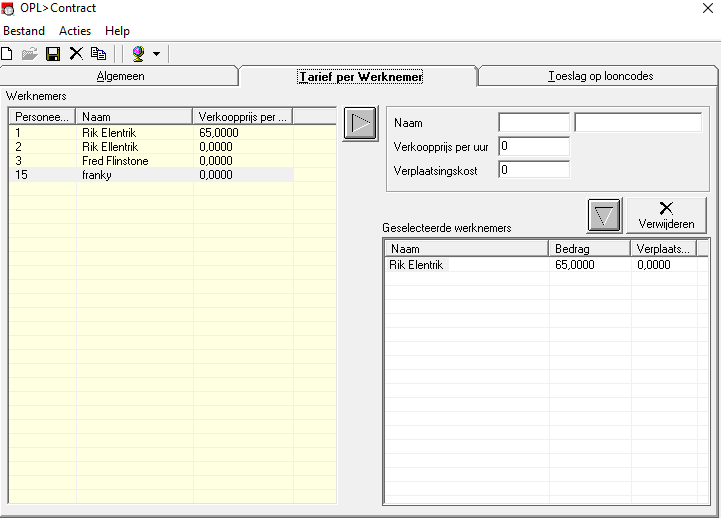
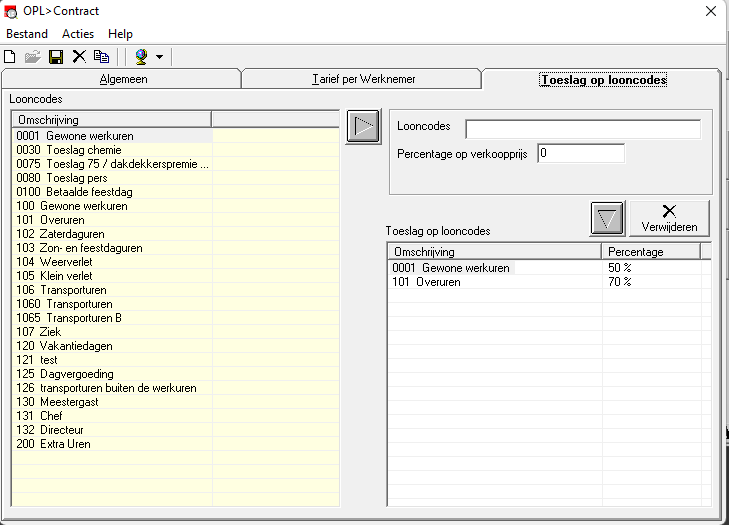
Uurroosters
Vul verschillende uurroosters in. Bij ingeven van uren van de gehele week, kan een uurrooster gekozen worden, zo u niet onnodig van ... uur tot ....uur moet invullen. Indien het eind uur het normale overschrijdt wordt het saldo op een volgende looncode geboekt. Stel dat een eind uur 18:30 u is geworden, zal 1 uur als looncode 101 overuren geboekt worden.
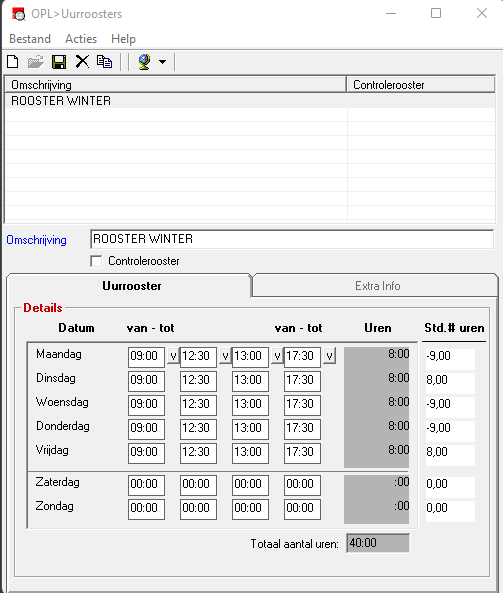
Arbeid
Vul uw arbeidsartikelen in. Combineer de looncategorie met een activiteit. Dit wordt belangrijk als u rendementen tussen de calculatie en de uitvoering (project) wil vergelijken en het volume aan uren per project wil indelen in x uren ongeschoolde arbeider (metser dienen), y uren geoefende arbeider (hulp metser), z uren geschoolde arbeider (metser -- bekister -- ijzervlechter) .
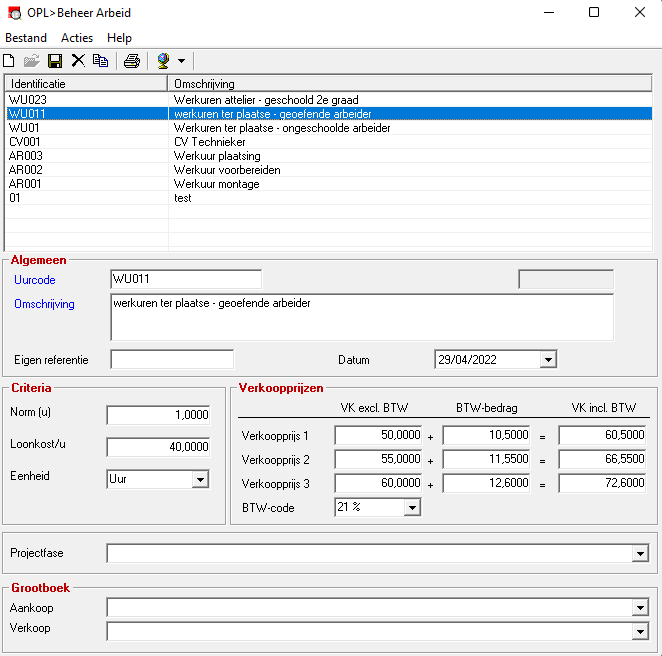
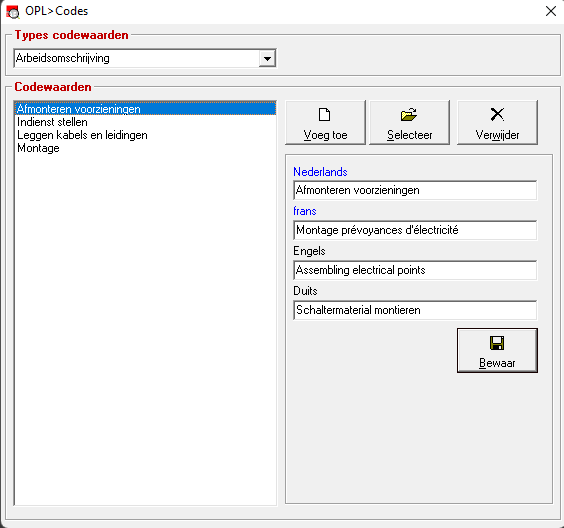 Instellingen
Cafca Tip! Definieer uw werkomschrijving voor de gepresteerde uren.
Begeef u naar de module 'onderhoud', 'codes', type codewaarde 'arbeidsomschrijving'.
Vul een aantal vaste werkomschrijvingen in. Werkomschrijvingen maken deel uit van urenlijsten of regiebonnen.
Projecten
Maak uw projectnummers. Vul alle gegevens van het project zo volledige mogelijk in. Indien er voorgaand het project reeds een offerte werd gemaakt. Dient u eerst de offerte te openen en via doorboeken naar project automatisch een projectnummer + alle relevante gegevens creëren.
<tabblad: Algemeen>
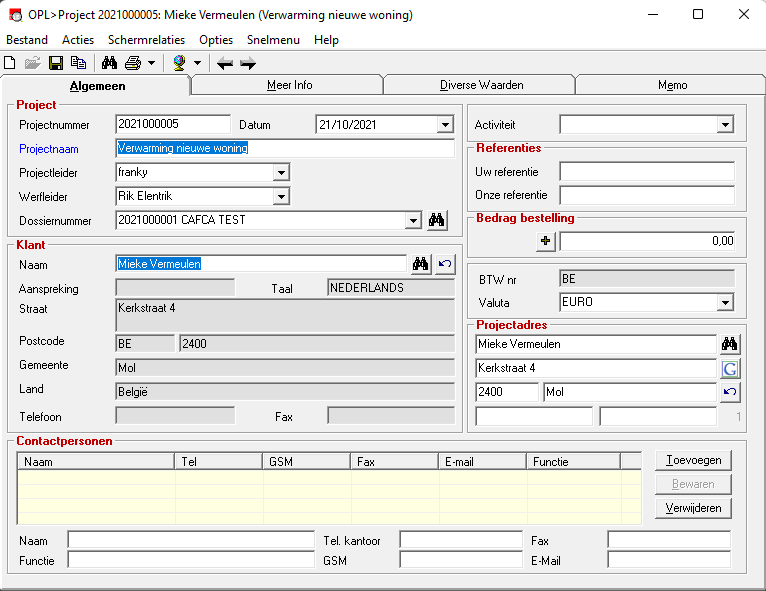
Algemene gegevens omtrent het project. Indien men doorboekt vanuit een offerte worden de meeste zaken automatisch ingevuld.
<Tabblad: Meer info>
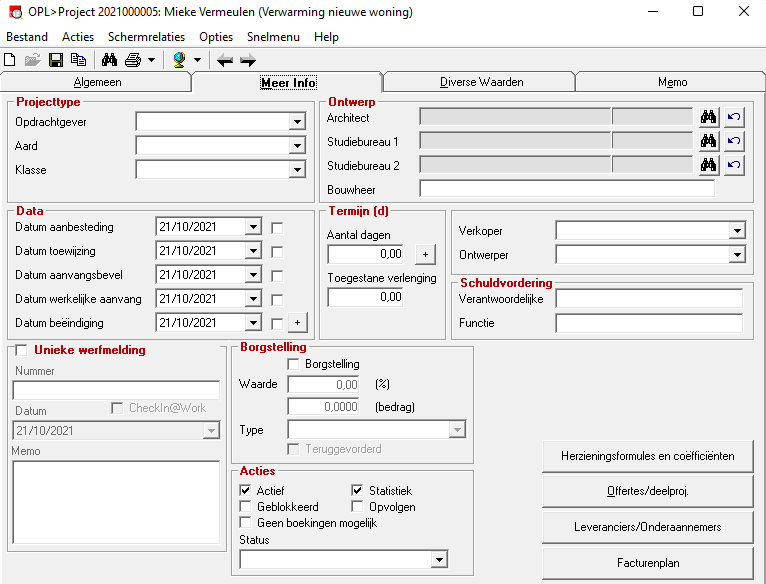
----Projecttype----
Opdrachtgever: te kiezen uit drop down menu (bv. Particulier, industrie, ...)
Aard: te kiezen uit drop down menu (bv. Electro, HVAC, Ruwbouw, ...) aan te passen via instellingen > codes
Klasse: te kiezen uit drop down menu
----Data----
Enkele data die interessant kunnen zijn voor het project.
----Ontwerp----
Architect, Studiebureau 1 & 2: te selecteren vanuit beheer relaties
Bouwheer: manueel in te vullen
----Unieke werfmelding----
Indien er een unieke werfmelding dient opgegeven te worden kan deze hier invullen. Alsook de checkIn@Work vink voor automatische registratie van de checkIn@Work.
Opgelet! Enkel mogelijk via de Cafca Track&Trace module (meer info? info@cafca.be)
Offertes/deelprojecten
Deze knop is zeer belangrijk wanneer een vorderingsstaten zullen gekoppeld worden aan het project.
Hier dienen we namelijk te definiëren of het gaat over de basisofferte, offerte meerwerk of offerte extra werk.
Let op: wanneer men doorboekt vanuit een offerte, wordt de offerte automatisch toegekend aan het project als basisofferte.
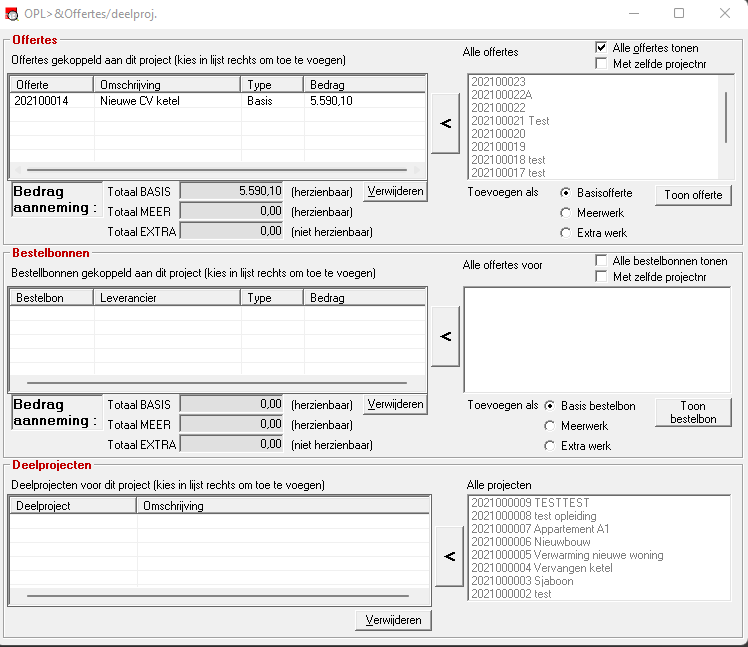
<Tabblad: Diverse Waarden>
Vul de gegevens zo volledig mogelijk in. Deze informatie komt steeds terug tijdens het invullen van materialen en uren. Bij het doorboeken van bestelbonnen of voorraadartikelen naar een project, worden deze waardes ook gehanteerd.
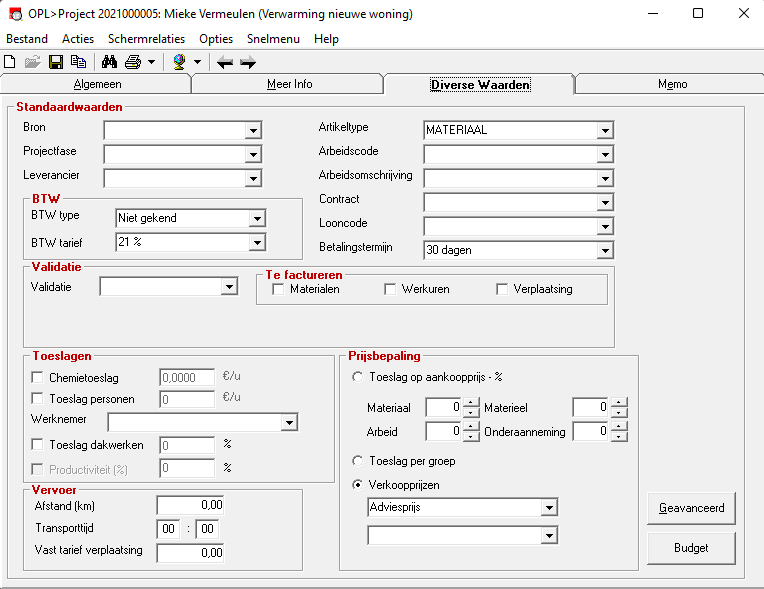
Beheer prestaties en verkorte ingaven
Tijdens ingeven van uren (hetzij in 'beheer prestaties', hetzij in 'verkorte ingave') moet u steeds een personeelslid, een datum, een projectnummer, aantal uren en looncode opgeven. CAFCA zal steeds de werkelijke loonkost per gekozen werknemer berekenen, alsook de km kost en vermenigvuldigen met zijn gepresteerde uren/km. Deze berekende tarieven zijn noodzakelijk voor een correcte berekening van de totale kostprijs (nacalculatie).
Belangrijk! VALIDATIE
Vergeet niet tijdens de uur ingaven de uren een validatie te geven! Aan de hand hiervan wordt aangegeven of de gepresteerde uren volgens offerte, in regie, niet productief, onderhoud, garantie of andere zijn. Indien u als validatie 'regie' of 'onderhoud' heeft gekozen, komt er een vinkje 'te factureren'. Dit wil zeggen dat de uren bijkomend te factureren zijn en dus niet binnen de aanneming of totaalprijs (offerte, niet productief, garantie, ...) vallen. De validatie is noodzakelijk als u de verkoopprijzen van de uren wil kennen.
Verkorte ingaven van uren en materialen
Deze module werd gemaakt om de invoer van materialen en uren dag per dag te doen en niet gespreid over verschillende dagen. Het invoerscherm is ook vereenvoudigd. Deze module laat u toe om tijdens de invoer snel te wisselen tussen de verschillende projecten. De ene dag zit personeelslid X op project Y en Z, de andere dag weer op project A en B. Deze module is ook voorzien om de personeelsleden zelf invoer te laten doen. De modules 'Beheer MMOD' en 'Beheer prestaties' doen eigenlijk hetzelfde, maar zijn meer geschikt voor ingaven per project over meerdere dagen of één volledige week. De boekingen die via 'Vereenvoudigde Ingaven' worden gedaan, zijn na 'boeken' zichtbaar in de tabellen van 'Beheer MMOD' en 'Beheer Prestaties'. Een aantal velden worden automatisch ingevuld indien ze reeds werden bepaald in de module 'Projecten' onder de mappen 'meer info' en 'diverse waarden'.
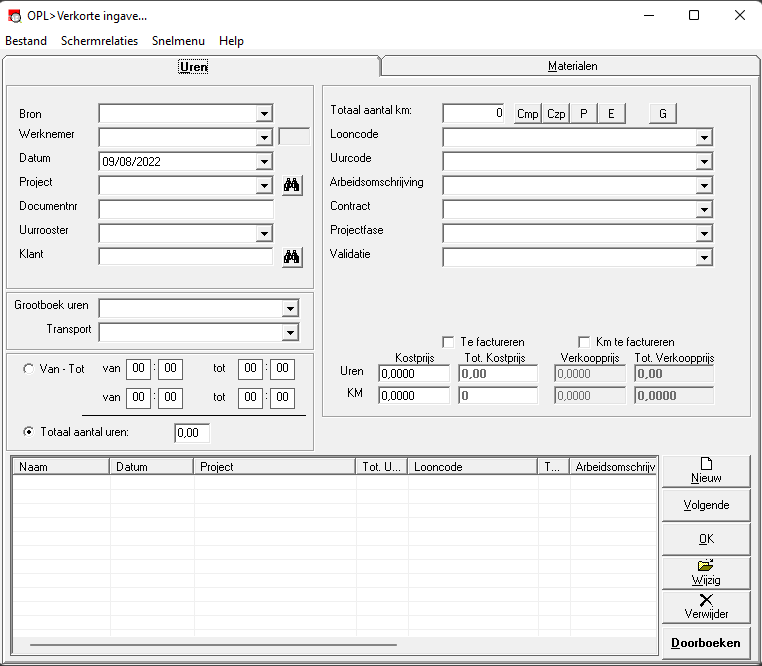
<Tabblad: Uren>
Bron: te kiezen via drop down menu
Werknemer: wie heeft de uren gepresteerd?
Datum: op welke dag zijn de uren gepresteerd?
Project: Kies hier het juiste project waarop de uren geboekt dienen te worden. Met het verrekijker icoon heeft u de mogelijkheid om uitgebreider te zoeken.
Documentnr: nummer van uw document waarop de uren geschreven staan.
Uurrooster: kies een vooropgesteld uurrooster zodat u niet onnodig van... tot... dient in te vullen.
Totaal aantal km: Indien uw personeelslid km-vergoeding krijgt, wat reeds opgenomen werd in de module 'personeel' of het project is in regie waarbij u km vergoeding wil factureren (ook reeds bepaald in module 'personeel').
 Chauffeur met passagier, Chauffeur zonder passagier, Passagier of Eigen
wagen. De tarieven en C, P of E werden ook reeds bepaald in module
'personeel'.
Chauffeur met passagier, Chauffeur zonder passagier, Passagier of Eigen
wagen. De tarieven en C, P of E werden ook reeds bepaald in module
'personeel'.
Looncode: Gewone werkuren, overuren, zaterdaguren, zondaguren, ziekte, toegestane afwezigheid, .... Deze tabel werd opgebouwd in module 'personeel', item 'looncodes'. In deze tabel kan u ook de toeslag in % op de loonkost/u (zie 'personeel', 'prijzen') en de verkoopprijs/u (zie ook 'personeel', 'prijzen') bepalen
uurcode: Deze tabel wordt gemaakt in de module 'commercieel', 'Arbeid'. Dit zijn de soorten arbeid die uw bedrijf verricht: werkuren metser, werkuren diender, werkuren engineer, werkuren werf, werkuren atelier, .... Deze arbeidscodes worden als middelen gebruikt in uw calculaties en hebben elk hun eigen gemiddelde kostprijs. In bepaalde nacalculatie-afdrukken kan u zien hoeveel uren per arbeidscode gepresteerd zijn en kan dit vergeleken worden met uw calculatie. De volgende stap is een rendementsvergelijking tussen calculatie en uitvoering (anders gezegd: project).
Arbeidsomschrijving: Een tabel met korte omschrijvingen wat ze tijdens die uren hebben gedaan. Deze omschrijvingen worden afgedrukt in prestatielijsten en regiebonnen.
Contract: Administratie > Contracten. In de module personeel hebt u per werknemer een vaste verkoopprijs per uur staan. Indien u een klant (of meerdere) waarmee u voor de regiewerken een speciaal tarief heeft afgesproken, dan kan dit via 'contracten'. U geeft elk contract een naam, selecteert de mogelijke werknemers die voor die klant kunnen werken en geeft per werknemer een uurtarief in. Het uurtarief kan ook % verhoogd of verlaagd worden naargelang de uurcode zoals overuren, ploegstelsel, zaterdaguren... Kies het juiste contract, klik aan dat het om regie-uren gaat en het afgesproken tarief wordt toegepast.
Projectfase: Voor welke fase in het project zijn de uren gepresteerd (aan te passen via instellingen > codes)
Validatie: Geef de uren de juiste validatie mee!
Verzamelfacturatie
Dit programmadeel laat ons toe om vanuit een overzichtslijst van te facturen MMOD, prestaties en verplaatsing de nodige facturen te genereren.
Al de lijnen die men wenst verzameld te zien, dienen op een project te zijn geboekt. Het project kan een regie werk omvatten, of kan een werf bevatten die via een offerte is ontstaan, maar waar er extra werk in regie is toegevoegd. Eveneens kan het gaan om een verzamel project waarop bv alle onderhoudswerken van een bepaalde periode zijn geboekt.
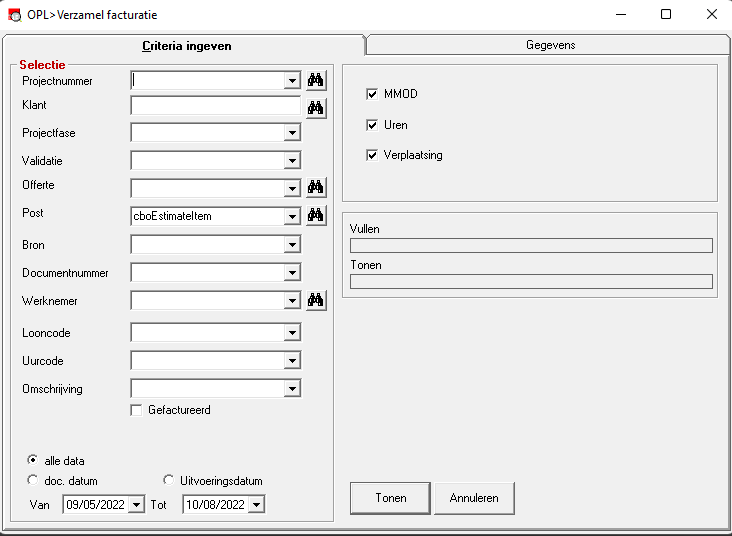
Met de filter kan men zeer nauwkeurig een selectie bepalen van de 'te factureren' lijnen.
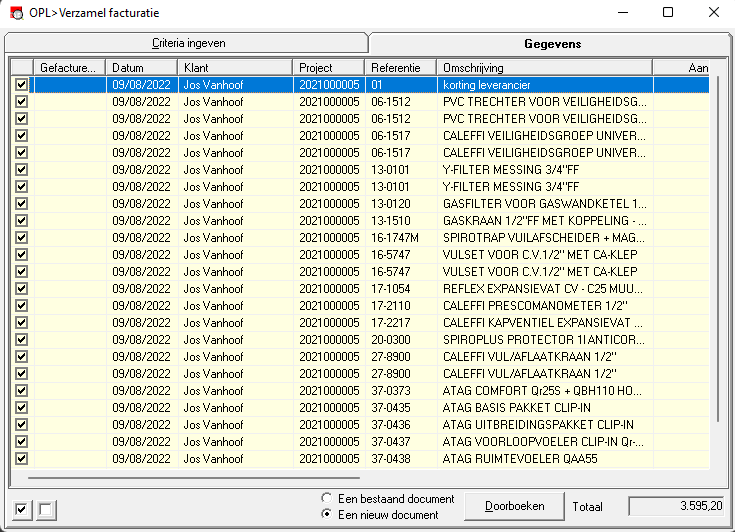
Alle lijnen die zijn ingeboekt als 'Te factureren' worden getoond. Lijnen die reeds naar een factuur zijn doorgeboekt staan ter controle vermeld met de nummer van de factuur waarop ze voorkomen. Deze lijnen staan echter niet aangevinkt en kunnen ook niet meer worden doorgeboekt.
'Doorboeken' zal een factuur per klant aanmaken met de volledige detail van de boekingen.
Indien er meerdere projecten voor één klant aanwezig zijn en deze dienen per project een aparte factuur te krijgen, dient men dit op te lossen door eerst in de filter deze projecten één voor één af te handelen. Achteraf kan men de resterende documenten in één maal laten genereren. Verzamelprojecten opstellen doet men door een projectnaam te kiezen en in het veld van de relatie een willekeurige tekst in te geven die niet gebonden is met de relatie tabel. In de werkbon of verkorte ingaven kan men verschillende relaties koppelen aan één verzamel project.
Magazijn (voorraad)
Volgende punten zijn belangrijk in de voorraadmodule:
-
Alle artikelen die in voorraad worden opgenomen, moeten aanwezig zijn in de module 'commercieel', item 'materialen'. Indien de artikelen fel verspreid zijn over verschillende catalogi, is het nuttig een bijkomende catalogus te creëren waarin al uw courante artikelen staan (aka. De stamcatalogus). Hierin mogen gerust artikelen zitten die niet in voorraad zullen opgenomen worden. Voor deze actie verwijzen wij naar de handleiding 'bibliotheek'. Zulk een catalogus is ook nuttig voor uw calculaties of andere commerciële documenten.
-
Bijboeken kan in de voorraadmodule zelf gebeuren of via 'bestelbon leveranciers'.
-
Afboeken kan in de voorraadmodule zelf gebeuren of via 'leveringsbonnen' of 'projectopvolging'.
-
Er kan ook van een project terug naar de voorraad geboekt worden.
-
Voorraad kan op verschillende locaties beheerd worden.
Locaties
Als eerste stap bewaren we alle mogelijke locaties met onderverdelingen ('plaatsen') in het scherm 'Locaties'. Een eerste locatie is 'Hoofd Magazijn'. We kruisen dit aan als zijnde 'Standaard locatie'.
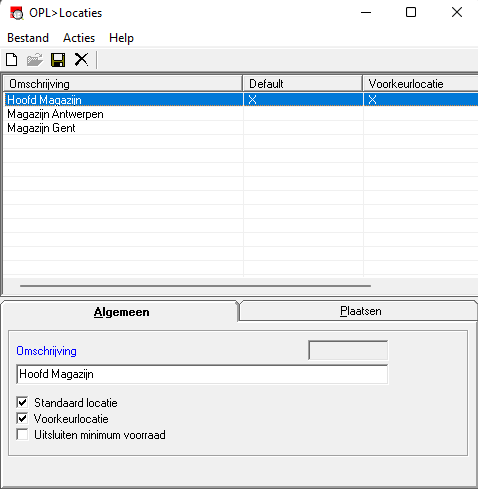
Voor elke locatie (magazijn) kunnen meerdere plaatsen ingegeven worden om elk artikel precies te kunnen lokaliseren. Voorbeeld: Hier geven we 5 plaatsen voor locatie HOOFDMAGAZIJN in, namelijk Rek 1, Rek 2, Rek 3, Rek 4, Rek 5.
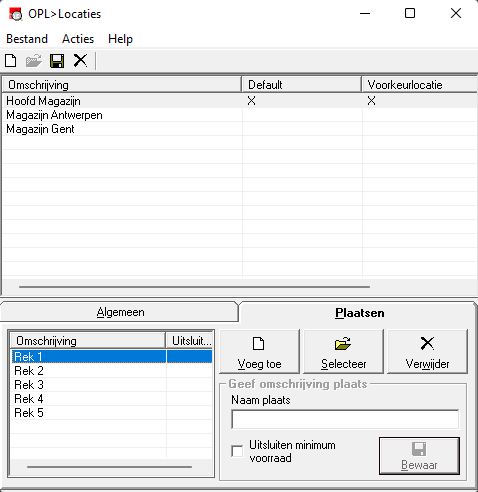
Overzicht voorraad
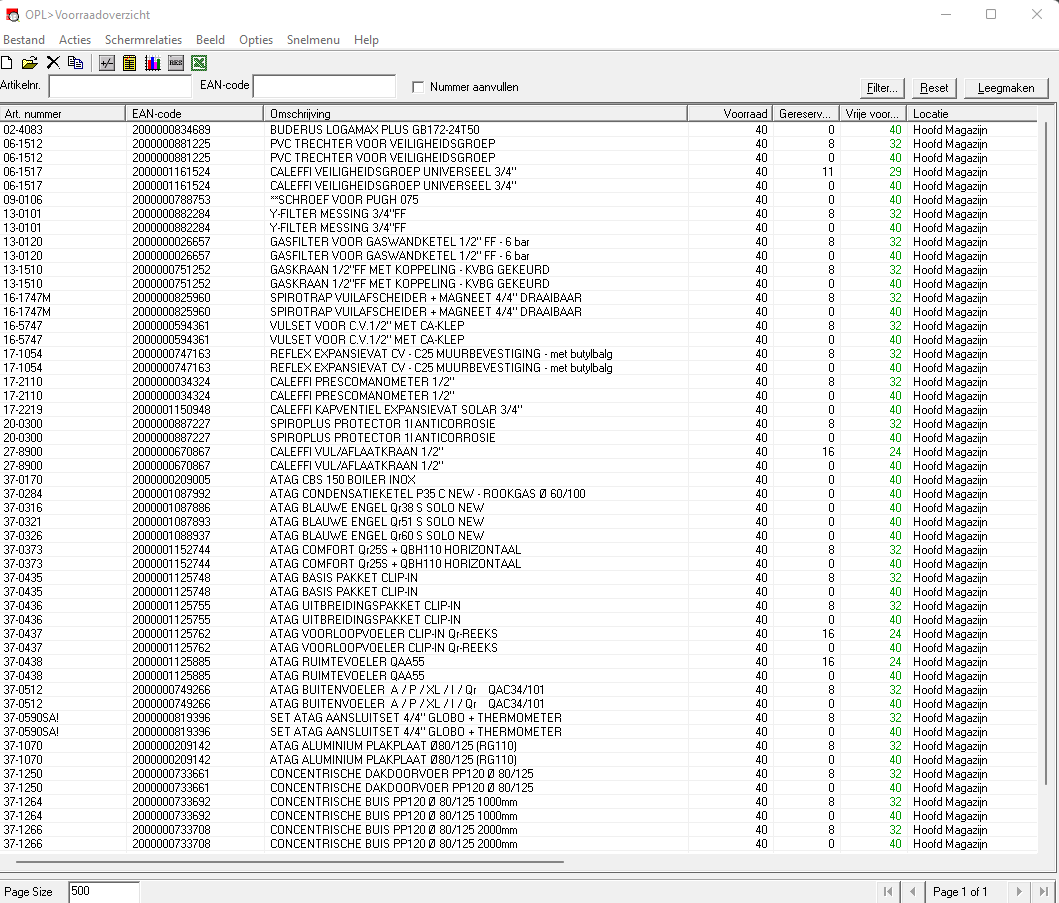 Via
dit scherm kan u de voorraad invoeren.
Via
dit scherm kan u de voorraad invoeren.
U krijgt normaal een blanco tabel die moet gevuld worden met artikelen die in het magazijn moeten.
Welk zijn de achtereenvolgende stappen om de voorraadlijst te vullen?
-
Druk op 'nieuw artikel'
-
Selecteer het gewenste artikel uit één van de materiaalcatalogi na het selectiescherm voltooid te hebben. Het artikel moet dus in de bibliotheek bestaan.
-
Het artikel wordt met volgende gegevens in de voorraadlijst toegevoegd: zie volgend scherm.
-
Artikelnummer, catalogus en groep: Zoals deze voorkomt in de catalogus. Deze kan niet gewijzigd worden.
-
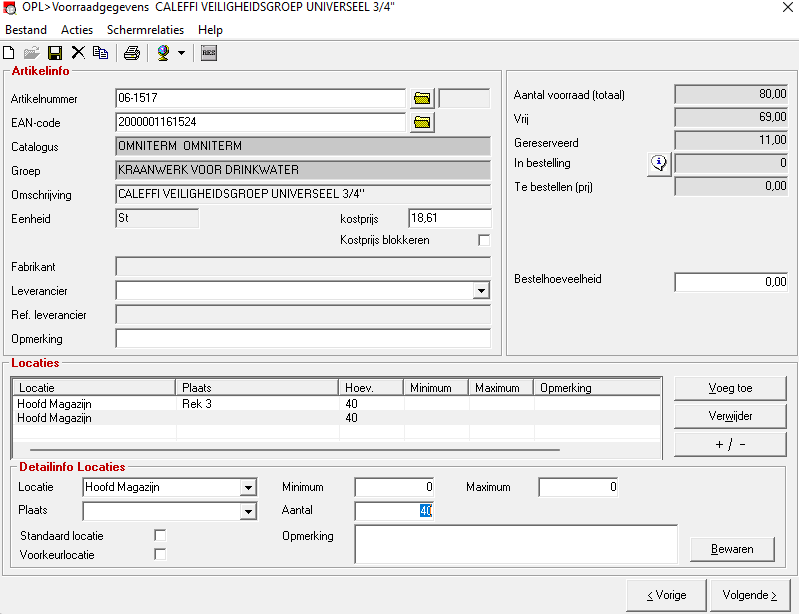 EAN-code:
Barcodenummer. Dit nummer vindt u terug op de verpakking, juist
onder de barcode. Aan de hand van dit nummer kan later het artikel
via een barcodelezer opgeroepen worden.
EAN-code:
Barcodenummer. Dit nummer vindt u terug op de verpakking, juist
onder de barcode. Aan de hand van dit nummer kan later het artikel
via een barcodelezer opgeroepen worden. -
Omschrijving, eenheid, kostprijs en fabrikant: Zijn gegevens die uit de catalogus komen. De kostprijs kan wel gewijzigd worden zonder ze in de bib te wijzigen.
-
Leverancier: Kies hier een leverancier waar het artikel is aangekocht. De automatische bestellijsten worden ook a.h.v. deze leverancier gemaakt.
-
Opmerking: Vrije tekst.
-
Aantal voorraad: Vrije + gereserveerde voorraad.
-
Vrije voorraad: Voorraad wat nog gereserveerd of uitgeboekt kan worden.
-
Gereserveerde voorraad: Te bewaren voorraad voor klanten of projecten. De gereserveerde voorraad wordt manueel of via 'werkvoorbereiding' verhoogd.
-
In bestelling: Hoeveel zijn er volgens de bestelbonnen nog in bestelling, rekening houdend met de reeds geleverde (doorgeboekte) hoeveelheden.
-
Te bestellen (prj): Hoeveel moeten er besteld worden voor de projecten volgens de order/werkvoorbereidingsmodule.
-
Minimum: Minimaal steeds in stock. In 'lijsten' in module 'magazijn' kan een minimumstocklijst afgedrukt worden, d.w.z. alle artikelen waarvan een minimale hvh bestaan en eronder zitten.
-
Maximum: Maximale voorraad. Via de knop 'bestellingen' bovenaan wordt een bestelvoorstel tot de max voorraad gedaan.
-
Bestelhoeveelheid: Minimale bestelhoeveelheid. Het bestelvoorstel houdt hiermee rekening.
Cafca Tip!
In onze Cafca Catalog Builder is een tool voorzien, waarmee je enkele vliegen in één klap kan slaan. Zo kan je op een efficiënte manier locaties en plaatsen toevoegen aan jou Cafca alsook een stamcatalogus opbouwen en terwijl alle artikelen in één keer in de stock toevoegen op de daarvoor voorziene plaats. Win-win dus!
Voor extra informatie over de Cafca Catalog Builder kan u terecht bij info@cafca.be
Handmatig wijzigen van de voorraad via  (zie bovenaan scherm)
Volgende stap is het wijzigen van de voorraad. Begeef u eerst naar het artikel in de voorraadlijst. (of maak een selectie) u kan hiervoor ook de filter knop gebruiken.
Klik daarna op de bovenvermelde knop om de voorraad te wijzigen. Vul de hoeveelheid in die we in voorraad nemen. Deze knop kan u automatisch oproepen via de + of -- toets op uw toetsenbord.
Verwerking
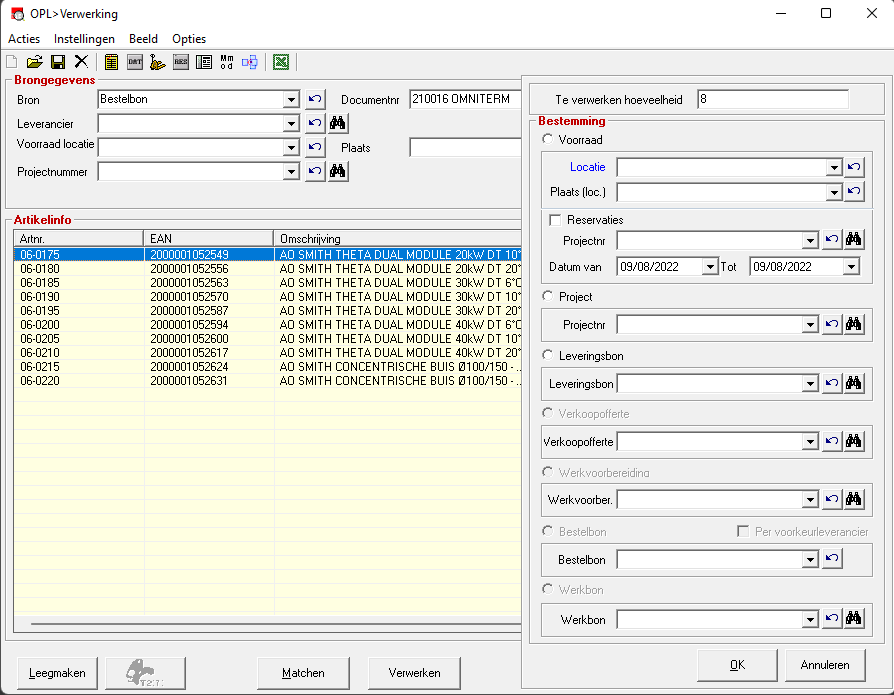
Via het verwerkingsscherm kan u manipulaties van uw voorraad teweegbrengen. Bovenaan bij de brongegevens kunnen we, om een voorbeeld te geven, een bestelbon van een bepaalde leverancier inladen om zo de lijnen zichtbaar te maken in het kader onderaan. Deze lijnen kunnen dan in z'n geheel verwerkt worden.
Tijdens het verwerken kunnen we verschillende bewegingen maken. Zo kunnen we eenvoudig weg verwerken naar onze voorraad. Maar evenzeer kunnen we verwerken rechtstreeks naar een Project.
Ook de omgekeerde richting is zeker mogelijk. Zaken die reeds verwerkt zijn naar een Project en dienen terug te komen naar onze voorraad kunnen perfect terug bijgeboekt worden bij onze stock.
Bestellen van artikelen onder de minimum voorraad
U kan CAFCA automatisch bestelbonnen doen genereren van artikelen onder minimumhoeveelheid. Dit kan bij de voorkeurleverancier van elk artikel of door de leverancier die u nu kiest op het bestelscherm. Bestelhoeveelheid is maximumhoeveelheid -- huidige voorraad. Deze bestelhoeveelheid kan u achteraf nog in de bestelbonnen aanpassen.
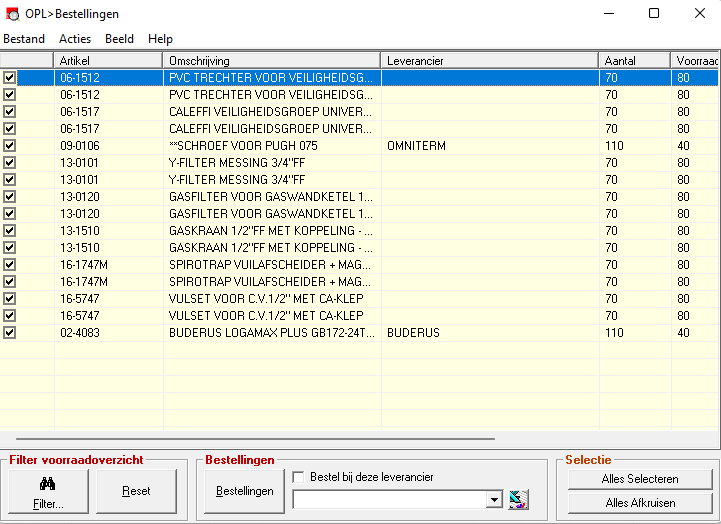
Overzicht mutaties (bewegingshistoriek) 
Open dit scherm om een chronologisch overzicht te zien van alle voorraadbewegingen die met een bepaald artikel zijn uitgevoerd.
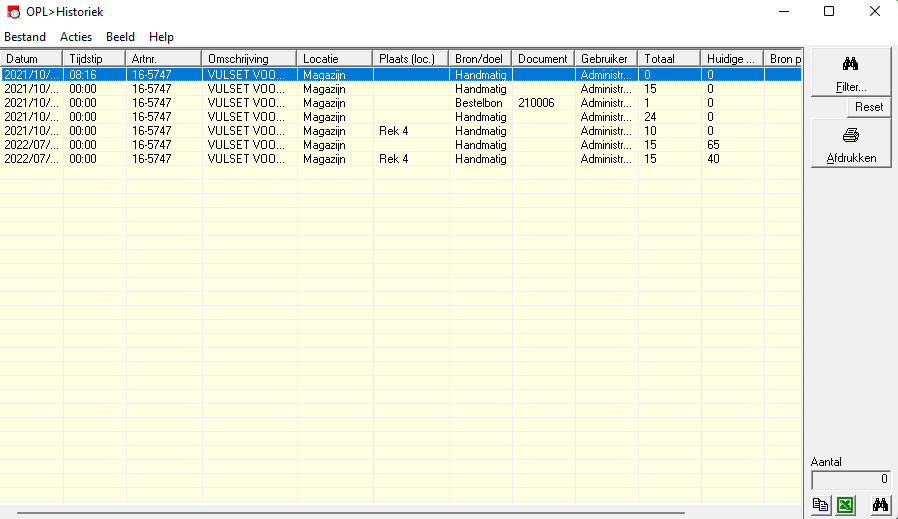
Lijsten
Overzichtslijsten zijn voorzien van:
-
Huidige voorraad.
-
Huidige voorraad en kostprijzen (=inventaris).
-
Artikelen onder minimum voorraad (bestelvoorstel).
-
Over maximum voorraad alle artikelen die max hoeveelheid hebben overschreden.
-
Tellijst.
-
Liquidatielijst (artikelen waarvan hoeveelheid 0 is).
Vóór afdruk kan eerst de filter ingeschakeld worden.
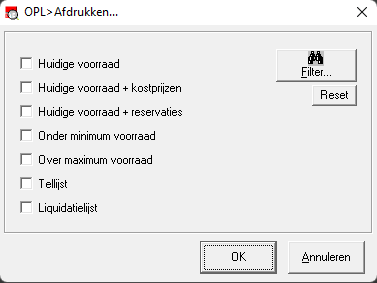
Vorderingen
Volgende stappen moet u volgen om een vordering te maken.
- U vertrekt altijd vanuit een project waaraan u de desbetreffende offerte(s) gekoppeld hebt. U kan een offerte basis -- meerwerk -- extra werk hebben. Dit bepaalt u al op projectniveau bij offertes/deelprojecten (zie figuur).
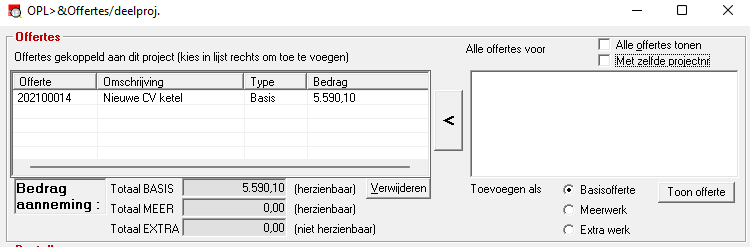
-
Herzieningen dient u ook reeds op projectniveau in te geven. Dit doet u op het tab "Meer info" via de knop

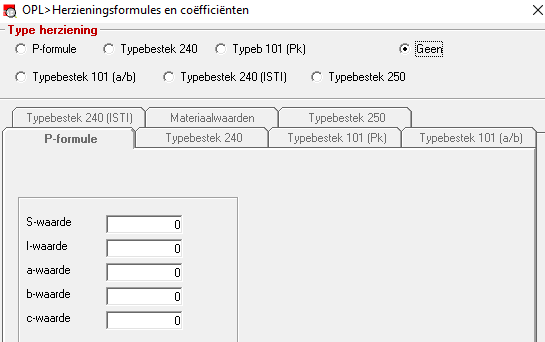
-
Vorderingen
U gaat naar de module 'vorderingen' en klikt op 'Nieuw'.
Bovenaan duidt u het project aan. Onderaan worden de lijsten opgevuld met de offertes die toegewezen zijn aan dit project. U hebt nu de keuze om de vordering te maken van één of meerdere offertes door ze aan te duiden en via het pijltje naar beneden te verwijzen. De offertes die u onderaan in de lijsten ziet, zijn gekopieerd naar de vordering. Vanaf dan zullen de wijzigingen in de offerte ook niet meer overgenomen worden in de vordering.
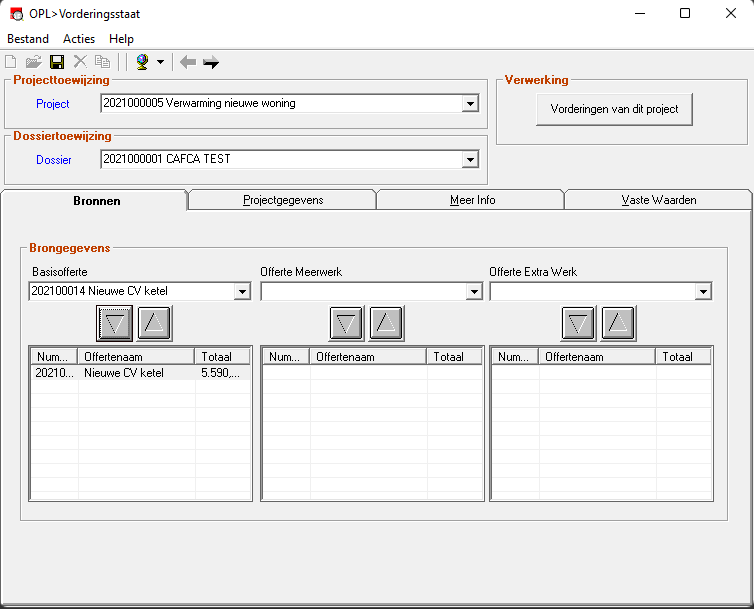
U ziet hier dat de basisofferte reeds ingeladen is in de vordering.
In de tabbladen projectgegevens, meer info en vaste waarden, vindt u alle gegevens terug die reeds ingevuld waren in uw project. Ze zijn informatief en kunnen hier dus niet veranderd worden. Enkel bij 'vaste waarden' kan u nog een procentuele aftrek (korting) ingeven die op het einde van elke vordering mag ingehouden worden.
- De eigenlijke vordering
Via de knop "Vorderingen va dit project" krijgt u een overzicht van alle reeds gemaakt vorderingen van dat project te zien. Een nieuwe vordering aanmaken doen we via de knop "Nieuw".
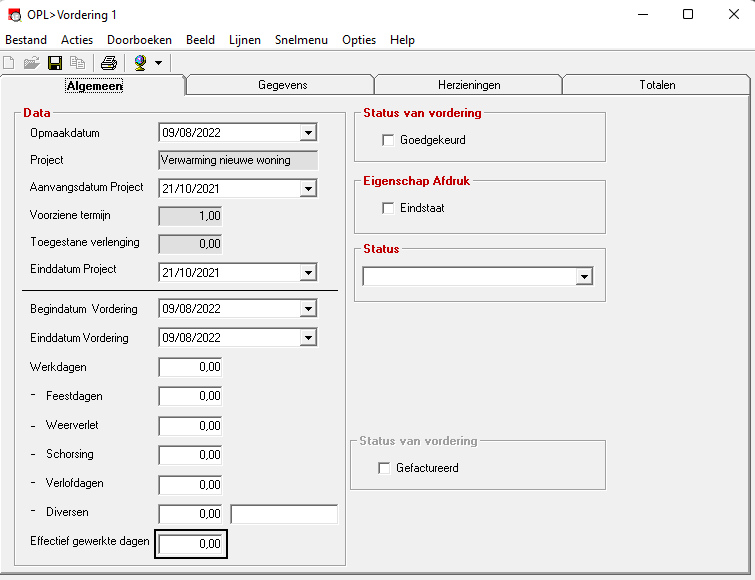
<Tabblad: Algemeen>
Hier krijgt u terug uw projectgegevens te zien. De opmaakdatum krijgt de datum van vandaag maar kan men aanpassen. Onder de zwarte lijn vult u de begindatum en einddatum van deze vordering in. Cafca berekent dan het aantal werkdagen.
U kan hier zelf nog weerverlet / schorsing / verlofdagen / diversen bijzetten zodat u onderaan het aantal effectief gewerkte dagen te zien krijgt.
<Tabblad: Gegevens>
Hier ziet u dan de offerte terug. De bedoeling is dat u per vordering gaat zeggen hoeveel er in het TOTAAL al uitgevoerd is. Dit vult u in bij 'uitgevoerd' of '%uitgevoerd'. De kolommen #huidig en #vorig worden door CAFCA berekend en kan u dus niet zelf ingeven.
<Tabblad: Herzieningen>
Hier ziet u de gekozen herziening (of niets bij geen herziening) en klikt u op de knop. U kan hier dan de coëfficiënten van deze maand invullen en op de knop 'bereken' klikken.
<Tabblad: Totalen>
Hier krijgt u een overzicht van zowel de basisofferte als meerwerk en extra werk (indien aanwezig). U krijgt een overzicht van alle mogelijke totalen. Wanneer u de berekening wil laten uitvoeren klikt u ofwel op de diskette om te bewaren ofwel op het kleine grijze knopje rechtsboven.
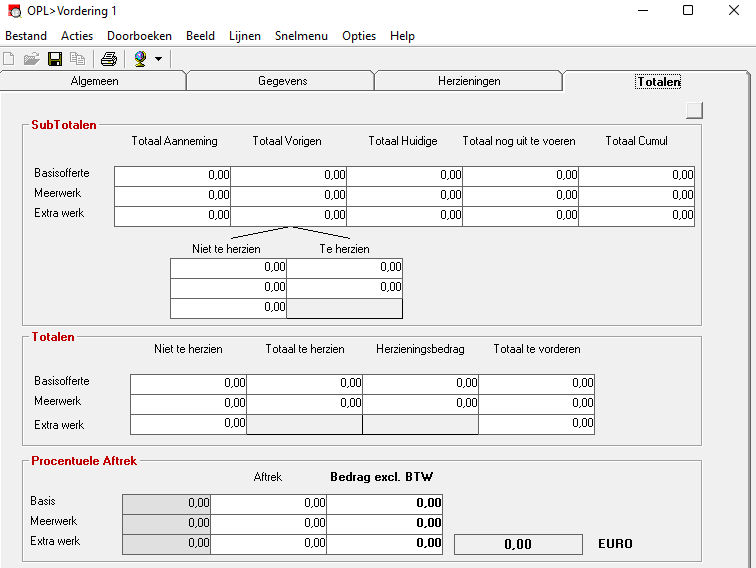
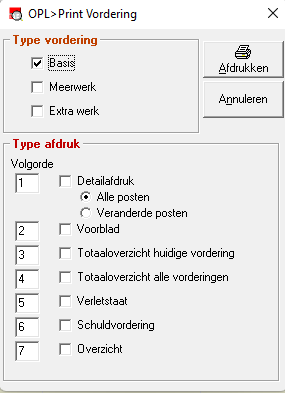 Wanneer
de vordering klaar is kan u ze uiteraard afdrukken. U heeft de
mogelijkheid tussen volgende afdrukken:
Wanneer
de vordering klaar is kan u ze uiteraard afdrukken. U heeft de
mogelijkheid tussen volgende afdrukken:
U duidt altijd het type vordering aan want deze worden nooit samen op 1 lijst afgedrukt.
Detailafdruk: geeft een overzicht van alle lijnen met prijzen en aantallen. U kan hier kiezen voor "Alle posten" of "Veranderde posten". Bij de tweede mogelijkheid geeft hij de posten die nog niet aangepast zijn, niet weer.
Voorblad: een titelblad voor uw bundel
Totaaloverzicht huidige vorderingen: geeft de eindtotalen met eventueel de berekening van de herziening.
Totaaloverzicht alle vorderingen: Geeft een overzicht van alle vorderingen voor dit project tot op dit moment. U krijgt hier enkel de eindtotalen + herziening te zien.
Verletstaat: geeft het totaal van alle data weer.
De schuldvordering: is een tekstdocument met het totaal te betalen voor deze periode.
- Zolang u geen volgende vordering maakt kan men de laatste vordering nog terug openen en aanpassen. Wanneer u een nieuwe vordering maakt krijgt u volgende vraag:
Indien u 'ja' zegt wordt de eerste vordering afgesloten en de 2de aangemaakt. U kan nu de eerste niet meer openen, enkel afdrukken.
CAFCA TIP!
Wanneer u toch nog wijzigingen wil aanbrengen in de eerste vordering maar deze is afgesloten, maak dan een fictieve 2e, bewaar deze en verwijder terug. Men kan dan de eerste vordering terug openen.
Instellingen
Gebruikers
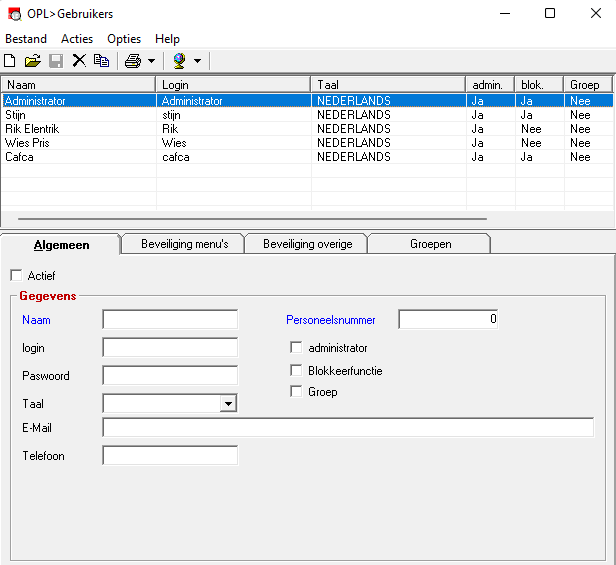
In het bovenstaand scherm ziet u een overzicht van alle gebruikers.
Gebruikers toevoegen kan u door middel van het
 icoon.
<Tabblad: Beveiligigings menu's>
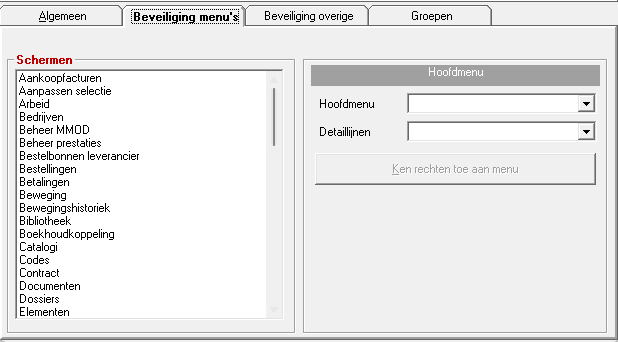
Wanneer u een nieuwe gebruiker aanmaakt heeft deze gebruiker standaard geen rechten. Deze dienen dus op voorhand toegekend te worden. Dat kan u doen in bovenstaand scherm.
Er zijn verschillende niveaus die u kan toekennen:
-
Geen toegang
-
Alleen lezen
-
Wijzigen (+ lezen)
-
Toevoegen (+ wijzigen, lezen)
-
Verwijderen (+ toevoegen, wijzigen, lezen)
-
Openen enkel eigen document
Dit kan u zowel voor de gebruikers apart doen, als voor een groep van gebruikers. Een groep kan u best aanmaken wanneer meerdere gebruikers aanwezig zijn binnen een bedrijf die allen dezelfde rechten 'mogen' hebben binnen Cafca. (bv. werfleiders, administratie, Finance, ...)
Om rechten toe te kennen aan een gebruiker/groep, dubbelklikt u op de respectievelijke gebruiker/groep, kiest u de gewenste rechten uit het menu en klikt u op de knop 'Ken rechten toe aan menu'.
Elk menu bestaat uit 2 delen: Het hoofdmenu en de detaillijnen(het hoofdmenu is bijvoorbeeld de offertes en de detaillijnen zijn dan de offertelijnen).
<Tabblad: Beveiliging overige>
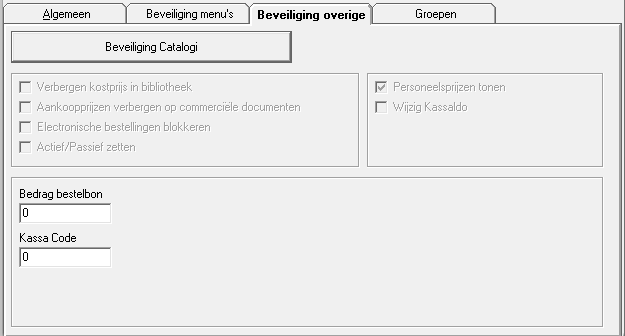
In bovenstaand tabblad kan u extra beveiliging opties aanvinken alsook bepaalde of alle catalogi beveiligen.
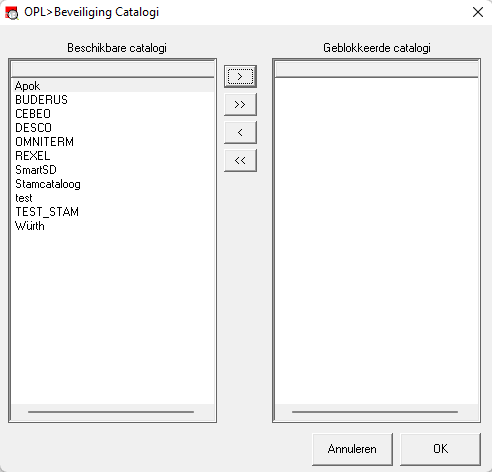
Groepen aanmaken
Een groep aanmaken kan als volgt:
-
U klikt op 'Nieuw' linksboven aan het venster.
-
U geeft de naam van een groep op.
-
Indien de groep alle rechten mag hebben vinkt u 'administrator' aan.
-
Indien de groep Projecten mag blokkeren vinkt u 'blokkeerfunctie' aan.
-
Indien de groep beperkt moet worden in zijn rechten laat u administrator uitgevinkt en gaat u door naar het volgende tabblad 'beveiliging'.
-
En u vinkt 'Groep' aan.
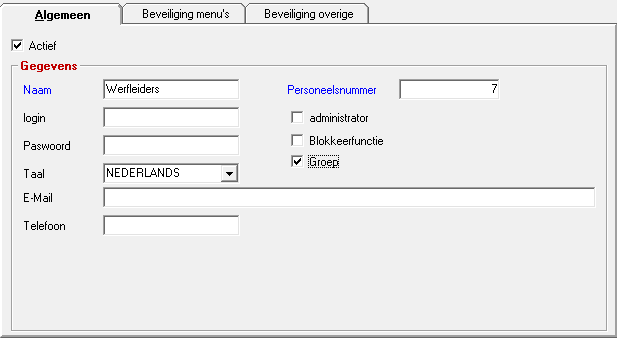
Gebruikers toekennen aan een groep
Om een gebruiker toe te voegen aan een groep dubbelklikt u op de desbetreffende gebruiker en gaat u naar het tabblad 'Groepen'.
Met de knop '>' wijst u de groep toe aan de geselecteerde gebruiker.
Met de knop '>>' wijst u alle beschikbare groepen toe aan de geselecteerde gebruiker.
Met de knoppen '<' en '<<' verwijdert u de gebruiker uit één of alle groepen.
Wanneer u iets aangepast of aangemaakt hebt, mag u niet vergeten te
bewaren
( ).
).