Aankoopfacturen
Doel
-
Registreren, inventariseren en visualiseren van de aankoopfacturen van uw leveranciers en onderaannemers.
-
Gemakkelijke controle van periodieke aankoopfacturen (bv factuur onderhoudscontract dit jaar t.o.v. vorig jaar).
-
Implementeren van een goedkeuringsproces (van secretaresse die de factuur inboekt over de projectleider tot de boekhouder die ze betaalt).
-
Vergelijken met de corresponderende bestelbon(nen) en afpunten van geleverde lijnen.
-
Boeken naar project voor algemeen overzicht, afrekening en nacalculatie.
-
(Automatisch) creëren van boekhoudlijnen teneinde deze door te geven aan het boekhoudpakket.
-
Beheer van betalingen.
-
Lijsten voor kostenbeheersing, schuld-aan-leveranciers overzichten, kasplanning, en dergelijke meer.
-
Automatische klassering in 't projectdossier.
Flowchart
flowchart LR
    A[Offerte] --> B[Werkvoorbereiding]
    B --> C[Bestelbon]
    C --> D[Aankoopfacturen]
    D --> E[Project]
    D -.-> F[Boekhoudsysteem]
Overzicht
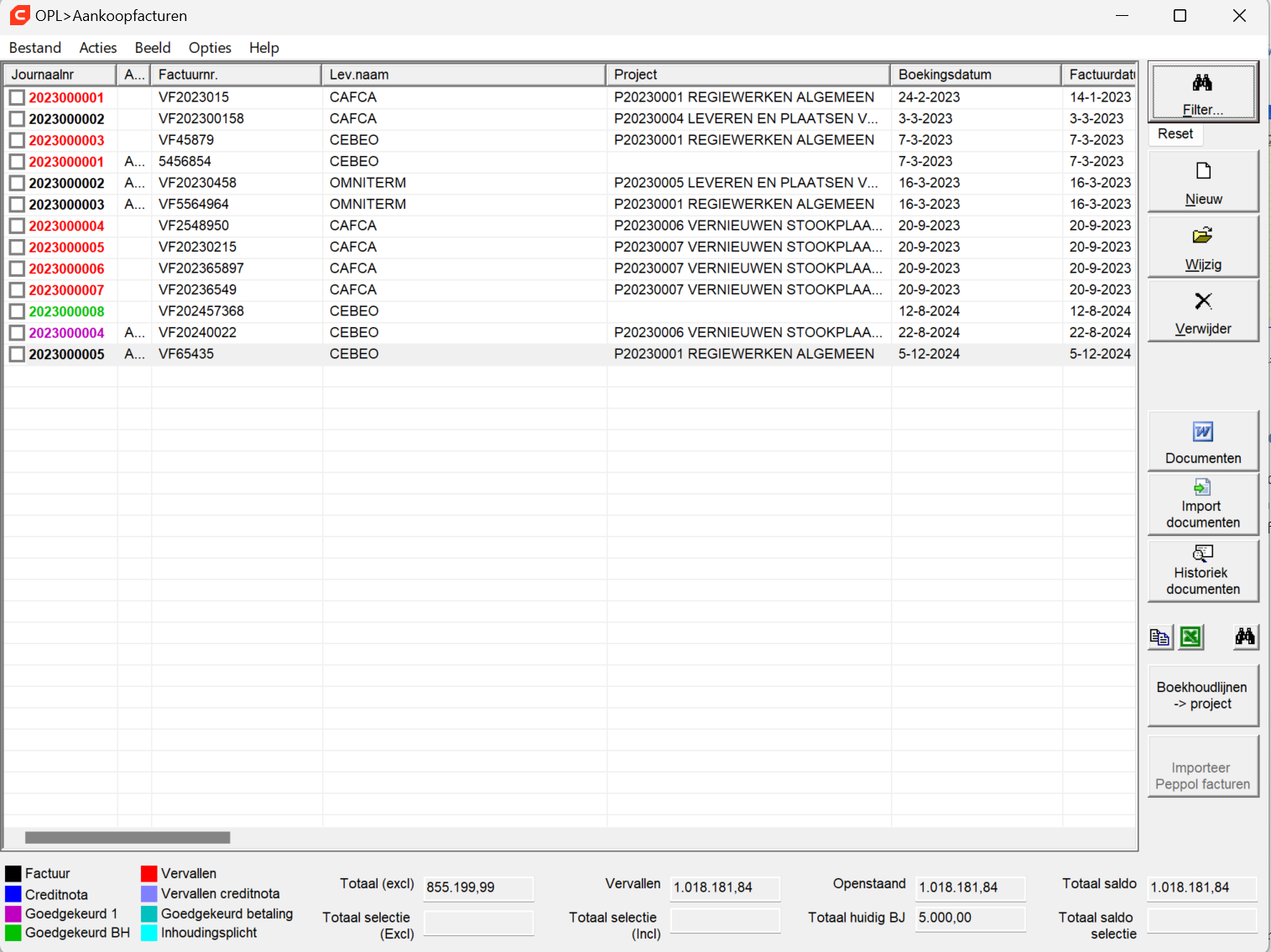
Het overzicht van alle aankoopfacturen kan je terugvinden onder de module AANKOOP in Cafca.
Wanneer je kiest voor aankoopfacturen krijg je bovenstaand scherm te zien met het overzicht van alle aankoopfacturen geboekt in Cafca.
Aankoopfactuur importeren via PEPPOL
Instellingen vooraf
Net zoals bij de verkoopfacturen die je jezelf eerst te registreren als PEPPOL ontvanger. Vooraleer je dit kan doen, dien je een aantal basis gegevens juist te zetten.
Bedrijfsgegevens
In de linker module balk navigeer je naar Instellingen en kies je vervolgens opnieuw voor Instellingen.
Daarna kies je voor bedrijfsgegevens en zorg je er voor dat minstens deze velden zijn ingevuld:
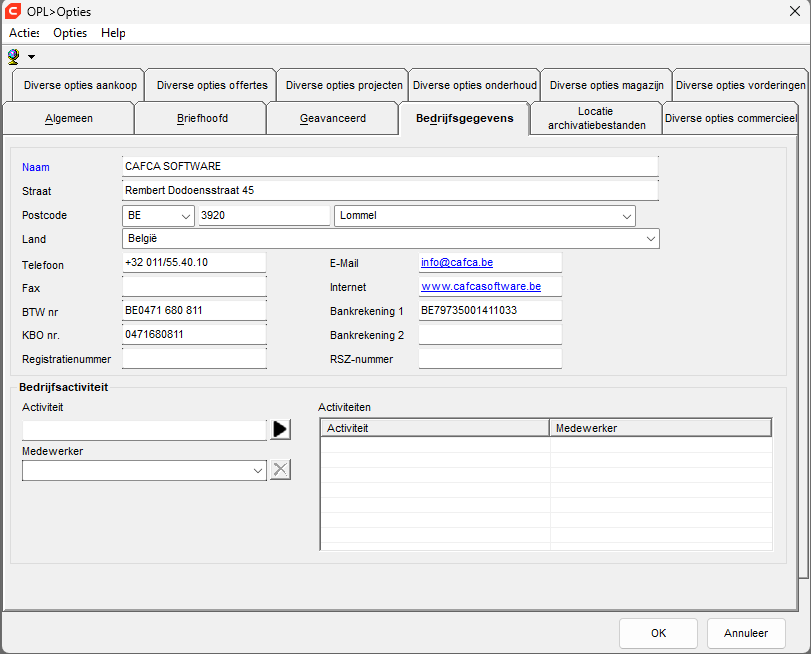
Registratie als PEPPOL verzender
Registreer jezelf als PEPPOL verzender via de verkoopfacturen. Dit kan je doen door in het overzicht van de facturen bovenaan te kiezen voor Acties en vervolgens Peppol instellingen als verzender.
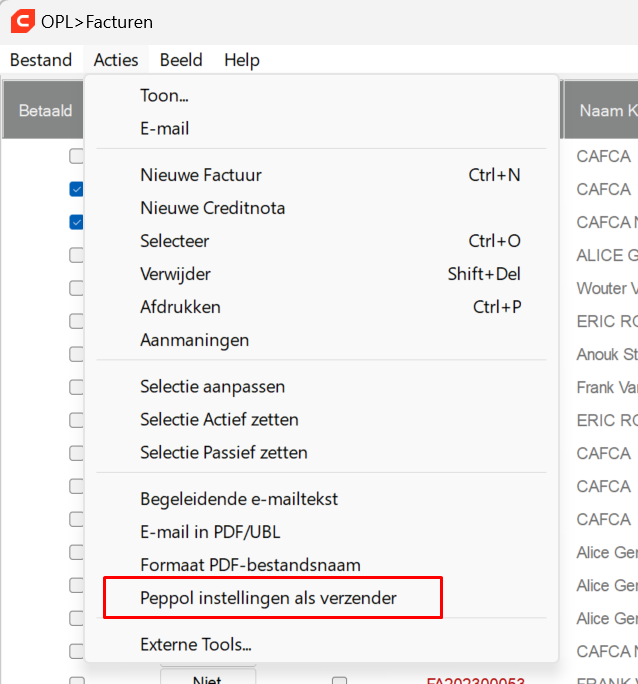
Dit zal er voor zorgen dat je een PEPPOL ID ontvangt.
Registratie
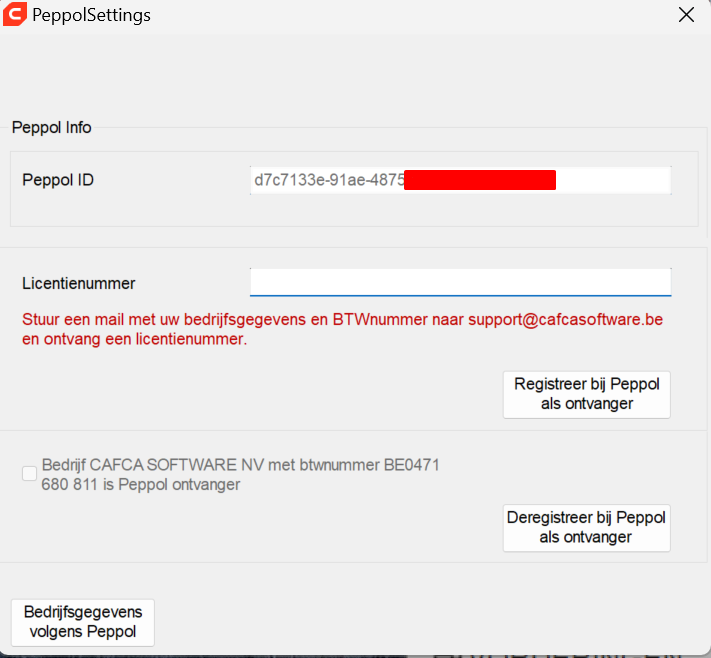
Via het overzicht van de aankoopfacturen kan je kiezen voor Acties en vervolgens Peppol instellingen als ontvanger
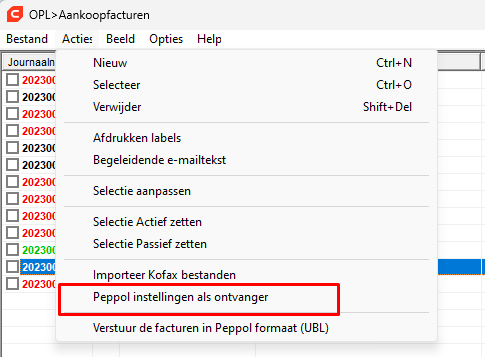
Je krijgt dan onderstaand venster te zien waar je met een simpel vinkje kan aangeven dat je je bedrijf wilt registreren als PEPPOL ontvanger
Factuur importeren
 Eens
geregistreerd kan je makkelijk via het knopje "Import PEPPOL facturen"
een lijst ophalen met te importeren facturen
Eens
geregistreerd kan je makkelijk via het knopje "Import PEPPOL facturen"
een lijst ophalen met te importeren facturen
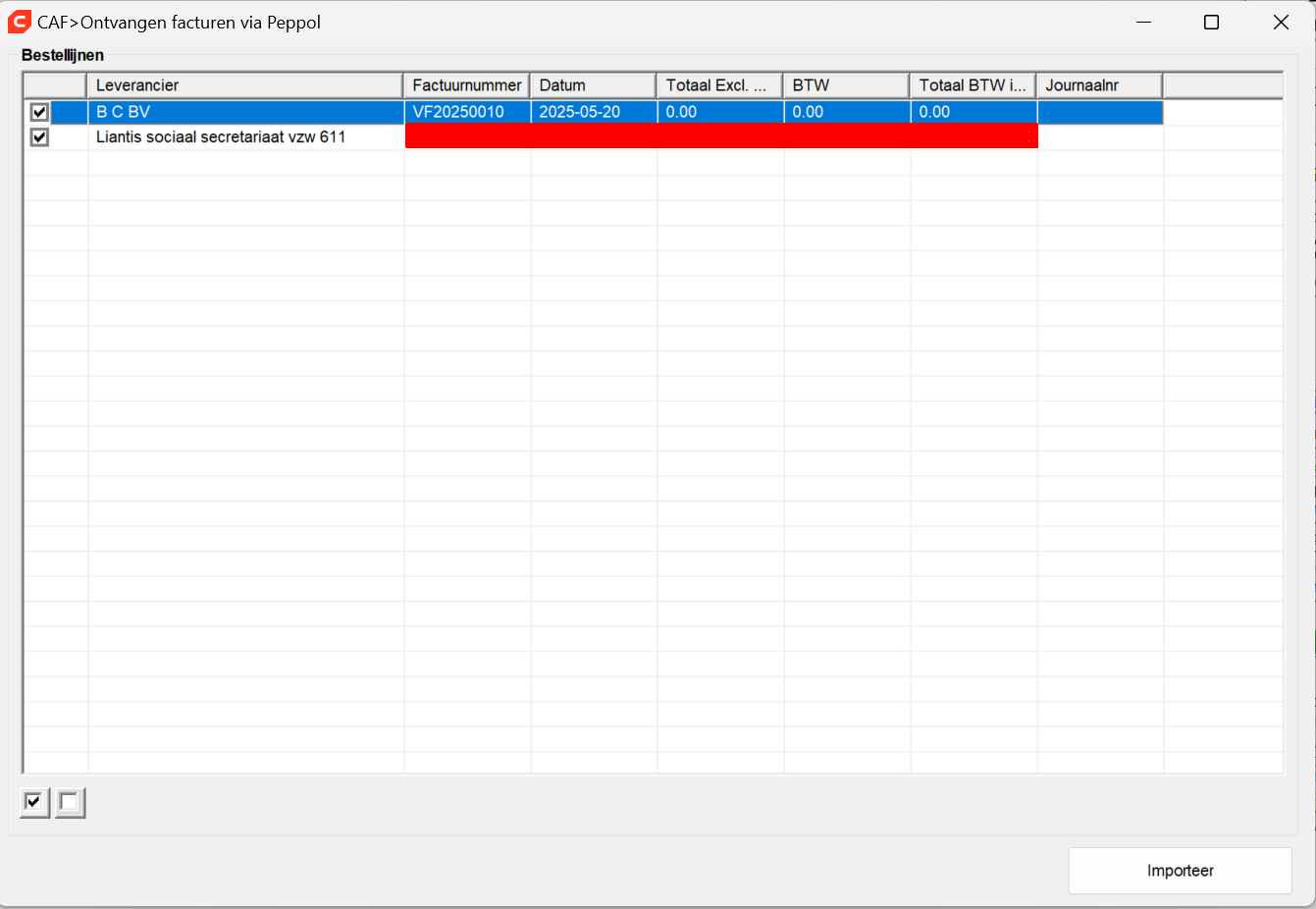
Duid het vinkje aan en klik vervolgens onderaan op Importeer om je aankoopfactuur naar Cafca te sturen.

Aankoopfactuur toevoegen
 Om
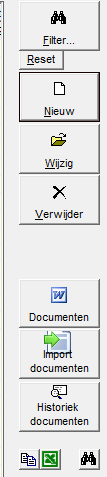
een nieuw aankoopfactuur toe te voegen klikken we rechts in de
knoppenbalk op nieuw.
Om
een nieuw aankoopfactuur toe te voegen klikken we rechts in de
knoppenbalk op nieuw.
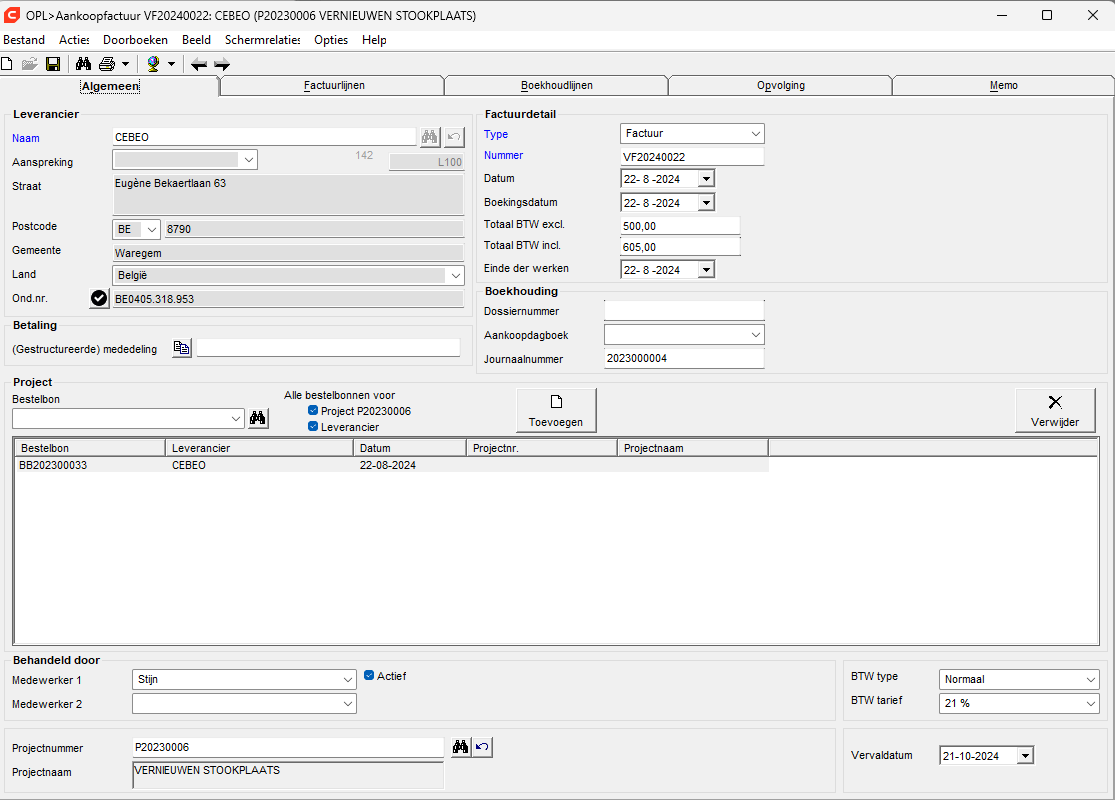
Onderstaand venster zal verschijnen en u kan aan de slag met het invoeren van de relevante gegevens:
\<Tabblad: Algemeen>
----Leverancier----
Naam: We selecteren een adres uit ons relatiebestand met de verrekijker of we vullen de beginletters en maken gebruik van de auto-aanvulling om de leverancier onmiddellijk in te vullen.
----Factuurdetail----
Type: Gaat het om een factuur of een creditnota?
Nummer: Nummer van de factuur (niet het boekingsnummer van uw boekhouding!!)
Datum: Factuurdatum
Boekingsdatum: Datum van inboeken in Cafca
Totaal BTW excl.: Totaalbedrag zonder BTW
Totaal BTW incl.: Totaalbedrag met BTW
----Boekhouding----
Dit zijn éénmalige waardes af te leiden uit uw boekhoudsysteem. Dit zijn gegevens die wij niet kennen. Deze parameters zijn meestal noodzakelijk om het Cafca bestand op de juiste plaats 'binnen te trekken'.
Dossiernummer:
Nummer/Naam van het boekhouddossier (een boekhoudpakket is meestal multibedrijf, dwz per boekhoud-klant een database of directory)
Aankoopdagboek:
Naam van het dagboek 'aankoop-' of 'kosten'rekeningen
Journaalnummer:
Indien het boekhoudpakket tijdens de import niet automatisch boekingsnummers genereert, kan
----Betaling----
Gestructureerde mededeling:
De vermelding die u graag bij uw betaling wil toevoegen. Deze worden afgedrukt op de betalingslijsten. Betalingsbestanden voor Isabel of individuele banken worden voorlopig niet voorzien. De "Copy" knop kopieert de factuurnummer naar dit veld.
----Project----
Hier kan u alle bestelbonnen selecteren die met deze aankoopfactuur verband houden. De keuze aan bestelbonnen is beperkt tot de respectieve leveranciers. Indien in het tabblad 'opvolging' een projectnummer is ingevuld, bekom je enkel nog de bestelbonnen van het project via de checkbox.
\<Tabblad: Factuurlijnen>
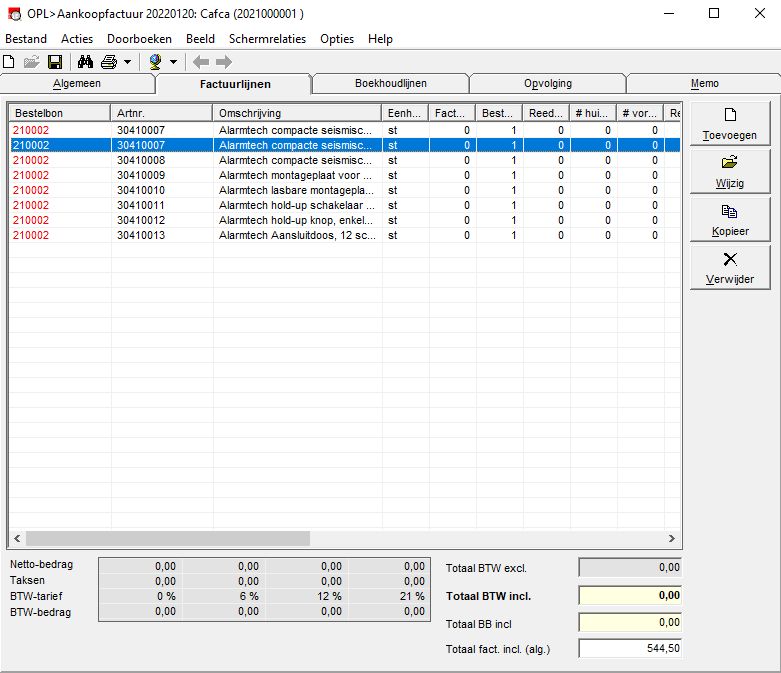
In deze tabel komen alle detaillijnen van de factuur.
Ingeval van bestelbonnen in het tabblad 'algemeen' worden deze lijnen automatisch gecreëerd. Indien er geen bestelbon toegewezen is, dienen de lijnen manueel ingevuld te worden via de knop "toevoegen".
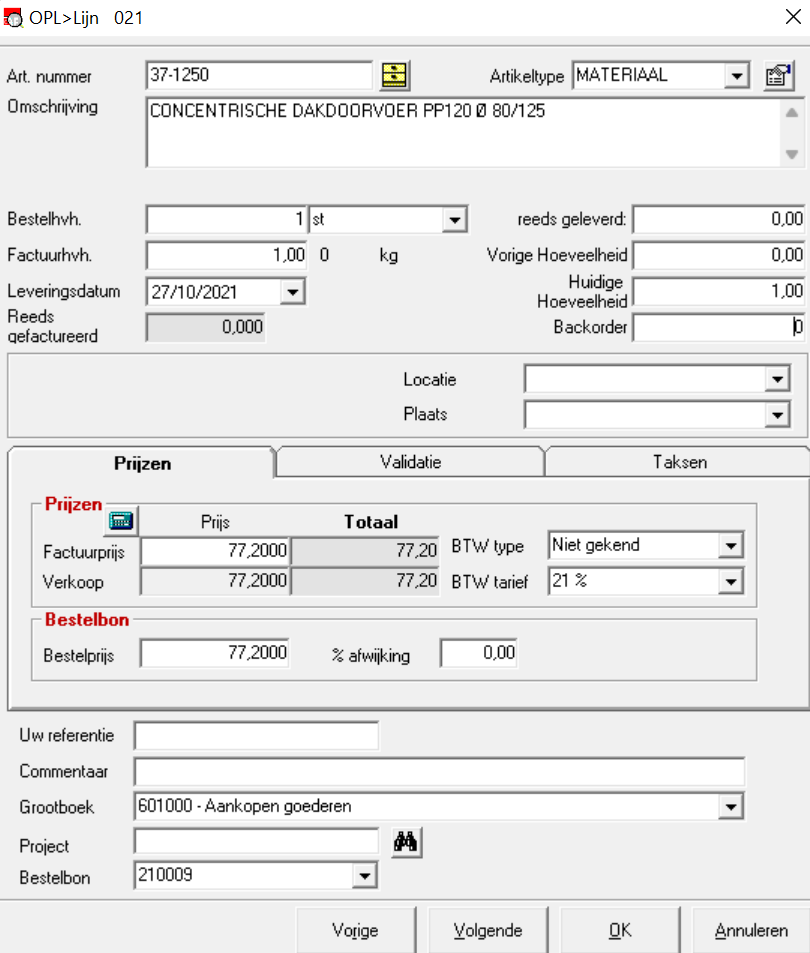
Dit scherm is identiek aan dat van de Bestelbonnen leveranciers (zie de algemene handleiding).
Men kan elke lijn overlopen en de geleverde hoeveelheden invullen.
Maar... voor levering van materialen is het handiger dat enkel de backorders worden ingevuld. Na het doorboeken worden de bestelde hoeveelheden van alle lijnen minus de backorders ingeboekt in het project, voorraad of andere bonnen (zie 'Doorboeken' in menubalk bovenaan). De huidige hoeveelheid = doorgeboekte hoeveelheid.
Ingeval van onderaannemers receptiebonnen of facturen. Zo kan dit veld gebruikt worden hoeveel er per lijn deze maand door uw onderaannemer mag gefactureerd worden of gefactureerd werd.
\<Tabblad: Boekhoudlijnen>
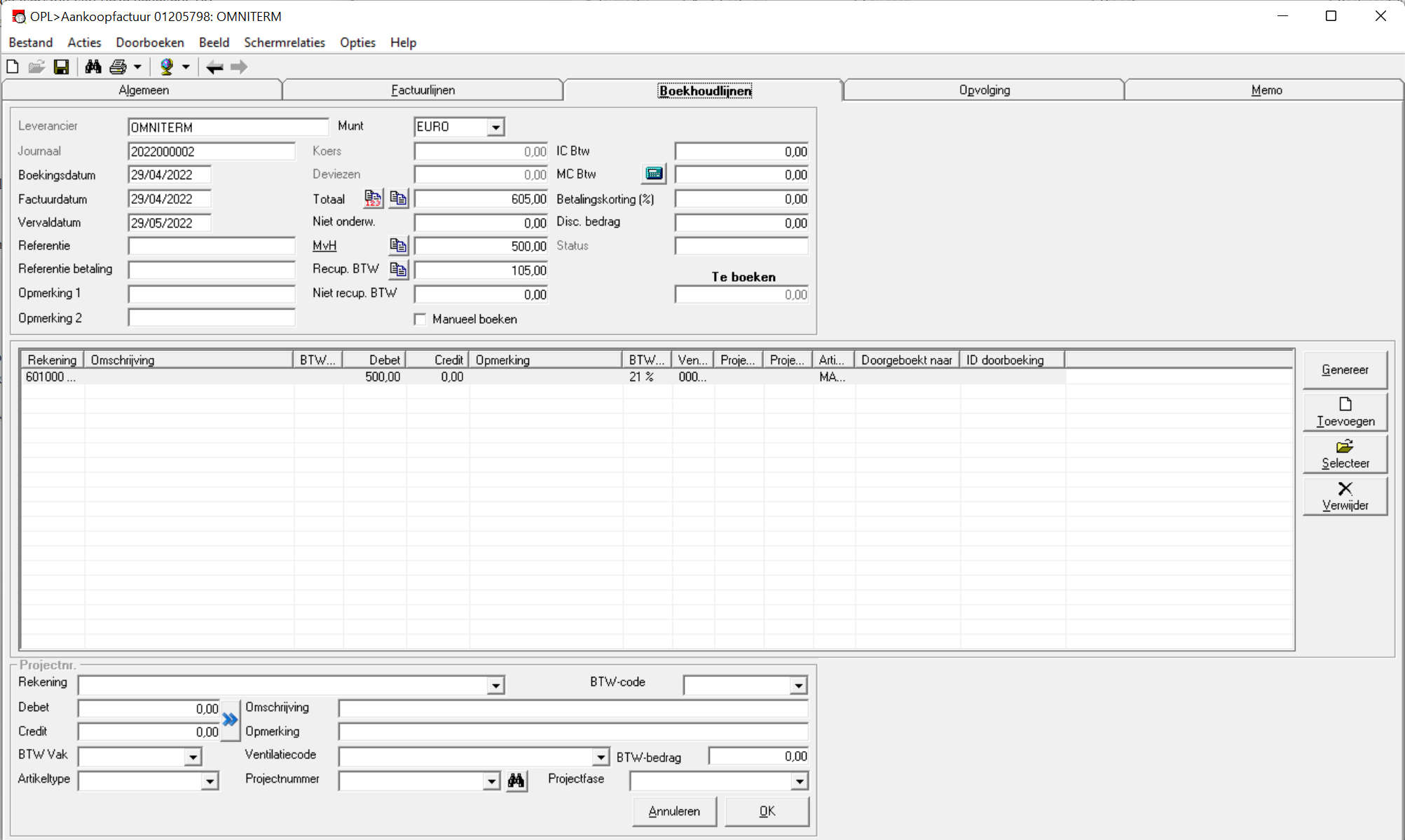
Indien de aankoopfactuur uiteindelijk moet terecht komen in een boekhoudpakket, doen we hier de 'pré-boeking', net zoals we de factuur zouden inboeken in het boekhoudpakket. Het voordeel hier is dat we gebruik kunnen maken van de bestellijnen om automatisch boekhoudlijnen te creëren. Evenzo is het mogelijk om manueel boekhoudlijnen te creëren.
Koppeling met 'een' boekhoudpakket?
Gezien elk boekhoudsysteem haar eigen eisen heeft over de structuur van het bestand 'aankoopfacturen', moeten we dit geval per geval bekijken. Het is derhalve niet dat we voor elk boekhoudpakket een afzonderlijk bestand hebben. Het is wel mogelijk een bestand met een standaardlayout te genereren dat via Excel kan getransformeerd worden.
Creëren van boekhoudlijnen
Het bovenstaande scherm bestaat uit twee delen:
-
De hoofding- en totaalgegevens
-
De verdeling over de verschillende kostenrekeningen
Hoofding- en totaalgegevens
Volgende gegevens worden automatisch overgenomen uit het tabblad algemeen:
-
Leverancier
-
Journaalnummer: Indien het boekhoudpakket tijdens de import niet automatisch boekingsnummers genereert, kan hier zelf een nummer ingevuld worden.
-
Boekingsdatum
-
Factuurdatum
-
Vervaldatum
-
Referentie betaling
-
Status
Kunnen verder nog vrij ingevuld worden:
-
Referentie
-
Opmerking 1
-
Opmerking 2
Belangrijk wordt het volgende:
Munt:
Munt waarin de factuur opgesteld is. Hier kan je naast de EURO ook voor Pond of Dollar kiezen. Indien er ontbrekende munten zijn, dan meld je dit aan de helpdesk (011 54 70 16)
Koers: Een geblokkeerd veld indien munt = EURO. Ingeval van een andere munt vul je de dagkoers tov de euro in.
Deviezen: Het totaalbedrag van de factuur in de vreemde munt.
Totaal: Het totaalbedrag van de factuur. In te vullen of met de copy knop kan je de gegevens makkelijk overhalen vanuit het tabblad "Algemeen".
Niet onderworpen: Het bedrag van de factuur dat niet onderworpen is aan BTW. (bv. leeggoed)
MvH. (maatstaf van heffing): Het bedrag dat wel onderworpen is aan BTW. Ook de 0% BTW (intracommunautair of medecontractant) is een onderwerping van BTW. Meestal is het volledige netto-bedrag van de factuur onderworpen aan BTW. In te vullen of met de copy knop makkelijk over te halen vanuit het tabblad "Algemeen".
Recupereerbare BTW: BTW bedrag dat aftrekbaar is. Ingeval van een opleidingsfactuur is deze 100% aftrekbaar, in geval van een garagefactuur 50%. In te vullen of via de copy knop makkelijk over te halen vanuit het tabblad "Algemeen".
*Niet recupereerbare BTW:* BTW bedrag dat niet aftrekbaar is. Ingeval van de garage factuur wordt hier de overige 50% ingevuld.
IC BTW (intracommunautaire BTW):* Ingeval het gaat om geleverde goederen en diensten door een firma gevestigd in een EC land. Alhoewel meestal €0 BTW op zo'n factuur staat, vul je toch een BTW bedrag in, gelijk aan 21%. Tegelijkertijd vul je dit bedrag ook bij "Recup. BTW" in, zodat deze elkaar opheffen. Dit is noodzakelijk anders gaat het boekhoudsysteem niet de correcte BTW aangifte genereren.*
MC BTW (medecontractant BTW):* Alhoewel meestal €0 BTW op zo'n factuur staat, vul je toch een BTW bedrag in, gelijk aan 21%. Tegelijkertijd vul je dit bedrag ook bij "Recup. BTW" in. Zodat deze elkaar opheffen. Dit is noodzakelijk anders gaat het boekhoudsysteem niet de correcte BTW aangifte kunnen doen*.
Betalingskorting: Indien er op de factuur een kontacte korting vermeld staat vul je hier het % in. Er wordt dan een discontobedrag berekend. De MVH en BTW blijven ongewijzigd, maar in 'Opvolging' wordt een betalingsbedrag ingevuld dat met deze korting rekening houdt.
In het betalingsbedrag wordt de korting, berekend enkel op de MVH (niet op de BTW of niet onderworpen), van het factuurbedrag afgetrokken.
Tijdens het boeken van het financiële in het financieel dagboek kan je het betalingsverschil tegenboeken op de manier zoals je dit boekhoudkundig 'gewoon' bent.
*Te boeken:* Dit bedrag wordt automatisch ingevuld en is niet wijzigbaar. Dit moet op 0 komen na de opdeling in de diverse kostenrekeningen. Te boeken = MVH + Niet onderworpen + Niet recup. BTW. indien = 0 dan kan het scherm bewaard en afgesloten worden.
Verdeling over de kostenrekeningen
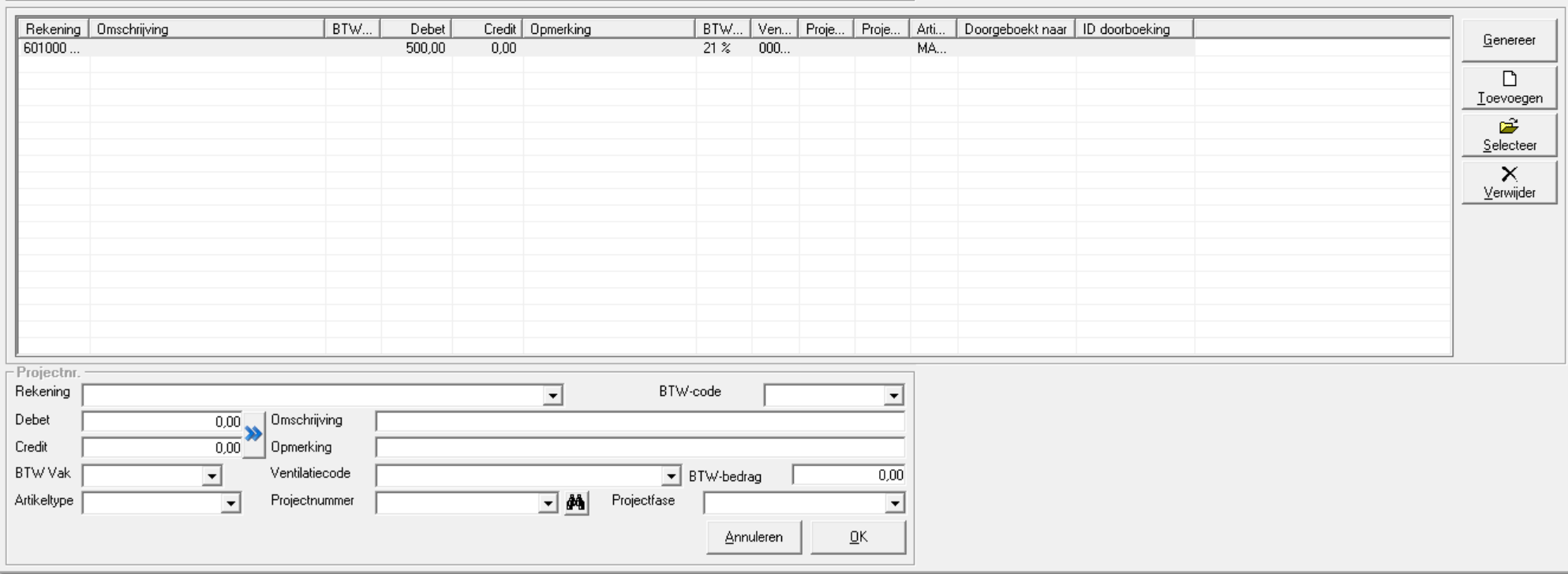
Hiervoor zijn voorafgaandelijke instellingen nodig:
-
Maak een tabel van kostenrekeningen die overeenstemmen met uw boekhoudsysteem. Begeef je hiervoor naar Instellingen > Codes > Kosten & BTW rekeningen. Na het aanpassen dien je Cafca te herstarten.
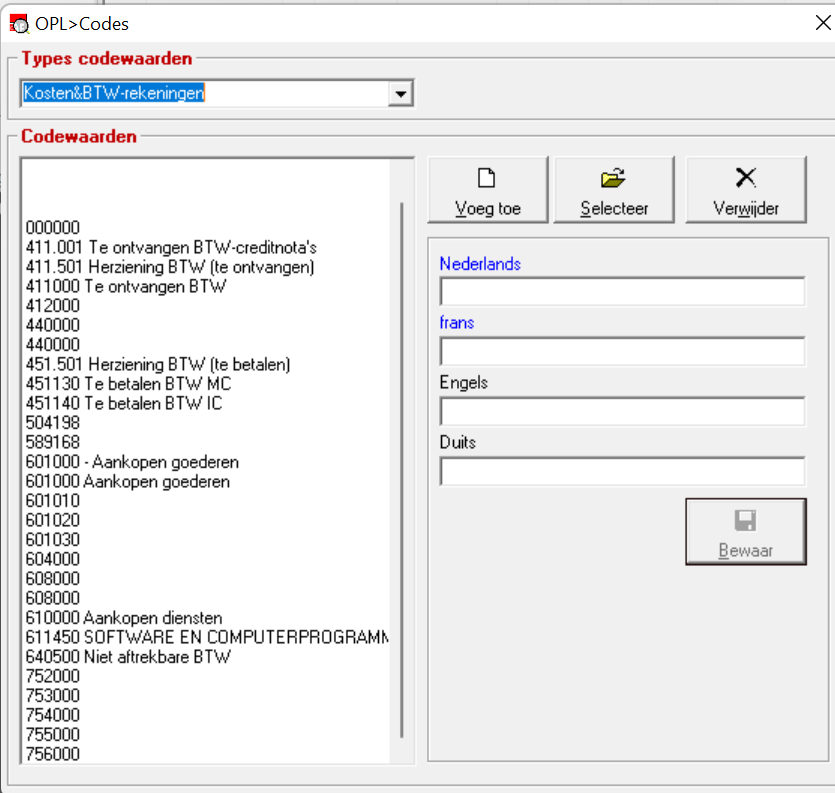
-
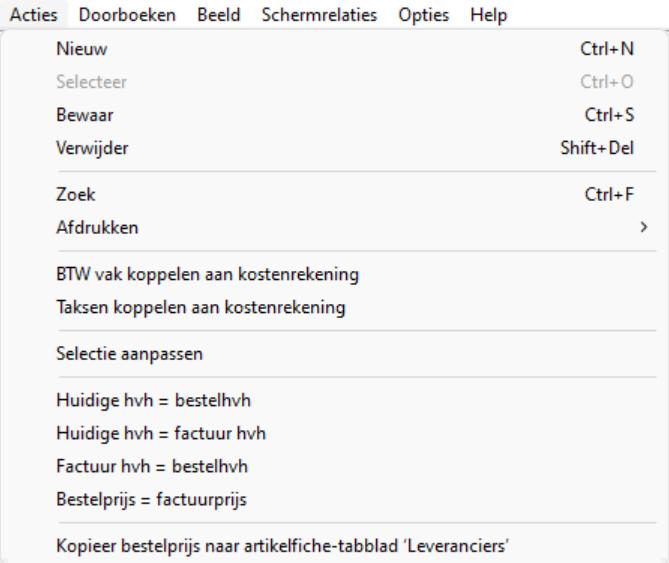
Koppel uw kostenrekeningen aan de BTW vakken van de BTW aangifte. Deze vakken kunnen tijdens het boeken nog gewijzigd worden, maar meestal hoort bv. vak 80 bij de 60-rekeningen, vak 81 bij de 61-rekeningen en vak 83 bij de 20-rekeningen enz.
Begeef je hiervoor naar (bovenaan het aankoopfactuur) Acties > BTW vak koppelen aan kostenrekening
-
Koppel de taksen zoals Recupel, Auvibel en Bebat aan kostenrekeningen. Begeef je hiervoor naar het (bovenaan het aankoopfactuur) Acties > Taksen koppelen aan kostenrekening zie afbeelding hierboven.
Automatisch boeken
Met de "Genereer" knop worden aan de hand van Factuurlijnen automatisch
boekingslijnen gegenereerd.
Let op:
Elke te boeken factuurlijn in het tabblad Factuurlijnen moet voorzien zijn van een grootboekrekening, plus het veld 'Factuur hoeveelheid' en 'Factuurprijs' moeten ingevuld zijn.
Manueel boeken
Indien je manueel boekhoudlijnen wil toevoegen, gebruik je
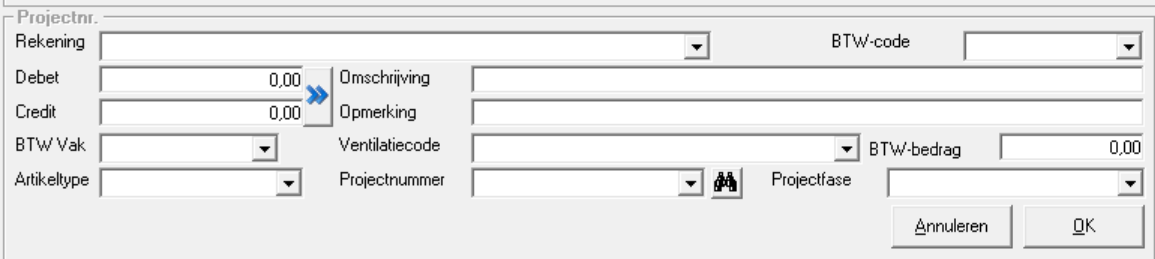
\<Tabblad: Opvolging>
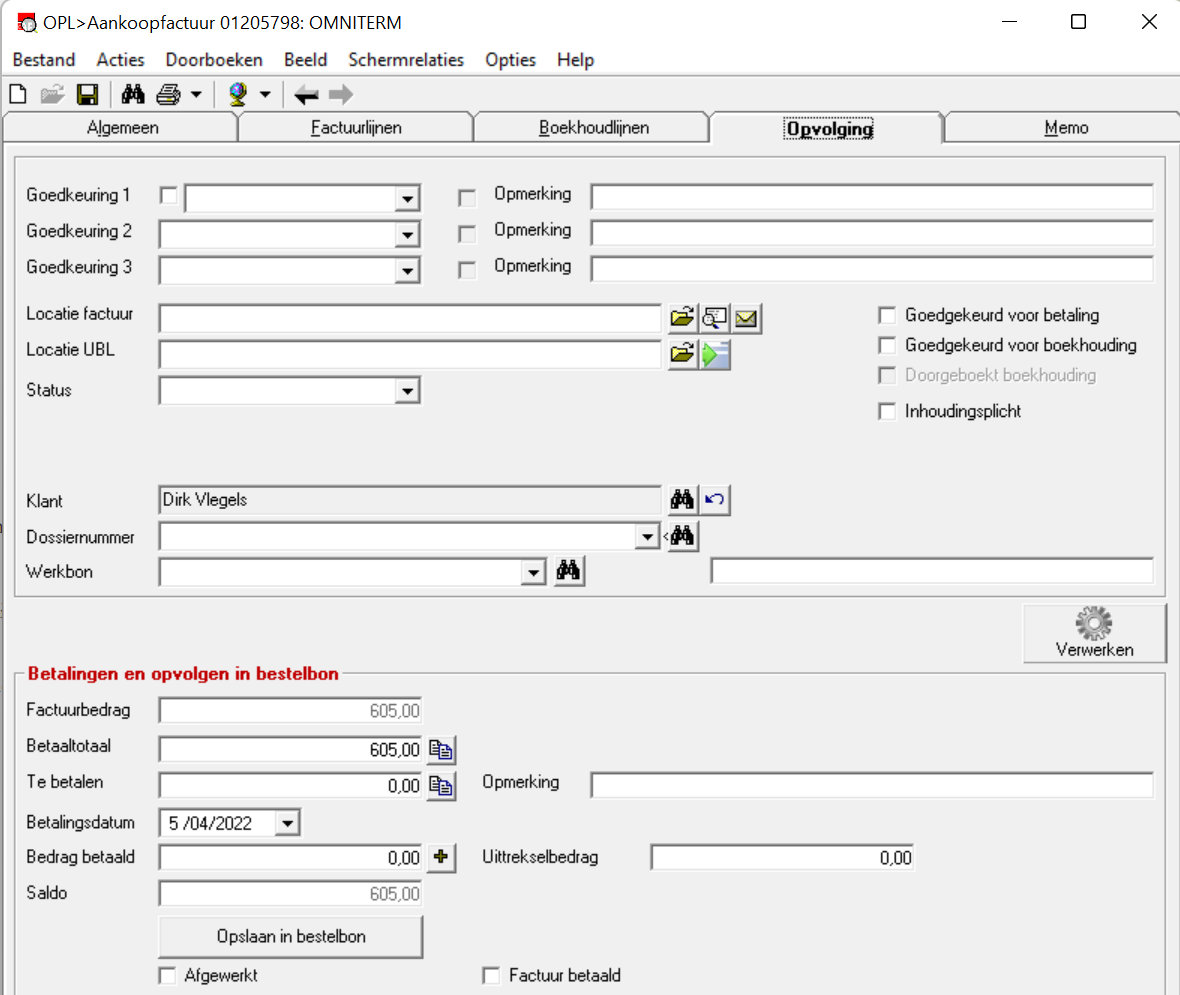
Goedkeuring: kan tot 3 personen
De eerste persoon die de factuur moet goedkeuren is de enige persoon die de factuur kan afvinken en een opmerking kan schrijven (wordt gecontroleerd adhv login gegevens)
De tweede persoon kan z'n goedkeuring pas geven na dat de eerste persoon dit gedaan heeft.
*Locatie factuur:*
De gescande of digitale factuur kan geopend worden met
 .
De naam en map van de factuur kan met
.
De naam en map van de factuur kan met
 geselecteerd worden. De map waarin je best bewaart is die van het
dossier.
geselecteerd worden. De map waarin je best bewaart is die van het
dossier.
*Status:* Een zelf op te stellen keuzetabel via Instellingen > Codes > Status aankoopfacturen
Klant: Wordt automatisch overgenomen van de gegevens uit tabblad "Algemeen"
Dossiernummer: Aan welk Cafca dossier is de aankoopfactuur gekoppeld?
Werkbon: Aan welke werkbon is de aankoopfactuur gekoppeld?
----Betalingen en opvolgen in bestelbon----
Factuurbedrag: Wordt automatisch overgenomen van factuurbedrag incl. BTW in tabblad "Algemeen"
Betaaltotaal: Indien er een kontante korting wordt gegeven, is het betaaltotaal anders dan het factuurbedrag. Dit bedrag wordt berekend bij de boekhoudlijnen en hier ingevuld.
Te betalen: Het bedrag dat je bij de volgende betaling wil betalen (ingeval van schijven of manuele verrekening kontante korting)
Opmerking: Vrije opmerking waarop gelet bij betaling.
Betalingsdatum: Vervaldag factuur
Bedrag betaald: In te vullen na debitering van uw rekening. De + telt het 'te betalen' bedrag hierin op.
Saldo: Factuurbedrag -- bedrag betaald
Opslaan in bestelbon: Het factuurnummer, datum, betalingsdatum, bedrag excl., bedrag incl., en bedrag betaald worden automatisch in de respectievelijke bestelbon (meer info 2) ingevuld. Zo kan de werking van deze gegevens op bestelbon niveau behouden blijven zonder 2x werk te leveren. Let wel dat er slechts 1 bestelbon aan de aankoopfactuur toegevoegd werd.
Afdrukken en filtering
Via de filter knop kan je een lijst afdrukken van de aankoopfacturen volgen de filter hieronder aangegeven:
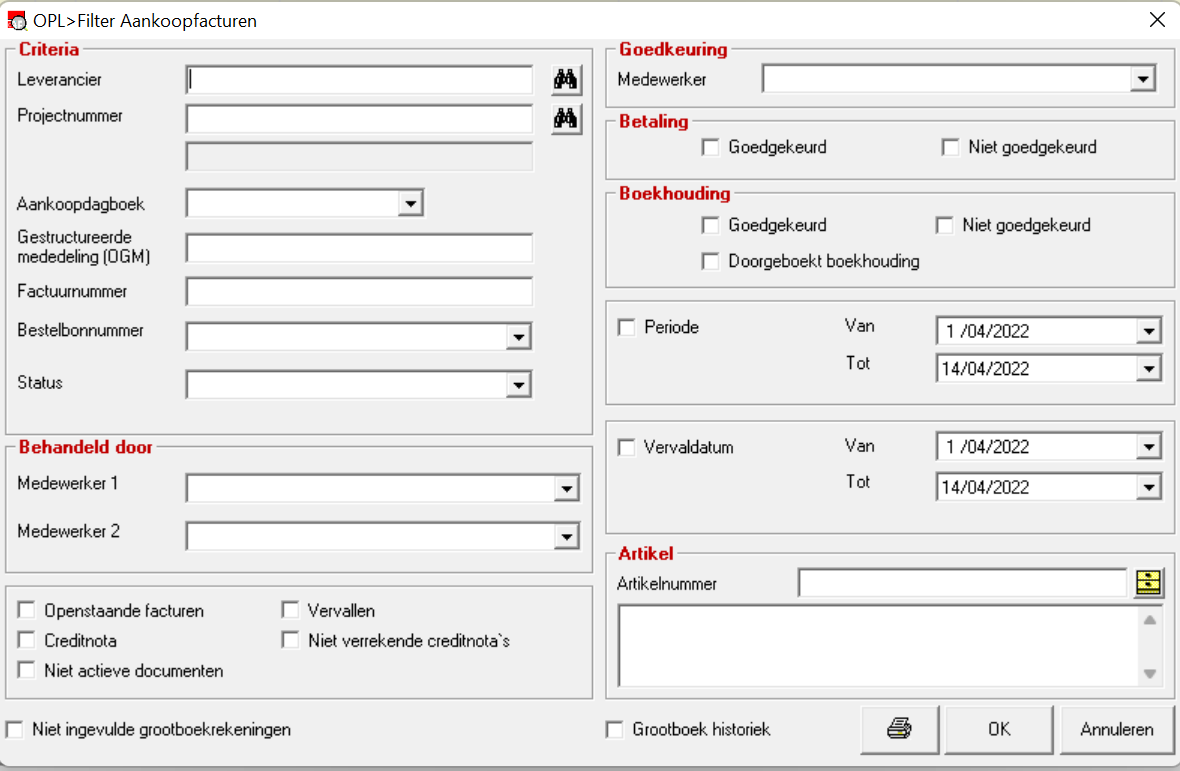
De OK knop toont de tabel van aankoopfacturen die voldoen aan de gekozen filters.
Bv. Een projectleider wil zijn aankopen goedkeuren. Dan zoekt hij bij Medewerker 1 of 2 zijn naam. Na het bevestigen zal hij enkel zijn eigen facturen te zien krijgen in de tabel.