Devis de vente
Introduction
Cafca Cloud Software propose un module pratique pour créer des devis.
Vous pouvez déjà utiliser un devis à partir de zéro, vous avez juste besoin d'un peu de pratique et de voir la valeur de la construction de fichiers de base décents qui rendront la préparation des devis encore plus efficace et précise à l'avenir grâce à une vision de pré-calcul et une aide à la préparation du travail.
Nous commençons ce guide par une citation facile pour laquelle vous n'avez rien à préparer.
Ensuite, nous passerons en revue les fichiers maîtres et les déploierons dans une offre.
Allez-y !
Le tableau des offres
Lorsque vous ouvrez les devis de vente, vous voyez un tableau avec une série de colonnes.
Nous n'allons pas encore expliquer ces colonnes et ces couleurs, mais nous allons expliquer comment vous arrivez à cette structure de tableau.
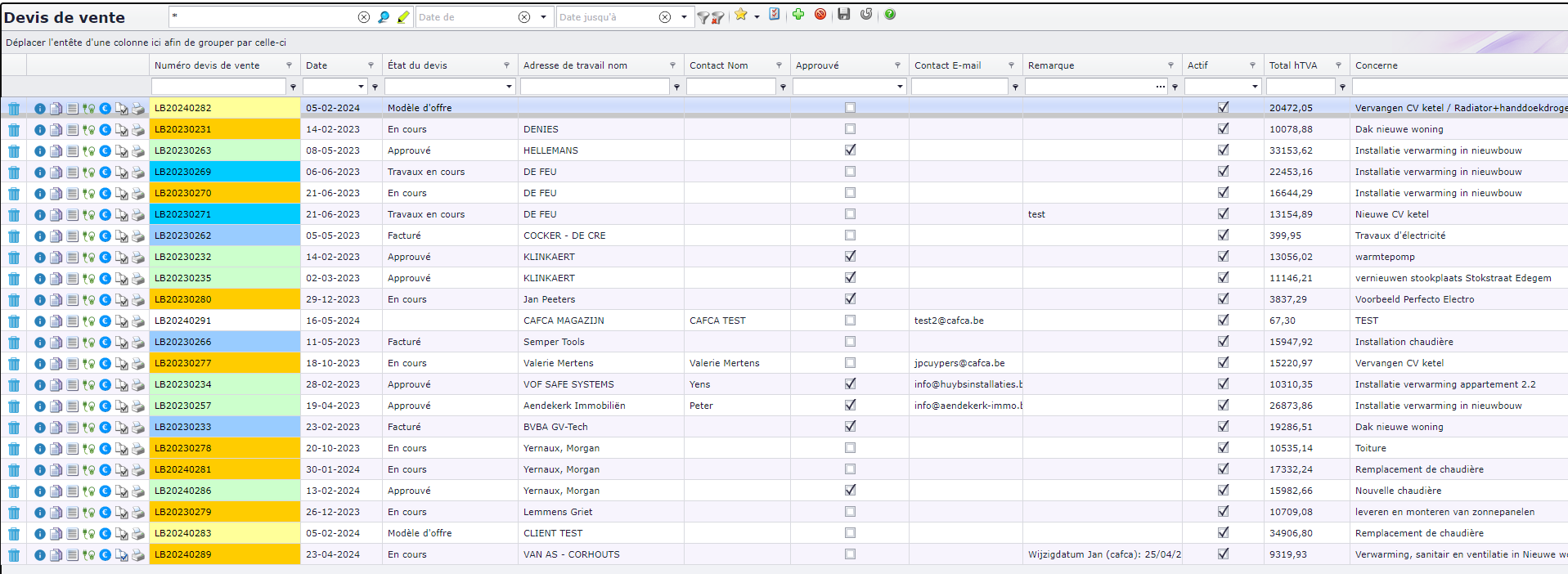
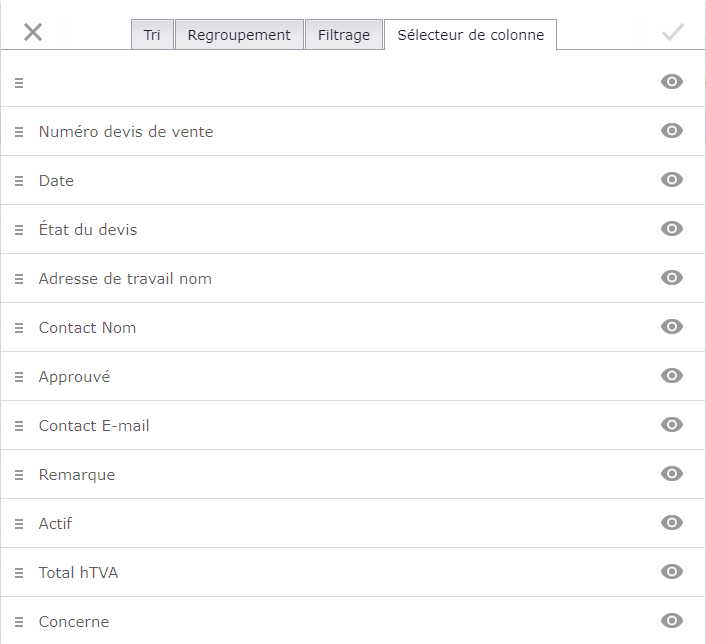
Cliquez avec le bouton droit de la souris sur n'importe quelle colonne et sélectionnez "Afficher les paramètres de la colonne".
Allez dans l'onglet \<Column Picker>. Vous verrez alors toutes les colonnes avec un symbole off/on à côté d'elles. Activez ces colonnes et désactivez les autres :
Fermez cet écran pour revenir au tableau avec seulement ces colonnes activées. Faites ensuite glisser les en-têtes de colonne au même endroit que dans l'image.
Faites glisser la colonne "Statut du devis" dans l'espace au-dessus du tableau. En d'autres termes, selon que les offres remplissent ou non le tableau, elles seront regroupées en fonction du statut de l'offre. C'est on ne peut plus clair. D'ailleurs, vous pouvez appliquer cette technique partout dans le logiciel Cafca.
Vous pouvez annuler le regroupement en faisant glisser l'en-tête de colonne vers sa place dans le tableau.
MAIS au lieu de faire glisser pour grouper ou dégrouper, vous pouvez utiliser le bouton droit de la souris sur l'en-tête de la colonne pour choisir "Dégrouper" ou "Grouper cette colonne".
Par ailleurs, vous pouvez regrouper plusieurs colonnes l'une à côté de l'autre, par exemple "Statut du devis" et "Date".
Faire une offre de la manière la plus simple
Nous supposons que l'assistant de démarrage a été exécuté sous Connaissance (barre de menu).
À consulter également :
 Dans
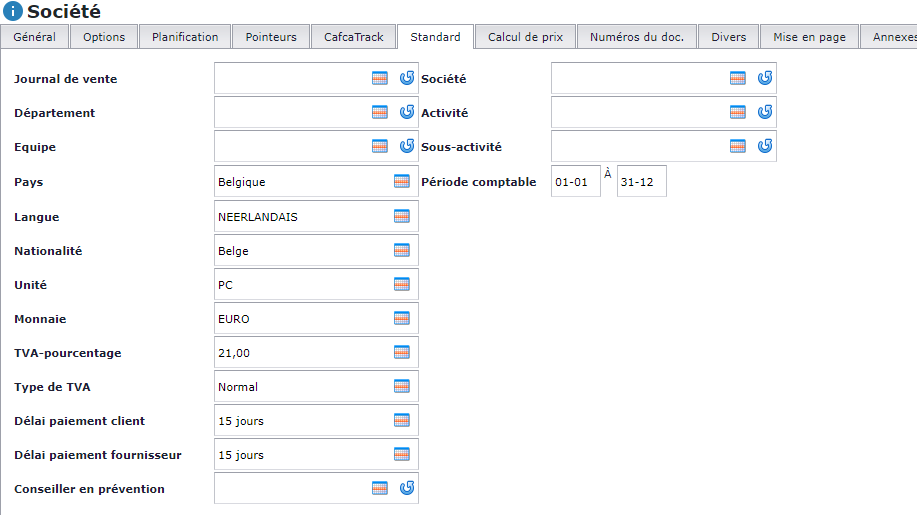
la barre de menu, allez dans Paramètres, Entreprise, \<Standard> où
cette information est au moins renseignée.
Dans
la barre de menu, allez dans Paramètres, Entreprise, \<Standard> où
cette information est au moins renseignée.
Déplacez-vous ensuite de quelques onglets vers la droite, à savoir \<Doc. Numéros> et modifiez le numéro de départ de la citation si vous le jugez nécessaire.
Vérifiez ensuite si quelques tableaux auxiliaires sont suffisamment
remplis :
Dans
la barre de menu, cliquez sur Paramètres, Tableaux auxiliaires.
 Ouvrez les tableaux en utilisant la flèche située à côté de "Tableaux
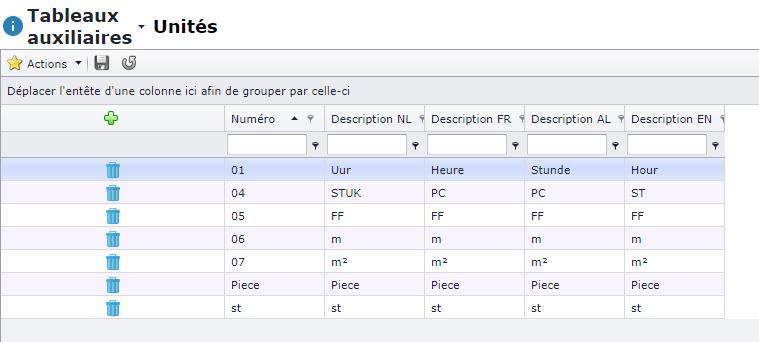
auxiliaires" et appuyez sur "Unités". Établissez une liste d'unités
comme ci-dessous ou à votre convenance.
Ouvrez les tableaux en utilisant la flèche située à côté de "Tableaux
auxiliaires" et appuyez sur "Unités". Établissez une liste d'unités
comme ci-dessous ou à votre convenance.
- Unités
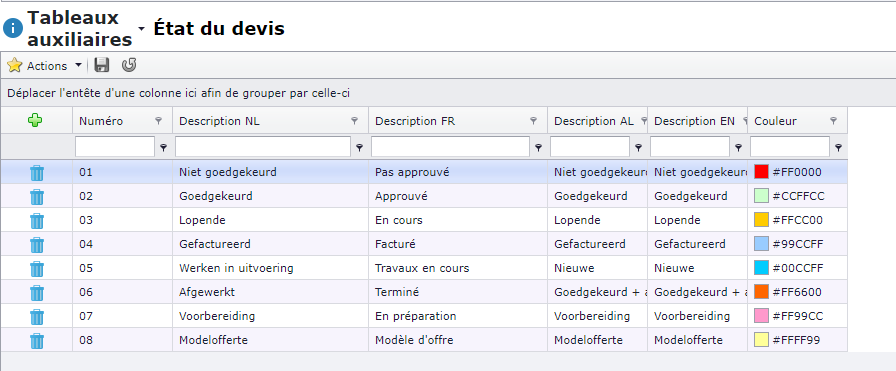
- Faites de même avec le "Statut du devis"
Vous pouvez également choisir immédiatement une couleur par statut.
Retour aux offres de vente sous Projets
Dans la barre de menu Devis de vente, cliquez sur le bouton vert +.
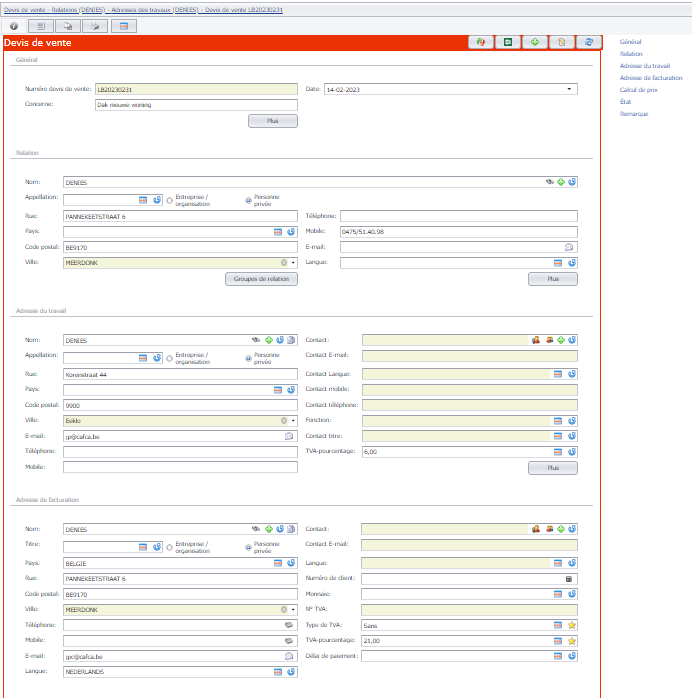
Dans ce premier écran de devis, toutes sortes de détails de base sont remplis.
(Dans un autre écran apparaissent les lignes de citation)
Voir aussi la description de chaque champ dans une zone de texte lorsque vous cliquez sur le nom du champ.
Onglet \<Général>
| Offre de vente n°. | Un numéro de série. Set ? Voir page précédente. |
|---|---|
| Sujet | Brève description du projet. Elle est incluse dans l'impression du devis. |
| Date | Date d'ajout à modifier. |
| Plus d'informations | Appuyez sur ce bouton pour les champs cachés ou mineurs. |
| Notre référence Votre référence |
Référence propre. Renvoi du client. |
| Utilisateur | Sera rempli automatiquement. |
| Utilisateur 2 | Autocomplétion. Quelqu'un qui a vérifié ou pris en charge le devis. |
| Activité | Choix de l'activité commerciale dont relève cet appel d'offres. La liste est personnalisable dans Paramètres, Tableaux auxiliaires, Activités (par exemple, CV, Ventilation, Électricité, CV-Ventilation, CV-airco, HVAC, etc.) |
| Sous-activité | Une liste peut également être établie dans Paramètres, Tableaux auxiliaires, Sous-activités (Gaz, mazout, pompe à chaleur, etc.). |
| Fichier | Sans objet. |
| Projet | Les projets présents dans le module "Project". Un devis de travaux supplémentaires pour un projet existant, par exemple. |
| Nom de l'installation | Installations présentes dans le module "Service". Un devis pour une installation que vous gérez déjà. |
| Relation | Par Relationship, nous entendons "les coordonnées générales de votre client (potentiel)". |
| Nom | Appuyez sur + pour saisir un nom, un prénom ou un nom de société. Sauvegardez ensuite avec le bouton V à droite ! Cafca Software est lié à Google Places pour fournir des suggestions lors de la saisie du nom. C'est certainement facile si le nom est celui d'une entreprise, mais s'il s'agit d'un particulier, il suffit de taper et d'enregistrer. S'il existe déjà des relations dans le logiciel Cafca et que vous souhaitez sélectionner une relation existante, il n'est pas nécessaire d'appuyer sur le + mais il suffit de taper les premiers caractères du nom pour confirmer la relation existante. |
| Adresse | Voir d'abord à sa droite et changer entre Entreprise/Organisation ou Privé si nécessaire. En fonction de cela, la liste déroulante derrière "Rendez-vous" est ajustée.  Les rendez-vous peuvent être autogérés dans les tableaux auxiliaires (sous la barre de menu). Les rendez-vous peuvent être autogérés dans les tableaux auxiliaires (sous la barre de menu). |
| Le reste des propositions est tout à fait logique. Saisissez le code postal et la commune apparaîtra. Si vous ne connaissez pas le code postal, entrez la commune et elle sera remplie automatiquement. |
|
| Groupes de relations | Ajouter un ou plusieurs groupes de relations. Les groupes de relations peuvent être gérés sous Données de base dans la barre de menu. (Prospect, client CVC, client électricité, etc.) |
| Plus d'informations | Cochez la case appropriée. Vous pouvez placer la colonne "Suivi de la date" dans le tableau des offres pour relier une action cohérente à l'offre. Dans la colonne "Commentaire", vous pouvez articuler les actions et les réponses. |
| Adresse professionnelle | L'adresse de travail est l'adresse qui apparaîtra sur l'imprimé du devis. |
| Nom | Il suffit presque toujours de faire une copie de la relation à l'aide du bouton "Copier" situé à droite de ce champ et d'y apporter les modifications nécessaires. |
| Contact (à droite de l'adresse du lieu de travail) | Si l'adresse professionnelle est celle d'une entreprise/organisation, ces champs permettent de traiter les coordonnées de la personne de contact (destinataire du devis). Ajoutez un nouveau avec + et économisez immédiatement. Le simple "homme" vous permet de sélectionner un contact déjà lié à la relation. Le double "homme" permet de sélectionner un contact lié à une autre relation. Par exemple, un syndic ou un gestionnaire d'immeuble. |
| Langue de contact | Par défaut, la langue définie dans les paramètres de l'entreprise est saisie ici. Il est toujours possible de la remplacer par un autre choix. La langue détermine la langue d'impression, c'est-à-dire que le format de l'offre sera dans cette langue. Les éléments de la bibliothèque figurant dans l'offre seront rédigés dans cette langue. La langue du contact domine les langues saisies dans l'adresse de travail et la relation. |
| Plus d'informations | |
| Langue | Langue de l'adresse de travail |
| Taxe de déplacement | Taux fixe qui sera utilisé dans le Bordereau de travail (ordre de travail). |
| Distance | La distance est facturée au kilomètre et sera également utilisée dans le Bordereau de travail. |
| Rôle | L'adresse de travail est-elle occupée par un locataire ou un propriétaire ? Syndic uniquement si l'adresse de travail est une partie commune d'un immeuble. |
| Département | Dans quel service le contact travaille-t-il ? |
| Adresse de facturation | L'adresse de facturation est celle à laquelle la facture sera adressée. Il suffit presque toujours de faire une copie de la relation à l'aide du bouton "Copier" situé à droite de ce champ et d'y apporter les modifications nécessaires. Si ce n'est pas le cas, vous pouvez tout saisir manuellement (+) ou sélectionner une adresse de facturation déjà liée à cette relation (jumelles). |
| Contact (à droite de l'adresse de facturation) | Si l'adresse de facturation est une entreprise/organisation, ces champs permettent de traiter les coordonnées (destinataire de la facture). Ajoutez un nouveau avec + et économisez immédiatement. |
| Langue de contact | Par défaut, la langue définie dans les paramètres de l'entreprise est saisie ici. Il est toujours possible de la remplacer par un autre choix. La langue détermine la langue d'impression, c'est-à-dire que le format de la facture sera dans cette langue. Les éléments de la bibliothèque figurant sur la facture seront rédigés dans cette langue. La langue du contact domine les langues saisies dans l'adresse de travail et la relation. |
| Numéro de TVA | Si l'option Privé a été indiquée, vous ne pouvez logiquement pas introduire de numéro de TVA. Il y a un contrôle de l'exactitude du numéro de TVA. |
| Type de TVA | Si l'option Privé a été saisie, il n'y a pas de type de TVA. Si un numéro de TVA existe, vous pouvez faire le choix logique (Normal, co-contractant, intra-communautaire, ...). |
| Taux de TVA | En fonction du type de TVA, un pourcentage logique peut être choisi. |
La première partie est maintenant terminée. En effectuant correctement toutes ces opérations, vous avez immédiatement complété le carnet d'adresses (voir Relations, Adresses de travail, Adresses de facturation et Contacts dans les fichiers de base).
La deuxième partie traite de la méthode de calcul des lignes de cotation et de la caractérisation de la cotation.
](media/image18.png)
| Calcul du prix | Cette fonction fournit tout ce dont vous avez besoin pour effectuer un exercice de tarification comme vous l'entendez et est également présente dans tous les autres documents. Vous pouvez le définir par défaut dans Paramètres, Entreprise, \<Calcul du prix>, mais le faire prévaloir sur l'adresse professionnelle. |
|---|---|
| Remise générale | Un pourcentage est appliqué au total du devis et est affiché de manière visible dans l'impression. |
| Escompte de paiement | Un pourcentage de réduction si le client paie sa facture dans un certain délai. La condition et l'avantage pour le client sont indiqués de manière informative. Le montant de la TVA est immédiatement recalculé sur la base du montant imposable initial moins le montant de la remise, conformément aux règles en matière de TVA. |
| Prix de vente | Il existe trois façons de fixer le prix de vente des articles dans le devis : 1. Prix brut (*) de l'article et remise par ligne. 2. Prix d'achat de l'article + supplément par type d'article (matériel, main-d'œuvre, équipement et sous-traitance). 3. Prix de vente 1, 2 ou 3 de l'article et remise par ligne. (*) dans la mesure où il existe un prix brut : pour les éléments et les matériaux, oui, pour la main-d'œuvre, l'équipement et les articles de sous-traitance, il n'y a pas de prix brut et le prix de vente 1 est utilisé. La remise est accordée par ligne de devis (le pourcentage et le montant sont indiqués à l'impression). Le prix unitaire est sans la remise et le total de la ligne est avec la remise. |
| Prix de vente par km ou par heure. | Non applicable |
| Appliquer | Applique la méthode de calcul (modifiée) aux lignes de devis existantes et aux nouvelles lignes. Si vous n'indiquez pas "appliquer", seules les nouvelles lignes appliqueront cette méthode. |
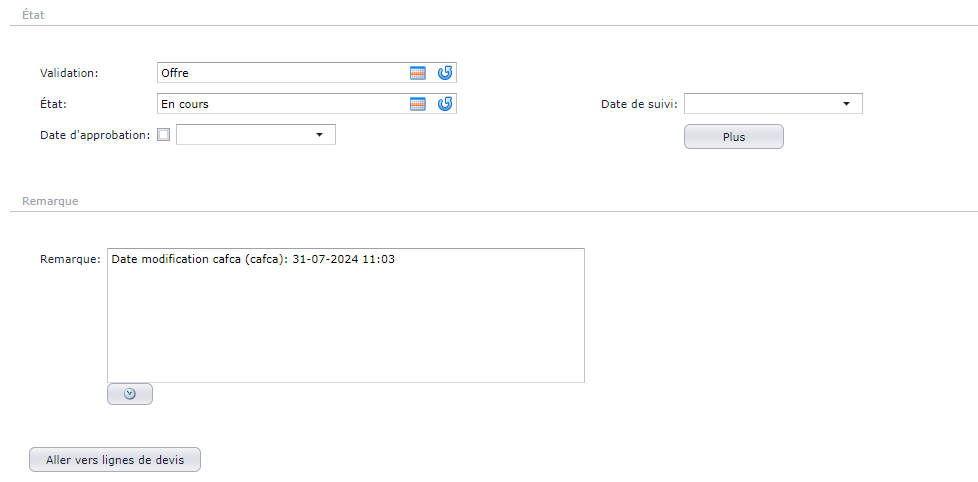
| Statut | Caractéristiques de l'offre. Voir l'image ci-dessous. |
| Validation | Par défaut, "Devis" est saisi ici. Vous pouvez remplacer ce choix par un autre, par exemple, si le devis est un projet de tarification directionnelle, "Direction" serait préférable. La validation suit également le projet si le devis est approuvé. Vous ne pouvez pas gérer ce tableau dans Paramètres, Tableaux auxiliaires, car la validation est utilisée pour effectuer certains choix fixes. |
| Statut | En un mot, comment caractériser votre devis pour connaître instantanément le statut ou l'état du devis dans la table des devis ? Les exemples sont pertinents en eux-mêmes. Ils sont autogérés dans Paramètres, Tableaux auxiliaires, Etat des devis. |
| Date d'approbation | Une coche pour définir l'approbation. La date est remplie automatiquement. Sur cette base, Insights(*) indique le montant des recettes que les devis approuvés ont généré ce mois-ci. (*) Aller à l'accueil avec , puis en bas le logo de Cafca Software. (*) Aller à l'accueil avec , puis en bas le logo de Cafca Software. |
| Date du suivi | Saisissez une date pour le suivi du devis avec votre client. Incluez cette date dans une colonne du tableau des devis et vous aurez tout le contrôle. |
| Plus d'informations | Voici les caractéristiques les plus pertinentes : - Actif : indiqué dans le tableau de cotation. - Bloqué : le devis ne peut plus être modifié. |
| Commentaire | Champ libre pour noter les mémos internes.  = Horodatage avant chaque note. = Horodatage avant chaque note. |
| Aller aux lignes de citation | Fermez cet écran et ouvrez l'écran des lignes de devis pour créer du contenu. |
Avant de donner le contenu de la citation avec les lignes de citation, nous voulons inclure quelques caractéristiques intéressantes, que vous pouvez trouver en haut de l'écran :

-
Le bouton sarcelle "rafraîchir" permet d'actualiser l'écran.
-
Le bouton bleu "rafraîchir" sert à recalculer le devis en fonction des nouveaux prix des listes de prix des matériaux.
-
Le bouton "Excel" permet d'importer un relevé de mesures.
-
Le bouton "+" pour créer immédiatement un nouveau devis.
-
Le bouton "stylo & papier" vous permet de créer ou de sélectionner un texte de départ et un texte d'arrivée.
Onglet \<Lignes d'offre>
Ici, vous donnez du contenu à une offre, c'est-à-dire une combinaison de chapitres, d'articles, de textes et d'images. L'élément qui intéresse le plus le client après le prix final 😊.
Plus la bibliothèque est importante, plus l'ajout de lignes de citation est rapide et précis. Une bibliothèque est une collection de toutes sortes d'éléments. Vous pouvez déjà trouver les manuels dans Matériaux, Main-d'œuvre et Éléments sous Fichiers de base dans la barre de menu. Outre la bibliothèque, nous proposons également de relier la boutique en ligne aux grossistes.
Mais nous allons commencer comme s'il n'existait pas de bibliothèque ou de lien, également pour comprendre correctement la ligne de citation.
Et... si un devis fonctionne, alors une facture, c'est sûr, parce qu'il n'y a guère de différence.
Pour commencer !
La première étape consiste à mettre en place la table, ce que nous vous avons déjà appris à la page 3 de ce manuel.
Assurez-vous que le tableau des lignes de cotation contient ces colonnes à ces positions :
Partie 1 (colonnes restantes dans la partie 2)

Partie 2

Il est maintenant important de bien comprendre chaque colonne afin d'obtenir le meilleur résultat (interne et externe) des devis.
En tant que débutant, vous ferez probablement l'erreur de taper quelque chose dans les champs de recherche sous le nom de la colonne (en-tête) en pensant que vous ajoutez une ligne.
Appuyez sur le bouton vert + pour ajouter une nouvelle ligne !
| Numéro d'article | Ce champ est rempli automatiquement lorsque vous sélectionnez un article dans la bibliothèque ou la boutique en ligne. Vous ne pouvez pas remplir ce champ pour une ligne de cotation manuelle, car ce champ est prévu pour rechercher des articles en tapant un numéro (partiel). Nous y reviendrons plus tard. |
|---|---|
| Titre | Si la ligne introduit un chapitre, cochez. Ce que vous entrez dans les colonnes à côté : Seules la description, la description + et l'image URL ont de l'importance, en particulier pour l'impression. Une fonctionnalité supplémentaire en version imprimée : le sous-total par titre. |
| Type de ligne | De quel type d'article et de ligne s'agit-il ? Un élément, un article unique tel que le matériel, la main-d'œuvre, l'équipement ou la sous-traitance ? En fonction de votre choix dans la bibliothèque, ce champ sera rempli automatiquement. Si vous enregistrez une ligne manuelle, ce champ devient Manuel. En tout état de cause, il est toujours utile de savoir d'où viennent les lignes de citation et de quel type elles sont. Si cela semble un peu difficile au début, laissez le logiciel faire son travail. Ce n'est pas grave au stade de l'offre initiale. |
| Type de coût | Quelle est l'origine du coût ? Matériaux, main-d'œuvre, équipement ou sous-traitance, ou s'agit-il d'une combinaison parce qu'il s'agit d'un élément ? Vous pouvez a/ appliquer un pourcentage de majoration par type de coût et b/ voir quel est le budget et le bénéfice par type de coût. Si vous ne souhaitez pas appliquer un pourcentage de majoration sur une ligne de devis, changez le type de coût en Manuel. Ce n'est pas très important au stade du devis initial. |
| Description | Une description de l'article en une ligne. |
| Description + | Une description détaillée. Cliquez sur les points à droite du champ pour ouvrir une boîte et traiter facilement votre texte. Il n'est pas nécessaire de sauvegarder, il suffit de cliquer ou de cocher. |
| Quantité | |
| Prix d'achat | Par unité |
| Prix de vente | Par unité. Si vous avez introduit une remise générale dans l'onglet \<Info> (voir pages précédentes), elle sera prise en compte dans le prix de vente à l'unité. Il en va de même pour la remise par ligne. |
| Remise | Remise de ligne |
| Prix d'achat total | |
| Total eBTW | Ligne des ventes totales remises (remise générale et remise de ligne) hors TVA. |
| Image | Il suffit de copier l'URL de l'image dans ce fichier. Vous avez trouvé une belle image sur Internet, faites un R-souris-clic sur cette image et choisissez "Copier l'image du lien" (peut être formulé différemment pour vous). Il est rempli automatiquement lorsque vous sélectionnez un document dans la bibliothèque où il est déjà pré-rempli dans la fiche du document. L'image apparaîtra dans l'impression du devis sous la rubrique Description +. |
| Variante | Le fait de cocher signifie que vous proposez une alternative à l'élément précédent du devis. Le total de la ligne n'est pas non plus inclus dans le total de l'offre. Le client voit dans le devis qu'il s'agit d'une variante ("variante" est mentionné après la description) et au bas du devis, il apparaîtra automatiquement que les articles en variante ne sont pas inclus dans le total final. Il est préférable de cocher la colonne "Afficher !" pour toujours afficher le prix de la variante au cas où vous voudriez masquer les prix des lignes de devis normales. La ligne de devis précédant la variante doit également cocher la case "Afficher !". De cette façon, le client a un meilleur aperçu des deux lignes. |
| Option | Cocher signifie que vous voulez marquer la ligne du devis comme une option. Les options sont mises en évidence dans l'impression et ne sont pas incluses dans le total final. Il est préférable de cocher la colonne "Afficher !" pour que les prix de cette ligne soient toujours affichés, quelle que soit l'option d'impression choisie ultérieurement. |
| Texte | La ligne de citation contient une partie textuelle de la citation. Ce texte est ensuite réparti sur toute la largeur de la page. |
| Saut de feuille | Cette ligne de citation commence sur une nouvelle page. |
| Spectacle ! | Quelle que soit l'option d'impression choisie, cette ligne de devis indiquera toujours les prix. Très utile pour les lignes de cotation en "variante" ou "option" ou si le prix de cette ligne de cotation doit vraiment être indiqué. |
| Bloc VP | Bloque le prix de vente de la ligne de cotation, ce qui signifie qu'un nouveau calcul ou un recalcul n'affectera pas cette ligne de cotation. |
| Numéro de série | La numérotation interne de la ligne de citation. Cette colonne est nécessaire pour insérer des lignes entre les deux. (Cela peut être fait avec la touche R de la souris). |
| Commentaire | Une note interne. |
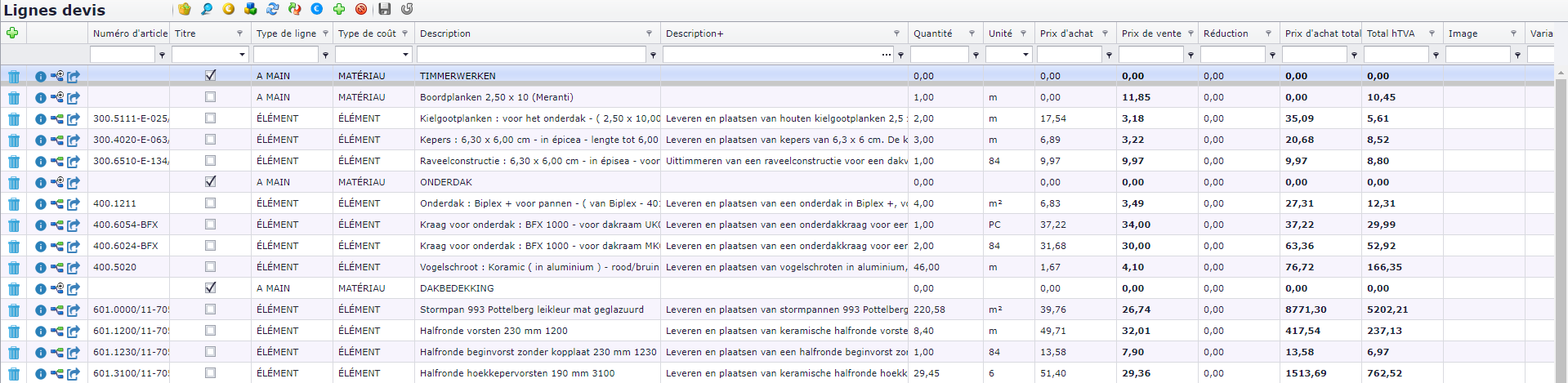
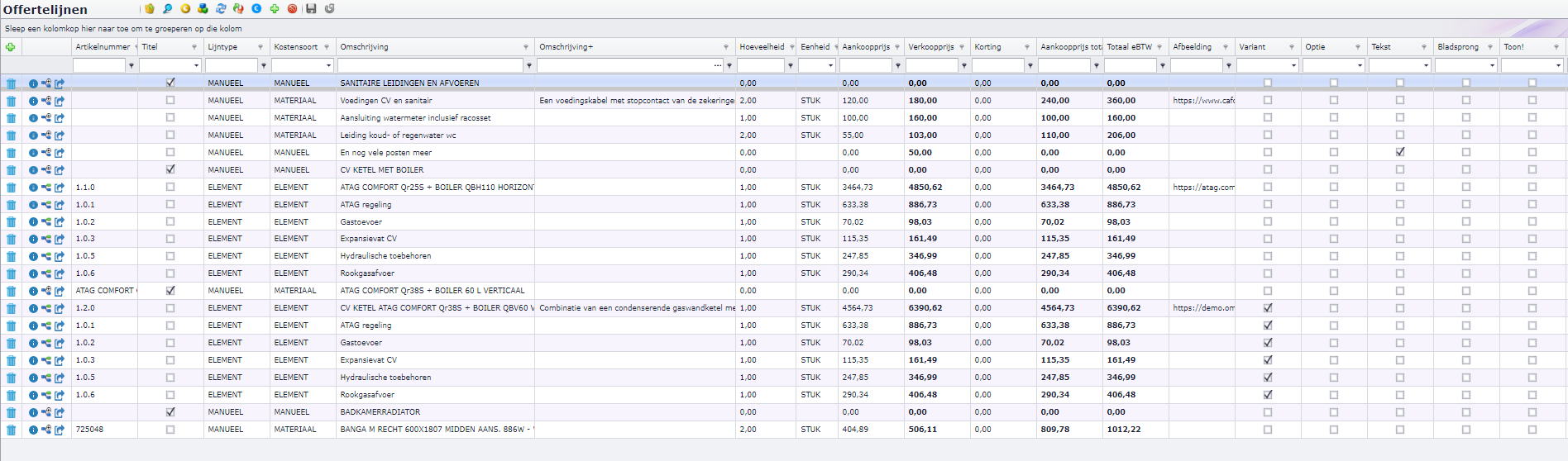
Voici un exemple de lignes de citation :
Imprimer le devis
Il est logique d'utiliser l'icône de l'imprimante pour cela, voir
-
 table
de cotation
table
de cotation -
 tableau
des lignes de cotation
tableau
des lignes de cotation
Un aperçu avant impression est toujours affiché. Le contenu est basé sur des lignes de citation, comme indiqué à la page précédente.
Le texte initial est créé dans le bouton en haut de l'écran dans l'onglet \<Info> (voir page 11).


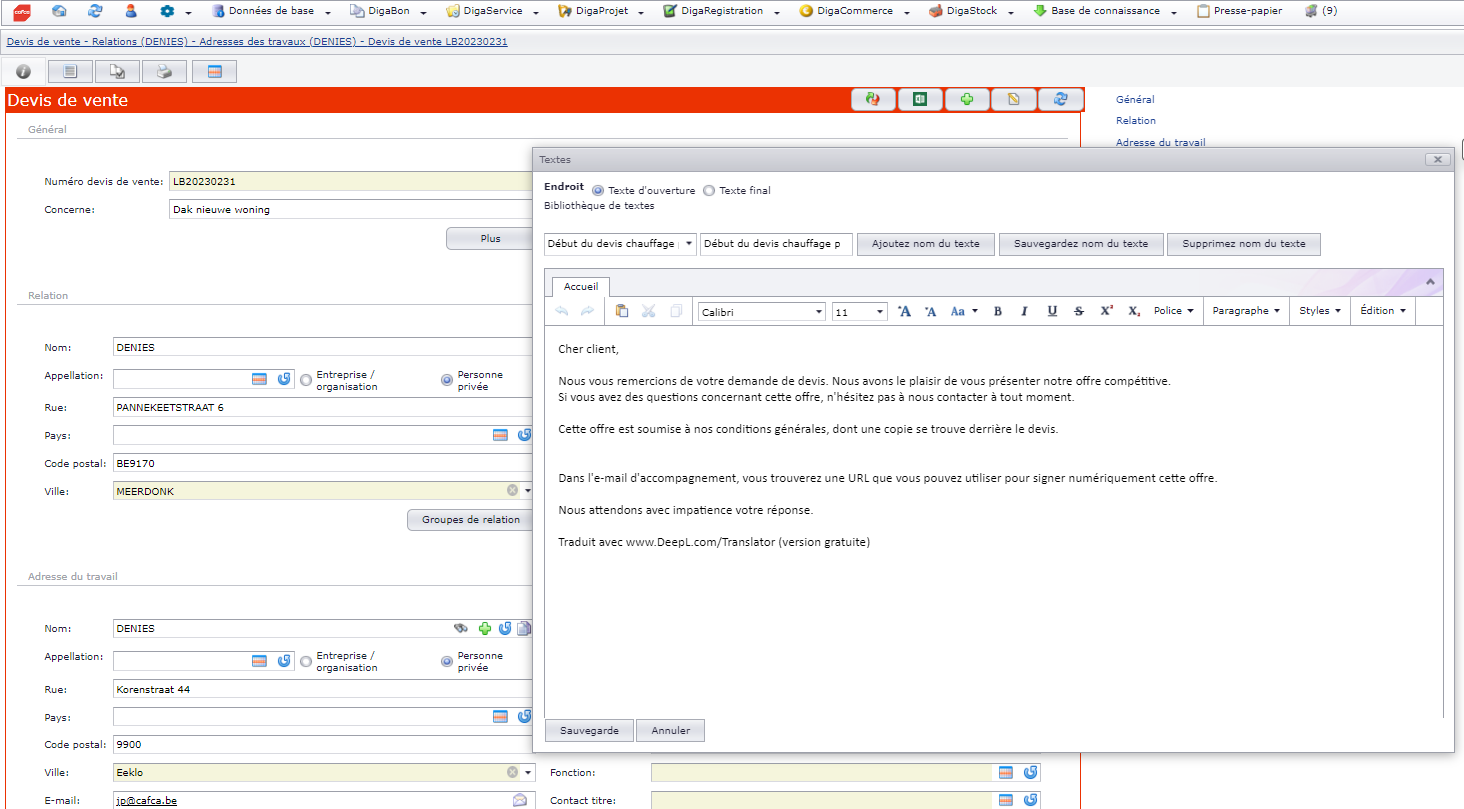
Cette méthode permettant de lier un texte de début ou de fin à une citation est utile si ce texte ne change pas. L'avantage supplémentaire est qu'il est possible de formater le texte.
Si le texte varie, il est recommandé de créer une ligne de citation et de cocher la colonne "Texte".
La charte graphique (en-tête et pied de page) du devis est réalisée par notre service technique si vous avez commandé la partie "activation et configuration" de notre devis. Cependant, vous pouvez gérer vous-même le style maison dans Paramètres (menu principal), Entreprise, Modèles. La partie centrale n'est pas soumise à votre propre style car elle contient beaucoup de code.
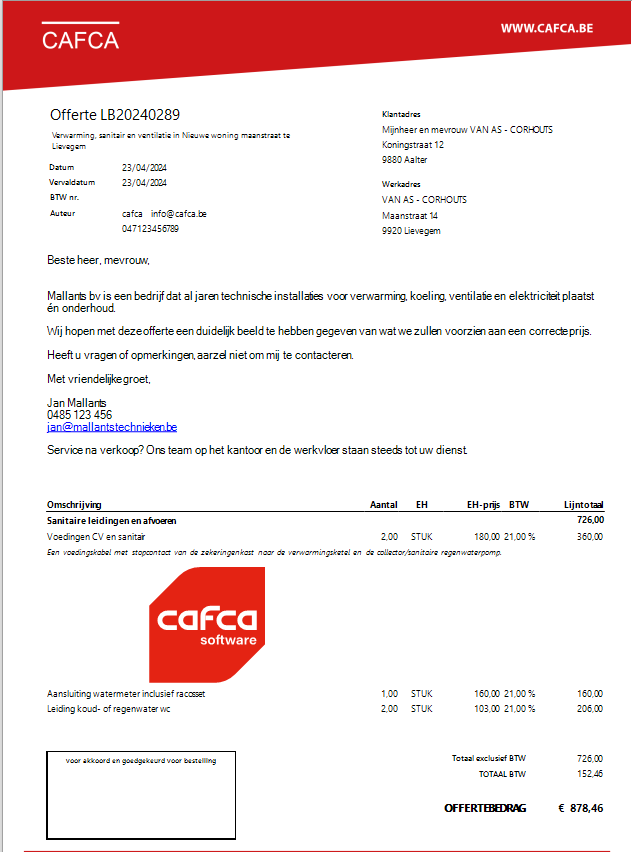
| Devis de vente | L'exemple de citation après "impression" |
|---|---|
| Matériaux | Liste récapitulative des matériaux avec tous les articles de type "Matériel" et "Manuel" si la quantité est saisie. |
| Images | Résumé des lignes de citation accompagnant l'image. |
| Signature du client | Vous pouvez faire signer le devis ici |
| Modèle d'accompagnement | Créez votre propre texte d'e-mail fixe pour accompagner votre devis en pdf. Vous pouvez personnaliser ce texte en utilisant les champs d'insertion. Vous pouvez déduire la signification de chaque champ d'insertion à partir de son nom.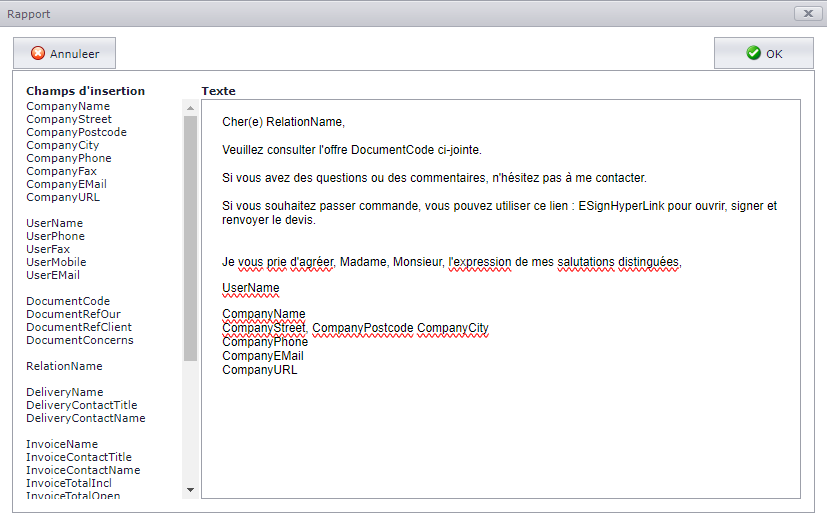 |
| Modèle de suivi | Un texte d'accompagnement personnalisé pour rappeler l'offre.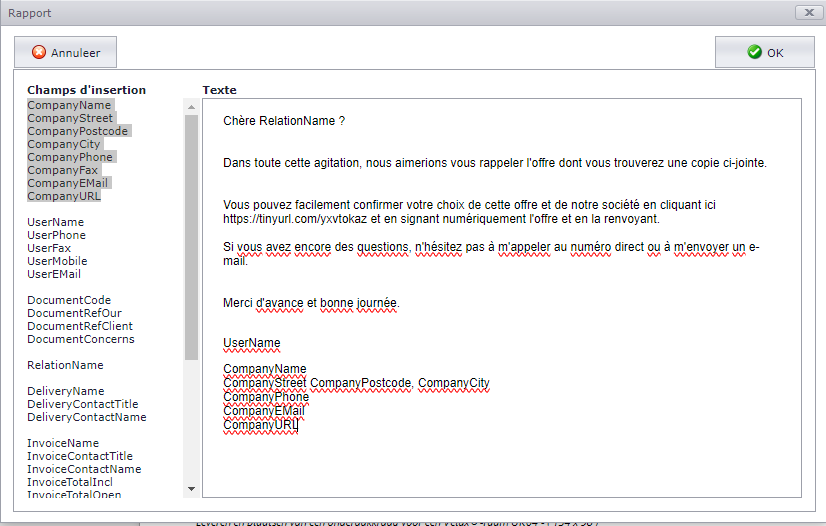 |
| Totaux des titres avec des articles sans prix .... Titres uniquement |
Si rien n'est coché, il existe également une version imprimée, notamment avec les détails de la ligne. Si vous cochez l'une de ces options, vous obtiendrez le devis à chaque fois, mais dans une liste de prix et de quantités différente. |
| Les totaux des titres incluent les variantes et les options | Si vous souhaitez toujours que les prix des lignes de variantes et d'options figurent dans le total du titre. Cette fonction est utile pour créer un titre distinct avec toutes les variantes ou options. |
| Sélection de la langue | Convertir le devis dans la langue choisie. Ceci pour le cadre fixe, mais aussi pour prendre la langue correspondante de la fiche de poste. Celle-ci n'est pas traduite automatiquement. |
Terug naar het afdrukvoorbeeld.
Sur la gauche, vous trouverez de nombreuses options.
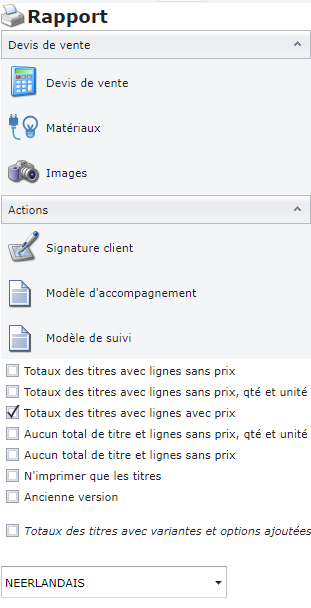
Extension des modèles de devis d'accompagnement
En utilisant le modèle d'accompagnement, vous créez votre propre texte d'e-mail fixe pour accompagner votre devis en pdf. Vous pouvez personnaliser ce texte en utilisant les champs d'insertion. L'exemple ci-dessous montre comment utiliser ces champs d'insertion :
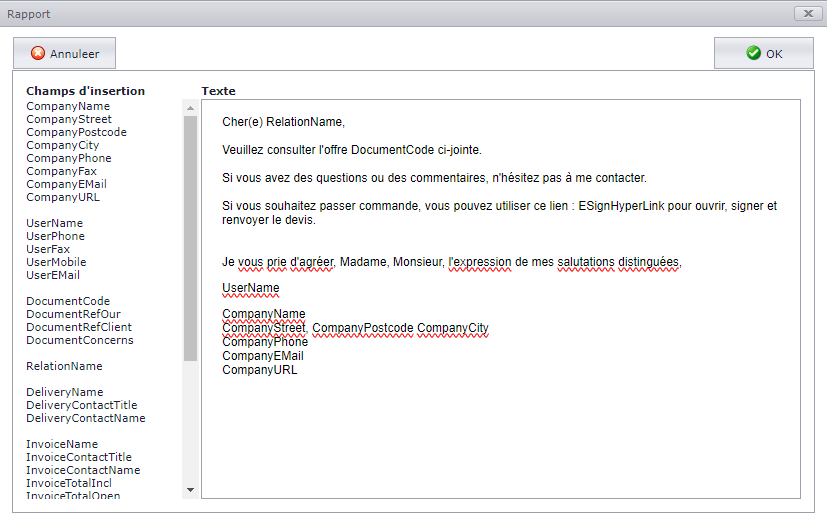
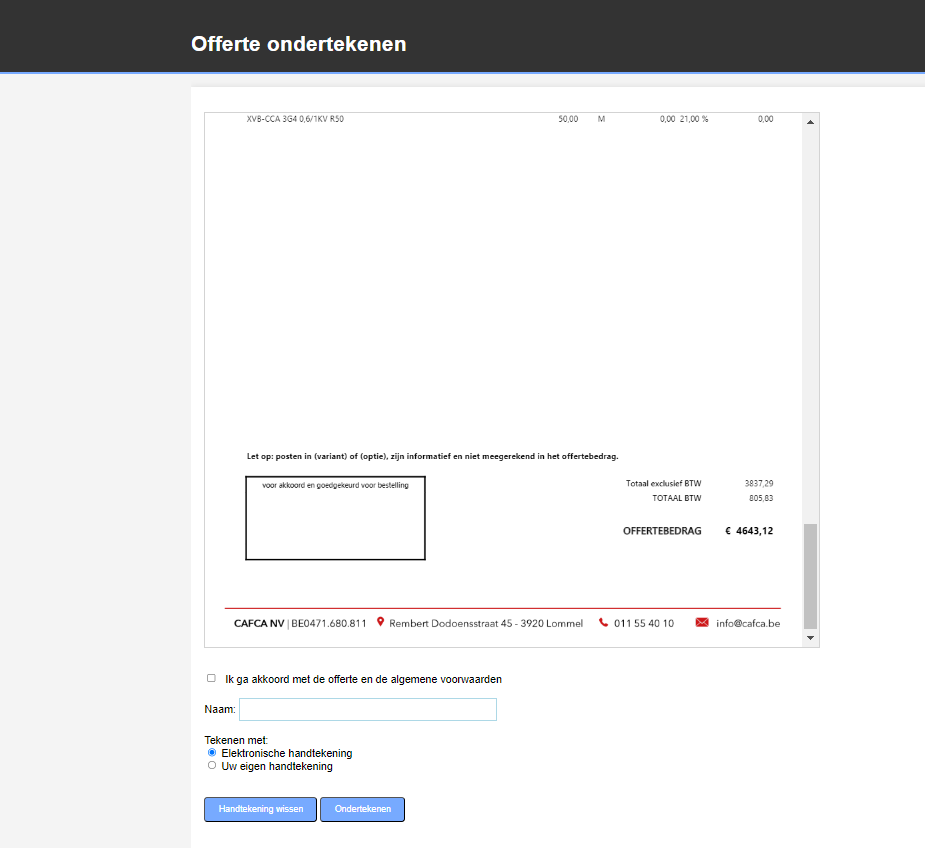
Nous attirons également l'attention sur le champ de saisie "ESignHyperLink" : en l'incluant dans le modèle de courrier électronique d'accompagnement, le client final sera dirigé vers une page web permettant de signer numériquement le devis en toute simplicité. Le préparateur du devis recevra une notification par courrier et le statut approuvé ainsi que la date d'approbation seront saisis.
Utilisation d'éléments dans les lignes de citation 
Une bibliothèque bien construite de matériaux (listes de prix), de
main-d'œuvre et d'éléments constitue 80 % de votre devis.
 Pour
savoir comment s'y prendre, voir le guide sous le bouton de chaque
élément.
Pour
savoir comment s'y prendre, voir le guide sous le bouton de chaque
élément.
La bibliothèque contient également d'autres sections telles que l'historique de tous les articles manuels, le catalogue principal de la Cafca, l'équipement (outils) et les articles de sous-traitance (tels que le forage du béton).
Il y a aussi "télécharger le panier" et "bloquer les listes".
Ajouter des lignes d'offre à l'aide de la bibliothèque.
Au-dessus de la table de cotation, il y a une rangée de boutons.
 Le
vous amène à l'écran de recherche de la bibliothèque : Étudiez
attentivement cet écran la première fois.
Le
vous amène à l'écran de recherche de la bibliothèque : Étudiez
attentivement cet écran la première fois.
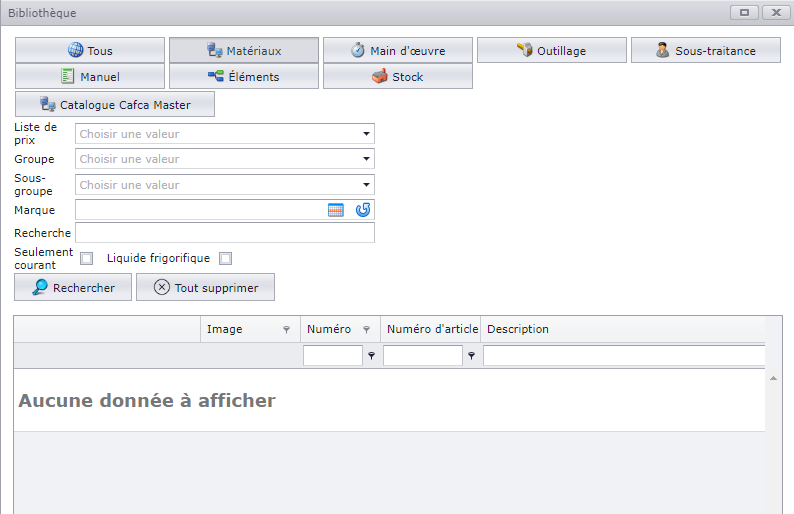
Cet écran affiche toutes les parties de Cafca Cloud qui contiennent des éléments.
Le matériel, la main-d'œuvre, l'équipement, la sous-traitance et
les éléments, chacun d'entre eux étant un composant distinct sous
Fichiers de base et pouvant être construit par vous-même.
 Pour
ce faire, voir les manuels sous Connaissances ou dans le composant
lui-même sous .
Pour
ce faire, voir les manuels sous Connaissances ou dans le composant
lui-même sous .
Manuelles sont toutes les lignes de citation tapées manuellement ou les articles provenant de boutiques en ligne.
Les stocks sont des éléments du module 'Stock', pour lesquels vous devez également disposer d'un abonnement de licence.
Le catalogue principal Cafca représente toutes les listes de prix bruts de nos partenaires/grossistes et constitue un énorme volume de matériaux.
Enfin, "Tout" correspondant à l'ensemble des parties mentionnées ci-dessus.
Cafca nv n'est jamais responsable du contenu et de l'exactitude des données de l'article dans une quelconque section.
Domaines de recherche d'une bibliothèque :
Cliquez d'abord sur l'article.
| Liste de prix Si l'article = Catalogue principal Cafca ou Matériaux, : | vous pouvez d'abord choisir une liste de prix. |
|---|---|
| Le groupe : | Si une liste de prix est choisie, un groupe de cette liste de prix peut être sélectionné. |
| Sous-groupe | Si un groupe est choisi, un sous-groupe de ce groupe peut être choisi. |
| Marque | Sélectionnez une marque ou un fabricant dans une liste et affichez tous les articles pour lesquels cette marque est indiquée dans les détails de l'article (fiche). |
| Recherche sur Recherchez les mots et les chiffres dans les colonnes et | affichez le résultat en le surlignant en jaune fluorescent. |
| Courant uniquement | Afficher les éléments pour lesquels la case "actuel" est cochée dans le détail de l'élément. |
| Réfrigérant | Idem. |
| Recherche | Lancez la recherche et affichez le résultat dans le tableau ci-dessous. |
| Tout vider | Effacer tous les champs de recherche. |
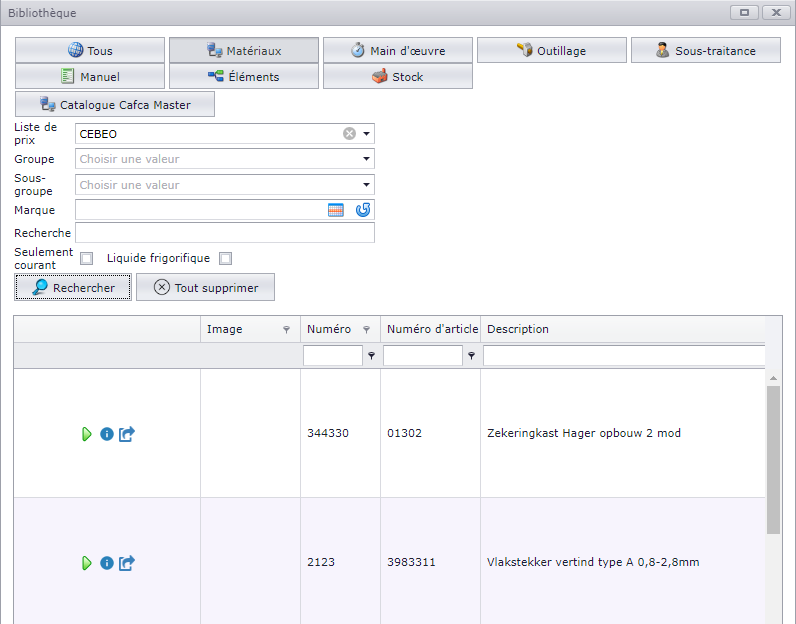
Sélectionnez avec la flèche verte pour ajouter une ligne de citation.
Le bouton i permet d'afficher les détails de l'article en une seule fois.
La flèche courbe permet d'ouvrir la fiche de poste et de la modifier si nécessaire.
Il est possible d'élargir la colonne pour voir les 3 icônes.
Quelques exemples :
Section matériaux, liste de prix DAIKIN, groupe DX-Split, recherche "Design".
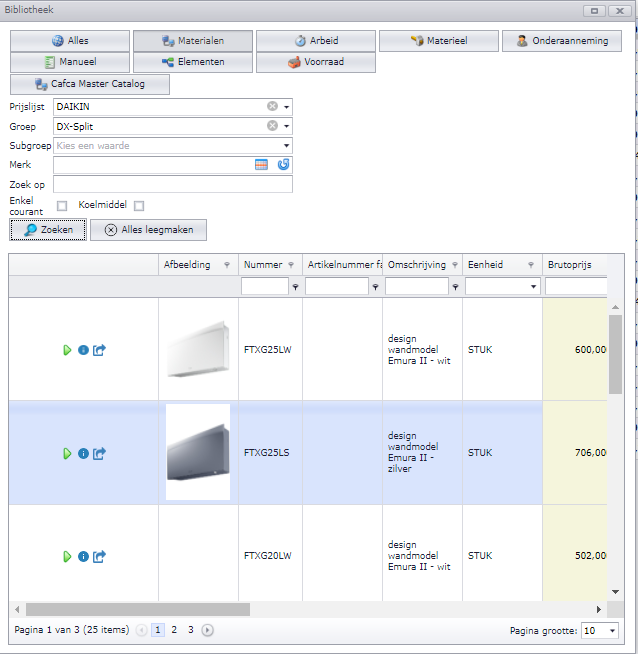
Pourquoi voyez-vous des images ? Parce que l'adresse url de l'image est introduite dans la fiche de l'article. Pour les articles importants dans lesquels il manque des images, il est utile de remplir ce champ vous-même en recherchant l'image correcte sur l'internet, puis en cliquant avec la souris sur cette image et en choisissant "copier l'adresse de l'image" pour la coller dans le champ de l'image URL de la feuille d'article, que vous pouvez ouvrir avec la flèche courbée.
Composant "Éléments", Groupe "Chaudières Atag"
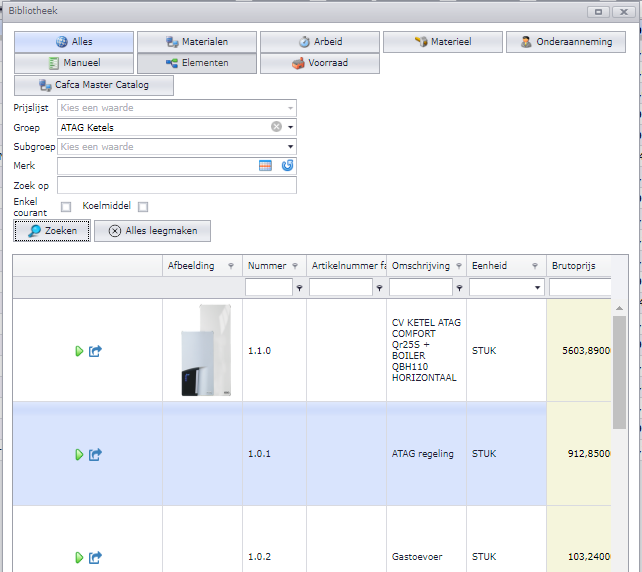
En réalisant une seule fois environ 5 éléments fixes, appartenant à une installation de chaudière Atag, mes devis ont ensuite été réalisés rapidement et avec précision :
1x clic pour la sélection de la chaudière et 5x pour la commande, l'alimentation en gaz, l'évacuation des fumées, ...
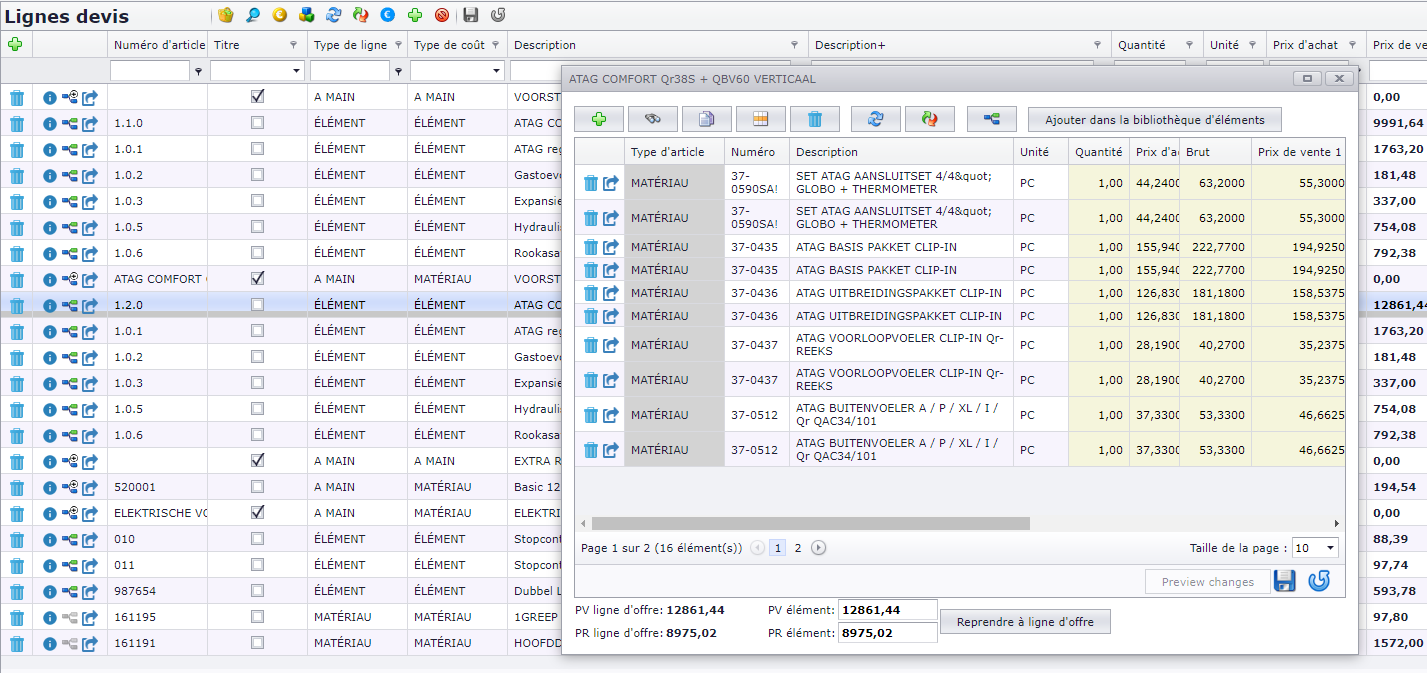
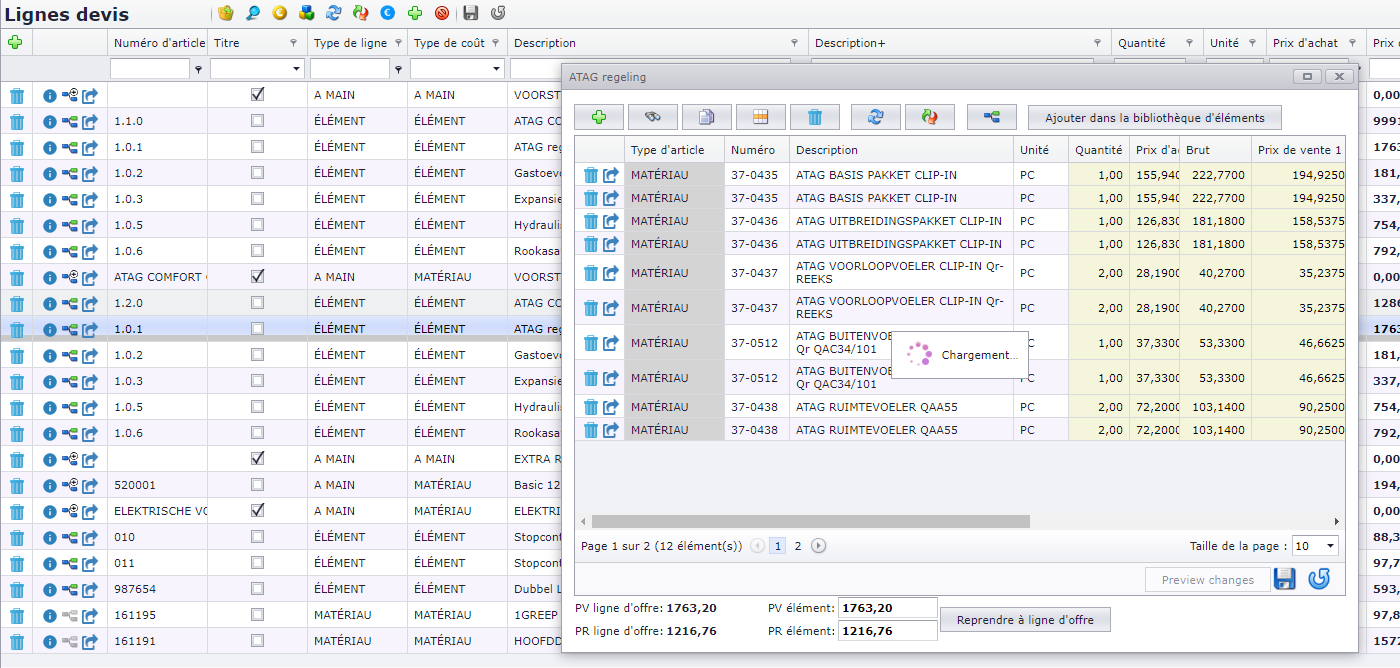
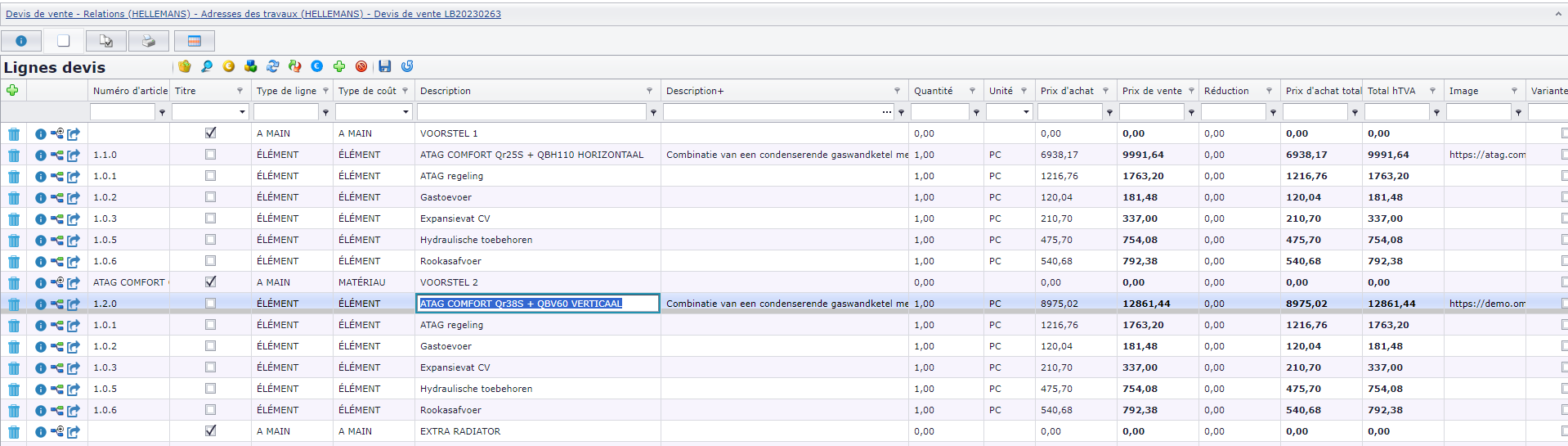
Voir ici le résultat pour compléter la partie CV de ma citation :
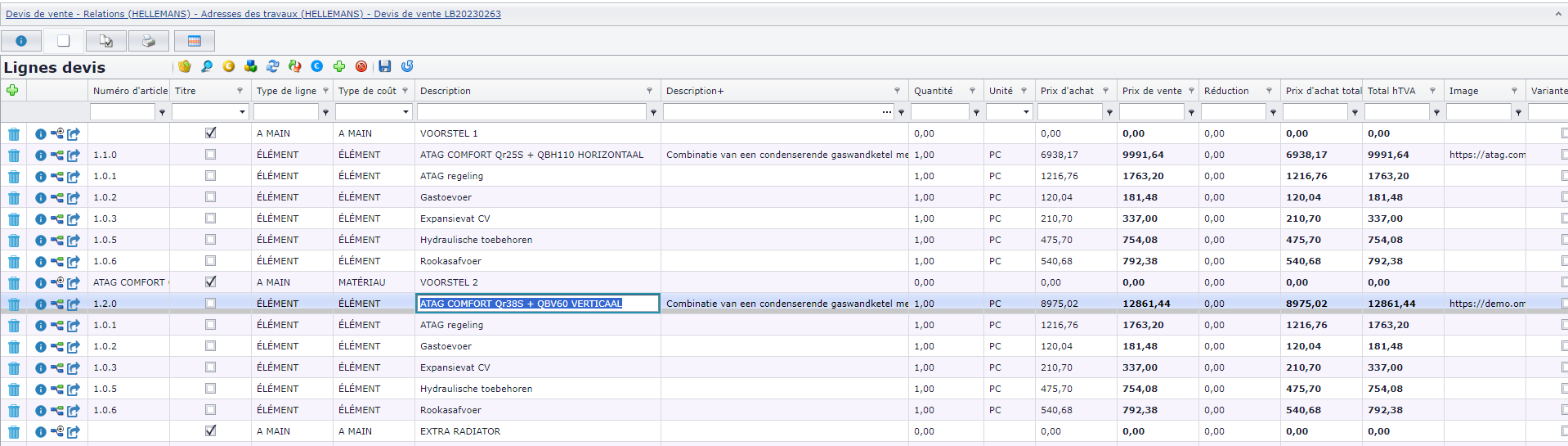
Dans ce cas, chaque ligne de citation est un élément, c'est-à-dire un composite.
La chaudière :
Le régime :
Vous créez une bibliothèque d'éléments dans les fichiers de base, les éléments. Voir le guide en ligne en haut du tableau des éléments (ou Connaissance dans la barre de menu)...
Vous pouvez également créer des éléments dans l'offre elle-même et les ajouter à la bibliothèque d'éléments.
Un élément peut être modifié dans le devis si le projet l'exige. N'oubliez pas d'appuyer sur "adopter dans la ligne de cotation". L'élément dans la bibliothèque ne change pas.
Ajouter des lignes de citation à l'aide des listes de blocs
Une liste de blocs est un ensemble de lignes de devis qui sont logiquement reliées entre elles. Dans le cas ci-dessus, vous pouvez placer la chaudière et ses 5 éléments auxiliaires dans une seule liste de blocs, de sorte qu'il vous suffit de cliquer une fois sur une liste de blocs pour ajouter 6 lignes de citation à la fois dans la citation.
Les listes de blocage sont créées dans Fichiers maîtres (barre de menu), Listes de blocage.
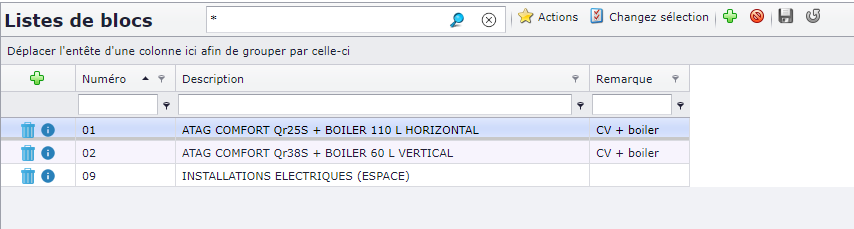
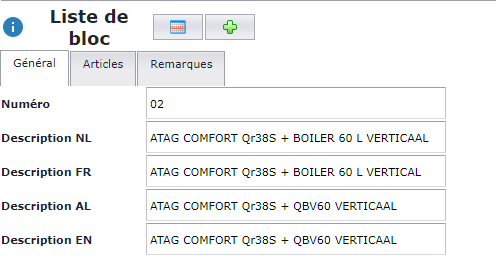
Donnez à chaque liste de blocs une description reconnaissable dans l'onglet \<Général> et ajoutez des articles à l'aide de la bibliothèque dans l'onglet \<Articles>.

Au-dessus des lignes de citation se trouve un bouton permettant de récupérer les listes de blocs et d'en sélectionner une.
La description de la liste de blocs et le contenu de l'élément sont ajoutés en même temps. La description de la liste de blocs sous forme de ligne de citation est immédiatement marquée comme titre. Vous pouvez toujours modifier cette description.
N'oubliez pas d'utiliser les bons chiffres, car chaque ligne de citation a une quantité par défaut = 1.
Une liste de blocs a maintenant été utilisée pour ajouter une autre chaudière avec les mêmes éléments subsidiaires au devis en une seule fois. Toutes ces lignes de devis sont cochées sur "variante", ce qui me permet de faire un sous-total pour ce type de chaudière dans l'imprimé, sans causer de double comptage dans le total final.
Ajouter des lignes de citation en utilisant le panier de téléchargement
Une autre option pour créer des lignes de devis consiste à utiliser la boutique en ligne de vos grossistes comme bibliothèque.
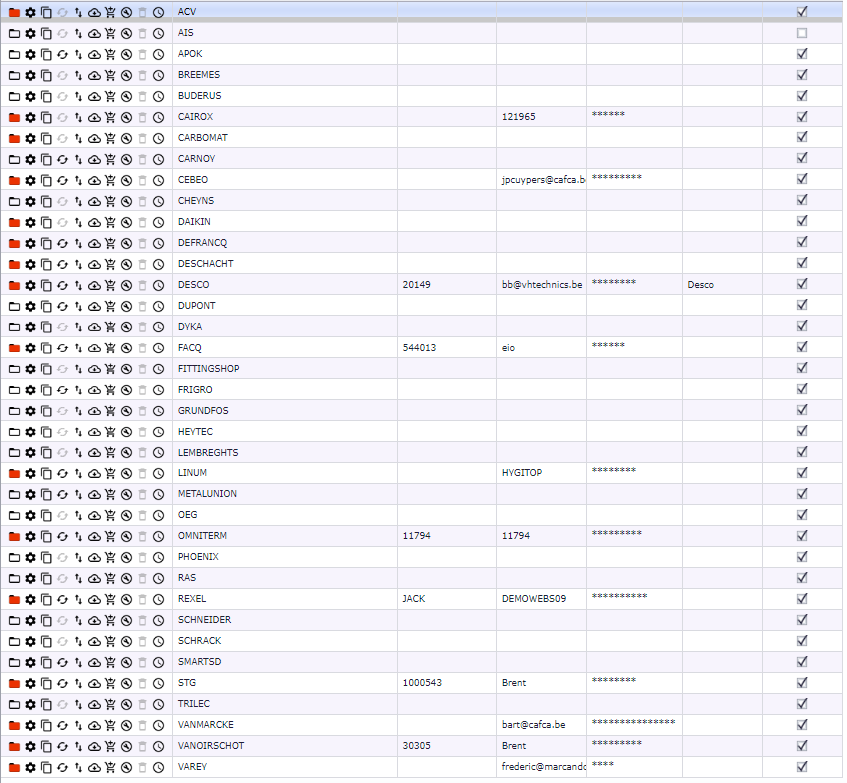
Dans Données de base (barre de menu), Matériaux, assurez-vous que vous avez saisi les coordonnées des grossistes avec lesquels vous travaillez souvent, ainsi que les données d'accès à la boutique en ligne.
Télécharger le panier d'achat dans l'offre

Choisissez un grossiste dont vous avez saisi les données de connexion.
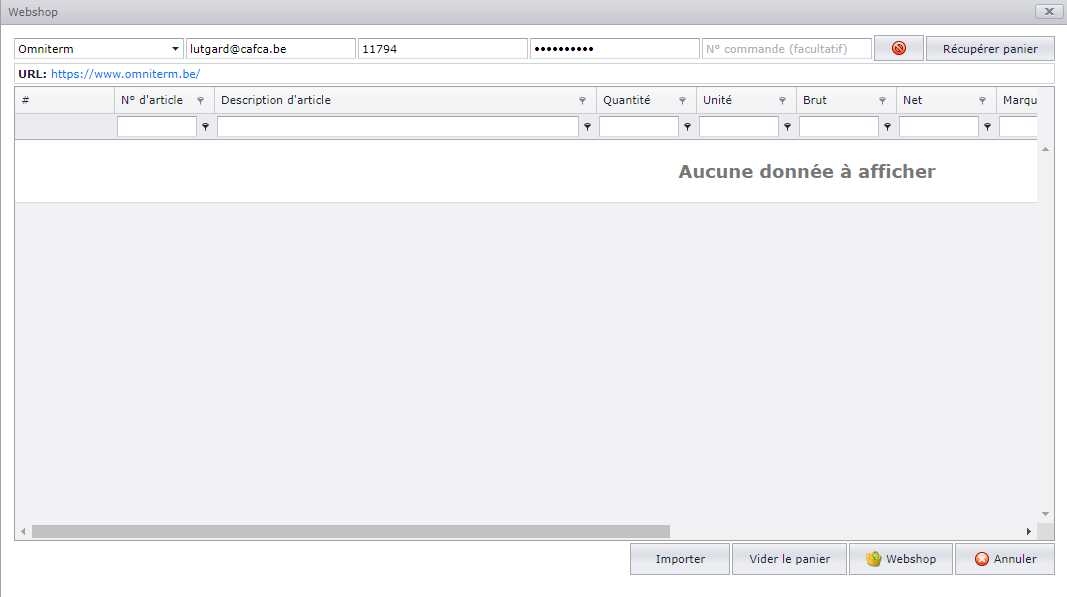
En bas de l'écran, cliquez sur webshop pour l'ouvrir. Si la boutique en ligne est déjà ouverte ailleurs, allez-y.
Remplir le panier d'achat avec des produits à ajouter dans l'élément de devis ou de ligne de devis.
Une fois les achats terminés, revenez à l'écran de la boutique en ligne de Cafca et cliquez sur "récupérer le panier" pour transférer le contenu du panier.
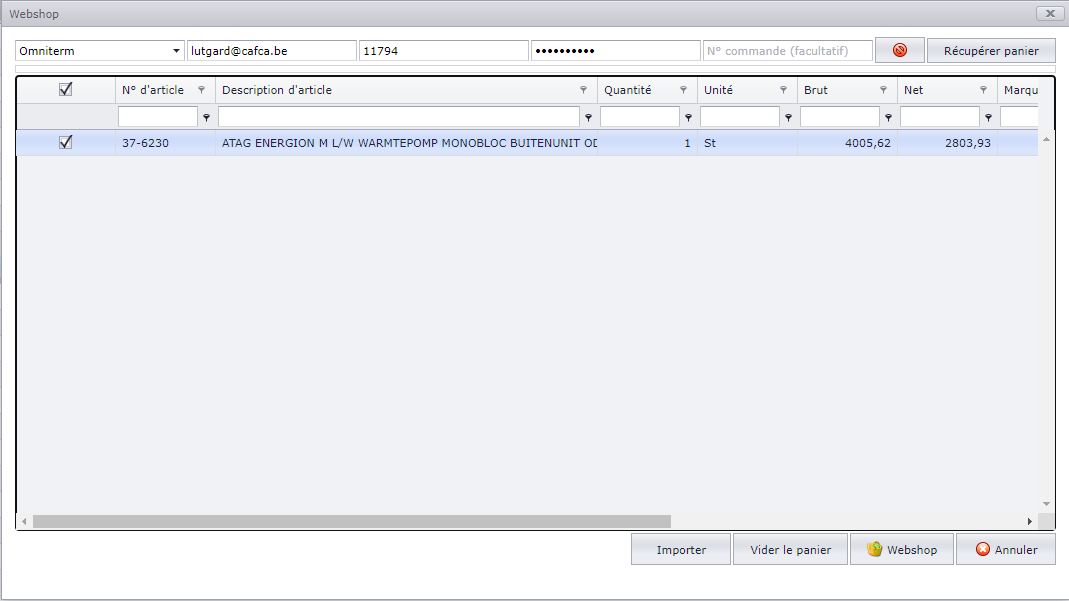
Cliquez sur les produits que vous souhaitez ajouter au devis et cliquez sur "Importer".
Vous pouvez voir que la ligne du bas est un radiateur de salle de bain extrait directement de la boutique en ligne de vente en gros, avec un prix brut et un prix net. Étant donné qu'il ne provient pas de la bibliothèque, le type de ligne est "Manuel" mais le type de coût est "Matériel". Cela signifie qu'il est automatiquement ajouté dans la section "Articles manuels" (anciennement "Textes manuels") de la bibliothèque. Je peux donc désormais sélectionner le produit à cet endroit. Type de coût = Article signifie que vous pouvez recalculer le prix de vente avec le % de majoration sur le prix d'achat.
Mais... vous souhaitez séparer le radiateur de la section Atag dans la citation ? Faites un clic droit sur cette ligne de devis, choisissez "manipulations de lignes" et "Ajouter au-dessus". Vous verrez apparaître une nouvelle ligne dans laquelle vous pourrez entrer un Titre Description (Tick Title !) et sauvegarder. La ligne sautera au bon endroit.

Cela vous a permis de découvrir immédiatement les possibilités offertes par un clic droit sur une ligne de citation (copier, couper, coller, passer à la ligne du haut ou à la ligne du bas, etc.)
 Autres fonctions pour les lignes de citation
 Ajuster les prix |
Ajuster les prix de tous les articles en tant que ligne de devis ou en tant que partie (moyen) d'un élément en fonction des prix indiqués dans l'onglet \<Mes articles> (voir Données de base, Articles, Listes de prix). |
|---|---|
 Ajuster les prix (2) |
Ajuster les prix de tous les articles en tant que ligne de devis ou au moyen d'un élément en fonction des prix de la boutique en ligne, uniquement pour les articles trouvés dans l'onglet \<Mes articles> (voir Données de base, Articles, Listes de prix). |
 Informations |
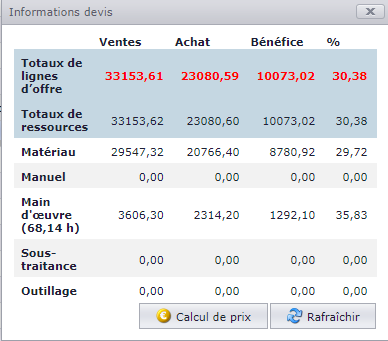 |
| Totaux des lignes de cotation | la somme des nombres apparaissant dans les colonnes Total du prix d'achat et Total du prix de vente des lignes de l'offre. |
| Matériau : | Les prix d'achat et de vente du type de coût ou de poste "MATÉRIEL" dans les lignes de devis et les postes dans les éléments. |
| Manuel : | La somme des prix d'achat et de vente des articles ayant le type de coût ou le type d'article "MANUEL" dans les lignes de devis. Se poursuit dans les éléments. |
| Le travail : | (La somme des nombres d'articles avec le type de coût ou le type d'article "travail" dans les lignes de devis) La somme des prix d'achat et de vente des articles ayant le type de coût ou le type d'article "ARBEID" dans les lignes de devis. Se poursuit dans les éléments. |
| Equipement | La somme des prix d'achat et de vente des articles ayant le type de coût ou le type d'article "MATÉRIEL" dans les lignes de devis. Se poursuit dans les éléments. |
| Sous-traitance | La somme des prix d'achat et de vente des articles ayant le type de coût ou le type d'article "SUJET" dans les lignes de devis. Se poursuit dans les éléments. |
| Bénéfice en % | Ce pourcentage est calculé à partir du prix de vente par rapport au prix d'achat. |
| Calcul du prix | Voir page 9. |
 |
Ajout d'une ligne de citation à l'aide d'un écran de saisie. |
|---|---|
 |
Suppression d'une (série de) ligne(s) de cotation. |
 |
Enregistrer une (ou plusieurs) ligne(s) de citation. Tous les champs non enregistrés ont un fond vert. |
 |
Actualiser le navigateur. |
Fonctions dans la table de cotation
 (En plus de chaque citation)
 |
Supprimer cette offre |
|---|---|
 |
Informations générales, caractéristiques et méthode de calcul (voir page 6) |
 |
Copier ce devis. Cette opération est souvent utilisée pour créer rapidement une nouvelle offre ou pour compiler l'offre finalement approuvée. De cette manière, la base est correcte pour le pré-calcul, le post-calcul (via Project), la nomenclature ou la réinscription via Actions (voir ci-dessous). |
 |
Ouvrez le tableau des lignes de cotation (voir page 12). |
 |
Aperçu avant impression d'une nomenclature.  Vous pouvez envoyer la liste par courrier ou l'imprimer sans la modifier, ou l'exporter vers, par exemple, Excel avec en haut de la liste pour la modifier ou la télécharger dans le panier d'achat de votre grossiste. Vous pouvez envoyer la liste par courrier ou l'imprimer sans la modifier, ou l'exporter vers, par exemple, Excel avec en haut de la liste pour la modifier ou la télécharger dans le panier d'achat de votre grossiste. |
 |
Écran de pré-calcul (voir page précédente) |
 |
Centre d'action des suivis. Fonctionne simplement. Appuyez sur le bouton + et saisissez quelque chose dans la colonne "Commentaire", puis enregistrez. Les colonnes telles que le nom de la relation, le numéro de devis, les dates, etc. sont remplies automatiquement. Modifiez la "Date de suivi" lorsqu'une autre action est requise. Cela crée un historique des actions liées à cette offre. (Dans la table de cotation elle-même, il y a également une colonne "Suivi de la date", mais elle ne fournit aucun historique). |
 |
Aperçu avant impression et envoi (voir page 15) |
 (Citations ci-dessus)
 |
 Saisissez un mot clé, par exemple le nom d'un client, et appuyez sur . Saisissez un mot clé, par exemple le nom d'un client, et appuyez sur .La table de cotation est filtrée avec le mot-clé surligné en jaune fluorescent. Avec un *, toutes les citations sont affichées.  saisir à nouveau un mot-clé pour poursuivre la recherche dans le tableau déjà filtré. saisir à nouveau un mot-clé pour poursuivre la recherche dans le tableau déjà filtré. |
|---|---|
 |
Filtrer le tableau des cotations par une période dans laquelle se situe la date de la cotation. |
 |
Définir un filtre fixe sur une ou plusieurs caractéristiques. Par exemple : si le tableau des cotations ne doit afficher que les cotations pour lesquelles l'option "Actif" est cochée, cochez "Actif" dans cet écran.  Appuyez sur (afficher le tableau) pour revenir au tableau des offres et voir immédiatement le résultat. Appuyez sur (afficher le tableau) pour revenir au tableau des offres et voir immédiatement le résultat. 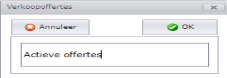 Si vous voulez plusieurs filtres comme celui-ci, cliquez sur et entrez un nom pour ce modèle, puis cliquez sur "OK". Cela vous permettra de choisir parmi plusieurs filtres. Si vous voulez plusieurs filtres comme celui-ci, cliquez sur et entrez un nom pour ce modèle, puis cliquez sur "OK". Cela vous permettra de choisir parmi plusieurs filtres.Il y a toujours un filtre "dernier choix" si vous n'enregistrez pas un nouveau modèle. |
 |
Ce bouton apparaît lorsqu'un filtre fixe est actif et permet également de désactiver le filtre. |
 |
Ici, les actions sont effectuées à partir d'une offre : Copie (d'un devis sélectionné) Transférer à la facture : les informations générales et les lignes du devis sont copiées sur une nouvelle facture. Forward to Project : un nouveau projet est ajouté dans le module Projects. Le devis est lié à ce nouveau projet. Voir le premier bouton "Plus" dans l'onglet \<Infos générales>. Transférer au bon de travail : un écran contenant tous les éléments des lignes de devis et des éléments, y compris les options et les variantes. Cochez les éléments que vous souhaitez transférer vers un nouveau bon de travail et appuyez sur "+". En avant". Vous pouvez immédiatement ouvrir le bordereau de travail. Les éléments réservés sont cochés comme "réservés" dans les lignes et les éléments du devis, de sorte qu'ils ne sont plus affichés lorsque l'action "Réserver à l'aide d'un bon de travail" est utilisée à nouveau. Vous pouvez décocher cette option si vous souhaitez les replacer (dans une installation, par exemple). Transférer à l'installation : cochez les éléments que vous souhaitez transférer dans l'onglet \<Composants> d'une nouvelle installation. Indiquez également en haut de la page le type de la nouvelle installation. Si vous ne voyez pas certains éléments, c'est qu'ils ont déjà été réinscrits précédemment. Vous pouvez décocher "Réinscrit" dans les lignes de cotation ou les éléments à réinscrire. Renvoi vers un fichier XML. Il permet d'échanger le devis avec un autre programme. Il s'agit d'un format fixe, l'autre programme doit donc être rendu compatible avec lui. Imprimer la sélection. Envoyer ou imprimer en masse les offres sélectionnées. Lignes de citation. Affichez toutes les lignes de citation de toutes les citations les unes en dessous des autres dans un tableau. Cette fonction est utile si vous souhaitez effectuer une recherche sur l'ensemble des lignes de citation. Suivis. Affichez toutes les lignes de suivi de toutes les citations les unes en dessous des autres. Voir page 26 "Centre d'action des suivis". |
 |
Modifier la sélection, mais n'est pas applicable. |
 |
Ajouter un nouveau devis. |
 |
Supprimer une (des) citation(s). |
 |
Enregistrez ce qui a été modifié dans la table de cotation. |
 |
Actualiser la page. |
Conseils
Vous pouvez colorer la colonne "N° de l'offre de vente" en fonction du statut de l'offre.
Allez dans Paramètres (barre de menu) et Tableaux auxiliaires. Recherchez le statut de l'offre et modifiez ce tableau avec les statuts et la couleur souhaités.
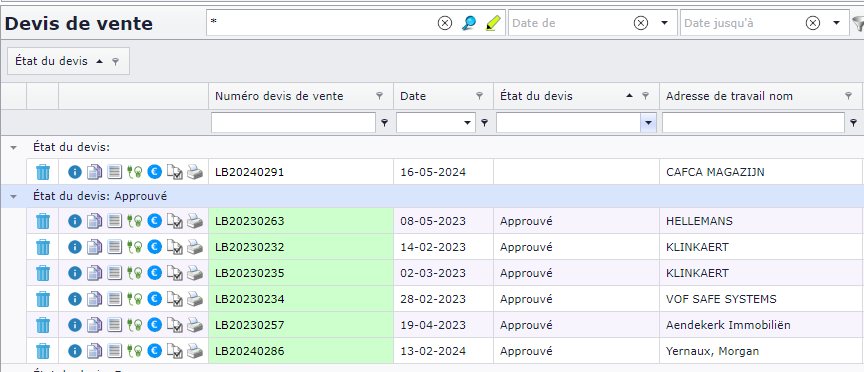
Vous pouvez personnaliser le tableau en cliquant avec la souris sur l'en-tête d'une colonne et en choisissant "Afficher les paramètres de la colonne". Passez à l'onglet "Sélecteur de colonnes" et cochez ou décochez les colonnes que vous souhaitez voir apparaître dans le tableau.
Faites glisser les colonnes au bon endroit.
Vous pouvez également effectuer des regroupements en faisant glisser une ou plusieurs colonnes en haut à gauche du tableau.
Voir l'image ci-dessus où le tableau est regroupé par "statut de l'offre".
Dégrouper en cliquant avec la souris R sur l'en-tête d'une colonne.
Vous pouvez exporter n'importe quel tableau vers Excel, par exemple, en utilisant le bouton "Tableau" dans la barre de menu en haut. Consultez la rubrique Exportation et faites votre choix.
Le bouton "Tableau" offre également la possibilité de faire des retours à la ligne pour ne pas tronquer le texte dans les colonnes, mais continuer sur plusieurs lignes.
Normalement, les paramètres des colonnes sont automatiquement sauvegardés par utilisateur. Si ce n'est pas le cas, vous pouvez utiliser le bouton "Tableau" pour sauvegarder manuellement avec "Sauvegarder les paramètres de la colonne".