Eigen bijlagen
Doel
Een technieker die een werkbon op zijn device kan invullen, alsook een attest, audit of controlelijst, ontworpen door Cafca en rekening houdend met de wettelijkheden en de conformiteit: dat kan sinds lang met onze Cafca Software.
Als je nu ook een eigen bijlage kunt ontwerpen, dan is de cirkel helemaal rond.
Het kan nog steeds met invulbare pdf's, maar dat was niet zo gebruiksvriendelijk voor de gebruiker op de werkvloer.
Daarom hebben we vanaf nu de software voorzien om zelf eigen bijlagen te maken, bijvoorbeeld checklists of attesten, op een gemakkelijke manier om het op te stellen maar ook om het te gebruiken op de werkvloer in combinatie met de werkbon. De bijlage is te ondertekenen door de klant én de gebruiker op de werkvloer.
Aanmaken van een bijlage
Hulptabellen
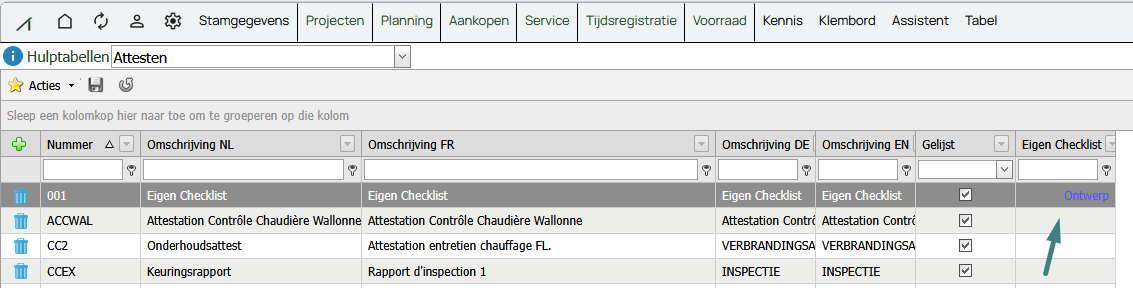
Navigeer naar instellingen > hulptabellen en kies bovenaan in het menu voor "Attesten"

Druk vervolgens op
 links bovenaan om een bijlage toe te voegen. Deze geef je een nummer en
een omschrijving. Daarna verschijnt er in de kolom "Eigen Checklist" een
knop "Ontwerp". Hiermee kan je jouw pas toegevoegde bijlage ontwerpen.
links bovenaan om een bijlage toe te voegen. Deze geef je een nummer en
een omschrijving. Daarna verschijnt er in de kolom "Eigen Checklist" een
knop "Ontwerp". Hiermee kan je jouw pas toegevoegde bijlage ontwerpen.
Logo
Indien je graag ook een logo op je eigen bijlage wenst, kan je deze toevoegen via Instellingen > bedrijf > Algemeen
Klik rechts op bladeren en duid vervolgens je logo aan. Klik op "upload"
om te
vervolledigen.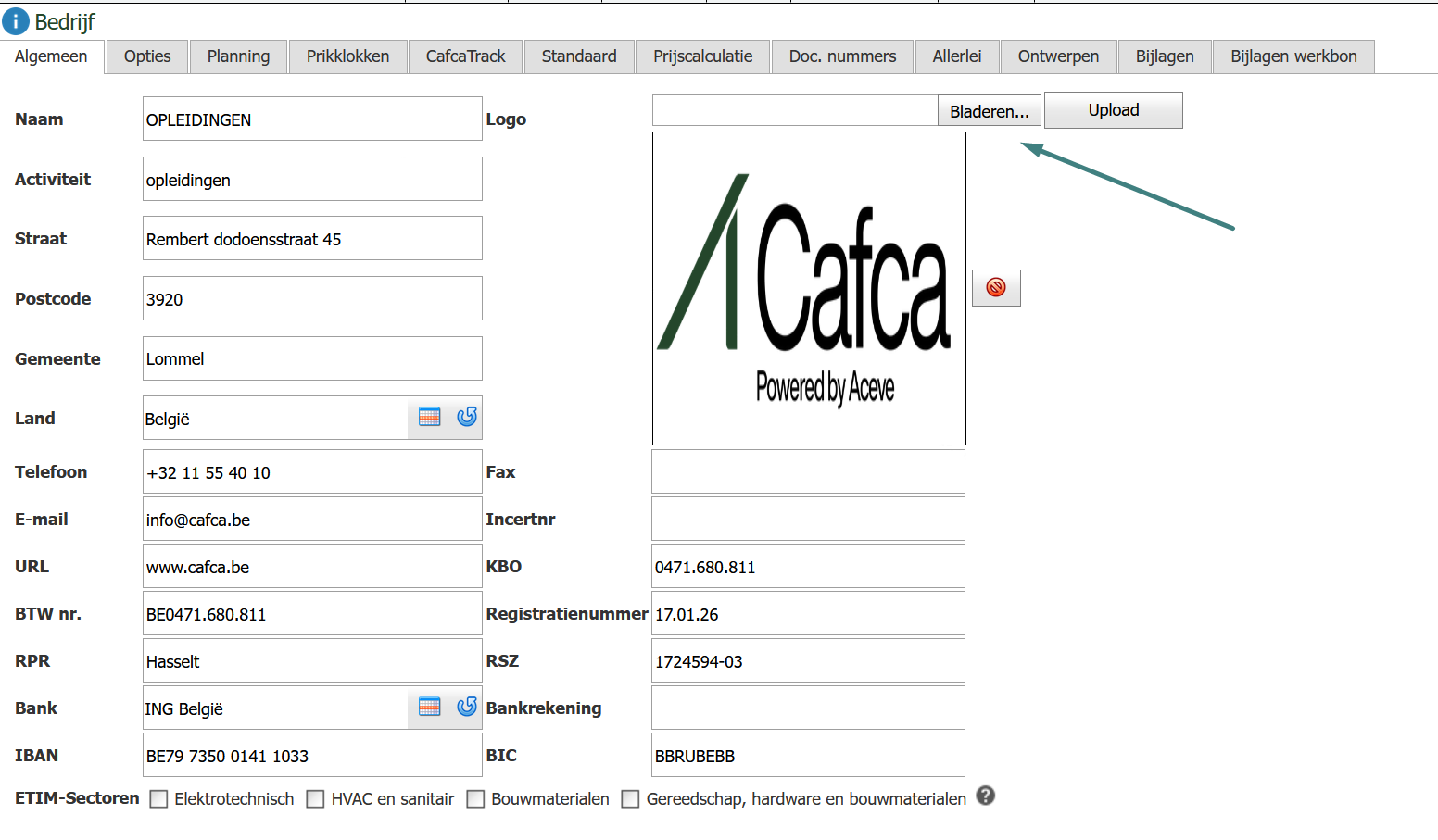
Checklist editor

In deze simpele editor kan u makkelijk de nodige secties aan uw checklist toevoegen. Een sectie kan je beschouwen als een hoofdstuk van je checklist
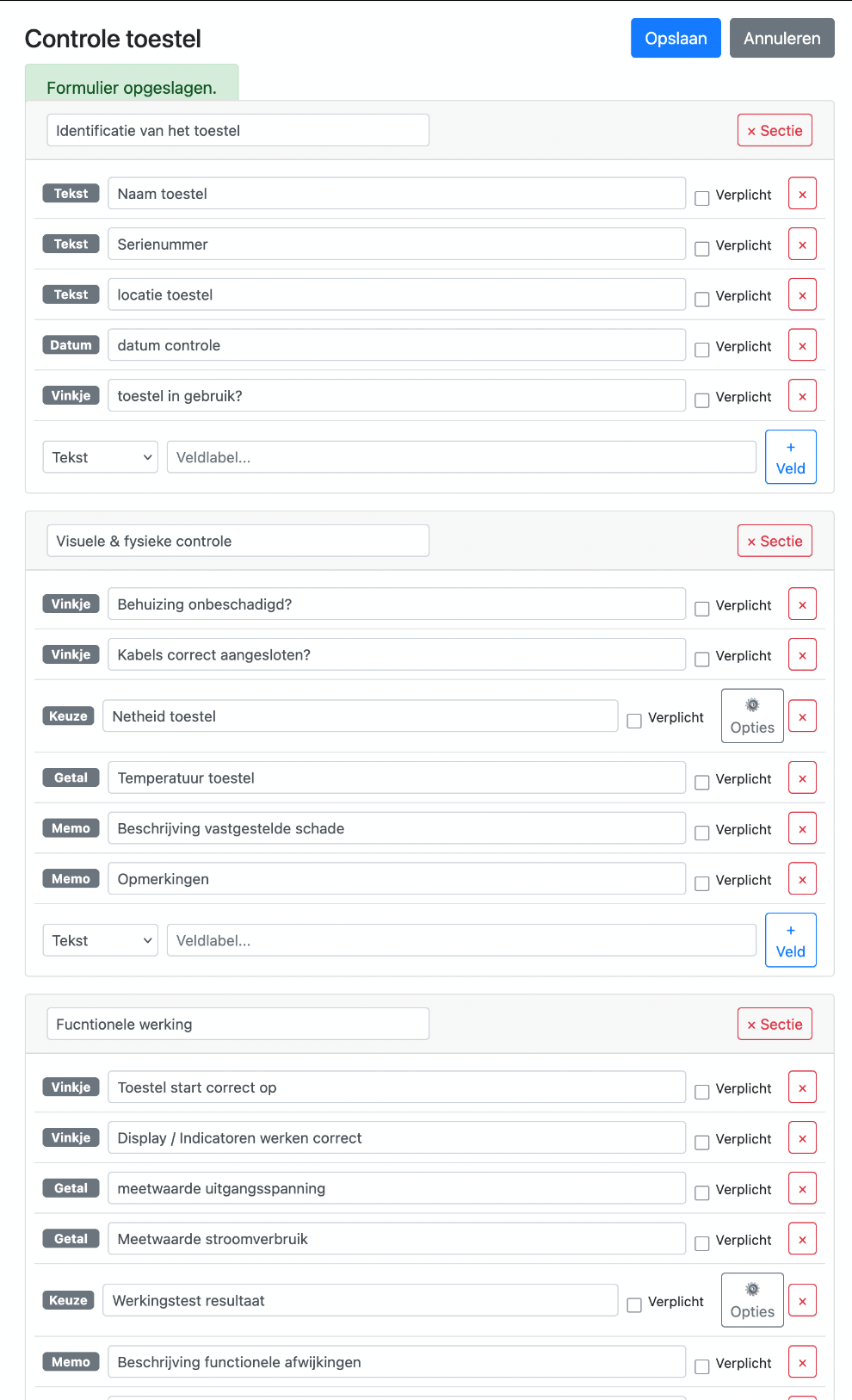 Hieronder
een voorbeeld van een checklist met meerdere secties:
Hieronder
een voorbeeld van een checklist met meerdere secties:
Hieronder leggen we stap voor stap uit hoe bovenstaand voorbeeld tot stand is gekomen.
Eerst en vooral zijn we begonnen met het toevoegen van de eerste sectie "identificatie van het toestel".
Deze omschrijving hebben we ingevuld in het veld "Naam nieuwe sectie..."
en vervolgens de sectie toegevoegd aan de hand van de knop

Wanneer sectie is toegevoegd;
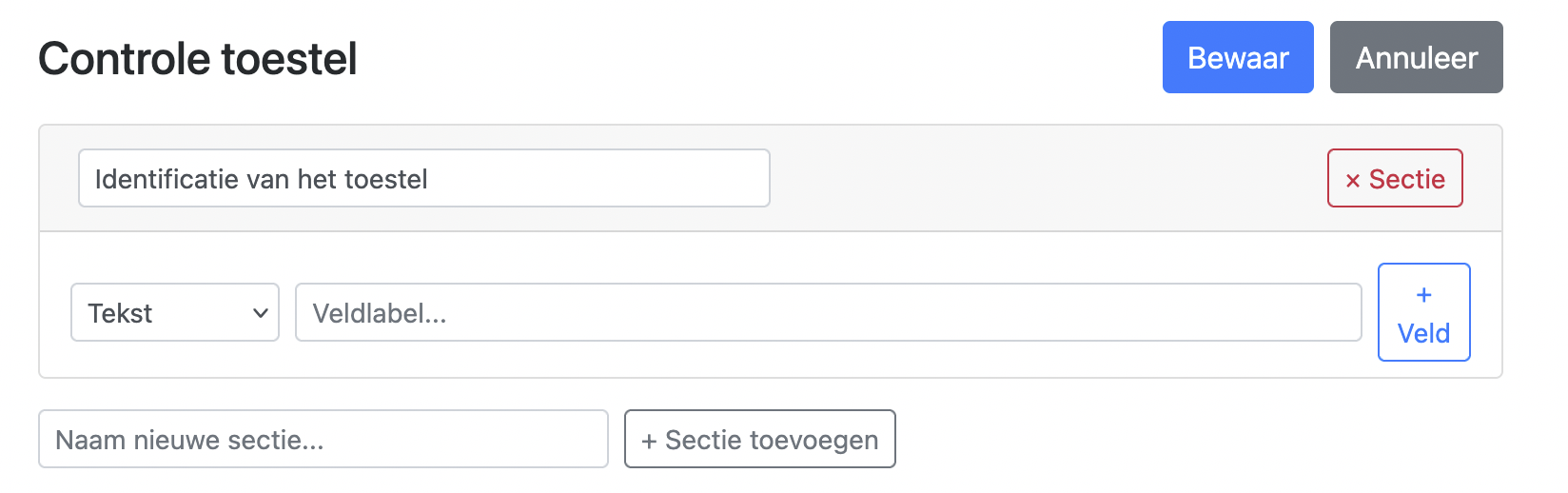 Wanneer je de sectie hebt toegevoegd heb je de mogelijkheid om
verschillende soorten velden toe te voegen onder de sectie.
Wanneer je de sectie hebt toegevoegd heb je de mogelijkheid om
verschillende soorten velden toe te voegen onder de sectie.
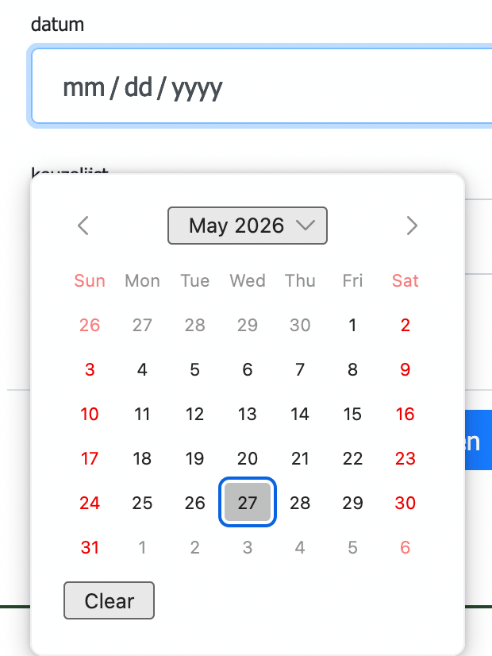 Je
hebt de keuze uit volgende velden:
Je
hebt de keuze uit volgende velden:
-
Tekst: Klein tekst vak bedoeld voor korte tekst ingaven.
-
Getal: Hier kan je een cijferwaarde invullen.
-
Vinkje: vakje dat je kan aan- en/of uitvinken. Waar of onwaar waarde.
-
Datum: veld dat uitvouwt naar een kleine kalender waarop je een datum kan selecteren.
-
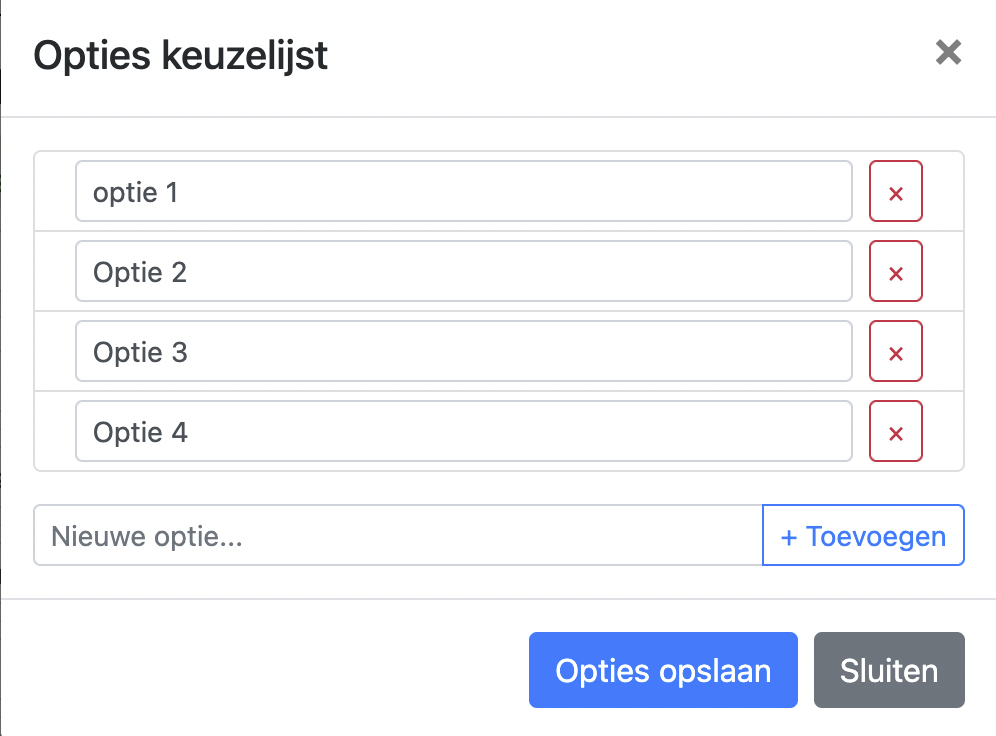
Keuzelijst: Zet een aantal opties klaar waaruit de technieker kan kiezen via een drop down menu.
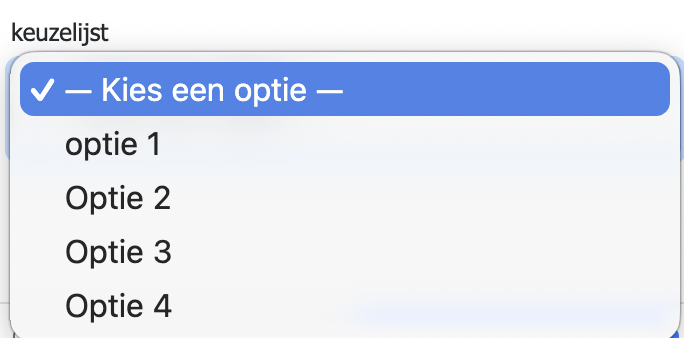
De opties kunnen toegevoegd worden in de checklist editor. Je voegt
het veld "keuzelijst" toe aan je sectie en je ziet vervolgens deze
knop verschijnen
 .
Via deze knop kan je makkelijk een aantal keuze opties toevoegen.
.
Via deze knop kan je makkelijk een aantal keuze opties toevoegen.
- Vrije tekst: een groot tekstveld dat gebruikt kan worden als memo en zichzelf dus groter maakt naar gelang.
Via
 kan je makkelijk het ingevulde veld toevoegen aan de sectie.
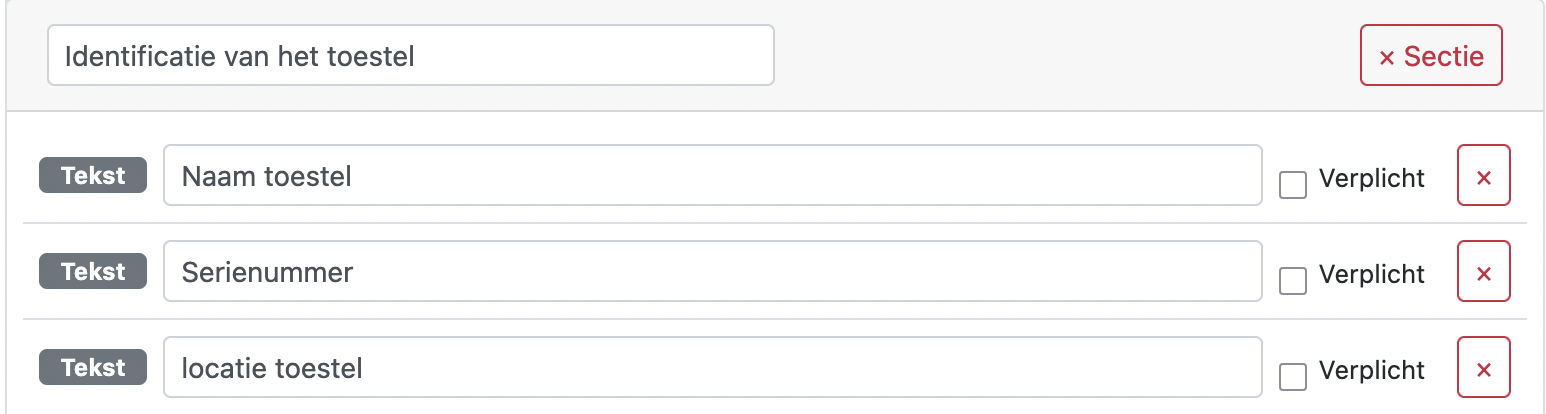
Voor de eerste 3 velden: Naam toestel, Serienummer en Locatie toestel kiezen we voor het veld type "tekst" omdat deze om een korte omschrijving vragen.
We kiezen dus links voor veld type "tekst" en vullen bij "Veldlabel..."
de waarde "Naam toestel" in. Daarna voegen we het veld toe aan de sectie
via de
knop.
Dit herhalen we voor de velden "Serienummer" en "Locatie toestel".
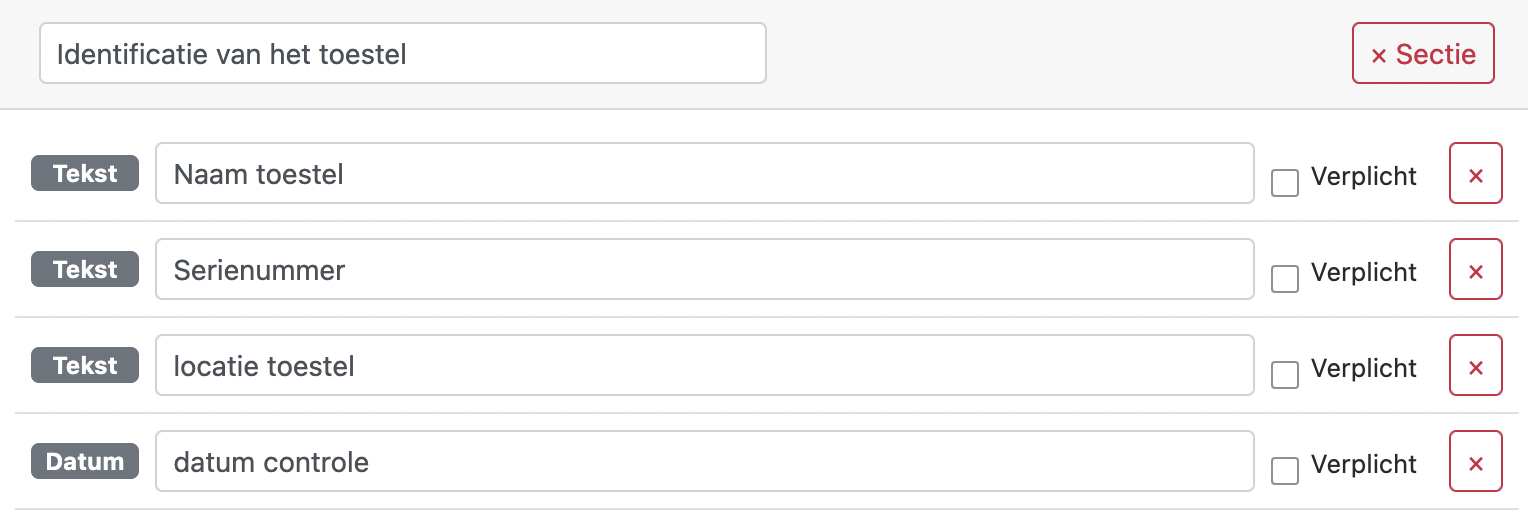
Het volgende veld dat we toevoegen is "Datum Controle". Omdat we hier
een datum waarde verwachten, passen we links het veldtype aan naar
"Datum" en geven opnieuw bij "Veldlabel..." de omschrijving "Datum
controle" mee. We voegen dit veld opnieuw toe aan de sectie via
de
knop.
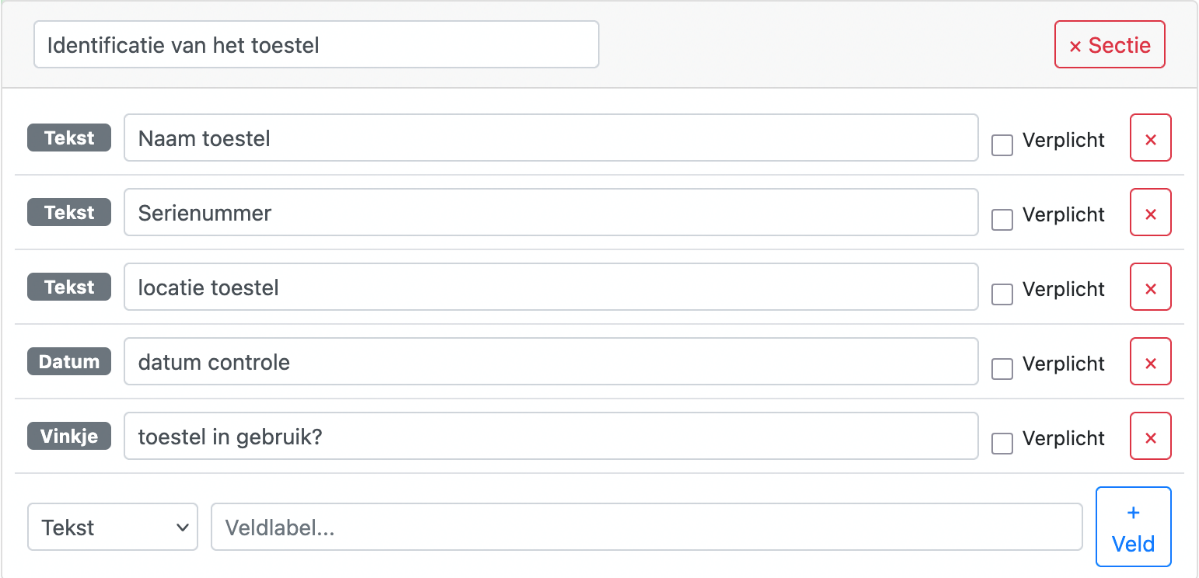 Tot
slot, het laatste veld van deze sectie "Toestel in gebruik?". Omdat het
om een waar/onwaar waarde gaat, kiezen we links voor het veld type
"Vinkje". We vullen het veldlabel in en klikken opnieuw op de
knop.
Tot
slot, het laatste veld van deze sectie "Toestel in gebruik?". Omdat het
om een waar/onwaar waarde gaat, kiezen we links voor het veld type
"Vinkje". We vullen het veldlabel in en klikken opnieuw op de
knop.
Daarmee hebben we de eerste sectie correct en volledig toegevoegd.
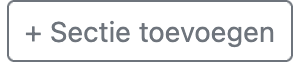
Nu willen we een tweede sectie/hoofdstuk toevoegen aan onze checklist.
Helemaal onderaan vul ik dus opnieuw het veld "Naam nieuwe sectie..." in
en klik vervolgens op de
knop.
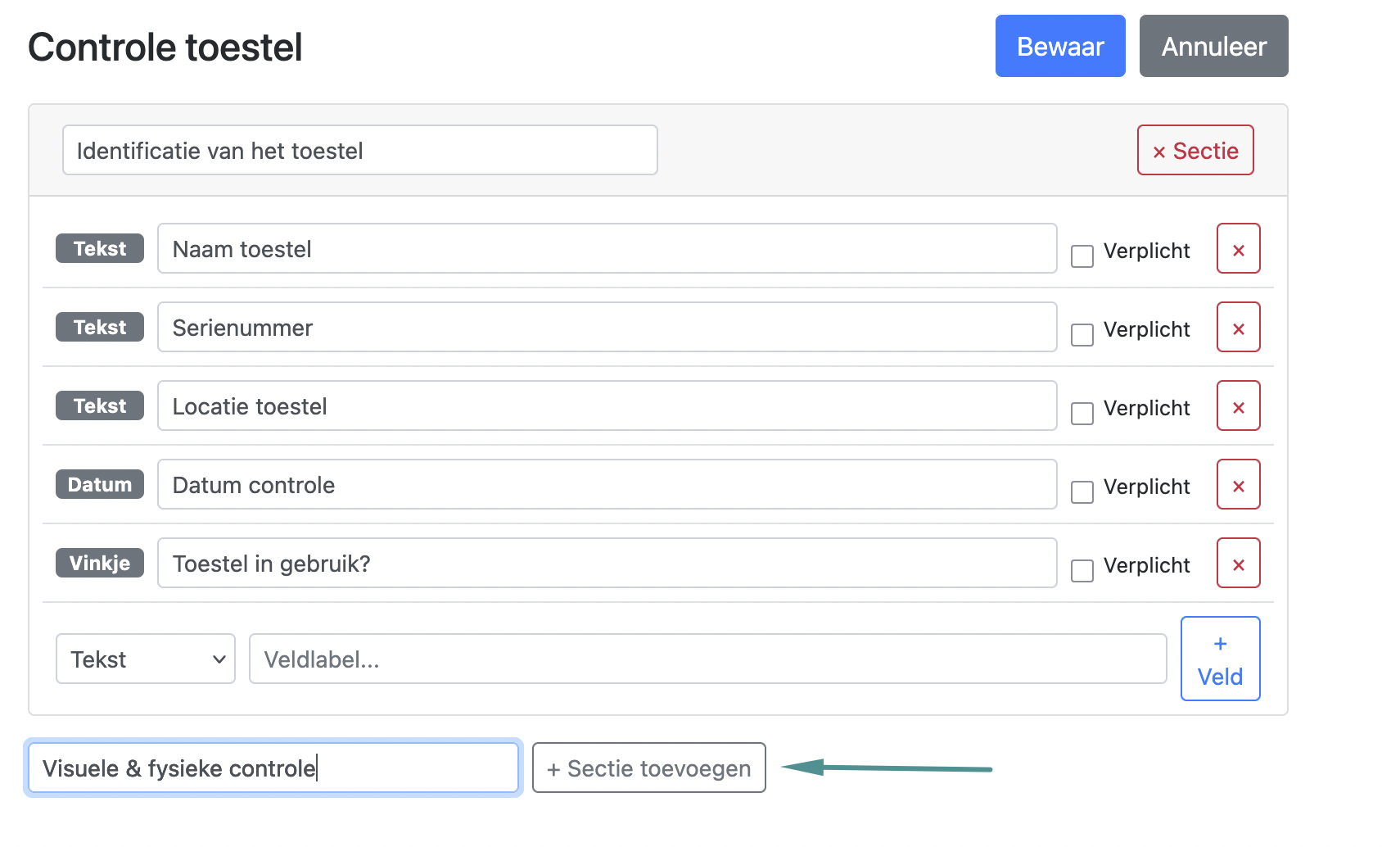
Na het toevoegen van de tweede
sectie;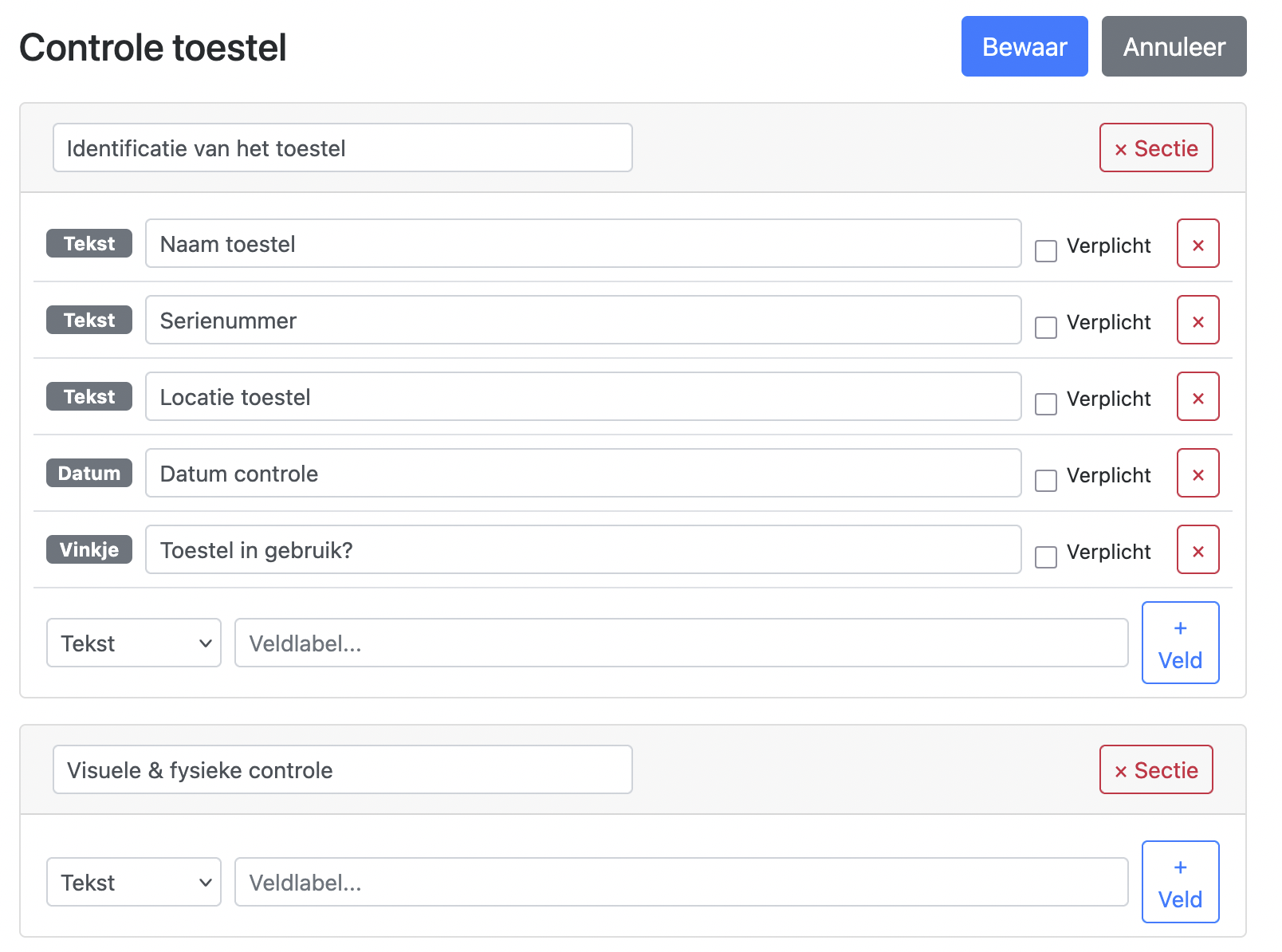
De eerste twee velden die we toevoegen hebben een waar/onwaar waarde namelijk:
-
"Behuizing onbeschadigd?"
-
"Kabels correct aangesloten?"
We kiezen hier opnieuw voor het veldtype "Vinkje" en voegen beide velden
één voor één toe via de knop
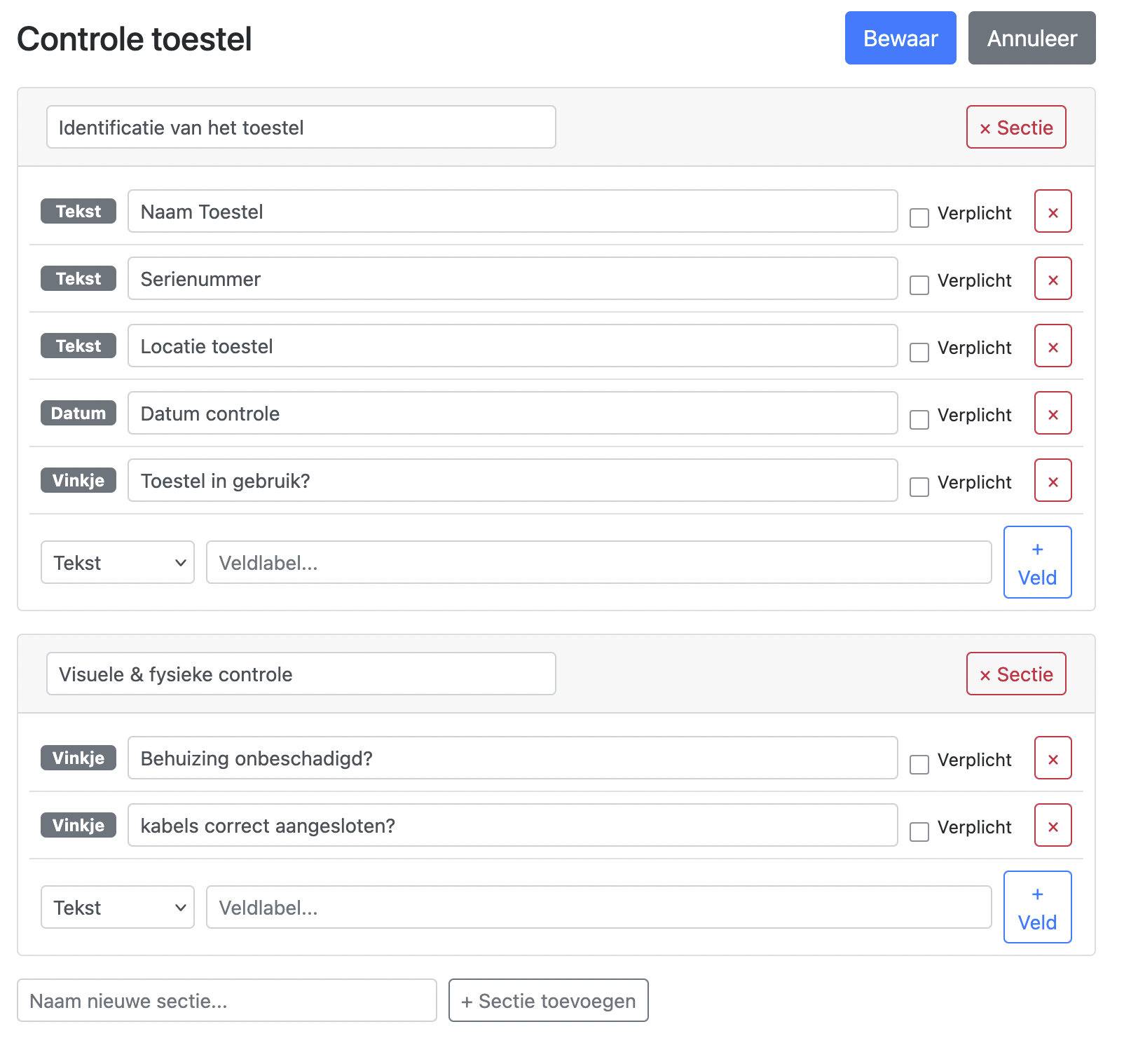
Het volgende veld "Netheid toestel" zal bestaan uit een meerkeuze lijst. Daarom kiezen we vooral voor veldtype "Keuzelijst". We vullen het veldlabel in en voegen het veld toe.
Van zodra we het veld hebben toegevoegd, komt de knop
 tevoorschijn.
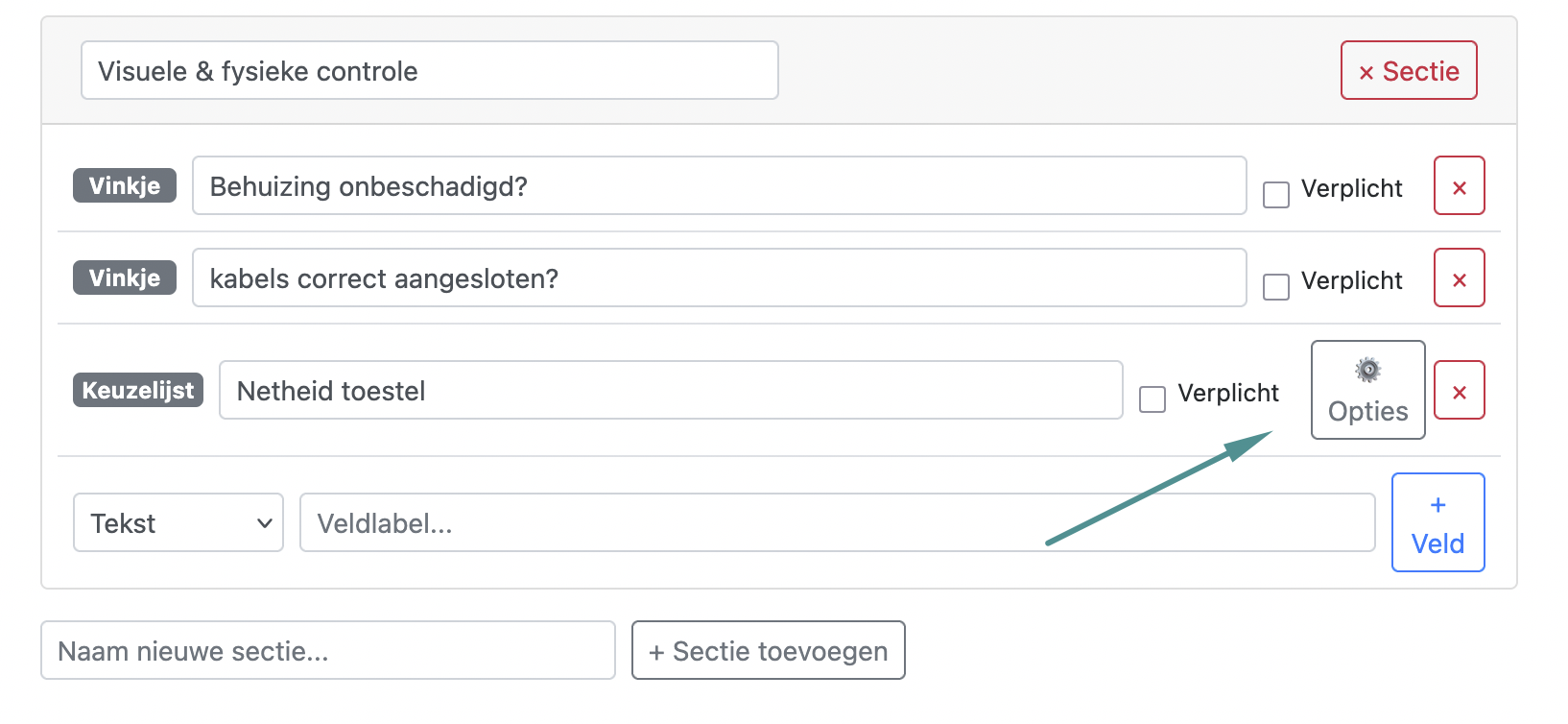
Deze knop gebruiken we om de Keuzelijst aan te maken. Zodra we op de knop klikken kunnen we een aantal mogelijke keuze opties toevoegen;
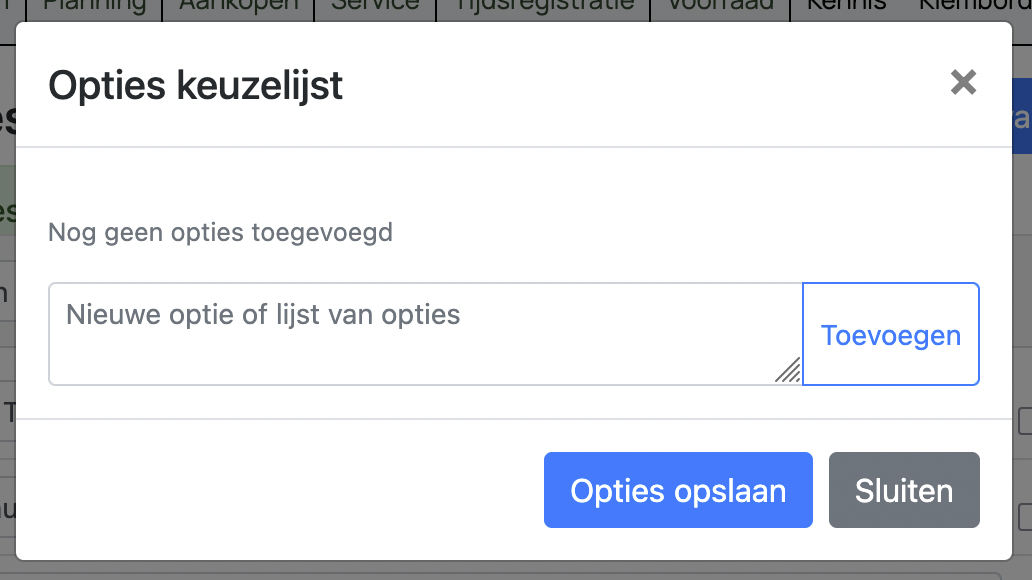
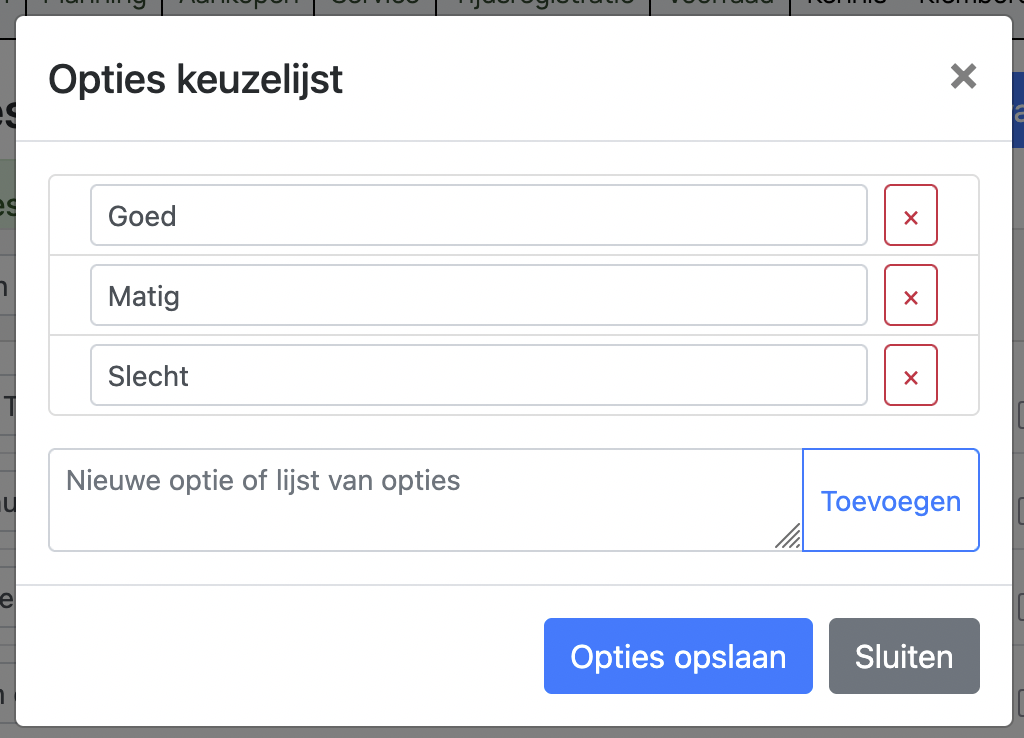
In dit voorbeeld zullen de mogelijke opties zijn;
-
Goed
-
Matig
-
Slecht
Vul de waarde in bij "Nieuwe optie of lijst van opties" en klik vervolgens op "toevoegen". Herhaal dit voor de twee overige waarden.
Het volgende veld dat we toevoegen is "Temperatuur toestel". Omdat dit
opnieuw een cijferwaarde is kiezen we bij veld type dus opnieuw voor
"Getal" en voegen het veld toe aan de sectie via de
knop.
De laatste twee velden die we aan deze sectie toevoegen zijn "Beschrijving functionele werking" en "Opmerkingen". Omdat deze twee velden kunnen bestaand uit een wat langere tekst, kiezen we dus best voor het veld type "Vrije tekst" zodanig er voldoende ruimte is tijdens het invullen.
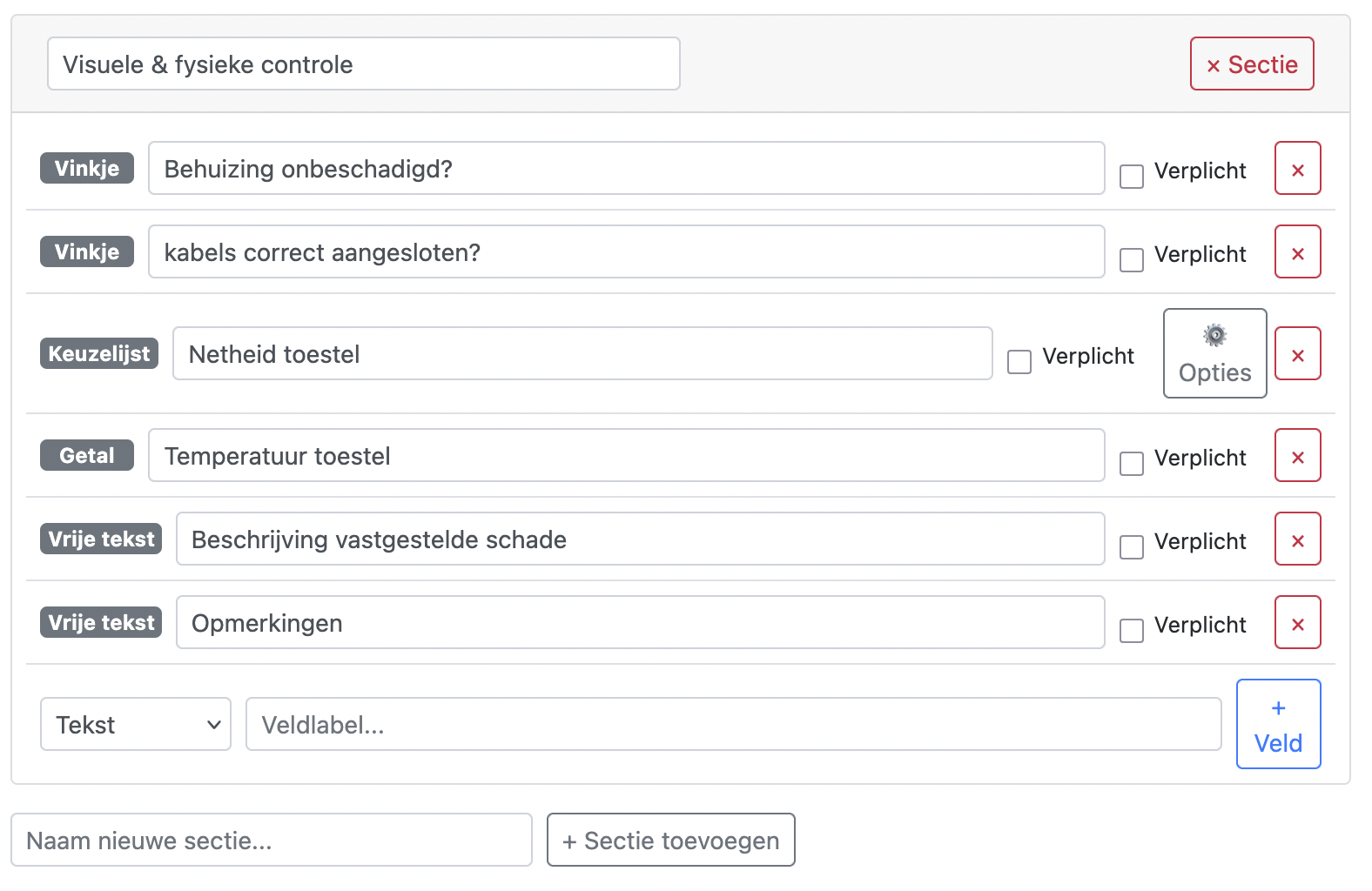
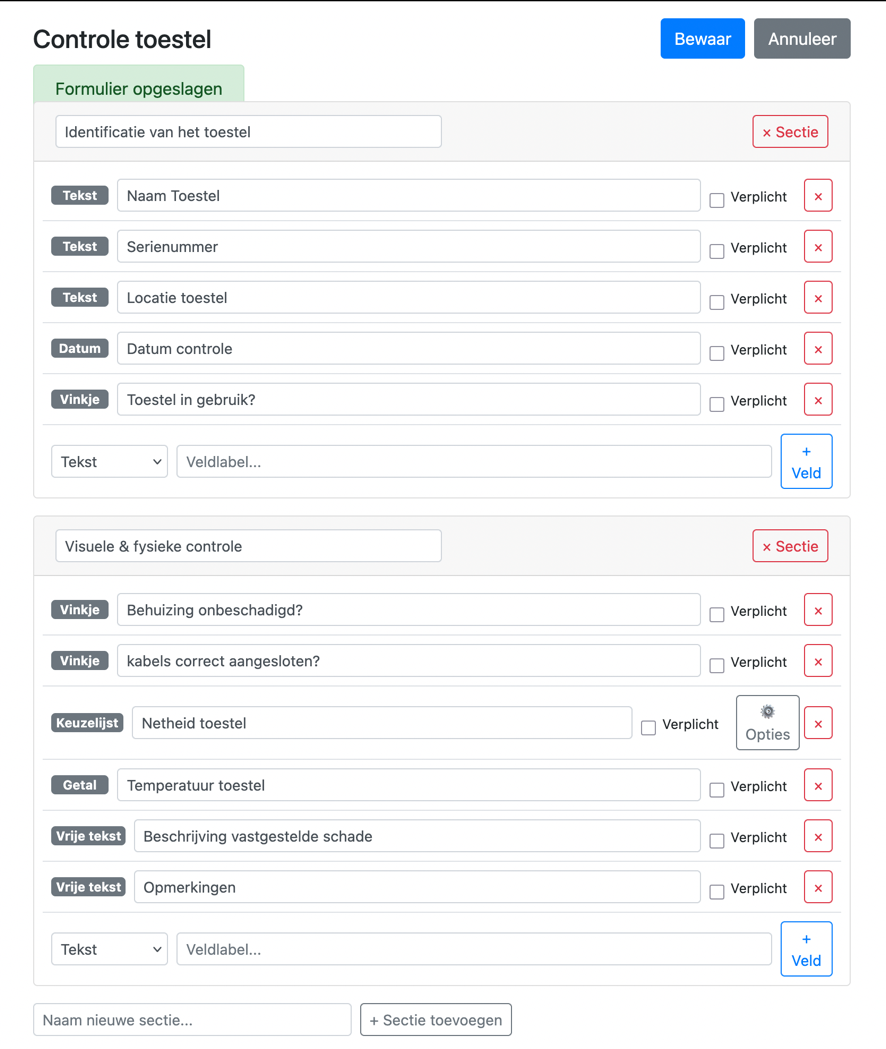 Daarmee
is ook de tweede sectie volledig. Je zou nu het volgende moeten zien;
Daarmee
is ook de tweede sectie volledig. Je zou nu het volgende moeten zien;
OEFENING
Voeg zelf nog twee secties toe:
-
"Functionele werking" (sectie) met onderstaande velden;
a. Toestel start correct op?
b. Display/ Indicatoren werken goed?
c. Meetwaarde uitgaansspanning
d. Meetwaarde stroomverbruik
e. Werkingstest resultaat
i.  Goedgekeurd

ii. Afgekeurd
f. Beschrijving functionele afwijkingen
g. Opmerkingen
-
"Eindbeoordeling & Acties" (sectie) met onderstaande velden;
a. Toestel goedgekeurd?
i.  Ja -- goedgekeurd

ii. Nee -- Herstelling nodig
b. Prioriteit interventie
i.  Laag

ii. Medio

iii. Hoog
c. Volgende onderhoudsdatum
d. Reserveonderdelen die nodig zijn
e. Aanbevolen acties
f. Eindopmerking technieker
Checklist invullen op de werf
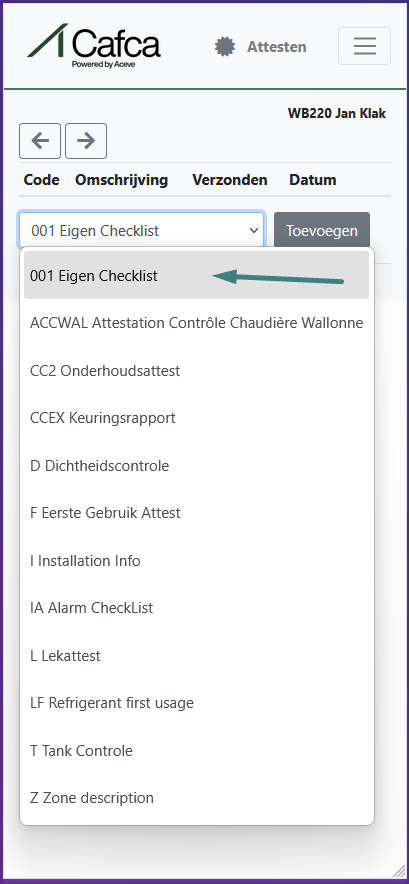
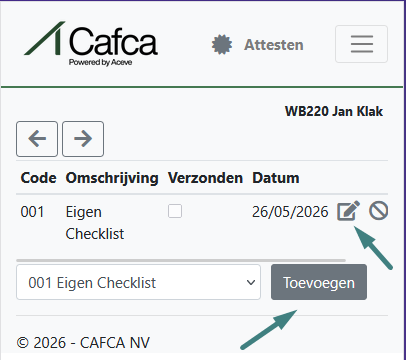
De checklist is te selecteren via het attesten scherm. Je kiest uit het
drop down menu de juiste lijst. Klik vervolgens op toevoegen en het edit
knopje.
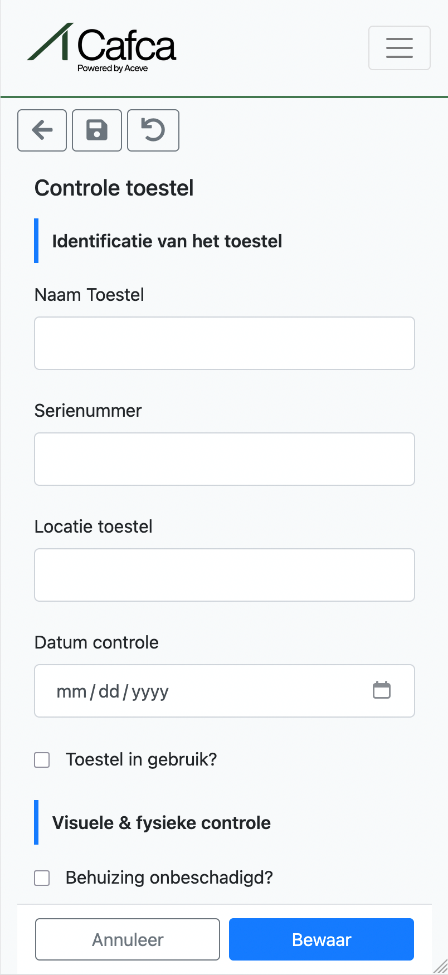 Zoals
je kan zien komt je eigen gemaakte checklist invulbaar tevoorschijn. Vul
alles in, vergeet zeker niet te bewaren onderaan.
Zoals
je kan zien komt je eigen gemaakte checklist invulbaar tevoorschijn. Vul
alles in, vergeet zeker niet te bewaren onderaan.
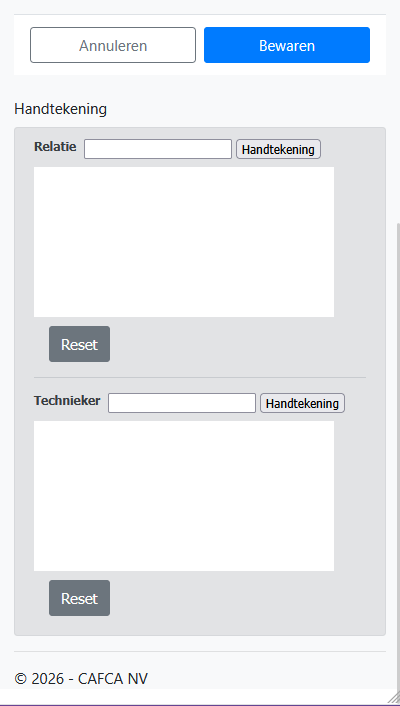
Indien nodig kan je als laatste stap je checklist ook nog laten tekenen door de klant ter plaatse. [^1]
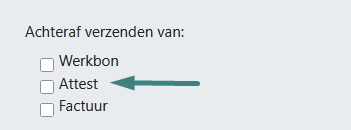
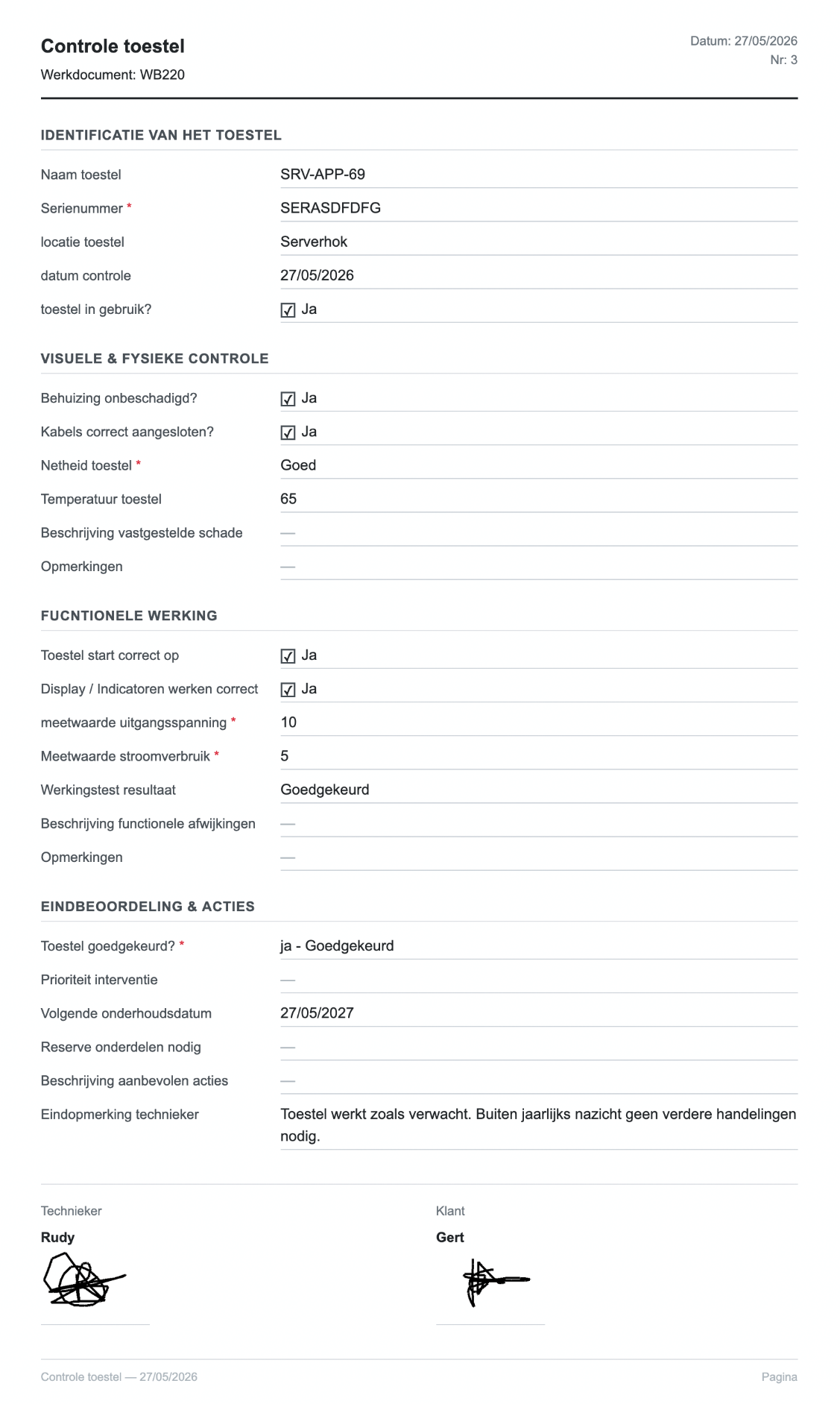
Na het invullen en ondertekenen kan u de checklist makkelijk aan uw klant bezorgen door vooraan aan te duiden dat de attesten naar de klant verstuurd mogen worden.
[^1]: Dit veld is standaard aanwezig in de weergave voor je technieker en hoeft dus niet op voorhand aan de checklist worden toegevoegd.