Verkoopoffertes
Inleiding
Cafca Cloud Software voorziet in de module Projecten een handige module om offertes te maken.
Een offerte kan u van niets al gebruiken, u moet gewoon wat oefenen en het nut inzien van het deftig opbouwen van stambestanden die het opstellen van offertes in de toekomst nog efficiënter en juister maakt met voorcalculatie-inzicht en hulp bij de werkvoorbereiding.
We starten deze handleiding eerst met een gemakkelijke offerte waarvoor u niets hoeft voor te bereiden.
Daarna gaan we de stambestanden doorlichten en ze inzetten in een offerte.
Aan de slag ermee!
De tabel met offertes
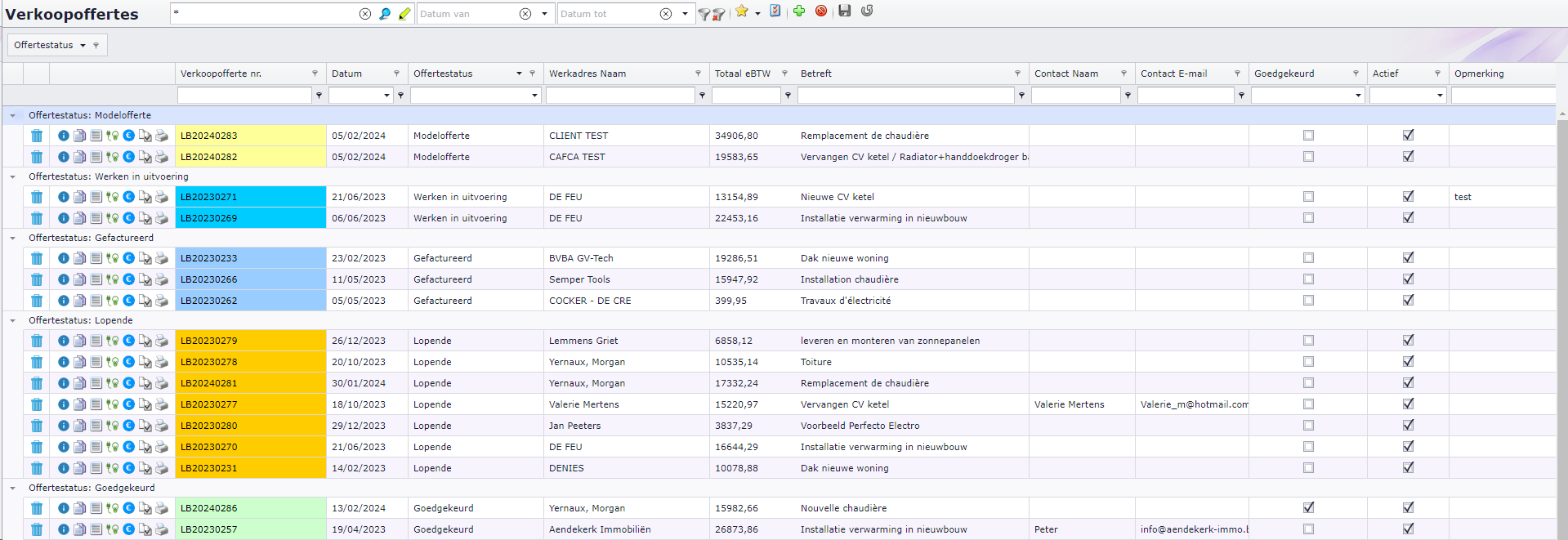
Wanneer u Verkoopoffertes opent via het menu Projecten, ziet u een tabel met een resem kolommen.
We gaan deze kolommen en de kleuren nog niet uitleggen, wel hoe u tot deze tabelstructuur komt.
Klik met de rechtermuistoets op eender welke kolom en selecteer "Toon kolominstellingen".
Ga naar de tab \<Kolomkiezer>. U ziet dan alle kolommen met daarnaast een uit/aan symbool. Zet deze kolommen aan en de andere kolommen uit:
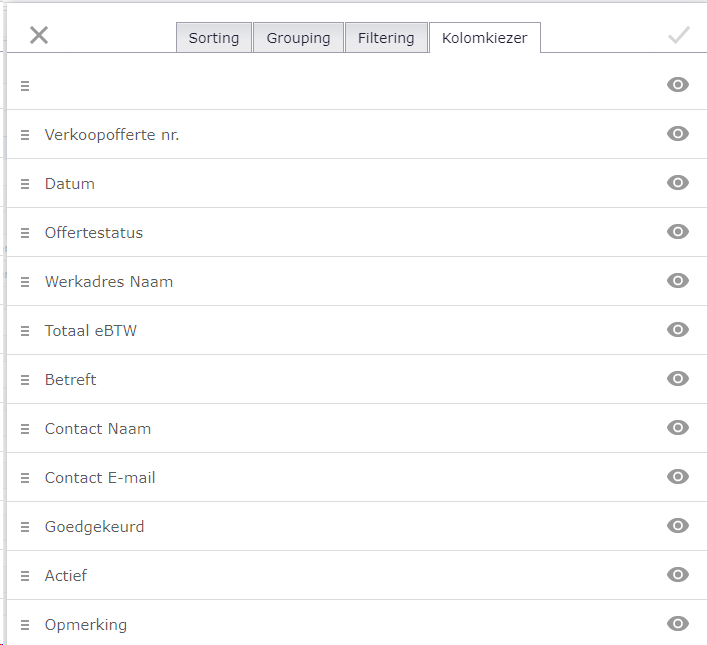
Dit scherm afsluiten om naar de tabel terug te keren met alleen nog die kolommen die aangezet werden. Sleep vervolgens de kolomhoofden op dezelfde plaats dan in de afbeelding.
De kolom "Offertestatus" naar de ruimte boven de tabel slepen. Hiermee worden alle offertes per Offertestatus gegroepeerd, met andere woorden naargelang de offertes de tabel vullen, worden ze per offertestatus bij elkaar gezet. Duidelijker kan niet. U kan deze techniek trouwens overal in Cafca Software toepassen.
U kan de groepering ongedaan maken door de kolomhoofd naar zijn plaats in de tabel terug te slepen.
MAAR in plaats van slepen om te groeperen of te de-groeperen, kan u met de Rechtermuistoets op het kolomhoofd "Groepering opheffen" of "Deze kolom groeperen" kiezen.
U kan trouwens meerdere kolommen naast elkaar groeperen, bijvoorbeeld "Offertestatus" en "Datum".
Een offerte opstellen op eenvoudigste wijze
We gaan ervan uit dat de "Start wizard" onder Kennis (menubalk) uitgevoerd werd.
Check ook dit:
In de menubalk ga naar
 Instellingen, Bedrijf, \<Standaard> waar dit minstens is ingevuld.
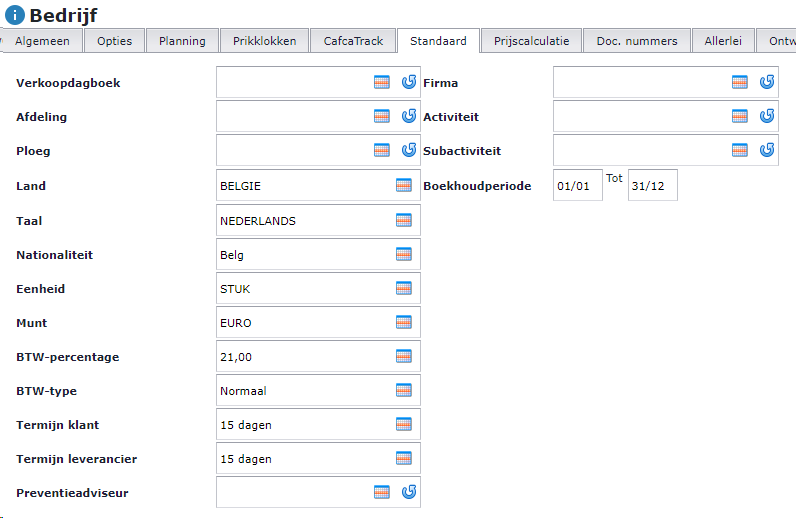
Ga vervolgens een paar tabs verder naar rechts, namelijk \<Doc. Nummers> en verander de beginnummer van de offerte indien u dit noodzakelijk vindt.
Dan checken we of een paar hulptabellen voldoende zijn ingevuld: In de
menubalk ga naar
Instellingen, Hulptabellen.
 Klap de tabellen open met het pijltje naast "Hulptabellen" en tik
"eenheden" in. Stel een lijst van eenheden op zoals hieronder of naar
eigen believen.
Klap de tabellen open met het pijltje naast "Hulptabellen" en tik
"eenheden" in. Stel een lijst van eenheden op zoals hieronder of naar
eigen believen.
- Eenheden
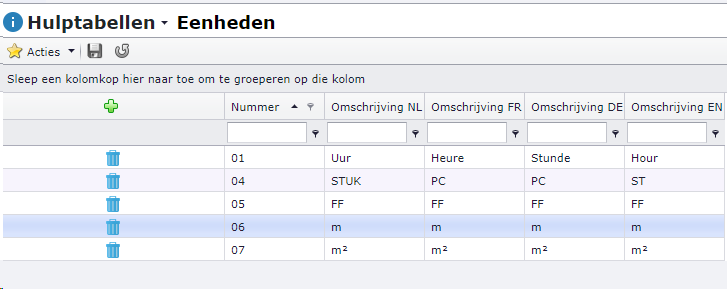
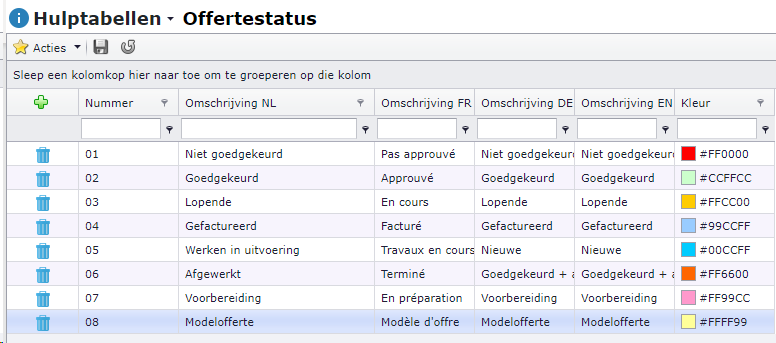
- Doe hetzelfde met "Offertestatus"
U kan ook meteen een kleur per status kiezen.
Keer terug naar Verkoopoffertes onder de module Projecten (voorheen DigaCommerce).
In de menubalk van de Verkoopoffertes op de groene + knop klikken.
In dit eerste offertescherm worden allerlei basisgegevens ingevuld.
(In een ander scherm komen de offertelijnen)
Zie ook de beschrijving van elk veld in een tekstvak als u op de veldnaam klikt.
Tab \<Algemeen>
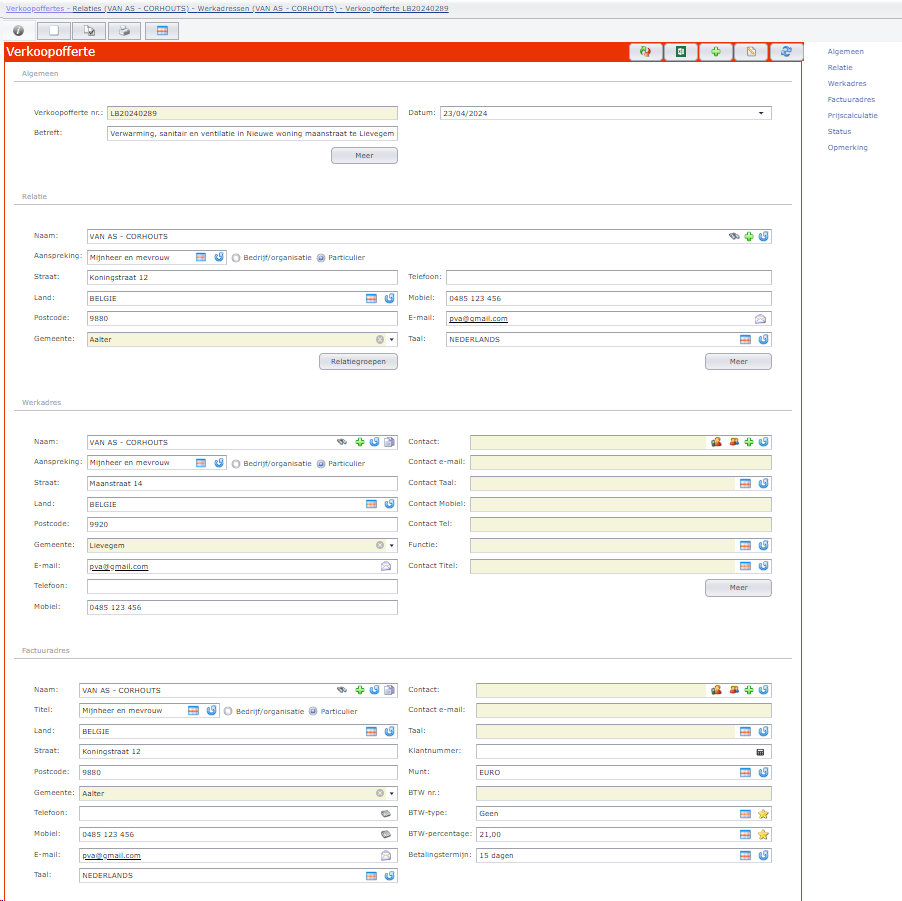
| Verkoopofferte nr. | Een volgnummer. Instellen? Zie voorgaande pagina. |
|---|---|
| Betreft | Korte beschrijving van het project. Komt standaard in de offerte-afdruk. |
| Datum | Datum van toevoeging maar te wijzigen. |
| Meer | Druk op deze knop voor de verborgen meestal minder belangrijke velden. |
| Onze referentie Uw referentie |
Eigen verwijzing. Verwijzing van de klant. |
| Gebruiker | Wordt automatisch ingevuld. |
| Gebruiker 2 | Zelf in te vullen. Iemand die de offerte heeft gecontroleerd of overgenomen. |
| Activiteit | Keuze onder welke bedrijfsactiviteit deze offerte valt. De lijst is zelf op te stellen in Instellingen, Hulptabellen, Activiteiten (Bv. CV, Ventilatie, Elektriciteit, CV-Ventilatie, CV-airco, HVAC, etc.). |
| Subactiviteit | Een lijst ook op te stellen in Instellingen, Hulptabellen, Subactiviteiten (Gas, mazout, warmtepomp, etc.). |
| Dossier | Niet van toepassing. |
| Project | Projecten aanwezig in het onderdeel Projectenoverzicht (voorheen DigaProject) in de module Projecten. Een meerwerkofferte voor een bestaand project bijvoorbeeld. |
| Installatienaam | Installaties aanwezig in het onderdeel Projectenoverzicht (voorheen DigaProject) in de module Projecten. Een offerte voor een installatie die u al in onderhoud heeft. |
| Relatie | Onder Relatie verstaan we "de algemene gegevens van uw (potentiële) klant". |
| Naam | Druk op + om een Naam, voornaam of bedrijfsnaam in te vullen. Vervolgens bewaren met V-knop rechts! Cafca Software is gelinkt met Google Places om tijdens het invullen van de naam een aantal voorstellen te doen. Dat is zeker gemakkelijk ingeval de naam een bedrijf is, maar ingeval het een particulier is, tikt en bewaart u gewoon. Indien er al relaties in Cafca Software zitten en u wil een bestaande relatie selecteren, hoeft u niet de + te drukken maar gewoon de eerste karakters van de naam intikken om de bestaande relatie te bevestigen. |
| Aanspreking | Zie eerst rechts ervan en verander eventueel tussen een Bedrijf/Organisatie of Particulier. Afhankelijk hiervan wordt de keuzelijst achter "Aanspreking" aangepast. Aansprekingen kunnen zelf beheerd worden in Hulptabellen (Onder  van menubalk). van menubalk). |
| De rest van de velden zijn erg logisch. Vul postcode in en de gemeente verschijnt. Vul de gemeente in als u de postcode niet kent en die zal automatisch ingevuld worden. |
|
| Relatiegroepen | Voeg één of meerdere relatiegroepen toe. Relatiegroepen kan u beheren onder Stamgegevens in de menubalk. (Prospect, klant HVAC, klant elektriciteit, etc.) |
| Meer | Vink het juiste kernmerk aan. De "Datum opvolging" kan u als kolom in de offertetabel plaatsen om een consequente actie aan de offerte te koppelen. In de kolom "Opmerking" kan u de acties en reacties verwoorden. |
| Werkadres | Het werkadres is het adres dat op de offerte-afdruk komt. |
| Naam | Bijna altijd volstaat het om een kopie van de Relatie te maken met de kopie-knop aan de rechterkant van dit veld en het nodige te wijzigen. |
| Contact (rechterkant van werkadres) | Indien het werkadres een Bedrijf/organisatie is, dan zijn dit de velden om de gegevens van de contactpersoon (ontvanger van de offerte) te verwerken. Voeg een nieuwe toe met + en bewaar meteen. Met het enkel "mannetje" kan u een contact selecteren die reeds aan de Relatie is gekoppeld. Met het dubbel "mannetje" kan u een contact selecteren die aan een andere relatie zijn gekoppeld. Bijvoorbeeld een syndicus of gebouwenbeheerder. |
| Contact Taal | Hier wordt standaard de taal ingevuld, zoals die ingesteld is in de bedrijfsinstellingen. Dit kan steeds overheerst wordt met een andere keuze. De taal bepaalt de taal van afdruk, m.a.w. de format van offerte zal in die taal zijn. Artikelen uit de bibliotheek in de offerte zullen in die taal zijn. De taal van het contact overheerst de talen ingevuld in het werkadres en relatie. |
| Meer | |
| Taal | Taal van het werkadres |
| Verplaatsingstarief | Vast tarief dat gehanteerd zal worden in de digitale werkbon. |
| Afstand | Afstand die per km wordt doorgerekend en zal ook in de digitale werkbon (voorheen DigaBon) gehanteerd worden. |
| Rol | Is het werkadres in gebruik door een huurder of eigenaar? Syndicus enkel relevant als het werkadres een gemeenschappelijke ruimte van een gebouw is. |
| Afdeling | Op welke afdeling werkt het contact? |
| Factuuradres | Het factuuradres is waar de factuur naar gericht zal worden. Bijna altijd volstaat het om een kopie van de Relatie te maken met de kopie-knop aan de rechterkant van dit veld en het nodige te wijzigen. Zo niet, kan je alles manueel invullen (+) of een reeds gekoppeld factuuradres aan deze relatie selecteren (verrekijker). |
| Contact (rechterkant van factuuradres) | Indien het factuuradres een Bedrijf/organisatie is, dan zijn dit de velden om de gegevens van de contactpersoon (ontvanger van de factuur) te verwerken. Voeg een nieuwe toe met + en bewaar meteen. |
| Contact taal | Hier wordt standaard de taal ingevuld, zoals die ingesteld is in de bedrijfsinstellingen. Dit kan steeds overheerst wordt met een andere keuze. De taal bepaalt de taal van afdruk, m.a.w. de format van factuur zal in die taal zijn. Artikelen uit de bibliotheek in de factuur zullen in die taal zijn. De taal van het contact overheerst de talen ingevuld in het werkadres en relatie. |
| BTW nummer | Indien Particulier werd aangeduid, kan u logischerwijs geen btw-nummer invullen. Er is een controle op de juistheid van de btw nummer. |
| BTW type | Indien Particulier werd ingevuld, is er geen btw-type Indien er wel een BTW nummer bestaat, kan u de logische keuze maken (Normaal, medecontractant, intracommunautair, ...). |
| BTW percentage | Afhankelijk van btw-type kan een logische percentage gekozen worden. |
Het eerste gedeelte is nu achter de rug. Door dit alles goed in te vullen, heeft u meteen het adressenboek aangevuld (Zie Relaties, Werkadressen, Factuuradressen en Contacten in Stambestanden).
Het tweede gedeelte gaat over de calculatiemethode van de offertelijnen en het kenmerken van de offerte.
](media/image18.png)
| Prijscalculatie | Deze functie biedt alles om een prijsbepaling te doen zoals u graag wil doen en is in elk ander document ook aanwezig. U kan het standaardiseren in Instellingen, Bedrijf, \<Prijscalculatie> maar laten overheersen per Werkadres. |
|---|---|
| Algemene korting | Een percentage wordt op het offertetotaal toegepast en zichtbaar in de afdruk getoond. |
| Betalingskorting | Een percentage korting als de klant binnen een bepaalde termijn zijn factuur betaalt. De voorwaarde en het voordeel voor de klant wordt informatief getoond. Het BTW bedrag wordt meteen herberekend op basis van de oorspronkelijk maatstaf van heffing minus het kortingsbedrag, wat volgens de btw-regels is. |
| Verkoopprijs artikelen | Er zijn 3 mogelijkheden om de verkoopprijs van artikelen in de offerte te bepalen: 1. Brutoprijs(*) van het artikel én lijnkorting. 2. Aankoopprijs van het artikel + toeslag per artikeltype (Materiaal, Arbeid, Materieel en Onderaanneming). 3. Verkoopprijs 1, 2 of 3 van het artikel én lijnkorting. (*) voor zover er een brutoprijs bestaat: in elementen en materialen wel, in Arbeid-, Materieel- en Onderaannemingartikel is er geen brutoprijs en wordt de verkoopprijs 1 gehanteerd. De korting is per offertelijn (percentage en bedrag wordt in de afdruk getoond. De eenheidsprijs is zonder de korting en het lijntotaal in met de korting. |
| Verkoopprijs per km of uur. | Niet van toepassing |
| Toepassen | Hiermee past u de (gewijzigde) calculatiemethode toe op bestaande offertelijnen en nieuwe lijnen. Indien u niet "toepast", zullen enkel de nieuwe lijnen deze methode toepassen. |
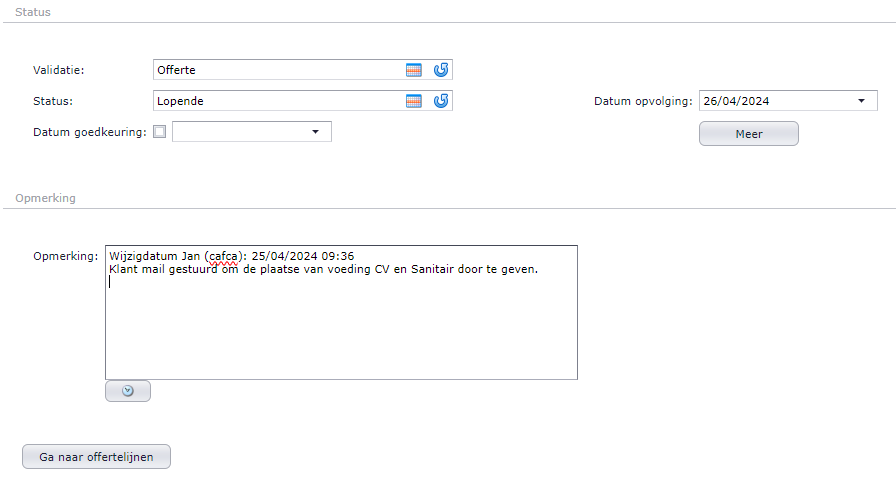
| Status | Kenmerken van de offerte. Zie afbeelding hieronder. |
| Validatie | Hier wordt standaard "Offerte" ingevuld. U kan dit overheersen met een andere keuze, bijvoorbeeld als de offerte een regieprijsproject is, zou "Regie" beter zijn. De validatie volgt ook het project als de offerte goedgekeurd wordt. U kan deze tabel niet beheren in Instellingen, Hulptabellen, omdat aan de hand van een validatie bepaalde vaste keuzes worden gemaakt. |
| Status | Hoe kan u in één woord uw offerte kenmerken om in de offertetabel direct de status of toestand van de offerte te weten? De voorbeelden zijn op zich al relevant. Zelf te beheren in Instellingen, Hulptabellen, Offertestatus. |
| Datum goedkeuring | Een vink om de goedkeuring in te zetten. De datum wordt vanzelf ingevuld. Op basis hiervan wordt in Insights(*) getoond hoeveel omzet goedgekeurde offertes deze maand werd gescoord. (*) Ga naar home met  , vervolgens onderaan het Cafca Software logo. , vervolgens onderaan het Cafca Software logo. |
| Datum opvolging | Vul een datum in om de offerte bij uw klant op te volgen. Deze datum mee opnemen als kolom in de offertetabel en u heeft alle controle. |
| Meer | Nog meer kenmerken, ziehier de meest relevante: - Actief: wordt getoond in de offertetabel. - Geblokkeerd: de offerte kan niet meer gewijzigd worden. |
| Opmerking | Vrij veld om interne memo's te noteren.  = tijdsstempel vóór elke memo. = tijdsstempel vóór elke memo. |
| Ga naar offertelijnen | Sluit dit scherm af en open het scherm van offertelijnen om inhoud te creëren. |
Vooraleer we de offerte inhoud geven met de offertelijnen, willen we nog enkele interessante functies meegeven, die u terugvindt bovenaan het scherm:

-
De groenblauwe "refresh" knop dient om het scherm te verversen.
-
De blauwe "refresh" knop dient om de offerte te herberekenen aan de nieuwe prijzen uit de prijslijsten van Materiaal.
-
De "Excel" knop biedt de mogelijkheid om een meetstaat te importeren.
-
De "+" knop om meteen een nieuwe offerte te maken.
-
De "pen & papier" knop biedt de mogelijkheid om een begin- en eindtekst te maken of te selecteren.
Tab \<Offertelijnen>
Hier geeft u inhoud aan een offerte, met andere woorden een combinatie van hoofdstukken, artikelen, teksten en afbeeldingen. Het stuk dat de klant het meest interesseert na de eindprijs 😊.
Hoe meer er in de bibliotheek zit, hoe sneller en accurater verloopt het toevoegen van de offertelijnen. Een bibliotheek is een verzameling van allerlei soorten artikelen. De handleidingen vind je al in Materiaal, Arbeid en Elementen onder Stambestanden in de menubalk. Naast de bibliotheek is er ook nog ons aanbod van webshopkoppeling met de groothandels.
Maar we gaan starten alsof er geen bibliotheek of koppeling bestaat, ook om de offertelijn goed te begrijpen.
En... als een offerte maken lukt, dan een factuur zeker, want het verschilt nauwelijks.
Aan de slag!
De eerste stap is het inrichten van de tabel, wat we u al geleerd hebben in pagina 3 van deze handleiding.
Zorg ervoor dat de offertelijnen tabel deze kolommen op deze posities bevat:
Deel 1 (overige kolommen in deel 2)

Deel 2

Het is nu belangrijk dat u elke kolom goed begrijpt om het beste resultaat (in- en extern) uit de offertes te halen.
Als beginner zal u waarschijnlijk de fout maken om in de zoekvelden onder de kolom-naam (header) iets in te tikken met het idee dat je een lijn toevoegt.
Druk op de groene + knop om een nieuwe lijn toe te voegen!
| Artikelnummer | Wordt automatisch ingevuld wanneer u een artikel uit de bibliotheek of webshop selecteert. U kan dit niet invullen voor een manuele offertelijn, omdat dit veld is voorzien om te zoeken naar artikelen door het intikken van een (gedeeltelijke) nummer. Hierover later meer. |
|---|---|
| Titel | Als de lijn een hoofdstuk inleidt, aanvinken. Wat u in de kolommen ernaast invult: Enkel Omschrijving, Omschrijving + en URL- afbeelding hebben belang, vooral in de afdruk. Een bijkomende functie in de afdruk: subtotaal per titel. |
| Lijntype | Met wat voor soort artikel en lijn hebben we te maken? Een element, een enkelvoudige artikel zoals Materiaal, Arbeid, Materieel of Onderaanneming? Naargelang uw gemaakte keuze in de bibliotheek, wordt dit automatisch ingevuld. Als u een manuele lijn bewaart, wordt dit Manueel. In ieder geval is het altijd nuttig dat u ziet vanwaar de offertelijnen komen en van welk soort ze zijn. Indien het wat moeilijk lijkt in het begin, laat de software zijn gang gaan. Het is niet zo erg belangrijk in uw eerste offertestadium. |
| Kostensoort | Wat is de oorsprong van kost? Materiaal, Arbeid, Materieel of Onderaanneming of is het een combinatie omdat het een element is? U kan a/ een toeslag % per kostensoort toepassen en b/ zien wat het budget en de winst per kostensoort is. Als u op een offertelijn geen toeslag % wilt toepassen, dan wijzigt u de kostensoort in Manueel. Het is niet zo erg belangrijk in uw eerste offertestadium. |
| Omschrijving | Een beschrijving van het artikel in één regel. |
| Omschrijving + | Een uitgebreide omschrijving. Klik op de puntjes aan de rechterkant van het veld om een vak te openen en gemakkelijk uw tekst te verwerken. Bewaren hoeft niet, gewoon wegklikken of afkruisen. |
| Hoeveelheid | |
| Aankoopprijs | Per eenheid |
| Verkoopprijs | Per eenheid. Indien u in de tab \<Info> (zie vorige pagina's) een algemene korting heeft ingevuld, wordt die in de verkoopprijs per eenheid verrekend. Idem voor de lijnkorting. |
| Korting | Lijnkorting |
| Aankoopprijs totaal | |
| Totaal eBTW | Lijntotaal verkoop met korting verrekend (algemene en lijnkorting) exclusief BTW. |
| Afbeelding | Het volstaat om enkel de URL van de afbeelding hierin te kopieren. U heeft een mooie afbeelding gevonden op het internet, doe R-muisklik op die afbeelding en kies "Koppeling afbeelding kopiëren" (kan zijn dat het bij u anders geformuleerd wordt). Het wordt automatisch ingevuld wanneer u een artikel selecteert uit de bibliotheek waar dit reeds in de artikelfiche vooringevuld is. De afbeelding komt in de offerte-afdruk onder de Omschrijving +. |
| Variant | Aanvinken betekent dat u in de offerte een alternatief voorstel op de vorige post. Het lijntotaal wordt ook niet meegerekend in het offertetotaal. De klant ziet in de offerte dat het om een variant gaat (achter de omschrijving wordt "variant" vermeld) en onderaan de offerte komt automatisch dat variante posten niet in het eindtotaal worden meegerekend. Best dat u de kolom "Toon!" ook aanvinkt om altijd de prijs van de variant te tonen ingeval u voor de gewone offertelijnen de prijzen zou verbergen. De offertelijn vóór de variant best ook "Toon!" aanvinken. Zo heeft de klant het beste inzicht in de beide lijnen. |
| Optie | Aanvinken betekent dat u de offertelijn als een optie wil duiden. Opties worden extra benadrukt in de afdruk en niet meegerekend in het eindtotaal. Best dat u de kolom "Toon!"aanvinkt om te garanderen dat de prijzen van deze lijn steeds getoond wordt, welke afdrukoptie u straks zul kiezen. |
| Tekst | In de offertelijn een tekstueel onderdeel is van de offerte. Deze tekst wordt dan over de volledige breedte van de pagina verspreid. |
| Bladsprong | Deze offertelijn begint op een nieuwe pagina. |
| Toon! | Welke afdrukoptie u zal kiezen, deze offertelijn zal steeds prijzen tonen. Zeer handig voor offertelijnen in 'variant' of 'optie' of als de prijs van deze offertelijn echt nodig is om getoond te worden. |
| Blokkeer VP | Blokkeer de Verkoopprijs van de offertelijn wat betekent dat een nieuwe calculatie of herberekening geen invloed op deze offertelijn heeft. |
| Volgnummer | De interne volgnummering van de offertelijn. Deze kolom is verplicht om lijnen tussen te voegen (Dit kan met R-muistoets). |
| Opmerking | Een interne notitie. |
Ziehier een voorbeeld van enkele offertelijnen:

Afdruk offerte
Logisch dat hiervoor het printer-icoontje wordt gebruikt, zie
-
offertetabel

-
offertelijnentabel

Er wordt steeds een afdrukvoorbeeld getoond. De inhoud is op basis van offertelijnen zoals in de vorige pagina wordt getoond.
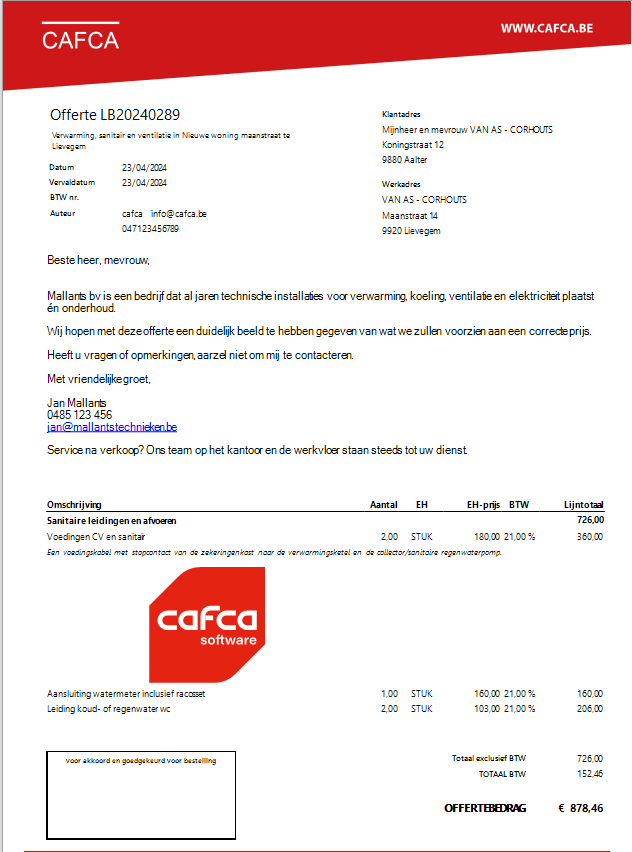
De begintekst is gemaakt in de knop bovenaan het scherm in tab \<Info> (zie pagina 11).


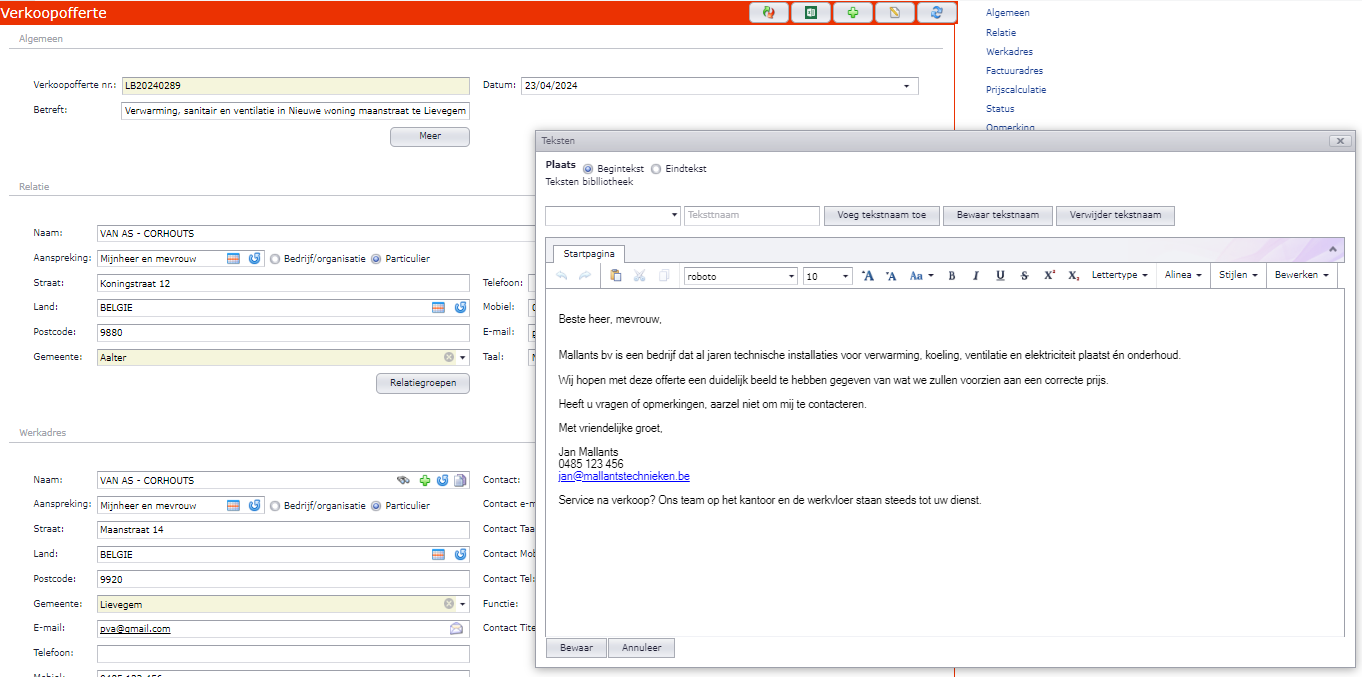
Deze methode van begin- of eindteksten binden aan een offerte is nuttig als die tekst niet wijzigt. Een bijkomend voordeel is dat opmaak van tekst mogelijk is.
Indien de tekst wel variabel is, raden we aan een offertelijn te maken en de kolom 'Tekst' aan te vinken.
De huisstijl (heading en footing) van de offerte wordt door onze technische dienst gedaan als u het onderdeel van "activatie en setup" in onze offerte besteld heeft. Echter kan u zelf de huisstijl beheren in Instellingen (hoofdmenu), Bedrijf, Ontwerpen. Het middenstuk is niet onderworpen aan eigen styling omdat hierin veel code verwerkt is.
| Verkoopofferte | De offertevoorbeeld na "afdrukken" |
|---|---|
| Materialen | Samenvattende materiaallijst met alle artikelen kostensoort "Materiaal" en "Manueel" indien er een hoeveelheid is ingevuld. |
| Afbeeldingen | Samenvatting van offertelijnen met de afbeelding. |
| Handtekening klant | U kan de offerte hier laten ondertekenen |
| Begeleidend sjabloon | Maak zelf een vaste e-mailtekst die uw offerte in pdf begeleidt. U kan deze tekst personaliseren door de invoegvelden te gebruiken. De betekenis van elk invoegveld kan u afleiden uit de naamgeving.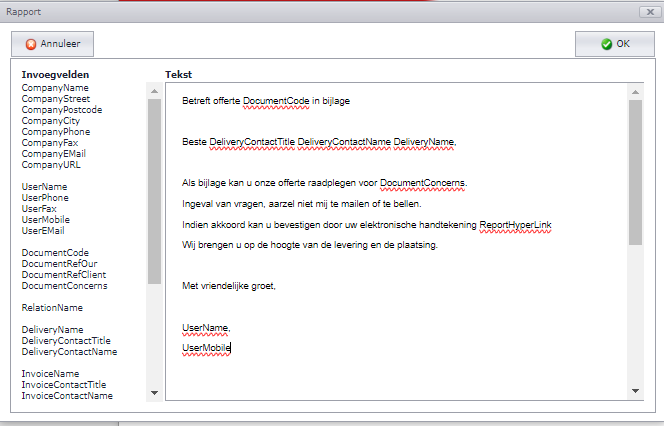 |
| Opvolging sjabloon | Een begeleidende gepersonaliseerde tekst om de offerte ter herinneren.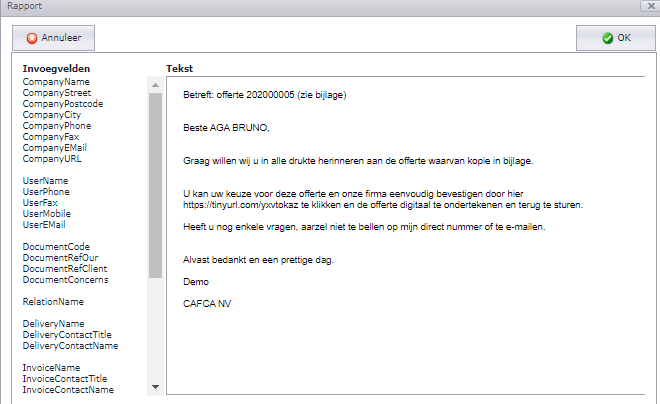 |
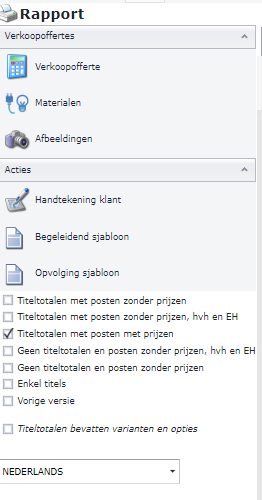
| Titeltotalen met posten zonder prijzen .... Enkel titels |
Als er niets is aangevinkt, is er ook een afdrukversie, namelijk met lijndetails. Als u één van deze opties aanvinkt, krijgt u telkens de offerte maar in een andere vermelding van prijzen en aantal. |
| Titeltotalen bevatten varianten en opties | Als u alsnog de prijzen van variante en optie-lijnen in het titeltotaal wenst. Dit is nuttig wanneer u een aparte titel maakt met alle varianten of opties. |
| Taalkeuze | Zet de offerte om in de gekozen taal. Dit voor het vaste kader, maar neem ook de corresponderende taal uit de artikelkaart. Dit wordt niet automatisch vertaald. |
Terug naar het afdrukvoorbeeld.
Aan de linkerkant zie u tal van mogelijkheden.
Gebruik van artikelen in offertelijnen 
Een goed opgestelde bibliotheek van Materiaal (prijslijsten), Arbeid en
Elementen maakt 80 % van uw offerte. Hoe dit aan te pakken, zie de
handleiding onder de
 knop van elke onderdeel.
De bibliotheek bevat ook nog andere onderdelen zoals een historie van alle manuele artikelen, de Cafca Master Catalog, Materieel (gereedschappen) en Onderaannemingsartikelen (zoals betonboringen).
Daarnaast is er "download winkelmandje" en "bloklijsten".
Offertelijnen toevoegen m.b.v. de Bibliotheek
Boven de offertelijnentabel is er een knoppenrij.
Met de
 komt u in het bibliotheek zoekscherm terecht: Bestudeer dit scherm bij
de eerste keer goed.
komt u in het bibliotheek zoekscherm terecht: Bestudeer dit scherm bij
de eerste keer goed.
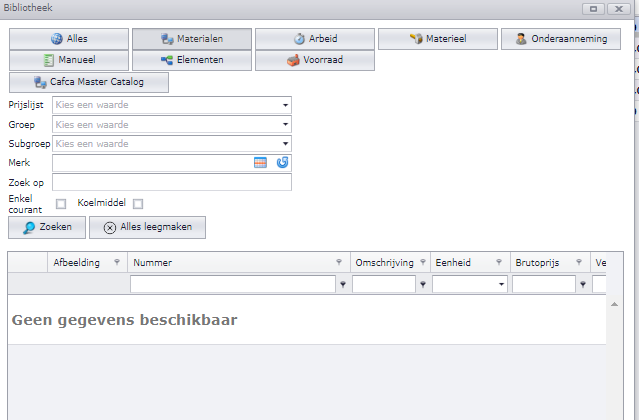
Dit scherm toont alle onderdelen van Cafca Cloud waarin artikelen zitten.
Materiaal, Arbeid, Materieel, Onderaanneming en Elementen die
elk een apart onderdeel zijn onder Stambestanden en zelf op te bouwen.
Zie hiervoor de handleidingen onder Kennis of in het onderdeel zelf
onder
 .
.
Manueel zijn alle offertelijnen die manueel zijn ingetikt of artikels afkomstig van webshops.
Voorraad zijn artikelen afkomstig uit de module Voorraad (voorheen DigaStock), waarvoor u ook een licentieabonnement moet hebben.
De Cafca Master Catalog vertegenwoordigt alle brutoprijslijsten van onze partners/groothandels en is een gigantisch volume aan materialen.
Tenslotte "Alles" wat overeenkomt met alle bovenvermelde onderdelen.
Cafca nv is nooit verantwoordelijk voor de inhoud en de correctheid van artikelgegevens in welk onderdeel dan ook.
De zoekdomeinen van een bibliotheek:
Klik eerst het onderdeel aan.
| Prijslijst: | Indien het onderdeel = Cafca Master Catalog of Materialen, kan u eerst een prijslijst kiezen. |
|---|---|
| Groep: | Indien een prijslijst gekozen, kan een groep van die prijslijst gekozen worden. |
| Subgroep | Indien een groep gekozen, kan een subgroep van die groep gekozen worden. |
| Merk | Kies een merk of fabrikant uit een lijst en toon alle artikelen waarbij dit merk in de artikeldetail (fiche) is ingevuld. |
| Zoek op | Zoek op de woorden en nummers in de kolommen en toon het resultaat met fluo geel markering. |
| Enkel courant Toon de artikelen waarvan 'courant' in artikeldetail is | aangevinkt. |
| Koelmiddel | Idem. |
| Zoeken | Start de zoekactie en toon het resultaat in de tabel eronder. |
| Alles leegmaken | Maak alle zoekvelden leeg. |
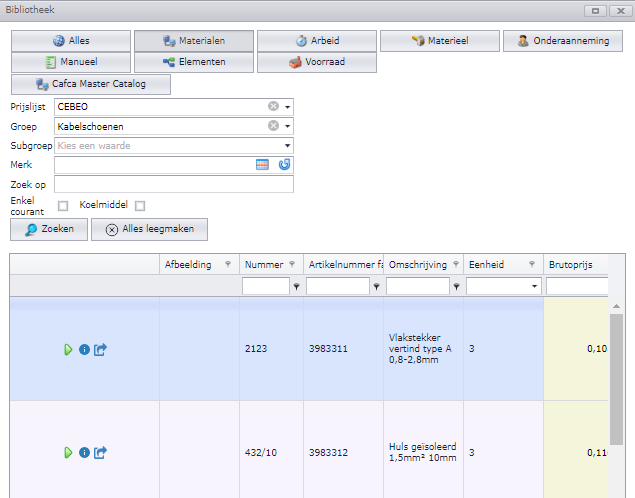
Met de groene pijl selecteren om een offertelijn toe te voegen.
De i knop is om artikeldetail in één beeld te hebben.
De gebogen pijl om de artikelfiche te openen en eventueel te bewerken.
Eventueel de kolom verbreden om de 3 icoontjes te zien.
Enkele voorbeelden:
Onderdeel Materialen, Prijslijst DAIKIN, Groep DX-Split, Zoek op "Design".
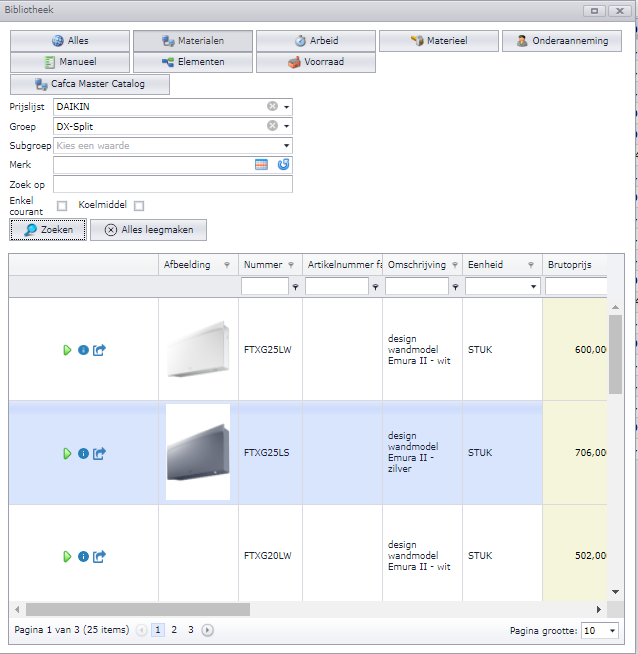
Waarom ziet u afbeeldingen? Omdat het url adres van de afbeelding in de artikelfiche is ingevuld. Voor belangrijke artikelen waar afbeeldingen ontbreken is het de moeite waard dat u dit zelf invult door op zoek te gaan naar de juiste afbeelding op internet, vervolgens R-muisklik op die afbeelding en "adres van afbeelding kopiëren" kiest om te plakken in het veld URL afbeelding van de artikelfiche die u kan openen met de gebogen pijl.
Onderdeel "Elementen", Groep "Atag ketels"
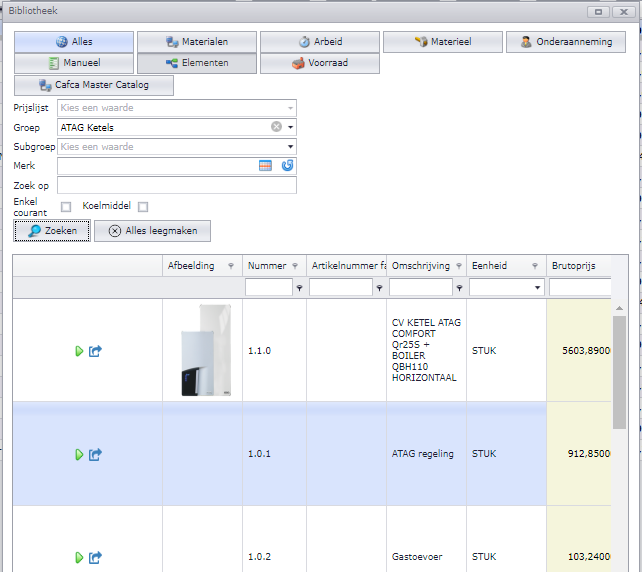
Door een 5 tal vaste elementen, behorend bij een Atag ketelinstallatie, éénmalig te maken, zijn mijn offertes daarna snel en nauwkeurig gemaakt:
1x klik voor de keuze van de ketel en 5x voor de regeling, gastoevoer, rookafvoer, ...
Ziehier het resultaat ter aanvulling van het CV gedeelte van mijn offerte:
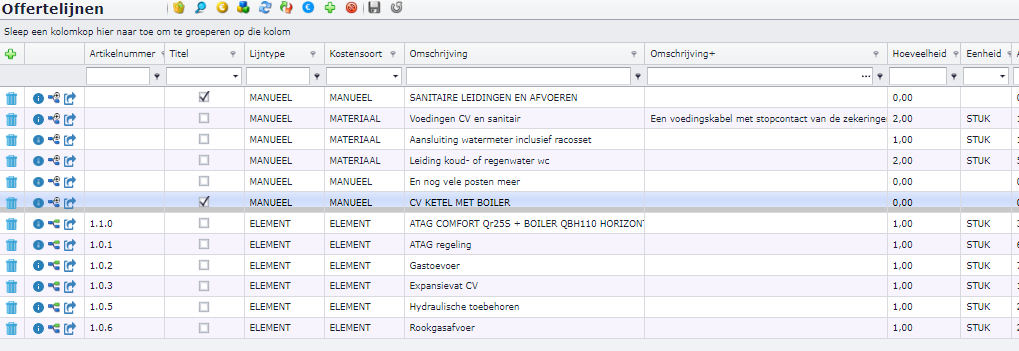
In dit geval is elke offertelijn een element, dus samengesteld.
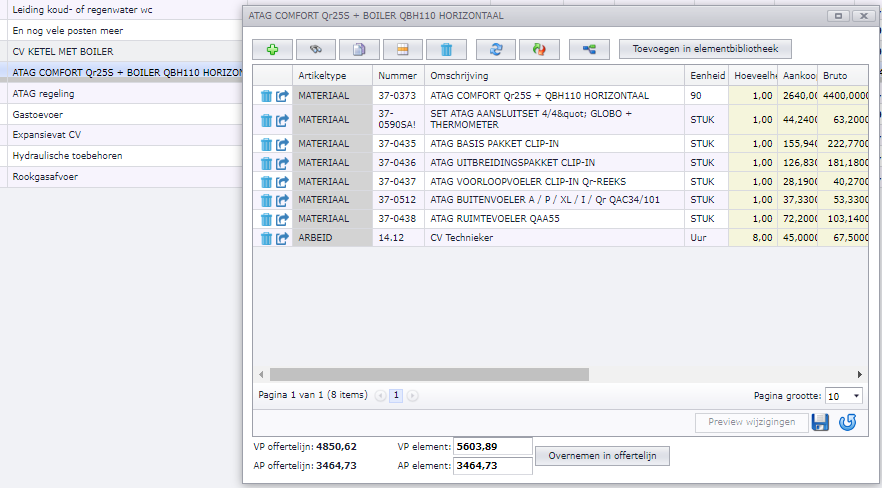
De ketel:
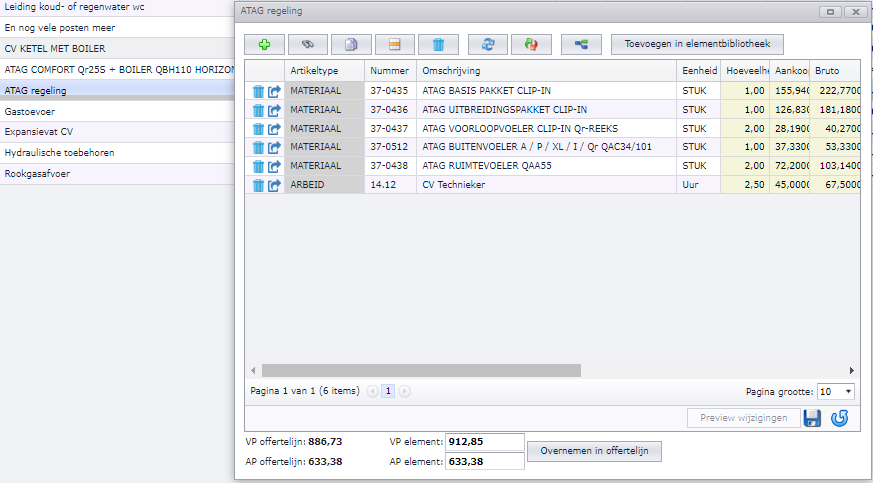
De regeling:
Een elementenbibliotheek maakt u in stambestanden, elementen. Zie de online handleiding bovenaan de elemententabel (of Kennis in menubalk)..
U kan ook elementen maken in de offerte zelf en toevoegen in de elementenbibliotheek.
Een element kan in de offerte gewijzigd worden als het project dit vereist. Vergeet niet "overnemen in offertelijn" te drukken. Het element in de bibliotheek verandert niet.
Offertelijnen toevoegen m.b.v. Bloklijsten
Een Bloklijst is een verzameling van offertelijnen die logischerwijs bij elkaar horen. In bovenstaand geval zou u de ketel met zijn 5 nevenelementen in één bloklijst kunnen steken, zodat u maar één keer op een bloklijst moet klikken om 6 offertelijnen in één keer in de offerte toe te voegen.
Bloklijsten worden gemaakt in Stambestanden (menubalk), Bloklijsten.
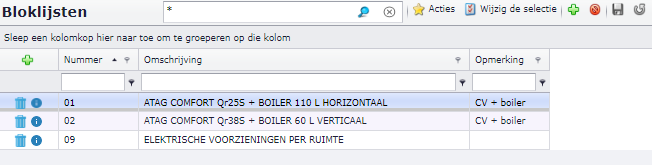
Geef elke bloklijst een herkenbare omschrijving in de tab \<Algemeen> en voeg artikelen m.b.v. de bibliotheek toe in de tab \<Artikelen>.
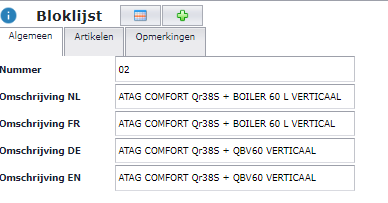
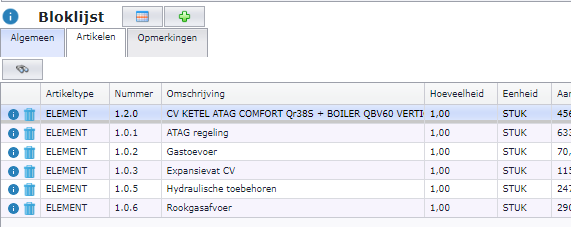
Boven de offertelijnen is een knop om de bloklijsten op te vragen en er één te selecteren.
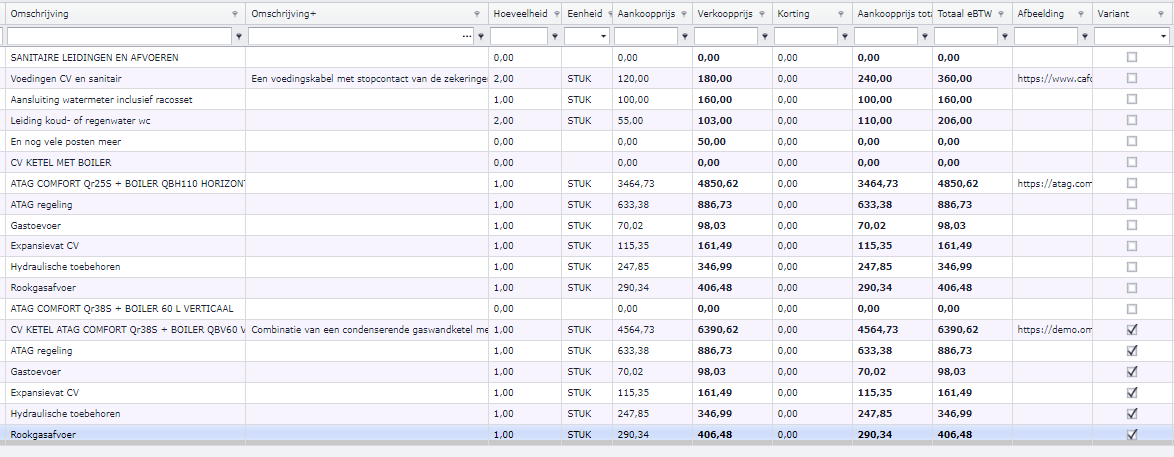
De Omschrijving van de bloklijst en de inhoud van artikelen worden in één keer toegevoegd. De Omschrijving van de bloklijst als offertelijn wordt meteen als titel gekenmerkt. U kan altijd die omschrijving veranderen.
Vergeet niet de juiste aantallen te gebruiken, want elke offertelijn heeft standaard een hoeveelheid = 1.
Er is nu een bloklijst gebruikt om een andere ketel met dezelfde nevenposten in één keer aan de offerte toe te voegen. Al deze offertelijnen zijn op 'variant' gevinkt, waardoor ik in de afdruk een subtotaal voor dit type ketel kan even, zonder dubbele telling in het eindtotaal te veroorzaken.
Offertelijnen toevoegen m.b.v. Download winkelmandje
Nog een mogelijkheid om offertelijnen te creëren, is de webshop van uw groothandels als bibliotheek te gebruiken.
Zorg ervoor dat u in Stamgegevens (menubalk), Materialen, de groothandels waarmee u vaak werkt, de login-gegevens voor de webshop heeft ingevuld.
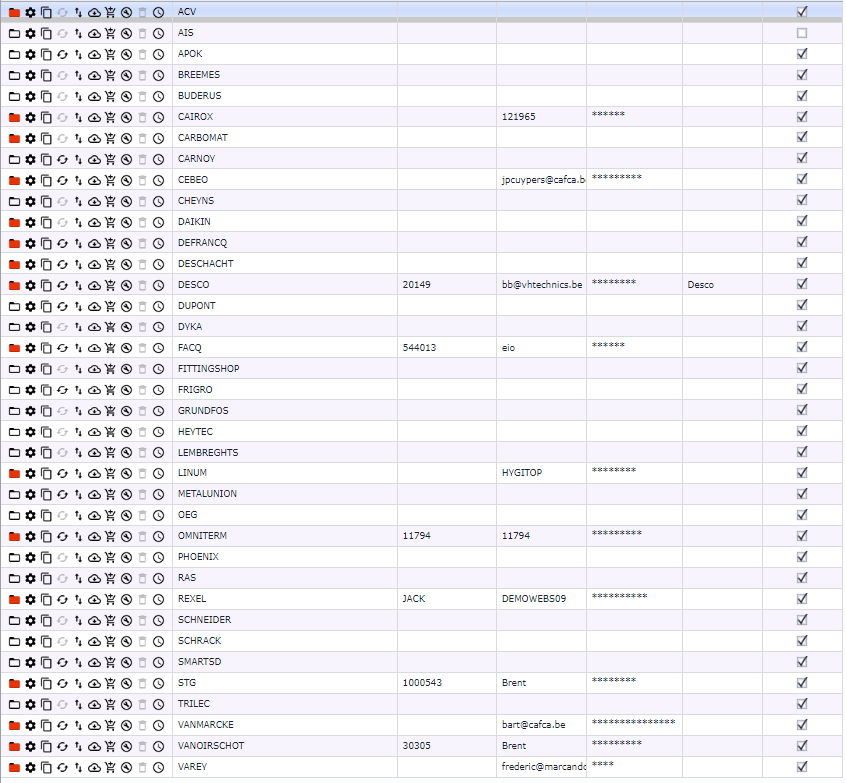
Download winkelmandje in de offerte

Kies een groothandel waarvan u de logingegevens heeft ingevuld.
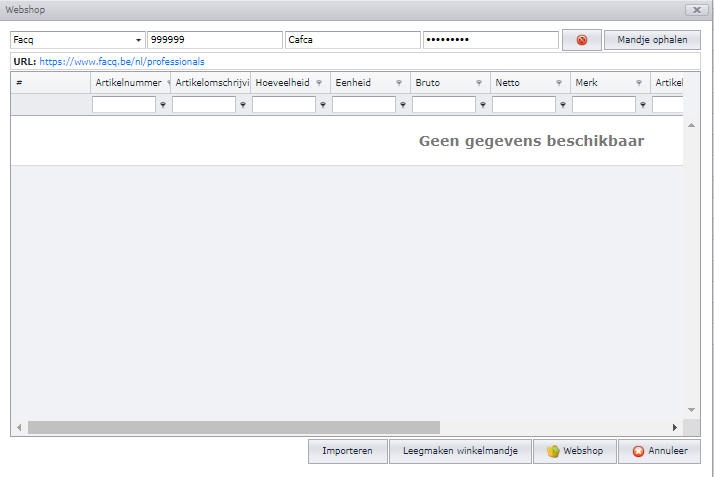
Onderaan het scherm klikt u op webshop om het te openen. Als u de webshop al ergens anders heeft open staan, gaat u hiernaar toe.
Vul het winkelmandje met producten die in de offerte of het element van een offertelijn moeten toegevoegd worden.
Klaar met "shoppen", keer terug naar het webshop-scherm van Cafca en klik op "mandje ophalen" om de inhoud van het winkelmandje over te halen.
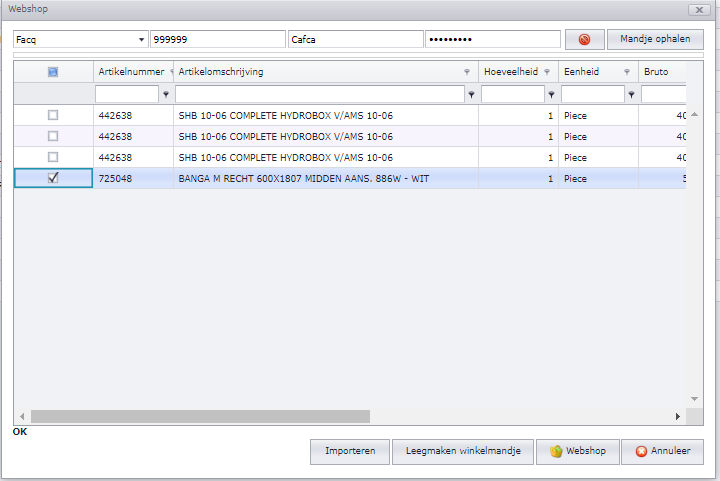
Klik de producten aan die u nu wenst toe te voegen in de offerte en klik op "Importeren".
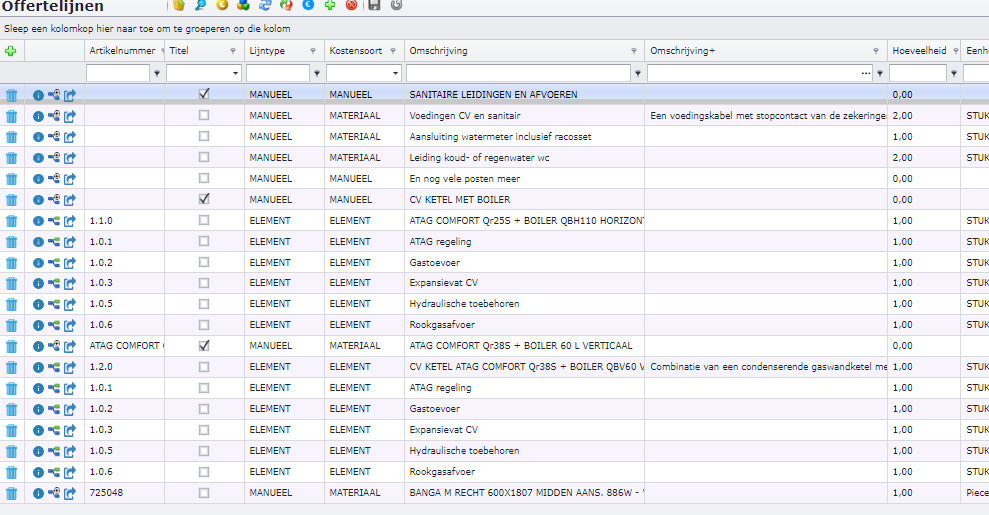
U ziet de onderste lijn een badkamerradiator zo van de webshop van de groothandel geplukt met bruto- en nettoprijs. Gezien het niet van de bibliotheek komt, is het lijntype "Manueel" maar de kostensoort is "Materiaal". Dit betekent dat het automatisch toegevoegd wordt in het onderdeel "Manuele artikelen" (vroeger "Manuele teksten") van de bibliotheek. Zo kan ik het product voortaan daar selecteren. Kostensoort = Materiaal betekent dat u de verkoopprijs kan herberekenen met Toeslag % op aankoopprijs.
Maar... u zou de radiator willen afscheiden van het Atag gedeelte in de offerte? Doe een rechtermuisklik op deze offertelijn, kies "lijnmanipulaties" en "Voeg boven toe". U ziet een nieuwe lijn verschijnen waar u een Titelomschrijving kunt invullen (Titel aanvinken!) en bewaren. De lijn verspringt naar de juiste plaats.

Zo heeft u meteen kennis gemaakt van de mogelijkheden van de rechtermuisklik op een offertelijn (kopiëren, knippen, plakken, verplaats naar bovenste lijn of onderste lijn, etc.).
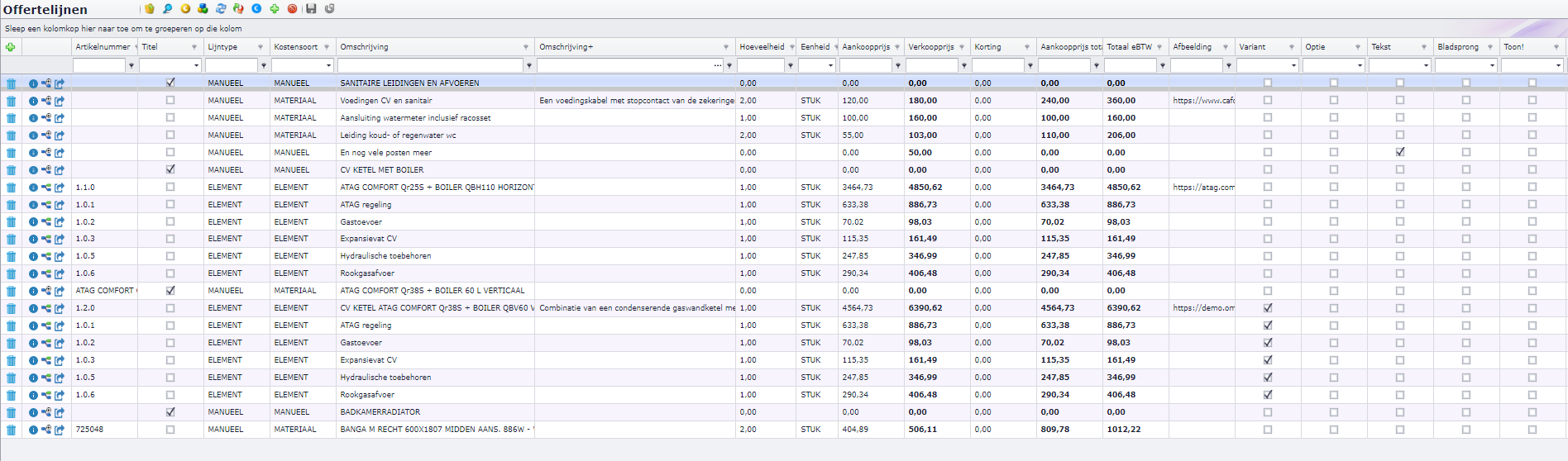
Andere functies voor offertelijnen 
 Aanpassen prijzen |
Prijzen aanpassen van alle Materialen als offertelijn of als onderdeel (middel) van een element volgens de prijzen in de tab \<Mijn artikelen> (Zie Stamgegevens, Materialen, Prijslijsten). |
|---|---|
 Aanpassen prijzen (2) |
Prijzen aanpassen van alle Materialen als offertelijn of als middel van een element volgens de webshop-prijzen, enkel voor die materialen die in de tab \<Mijn artikelen> (Zie Stamgegevens, Materialen, Prijslijsten) terug te vinden zijn. |
 Inlichtingen |
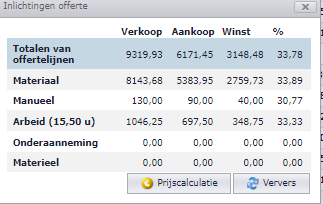 |
| Totalen van offertelijnen | som van getallen die in de kolommen Aankoop- en Verkoopprijs totaal van de offertelijnen staan. |
| Materiaal: | De aankoop- en verkoopprijzen van de kostensoort of artikeltype "MATERIAAL" in offertelijnen en artikelen in elementen. |
| Manueel: | De som van aankoop- en verkoopprijzen van artikelen met kostensoort of artikeltype "MANUEEL" in offertelijnen. Wordt doorgezet tot in elementen. |
| Arbeid: | (De som van aantallen van artikelen met kostensoort of artikeltype "arbeid" in offertelijnen) De som van aankoop- en verkoopprijzen van artikelen met kosten soort of artikeltype "ARBEID" in offertelijnen. Wordt doorgezet tot in elementen. |
| Materieel | De som van aankoop- en verkoopprijzen van artikelen met kosten soort of artikeltype "MATERIEEL" in offertelijnen. Wordt doorgezet tot in elementen. |
| Onderaanneming | De som van aankoop- en verkoopprijzen van artikelen met kosten soort of artikeltype "ONDERAANNEMING" in offertelijnen. Wordt doorgezet tot in elementen. |
| Winst % | Dit percentage wordt gerekend vanaf de verkoopprijs naar de aankoopprijs. |
| Prijscalculatie | Zie pagina 9. |
 |
Toevoegen van een offertelijn m.b.v. een invulscherm. |
|---|---|
 |
Verwijderen van een (reeks) offertelijn(en). |
 |
Bewaren van een (reeks) offertelijn(en). Alle niet bewaarde velden hebben een groene achtergrond. |
 |
De browser verversen. |
Functies binnen de offertetabel
 Naast elke offerte
 |
Verwijder deze offerte |
|---|---|
 |
Algemene info, kenmerken en calculatiemethode (zie pagina 6) |
 |
Kopieer deze offerte. Dit wordt vaak gedaan om snel een nieuwe offerte te maken of de definitief goedgekeurde offerte samen te stellen. Zo is de basis correct voor de voorcalculatie, nacalculatie (via onderdeel Projectenoverzicht onder module Projecten), Materiaallijst of het doorboeken via Acties (zie verder). |
 |
Open de tabel met offertelijnen (zie pagina 12). |
 |
Afdrukvoorbeeld van een materiaallijst. U kan de lijst onbewerkt mailen of printen, maar ook exporteren naar bijvoorbeeld Excel met  bovenaan de lijst om te bewerken of te uploaden naar het winkelmandje van uw groothandel. bovenaan de lijst om te bewerken of te uploaden naar het winkelmandje van uw groothandel. |
 |
Voorcalculatiescherm (zie voorgaande pagina) |
 |
Actiecentrum van opvolgingen. Werkt simpel. Druk op de + knop en vul enkel iets in de kolom 'Opmerking' in en bewaar. Kolommen zoals Relatie Naam, Verkoopofferte nr., Datums, etc. worden automatisch aangevuld. Wijzig de 'Datum opvolging' wanneer er opnieuw een actie nodig is. Zo ontstaat een historiek van acties m.b.t. deze offerte. (In de offertetabel zelf is er ook een kolom 'Datum opvolging' maar levert geen historiek) |
 |
Afdrukvoorbeeld en verzenden (zie pagina 15) |
 Boven de offertes
 |
Vul een zoekwoord in, bijvoorbeeld een klantnaam en druk op  . .De offertetabel wordt gefilterd mét het zoekwoord in fluo geel gemarkeerd. Met een * worden alle offertes getoond.  vul opnieuw een zoekwoord in om in de reeds gefilterde tabel verder te zoeken. vul opnieuw een zoekwoord in om in de reeds gefilterde tabel verder te zoeken. |
|---|---|
 |
Filter de offertetabel op een periode waarin de offertedatum valt. |
 |
Stel een vaste filter in op één of meer kenmerken. Bijvoorbeeld: de offertetabel moet enkel de offertes tonen waarbij actief is aangevinkt, dan vinkt u in dit scherm 'Actief' aan. Met  (toon tabel) keert u terug naar de offertetabel en ziet u meteen het resultaat. (toon tabel) keert u terug naar de offertetabel en ziet u meteen het resultaat.Indien u zo meerdere filters wenst, klik op  en vul een naam voor dit sjabloon in en vul een naam voor dit sjabloon in 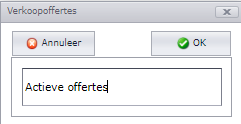 en "OK". Zo kan u uit meerdere filters een keuze maken. en "OK". Zo kan u uit meerdere filters een keuze maken.Er is altijd een "laatst gekozen" filter indien u niet als nieuw sjabloon bewaart. |
 |
Deze knop verschijnt als er een vaste filter actief is en zorgt tevens voor het afzetten van de filter. |
 |
Hier worden acties vanuit een offerte gedaan: Kopie (van een geselecteerde offerte) Doorboeken naar Factuur: de algemene info en offertelijnen worden naar een nieuwe factuur gekopieerd. Doorboeken naar Project: in het onderdeel Projectenoverzicht (voorheen DigaProject) in de module Projecten wordt een nieuw project toegevoegd. De offerte wordt aan dit nieuwe project gekoppeld. Zie de eerste "Meer" knop in de tab \<Algemene info> Doorboeken naar Werkbon: een scherm met alle artikelen uit offertelijnen en elementen, ook opties en varianten. Vink aan wat u wenst door te zetten naar een nieuwe werkbon en druk op "+ Doorboeken". U kan meteen de digitale werkbon (voorheen DigaBon) openen. De doorgeboekte artikelen worden in de offertelijnen en elementen als "doorgeboekt" aangevinkt, zodat deze niet meer worden getoond wanneer de actie "Doorboeken naar werkbon" opnieuw wordt gebruikt. U kan desgewenst dit opnieuw uitvinken om ze opnieuw door te boeken (naar een Installatie bijvoorbeeld). Doorboeken naar Installatie: vink de artikelen aan die u wenst door te zetten naar de tab \<Componenten> van een nieuwe Installatie. Duid bovenaan ook aan welk type de nieuwe Installatie is. Indien u bepaalde artikelen niet ziet, dan zijn die reeds eerder doorgeboekt. U kan in de offertelijnen of elementen "Doorgeboekt" uitvinken om opnieuw door te boeken. Doorboeken naar XML bestand. Hiermee kan u de offerte uitwisselen met een ander programma. Het is een vaste indeling, dus het ander programma moet hiermee compatibel worden gemaakt. Print selectie. Verzend of print in bulk de geselecteerde offertes. Offertelijnen. Toon alle offertelijnen van alle offertes onder elkaar in één tabel. Dit is handig als u een zoekactie wil doen over alle offertelijnen. Opvolgingen. Toon alle opvolgingslijnen van alle offertes onder elkaar. Zie pagina 26 "Actiecentrum van opvolgingen". |
 |
Wijzig de selectie, maar is niet van toepassing. |
 |
Voeg een nieuwe offerte toe. |
 |
Verwijder een (selectie van) offerte(s). |
 |
Bewaar wat in de offertetabel is gewijzigd. |
 |
Ververs de pagina. |
Tips
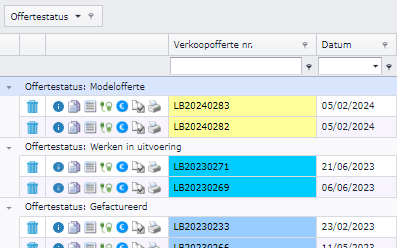
U kan de kolom 'Verkoopofferte nr.' kleuren geven volgens de offertestatus.
Ga naar Instellingen (menubalk) en Hulptabellen. Zoek op offertestatus en bewerk deze tabel met de gewenste statussen en kleur.
U kan de tabel personaliseren door R-muisklik op een kolomhoofd en kies 'Toon kolominstellingen'. Ga naar de tab \<Kolomkiezer> en vink aan of uit welke kolommen u in de tabel wenst.
Sleep de kolommen naar de juiste plaats.
U kan ook groeperen door één of meerdere kolommen boven links de tabel te slepen.
Zie de afbeelding hierboven waar de tabel op 'offertestatus' gegroepeerd wordt.
Degroeperen door R-muisklik op een kolomhoofd.
U kan elke tabel exporteren naar bijvoorbeeld Excel met de "Tabel" knop in de menubalk bovenaan. Zie Exporteren en maak uw keuze.
De "Tabel" knop biedt ook de mogelijkheid om regelverbreking door te voeren om de tekst in de kolommen niet af te kappen, maar verder te zetten in meerdere regels.
Normaal worden de kolominstellingen automatisch per gebruiker bewaard. Indien dit niet het geval is, kan u met de "Tabel" knop handmatig bewaren met "Bewaar kolominstellingen".