CafcaTrack & Enregistrement du temps
Fonction et objectif
L'objectif est de créer un processus sans papier, correct et sans risque d'erreur pour la paie et le post-calcul. Un processus qui, sans automatisation, coûte beaucoup de temps à l'administration et donc de l'argent.
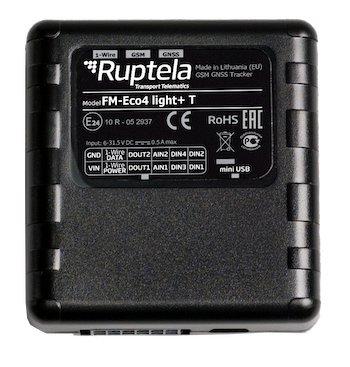
L'unité de suivi (voir les images ci-dessous) est montée de manière invisible dans votre (vos) véhicule(s) par les services Cafca et envoie via l'internet mobile (une carte SIM se trouve dans l'unité) la position du véhicule toutes les x secondes à la base de données Trust Track. Ces données permettent au logiciel Trust Track (https://track2.ruptela.com) d'afficher des informations intéressantes sur vos véhicules (position du véhicule sur la carte, état du véhicule, itinéraire suivi, vitesse, démarrages, arrêts, heure et lieu de l'écoute, etc.)
L'unité peut également être complétée par un lecteur "i-Button" qui permet d'identifier les employés à l'aide d'un i-Button ou d'une clé personnelle.
Trust Track est un logiciel en ligne (https://track2.ruptela.com) qui vous permet de suivre toutes les informations utiles relatives au suivi de vos véhicules, en direct et dans le passé. Ce logiciel a été développé par le fabricant des unités de suivi.
CafcaTrack a été développé par Cafca et fait partie du module "Enregistrement du temps" dans Cafca Cloud. Ce module communique avec la base de données Trust Track, importe l'utilisation de l'i-Button par les employés et les démarrages/arrêts de véhicules. En utilisant votre base de données, ces données sont enrichies avec le nom de l'employé, le nom du véhicule, l'heure et le lieu de l'utilisation et sont immédiatement assignées au type de lieu : résidence de l'employé, résidence de l'entreprise ou projet.
Ce système garantit l'attribution correcte des heures travaillées et de la mobilité kilométrique. Plus ventilé par projet ou par ordre de travail.
Ces données peuvent également être envoyées au back office Projets de Cafca pour alimenter le calcul a posteriori par projet.
Le retour sur investissement de ce système est énorme !
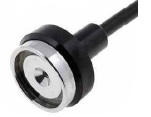
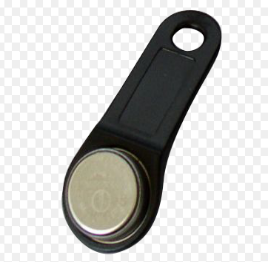
Bouton I
Lecteur de boutons I
Utilisation de Trust Track
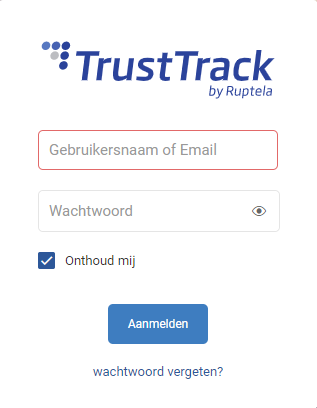
Trust Track est un site web auquel vous devez vous connecter.
Nom d'utilisateur
Mot de passe
Vous aurez reçu au préalable les détails de connexion de la part de Cafca, sinon demandez-les à l'assistance. (011 54 70 16 ou support@cafcasoftware.be)
Trust Track propose également une application pour IOS et Android. Vous pouvez la télécharger via l'Apple Store et Google Play.
Ici, vous utilisez les mêmes données de connexion. Dans le champ "Serveur", entrez track2.ruptela.com (sans majuscule).
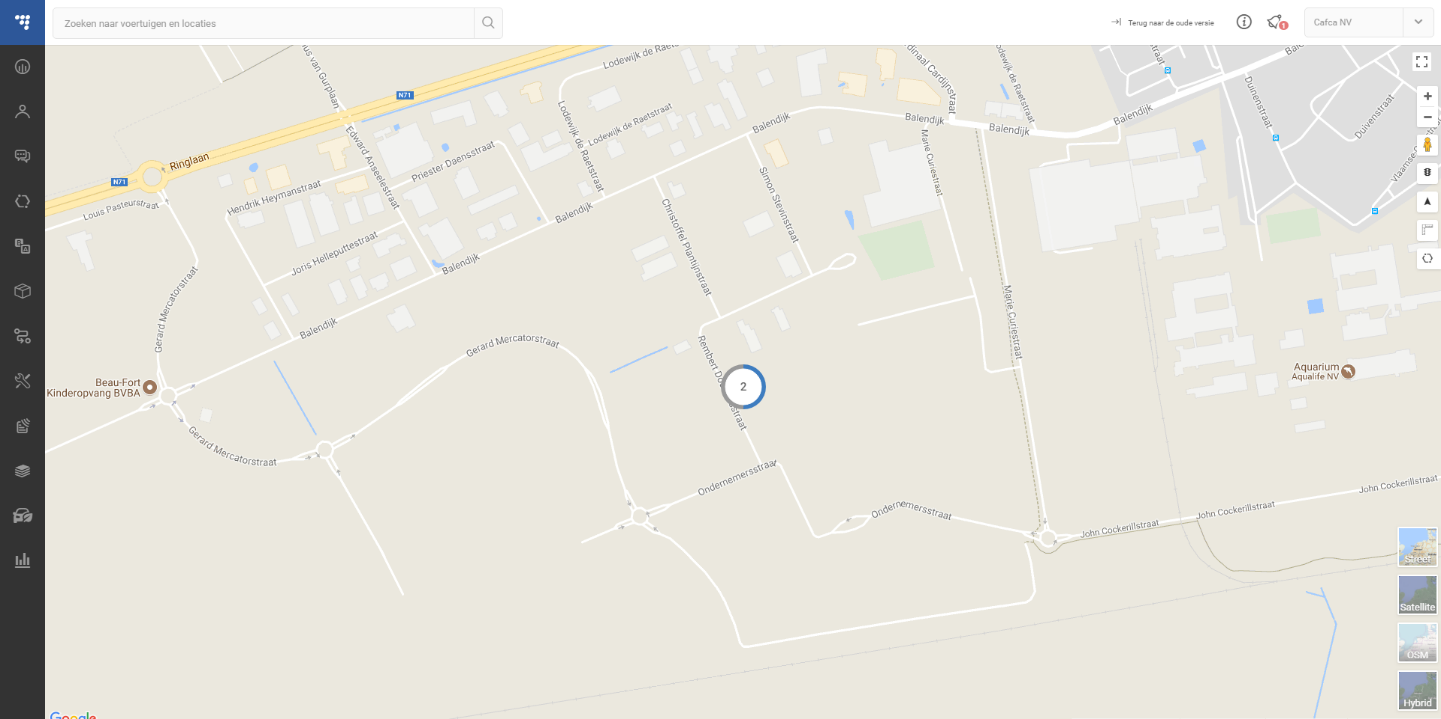
Vous accédez à une interface très conviviale.
Les véhicules sont immédiatement visualisés sur une carte (d'autres cartes peuvent être sélectionnées en bas à droite).
Sur la gauche se trouvent les différentes sections du programme, dont les plus importantes sont FLOT STATUS, CHAUFFEURS et REPORTS.
En haut à droite, vous verrez un bouton i, qui vous permettra d'ouvrir le manuel. Ce manuel fournit toutes les informations sur le logiciel, que nous ne répéterons pas ici.
Dans ce manuel, nous nous limitons aux éléments utiles et à la liaison de ce système avec Cafca Cloud et Cafca Backoffice.
Actions utiles
Dans VLOOT STATUS, vous verrez initialement les noms des véhicules sous la forme d'un numéro correspondant au numéro IMEI de l'unité de suivi. Remplacez ce numéro par un nom de véhicule ou une plaque d'immatriculation et remplissez les autres attributs (double-cliquez sur le véhicule et modifiez-le en cliquant d'abord sur les détails du véhicule en bas). Indiquez le numéro IMEI dans le champ "Notes", cela peut toujours être utile pour l'assistance.
Dans CHAUFFEURS, vous pouvez saisir des employés, qu'il s'agisse de conducteurs ou de passagers réguliers.
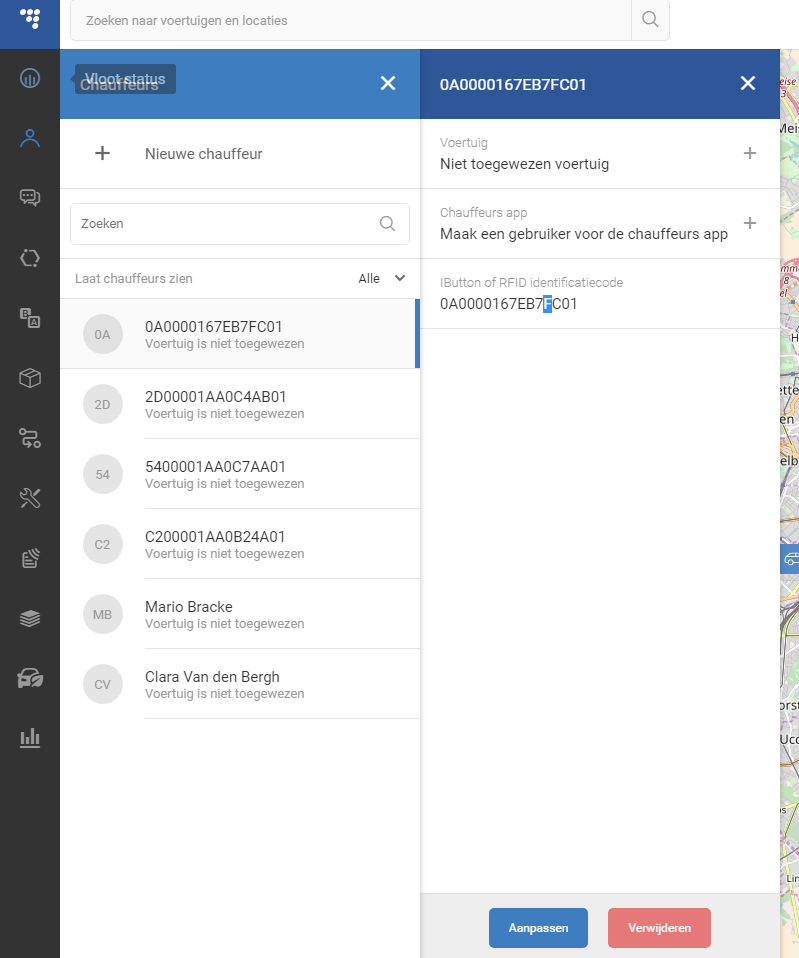
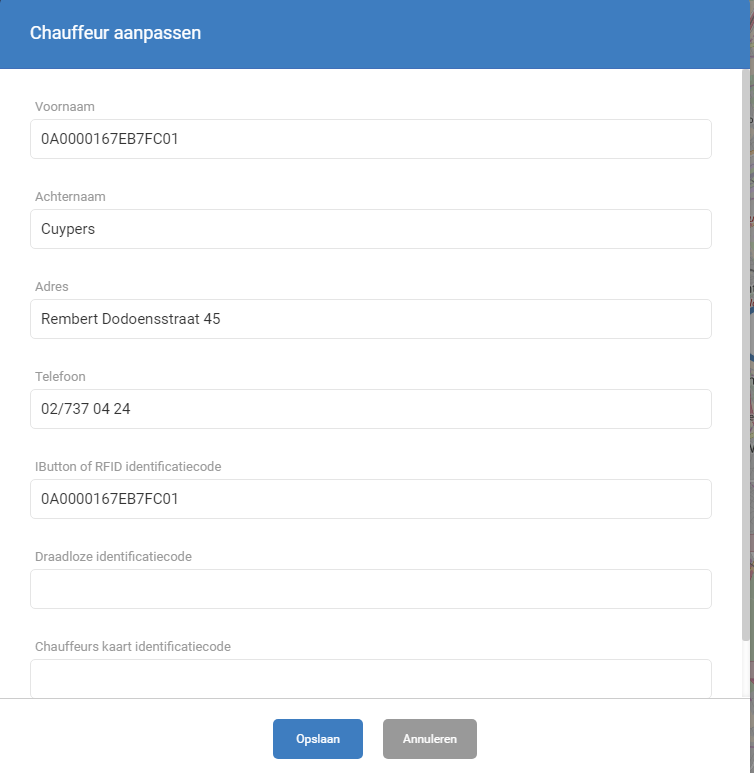
Utilisez le champ "Méthode d'identification iButton ou RFID" pour saisir le numéro unique de l'i-Button.
Une autre façon de les connaître :
Allez dans ÉTAT DU VOL, double-cliquez sur un véhicule que l'employé a certainement conduit, puis HISTORIQUE.
Tout d'abord, cliquez sur les points en haut à droite et sélectionnez l'entrée i-Button pour qu'elle soit ajoutée en tant que colonne dans l'historique. Si vous ne voyez pas l'entrée I-Button, demandez à l'assistance de l'activer.
Faites défiler le tableau jusqu'à ce qu'un numéro i-Button apparaisse. Un employé a utilisé sa clé i-Button avec ce numéro i-Button.
Visualisation de l'utilisation du i-button dans le logiciel Trust Track.
D'abord ceci...
Lorsque vos employés utilisent le i-button et que votre entreprise dispose d'un abonnement Cafca Cloud avec le module Enregistrement du temps, les enregistrements entrent automatiquement dans le module CafcaTrack, où ils sont automatiquement enrichis de données relatives à la personne, au lieu et au projet. Ce processus Cafca est extrêmement intéressant pour connaître en direct et sans papier les heures de travail et les mobilités de vos employés, ainsi que pour les introduire dans les projets et les bons de travail Cafca. Cerise sur le gâteau, une feuille Excel très claire par employé détaillant ses réalisations et ses mouvements (prête pour les commandes de salaires).
Utilisation du Trust Track et du i-Button... voici les réglages nécessaires.
Aller à Notifications
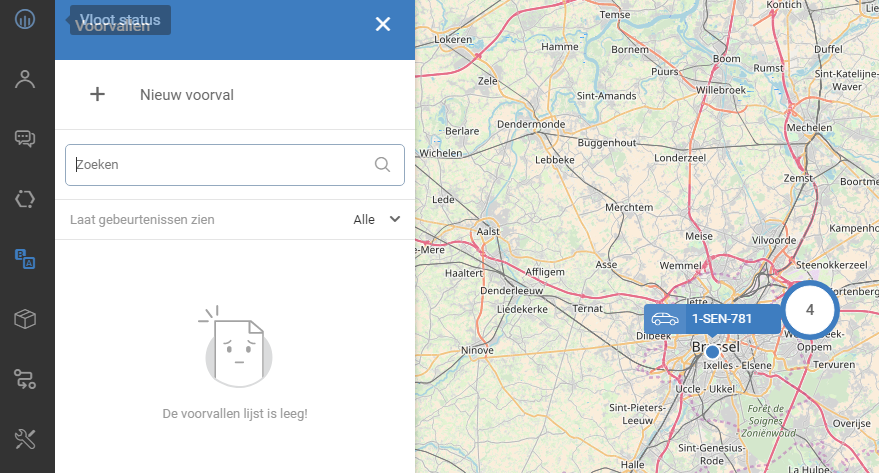
+ Nouvel incident
-
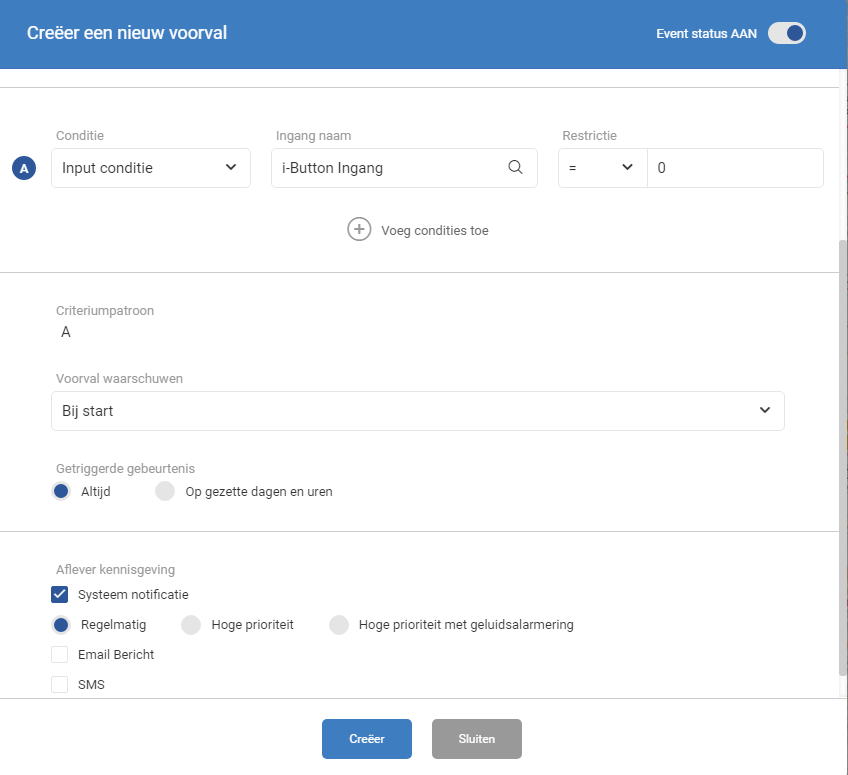
Le premier attribue un nom à l'événement, par exemple "utilisation du i-Button"
-
Saisissez tous les paramètres conformément à la capture d'écran ci-dessous.
-
Vous pouvez également opter pour le message électronique, mais vous recevrez alors un très grand nombre d'e-mails (chaque tapotement est un e-mail).
-
Enfin, cliquez sur Créer pour enregistrer l'événement.
Le premier incident a été ajouté.
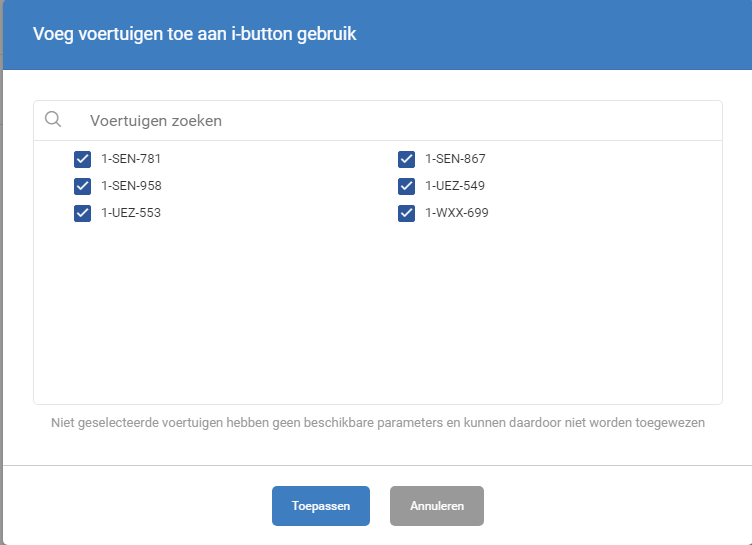
Cliquez sur l'événement "utilisation du i-button" pour affecter des véhicules à cet événement.
Désormais, vous pouvez accéder à toutes les occurrences d'utilisation du bouton i via FLOOT STATUS.
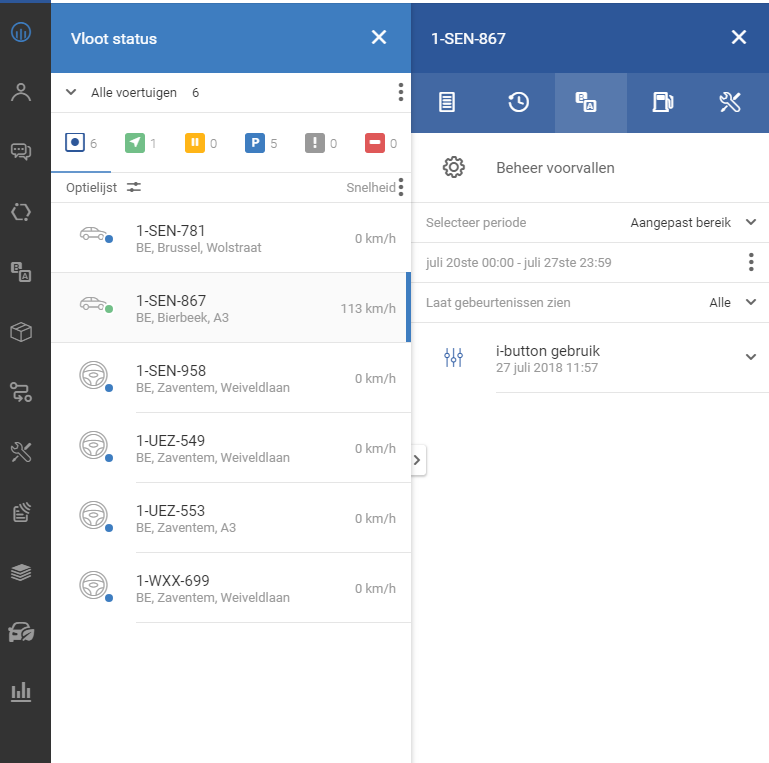
Vous pouvez également ajouter d'autres types d'événements (signaler une vitesse excessive, par exemple), pour lesquels vous pouvez vous référer au guide général (en haut à droite).
Aller à RAPPORTS
Créez un rapport en suivant cet exemple.
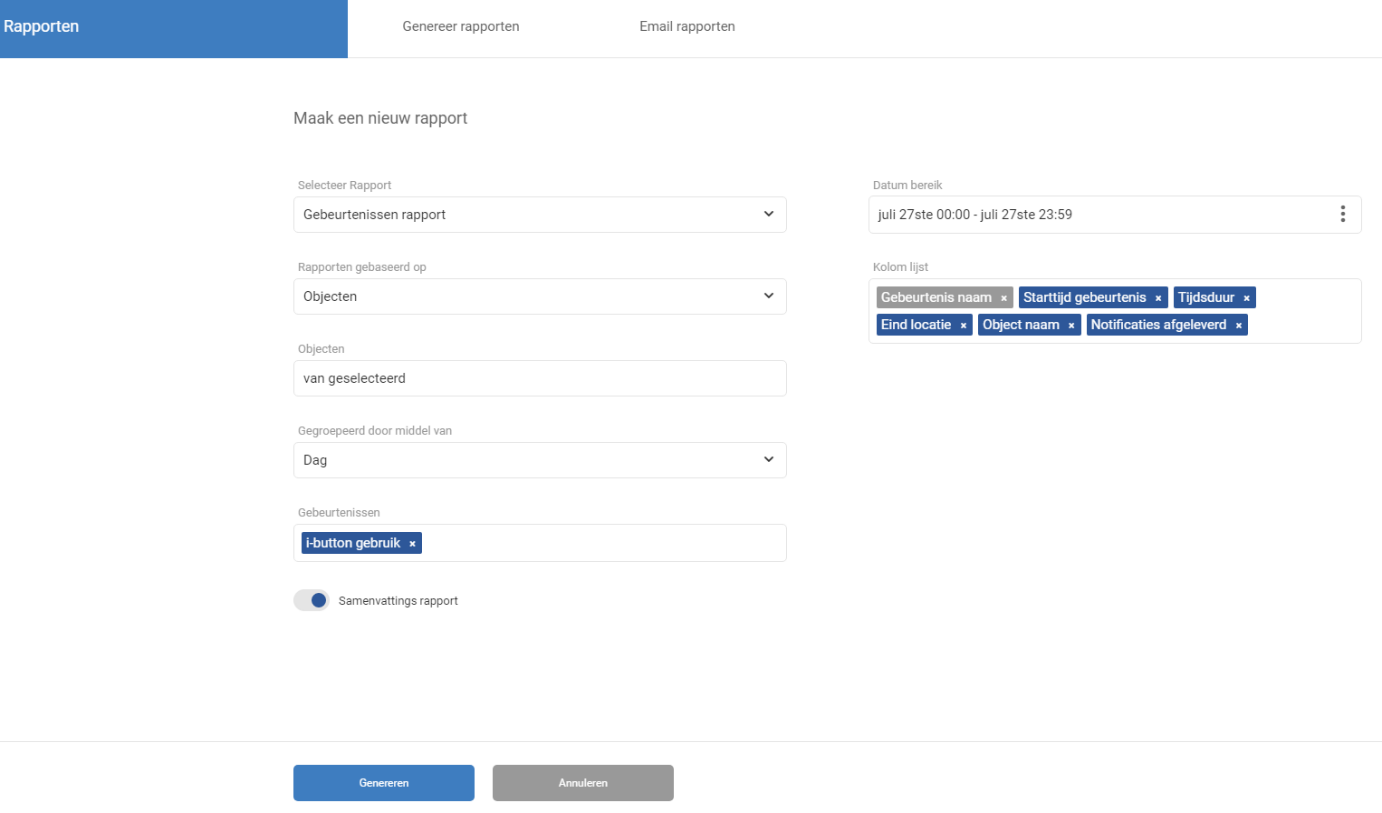
Sélectionner le rapport = rapport d'événement
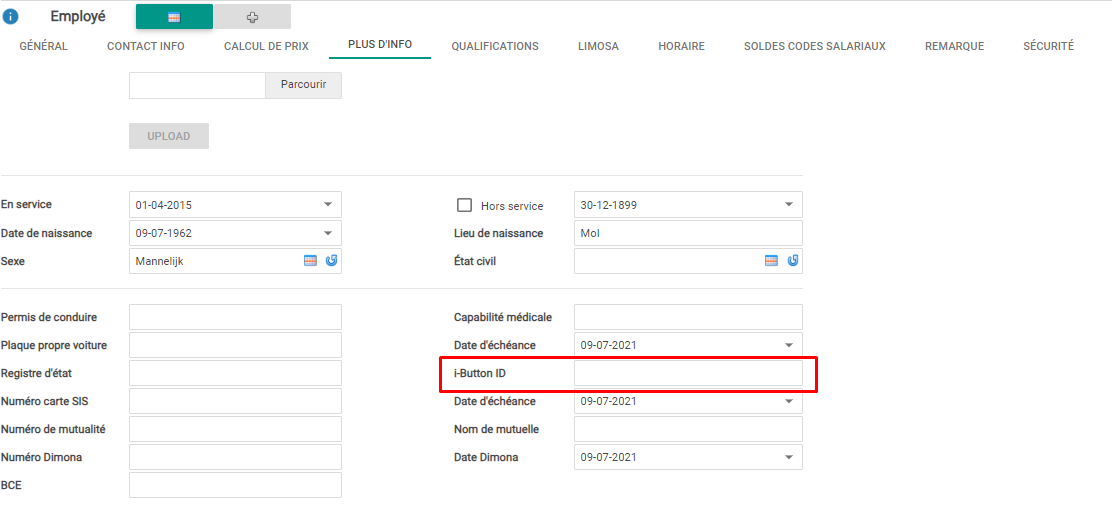
Rapport basé sur les objets (véhicules). Vous pouvez également choisir un rapport basé sur les employés, mais dans ce cas, chaque ID d'i-bouton dans la feuille de l'employé doit être rempli. Voir la capture d'écran ci-dessous.
Objets = sélectionner les véhicules souhaités. Dans le cas des employés, sélectionnez évidemment les employés.
Regroupés par jour
Événements = utilisation du i-Button
Plage de dates = remplir en un clic un jour et ainsi de suite pour tous les jours souhaités.
Liste des colonnes = toutes les informations souhaitées qui doivent apparaître dans le rapport.
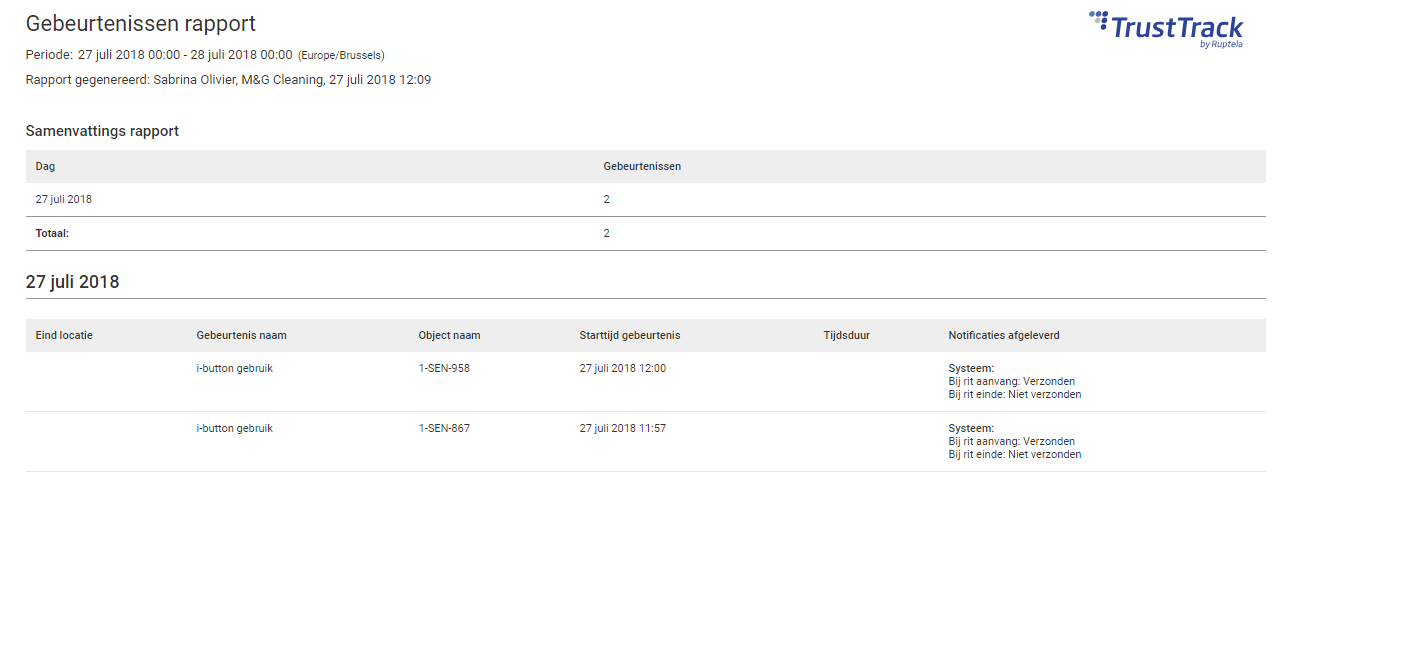
Le rapport est ajouté à la liste des rapports et peut être ouvert, imprimé ou exporté.
Lier CafcaTrack et Time Clock dans Cafca Cloud
Si vous avez un abonnement à Cafca Cloud, tout enregistrement avec le i-button apparaîtra automatiquement dans Cafca Cloud.
Il s'agit d'un outil puissant, car l'enregistrement du temps et de la mobilité est automatique et correct.
Ces données peuvent être envoyées à Cafca Backoffice pour des projets de post-calcul.
Si vous disposez d'un abonnement Cafca Cloud pour votre planning, vos reçus diga, votre service diga, etc., vous pouvez l'étendre avec le module "Enregistrement du temps" (€2 par employé et par mois).
Un abonnement "Enregistrement du temps" uniquement peut également être souscrit.
L'enregistrement des flux vers les heures de travail et la table de mobilité par salarié se déroule comme suit :
CafcaCloud
Réception des enregistrements par i-button dans le module Enregistrement du temps, CafcaTrack.
TrustTrack
Envoyer les enregistrements i-button à CafcaCloud
CafcaTrack dans CafcaCloud
Il s'agit d'enregistrer le nom de l'employé, l'heure + l'adresse, l'utilisation de l'i-button, l'entrée du projet, la distance, le type de performance, le type de mobilité.
Les enregistrements erronés ou redondants peuvent être supprimés ou modifiés.
Transfert vers CafcaCloud, pointeuse
Horodateur dans CafcaCloud
Aperçu des heures travaillées, des pauses, des heures +/-, de la mobilité, du rôle, des heures de projet, des heures de voyage et des heures de trajet par employé (en fonction du nombre d'inscriptions par jour et par employé).
Exportation vers Excel pour l'affectation des salaires.
Transmission à Cafca Backoffice, gestion du projet de travail, pour le calcul a posteriori.
Quand un employé doit-il s'inscrire ?
Nous recommandons que chaque fois que votre employé démarre une autre activité, il procède à l'enregistrement du i-button.
Ce sont les moments possibles d'enregistrement :
| Matin départ résidence 🡪 | Arrivée employeur ou projet |
|---|---|
| Début du chargement et du déchargement 🡪 | Fin du chargement déchargement |
| Départ pour le projet 🡪 | Arrivée au projet |
| Départ du projet 🡪 | Arrivée d'un autre projet |
| Départ vers l'employeur ou le lieu de résidence 🡪 | Début du chargement et du déchargement |
| Fin du chargement et du déchargement 🡪 | Résidence d'arrivée. |
Par exemple :
A Votre employé bénéficie d'une indemnité pour la mobilité et les heures travaillées sur place :
Inscription 1) à partir du domicile ou de l'employeur 2) projet d'arrivée 3) projet de départ 4) employeur ou domicile d'arrivée.
B Votre employé bénéficie d'une indemnité pour le chargement, le transport, le déchargement, la mobilité et les heures de travail sur place :
Inscription 1) domicile de départ 2) employeur d'arrivée 3) employeur de départ 4) projet d'arrivée 5) chantier de départ 6) domicile d'arrivée.
CafcaTrack dans CafcaCloud peut comprendre chaque enregistrement et l'endroit où l'enregistrement a lieu, fournissant des informations très utiles sur la journée de travail de votre employé.
C Bordereaux de travail/techniciens de service. Ceux-ci ont un maximum de 4 coches par jour. ^ste^1) Départ domicile/travail 2) Arrivée 1 bordereau de travail 3) Fin du dernier bordereau de travail 4) Arrivée domicile/travail.
Pour que les choses soient claires, vous pouvez ajouter un projet spécifiquement destiné aux techniciens de maintenance.
Paramètres de base préparatoires
Pour attribuer des numéros de boutons I à l'employé concerné, vous pouvez procéder de deux manières différentes.
-
Vous pouvez faire en sorte que tous les employés soient badgés à leur domicile, de sorte que vous sachiez quelles adresses correspondent à quels numéros d'I-Button.
-
Vous numérotez les numéros des I-Button et effectuez un tic-tac 1 par 1 avec une petite pause entre les deux. Vous pouvez ensuite lire ces tics dans CafcaTrack et en déduire quel ID correspond à quel I-Button. Et vous attribuez les I-Buttons à vos employés.
Dans le nuage de Cafca
Accédez aux salariés dans les données de base et saisissez au moins les salariés à l'aide du bouton i.
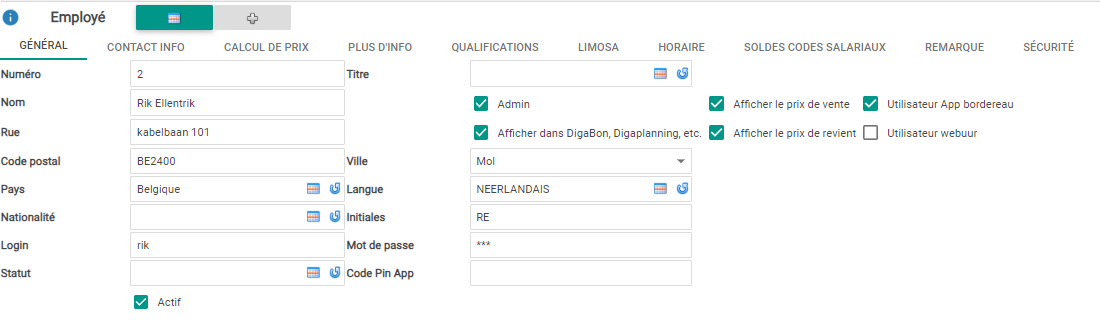
Veillez à indiquer le numéro, le nom, la rue, le code postal et la commune. Cochez la case "Inscrit" !
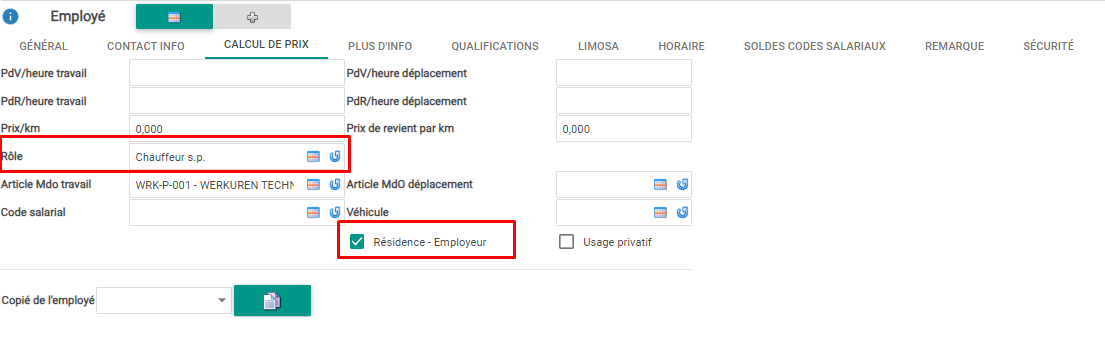
Remplir le rôle de résidence-employeur, c'est certain.
Remplissez au moins ces champs :
-
i-button ID : situé sur la partie métallique du i-button maintenue contre le lecteur de i-button.
-
Latitude et longitude : elles peuvent être calculées à l'aide du bouton "localisation" (tout en bas). Assurez-vous que les coordonnées de l'employé sont correctes.

Vous disposez également d'un onglet "CafcaTrack" sous "Paramètres > Entreprise > Cafcatrack".
Vous disposez des options ci-dessous :
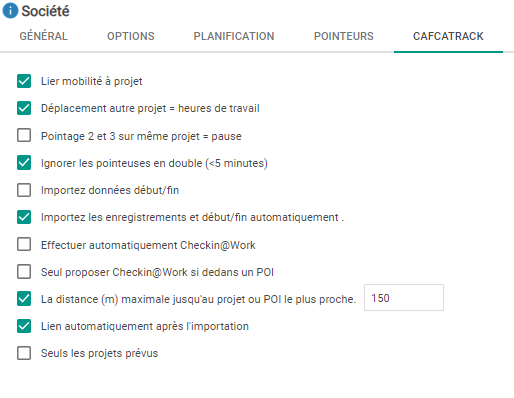
1) Vous pouvez ici choisir de lier les données de mobilité à des projets.
2) Si vous réalisez, par exemple, deux projets en une journée, l'intervalle entre les deux projets sera considéré comme des heures de travail normales et non comme de la mobilité.
3) Les points 2 et 3 du même projet seront considérés comme une rupture.
4) ^de^Si plusieurs ticks se produisent au cours de la période de 5 minutes, les 2 ticks seront ignorés.
5) Importer les données lorsque l'unité reçoit un démarrage/arrêt de la voiture. Ces données apparaîtront sous forme de lignes start/stop dans le tableau CafcaTrack.
6) Importe automatiquement les tics qui se produisent avec le bouton i et le start/stop si 5 est activé.
7) L'option CheckIn@Works automatique est activée si elle est cochée. Lorsque les dates des projets et des employés sont correctement introduites, plus d'informations suivent dans le cours.
8) Ne lancez le Checkn@Works que s'il se trouve à l'intérieur d'un POI (point d'intérêt).
9) Définit un rayon par défaut autour de tous les projets. Un rayon défini pour un projet annule cette règle. Ce rayon s'applique également à l'adresse de l'employeur et à l'adresse de l'employé.
10) Lorsque les lignes (point 6) sont chargées, elles seront automatiquement liées pour que cela puisse se produire.
11) Cette opération n'est effectuée que pour les projets planifiés dans Planification.
Il en va de même pour l'onglet "Horloges".
1 2 3
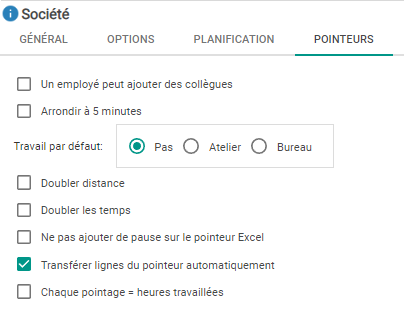
1) Un employé peut également consulter les heures d'un collègue dans l'application prikklop.
2) Le choix d'arrondir automatiquement à 5 minutes.
3) Vous pouvez ici choisir l'option par défaut lorsque vous allez insérer manuellement une ligne dans la pointeuse.
4) Le choix de doubler la distance par défaut.
5) La décision de doubler les temps de conduite par défaut.
6) Plus d'actualité.
7) La colonne à réserver est automatiquement cochée.
8) Toutes les tiques correspondent à des heures de travail.
Allez dans Paramètres, Entreprise, onglet \<ALLERLEI>.
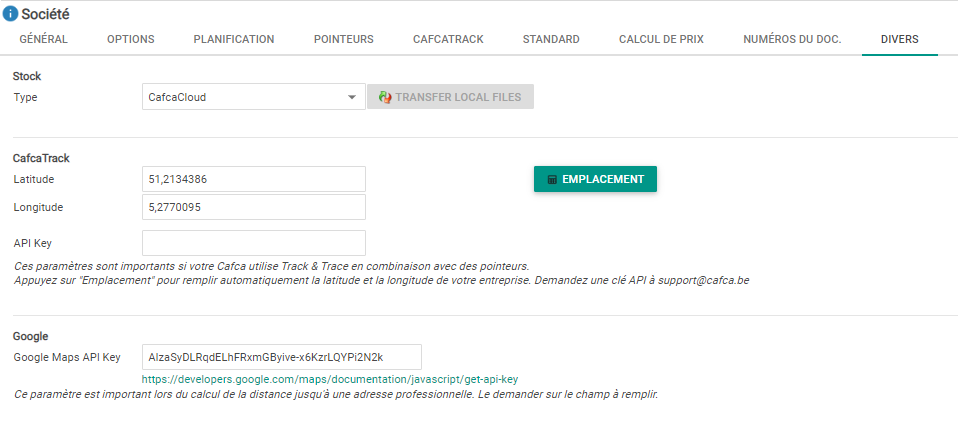
Entrez ici :
-
Clé API : demandez-la au service d'assistance (support@cafcasoftware.be). Cette clé ne peut pas être fournie immédiatement car Cafca doit la demander à son tour à Ruptela.
-
La latitude et la longitude de l'entreprise (employeur) peuvent être calculées à l'aide du bouton de localisation.
Assurez-vous que l'adresse de votre entreprise a été correctement saisie dans l'onglet \<GENERAL>.

Lors de l'utilisation de CheckIn@Work, il est fortement recommandé de remplir le champ FailSafe, afin de s'assurer que lorsqu'un CheckIn@Work ne peut être exécuté, les adresses électroniques saisies recevront un courriel expliquant pourquoi il n'a pas été exécuté.
Projets
Pour qu'un projet soit lié à CafcaTrack. Quelques éléments doivent être remplis au niveau des projets.
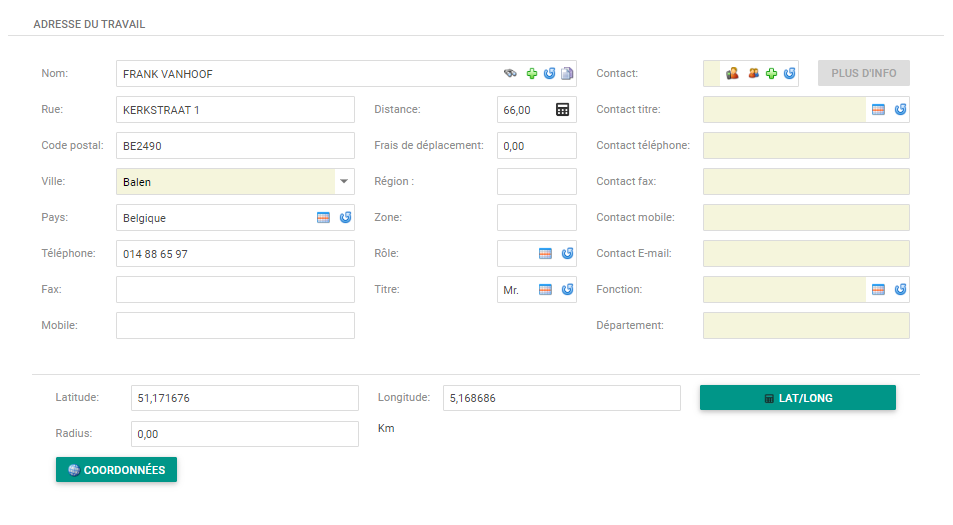
- Adresse de travail : une adresse de travail correcte doit être saisie, puis vous pouvez utiliser le [bouton de calcul] sous l'adresse de travail pour calculer votre latitude et votre longitude pour l'adresse saisie. Si nécessaire, le rayon dans lequel ce projet peut être relié peut être saisi ici. Par ailleurs, au lieu de travailler avec la latitude et la longitude, vous pouvez choisir de travailler avec les coordonnées, pour cela vous cliquez sur le [bouton] indiqué. Le rayon que vous pouvez saisir ici remplace le rayon par défaut que vous pouvez saisir dans les options de CafcaTrack. Si aucun rayon par défaut n'est saisi et que le rayon du projet est fixé à 0, le projet peut à tout moment être associé au projet le plus proche s'il n'y a pas d'autres projets à proximité. Il est donc IMPORTANT qu'un rayon soit renseigné.
Dans des situations spécifiques telles que des projets proches les uns des autres ou des zones de stationnement désignées pour des projets, il peut être intéressant de travailler avec des POI (points d'intérêt). Pour ce faire, cliquez sur le bouton Coordonnées.
11
41
31
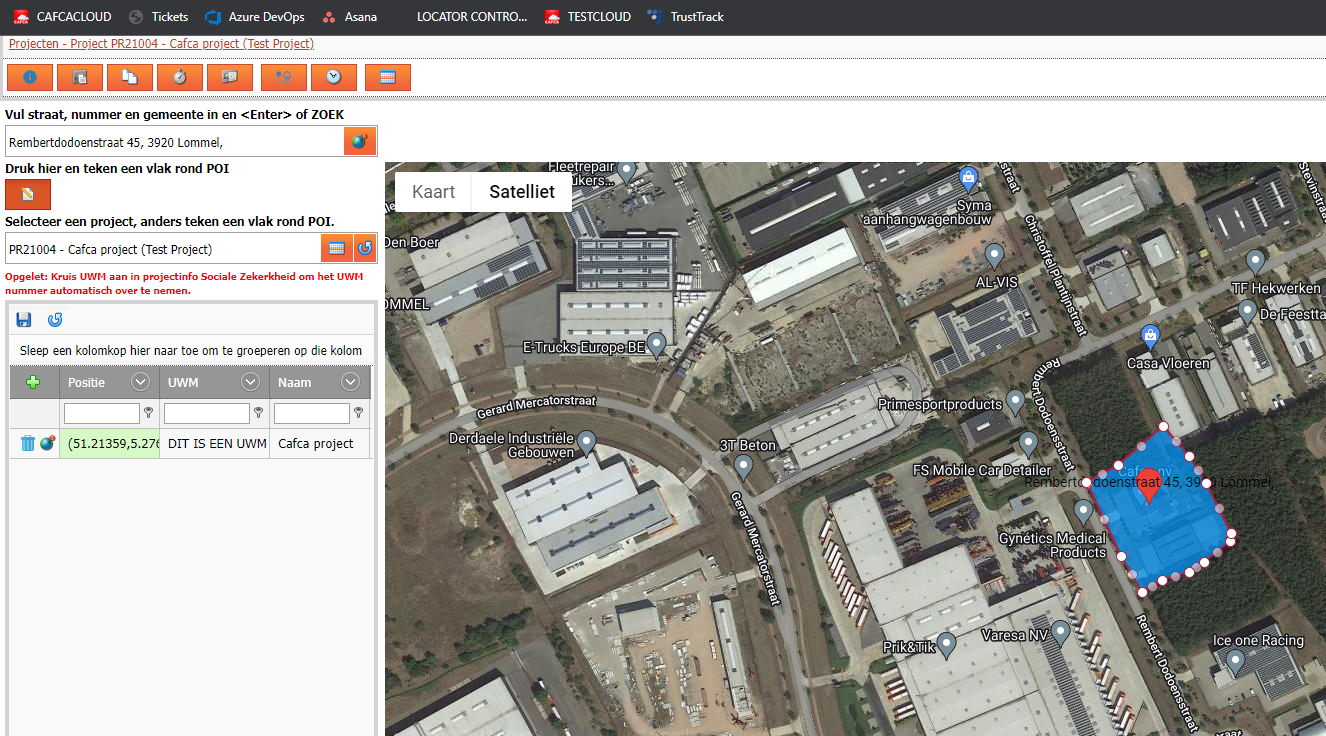
1) Ce bouton vous permet de trouver l'adresse de travail de votre projet sur la carte.
2) Vous pouvez ensuite dessiner votre POI selon vos souhaits via cette zone de dessin, vous pouvez également lier plusieurs POI à un projet. Une fois que vous les avez dessinés, vous devez à nouveau désactiver ce bouton en cliquant dessus.
3) Les cercles blancs permettent de détailler davantage le POI sur la carte.
4) Vous obtenez ainsi la liste de vos POI sur ce projet. Pour finir, vous pouvez également l'ENREGISTRER en cliquant sur le disque en haut de la page.
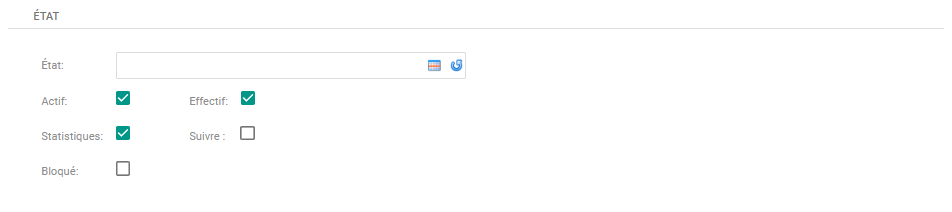
- état : Les projets que vous souhaitez lier via CafcaTrack doivent être actifs. Vous pouvez temporairement vous assurer que les projets ne sont pas liés en les bloquant.
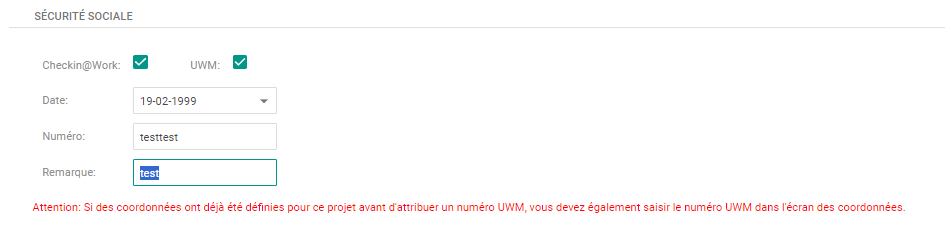
- Sécurité sociale : si certains projets nécessitent un CheckIn@Work, il est essentiel que toutes les données soient correctement saisies ici. Les deux cases doivent être cochées. Et un numéro UWM valide doit être indiqué. La note est réservée à un usage interne. En outre, dans la fiche de l'employé, le RRN doit être rempli.
Traitement des données TrustTrack dans CafcaCloud
Dans CafcaCloud, allez dans le module 'Enregistrement du temps', section 'CafcaTrack'.
Placez les colonnes qui vous intéressent à l'endroit qui vous convient le mieux (glisser-déposer) et masquez les colonnes inutiles (r-cliquez avec la souris sur l'en-tête d'une colonne et sélectionnez Column Picker ou, de la même manière, retirez les colonnes qui ne sont pas utiles.
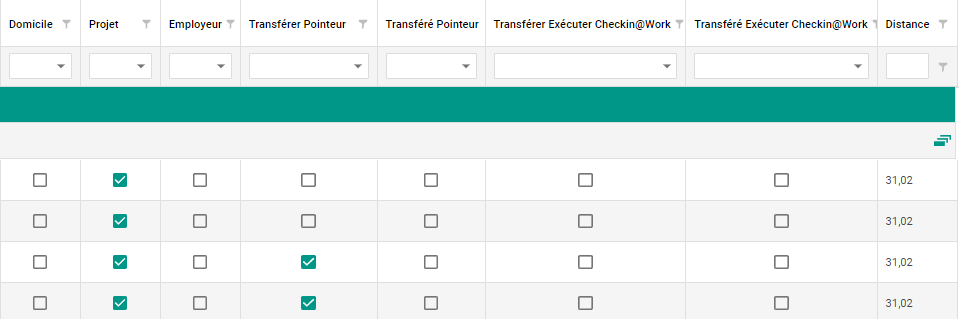
Voici un bel exemple de tableau informatif "équilibré".
Première partie
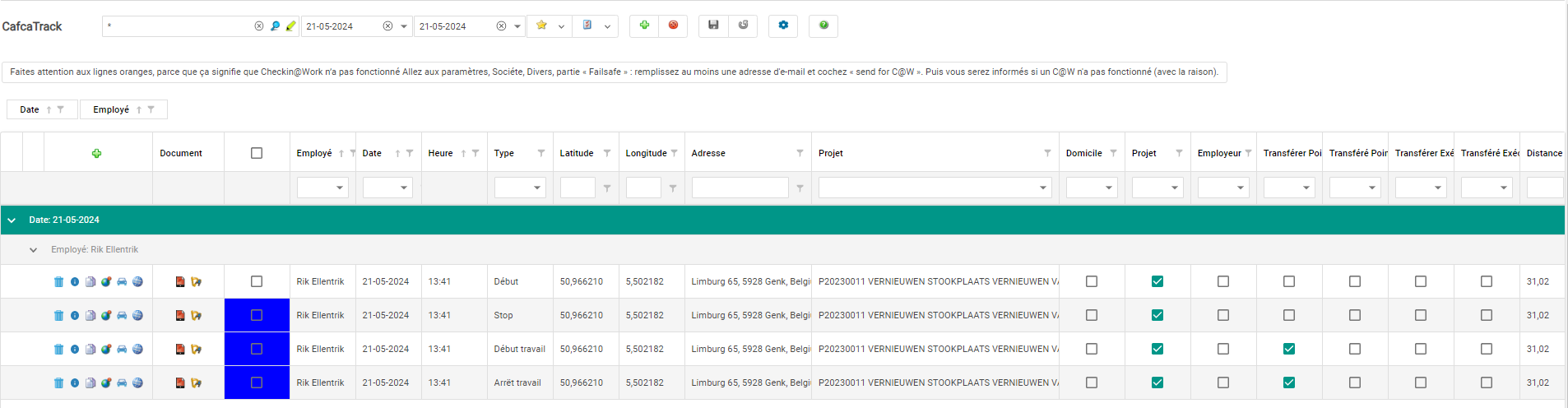
Deuxième partie
Comment traitons-nous ces données ?
Dans un monde idéal, chaque employé dispose d'un nombre égal de tics chaque jour de travail. À quelques exceptions près.

Vous voyez ici un exemple d'une bonne vue d'ensemble de 4 tiques d'un employé sur une journée. En cas de manque de points, il est préférable de copier une ligne correspondante, ce qui signifie que si vous n'avez pas de points de fin pour votre projet, il est préférable de copier la ligne de début du projet et d'ajuster les heures en conséquence.

 Au
bas de la page, vous trouverez la légende ci-dessus concernant les
différentes couleurs.
Les lignes qui ne peuvent pas être traitées reçoivent un code couleur
spécifique.
Au
bas de la page, vous trouverez la légende ci-dessus concernant les
différentes couleurs.
Les lignes qui ne peuvent pas être traitées reçoivent un code couleur
spécifique.
-
Aucune destination n'a été trouvée : Aucun projet ne peut être trouvé aux coordonnées cochées. Dans le projet, vérifiez les coordonnées et/ou le rayon doit être étendu. Puis réessayez.
-
 Pas
d'employé : le numéro d'i-bouton de la ligne ne figure pas dans une
fiche d'employé. Vérifiez si le numéro de l'i-bouton apparaît ou non
ou si l'employé est inactif. Un i-button peut être transmis à un
nouvel employé, mais le numéro doit être supprimé de la fiche de
l'employé.
Pas
d'employé : le numéro d'i-bouton de la ligne ne figure pas dans une
fiche d'employé. Vérifiez si le numéro de l'i-bouton apparaît ou non
ou si l'employé est inactif. Un i-button peut être transmis à un
nouvel employé, mais le numéro doit être supprimé de la fiche de
l'employé. -
 Double
cochage : Lorsqu'un double cochage se produit sur ce projet, la
dernière ligne du double cochage devient bleue, vous devez la vérifier
et la supprimer. ^de^Vous pouvez également cocher l'option double
tick dans \<5 minutes dans les options de CafcaTrack, ce qui ignorera
le double tick.
Double
cochage : Lorsqu'un double cochage se produit sur ce projet, la
dernière ligne du double cochage devient bleue, vous devez la vérifier
et la supprimer. ^de^Vous pouvez également cocher l'option double
tick dans \<5 minutes dans les options de CafcaTrack, ce qui ignorera
le double tick. -
 Plusieurs
projets trouvés : Plusieurs projets peuvent être liés aux coordonnées
de cette ligne. Vous pouvez essayer d'optimiser cela à l'aide du
rayon ou d'un POI. Dans ce cas, vous pouvez simplement sélectionner
le projet dans la colonne des projets.
Plusieurs
projets trouvés : Plusieurs projets peuvent être liés aux coordonnées
de cette ligne. Vous pouvez essayer d'optimiser cela à l'aide du
rayon ou d'un POI. Dans ce cas, vous pouvez simplement sélectionner
le projet dans la colonne des projets. -
 CheckIn@Work
attendu : Un CheckIn@Work est attendu sur cette ligne, mais il manque
des données dans le projet pour l'exécuter correctement. Si des
numéros UWM ou RRN incorrects sont renseignés, vous recevrez un
courrier à ce sujet. (voir les paramètres d'explication)
CheckIn@Work
attendu : Un CheckIn@Work est attendu sur cette ligne, mais il manque
des données dans le projet pour l'exécuter correctement. Si des
numéros UWM ou RRN incorrects sont renseignés, vous recevrez un
courrier à ce sujet. (voir les paramètres d'explication) -
 CheckIn@Work
à effectuer : Le CheckIn@Work n'a pas encore été exécuté. Le fait de
sélectionner la ligne et d'indiquer CheckIn@Work via des actions
l'exécutera pour cette ligne.
CheckIn@Work
à effectuer : Le CheckIn@Work n'a pas encore été exécuté. Le fait de
sélectionner la ligne et d'indiquer CheckIn@Work via des actions
l'exécutera pour cette ligne.
Lorsque toutes les lignes du tableau CafcaTrack sont complétées, il est prêt à les enregistrer dans la pointeuse.
 Autres
caractéristiques en :
Autres
caractéristiques en :
-
Lier les données de la base de données : si les données ne sont pas liées automatiquement, il est possible de le faire par ce biais. Cela permettra également de relier les données d'adresse à la ligne. Cela peut aider à trouver l'endroit où l'écrasement s'est produit.
-
Transférer à la pointeuse : les lignes de tic-tac sélectionnées sont transmises au module de pointeuse, convertissant les lignes de tic-tac en heures de travail et en mobilités. Notez que la case "transmettre à la pointeuse" est cochée pour chaque ligne. Si l'option "bloqué" est cochée, aucune transmission n'aura lieu.
-
Effectuer CheckIn@Work : si un numéro UWM valide est saisi et que l'option "CheckIn@Work" est cochée dans la fiche de projet, les lignes sélectionnées peuvent être transmises au site web de la sécurité sociale et le CheckIn@Work est effectué. Notez que l'option "transmettre à CheckIn@Work" est cochée. Veillez également à ce que la case "blocage" ne soit pas cochée.
-
Des cases à cocher "transmis à la pointeuse et transmis à CheckIn@Work" ont également été ajoutées afin d'éviter d'effectuer les opérations deux fois.
-
Unités = tableau de tous les véhicules actifs sur votre compte T&T. Vous pouvez cliquer sur un véhicule et télécharger spécifiquement ses données.
 Il s'agit d'un outil facile à utiliser pour effectuer des ajustements
sur une sélection de lignes, par exemple pour bloquer ou non certaines
lignes.
Il s'agit d'un outil facile à utiliser pour effectuer des ajustements
sur une sélection de lignes, par exemple pour bloquer ou non certaines
lignes.
Note : Si quelqu'un s'inscrit bien avant l'arrivée du projet, vous n'obtiendrez pas de lien avec le projet. Cela peut indiquer que l'on a délibérément tapé trop tôt.
Il est important que le lieu d'enregistrement soit connu, de manière à ce que le système puisse déterminer intelligemment si les déplacements domicile-travail, le chargement/déchargement, le projet d'heures de travail, les heures de voyage, les kilomètres de mobilité et la pause doivent être saisis dans la pointeuse.
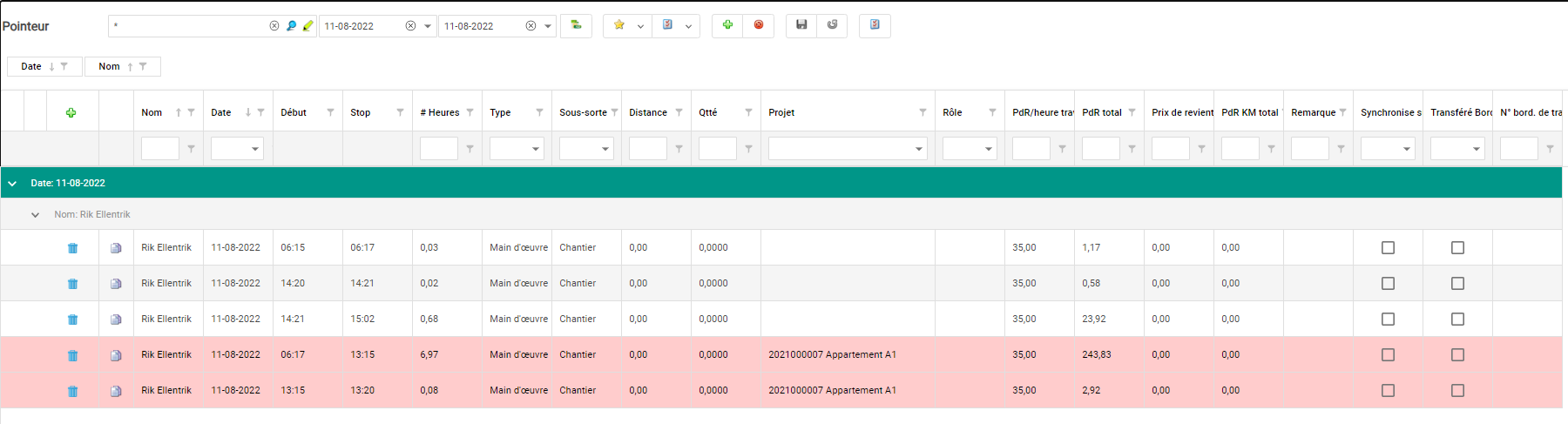
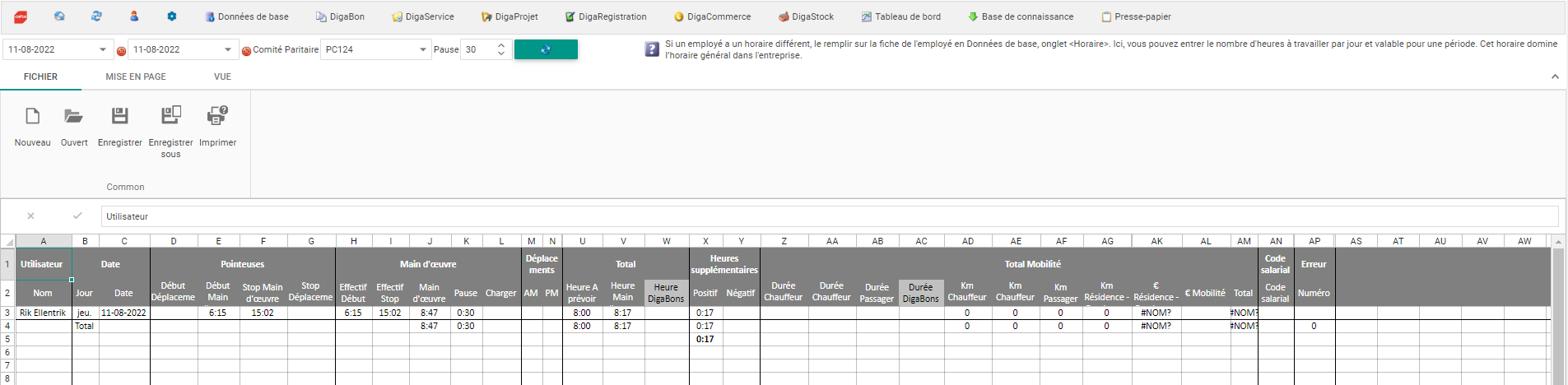
Voir l'exemple d'un aperçu de la pointeuse de deux employés à la page suivante. L'un n'a pas de trajet domicile-travail et l'autre en a un. Ce tableau a été créé simplement en effectuant les bons enregistrements !
Voir le chapitre suivant "PRIVACY CLOCK" (horloge de confidentialité)
Pointeur
Ouvrez le module " Pointeur".
Sélectionnez les dates appropriées en haut et cliquez sur le bouton
"afficher".

Vous pouvez également mettre un *, laisser les dates en blanc et cliquer sur "afficher" pour voir toutes les dates.

L'ordre des colonnes peut être déterminé par glisser-déposer.
 Le
bouton "Configurer le tableau" en haut à droite permet de masquer les
colonnes inutiles. La fonction "Enregistrer les paramètres des
colonnes" permet d'enregistrer la structure du tableau pour vous
séparément en tant qu'utilisateur.
Le
bouton "Configurer le tableau" en haut à droite permet de masquer les
colonnes inutiles. La fonction "Enregistrer les paramètres des
colonnes" permet d'enregistrer la structure du tableau pour vous
séparément en tant qu'utilisateur.
Vous pouvez également faire glisser l'en-tête de colonne en haut à gauche du tableau pour collecter un nombre de lignes par en-tête de colonne. Voir le tableau de la page suivante, où l'intitulé de colonne "employé" a été déplacé vers le haut.
Boutons en haut à droite

 Exporter les données dans un fichier Excel formaté (exemple page
suivante). Cette opération n'est possible que si plusieurs jours sont
sélectionnés.
Exporter les données dans un fichier Excel formaté (exemple page
suivante). Cette opération n'est possible que si plusieurs jours sont
sélectionnés.
 Le bouton d'action peut effectuer les options ci-dessous :
Correction : ne fonctionne pas encore, mais garantira que les heures de travail sont arrondies et que les pauses sont insérées (et déduites des heures de travail). Toutefois, cela peut être fait temporairement via Cafca BackOffice.
Saisissez l'indemnité de trajet. Selon les barèmes de l'industrie, un montant sera attribué à toutes les lignes sélectionnées.
Saisir le salaire brut. Les lignes sélectionnées recevront un salaire brut par heure en fonction de la feuille de l'employé, onglet "indemnités" (voir données de base, employés).
Saisir l'allocation de mobilité. Les lignes sélectionnées bénéficieront d'une allocation de mobilité en fonction des barèmes.
Les barèmes utilisés pour les déplacements et la mobilité sont conformes à la Commission paritaire des installateurs de chauffage central. Vous pouvez choisir votre propre barème en fonction du secteur auquel appartient votre entreprise.
Exemple d'exportation vers Excel. Il y a un onglet par employé (voir le bas de la page Excel)
 Ce
bouton permet de fournir en une seule fois à des lignes sélectionnées du
tableau de l'horloge des données telles que
Ce
bouton permet de fournir en une seule fois à des lignes sélectionnées du
tableau de l'horloge des données telles que
Type : (travail, mobilité, trajet, pause, etc.)
Sous-espèces : (chargement/déchargement, atelier, chantier, ...)
Code salarial : (voir données de base. Correspondant aux codes salariaux de votre secrétariat social)
Numéro de main-d'œuvre (voir données de base, main-d'œuvre, champ "numéro"). Description de la prestation propre "câblage, tuyauterie, finition, etc.)
Description du travail (voir Paramètres, tableaux auxiliaires. Plus de détails sur la description de la performance)
Rôle : conducteur, passager ou transport personnel
Distance : km mobilité
Fini : cochez si la ligne peut être considérée comme finie ou vérifiée et prête pour la cession de salaire.
Synchroniser avec Cafca Backoffice : cochez cette case si elle est synchronisée avec Cafca Backoffice.
Transféré : cochez si la demande a été transmise à Cafca Backoffice.
Note : Texte libre.
 Ajout
d'une nouvelle ligne de pointeuse. La fenêtre ci-dessous s'affiche.
Ajout
d'une nouvelle ligne de pointeuse. La fenêtre ci-dessous s'affiche.
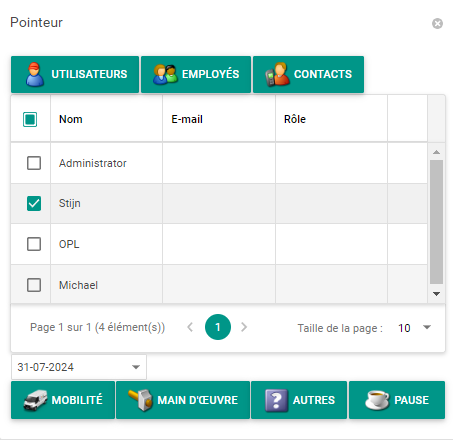
En haut de la fenêtre contextuelle, vous pouvez choisir la personne pour laquelle vous ajouterez la ligne. Vous avez le choix entre les utilisateurs, les employés et les contacts. En bas, vous pouvez choisir la date à laquelle l'ajout doit être effectué et le type de ligne (mobilité, travail, autre et pause). (Mobilité, Travail, Autre et Pause). Lorsque vous ouvrez l'une de ces quatre options, la fenêtre contextuelle se développe.
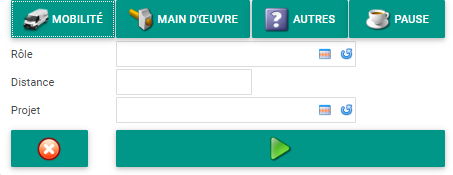
Sous Mobilité, vous pouvez choisir le rôle de la personne. Vous devez ensuite indiquer la distance parcourue en kilomètres. Enfin, vous remplissez le projet approprié.

Sous Travail, vous avez la possibilité d'indiquer de quel type de travail il s'agit. Si vous cliquez sur l'une de ces quatre options, le système vous demande immédiatement de quel projet il s'agit.
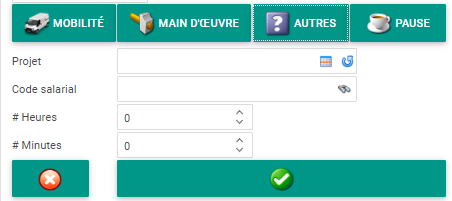
Une fois que vous avez choisi Autre, le projet correct doit être saisi. Ensuite, vous devez choisir un code salarial avec les heures et les minutes travaillées.
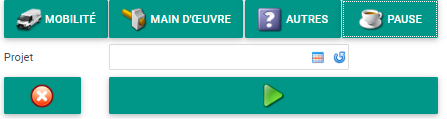
Lorsque vous sélectionnez Pause, il vous suffit d'indiquer le projet correct.

Si vous appuyez sur le bouton Démarrer, une nouvelle fenêtre s'ouvre. Vous pouvez y indiquer l'heure de début. Il est facultatif d'ajouter un code de travail et/ou de salaire.
 Cliquez
ensuite sur OK . Vous pouvez ensuite cliquer sur le bouton STOP et
saisir l'heure de fin souhaitée. La ligne est alors ajoutée au tableau.
Cliquez
ensuite sur OK . Vous pouvez ensuite cliquer sur le bouton STOP et
saisir l'heure de fin souhaitée. La ligne est alors ajoutée au tableau.
 Suppression des lignes Pointeur sélectionnées.
Fichier de liaison avec votre secrétariat social. Ceci peut être développé sur mesure. Contactez le site sales@cafcasoftware.be ou le numéro direct 011 54 92 39.
Transmission de la Pointeur au back office Cafca
Le module de synchronisation est nécessaire pour cela. Normalement, si vous travaillez déjà avec le back-office et le cloud, ce programme fonctionne déjà.
Il s'agit d'un programme qui gère la synchronisation entre Cafca Cloud et Backoffice et inversement.
Si ce n'est pas le cas, il peut toujours être téléchargé (cliquez autour du logo Windows en bas de l'écran d'ouverture, après vous être connecté) https://www.cafcamobile.be
-
Ouvrez le fichier ZIP et extrayez les 5 fichiers sur votre PC/serveur, c'est-à-dire "c:cafcaMobileWindows".
-
Double-cliquez sur CafcaMobileWPF.exe pour démarrer le nouveau module de synchronisation.
-
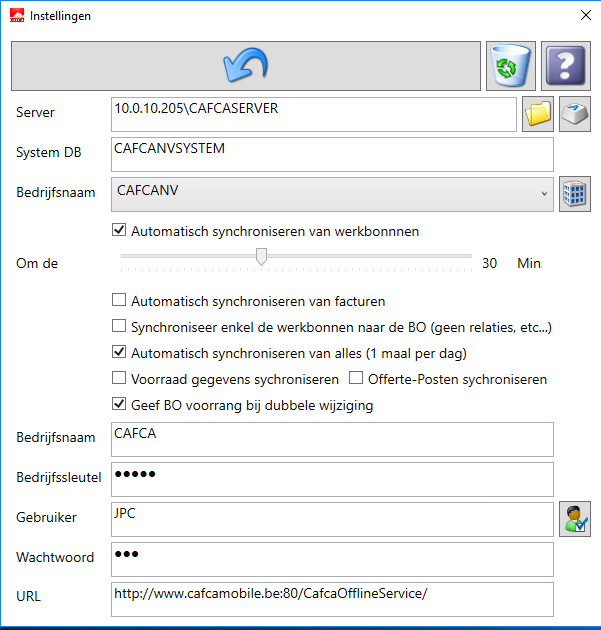
Allez dans Paramètres en haut à droite et entrez les paramètres de votre entreprise. C'est plus facile qu'il n'y paraît :
-
Server:et System DB : Vous trouverez également ces paramètres dans votre programme Cafca classic (Backoffice) : en bas à gauche, cliquez sur l'icône du milieu.
-
Serveur = DATABASE BUSINESS. Vous copiez cela au point (omettez le point et tout ce qui suit). Ainsi, s'il est indiqué 10.1.12.8 Cafcanv.Cafcanv, entrez 10.1.12.8 Cafcanv. L'adresse IP peut également être le nom de votre PC/serveur (par exemple PC_JohanCAFCA). Elle peut également ne pas être suivie d'un point et d'un texte. Notez que vous n'utilisez pas de barre oblique inverse (/) mais une barre oblique (†).
-
System DB = DATABASE SYSTEM. Ici, ne copiez que le mot qui suit le point. S'il est écrit 10.1.12.8, entrez CAFCAnvSYSTEM.
Exemple de résumé :
-
Serveur 10.1.12.8CAFCASERVER
-
Base de données du système CAFCAnvSYSTEM
-
Si ces deux paramètres sont corrects, vous pouvez sélectionner Nom de l'entreprise.
-
Quittez ensuite le programme avec la flèche incurvée et redémarrez les réglages.
-
Cochez les options de synchronisation souhaitées, dont au moins "synchroniser les bons de travail" et "tout synchroniser automatiquement".
-
Saisissez vos identifiants de connexion à Cafca Cloud, que vous aurez en bonne administration, conservés quelque part, sinon demandez-les par mail à support@cafcasoftware.be.
Exemple de résumé :
-
SOCIÉTÉ : CAFCA
-
Clé de l'entreprise : azr458rK
-
Utilisateur : Jan
-
Mot de passe : jan
-
URL : a déjà été saisi.
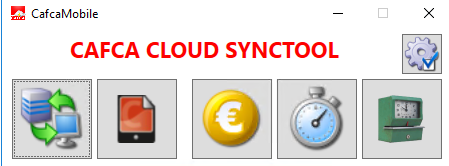
Cliquez sur l'image verte de Pointeur
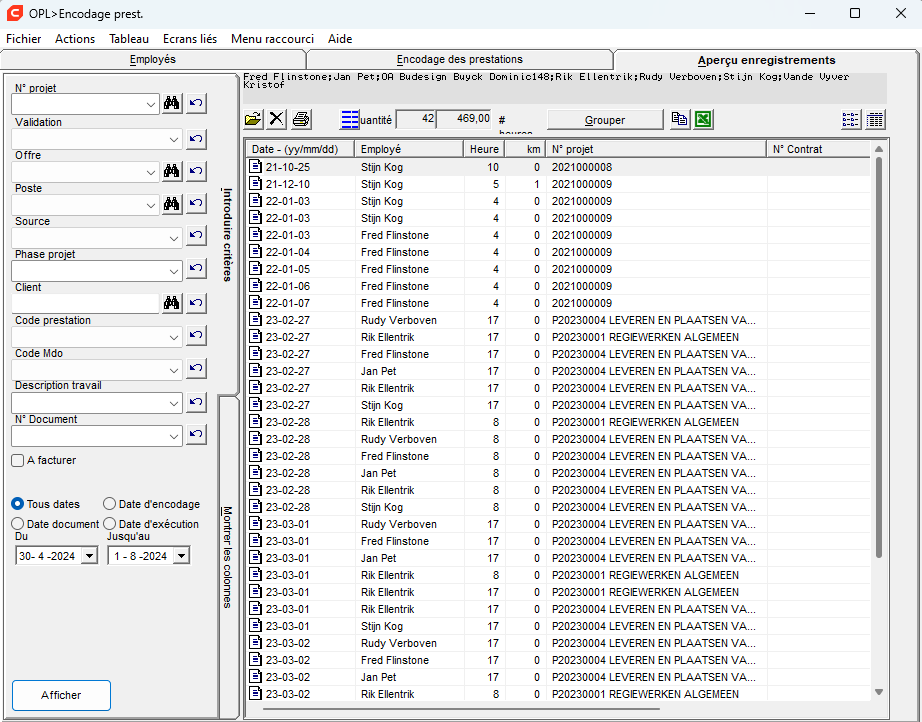
Les nouvelles lignes de pointage sont désormais envoyées à Gérer la
performance dans le module Projets. Vous évitez ainsi de devoir
réintroduire des données et votre calcul a posteriori des heures de
travail et de la mobilité par projet est effectué. Veuillez noter que
seules les lignes de pointeuse portant un numéro de projet sont
synchronisées.
Exemples de réglages.