Stock
Introduction
Cafca Cloud Software propose un module pratique pour gérer votre stock.
Dans ce guide, nous allons vous présenter la structure de votre stock. Celui-ci peut en effet être divisé en plusieurs lieux et places.
Nous montrons également comment vous pouvez facilement maintenir vos niveaux de stock en utilisant des stocks minimums et maximums.
Vue d'ensemble
Lorsque vous ouvrez la vue d'ensemble de Stock, vous voyez immédiatement un grand nombre de colonnes. Vous pouvez organiser ces colonnes en fonction de vos besoins et de vos exigences.
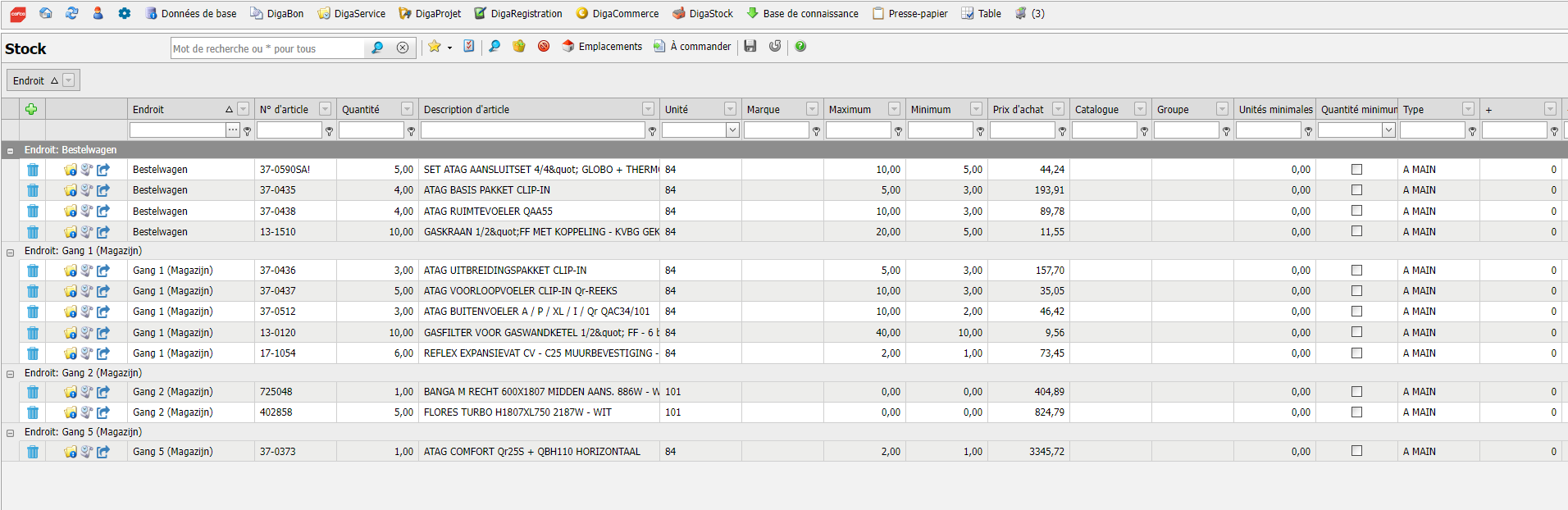
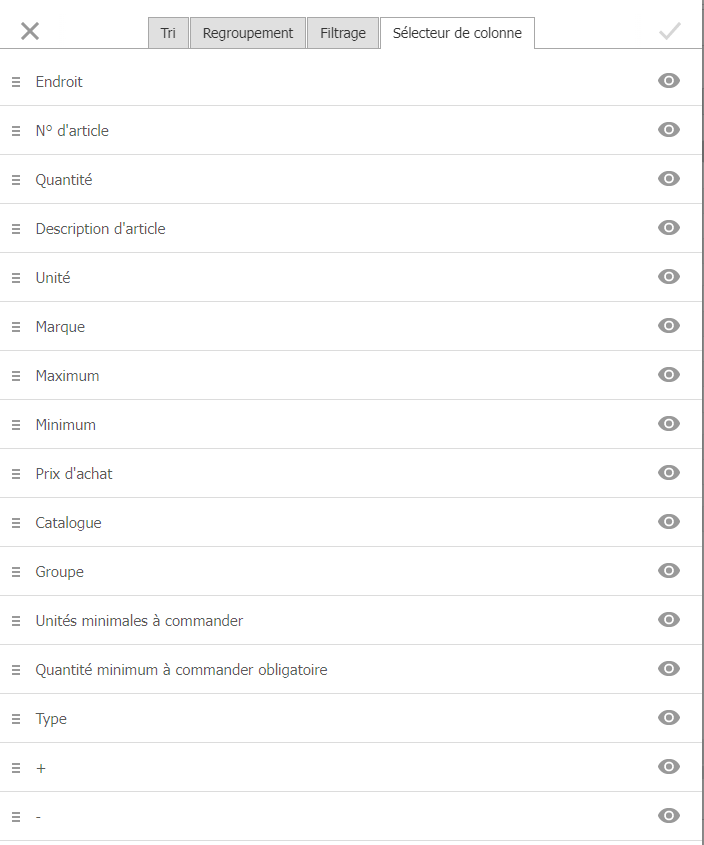
Cliquez avec le bouton droit de la souris sur une colonne et sélectionnez "Afficher les paramètres de la colonne". Accédez à l'onglet . Vous verrez alors toutes les colonnes avec un symbole d'activation/désactivation à côté d'elles. Activez ces colonnes et désactivez les autres :
Sites et lieux de réunion
Pour ajouter des lieux à la vue d'ensemble, choisissez "lieux" en haut de la barre d'outils.

Un deuxième écran s'ouvre alors :

Dans cet écran, vous pouvez choisir le type de localisation "stock" ou "véhicule" dans le menu déroulant situé en haut. Nous nous en tiendrons à "stock" dans cet exemple.
Une fois sélectionné, vous pouvez utiliser les boutons situés à droite de l'écran pour créer de nouveaux lieux ou des lieux à l'intérieur d'un lieu.

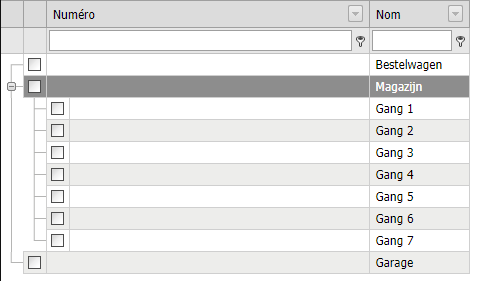
Une fois que vous avez indiqué tous les lieux, vous pouvez passer à l'ajout d'éléments.
Ajouter des articles à votre stock
Nous revenons à la vue d'ensemble des tableaux.
Dans la barre de boutons située en haut, vous trouverez une loupe et un panier d'achat. Ces deux boutons jouent un rôle essentiel dans l'ajout d'articles à votre stock.

 Nous
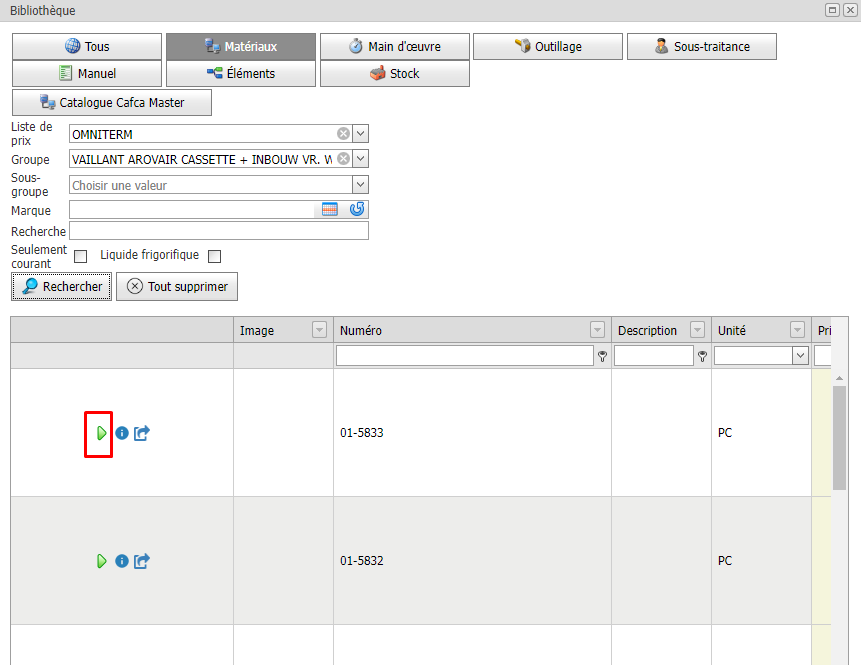
commençons par la loupe. Lorsque nous cliquons sur cette icône, l'écran
de recherche de la bibliothèque s'affiche et nous pouvons choisir parmi
les différents types de documents.
Nous
commençons par la loupe. Lorsque nous cliquons sur cette icône, l'écran
de recherche de la bibliothèque s'affiche et nous pouvons choisir parmi
les différents types de documents.
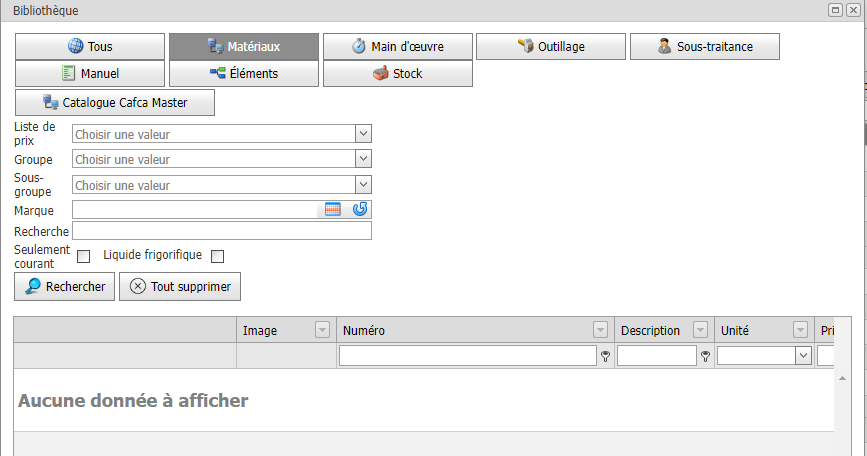
Si vous avez déjà consacré du temps et des efforts à l'élaboration de vos fichiers de base, vous pouvez facilement y accéder grâce aux champs de recherche nécessaires.
 Une
fois que vous avez effectué une recherche, vous pouvez facilement
ajouter l'article à votre liste de stock via l'icône.
Une
fois que vous avez effectué une recherche, vous pouvez facilement
ajouter l'article à votre liste de stock via l'icône.
 Une
autre façon d'ajouter rapidement un élément à votre liste de stock est
de le faire manuellement via l'icône en haut à gauche de l'écran. Une
nouvelle ligne sera ajoutée et vous pourrez y ajouter manuellement toute
donnée intéressante.
Une
autre façon d'ajouter rapidement un élément à votre liste de stock est
de le faire manuellement via l'icône en haut à gauche de l'écran. Une
nouvelle ligne sera ajoutée et vous pourrez y ajouter manuellement toute
donnée intéressante.
Lorsque vous avez ajouté un article à votre liste de stock, il n'a initialement pas d'emplacement et/ou de lieu assigné.

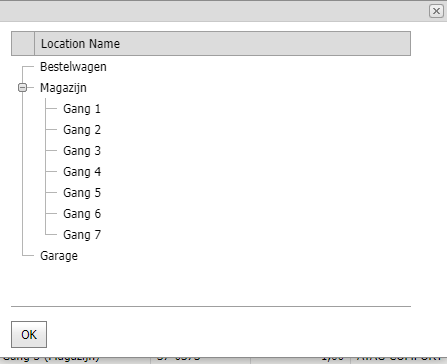
Nous pouvons le faire en sélectionnant nous-mêmes une place en tête de file. Cliquez sur les trois points dans le champ "place".

Choisissez ensuite le lieu et l'endroit où vous souhaitez stocker l'article.

 Vous
pouvez également appliquer cette opération en bloc en sélectionnant
plusieurs éléments, puis en choisissant "Actions" et "Ajuster
l'emplacement/le lieu".
Vous
pouvez également appliquer cette opération en bloc en sélectionnant
plusieurs éléments, puis en choisissant "Actions" et "Ajuster
l'emplacement/le lieu".

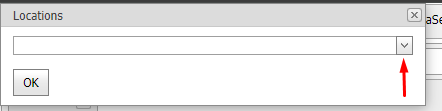
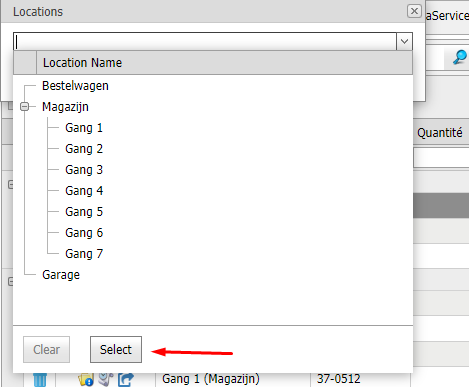
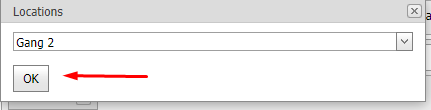
Vous verrez apparaître une fenêtre contextuelle sur votre écran, où vous pourrez choisir une nouvelle ou une autre localisation et/ou un autre lieu.
Ajout et retrait d'un stock
Directement à partir de l'aperçu des stocks, vous pouvez facilement augmenter ou diminuer votre niveau de stock. Pour ce faire, vous pouvez utiliser un certain nombre de colonnes.
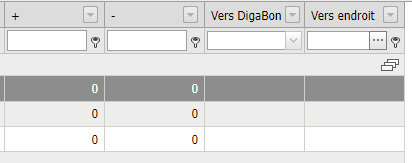
Les colonnes + et - vous permettent d'indiquer si vous souhaitez augmenter ou diminuer le stock.
Ensuite, vous devez également choisir une destination. Il peut s'agir d'un bordereau de travail ou d'un lieu.
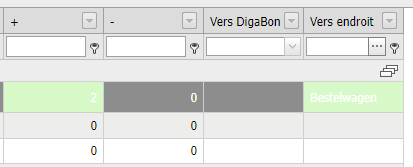
Les colonnes sont d'abord affichées en vert, ce qui vous permet
d'effectuer plusieurs opérations à la fois.
 Lorsque
vous avez effectué toutes les modifications nécessaires, vous devez
enregistrer en utilisant l'icône en haut de la barre d'outils et vous
verrez que toutes vos modifications sont effectivement effectuées.
Lorsque
vous avez effectué toutes les modifications nécessaires, vous devez
enregistrer en utilisant l'icône en haut de la barre d'outils et vous
verrez que toutes vos modifications sont effectivement effectuées.
Une autre façon de comptabiliser votre stock est d'utiliser des éléments de stock sur un bordereau de travail.
Lorsque vous vous trouvez dans un bordereau de travail, vous pouvez choisir la catégorie "stock" lors de la sélection des matériaux. Ensuite, dans ce même écran, vous pouvez également choisir un lieu et sélectionner le matériau à la dernière étape.
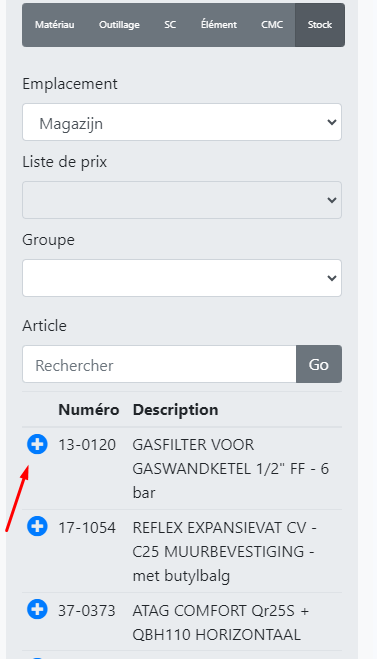
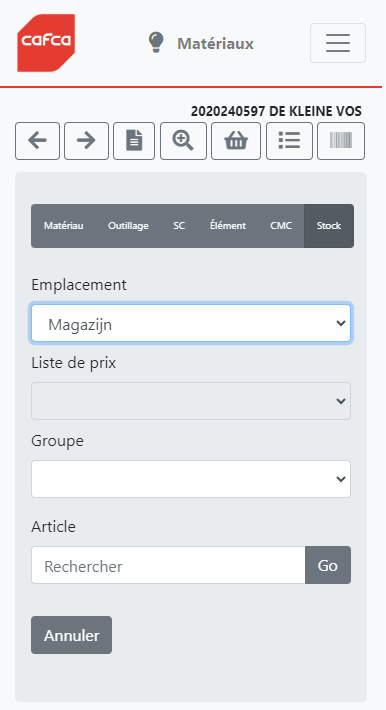
Une fois que le matériel est ajouté à votre bordereau de travail, il est déduit du stock.
Min/Max et quantités commandées
Si vous souhaitez contrôler facilement les niveaux de stock généraux, vous pouvez le faire en renseignant les quantités minimales et maximales. Vous pouvez le faire simplement à partir de la vue d'ensemble du stock général
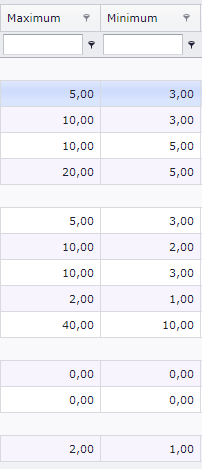
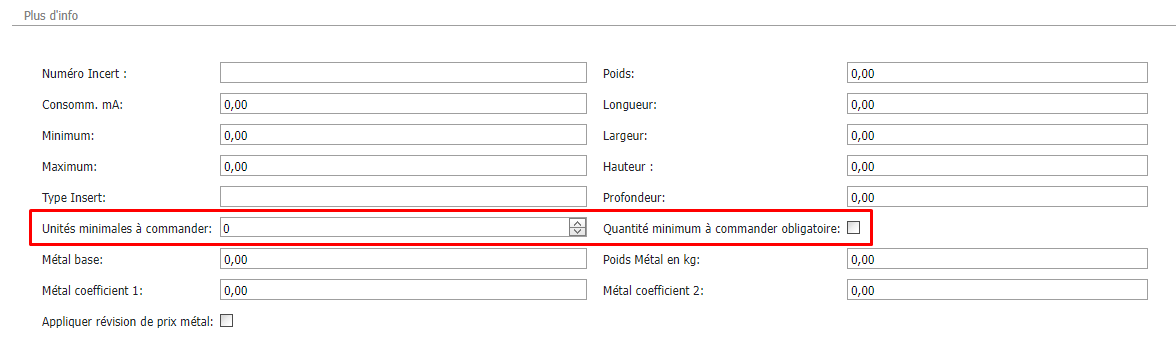
Si vous souhaitez aller plus loin, vous pouvez également spécifier une quantité de commande par article pour que vos commandes se déroulent encore plus facilement.
 Pour
ce faire, cliquez sur l'icône située à l'avant de votre ligne
d'article, ce qui ouvrira la fiche d'article. Naviguez jusqu'à la
section inférieure "plus d'infos" où vous pouvez facilement
introduire la quantité commandée.
Pour
ce faire, cliquez sur l'icône située à l'avant de votre ligne
d'article, ce qui ouvrira la fiche d'article. Naviguez jusqu'à la
section inférieure "plus d'infos" où vous pouvez facilement
introduire la quantité commandée.
Générer des listes de commandes
Une fois que vous avez saisi avec précision toutes les quantités minimales et maximales par article, vous pouvez facilement générer un aperçu pratique des articles "à commander" en quelques clics.
Nous le faisons à nouveau à partir de l'aperçu des actions.
 En haut de la barre d'outils, nous trouvons le bouton .
Cette fonction affiche tous les articles dont le stock est inférieur au stock minimum et calcule la quantité à commander jusqu'au stock maximum en tenant compte de la quantité de commande saisie.

Historique du mouvement
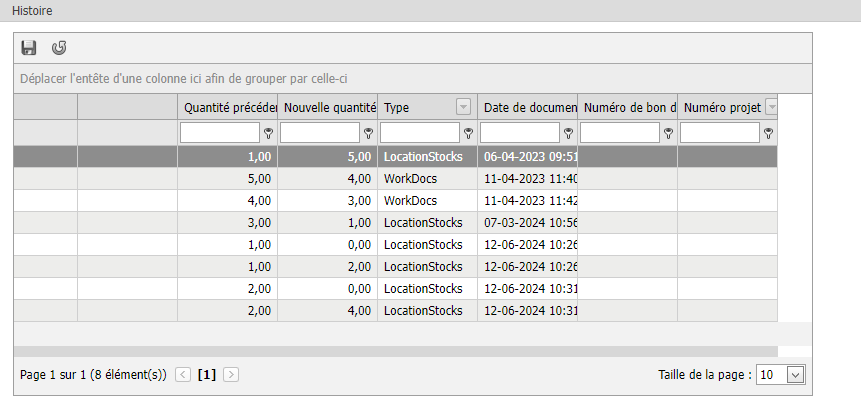
Vous pouvez facilement consulter l'historique par article à partir de
l'aperçu des stocks.
 Au
début de la ligne d'article, vous trouverez l'icône qui vous permettra
de consulter facilement l'historique des mouvements de votre article.
Au
début de la ligne d'article, vous trouverez l'icône qui vous permettra
de consulter facilement l'historique des mouvements de votre article.
Codes à barres
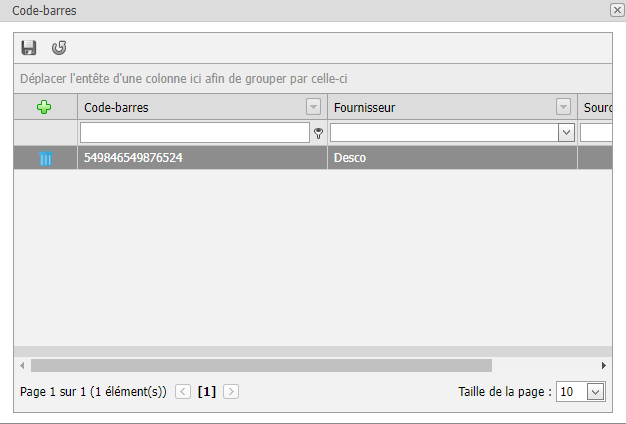
Pour faire face au chevauchement entre les différents fournisseurs, nous avons rendu possible l'association de plusieurs codes-barres et fournisseurs à un seul article.
 Dans
la synthèse des stocks, vous pouvez cliquer sur l'icône située à
l'avant de la ligne d'article. L'écran des codes-barres s'ouvre
alors pour ajouter ou modifier de nouveaux codes-barres et fournisseurs.
Dans
la synthèse des stocks, vous pouvez cliquer sur l'icône située à
l'avant de la ligne d'article. L'écran des codes-barres s'ouvre
alors pour ajouter ou modifier de nouveaux codes-barres et fournisseurs.
 À
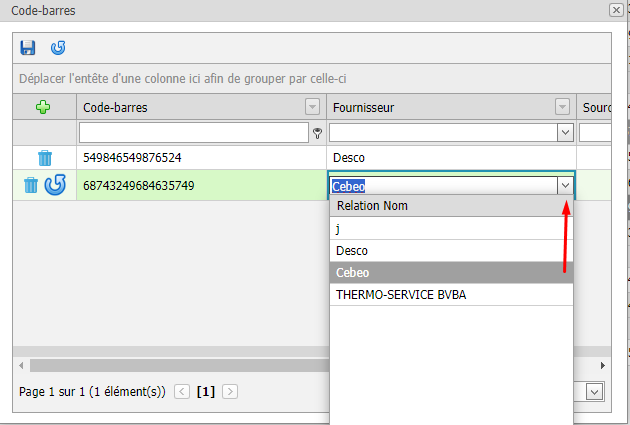
l'aide de l'icône, ajoutez une nouvelle ligne vierge. Introduisez
ensuite le code-barres. Dans le champ "fournisseur", vous pouvez
facilement choisir entre les différents fournisseurs de votre base de
données clients via un menu déroulant.
À
l'aide de l'icône, ajoutez une nouvelle ligne vierge. Introduisez
ensuite le code-barres. Dans le champ "fournisseur", vous pouvez
facilement choisir entre les différents fournisseurs de votre base de
données clients via un menu déroulant.