Manuel d'introduction
Cafca Cloud est une application web qui peut être utilisée dans n'importe quel navigateur internet (Edge, Chrome, Safari, FireFox, Opera, ...).
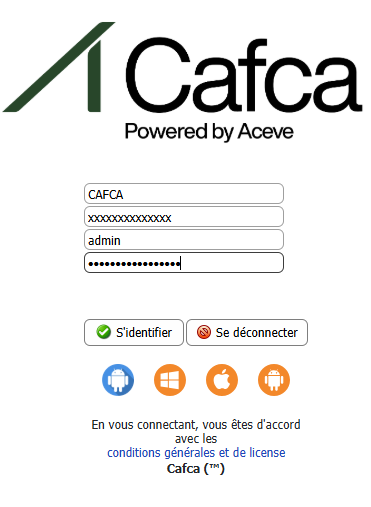
Entrez les données de connexion que vous avez reçues de Cafca.
Les 2 premiers champs de connexion sont des détails de votre entreprise.
Les 2 suivants sont des données d'utilisateur (2x admin est la valeur par défaut).
Vous êtes connecté ?
Vous pouvez remplacer les informations d'utilisateur et de connexion, plus à ce sujet plus tard.
Il est important que vous preniez le temps de terminer les étapes préparatoires afin que vous puissiez profiter de la commodité de le faire à l'avenir et éviter d'aller dans la mauvaise direction.
De plus, vous ressentez de plus en plus d'utilisation. Une fois que vous aurez paramétrisé un tas de choses, vous remarquerez que cela peut être appliqué à plus d'endroits du programme.
Regardez également attentivement l'écran si vous souhaitez effectuer une action. La solution est généralement à proximité.
Étapes préparatoires
Étape 1 : Collaborez avec notre support@cafcasoftware.be
-
La préparation opérationnelle et le démarrage de Cafca Cloud est une collaboration entre notre personnel d'assistance et vous en tant qu'utilisateur.
-
Le support a pour tâche principale d'aider les utilisateurs et également de démarrer de nouveaux clients comme vous. Vous ne devez pas vous attendre à ce que chaque mission de démarrage soit exécutée immédiatement, mais dans un délai raisonnable.
-
Vous avez reçu un e-mail de présentation de ce que le support Cafca attend de vous pour vous aider à rendre Cafca Cloud opérationnel. Voici un récapitulatif avec quelques informations supplémentaires sur le « Cloud » :
-
o Fournir un logo à placer sur la facture, le devis de vente et bordereau de travail. Ce n'est pas le cas que la mise en page personnalisée soit faite. Cafca Cloud est une application courante et une composition personnelle de documents pour chacun est préjudiciable à la performance du système pour tous.
-
o Fournissez les détails du compte des boutiques en ligne de vos principaux fournisseurs. Cela permet au support de télécharger les listes de prix via leur propre outil développé et de les télécharger sur votre compte Cafca.
-
o Ne vous laissez pas tenter par un excès de tarifs. Si vous avez une seule liste de prix chez le grossiste A, il n'est pas nécessaire d'avoir les mêmes articles chez le grossiste B. Il faut se limiter aux tarifs essentiels car -- nous y revoilà -- Cafca Cloud est un programme communautaire.
-
o Une raison supplémentaire d'exclure les listes de prix inutiles est le lien avec la boutique en ligne (téléchargement du panier), qui vous offre un nombre illimité d'articles/listes de prix. Lisez plus à ce sujet plus tard.
-
o Vous pouvez toujours fournir à notre support une liste de clients XLS à importer.
-
o Une liste de prix alternative dans Excel qui est importante pour vous pour l'importation est également possible.
-
o Si des importations importantes ont été convenues, telles que des migrations d'autres programmes, cela sera facturé en supplément. Si Cafca a été informé à l'avance, cela est inclus dans le prix d'installation, sinon un prix de revient sera convenu.
-
- Vérifiez régulièrement votre version de Cafca pour suivre l'avancement de la mise en œuvre. Renseignez-vous sur les éventuelles lacunes à support@cafcasoftware.be. Le support ne peut pas communiquer de manière proactive dans sa charge de travail quotidienne.
-
- Ce n'est pas une catastrophe si tout n'est pas encore prêt pour la formation. Cela concerne principalement le contenu fonctionnel et non les données.
Étape 2. Exécutez l'assistant
Si vous avez terminé les étapes imposées par l'assistant, vous avez fait des progrès significatifs dans le démarrage de Cafca Cloud.
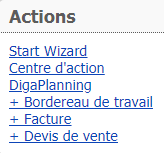
« Démarrer l'assistant » et accédez directement au 2e onglet avec « Suivant »
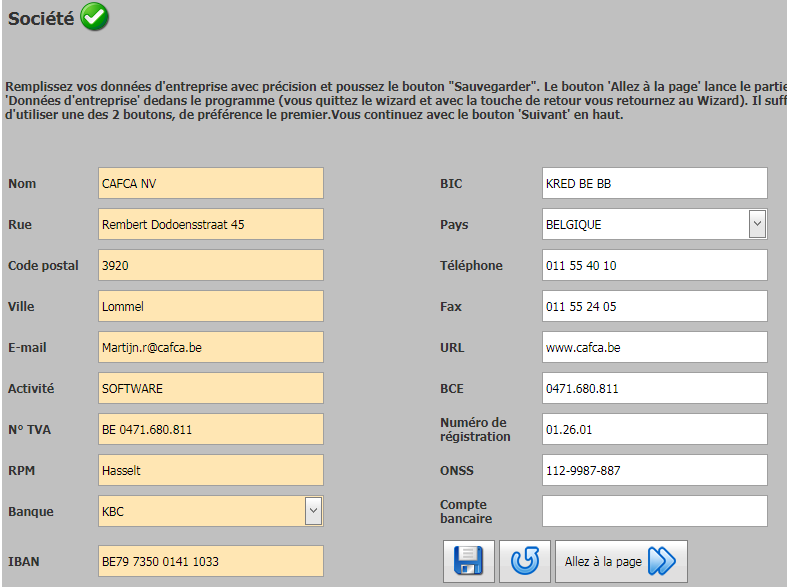
Remplissez tout ce que vous pouvez et appuyez sur

Passez à l'onglet suivant avec
 Ici, vous ouvrez le même, mais dans le module "Utilisateurs"
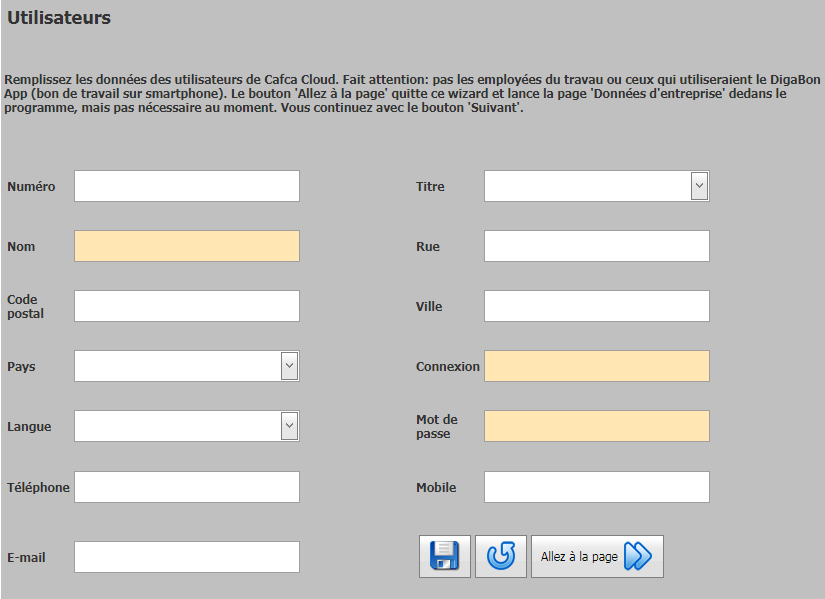
Donnez une entité aux utilisateurs et remplissez tout ce que vous savez.
Avec le 'sauvegarder'
vous pouvez immédiatement ajouter un autre utilisateur.
 Est d'effacer l'écran avant d'enregistrer.
Ouvrez la page comme vous le pouvez normalement dans "Paramètres,
Utilisateurs".
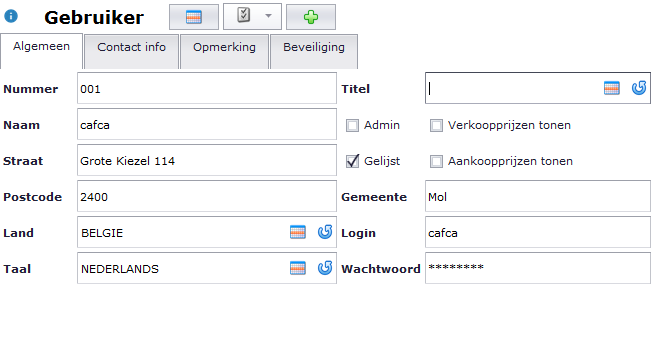
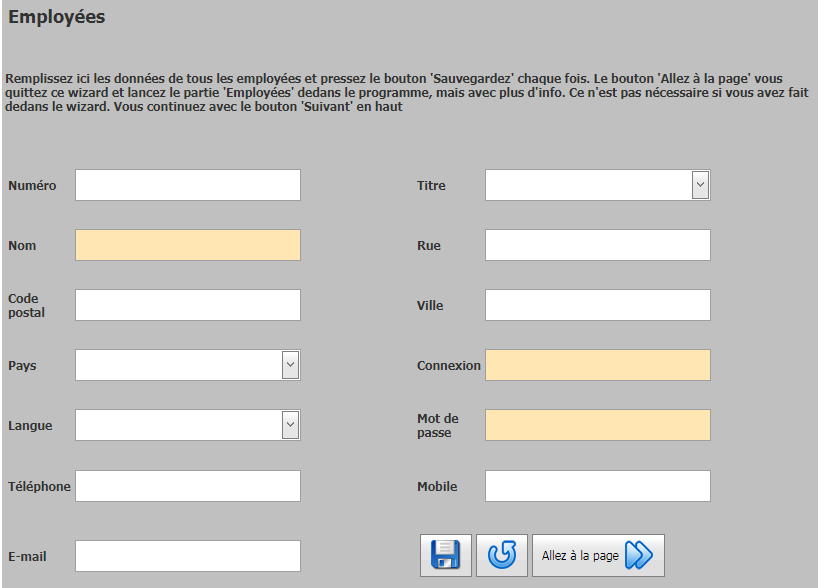
Remplissez vous-même si vous devez également remplir Bordereaux de travail et être programmé.
Avec le 'sauvegarder'
vous pouvez immédiatement ajouter un autre employé. Ajoutez aussi vos
collaborateurs indépendants et traitez-les comme employé tous dans le
programme.
Est d'effacer l'écran avant d'enregistrer.
Vous pouvez vérifier si l'utilisateur a été ajouté aux fichiers
maîtres, Employés. Vous recevrez ici la fiche complète de l'employé
dans laquelle des informations supplémentaires peuvent être saisies.

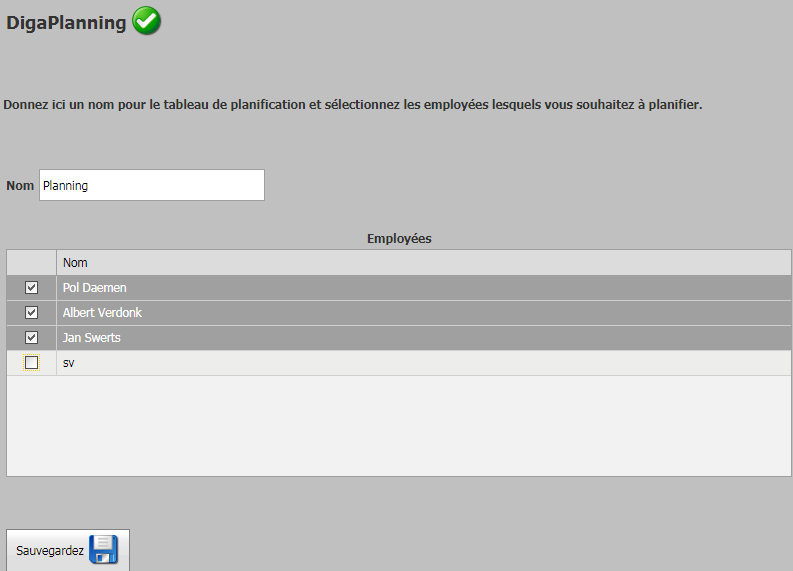
La dernière étape : créez un tableau de planification en entrant un Nom.
Vous pouvez immédiatement choisir quels employés doivent apparaître dans l'horaire.
SAUVEGARDER
Étape 3. Familiarisez-vous avec la structure du menu
C'est quoi où ?
On commence en haut à gauche

Si vous cliquez sur l'icône, vous obtiendrez le menu principal.
La flèche à côté vous indique la langue dans laquelle vous souhaitez utiliser Cafca.

Rafraîchir (mise à jour de l'écran)

Accédez à l'écran de connexion.
Les données de base sont des fichiers de base qui peuvent être importants grâce à l'utilisation de Cafca. Prenez votre temps pour le construire correctement, car une fois que c'est fait, vous en profiterez toute votre vie.
Les fichiers maîtres sont principalement la bibliothèque d'articles et d'employés.

Toutes sortes de réglages, les plus importants étant les Tables d'Entreprise et Auxiliaires.
Dans Company, il existe de nombreux paramètres ponctuels et dans les tableaux auxiliaires, vous trouverez toutes les listes de sélection si vous souhaitez donner un statut à un devis. Cela se fait à l'aide d'une table de sélection fixe que vous pouvez gérer selon vos propres besoins.

Vos relations commerciales, principalement clients, mais aussi fournisseurs et autres relations de votre entreprise.
Une relation peut contenir plusieurs adresses de livraison et une adresse de facturation par adresse de livraison.
Les contacts peuvent être liés dans les contacts, les adresses professionnelles et les adresses de facturation.
Une fonction très intéressante est 'historique', où vous pouvez
consulter l'historique complet du
document.
Cet élément de menu représente un module et abrite le bordereau de travail numérique (Bordereau de travail) y compris le planning (Planification).
« Tout ce qui se passe sur le lieu de travail devrait être à Bordereaux de travail »
« Le Bordereau de travail est la source de mon inventaire d'installation, de ma facturation et du chiffrage de mon projet ».
Ce module représente chaque installation que votre entreprise a placée ou a repris.
Considérez-le comme un classeur avec un dossier par installation et comme cerise sur le gâteau une liste de toutes les visites de maintenance par mois.

Chaque devis approuvé sera un projet, dans lequel les montants à facturer sont enregistrés et un résumé de suivi peut être consulté.
C'est là que les enregistrements des heures prestées sont collectés, provenant de l'application de pointage et/ou de Cafca Track.

Ici, vous créez les factures et les devis de vente.
Les conditions générales et d'utilisation de Cafca.
Toutes sortes de manuels et d'outils.
FAQ: Lisez ici les réponses aux questions les plus courantes et remplissez un formulaire avec votre question.
Étape 4. Apprenez à connaître les icônes courantes
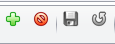
De gauche à droite:
- Ajouter un nouveau document ou élément - Supprimer un document ou un élément - Enregistrer un tableau, un document ou un élément modifié - Rafraîchir l'écran au résultat après un changement.
- Modifications en série. Après avoir sélectionné plusieurs lignes, modifiez-les en groupe.
Par exemple : vous souhaitez mettre une série de Bordereaux de travail sur le statut/état 'terminé'.

Si vous vous attendez, par exemple, à ce qu'un Bordereau de travail doive être transféré sur une facture, alors c'est le cas. Un suivi d'un document (généralement)

Ces icônes se trouvent au-dessus de chaque table et sont là pour placer des filtres fixes sur la table. L'icône de gauche ouvre un écran pour définir les critères de filtrage. L'icône de droite désactive ce filtre.
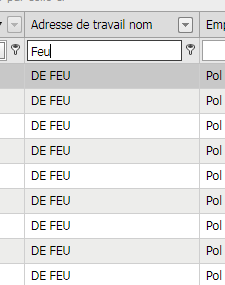
- Vous pouvez également filtrer les colonnes :
-
• De A à Z et vice versa en cliquant sur l'en-tête de colonne
-
• En complétant une partie d'un mot.
-
 ici vous choisissez la méthode de recherche
 -
 désactiver le filtre.

* et
 montre le tableau complet.Vous pouvez également filtrer d'abord le
tableau sur un mot-clé et
montre le tableau complet.Vous pouvez également filtrer d'abord le
tableau sur un mot-clé et
X pour effacer le champ.
Date du Date au : filtre entre 2 dates.
Les sélections sont enregistrées pour la prochaine fois que vous démarrez la table.
Étape 5. Configurer les tables
Vous découvrirez de nombreux tableaux et demanderez si vous pouvez personnaliser les colonnes.
En tant qu'utilisateur, vous pouvez définir la structure du tableau, qui est également enregistrée par utilisateur.
Pour illustrer à quel point c'est facile, prenons le tableau des utilisateurs comme exemple (Voir Paramètres, Utilisateurs).

Vous aurez peut-être besoin de * et
 cliquez pour remplir le tableau avec les utilisateurs existants.
Cliquez avec la touche R de la souris sur un en-tête de colonne et choisissez « Affiche les paramètres de la colonne ». Allez dans l'onglet « Sélecteur de colonnes » et choisissez vos colonnes en les vérifiant/par le biais. Faites-les ensuite glisser à l'endroit souhaité. Fermez l'écran avec le V et revenez. Vous pouvez enregistrer la structure du tableau via Paramètres, tableaux.
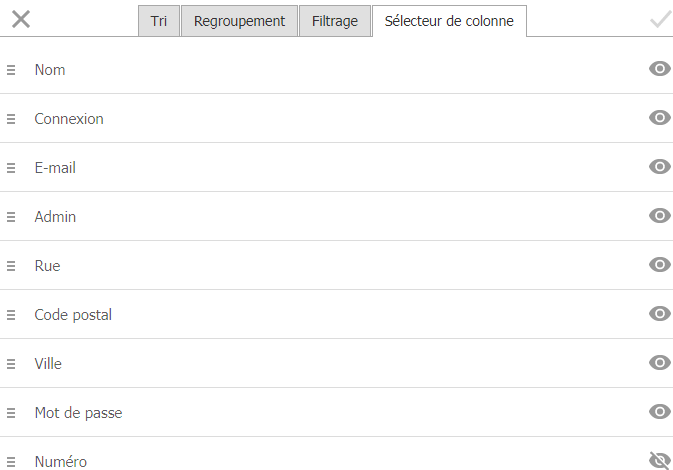
Si vous faites glisser un en-tête de colonne vers le haut, les données sont regroupées en fonction de cette colonne. Par exemple, en faisant glisser la colonne « Admin » vers le haut, les données seront « tournées », à savoir d'abord les utilisateurs administrateurs, puis les utilisateurs non-administrateurs. Vous pouvez annuler le regroupement avec la touche R de la souris.
Facilitez-vous la tâche et copiez les paramètres de la table de MODEL ou d'un autre utilisateur. Ouvrez un utilisateur pour l'appliquer.
Étape 6. Autres paramètres de base
Si vous avez terminé et exécuté correctement l'assistant (voir étape 2), vous avez déjà fait quelques progrès.
Nous vérifions d'abord auprès des employés et des utilisateurs si ceux-ci ont été suffisamment remplis.
Employés
Allez dans les fichiers maîtres, Employés.
Le tableau est vide ?
Mettez un * et poussez sur
et on montre le tableau complet.
Ouvrez la fiche de l'employé avec le
 ou ajouter un nouvel employé avec
 en haut (à côté de 'modifier la sélection'.
Sans employés, aucune heure de travail ne peut être ajoutée dans Bordereaux de travail (bons de travail). Si vous effectuez également des travaux en tant qu'utilisateur, vous devez vous ajouter en tant qu'employé.
Une fiche d'employé est très complète et la plupart des champs sont faciles à comprendre.
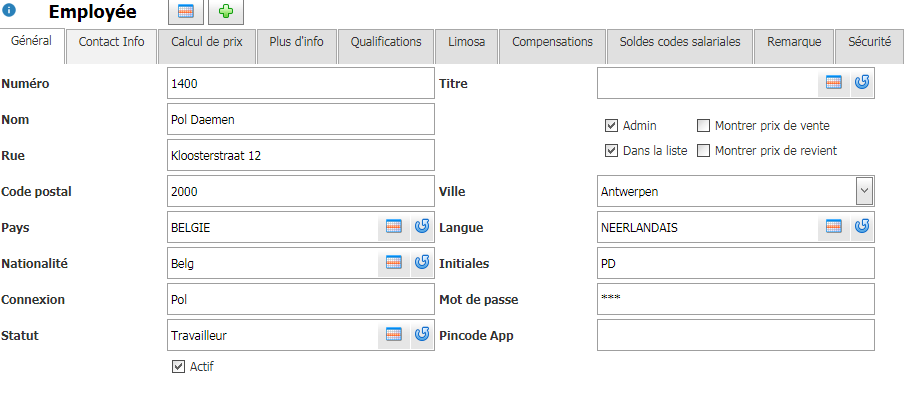
Les champs principaux sont Identifiant et Mot de passe pour se connecter à l'App Bordereaux de travail, les prix de revient et de vente dans l'onglet \<Calcul de prix>.
Listé : est décoché si l'employé n'a plus besoin d'être sélectionné (pour cause d'inactivité) dans le Bordereau de travail.
L'affichage des prix s'applique à une utilisation dans la partie back-office (ne s'applique pas à l'App, car elle y est configurée séparément).
Aller aux paramètres, Utilisateurs
Ajouter d'autres utilisateurs. Le nombre d'utilisateurs n'est pas limité ici, mais le nombre d'utilisateurs connectés en même temps l'est.
Un utilisateur administrateur peut bloquer ou débloquer des documents.
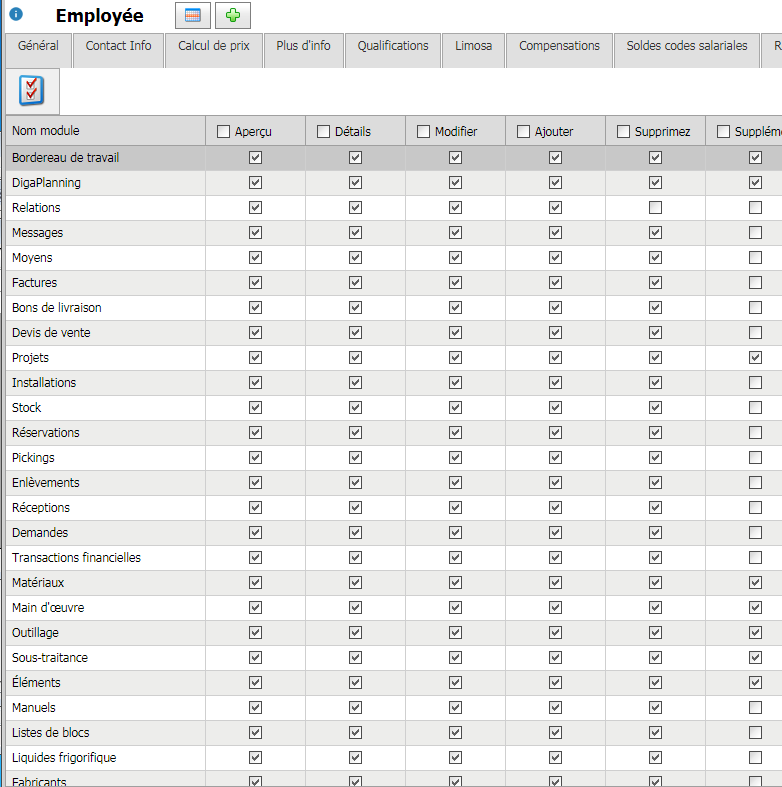
Vous pouvez définir des droits d'utilisation de parties de Cafca dans l'onglet \<Sécurité> du fichier utilisateur.
Dans le premier cas, il est préférable de tout « autoriser » et de réduire ensuite les droits en conséquence.
Planification
Le système de planification peut fonctionner avec différents tableaux de planification. Pour planifier des fichiers d'employés volumineux, il peut être plus facile de créer plusieurs tableaux. Par exemple 'Service' et 'Projets'
Si vous avez terminé avec succès l'assistant, un tableau de planification devrait déjà exister.
Nous vérifions cela dans le module Paramètres, tableaux de planification.
(Il se peut que cela soit maintenant passé à Bordereaux de travail, Planification lui-même)
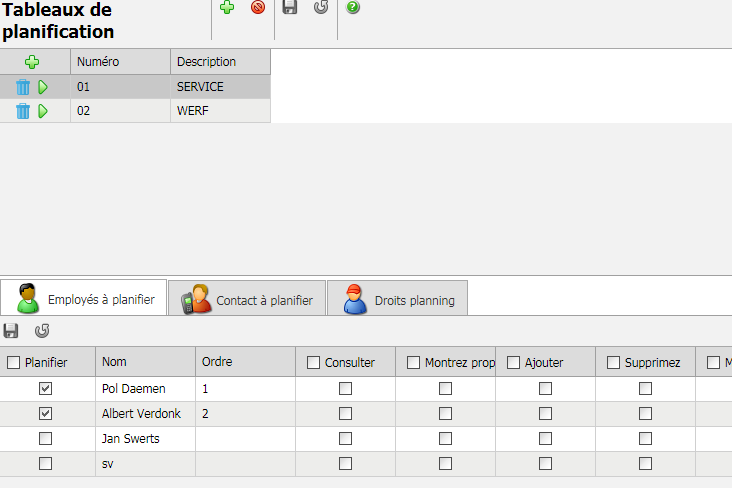
Voici un tableau de planification « 01. UN SERVICE".
Pas de tableau de bord ? Vous pouvez en ajouter un avec le bouton +. Fournissez un numéro et une description simples.
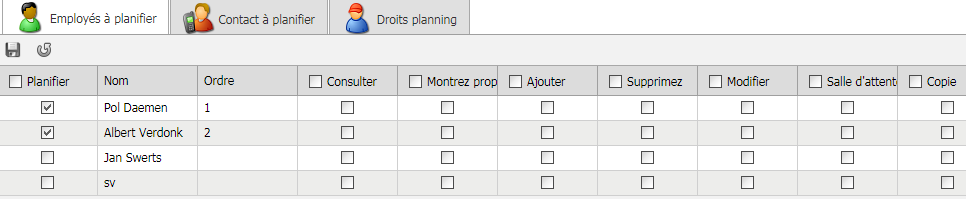
Employés à prévoir :
Cliquez ensuite sur la flèche de sélection
 et cochez les employés que vous souhaitez programmer dans ce tableau de
planification en bas (Ces employés ont été ajoutés dans Données de base,
employés, voir pages précédentes).
et cochez les employés que vous souhaitez programmer dans ce tableau de
planification en bas (Ces employés ont été ajoutés dans Données de base,
employés, voir pages précédentes).
Vous pouvez déterminer l'ordre d'apparition et donner des autorisations pour ce tableau de planification. Donc, si vous autorisez un employé à travailler dans Cafca Cloud, vous pouvez déterminer les droits ici.
Droits de programmation :
Si vous êtes un utilisateur et un employé, il suffit de vous donner des droits en tant qu'utilisateur dans l'onglet « Droits de planification » (plus tard, cela peut être appelé « droits d'utilisateur »).
Contacts à programmer :
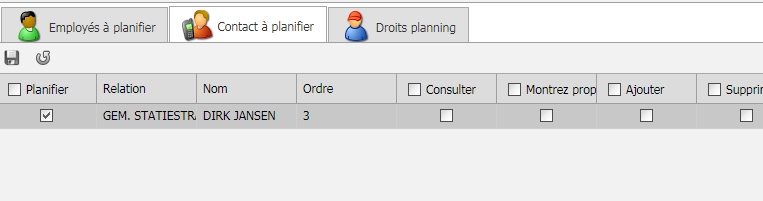
L'onglet 'Contacts à programmer' est là pour pouvoir également
programmer des personnes externes. On pense ici aux aides temporaires ou
aux travailleurs indépendants. Ces contacts doivent avoir été ajoutés
dans Contacts, Contacts et
 vérifié.
Si vous avez des salariés indépendants, il est préférable de les ajouter dans Salariés (Données de base), car ici vous avez plus d'options pour les prix (à l'heure, au km, ...).
Ouvrez le tableau de planification dans le module 'Bordereaux de travail', Planification (il est important que vous sélectionniez/voyiez également le nom du tableau de planification à ouvrir). Ici c'est "01 SERVICE"
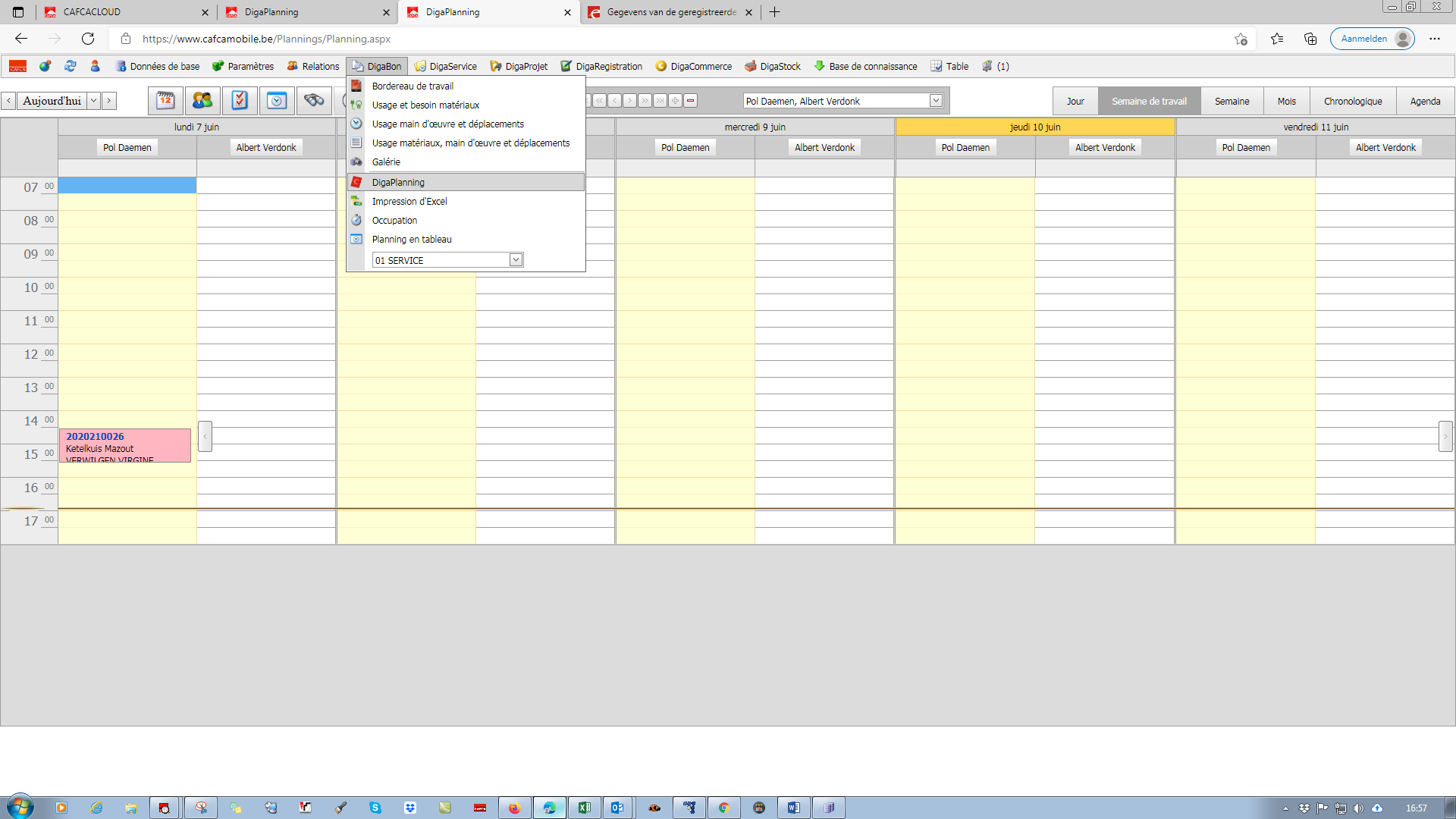
Avant d'ouvrir Planification pour la première fois, vous devez configurer certaines choses pour le tableau de planification :
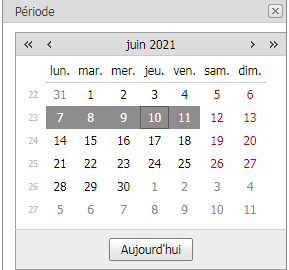
Sinon, déplacez le calendrier vers le mois en cours.

Vous pouvez ouvrir le calendrier plus tard avec le bouton.
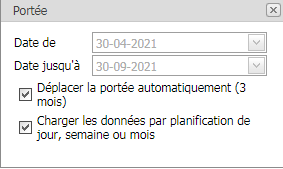
Plage dans laquelle le tableau de planification doit pouvoir « se déplacer ».
Vous pouvez le définir manuellement en saisissant la date de début et la date de fin. Uniquement utile si vous planifiez loin à l'avance. Plus la plage est grande, plus le tableau de planification est long, car toutes les données de planification doivent être récupérées pour cette période.

Fermez cet écran. Vous pouvez toujours l'ouvrir avec

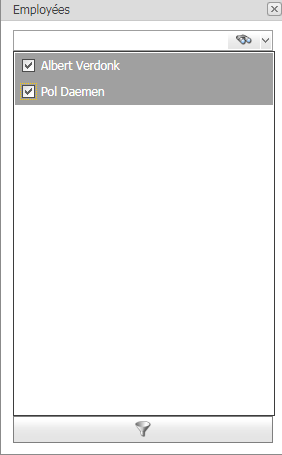
Cet écran vous permet de sélectionner les salariés que vous souhaitez afficher temporairement dans le tableau de planification. Ceci est utile s'il y a beaucoup d'employés.


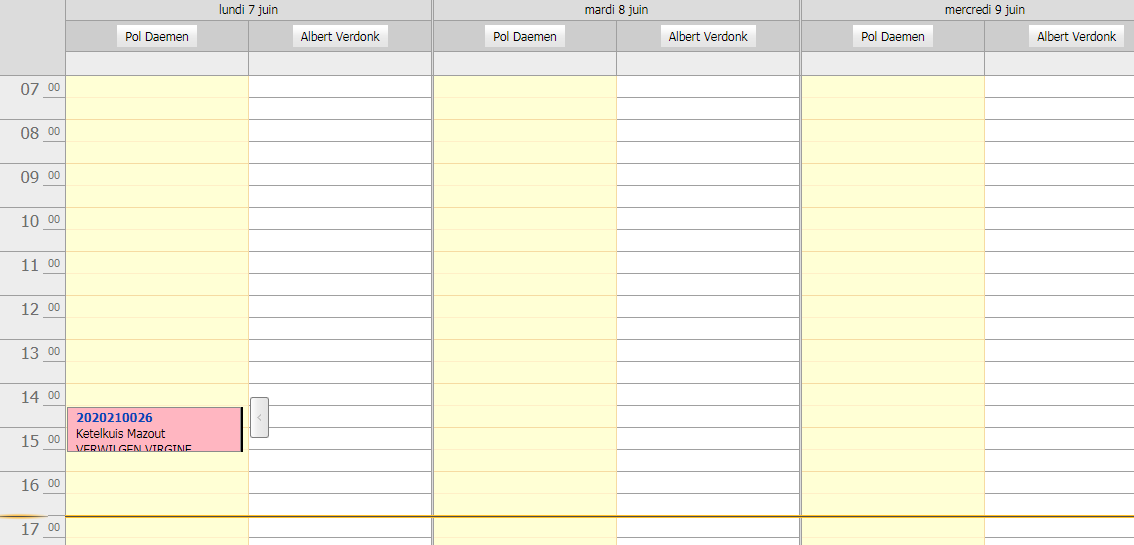
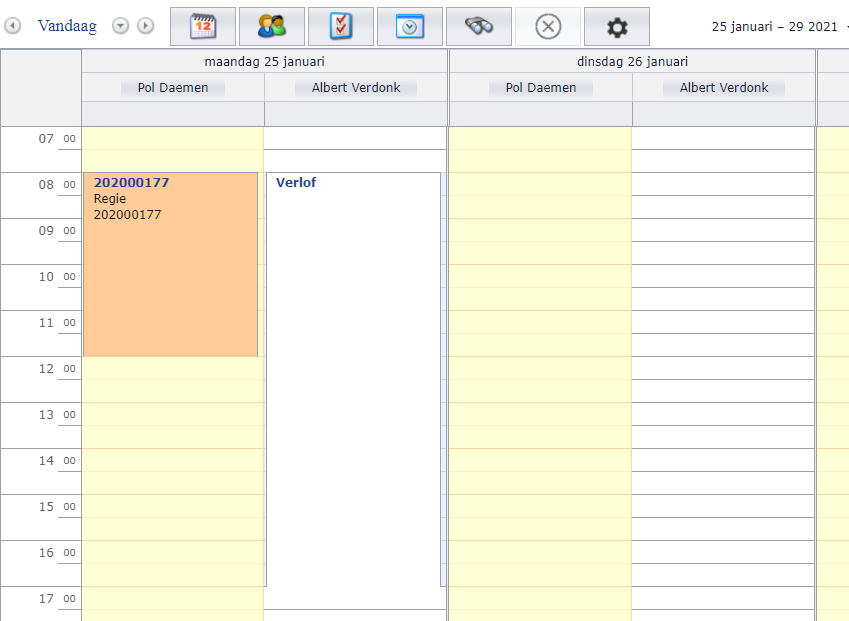
Avec tous les sous-écrans cliqués et la vue définie sur « Semaine de travail », votre tableau de planification devrait ressembler à ceci :
Planifier un travail
Comme exercice, vous pouvez déjà planifier un devoir.
1/ Cliquez dans le calendrier d'un salarié et créez une plage horaire par 1 clic sur l'heure de début et un mouvement de glissement vertical jusqu'à l'heure de fin. Par exemple, de 8h à 12h.
2/ Vous verrez que la plage horaire change de couleur.
3/ Utilisez la touche R-souris pour un menu d'action et choisissez 'planifier un nouveau Bordereau de travail'
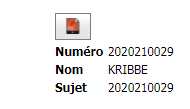
4/ Immédiatement un nouveau numéro de bon de travail est placé dans la plage horaire. Cliquez une fois sur ce numéro et en haut à droite, vous verrez une icône Bordereau de travail.
Cliquez sur cette icône et un nouveau Bordereau de travail s'ouvrira.
5/ Créez un Bordereau de travail rapidement en renseignant immédiatement le Nom de la
Relation. Appuyez sur +, entrez puis

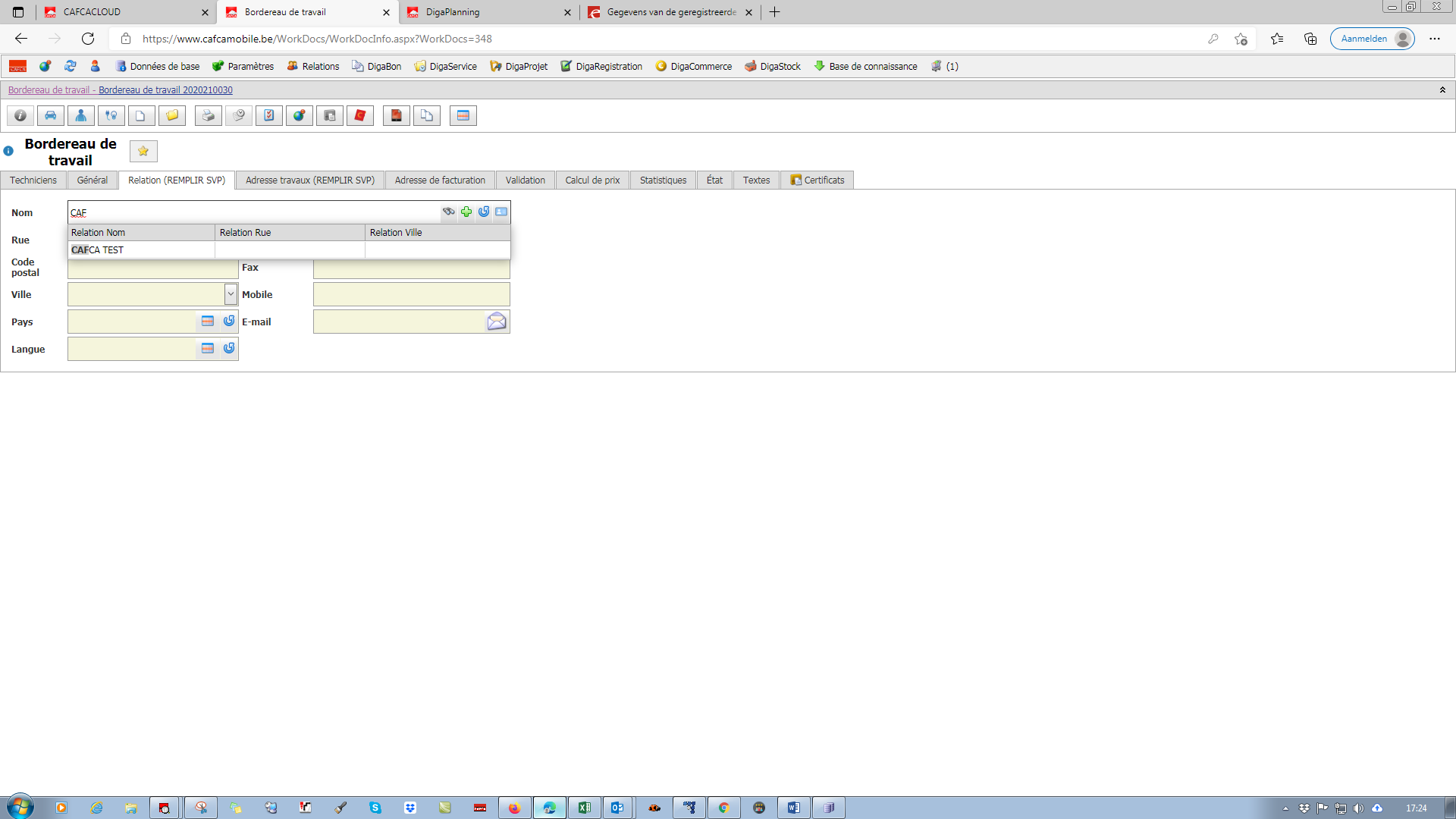
Nous reviendrons plus tard sur le Bordereau de travail plus complet.
6/ Retournez maintenant au tableau de programmation avec
 en haut.
Votre premier travail est planifié. Vous pouvez déplacer le travail en faisant glisser et les nouvelles données sont immédiatement ajustées dans le Bordereau de travail.
Supposons que l'application Bordereau de travail de l'employé fonctionne déjà sur son appareil, il recevra ce bordereau de travail. Plus à ce sujet plus tard.
Si vous souhaitez planifier une occupation telle qu'une maladie, une éducation, etc. qui ne devrait pas être planifiée avec un Bordereau de travail :
1/ Cliquez dans le calendrier d'un employé et créez une plage horaire par 1 clic sur l'heure de début et un mouvement de glissement vertical jusqu'à l'heure de fin. Par exemple, de 8h à 17h.
2/ Vous verrez que la plage horaire change de couleur.
3/ Utilisez la touche R de la souris pour un menu d'action et choisissez 'planifier un nouveau rendez-vous'
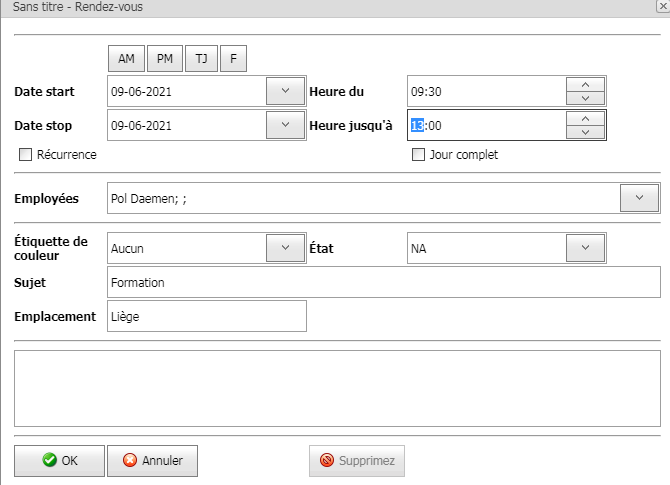
La "répétition" est une occupation récurrente
L'occupation « journée complète » est placée en tête de l'ordre du jour.
« Employés » : choisissez d'autres employés exerçant la même profession
Étiquette de couleur et statut : plus tard.
Sujet : nom de la profession. Appuyez sur OK pour revenir à l'horaire.
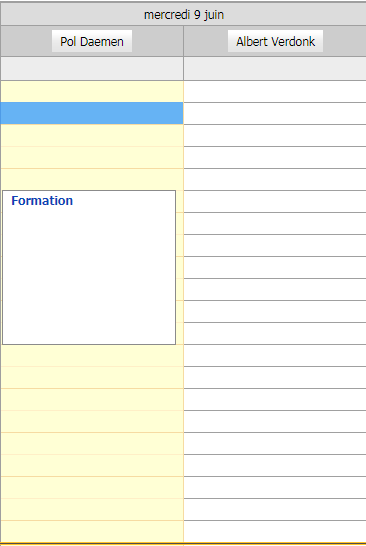
Vos premiers articles sont prévus.
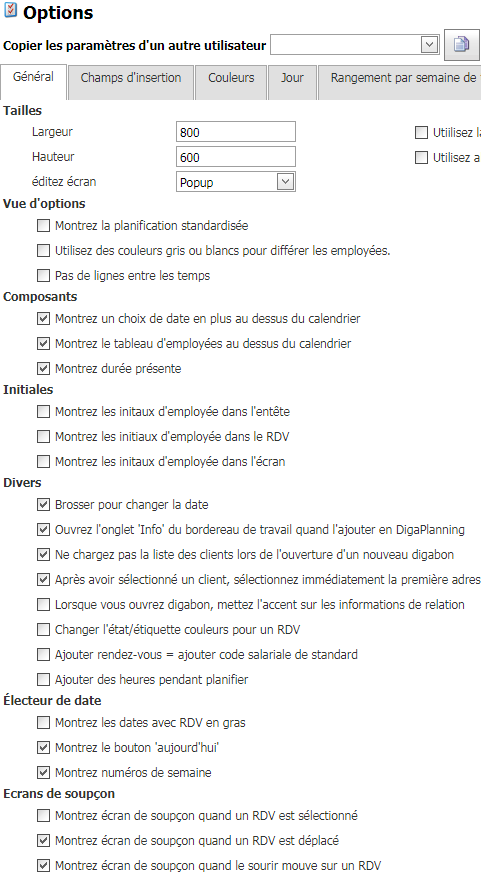
Paramètres de Planification
En haut du tableau de planification, appuyez sur

L'écran des paramètres des tableaux de planification a été étendu. A ce stade, il n'est pas nécessaire de vérifier cela par article.
L'onglet \<Insérer des champs> permet de configurer le contenu de votre créneau horaire programmé et de l'outil de pourboire (bulle de dialogue). Il s'agit d'un exemple normal pour la vue Jour/Semaine et Mois que vous devriez adopter.
N'oubliez pas de sauvegarder lorsque vous avez terminé !
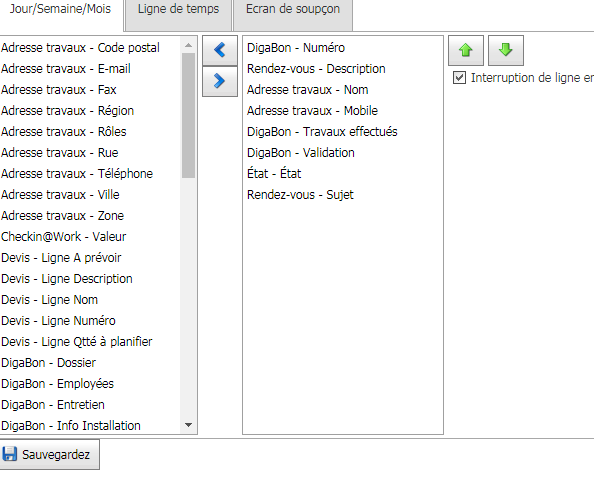
Regelverbreking betekent dat de regels op de volgende pagina verdergaan of niet.
Les paramètres sont enregistrés par utilisateur. Il est préférable d'appliquer « Copier les paramètres d'un autre utilisateur » pour les autres utilisateurs.
Jour/Semaine et Mois = pour le contenu de la boîte planifiée.
Chronologie = pour le contenu de la zone planifiée pour la vue Chronologie.
Fenêtre d'indice = pour le contenu de la bulle de test si vous cliquez ou 'glissez' dans la zone de temps (peut être activé ou désactivé dans l'onglet \<Général> )
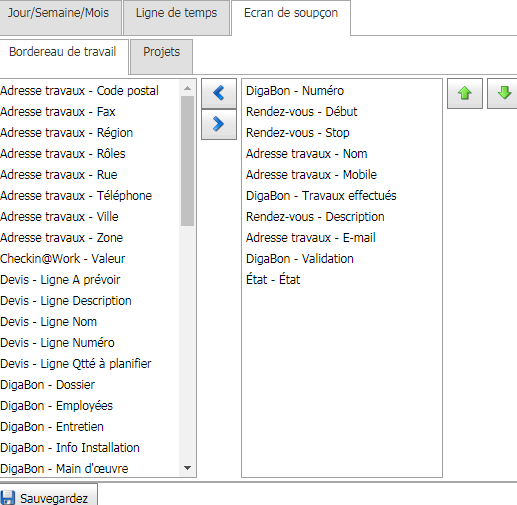
](media/image70.png)
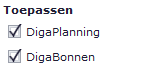
Un Bordereau de travail a un onglet \<Status> où vous pouvez cocher un certain nombre de champs pour caractériser le bon.
Cela va de « Sur demande » à « Récépissé de suivi ». En fonction de la coche, vous pouvez colorier la plage horaire. Vous choisissez donc d'abord une couleur par caractéristique appropriée, puis vous organisez l'ordre de dominance. Enfin sur « Sauvegarder » !!
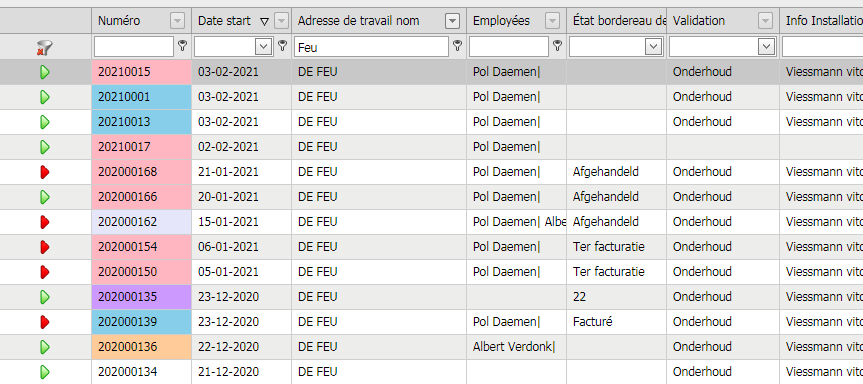
Dans ce cas, si un billet programmé déjà « terminé » et présentant une coloration rose est également étiqueté « facturé », le billet programmé deviendra bleu marine.
Voir les mêmes couleurs dans l'aperçu de Bordereau de travail

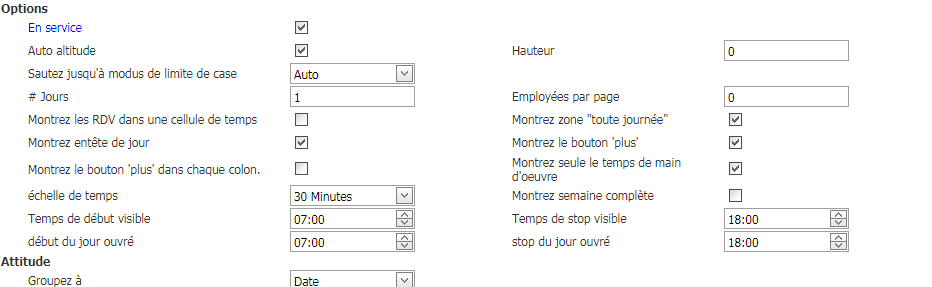
Paramètres par format de calendrier.
Si vous avez moins de 10 employés, Work Week Schedule est le meilleur choix. Dans l'onglet \<Général> (voir quelques pages en arrière), vous pouvez faire remplacer les noms des employés par les initiales. (Notez que les initiales sont saisies dans Employés). Gain de place.
Voici un planning Workweek bien configuré :
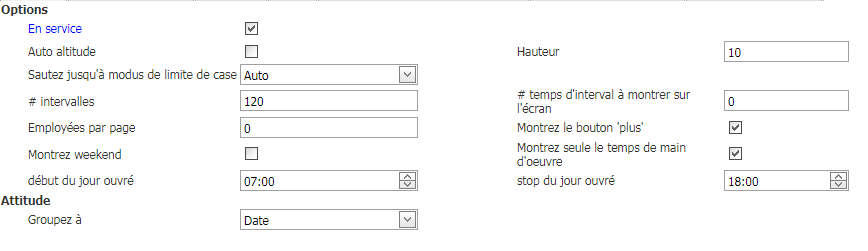
Et un exemple de configuration de planification de la chronologie où vous pouvez voir/planifier davantage à l'avenir.
Étape 7. Détails de l'entreprise
onglet \<Général>
Allez dans Paramètres, Entreprise et remplissez les informations aussi complètement que possible dans l'onglet \<Général> ; Certains de ces champs sont utilisés sur l'en-tête de vos documents (tels que facture, devis, Digibon)
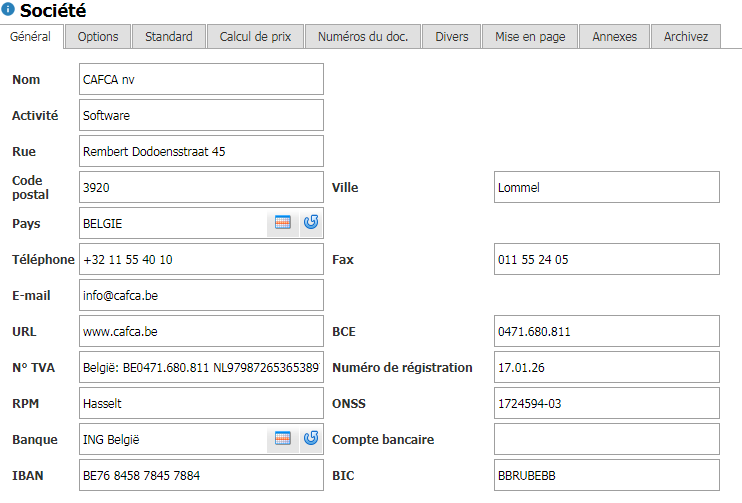
(Le logo que vous avez fourni à support@cafcasoftware.be apparaîtra également sur l'en-tête.)
onglet \<Par défaut>
Un certain nombre de valeurs par défaut sont saisies ici et sont automatiquement utilisées lorsque ces champs apparaissent ultérieurement. Ce sont les valeurs les plus importantes.
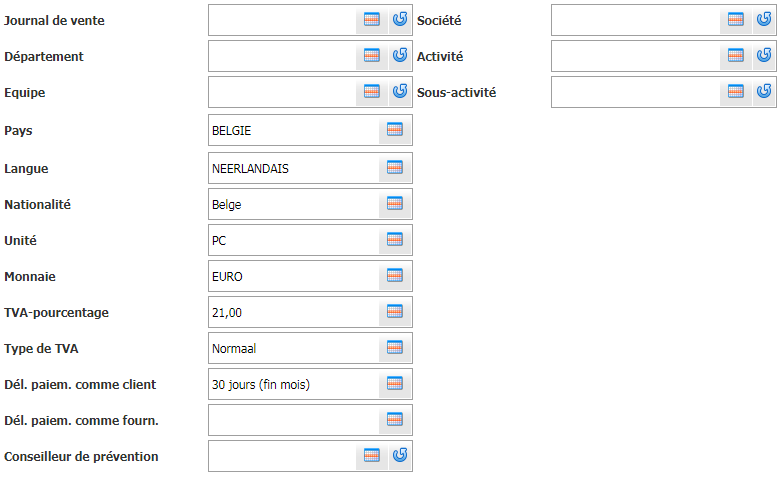
Ces champs ne sont pas des champs qui peuvent être simplement remplis de texte, mais doivent être sélectionnés à partir d'une table auxiliaire.
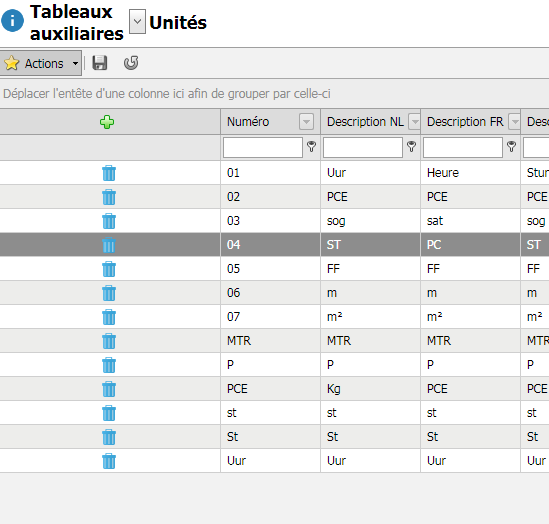
Avec
 ouvrir le tableau d'aide.
Vous pouvez compléter le tableau d'aide avec
 et
et
 ou modifier en écrasant la cellule et
.
ou modifier en écrasant la cellule et
.
Toutes les tables d'aide sont rassemblées dans Paramètres, Tables d'aide. Ici, vous pouvez également ajuster le contenu des tableaux d'aide, mais plus largement comme la description en 4 langues, de sorte que par exemple un utilisateur ou un client francophone reçoive "PC" au lieu de "ST".
onglet \<Calcul du prix>
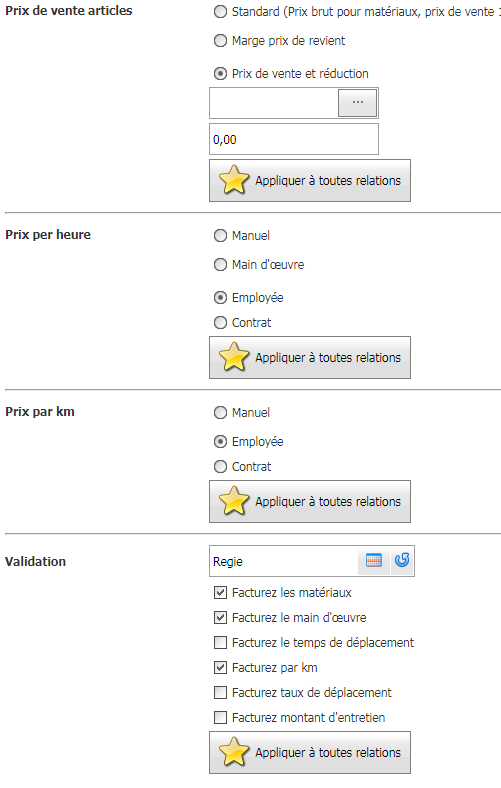
Cette tab détermine comment vous effectuez la tarification par défaut dans Bordereau de travail, Verkoopofferte et Factuur.
Prix de vente articles : 'Standard' = prix brut dans le cas des articles de la liste de prix matières et prix de vente 1 si l'article provient de la liste Main d'oeuvre, Matériel, Sous-traitance ou Eléments. En savoir plus à ce sujet plus tard lors de la configuration de votre bibliothèque d'articles.
« Remise » : une remise fixe sur le prix brut ou le prix de vente 1.
« Supplément d'achat » si vous optez pour le prix net ou d'achat de tout article plus un supplément par type d'article (Matériel, Main-d'œuvre, Équipement et Sous-traitance)
Prix de vente et remise : Choisissez le prix de vente 1, 2 ou 3 de l'article. Veuillez noter que votre bibliothèque doit être entièrement équipée de ces tarifs. Vous pouvez également appliquer une remise fixe ici.
À ce stade, nous vous recommandons de choisir « Standard » et de choisir une méthode de tarification différente par la suite si votre bibliothèque est entièrement configurée pour des prix différents.
Prix de vente à l'heure : Ceci est particulièrement important lors du remplissage de la direction de Bordereau de travail (dépannages, maintenance, direction de projets, etc.).
« Manuel » : saisissez un taux horaire global.
« Main d'œuvre » : choisissez un tarif horaire en bibliothèque, rubrique « main d'œuvre ». Plus à ce sujet plus tard.
« Employé » : utilisez le taux horaire que vous avez saisi dans la fiche de l'employé (Voir Données de base, Employés) dans Prix/heure de travail. "Contract" is niet van toepassing
Prix de vente au km : Ceci est particulièrement important lors du remplissage de la direction de Bordereau de travail (dépannages, entretien, direction de projets, etc.). Même principe que « Prix de vente à l'heure ».
Validation : Choisissez la validation la plus courante de vos travaux. Si vous faites beaucoup de travail de citation, choisissez « Citation », si vous faites beaucoup de travail de mise en scène, choisissez « Direction », etc.
Ci-dessous, vous pouvez également vérifier quel type d'inscription doit être défini sur « facturé » par défaut.
En résumé : lors de la création d'un Bordereau de travail, chaque ligne de matières, heures de travail et kilomètres sera cochée comme 'à facturer', mais pourra toujours être modifiée. Le total de cette réception est déterminé sur la base des lignes « à facturer » et le transfert sur facture n'aura lieu qu'avec ces lignes.
Donc, si vous avez un Bordereau de travail utilisé pour un projet sous contrat, la validation de ce bon est « Devis » et les lignes ne seront pas vérifiées comme « à facturer », à moins que la ligne ne puisse être facturée séparément - en dehors du contrat. Il n'est donc pas nécessaire de créer des reçus de contrôle séparés.
Allez au tab \< Numéros de documents >
Définir les numéros de document. Si vous suivez cet écran, chaque document commencera par l'année en cours puis 0001. Particulièrement utile si votre année comptable correspond à l'année civile, de sorte que chaque nouvelle année commence automatiquement avec une nouvelle numérotation (20220001 à partir de 2022 si vous suivez ce paramètre ).
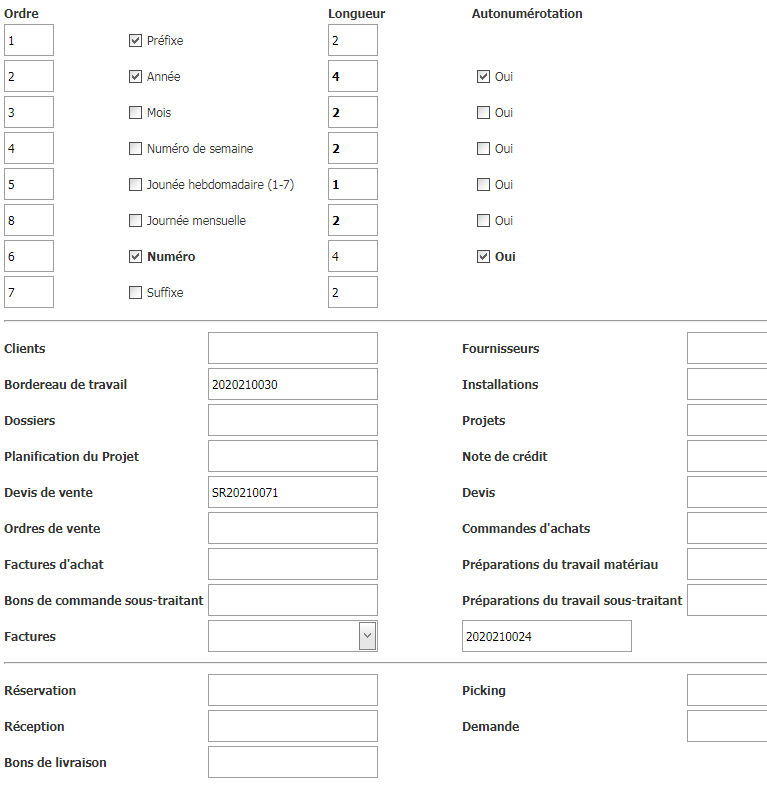
Si vous souhaitez suivre votre propre numérotation, vous pouvez saisir vous-même le numéro suivant. Notez que la structure du numéro (1ère partie en haut) correspond au numéro par lequel vous souhaitez commencer.
Si des documents existent déjà dans Cafca Cloud, le dernier numéro sera affiché dans le champ correspondant. Vous pouvez le remplacer par un autre numéro plus élevé si vous le souhaitez.
onglet \<Divers>
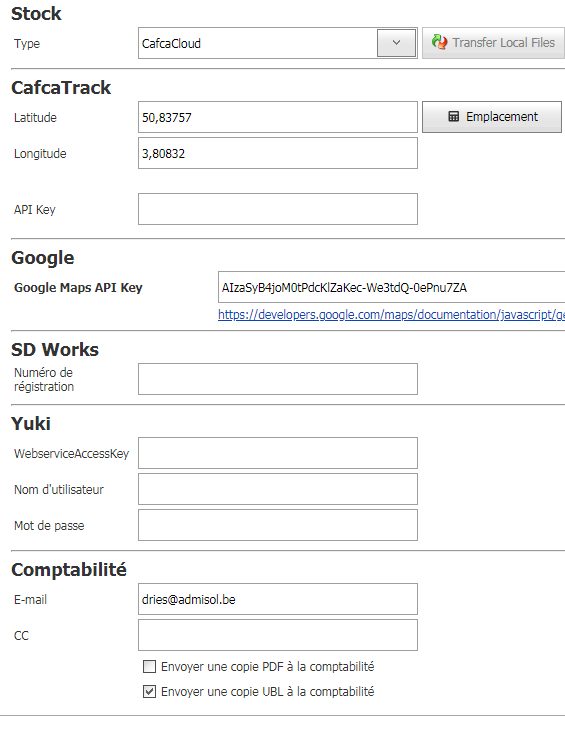
Stockage, type = Cafcacloud (ne faites pas un autre choix, car le stockage tiers n'est pas encore applicable)
CafcaTrack : si vos véhicules sont équipés du système Cafca Track & Trace, vous pouvez appuyer sur le 'bouton de localisation' pour traduire l'adresse de votre entreprise dans l'onglet \<Général> en coordonnées. La clé API doit être renseignée pour établir une connexion avec le serveur track&trace. Si ce n'est pas encore fait, envoyez un e-mail à support@cafcasoftware.be avec une demande de fournir une clé API pour Cafca Track. A partir de là, vous pouvez suivre les coches dans le module Registrement du temps, élément 'CafcaTrack'
Google : Clé API Google Maps : doit être renseignée par défaut. Sinon, envoyez un e-mail à support@cafcasoftware.be avec une demande de fournir une clé API pour Google Maps. Cette clé permet la communication avec Google Maps pour le calcul de distance dans l'adresse de travail et le calcul des coordonnées de longitude et latitude dans l'adresse de travail. Long et lat sont importants si vous avez Cafca Track.
SD Works : s'applique si un lien doit être réalisé entre Time Clock et SD Works.
Yuki : si vous souhaitez envoyer les factures à Yuki.
Comptabilité : si vous souhaitez envoyer les factures à une adresse e-mail de votre comptable ou de son « système »
Copie PDF et/ou UBL comptabilité : indiquez ici le format à envoyer à l'adresse e-mail.
Onglet \<Conception>
Vous « arrangez » vous-même la mise en page de la facture et du devis.
L'intention est que vous téléchargiez un devis et un fichier de facture au format jpg, bmp ou png au format portrait A4 exact.
Téléchargez d'abord un formulaire vierge pour les mesures.
En utilisant ce formulaire comme base ou arrière-plan, vous pouvez concevoir vous-même un en-tête et un pied de page, tout comme un imprimeur concevrait graphiquement votre papeterie avant l'impression. Cela peut être fait avec des programmes tels qu'Adobe Illustrator, Phantom PDF ou un autre programme s'il peut éventuellement être enregistré au format jpg, png ou bmp.
Avez-vous de la papeterie conçue et imprimée? Demande de livraison au format fichier (jpg, bmp ou png). Vous pouvez toujours demander à votre graphiste de concevoir une mise en page facture et devis, prête à l'impression mais au format jpg, bmp ou png (pas de doc, pdf, etc.).
Vous avez déjà un design, mais en PDF ? Google un programme de conversion "pdf to png converter" pour convertir pdf en png.
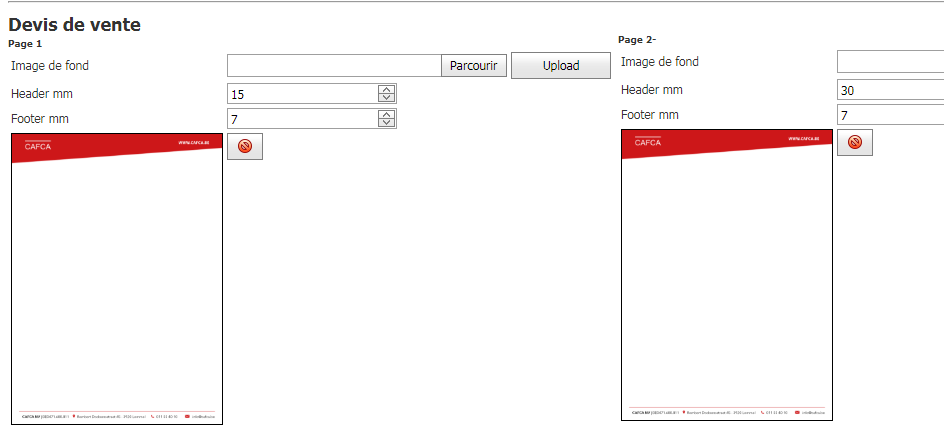
Le téléchargement d'une facture.jpg (le nom du fichier ne doit pas nécessairement être « facture ») en tant que 1ère et 2ème pages et les pages suivantes garantit que le devis est imprimé dans un style que nous voulons.
Remarque : cela ne concerne que le titre et le pied et éventuellement un filigrane au milieu.
L'empreinte du corps lui-même, vous n'avez aucune influence sur cela, car il y a beaucoup de code derrière pour faire des calculs et donner des notifications en cas de certains taux de TVA ou de remises de paiement.

Téléchargez ici le(s) fichier(s) qui doivent être envoyés avec le Bordereau de travail, la facture, le devis ou la facture en pièce jointe fixe.) Un exemple typique est un conditions générales.pdf. Pratique à toujours envoyer avec la facture. Les conditions générales fixées sur la mise en page de la facture ne sont pas possibles et également « démodées ».
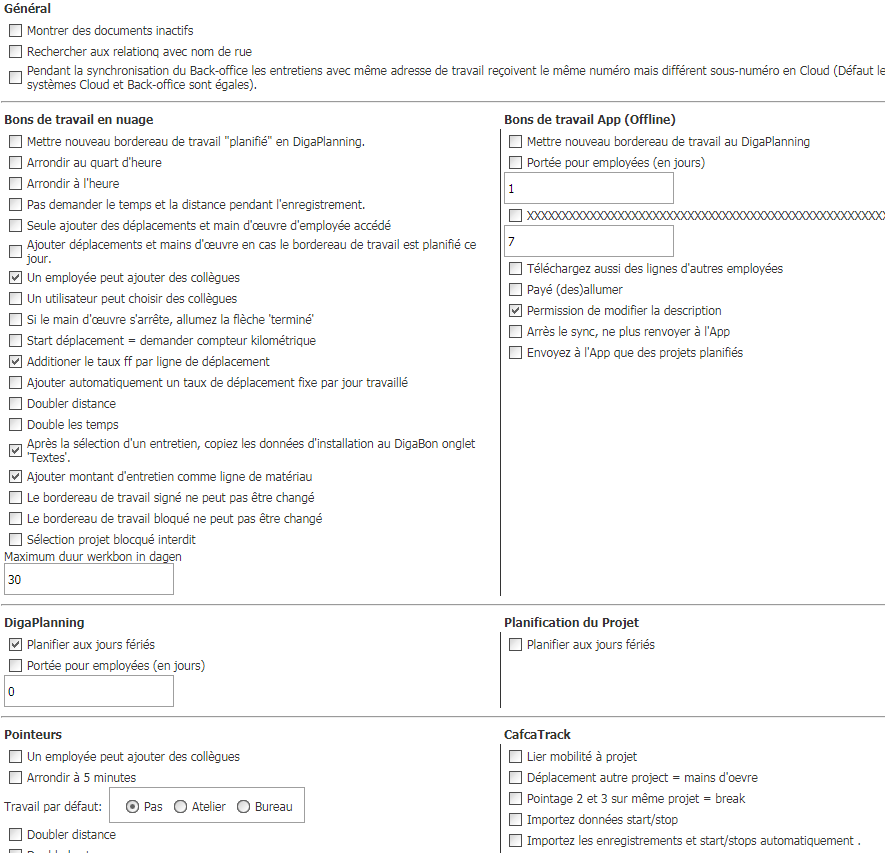
Cet onglet est trop tôt pour entrer dans les détails maintenant. Vous pouvez voir ici quelques paramètres qui sont utiles au départ, mais peuvent changer plus tard, si vous utilisez Cafca au maximum
Gardez à l'esprit que c'est là que se trouvent les paramètres « opérationnels » les plus importants. Donc, si vous vous demandez plus tard si les heures dans le Bordereau de travail ne peuvent pas être arrondies, c'est ici qu'il faut être.
Étape 8. Application Bordereau de travail
L'application Bordereau de travail est disponible en 2 versions :
- Android (qui fonctionne hors ligne) pour smartphone, tablettes ou Chromebook.
- Navigateur (en ligne) pour les systèmes IOS ou Mac et les ordinateurs portables Windows.
Nous n'expliquerons pas les fonctions et la gestion du Bordereau de travail dans cette phase. Nous allons seulement nous assurer que l'application Bordereau de travail est opérationnelle.
Version en ligne de l'application Bordereau de travail
Démarrez avec votre appareil via le navigateur internet https://www.cafcamobile.be
Entrez la SOCIETE et la CLE DE LA SOCIETE
Saisissez le nom et le mot de passe de l'employé comme prévu à la module « Données de base, Employés ».
Vous recevrez normalement un simple aperçu des « Bordereaux de travail » qui a été planifié pour l'employé qui a fait l'accès. L'employé peut immédiatement ajouter il-même des Bordereaux de travail. Mais gardez ceci pour plus tard après la formation ou le manuel complet.
Je ne peut pas montrer une version en FR, parce que la langue s'adapte à la langue du GSM, tablette ou PC.
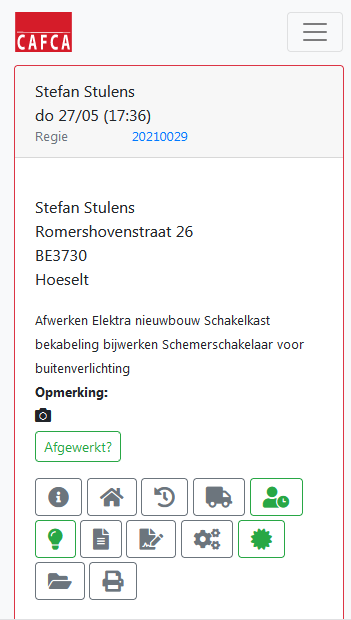
Mettez le lien ou l'URL dans vos favoris. C'est souvent une star ou

Version Android de l'application Bordereau de travail
Cette application n'est pas disponible dans le Play Store. Vous pouvez le télécharger de la page de connexion Cafca Cloud.
Avec le navigateur internet de votre appareil Android, saississez https://www.cafcamobile.be
Il n'est pas nécessaire d'accéder.
Cliquez sur l'image Android et téléchargez le fichier « apk » afin de l'installer immédiatement.
](media/image91.png)
Si vous obtenez cet écran, accédez à Paramètres.
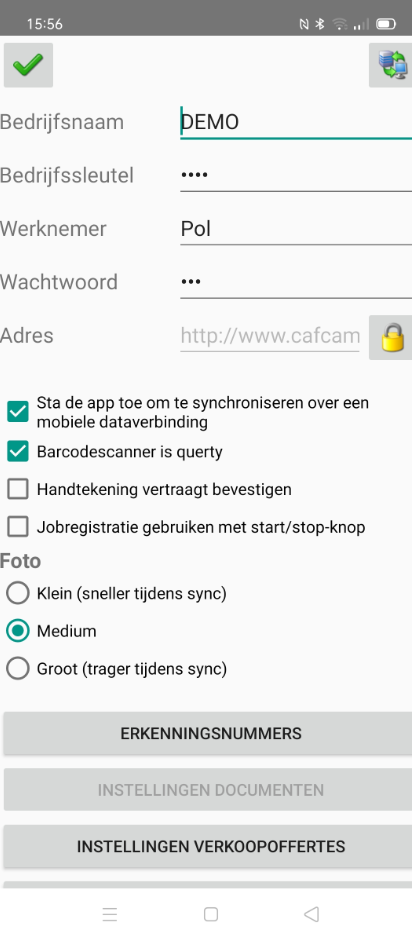
Entrez la SOCIETE et la CLE DE LA SOCIETE

Cliquez sur afin de faire une synchronisation avec Cafca Cloud.
Vous pouvez apprendre les paramètres, mais vous avez besoin d'un nom et login d'unutilisateur avec des droits d'administrateur.
Attention !
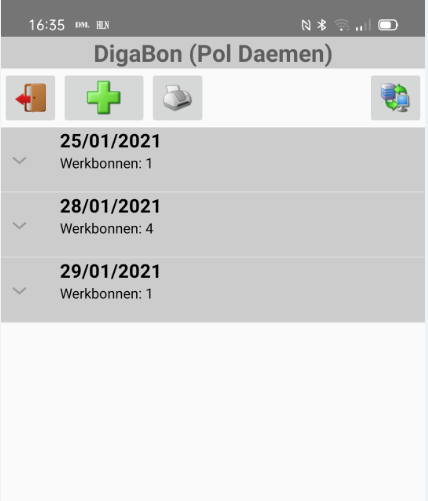
La liste des Bordereaux de travail est la liste des bons filtré à la date prêts a gérer par l'employé.
La vue du Bordereau de travail est le partie du Bordereau de travail ce que l'employé montreau client.
Avec le bouton +, l'employé peut immédiatement ajouter un Bordereau de travail. Mais gardez ceci pour plus tard après la formation ou le manuel complet.
Étape 9. Bibliothèque d'articles
Il existe 5 types d'articles différents dans Cafca.
-
Matériaux (consommables, issus des tarifs de vos grossistes)
-
Main-d'œuvre (différents types d'heures de travail selon vos activités)
-
Matériels (consommables tels que outils, machines et véhicules)
-
Sous-traitance (travail que vous laissez faire en sous-traitance habituellement)
-
Éléments (éléments qui apparaissent souvent dans les devis et les Bordereaux de travail et composées avec les 4 types d'articles ci-dessus, articles MAMO abrégés)
Matériaux
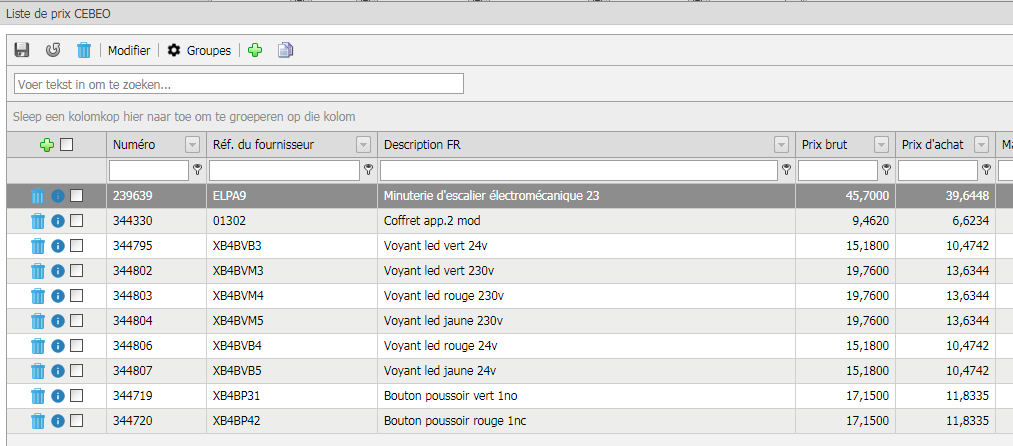
Vous verrez une liste préformée des grossistes actuels.
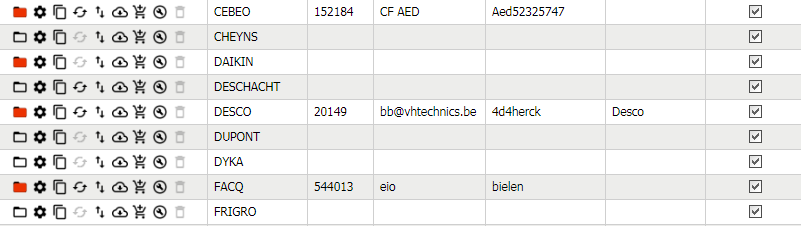
Avec le bouton +, vous pouvez ajouter vous-même des listes de prix, mais faites-le plus tard lorsque vous connaissez la méthode du système.
Vous verrez une rangée de boutons à côté de chaque grossiste. Le premier
bouton 'Mes articles'
 doit être rempli d'une liste d'articles, d'usage courant ou
nécessaires à la compilation des éléments de cotation. Cela n'a aucun
sens de remplir cela avec une tonne d'articles avec l'idée « J'en
aurai peut-être besoin un jour ». Il existe d'autres méthodes pour
cela, telles que le catalogue principal Cafca ou le panier d'achat,
dont nous parlerons plus tard.
doit être rempli d'une liste d'articles, d'usage courant ou
nécessaires à la compilation des éléments de cotation. Cela n'a aucun
sens de remplir cela avec une tonne d'articles avec l'idée « J'en
aurai peut-être besoin un jour ». Il existe d'autres méthodes pour
cela, telles que le catalogue principal Cafca ou le panier d'achat,
dont nous parlerons plus tard.
Si cette icône
gris, la liste de prix est vide. Si rouge, alors les articles ont déjà
été ajoutés.
Il y a 5 façons de "Mes
articles"
remplir:
- Via Transférer la version précédente des matériaux (Catalogues & Groupes)
- Via le Catalogue Master Café.
- Via le panier de la boutique en ligne.
- Via Excel
- Manuel
Où pouvons-nous utiliser des articles dans Cafca ? Devis de vente, factures, Bordereaux de travail, Installations et Éléments, plus tard également en stock.
Voici un Bordereau de travail avec des articles des listes de prix :
Ces articles ont été sélectionnés à l'aide du bouton de l'écran de
recherche BIB

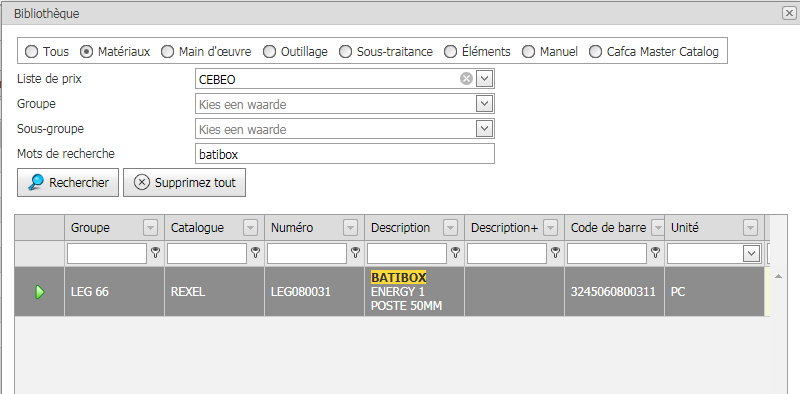
Construire une bibliothèque de listes de prix
Remplir « Mes articles » à l'aide du « Cafca Master Catalog » :
Cafca Master Catalog (CMC) est une bibliothèque de +/- 30 listes de prix bruts que Cafca facilite sur le serveur CAFCA CLOUD.
CMC est utilisé pour remplir les listes de prix et plus tard aussi comme bibliothèque alternative au cas où un article occasionnel serait nécessaire dans un document (Bordereau de travail, Devis, ...).
Il n'est donc pas nécessaire de remplir « Mes articles » avec des éléments qui ne sont pas d'actualité.
Appuyez sur le bouton « Importer depuis le catalogue principal Cafca »
à côté de la liste de prix pour ouvrir CMC.
Vous arriverez dans les tables du CMC.Choisissez une liste de prix en haut et tous les articles seront maintenant affichés.
Nous allons d'abord filtrer, car tout importer n'est pas nécessaire.
Par exemple, filtrez sur un groupe d'articles en cours via l'en-tête de colonne correspondant.
Vous pouvez remplir une autre partie de la description, par exemple « goulotte de câbles » pour ne voir que les goulottes de câbles et cliquer sur les éléments nécessaires. Vous pouvez sélectionner une plage avec click et shift click.
Appuyez sur bovenaan en haut 'Import' et les articles sont copiés sur « Mes articles » de la liste des prix.
Quittez cet écran et ouvrez avec
« Mes articles »
Remplissage de « Mes articles » à l'aide du panier de webshop de mon fournisseur préféré.
Nous prenons la liste de prix « Desco » comme exemple pour ajouter les articles les plus importants en utilisant la boutique en ligne Desco.
1/ Votre compte de boutique en ligne a-t-il été renseigné
?
2/ Ouvrez la boutique en ligne de votre grossiste actuel dans votre
navigateur web pour remplir le panier.Dans certains cas, vous pouvez
ouvrir le panier de Cafca (appuyez d'abord sur le bouton
 )
)
3/ Une boutique en ligne où plusieurs paniers peuvent être gérés, il y a un certain système qu'il faut expérimenter soi-même :
• Parfois, vous devez d'abord créer un nouveau panier, car seul le panier le plus récent peut être « croisé ».
• Dans une autre boutique en ligne, il doit y avoir un panier avec un nom spécifique, comme avec Desco "panier CAFCA" et qui peut toujours être réutilisé.
• Dans d'autres boutiques en ligne, il y a un seul panier et il n'est pas nécessaire d'ajouter un panier au préalable. C'est le plus simple.
4/ Remplissez le panier avec tous les articles importants.
Existe-t-il un historique des achats ou quelque chose de similaire qui peut vous amener au panier ? Comme avec Desco "Vos 100 meilleurs articles". Alors vous avez les bons articles pour votre liste de prix Desco à Cafca d'un seul coup.
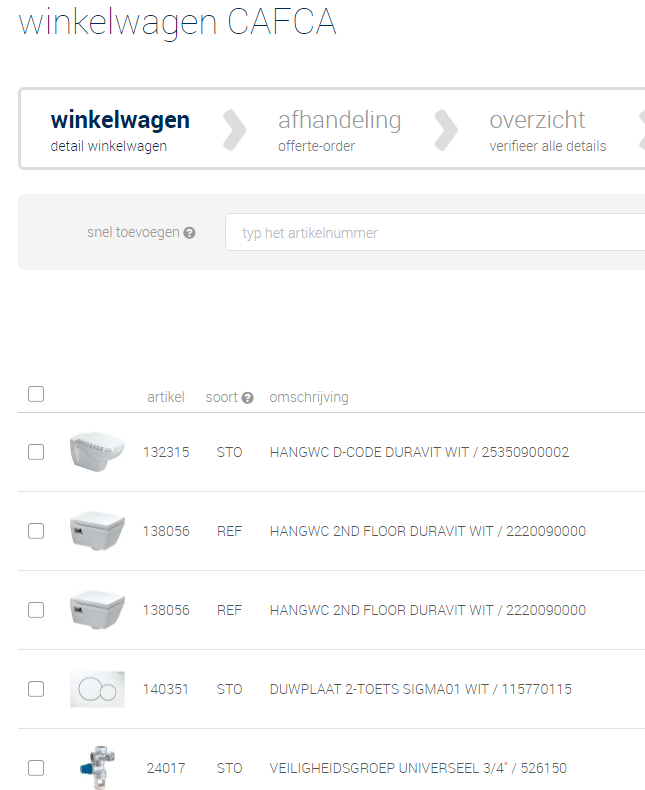
5/ Retour à Cafca, Matériel. cliquer sur
 de la liste de prix à remplir.
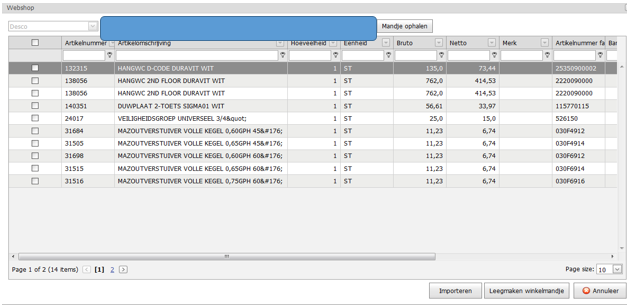
Si rien ne se passe, regardez le message d'erreur ci-dessous. "bad request.." est généralement une information de compte manquante ou incorrecte ou un mauvais panier vide.
Sélectionnez les articles, cliquez sur « Importer » pour les transférer dans « Mes articles » de la liste de prix.
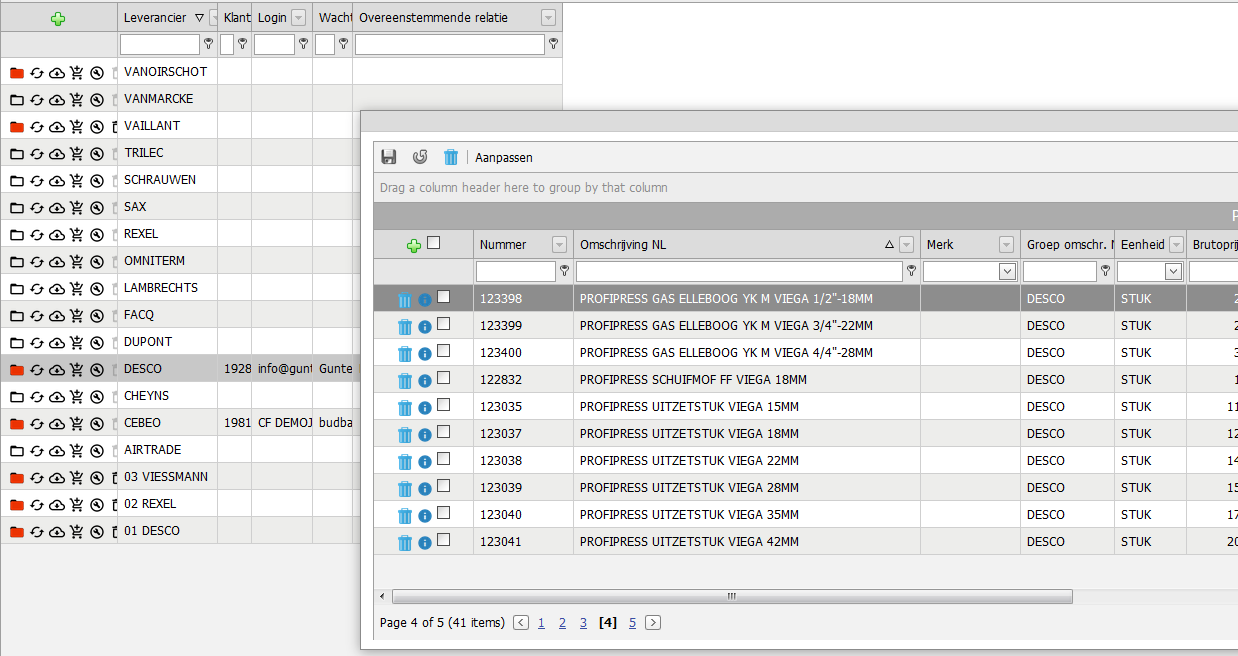
Voir « Modifier » ci-dessus pour modifier les articles en série (déjà expliqué 2 pages plus tôt).
Je peux modifier un article en éditant directement dans les tableaux.
Remplir « Mes articles » en utilisant « Importer via Excel » :
Cette fonctionnalité est « en construction ». Si vous avez une liste de prix que vous ne pouvez pas créer avec le catalogue principal ou la boutique en ligne Cafca, mais qu'elle est disponible dans Excel, vous pouvez facilement importer cette liste vous-même. Tant que cette fonctionnalité n'est pas active, notre support le fera pour vous. Envoyez le fichier à support@cafcasoftware.be
Comment faire des ajustements de prix ou recharger mes prix d'achat ?
Cliquer sur
 à côté de la liste des prix.
Le contact est établi avec la boutique en ligne via les détails de votre compte et les prix nets et bruts sont ajustés.
Qu'est-ce que
 « Choisir une relation d'appariement » ?
Vous pouvez ensuite sélectionner le grossiste correspondant dans la relation (assurez-vous que cette relation est cochée comme 'fournisseur'). Celui-ci n'a pour l'instant aucune fonction, mais l'intention est d'établir ultérieurement automatiquement des bons de commande au nom du grossiste.
Modification de « Mes articles » en groupes
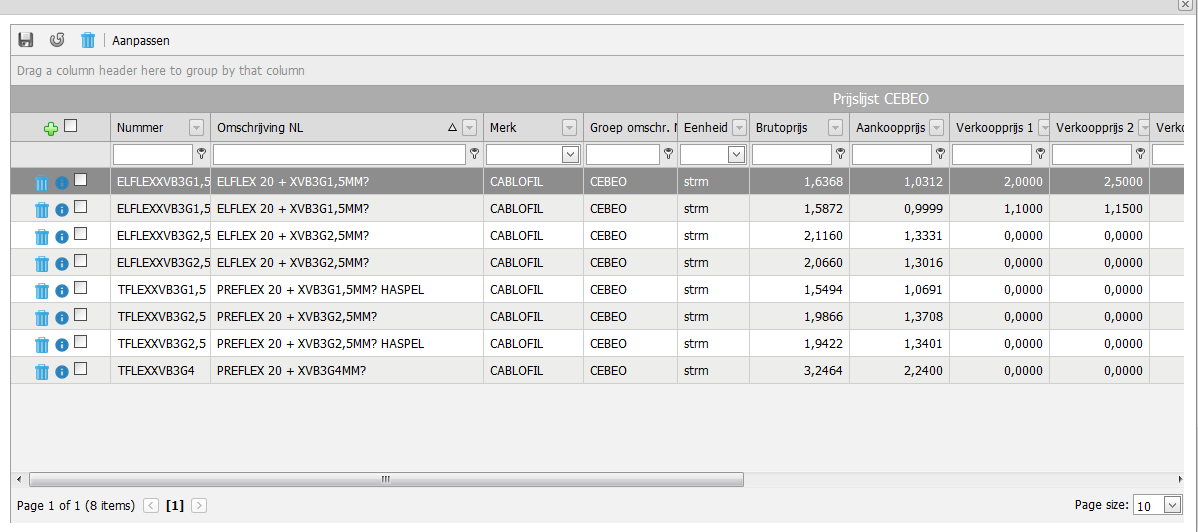
Vous pouvez personnaliser davantage les articles en ajoutant une unité, un groupe d'articles ou une marque ou en définissant 3 prix de vente supplémentaires en plus du prix brut.
Open "Mijn artikelen" en klik op "Aanpassen" bovenaan
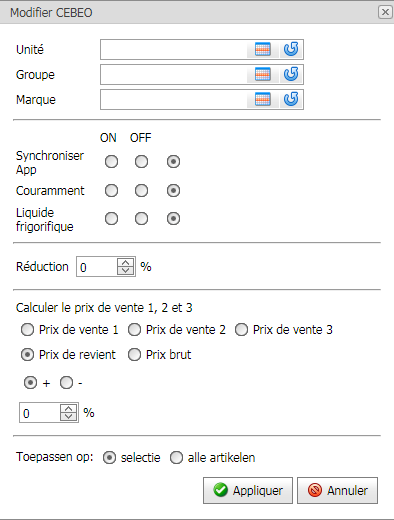
Sync = activé : les articles sont partagés avec l'App Bordereau de travail
Courant = un. Il s'agit d'un critère de sélection supplémentaire dans l'écran de recherche de la bibliothèque dans les documents.
Liquide de refroidissement = activé si les articles sont des liquides de refroidissement. Ceci est nécessaire si vous utilisez la comptabilité des réfrigérants dans Cafca Cloud.
Remise = remise d'achat sur le prix brut pour qu'il y ait une ligne nettes berekend en ingevuld wordt.
Calculer le prix de vente 1, 2 et/ou 3 sur la base du prix d'achat ou brut + ou -- xx,yy %
Appliquer = exécuter sur les articles cochés.
Si un ajustement a été effectué, vous recevrez un message indiquant que « xx articles ont été ajustés ». Vous devrez peut-être appuyer deux fois car l'entrée n'a pas encore été enregistrée.
Quelle est la prochaine étape ?
- Construire une liste de différents types d'heures de travail (voir l'élément de menu Main-d'œuvre)
- Construisez une liste d'éléments ou d'entrées de devis qui reviennent souvent en les compilant avec des éléments des listes de prix, en fournissant une image et une longue description.
Les éléments sont ajustés lorsque les listes de prix sont ajustées, les éléments fournissent des devis attrayants et une liste de matériaux pour la préparation de votre travail.
- Si vous souhaitez également inclure des sous-traitants et des matériaux (outils) dans vos éléments, faites-en des listes dans les éléments de menu respectifs.
- Voir le manuel de démarrage pour plus d'explications sur ces éléments.
La main d'oeuvre
Ici, vous remplissez une liste de différents types d'heures de travail, que vous pouvez utiliser dans des éléments (articles composites), Bordereaux de travail et devis de vente.
1/ Créez d'abord des groupes de matériels avec le bouton
 en haut d'écran avec le tableau des matériels. Seul une description du
groupe suffise.
en haut d'écran avec le tableau des matériels. Seul une description du
groupe suffise.
2/ Voici quelques exemples des articles de MdO (Main d'œuvre)

La série des boutons à côté des lignes de MdO est là pour éditer directement dans le tableau. Le bouton + crée un nouvel article au sein d'un groupe sur lequel vous avez cliquez d'abord.
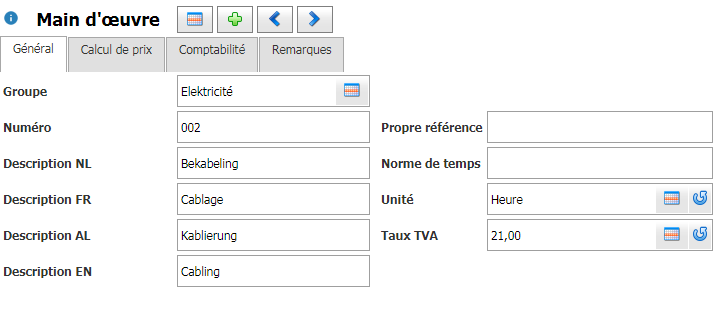
L'onglet \<Calcul de prix> et là pour vos tarifs par heure.
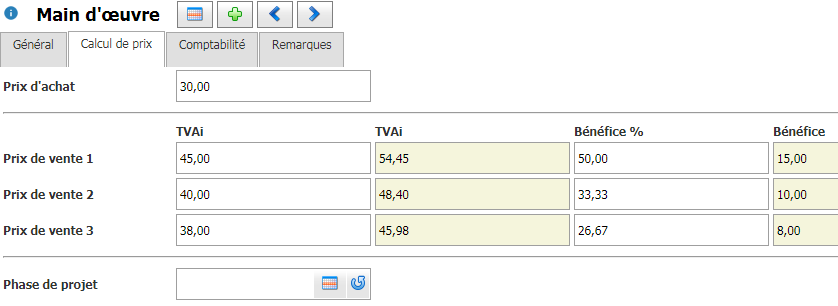
Retour avec le
 en haut.
Créez une nouvelle ligne de travail avec +.
\< > pour parcourir l'article précédent et suivant.
Outillage
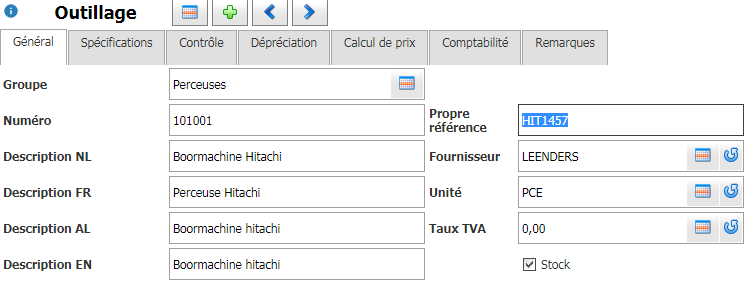
Même principe que les articles de MdO.
Créez d'abord des groupes de matériels avec le bouton
en haut d'écran avec le tableau des matériels.
Seul une description du groupe suffise.
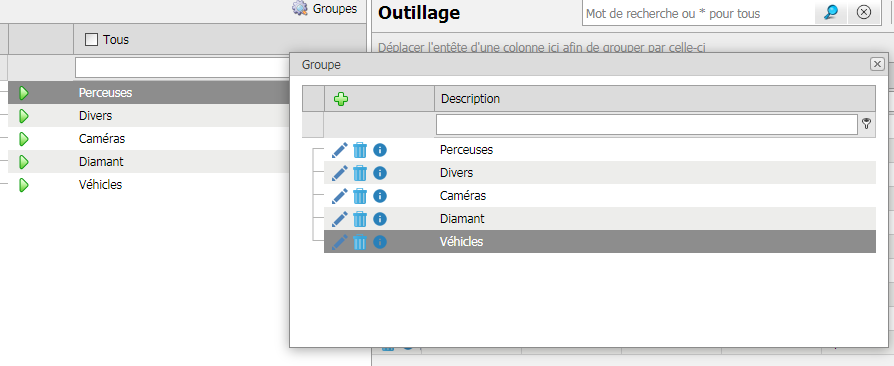
Cliquez sur un groupe et utilisez-le + pour l'ajoute d'un article d'outillage.
Sous-traitance
Même principe que la main-d'œuvre et l'équipement.
Créez d'abord dez groupes (voir bouton « groupes ») puis les articles par groupe.
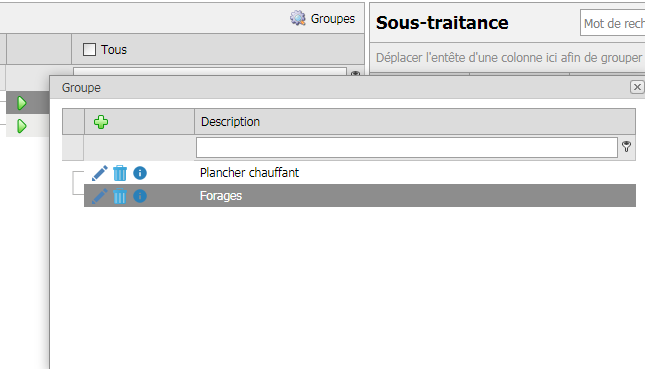

.
Éléments
Les éléments sont des articles propres composés de Matériau, Outillage (Matériel), Main d'œuvre et Sous-traitance.
Les éléments sont utilisés dans les Bordereaux de travail et les devis de vente.
Des éléments vous permettent de faire un calcul des prix mais aussi vous laissent réfléchir du contenu et des quantités.
En plus, chaque Devis de Vente vous livra une liste récapitulative des matériaux.
1/ Allez dans Données de base, Éléments.
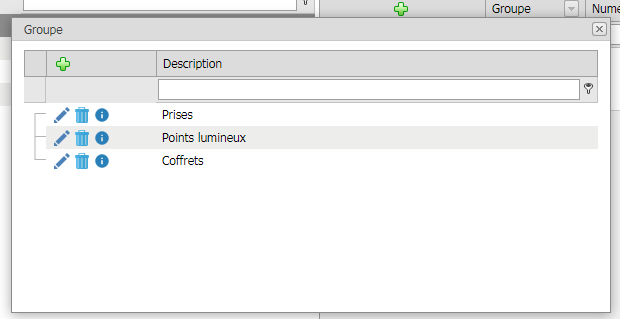
Créez d'abord des groupes d'éléments avec le bouton
en haut d'écran avec le tableau des matériels.
Seul une description du groupe suffise.
Il est important que vous remplissez les 3 marges pour le calcul de prix de vente de chaque élément dans ce groupe.
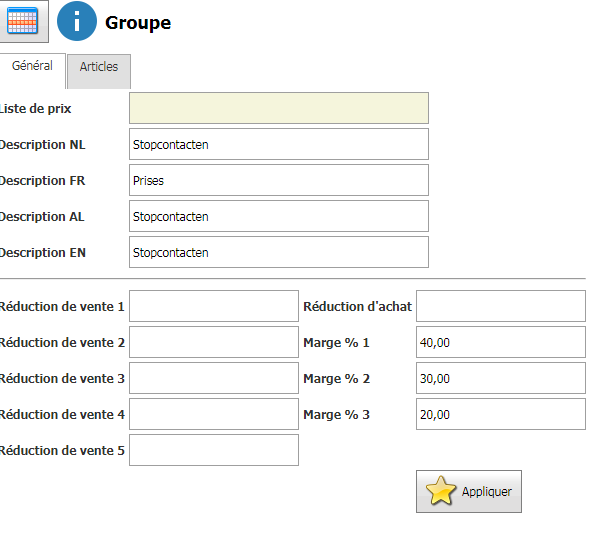
A l'aide de 3 pourcentages de bénéfice, les prix de vente 1, 2 et 3 de chaque élément de ce groupe peuvent être calculés.
Vous pouvez également saisir manuellement un prix de vente.
Créer des éléments
Allez dans Données de base, Éléments et ajoutez de nouveaux éléments.

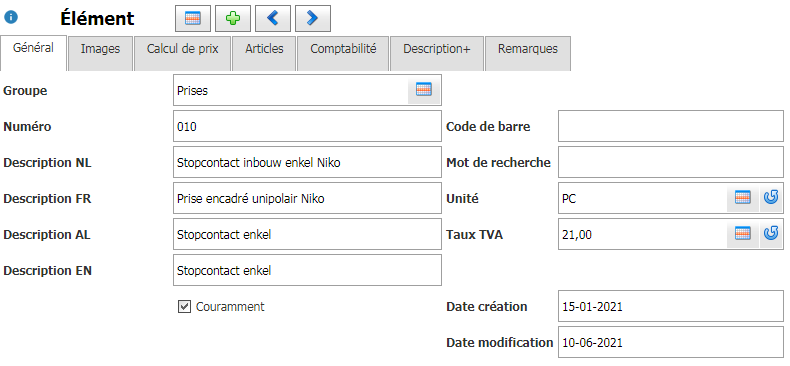
Remplissez un numéro et une description NL, FR ou les deux. Selon que vous avez des employés ou des clients allemands ou anglais, vous pouvez également utiliser ces champs.
Choisissez une Unité et un taux de TVA. A noter que ces champs sont renseignés via une table auxiliaire. Vous pouvez les gérer vous-même avec les boutons + et V.
Cochez « actuel », plus tard comme option de recherche ou de filtre supplémentaire.
Allez ensuite dans l'onglet \<Articles>
Ici, la composition de l'élément est déterminée. Maintenant, il est important que la bibliothèque des matériaux et de la main-d'œuvre soit en ordre (moins importants les matériaux et les sous-traitants).
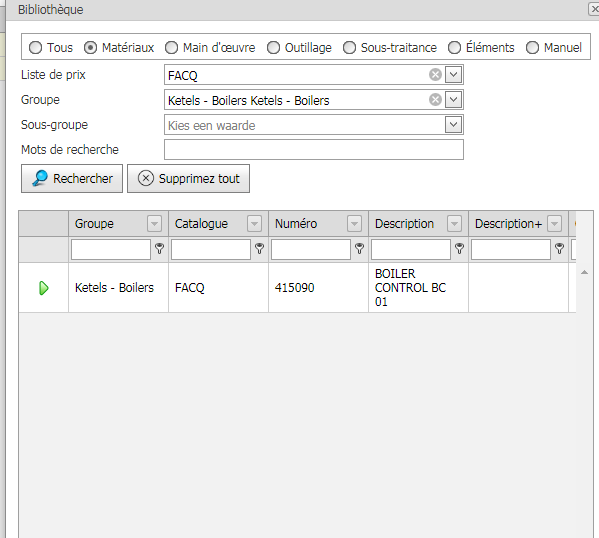
Cliquer sur + et vous obtiendrez un écran de recherche en BIB. Recherchez et sélectionnez d'abord l'article principal.

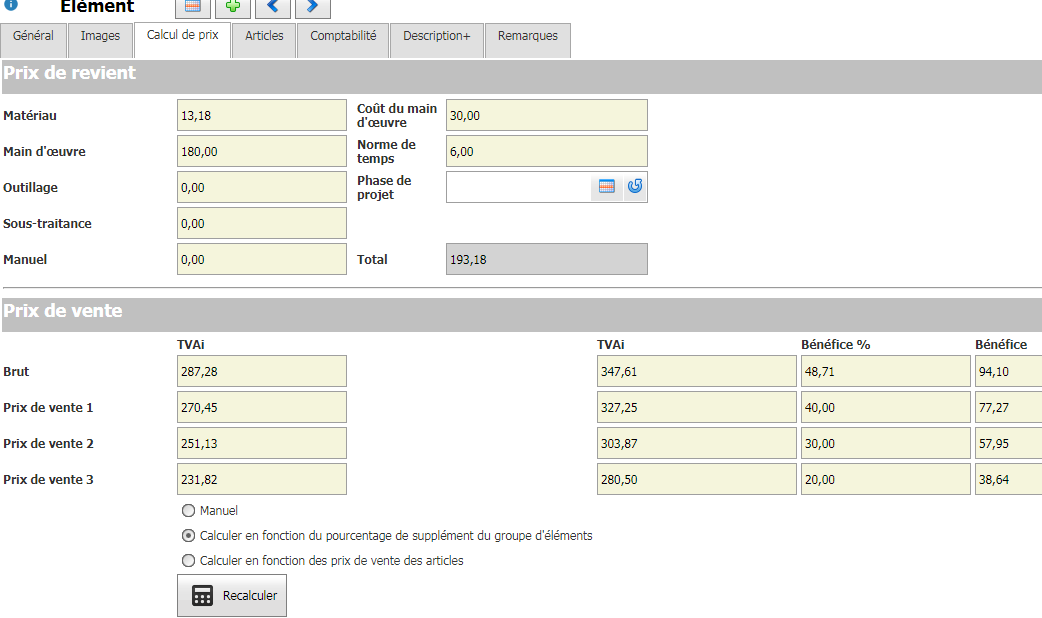
Ici vous pouvez voir le résumé des prix et des heures de travail.
'Calculer selon la surtaxe % du groupe d'éléments' (voir éléments, groupes quelques pages en arrière).
'Calculer en fonction des prix de vente des articles' tous les prix de vente, respectivement 1, 2 et 3 des articles sont additionnés aux prix de vente 1, 2 et 3 de l'élément.
Le prix brut d'un élément est la somme des prix bruts des articles.
(Si ces options « calculer » ne sont pas cochées, vous pouvez saisir manuellement les prix de vente.
Le bouton 'Recalculer' est un contrôle des prix des articles et un recalcul des prix de vente de l'élément.
Allez dans l'onglet de l'onglet \<Images>
Vous pouvez rechercher des images de l'élément via Google et avec R-clic sur l'image et "copier l'adresse de l'image url" faire une action copier/coller dans le champ "image URL". Notez que la fin de l'url se termine par jpg (de préférence, d'autres extensions peuvent également fonctionner). Si ok, vous verrez immédiatement l'image.
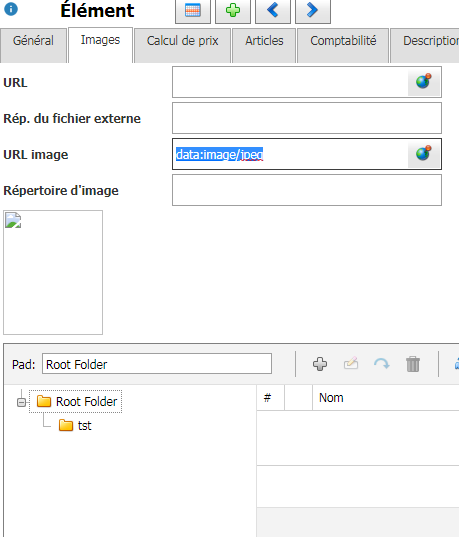
Si vous sélectionnez un élément avec une image valide dans une ligne de citation, l'image sera imprimée avec.
Étape 10. Trucs et astuces
Ouvrir plusieurs écrans/modules en même temps
Avec Ctrl-clic sur un élément de menu, vous ouvrez un nouveau module mais sans fermer le précédent, c'est-à-dire dans un onglet séparé. De cette façon, vous pouvez rapidement basculer entre les onglets et les modules.

Choisissez les colonnes souhaitées et faites-les glisser en place :
Cliquez avec la touche R de la souris sur un en-tête de colonne et choisissez « Afficher les paramètres de la colonne ». Allez dans l'onglet « Column Selector » et choisissez vos colonnes en vérifiant/traversant. Faites-les ensuite glisser à l'endroit souhaité. Fermez l'écran avec le V et revenez.
Pour enregistrer la structure du tableau, accédez à Paramètres dans la barre des tâches et Tableaux. Vous pouvez également choisir Exporter dans la barre d'outils et « enregistrer les paramètres de colonne ».
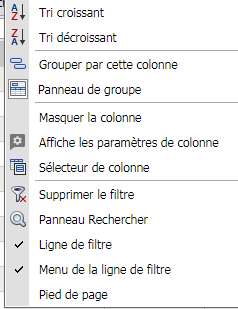
Configurer n'importe quelle table
« Regrouper » une ou plusieurs colonnes pour le tri.
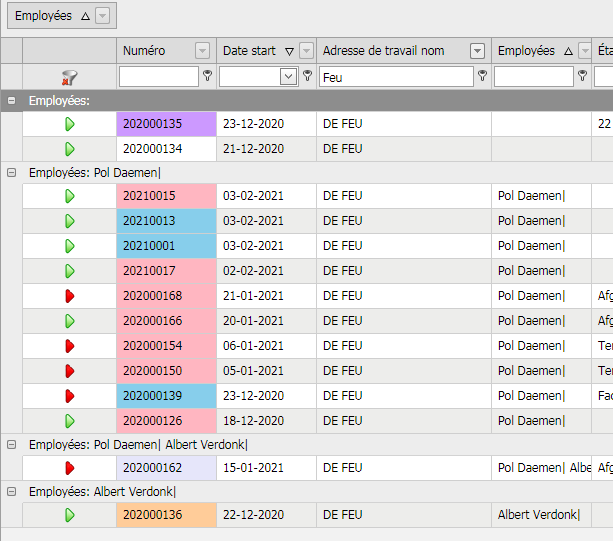
Faites glisser une ou plusieurs colonnes vers le haut du tableau.
Par exemple : si vous faites glisser l'en-tête de colonne 'Statut de l'offre' dans le tableau Offres de vente, vous obtiendrez les offres triées par état. Cliquez sur État du devis pour trier de A à Z ou vice versa.
Vous pouvez également invoquer cette fonction en cliquant R sur l'en-tête de colonne et en sélectionnant « Grouper cette colonne ».
Vous pouvez dégrouper en cliquant sur la colonne R-cliquez sur "dégrouper" ou simplement en faisant glisser vers la position de la colonne.
« Groupe Panneau » consiste à masquer les en-têtes de colonne groupés.
Le « Panneau de recherche » est un champ de recherche pour trouver des textes et des nombres n'importe où dans les tableaux.
« Filtrer la ligne » si activé, vous pouvez rechercher par en-tête de colonne avec un terme de recherche (faites ENTER à la fin du terme de recherche).
L'entonnoir sur le côté droit du champ de recherche de colonne sert à choisir les propriétés de recherche. Le plus couramment utilisé est "contient". Si un terme de recherche a été saisi, vous aurez la possibilité de réinitialiser les termes de recherche sur la gauche.
« Filter le menu des lignes » pour masquer l'entonnoir sur le côté droit du champ de recherche de colonne.
« Pied de page » désactivé masque la ligne du bas du tableau. Il est généralement utilisé pour afficher les totaux par colonne.
Activer ou désactiver le saut de ligne dans les colonnes : le texte en fin de colonne doit-il être tronqué ou passer à la ou aux lignes suivantes ? Vous pouvez le choisir via le bouton "Exporter" et "Saut de ligne activé/désactivé".
Définir des filtres fixes sur une table
Voir en haut d'un tableau, à côté de "date du/au" : 2 icône d'entonnoir

Si l'entonnoir sans croix n'est pas là, cela signifie qu'aucun filtre fixe ne s'applique à la table.
Supposons que vous souhaitiez que seuls les Bordereaux de travail actifs soient affichés et que vous n'ayez pas à les filtrer à chaque fois.
Cliquez sur l'entonnoir et procédez comme indiqué ici : Actif et cochez Oui.
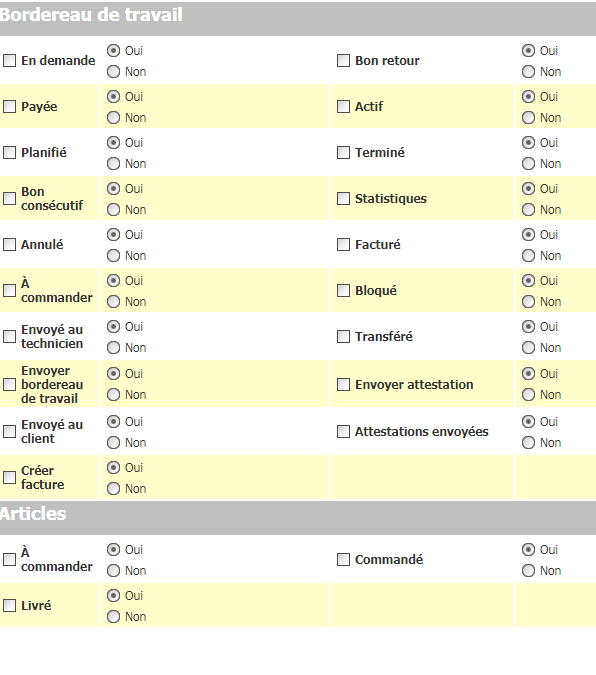
Si vous ne pensez pas avoir besoin d'autres modèles de filtre, revenez
simplement avec

Si vous voulez un autre modèle de filtre, que vous choisissez si vous en avez besoin, commencez par "enregistrer en tant que nouveau modèle"
Par exemple "uniquement actif".
Si vous souhaitez un filtre sur Bordereaux de travail avec les lignes de matériaux 'À commander', choisissez 'À commander' et 'Oui'. Enregistrer en tant que modèle, par exemple « pour commander ».
De cette façon, vous pouvez basculer rapidement entre les filtres fixes.
L'entonnoir avec le nettoyage indique qu'un filtre fixe est actif et que vous pouvez le désactiver.
Exporter n'importe quelle table
Appuyez sur « Exporter » dans la barre des tâches et voyez
 .
.
Sélectionnez toutes les lignes de la page ou cochez « tout sélectionner » pour toutes les lignes.
Choisissez le type de fichier et le fichier sera enregistré dans les téléchargements.
Gérer les tables auxiliaires
Une table auxiliaire est une list box obligatoire à remplir dans un champ. Au début, cela demande un travail de montage, mais après cela, vous aurez toujours les bons noms et aucun mélange de "saisie de données" en fonction du "destin du jour". et l'utilisateur
Une table auxiliaire est annoncée comme ceci :

Si votre choix n'est pas encore disponible, vous pouvez immédiatement ajouter un nouvel élément avec le + après avoir enregistré avec le V enroulé.
Vous pouvez également gérer les tables auxiliaires dans Paramètres, Tables auxiliaires. Sélectionnez d'abord le tableau d'aide en haut.
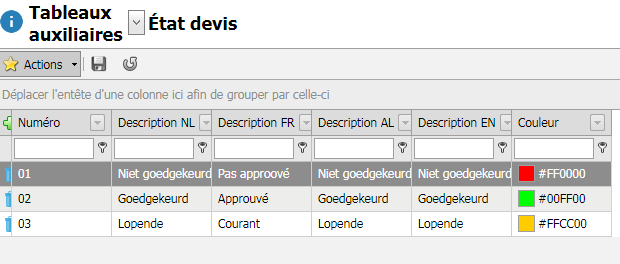
Tableaux de couleurs selon l'état d'un document.
Vous pouvez définir ceci pour :
Devis de vente : accédez à Paramètres, Tableaux d'aide et choisissez État du devis
Sélectionnez la couleur souhaitée dans la colonne « couleur » de chaque statut souhaité
Etat Bordereau de travail : le même système, mais ici il s'applique à la couleur de la plage horaire dans laquelle le bon est prévu. Pour la couleur dans la table Bordereau de travail, vous devez être dans Paramètres BordereauPlanning, Couleurs.
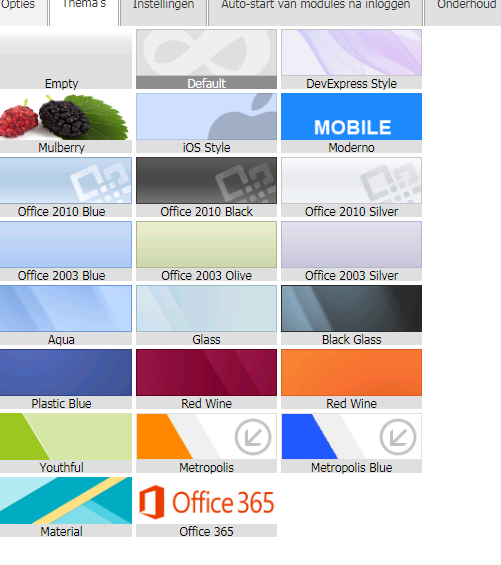
Cliquez sur un thème et vous verrez immédiatement le résultat.
Le thème actif a un fond noir dans le nom du thème (au bas de chaque rectangle).
Alors mémorisez d'abord le thème qui a été choisi maintenant.
Donnez un look différent à Cafca Cloud
Allez dans Paramètres, Options, onglet \<Thèmes>
Meer specifieke instellingen
Ga naar Instelingen, Opties, tab \<Opties>
Méthode de recherche par colonne : « contient » est la méthode la plus précieuse. Cela peut être modifié dans les colonnes elles-mêmes avec l'entonnoir.
Utiliser la méthode de pagination : si le remplissage d'un tableau prend du temps car il y a beaucoup de données, vous pouvez le vérifier. L'inconvénient, cependant, est que vous avez moins de possibilités de filtrage.
Déplacer les icônes de ligne vers le clic de souris R : vous pouvez masquer la rangée d'icônes à côté de chaque ligne d'un tableau et les utiliser avec un clic de souris R.
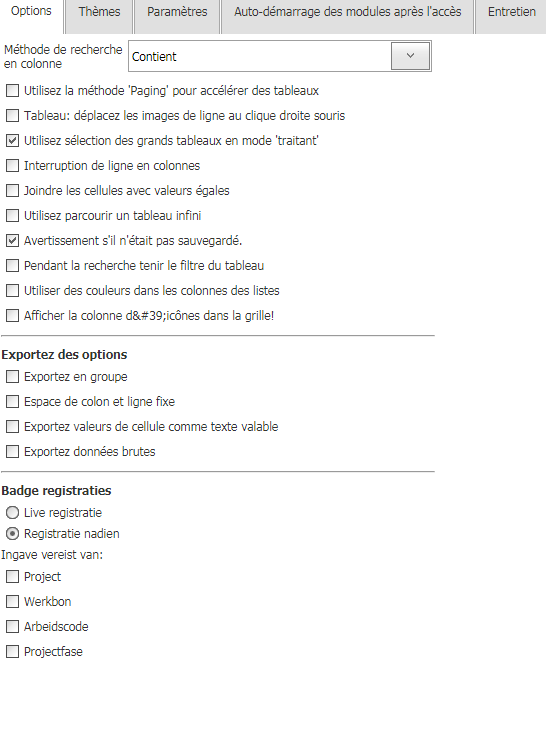
Activer ou désactiver le saut de ligne dans les colonnes : le texte en fin de colonne doit-il être tronqué ou passer à la ou aux lignes suivantes ? Vous pouvez le choisir via le bouton "Exporter" et "Saut de ligne activé/désactivé".
Utiliser le défilement sans fin : si le tableau n'affiche plus de valeurs, vous pouvez continuer à y faire défiler.
Conserver une table de filtre fixe pendant la recherche : S'il y a un filtre fixe sur une table, voir quelques pages en arrière 'définir un filtre fixe sur une table', et une recherche est effectuée via le champ de recherche ou le filtrage est effectué séparément via une colonne, puis le filtre permanent existant.
Par exemple sur une table il y a un filtre fixe « afficher uniquement les Bordereaux de travail actifs » et dans la colonne « Actif » vous filtrez sur « non actif », le filtre fixe ne disparaîtra pas.
Utilisation de couleurs dans les colonnes de liste : Certaines colonnes sont colorées.
Afficher la colonne avec les icônes d'état dans la grille : dans Bordereaux de travail et Installations, vous pouvez utiliser les icônes pour en ouvrir des parties au niveau de la ligne (comme en cliquant sur une icône en haut).
Étape 11. Comment puis-je encore être aidé ?
Si vous avez bien parcouru toutes ces pages et que vous avez réussi à paramétrer votre Cafca Cloud, son utilisation quotidienne vous procurera beaucoup de plaisir et un gain de temps dans les années à venir.
Si vous avez un doute sur une pièce, vous avez une question pour continuer et elle est urgente, contactez notre support par téléphone au 011 54 70 18. Attention, le support est surchargé et vous devez attendre.
Si vous avez des questions multiples et non urgentes, envoyez un e-mail à support@cafcasoftware.be et vous vous retrouverez dans le système de billetterie.
Vous pouvez également consulter notre base de connaissances. Voir "Connaissances" dans la barre d'outils en haut. Vous trouverez ici toutes sortes d'outils tels que FAQ, Poser une question, manuels et téléchargements.