Bordereaux de travail et Planification
Introduction
Cafca Cloud Software offre un moyen en ligne et automatisé de créer, d'envoyer et de planifier vos ordres de travail.
Par exemple, nous avons développé une application mobile qui permet aux techniciens sur le terrain, d'une manière très conviviale, de visualiser, compléter, finaliser, signer en ligne et créer leurs bons de travail eux-mêmes.
Il est important que vous ayez déjà regardé le [mode d'emploi ou la vidéo] avant de commencer avec Bordereaux de travail. De cette manière, vous disposez déjà d'une base solide de paramètres par défaut.
L'aperçu des bons de travail numériques (Bordereaux de travail)
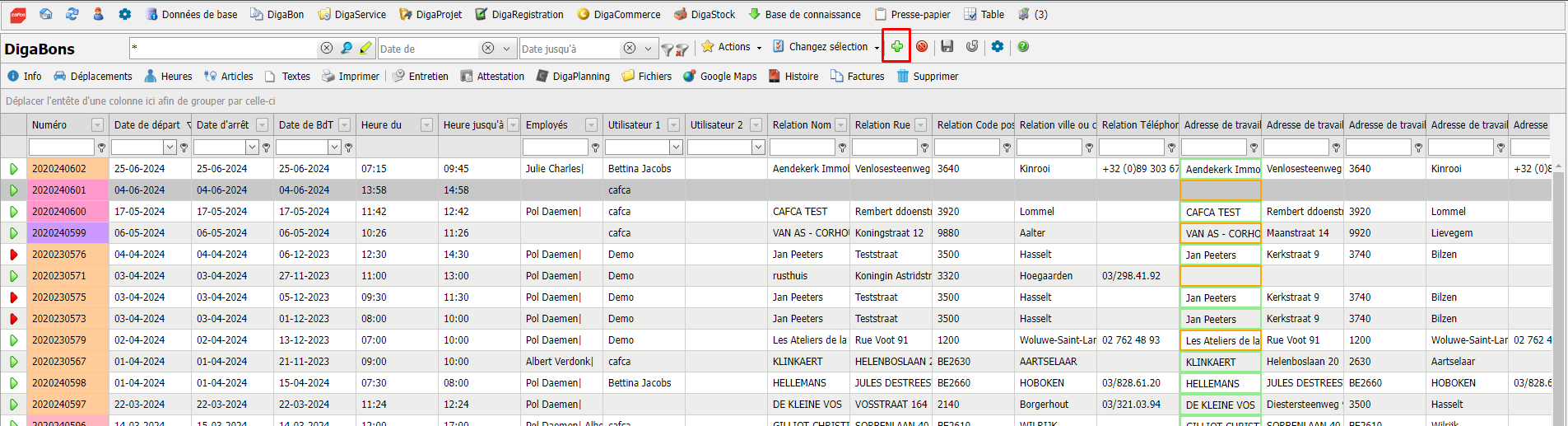
Pour commencer, allez dans le module Bordereaux de travail.
Vous y verrez l'aperçu de tous les ordres de travail créés, ordonnés comme vous le souhaitez.
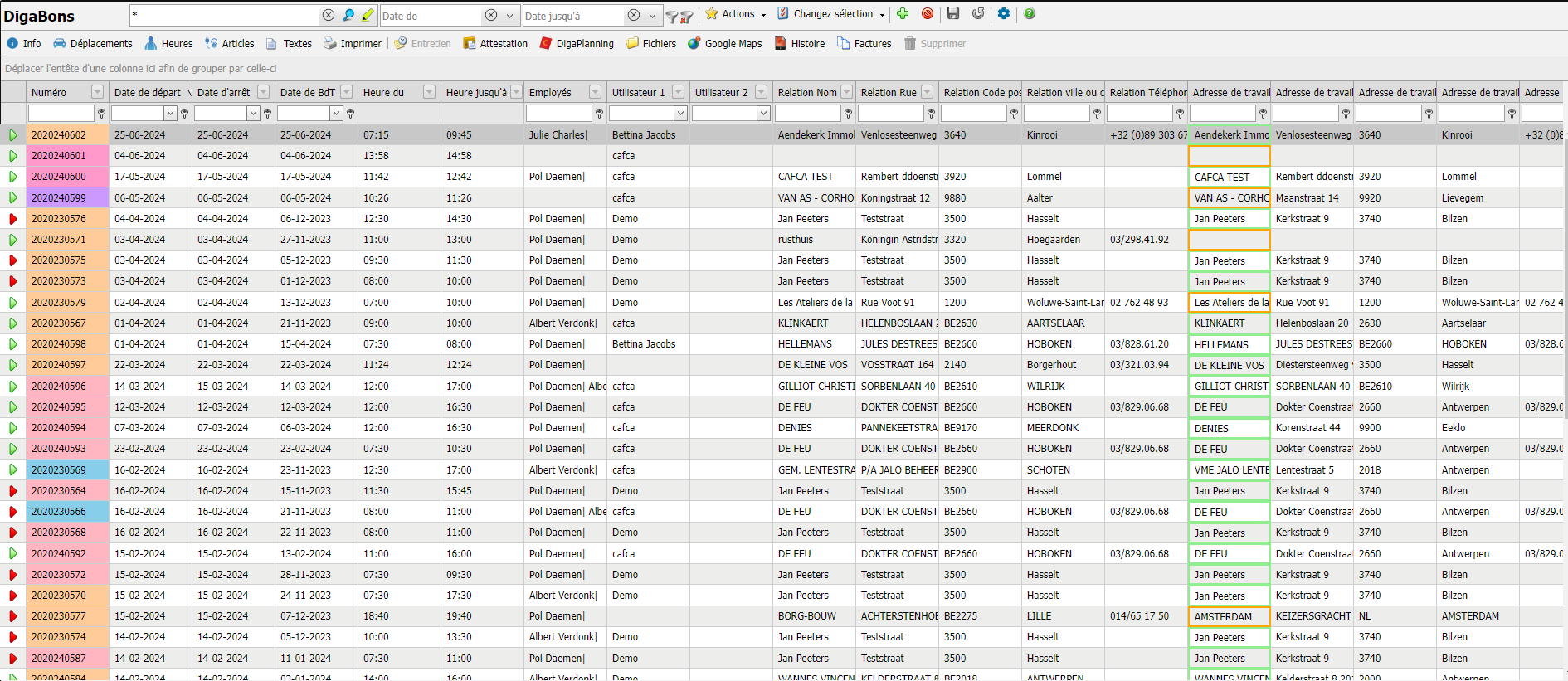
Vous pouvez définir les codes de couleur des bons de travail à l'aide du guide de démarrage ou de la vidéo.
Paramètres des colonnes
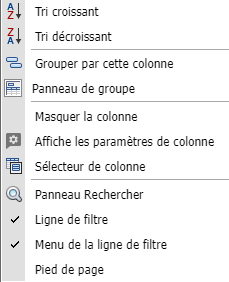
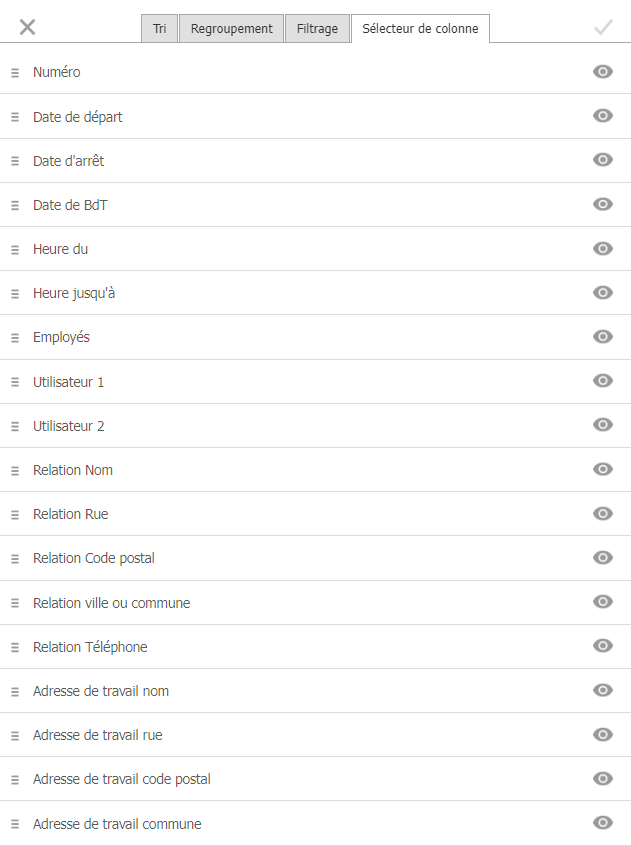
Les colonnes sont librement personnalisables si vous cliquez avec le bouton droit de la souris sur la colonne et sélectionnez l'option "Afficher les paramètres de la colonne". Ensuite, vous pouvez activer les colonnes que vous souhaitez afficher ou non.
Que peut-on enregistrer dans un bon de travail ?
 |
Ici, vous pouvez ajouter et visualiser les détails du client, l'adresse de travail, l'adresse de facturation, le calcul du prix, l'alignement VEKA, les commentaires... |
|---|---|
 |
Les mouvements des employés sont suivis ici |
 |
Les heures de travail des employés sont suivies ici |
 |
Articles des employés à consommer ou à utiliser dans l'atelier |
 |
Ici, vous pouvez ajouter une description de travail, des informations sur l'installation ou une note interne au bon de travail. |
 |
Ici, vous pouvez voir l'aperçu et l'impression du bon de travail. Vous pouvez également voir s'il a été signé par le client sur l'application mobile. Vous pouvez également envoyer le bon de travail au client par e-mail. |
 |
Si votre ordre de travail est lié à une installation, vous serez dirigé vers le plan d'entretien. |
 |
Vous pouvez y consulter les attestations complétées ou ajoutées par ordre de travail. |
 |
Il s'agit du module de planification. Il vous permet de planifier facilement vos ordres de travail par employé ou par équipe. |
 |
Les fichiers joints à l'ordre de travail |
 |
Marquer l'emplacement sur google maps |
 |
Historique des ordres de travail avec la même adresse de travail |
 |
Lien entre les factures et les bons de travail |
 |
Suppression du bon de travail |
Établir un ordre de travail
Cliquez sur le bouton vert en haut de l'onglet

L'écran d'information s'ouvre ensuite. En haut, vous pouvez ajouter
les techniciens.
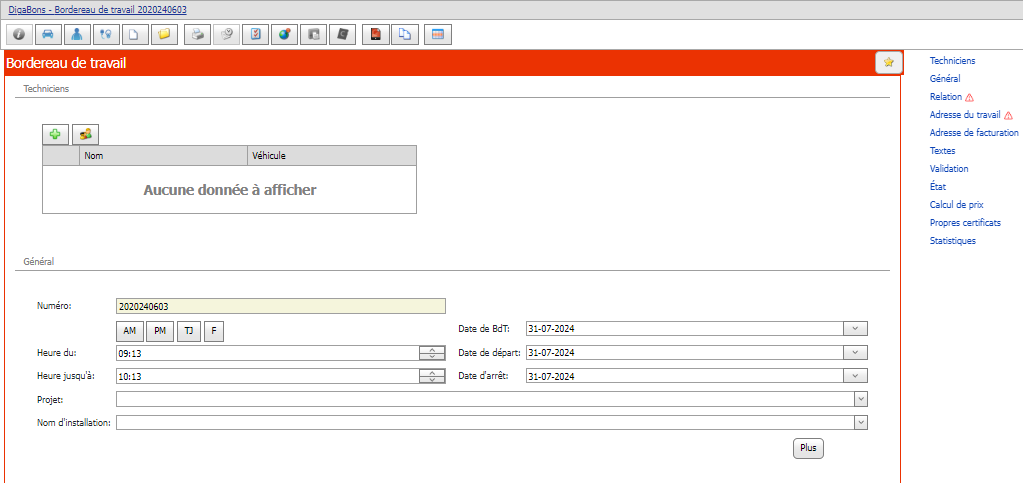
Général:
| Nombre: | Il s'agit du numéro de séquence automatique du bon de travail. Vous pouvez définir un numéro de départ ou un autre numéro dans les paramètres, société, onglet \< Numéros du doc. > |
|---|---|
| Heure du: | Date de début des travaux |
| Heure jusqu'à: | Heure de fin des travaux |
| Date de BdT: | Date de création de l'ordre de travail |
| Date de départ: | Date de début des travaux |
| Date d'arrêt: | Date de fin des travaux |
| Project: | Si vous disposez de Projects, vous pouvez lier un projet au bon de travail. |
| Nom d'installation: | Si vous travaillez avec Service, vous pouvez lier une installation au bon de travail |
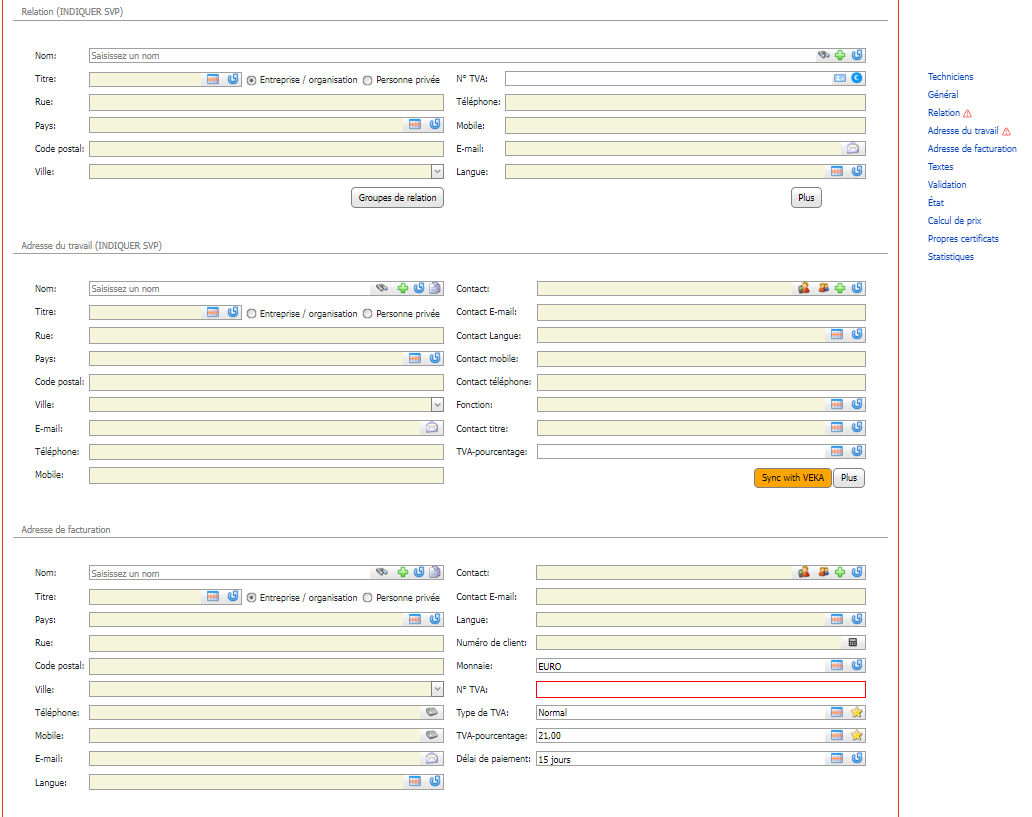
Relation :
Sous Relations, vous pouvez saisir ou ajouter toutes les coordonnées de vos clients à partir de votre base de données clients.
-
 [Nouveau
client:] Si vous souhaitez entrer un nouveau client qui
ne figure pas encore dans votre base de données clients, vous pouvez
appuyer sur le plus vert et entrer les détails. Si vous saisissez ces
détails dans le bon de travail, ils seront automatiquement ajoutés à
vos relations avec les clients.
[Nouveau
client:] Si vous souhaitez entrer un nouveau client qui
ne figure pas encore dans votre base de données clients, vous pouvez
appuyer sur le plus vert et entrer les détails. Si vous saisissez ces
détails dans le bon de travail, ils seront automatiquement ajoutés à
vos relations avec les clients. -
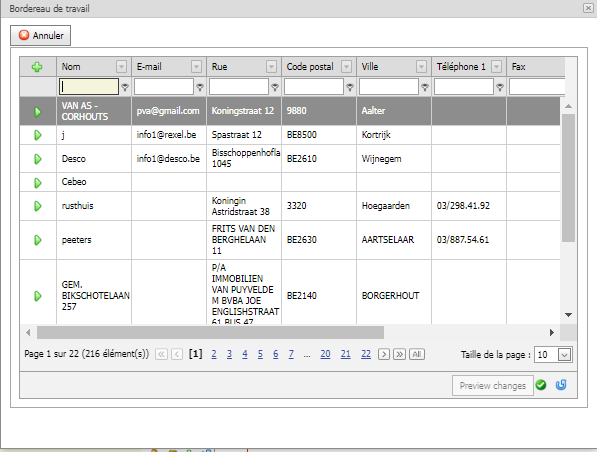
Client existant:S'il s'agit d'un client existant déjà dans vos relations, vous pouvez l'ajouter de deux façons. Vous pouvez cliquer sur les jumelles
 et vous obtiendrez un écran pop-up où vous pourrez rechercher le
client.
et vous obtiendrez un écran pop-up où vous pourrez rechercher le
client.
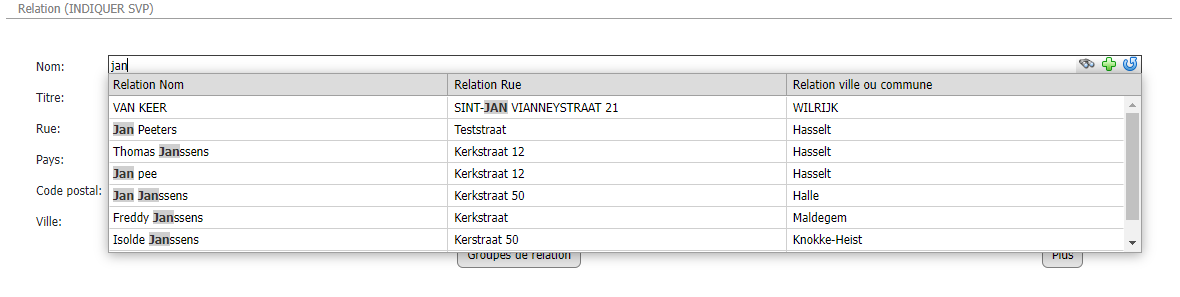
Une autre solution consiste à taper simplement le nom. Après la première lettre, Cafca complétera lui-même les données de la base de données clients. L'adresse de travail et l'[adresse de facturation] seront également complétées si elles sont connues dans les relations.
- Société/Organisation:Si vous devez compléter une société ou une organisation, vous pouvez saisir le numéro de TVA et cliquer sur le laissez-passer bleu :

De cette manière, toutes les informations sont complétées à l'aide de la base de données VIES.
Adresse du travail:
Si vous avez ajouté une relation à partir de votre fichier de relations, cette adresse de travail sera complétée automatiquement.
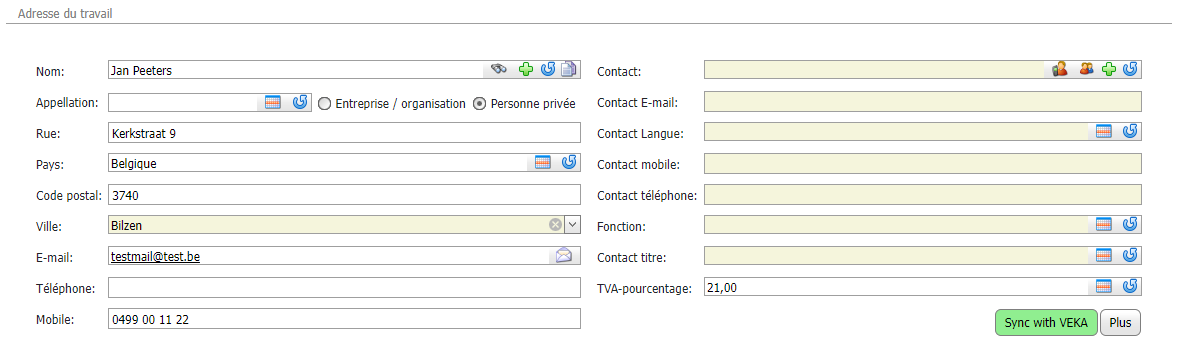
Il peut bien sûr y avoir plusieurs adresses de travail (ou de
facturation) possibles, c'est pourquoi vous pouvez cliquer sur les
jumelles pour vérifier que la bonne adresse est sélectionnée.
 Sur
le côté droit, vous pouvez ajouter un autre contact en appuyant sur le
bouton vert et en ajoutant les informations.
Sur
le côté droit, vous pouvez ajouter un autre contact en appuyant sur le
bouton vert et en ajoutant les informations.
 S'il
y a plusieurs contacts, vous pouvez cliquer sur le premier homme et
pointer vers le contact concerné
S'il
y a plusieurs contacts, vous pouvez cliquer sur le premier homme et
pointer vers le contact concerné

Adresse de facturation:
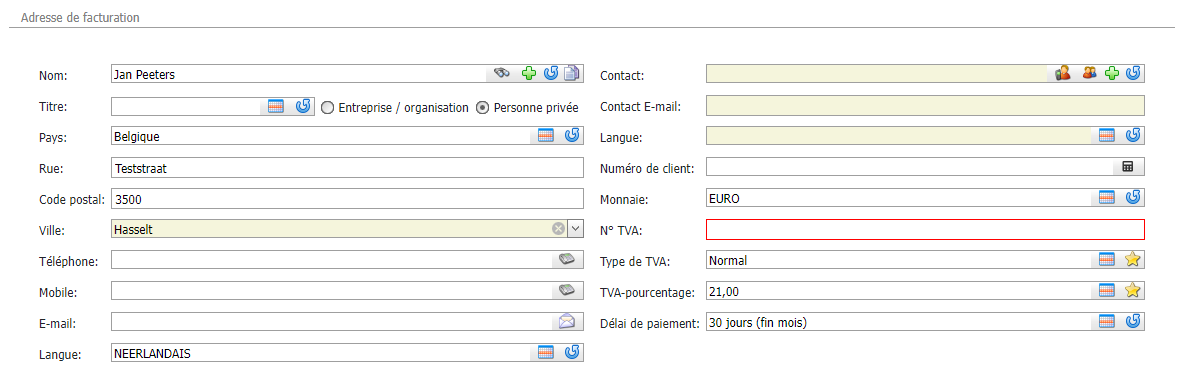
Ici, vous pouvez à nouveau indiquer d'autres adresses de facturation
dans les
jumelles
en créer de nouvelles en cliquant sur le plus
vert
Les contacts peuvent à nouveau être ajoutés à l'aide du bouton vert
"plus".
et regarder vers le haut
l'homme
Textes :
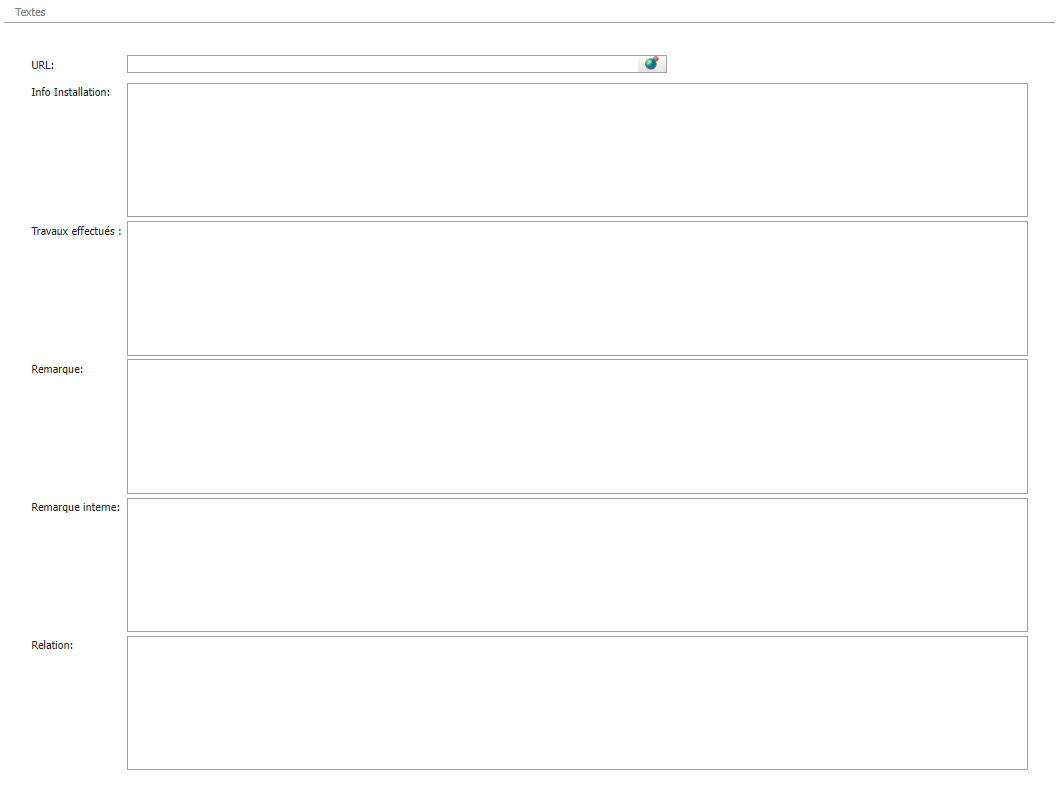
Ici, vous pouvez ajouter différents textes qui seront également visibles sur le bon de travail. Seule la remarque interne ne sera pas visible sur le bon de travail.
Si vous liez votre bon de travail à une installation, vous pouvez également ajouter automatiquement la description du travail de la maintenance.

Vous pouvez ajouter diverses validations et statuts.
Pour la validation, vous pouvez indiquer de quel type de travail il s'agit et ce qui doit être facturé.
Validation et état
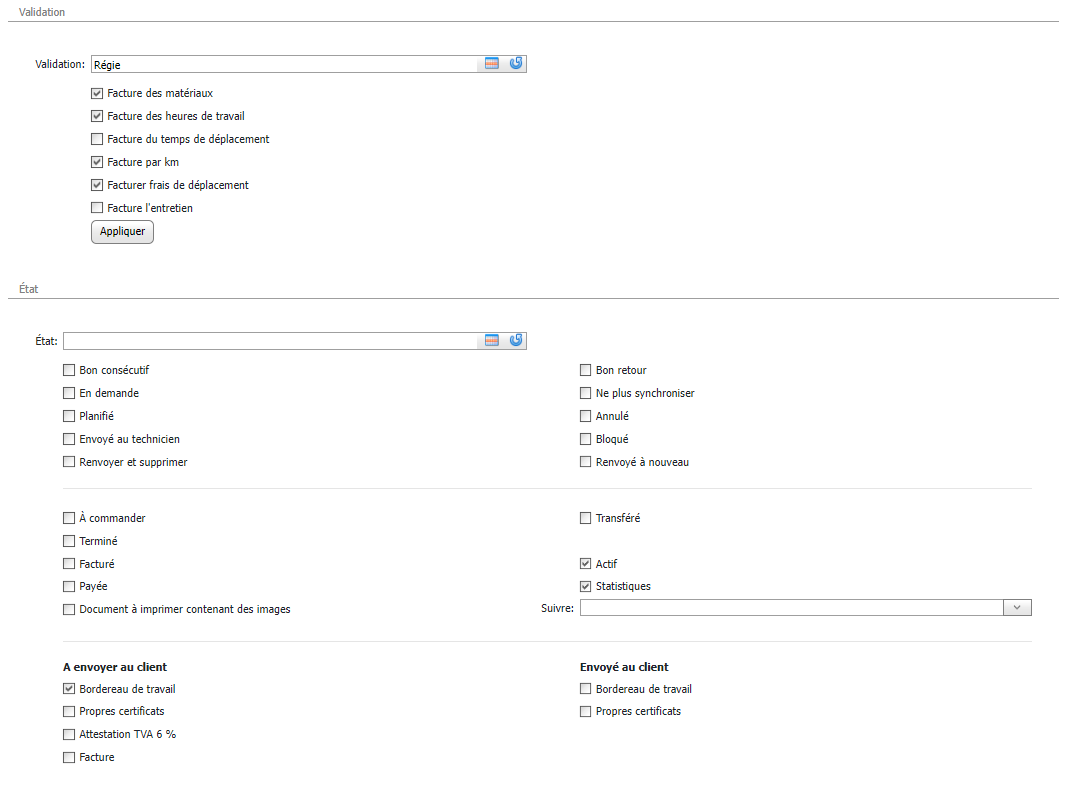
Les statuts les plus importants sont "planifié" et "en application".
Si vous cochez "planifié", la planification sera effectuée à la date et à l'heure sélectionnées, avec l'employé sélectionné.
Si vous cochez "en demande", il entre dans la salle d'attente.
La planification et la salle d'attente seront abordées plus loin dans ce manuel.
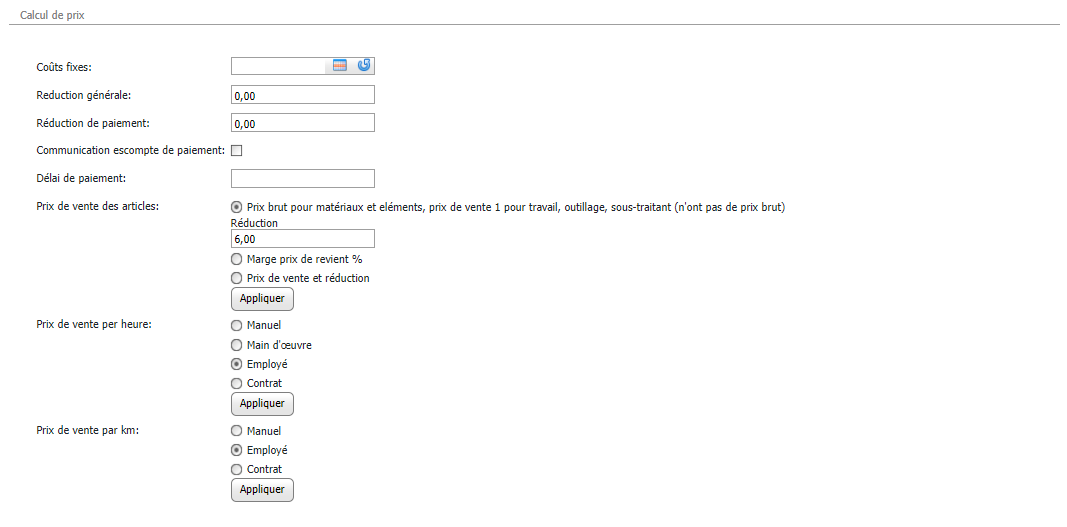
Calcul du prix Vous pouvez calculer le prix sur les lignes de votre bon de travail, comme pour un devis ou une facture.
Certificats Cloud
Sous « attestations », vous pouvez déjà ajouter des attestations relatives au travail à effectuer. Il est également possible pour l'employé d'ajouter lui-même les attestations sur l'application mobile, ce qui est expliqué plus en détail dans les manuels.
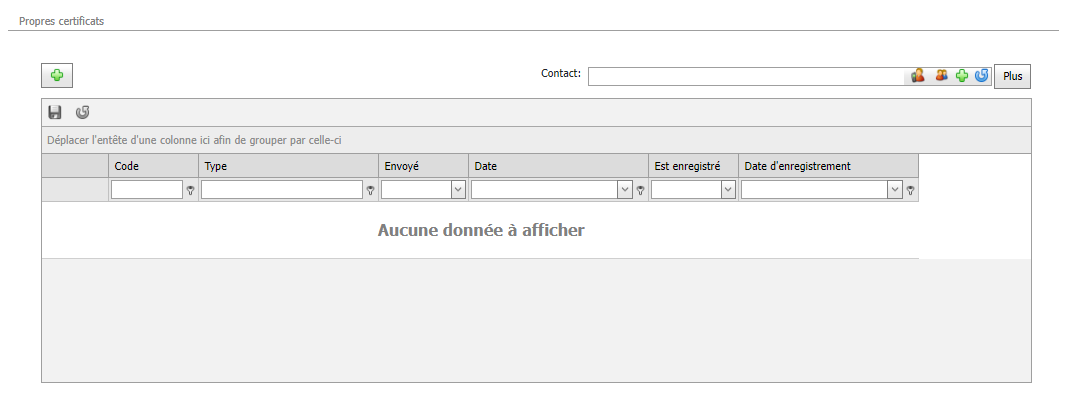
Si vous appuyez sur le bouton vert plus
 cliquez sur vous pouvez ajouter les certificats légaux enregistrés dans
Cafca.
cliquez sur vous pouvez ajouter les certificats légaux enregistrés dans
Cafca.
Matériaux Cloud
Si vous cliquez sur le bouton des éléments
 ,
vous pouvez déjà ajouter des matériaux au bon de travail.
,
vous pouvez déjà ajouter des matériaux au bon de travail.
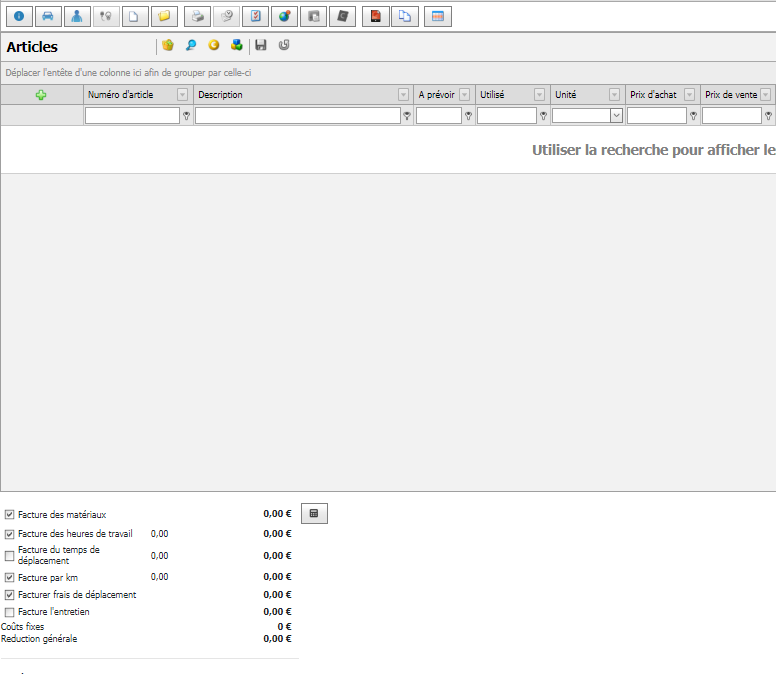
Dans l'écran des articles, vous pouvez ajouter des articles de plusieurs façons.
Vous pouvez cliquer sur les jumelles
 ,
ce qui ouvrira l'écran de la bibliothèque..
,
ce qui ouvrira l'écran de la bibliothèque..
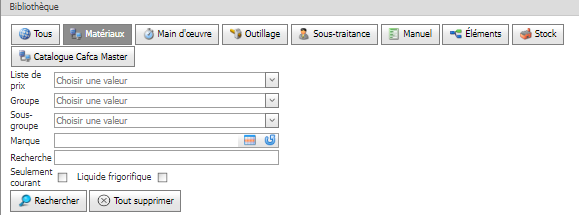
Vous pouvez cliquer sur « matériaux » et pointer vers une liste de prix du grossiste concerné.
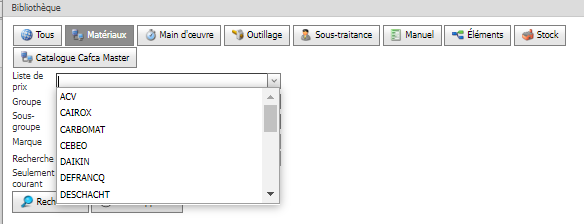
Vous pouvez y ajouter les articles appropriés, provenant de la liste de prix compilée du grossiste choisi, à vos lignes de bons de travail. Vous pouvez également effectuer des recherches dans certains groupes ou sous-groupes s'ils ont été créés.
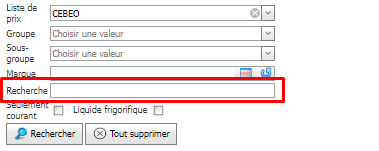
La fonction "recherche" vous permet de rechercher l'article en question.
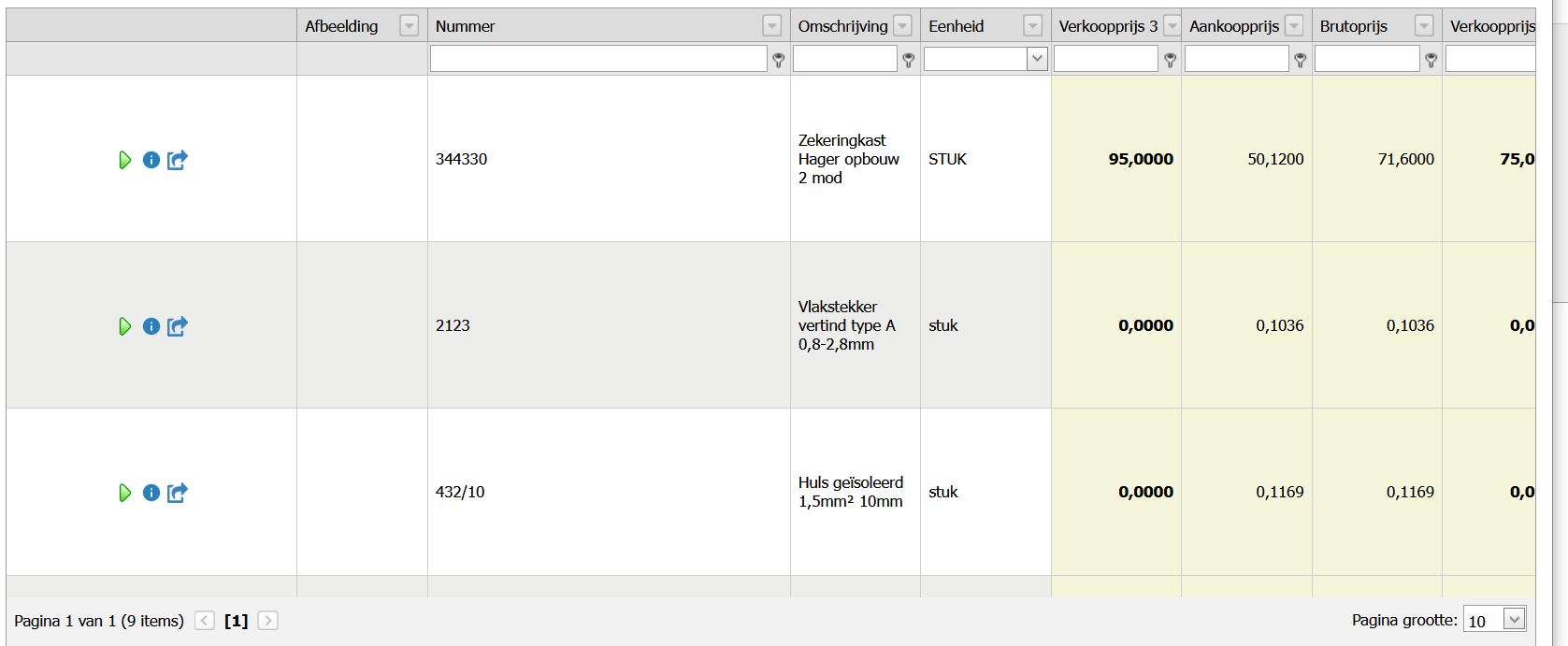
En cliquant sur la flèche verte
 ,
les matériaux sont ajoutés au bon de travail.
,
les matériaux sont ajoutés au bon de travail.
Éléments
Dans l'écran de la bibliothèque, vous pouvez également ajouter des éléments.
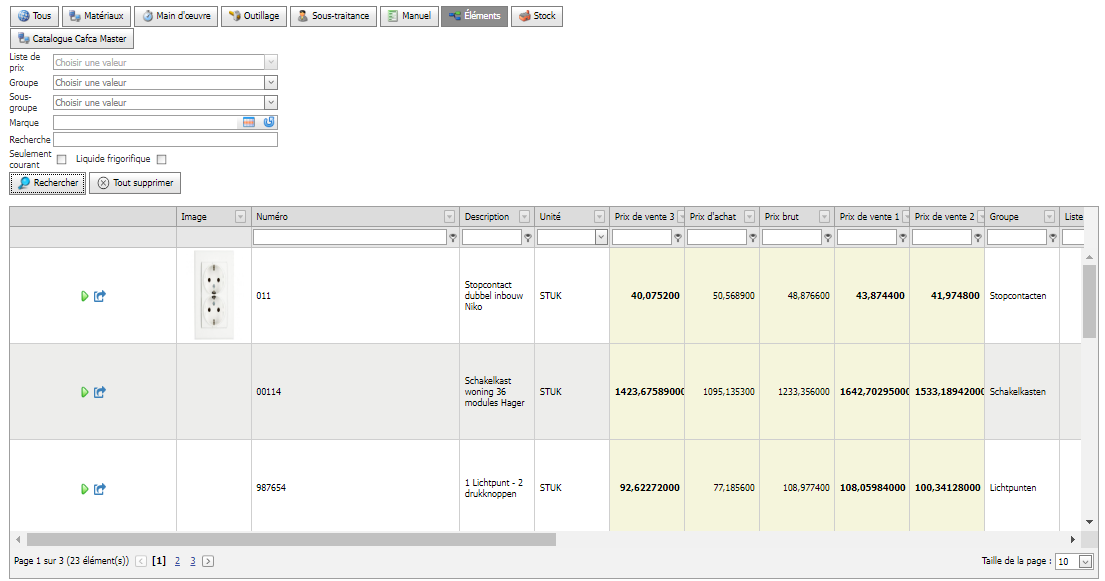
Les éléments sont des éléments composites préfabriqués. Cela vous permet
d'afficher un certain article sur le devis et de calculer les
matériaux, la main-d'œuvre, l'équipement... dans le prix sans que le
client ne le voie. En cliquant sur le bouton
vert vous ajoutez les éléments au bon de travail.
Si vous utilisez le module Stock, vous pouvez également ajouter des
articles de votre stock
 ajouter.
Listes de bloc
Les listes de blocs sont une cohérence d'éléments. Au lieu d'ajouter des éléments un par un, vous pouvez les regrouper dans une liste globale.
Exemple :
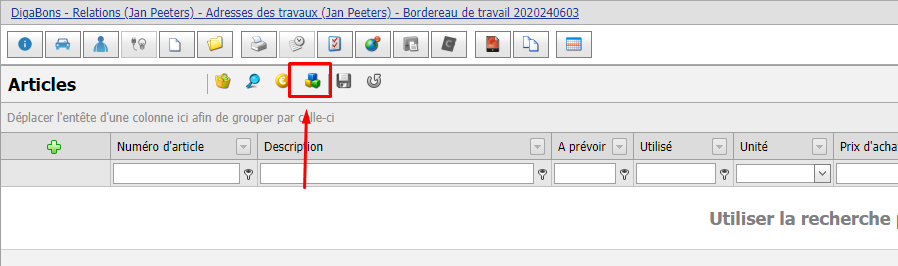
Cliquez sur l'icône de la liste des blocs.
Si vous disposez d'une liste de blocs préformatée, vous pouvez l'insérer ici.
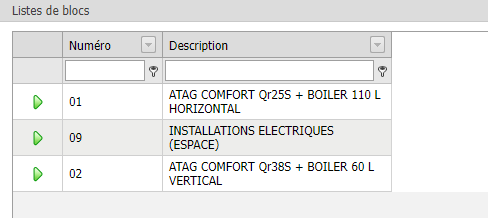
Vous obtiendrez ainsi tous les éléments avec les matériaux sous-jacents dans votre bon de travail.
Une fois que vous avez affecté votre employé, ajouté les matériaux et planifié le bon, l'employé peut consulter et compléter ce bon via l'application mobile. L'employé peut alors visualiser et compléter ce bon via l'application mobile.
Planification
Comment planifier un bordereau de travail directement dans l'horaire de l'employé ?
Sélectionnez les heures du jour où le bordereau de travail doit être programmé.
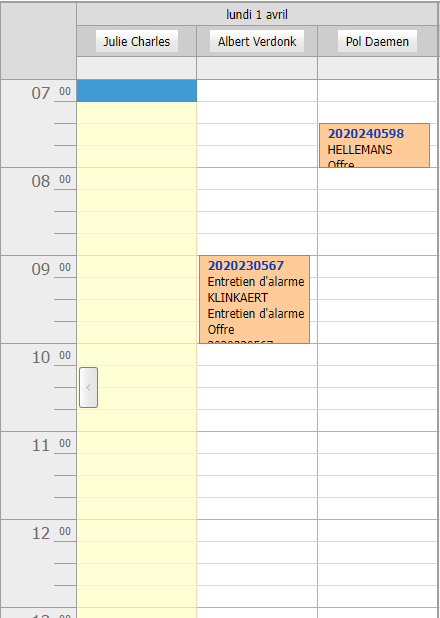
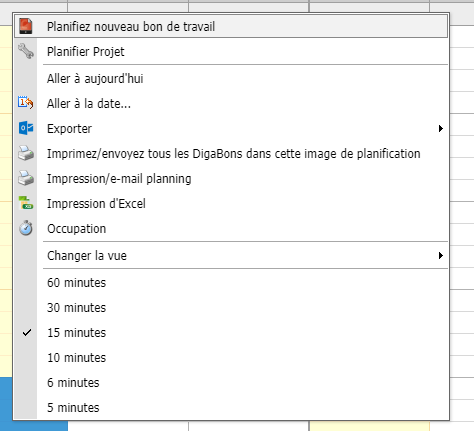
Cliquez sur le bouton droit de la souris et cliquez sur "Planifiez nouveau bordereau de travail".
Lorsqu'il est planifié, vous pouvez double-cliquer sur le bordereau de travail pour l'ouvrir.
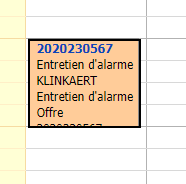
De cette façon, vous l'avez planifié directement dans le calendrier de l'employé. L'exécution du bordereau de travail se fait de la même manière que celle décrite ci-dessus.
Salle d'attente
Comme nous l'avons vu plus haut dans ce manuel, vous pouvez attribuer des bordereaux de travail à la salle d'attente.
À partir de cette salle d'attente, vous pouvez planifier les bordereaux de travail nécessaires et les mettre à la disposition de vos employés.

Vous pouvez y choisir une date et une heure de début et de fin. Vous pouvez également ajouter un employé, après quoi il est immédiatement programmé dans le calendrier lorsque vous appuyez sur la flèche bleue.
Bordereau de travail App
En surfant sur ww.Cafcamobile.be sur votre appareil mobile, vous accéderez à l'application mobile.
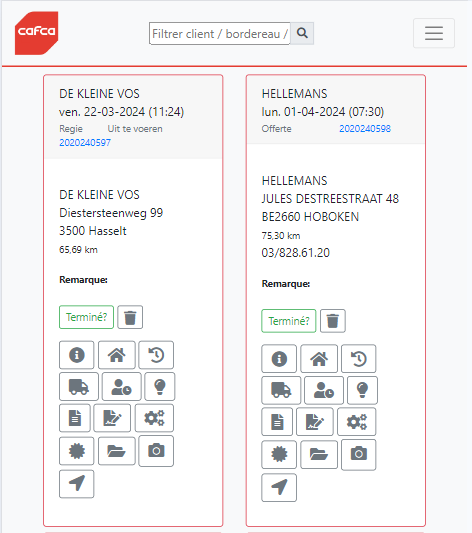
Ici, l'employé peut visualiser et compléter tous ses bons de travail en cours dans l'ordre chronologique.
Les symboles que vous voyez peuvent être personnalisés par employé en
fonction des autorisations ou des besoins de l'utilisateur ou de
l'entreprise. Si un élément particulier n'est pas pertinent pour vous,
vous pouvez le désactiver dans le "menu
hamburger" ci-après "paramètres"
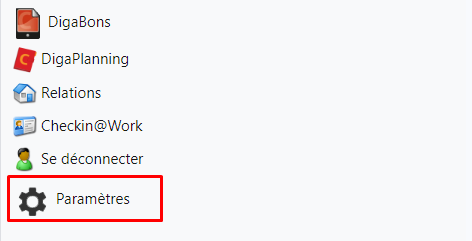
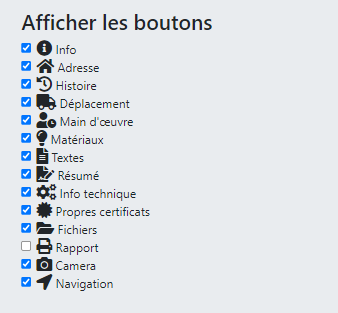
Ensuite, vous pouvez activer uniquement les boutons qui vous intéressent.
 {#_Toc173229909
.anchor}
{#_Toc173229909
.anchor}
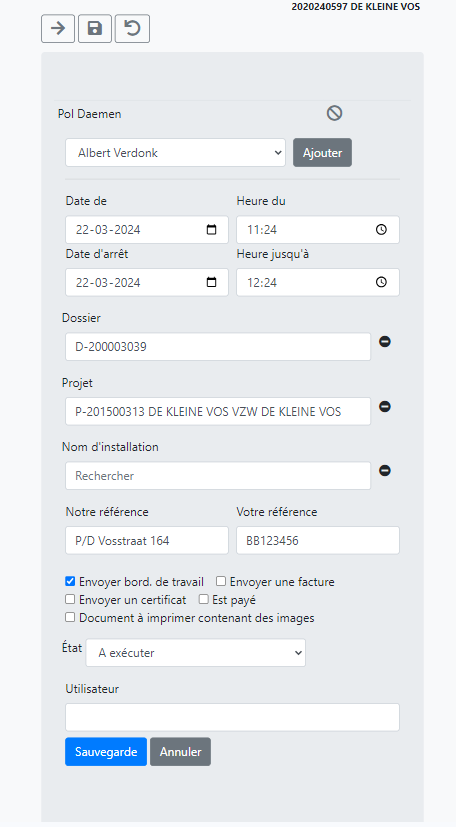
Informations
 Ci-dessous, l'employé peut ajouter des collègues, voir les dates et
heures de début et de fin, lier des projets, ...
Ci-dessous, l'employé peut ajouter des collègues, voir les dates et
heures de début et de fin, lier des projets, ...
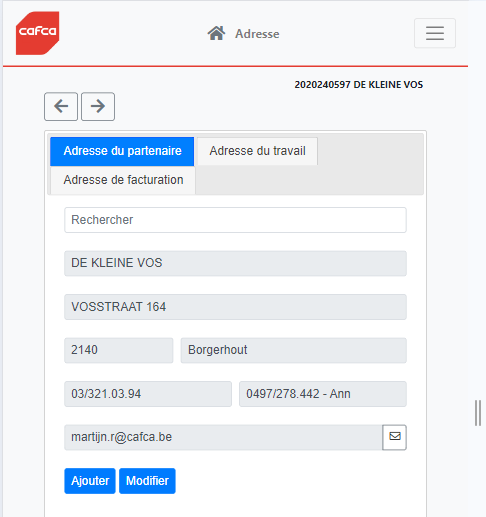
Adresse
 Aperçu de l'adresse du client, de l'adresse de travail et de
l'adresse de facturation.
Aperçu de l'adresse du client, de l'adresse de travail et de
l'adresse de facturation.
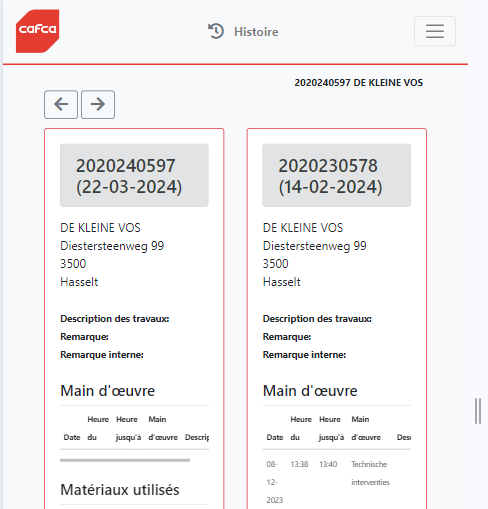
Historique
 Vous pouvez ici consulter l'historique des bordereaux de travail à la même
adresse de travail..
Vous pouvez ici consulter l'historique des bordereaux de travail à la même
adresse de travail..
Déplacement
 Cette fonction permet d'enregistrer le déplacement par bordereau de
travail.
Cette fonction permet d'enregistrer le déplacement par bordereau de
travail.
 Lorsque
l'employé quitte son employeur ou son domicile, il doit appuyer sur le
bouton de démarrage vert.
Lorsque
l'employé quitte son employeur ou son domicile, il doit appuyer sur le
bouton de démarrage vert.
 Lorsqu'il
arrive sur son lieu de travail, il appuie sur le bouton rouge d'arrêt.
Lorsqu'il
arrive sur son lieu de travail, il appuie sur le bouton rouge d'arrêt.
Heures de travail
 Pour les heures de travail, le principe est le même que pour les
mouvements.
Pour les heures de travail, le principe est le même que pour les
mouvements.
Lorsque
le travailleur commence à travailler, il appuie sur le bouton vert de
démarrage.
Lorsqu'il
s'arrête de travailler, il appuie sur le bouton rouge.
Application Matériel
 Ci-dessous, les employés peuvent ajouter eux-mêmes les matériaux
consommés ou, si ceux-ci sont déjà formatés dans le système en nuage,
les matériaux nécessaires peuvent être consultés ici.
Ci-dessous, les employés peuvent ajouter eux-mêmes les matériaux
consommés ou, si ceux-ci sont déjà formatés dans le système en nuage,
les matériaux nécessaires peuvent être consultés ici.
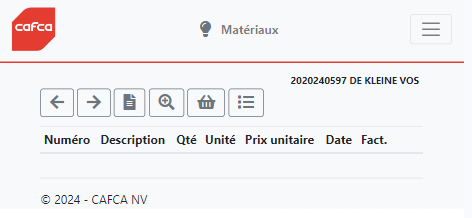
En cliquant sur la
loupe l'employé peut ajouter des articles de la liste de prix sélectionnée.
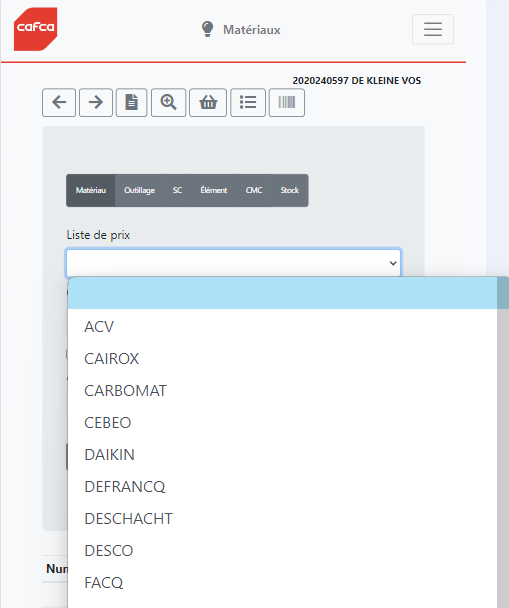
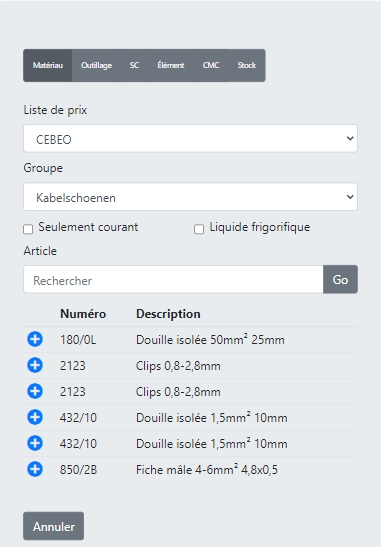
Par exemple, si vous sélectionnez votre liste de prix compilée à partir de Cebeo, avec éventuellement un autre groupe formaté ou un produit recherché spécifiquement, les articles sur le bon de travail peuvent être ajoutés en appuyant sur le plus bleu.
Grâce à
l'icône l'élément peut également être ajouté manuellement.
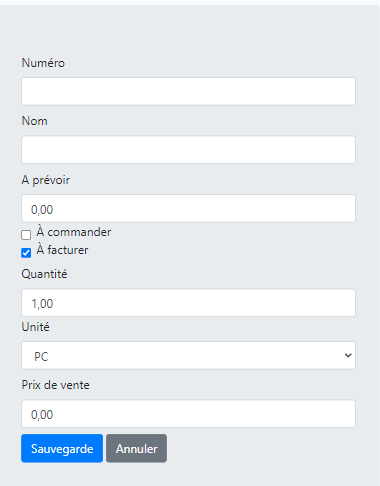
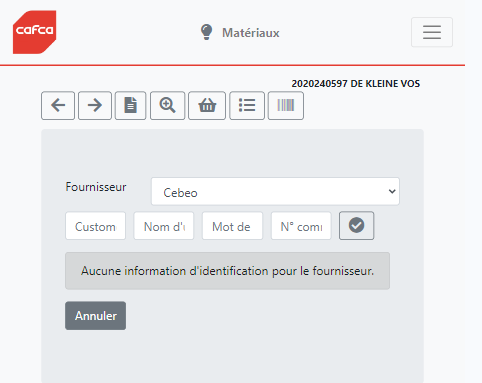
Via le panier
d'achat les articles peuvent être importés via la boutique en ligne si un lien
avec la boutique en ligne du grossiste sélectionné est actif.
les articles peuvent être importés via la boutique en ligne si un lien
avec la boutique en ligne du grossiste sélectionné est actif.
Textes :
 Ici, vous pouvez conserver ou compléter la description des travaux, les
commentaires, les commentaires internes et les informations relatives à
l'installation.
Ici, vous pouvez conserver ou compléter la description des travaux, les
commentaires, les commentaires internes et les informations relatives à
l'installation.
Par exemple, tout ce qui est noté sous "textes" apparaîtra sur le bon de travail :
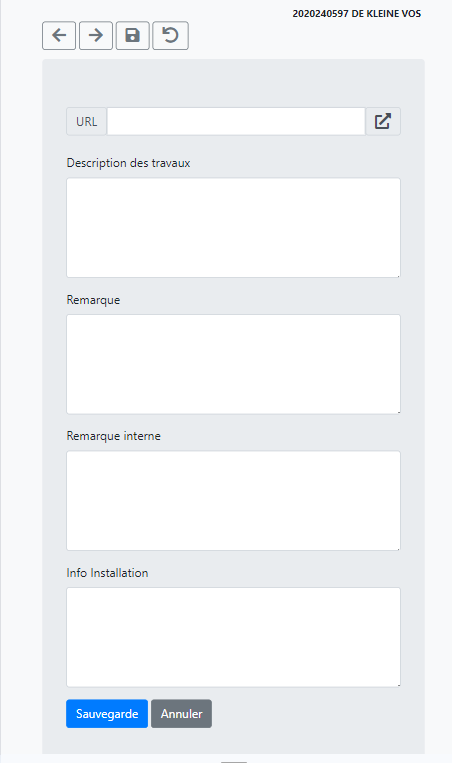
Tout ce qui est noté sous "textes" apparaîtra sur le bon de travail. Seule la note interne n'est visible que par l'employé.
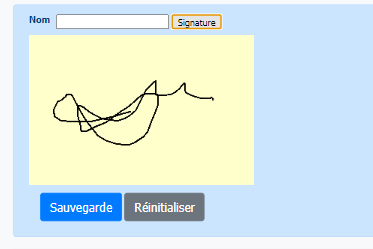
Résumé
 Vous obtenez ici un résumé de tous les mouvements, travaux, matériaux et
commentaires.
Vous obtenez ici un résumé de tous les mouvements, travaux, matériaux et
commentaires.
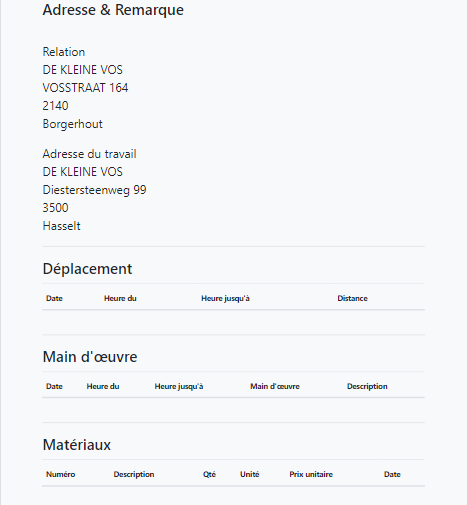
Vous pouvez également les faire signer par le client sur votre appareil
mobile.
Informations techniques
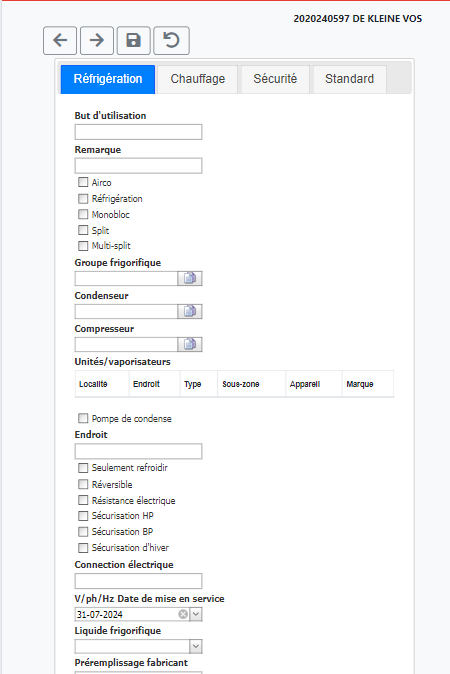
 Ici, vous pouvez compléter ou consulter toutes les informations
techniques si celles-ci sont déjà liées à une installation au sein de
Cafca.
Ici, vous pouvez compléter ou consulter toutes les informations
techniques si celles-ci sont déjà liées à une installation au sein de
Cafca.
Application mobile pour les certificats
 Le plus grand nombre d'attestations légales peut être complété via
notre application mobile Cafca. Ces attestations sont déjà fournies dans
notre système et peuvent être ajoutées au bordereau de travail de 2 manières.
La première méthode se trouve dans le logiciel Cloud lui-même et peut
être consultée dans le chapitre "Attestations Cloud".
Le plus grand nombre d'attestations légales peut être complété via
notre application mobile Cafca. Ces attestations sont déjà fournies dans
notre système et peuvent être ajoutées au bordereau de travail de 2 manières.
La première méthode se trouve dans le logiciel Cloud lui-même et peut
être consultée dans le chapitre "Attestations Cloud".
L'autre moyen consiste à utiliser l'application elle-même. Vous pouvez choisir un certificat légal dans le menu déroulant.
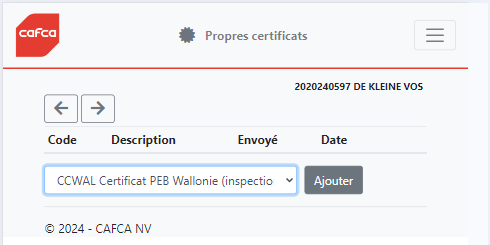
Si nous les ajoutons, nous pouvons les remplir numériquement via
le signer.
En ouvrant cela, nous voyons que cette attestation est structurée comme vous le savez sur le papier, mais seulement préparée numériquement.
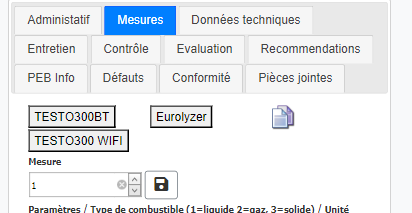
Si vous utilisez un appareil Testo 300 avec accès Wifi ou Bluetooth ou un appareil Eurolyzer, les mesures peuvent être transférées directement de votre appareil vers l'attestation. De cette manière, vous n'aurez pas à taper inutilement trop de texte.
Fichiers

 Dans la rubrique fichiers, les photos que vous avez prises dans la
section photo sont ajoutées.
Dans la rubrique fichiers, les photos que vous avez prises dans la
section photo sont ajoutées.
Vous pouvez également ajouter des fichiers au bon de travail ici via Cafca Cloud, mais notez que ces fichiers doivent être lisibles sur un appareil mobile.
Rapport
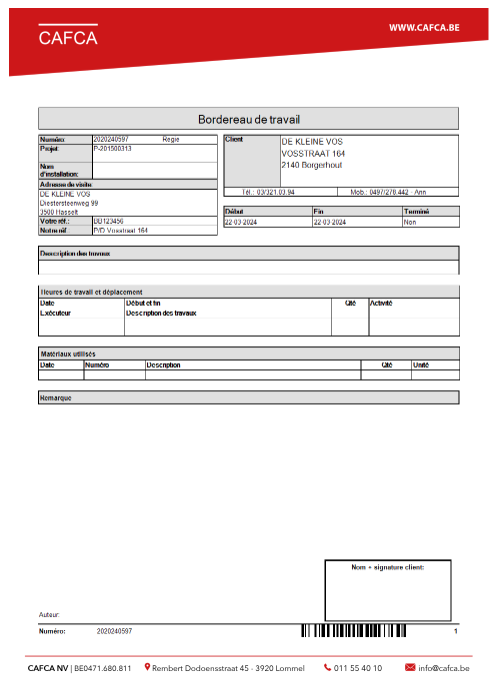
 Le rapport vous permet de visualiser l'impression finale du bon de
travail. Ici, le résumé est préparé dans un document selon votre mise en
page.
Le rapport vous permet de visualiser l'impression finale du bon de
travail. Ici, le résumé est préparé dans un document selon votre mise en
page.
Ce résumé peut être envoyé immédiatement au client via le bouton
"envoyer".

Terminé ?
Lorsque le travail est terminé, que le bon a été signé et qu'il a éventuellement été envoyé au client, nous voulons évidemment clôturer le bon de travail.
Pour que la vue d'ensemble soit aussi claire que possible, nous voulons
que tous les bons de travail clôturés soient invisibles pour
l'employé.
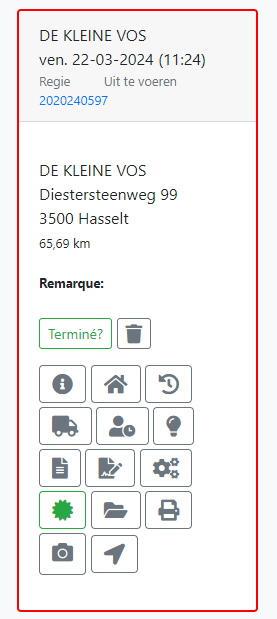
Vous pouvez voir sur les symboles verts ce qui a été fait. Dans le cas présent, il s'agit des mouvements, des heures de travail, des matériaux, de l'attestation et de la signature.
Lorsque le bon de travail est terminé, nous cliquons sur le bouton vert "terminé".
Ce faisant, nous obtenons une autre fenêtre contextuelle nous indiquant si nous voulons définitivement fermer le bon.
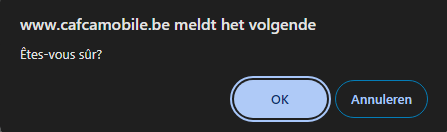
Et si nous cliquons sur OK, le bon de travail disparaît dans l'aperçu de l'employé.
Tout ce qui est ajouté ou complété dans l'application mobile est directement en collaboration avec le logiciel en nuage et sera également affiché immédiatement dans le logiciel.
Tout peut encore être modifié dans le système Cloud.