Aankoopfacturen
Doel
-
Beheer van uw aankopen door het registreren van uw aankoopfacturen en onkostennota's.
-
Alles netjes geordend in een tabel, niets ontsnapt nog : crediteurenbeheer zoals het hoort.
-
Permanent sorteren of filteren. Bijvoorbeeld: sorteer alle aankopen per aankoopdagboek, boekjaar en periode (zie voorbeeld hieronder).
-
Een momentopname sorteren of filteren. Bijvoorbeeld:
-
hoeveel is de aftrekbare btw deze maand geweest?
-
Welk zijn mijn openstaande of vervallen aankoopfacturen?
-
Wat zijn mijn investeringsfacturen dit boekjaar?
-
Alle aankopen voor een bepaald project, werkbon, installatie of voorraad?
Je kan bijna eindeloos filteren, een zalige gedachte. Geen op-en-neer communicatie met je boekhouder om je bedrijfstoestand te weten. Kijk ook naar de verkoopfacturen op dezelfde manier!
-
Een oplossing voor het ontvangen van facturen die via Peppol vanaf 2026 verplicht naar uw bedrijf worden verzonden. Vanaf dan is er geen andere oplossing meer voor het ontvangen (en verzenden) van facturen.
-
Het toewijzen van aankoopfactuur(lijnen) aan een Werkbon (voorheen Werkbon), Project, Installatie of Voorraad.
Starten maar!
We gaan het niet te moeilijk maken en we gaan je veel schermvoorbeelden tonen.
Start de module Aankoopfacturen onder module Aankopen.
Wat zie je?
Een menubalk waar allerlei functies gecentraliseerd worden.
Een tabel waarin de aankoopfacturen (AKF's) worden getoond.
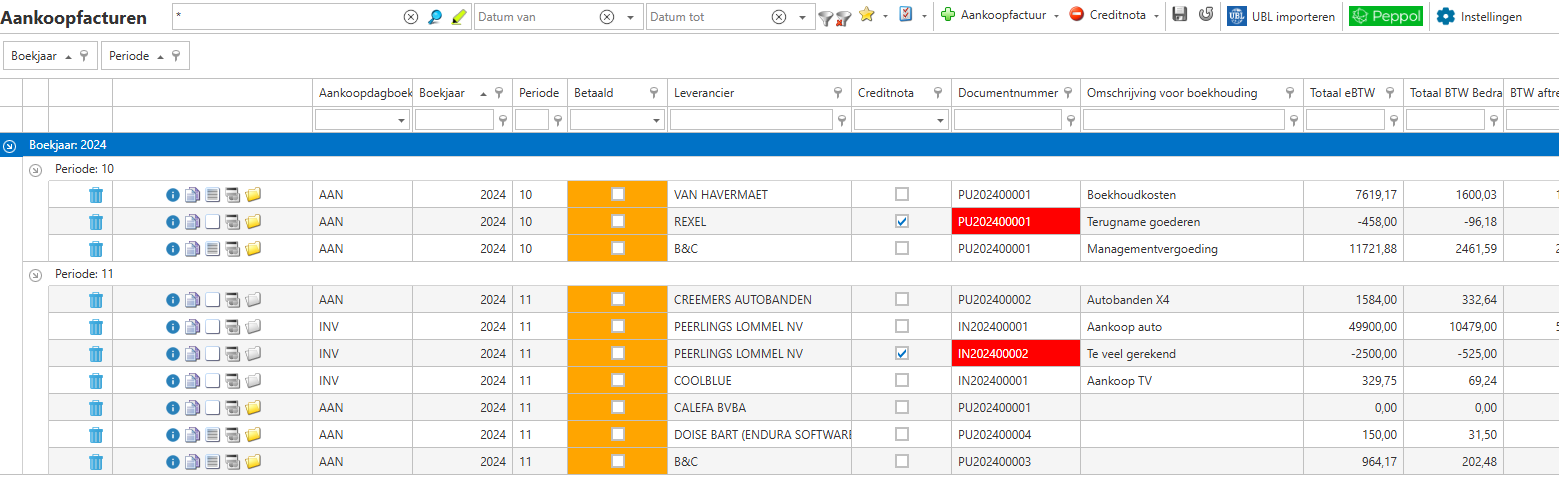
We beginnen met de menubalk, maar als je onmiddellijk wil beginnen, ga dan eerst naar hoofdstuk 6 want dat is onontbeerlijk om een goede start te maken.
We raden aan eerst je tijd te nemen en dat je de Aankopen-module en haar mogelijkheden leert ontdekken.

Zoekveld

Dit is een zoekveld. Tik eender wat in en druk op \<enter> of
 om het resultaat te zien. Alle aankoopfacturen waar het zoekwoord in
voorkomt, wordt in de aankoopfacturentabel getoond, zelf met fluo
markering. Vaak wordt hier een bedrag of leveranciersnaam ingetikt.
om het resultaat te zien. Alle aankoopfacturen waar het zoekwoord in
voorkomt, wordt in de aankoopfacturentabel getoond, zelf met fluo
markering. Vaak wordt hier een bedrag of leveranciersnaam ingetikt.
Het * zorgt ervoor dat standaard alle aankoopfacturen worden getoond.
Het
 zorgt ervoor dat het zoekveld wordt leeggemaakt.
 Dit is om verder te zoeken. Bijvoorbeeld: Je zoekt in eerste instantie
op de leveranciersnaam. In dat resultaat zoek je verder naar een bedrag.
Dus je tikt het bedrag in het zoekveld in en druk vervolgens op
Dit is om verder te zoeken. Bijvoorbeeld: Je zoekt in eerste instantie
op de leveranciersnaam. In dat resultaat zoek je verder naar een bedrag.
Dus je tikt het bedrag in het zoekveld in en druk vervolgens op
MAAR je kan ook meteen de leveranciersnaam en bedrag invullen en
.
Dit geeft hetzelfde resultaat.
Datum velden

Filter de factuurdatum op datum vanaf \<datum> tot en met \<datum>
Hierlangs komt een vinkje om te filteren op vervaldatum: welke facturen moeten in een bepaalde periode betaald worden? Handig voor een kas planning bijvoorbeeld. Best dat je onder het kolomhoofd 'Betaald' = uitvinkt (en \<Enter>) anders worden de reeds betaalde sommen meegerekend onderaan.
Permanente filters

Bijvoorbeeld: je wenst dat op vaste basis enkel de 'actieve' AKF's worden getoond? Dan druk je op eerste trechter-knop, vink 'actief' aan en zet de keuze op 'Ja'.
Bijvoorbeeld: je wil een overzicht van alle AKF's waarvan nog geen boekhoudkundige rekening is ingevuld. Zo geregeld.
Wil je meerdere vaste filterkeuzes maken? Vul een naam in naast 'Kies filter' en 'Bewaar als nieuw sjabloon'. Zo kan je snel wisselen tussen meerdere filters. Filters die je niet meer nodig hebt, verwijder je met "Verwijder gekozen sjabloon".
De trechterknop met het rode kruisje, is om de filter, op dat moment van toepassing in de tabel, uit te schakelen.
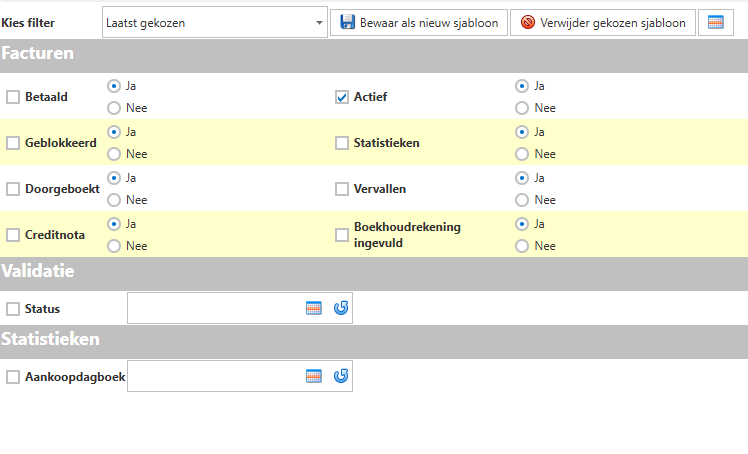
Verlaat het filter scherm met

Acties

Acties hier wil zeggen dat je met een reeks facturen iets kunt doen.
Kopie: een geselecteerde AKF kopiëren.
E-mail boekhouding: Verzend een geselecteerde reeks AKF's naar uw boekhoudkantoor of boekhoudsysteem. Hiervoor moet het e-mailadres ingevuld worden in Instellingen (menubalk bovenaan), bedrijf, \<Opties> onder Accountancy. Naast het verzendadres kan je ook een CC adres invullen. Dit volstaat. Er zijn nog meer accountancy instellingen om het formaat te bepalen, maar dat is voor specialisten die uw facturen moeten ontvangen.
-
PDF versie meesturen als die bestaat in de bestandsfolder van de aankoopfactuur.

-
UBL versie meesturen is het meest efficiënte om direct in het boekhoudsysteem te importeren. UBL is de machine-versie.
-
PDF + UBL in beide versies meesturen. PDF is de leesbare versie en UBL de machine-versie.
In bulk wijzigen

In bulk wijzigen wil zeggen dat bepaalde velden van een reeks AKF's in één keer kunnen gewijzigd worden.
-
Data: de factuur- en vervaldatum
-
Status: Elke factuur heeft een aantal kenmerken of vinkjes die je kan terugvinden in de tab \<Info> van een factuur, in het onderdeel 'Status'. Hier kan je een eigen lijst van Statussen (*) gebruiken en achter de knop 'Meer' vind je alle kenmerken.
Zo kan je bijvoorbeeld in één beweging oude facturen archiveren met Actief in bulk te wijzigen. 'actief' wordt dan uitgevinkt in alle oude facturen en als je een permanente filter (zie boven) op Actief = ja zet, dan worden de niet-actieve of oude AKF's niet meer getoond.
Dit is een handige functie om de tabel van AKF's niet eindeloos groot te maken.
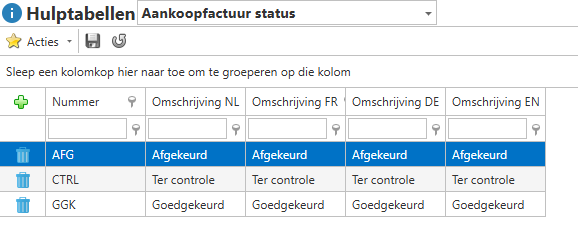
(*) een eigen lijst van statussen? Kies Hulpbestanden onder Instellingen bovenaan de menubalk. Zoek naar "Aankoopfactuur status" en stel uw eigen factuurkenmerken samen.
Zie voorbeeld:
Instellingen
Een aantal instellingen is noodzakelijk voor een juist begin. Niet zo moeilijk.
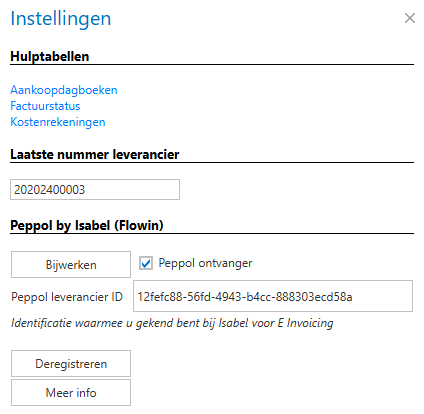
Belangrijk zijn de hulptabellen die voor het verwerken van aankoopdocumenten nodig zijn.
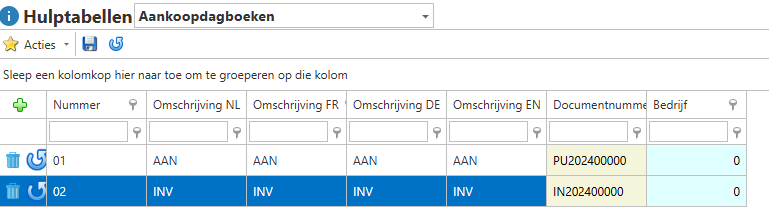
- Aankoopdagboeken: je moet minstens ééns aankoopdagboek toevoegen. Je kan eerst afstemmen met uw boekhouder welke aankoopdagboeken zij voor uw dossier gebruiken en hun dagboeknamen ook hier toevoegt. Dit kan nuttig zijn als u de aankoopfacturen wil doorsturen naar hun boekhoudsysteem (zie hoofdstuk 4). Ook krijg je keurige overzichten van totalen per dagboek (investeringen dit boekjaar, aankoop materialen deze maand, ...)
Is dit niet zo spannend voor uw boekhouder, kan u zelf dagboek(en) verzinnen.
In dit voorbeeld zijn er 2 aankoopdagboeken: AAN voor alle kostenfacturen en INV voor alle aankopen die met investering te maken hebben. Het is perfect mogelijk dat je voor alle aankopen maar één aankoopdagboek gebruikt.
Let daarbij ook op het documentnummer: vul hier een niet te moeilijk volgnummer in maar met als laatste cijfers een 0. De eerste AKF dat je zal toevoegen straks, zal de eerstvolgende nummer krijgen, dus hetzelfde getal maar met een 1 op het einde.
Als je de AKF's wil doorsturen naar je boekhoudkantoor of systeem, is het misschien dat het documentnummer overeenstemt met het laatste getal dat in het boekhoudsysteem werd gebruikt.
- Factuurstatus:
Als je je facturen een stempel of kenmerk wil geven.
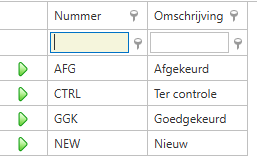
Ziehier onze voorbeelden:
Ziehier wat de uitwerking kan zijn in de tabel met aankoopdocumenten:
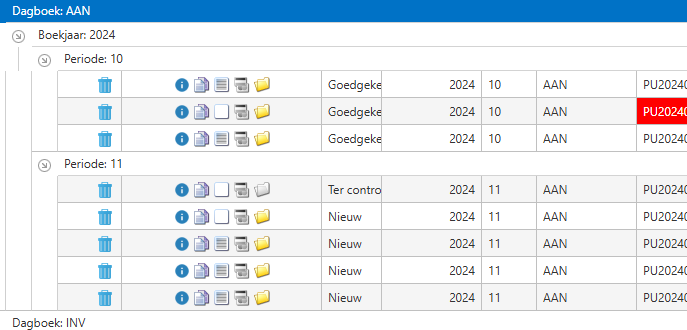
Je ziet meteen welke facturen goedgekeurd, nog moet gecontroleerd worden en welke nieuw zijn binnengekomen via Peppol of UBL import.
- Kostenrekening
De kostenrekening is niet bepalend om facturen te boeken.
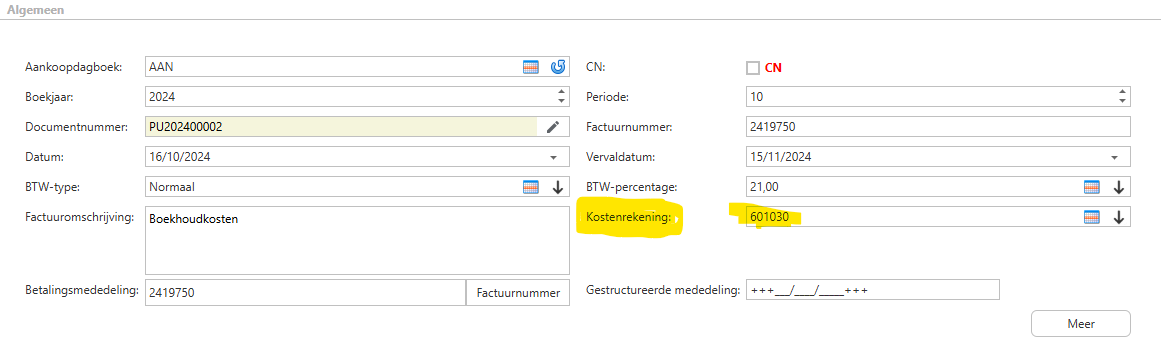
Het is een nummer dat begint met een 6 en daarachter 5 getallen waarop de aankoopfactuur of een aankoopfactuurlijn in het boekhoudsysteem moet geboekt worden.
Dit is niet nodig als je de aankoopfacturen vanuit Cafca niet transfereert naar een boekhoudsysteem.
Indien wel, dan moeten de 6 -- rekeningen volgens het boekhoudplan van jouw bedrijf hier eerst toegevoegd worden. Dit moet je vragen aan je boekhouder.
Voorbeelden van kostenrekening:
"601010" alle aankopen van handelsgoederen
"601020" alle facturen van een bepaalde onderaannemer.
"611001" zijn kosten huur gebouw
"612100" zijn kosten elektriciteit
De kostenrekening kan je al invullen in het Factuuradres van de leverancier, want meestal moeten zijn facturen op één vast bepaalde 6 rekening geboekt worden (Zie stambestanden, Relaties of Factuuradressen).
In de tab \<Info> van een AKF (Aankoopfactuur) is er een veld "Kostenrekening" dat automatisch wordt ingevuld als je een leverancier invult waarvan de kostenrekening in het factuuradres al is ingevuld. Zo niet, kan je het in de AKF zelf invullen.
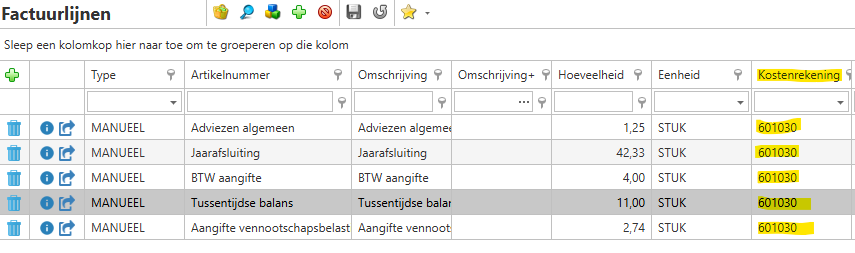
De factuurlijnen volgen deze rekeningnummer.
In Cafca zijn er al tal van rekeningnummer voor ingevuld.
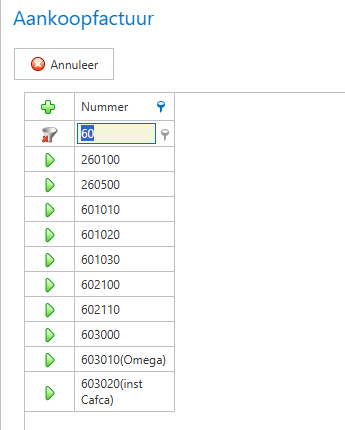
Zie vermelding van de 6 rekening in de tab \<Info> van de AKF:
Zie vermelding van de 6 rekening op AKF-lijn:
Laatste nummer leverancier:
Indien de AKF's worden uitgewisseld met het boekhoudsysteem, is het noodzakelijk dat alle bestaande leverancier nummers overeenstemmen met die van de boekhouding.
Hier kan je het hoogste of laatste nummer invullen. Elke nieuwe leverancier kan je dan een nieuw volgnummer geven.
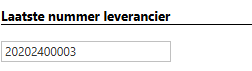
Zie leverancier nummer in \<Info> van een AKF. Ook in te vullen in het Factuuradres van de leveranciers in Stambestanden.

Peppol by Isabel (Flowin)
Hier kan u zich registreren als ontvanger van aankoopfacturen (AKF) via Peppol.
Klik op Registreren en Cafca zal uw bedrijf Peppol ontvanger maken.
Dat betekent dat vanaf dan uw aankoopfacturen automatisch in Cafca Software terecht komen.
Cafca Software is partner van Isabel die een Peppol provider is.
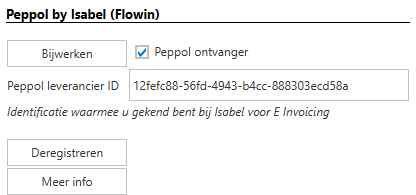
Hoe ontvang je AKF's via Peppol? Komt snel hieronder!
Verwerk manueel een aankoopfactuur of onkostennota
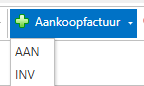
Vermits hier 2 aankoopdagboeken bestaan, moet er gekozen worden voor welk dagboek een AKF wordt toegevoegd.
Aankoopdagboeken: zie hoofdstuk 8 "Instellingen".
Vervolgens wordt een scherm geopend waarin de factuur essenties worden ingevuld.
Dit scherm kan nadien geopend worden met de
 knop rechts van de facturentabel.
We moeten bijvoorbeeld een factuur van Rexel met elektrisch materiaal inboeken.
Dus hebben we voor het dagboek AAN gekozen (INV zijn de investeringsfacturen).
Leverancier:
We beginnen met de leverancier gegevens:
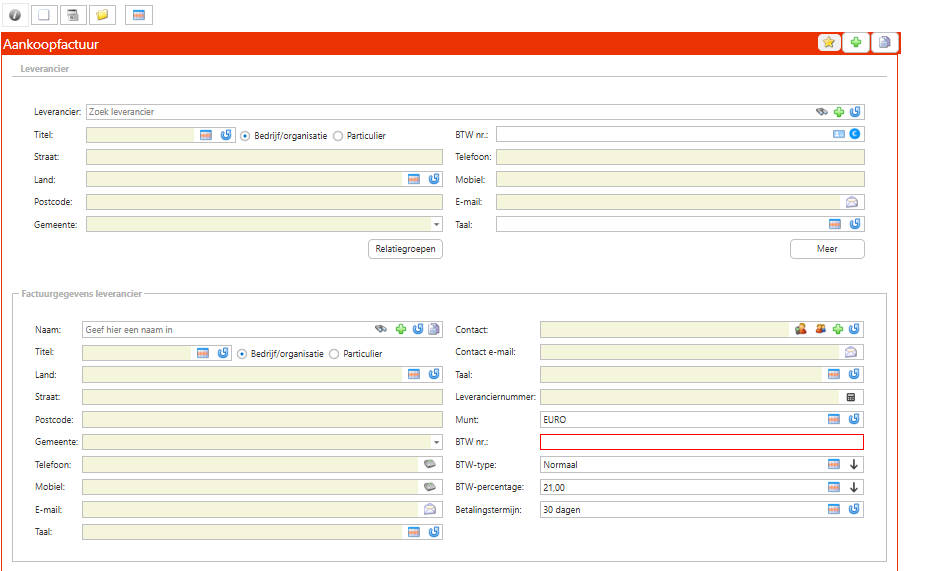
De leveranciers zijn meestal al in het Relatiebestand aanwezig.
Dus we tikken in het veld 'Leverancier' het woord "Rexel" en de rest gebeurt vanzelf.
Indien de leverancier niet wordt voorgesteld en je wil eerst zoeken vooraleer de leverancier toe te voegen: klik dan op het verrekijkertje aan de rechterkant. Dan krijg je een hulptabel van alle relaties en onder elk kolomhoofd kan je een zoekwoord intikken.
Factuurgegevens leverancier:
De leverancier moet toegevoegd worden:
- Vul in het veld 'BTW-nr.' de btw-nummer in (BE en 10 cijfers) en druk
één of tweemaal op

Via een Europese BTW databank zullen de bedrijfsgegevens automatisch ingevuld worden. Erg handig.
- Mocht dit niet lukken, druk je op de
 knop erboven, vul de leveranciersnaam in en vervolgens
 .
Daarna de rest van de leveranciersgegevens invullen.
.
Daarna de rest van de leveranciersgegevens invullen.
Dit zou het resultaat moeten zijn:
Let op dat we met de copy knop kunnen werken, om de gegevens van de leverancier over te brengen naar Factuurgegevens leverancier.
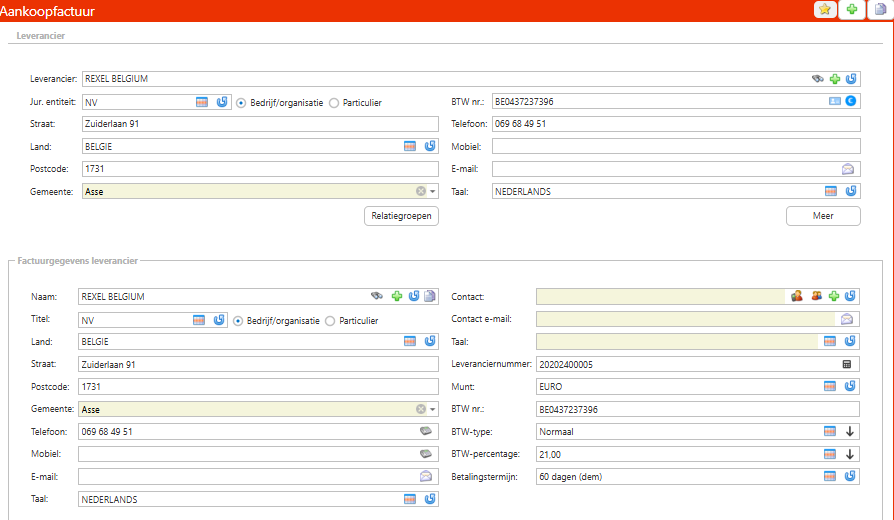
Het 2^de^ deel van dit scherm:
Zie volgende pagina de afbeelding.
Als je de ingevulde velden bekijkt is het erg logisch.
Algemeen:
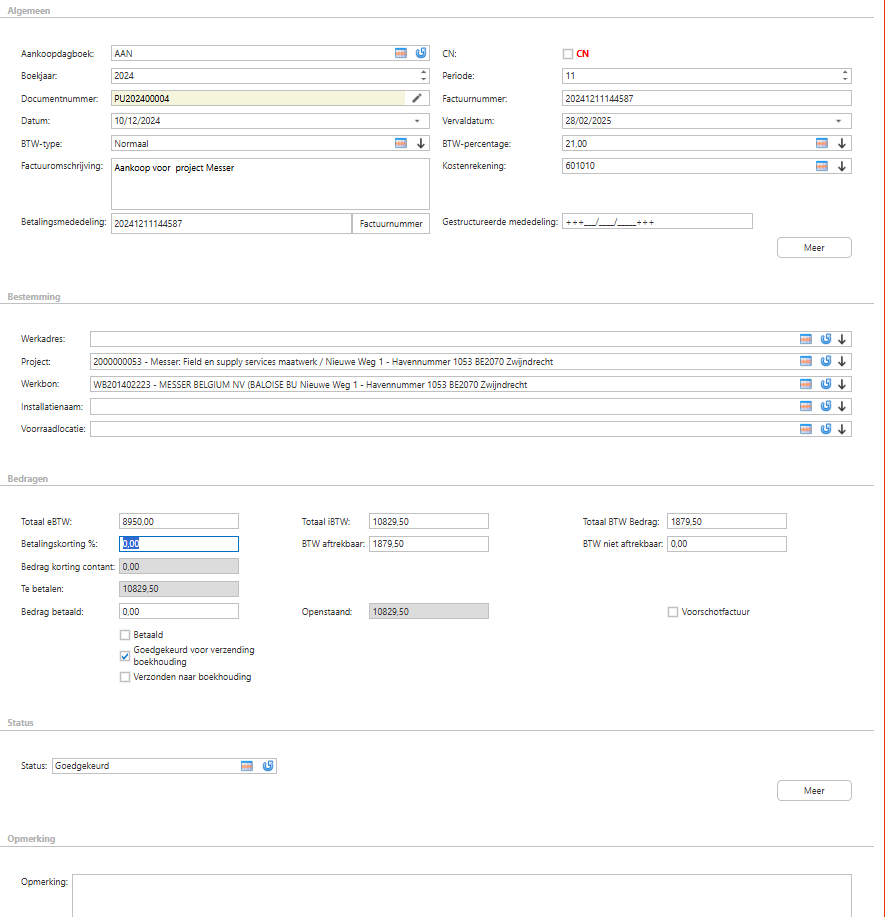
Aankoopdagboek: Zie ook onder hoofdstuk 8 'Instellingen''.
Boekjaar en periode: in welk jaar en onder welke maand moet het document geboekt worden?
Documentnummer: wat is het volgnummer van dit document voor het gekozen dagboek?
Factuurnummer: Het nummer zoals op de factuur of creditnota vermeld.
Datum: factuurdatum.
Vervaldatum: uiterste betaaldatum.
BTW nummer: die van de leverancier op de factuur vermeld. Eis een btw-nummer indien die leverancier effectief Btw-plichtig is. Uw boekhouder moet dit ook weten, want heeft gevolgen voor de btw-listing. Er is een controle op de geldigheid van het nummer. In het vak erboven staat opnieuw de btw-nummer met 2 knopjes: hiermee kan je de btw-nummer verifiëren én controle bij De FOD Financiën doen.
BTW type: normaal is dit in de meeste gevallen, want uw leverancier is btw-plichtig en moet een tarief toepassen. Indien intracommunautair is de leverancier uit een EU land en extra communautair is uit een niet-EU land. Indien geen, is de leverancier een particulier, vereniging of een vrij beroep.
Btw-tarief: neem het percentage op de factuur over. Indien er meerdere percentages zijn, vul het meest voorkomende in.
De rest van de velden zijn minder belangrijk en makkelijk te begrijpen.
Bestemming:
Een bijkomende dimensie hier, is dat je de factuur meteen kan koppelen aan een project, Werkbon (voorheen Digabon), installatie of voorraad.
Zo kan je in de tabel met projecten, werkbonnen (voorheen DigaBonnen) of Installaties de verzamelde aankoopfacturen zien, wat soms erg handig is.
Als je in de volgende tab \<Factuurlijnen> de detaillijnen van de factuur overneemt, krijg elke lijn automatisch die koppeling mee:
- Om die factuurlijnen uiteindelijk door te boeken naar \<Materialen> van een werkbon (voorheen DigaBon) of naar \<Componenten> van een Installatie of naar een Voorraadlocatie.
Dus met de aankoopfacturen kan je andere modules of documenten vullen!
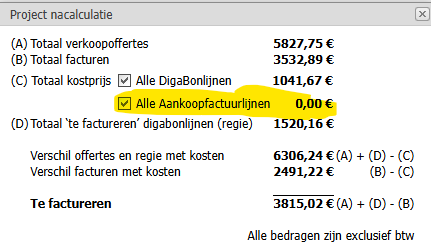
- Om in de Inlichtingen van een project het totaal van de aankoopfactuurlijnen te zien voor de nacalculatie.
Zie de knop "Calculatie"
 in de projectenlijst.
Bedragen
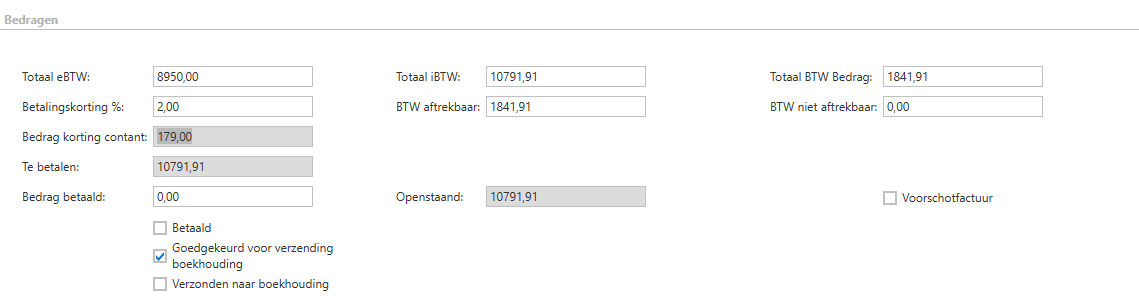
In dit vak de verschillende totaalbedragen van de factuur.
Indien je een bedrag inclusief btw invult, wordt in de andere velden automatisch de bedragen ingevuld.
De toepassing van een betalingskorting:
Stel de factuur geeft 2 % korting als je betaalt binnen een bepaalde termijn.
Je moet dan die 2 % invullen.
'Totaal BTW-bedrag' = 'Totaal eBTW -- % 'Betalingskorting' x % btw tarief
'Totaal iBTW' = Totaal eBTW + Totaal BTW-bedrag.
'Bedrag korting kontant' = 'betalingskorting %' x Totaal eBTW x % btw-tarief.
'Te betalen' = Totaal eBTW x btw-tarief -- 'Bedrag korting kontant'
Bedrag betaald: vul hier in hoeveel je hebt betaald.
Openstaand = Te betalen -- bedrag betaald.
Betaald aanvinken voegt het openstaand bedrag toe aan 'Bedrag betaald' zodat het openstaand saldo 0 wordt.
Goedgekeurd voor verzending naar boekhouding: om bepaalde facturen nog te kunnen 'tegenhouden' om te boeken in het boekhoudprogramma.
Verzonden naar boekhouding: Factuur is geboekt in het boekhoudprogramma.
Status
Maak een keuze uit een zelf opgestelde hulptabel om de factuur te
kenmerken. Die hulptabel kan je vullen via
 bovenaan de tabel met AKF's.
Zie volgende pagina enkele voorbeelden.
Meer: hier heb je nog meer vinkjes om de factuur te kenmerken.
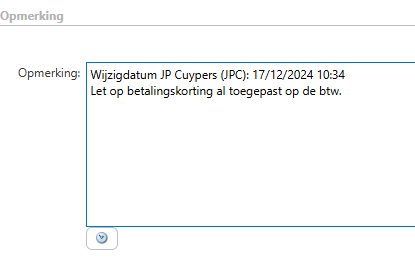
Opmerking
Eigen info die je kan inleiden met een stempel (gebruik hiervoor de stempelknop onderaan het veld)
Aankoopfacturen en detaillijnen
Elke aankoopfactuur bestaat uit detaillijnen om de factuur te verduidelijken.
Boekhoudkundig volstaat het om enkel totaalgegevens te registreren en zijn die details niet nodig.
Daarnaast kan je de pdf openen in
 (naast een factuur in de facturentabel) om de details te raadplegen.
Het toevoegen van een detaillijn gebeurt identiek als het toevoegen van een detaillijn in een Verkoopfactuur of Offerte. Als je dit al kunt, dan is er geen leerproces meer.
De eerste stap is het inrichten van de tabel. Zie voorbeeld van een logische kolommenrij.
Type | Kostensoort | Artikelnummer | Omschrijving | Hoeveelheid | Eenheid | Aankoopprijs | Verkoopprijs | Aankoopprijs l Aankoop totaal | Verkoop totaal | BTW tarief | BTW type | Kostenrekening | Opmerking
Je kan nog met kolommen uitbreiden met Project | Werkbon (voorheen Werkbon) | Installatie | Voorraadlocatie/plaats en telkens met een kolom aantal. Dit is handig als je lijnen willen doorboeken naar die processen. Dan ben je Cafca Software high level aan het spelen 😊
Als beginner zal u waarschijnlijk de fout maken om in de zoekvelden onder de kolom-naam (header) iets in te tikken met het idee dat je een lijn toevoegt.
Druk op de groene + knop om een nieuwe lijn toe te voegen! Na toevoegen steeds op Bewaar drukken.
Artikelnummer: Wordt automatisch ingevuld wanneer u een artikel uit de
bibliotheek, webshop of bloklijst selecteert.

Indien u hier een stuk van de nummer of omschrijving van het artikel dat u zoekt, invoert, krijg je suggesties van artikelen uit de bibliotheek en manuele artikelen waaruit je meteen kan kiezen (met de muis of pijltjes en \<Enter>)
Artikeltype & Kostensoort: Is het een manueel ingetikte, een materiaal-, arbeid-, materieel-, of Onderaannemingsartikel of een element?
De kosten soort is automatisch volgens het type artikel, maar als het een manueel artikel is, kan je definiëren of het over een arbeidskost gaat bijvoorbeeld.
De hoeveelheid, diverse prijzen, btw type en tarieven zijn logisch
Kostenrekening: verplicht als je de AKF wil laten doorstromen naar het boekhoudpakket.
Zie onderaan de som van de bedragen dis overeen zou moeten komen met de bedragen in de tab \<Algemeen>
Je kan deze berekende bedragen ook als kolommen zien in de tabel van aankoopfacturen zelf. Dan heeft u meteen een vergelijk tussen bijvoorbeeld het Totaal volgens de factuur en het berekend totaal volgens de factuurlijnen.
Aankoopfacturen importeren
Dat kan met een UBL bestand of via het Peppol netwerk aangeleverde facturen.
Importeren van ubl bestand
Wanneer je jezelf in het overzicht van de aankoopfacturen bevindt kan je
bovenaan via de knoppenbalk kiezen voor "UBL Importeren"
 .
.
Na het klikken op de knop krijg je de keuze uit de verschillende
aankoopdagboeken (indien er meerdere zijn) en kan je vervolgens via de
"bladeren" functie je windows verkenner venster oproepen om het
UBL-bestand te selecteren.
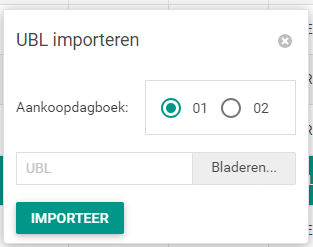
Na het selecteren van een UBL-bestand kan u de bewerking compleet maken door op de "importeer" knop te klikken.
Importeren via het Peppol netwerk
Opnieuw in het overzicht van aankoopfacturen vinden we bovenaan de knop
"Peppol"

Wanneer je deze functie gebruikt word je begroet met een scherm waar je makkelijk via de "importeren" knop een overzicht opvraagt van de mogelijks te importeren Peppol documenten.
We werken hier met makkelijke kleurcodes om visueel een onderscheid te maken tussen de reeds geïmporteerde documenten en documenten die klaar zijn om te importeren.
