Éléments
Introduction
Le logiciel Cafca Cloud propose une section distincte "Éléments" qui permet de composer soi-même divers articles avec des matériaux et des heures de travail.
Les éléments sont le plus souvent utilisés dans les devis, mais peuvent également figurer dans les documents (bon de travail). Les éléments sont des éléments fréquents qui vous permettent de leur donner une injection de pré-calcul, de les décrire clairement et d'y attacher une belle image tirée d'Internet. Une fois que vous y serez parvenu, vous en profiterez toute votre vie 😊. Pensez également à la préparation du travail (matériaux à commander), qui se déroulera beaucoup plus facilement, et à la possibilité de tester et d'ajuster vos déclarations.
Il est important que votre matériel et votre main d'œuvre soient en
ordre. Pour ce faire, consultez les manuels de la rubrique Connaissances
(en haut de la barre de menu) ou le bouton
 situé
en haut du module lui-même.
situé
en haut du module lui-même.
Vous pouvez également inclure des articles de matériel et de sous-traitance dans les éléments si ces types de coûts sont importants pour votre entreprise. Bien entendu, ces éléments doivent exister dans leurs modules respectifs (voir Fichiers de base).
Groupes d'éléments
Un élément doit au moins appartenir à un certain groupe.
Il n'est pas nécessaire que cet élément soit trop étendu. Appuyez sur
 pour
ajouter au moins un groupe avec
pour
ajouter au moins un groupe avec
 . Par
exemple "Chaudières", "Pompes à chaleur", "Points lumineux",
"Prises", etc.
. Par
exemple "Chaudières", "Pompes à chaleur", "Points lumineux",
"Prises", etc.
Voici un exemple de groupes (case de gauche) et d'éléments (case de
droite). Si la case
 est
cochée, la case de droite affiche tous les éléments de tous les groupes.
est
cochée, la case de droite affiche tous les éléments de tous les groupes.
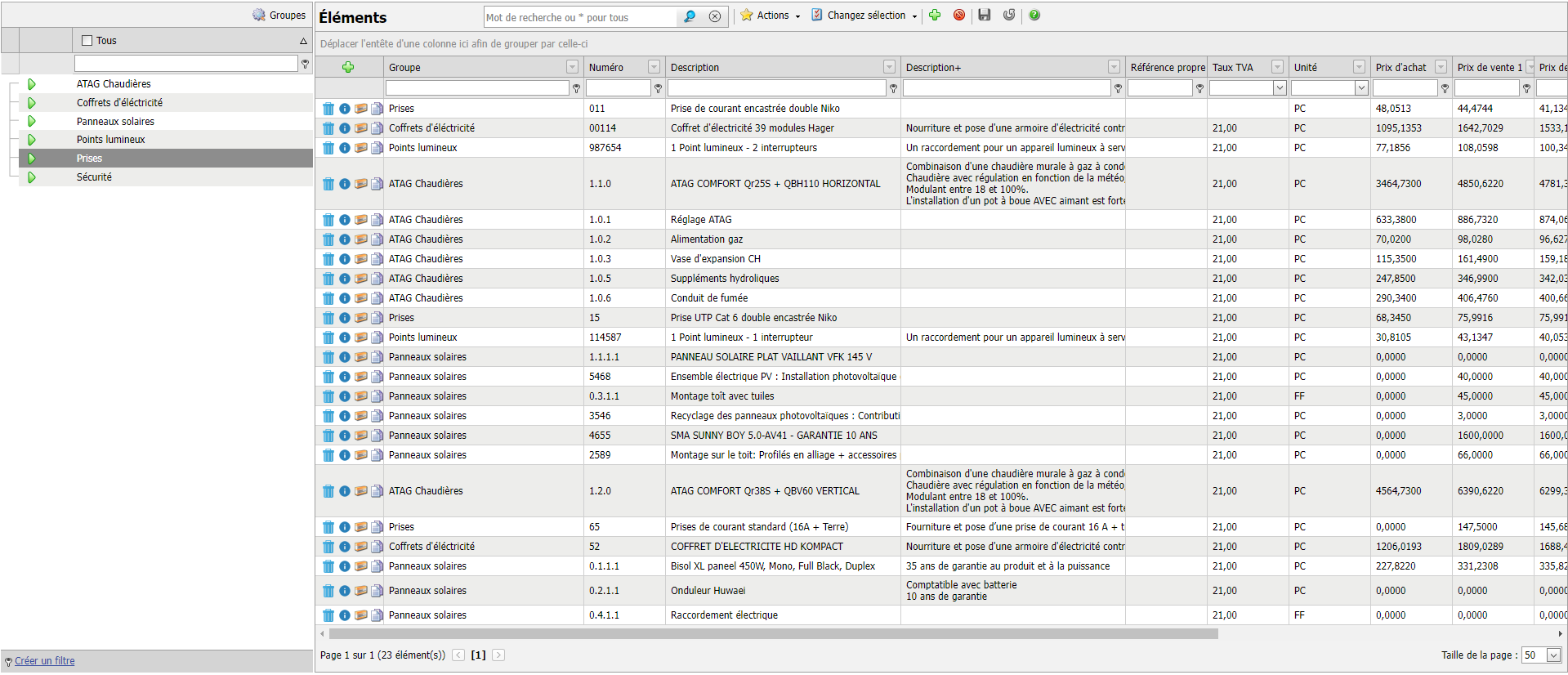
A titre d'exemple, nous ajoutons le groupe " ATAG chaudières ".

Après l'enregistrement, cliquez sur
 pour
ouvrir l'écran de détail du groupe et apprendre à comprendre ce qui est
possible au niveau du groupe.
pour
ouvrir l'écran de détail du groupe et apprendre à comprendre ce qui est
possible au niveau du groupe.
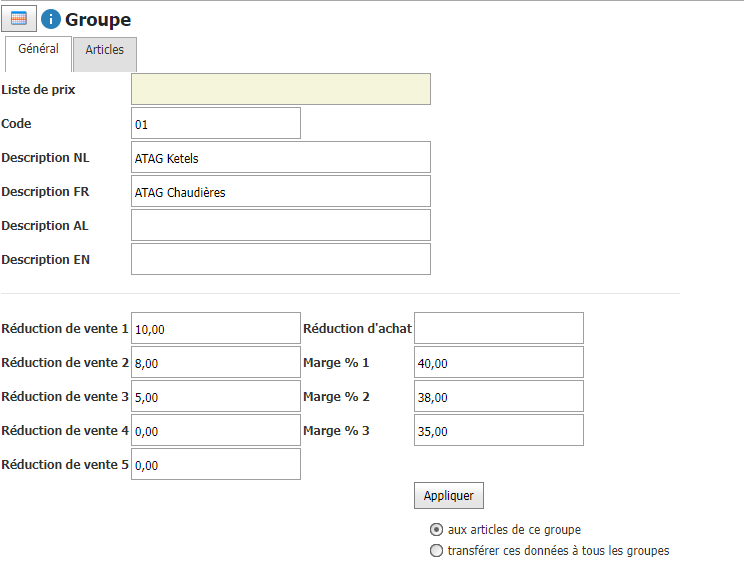
| Liste de prix | Cette disposition ne s'applique pas |
|---|---|
| Code | Vous pouvez entrer ici un numéro de groupe, par exemple 01 |
| Description NL | Description du groupe : chaudières de chauffage central, pompes à chaleur, points lumineux, prises de courant. |
| Description FR | La description du groupe en français. |
| Description DE | Description en allemand du groupe. |
| Description EN | Description du groupe en anglais. |
| Si les utilisateurs sont tous néerlandophones, il suffit d'utiliser la description NL. Si des utilisateurs francophones travaillent également avec le logiciel Cafca, il est préférable de compléter ce champ. | |
| Remise de vente 1 Remise de vente 2 Remise de vente 3 Remise de vente 4 Remise de vente 5 |
Niet van toepassing. |
| Remise sur achat | Non applicable. |
| Surtaxe % 1 Surtaxe % 2 Surtaxe % 3 |
Une majoration du prix de revient des éléments de ce groupe détermine le prix de vente1, 2 et 3 de l'élément. Supposons que le supplément % 2 = 25 Alors le prix de vente 2 de chaque élément = le prix de revient total de l'élément + 25 % (après avoir effectivement cliqué sur un bouton). |
| Appliquer | Exécutez les commandes ci-dessous : |
| Sur tous les articles de ce groupe | Les prix de vente 1,2 et 3 sont calculés sur la base du prix de revient plus la surtaxe 1,2 et 3. |
| Adopter ces données dans tous les groupes | Les % de majoration 1,2 et 3 sont copiés dans les mêmes champs dans tous les groupes et les prix de vente 1,2 et 3 sont calculés dans tous les articles de tous les groupes.. |
Revenir à l'écran d'accueil
avec
Éléments
Voir ici un exemple d'une feuille ou d'une carte remplie d'un article de travail.
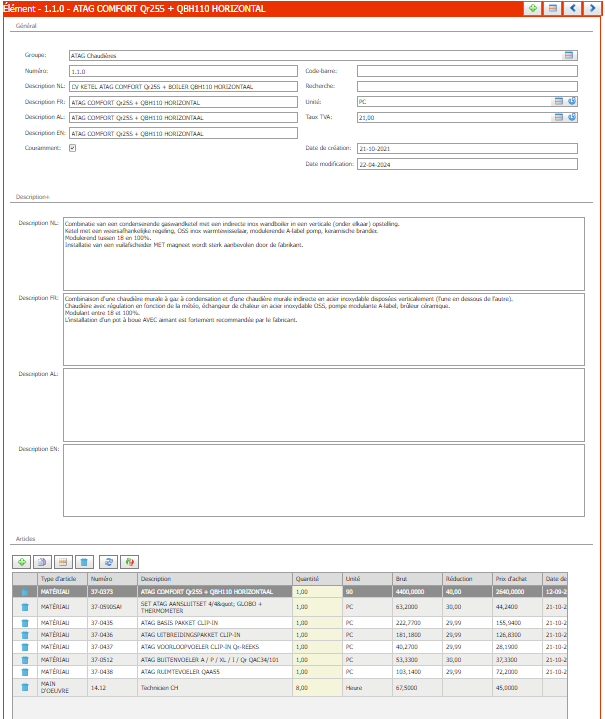
| Groupe | A laquelle l'élément appartient. Voir page(s) précédente(s). |
|---|---|
| Nombre | Numéro de l'élément. |
| Description FR | Description abrégée de l'élément en néerlandais. |
| Description FR | Description abrégée de l'article en français. Pour les utilisateurs et clients francophones (un devis pour un client francophone, par exemple, utilisera cette description) |
| Description DE | Même principe. |
| Description FR | Même principe. |
| Courant | Est un filtre supplémentaire dans l'écran de recherche de la bibliothèque. |
| Code-barres | Numéro qui forme le code-barres 2D (dans l'application Bordereau de travail Online, vous pouvez utiliser la lecture du code-barres pour ajouter des articles). |
| Mot-clé | Terme de recherche supplémentaire. Dans l'écran de recherche de la bibliothèque avec "Rechercher pour", ce champ sera également recherché. |
| Unité | Heures. Vous pouvez modifier le tableau auxiliaire "unités" dans les tableaux auxiliaires sous Données de base. Recherchez et trouvez le tableau auxiliaire "unités" (tapez simplement unités). |
| Taux de TVA | Est un tableau fixe. Le taux ne doit pas nécessairement être fixe, car un taux différent peut être appliqué dans le document (même ajustable par adresse de travail). |
| Date d'ajout Date de modification |
Date à laquelle l'élément a été ajouté. Date à laquelle un élément a été modifié dans la fiche de poste. |
| Description NL, FR, DE et EN + | Description supplémentaire dans les 4 langues. Sera imprimée avec l'offre de vente. |
| Articles | Cette section regroupe des éléments ou des articles des sections Matériaux, Main-d'œuvre, Équipement et Sous-traitance pour faire partie de l'élément.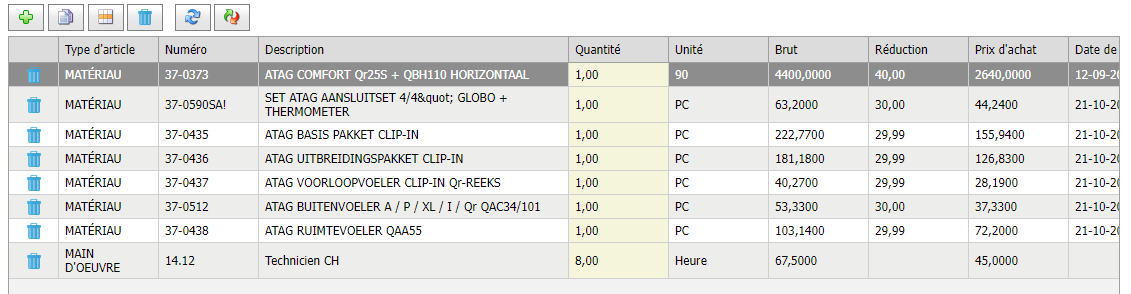 Le + vous permet d'accéder à l'écran de recherche de la bibliothèque : Étudiez attentivement cet écran la première fois. Cet écran représente une collection de tous les types d'articles : Matériel, main-d'œuvre, équipement, contrats de sous-traitance, éléments, ainsi que les articles en stock, les articles manuels et le catalogue principal Cafca. En outre, il y a le choix "Tout". Le catalogue principal Cafca représente toutes les listes de prix bruts de nos partenaires/grossistes et constitue un énorme volume de matériaux. Il n'est pas intéressant d'utiliser ces articles pour des éléments car il n'y a pas de prix d'achat. Les lignes manuelles sont toutes les lignes de devis ou de factures qui ont été saisies manuellement (et non les lignes de la bibliothèque). Lors de l'élaboration de bons éléments, il est utile que les listes de prix des matériaux soient en ordre. Après avoir sélectionné un type d'article, le domaine de recherche est déterminé : 1. Liste de prix : si votre choix de type d'article = Matériaux ou Catalogue principal Cafca, vous pouvez sélectionner une liste de prix. Cela permet déjà de réduire considérablement le domaine de recherche. 2. Groupe : un groupe peut être sélectionné pour chaque type d'article (s'il y en a un, bien sûr). 3. Sous-groupe : des sous-groupes peuvent également être attachés à des groupes, mais cela n'existe pas pour les listes de prix des grossistes, seulement pour les listes de prix créées par eux-mêmes (catalogue principal). 4. Marque : si le type d'article est "Liste de prix". Disponible dans certains cas avec une liste de prix du catalogue principal Cafca. 5. Recherche par : entrez des mots ou des chiffres et  . Le résultat apparaît en jaune fluorescent dans le tableau ci-dessous. . Le résultat apparaît en jaune fluorescent dans le tableau ci-dessous.6. Actuellement seulement : un filtre sur les articles pour lesquels ce champ a été coché dans la fiche de l'article. 7. Réfrigérant : filtre sur les articles pour lesquels ce champ a été coché dans la fiche de l'article.  En plus du bouton d'ajout, il y a.. : 1. Le bouton remplacer permet de remplacer un élément par un autre. 2. Le bouton d'insertion. 3. Le bouton de suppression. 4. Ajuster les prix en fonction des listes de prix dans les articles. 5. Ajuster les prix en fonction de la boutique en ligne. Veuillez noter que cela ne fonctionne qu'avec des articles provenant de listes de prix dans Material et que les listes de prix sont liées au grossiste (via les données de connexion à côté de la liste de prix). |
| Prix d'achat | Un résumé des totaux d'achat par type d'article ou de coût avec un total final dans la case grise. |
| Brut, Prix de vente 1, 2 et 3 | Le prix brut de l'élément est la somme de tous les prix bruts de tous les articles. Les prix de vente 1, 2 et 3 de l'élément peuvent être déterminés de trois façons : 1. Saisie manuelle des 3 prix de vente. 2. Prix d'achat total de l'élément multiplié par la surtaxe % 1,2 et 3 -> ; "Calculer en fonction de la surtaxe % du groupe d'éléments" 3. Prix de vente 1 = somme de tous les prix de vente 1 de tous les articles et de la même manière pour les prix de vente 2 et 3. |
| Phase du projet | Si vous souhaitez diviser un projet en phases telles que l'électricité, l'appareillage, etc., vous pouvez d'abord éditer ces phases de projet dans le tableau auxiliaire "Phases de projet" sous Données de base. Pour l'instant, il n'y a pas d'application des phases de projet dans le logiciel Cafca telle que "budget et heures réelles par phase de projet". |
| URL | Ici, vous pouvez coller une adresse URL qui fournit plus d'informations techniques. |
| URL de l'image | Trouvez une image appropriée sur Internet, puis cliquez sur "Copier l'image du lien" et collez-la dans ce champ. Si vous utilisez cet élément dans une citation, cette image apparaîtra dans la version imprimée de la citation. |
| localisation du fichier externe | Pas de demande |
| emplacement du fichier image | Pas de demande |
| Compte de coût | Sur quel compte de votre système comptable cet article doit-il être comptabilisé s'il est utilisé dans une facture d'achat ? Aucune application car nous ne gérons pas les factures d'achat dans le logiciel Cafca. Les comptes analytiques peuvent également être gérés dans les tableaux auxiliaires sous les données de base. |
| Compte de recettes | Sur quel compte 7 de votre comptabilité cet article doit-il être comptabilisé s'il est utilisé dans une facture de vente ? Aucune application jusqu'à présent. Les comptes de roulement peuvent également être gérés dans des tables auxiliaires sous les données de base. |
| Commentaires | Notes pour usage interne. |
| Texte libre 1 à 4 | Les champs libres n'ont pas d'application dans le logiciel (pour l'instant). |
Fonctions du tableau
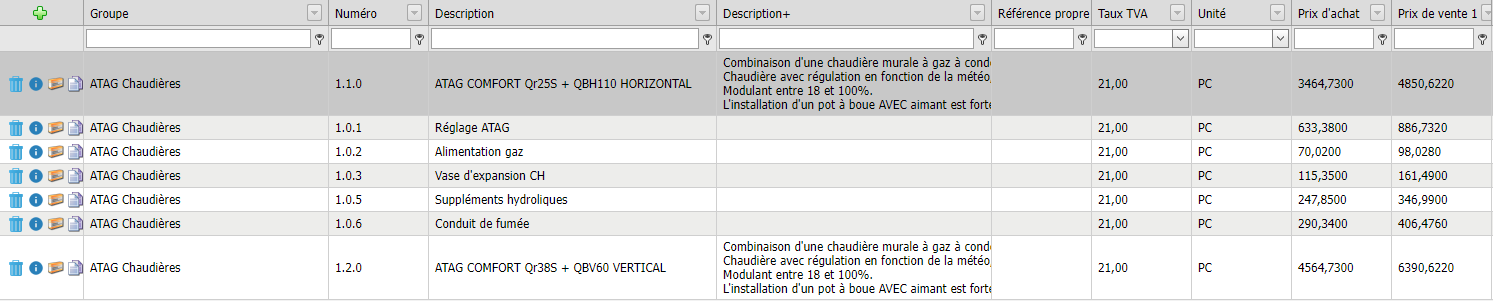
(voir tableau à droite)
-
Il suffit de cliquer sur l'en-tête de la colonne pour la trier.
-
Sous chaque en-tête de colonne, un champ permet de saisir un mot-clé et \<Enter>.
-
Un clic droit de la souris permet d'obtenir un menu déroulant pour configurer le tableau.
-
grouper cette colonne:cela place la colonne un niveau plus haut dans le tableau, ce qui a pour effet de grouper le tableau en fonction de cette colonne. Supposons que vous regroupiez la colonne "Groupe", le tableau se réorganise alors en affichant le groupe en premier et tous les éléments de ce groupe en dessous.
-
Annuler le regroupement : cela met fin au regroupement et renvoie le nom de la colonne à la table.
-
Afficher les paramètres de la colonne: aller à l'onglet \<Sélecteur de colonne> et cocher ou décocher les colonnes qui sont autorisées ou non dans le tableau.
-
Groep panel: La barre au-dessus du tableau disparaît. Cette barre contient normalement un nom de colonne pour le regroupement.
Actions en bloc
Permet de modifier une sélection d'éléments en bloc. Par exemple, vous pouvez donner à une série d'éléments la même unité en une seule fois.
Signification de copier et déplacer:copier ou déplacer un élément ou une série d'éléments dans un autre groupe.

Ajuster les prix dans "Mes articles" des listes de prix dans Material. Dans Material, vous avez rempli les listes de prix avec des articles via la boutique en ligne ou la saisie manuelle (ou l'importation Excel). Si des articles de ces listes de prix apparaissent dans des éléments, les prix des articles dans les éléments sont ajustés en fonction de ces prix. Les listes de prix peuvent à leur tour être associées à la boutique en ligne à laquelle elles sont liées.
Ajustement des prix en fonction de la boutique en ligne. Les prix des articles provenant d'éléments sont ajustés en fonction de leur prix dans la boutique en ligne. Veuillez noter que cela ne s'applique que si les articles proviennent de listes de prix dans Material et que ces listes de prix sont liées au grossiste (via les données de connexion à côté de la liste de prix).