CAFCA CATALOG BUILDER
1. Algemene begrippen
Cafca Catalog Builder (CCB) vervangt grotendeels de module “Importeren Materiaal” en automatiseert volledig de import en actualisatie van een hele reeks leveranciersprijslijsten zonder zelf Excel bestanden te converteren.
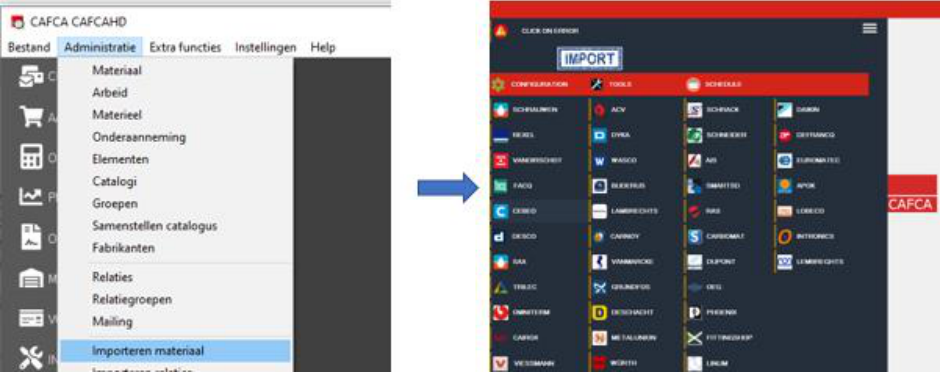
De module “Importeren Materiaal” blijft bestaan om eigen prijslijsten, die niet door CCB worden ondersteund, te importeren. Zie hiervan een handleiding op ons klantenportaal via Cafca.be: “Prijslijsten importeren en actualiseren”
CCB is een aparte applicatie maar wordt vanaf Cafca versie 20.00.008 standaard meegeleverd (ook na een update naar deze versie) om te activeren.
CCB downloadt de prijslijsten van de webshops of andere platformen met uw accountgegevens. Sommige leveranciers bezorgen per e-mail een CCB compatibele prijslijst.
Voor het gebruik van CCB heeft u een abonnement “Cafca artikelabonnement” nodig en kost 200 € jaarlijks. Dit abonnement dekt ook de functie “Webservices leverancier” in Cafca (Getprice en GetBasket). Zie hiervan een handleiding op ons klantenportaal via Cafca.be: “Koppeling leveranciers
2. Installatie en gebruik van Cafca Catalog Builder (CCB).
Installatie
CCB is een applicatie die lokaal op uw PC draait en wordt gestart via “Extra Functies” in Cafca (zie afbeedling hieronder).
Vanaf Cafca versie 20.00.008 worden de CCB programmabestanden standaard op uw PC geplaatst, in de map C:\ProgramData\CAFCA\CatalogBuilder\
(Het kan zijn dat deze map verborgen is of u onvoldoende rechten geeft. U kan dit oplossen door in Windows
Verkenner in C:\ProgramData (of een map hoger als u deze folder niet ziet) op ‘Tools’ bovenaan te klikken)
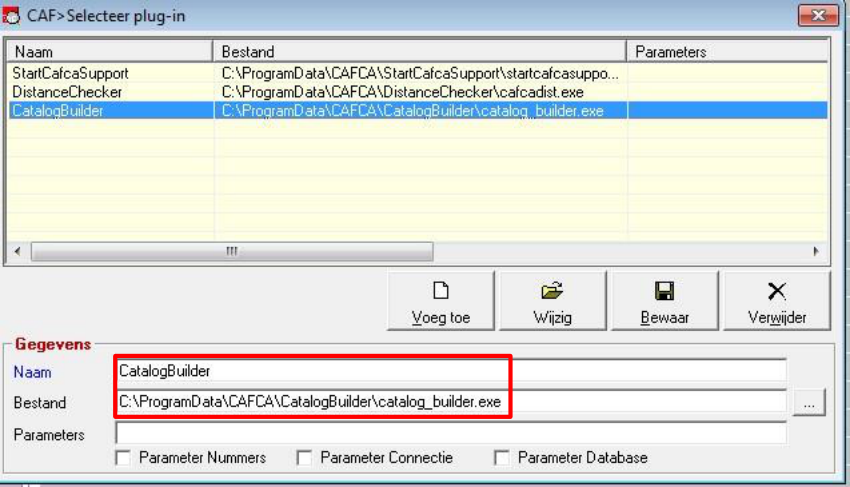
CCB als applicatie in “Extra Functies” van Cafca toevoegen.
- Open “Extra Tools” in “Extra functies” (zie takenbalk bovenaan Cafca hoofdmenu)



-
Klik “Voeg toe”, vul deze gegevens in en klik “Bewaar” en sluit dit venster.
-
CatalogBuilder is nu toegevoegd als extra programma in “Extra functies” (Starten en gebruik van CCB
Gebruik Open via de “Extra Functies” de CCB ( CatalogB uilde)

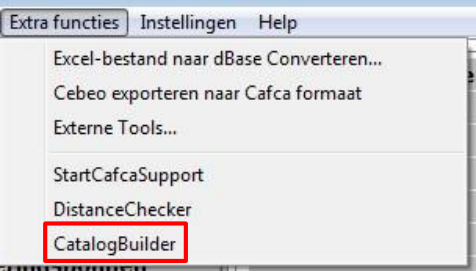

(Als u CatalogBuilder niet ziet, ga terug naar “Installatie” op vorige pagina)
Als u CatalogBuilder ziet, maar toch niet start, dan heeft u nog geen Cafca Catalog abonnement. Dit kost 200 € per jaar. U kan zich hiervoor wenden tot sales@cafcasoftware.be om dit te bestellen en wij zorgen dat u snel aan de slag kan.
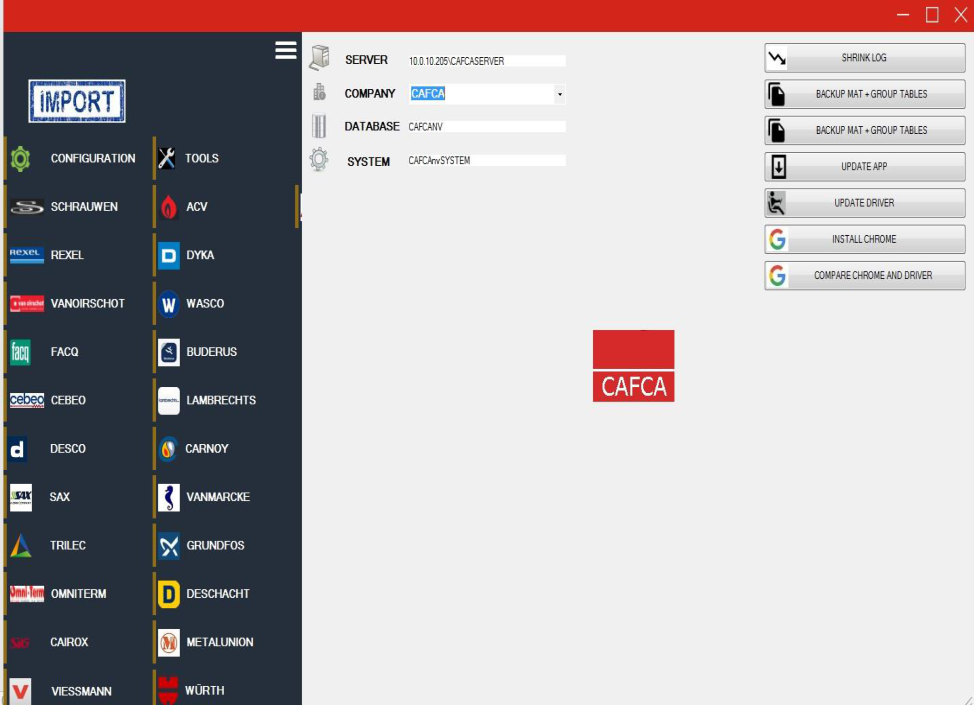
Aan de linkerkant ziet u het aanbod van leveranciers waarvan we de prijslijst direct importeren in Cafca als “Catalogus”
Eénmaal de Catalogus in Cafca bestaat, wordt deze geactualiseerd met nieuwe prijzen of nieuwe producten.
Obsolete producten worden niet zomaar verwijderd (om diverse redenen zoals aanwezig in voorraad, elementen, etc.).
Waar haalt Cafca Catalog Builder (CCB) de prijslijsten van deze leveranciers?
3 mogelijkheden:
-
Via de webshop
-
Via FTP platformen
-
Naar u gemaild en bewaard op uw computer
Eerst gaan we de rechterzijde van het CCB scherm beschrijven.
De CONFIGURATION knop aan de linker toont hetzelfde
Database gegevens:
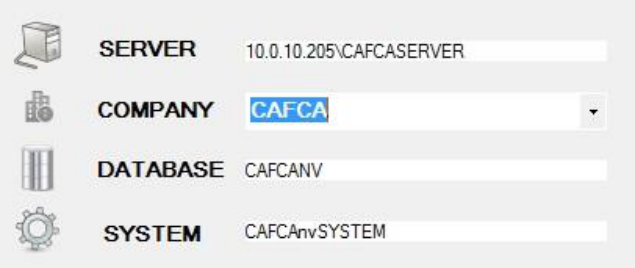
CCB zal deze configuratiegegevens automatisch invullen.
Als u meerdere bedrijfslicenties heeft (een aparte database per bedrijf) kan u het juiste bedrijf in COMPANY selecteren (dus daar waar de prijslijst moet terecht komen of geactualiseerd worden).
Handige functies voor ‘onderweg’
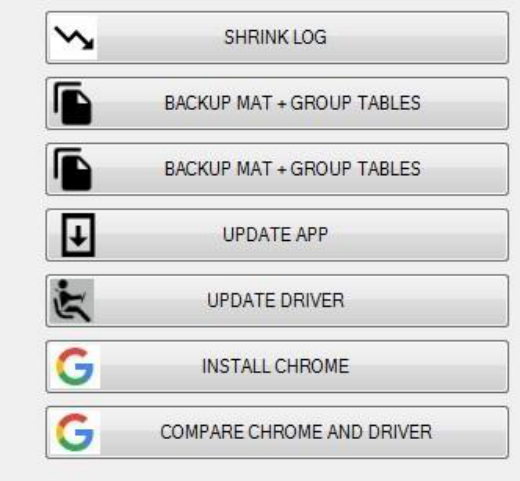
SCHRINK LOG
Dit heeft niet echt een verband met de applicatie maar met de database in het algemeen. De SQL database logt voortdurend, waardoor de logbestanden na verloop van tijd zeer groot kunnen worden. Dit slorpt opslagcapaciteit. “Schrink log” gaat het logbestand kleiner maken.
Deze functie biedt hier een gebruiksvriendelijke manier aan om de logbestanden te onderhouden.
BACKUP MAT + GROUP TABLES
Backuppen van de materiaal en materiaalgroepentabel, m.a.w. uw Cafcalogi en Groepen in Cafca.
Dit is een extra veiligheid, naast uw dagelijkse backup via uw eigen systeembeheer, alvorens een prijslijst te gaan toevoegen.
UPDATE APP
Voert een update uit naar de laatste nieuwe versie van de CCB applicatie.
UPDATE DRIVER
CCB gebruikt bepaalde drivers, reeds geïnstalleerd via Windows. Het kan zijn dat deze drivers verouderd zijn en moeten worden geüpdated.
INSTALL CHROME
CCB zal via CHROME connectie maken met de webshops. Deze dient dus in uw Windows aanwezig te zijn of hiermee geïnstalleerd worden.
COMPARE CHROME AND DRIVER
Een controle op Chrome en de gerelateerde drivers of deze op dezelfde ‘lijn’ zitten.
Importeren of actualiseren van een prijslijst
Er zijn verschillende manieren om een prijslijst te importeren.
- 1) De meeste prijslijsten kunnen we importeren met de inloggegevens van de webservice. Dit geldt voor volgende leveranciers:
ACV, AIS, CAIROX, CARBOMAT, CARNOY, DAIKIN, DEFRANQ, DESCHACHT, DESCO, DUPONT, DYKA, EUROMATEC, FACQ, FITTINGSHOP, GRUNDFOS, LAMBRECHTS, LINUM, LOBECO, METALUNION, OMNITERM, RAS, SAX, SCHRACK, SCHRAUWEN, SMARTSD, TRILEC, VANOIRSCHOT, VANMARCKE, VIESSMAN, WASCO

Login, ClientNumber en Password zijn meestal dezelfde als die van uw accountgegevens van uw webshop. Mocht u de “webservices leveranciers” module in Cafca al gebruiken, dan zijn deze accountgegevens sowieso hier dezelfde.
Catalog: Kies de Catalogus waarin de artikelen moeten toegevoegd of geactualiseerd worden.
Is het de eerste keer dat u deze leveranciersprijslijst importeert, dan kan deze Catalogus-naam met “ADD CATALOG” direct toegevoegd worden. De naam van de catalogus is meestal de leveranciersnaam.

Druk op “FULLIMPORT” om alle artikelen te importeren.
Druk op “PRICEUPDATE” om reeds geïmporteerde/bestaande catalogus/prijslijst te actualiseren.
Druk op “CALCULATE SALESPRICES” als de verkoopprijzen 1,2 en 3 moeten herberekend worden (op basis van de factoren van herberekening in CAFCA ingesteld (algemeen – per catalogus – per groep).
Druk op “ADD SUPPLIER” als in het tabblad ‘Leverancier’ van elke artikelfiche de geselecteerde leverancier uit de relatielijst met dezelfde artikelgegevens moet toegevoegd worden.
- 2) Dan hebben we ook leveranciers waar geen inloggegevens voor nodig zijn, deze zijn:
BUDERUS, CARNOY, PHOENIX

Is het de eerste keer dat u deze leveranciersprijslijst importeert, dan kan deze Catalogus-naam met
“ADD CATALOG” direct toegevoegd worden. De naam van de catalogus is meestal de leveranciersnaam
Druk op “FULLIMPORT” om alle artikelen te importeren.
Druk op “PRICEUPDATE” om reeds geïmporteerde/bestaande catalogus/prijslijst te actualiseren.
Druk op “CALCULATE SALESPRICES” als de verkoopprijzen 1,2 en 3 moeten herberekend worden (op basis van de factoren van herberekening in CAFCA ingesteld (algemeen – per catalogus – per groep).
Druk op “ADD SUPPLIER” als in het tabblad ‘Leverancier’ van elke artikelfiche de geselecteerde leverancier uit de relatielijst met dezelfde artikelgegevens moet toegevoegd worden.
- 3) Dan zijn er nog leveranciers die u een XLS-document doorsturen. Of je ze kunt opvragen. Dit geldt voor: APOK, INTRONICS, OEG, SCHNEIDER, WÜRTH

OPEN FILE OR DRAG/DROP: Selecteer het bestand via verkenner of sleep het van verkenner naar het scherm.
Is het de eerste keer dat u deze leveranciersprijslijst importeert, dan kan deze Catalogus-naam met
“ADD CATALOG” direct toegevoegd worden. De naam van de catalogus is meestal de leveranciersnaam
Druk op “FULLIMPORT” om alle artikelen te importeren.
Druk op “PRICEUPDATE” om reeds geïmporteerde/bestaande catalogus/prijslijst te actualiseren.
Schneider’s lijst kan je ophalen via de VTS-tool van Schneider zelf.
Druk op “CALCULATE SALESPRICES” als de verkoopprijzen 1,2 en 3 moeten herberekend worden (op basis van de factoren van herberekening in CAFCA ingesteld (algemeen – per catalogus – per groep).
Druk op “ADD SUPPLIER” als in het tabblad ‘Leverancier’ van elke artikelfiche de geselecteerde leverancier uit de relatielijst met dezelfde artikelgegevens moet toegevoegd worden.
- 4) Tenslotte hebben we nog 2 speciale gevallen: CEBEO, REXEL
CEBEO
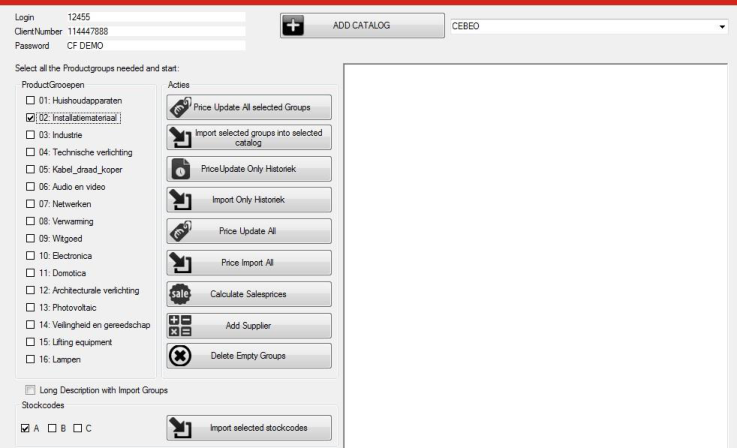
Als klant van Cebeo weet u dat de webshop, dus ook de prijslijst, kan opgedeeld worden in productgroepen 01 t.e.m. 16
U kan dus selectief importeren door enkel de productgroepen aan te vinken, die in uw activiteiten vallen.
Daarenboven kan u ook aanvinken of u enkel de A, B of C artikelen van deze productgroepen
wenst. (A=in elk filiaal in voorraad, B = in Aalbeke in voorraad en C = moet besteld worden)
Acties:
De knoppen spreken normaal voor zich en er is één voor elke mogelijke actie. Zie volgende pagina voor beschrijving in het Nederlands.
Is het de eerste keer dat u deze leveranciersprijslijst importeert, dan kan deze Catalogus-naam met
“ADD CATALOG” direct toegevoegd worden. De naam van de catalogus is meestal de leveranciersnaam
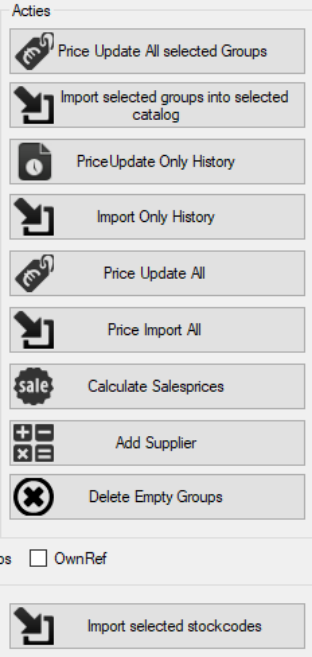
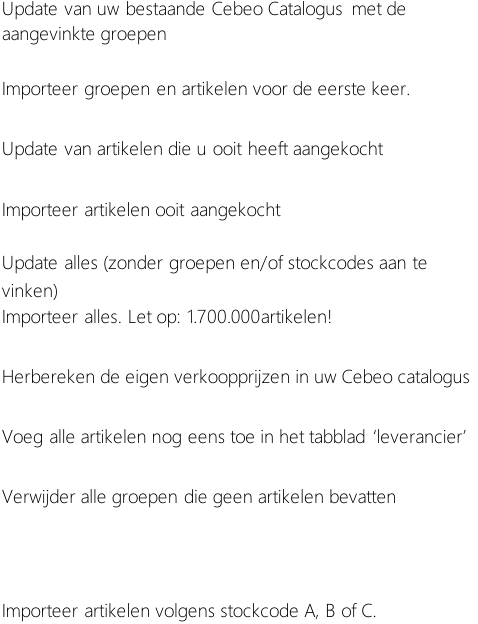
Update van uw bestaande Cebeo Catalogus met de
aangevinkte groepen
Importeer groepen en artikelen voor de eerste keer.
Update van artikelen die u ooit heeft aangekocht
Importeer artikelen ooit aangekocht
Update alles (zonder groepen en/of stockcodes aan te
vinken)
Importeer alles. Let op: 1.700.000artikelen!
Herbereken de eigen verkoopprijzen in uw Cebeo catalogus
Voeg alle artikelen nog eens toe in het tabblad ‘leverancier’
Verwijder alle groepen die geen artikelen bevatten
Importeer artikelen volgens stockcode A, B of C.
“Long description with import groups”: de lange groepsomschrijvingen importeren.
REXEL

Voor REXEL zijn er 2 opties om in te loggen.
Bij de ECAT zijn het de inloggegevens van de webservice, voor de CAFCAPO moet je inloggegevens bij REXEL zelf aanvragen.
Druk op “FULLIMPORT” om de eerste keer alle artikelen te importeren.
Hierna heb je 2 opties om je prijzen te updaten:

-Via de ECAT gebeurt dit wekelijks.

-Via CAFCAPO gebeurt dit dagelijks.
Druk op “CALCULATE SALESPRICES” als de verkoopprijzen 1,2 en 3 moeten herberekend worden (op basis van de factoren van herberekening in CAFCA ingesteld (algemeen – per catalogus – per groep).
Druk op “ADD SUPPLIER” als in het tabblad ‘Leverancier’ van elke artikelfiche de geselecteerde leverancier uit de relatielijst met dezelfde artikelgegevens moet toegevoegd worden.
Kortingen
Bij sommige leveranciers (AIS, DAIKIN, EUROMATEC, RAS en VIESSMANN) kan je ook meteen je kortingen ingeven.
Vul ook uw korting per artikelgroep in DISCOUNTS PER GROUP in. Deze groepen verschillen natuurlijk van leverancier tot leverancier.

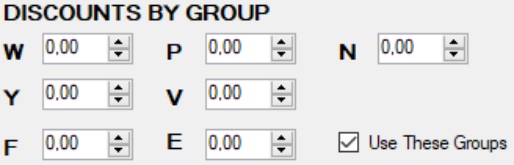
bv:VIESSMANN
bv:DAIKIN
Vink ‘Use These Groups’ aan om deze kortingsgroepen als artikelgroepen te importeren.
(Productgroepen worden niet meegeleverd)
Tijdens de “FULLIMPORT” zullen de artikelen én de groepen geïmporteerd worden, samen met de korting die u in de DISCOUNTS PER GROUP heeft ingevuld waardoor de nettoprijs wordt berekend en toegevoegd.
Zo maakt u van een brutoprijslijst een bruto/nettoprijslijst.
Tools
REMOVING
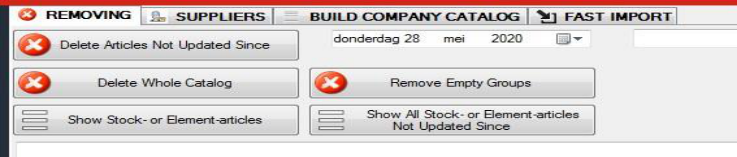
Delete Articles Not Updates Since: Verwijder ale artikelen ouder dan de gekozen datum. Delete Whole Catalog: Verwijder geselecteerde catalogus. Remove Empty Groups: Verwijder artikelgroepen die geen artikelen herbergen. Show Stock- or Element articles: Toon alle artikelen die in de voorraadoverzicht of elementen voorkomen.
Show Stock- or Element articles Not Updates Since: toon alle artikelen die in de
voorraadoverzicht of elementen voorkomen, maar niet meer geactualiseerd sinds de gekozen datum.
SUPPLIERS
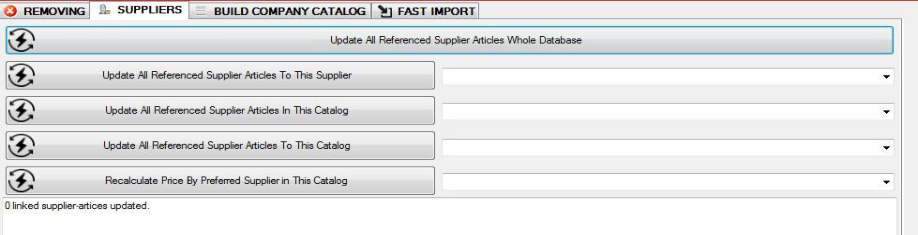
Deze tab bevat functies die nuttig zijn als u een stamcatalogus heeft opgebouwd.
Stamcatalogus is een CATALOGUS met eigen naam of men vertrekt van een geïmporteerde leverancierscatalogus en herbergt in de tab ‘leveranciers’ de gegevens van meerdere leveranciers (zoals artikelnummer, omschrijving, bruto, korting, netto, etc.) in één artikelkaart samen.
Deze artikelgegevens – behalve de leverancier moet uit de relatielijst geselecteerd - kunnen (a) manueel ingevuld zijn of (b) door middel van een artikel geselecteerd uit een andere catalogus.
Eén leverancier kan als voorkeursleverancier zijn aangevinkt om automatisch bestelbonnen te maken vanuit een offerte.
Stamcatalogus = eigen werk.
Vooral de prijsgegevens zijn interessant in de module “Werkvoorbereiding” voor prijsvergelijk, prijsvraag en bestelbonnen maken.

Alle (b) artikelen – zie vorige pagina de betekenis - uit de tab ‘Leveranciers’ worden vergeleken met de catalogus vanwaar ze komen en aangepast.

Selecteer eerst een leverancier uit de relatielijst en dan zal enkel artikelen uit de tab ‘Leveranciers’ met die leveranciersnaam vergeleken met de catalogus vanwaar ze komen en aangepast. Dit geldt voor (b) artikelen.

Alle (b) artikelen uit de tab ‘Leveranciers’ van de gekozen catalogus worden vergeleken met de catalogus vanwaar ze komen en aangepast.

Alle (b) artikelen uit de tab ‘Leveranciers’ van alle catalogi worden vergeleken met de gekozen catalogus en aangepast.

Kopieer de prijzen van de voorkeursleverancier in de prijzen van het artikel en herbereken de verkoopprijzen.
BUILD COMPANY CATALOG
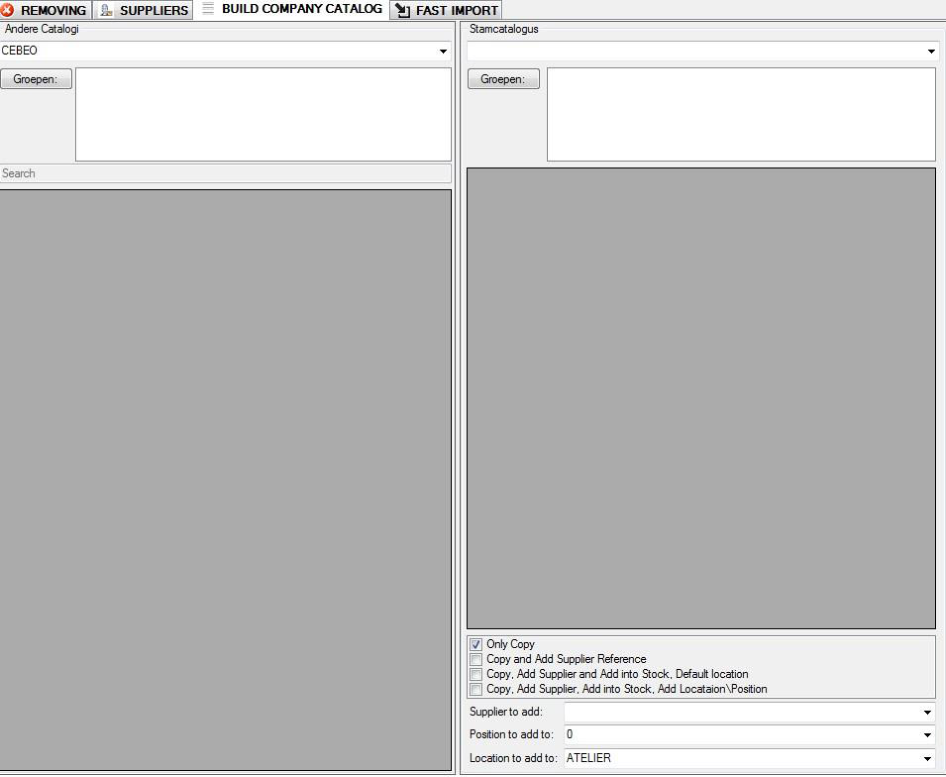
Stel uw eigen stamcatalogus samen.
Voeg in Cafca zelf een Stamcatalogus toe (Administratie, Catalogi)
Kies aan de linkerkant een catalogus (met inhoud), vraag de groepen ervan op en selecteer
artikelen. a/ “Only Copy”: kopieer deze artikelen naar de stamcatalogus zonder de tab
‘leveranciers’ te vullen
b/ “Copy and add supplier reference”: kopieer deze artikelen naar de stamcatalogus en dupliceer ze in de tab ‘Leveranciers’ met leveranciernaam gekozen uit ‘Supplier to add’.
c/ “Copy, Add supplier and Add into stock default location”: zelfde als b/ plus dat deze artikelen worden toegevoegd in Overzicht Voorraad in het standaard magazijn
(standaardlocatie).
d/ “Copy, Add supplier and Add Location/Position: zelfde als c/ plus dat deze artikelen worden toegevoegd in Overzicht Voorraad in gekozen locatie (location to add to) en plaats (position to add to).
Prijslijsten updaten via taakplanner en local service account. NIEUWE MANIER OM GEBUIKERSONAFHANKELIJK CCB TE SCHEDULEN.
Doel: prijsupdates/import schedulen op een server/computer, die gebruiker-onafhankelijk loopt. Kan m.a.w. ook zonder frontend/GUI draaien.
Parameters die we gaan nodig hebben:
Voorbeeld: -S -C=REXEL -A=PU -L=CEBEO -SU=CAFCA -D=CAFCA -SD=cafcasystem - PW=CAFCA -SP="REXEL" -SV="127.0.0.1\cafcadata” -RM=RC
-
-S geeft aan dat je catalogbuilder silently wil runnen (geen scherm)
-
-C Welke catalogus
-
-A action: PU: prijsupdate of FI: full import
-
-L leverancier: enkel Cebeo, Rexel en Intronics
-
-SU: sql-user
-
-D: naam database
-
-SD: systeemdatabase
-
-PW: paswoord sql-user
-
-SP: suppliers waarvoor leverancierpsijzen gecheckt moeten worden
-
-SV: servernaam
-
-EA: elementen-actie
RM: enkel materialen herberekenen, RC: alle kostprijzen, RA: alle prijzen alle artikelen
Onder C:\ProgramData\CAFCA\IMPORTLOG komt er wat output mee, die je eventueel mee in de email steekt, zodat je weet wat er gebeurd is.
Hoe instellen: 1) Nieuwe taak maken binnen taakplanner
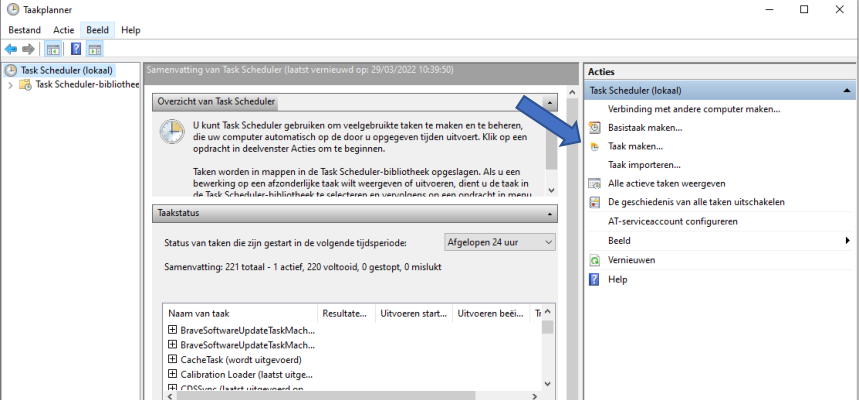
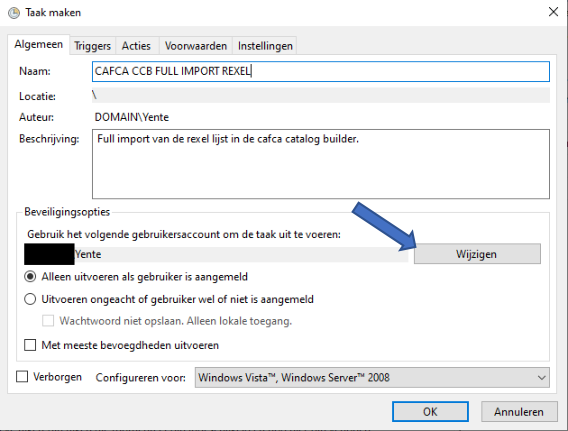
2) Geef een naam en beschrijving aan de taak. Bijvoorbeeld CAFCA CCB REXEL FULL IMPORT.
3) Gebruikersaccount wijzigen. Dit opent een nieuw scherm waar je bij ‘geef de namen van de objecten op’ local dient in te geven. Hierna klik je op ‘namen controleren’. Er zou dan ‘LOCAL SERVICE’ moeten komen te staan. Druk hierna op ‘OK’.
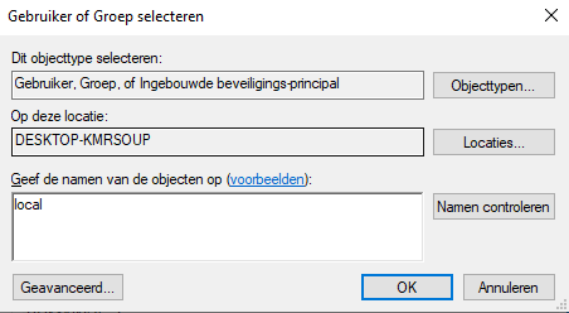
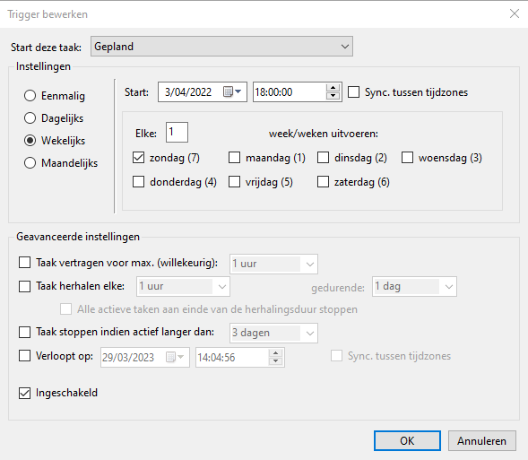
4) Hierna gaan we naar het tabblad ‘Triggers’. Hier gaan we een nieuwe trigger aanmaken. Dit opent een nieuw scherm waar je kan instellen hoe vaak en op welk tijdstip deze taak plaatsvindt.
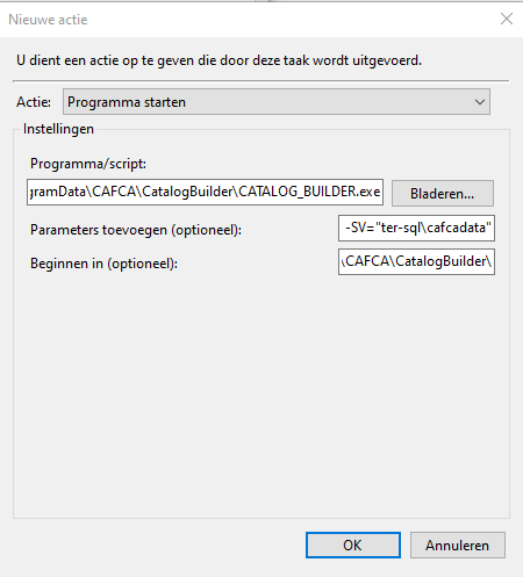
- 5) Daarna gaan we naar het tabblad ‘Acties’. Hier gaan we uiteraard ook een nieuwe actie aanmaken. Dit opent een nieuw scherm waar je bij ‘Programma/script’ de locatie van CATALOG_BUILDER.exe wordt
ingevuld. (bv: C:\ProgramData\CAFCA\ CatalogBuilder\CATALOG_BUILDER.exe). Bij ‘Parameters toevoegen’ Vul je de parameters aan zoals bovenaan op bladzijde 16 opgegeven. Bij ‘Beginnen in’ vullen we de locatie van de map waar ‘CATALOG_BUILDER.exe’ instaat (bv: C:\ProgramData\CAFCA). Hierna kan je op ‘OK’ klikken.
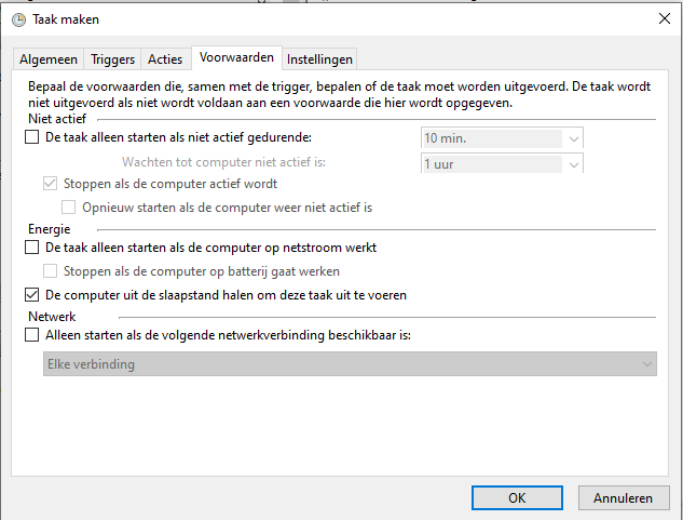
- 6) Bij het tabblad ‘Voorwaarden’ dien je volgende instellingen in te geven.
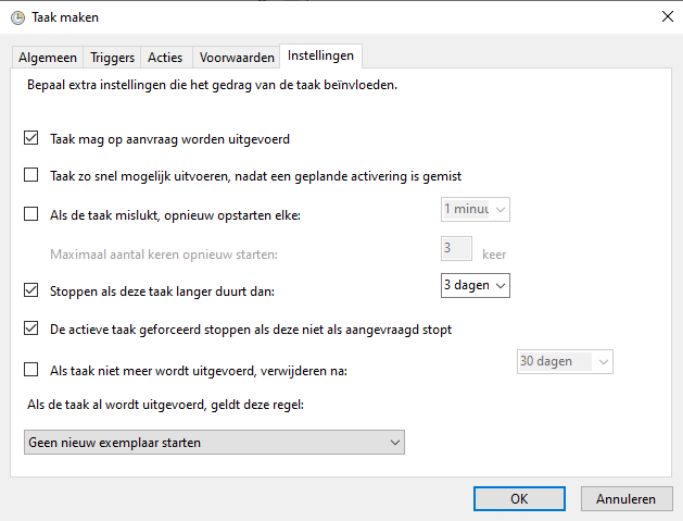
- 7) Bij het tabblad ‘Instellingen’ vul je onderstaande instellingen in.
- 8) OPTIONEEL Indien je een bevestiging wilt van de taak als die uitgevoerd is kan dit uiteraard. Je dient dan een extra actie aan te maken. Bij ‘Programma/script’ vul je de locatie in van je BATfile. Deze heet dan ‘Sendit.bat’. Bij ‘Beginnen in’ vul je de locatie in van de CatalogBuilder zoals bij de vorige actie.
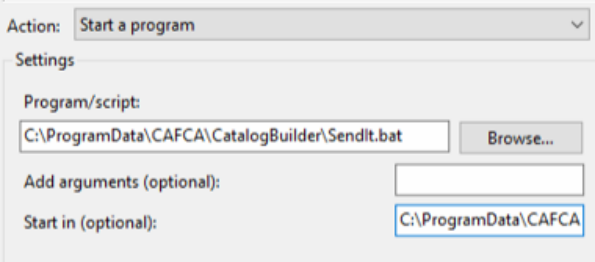
In je BAT-file zet je volgende:
@echo off
rem ...
set errorlevel=
C:\ProgramData\CAFCA\CatalogBuilder\SwithMail.exe /s /x "SwithMailSettingsCCB.xml" IF %errorlevel% ==0 GOTO SUCCESS
IF %errorlevel% ==1 GOTO ERROR
:SUCCESS
echo Success! GOTO END
:ERROR
echo Error!
GOTO END
:END
Indien je niet de standaardlocatie van de CatalogBuilder gebruikt, vul je bij de locatie uiteraard je eigen locatie in.
20
Er dient ook nog een XML-file te zijn met volgende:
Hierna is de taak klaar en klik je op ‘OK’.
Verschillende leveranciers:
-ACV
Is een leverancier waar je de 5 standaard opties kunt gebruiken. En moet inloggen met je Client number, Login en password.
-AIS
5 standaard opties, waar je je kortingen (zelf aanvragen bij leverancier) per groep apart kunt ingeven. Inloggen met je login en password.
-APOK
Hier moet je de lijst zelf aanvragen bij APOK. Deze kan je dan importeren via de CatalogBuilder via “Open File or Drag/Drop”. Je dient de lijst in te vullen bij beide regels. Hierna kan je de optie Full Import gebruiken.
-BUDERUS
Heb je geen inloggegevens voor nodig en kan je de 5 standaardopties gebruiken.
-CAIROX
Is een leverancier waar je de 5 standaard opties kunt gebruiken. En moet inloggen met je Client number, Login en password.
-CARBOMAT
Inloggen met je login en password, waarna je de 5 standaardopties kan gebruiken.
-CARNOY
Inloggen met je login en password. Hier heb je krijg je de brutoprijzen bij een full import. Wanneer je de nettoprijzen wil, moet je de optie “Nettoprices by webservice gebruiken”. (Dit kan een tijdje duren). Voor de rest zijn er de standaardopties.
-CEBEO
Is 1 van de uitzonderlijke gevallen. Door de omvang van CEBEO (meer dan 1 miljoen artikelen) is het geen optie om de volledige prijslijst te importeren. Je logt sowieso eerst in met je login, clientnumber en password. Hierna kan je de verschillende groepen importeren. Het is het best dat je dit per 2 doet en niet meer. De opties langs de productgroepen gebruik je dus om de groepen die je geselecteerd hebt te importeren of de prijzen te updaten. De opties staan verder uitgelegd in de handleiding ‘importeren/actualiseren van prijslijsten in CafcaCatalogBuilder’.
Wanneer er zich problemen voordoen bij het importeren, kan je best de knop rechtsonder “Reconfigure cebeo tool in case of problems” eens gebruiken. Hierna komt er een bericht ‘WAIT UNTIL MESSAGE CONFIGURATION DONE APPEARS!!!’. Hier wachten we uiteraard op, dit zou een groene tekst moeten geven. Daarna kan je verder proberen, moest er nog iets mislopen kan je best onze supportdienst contacteren.
-DAIKIN
5 standaard opties, waar je je kortingen (zelf aanvragen bij leverancier) per groep apart kunt ingeven. Inloggen met je login en password.
-DEFRANQ
Is een leverancier waar je de 5 standaard opties kunt gebruiken. En moet inloggen met je login en password.
-DESCHACHT
Is een leverancier waar je de 5 standaard opties kunt gebruiken. En moet inloggen met je login en password.
-DESCO
Inloggen met je clientnumber, login en password. Hier heb je de optie om de brutoprijzen te importeren met de full import. Wil je de nettoprijzen kan dit via de webservices, dit duurt wel iets langer.
-DUPONT
Is een leverancier waar je de 5 standaard opties kunt gebruiken. En moet inloggen met je login en password.
-DYKA
Is een leverancier waar je de 5 standaard opties kunt gebruiken. En moet inloggen met je login en password.
-EUROMATEC
5 standaard opties, waar je je kortingen (zelf aanvragen bij leverancier) per groep apart kunt ingeven. Inloggen met je login en password.
-FACQ
Inloggen met je clientnumber, login en password. De 5 standaard opties, met de extra optie om nettoprijzen te importeren via webservice (dit duurt wat langer).
-FITTINGSHOP
Inloggen met je Login en password. De 5 standaard opties, met de extra optie om nettoprijzen te importeren via webservice (dit duurt wat langer).
-GRUNDFOS
Is een leverancier waar je de 5 standaard opties kunt gebruiken. En moet inloggen met je login en password.
-INTRONICS
Inloggen met je login en password. Je importeert hier enkel de nettoprijzen. Er is een optie om de brutoprijs marge te calculeren.
-LAMBRECHTS
Lambrechts is aan het fusioneren met Sax en Schrauwen. Je kan hier inloggen met je login, clientnumber en password. De update met webservice kan hier wel enige tijd in beslag nemen.
-LOBECO
Is een leverancier waar je de 5 standaard opties kunt gebruiken. En moet inloggen met je login en password. Je haalt hier de brutoprijslijst binnen. In de toekomst kan je je gepersonaliseerde prijslijst met kortingen importeren.
-LINUM
Is een leverancier waar je de 5 standaard opties kunt gebruiken. En moet inloggen met je login en password.
-METALUNION
Is een leverancier waar je de 5 standaard opties kunt gebruiken. En moet inloggen met je clientnumber, Login en password.
-OEG
Hier moet je de lijst zelf aanvragen bij OEG. Deze kan je dan importeren via de CatalogBuilder via “Open File or Drag/Drop”. Hierna kan je de optie Full Import gebruiken.
-OMNITHERM
Is een leverancier waar je de 5 standaard opties kunt gebruiken. En moet inloggen met je clientnumber, login en password.
-PHOENIX
Heb je geen inloggegevens voor nodig en kan je de 5 standaardopties gebruiken.
-RAS
5 standaard opties, waar je je kortingen (zelf aanvragen bij leverancier) per groep apart kunt ingeven. Inloggen met je login en password.
-REXEL
Voor REXEL zijn er 2 opties om in te loggen. Uiteraard met je clientnumber, login en password.
Bij de ECAT zijn het de inloggegevens van de webservice, voor de CAFCAPO moet je inloggegevens bij REXEL zelf aanvragen, die zij dan nog moeten activeren (dit kan enkele dagen duren).
De ECAT wordt wekelijks geüpdatet. Bij CAFCAPO is dit dagelijks het geval.
-SAX
Sax is aan het fusioneren met Lambrechts en Schrauwen. Je kan hier inloggen met je login, clientnumber en password. De 5 standaardopties zijn hier te gebruiken.
-SCHNEIDER
Hier moet je de lijst zelf aanvragen bij Schneider. Deze kan je dan importeren via de CatalogBuilder via “Open File or Drag/Drop”. Hierna kan je de optie Full Import gebruiken.
-SCHRACK
Is een leverancier waar je de 5 standaard opties kunt gebruiken. En moet inloggen met je login en password. Je hebt hier ook de extra optie om nieuwe artikels te importeren en de prijzen te updaten van bestaande artikels.
-SCHRAUWEN
Schrauwen is aan het fusioneren met Lambrechts en Sax. Je kan hier inloggen met je login, clientnumber en password. De 5 standaardopties zijn hier te gebruiken. Ook de optie om nettoprijzen via de webservice te importeren is er. Dit kan wel even duren.
-SMARTSD
Is een leverancier waar je de 5 standaard opties kunt gebruiken. En moet inloggen met je login en password. Je kan ook een optie aanvinken om de productcode gelijk te stellen met het artikelnummer.
-TRILEC
Bij Trilec heb je geen inloggegevens nodig om de prijslijst te importeren. Je kan gewoon de opties gebruiken.
-VAN OIRSCHOT
Inloggen met je clientnumber, login en password. De 5 standaard opties, met de extra optie om nettoprijzen te importeren via webservice (dit duurt wat langer).
-VANMARCKE
Is een leverancier waar je de 5 standaard opties kunt gebruiken. En moet inloggen met je login en password.
-VAREY
Leverancier waar je inlogt met je login en paswoord. Kan je nu enkel een full import meedoen. Zal enkel de adviesprijs meenemen.
-VIESSMANN
5 standaard opties, waar je je kortingen (zelf aanvragen bij leverancier) per groep apart kunt ingeven. Inloggen met je login en password.
-WASCO
Is een leverancier waar je de 5 standaard opties kunt gebruiken. En moet inloggen met je Client number, Login en password.Als je kortingen hebtkomen deze normaal meteen mee en wordt je netto prijs berekent.
-WURTH
Hier moet je de lijst zelf aanvragen bij Schneider. Deze kan je dan importeren via de CatalogBuilder via “Open File or Drag/Drop”. Hierna kan je de optie Full Import gebruiken.